تلفاز غير ذكي
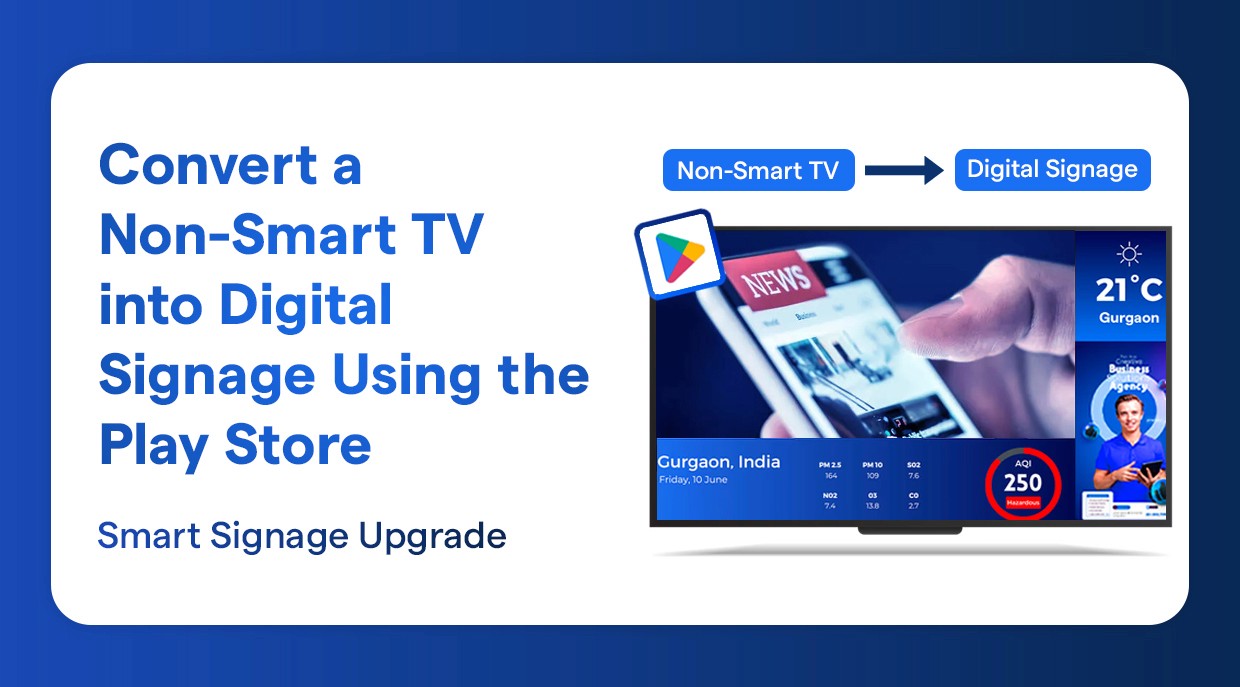
تحويل التلفزيون غير الذكي إلى لافتة رقمية باستخدام متجر جوجل بلاي
حوّل أي تلفزيون أندرويد إلى لافتة رقمية قوية باستخدام تطبيقات متجر Play
٢٤ شعبان ١٤٤٧ هـ
يمكنك بسهولة تحويل تلفاز غير ذكي إلى شاشة علامات رقمية باستخدام مشغل وسائط تم تثبيته عبر متجر بلاي. لهذا الإعداد، يمكنك استخدام مشغل وسائط يعمل بنظام أندرويد أو جهاز أمازون فاير TV ستك.
كلا الخيارين يتصل بالتلفاز عبر منفذ HDMI ويسمح لك بتثبيت برنامج علامات رقمية، وإدارة المحتوى عن بُعد، وعرض الصور ومقاطع الفيديو والقوائم أو الإعلانات بشكل احترافي. هذه الطريقة بسيطة وفعالة من حيث التكلفة، ومثالية للأعمال التجارية والمطاعم والمدارس والمتاجر.
ما الفرق بين التلفاز غير الذكي والتلفاز الذكي أندرويد
يمكنك تثبيت التطبيقات مباشرة على التلفاز الذكي أندرويد
التلفاز الذكي أندرويد لديه نظام تشغيل خاص به
يمكننا استخدام التلفاز الذكي أندرويد بدون مشغل وسائط
على التلفاز غير الذكي، لا يمكننا تشغيل تطبيقنا مباشرة، نحتاج إلى نظام تشغيل لذلك، على سبيل المثال - مشغل وسائط.
حتى لا يمكنك تحويل تلفاز غير ذكي إلى مصدر إخراج عبر كابل HDMI، فقط شاشة عادية.
فوائد استخدام مشغل وسائط للتلفاز غير الذكي
يسمح مشغل الوسائط لأي تلفاز غير ذكي بالعمل كشاشة علامات رقمية حديثة. يتصل بسهولة عبر HDMI ويوفر الوصول إلى برنامج علامات رقمية.
تشمل المزايا الرئيسية:
يمكن أن يصبح التلفاز غير الذكي شاشة علامات رقمية
يدعم تشغيل المحتوى مثل الصور ومقاطع الفيديو والقوائم
يسمح بإدارة المحتوى عن بُعد من خلال لوحة تحكم سحابية
يوفر تحديثات تلقائية وجدول زمني للمحتوى
يضمن تشغيل سلس ومستمر دون انقطاعات
بديل فعال من حيث التكلفة لاستبدال التلفازات الحالية
ما تحتاجه لإعداد علامات رقمية على تلفاز غير ذكي
تأكد من أن لديك ما يلي قبل أن تبدأ:
تلفاز غير ذكي مزود بإدخال HDMI.
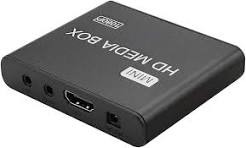
صندوق وسائط أندرويد أو جهاز أمازون فاير ستك.
اتصال إنترنت موثوق عبر WiFi.
حساب على متجر بلاي.
حساب على Wilyer Digital Signage.
الخطوة 1: الوصول إلى الشاشة الرئيسية لصندوق التلفاز الذكي الخاص بك
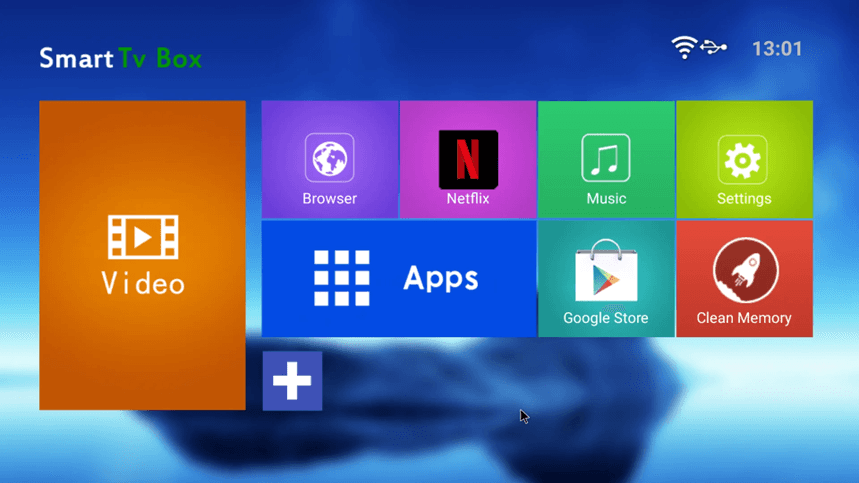
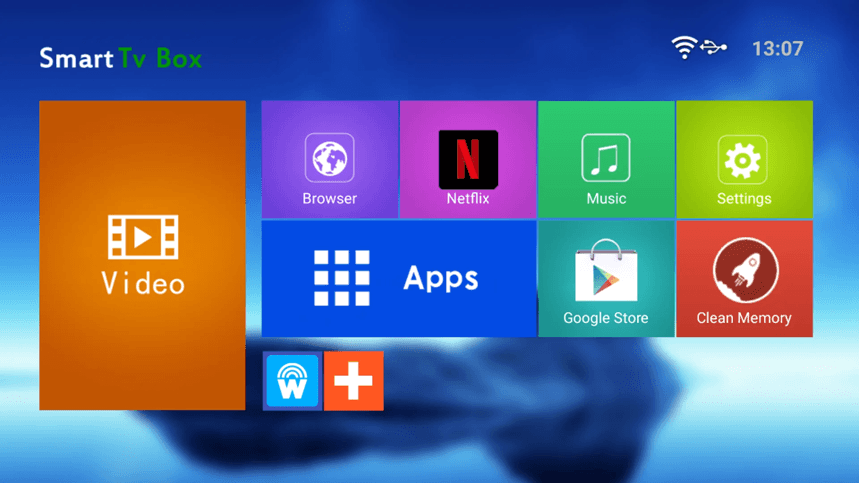
يبدأ ذلك بتشغيل صندوق التلفاز الأندرويد الخاص بك أو مشغل الوسائط والذهاب إلى الشاشة الرئيسية. هنا لدينا واجهة صندوق التلفاز الذكي. ستجد مختلف مربعات التطبيقات مثل الفيديو والمتصفح ونتفليكس والموسيقى والإعدادات والتطبيقات ومتجر جوجل وتنظيف الذاكرة.
الخطوة 2: افتح الإعدادات
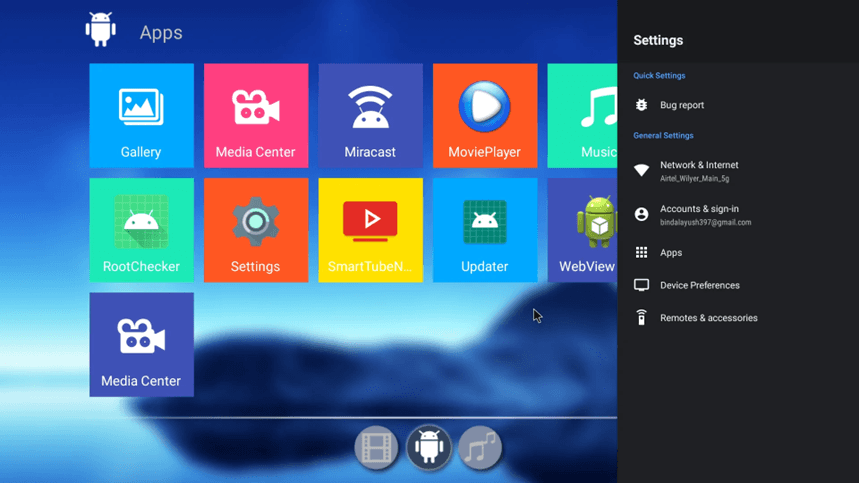
اضغط على رمز الإعدادات (رمز الترس) للدخول إلى قائمة إعدادات جهازك. سوف يفتح شريط جانبي مع خيارات إعدادات متعددة مثل الشبكة والإنترنت، الحسابات وتسجيل الدخول، التطبيقات، تفضيلات الجهاز، وأجهزة التحكم عن بعد والإكسسوارات.
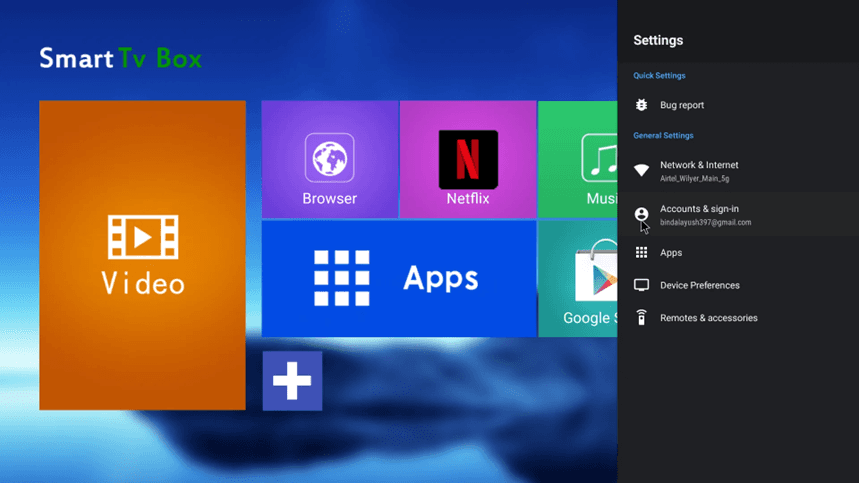
الخطوة 3: انتقل إلى متجر جوجل بلاي.
ارجع إلى الشاشة الرئيسية واختر رمز متجر جوجل بلاي. في هذه النقطة، ستقوم بتنزيل تطبيق Wilyer Digital Signage Player لتحويل التلفاز الخاص بك إلى مشغل علامات رقمية.
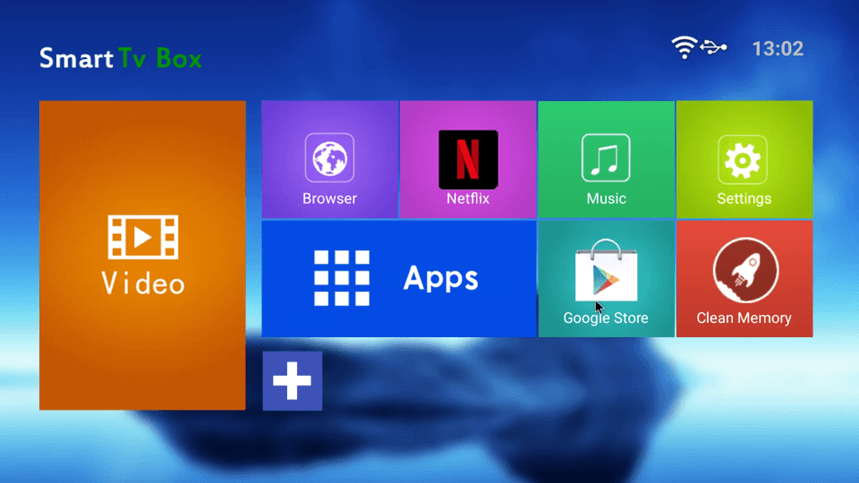
الخطوة 4: افتح قسم التطبيقات في متجر جوجل بلاي.
يحتوي متجر جوجل بلاي على شريط تنقل يتضمن عدة أقسام. يمكنك التنقل عبر أقسام المتجر المختلفة بسهولة. من الممكن أيضًا الوصول إلى التطبيقات المثبتة عبر الأجهزة من خلال شريط التنقل هذا. بعض من أكثر التطبيقات تحميلًا تشمل Microsoft Office، Gmail، PowerPoint، Excel وAmazon Prime Video.
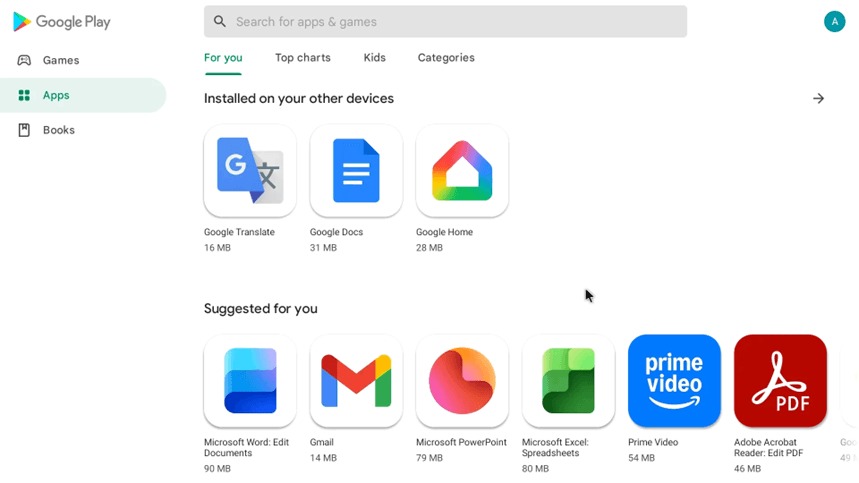
الخطوة 5: ابحث عن تطبيق علامات رقمية
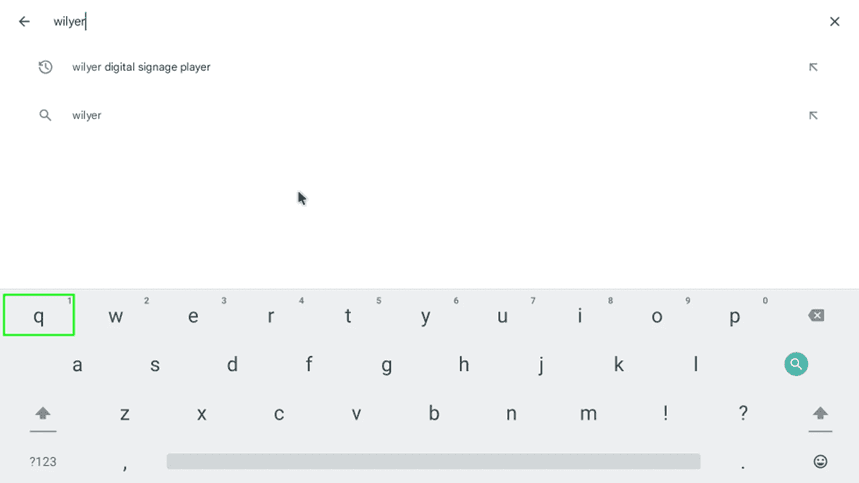
انقر على مربع البحث في الأعلى وأدخل Wilyer Digital Signage Player. سيكون لديك أيضًا سجل من عمليات البحث السابقة: Wilyer Digital Signage Player. ستظهر لوحة المفاتيح على الشاشة لتتمكن من إدخال النص بسهولة.
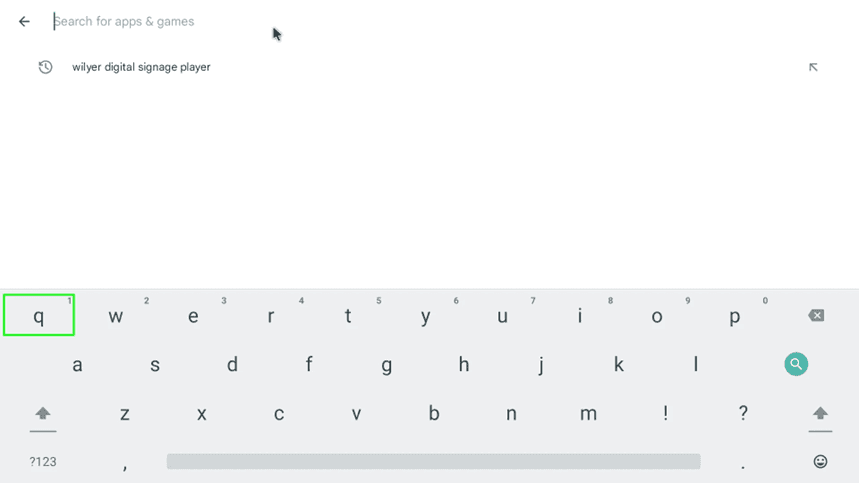
الخطوة 6: اكتب اسم التطبيق
استمر في كتابة 'Wilyer' في حقل البحث. سترى العروض أثناء الكتابة مثل Wilyer Digital Signage Players و einfach Wilyer. هو تطبيق برنامج علامات رقمية يُستخدم بشكل خاص لتحويل التلفازات العادية إلى شاشات رقمية يتم التحكم فيها عن بُعد.
الخطوة 7: اختر تطبيق Wilyer Digital Signage Player.
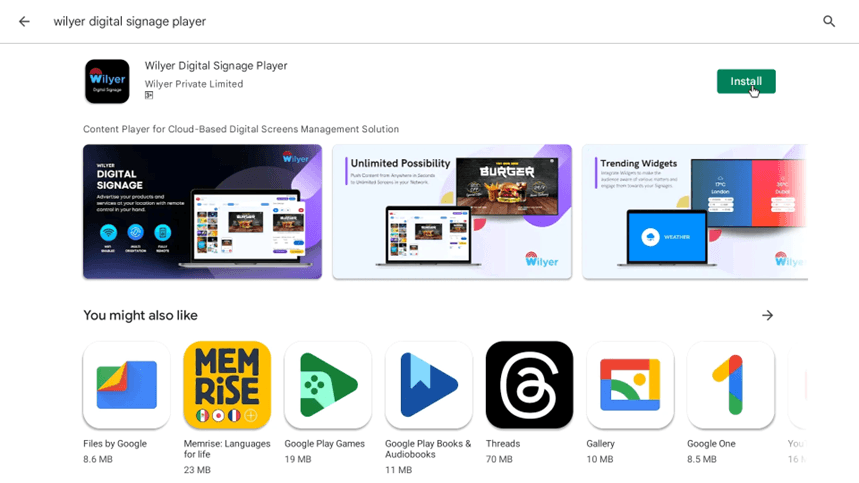
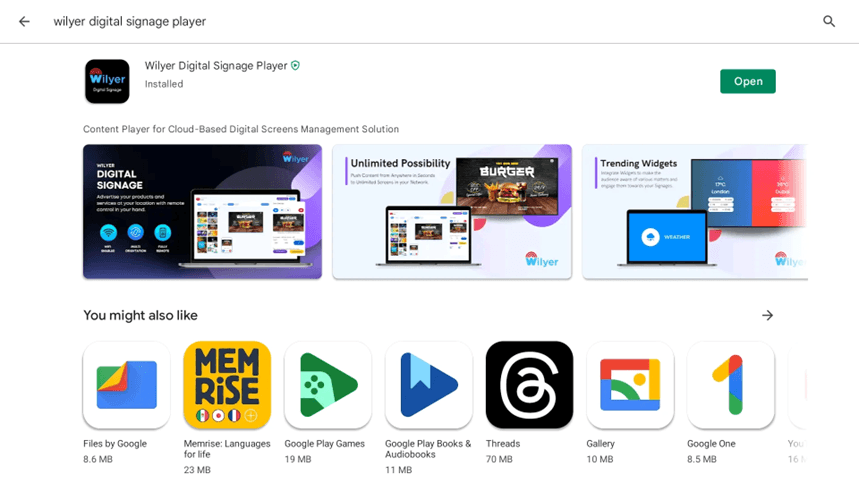
استنادًا إلى نتائج البحث، اختر Wilyer Digital Signage Player من Wilyer Private Limited. وصف التطبيق هو أنه مشغل محتوى لحل إدارة الشاشات الرقمية المعتمدة على السحابة. ستحتوي صفحة التطبيق على رسومات إعلانات عن الميزات مثل إمكانيات غير محدودة، أدوات محدثة وواجهة منصة العلامات الرقمية.
الخطوة 8: قم بتثبيت تطبيق علامات رقمية.
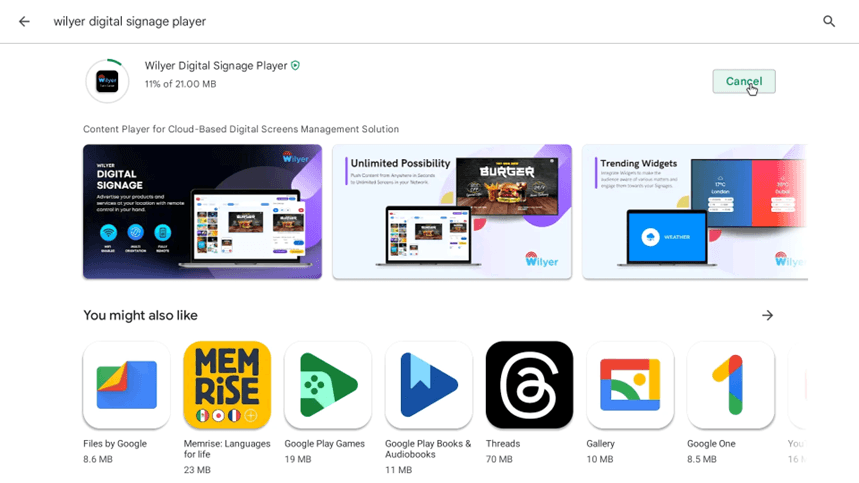
لبدء عملية تنزيل وتثبيت Wilyer Digital Signage Player، اضغط الزر الأخضر مع النص تثبيت. حجم التطبيق 21.00 ميغابايت. سيكون هناك مؤشر تقدم أثناء عملية التثبيت.
الخطوة 9: تتبع عملية التثبيت.
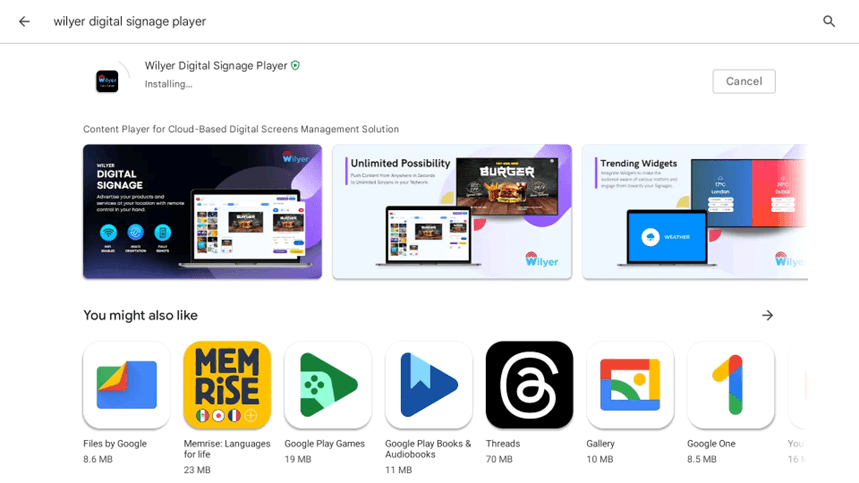
دع التثبيت يحدث. سيتم عرض شريط تقدم مع التنزيل والتثبيت. يحتوي على خيار زر إلغاء في حال كنت تريد إلغاء التثبيت. هذا هو مشغل العلامات الرقمية المبني على السحابة الذي يمكن تثبيته بأسرع وقت ممكن على معظم أجهزة الأندرويد.
الخطوة 10: أكمل التثبيت
بعد اكتمال التثبيت، سيتم تقديم حالة مثبتة وزر فتح أخضر. الآن تم تثبيت Wilyer Digital Signage Player في جهازك وهو جاهز الآن لتحويل التلفاز غير الذكي الخاص بك إلى شاشة علامات رقمية.
الخطوة 11: عد إلى الشاشة الرئيسية
ارجع إلى الشاشة الرئيسية لصندوق التلفاز الخاص بك. تمامًا مثل مربعات تطبيقاتك الأخرى (الفيديو، المتصفح، نتفليكس، الموسيقى، الإعدادات، التطبيقات، متجر جوجل، وتنظيف الذاكرة)، يمكنك أن ترى أيقونة تطبيق Wilyer Digital Signage قد أضيفت الآن هناك، مع شعار “W” المميز باللون الأزرق.
الخطوة 12: الوصول إلى قائمة التطبيقات
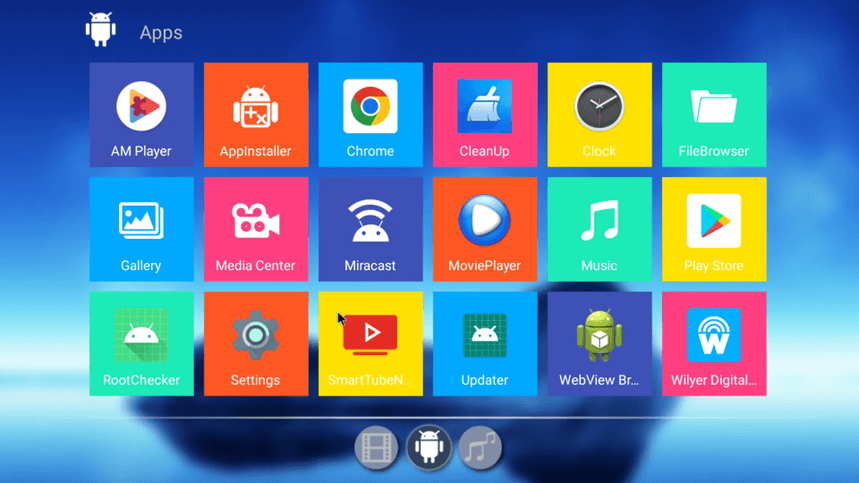
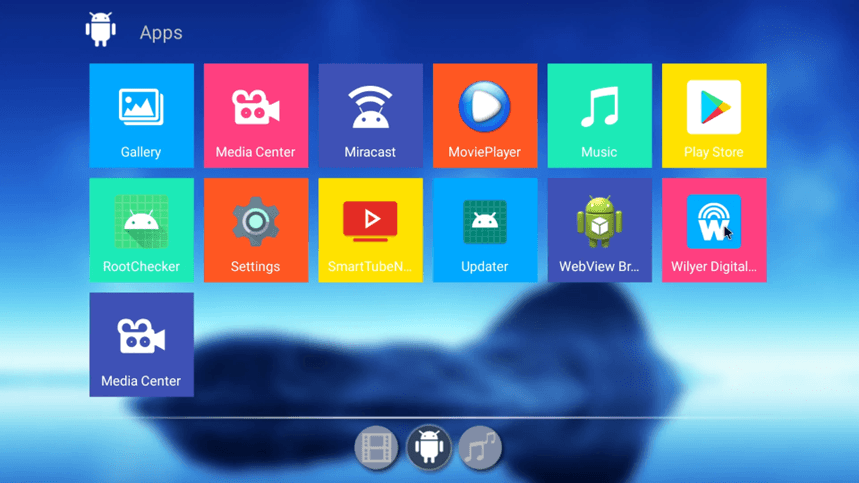
انقر على عنوان 'التطبيقات' لعرض جميع التطبيقات المثبتة. سترى دليلًا شاملاً للتطبيقات بما في ذلك AM Player، AppInstaller، Chrome، CleanUp، Clock، FileBrowser، Gallery، Media Center، Miracast، MoviePlayer، Music، Play Store، RootChecker، Settings، SmartTubeNext، Updater، WebView Browser، وتطبيق Wilyer Digital Signage المثبت حديثًا.
الخطوة 13: تخصيص أذونات العرض.
يجب عليك منح اللاعب أذونات خاصة لضمان عمل العلامات الرقمية بشكل صحيح. انتقل إلى قائمة التطبيقات وافتح الإعدادات، ثم انتقل إلى التطبيقات الوصول الخاص بالأذونات عرض فوق التطبيقات الأخرى. هذا الإذن يسمح لمحتوى العلامات الرقمية بالتراكب فوق التطبيقات الأخرى وهذا ضروري للاستخدام على مدار الساعة طوال الأسبوع للعلامات الرقمية.
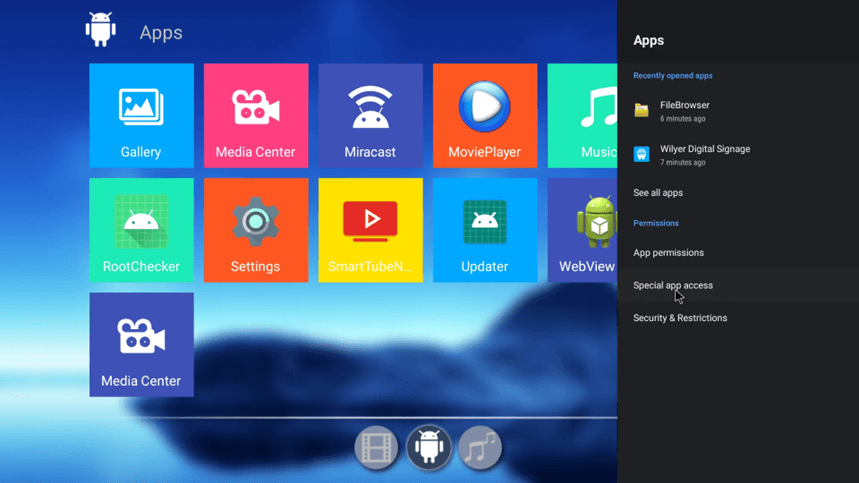
الخطوة 14: انقر على الأذونات الخاصة.
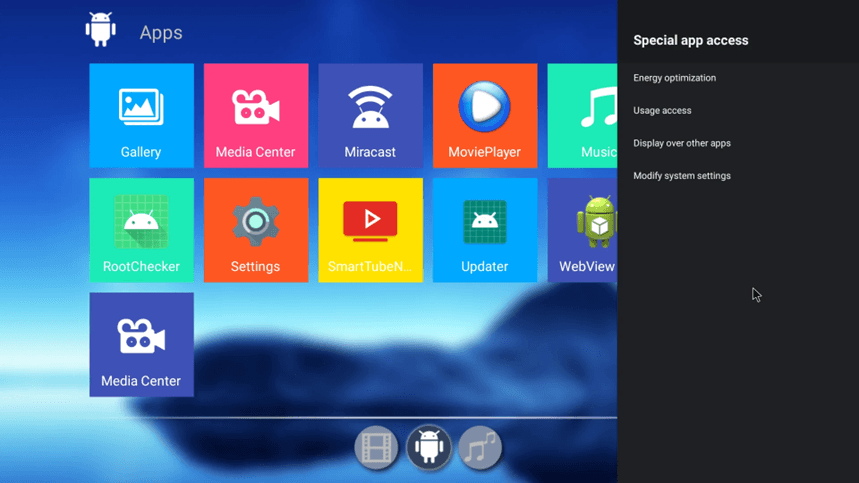
ستكون قائمة إعدادات التطبيقات متاحة، لذا انتقل إلى القائمة واضغط على الأذونات الخاصة. توجد أذونات أكثر تعقيدًا في هذا القسم مثل، تحسين الطاقة، الاستخدام، العرض فوق التطبيقات الأخرى، وتعديل إعدادات النظام. البيئات ضرورية في العلامات الرقمية الفعالة.
الخطوة 15: السماح بالعرض فوق التطبيقات الأخرى
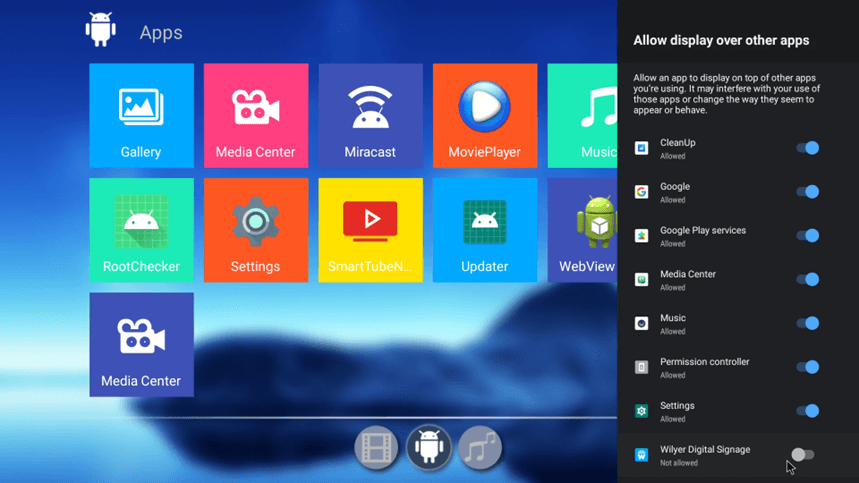
اختر إظهار فوق التطبيقات الأخرى. ستظهر قائمة تحتوي على التطبيقات مع حالة أذوناتهم. استمر في التمرير حتى تجد Wilyer Digital Signage التي تعرض غير مسموح. تصف الشاشة أن السماح للتطبيق بعرض محتوى فوق التطبيقات الأخرى قد يؤثر على استخدامك لتلك التطبيقات أو تغيير الطريقة التي تظهر بها أو تتصرف.
الخطوة 16: تمكين الإذن العام
Locate تطبيق Wilyer Digital Signage في القائمة وبدل مفتاح الإذن، الذي لم يُسمح به إلى وضع مسموح به. هذا يسمح لمشغل العلامات الرقمية بصلاحية نشر المحتوى فوق بقية التطبيقات، مما يجعل العلامات مرئية حتى عند وجود نشاط خلفي آخر. هذا يجعل العرض الرقمي غير متقطع.
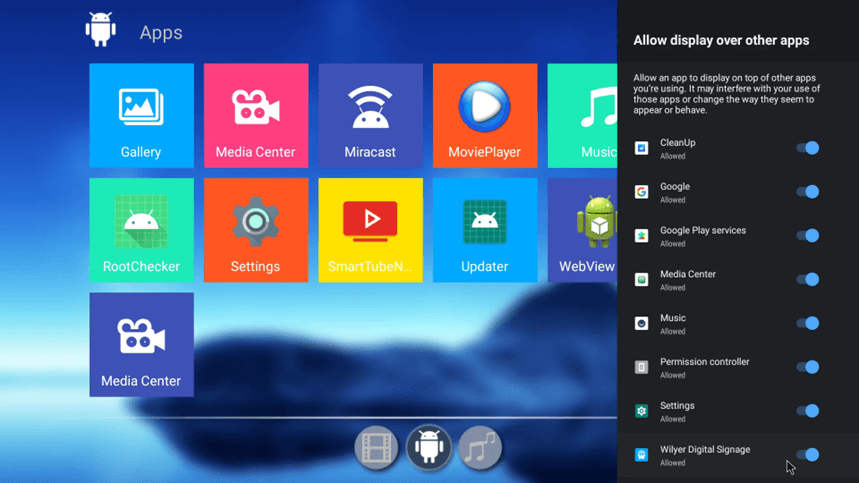
الخطوة 17: تحقق من منح الإذن
تأكد من أن تطبيق Wilyer Digital Signage حاليا يظهر في وضع مصرح به. يجب أن يكون مفتاح التبديل في وضع التشغيل. تم إدراج التطبيق الآن كواحد من التطبيقات المصرح بها إلى جانب التطبيقات الشرعية الأخرى مثل CleanUp وGoogle وخدمات Google Play ومركز الوسائط والموسيقى ووحدة التحكم في الأذونات والإعدادات. لقد تم إعداد جهاز مشغل وسائط العلامات الرقمية الخاص بك بشكل صحيح.
الخطوة 18: إطلاق مشغل العلامات الرقمية
ارجع إلى تطبيقاتك وانقر على أيقونة Wilyer Digital Signage. يظهر التطبيق الآن في الصف الأول مع Gallery وMedia Center وMiracast وMovieplayer والموسيقى ومتجر Play. ستفتح واجهة مشغل العلامات الرقمية عند تشغيل هذا التطبيق.
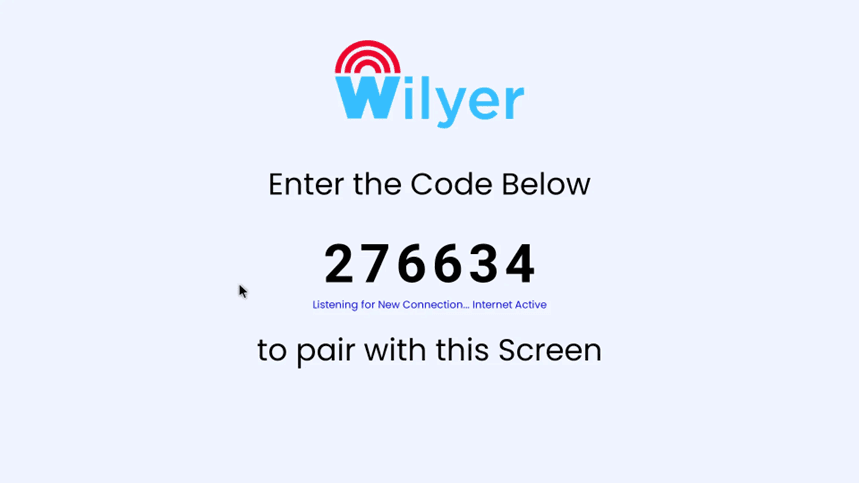
الخطوة 19: الاتصال بحسابك على العلامات الرقمية
سوف يظهر مشغل Wilyer Digital Signage شاشة اقتران ورمز اقتران (6 أرقام (276634) في هذه الحالة). على الشاشة، توجد نقطة إدخال الرمز أدناه والنص 'الاستماع إلى اتصال جديد.' تؤكد 'إنترنت نشط' أنك متصل بالإنترنت وأنت متصل عبر الإنترنت. أسفل الرمز، توجد عبارة مفادها أنه يجب اقترانه بهذه الشاشة.
على الكمبيوتر أو حتى الجهاز المحمول، يجب على المرء تسجيل الدخول إلى نظام إدارة المحتوى السحابي Wilyer Digital Signage (CMS) على wilyer.com لاستكمال الإعداد. انتقل إلى قسم الشاشات واضغط على إضافة شاشة جديدة. استخدم هذا الرمز المكون من 6 أرقام لربط التلفاز الخاص بك بحساب العلامات الرقمية الخاص بك. بعد الاقتران، يمكنك التحكم في كل محتوى العلامات الرقمية الخاصة بك عن بُعد على لوحة التحكم المعتمدة على السحابة.
تهانينا، لديك حل علامات رقمية.
لقد تمكنت من تحويل تلفازك غير الذكي إلى علامات رقمية احترافية! مما يسمح بعرض محتوى ديناميكي مثل لوحات القوائم الرقمية، ومقاطع الفيديو الترويجية، والإعلانات، وتغذيات وسائل الإعلام الاجتماعية، وويدجت الطقس، وعناوين الأخبار، وغيرها على التلفاز: تتم إدارته عن بُعد من خلال Wilyer وهو تطبيق يعتمد على السحابة.
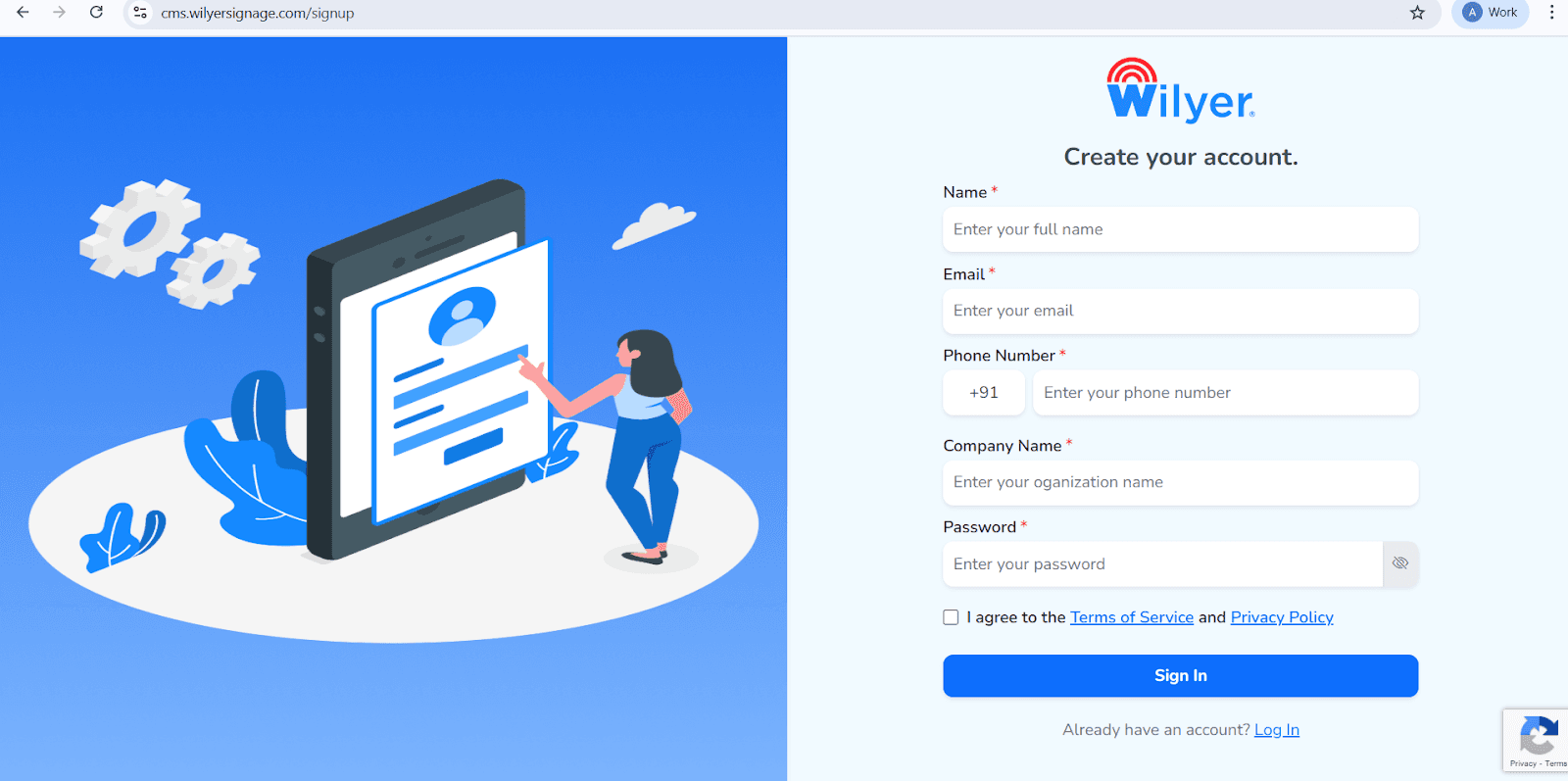
افتح صفحة تسجيل Wilyer
قم بزيارة صفحة التسجيل الرسمية لـ Wilyer Cloud CMS لبدء إعداد حساب علاماتك الرقمية.
أدخل اسمك الكامل
قدم اسمك القانوني الكامل، والذي سيتم تسجيله كمدير رئيسي لواجهة لوحة التحكم للعلامات.
أضف عنوان بريدك الإلكتروني
أدخل عنوان بريد إلكتروني صالح وفعال. سيتم استخدامه للوصول إلى الحساب، والتحقق، والتواصل الرسمي.
قدّم رقم هاتفك
أدخل رقم الهاتف المحمول المرتبط بالحساب، بما في ذلك رمز البلد الدولي الصحيح.
أدخل اسم شركتك
حدد اسم عملك أو منظمتك لإنشاء هوية احترافية ضمن منصة Wilyer.
أنشئ كلمة مرور آمنة
اختر كلمة مرور قوية لضمان أمان حسابك وبيانات Wilyer.
اقبل الشروط وسياسة الخصوصية
راجع واقبل شروط خدمة Wilyer وسياسة الخصوصية عن طريق تحديد مربع التأكيد.
أكمل التسجيل
انقر على زر تسجيل الدخول الأزرق لإتمام عملية التسجيل والوصول إلى لوحة تحكم Wilyer.
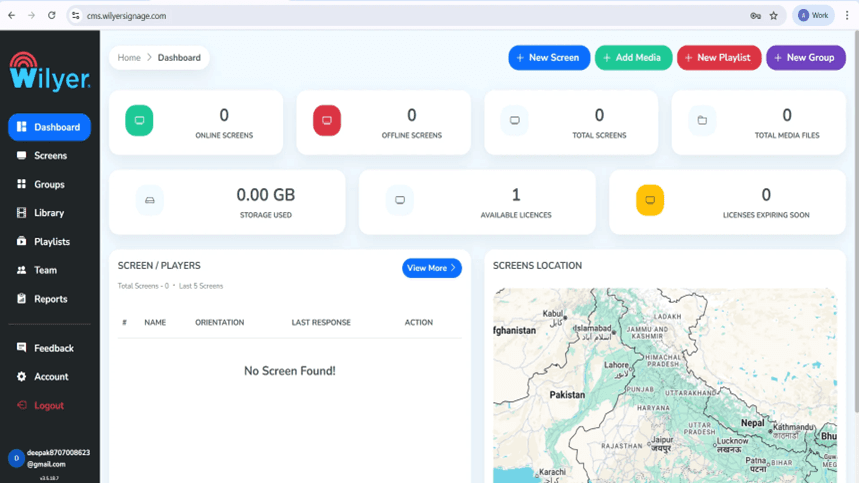
الخطوة 20: تسجيل الدخول إلى لوحة تحكم Wilyer
عند تسجيل الدخول إلى حسابك، ستصل إلى لوحة تحكم Wilyer، التي تعمل كمنصة إدارة أساسية لنظام علاماتك الرقمية. ضمن هذه اللوحة، ستجد جميع الشاشات النشطة وغير النشطة الحالية بالإضافة إلى عدد الشاشات المسجلة، وأين تُخزن كل من علامات الرقمية الخاصة بك، وكمية التخزين التي تستخدمها، وعدد التراخيص المتاحة. مع هذه اللوحة، يمكنك مراقبة وإدارة والتحكم في نظام العلامات الخاصة بك بشكل فعال.
الخطوة 21: اقترن بالتلفاز الذكي أندرويد الخاص بك
انقر على علامة الزائد (+) بجوار "الشاشة" أو "إضافة شاشة" على لوحة التحكم لإنشاء عرض جديد. سترى نافذة تظهر رمز اقتران مكون من 6 أرقام سيظهر على تلفازك الذكي أندرويد. أنشئ عنوان واضح ووصفًا للشاشة، أضف علامات مناسبة، حدد المكان الذي ستُركب فيه واختر نوع الترخيص المناسب لاستخدامك المقصود. ثم انقر على "اقتران الشاشة" لإكمال عملية الاقتران.
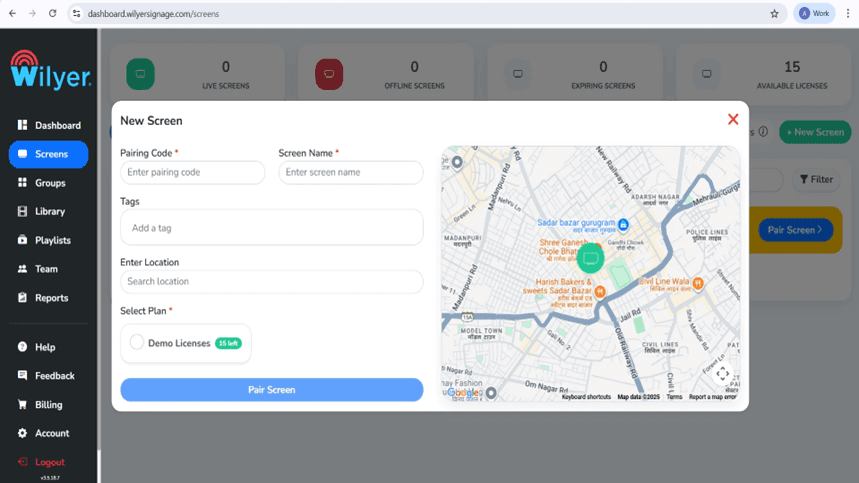
الخطوة 22: إنهاء اقتران الشاشة عبر لوحة التحكم.
لإقران الشاشة عبر لوحة التحكم على الويب الخاصة بـ Wilyer، انتقل إلى قسم الشاشات في لوحة المعلومات على الويب الخاصة بـ Wilyer ثم اتبع هذه التعليمات:
اقتران الشاشة - أدخل رمز الاقتران المعروض على تلفازك، أكد اسم الشاشة وأضف علامات ملائمة ومواقع التثبيت; ثم اختر من قائمة خطط الترخيص المتاحة وحدد اقتران الشاشة للتفعيل.
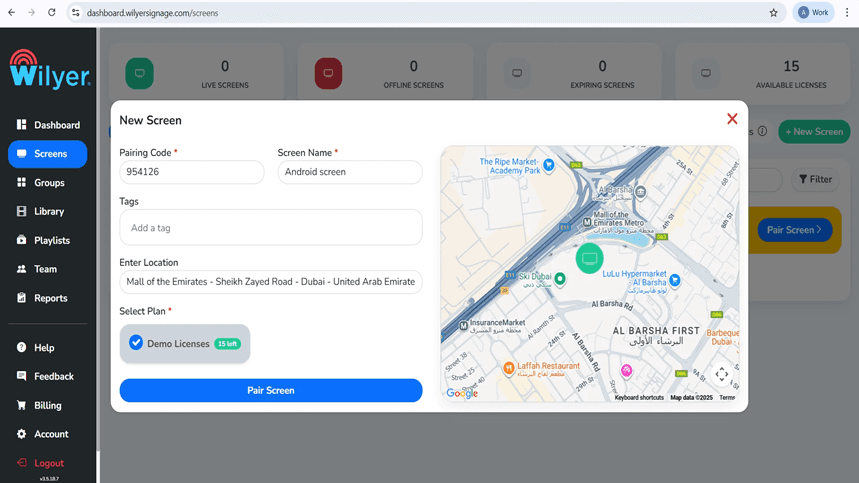
الخطوة 23: اقتران الشاشة بنجاح
عندما تكتمل عمليات الاقتران، سترى العرض يظهر كـ Online في قائمة العروض الخاصة بك. سترى جميع التفاصيل المهمة حول العرض، بما في ذلك معرف الشاشة، كيفية توجيه العرض (أفقي مقابل عمودي)، متى ستنتهي الترخيص، ومتى كان آخر رد تلقاه العرض. في هذه المرحلة، الشاشة جاهزة لتعيين قوائم التشغيل، وتكوينها، ومراقبتها في الوقت الحقيقي.
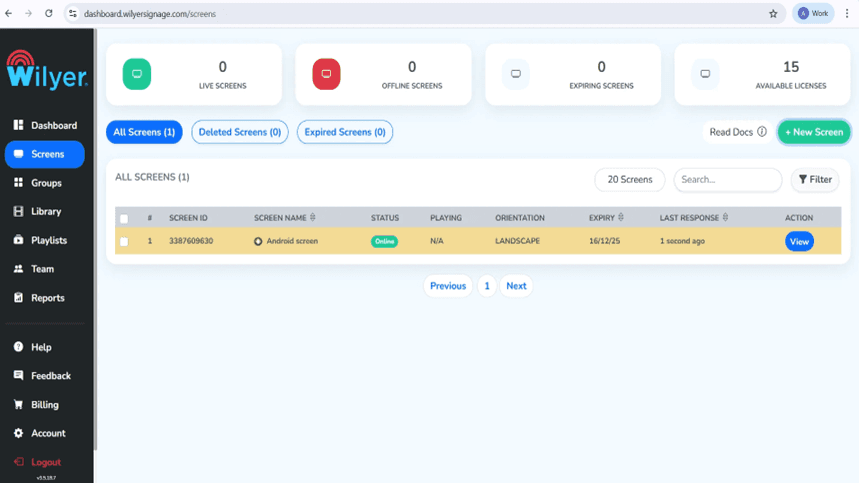
إنتاج أعمال علاماتك الرقمية.
الخطوة 24: تحميل ملفات الوسائط
انتقل إلى منطقة المكتبة، اختر تحميل الوسائط، وقم بتحميل أي صورة أو فيديو أو أنواع ملفات وسائط أخرى تريد تضمينها في قسم المكتبة. يوفر النظام الأساسي تنسيقات ملفات متعددة، بما في ذلك JPG و PNG و MP4، إلخ. المكتبة الإعلامية هي المكان الذي ستقوم فيه بإنشاء قوائم التشغيل الرقمية الخاصة بك باستخدام الوسائط التي قمت بتحميلها.

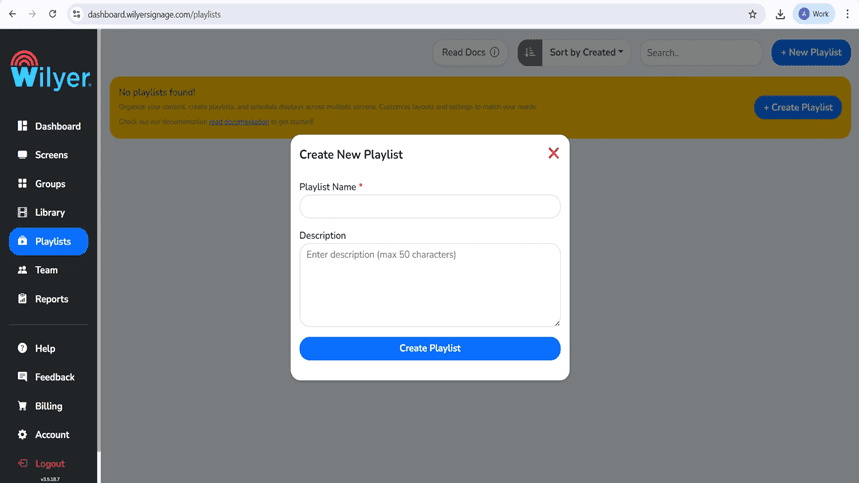
الخطوة 25: أنشئ قائمتك التشغيلية الأولى
قم بزيارة منطقة قوائم التشغيل واختر خيار إنشاء قائمة تشغيل جديدة. قم بإعطاء اسم ذو معنى (ووصف اختياري) لقائمتك الجديدة لمساعدتك على تتبع العناصر ذات الصلة التي سيتم عرضها عبر جميع أجهزتك المتصلة.
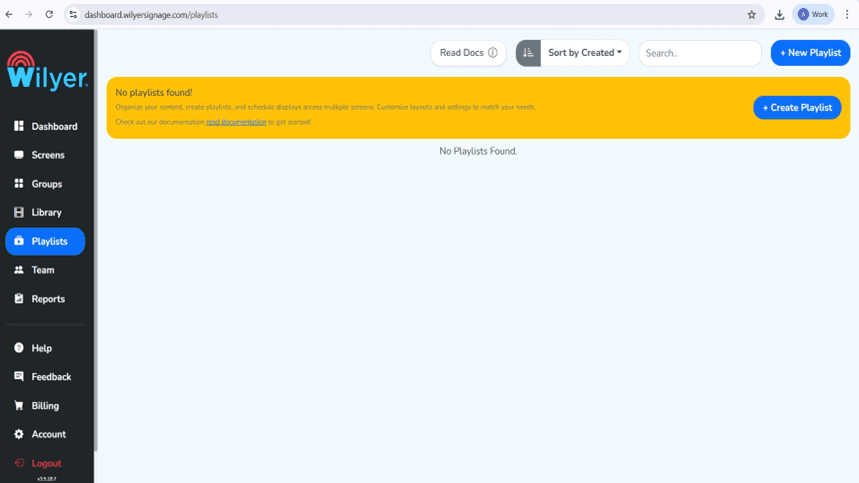
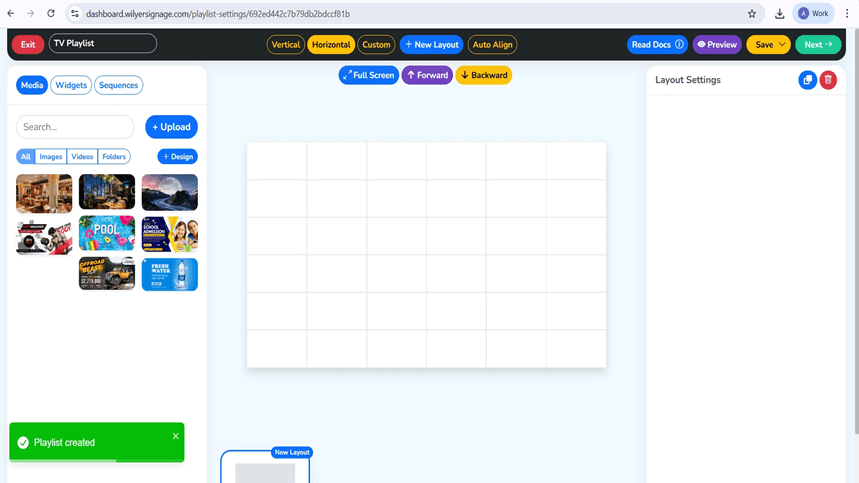
الخطوة 26: اختر وقم بإعداد تخطيط قائمة التشغيل.
تسمح واجهة محرر قائمة التشغيل للمستخدمين بوضع وترتيب المسارات الموسيقية على قماشهم الافتراضي بالطريقة التي تعمل أفضل بالنسبة لهم (أي عمودي / لوح مقابل أفقي / تقليدي). سيقوم المستخدمون بسحب وإفلات المحتوى الخاص بهم في مكانه، وإنشاء مدة الشرائح، واختيار تأثيرات الانتقال. بالإضافة إلى ذلك، سيكون للمستخدمين الوصول إلى معاينة حية أثناء إنشاء عرضهم لترى كيف سيبدو عند الانتهاء.
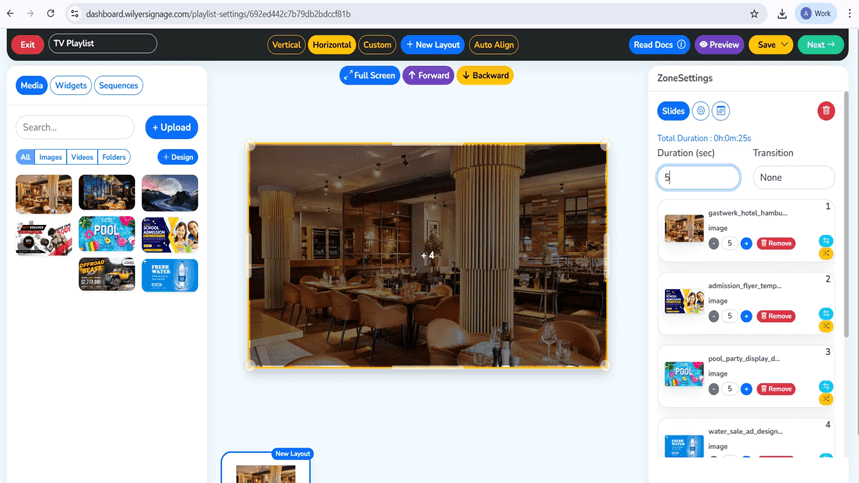
الخطوة 27: تكوين إعدادات الوسائط والتشغيل
يمكن إدراج الصور أو الفيديوهات في منطقة التخطيط التي تم إنشاؤها مسبقًا. سيظهر كل ملف وسائط كمنتج ضمن قائمة التشغيل، مما يمنحك الفرصة لتحديد ترتيب تشغيلها، ومدة تشغيلها، وما تأثيرات الانتقال التي ستستخدم بين الشرائح. مع إضافة أو إزالة الملفات من قائمة التشغيل الخاصة بك، ستقوم قائمة التشغيل بضبط إجمالي مدتها تلقائيًا. بعد إنشاء قائمة التشغيل الخاصة بك، استخدم وضع المعاينة لمراجعة القائمة وإجراء أي تغييرات نهائية قبل حفظ القائمة ونشرها.
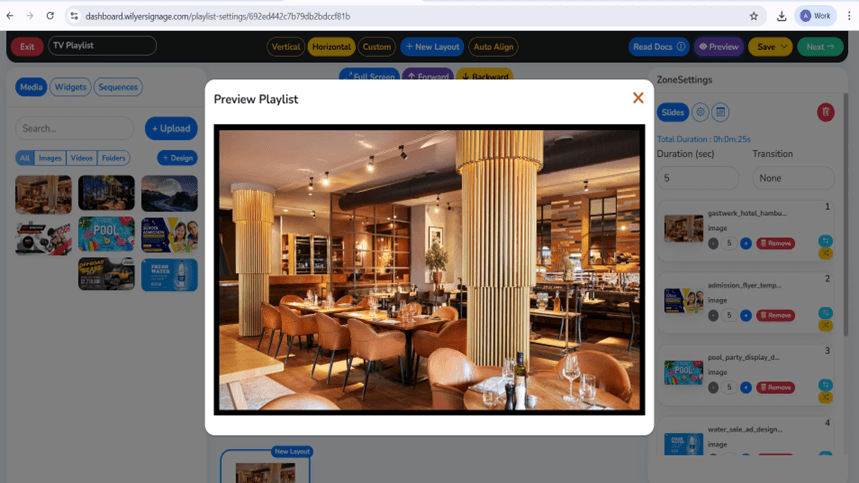
الخطوة 28: معاينة قائمتك التشغيلية
لرؤية كيف ستبدو قائمة التشغيل الخاصة بك على الشاشة، انقر على معاينة. في وضع المعاينة، يمكنك أيضًا التحقق من محاذاة التخطيط، وترتيب الوسائط، ومثل تشغيلها، وأثر الانتقال. قم بمراجعة كل شريحة بعناية للحصول على تناسق بصري (مثل الألوان، الأنماط) وللتأكد من دقة محتوى الوسائط. بمجرد الانتهاء من المراجعة وكنت راضيًا، يمكنك استخدام نشر لنشر قائمة التشغيل الخاصة بك.
الخطوة 29: نشر المحتوى على الشاشات
بعد الانتهاء من إنشاء قائمة التشغيل الخاصة بك، اختر خيار نشر في الصفحة التالية. بمجرد الوصول إلى هناك، ستُطلب منك اختيار الشاشة (الشاشات) أو مجموعات الشاشات التي تريد عرض المحتوى عليها. قبل نشر المحتوى، تأكد من أنك تختار قائمة التشغيل الصحيحة والشاشات المقصودة. سيساعد ذلك في ضمان تسليم محتواك بدقة.
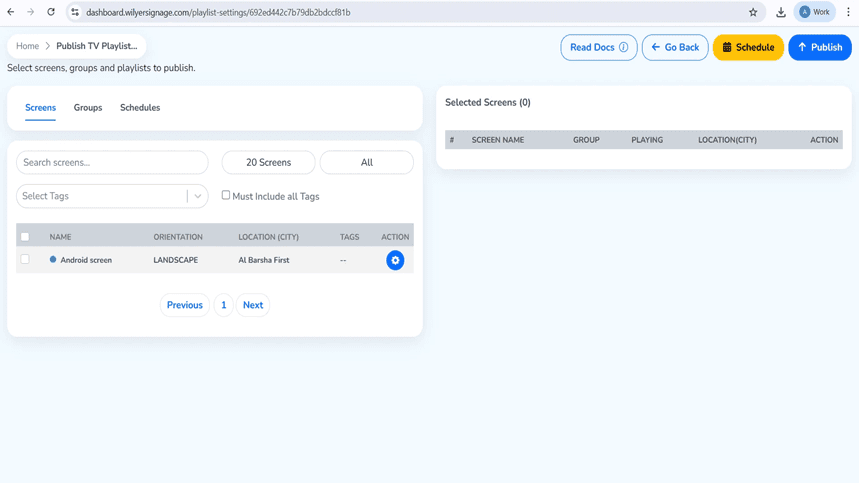
الخطوة 30: نشر أو جدولة قائمة التشغيل
لتحديد شاشة الهدف أو مجموعة الشاشات لقائمة التشغيل الخاصة بك، انتقل إلى صفحة نشر قائمة التشغيل التلفزيونية. يمكنك اختيار نشر قائمة التشغيل على الفور أو جدولتها لتاريخ ووقت محددين، بناءً على احتياجاتك ومتطلباتك لنشر قائمة التشغيل. أخيرًا، يمكنك اختيار الطريقة الأنسب لك، بالنقر على خيار النشر أو الجدولة.
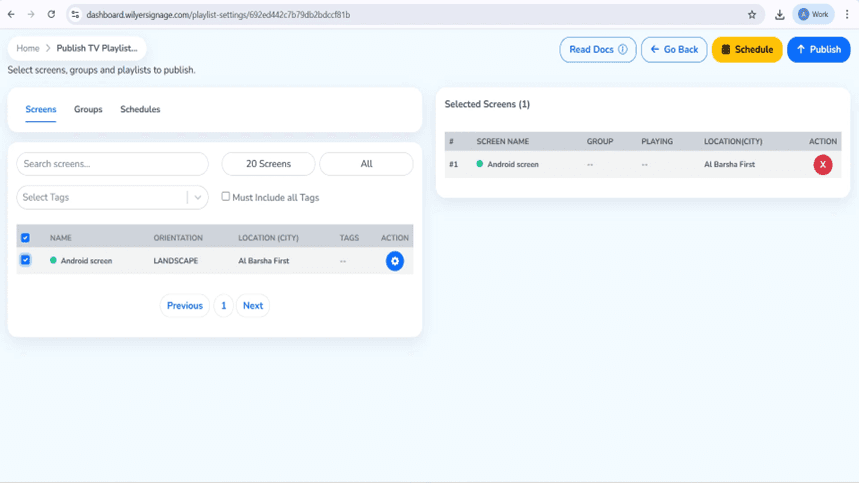
الخطوة 31: تأكيد نشر قائمة التشغيل
سترى حوار الموافقة قبل النشر يمكّنك من مراجعة إدخالاتك قبل التأكيد. إذا بدا كل شيء صحيحًا، اضغط على استمر لتأكيد الموافقة. إذا كان يتعين عليك إجراء تغييرات، اضغط على زر العودة للرجوع وإجراء أي تعديلات ضرورية على قائمة التشغيل الخاصة بك أو اختيار الشاشة.
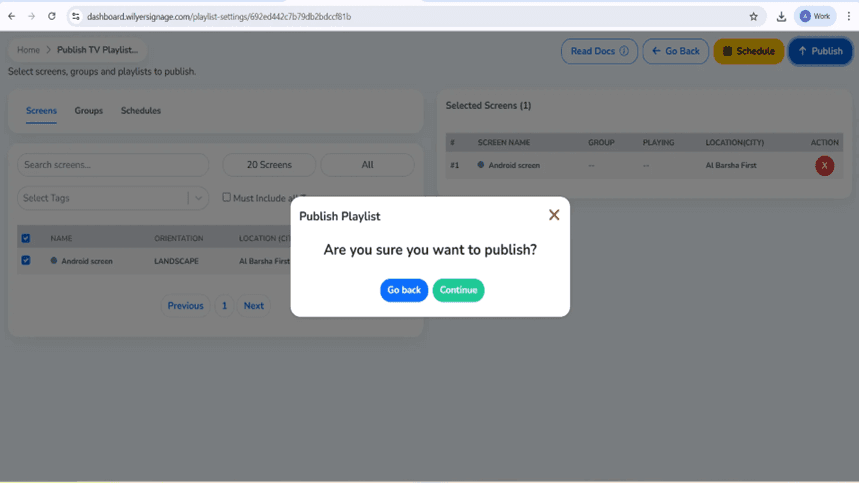
الخطوة 32: مراقبة حالة تسليم قائمة التشغيل
سيتعين عليك استخدام تقرير قائمة التشغيل لمتابعة تقدم التسليم بعد نشرها. في هذا التقرير، سترى قائمة الشاشات المستهدفة، وحالة نقل البيانات الحالية، ونسبة التسليم المكتملة. الحالة الناجحة تظهر أن جميع الملفات لشاشة واحدة قد تم تسليمها والشاشة الآن مباشرة (أي يمكن تشغيلها مرة أخرى). بمجرد تلبية جميع متطلبات التسليم لجميع الشاشات، سيبدأ تشغيل كافة الشاشات.
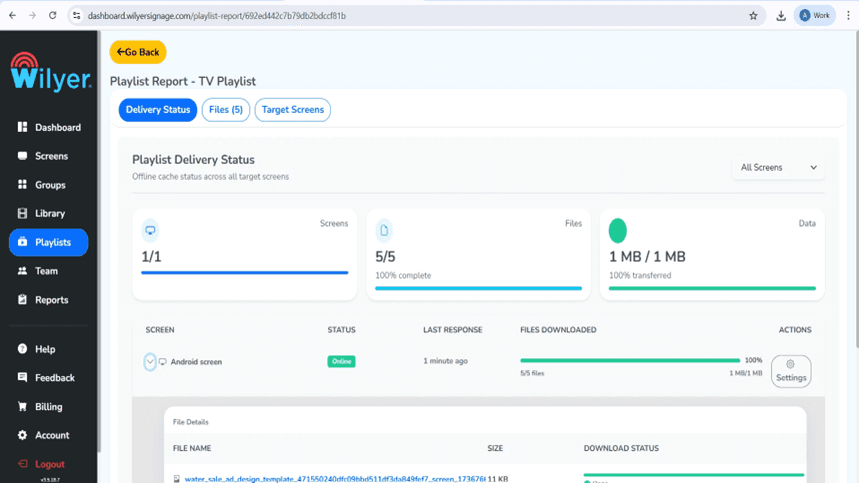
الخطوة النهائية: قائمة التشغيل حية على الشاشة
قائمة تشغيل الموسيقى الخاصة بك الآن تعمل على الشاشة المتصلة ومتاح لك لمشاهدتها. يتم عرض المحتوى بنفس الترتيب الذي تم اختياره وجميع الانتقالات تتزامن مع اختيارك لتوفير انتقال سلس بين الأغاني أثناء اللعب؛ ومع ذلك، تأكد من مراجعة المرئيات والانتقالات لضمان تقديم أفضل للجمهور.
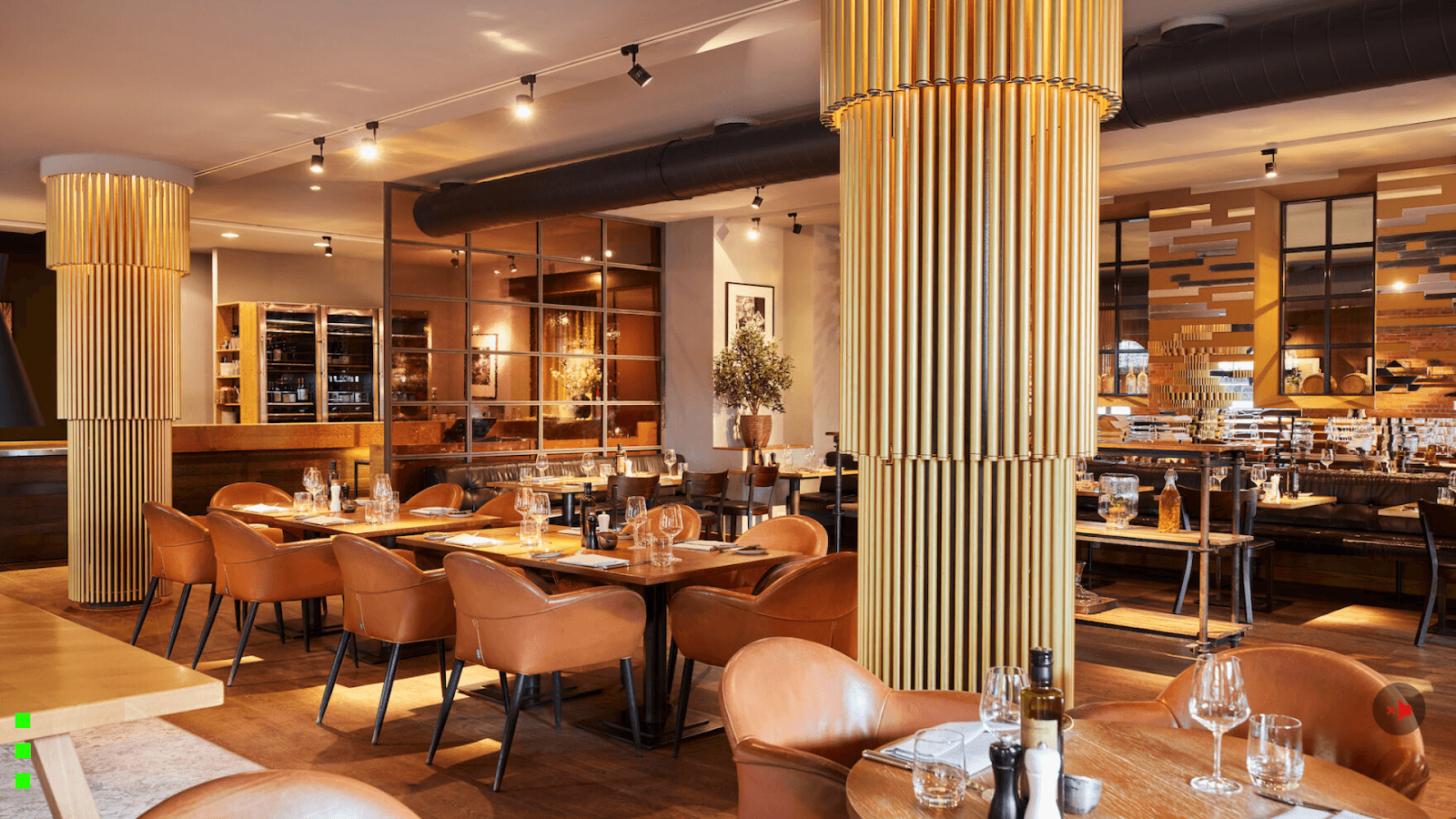
الخاتمة
في هذه النقطة، تم تثبيت الأجهزة الخاصة بالعلامات الرقمية لديك، يمكنك البدء في تصفح ميزات منصة Wilyer حتى تتمكن من إنتاج محتوى جذاب لعرضه. نشر الصور ومقاطع الفيديو، وإنشاء تخطيطاتك الخاصة، وإضافة تغذيات وسائل الإعلام الاجتماعية، وإضافة تغذيات الطقس والأخبار، وتعيين تقويم المحتوى الخاص بك. نظام العلامات الرقمية من خلال التلفاز جاهز للتواصل مع جمهورك بصور احترافية ديناميكية.
الدليل الحالي لتثبيت العلامات الرقمية متوافق مع أي تلفاز مزود بمنفذ HDMI ومشغل وسائط أندرويد مما يجعله ملائمًا تمامًا للأعمال الصغيرة، المطاعم، المتاجر، المكاتب، المدارس، الكنائس، غرف الانتظار وأي مكان آخر يتطلب عرضًا رقميًا احترافيًا ولكنه لا يحتاج إلى إنفاق الكثير على عروض العلامات الرقمية التجارية.