Televisor no inteligente
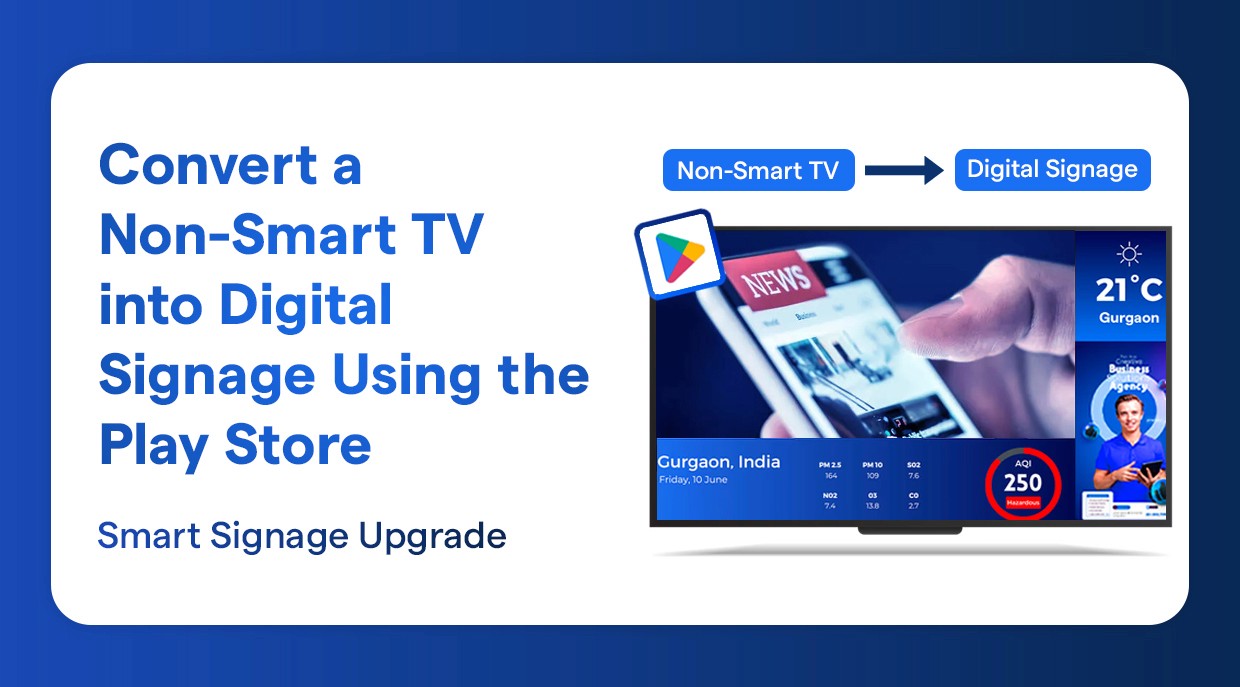
Convierte un televisor no inteligente en señalización digital usando la Play Store
Convierte cualquier Android TV en una poderosa señalización digital con aplicaciones de Play Store
12 feb 2026
Puedes convertir fácilmente un televisor que no es inteligente en una pantalla de señalización digital utilizando un reproductor de medios instalado a través de la Play Store. Para esta configuración, puedes utilizar un reproductor de medios Android o un Amazon Fire TV Stick.
Ambas opciones se conectan al televisor a través de un puerto HDMI y permiten instalar software de señalización digital, gestionar contenido de forma remota y mostrar imágenes, videos, menús o anuncios de manera profesional. Este método es simple, rentable e ideal para empresas, restaurantes, escuelas y tiendas minoristas.
¿Cuál es la diferencia entre un televisor no inteligente y un televisor Android?
Puedes instalar aplicaciones directamente en un televisor Android.
El televisor Android tiene su propio sistema operativo.
P podemos usar un televisor Android sin un reproductor de medios.
En un televisor no inteligente, no podemos ejecutar nuestra aplicación directamente, necesitamos un sistema operativo para ello, por ejemplo, un reproductor de medios.
Hasta que no puedas convertir un televisor no inteligente en una fuente de salida a través de un cable HDMI, solo será una pantalla ordinaria.
Beneficios de usar un reproductor de medios para televisores no inteligentes
Un reproductor de medios permite que cualquier televisor no inteligente funcione como una pantalla moderna de señalización digital. Se conecta fácilmente a través de HDMI y proporciona acceso a software de señalización digital.
Las ventajas clave incluyen:
Habilita la señalización digital en televisores no inteligentes.
Admite la reproducción de contenido como imágenes, videos y menús.
Permite la gestión remota de contenido a través de un panel de control en la nube.
Proporciona actualizaciones de contenido programadas y automáticas.
Asegura una reproducción continua y fluida sin interrupciones.
Alternativa rentable a reemplazar televisores existentes.
Lo que necesitas para configurar la señalización digital en un televisor no inteligente
Asegúrate de tener lo siguiente antes de comenzar:
Un televisor con entrada HDMI que no sea inteligente.
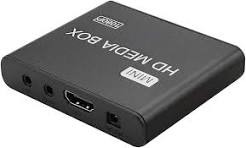
Una caja de medios Android o un Amazon Fire Stick.
Conexión a Internet de WiFi confiable.
Cuenta de Google Play Store.
Cuenta de Wilyer Digital Signage.
Paso 1: Accede a la pantalla de inicio de tu caja de TV inteligente
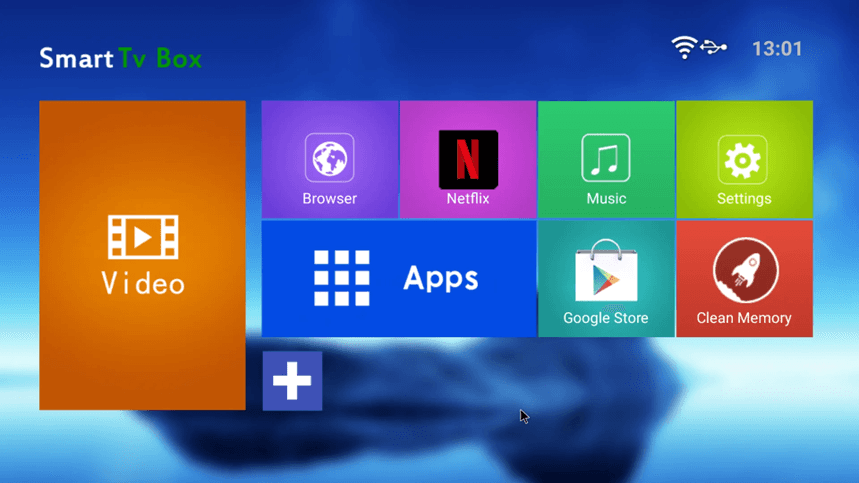
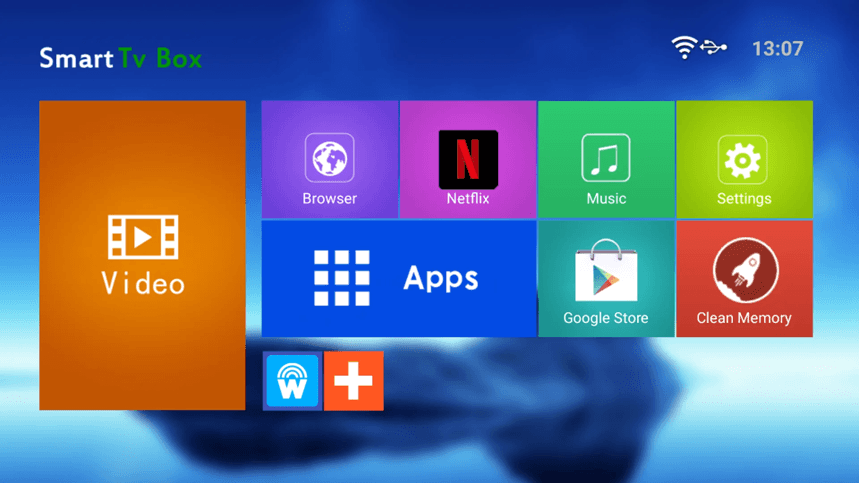
Comienza encendiendo tu caja de televisión Android o reproductor de medios y yendo a tu pantalla de inicio. Aquí tenemos una interfaz de una caja de TV inteligente. Encontrarás diferentes fichas de aplicaciones como Video, Navegador, Netflix, Música, configuraciones, Aplicaciones, Google Store y Limpiar Memoria.
Paso 2: Abre la configuración
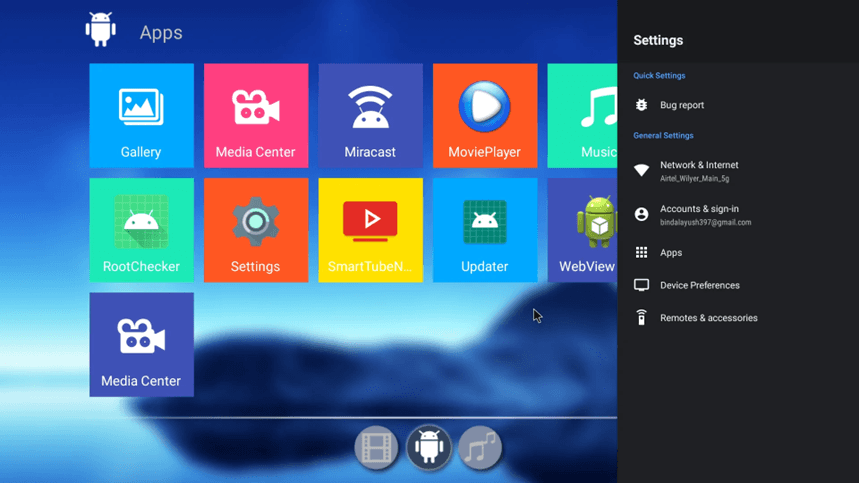
Toca el ícono de Configuración (ícono de engranaje) para ingresar al menú de configuración de tu dispositivo. Esto abrirá una barra lateral con varias opciones de configuración como Red e Internet, Cuentas e inicio de sesión, Aplicaciones, Preferencias del dispositivo y Remotos y accesorios.
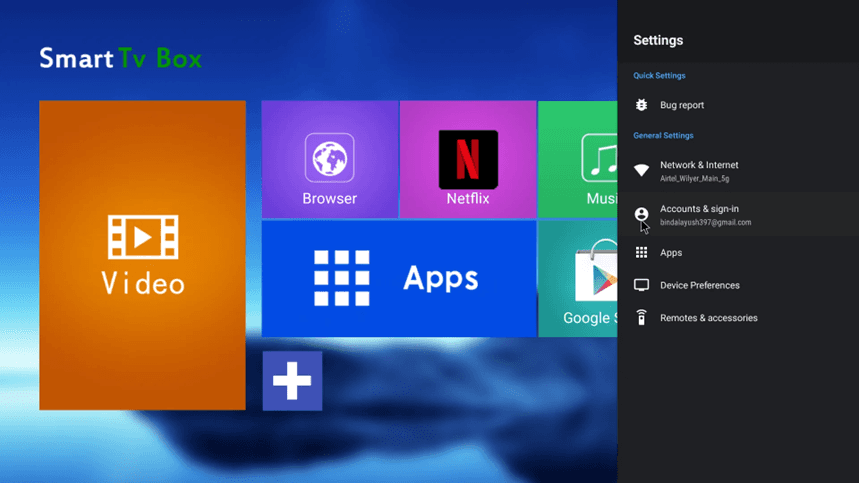
Paso 3: Ve a Google Play Store.
Regresa a la pantalla de inicio y elige el ícono de Google Play Store. Es en este punto donde descargas la aplicación Wilyer Digital Signage Player para transformar tu televisor en un reproductor de señalización digital.
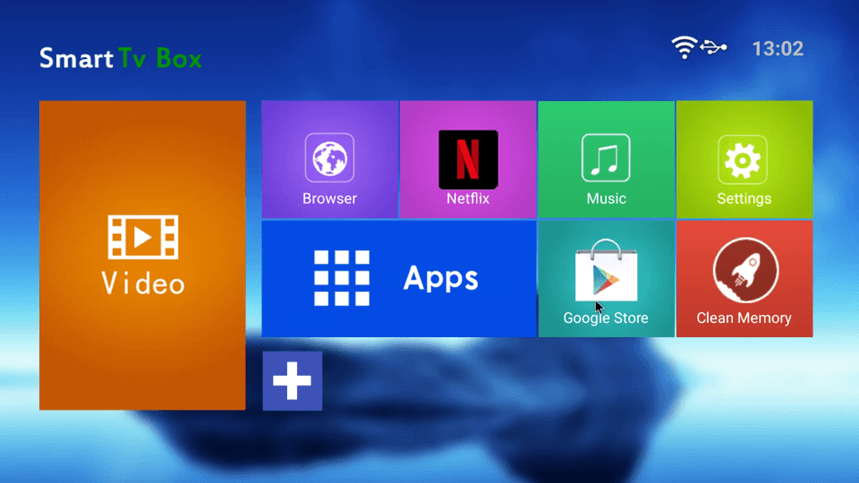
Paso 4: Abre la sección de Aplicaciones de Google Play Store.
Google Play Store tiene una barra de navegación que incluye múltiples secciones. Puedes navegar fácilmente a través de varias secciones de la tienda. También es posible acceder a las aplicaciones instaladas a través de dispositivos mediante esta barra de navegación. Algunas de las aplicaciones más descargadas incluyen Microsoft Office, Gmail, PowerPoint, Excel y Amazon Prime Video.
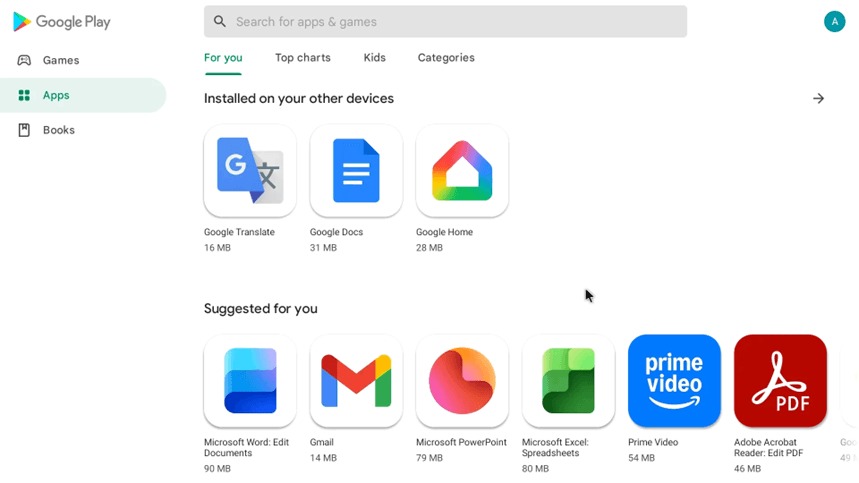
Paso 5: Busca la aplicación de señalización digital
Haz clic en el cuadro de búsqueda en la parte superior e ingresa wilyer digital signage player. También tendrás un historial de búsquedas anteriores: wilyer digital signage player. El teclado en pantalla será visible para que uno pueda ingresar fácilmente texto.
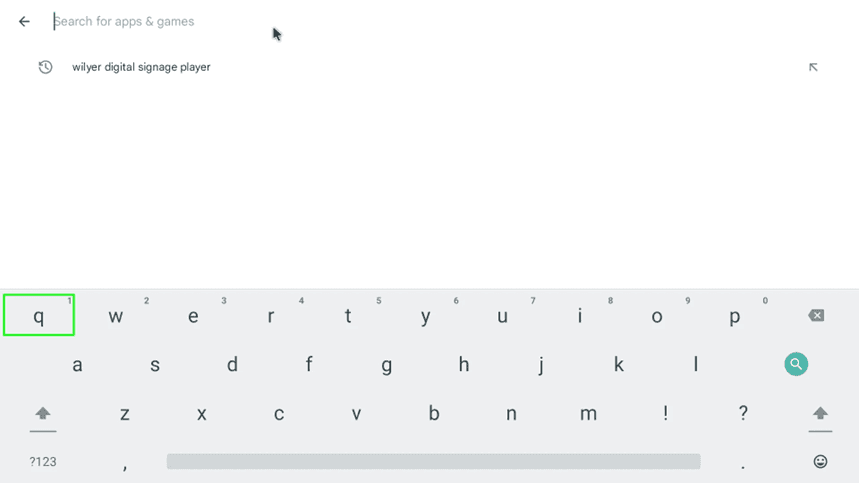
Paso 6: Escribe el nombre de la aplicación
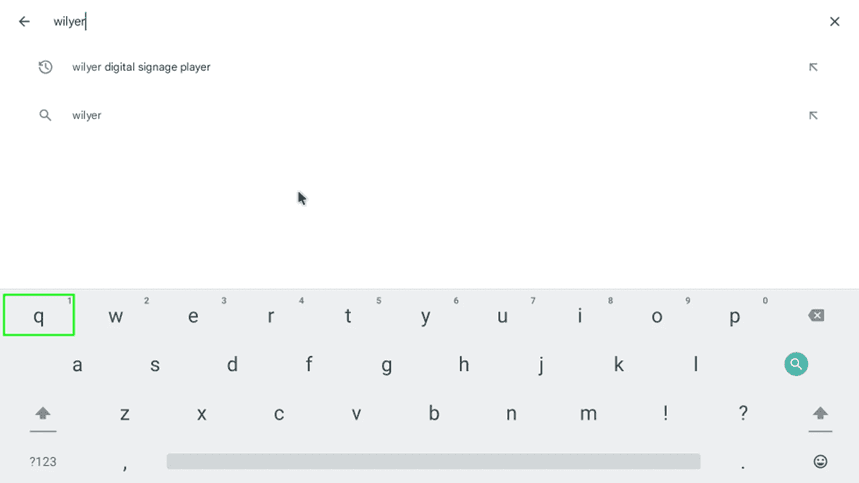
Sigue escribiendo 'wilyer' en el campo de búsqueda. Verás ofertas de búsqueda a medida que escribes, como wilyer digital signage player y simplemente wilyer. Es una aplicación de software de señalización digital que se utiliza particularmente para convertir televisores ordinarios en pantallas digitales controladas por la nube.
Paso 7: Selecciona la aplicación Wilyer Digital Signage Player.
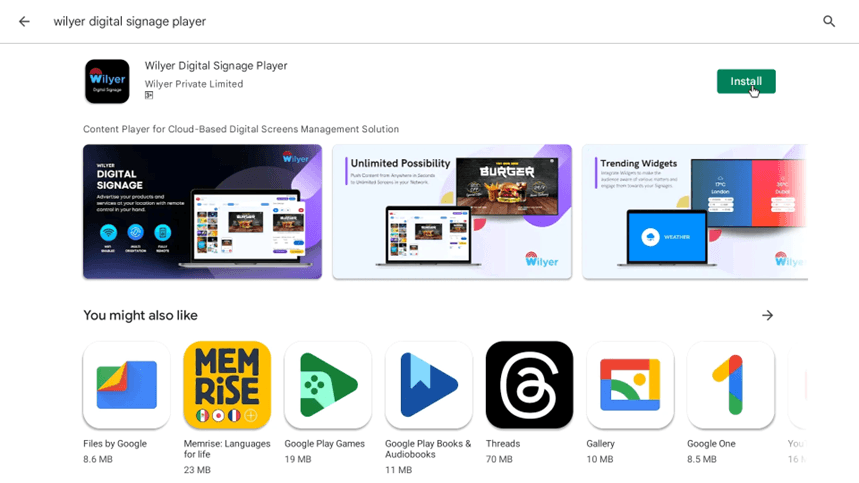
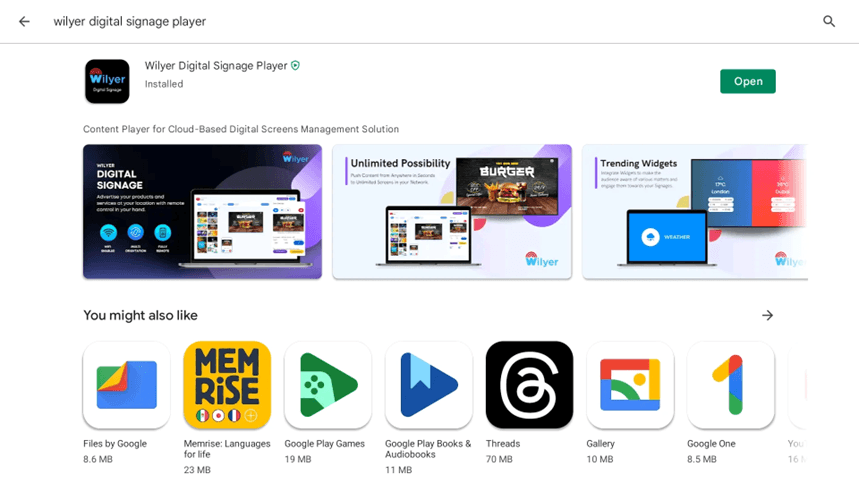
Según los hallazgos de la búsqueda, elige Wilyer Digital Signage player de Wilyer Private Limited. La descripción de la aplicación es que es un Reproductor de Contenido de Solución de Gestión de Pantallas Digitales Basadas en la Nube. La página de la aplicación tendrá gráficos publicitarios de las características como Posibilidad Ilimitada, Widgets de Tendencia y la interfaz de la plataforma de señalización digital.
Paso 8: Instala la aplicación de señalización digital.
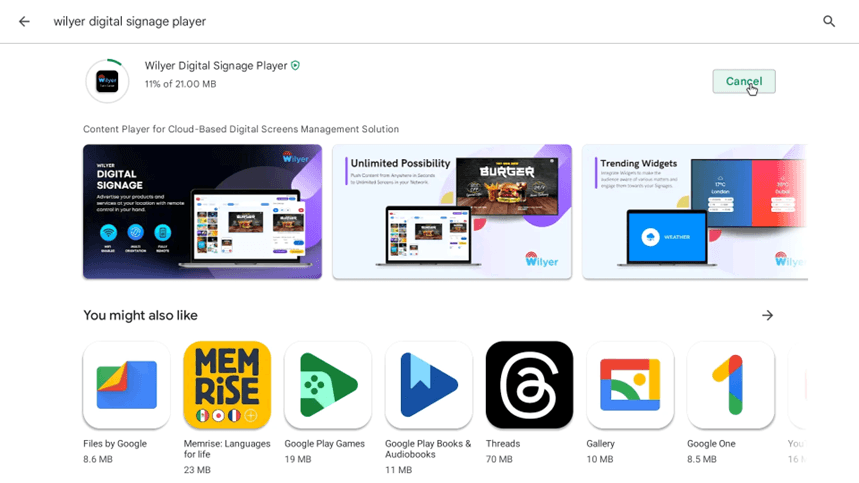
Para comenzar el proceso de descarga e instalación del Wilyer Digital Signage Player, presiona el botón verde con el texto Instalar. La aplicación tiene un tamaño de 21.00 MB. Habrá un indicador de progreso durante el proceso de instalación.
Paso 9: Realiza un seguimiento del proceso de instalación.
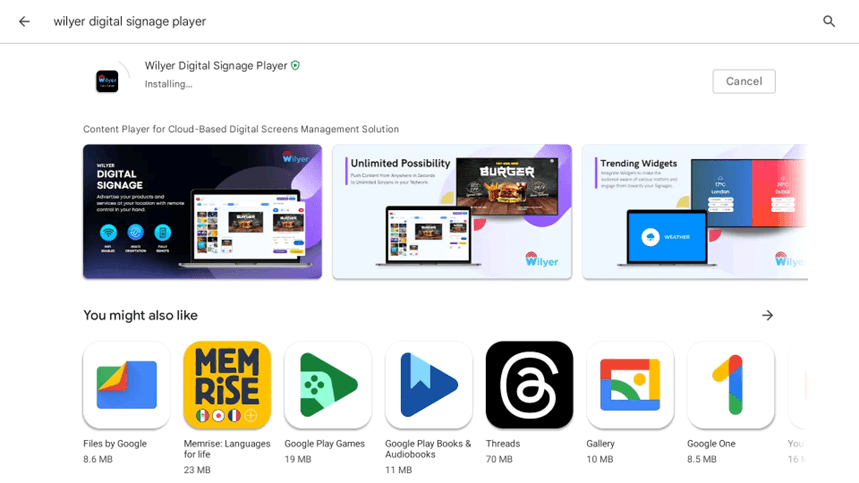
Permite que la instalación tenga lugar. Se mostrará una barra de progreso con la descarga e instalación. Tendrá una opción de botón Cancelar en caso de que desees cancelar la instalación. Este es un reproductor de señalización digital basado en la nube que se puede instalar en el menor tiempo posible en la mayoría de los dispositivos Android.
Paso 10: Completa la instalación
Una vez que la instalación esté completa, se te presentará un estado instalado y un botón verde de abrir. Ahora el Wilyer Digital Signage Player está instalado en tu dispositivo y está listo para convertir tu televisor no inteligente en una pantalla de señalización digital.
Paso 11: Regresa a la pantalla de inicio
Regresa a la pantalla de inicio de tu caja de televisión. Al igual que tus otras fichas de aplicaciones (Video, Navegador, Netflix, Música, Configuraciones, Aplicaciones, Google Store y Limpiar Memoria), podrás ver que el ícono de la aplicación Wilyer Digital Signage ahora ha sido agregado allí, con un logo característico “W” en azul.
Paso 12: Accede al menú de aplicaciones
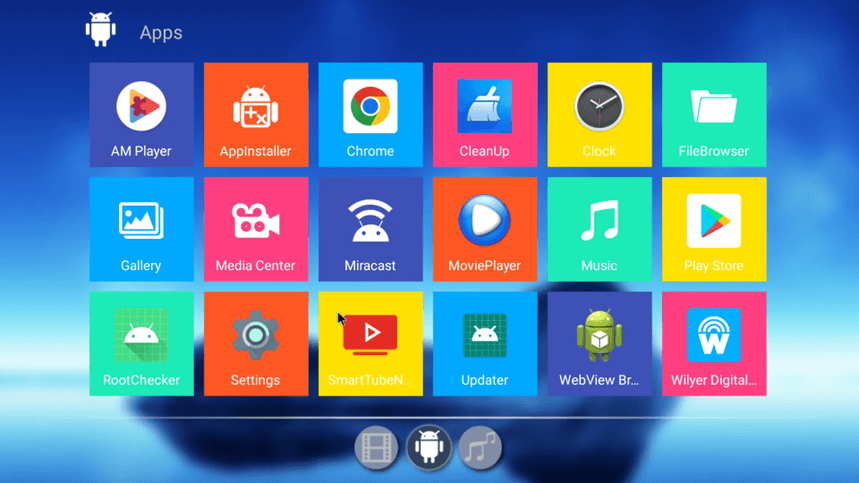
Haz clic en el título 'Aplicaciones' para ver todas las aplicaciones instaladas. Verás una guía completa de aplicaciones que incluye AM Player, AppInstaller, Chrome, CleanUp, Reloj, FileBrowser, Galería, Centro de Medios, Miracast, MoviePlayer, Música, Play Store, RootChecker, Configuraciones, SmartTubeNext, Updater, WebView Browser y la recién instalada aplicación Wilyer Digital Signage.
Paso 13: Asigna permisos de pantalla.
Debes otorgar al reproductor permisos especiales para asegurarte de que la señalización digital funcione correctamente. Ve al menú de aplicaciones y abre Configuración, luego ve a Acceso especial de aplicaciones Mostrar sobre otras aplicaciones. Esta autorización permite que el contenido de señalización digital se superponga a otras aplicaciones y es necesaria para el uso de señalización digital 24/7.
Paso 14: Haz clic en permisos especiales.
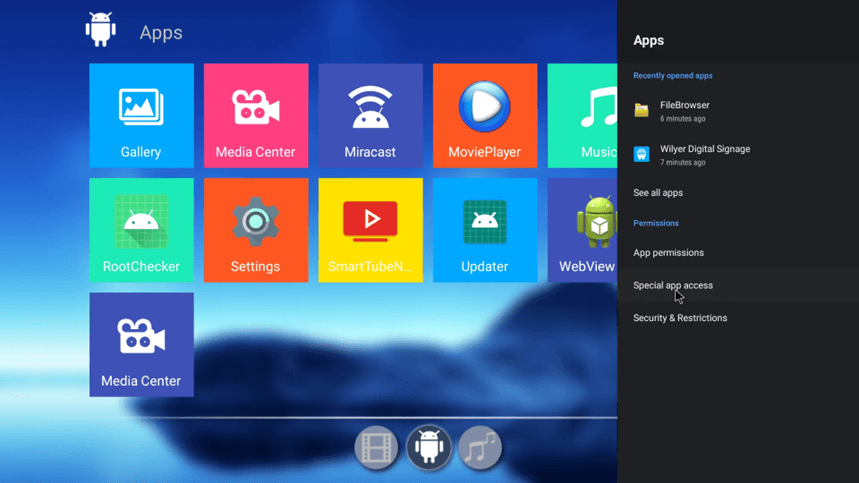
El menú de configuraciones de aplicaciones estará disponible, así que ve al menú y toca en el acceso especial de aplicaciones. Se encuentran permisos más sofisticados en esta sección como optimización de energía, uso, Mostrar sobre otras aplicaciones y Modificar configuraciones del sistema. Los entornos son esenciales en la señalización digital efectiva.
Paso 15: Permitir mostrar sobre otras aplicaciones
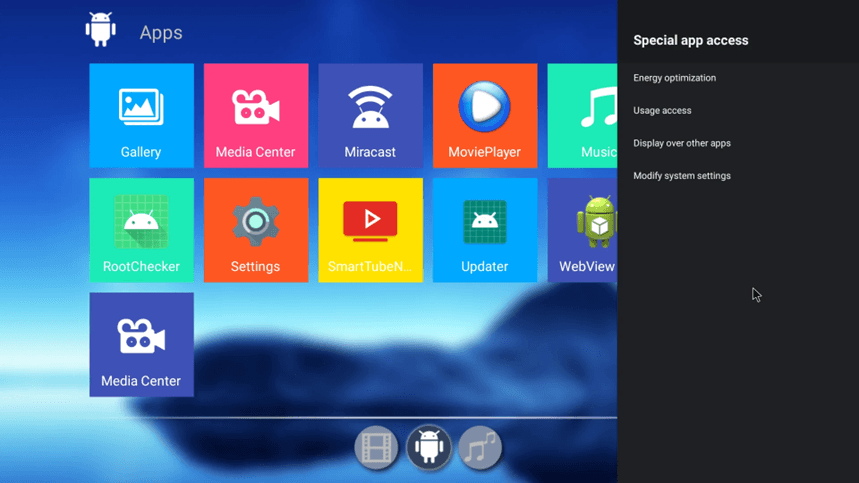
Elige mostrar sobre las otras aplicaciones. Aparecerá una lista que contiene aplicaciones con su estado de permiso. Sigue desplazándote hacia abajo hasta que encuentres Wilyer Digital Signage, que muestra No permitido. La pantalla describe que permitir que una aplicación se muestre sobre otras aplicaciones podría afectar tu uso de esas aplicaciones o alterar la manera en que se ven o actúan.
Paso 16: Habilitar permisos generales
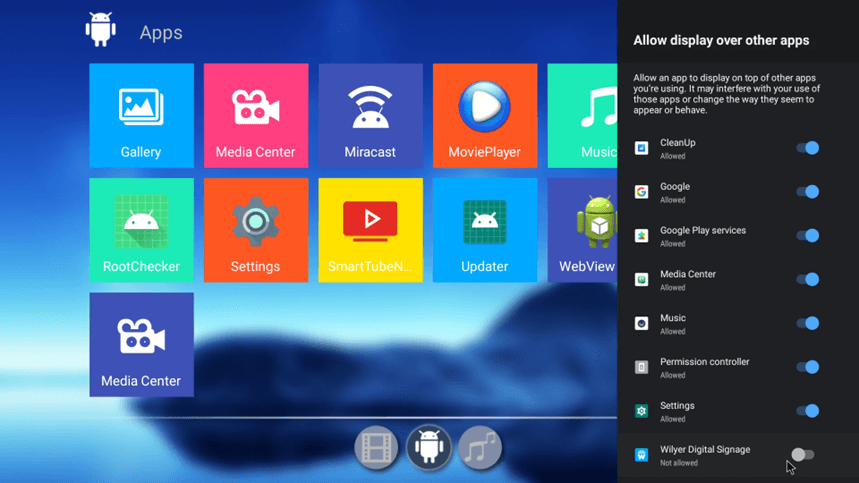
Ubica la aplicación Wilyer Digital Signage en la lista y cambia el interruptor de permiso, que no estaba permitido al modo Permitido. Esto permite que el reproductor de señalización digital tenga autorización para publicar contenido sobre el resto de las aplicaciones, lo cual es necesario para que la señalización sea visible incluso cuando hay otra actividad en segundo plano. Esto hace que la visualización digital no sea interrumpida.
Paso 17: Verifica que se haya otorgado el permiso
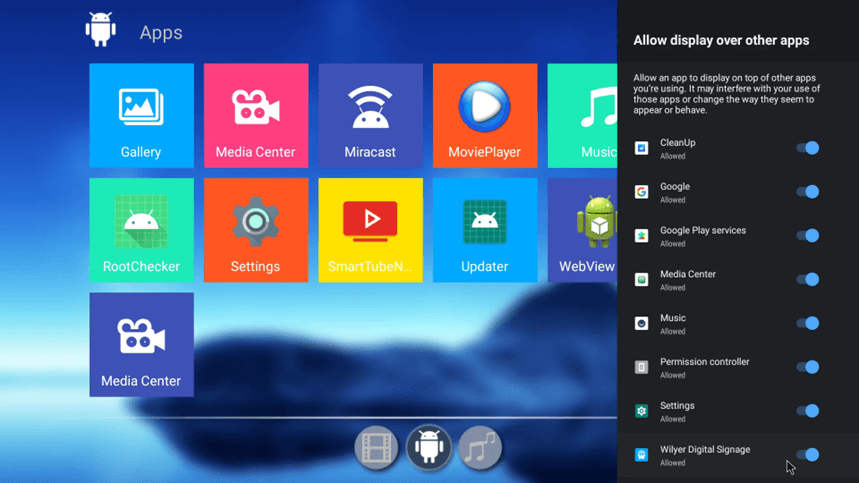
Asegúrate de que la aplicación Wilyer Digital Signage esté actualmente mostrando una posición autorizada. El interruptor debe estar en la posición de encendido. La aplicación ahora ha sido listada como una de las aplicaciones autorizadas junto a otras aplicaciones legítimas como CleanUp, Google, los servicios de Google Play, Centro de Medios, Música, Controlador de permisos y Configuraciones. Tu dispositivo de reproducción de medios de señalización digital se ha configurado correctamente.
Paso 18: Inicia el reproductor de señalización digital
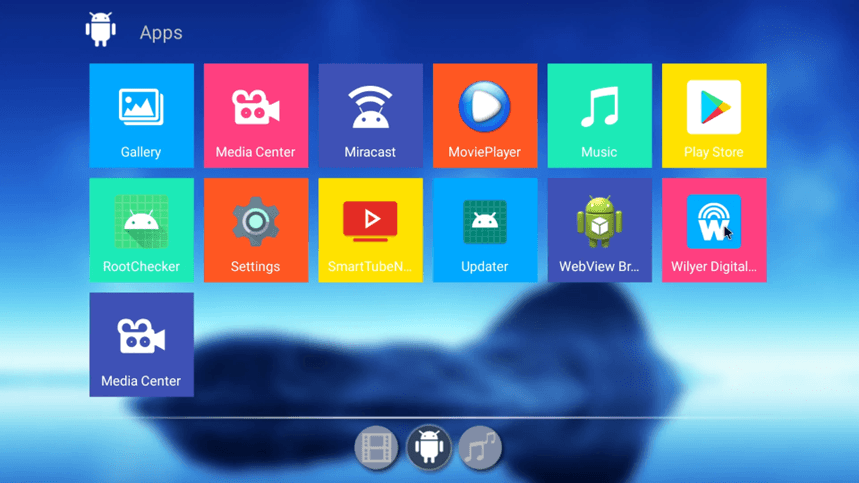
Regresa a tus aplicaciones y haz clic en el ícono de Wilyer Digital Signage. La aplicación ahora aparece en la primera fila junto con Galería, Centro de Medios, Miracast, Movieplayer, música y Play Store. La apertura de esta interfaz de reproductor de señalización digital ocurrirá al iniciar esta aplicación.
Paso 19: Conéctate a tu cuenta de señalización digital
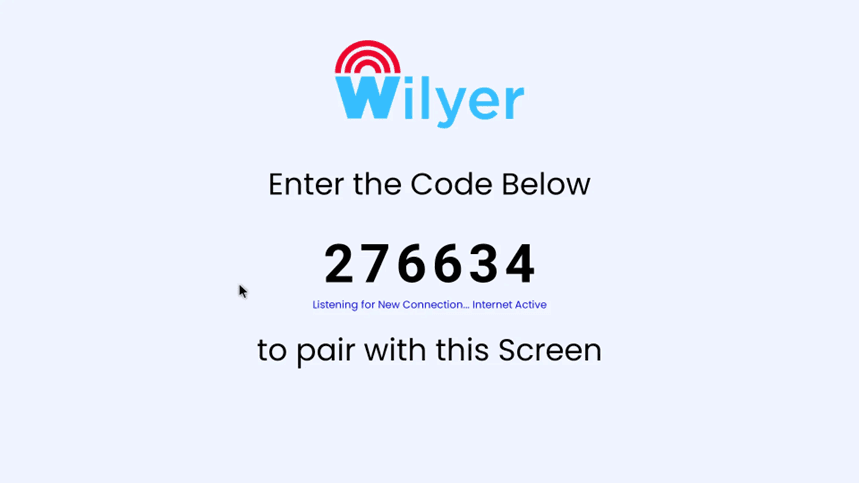
El Wilyer Digital Signage Player mostrará una pantalla de emparejamiento y un código de emparejamiento (6 dígitos (276634) en este caso). En la pantalla, hay el punto de entrada al código debajo y el texto 'Escuchando nueva conexión. 'Internet activo' confirma que estás conectado a Internet y en línea. Debajo del código, hay una declaración que dice que debería haberse emparejado con esta pantalla.
En la computadora o incluso en el dispositivo móvil, uno debe iniciar sesión en tu CMS de Wilyer Digital Signage en wilyer.com para completar la configuración. Ve a la sección de pantallas y presiona agregar nueva pantalla. Utiliza este código de emparejamiento de 6 dígitos para conectar tu televisor con tu cuenta de señalización digital. Después de emparejarlo, podrás controlar todo tu contenido de señalización digital de forma remota a través del panel de control basado en la nube.
¡Felicidades, Tienes una Solución de Señalización Digital!
¡Has logrado convertir tu televisor no inteligente en una señalización digital profesional! Esto permite la visualización de contenido dinámico como tableros de menú digitales, videos promocionales, anuncios, feeds de redes sociales, widgets del clima, cintillos de noticias, etc. en el televisor: gestionados de forma remota a través de Wilyer, que es una aplicación basada en la nube.
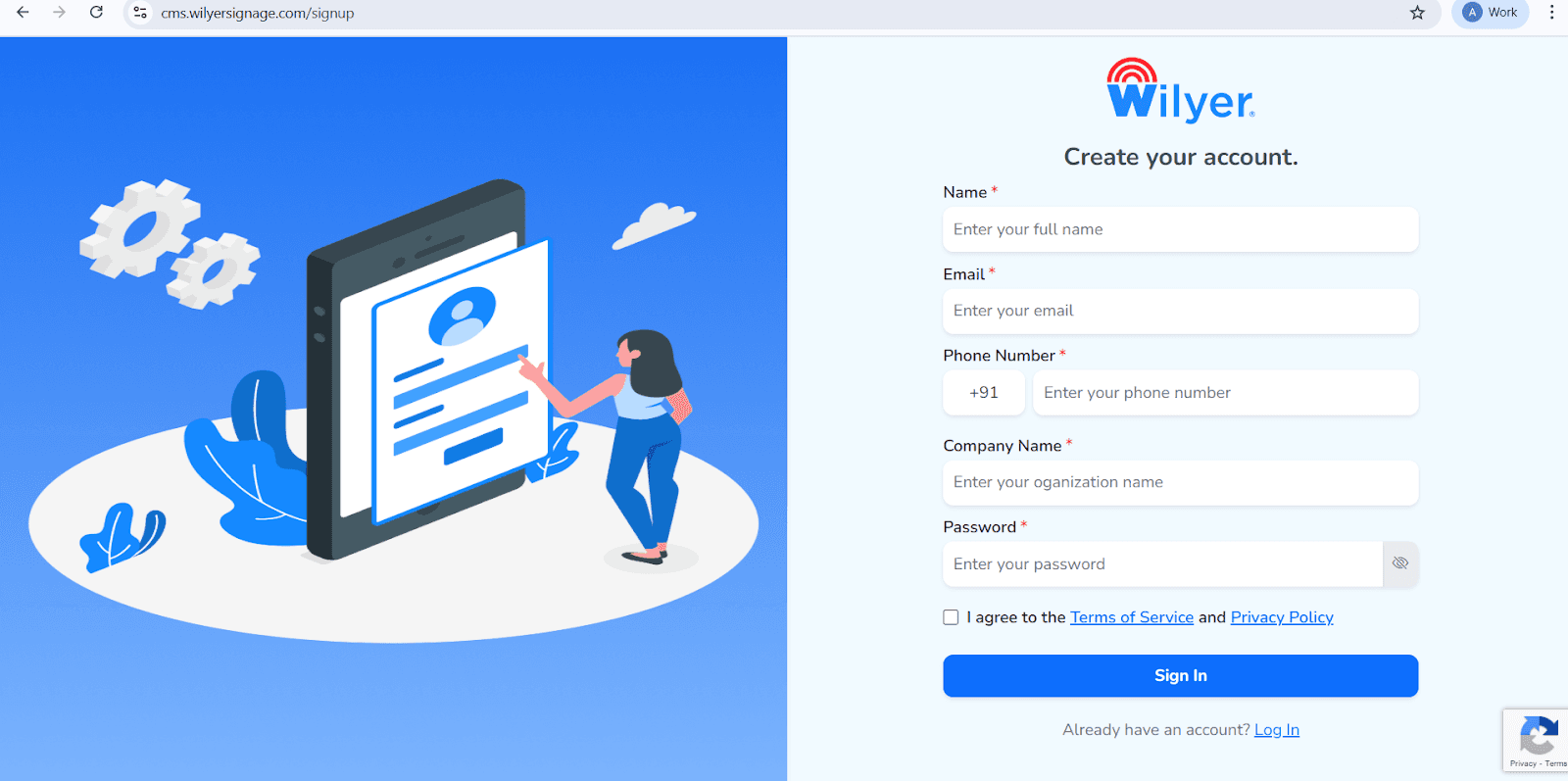
Abre la Página de Registro de Wilyer
Visita la página oficial de registro de Wilyer Cloud CMS para comenzar a configurar tu cuenta de señalización digital.
Ingresa tu Nombre Completo
Proporciona tu nombre legal completo, que será registrado como el administrador principal para el panel de señalización.
Agrega tu Dirección de Correo Electrónico
Ingresa una dirección de correo electrónico válida y activa. Esto se utilizará para acceder a la cuenta, verificación y comunicaciones oficiales.
Proporciona tu Número de Teléfono
Ingresa el número de móvil asociado con la cuenta, incluyendo el código de país internacional correcto.
Ingresa el Nombre de Tu Empresa
Especifica el nombre de tu negocio u organización para establecer una identidad profesional dentro de la plataforma Wilyer.
Crea una Contraseña Segura
Elige una contraseña fuerte para garantizar la seguridad de tu cuenta y datos de Wilyer.
Acepta los Términos y la Política de Privacidad
Revisa y acepta los Términos de Servicio y la Política de Privacidad de Wilyer seleccionando la casilla de confirmación.
Completa el Registro
Haz clic en el botón azul Iniciar sesión para completar el proceso de registro y acceder al panel de Wilyer.
Paso 20: Inicia sesión en el Panel de Wilyer
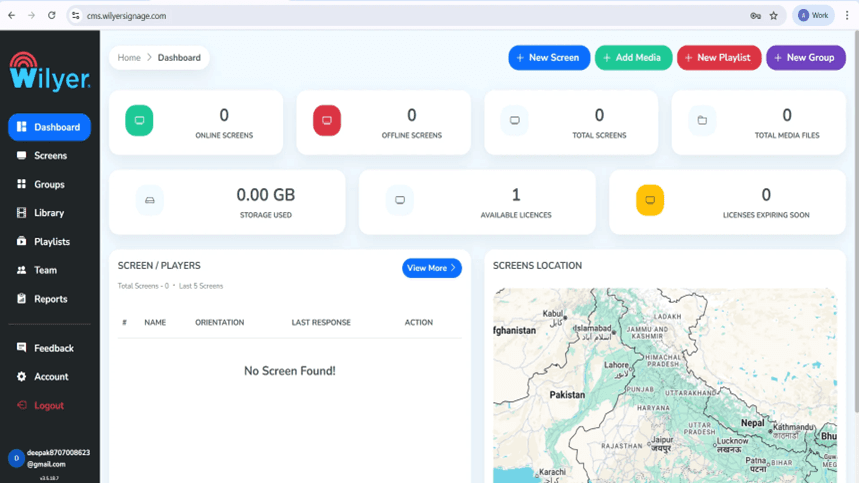
Al iniciar sesión en tu cuenta, llegarás al Panel de Wilyer, que sirve como la plataforma principal de gestión para tu sistema de señalización digital. Dentro de este panel, encontrarás todas las pantallas activas e inactivas actuales, además de cuántas pantallas están registradas, dónde se almacena cada uno de tus letreros digitales, cuánto almacenamiento estás usando y cuántas licencias están disponibles. Con este panel, puedes efectivamente monitorear, gestionar y controlar todo tu ecosistema de señalización.
Paso 21: Empareja tu TV Android
Haz clic en el signo más (+) junto a "Pantalla" o "Agregar Pantalla" en el Panel para crear una nueva pantalla. Verás una ventana con un código de emparejamiento de 6 dígitos que aparecerá en tu televisor Android. Crea un título claro y descriptivo para la pantalla, agrega etiquetas apropiadas, indica dónde se instalará y selecciona un tipo de licencia que sea adecuado para tu uso previsto. Luego haz clic en "Emparejar Pantalla" para finalizar el proceso de emparejamiento.
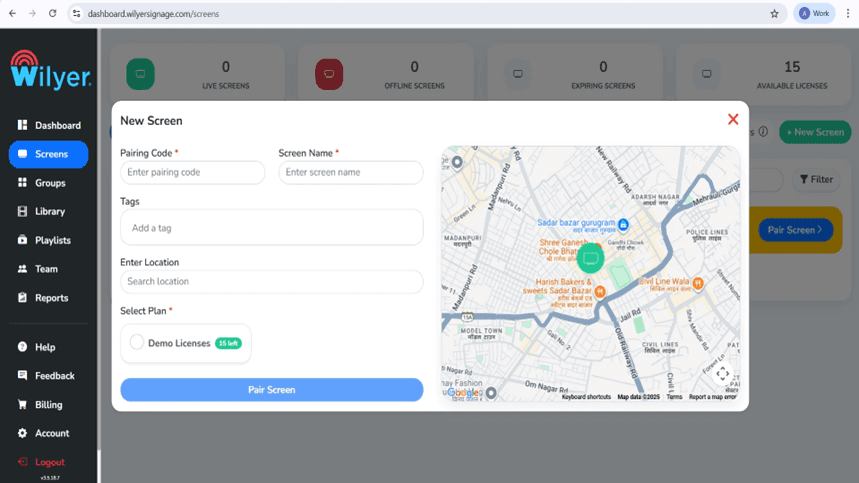
Paso 22: Finaliza el emparejamiento de la pantalla a través del Panel.
Para emparejar la pantalla con el panel web de Wilyer, ve a la sección de Pantallas en el panel web de Wilyer y luego sigue estas instrucciones:
Emparejar Pantalla - Ingresa el código de emparejamiento mostrado en tu televisor, confirma el nombre de la pantalla y asigna etiquetas y ubicaciones de instalación apropiadas; luego selecciona de los Menús de Planes de Licencia Disponibles y selecciona Emparejar Pantalla para activar.
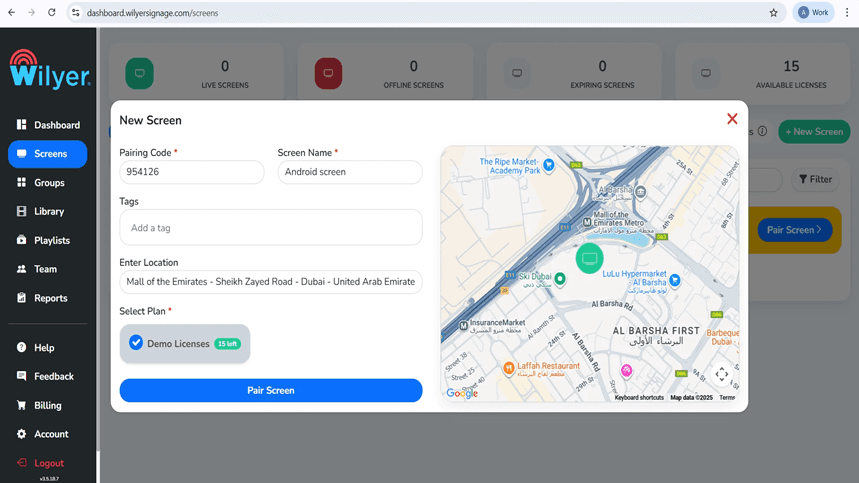
Paso 23: Pantalla emparejada exitosamente
Cuando se complete el emparejamiento, verás la pantalla mostrada como En Línea en tu lista de Pantallas. Verás todos los detalles importantes sobre tu pantalla, incluido su ID de pantalla, cómo está orientada la pantalla (horizontal vs vertical), cuándo expirará la Licencia y cuándo se recibió la última respuesta por parte de la pantalla. En este punto, la pantalla está lista para ser asignada listas de reproducción, configurada y monitoreada en tiempo real.
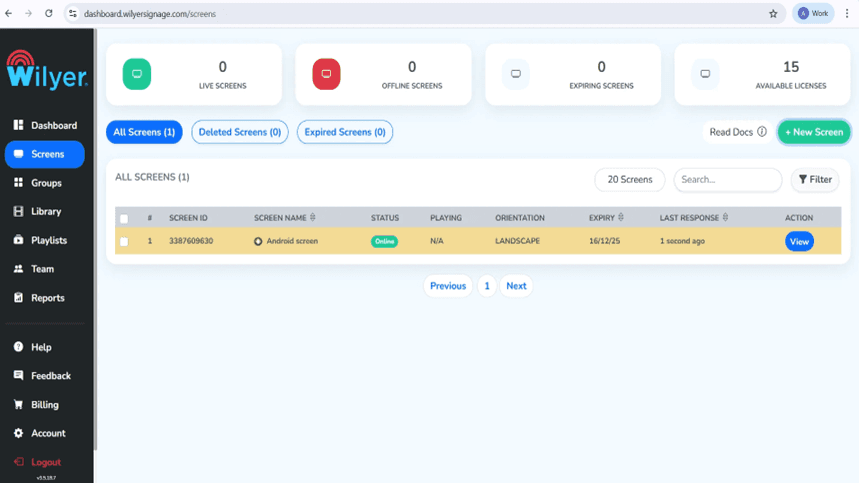
Produciendo tu negocio de señalización digital.
Paso 24: Sube archivos multimedia
Ve al área de Biblioteca, selecciona Subir Medios y sube cualquier imagen, video u otros tipos de archivos multimedia que deseas incluir en la sección de Biblioteca. La plataforma proporciona múltiples formatos de archivo, incluyendo JPG, PNG y MP4, etc. La Biblioteca de Medios es donde construirás tus listas de reproducción de Señalización Digital utilizando los medios que has subido.

Paso 25: Crea tu primera lista de reproducción
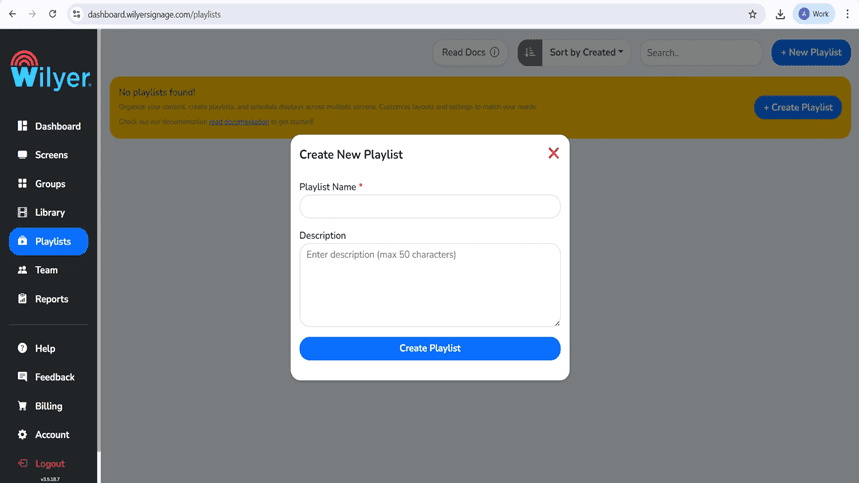
Visita el área de Lista de Reproducción y elige la opción de crear una nueva lista de reproducción. Proporciona un nombre significativo (y una descripción opcional) para tu nueva lista de reproducción para ayudar a hacer seguimiento de los elementos relacionados que se mostrarán en todos tus dispositivos conectados.
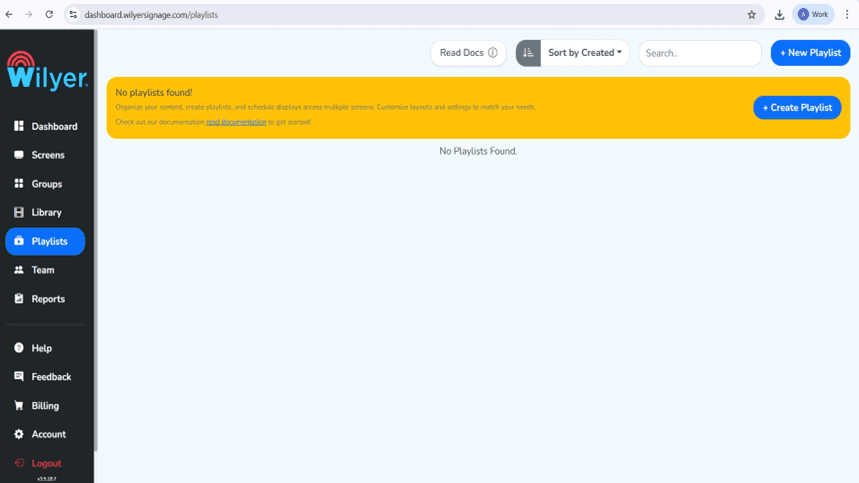
Paso 26: Elige y configura el diseño de lista de reproducción.
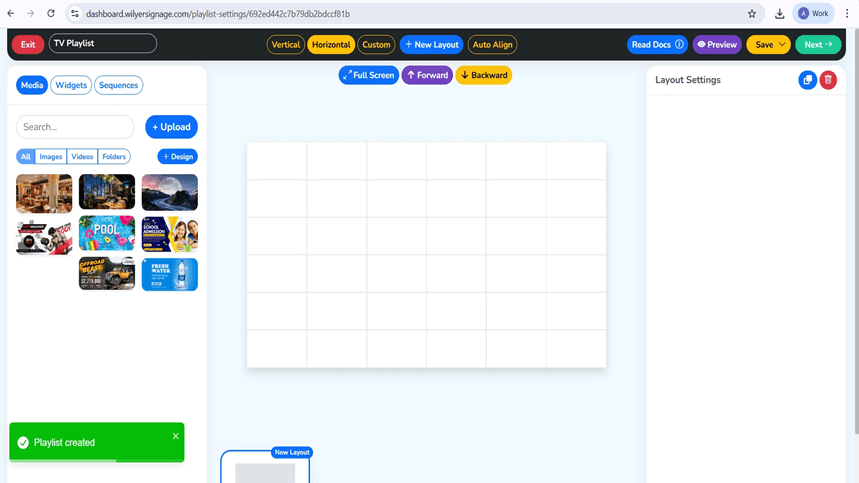
La interfaz del editor de listas de reproducción permite a los usuarios colocar y arreglar pistas de música en su lienzo virtual de una forma que funcione mejor para ellos (es decir, vertical/panel vs. horizontal/tradicional). Los usuarios arrastrarán y soltarán su contenido en su lugar, crearán duraciones de diapositivas y seleccionarán efectos de transición. Además, los usuarios tendrán acceso a una vista previa en vivo a medida que crean su presentación para ver cómo se verá cuando esté completa.
Paso 27: Configura las configuraciones de medios y reproducción
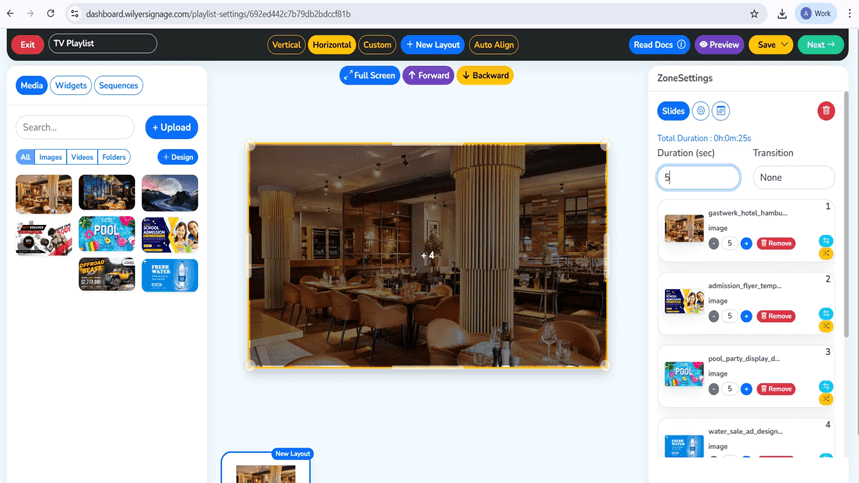
Imágenes o videos pueden ser insertados en la zona de diseño previamente creada. Cada archivo multimedia aparecerá como una diapositiva en la lista de reproducción, dándote la oportunidad de determinar en qué orden se reproducirán, cuánto tiempo se reproducirán y qué efectos de transición se utilizarán entre las diapositivas. A medida que agregues o elimines archivos de tu lista de reproducción, la duración total de tu lista de reproducción se ajustará automáticamente. Después de crear tu lista de reproducción, usa el Modo de Vista Previa para ver la lista de reproducción y hacer cualquier cambio final antes de guardar y publicar tu lista de reproducción.
Paso 28: Previsualiza tu lista de reproducción
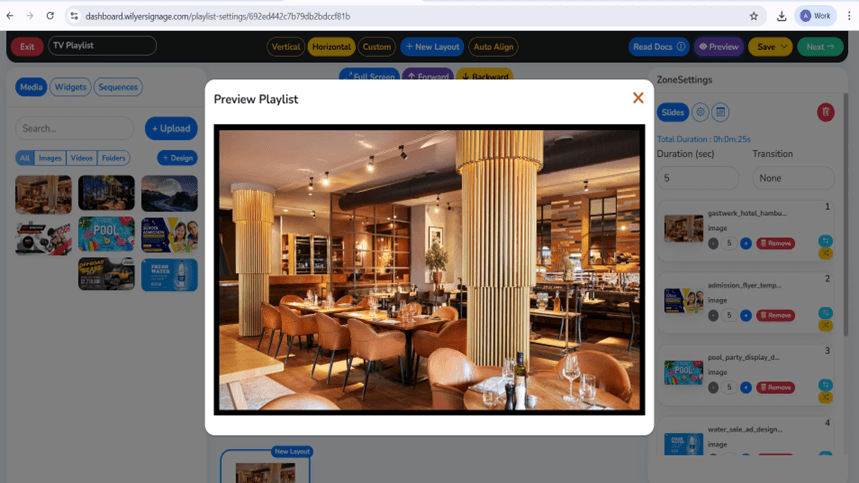
Para ver cómo se verá tu lista de reproducción en la pantalla, haz clic en Previsualizar. En la previsualización, también puedes verificar la alineación de tu diseño, el orden de medios, los tiempos de reproducción y los efectos de transición. Revisa cada diapositiva cuidadosamente para verificar la consistencia visual (por ejemplo, colores, estilos) y para asegurar la precisión del contenido multimedia. Una vez que hayas completado tu revisión y estés satisfecho, puedes usar Publicar para publicar tu lista de reproducción.
Paso 29: Publicar contenido en las pantallas
Después de completar la creación de tu lista de reproducción, elige la opción Publicar en la siguiente página. Una vez allí, se te pedirá elegir las pantalla(s) o grupos de pantalla en los que deseas que se reproduzca el contenido. Antes de desplegar contenido, verifica que estés eligiendo la lista de reproducción correcta y las pantallas destinadas. Esto ayudará a asegurar que tu contenido se entregue con precisión.
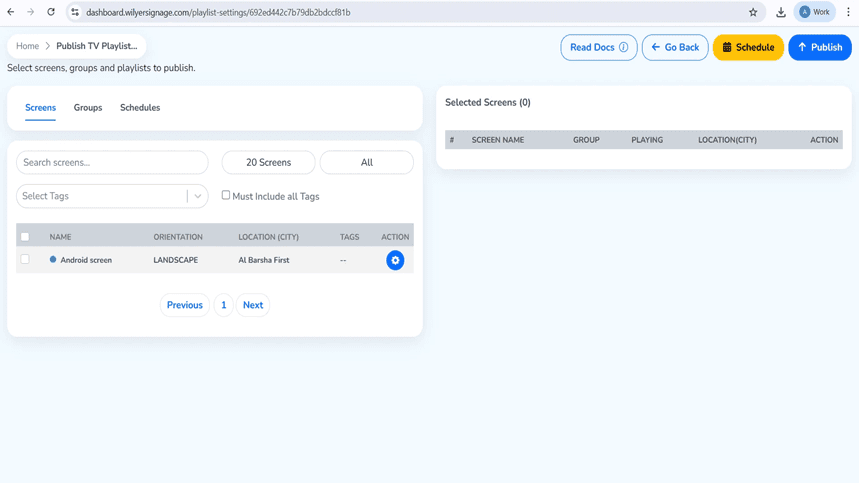
Paso 30: Publica o programa la lista de reproducción
Para seleccionar una pantalla objetivo o grupo de pantallas para tu lista de reproducción, ve a la página Publicar TV Playlist. Puedes optar por Publicar la Lista de Reproducción de inmediato o Programarla para una Fecha y Hora especificadas, según tus necesidades y requisitos para desplegar la Lista de Reproducción. Finalmente, puedes seleccionar qué método funciona mejor para ti, haciendo clic en la opción para Publicar o Programar.
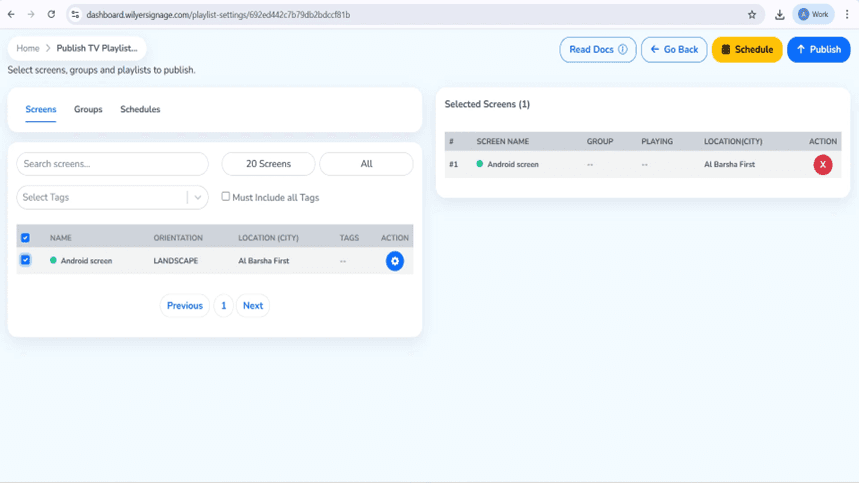
Paso 31: Confirma la publicación de la lista de reproducción
Verás un diálogo de aprobación justo antes de publicarla que te permitirá verificar tus entradas antes de confirmar. Si todo parece correcto, presiona Continuar para confirmar tu aprobación. Si necesitas hacer cambios, presiona el botón Volver para regresar y hacer cualquier edición necesaria en tu lista de reproducción o selección de pantalla.
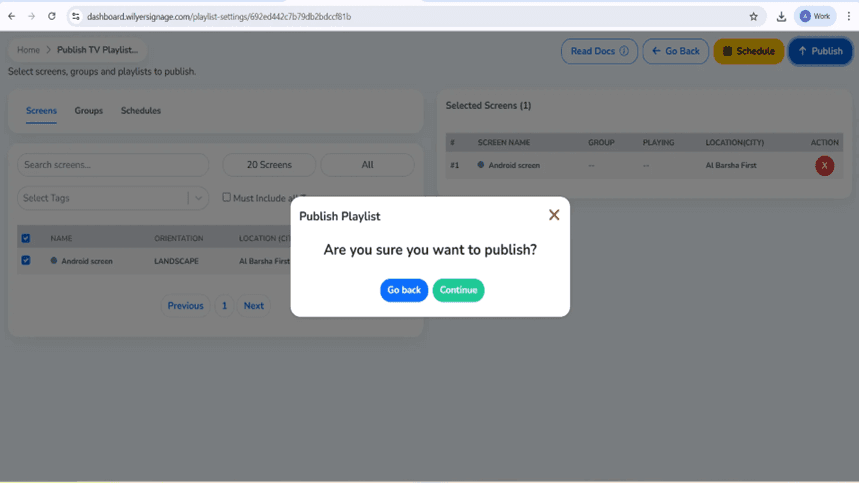
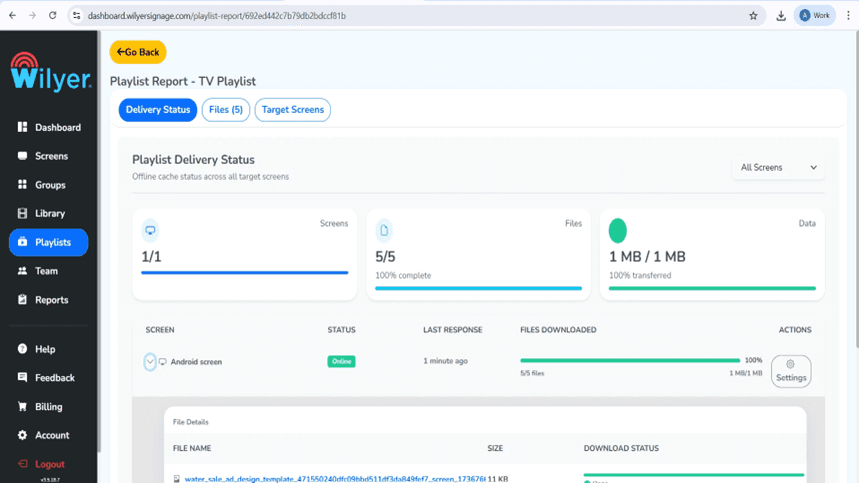
Paso 32: Monitorea el estado de entrega de la lista de reproducción
Necesitarás usar el Informe de la lista de reproducción para rastrear el progreso de la entrega después de haber sido publicada. En este informe, verás la lista de pantallas objetivo, el estado de transferencia de datos actual y el porcentaje de entregas completas. El estado Exitoso muestra que todos los archivos para una pantalla han sido entregados y la pantalla ahora está en vivo (es decir, puede reproducirse). Una vez que se hayan cumplido todos los requisitos de entrega para todas las pantallas, comenzará la reproducción de todas las pantallas.
Paso Final: Lista de reproducción en vivo en la pantalla
Tu lista de reproducción de música ahora se está reproduciendo en la pantalla conectada y está disponible para que la veas. El contenido se muestra en el mismo orden que se eligió y todas las transiciones están en sintonía con tu selección para proporcionar una transición fluida entre canciones mientras se reproduce; sin embargo, asegúrate de revisar los visuales y transiciones para ofrecer al público una mejor presentación de una lista de reproducción pulida y profesional.

Conclusión
En este punto, tu hardware de señalización digital está instalado y puedes comenzar a explorar las características de la plataforma Wilyer para crear contenido cautivador para mostrar. Publica fotos y videos, crea tus propios diseños, agrega feeds de redes sociales, agrega feeds de clima y noticias, y establece tu calendario de contenido. Tu sistema de señalización digital a través de la TV está preparado para comunicarte con tu audiencia con imágenes profesionales que son dinámicas.
La guía de instalación actual de señalización digital es compatible con cualquier televisor que tenga HDMI y un reproductor de medios Android, lo que lo convierte en una opción perfecta para pequeñas empresas, restaurantes, tiendas minoristas, oficinas, escuelas, iglesias, salas de espera y cualquier otro lugar que requiera una visualización digital profesional pero no necesita gastar mucho en pantallas de señalización digital comerciales.