نادرًا ما تكون شاشات مالك الشاشات الإعلانية في مكان واحد. فهي موزعة على مواقع بجانب الطرق، وفي المراكز التجارية، وفي محطات المترو والقطارات، وفي ردهات المكاتب، والمعلن يشتري عادةً جزءًا محددًا من الشبكة لا الشبكة كلها. وللاطلاع على الصورة الكاملة لتشغيل هذه الشاشات، راجع دليلنا عن إعلانات DOOH في الهند. أما هذه الصفحة فتشرح طريقة تجميعها.
كيف تبدو المجموعة المتداخلة؟
القائمة المسطحة تكفي لعشر شاشات، لكنها تتوقف عن العمل عند مئة شاشة، حين يضطر أحدهم إلى تحديد الشاشات الصحيحة يدويًا في كل حملة. والمجموعات المتداخلة تحل هذه المشكلة بوضع كل شاشة في مكانها داخل شجرة واحدة:
- الولاية: أوسع مجموعة، للمعلن الذي يريد ولاية كاملة.
- المدينة: كل الشاشات في مدينة واحدة، داخل ولايتها.
- المنطقة: جزء من المدينة، مثل حي أو ممر من المواقع على الطريق.
- الموقع: مركز تجاري واحد أو محطة واحدة أو موقع واحد على الطريق، بكل شاشاته.
ولأن لكل شاشة مكانًا في الشجرة، يمكن لاختيار واحد أن يغطي مركزًا تجاريًا واحدًا أو مدينة كاملة أو الشبكة كلها، بدل قائمة تُعدّ يدويًا لكل حملة. فمثلًا، يمكن أن يذهب عرض سلسلة مراكز تجارية إلى مواقعها في مومباي وحدها، بينما يذهب إطلاق علامة تجارية في ولاية ماهاراشترا كلها إلى مجموعة الولاية بخطوة واحدة.

لماذا تهم المجموعات المتداخلة عند بيع الإعلانات؟
- الحجوزات تطابق المجموعات: عندما تتبع البنية طريقتك في البيع، يصبح حجز "كل المراكز التجارية في بونه" مجموعة واحدة، لا قائمة يجمعها أحدهم في كل مرة.
- أخطاء أقل في أماكن العرض: يذهب الإعلان إلى الشاشات التي بِيع لها، فيقل خطر عرضه في مكان لم يحجزه أحد.
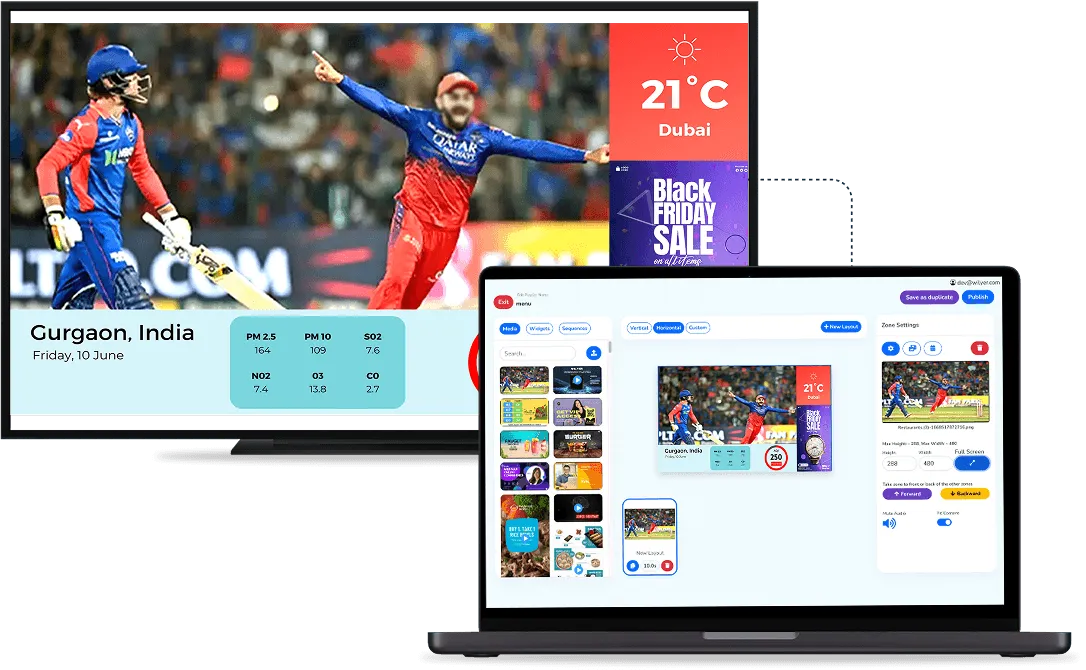
- الجدولة حسب المجموعة: تختار الشاشات أو مجموعات الشاشات، ثم التواريخ والفترات الزمنية وأيام الأسبوع لكل قائمة تشغيل.
- إجابات أسهل: عندما يسأل معلن عن الشاشات التي عرضت إعلانه، يكون الجواب مجموعة لها اسم، لا قائمة تعيد بناءها من الذاكرة.
ويشرح جوابنا عن كيف تعمل جدولة المحتوى جانب الجدولة بتفصيل أكبر.
كيف تبني هذه البنية؟
- اتبع طريقتك في البيع: ابنِ المجموعات حول طريقة بيعك لوقت العرض، لا حول ترتيب تركيب الشاشات.
- وحّد الأسماء: يُعثر على الشاشات والمجموعات بأسمائها، فاتفق مبكرًا على نمط للتسمية، مثل المدينة ثم الموقع ثم الطابق.
- خطط للتوسع: إضافة موقع جديد يجب أن تعني إضافة مجموعة واحدة، لا إعادة بناء الشجرة كلها.
- راجع قبل النشر: افتح المجموعة وتأكد من عدد شاشاتها قبل إطلاق الحملة، خاصة بعد إضافة شاشات جديدة.
- افصل شاشات التجربة: ضع أي شاشة عرض أو تجربة في مجموعة خاصة بها، حتى لا يصل محتوى التجربة إلى موقع عام بالخطأ.
متى لا يستحق الأمر هذا الجهد؟
لعدد قليل من الشاشات في مبنى واحد، تكفي قائمة بسيطة. أما لشبكة موزعة على عدة مدن وأنواع مختلفة من الأماكن، فإن بنية المجموعات هي الإعداد الذي يصعب تغييره لاحقًا، ولذلك يستحق أن تضبطه جيدًا قبل أن تكبر الشبكة. وإذا تجاوزته الآن، فقد تضطر إلى إعادة بناء الشجرة لاحقًا في أصعب وقت ممكن.
شاهد كيف تناسب مجموعات الشاشات شبكة إعلانية كاملة في صفحة برنامج إعلانات DOOH، أو احجز عرضًا توضيحيًا وأحضر معك قائمة مواقعك.