
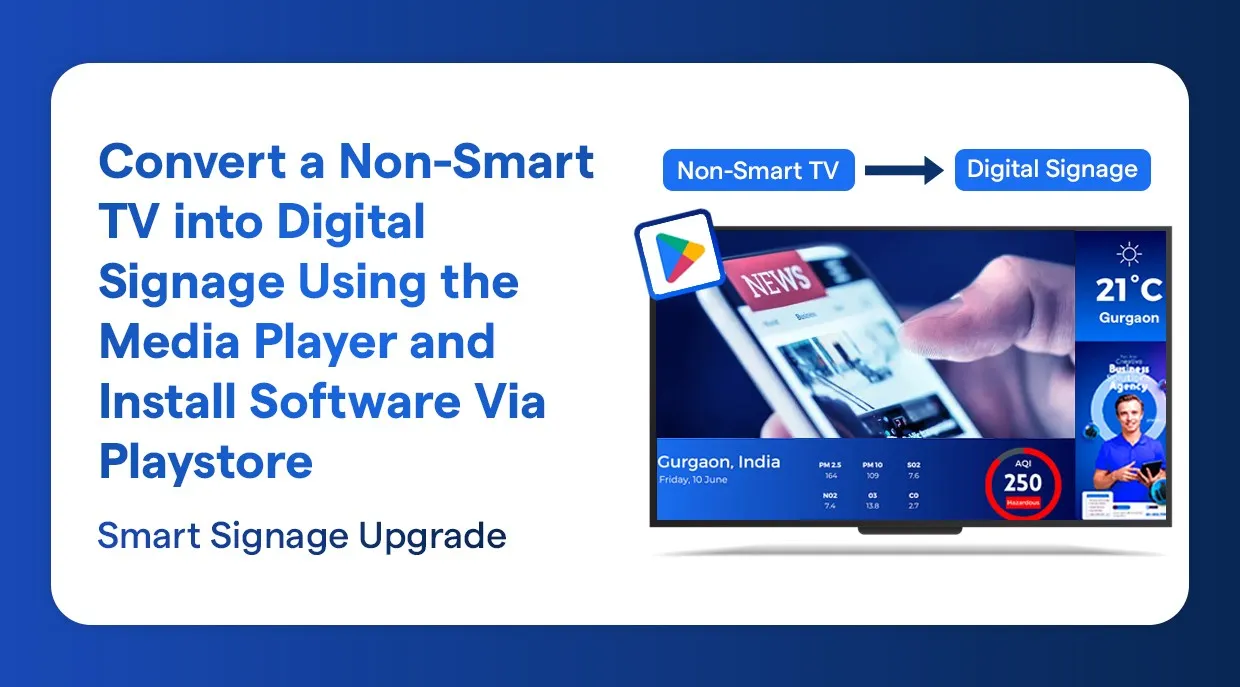
يمكنك بسهولة تحويل تلفزيون غير ذكي إلى شاشة لافتات رقمية باستخدام مشغّل وسائط تثبّت عليه البرنامج من Play Store. ولهذا الإعداد يمكنك استخدام مشغّل وسائط بنظام Android أو Amazon Fire TV Stick.
يتصل الخياران بالتلفزيون عبر منفذ HDMI، ويتيحان لك تثبيت برمجيات اللافتات الرقمية، وإدارة المحتوى عن بُعد، وعرض الصور ومقاطع الفيديو والقوائم والإعلانات بشكل احترافي. هذه الطريقة بسيطة واقتصادية، ومثالية للشركات والمطاعم والمدارس ومتاجر التجزئة.
ما الفرق بين التلفزيون غير الذكي وAndroid TV
- يمكنك تثبيت التطبيقات مباشرة على Android TV
- يملك Android TV نظام تشغيل خاصًا به
- يمكننا استخدام Android TV دون مشغّل وسائط
- أما على التلفزيون غير الذكي، فلا يمكننا تشغيل التطبيق مباشرة، بل نحتاج إلى نظام تشغيل لذلك، مثل مشغّل الوسائط.
- ما لم تحوّل التلفزيون غير الذكي إلى شاشة إخراج لمصدر متصل عبر كابل HDMI، فسيبقى مجرد شاشة عادية.
مزايا استخدام مشغّل وسائط مع التلفزيونات غير الذكية
يتيح مشغّل الوسائط لأي تلفزيون غير ذكي أن يعمل شاشة لافتات رقمية حديثة. فهو يتصل بسهولة عبر HDMI ويمنحك إمكانية الوصول إلى برمجيات اللافتات الرقمية.
من أبرز المزايا:
- يتيح تشغيل اللافتات الرقمية على التلفزيونات غير الذكية
- يدعم تشغيل المحتوى مثل الصور ومقاطع الفيديو والقوائم
- يتيح إدارة المحتوى عن بُعد من لوحة تحكم سحابية
- يوفر تحديثات مجدولة وتلقائية للمحتوى
- يضمن تشغيلًا متواصلًا دون انقطاع
- بديل اقتصادي عن استبدال أجهزة التلفزيون الحالية
ما تحتاج إليه لإعداد اللافتات الرقمية على تلفزيون غير ذكي
تأكد من توفر ما يلي قبل أن تبدأ:
- تلفزيون غير ذكي مزوّد بمدخل HDMI.
- جهاز وسائط بنظام Android أو Amazon Fire Stick.
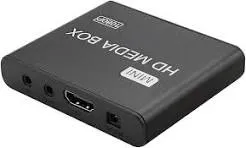
- اتصال موثوق بالإنترنت عبر WiFi.
- حساب Google لاستخدام Play Store.
- حساب Wilyer للافتات الرقمية.
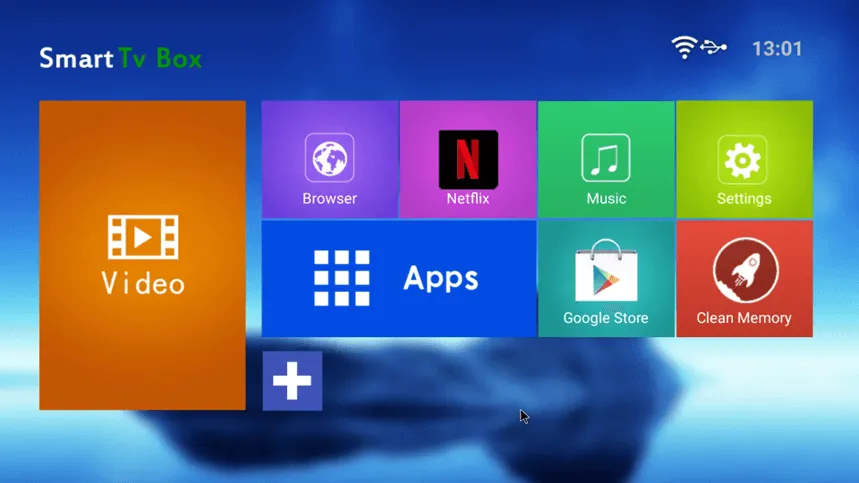
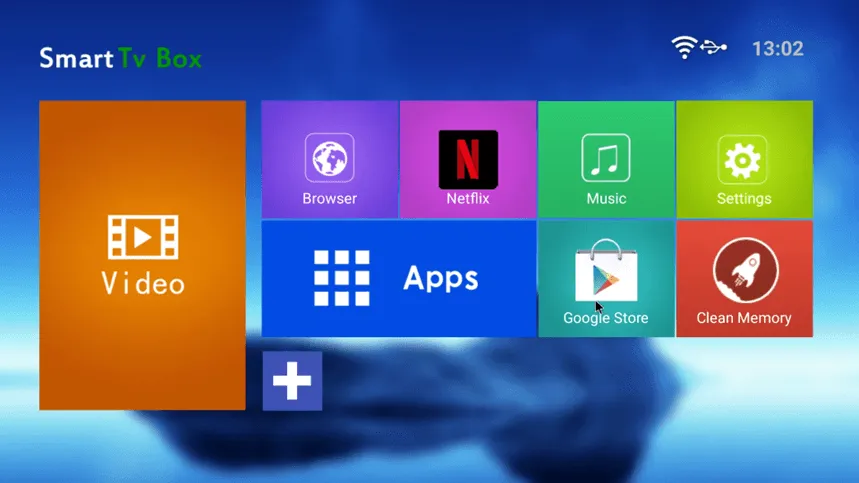
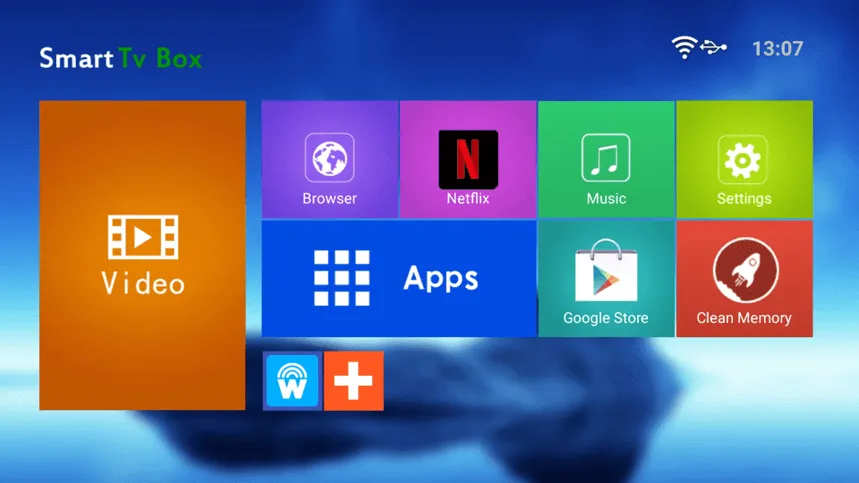
الخطوة 1: افتح الشاشة الرئيسية لجهاز Smart TV Box
ابدأ بتشغيل جهاز التلفزيون بنظام Android أو مشغّل الوسائط، ثم انتقل إلى الشاشة الرئيسية. هنا تظهر واجهة جهاز Smart TV Box، وستجد فيها مربعات تطبيقات مختلفة مثل «Video» (الفيديو) و«Browser» (المتصفح) وNetflix و«Music» (الموسيقى) و«Settings» (الإعدادات) و«Apps» (التطبيقات) و«Google Store» و«Clean Memory» (تنظيف الذاكرة).
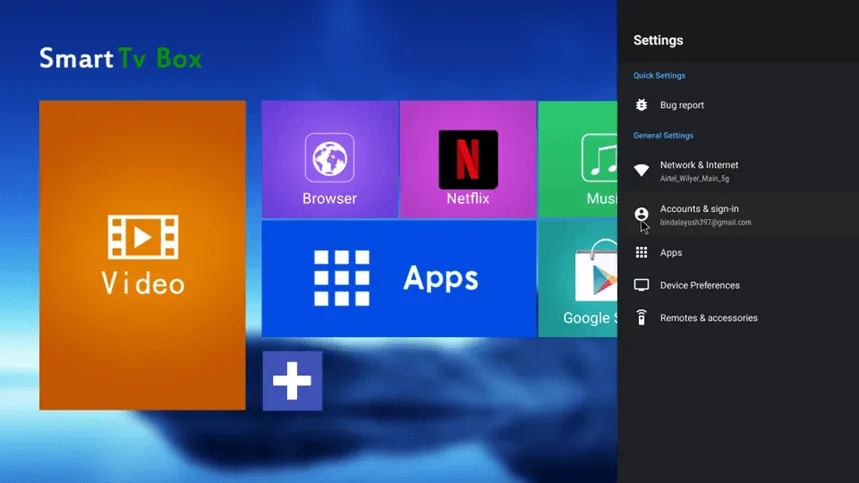
الخطوة 2: افتح الإعدادات
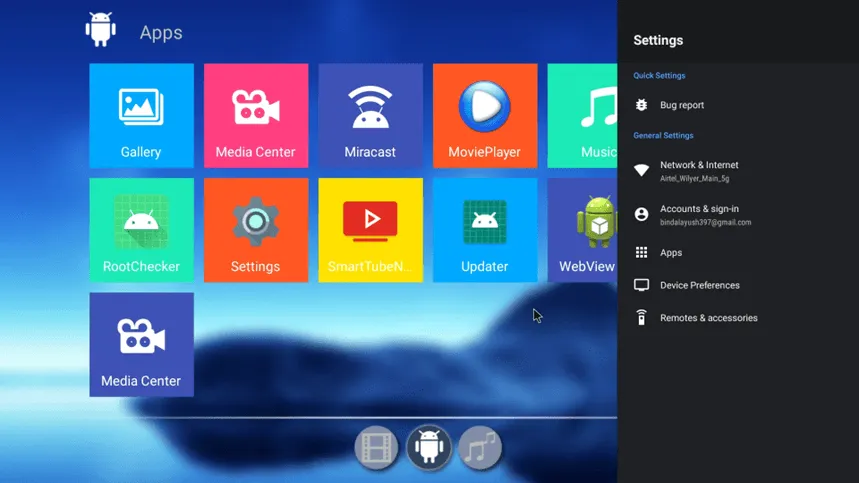
اضغط على أيقونة «Settings» (الإعدادات)، وهي على شكل ترس، للدخول إلى قائمة إعدادات الجهاز. سيفتح ذلك شريطًا جانبيًا يضم عدة خيارات، مثل «Network and Internet» (الشبكة والإنترنت) و«Accounts and sign-in» (الحسابات وتسجيل الدخول) و«Apps» (التطبيقات) و«Device Preferences» (تفضيلات الجهاز) و«Remotes and accessories» (أجهزة التحكم عن بُعد والملحقات).
الخطوة 3: انتقل إلى Google Play Store
ارجع إلى الشاشة الرئيسية واختر أيقونة Google Play Store. من هنا تنزّل تطبيق Wilyer Digital Signage Player لتحويل التلفزيون إلى مشغّل لافتات رقمية.
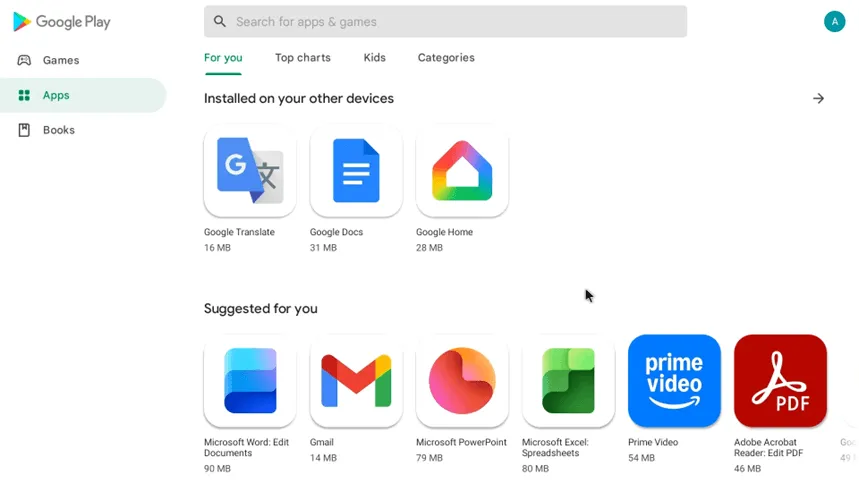
الخطوة 4: افتح قسم التطبيقات في Google Play Store
يحتوي Google Play Store على شريط تنقل يضم عدة أقسام، ويمكنك التنقل بين أقسام المتجر المختلفة بسهولة. كما يمكنك من خلال شريط التنقل هذا الوصول إلى التطبيقات المثبتة على أجهزتك. ومن أكثر التطبيقات تنزيلًا Microsoft Office وGmail وPowerPoint وExcel وAmazon Prime Video.
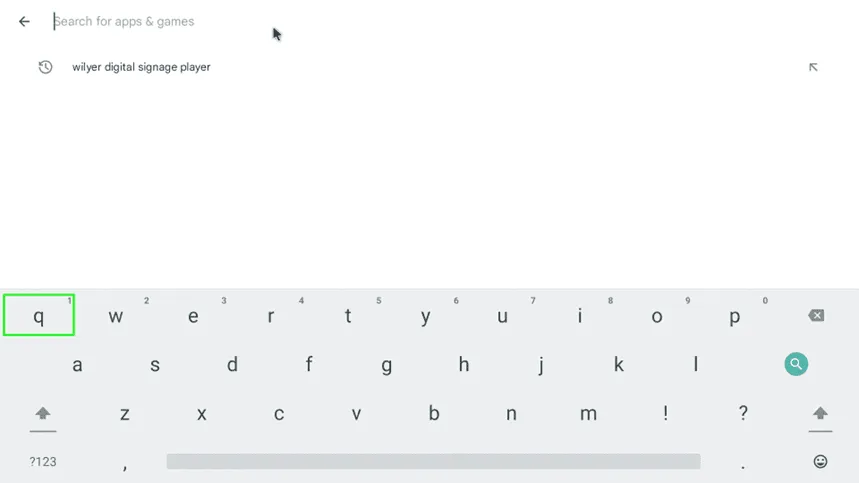
الخطوة 5: ابحث عن تطبيق اللافتات الرقمية
انقر على مربع البحث في الأعلى واكتب «wilyer digital signage player». وسيظهر لك أيضًا سجل البحث السابق: «wilyer digital signage player». وستظهر لوحة المفاتيح على الشاشة لتسهيل إدخال النص.
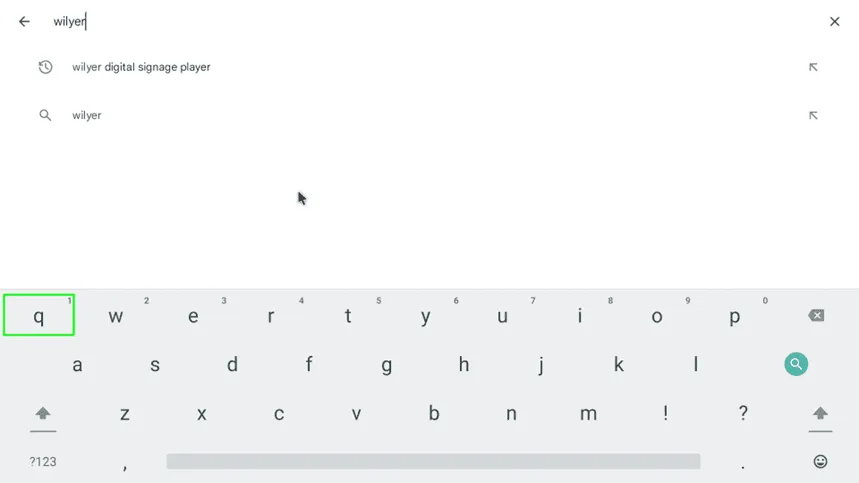
الخطوة 6: اكتب اسم التطبيق
تابع كتابة «wilyer» في حقل البحث. ستظهر لك اقتراحات أثناء الكتابة، مثل «wilyer digital signage players» و«wilyer» وحدها. وهو تطبيق لبرمجيات اللافتات الرقمية يُستخدم خصوصًا لتحويل أجهزة التلفزيون العادية إلى شاشات رقمية تُدار سحابيًا.
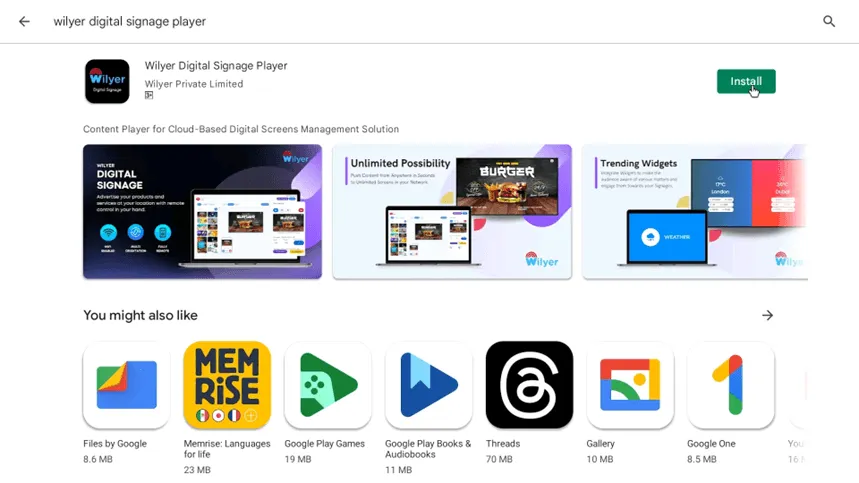
الخطوة 7: اختر تطبيق Wilyer Digital Signage Player
من نتائج البحث، اختر Wilyer Digital Signage Player من Wilyer Private Limited. يصف التطبيق نفسه بأنه «Content Player of Cloud-Based Digital Screens Management Solution» (مشغّل المحتوى لحل سحابي لإدارة الشاشات الرقمية). وتعرض صفحة التطبيق صورًا ترويجية لميزاته، مثل «Unlimited Possibility» (إمكانات بلا حدود) و«Trending Widgets» (الأدوات الرائجة)، إلى جانب واجهة منصة اللافتات الرقمية.
الخطوة 8: ثبّت تطبيق اللافتات الرقمية
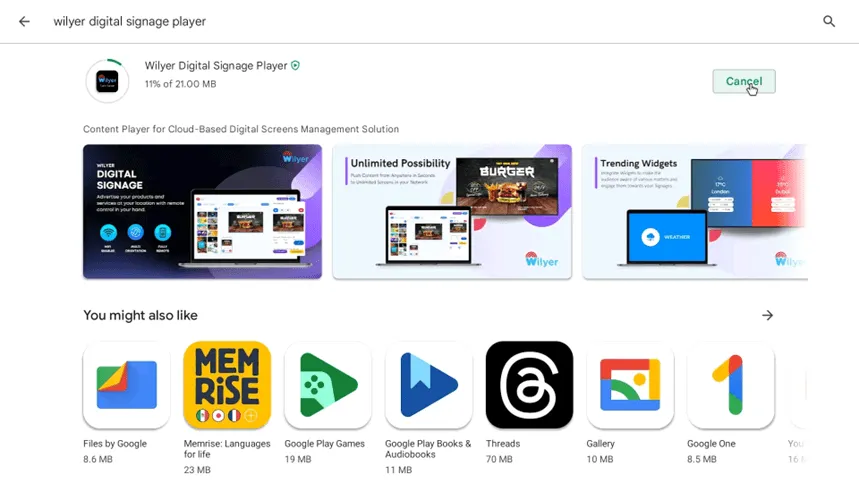
لبدء تنزيل Wilyer Digital Signage Player وتثبيته، اضغط على الزر الأخضر «Install» (تثبيت). يبلغ حجم التطبيق 21.00 ميغابايت، وسيظهر مؤشر يوضح تقدّم التثبيت.
الخطوة 9: تابع عملية التثبيت
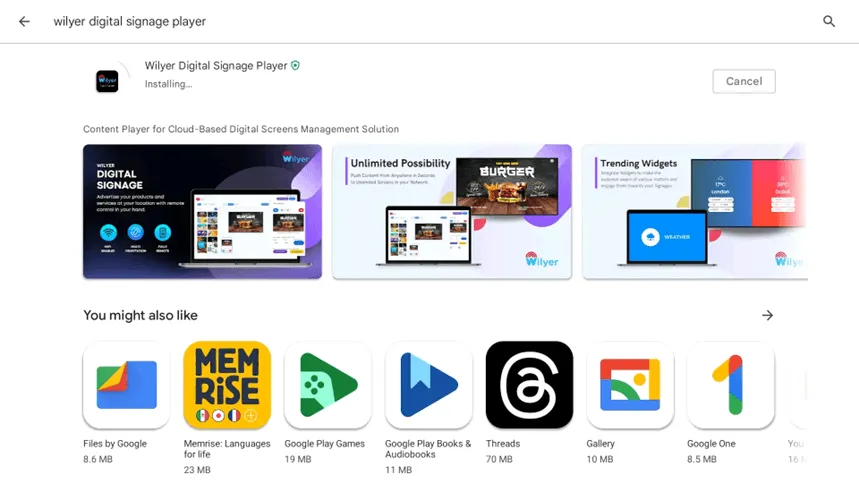
اترك التثبيت يكتمل. سيظهر شريط تقدّم أثناء التنزيل والتثبيت، مع زر «Cancel» (إلغاء) إن أردت إلغاء التثبيت. هذا مشغّل لافتات رقمية سحابي يمكن تثبيته في وقت قصير جدًا على معظم أجهزة Android.
الخطوة 10: أكمل التثبيت
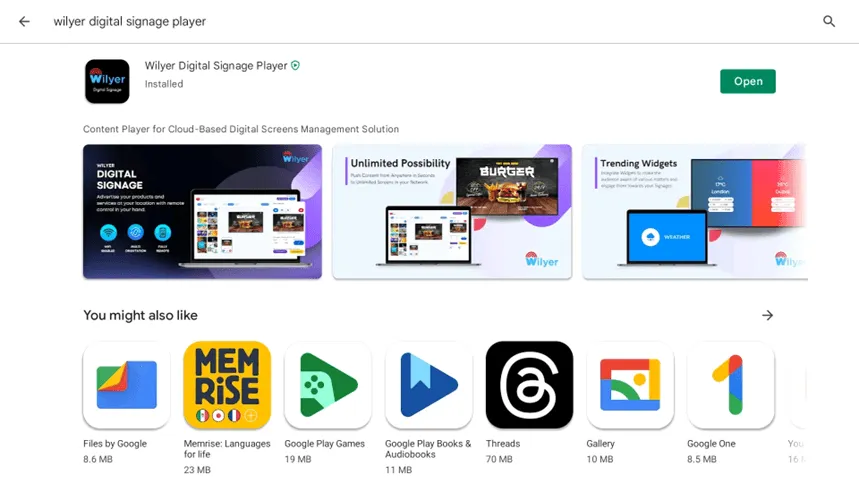
بعد اكتمال التثبيت، ستظهر حالة تفيد بأن التطبيق مثبّت، مع زر «Open» (فتح) باللون الأخضر. أصبح Wilyer Digital Signage Player الآن مثبتًا على جهازك وجاهزًا لتحويل التلفزيون غير الذكي إلى شاشة لافتات رقمية.
الخطوة 11: ارجع إلى الشاشة الرئيسية
ارجع إلى الشاشة الرئيسية لجهاز التلفزيون. ستلاحظ أن أيقونة تطبيق Wilyer Digital Signage أُضيفت هناك بجانب مربعات التطبيقات الأخرى، مثل «Video» (الفيديو) و«Browser» (المتصفح) وNetflix و«Music» (الموسيقى) و«Settings» (الإعدادات) و«Apps» (التطبيقات) و«Google Store» و«Clean Memory» (تنظيف الذاكرة)، ويميّزها شعار «W» باللون الأزرق.
الخطوة 12: افتح قائمة التطبيقات
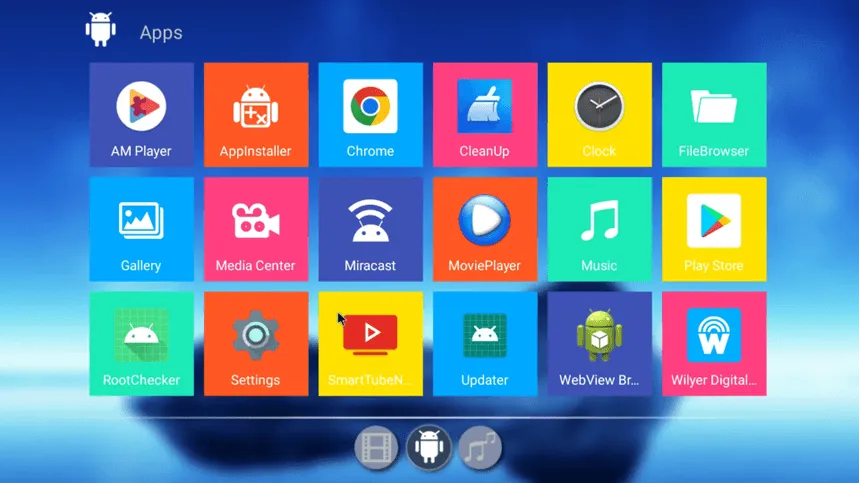
انقر على عنوان «Apps» (التطبيقات) لعرض جميع التطبيقات المثبتة. ستظهر لك قائمة شاملة تضم «AM Player» و«AppInstaller» و«Chrome» و«CleanUp» و«Clock» و«FileBrowser» و«Gallery» و«Media Center» و«Miracast» و«MoviePlayer» و«Music» و«Play Store» و«RootChecker» و«Settings» و«SmartTubeNext» و«Updater» و«WebView Browser»، إلى جانب تطبيق Wilyer Digital Signage المثبت حديثًا.
الخطوة 13: امنح أذونات العرض
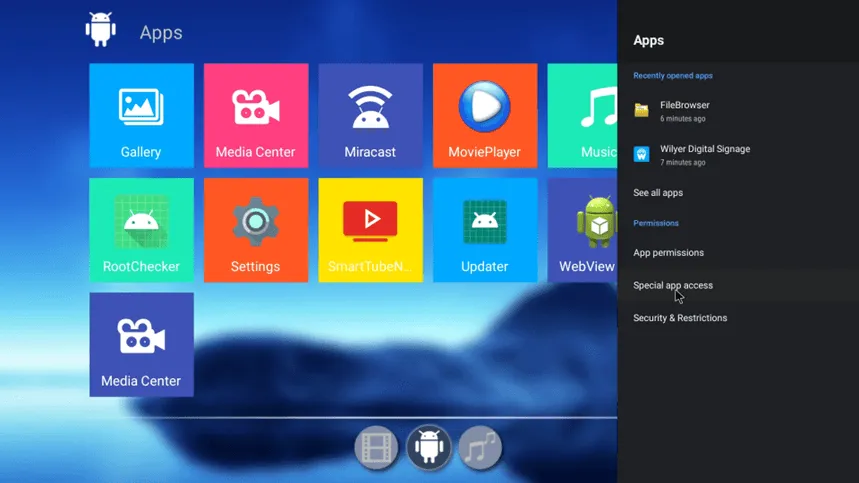
يجب منح المشغّل أذونات خاصة لضمان عمل اللافتات الرقمية بشكل صحيح. انتقل إلى قائمة التطبيقات وافتح «Settings» (الإعدادات)، ثم انتقل إلى «Apps» (التطبيقات) ثم «Special app access» (الوصول الخاص للتطبيقات) ثم «Display over other apps» (العرض فوق التطبيقات الأخرى). يسمح هذا الإذن بعرض محتوى اللافتات الرقمية فوق التطبيقات الأخرى، وهو ضروري لتشغيل اللافتات الرقمية 24/7 دون توقف.
الخطوة 14: انقر على الأذونات الخاصة
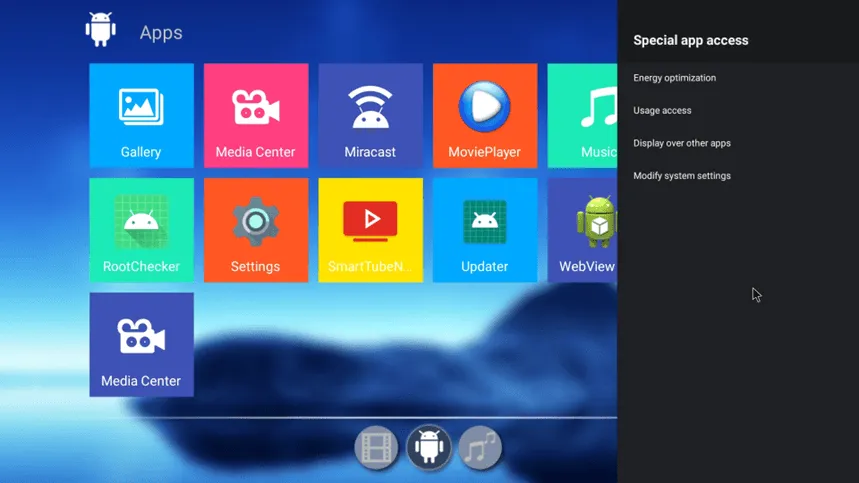
ستظهر قائمة إعدادات التطبيقات، فانتقل فيها واضغط على «Special app access» (الوصول الخاص للتطبيقات). يضم هذا القسم أذونات متقدمة، مثل «Energy optimization» (تحسين استهلاك الطاقة) و«Usage» (الاستخدام) و«Display over other apps» (العرض فوق التطبيقات الأخرى) و«Modify system settings» (تعديل إعدادات النظام). هذه الإعدادات ضرورية لتعمل اللافتات الرقمية بفعالية.
الخطوة 15: اسمح بالعرض فوق التطبيقات الأخرى
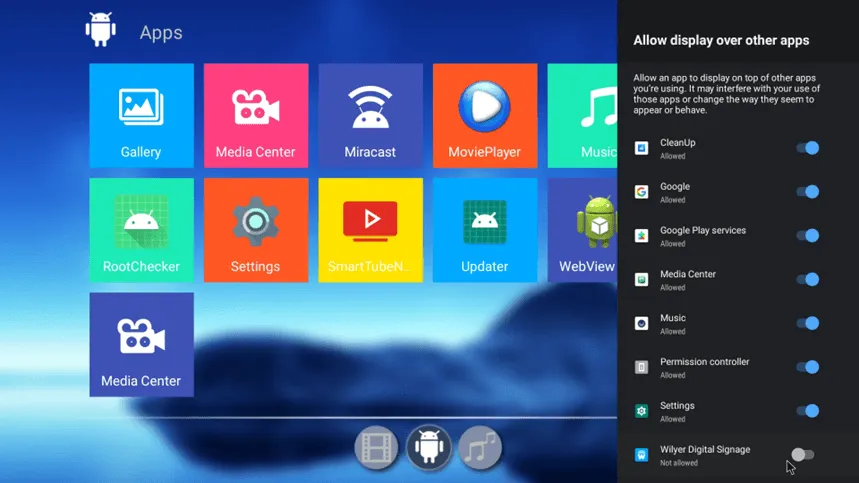
اختر خيار العرض فوق التطبيقات الأخرى. ستظهر قائمة بالتطبيقات وحالة الإذن لكل منها. تابع التمرير إلى الأسفل حتى تجد Wilyer Digital Signage وبجانبه «Not allowed» (غير مسموح). وتوضح الشاشة أن السماح لتطبيق بالظهور فوق التطبيقات الأخرى قد يعيق استخدامك لها أو يغيّر طريقة ظهورها أو عملها.
الخطوة 16: فعّل الإذن
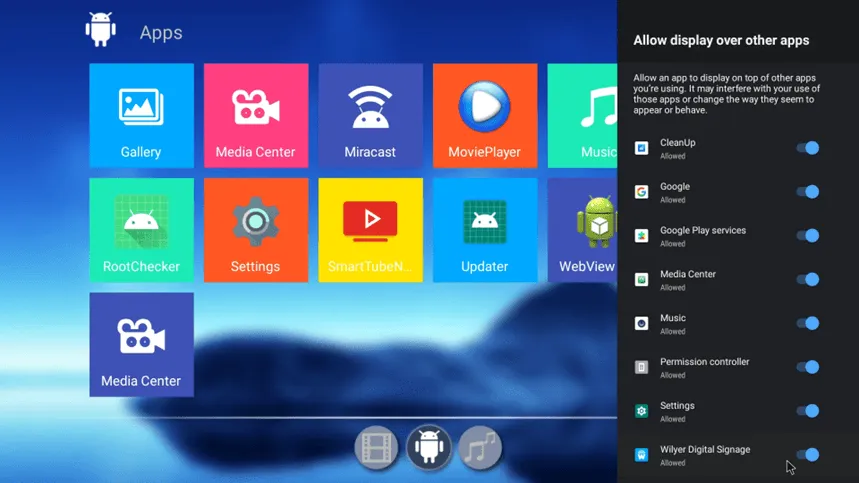
حدّد تطبيق Wilyer Digital Signage في القائمة، وحوّل مفتاح الإذن من «Not allowed» (غير مسموح) إلى «Allowed» (مسموح). يمنح ذلك مشغّل اللافتات الرقمية صلاحية عرض المحتوى فوق بقية التطبيقات، وهو أمر لازم لتبقى اللافتات ظاهرة حتى عند وجود نشاط آخر في الخلفية. وبذلك لا يتوقف العرض الرقمي.
الخطوة 17: تحقق من منح الإذن
تأكد من أن تطبيق Wilyer Digital Signage يظهر الآن بحالة مسموح، وأن مفتاح التبديل في وضع التشغيل. أصبح التطبيق الآن ضمن التطبيقات المسموح لها، إلى جانب تطبيقات موثوقة أخرى مثل «CleanUp» و«Google» و«Google Play services» و«Media center» و«Music» و«Permission controller» و«Settings». وبهذا يكون جهاز مشغّل الوسائط للافتات الرقمية قد أُعدّ بشكل صحيح.
الخطوة 18: شغّل مشغّل اللافتات الرقمية
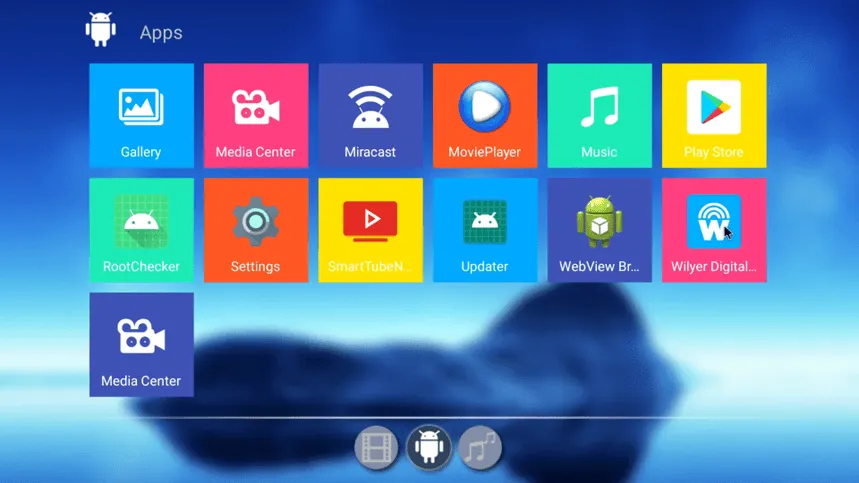
ارجع إلى التطبيقات وانقر على أيقونة Wilyer Digital Signage. يظهر التطبيق الآن في الصف الأول مع «Gallery» و«Media center» و«Miracast» و«Movieplayer» و«music» و«Play store». وعند تشغيل التطبيق ستُفتح واجهة مشغّل اللافتات الرقمية.
الخطوة 19: اربط الجهاز بحساب اللافتات الرقمية
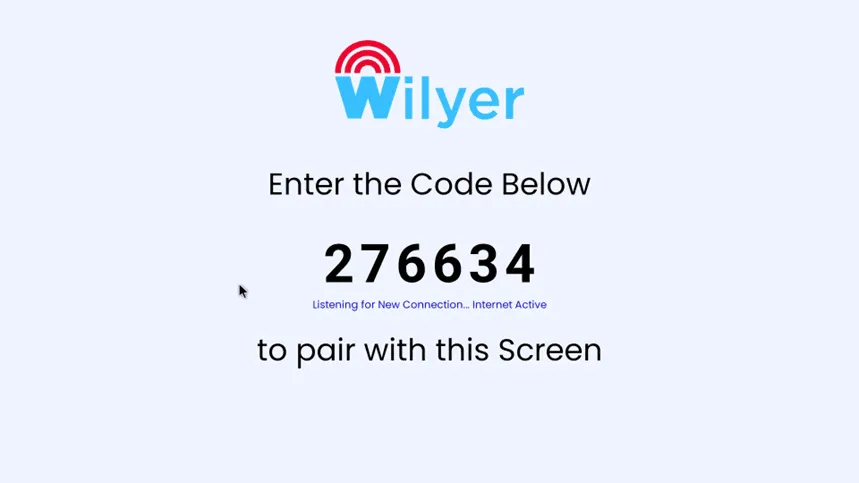
سيعرض Wilyer Digital Signage Player شاشة اقتران ورمز اقتران مكوّنًا من 6 أرقام، وهو في هذا المثال 276634. وتظهر على الشاشة خانة إدخال الرمز في الأسفل والعبارة «Listening to New Connection» (بانتظار اتصال جديد). وتؤكد عبارة «Internet Active» (الإنترنت نشط) أنك متصل بالإنترنت. وتحت الرمز عبارة تفيد بأن هذه الشاشة يجب إقرانها باستخدام هذا الرمز.
لإكمال الإعداد، سجّل الدخول من الكمبيوتر أو حتى من الهاتف المحمول إلى نظام إدارة المحتوى السحابي للافتات الرقمية من Wilyer على wilyer.com. انتقل إلى قسم الشاشات واضغط لإضافة شاشة جديدة. استخدم رمز الاقتران المكوّن من 6 أرقام لربط التلفزيون بحساب اللافتات الرقمية. وبعد الاقتران، يمكنك التحكم في كل محتوى اللافتات الرقمية عن بُعد من لوحة التحكم السحابية.
تهانينا، أصبح لديك حل متكامل للافتات الرقمية.
لقد نجحت في تحويل تلفزيونك غير الذكي إلى شاشة لافتات رقمية احترافية. يتيح لك ذلك عرض محتوى ديناميكي، مثل لوحات القوائم الرقمية ومقاطع الفيديو الترويجية والإعلانات وموجزات وسائل التواصل الاجتماعي وأدوات الطقس وشرائط الأخبار وغيرها، على التلفزيون نفسه، مع إدارته عن بُعد عبر Wilyer، وهو تطبيق سحابي.
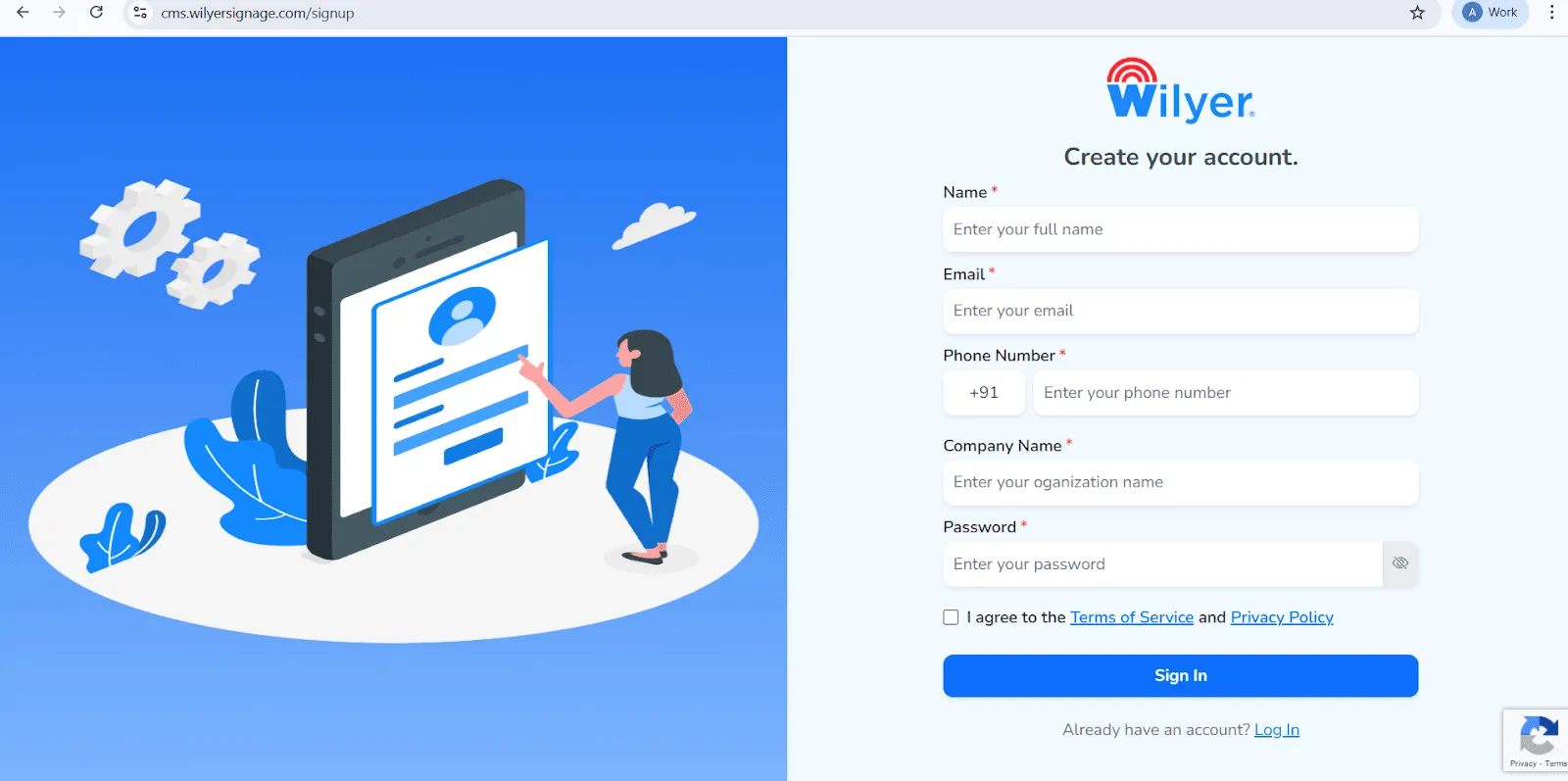
افتح صفحة التسجيل في Wilyer: زُر صفحة الاشتراك الرسمية في Wilyer Cloud CMS لبدء إعداد حساب اللافتات الرقمية.
أدخل اسمك الكامل: اكتب اسمك القانوني الكامل، وسيُسجَّل بصفته المسؤول الرئيسي عن لوحة تحكم اللافتات.
أضف بريدك الإلكتروني: أدخل عنوان بريد إلكتروني صالحًا ونشطًا. سيُستخدم للوصول إلى الحساب والتحقق والمراسلات الرسمية.
أدخل رقم هاتفك: اكتب رقم الهاتف المحمول المرتبط بالحساب، مع رمز الدولة الدولي الصحيح.
أدخل اسم شركتك: حدّد اسم نشاطك التجاري أو مؤسستك لتكوين هوية احترافية على منصة Wilyer.
أنشئ كلمة مرور آمنة: اختر كلمة مرور قوية لضمان أمان حسابك وبياناتك في Wilyer.
وافق على الشروط وسياسة الخصوصية: راجع شروط الخدمة وسياسة الخصوصية لدى Wilyer ووافق عليهما بتحديد مربع التأكيد.
أكمل التسجيل: انقر على الزر الأزرق «Sign In» (تسجيل الدخول) لإتمام عملية التسجيل والوصول إلى لوحة تحكم Wilyer.
الخطوة 20: سجّل الدخول إلى لوحة تحكم Wilyer
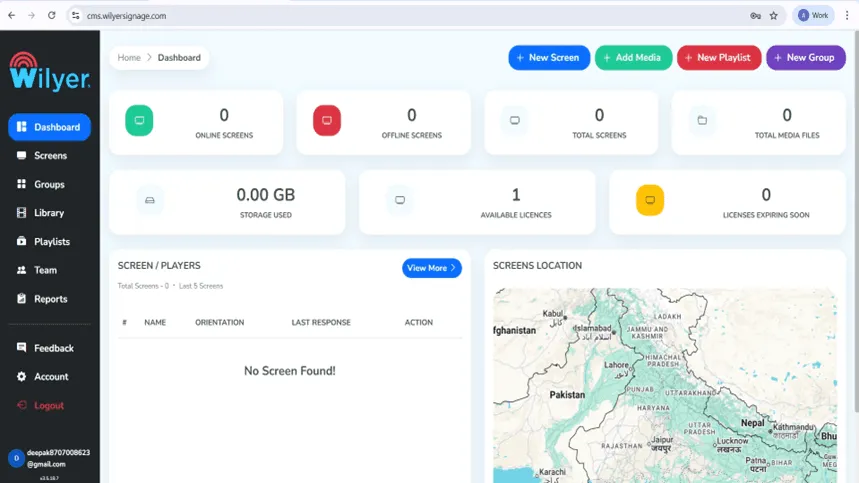
بعد تسجيل الدخول إلى حسابك، ستصل إلى لوحة تحكم Wilyer، وهي منصة الإدارة الرئيسية لنظام اللافتات الرقمية. ستجد في لوحة التحكم هذه جميع الشاشات النشطة وغير النشطة حاليًا، وعدد الشاشات المسجلة، وموقع كل لافتة رقمية، ومساحة التخزين التي تستخدمها، وعدد التراخيص المتاحة. ومن خلالها يمكنك مراقبة منظومة اللافتات بأكملها وإدارتها والتحكم فيها بفعالية.
الخطوة 21: أقرِن جهاز Android TV
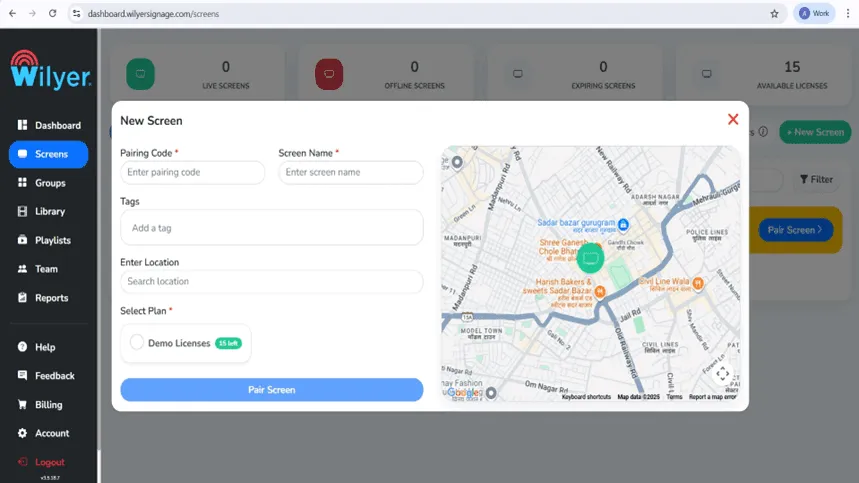
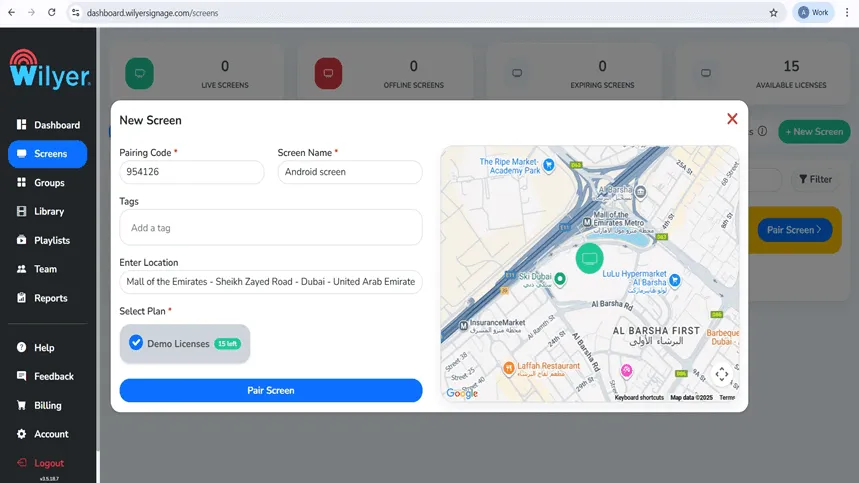
انقر على علامة الجمع + بجانب «Screen» (الشاشة) أو «Add Screen» (إضافة شاشة) في لوحة التحكم لإنشاء شاشة جديدة. ستظهر نافذة لإدخال رمز الاقتران المكوّن من 6 أرقام الذي يظهر على Android TV. اكتب عنوانًا واضحًا ووصفيًا للشاشة، وأضف الوسوم المناسبة، وحدّد مكان تركيبها، واختر نوع الترخيص الذي يناسب استخدامك. ثم انقر على «Pair Screen» (إقران الشاشة) لإتمام عملية الاقتران.
الخطوة 22: أكمل اقتران الشاشة من لوحة التحكم
لإقران الشاشة بلوحة تحكم Wilyer على الويب، انتقل إلى قسم «Screens» (الشاشات) في لوحة التحكم ثم اتبع هذه التعليمات:
«Pair Screen» (إقران الشاشة): أدخل رمز الاقتران الظاهر على التلفزيون، وأكّد اسم الشاشة، وعيّن الوسوم ومواقع التركيب المناسبة، ثم اختر من قائمة خطط التراخيص المتاحة، واختر «Pair Screen» (إقران الشاشة) للتفعيل.
الخطوة 23: تم إقران الشاشة بنجاح
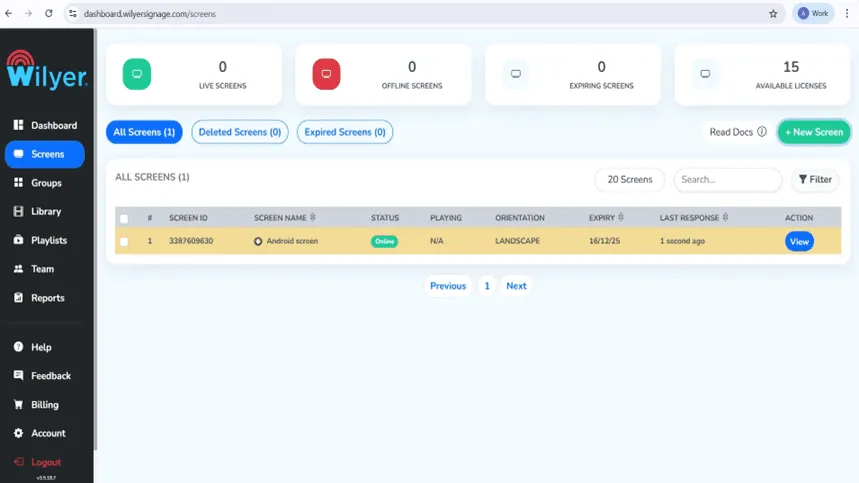
عند انتهاء الاقتران، ستظهر الشاشة بحالة «Online» (متصل) في قائمة الشاشات. وستجد كل التفاصيل المهمة عنها، بما في ذلك معرّف الشاشة، واتجاه العرض (أفقي أو عمودي)، وموعد انتهاء الترخيص، وآخر وقت استجابت فيه الشاشة. عندها تصبح الشاشة جاهزة لتعيين قوائم التشغيل لها وإعدادها ومراقبتها في الوقت الفعلي.
إعداد محتوى اللافتات الرقمية لنشاطك التجاري
الخطوة 24: ارفع ملفات الوسائط
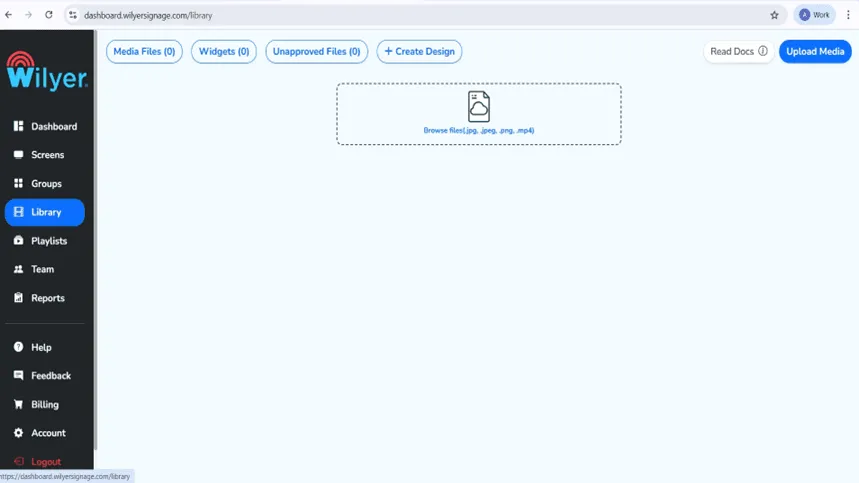
انتقل إلى قسم «Library» (المكتبة)، واختر «Upload Media» (رفع الوسائط)، ثم ارفع أي صور أو مقاطع فيديو أو أنواع ملفات وسائط أخرى تريد إضافتها إلى المكتبة. تدعم المنصة صيغ ملفات متعددة، منها JPG وPNG وMP4 وغيرها. ومن مكتبة الوسائط ستبني قوائم تشغيل اللافتات الرقمية باستخدام الوسائط التي رفعتها.
الخطوة 25: أنشئ أول قائمة تشغيل
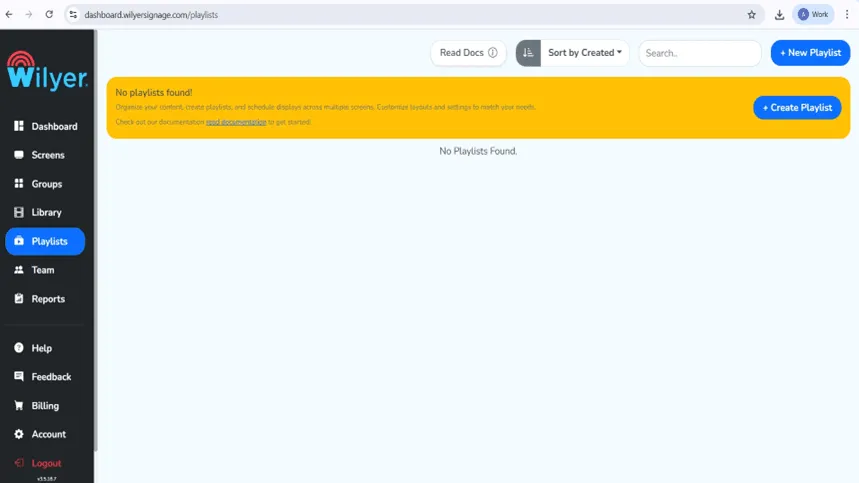
انتقل إلى قسم قوائم التشغيل واختر إنشاء قائمة تشغيل جديدة. امنحها اسمًا واضح الدلالة (ووصفًا اختياريًا) يساعدك على تتبّع العناصر المرتبطة التي ستُعرض على جميع أجهزتك المتصلة.
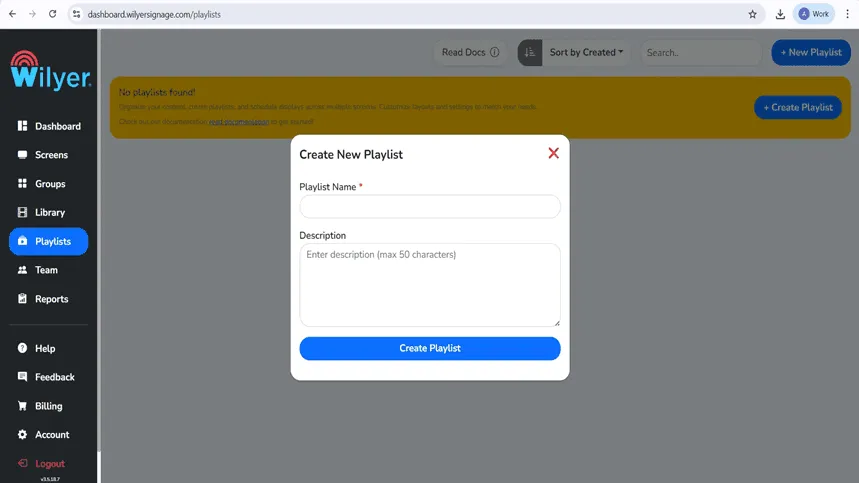
الخطوة 26: اختر تخطيط قائمة التشغيل وصمّمه
تتيح واجهة محرر قوائم التشغيل للمستخدمين وضع المقاطع الموسيقية وترتيبها على مساحة العمل الافتراضية بالطريقة التي تناسبهم (أي عمودي على شكل لوحة، أو أفقي تقليدي). يسحب المستخدمون المحتوى ويفلتونه في مكانه، ويحددون مدة كل شريحة، ويختارون مؤثرات الانتقال. كما تتوفر معاينة مباشرة أثناء الإنشاء لمعرفة الشكل النهائي للعرض.
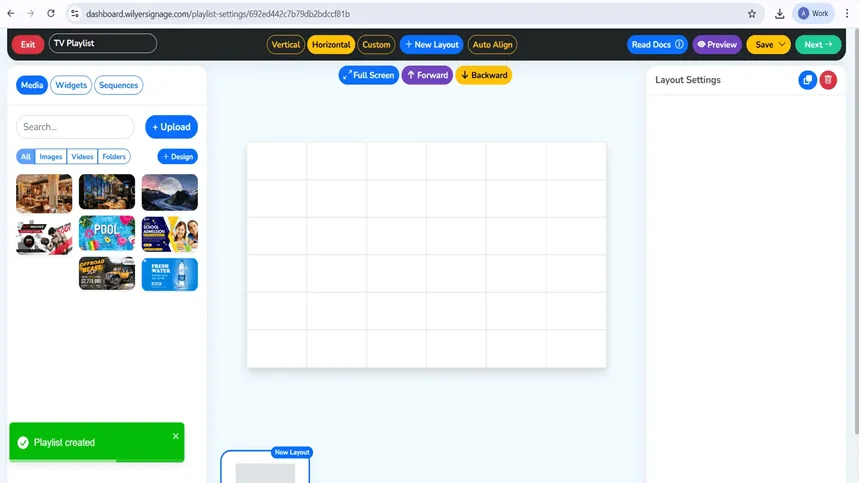
الخطوة 27: اضبط الوسائط وإعدادات التشغيل
يمكن إدراج الصور أو مقاطع الفيديو في منطقة التخطيط التي أنشأتها سابقًا. يظهر كل ملف وسائط شريحةً في قائمة التشغيل، ما يتيح لك تحديد ترتيب تشغيلها ومدة كل منها ومؤثرات الانتقال بين الشرائح. وكلما أضفت ملفات إلى قائمة التشغيل أو حذفتها منها، تتعدل المدة الإجمالية تلقائيًا. وبعد إنشاء قائمة التشغيل، استخدم «Preview Mode» (وضع المعاينة) لمراجعتها وإجراء أي تعديلات أخيرة قبل حفظها ونشرها.
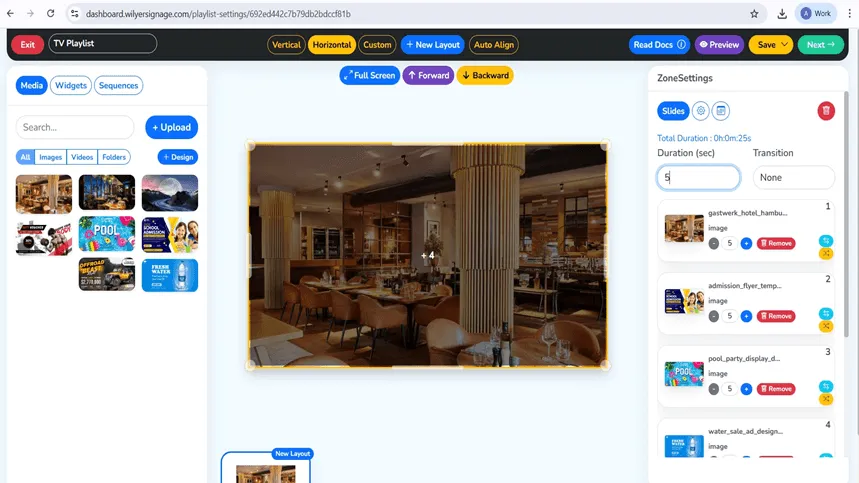
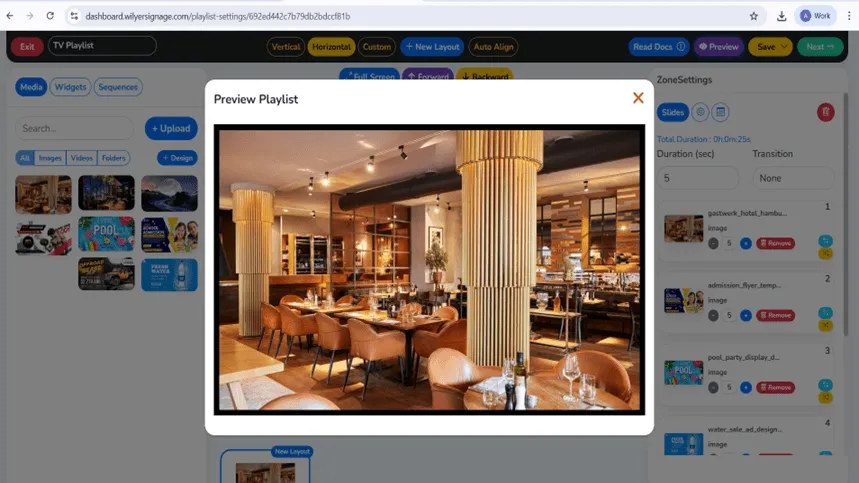
الخطوة 28: عاين قائمة التشغيل
لمعرفة شكل قائمة التشغيل على الشاشة، انقر على «Preview» (معاينة). وفي المعاينة يمكنك أيضًا التحقق من محاذاة التخطيط وترتيب الوسائط وأوقات التشغيل ومؤثرات الانتقال. راجع كل شريحة بعناية للتأكد من الاتساق البصري (مثل الألوان والأنماط) ومن دقة محتوى الوسائط. وعندما تنتهي من المراجعة وتكون راضيًا، استخدم «Publish» (نشر) لنشر قائمة التشغيل.
الخطوة 29: انشر المحتوى على الشاشات
بعد الانتهاء من إنشاء قائمة التشغيل، اختر خيار «Publish» (نشر) في الصفحة التالية. هناك سيُطلب منك اختيار الشاشة أو الشاشات أو مجموعات الشاشات التي تريد تشغيل المحتوى عليها. وقبل النشر، تحقق جيدًا من أنك اخترت قائمة التشغيل الصحيحة والشاشات المقصودة، فهذا يضمن وصول المحتوى بدقة.
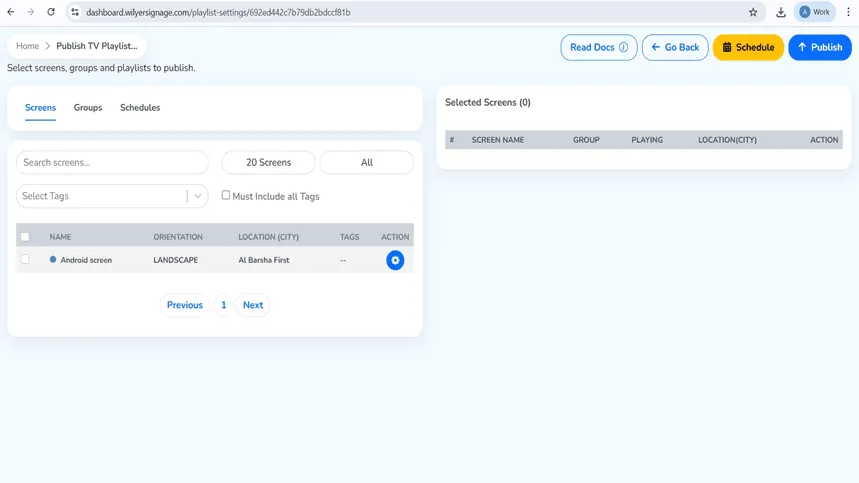
الخطوة 30: انشر قائمة التشغيل أو جدولها
لاختيار الشاشة أو مجموعة الشاشات المستهدفة لقائمة التشغيل، انتقل إلى صفحة «Publish TV Playlist» (نشر قائمة تشغيل التلفزيون). يمكنك نشر قائمة التشغيل فورًا أو جدولتها لتاريخ ووقت محددين، بحسب احتياجاتك ومتطلبات النشر. وأخيرًا، اختر الطريقة الأنسب لك بالنقر على «Publish» (نشر) أو «Schedule» (جدولة).
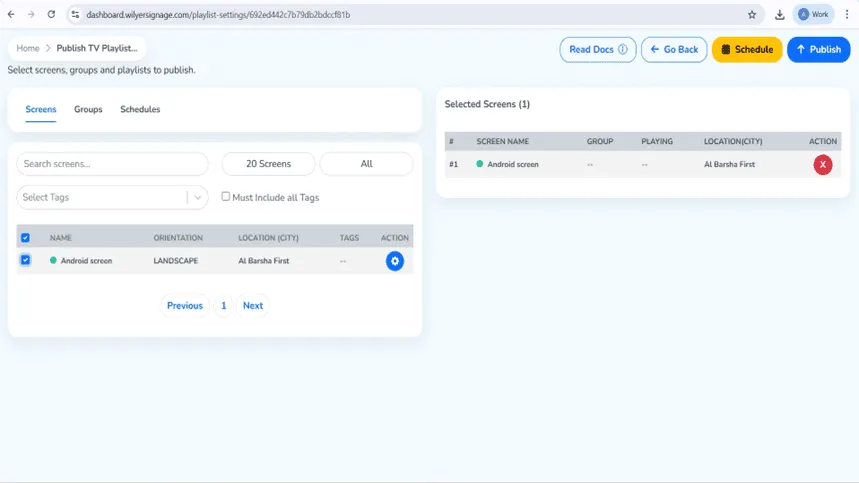
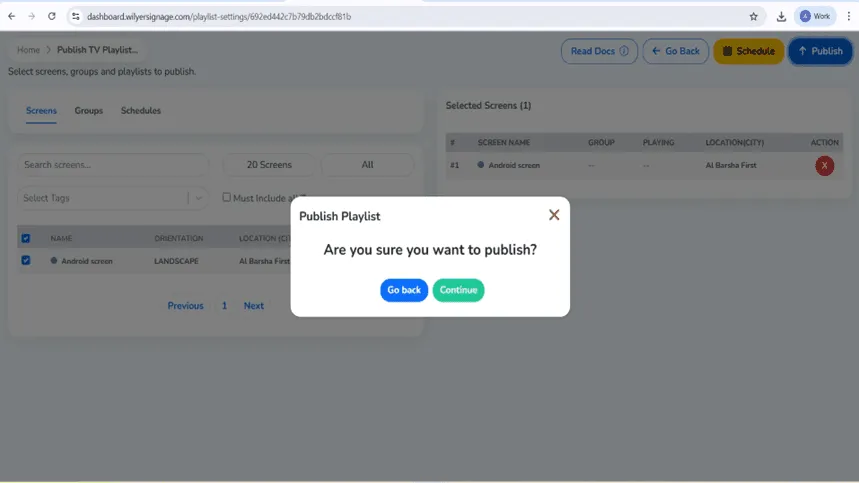
الخطوة 31: أكّد نشر قائمة التشغيل
قبل النشر مباشرة، سيظهر لك مربع حوار للموافقة يتيح لك مراجعة اختياراتك قبل التأكيد. إذا بدا كل شيء صحيحًا، اضغط على «Continue» (متابعة) لتأكيد الموافقة. وإذا احتجت إلى إجراء تغييرات، اضغط على زر «Go Back» (رجوع) للعودة وتعديل قائمة التشغيل أو الشاشات المختارة.
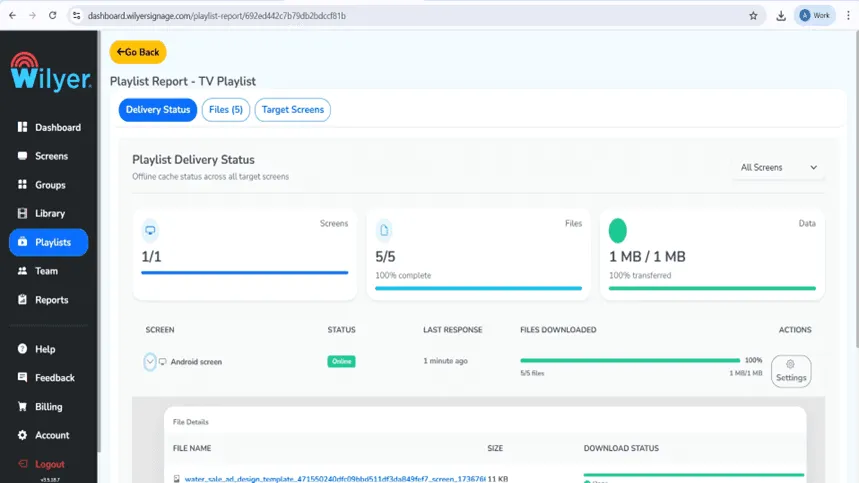
الخطوة 32: راقب حالة تسليم قائمة التشغيل
بعد النشر، استخدم «Playlist Report» (تقرير قائمة التشغيل) لتتبّع تقدّم التسليم. ستجد في هذا التقرير قائمة الشاشات المستهدفة، والحالة الحالية لنقل البيانات، ونسبة عمليات التسليم المكتملة. وتعني حالة «Successful» (ناجح) أن جميع ملفات الشاشة قد سُلّمت وأن الشاشة أصبحت تعمل (أي يمكنها التشغيل). وبعد استيفاء متطلبات التسليم لجميع الشاشات، يبدأ التشغيل عليها كلها.
الخطوة الأخيرة: قائمة التشغيل تعمل على الشاشة
تعمل قائمة التشغيل الموسيقية الآن على الشاشة المتصلة ويمكنك مشاهدتها. يُعرض المحتوى بالترتيب الذي اخترته، وتأتي جميع الانتقالات في توقيتها المحدد لتوفير انتقال متصل بين الأغاني أثناء التشغيل. ومع ذلك، احرص على مراجعة العناصر البصرية والانتقالات لتقديم قائمة تشغيل متقنة واحترافية للجمهور.

الخاتمة
في هذه المرحلة، تكون أجهزة اللافتات الرقمية مثبتة، ويمكنك البدء في استكشاف ميزات منصة Wilyer لإنتاج محتوى جذاب للعرض. انشر الصور ومقاطع الفيديو، وأنشئ تخطيطاتك الخاصة، وأضف موجزات وسائل التواصل الاجتماعي وموجزات الطقس والأخبار، واضبط تقويم المحتوى. أصبح نظام اللافتات الرقمية عبر التلفزيون جاهزًا لمخاطبة جمهورك بصور احترافية وديناميكية.
يتوافق دليل تثبيت اللافتات الرقمية هذا مع أي تلفزيون مزوّد بمنفذ HDMI ومع مشغّل وسائط بنظام Android، ما يجعله مناسبًا تمامًا للشركات الصغيرة والمطاعم ومتاجر التجزئة والمكاتب والمدارس والكنائس وغرف الانتظار وأي مكان آخر يحتاج إلى عرض رقمي احترافي دون إنفاق الكثير على شاشات اللافتات الرقمية التجارية.


