

مقدمة
أداة الشريط الإخباري من أكثر الطرق فاعلية لعرض معلومات ديناميكية تلفت الانتباه على شاشة اللافتات الرقمية لديك. وسواء أردت عرض عناوين إخبارية مباشرة أو رسائل ترويجية أو أسعار الأسهم أو إعلانات مخصصة، فإن أداة الشريط تمرّر النص باستمرار عبر شاشاتك - بما يضمن ألا يفوت جمهورك أي تحديث.
في هذا الدليل التفصيلي سنأخذك عبر عملية إضافة أداة الشريط المتحرك إلى شاشة اللافتات الرقمية باستخدام لوحة تحكم Wilyer، من إنشاء قائمة تشغيل وصولًا إلى نشرها مباشرة على شاشتك.
ما أداة الشريط المتحرك؟
أداة الشريط المتحرك هي شريط أفقي من النص يتحرك باستمرار عبر شاشة اللافتات الرقمية لديك. وتُستخدم على نطاق واسع في مختلف القطاعات من أجل:
- العناوين المباشرة والخلاصات الإخبارية.
- النتائج الرياضية وتقارير المباريات
- العروض الإعلانية والترويجية
- تنبيهات الطوارئ وتحذيرات السلامة
- الرسائل التي تحمل هوية علامتك التجارية
وباستخدام نظام إدارة المحتوى للافتات الرقمية من Wilyer، يكون إنشاء أداة الشريط سريعًا وسهلًا ولا يتطلب مهارات تقنية:
ما تحتاجه قبل البدء
- حساب عامل في منصة اللافتات الرقمية Wilyer
- شاشة أو جهاز عرض لافتات رقمية متصل
- نص رسالة الشريط المتحرك جاهزًا للاستخدام
- اختيار نوع الخط ولون الشريط.
إعداد أداة الشريط خطوة بخطوة
هذه هي الخطوات الأساسية اللازمة لتثبيت أداة الشريط ونشرها على شاشة اللافتات الرقمية لديك.
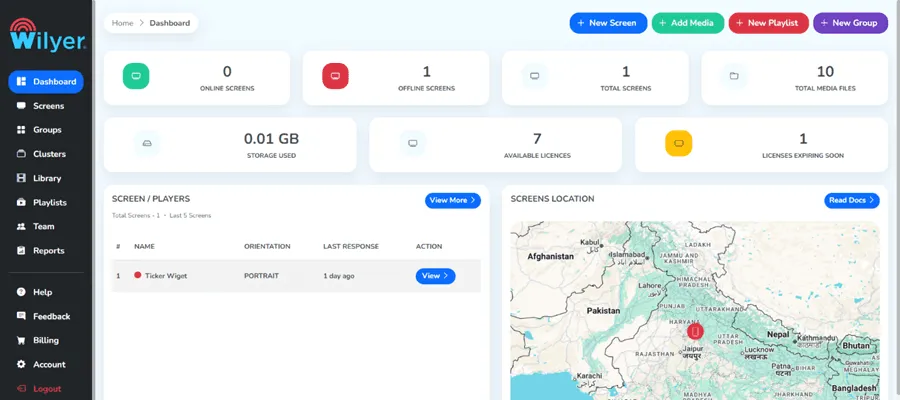
الخطوة 1: افتح لوحة تحكم Wilyer
ادخل إلى حسابك على Wilyer وستصل إلى لوحة التحكم الرئيسية. وهي مركز التحكم المركزي لكل محتوى لافتاتك الرقمية وقوائم التشغيل والشاشات.
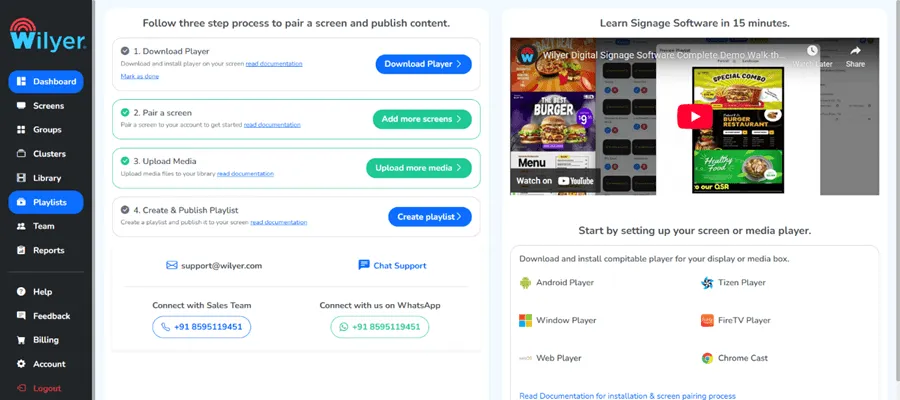
الخطوة 2: انتقل إلى قسم قوائم التشغيل
في لوحة التنقل على الجهة اليسرى، حدّد قسم «Playlist» (قائمة التشغيل) وانقر عليه. ومن هناك تتحكم في جميع تسلسلات المحتوى التي تظهر على شاشاتك.
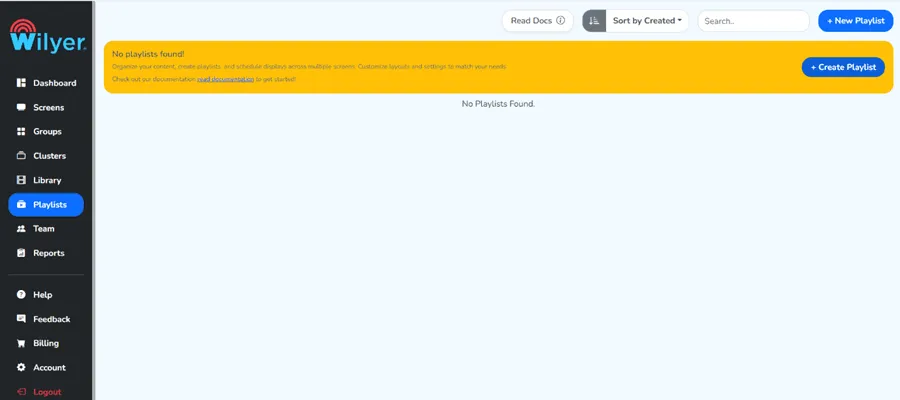
الخطوة 3: أنشئ قائمة تشغيل جديدة
لإنشاء قائمة تشغيل، اضغط زر «Create Playlist» (إنشاء قائمة تشغيل). وقائمة التشغيل هي مجموعة من مواد المحتوى، كالصور ومقاطع الفيديو والأدوات، تُعرض واحدة تلو الأخرى على شاشتك.
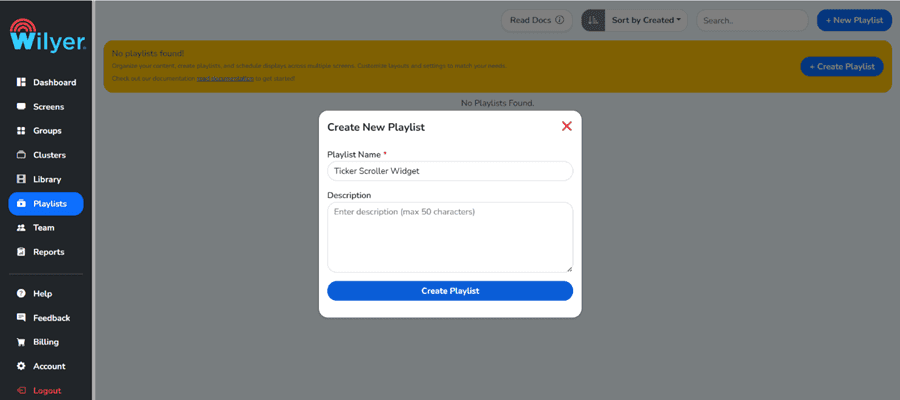
الخطوة 4: أدخل تفاصيل قائمة التشغيل
سيظهر نموذج يُطلب منك فيه إدخال تفاصيل قائمة التشغيل، بما في ذلك الاسم والوصف. وتُحفظ قائمتك الجديدة بإدخال المعلومات اللازمة والنقر على زر إنشاء القائمة.
الخطوة 5: تأكّد من إنشاء قائمة التشغيل
بعد إنشاء القائمة الجديدة، ستُعرض في قسم قوائم التشغيل. وستظهر مدرجة وجاهزة لإضافة المحتوى إليها. وقبل الانتقال إلى الخطوة التالية، تأكّد من أن قائمتك أُنشئت بنجاح.
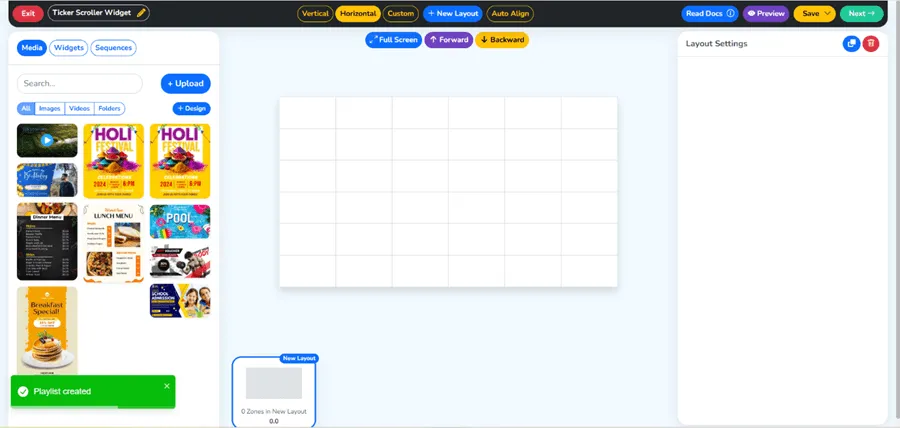
الخطوة 6: انتقل إلى قسم الأدوات
داخل قائمة التشغيل التي أنشأتها للتو ستجد زرًا أو تبويبًا للأدوات لتنقر عليه. سينقلك ذلك إلى مكتبة الأدوات حيث يمكنك إنشاء وتركيب مجموعة متنوعة من أدوات المحتوى التفاعلي والديناميكي.
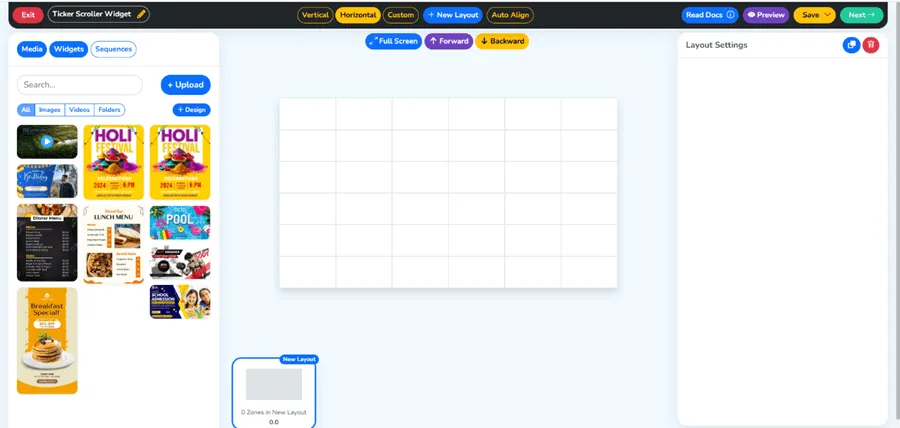
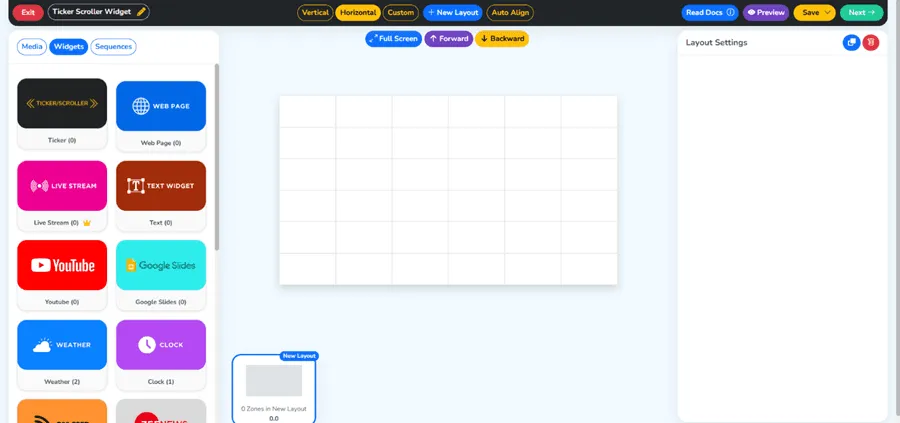
الخطوة 7: اختر أداة الشريط المتحرك
تصفّح الأدوات المتاحة واختر خيار أداة الشريط المتحرك. وهي الأداة التي ستعرض رسائلك النصية المتحركة على شاشة اللافتات الرقمية.
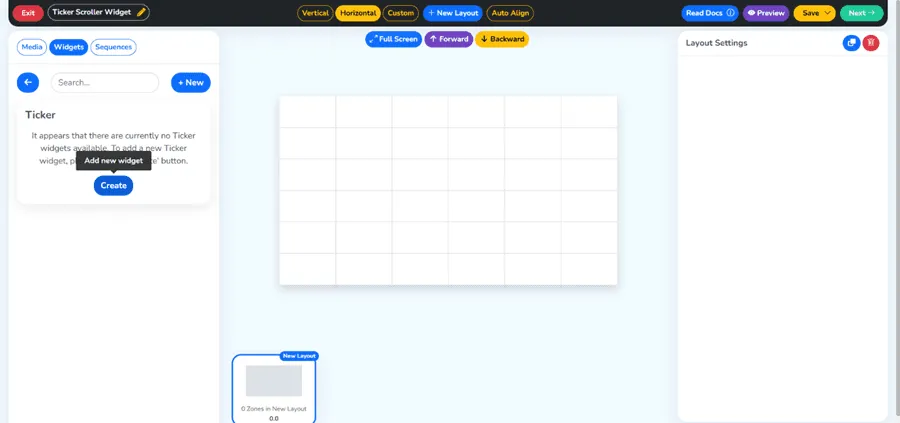
الخطوة 8: انقر على زر «Create» لإضافة الأداة
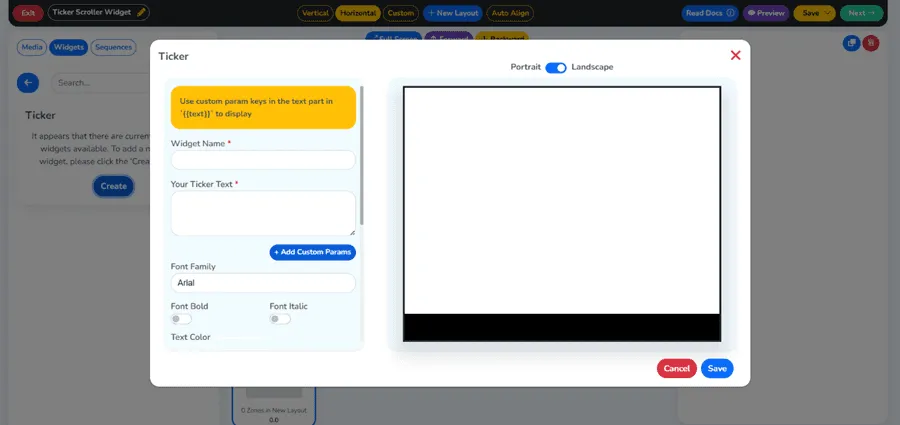
بعد اختيار أداة الشريط، انقر على زر «Create» (إنشاء) لبدء إعداد أداتك الجديدة. سيفتح ذلك لوحة إعداد الأداة حيث يمكن تخصيص جميع خصائصها.
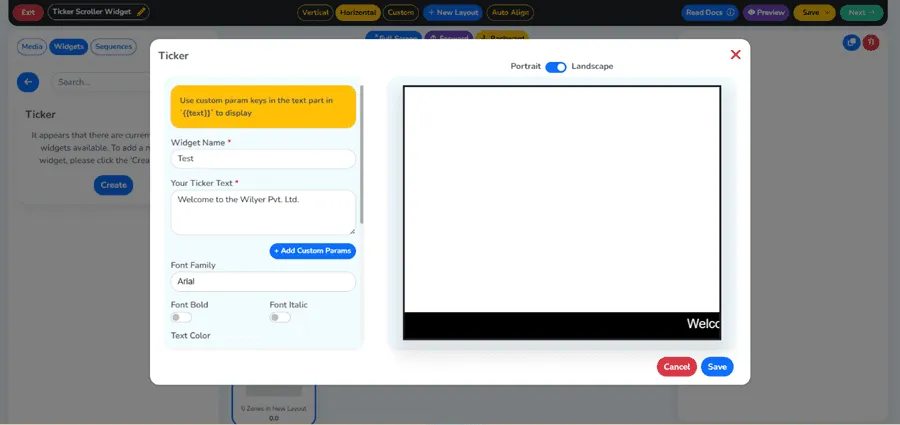
الخطوة 9: أدخل بيانات أداتك
حان الآن وقت إدخال محتوى الشريط. أكمل جميع الحقول اللازمة، مثل:
- اسم الأداة - امنح شريطك اسمًا مناسبًا
- نص رسائل الشريط - وهو النص الذي سيمر أمام الجمهور.
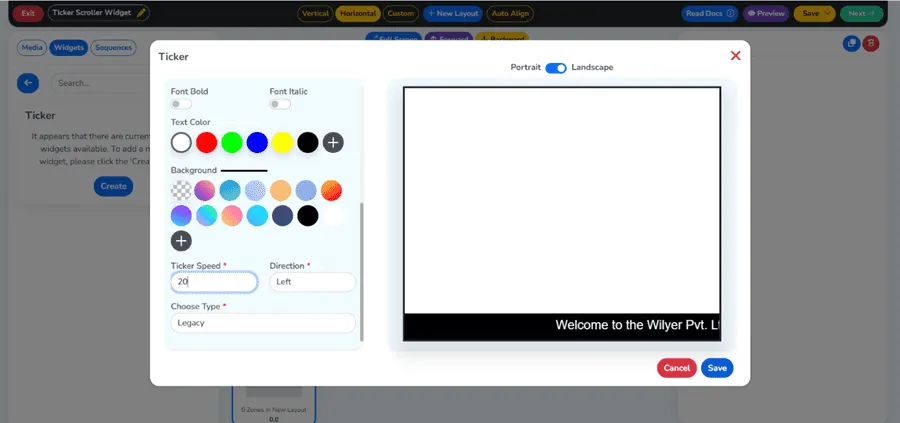
- سرعة التمرير - مدى سرعة أو بطء حركة النص
- أي حقول إعداد أخرى مطلوبة.
الخطوة 10: اختر الخط واللون ثم احفظ
اجعل شريطك يبدو تمامًا كما تريد باختيار نمط الخط ولون النص. سيضمن ذلك انسجام الشريط مع اسم علامتك التجارية أو مع سمة العرض. وبعد ضبط كل ما يلزم، يمكنك استخدام زر «Save» (حفظ).
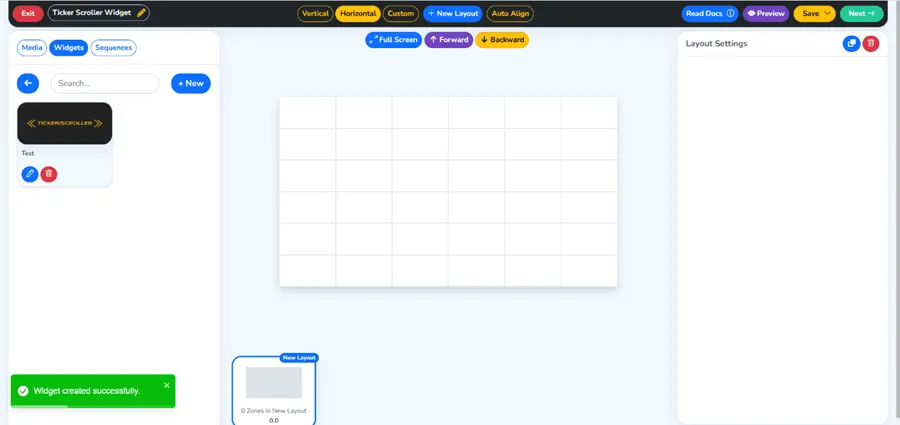
الخطوة 11: تم إنشاء الأداة بنجاح
تهانينا، لقد أُنشئت أداة الشريط بنجاح. ستصلك رسالة تأكيد وستُضاف الأداة إلى مكتبة الأدوات لديك حيث يمكنك إضافتها إلى قائمة التشغيل.
الخطوة 12: أفلت أداتك في قائمة التشغيل
لإضافة أداة الشريط إلى قائمة التشغيل، كل ما عليك فعله هو سحبها من مكتبة الأدوات ووضعها في الخط الزمني لقائمتك. وبذلك يصبح الشريط عنصر محتوى فعّالًا داخل القائمة.
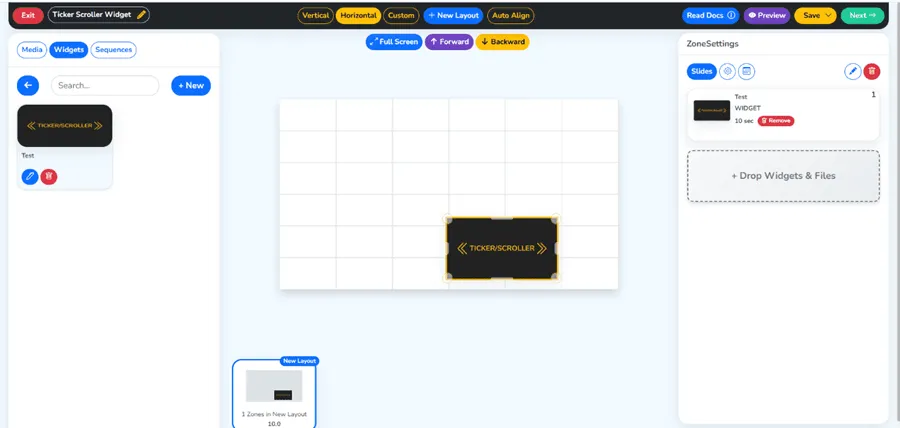
الخطوة 13: اضبط موضع أداة الشريط وحجمها
بعد إضافتها، يمكنك تخصيص أداة الشريط وتغيير حجمها ضمن التخطيط بالنقر والسحب. ضعها في الموضع الذي تريده - كأسفل الشاشة أو أعلاها - واضبط حجمها كما تفضّل.
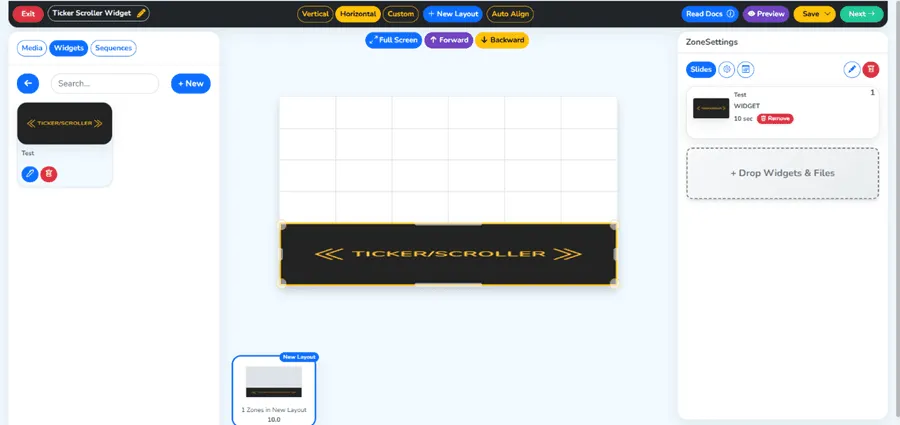
الخطوة 14: انقر على زر «Back»
عندما يعجبك ترتيب الأداة، يمكنك العودة إلى واجهة تحرير قائمة التشغيل الرئيسية بالنقر على زر «Back» (رجوع). وسيُحفظ موضع أداتك تلقائيًا.
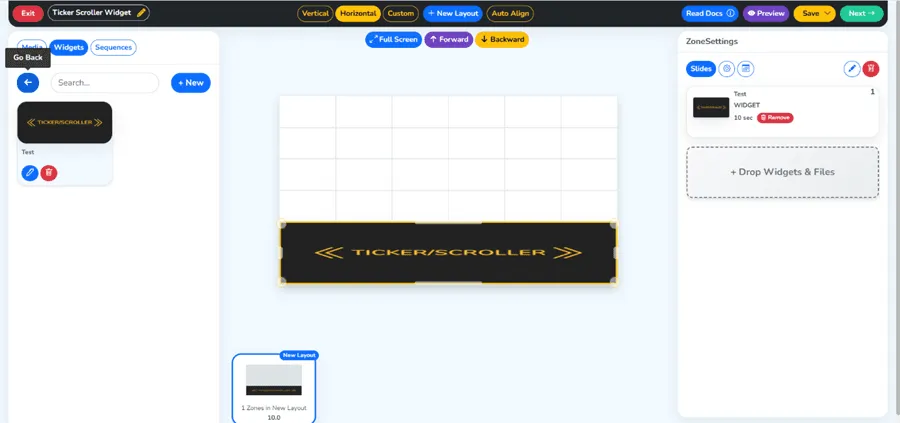
الخطوة 15: انقر على زر «Media»
انتقل إلى زر «Media» (الوسائط) في قوائم التشغيل. ويمكنك الآن تضمين عناصر محتوى أخرى، كمقاطع الفيديو أو الصور أو أدوات أخرى، إلى جانب شريطك لتكوين قائمة تشغيل شاملة ومشوّقة.
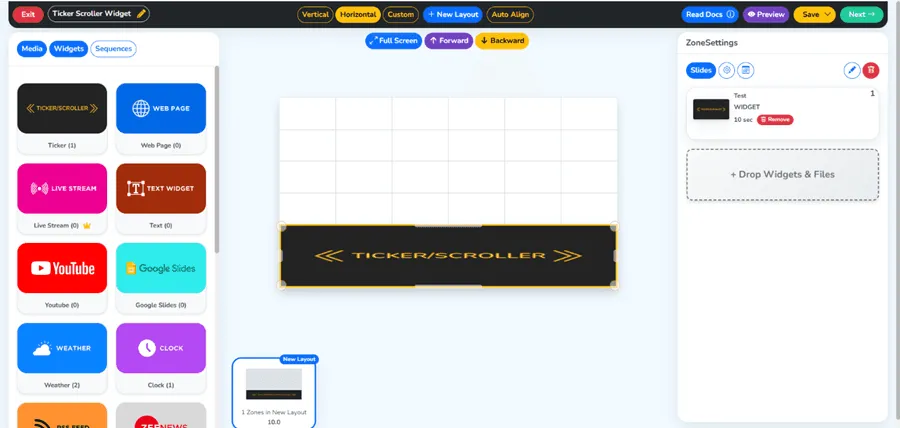
الخطوة 16: أضف محتواك إلى جانب أداة الشريط
أضف إلى قائمة التشغيل المحتوى الذي تريده في وسائطك. ويمكنك أيضًا إضافة صور ومقاطع فيديو ومحتوى آخر ليمنح شريط اللافتات على الشاشة جمهورك تجربة عرض متنوعة ومميزة. ورتّب ما ستعرضه بالطريقة التي تريدها.
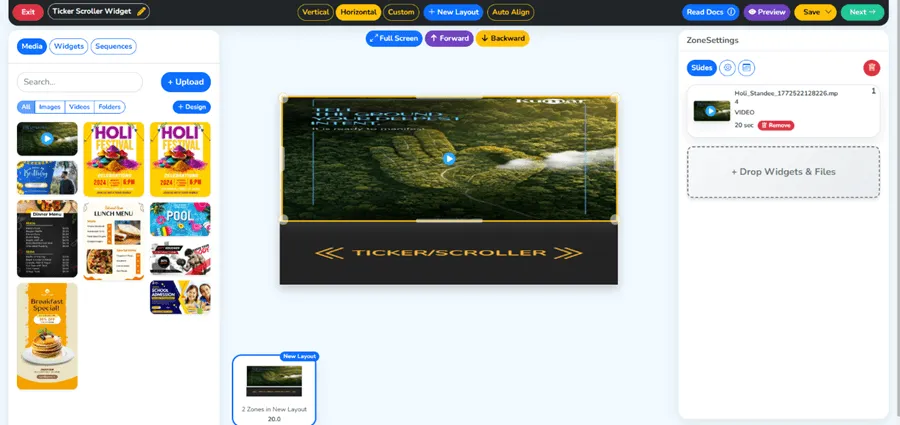
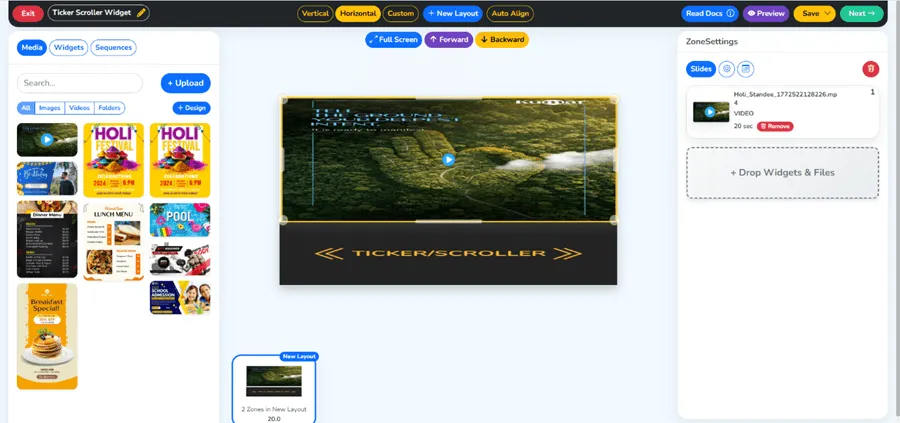
الخطوة 17: انقر على زر «Next»
بعد أن يصبح محتواك جاهزًا ومرتبًا كما ترضى، انقر على زر «Next» (التالي) في أعلى يمين الشاشة للانتقال إلى خطوة الجدولة وتحديد الشاشات.
الخطوة 18: حدّد شاشتك
اختر الشاشة أو الشاشات التي تريد نشر قائمة التشغيل هذه عليها. ويمكن أن يكون ذلك موجّهًا إلى شاشة واحدة أو إلى شاشات في مواقع متعددة. وتأكّد من اختيار الشاشات الصحيحة ليصل محتواك إلى الجمهور المناسب.
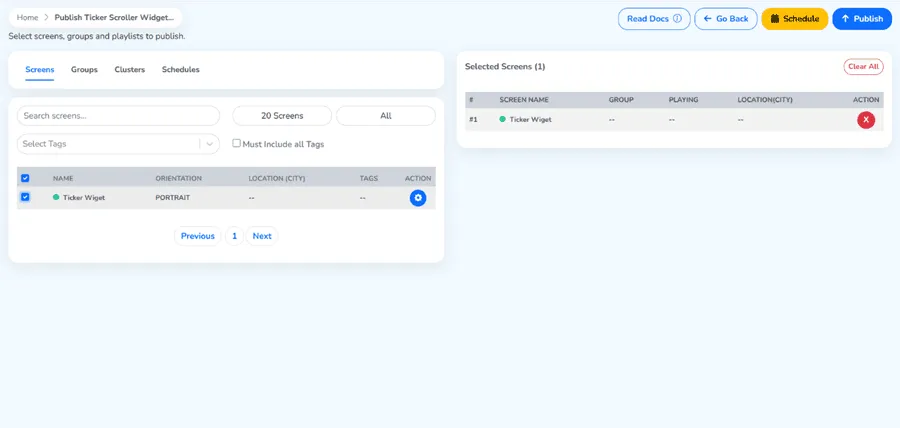
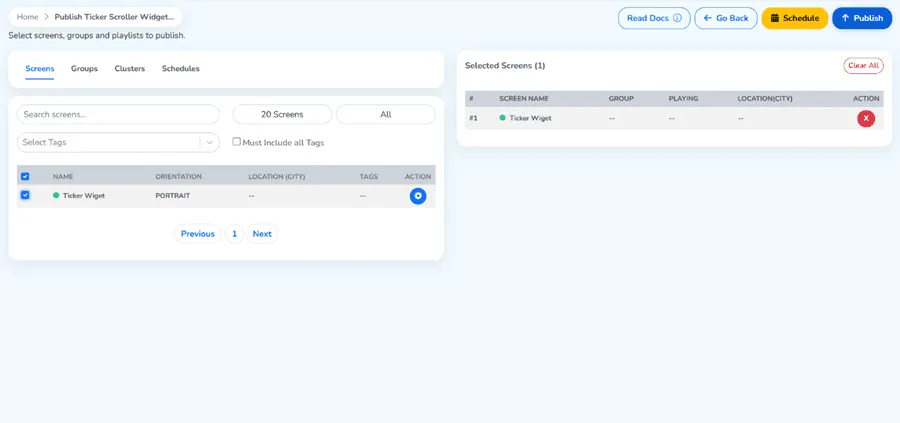
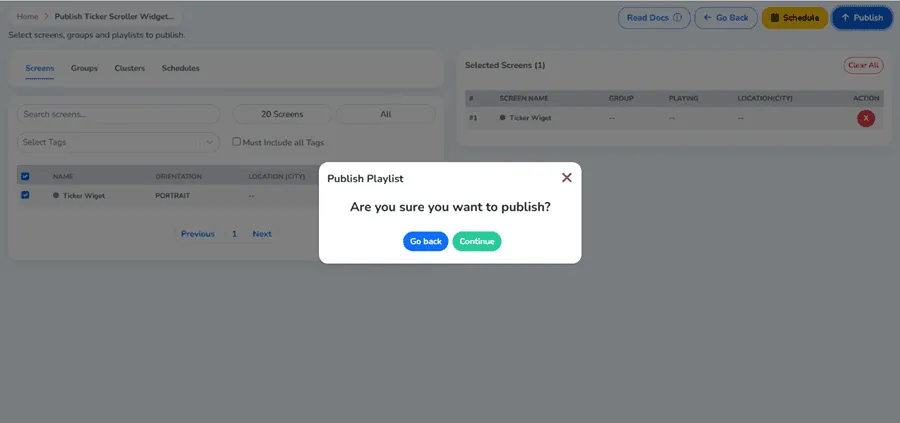
الخطوة 19: اختر زر «Publish» في أعلى الجهة اليمنى
بعد تحديد الشاشات المستهدفة، اضغط ببساطة زر «Publish» (نشر) الموجود في أعلى يمين الشاشة. سيبدأ ذلك عملية النشر التي تنقل قائمة التشغيل، بما فيها أداة الشريط، إلى الشاشات التي اخترتها.
الخطوة 20: اختر زر «Continue» الأخضر
سيظهر مربع حوار للتأكيد. انقر على زر «Continue» (متابعة) الأخضر للتحقق من إجراء النشر وإتمامه. وهذه هي المرحلة الأخيرة قبل ظهور قائمة التشغيل على شاشاتك.
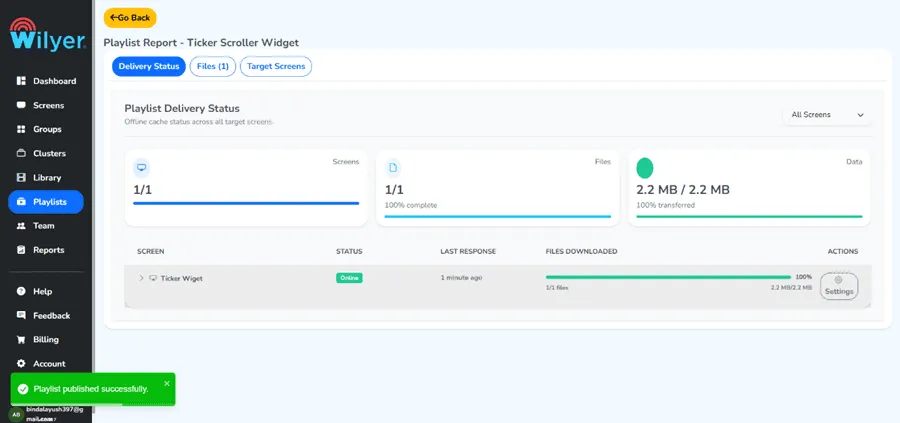
الخطوة 21: تم نشر قائمة التشغيل بنجاح
ستصلك رسالة نجاح تفيد بأن قائمة التشغيل نُشرت بنجاح. وقد جرى تركيب تطبيق الشريط المتحرك بنجاح وهو يعمل الآن على شاشة اللافتات الرقمية لديك.
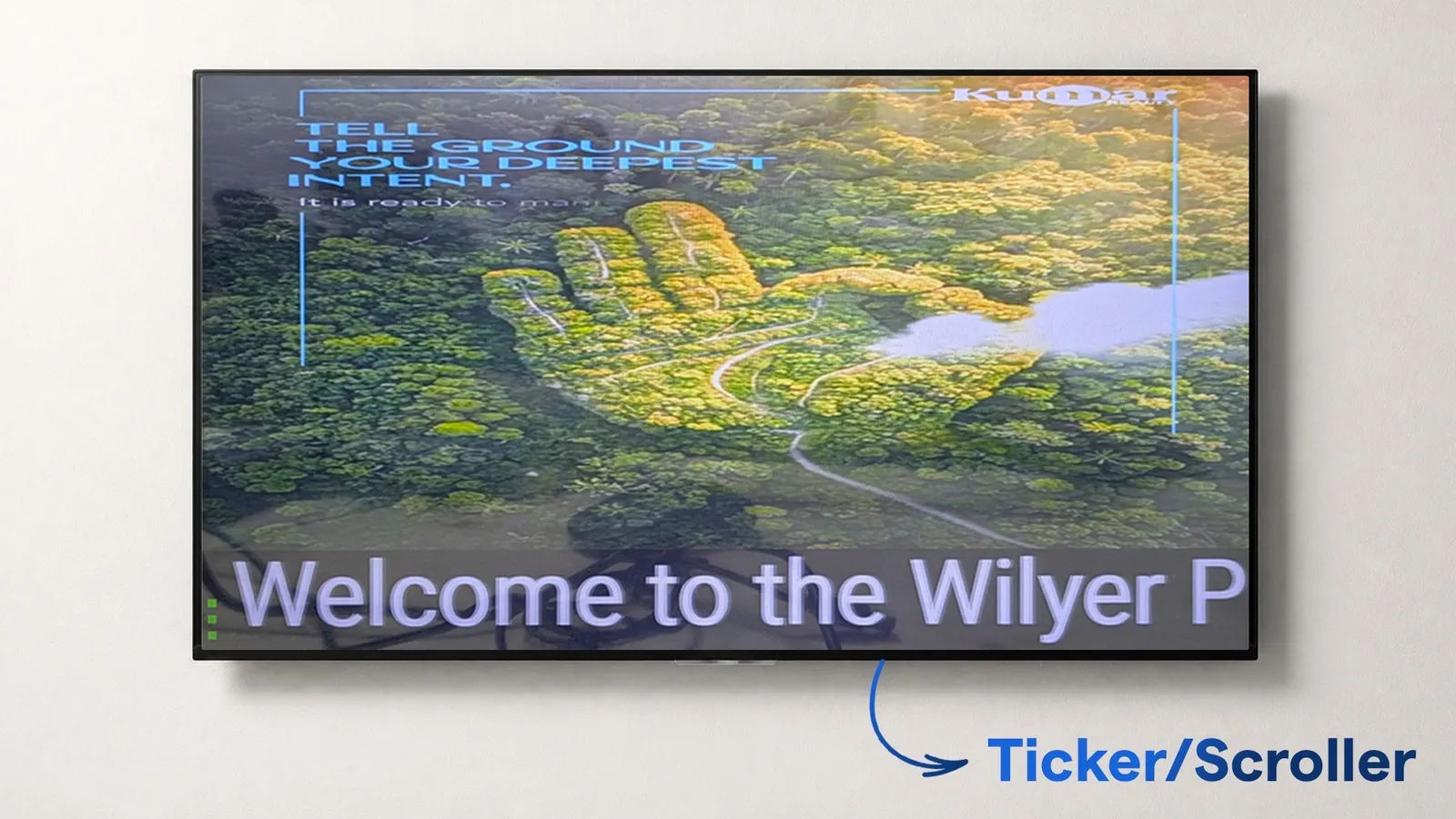
الخطوة الأخيرة: قوائم التشغيل تعمل مباشرة على الشاشة
قائمة التشغيل منشورة الآن وتُعرض بنجاح على شاشتك المتصلة، مع أداة الشريط المتحرك التي تعمل باستمرار. وصار بإمكان جمهورك مشاهدة رسالتك المتحركة بشكل ديناميكي وفي الوقت الفعلي.
الخلاصة
لإبقاء جمهورك مطّلعًا ومهتمًا، تُعد إضافة أداة شريط متحرك إلى شاشة اللافتات الرقمية باستخدام نظام Wilyer طريقة سهلة وفعّالة جدًا. فلا يستغرق الأمر سوى دقائق قليلة لتشغيل محتوى متحرك وديناميكي على شاشاتك، وذلك بفضل الإجراء التفصيلي المتّبع لإنشاء قائمة تشغيل وضبط النص المتحرك وتنسيق مظهره كما تريد ثم نشره على شاشاتك.
وستكون أداة الشريط أداة مرنة يمكن استخدامها في أي شاشة رقمية، سواء كانت في متجر تجزئة أو مكتب شركة أو منشأة ضيافة أو مدرسة.
ابدأ باستخدام أداة الشريط اليوم وارتقِ بتواصل لافتاتك الرقمية إلى مستوى أعلى.


