
مقدمة
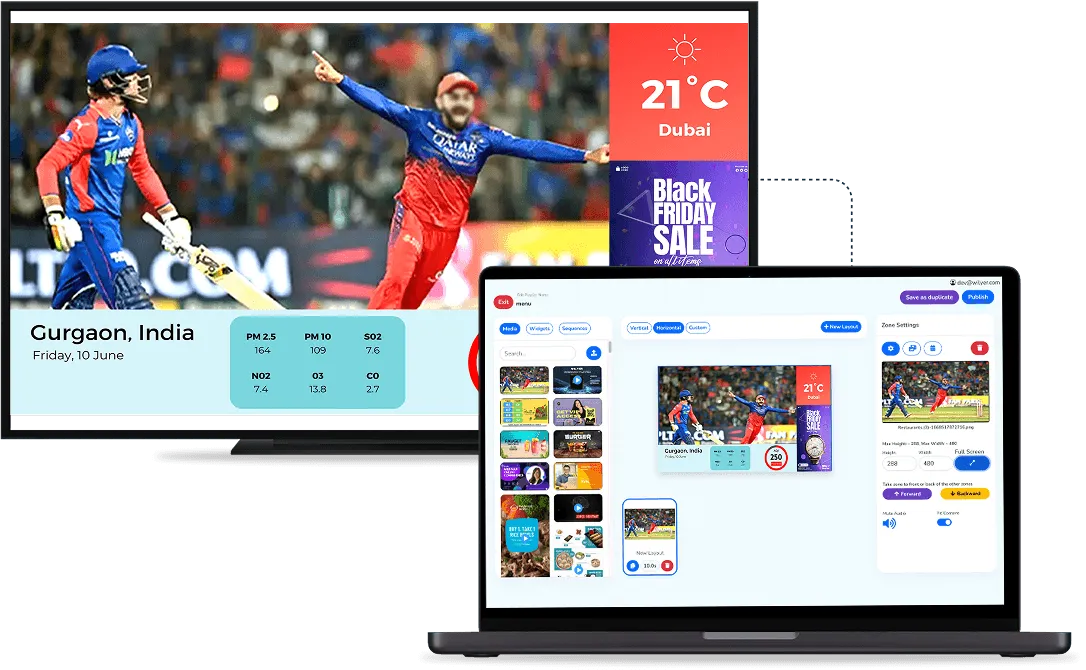
في عالم اليوم السريع، لم يكن إبقاء جمهورك مطّلعًا ومتفاعلًا أهم مما هو عليه الآن. وسواء كنت تدير لافتات رقمية في متجر تجزئة أو مبنى مكاتب أو غرفة انتظار في مستشفى أو ممر مدرسة، فإن عرض معلومات الطقس الفورية ذو قيمة مباشرة. فأداة الطقس المباشرة على شاشة اللافتات الرقمية تُبقي المشاهدين على اطلاع بالأحوال الجوية الحالية، في الوقت الفعلي، دون الحاجة إلى إخراج الهاتف أو فتح تطبيق آخر.
ومع نظام إدارة المحتوى في تطبيق اللافتات الرقمية من Wilyer، لم تكن إضافة عرض للطقس في الوقت الفعلي إلى لافتاتك أسهل مما هي عليه الآن. وفي هذا الدليل التفصيلي سنأخذك عبر كل ما تحتاج معرفته، من تسجيل الدخول إلى نظام Wilyer وصولًا إلى تشغيل شاشة الطقس المباشرة.
لماذا تضيف أداة الطقس إلى لافتاتك الرقمية
قبل أن نبدأ، لنستعرض بإيجاز لماذا يُعد إعداد شاشة طقس مباشرة قرارًا ذكيًا لشبكة لافتاتك الرقمية.
- قيمة فورية: يستفيد المشاهدون على الفور من عرض معلومات فورية ووثيقة الصلة.
- تفاعل أكبر: الطقس موضوع يهم الجميع ويُبقي الأعين على شاشاتك لوقت أطول.
- مظهر احترافي: عرض الطقس المباشر يمنح محتوى لافتاتك الرقمية مظهرًا أكثر احترافية.
- دون تحديثات يدوية: تُحدَّث لافتاتك الرقمية في الوقت الفعلي، دون أي جهد من الموظفين.
- مرونة: تعمل بسلاسة إلى جانب محتواك الآخر، سواء كان عرضًا ترويجيًا أو إعلانًا أو صورة أو فيديو.
ما ستحتاجه قبل البدء
- حساب فعّال في نظام إدارة المحتوى للافتات الرقمية من Wilyer.
- جهاز عرض أو شاشة متصلة بشبكتك
- اسم المدينة أو المدن التي تريد عرضها على شاشة الطقس المباشرة
- اتصال إنترنت عالي السرعة.
خطوة بخطوة: إعداد أداة الطقس المباشرة
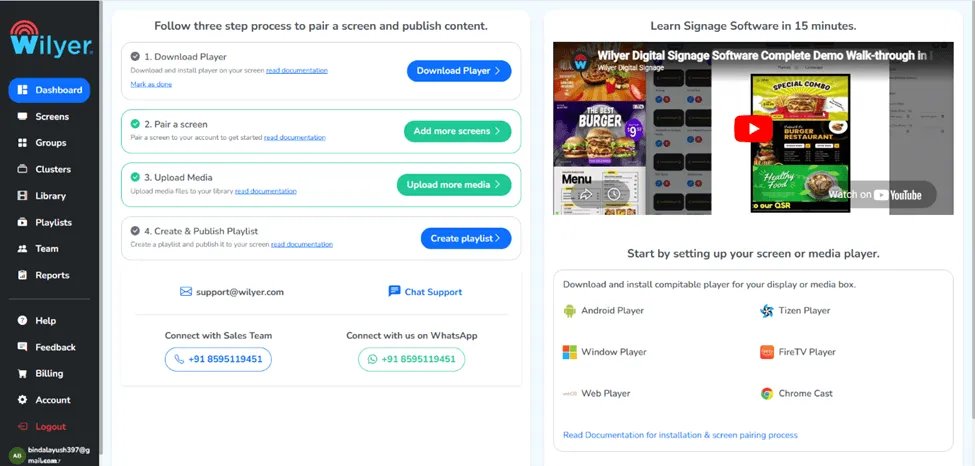
الخطوة 1: انتقل إلى لوحة تحكم Wilyer
الخطوة الأولى هي تسجيل الدخول إلى لوحة تحكم نظام إدارة المحتوى للافتات الرقمية من Wilyer. عليك إدخال بياناتك كمستخدم مسجّل، وبعد ذلك ستنتقل إلى لوحة التحكم الرئيسية حيث يمكنك البدء بإدارة جميع شاشاتك وقوائم التشغيل والأدوات.
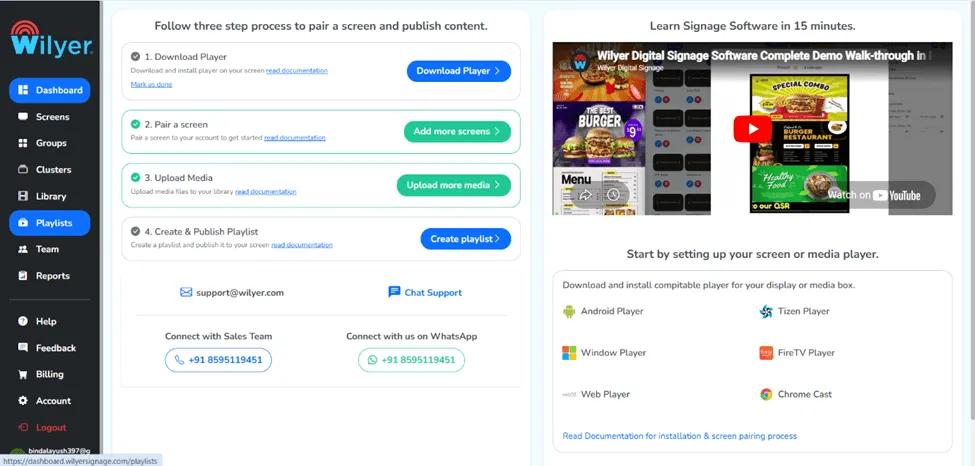
الخطوة 2: انتقل إلى قسم قوائم التشغيل
عليك الانتقال إلى قسم «Playlist» (قائمة التشغيل) الموجود في الجهة اليسرى من شريط القوائم. قوائم التشغيل هي المكوّنات الأساسية التي تحتوي كل محتوى لافتاتك الرقمية، بما في ذلك الصور ومقاطع الفيديو والأدوات الأخرى. انقر على زر «Playlist» للدخول إلى هذا القسم حيث يمكنك عرض القوائم الحالية أو إنشاء قوائم جديدة.
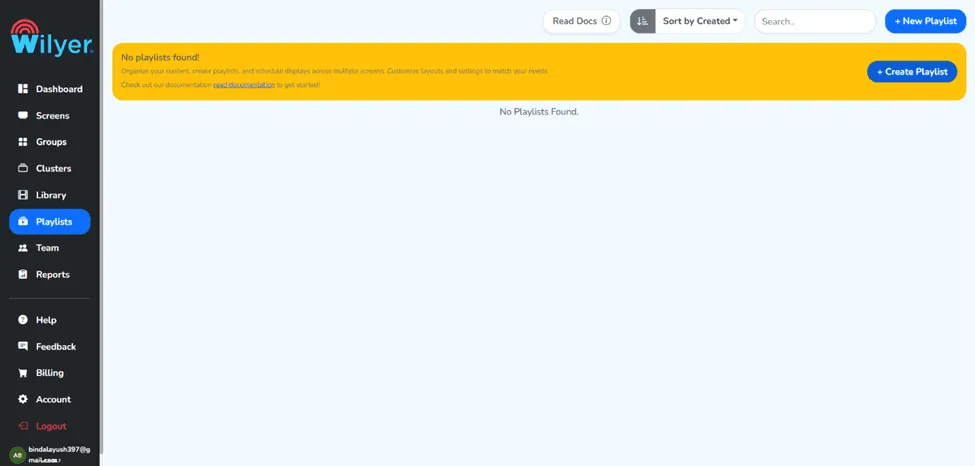
الخطوة 3: انقر على زر «+ Create Playlist»
عليك النقر على زر «+ Create Playlist» (إنشاء قائمة تشغيل) الموجود داخل قسم قوائم التشغيل. وهذه هي المنطقة التي تبدأ منها إنشاء قائمة جديدة لمحتوى لافتاتك الرقمية، بما في ذلك أداة الطقس وأي محتوى آخر تريد عرضه على شاشاتك.
الخطوة 4: أدخل البيانات المطلوبة وانقر على زر «Create Playlist»
عليك إدخال التفاصيل المطلوبة في النموذج الذي يظهر لك بعد النقر على زر «+ Create Playlist». وبعد ملء كل ما هو مطلوب، انقر على زر «Create Playlist» لإنشاء قائمة تشغيل جديدة وفارغة يمكن أن تحتوي أداة الطقس وبقية المحتوى الذي تريد عرضه.
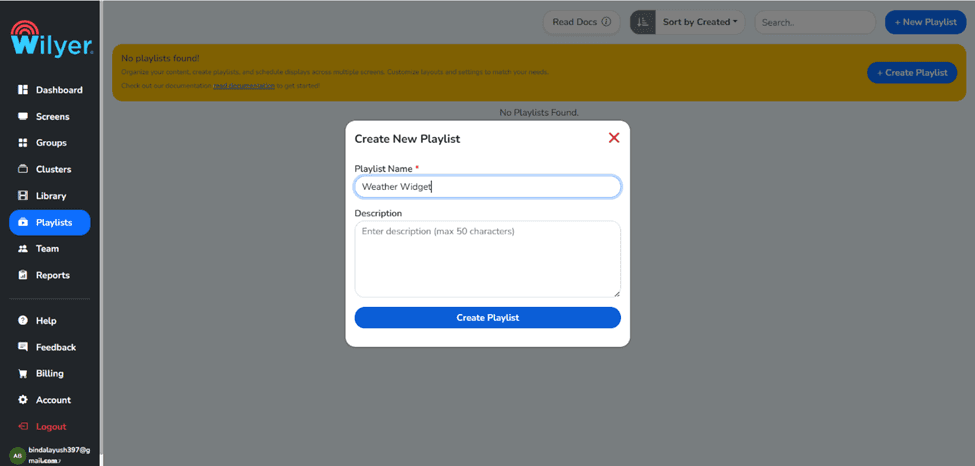
الخطوة 5: تم إنشاء قائمة التشغيل
بمجرد النقر على «Create Playlist» ستصلك رسالة تؤكد إنشاء قائمة التشغيل بنجاح، ويمكنك الآن رؤيتها في منطقة قوائم التشغيل. وقائمتك جاهزة الآن لتُملأ بالمحتوى، بما في ذلك أداة الطقس المباشرة التي نوشك على إعدادها. اعتبر ذلك تهيئة المسرح لإعداد لافتاتك بأداة الطقس.
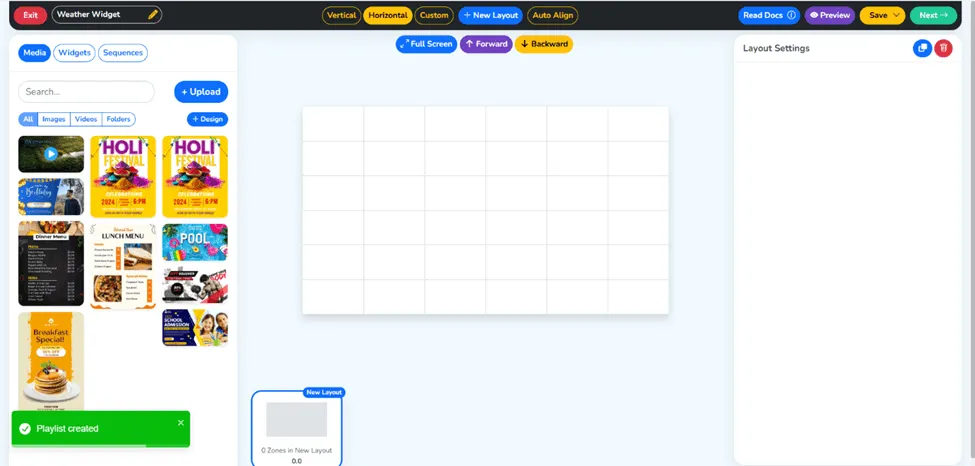
الخطوة 6: انتقل إلى قسم الأدوات
حان وقت استكشاف قسم الأدوات. وكما ذُكر سابقًا، يوفّر قسم الأدوات في نظام Wilyer تشكيلة من المحتوى الجاهز الذي يمكن إدراجه في قائمة التشغيل. انتقل الآن إلى قسم الأدوات من شريط القوائم، وستجد عدة أدوات مختلفة يمكن إدراجها في قائمتك، منها وسائل التواصل الاجتماعي والساعة والعد التنازلي وأداة الطقس الخاصة بلافتاتك.
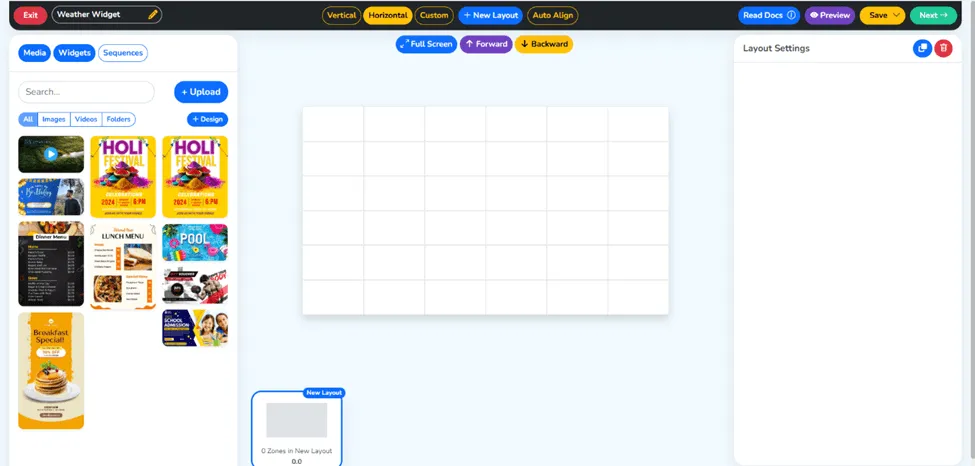
الخطوة 7: انقر على قسم أداة الطقس
انتقل الآن إلى قسم أداة الطقس وانقر عليه. ستجده ضمن قسم الأدوات، وبالنقر عليه ستصل إلى منطقة أداة الطقس حيث يمكنك تحرير أداة موجودة أو إنشاء أخرى جديدة. وقد صُممت ميزة أداة الطقس للافتات الرقمية لجلب المحتوى المباشر من خدمة الأرصاد وعرضه بشكل أنيق على شاشتك.
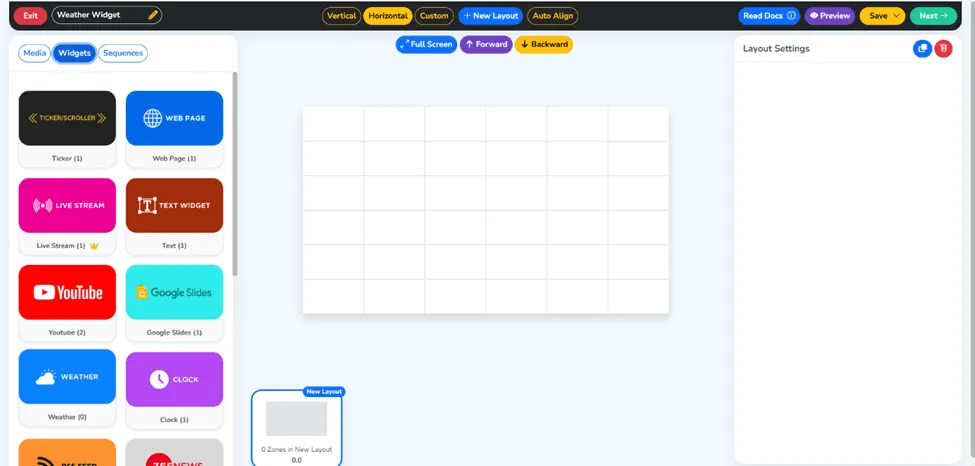
الخطوة 8: أضف أداة طقس جديدة
انقر على زر إضافة أداة طقس جديدة. سيفتح ذلك شاشة إعدادات يمكنك من خلالها ضبط أداتك. وهنا ستُدخل تفاصيل عرض الطقس المباشر: عليك تحديد الموقع الذي ستُجلب منه بيانات الطقس، وكذلك اسم الأداة.
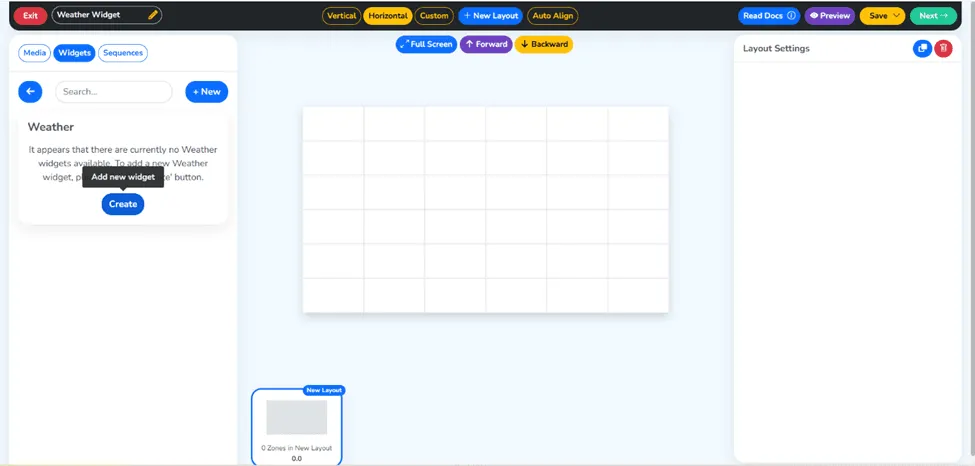
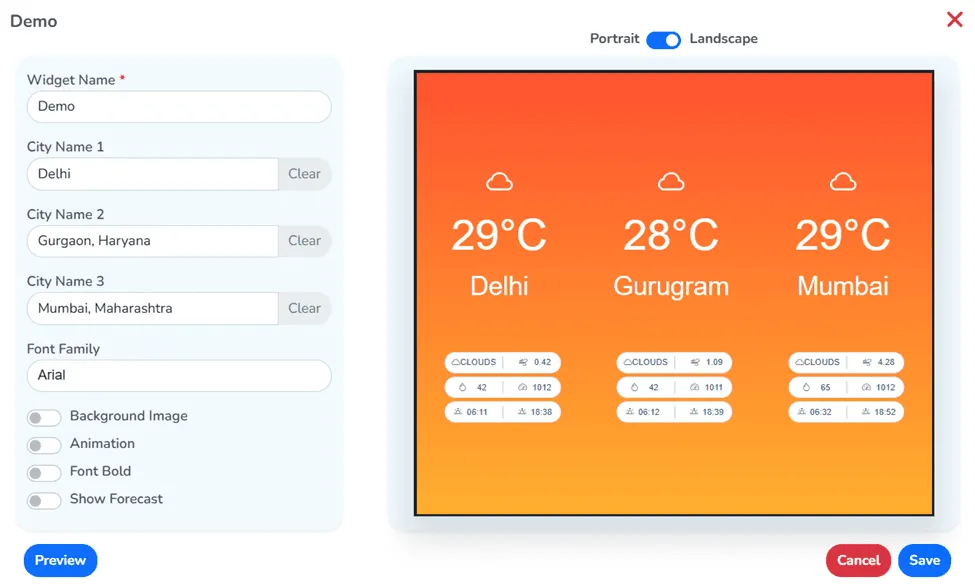
الخطوة 9: أدخل بيانات الأداة والمدن
عليك ملء بعض التفاصيل في الشاشة التي تظهر عند إضافة أداة طقس جديدة، وتحديدًا حقلين اثنين:
- اسم الأداة: عليك منح أداة الطقس اسمًا، مثل «عرض طقس المكتب» أو «أداة طقس البهو».
- اسم المدينة أو المدن: عليك تحديد أسماء المدن التي ستُعرض على الشاشة. ولديك خيار تحديد أكثر من مدينة، بحسب نوع حل نظام إدارة المحتوى الذي تستخدمه.
انقر على زر «Save» (حفظ) لحفظ أداة الطقس.
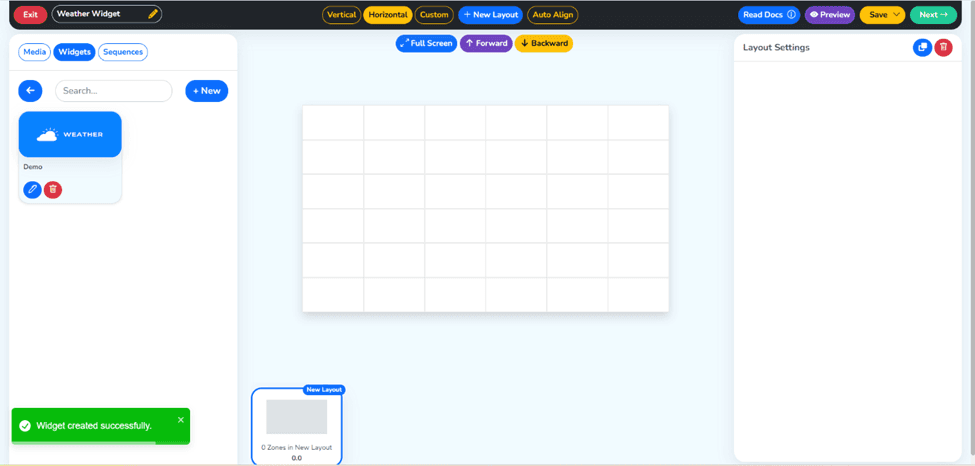
الخطوة 10: تم إنشاء أداتك بنجاح
بعد حفظ الأداة، سيعرض نظام Wilyer رسالة تؤكد إنشاء أداة الطقس بنجاح. ويمكنك الآن رؤية أداتك الجديدة في مكتبة الأدوات لديك.
وقد أُنشئت الأداة الجديدة ويمكن إضافتها إلى أي قائمة تشغيل في إعداد لافتاتك الرقمية، ما يتيح استخدامها في تكوينات شاشات متنوعة، مثل إعداد لافتات رقمية بأداة طقس.
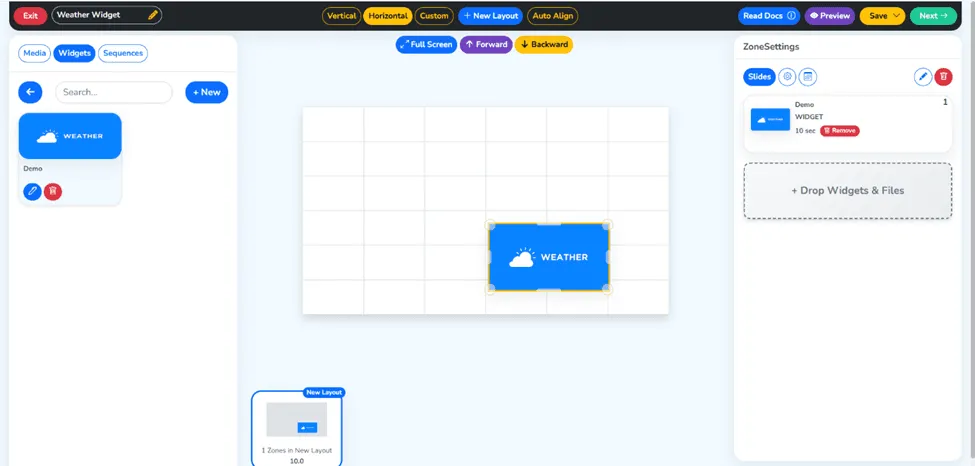
الخطوة 11: اسحب أداة الطقس وأفلتها في قائمة التشغيل
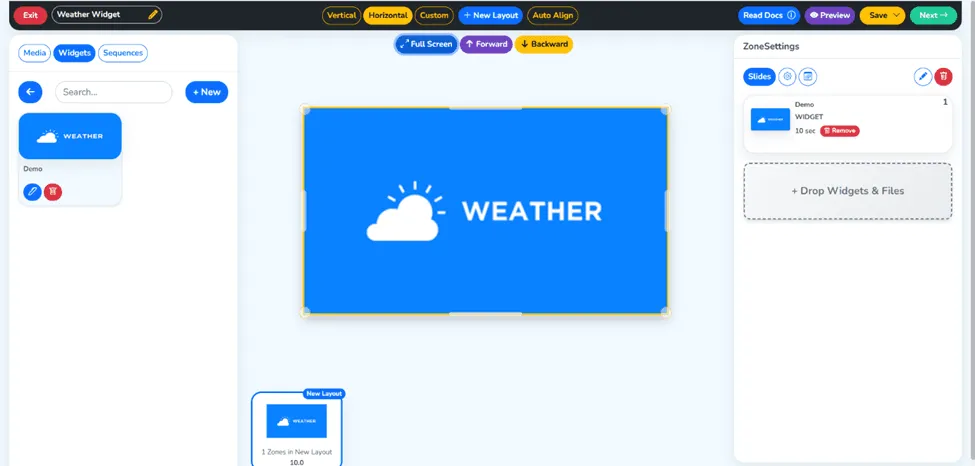
أنت الآن جاهز لإضافة أداة الطقس إلى قائمة التشغيل. ويمكنك ذلك بفتح القائمة ثم سحب الأداة الجديدة وإفلاتها داخلها. استخدم هذه الواجهة لبناء شاشة الطقس الجديدة.
الخطوة 12: انقر على قسم «Full Screen» ثم اضغط زر «Next»
بعد إضافة الأداة إلى قائمة التشغيل، انقر على زر «Full Screen» (ملء الشاشة) ثم تابع بالنقر على زر «Next» (التالي) الأخضر. أنت جاهز للمضي قدمًا. ينقلك ذلك عبر مسار النشر، إذ يؤكد ترتيب المحتوى في قائمتك ويهيّئها لإسنادها إلى شاشة محددة. وهي خطوة أساسية لإتمام إعداد شاشة الطقس المباشرة.
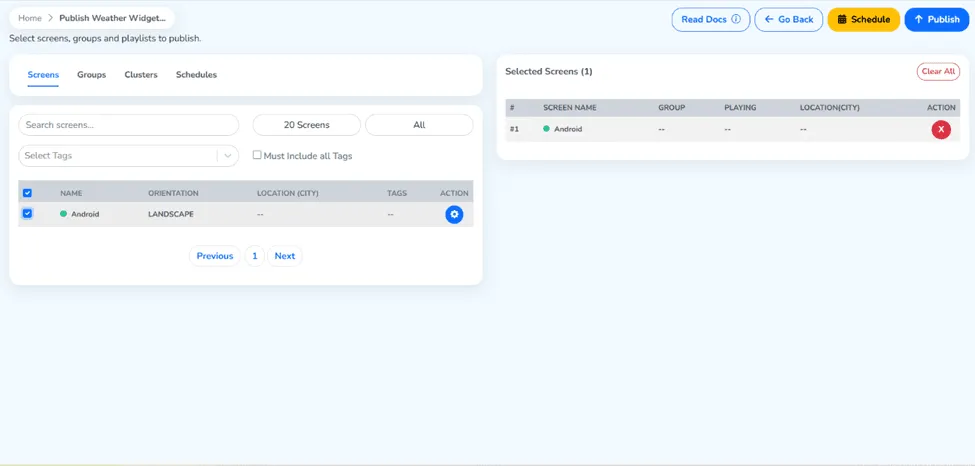
الخطوة 13: حدّد شاشتك وانقر على Publish
بعد ذلك عليك اختيار الشاشة أو جهاز العرض الذي تريد نشر قائمة التشغيل عليه. اختر الشاشة المستهدفة من قائمة الأجهزة المسجّلة. وهناك سيبدأ عرض الطقس المباشر بالعمل. وبعد اختيار الشاشة الصحيحة، انقر على زر «Publish» (نشر) لنشر محتوى أداة الطقس على الشاشة المختارة.
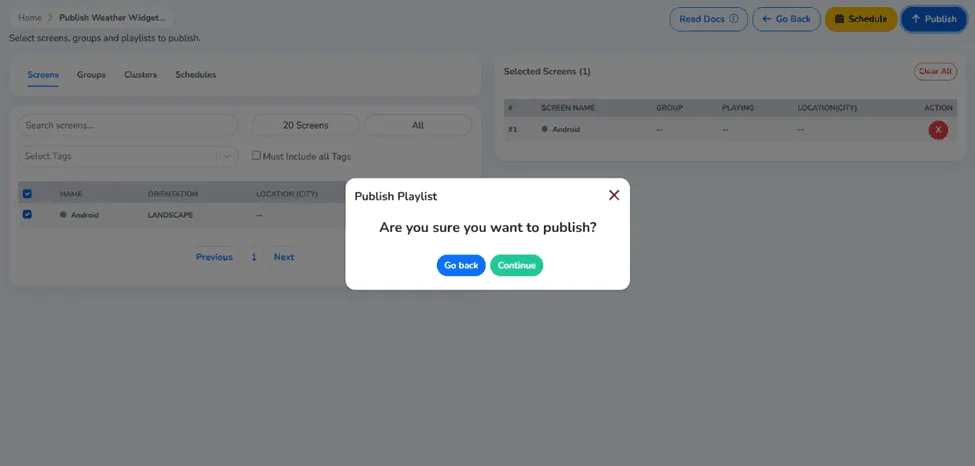
الخطوة 14: انقر على زر «Continue»
قد يظهر لك مربع أو شاشة تأكيد. عليك النقر على زر «Continue» (متابعة) لمواصلة عملية النشر. وهذا لتأكيد أنك جاهز لنشر محتوى أداة الطقس على الشاشة التي حددتها.
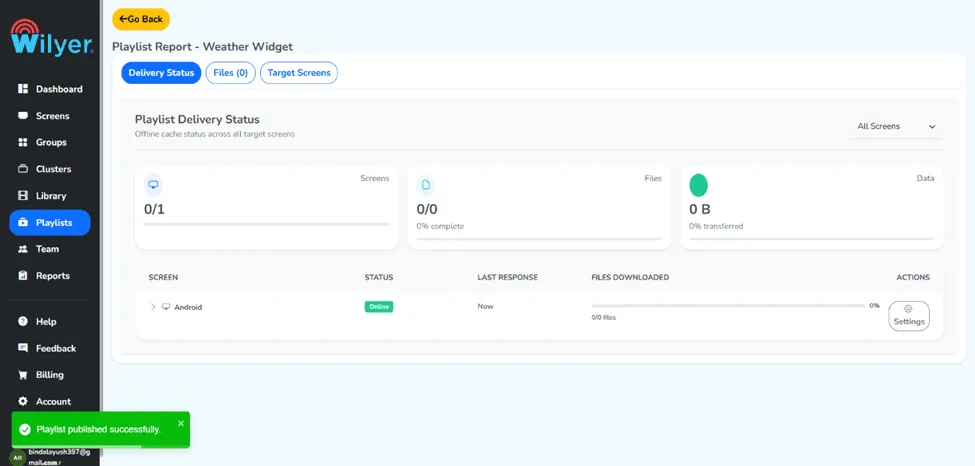
الخطوة 15: تم نشر قائمة التشغيل بنجاح
تهانينا على وصولك إلى هذه المرحلة؛ سيؤكد نظام Wilyer أن قائمة التشغيل، بما فيها أداة الطقس المباشرة، نُشرت على الشاشة بنجاح. وصارت شاشة اللافتات الرقمية لديك تعرض معلومات الطقس المباشرة. فشاشة الطقس الفورية تعمل الآن وتعرض المعلومات، وتُظهر تلقائيًا ما يطرأ من تغيّرات على الأحوال الجوية.
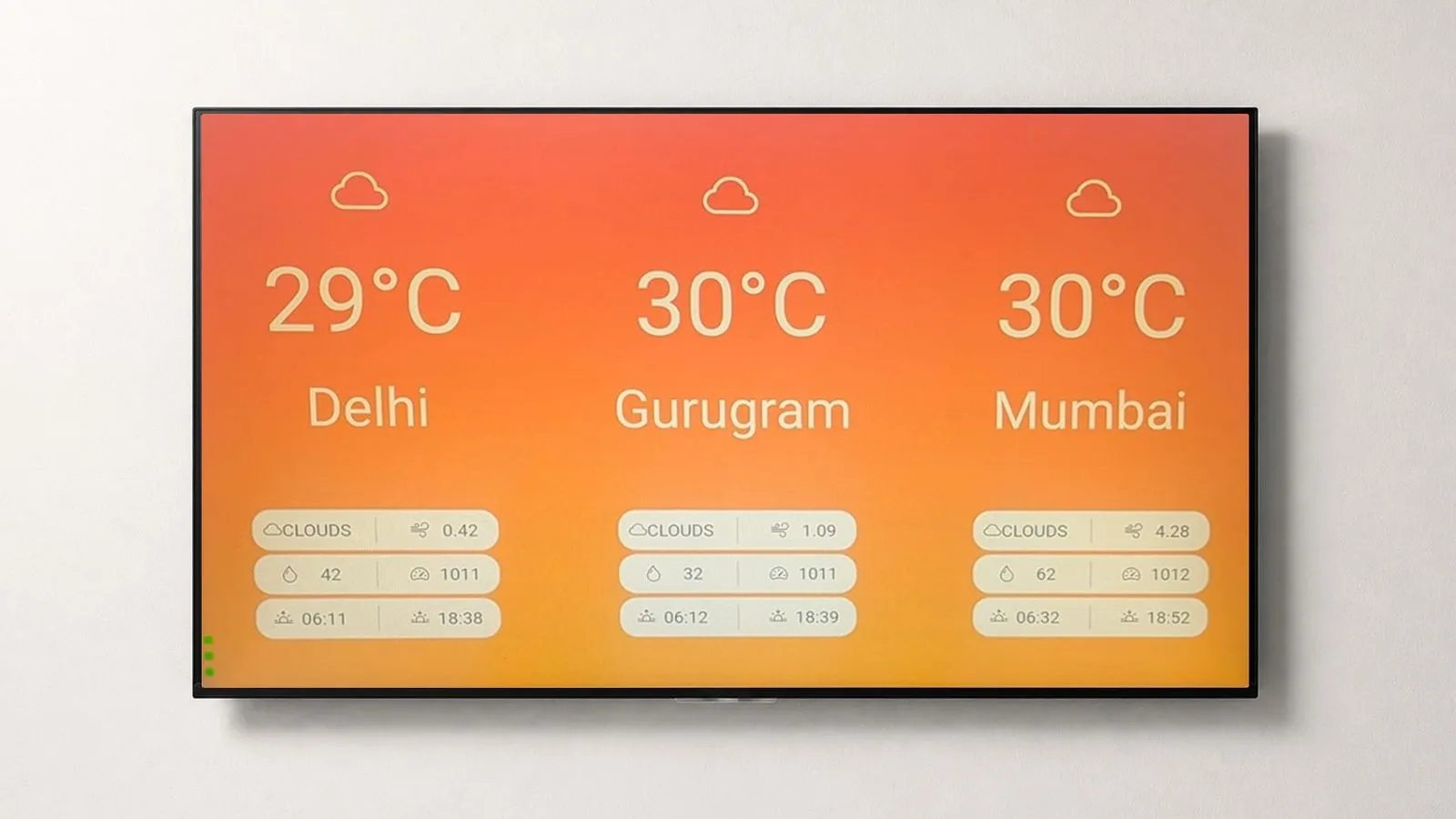
الخطوة الأخيرة: شاهد النتيجة على شاشتك
ألقِ نظرة على شاشتك للتأكد من أن أداة الطقس المباشرة تعمل. فشاشة اللافتات لديك تعرض معلومات الطقس المباشرة للمدينة أو المدن التي اخترتها. هذه هي شاشة الطقس المباشرة التي تقدّم معلومات محدّثة لمشاهديك.
الخلاصة
بمساعدة نظام إدارة المحتوى من Wilyer، صار بإمكانك دمج أداة طقس مباشرة في شاشة اللافتات الرقمية كما لم يكن ممكنًا من قبل، إذ يمكنك ذلك الآن ببضع خطوات بسيطة.
وأيًّا كانت شاشة اللافتات الرقمية التي تريد تحسينها بميزة أداة الطقس من Wilyer، يمكنك الآن فعل ذلك بسهولة واحترافية.
لقد أخذناك في هذا الدليل عبر عملية إعداد أداة الطقس على شاشات اللافتات الرقمية بنظام Wilyer كاملة. والأمر متروك لك الآن للاستفادة منها إلى أقصى حد.