
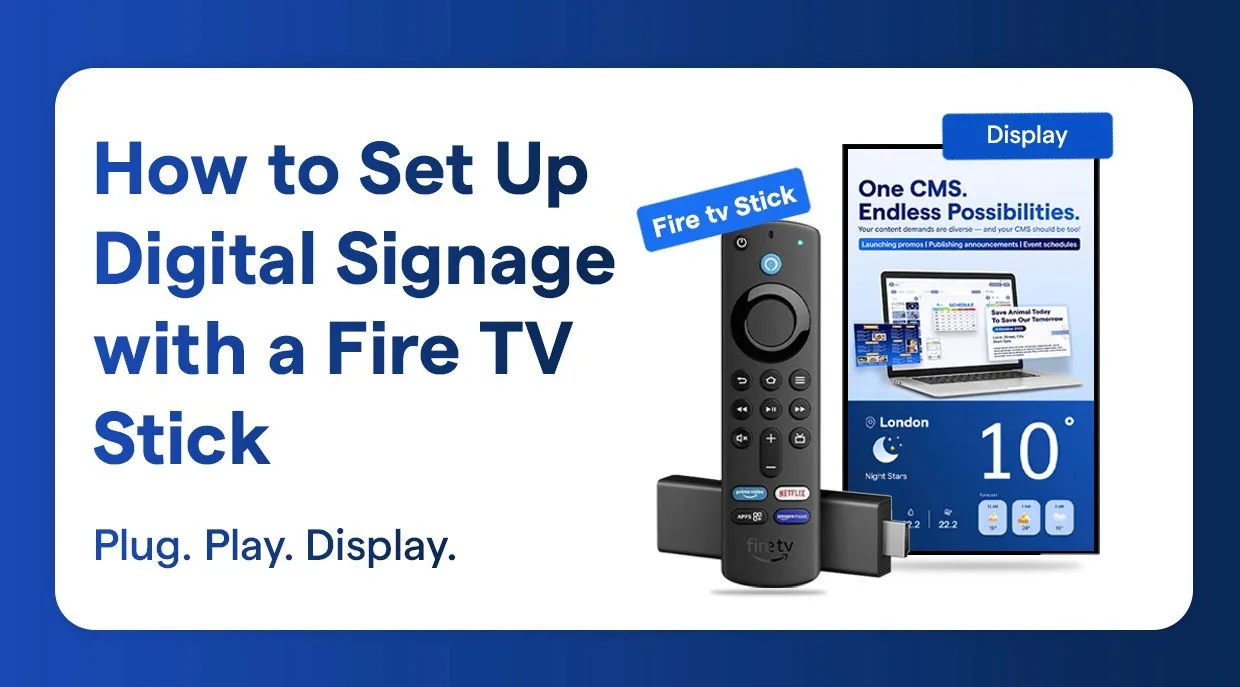
حوّل Amazon Fire TV Stick إلى مشغّل للافتات الرقمية
أصبح Fire TV Stick اليوم مشغّل اللافتات الرقمية الاقتصادي المفضّل لدى الشركات حول العالم. ويتيح حل Firestick المدعوم بمنصة Wilyer السحابية للافتات لأي مؤسسة تركيب أجهزة لافتات احترافية تعمل عبر HDMI خلال دقائق. هذا دليل خطوة بخطوة لعملية إعداد اللافتات الرقمية على Firestick كاملة.
لماذا تختار Fire TV Stick للافتات الرقمية؟
أفضل جهاز لافتات يعمل عبر HDMI
الحل الأقل تكلفة
يُعد Fire TV Stick أرخص مشغّل وسائط للافتات، إذ يتراوح سعره من 29 إلى 59 دولارًا فقط. لا حاجة إلى معدات خاصة باهظة الثمن، فكل ما عليك هو توصيله بأي منفذ HDMI لتبدأ.
إدارة سحابية
توفر منصة Wilyer السحابية للافتات على Firestick إدارة كاملة للافتات عن بُعد. ومن لوحة تحكم واحدة يمكنك التحكم في عدد غير محدود من الشاشات، وتحديث المحتوى في الوقت الفعلي، ومراقبة كل شاشة عن بُعد.
لافتات رقمية جاهزة للعمل على Fire OS
يعمل Fire OS، المبني على Android، مع برمجيات اللافتات الرقمية القوية على Firestick. والمنصة متينة ومستقرة ومُحسّنة للعمل 24/7.
مناسب لما يلي:
- الإعلان والتسويق داخل المتاجر.
- إعلانات المكاتب والشركات.
- لوحات القوائم الرقمية في المطاعم
- غرف الانتظار في منشآت الرعاية الصحية
- عروض العقارات.
- المعارض في المؤسسات التعليمية.
- لافتات الفنادق وقطاع الضيافة.
ما تحتاج إليه لإعداد Firestick TV للافتات الرقمية
الأجهزة:
- Amazon Fire TV Stick (أي طراز بسعر من 29 إلى 59 دولارًا)
- شاشة عرض مزوّدة بمنفذ HDMI (تلفزيون أو شاشة).
- اتصال ثابت بالإنترنت (اتصال WiFi أو اتصال Ethernet سلكي)
- مقبس كهربائي
البرمجيات:
- Wilyer Digital Signage Player (تطبيق Firestick مجاني للافتات).
- حساب Wilyer السحابي، مع تجربة مجانية لمدة 14 يومًا على wilyer.com
دليل الإعداد الكامل
الخطوة 1: إعداد Fire TV Stick للشاشات الرقمية
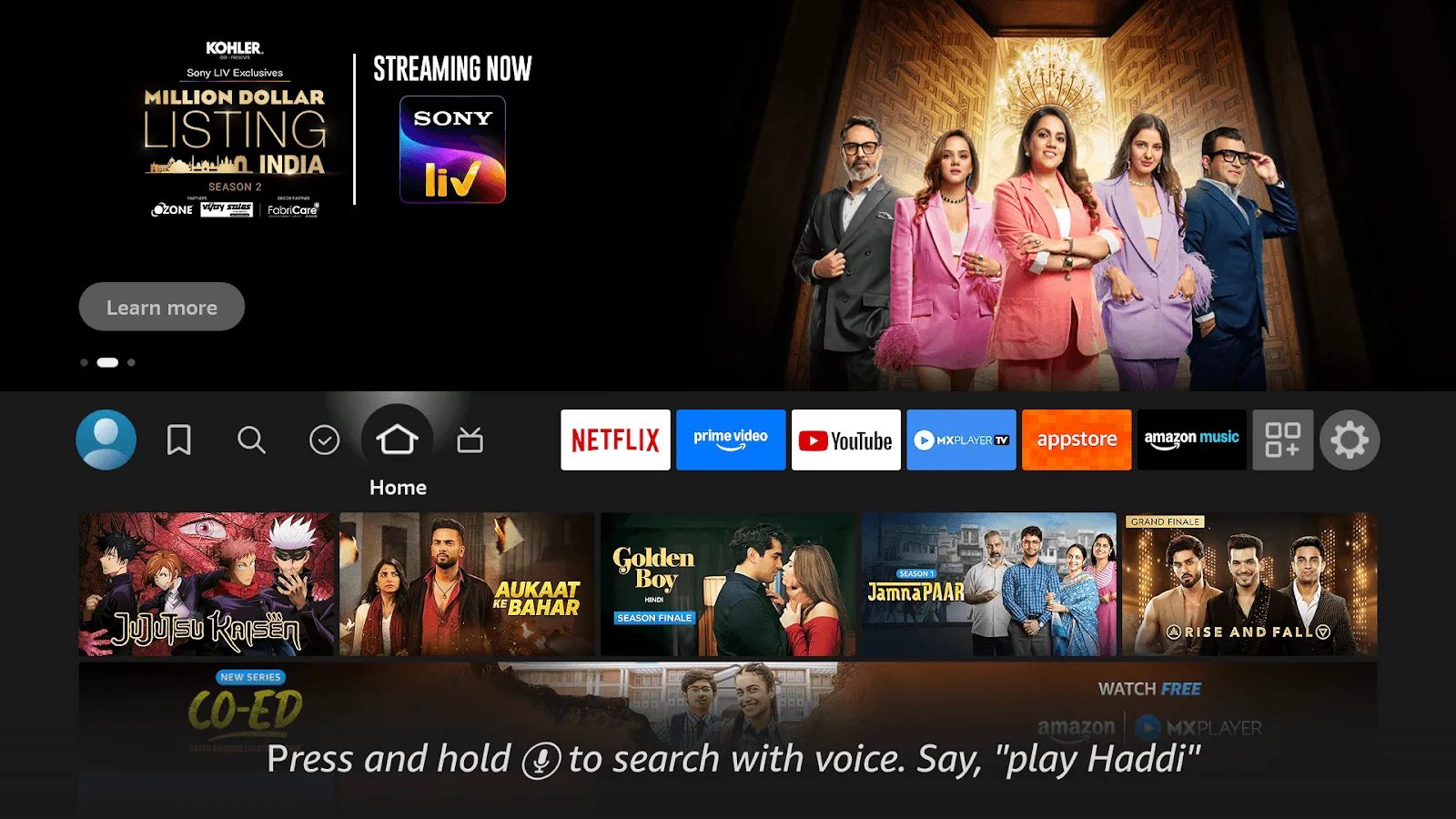
تتمثل الخطوة الأولى في التحضير لاستخدام Fire TV Stick في توصيله بالتلفزيون أو الشاشة، وضبط كل شيء لتحقيق أفضل أداء قبل تشغيل أي محتوى للافتات الرقمية.
- إعداد الأجهزة
ابدأ بتوصيل Fire TV Stick بالتلفزيون أو الشاشة. إليك الطريقة:
- وصّل Fire TV Stick بأي منفذ HDMI متاح في التلفزيون أو في شاشة تجارية أخرى.
- وصّل كابل الطاقة USB بمقبس كهربائي عادي باستخدام محوّل الطاقة المرفق.
- شغّل التلفزيون أو الشاشة وانتقل إلى مدخل HDMI الذي وصّلت به Fire TV Stick.
- يُفترض أن يعمل Fire TV Stick تلقائيًا ويفتح واجهة المستخدم.
- الإعداد الأولي للجهاز
لإكمال إعداد الجهاز بعد تشغيله، اتبع التعليمات التي تظهر على الشاشة:
- اختر لغتك المفضّلة.
- اتصل بشبكتك اللاسلكية أو بشبكة LAN السلكية.
- سجّل الدخول بحساب Amazon الحالي أو أنشئ حسابًا جديدًا عند الحاجة.
- اضبط الدقة ومقياس العرض المناسبين.
- تخطَّ أي خدمات ترفيهية أو اقتراحات اختيارية ليبقى Fire TV Stick مخصصًا للافتات الرقمية.
بعد الانتهاء، يصبح Fire TV Stick مُعدًّا بالكامل وجاهزًا للاستخدام في لوحة القوائم الرقمية أو نظام اللافتات في نشاطك التجاري.
الخطوة 2: حسّن إعدادات Fire TV للافتات الرقمية
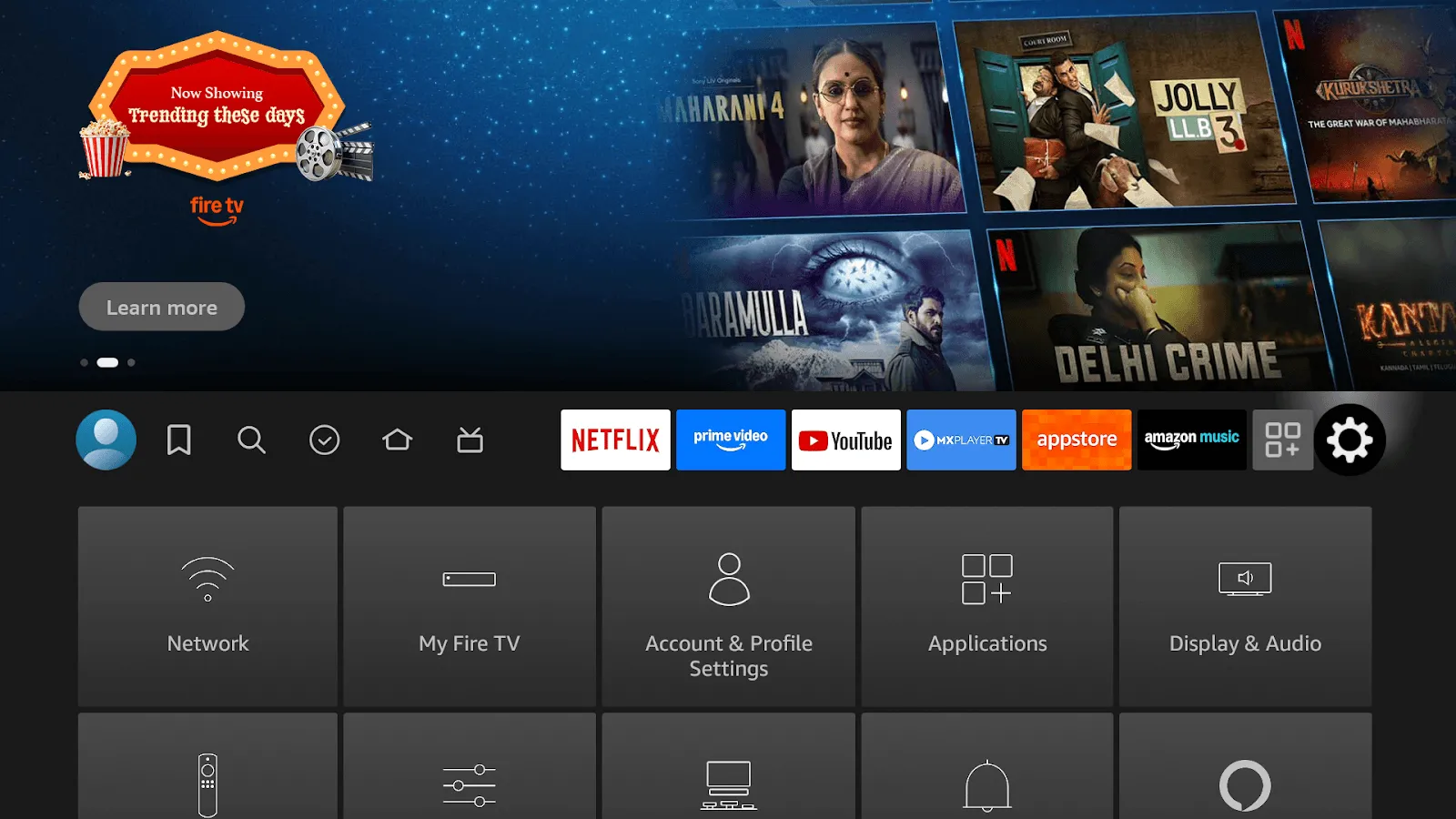
افتح الإعدادات:
في جهاز التحكم عن بُعد لـ Fire TV، اضغط على زر «Settings» (الإعدادات) الذي يحمل أيقونة الترس.
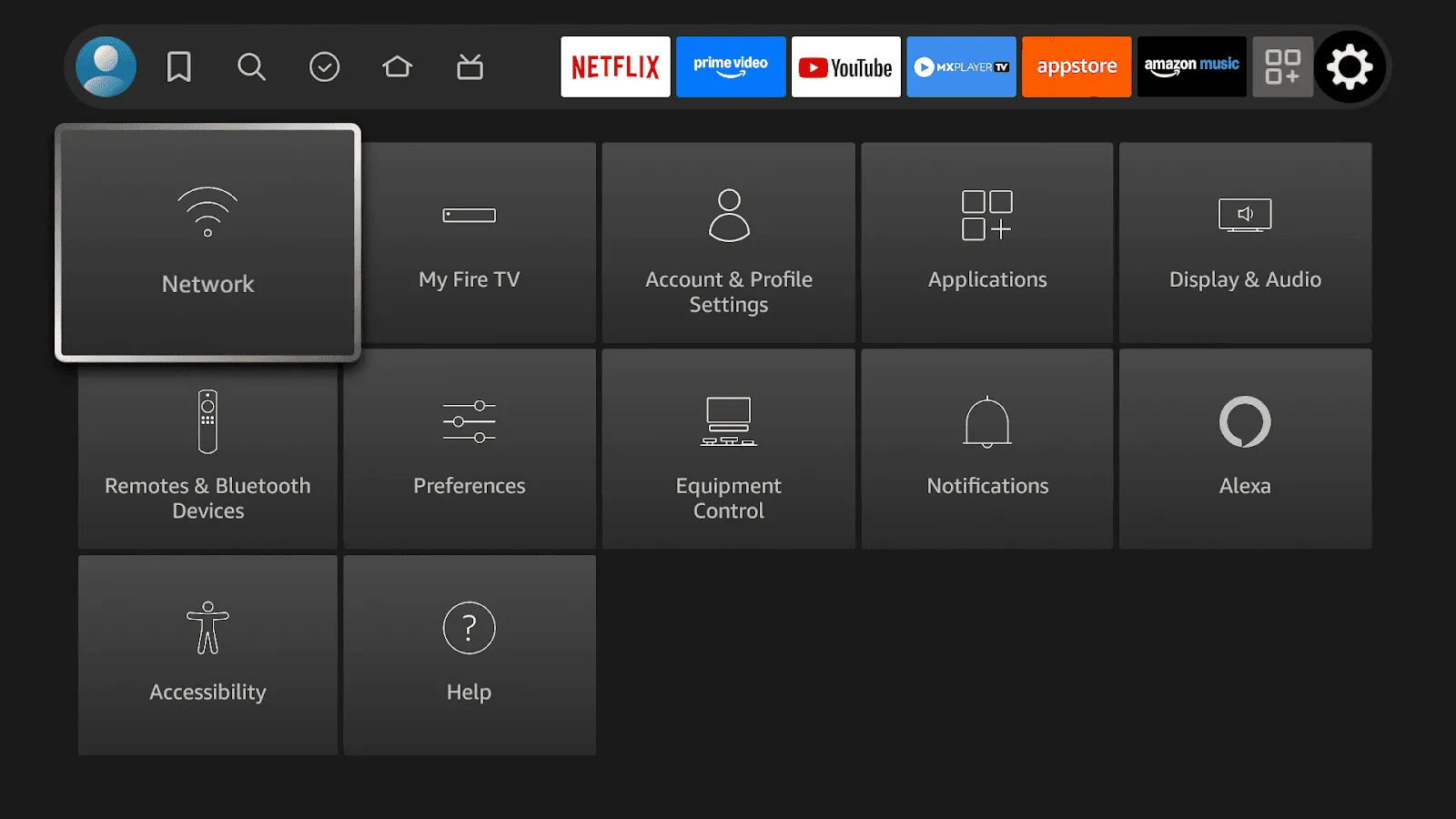
انتقل إلى الإعدادات الرئيسية:
- «Network» (الشبكة): تأكد من وجود اتصال WiFi أو Ethernet جيد.
- «My Fire TV» (جهاز Fire TV الخاص بي): الوصول إلى إعدادات النظام.
- «Applications» (التطبيقات): إدارة التطبيقات.
- «Display/Audio» (العرض والصوت): استخدم إعدادات العرض لتحسين جودة العرض.
تحسينات أساسية:
إعدادات العرض:
- أوقف شاشة التوقف.
- اضبط سكون الشاشة على «Never» (أبدًا)
- أوقف السطوع التكيفي.
- اضبط سطوع الشاشة على الحد الأقصى
إدارة الطاقة:
- أوقف جميع خيارات توفير الطاقة.
- أوقف مؤقتات السكون
- عطّل الإيقاف التلقائي
- فعّل وضع «Stay awake» (البقاء نشطًا)
إعدادات التطبيقات:
- احذف التطبيقات غير الضرورية
- أوقف التحديثات التلقائية للتطبيقات أثناء ساعات العمل.
- أوقف الإشعارات
- عطّل التشغيل التلقائي للمحتوى
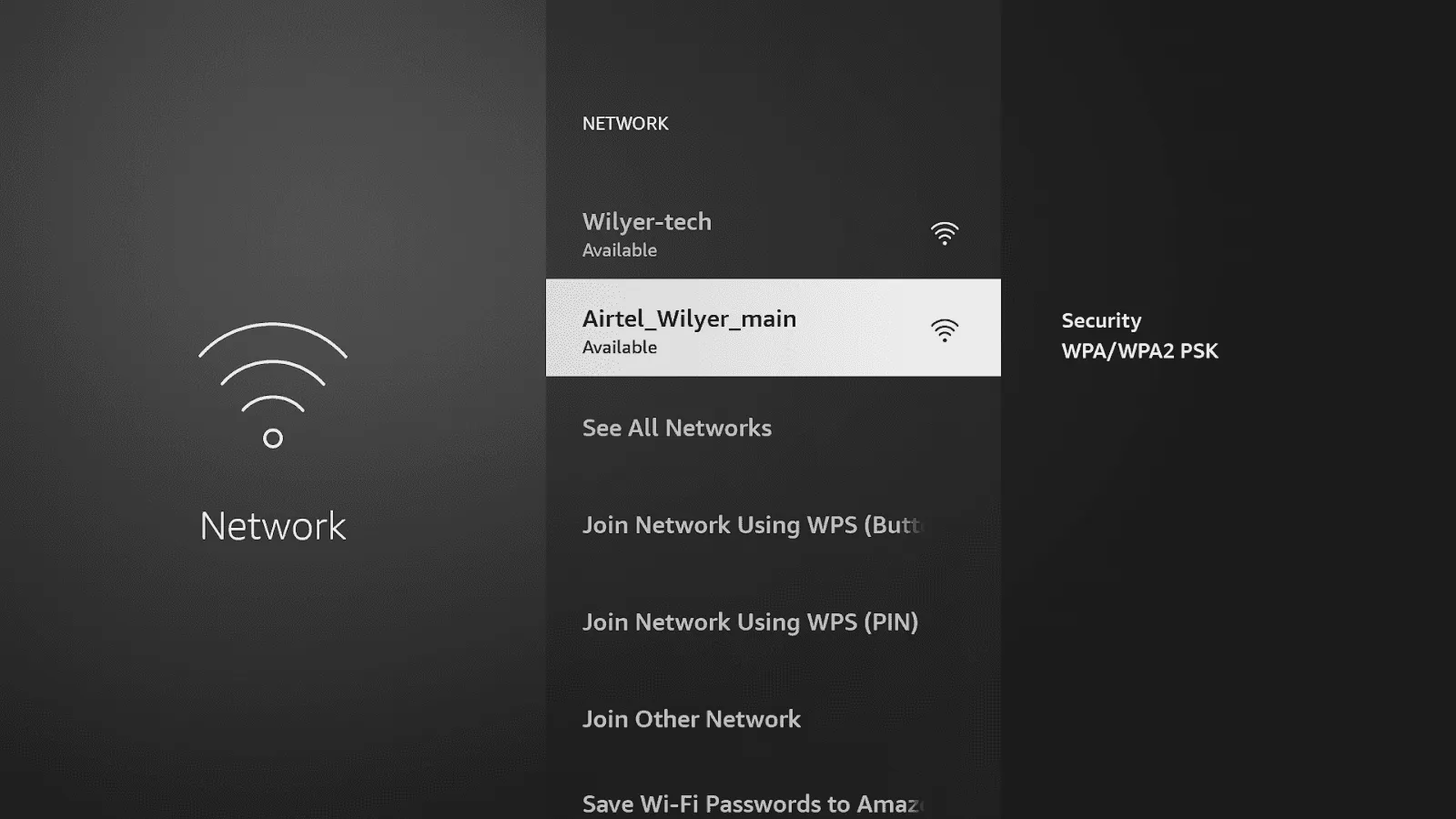
إعداد الشبكة:
- اتصل بشبكة WiFi مخصصة للعمل.
- أو استخدم محوّل Ethernet للحصول على أعلى موثوقية.
- احرص على ألا تقل سرعة الاتصال عن 5 ميغابت في الثانية.
- اضبط عنوان IP ثابتًا إذا تطلبت إدارة الشبكة ذلك.
هذه الإعدادات أساسية للعرض التجاري الموجّه للمستهلكين وللتشغيل دون انقطاع على Firestick.
- انتقل إلى قسم التطبيقات في جهازك، وحدّد موقع متجر التطبيقات وافتحه، واستعد لتنزيل تطبيق Wilyer Digital Signage لإعداد شاشتك
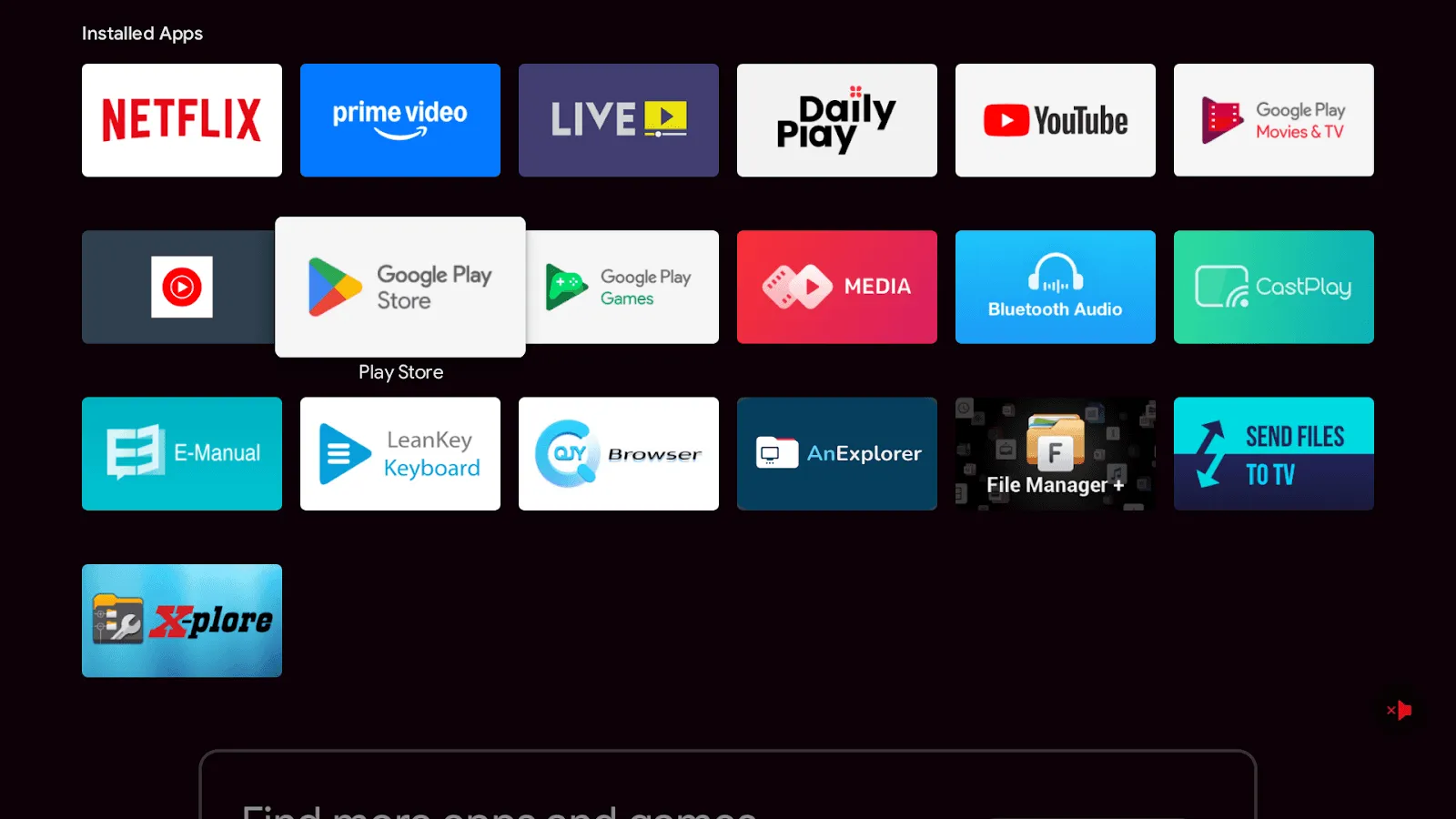
الخطوة 3: ثبّت تطبيق Wilyer Signage
ابحث عن Wilyer:
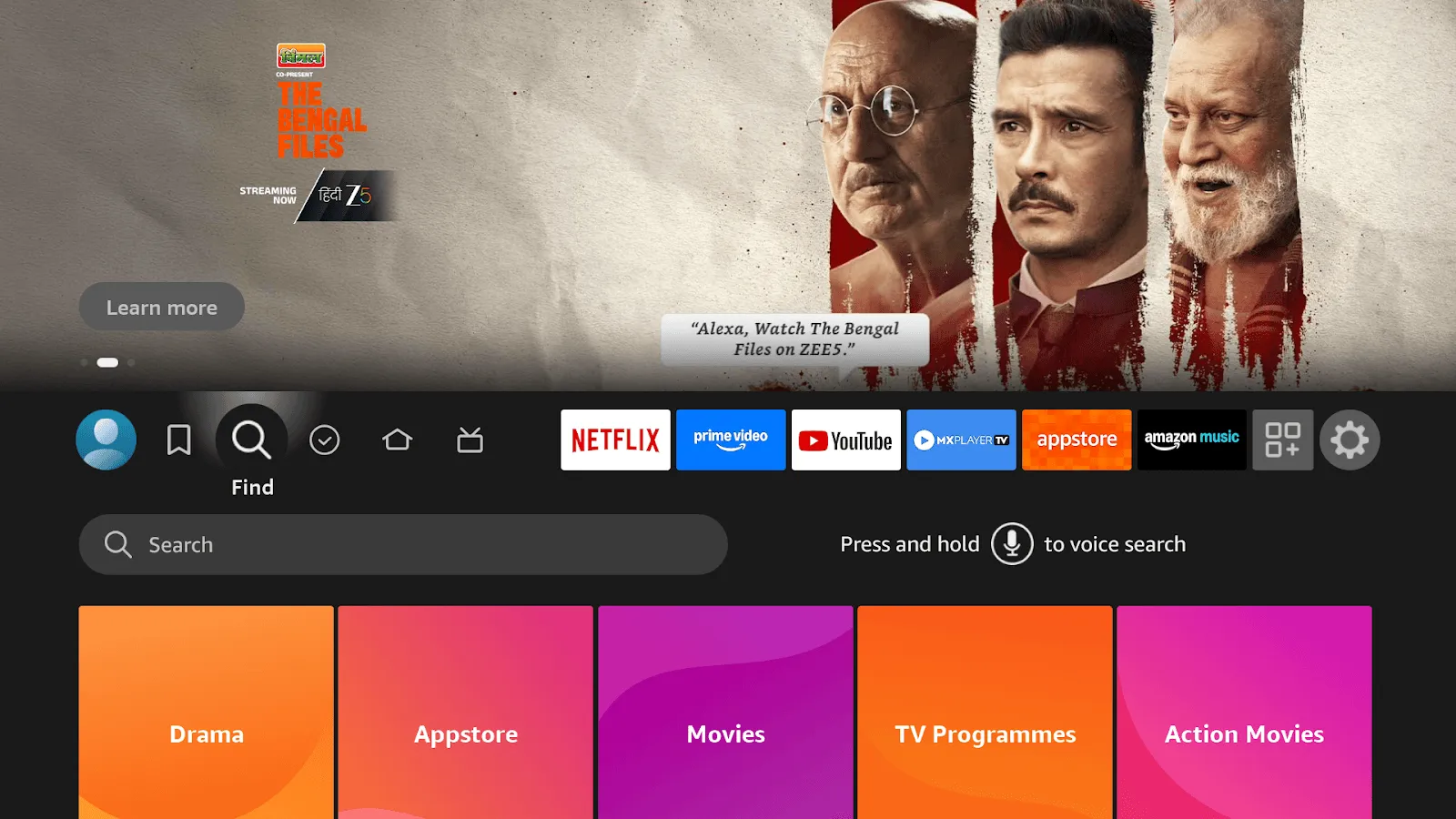
- اضغط على زر «Home» (الرئيسية) في جهاز التحكم عن بُعد لـ Fire TV.
- انتقل إلى أيقونة «Find» (البحث) التي تشبه العدسة المكبّرة.
- اختر «Search» (بحث)
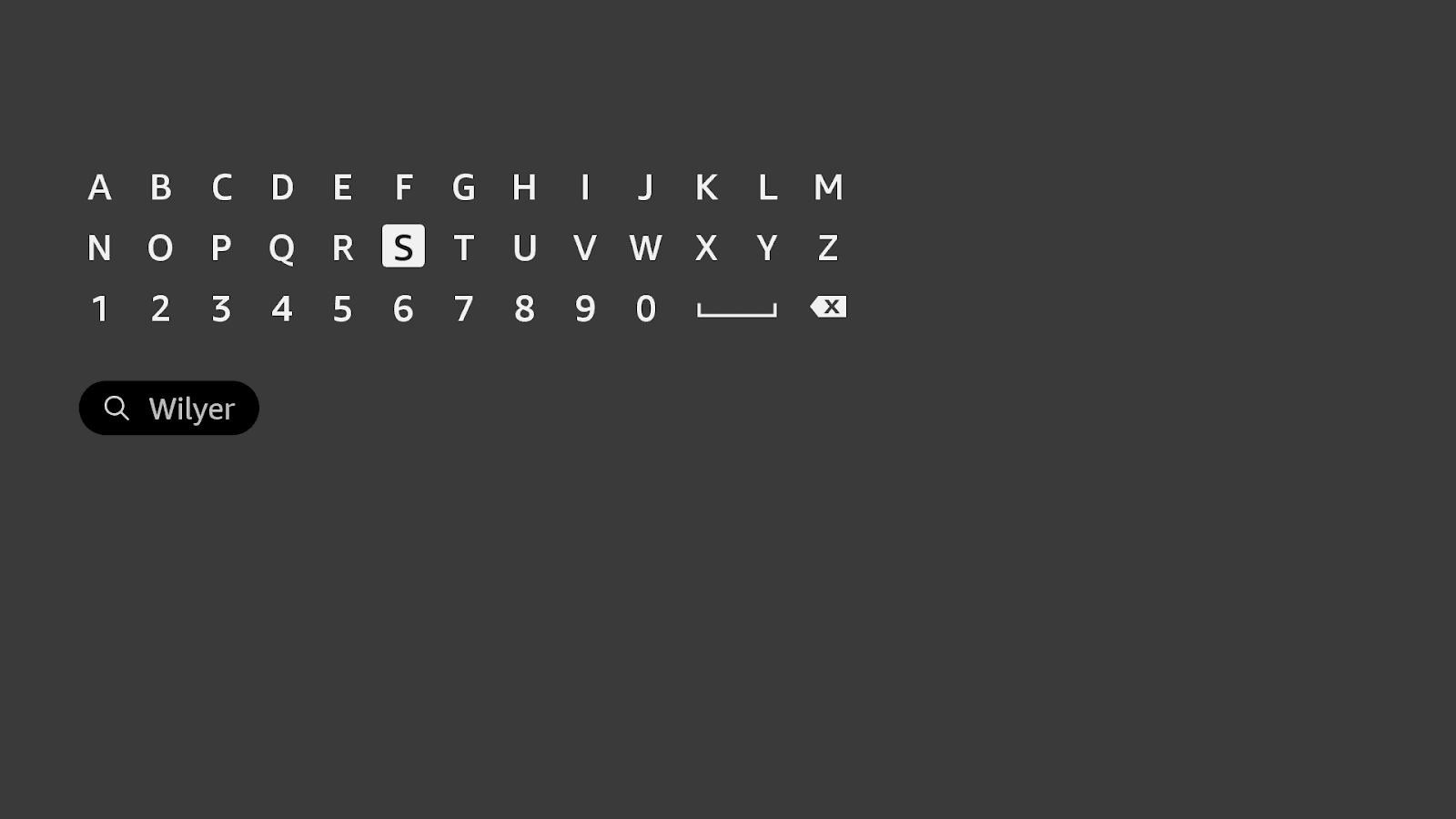
- اكتب «Wilyer» باستخدام لوحة المفاتيح التي تظهر على الشاشة.
- أو اضغط على زر الميكروفون وقل: «Alexa, find Wilyer Digital Signage Player»
اعثر على التطبيق:
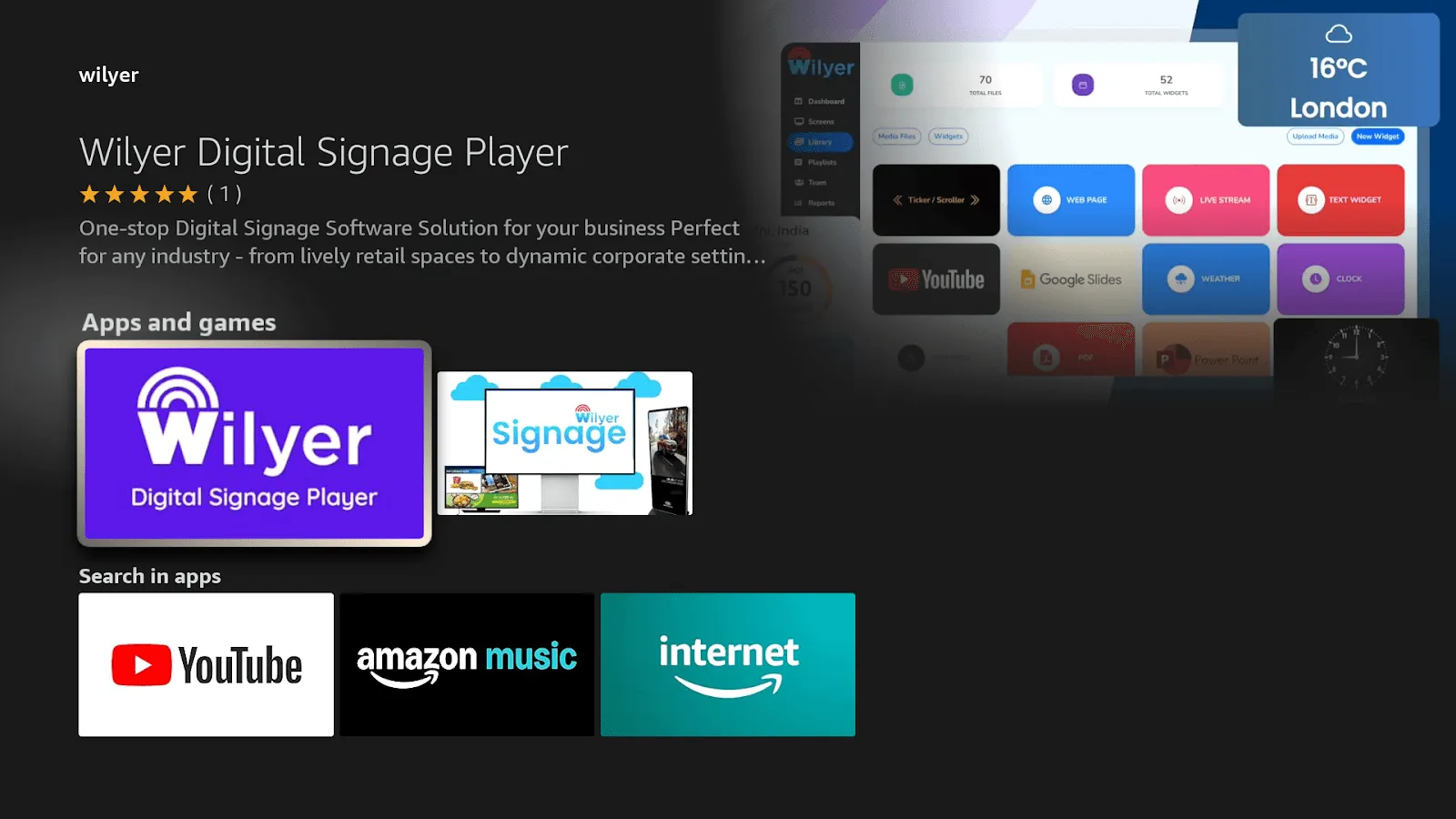
يظهر Wilyer Digital Signage Player مع ما يلي:
- حل متكامل لبرمجيات اللافتات الإلكترونية لنشاطك التجاري في مكان واحد.
- أيقونة التطبيق بشعار Wilyer
- المطوّر: Wilyer
- يعمل مع جهاز التحكم عن بُعد لـ Fire TV
التنزيل والتثبيت:
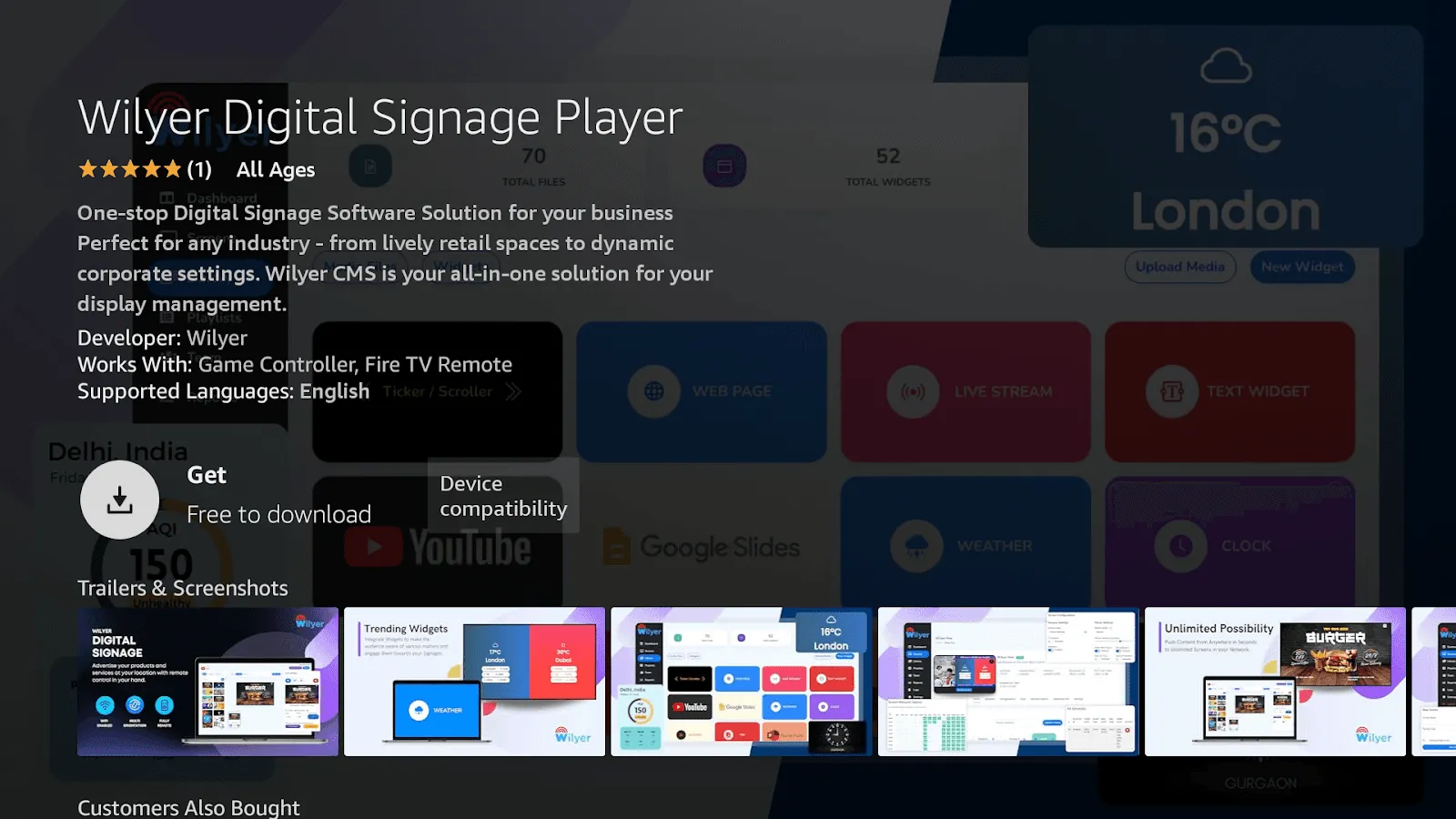
- Wilyer Digital Signage Player.
- اختر زر «Get» (احصل عليه)، والتنزيل مجاني
- راجع تفاصيل التطبيق:
- المطوّر: Wilyer
- وحدات التحكم المدعومة: وحدة تحكم الألعاب، وجهاز التحكم عن بُعد لـ Fire TV.
- اللغات المدعومة: الإنجليزية
- تم التحقق من توافق الأجهزة.
- انتظر اكتمال التنزيل (من 1 إلى 2 دقيقة)
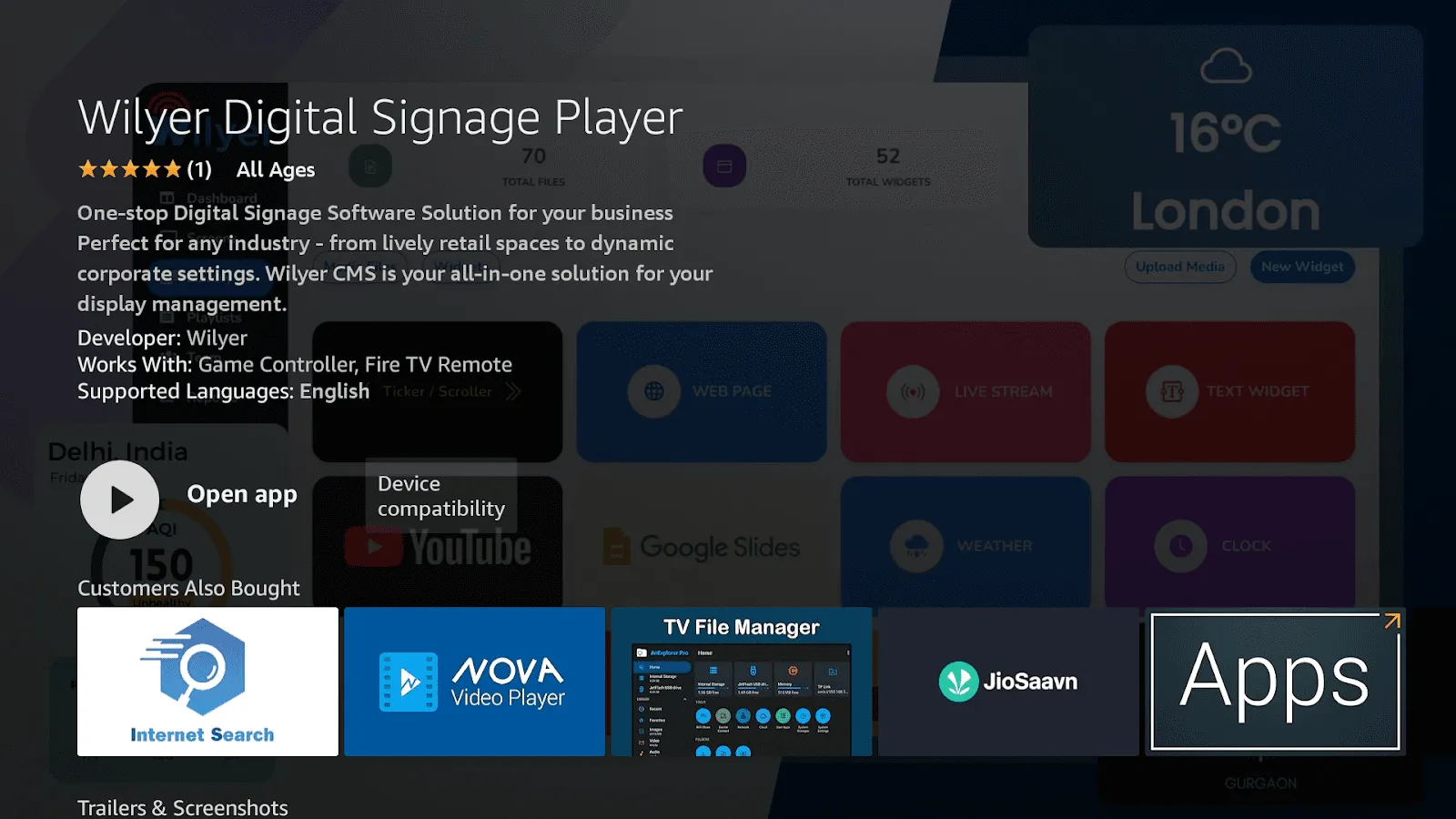
- بعد التثبيت، انقر على «Open» (فتح) لتشغيل التطبيق.
- ستجده في قسم «Apps and games» (التطبيقات والألعاب).
الخطوة 4: شغّل شاشة اللافتات وخصّصها
افتح تطبيق Wilyer:
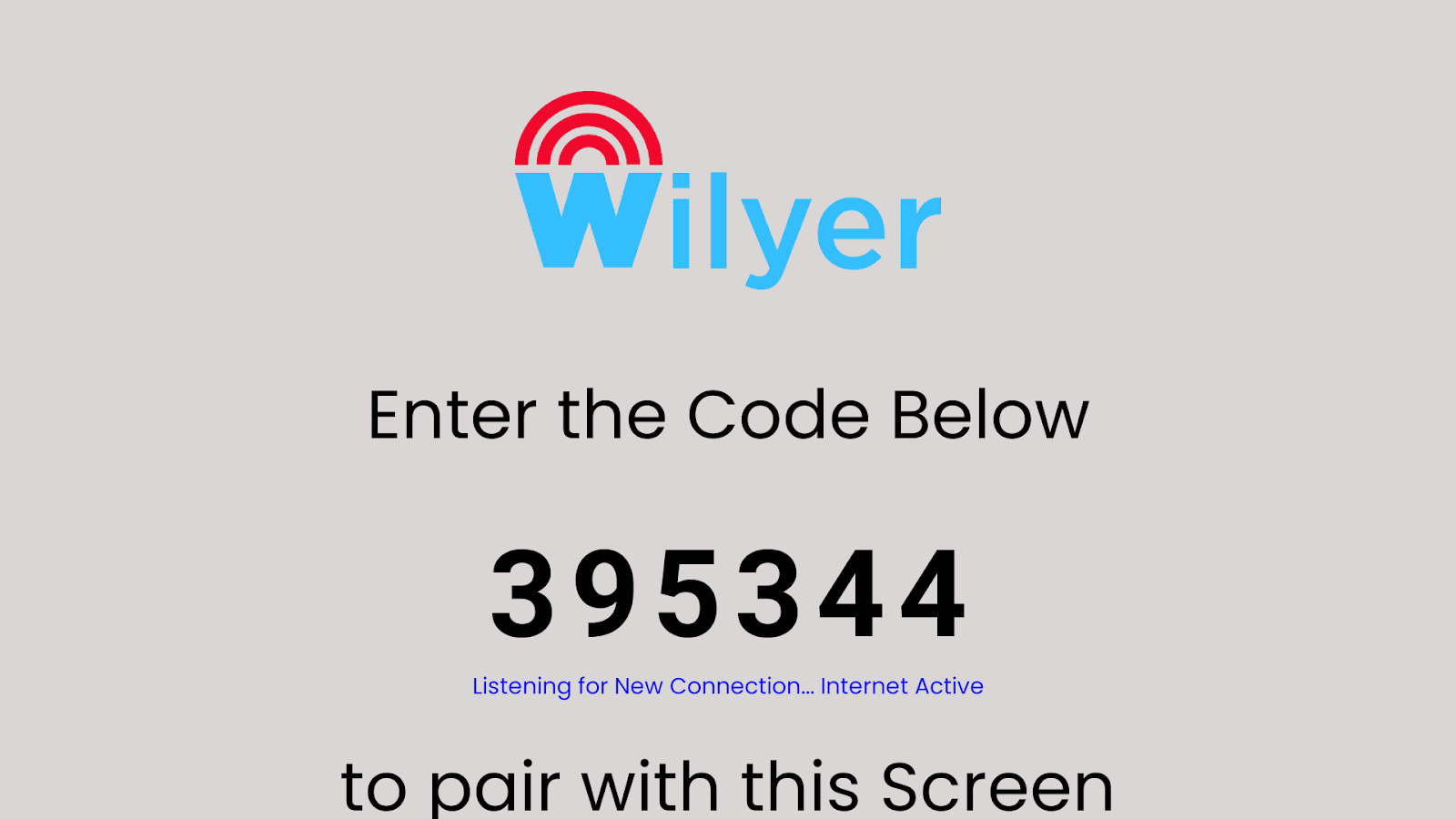
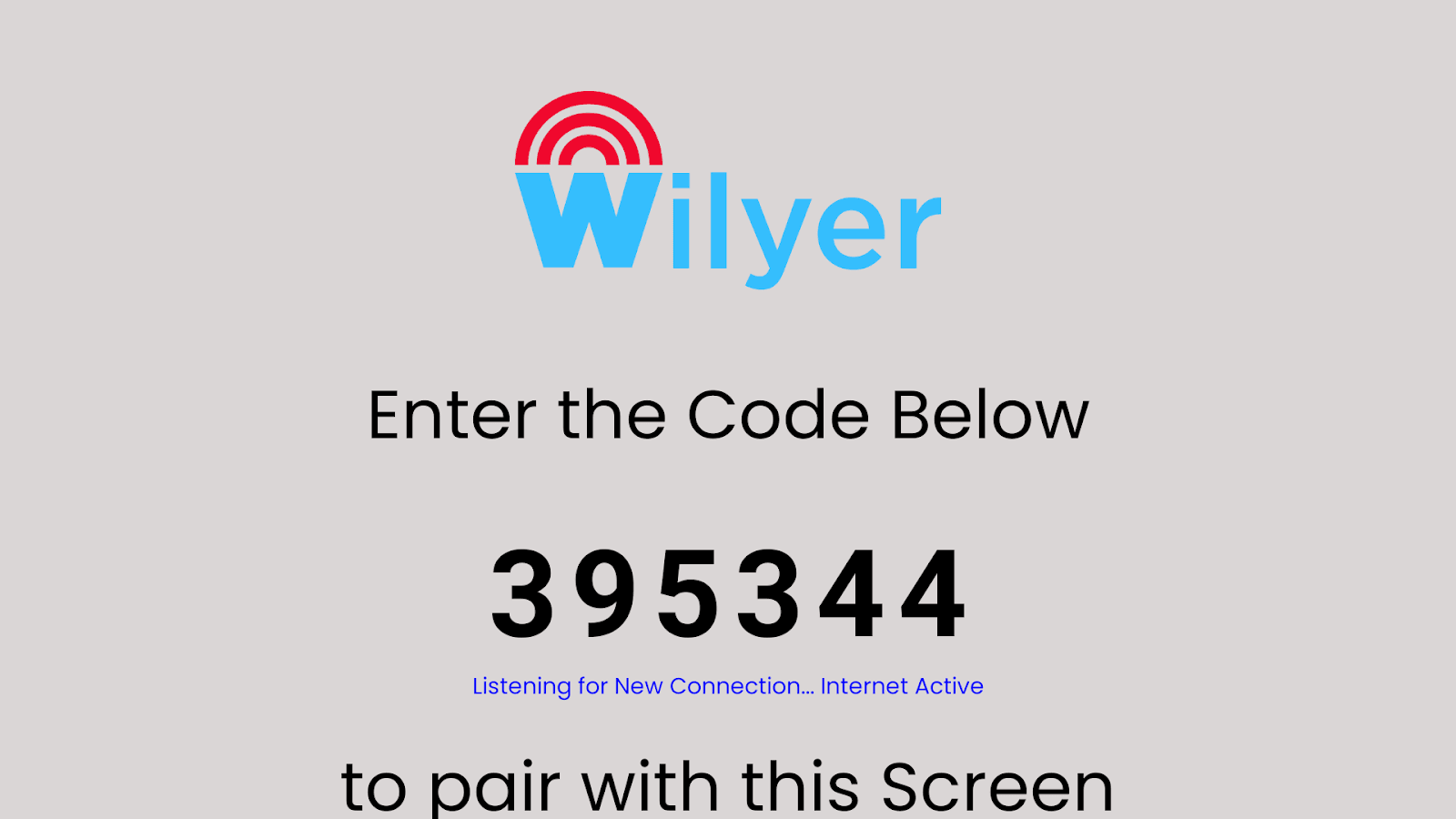
عند فتح Wilyer، ستظهر لك شاشة الاقتران التالية:
- شعار Wilyer في الأعلى
- رمز اقتران كبير من 6 أرقام، مثل 395344
- النص: «Enter the Code Below» (أدخل الرمز أدناه)
- الحالة: «Listening to New Connection... Internet Active» (بانتظار اتصال جديد... الإنترنت نشط)
- التوجيه: لإقران هذه الشاشة.
اترك هذه الشاشة ظاهرة على Fire TV.
أنشئ حساب Wilyer:
على جهازك اللوحي أو هاتفك الذكي أو الكمبيوتر:
- زُر wilyer.com
- انقر على «Start Free Trial» (ابدأ التجربة المجانية) أو «Sign up» (إنشاء حساب).
- املأ بيانات نشاطك التجاري:
- اسم الشركة أو النشاط التجاري
- اسمك وبريدك الإلكتروني
- أنشئ كلمة مرور
- تفاصيل الموقع
- انقر على «Create Account» (إنشاء حساب)
- تحقق من عنوان بريدك الإلكتروني
- سجّل الدخول إلى لوحة تحكم Wilyer
إقران شاشة لافتات Fire TV:
في لوحة تحكم Wilyer:
- اضغط على «Screens» (الشاشات) في القائمة اليسرى.
- انقر على زر «Add Screen» (إضافة شاشة) أو زر «+»
- أدخل رمز الاقتران المكوّن من 6 أرقام الظاهر على Fire TV، وهو هنا 395344.
- سمِّ شاشتك:
- أضف العنوان (عنوان المكان أو رقم الغرفة)
- أضف وسومًا عند الحاجة (اختياري)
- انقر على «Pair Screen» (إقران الشاشة) أو «Add» (إضافة)
انتظر من 5 إلى 10 ثوانٍ.
يجب أن تظهر عبارة «Connected Successfully» (تم الاتصال بنجاح) على شاشة Fire TV، وأن تظهر الشاشة بحالة «Online» (متصل) في لوحة التحكم.
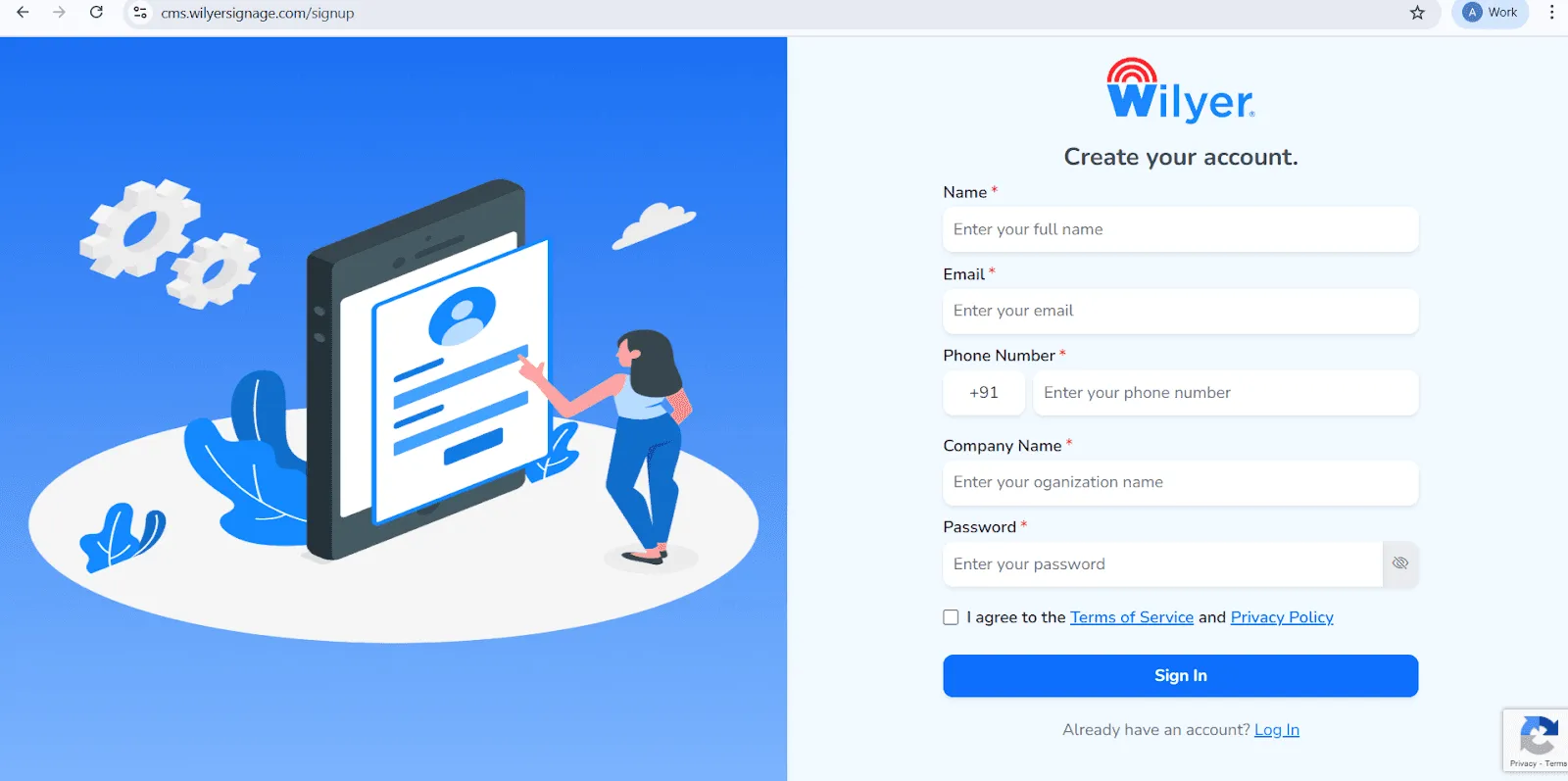
افتح صفحة الاشتراك في Wilyer: ادخل إلى صفحة التسجيل الرسمية في Wilyer Cloud CMS لبدء إعداد حساب اللافتات الرقمية.
أدخل اسمك الكامل: اكتب اسمك القانوني الكامل، وسيُستخدم بصفتك صاحب الحساب الرئيسي المسؤول عن إدارة لوحة تحكم اللافتات.
أدخل بريدك الإلكتروني: اكتب عنوان بريد إلكتروني صالحًا ونشطًا. سيُستخدم لتسجيل الدخول والتحقق من الحساب وتلقي التحديثات المهمة.
أدخل رقم هاتفك: أضف رقم الهاتف المحمول المرتبط بالحساب، مع رمز الدولة الدولي المناسب.
أدخل اسم شركتك: اكتب اسم شركتك أو مؤسستك لتكوين هوية احترافية على منصة Wilyer للافتات.
أنشئ كلمة مرور آمنة: اختر كلمة مرور قوية لحماية حسابك وضمان الوصول الآمن إليه في جميع الأوقات.
وافق على الشروط وسياسة الخصوصية: راجع بعناية شروط الخدمة وسياسة الخصوصية لدى Wilyer ووافق عليهما بتحديد مربع التأكيد.
انقر على زر «Sign In» (تسجيل الدخول): بعد إكمال جميع البيانات، انقر على الزر الأزرق «Sign In» (تسجيل الدخول) لإنهاء إنشاء الحساب والوصول إلى لوحة تحكم Wilyer.
أصبح Fire TV Stick الآن مقترنًا بوصفه شاشة لافتات رقمية
الخطوة 5: ادخل إلى لوحة تحكم Wilyer
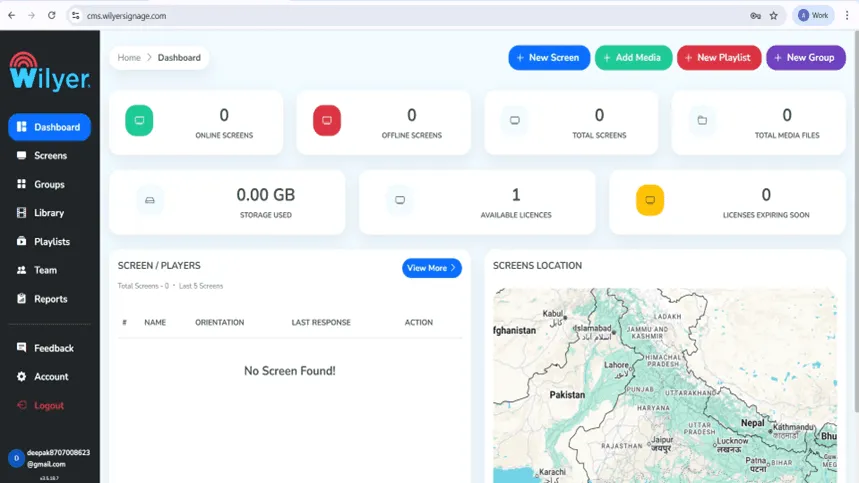
بعد تسجيل الدخول، ستُفتح لوحة تحكم Wilyer. وهي لوحة تحكم مركزية تمنحك صورة كاملة عن شبكة اللافتات الرقمية، بما فيها الشاشات المتصلة وغير المتصلة، وإجمالي الشاشات المسجلة، وملفات الوسائط المرفوعة، واستخدام مساحة التخزين، والتراخيص المتاحة. ومن لوحة التحكم يمكنك رؤية بيئة اللافتات والتحكم فيها.
الخطوة 6: إقران Android TV
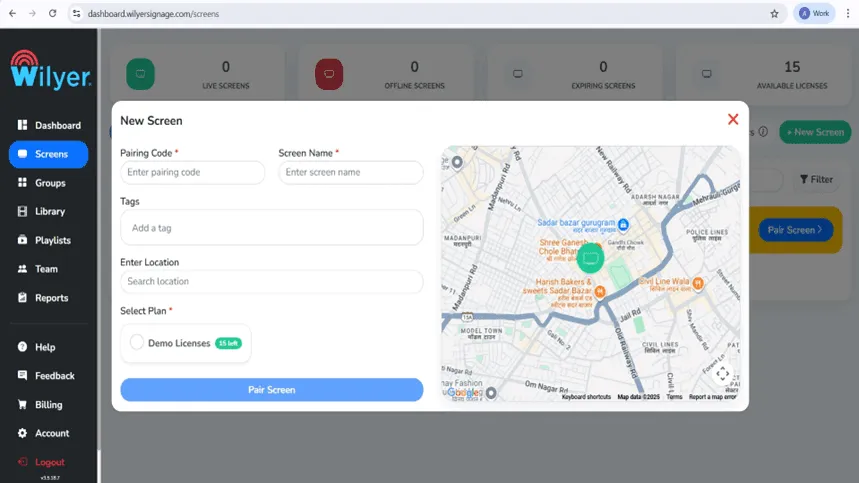
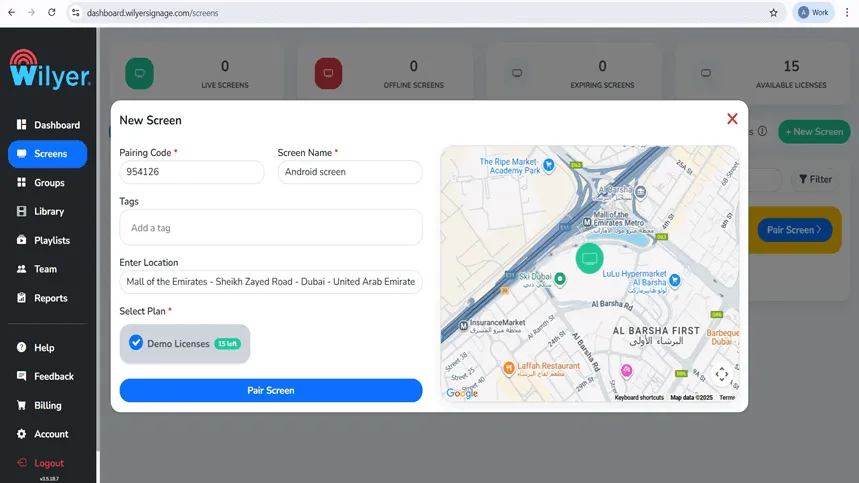
انقر في لوحة التحكم على «+ New Screen» (شاشة جديدة) أو «Add Screen» (إضافة شاشة) لإضافة شاشة جديدة. أدخل رمز الاقتران المكوّن من 6 أرقام الظاهر على Android TV. أدخل اسم الشاشة والوسوم وموقع التركيب وخطة الترخيص المناسبة. ثم اضغط على «Pair Screen» (إقران الشاشة) لإتمام الاتصال.
الخطوة 7: أقرِن الشاشة عبر لوحة تحكم Wilyer
الخطوة التالية هي الانتقال إلى قسم «Screens» (الشاشات) في لوحة تحكم Wilyer على الويب واختيار «Pair Screen» (إقران الشاشة). أدخل رمز الاقتران المكوّن من 6 أرقام الظاهر على التلفزيون، واختر اسمًا للشاشة، وأضف الوسوم، وحدّد موقع الشاشة. اختر خطة ترخيص متاحة، ثم انقر على «Pair Screen» (إقران الشاشة) لتفعيل الشاشة وربطها.
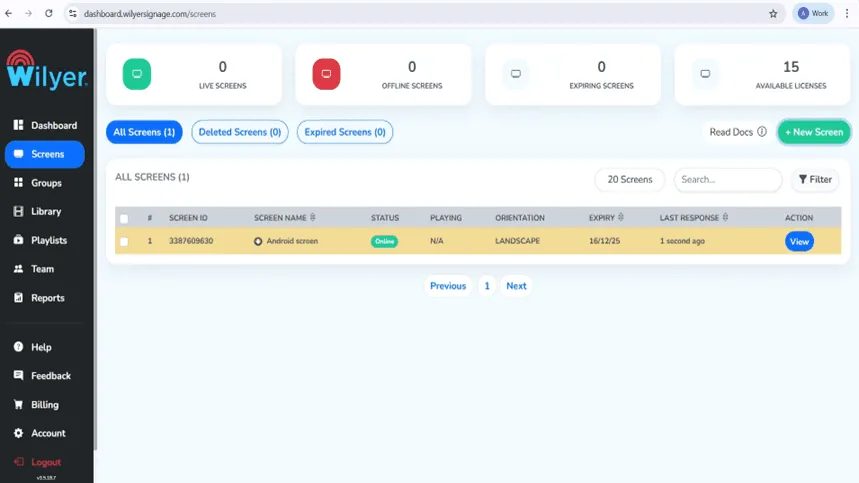
الخطوة 8: تم الاقتران بنجاح
بعد الاقتران، ستظهر الشاشة في قسم «Screens» (الشاشات) بحالة «Online» (متصل)، ما يدل على نجاح الاتصال. وستتمكن من رؤية أهم التفاصيل، ومنها معرّف الشاشة، والاتجاه، وتاريخ انتهاء الترخيص، ووقت آخر استجابة. أصبحت الشاشة الآن جاهزة لتعيين قوائم التشغيل والإعداد ومراقبة الأداء الفعلي.
إنشاء محتوى اللافتات الرقمية
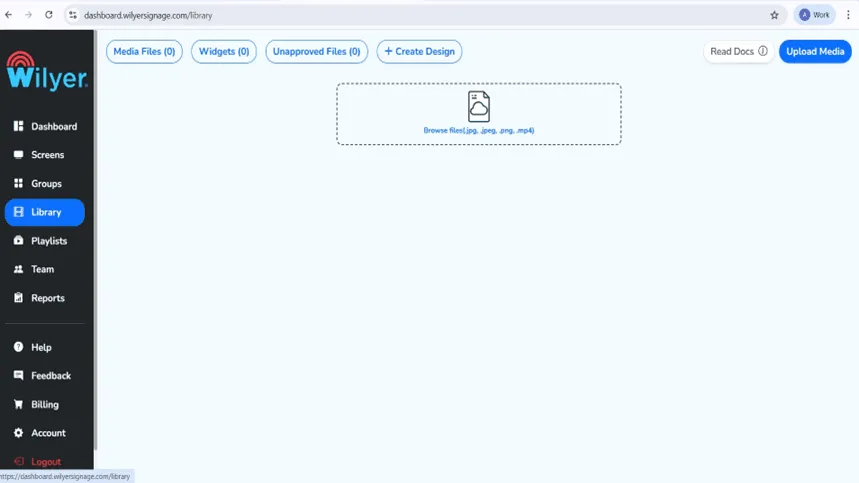
الخطوة 9: ارفع ملفات الوسائط
في «Library» (المكتبة)، انتقل إلى «Upload Media» (رفع الوسائط) وارفع الصور ومقاطع الفيديو والملفات الأخرى التي تحتوي على المحتوى. تدعم المنصة صيغًا مختلفة، مثل JPG وPNG وMP4. ومكتبة الوسائط هي أساس إنشاء قوائم التشغيل المرئية.
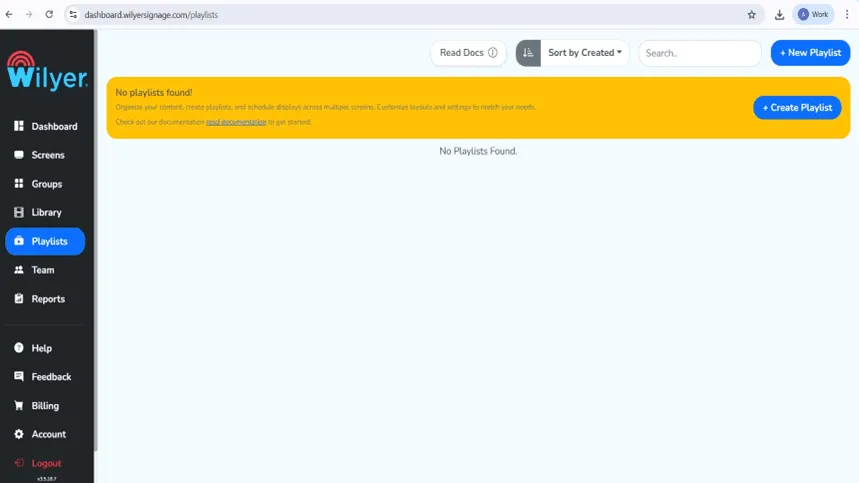
الخطوة 10: أنشئ أول قائمة تشغيل
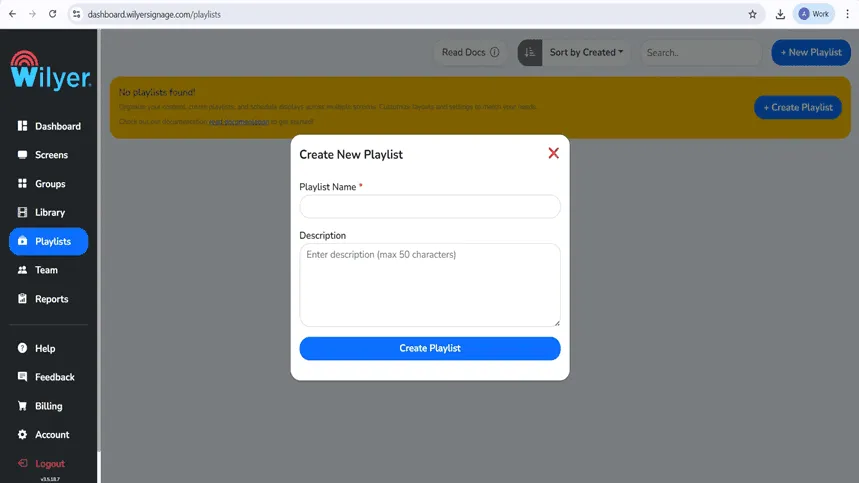
انتقل إلى خيار «Playlists» (قوائم التشغيل) واضغط على «+ New Playlist» (قائمة تشغيل جديدة) أو «Create Playlist» (إنشاء قائمة تشغيل). اكتب عنوانًا وصفيًا لقائمة التشغيل ووصفًا اختياريًا. ستُستخدم قائمة التشغيل هذه لتشغيل المحتوى وعرضه على الشاشات المتصلة المعنية.
الخطوة 11: كيف تختار تخطيط قائمة التشغيل وتصمّمه
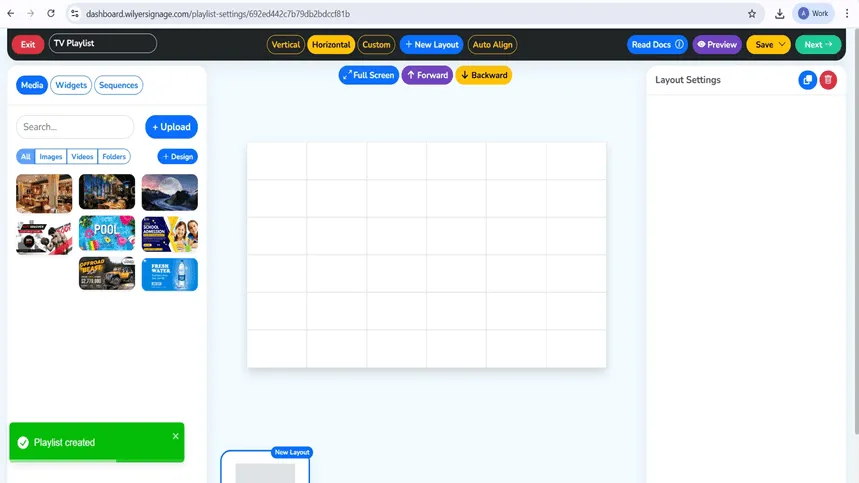
نظّم المحتوى في محرر قوائم التشغيل. اختر بين التخطيطات «Vertical» (عمودي) و«Horizontal» (أفقي) و«Custom» (مخصص). أضف ملفات الوسائط من المكتبة إلى مساحة العمل، واضبط مدة الشرائح، وأضف مؤثرات الانتقال. ويوفر المحرر خيار المعاينة المباشرة لترى تصميمك فورًا.
الخطوة 12: إضافة الوسائط وإعدادات التشغيل
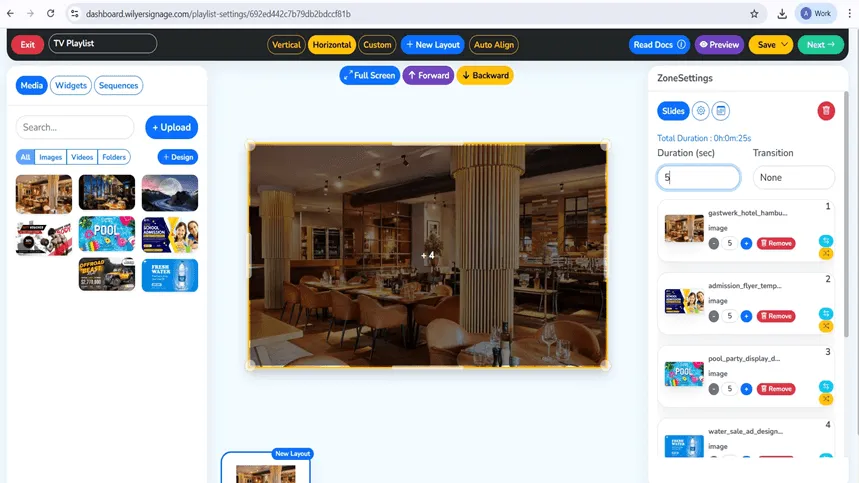
اسحب الصور أو مقاطع الفيديو إلى منطقة التخطيط. يتحول كل ملف وسائط إلى شريحة في قائمة التشغيل، ويمكنك ضبط مدة العرض وترتيب التشغيل والمؤثرات. وتتغير المدة الإجمالية لقائمة التشغيل تلقائيًا عند إضافة محتوى جديد أو حذفه. ويتوفر «Preview Mode» (وضع المعاينة) لتراجع قائمة التشغيل قبل حفظها ونشرها.
الخطوة 13: عاين قائمة التشغيل
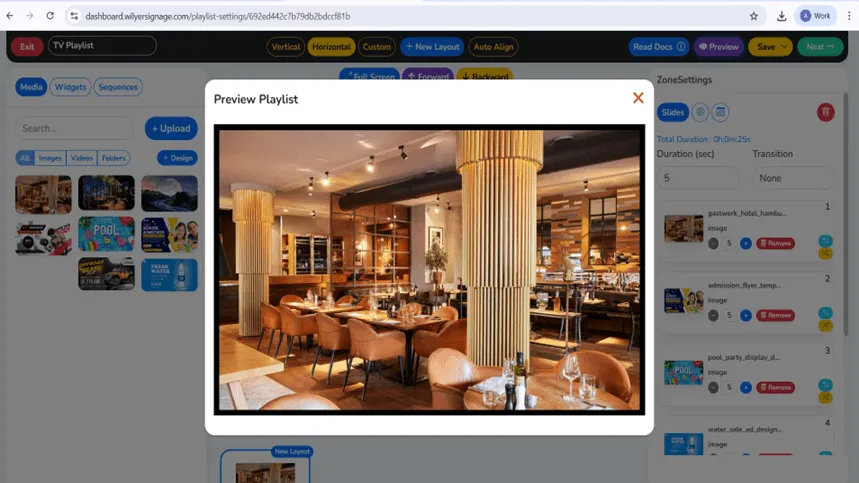
اضغط على زر «Preview» (معاينة) لترى شكل قائمة التشغيل على الشاشة. تعرض المعاينة ترتيب التصميم وتسلسل الوسائط والتوقيت والانتقالات. راجع جميع الشرائح بعناية للتأكد من صحة العناصر البصرية والمدد والانتقالات قبل النشر.
الخطوة 14: نشر المحتوى على الشاشة
بعد إنشاء قائمة الأغاني، اضغط على «Next» (التالي) ثم «Publish» (نشر). اختر الشاشات أو مجموعات الشاشات المستهدفة التي يجب عرض المحتوى عليها. تحقق من اختيارك، وستُثبَّت قائمة التشغيل هذه تلقائيًا على الشاشات المختارة.
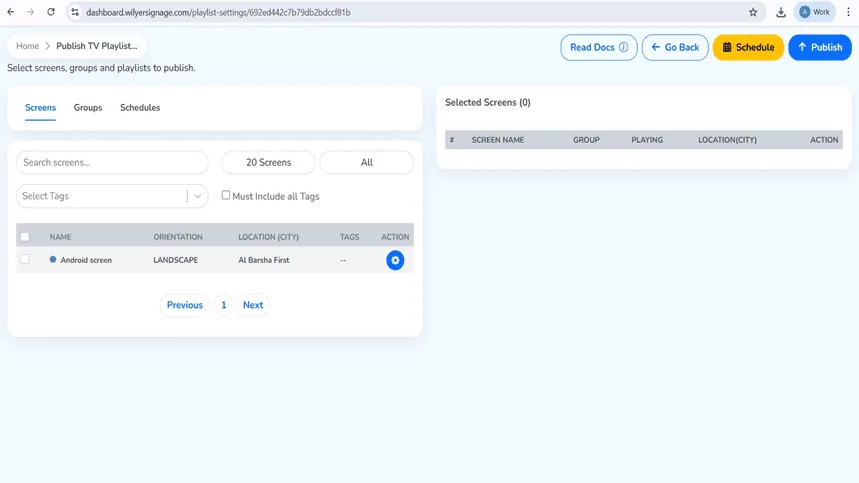
الخطوة 15: نشر قائمة التشغيل على الشاشة
في صفحة «Publish TV Playlist» (نشر قائمة تشغيل التلفزيون)، اختر مجموعة الشاشات المستهدفة. يمكنك نشر قائمة التشغيل فورًا أو برمجتها لتعمل في وقت محدد. اختر «Publish» (نشر) أو «Schedule» (جدولة) بحسب طريقة النشر التي تفضّلها.
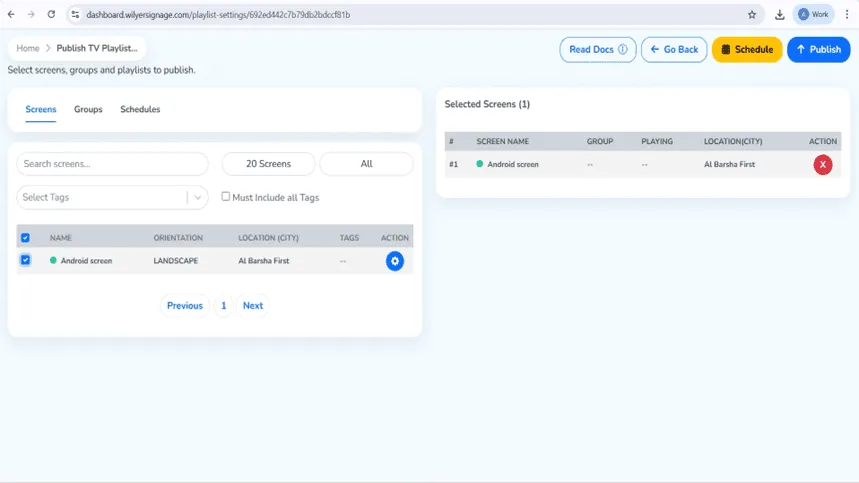
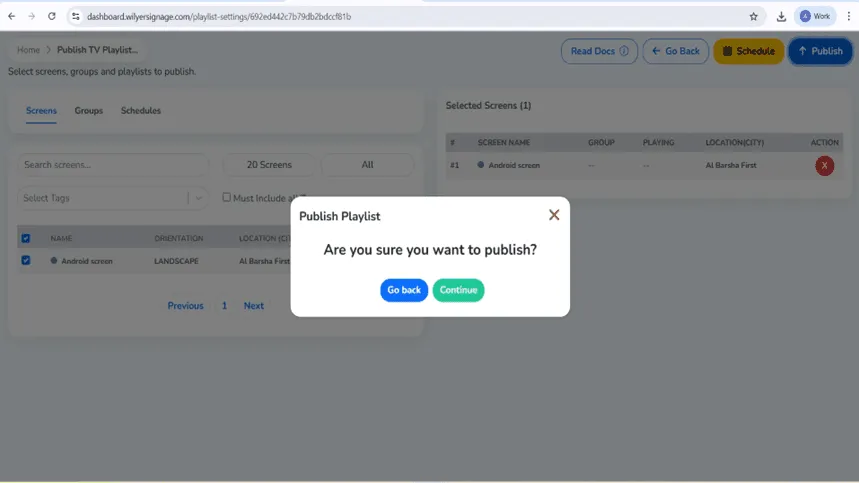
الخطوة 16: أكّد نشر قائمة التشغيل
سيظهر مربع حوار للتأكيد قبل النشر الفعلي. راجع التفاصيل. إذا كان كل شيء صحيحًا، اختر «Continue» (متابعة) لتأكيد النشر. وإذا احتجت إلى تغيير أي شيء، اختر «Go Back» (رجوع) للعودة إلى قائمة التشغيل أو اختيار الشاشات.
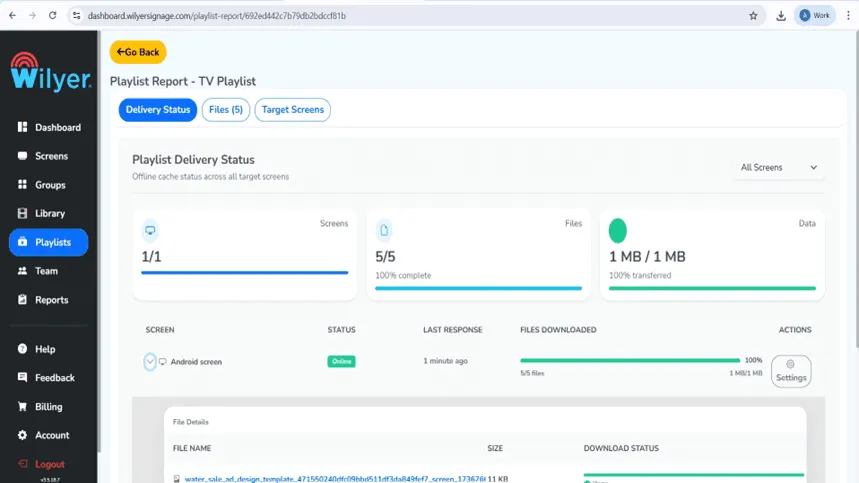
الخطوة 17: تتبّع تقدّم تسليم قائمة التشغيل
بعد النشر، يساعدك «Playlist Report» (تقرير قائمة التشغيل) على مراقبة تقدّم التسليم. يعرض التقرير عدد الشاشات المستهدفة وحالة نقل البيانات ونسبة الإكمال. وتؤكد حالة «Successful» (ناجح) أن الملفات قد نُزّلت وأن الشاشة متصلة. وإذا لم يكتمل التسليم، فلن تعمل قائمة التشغيل حتى تُستوفى جميع المتطلبات.
الخطوة الأخيرة: قائمة التشغيل تعمل على الشاشة
نُشرت قائمة التشغيل بنجاح وأصبحت تعمل على الشاشة المتصلة. يُشغَّل المحتوى وفق تسلسل التخطيط والتوقيت والوسائط الذي اخترته، ويعمل دون أخطاء أو تقطّع. راجع الصور والمواضع والمؤثرات للتأكد من أن العرض يظهر بمظهر جيد واحترافي أمام جمهورك.
استكشاف الأخطاء وإصلاحها
Fire TV لا يتصل بشبكة WiFi:
- تحقق من كلمة مرور WiFi
- قرّب جهاز التوجيه
- استخدم محوّل Ethernet لاتصال أكثر موثوقية.
- أعد تشغيل جهاز التوجيه وFire TV
تطبيق Wilyer لا يعمل تلقائيًا عند التشغيل:
- فعّل إذن «App Autostart at Boot» (التشغيل التلقائي للتطبيق عند الإقلاع).
- تحقق من تطبيقات بدء التشغيل في Fire TV.
- تأكد من عدم وجود تطبيقات متعارضة
- أعد تشغيل Fire TV للاختبار
المحتوى لا يتحدّث:
- تأكد من أن Fire TV متصل بالإنترنت (يظهر باللون الأخضر في لوحة التحكم).
- تحقق من الاتصال بالإنترنت
- افرض المزامنة من لوحة التحكم
- أعد تشغيل تطبيق Wilyer
الشاشة تدخل في وضع السكون:
- أوقف جميع إعدادات شاشة التوقف.
- اضبط سكون الشاشة على «Never» (أبدًا)
- أوقف أوضاع توفير الطاقة
- تحقق من إعدادات Fire TV وإعدادات التلفزيون أيضًا.
التكلفة والعائد على الاستثمار
الاستثمار:
- Fire TV Stick: من 29 إلى 59 دولارًا (لمرة واحدة)
- اشتراك Wilyer: يُحتسب لكل شاشة شهريًا.
- إجمالي الإعداد: أقل من 100 دولار للبدء
التوفير:
- التخلص من تكاليف الطباعة: من 2,000 إلى 10,000 دولار سنويًا.
- توفير وقت الموظفين: من 10 إلى 20 ساعة شهريًا
- تحديثات فورية: لا حاجة إلى إعادة الطباعة.
الأثر على الإيرادات:
- زيادة مبيعات المنتجات المروّج لها: من 15% إلى 30%
- تفاعل أفضل مع العملاء
- صورة احترافية للعلامة التجارية
- فترة استرداد التكلفة: من 1 إلى 3 أشهر
لماذا تختار لافتات Wilyer على Fire TV Stick
سهل الاستخدام
لا تحتاج إلى مهارات تقنية. يعمل حل Firestick السحابي للافتات من خلال لوحة تحكم سهلة الاستخدام.
اقتصادي
يُعد إعداد Fire TV Stick للعرض التجاري الخيار الأقل تكلفة. وسّع شبكتك من شاشة واحدة إلى مئات الشاشات دون تجاوز ميزانيتك.
موثوق
التشغيل التلقائي، وتشغيل الفيديو دون اتصال، والعمل 24/7، كلها تُبقي لافتاتك تعمل في جميع الأوقات.
قابل للتوسع
ابدأ بجهاز Fire TV واحد، ثم توسّع إلى عدة مواقع. وأدِر كل شيء من منصة سحابية واحدة لبرمجيات لوحات القوائم الرقمية.
دعم كامل
- مركز مساعدة يضم أدلة
- دعم عبر البريد الإلكتروني والدردشة
- مساعدة متاحة في الإعداد
- تدريب لفريقك
الخاتمة
يوفر الجمع بين برمجيات Wilyer للافتات الرقمية وجهاز Amazon Fire TV Stick، المعروف باسم Firestick، أفضل توازن بين السعر والجودة والوظائف. ويمكن للشركات الصغيرة والكبيرة استخدام مشغّل اللافتات الرقمية الاقتصادي هذا لتركيب اللافتات الرقمية على شاشات Firestick بسهولة.
من استخدام وضع الكشك على Firestick للتشغيل دون إشراف، إلى توفير نظام كامل لإدارة أجهزة اللافتات الرقمية عن بُعد عبر Firestick، يقدّم Wilyer كل الإمكانات اللازمة لإنشاء منصة احترافية للافتات الرقمية باستخدام أجهزة Firestick المزوّدة بمنفذ HDMI. ويسهّل نظام إدارة المحتوى السحابي من Wilyer (CMS اختصارًا) على المستخدمين إدارة المحتوى ونشره على شاشات اللافتات الرقمية العاملة بأجهزة Firestick. كما يمكن لتطبيق Firestick أن يعمل تلقائيًا عند بدء التشغيل وأن يعيد التشغيل تلقائيًا بعد انقطاع الكهرباء. وتوفر كل هذه الجوانب في نظام Wilyer للافتات الرقمية مستوى عاليًا من الخدمة والدعم للعملاء، إلى جانب موثوقية 24/7 في إدارة محتوى اللافتات الرقمية.


