
مقدمة
تُعد شاشات Panasonic الاحترافية من أكثر الشاشات التجارية موثوقية وكفاءة في نشر اللافتات الرقمية حول العالم. فهي مصممة للعمل 24/7 بسطوع عالٍ وخيارات اتصال مرنة، ما يجعلها أفضل منصة عتاد لأي شبكة لافتات احترافية، سواء كانت شاشة واحدة في متجر تجزئة أو مئات الشاشات في سلسلة متاجر على مستوى البلاد.
يشرح هذا الدليل العملية الكاملة لإعادة ضبط شاشة Panasonic Pro وإعدادها واستخدامها في اللافتات الرقمية. وترافق كل خطوة لقطات شاشة حقيقية لما يظهر على واجهة الشاشة، لذلك يمكنك المتابعة دون قلق مهما كان مستوى خبرتك التقنية. وتتضمن خطوات العمل ما يلي:
- التعرف على الشاشة الأولى والدخول إلى قائمة الإعدادات
- إعادة ضبط المصنع عبر «System Reset» (إعادة ضبط النظام) لإرجاع الشاشة إلى إعداداتها الافتراضية
- معالج الإعداد الأولي المكوّن من 5 خطوات.
- توصيل الشاشة بشبكة Wi-Fi وضبط المنطقة الزمنية الصحيحة.
- تثبيت تطبيق نظام إدارة المحتوى للافتات الرقمية وتشغيله
- منح الأذونات واختيار تطبيق الشاشة الرئيسية المناسب.
سيأخذك هذا الدليل عبر جميع الخطوات اللازمة لتثبيت شاشات جديدة، سواء كنت فنيًا، أو مسؤول IT يعيد تجهيز مجموعة من الشاشات، أو صاحب نشاط تجاري يركّب لافتات متجره بنفسه.
الجزء 1: فهم حالة الشاشة عند بدء التشغيل
الخطوة 1: شاشة «Local Signage» (اللافتات المحلية)
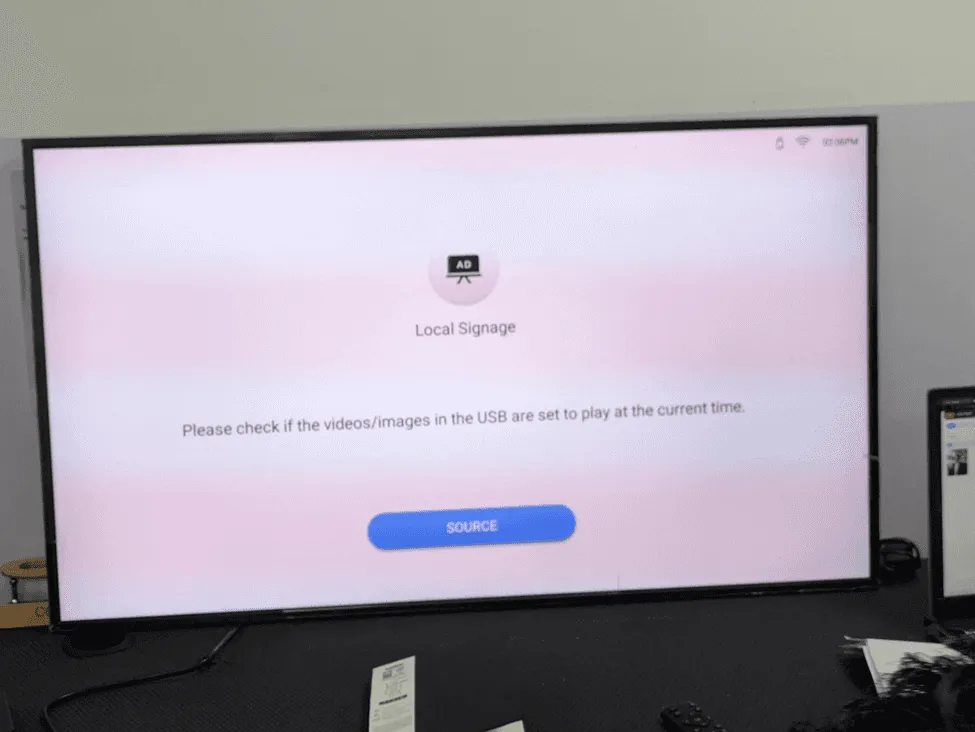
عند تشغيل شاشة Panasonic Pro دون ربطها بأي مصدر محتوى مجدول، تعرض شاشة الخمول «Local Signage» (اللافتات المحلية). وهذه هي الحالة الافتراضية للشاشة عندما لا تكون هناك وسائط محمّلة من USB، ولا محتوى نشط يعمل من نظام إدارة المحتوى، ولا مصدر HDMI متاح في الوقت المحدد.
تظهر على الشاشة أيقونة AD، وعبارة «Local Signage» (اللافتات المحلية)، ثم الرسالة التالية:
«يُرجى التأكد مما إذا كانت مقاطع الفيديو أو الصور الموجودة على وحدة USB مقررًا تشغيلها في الوقت الحالي.»
في أسفل الشاشة زر «Source» (المصدر) أزرق يمكنك الضغط عليه يدويًا للتبديل إلى مصدر إدخال آخر. وفي الزاوية العلوية اليمنى يظهر الوقت الحالي، وهو 2.06 مساءً هنا، إلى جانب أيقونة Wi-Fi وأيقونة USB والتخزين التي تدل على أن الشاشة تعمل.
تؤكد هذه الشاشة أن عتاد الشاشة قد بدأ العمل ويُستخدم بشكل صحيح. وإذا ظهرت لك، فالسبب عادةً أحد ما يلي:
- لا يوجد في نظام إدارة المحتوى محتوى مجدول للتشغيل في الوقت الحالي.
- وحدة USB موصولة، لكن جدول المحتوى لا يتوافق مع الوقت الحالي.
- لم تُقرن الشاشة بتطبيق نظام إدارة المحتوى بعد.
- الشاشة جديدة أو مُجدَّدة ولم يُجرَ لها التثبيت الأول بعد.
من هذه النقطة ننتقل إلى قائمة الإعدادات لبدء عملية الضبط والإعداد. اضغط زر «Settings» (الإعدادات) أو «Menu» (القائمة) في جهاز التحكم عن بُعد للمتابعة.
الجزء 2: التنقل في قائمة الإعدادات
الخطوة 2: فتح لوحة الإعدادات وقائمة «Picture» (الصورة)
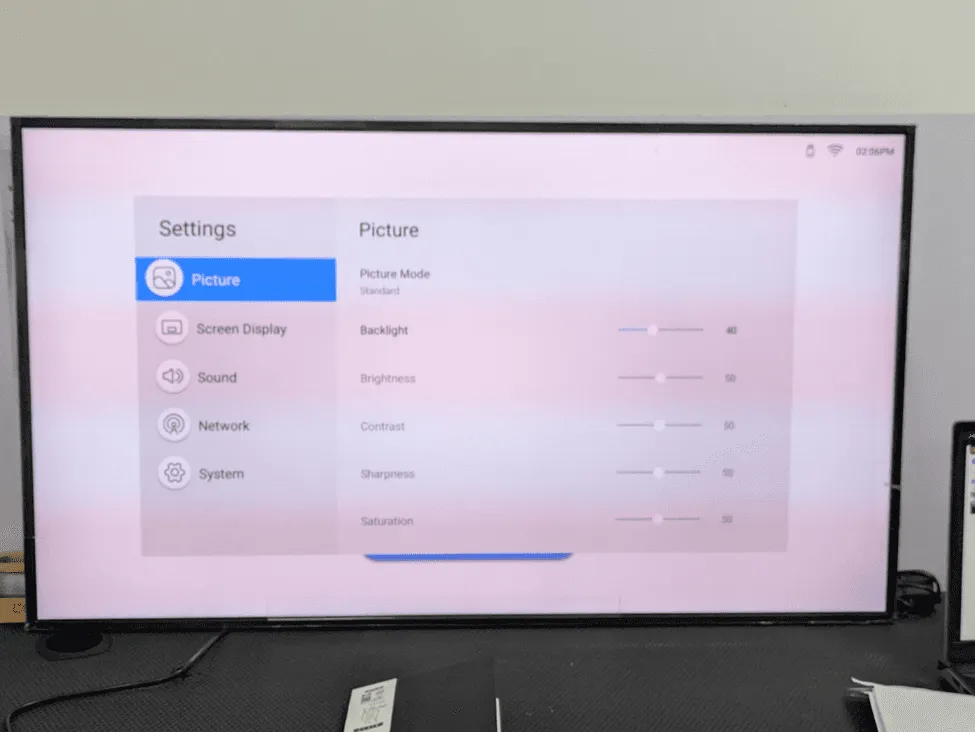
اضغط زر الإعدادات في جهاز التحكم عن بُعد. يكون قسم «Picture» (الصورة) محددًا افتراضيًا في الشريط الجانبي الأيسر، وتُفتح لوحة إعداداته على الجانب الأيمن. ويضم شريط التنقل الأيسر خمس فئات فرعية:
- «Image» (الصورة): لضبط جودة الإخراج المرئي
- «Screen display» (عرض الشاشة): لضبط نسبة العرض إلى الارتفاع والتكبير وتنسيق العرض
- «Sound» (الصوت): لإخراج الصوت ومعادِلات الصوت
- «Network» (الشبكة): لإعداد WiFi والإيثرنت والإدارة عن بُعد.
- «System» (النظام): لإعداد الجهاز وإعادة تشغيله والإعدادات المتقدمة
تعرض لوحة الصورة على اليمين القيم الحالية للإعدادات: «Picture mode» (وضع الصورة) مضبوط على «Standard» (قياسي)، و«Backlight» (الإضاءة الخلفية) على 40 ويمكن تعديلها عبر شريط التمرير، و«Brightness» (السطوع) على 50، و«Contrast» (التباين) على 50، و«Sharpness» (الحدة) على 50، و«Saturation» (تشبع الألوان) على 50. وهذه القيم هي القيم الافتراضية لإعدادات المصنع.
في متاجر التجزئة أو مواقع الأعمال ذات الإضاءة القوية، ستحتاج عادةً إلى ضبط الإضاءة الخلفية بين 80 و100 ليبقى المحتوى مقروءًا من مسافة. لكننا في هذا الشرح سننتقل أولًا إلى قائمة النظام لإجراء إعادة ضبط المصنع. انزل في الشريط الجانبي الأيسر وانتقل إلى «System» (النظام).
الخطوة 3: الانتقال إلى قائمة «System» (النظام)
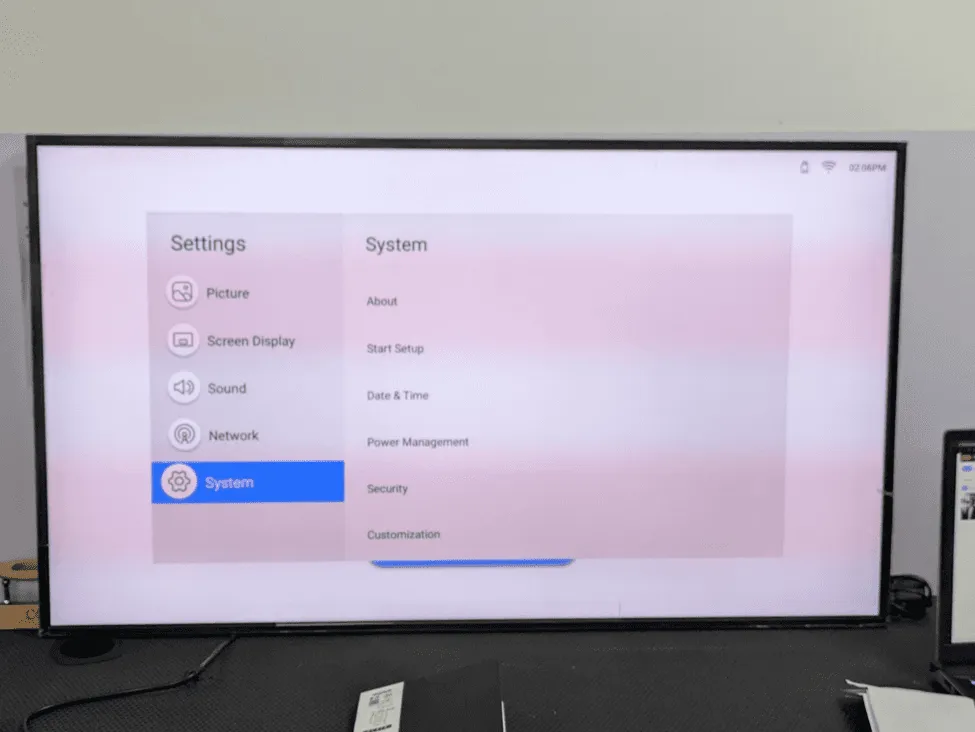
في الشريط الجانبي الأيسر، انقر على «System» (النظام)، فتتحدث اللوحة اليمنى لتعرض القائمة الفرعية للنظام، وفيها الخيارات التالية:
- «About» (حول): لعرض طراز الجهاز وإصدار البرنامج الثابت ومعلومات العتاد.
- «Restart Environment» (إعادة تشغيل البيئة): لإعادة تشغيل معالج الإعداد الأصلي
- «Date & Time» (التاريخ والوقت): لضبط ساعة النظام والمنطقة الزمنية وخادم مزامنة الوقت NTP
- «Power Management» (إدارة الطاقة): لضبط أوقات التشغيل والإيقاف وسلوك وضع الاستعداد.
- «Security» (الأمان): لتعيين رمز PIN للنظام أو تغييره وضبط إعدادات التحكم في الوصول
- «Customization» (التخصيص): لضبط هوية العلامة التجارية على الشاشة وإعدادات التشغيل التلقائي للتطبيقات.
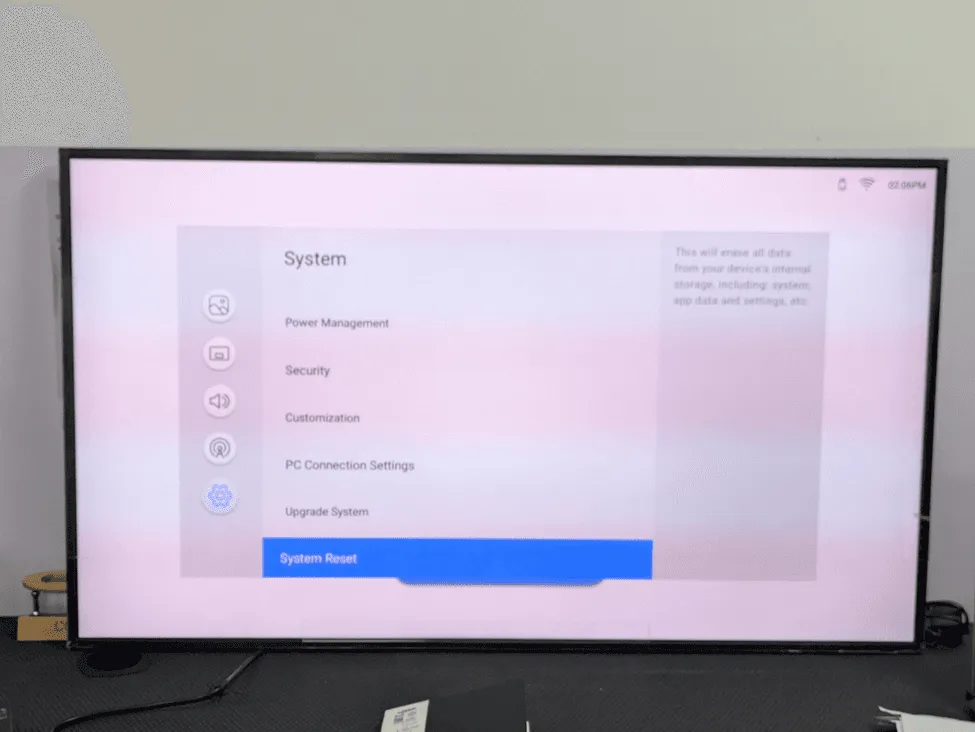
مرّر للأسفل في لوحة النظام لإظهار خيارات أخرى مثل «PC Connection settings» (إعدادات الاتصال بالكمبيوتر)، و«Upgrade system» (ترقية النظام)، و«System Reset» (إعادة ضبط النظام). ولمتابعة هذا الشرح، علينا التمرير للأسفل حتى نصل إلى «System Reset» (إعادة ضبط النظام).
الخطوة 4: العثور على خيار «System Reset» (إعادة ضبط النظام)
واصل التمرير للأسفل في لوحة النظام. يعرض الجزء السفلي من القائمة:
- «Power Management» (إدارة الطاقة)
- «Security» (الأمان)
- «Customization» (التخصيص)
- «PC Connection settings» (إعدادات الاتصال بالكمبيوتر)
- «Upgrade system» (ترقية النظام)
- «System Reset» (إعادة ضبط النظام)، وهو محدد باللون الأزرق في الأسفل
على الجانب الأيمن من الشاشة تظهر لوحة وصف العنصر المحدد. وتحت «System Reset» (إعادة ضبط النظام) يظهر بخط عريض: «سيؤدي هذا إلى حذف جميع المعلومات في وحدة التخزين الداخلية، بما في ذلك النظام وبيانات التطبيقات والإعدادات وغيرها».
هذا هو الخيار الذي نحتاج إليه. فعند إعداد شاشة سبق استخدامها أو إعدادها، تكون الخطوة الأولى دائمًا إعادة ضبط النظام، لأنها تمنحك بداية نظيفة وتزيل أي إعدادات أو تطبيقات قديمة قد تتعارض مع التشغيل الجديد.
الجزء 3: إجراء إعادة ضبط المصنع
الخطوة 5: إدخال رمز PIN الأمني
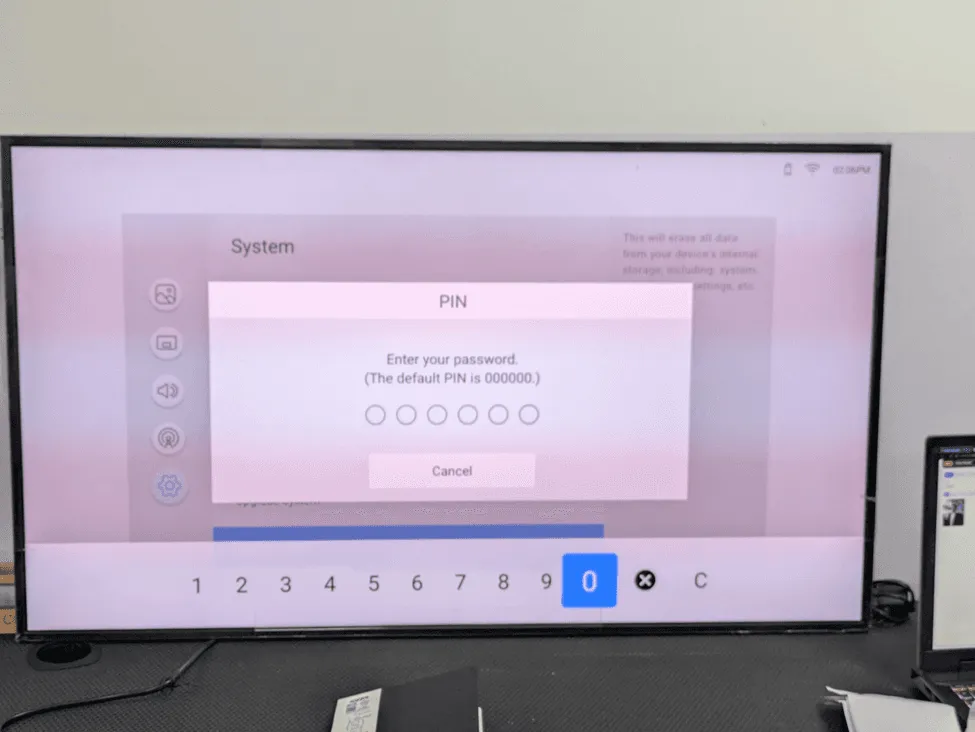
اضغط على «System Reset» (إعادة ضبط النظام) باستخدام جهاز التحكم عن بُعد. ولمنع إعادة الضبط غير المقصودة أو غير المصرح بها، يظهر فورًا مربع حوار لإدخال رمز PIN، ونصه:
«أدخل كلمة المرور. الرمز الافتراضي هو 000000»
يحتوي المربع على حقل إدخال من 6 دوائر، ولوحة مفاتيح رقمية في أسفل الشاشة تضم الأرقام من 0 إلى 9 وزر حذف للخلف وزر مسح يرمز له بالحرف C. ويظهر الرقم 0 على لوحة المفاتيح باللون الأزرق، أي أنه الاختيار النشط افتراضيًا.
استخدم مفاتيح الأسهم في جهاز التحكم عن بُعد للتنقل في لوحة المفاتيح الظاهرة على الشاشة، واضغط «OK» (موافق) لاختيار كل رقم. ورمز PIN الافتراضي من المصنع مكوّن من ستة أصفار: «000000».
ملاحظة: إذا غيّر المسؤول السابق رمز PIN ولم تكن تعرفه، فعليك إما التواصل مع دعم Panasonic أو إجراء إعادة ضبط للعتاد كما هو موضح في دليل خدمة المنتج.
الخطوة 6: إكمال إدخال رمز PIN
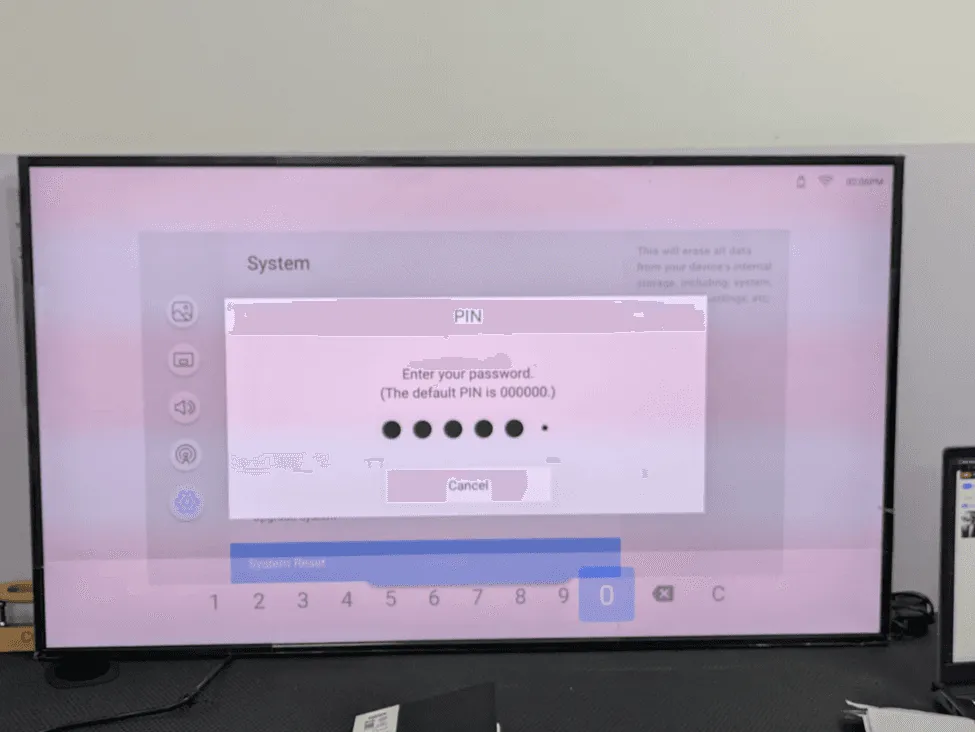
مع كل ضغطة على الرقم 0 في لوحة المفاتيح الظاهرة على الشاشة، تظهر نقطة سوداء مصمتة في حقل إدخال الرمز تؤكد إدخال الرقم. واصل حتى تمتلئ الدوائر الست.
بعد كتابة الأرقام الستة كاملة، يتحقق النظام من الرمز تلقائيًا دون الحاجة إلى الضغط على زر تأكيد إضافي. وإذا كان الرمز صحيحًا، ينتقل المربع تلقائيًا إلى شاشة تأكيد «System Reset» (إعادة ضبط النظام). أما إذا كان خاطئًا، فتُمسح النقاط ويُطلب منك المحاولة مجددًا.
الخطوة 7: التأكيد الأول لإعادة الضبط
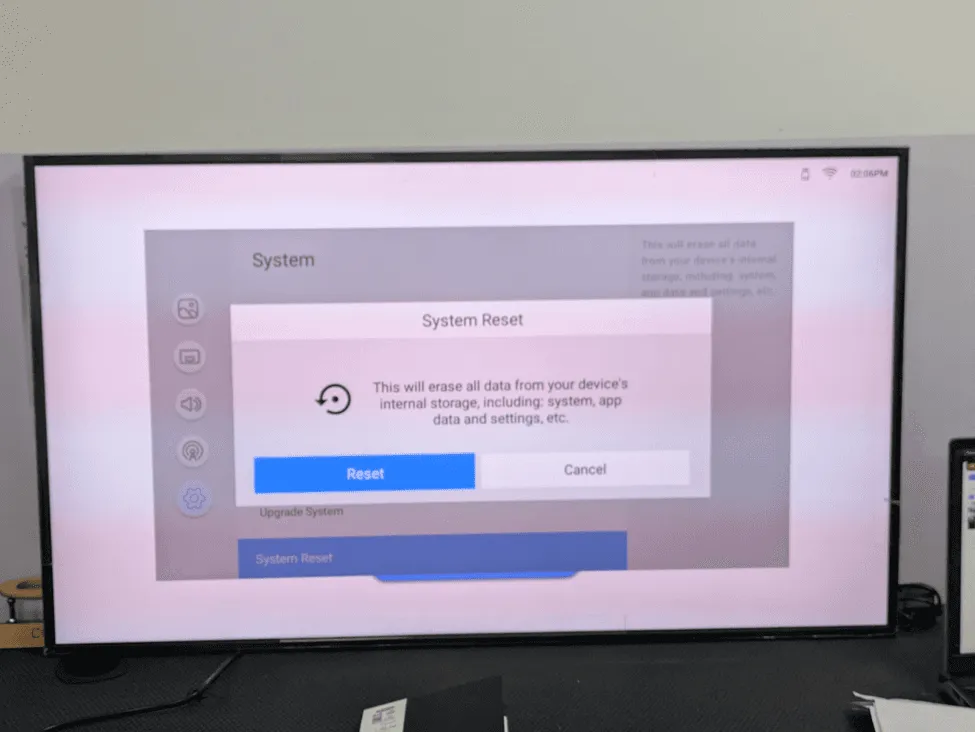
بعد التحقق من رمز PIN، يظهر مربع حوار إعادة ضبط النظام. وهذه أولى شاشتَي تأكيد تهدفان إلى منع فقدان البيانات عن طريق الخطأ. ويعرض المربع ما يلي:
- طلب تأكيد إعادة الضبط والاستعادة
- رسالة: «سيؤدي هذا إلى مسح كل شيء في وحدة التخزين الداخلية لجهازك، مثل النظام وبيانات التطبيقات والإعدادات وغيرها».
- زر «Reset» (إعادة الضبط): لمتابعة إعادة ضبط المصنع
- زر «Cancel» (إلغاء): لإلغاء العملية والعودة إلى قائمة النظام.
اضغط الزر الأزرق «Reset» (إعادة الضبط) لتأكيد رغبتك في إجراء إعادة ضبط المصنع.
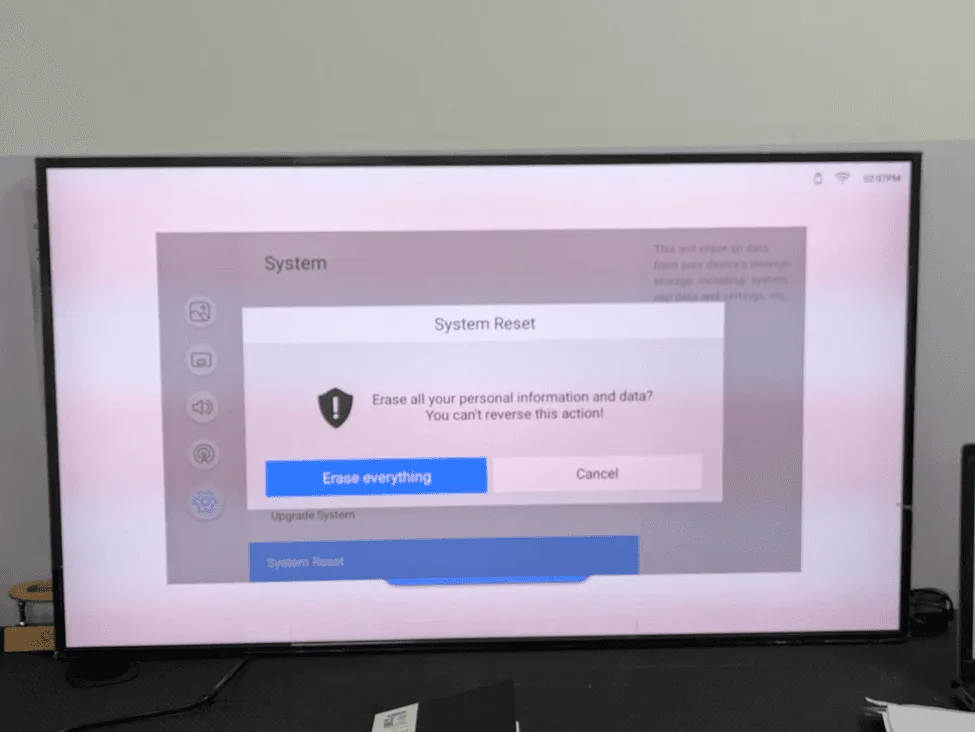
الخطوة 8: التأكيد النهائي الذي لا رجعة فيه
يظهر مربع تأكيد ثانٍ بصيغة أشد تحذيرًا، وهو آخر حماية قبل بدء إعادة الضبط التي لا يمكن التراجع عنها. ويعرض المربع:
- أيقونة درع تحذيرية
- رسالة: «هل تريد مسح جميع معلوماتك الشخصية وبياناتك؟ لا يمكن التراجع عن هذا الإجراء.»
- زر «Erase Everything» (مسح كل شيء) باللون الأزرق المصمت: يؤكد العملية ويبدأ إعادة الضبط.
- زر «Cancel» (إلغاء) باللون الأبيض: يلغي العملية ويعيدك إلى الشاشة السابقة.
تمنع عملية التأكيد هذه على خطوتين مسح البيانات عن طريق الخطأ. وبعد النقر على «Erase Everything» (مسح كل شيء)، ستُمحى نهائيًا جميع التطبيقات المثبتة والإعدادات وإعدادات الشبكة والمحتوى من وحدة التخزين الداخلية للجهاز. ومع ذلك، انقر على «Erase Everything» (مسح كل شيء) للمتابعة.
الخطوة 9: إعادة ضبط المصنع قيد التنفيذ
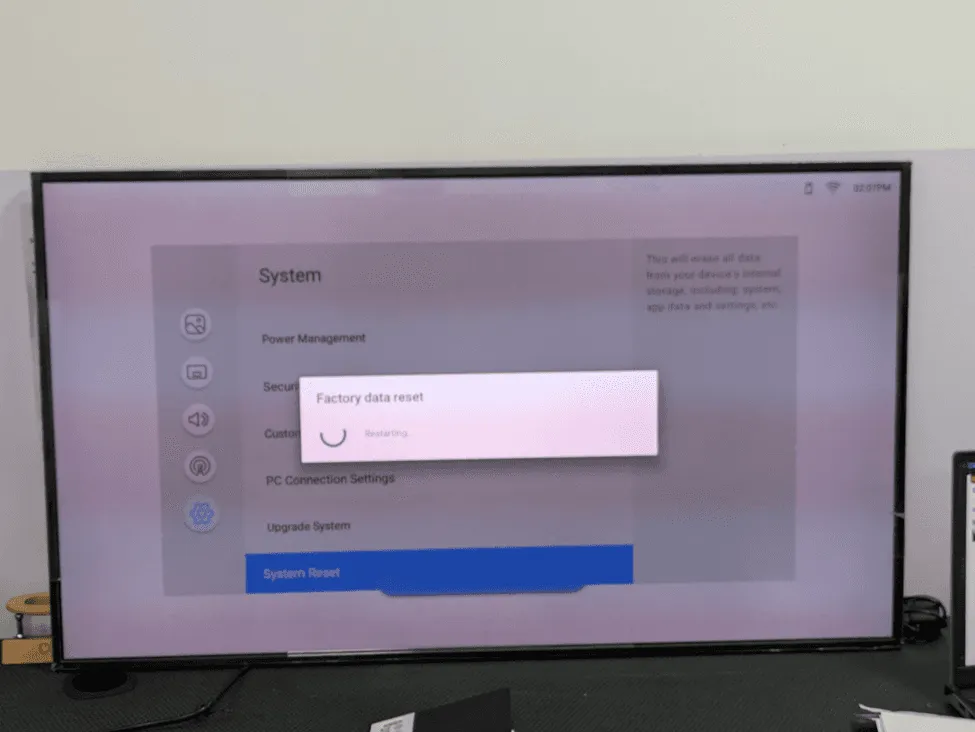
بعد التأكيد، تبدأ الشاشة عملية إعادة ضبط بيانات المصنع. ويظهر في وسط الشاشة مربع تحميل بعبارة «Factory data reset» (إعادة ضبط بيانات المصنع) مع مؤشر تقدم دوّار. ويظهر في النص الفرعي «Restarting» (جارٍ إعادة التشغيل)، ما يعني أن الجهاز يحذف محتوى وحدة التخزين الداخلية ويوشك على إعادة التشغيل.
تستغرق العملية عادةً من 30 إلى 90 ثانية، بحسب كمية البيانات المخزنة على الجهاز. وخلال هذا الوقت:
- لا تُطفئ الشاشة، فقطع عملية إعادة الضبط قد يُتلف البرنامج الثابت.
- أبقِ وحدات USB الموصولة كما هي.
- لا تضغط أي أزرار في جهاز التحكم عن بُعد أو على لوحة الشاشة
عند اكتمال إعادة الضبط، تعيد الشاشة تشغيل نفسها تلقائيًا ويبدأ معالج الإعداد الأولي.
الجزء 4: إكمال معالج الإعداد الأولي
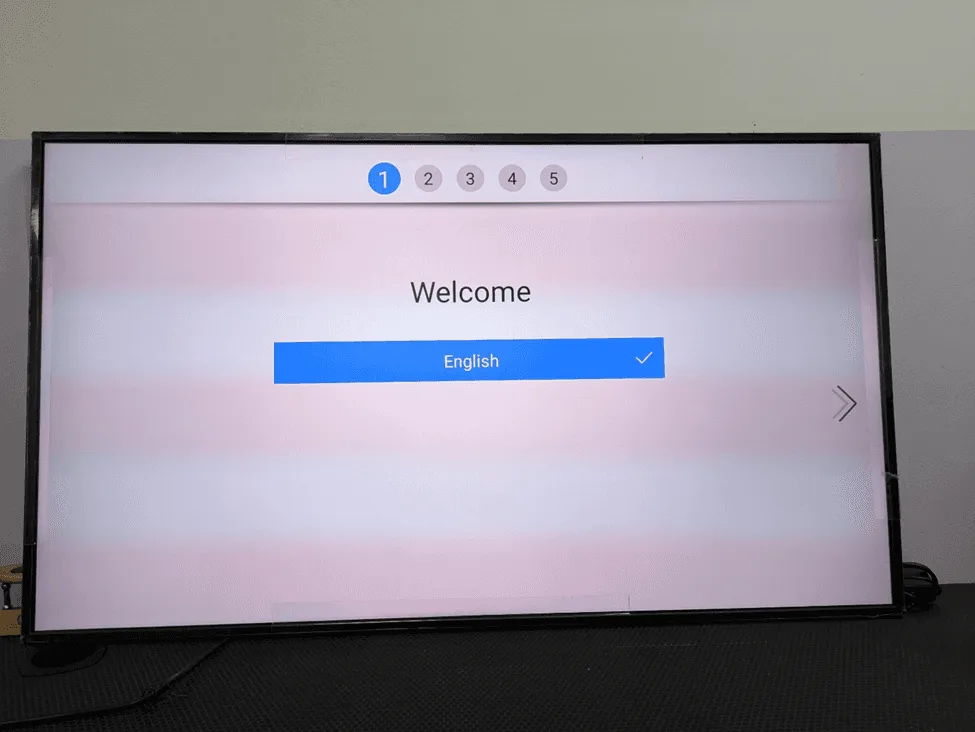
بعد إعادة ضبط المصنع وإعادة التشغيل التلقائية، تفتح الشاشة معالج الإعداد الأولي المكوّن من 5 خطوات. يرشدك المعالج خلال الإعداد الأساسي اللازم قبل استخدام الشاشة في اللافتات الرقمية. وتظهر في أعلى الشاشة أرقام تشير إلى الخطوات الخمس، وتحمل الخطوات المكتملة أيقونة علامة اختيار.
الخطوة 10: «Welcome» (الترحيب): اختر لغتك
يبدأ المعالج بشاشة الترحيب، وهي الخطوة 1 من 5. تتيح لك هذه الشاشة اختيار لغة النظام التي ستظهر بها واجهة الشاشة وقوائمها. وتكون اللغة الإنجليزية محددة مسبقًا باللون الأزرق مع علامة اختيار.
إذا أردت تغيير اللغة، استخدم مفاتيح الأسهم للتمرير لأعلى أو لأسفل بين الخيارات (مثل الفرنسية أو الإسبانية أو الألمانية أو اليابانية أو العربية وغيرها). وبعد اختيار اللغة المطلوبة، اضغط السهم الأيمن، أي الرمز >، على يمين الشاشة أو زر التقدم في جهاز التحكم عن بُعد للانتقال إلى الخطوة 2.
ستُستخدم اللغة المختارة هنا في جميع قوائم OSD الخاصة بالشاشة وفي أي رسالة تظهر عليها.
الخطوة 11: «Display Direction» (اتجاه العرض): اختيار الاتجاه
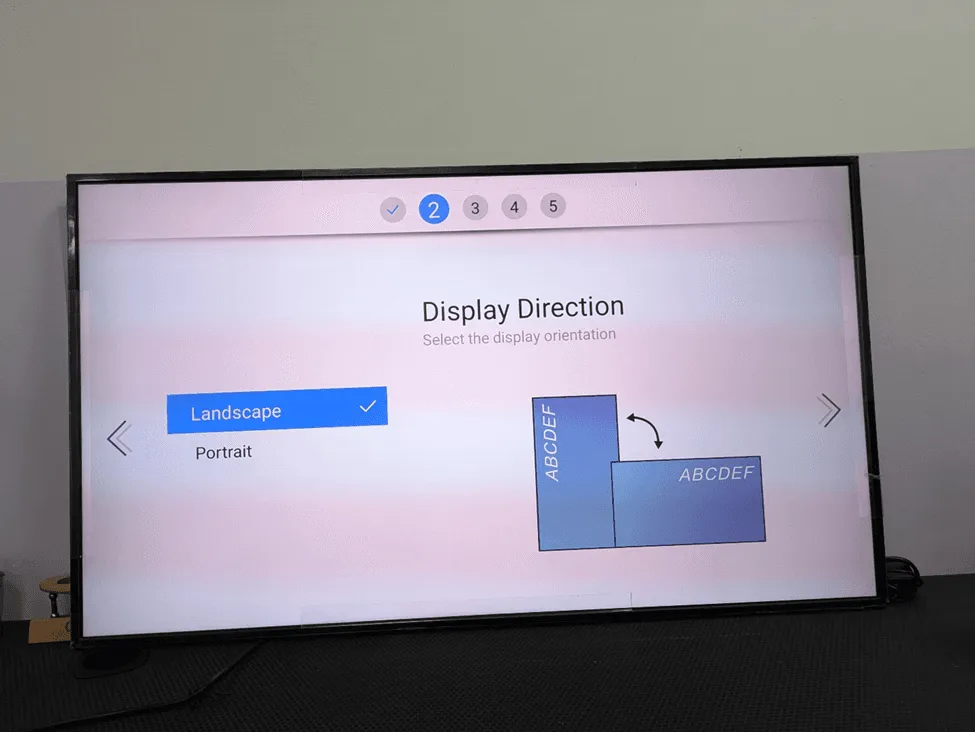
في الخطوة 2 من معالج الإعداد، يُطلب منك تحديد الاتجاه الفعلي لتركيب الشاشة. ويُعرض خياران:
- «Landscape» (أفقي)، وهو الخيار الافتراضي: الشاشة موازية للأرض أفقيًا، ويُستخدم في معظم تطبيقات اللافتات الرقمية مثل متاجر التجزئة والشركات والضيافة والنقل.
- «Portrait» (عمودي): اتجاه رأسي يُستخدم في لوحات القوائم الرقمية وإرشاد الزوار ومتاجر الأزياء وشاشات الممرات والتركيبات على شكل كشك.
يكون الاتجاه الأفقي محددًا مسبقًا. ويوضح نموذج مرئي على الجانب الأيمن من الشاشة الاتجاهين مع التسمية ABCDEF ليبيّن كيف يدور المحتوى في كل وضع. وإذا كنت تركّب الشاشة رأسيًا، فاختر الوضع العمودي أولًا ثم أكمل بقية الخطوات، إذ يُدير ذلك إخراج الشاشة بزاوية 90 درجة ليتوافق مع التركيب الفعلي.
بعد التأكد من ضبط الاتجاه، اضغط السهم الأيمن للانتقال إلى الخطوة 3.
الخطوة 12: «Network» (الشبكة): اختر شبكة WiFi
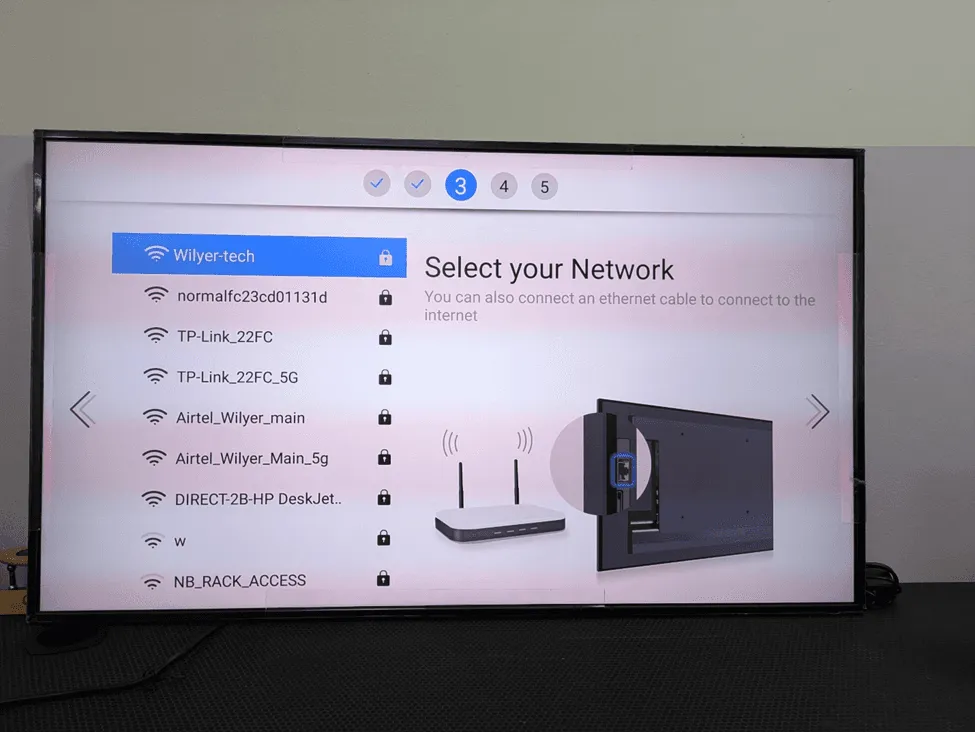
يجري إعداد الاتصال بالشبكة في الخطوة 3 من المعالج. تبحث الشاشة عن الشبكات اللاسلكية المتاحة وتعرضها على الجانب الأيسر. وتظهر في لقطات الشاشة الشبكات التالية:
- Wilyer-tech (مظللة باللون الأزرق، وهي الشبكة المحددة)
- Normalfe23cd01131d
- TP-Link 22FC
- TP-Link22FC5G
- AirtelWilyerMain
- AirtelWilyerMain5g
- DIRECT-2B-HP DeskJet..
- W
- NBRACKACCESS
تظهر بجانب كل شبكة أيقونة قفل، ما يعني أنها محمية بكلمة مرور بمعيار WPA/WPA2. وعلى اليمين تظهر التعليمات: «اختر شبكتك، ويمكنك أيضًا توصيل كابل إيثرنت للاتصال بالإنترنت». ويوضح رسم تخطيطي موجّه Wi-Fi ومنفذ الإيثرنت في الجهة الخلفية للشاشة.
لاختيار الشبكة المطلوبة، انتقل إليها واضغط «OK» (موافق). وفي عمليات نشر اللافتات الحساسة التي لا تحتمل التوقف، يُنصح بشدة باستخدام اتصال إيثرنت سلكي بدلًا من Wi-Fi لموثوقيته وانخفاض زمن الاستجابة.
الخطوة 13: إدخال كلمة مرور Wi-Fi
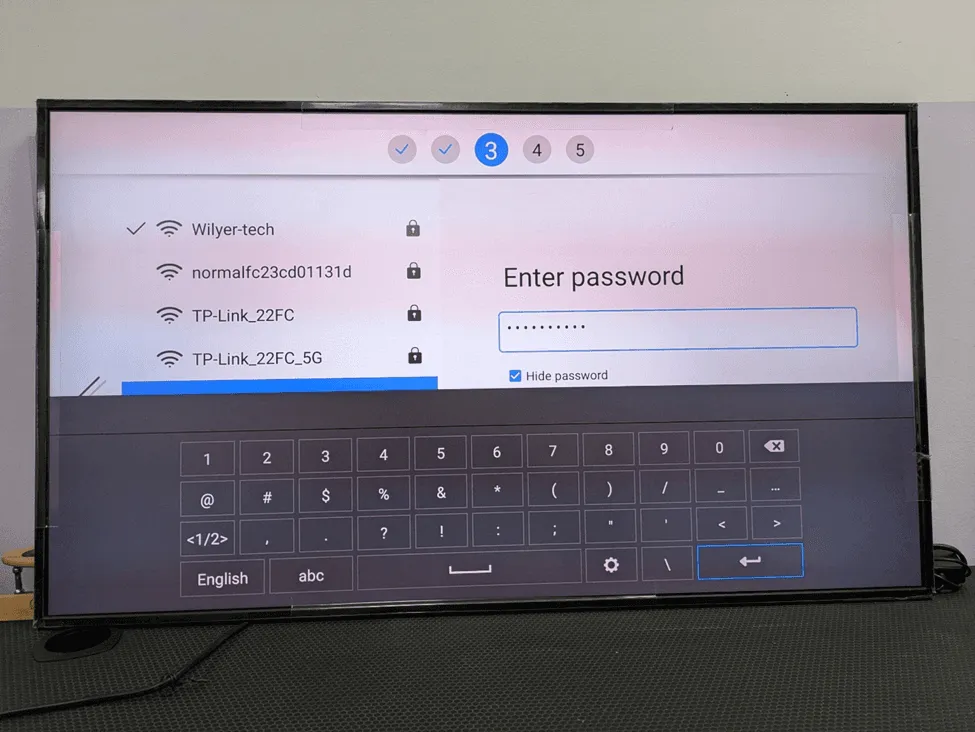
عند اختيار شبكة، تظهر لوحة إدخال كلمة المرور على الجانب الأيمن من الشاشة. وفي الأسفل لوحة مفاتيح على الشاشة تضم صفوف الأرقام والرموز الخاصة ومفاتيح التنقل.
العناصر الرئيسية في هذه الشاشة:
- في الأعلى، حقل كلمة المرور الذي يُظهر نقطة مكان كل حرف تكتبه، وهو الإخفاء الافتراضي لكلمة المرور.
- خانة «Hide password» (إخفاء كلمة المرور) وهي محددة: ألغِ تحديدها لعرض كلمة المرور كنص عادي.
- لوحة مفاتيح على الشاشة تضم صفوف الأرقام من 0 إلى 9، وعلامات الترقيم، ومفتاح المسافة.
- مفتاح «Enter» (إدخال) في أسفل اليمين: لإدخال كلمة المرور ومحاولة الاتصال
استخدم أسهم الاتجاهات في جهاز التحكم عن بُعد للتنقل في لوحة المفاتيح، واضغط «OK» (موافق) لكتابة كل حرف. وبعد إدخال كلمة المرور كاملة، انتقل إلى مفتاح «Enter» (إدخال) واضغط «OK» (موافق) للاتصال. ستحاول الشاشة عندها الاتصال بشبكة Wi-Fi، وإذا نجح الاتصال يظهر تأكيد بذلك وينتقل المعالج إلى الخطوة 4.
الخطوة 14: «Clock set» (ضبط الساعة): التاريخ والوقت والمنطقة الزمنية
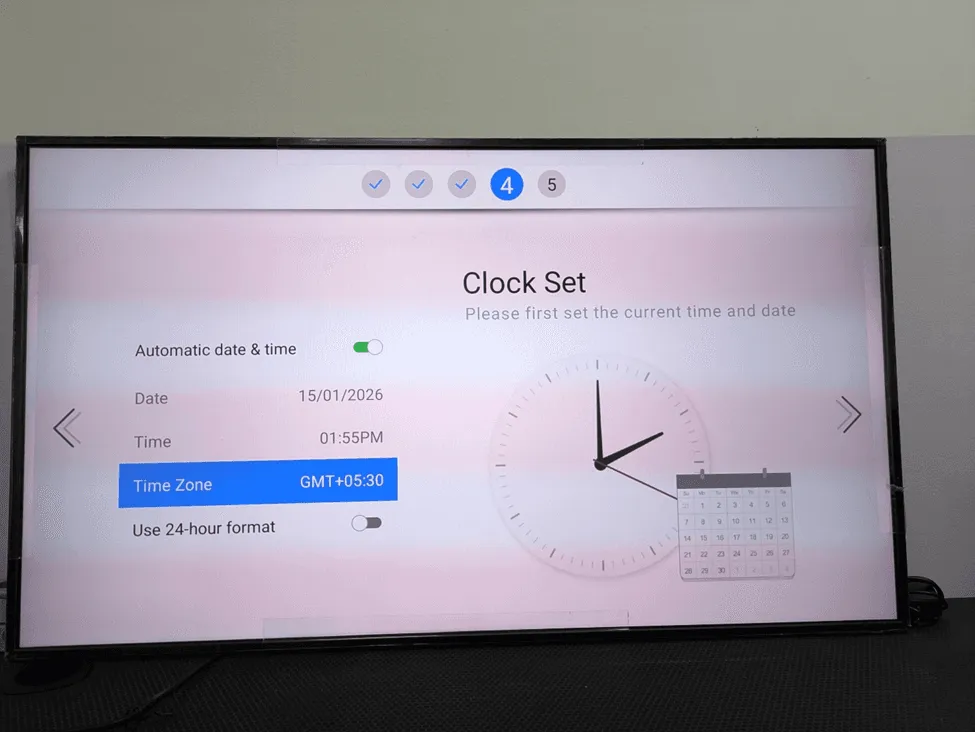
تضبط الخطوة 4 من المعالج ساعة النظام. ودقة الوقت مهمة في اللافتات الرقمية، لأن معظم أنظمة إدارة المحتوى تجدول المحتوى حسب الوقت، فلن يظهر المحتوى في وقته الصحيح إلا إذا كانت ساعة الشاشة مضبوطة.
تحتوي شاشة «Clock set» (ضبط الساعة) على الإعدادات التالية:
- مفتاح التاريخ والوقت التلقائي، وهو مفعّل حاليًا باللون الأخضر. عند تفعيله واتصال الشاشة بالإنترنت، تُزامن الشاشة ساعتها تلقائيًا باستخدام بروتوكول NTP (بروتوكول وقت الشبكة).
- «Date» (التاريخ): يعرض 15/01/2026، ويُجلب تلقائيًا من خادم NTP
- «Time» (الوقت): يعرض 01:55 مساءً (يُجلب تلقائيًا)
- «Time zone» (المنطقة الزمنية): مضبوطة حاليًا على GMT+05:30، أي توقيت الهند القياسي IST. يجب ضبطها بما يناسب منطقة التشغيل لديك
- «Use 24-hour format» (استخدام تنسيق 24 ساعة): مفتاح تبديل، وهو متوقف حاليًا ويُستخدم تنسيق 12 ساعة بنظام AM/PM
تأكد من أن المنطقة الزمنية تناسب موقعك الجغرافي، فمثلًا: GMT+00:00 في المملكة المتحدة، وGMT-05:00 في شرق الولايات المتحدة، وGMT+08:00 في سنغافورة وماليزيا، وGMT+09:00 في اليابان. وإذا كانت المنطقة الزمنية خاطئة، فسيختل جدول المحتوى وقد يُعرض في أوقات غير مناسبة. اضغط السهم الأيمن للانتقال إلى الخطوة 5.
الجزء 5: تثبيت تطبيق اللافتات الرقمية
الخطوة 15: «Play via» (التشغيل عبر): اختيار مصدر تطبيق نظام إدارة المحتوى
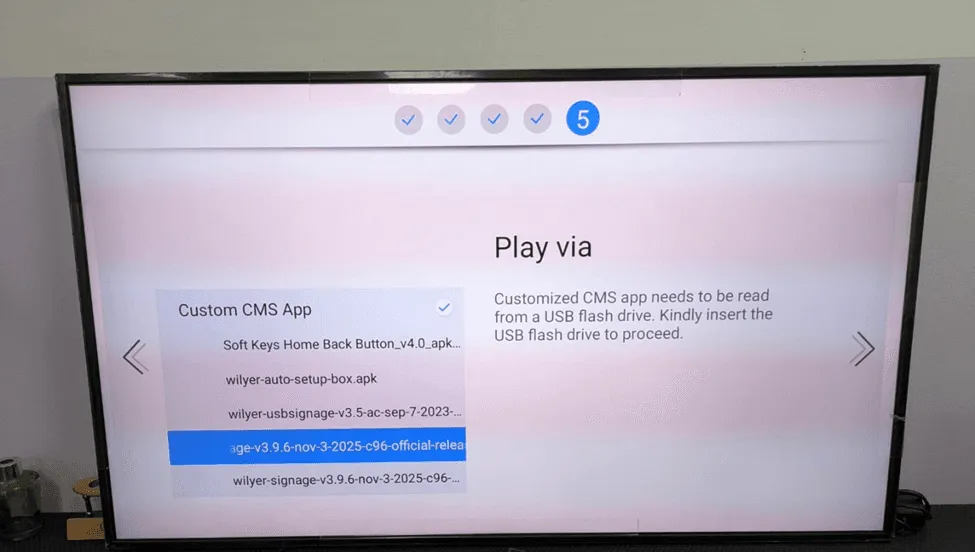
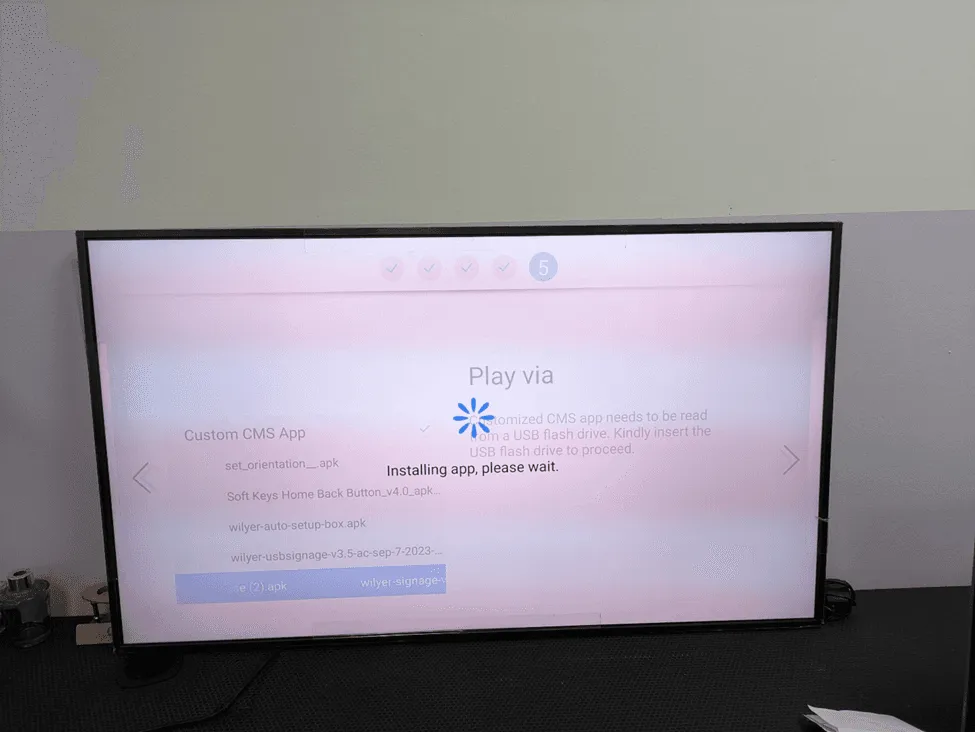
الخطوة الخامسة هي شاشة «Play via» (التشغيل عبر)، وهي أهم خطوة في معالج الإعداد عند نشر اللافتات الرقمية، ففيها تحدد التطبيق الذي سيعمل مشغّلًا للمحتوى على الشاشة. وتتضمن الشاشة أيضًا خيار «Custom CMS Apps» (تطبيقات إدارة المحتوى المخصصة) الذي يقرأ ملفات التطبيقات من وحدة فلاش USB موصولة.
في لقطة الشاشة التالية، وُصلت وحدة USB وتظهر محتوياتها في قائمة:
- «Soft Keys Home Back Button 4.0apk..»
- «wilyer-auto-setup-box.apk»
- «wilyer-usbsignage-v3.5-ac-sep-7-2023-..»
- «age-v3.9.6-nov-3-2025-c96-official-relea…» (محدد، وهو الملف المختار للتثبيت)
- «wilyer-signage-v3.9.6-nov-3-2025-c96..»
توضح اللوحة اليمنى: «يُقرأ تطبيق إدارة المحتوى المخصص من وحدة فلاش USB. يُرجى توصيل وحدة USB للمتابعة». اختر ملف APK المطلوب من وحدة USB، وفي هذا المثال اختير إصدار Wilyer Signage v3.9.6. ثم اضغط «OK» (موافق) لبدء التثبيت.
ملاحظة: لكي تتعرف الشاشة على وحدة USB، تأكد من تهيئتها بنظام FAT32، ومن أن ملف APK موجود في المجلد الجذر للوحدة (وليس داخل مجلد فرعي).
الخطوة 16: تثبيت التطبيق قيد التنفيذ
بعد اختيار ملف APK، يبدأ تثبيته تلقائيًا. ويظهر في وسط الشاشة مؤشر تحميل دوّار مع رسالة «جارٍ إضافة التطبيق، يُرجى الانتظار». وتبقى قائمة ملفات APK ظاهرة في الخلفية.
أثناء التثبيت، يقوم النظام بما يلي:
- ينسخ ملف APK من وحدة USB.
- يتحقق من توقيع الحزمة وسلامتها.
- يثبّت التطبيق في وحدة التخزين الداخلية للشاشة.
- يسجّل التطبيق في واجهة تشغيل التطبيقات في النظام
يستغرق التثبيت عادةً من 10 إلى 30 ثانية. لا تنزع وحدة USB ولا تُطفئ الشاشة أثناء ذلك. فإذا انقطع التثبيت، قد يتلف ملف APK وستضطر إلى البدء من جديد من الخطوة 15.
الخطوة 17: اكتمال التثبيت: التطبيق جاهز للاستخدام
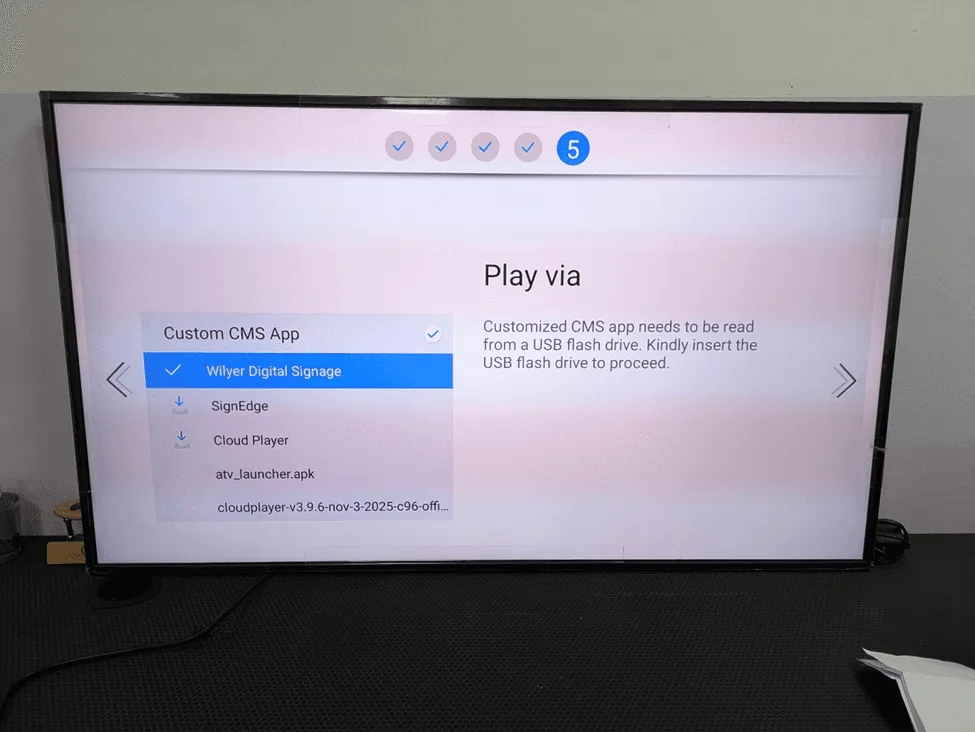
بعد التثبيت، تتحدث قائمة التطبيقات لتُظهر التطبيق المثبت. يظهر Wilyer Digital Signage في الأعلى مع علامة اختيار تدل على نجاح تثبيته. وتعرض القائمة الكاملة الآن:
- Wilyer Digital Signage (مثبّت، ويظهر في الأعلى مع علامة اختيار)
- Sign Edge (يمكن تثبيته من USB مباشرة)
- Cloud Player (يُثبَّت من وحدة USB الموصولة)
- «atv_launcher.apk»
- «cloudplayer-v3.9.6-nov-3-2025-c96-offi…»
يبقى خيار «Custom CMS App» (تطبيق إدارة المحتوى المخصص) نشطًا في العمود الأيسر، ما يؤكد أننا في وضع «Custom CMS» (إدارة المحتوى المخصصة). اختر Wilyer Digital Signage من القائمة واضغط زر «OK» (موافق) لتعيينه مشغّلًا نشطًا.
الخطوة 18: اختيار التطبيق مشغّلًا للمحتوى
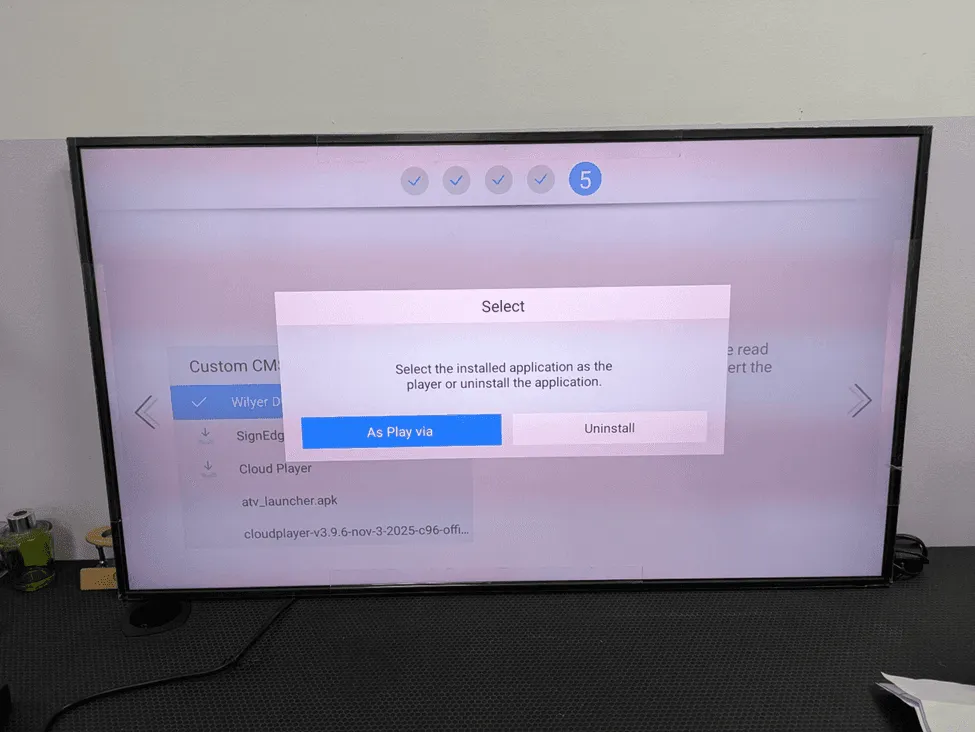
بعد اختيار Wilyer Digital Signage من قائمة التطبيقات المثبتة، يُفتح مربع الحوار «Select» (اختيار) وفيه خياران:
- «As Play via» (التشغيل عبره)، وهو الزر الأزرق على اليسار: يعيّن هذا التطبيق مشغّلًا أساسيًا للمحتوى، فيبدأ تلقائيًا على الشاشة ويتولى تشغيل كل محتوى اللافتات.
- «Uninstall» (إلغاء التثبيت)، وهو الزر الأبيض على اليمين: يزيل التطبيق من الشاشة.
انقر على «As Play via» (التشغيل عبره) لإكمال اختيار التطبيق، وبذلك ينتهي معالج الإعداد المكوّن من 5 خطوات. أصبح Wilyer Digital Signage الآن التطبيق المسؤول عن عرض المحتوى، وسيرتبط بنظام Wilyer السحابي لإدارة المحتوى ليعرض المحتوى المجدول.
الجزء 6: منح الأذونات وتعيين تطبيق الشاشة الرئيسية
الخطوة 19: منح أذونات الوصول إلى الوسائط
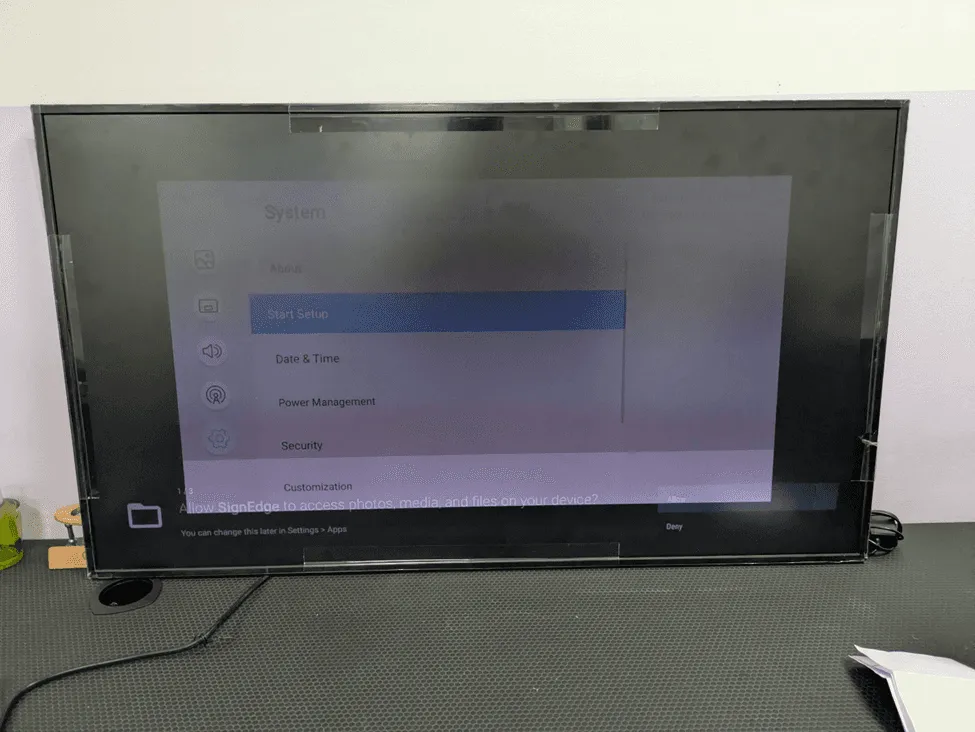
بعد اكتمال معالج الإعداد، يشغّل النظام تطبيق اللافتات المثبت حديثًا ويطلب منح الأذونات اللازمة في Android. ويظهر مربع حوار الأذونات في أسفل الشاشة:
الصور والوسائط والملفات على جهازك: «هل تسمح لتطبيق signedge بالوصول إلى الملفات والوسائط والصور؟»
ويظهر خيارا الرد التاليان:
- «Allow» (السماح)، وهو الزر الأزرق في أعلى اليمين: يمنح التطبيق حق الوصول إلى ملفات الوسائط في وحدة التخزين الداخلية ووحدات USB الموصولة بالشاشة.
- «Deny» (الرفض)، وهو الزر الأبيض: يمنع الوصول إلى نظام الملفات، ما يحول دون تحميل التطبيق للمحتوى أو تشغيله.
انقر دائمًا على «Allow» (السماح). فبرامج اللافتات الرقمية تحتاج إلى الوصول إلى نظام الملفات لقراءة ملفات الوسائط، وتنزيل المحتوى من نظام إدارة المحتوى، وكتابة الملفات المؤقتة وبيانات الإعداد. وإذا لم تمنح هذا الإذن، فلن يعمل التطبيق. ويظهر طلب الإذن هذا مباشرة بعد انتهاء المعالج، ويؤكد ذلك ظهور قائمة إعدادات النظام في الخلفية مع تحديد خيار بدء الإعداد.
ملاحظة: إذا ظهرت لك عدة طلبات أذونات (مثل الوصول إلى الشبكة والموقع والإشعارات وغيرها)، فامنح تطبيق إدارة المحتوى جميع الأذونات التي يطلبها ليعمل بكامل وظائفه.
الخطوة 20: اختيار تطبيق الشاشة الرئيسية الافتراضي
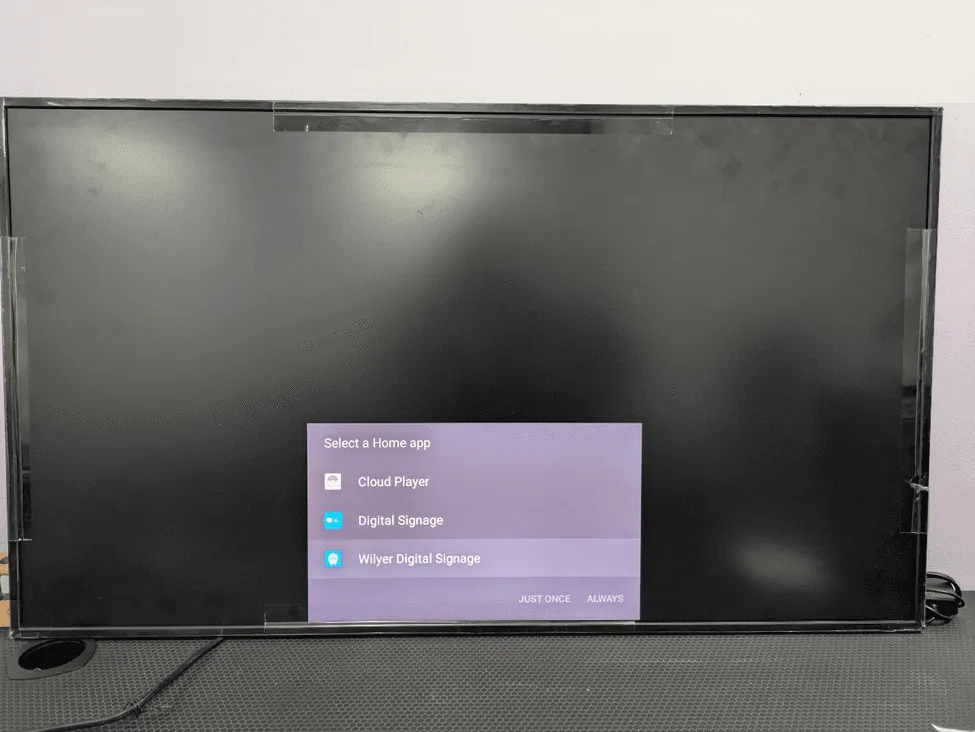
آخر إجراء في الإعداد هو اختيار تطبيق الشاشة الرئيسية الافتراضي. يظهر مربع حوار بعنوان «Select a Home app» (اختر تطبيق الشاشة الرئيسية) يعرض جميع تطبيقات واجهة التشغيل المثبتة على الشاشة.
- Cloud Player: تطبيق التشغيل السحابي الأصلي من Panasonic.
- Digital Signage: واجهة تشغيل Panasonic Digital Signage المدمجة.
- Wilyer Digital Signage: التطبيق الذي ثبّتناه للتو.
ويظهر زرا إجراء في أسفل مربع الحوار:
- «JUST ONCE» (مرة واحدة فقط): يفتح التطبيق المختار في هذه الجلسة فقط، وفي المرة التالية التي تبدأ فيها الشاشة سيظهر مربع اختيار تطبيق الشاشة الرئيسية مجددًا.
- «ALWAYS» (دائمًا): يجعل التطبيق المختار تطبيق الشاشة الرئيسية الافتراضي بشكل دائم، فتفتحه الشاشة تلقائيًا عند كل تشغيل دون أي طلبات إضافية.
اختر Wilyer Digital Signage واضغط زر «Always» (دائمًا) لجعله واجهة تشغيل الشاشة الرئيسية بشكل دائم. ومن الآن فصاعدًا، كلما شُغّلت الشاشة ستفتح Wilyer Digital Signage تلقائيًا، وتتصل بنظام إدارة المحتوى، وتبدأ تشغيل المحتوى المجدول دون أي تدخل يدوي.
الجزء 7: ما بعد الإعداد: الاقتران بنظام إدارة المحتوى
بعد تثبيت تطبيق اللافتات الرقمية ومنح الأذونات، تُكمل خطوتان أخيرتان التثبيت: تأكيد اختيار تطبيق الشاشة الرئيسية مرة أخرى (لأن النظام قد يطلب ذلك بعد إعادة التشغيل)، وربط الشاشة بنظام Wilyer لإدارة المحتوى باستخدام رمز اقتران الجهاز الفريد.
الخطوة 21: التحقق من اختيار تطبيق الشاشة الرئيسية بعد إعادة التشغيل
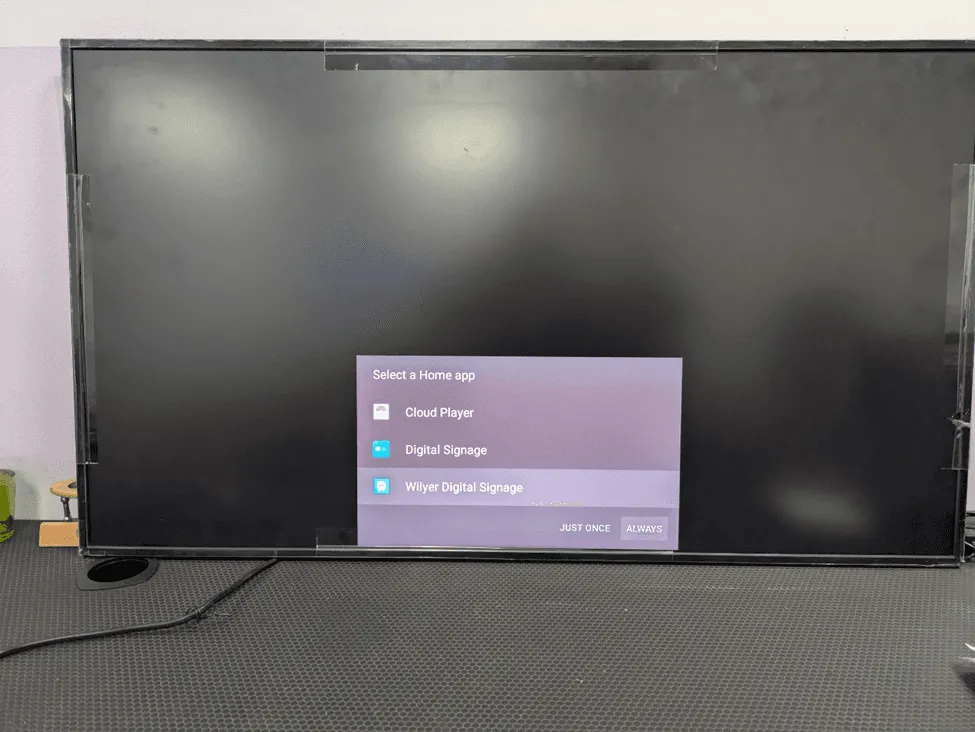
بعد منح جميع الأذونات، قد تُعيد الشاشة تشغيل نفسها أو تعود إلى شاشة اختيار واجهة التشغيل. ويظهر مربع الحوار «Select a Home app» (اختر تطبيق الشاشة الرئيسية) مرة أخرى مع خيارات واجهة التشغيل الثلاثة المتاحة:
- Cloud Player: تطبيق التشغيل السحابي الأصلي الذي طورته Panasonic.
- Digital Signage: واجهة تشغيل Panasonic Digital Signage المدمجة
- Wilyer Digital Signage: تطبيق إدارة المحتوى الذي ثبّتناه.
يظهر هذا الطلب الثاني عادةً بعد منح الأذونات الأولى، حين يحدد النظام التطبيق الذي سيتولى الشاشة الرئيسية بشكل دائم. وفي أسفل يمين مربع الحوار يظهر الخياران «JUST ONCE» (مرة واحدة فقط) و«ALWAYS» (دائمًا).
انقر على Wilyer Digital Signage ثم انقر على «ALWAYS» (دائمًا) مرة أخرى لتأكيده واجهةَ تشغيل رئيسية دائمة. وبذلك يبدأ تطبيق Wilyer في كل مرة تُقلع فيها الشاشة بعد إيقافها، كما بعد إيقاف التشغيل الليلي المجدول أو حتى بعد انقطاع الكهرباء، دون أن يحتاج المستخدم إلى أي تدخل إضافي.
الخطوة 22: شاشة رمز الاقتران في نظام Wilyer لإدارة المحتوى
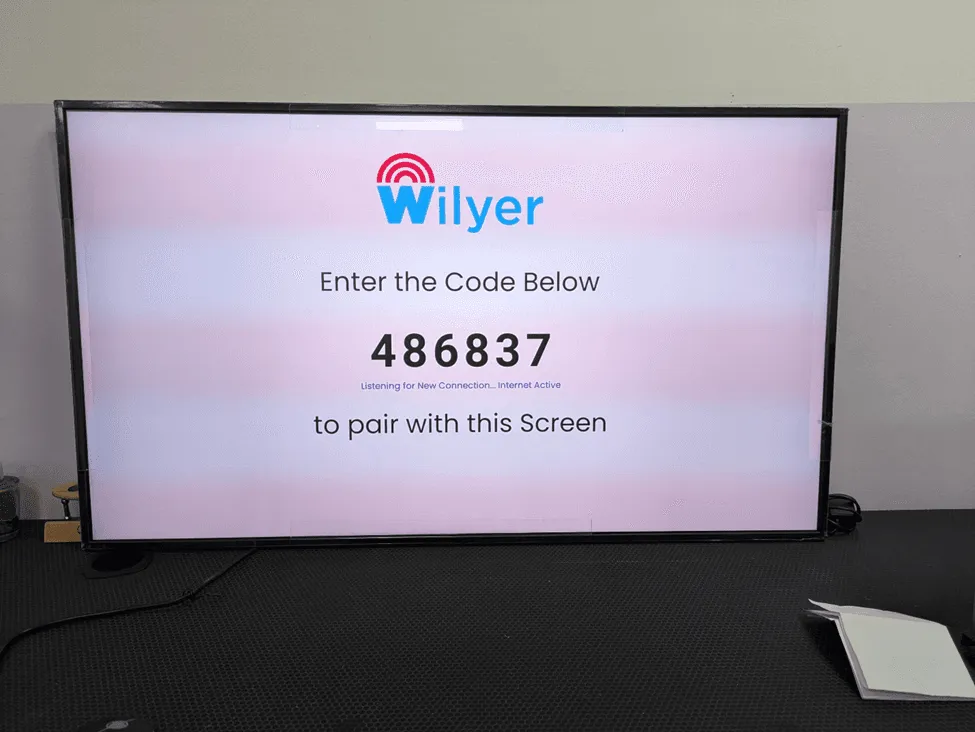
بعد اختيار Wilyer Digital Signage تطبيقًا دائمًا للشاشة الرئيسية، تشغّل الشاشة تطبيق Wilyer للمرة الأولى. ويظهر شعار Wilyer بوضوح في أعلى الشاشة، تليه تعليمات الاقتران.
«أدخل الرمز أدناه»
يظهر في وسط الشاشة رمز اقتران كبير بخط عريض مكوّن من 6 أرقام، وهو في هذا المثال 486837. وتحت الرمز سطر نصه «Listening to New Connection» (بانتظار اتصال جديد) و«Internet active» (الإنترنت متصل)، ما يؤكد أن الشاشة متصلة بالإنترنت، وأن تطبيق Wilyer يعمل، وأن الجهاز ينتظر ربطه بحساب في نظام إدارة المحتوى.
ومكتوب تحت الرمز: «للاقتران بالشاشة». وهذه أهم شاشة، إذ تربط شاشتك الفعلية بحسابك السحابي في Wilyer. ويمكنك إتمام الاقتران بالخطوات التالية:
- دوّن الرمز المكوّن من 6 أرقام الظاهر على شاشتك، مثل 486837
- افتح متصفح الويب على هاتفك الذكي أو الكمبيوتر وانتقل إلى app.wilyer.com
- سجّل الدخول إلى حسابك في Wilyer باستخدام بريدك الإلكتروني المسجل وكلمة المرور.
- انتقل في لوحة تحكم Wilyer إلى «Devices» (الأجهزة) ثم «Add new device» (إضافة جهاز جديد)
- اكتب رمز الاقتران المكوّن من 6 أرقام الظاهر على الشاشة في حقل الرمز.
- أعطِ الجهاز اسمًا وصفيًا، مثل «شاشة الردهة» أو «المتجر 1، شاشة الواجهة»
- صنّف الجهاز ضمن موقع أو مجموعة حيثما أمكن
- انقر على «Save» (حفظ) أو «Pair» (اقتران). ستُظهر الشاشة الاقتران بعد بضع ثوانٍ، وتتغير حالتها في لوحة تحكم نظام إدارة المحتوى إلى «Connected» (متصل)
- أضف قائمة تشغيل أو حملة إلى الجهاز المقترن حديثًا أو خصصها له
- ستبدأ شاشة Panasonic تشغيل المحتوى تلقائيًا.
مهم: رمز الاقتران خاص بكل شاشة وكل جلسة. وإذا انتهت صلاحيته قبل الاقتران (عادةً بعد 10 إلى 15 دقيقة من عدم النشاط)، فيكفي إعادة تشغيل تطبيق Wilyer على الشاشة لإنشاء رمز جديد.
الخطوة 23: أنشئ حسابك في Wilyer
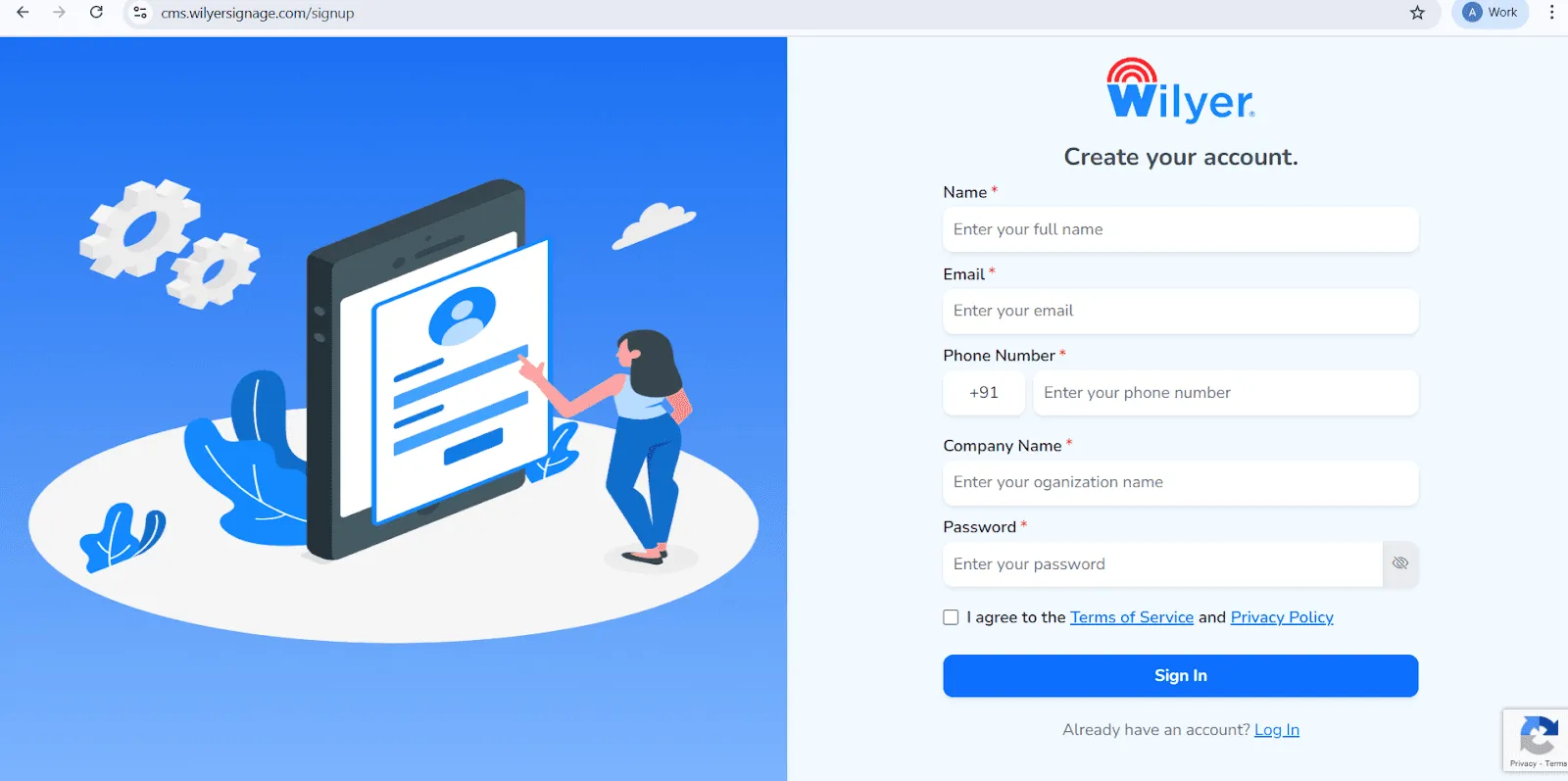
لبدء استخدام Wilyer على شاشة Panasonic الاحترافية، تحتاج أولًا إلى حساب، لذا أكمل نموذج التسجيل بإدخال المعلومات المطلوبة: اسمك الكامل، وعنوان بريدك الإلكتروني، ورقم هاتفك، واسم شركتك، ثم أنشئ كلمة مرور.
احرص على قراءة الشروط والأحكام وسياسة الخصوصية، وحدد الخانة التي تفيد بموافقتك عليها، قبل النقر على زر «Sign Up» (إنشاء حساب) في أسفل الصفحة لإكمال تسجيل حسابك الجديد.
وإذا كان لديك حساب بالفعل، فانقر على رابط «Log In» (تسجيل الدخول) للدخول إلى الموقع.
الخطوة 24: تسجيل الدخول إلى لوحة تحكم Wilyer
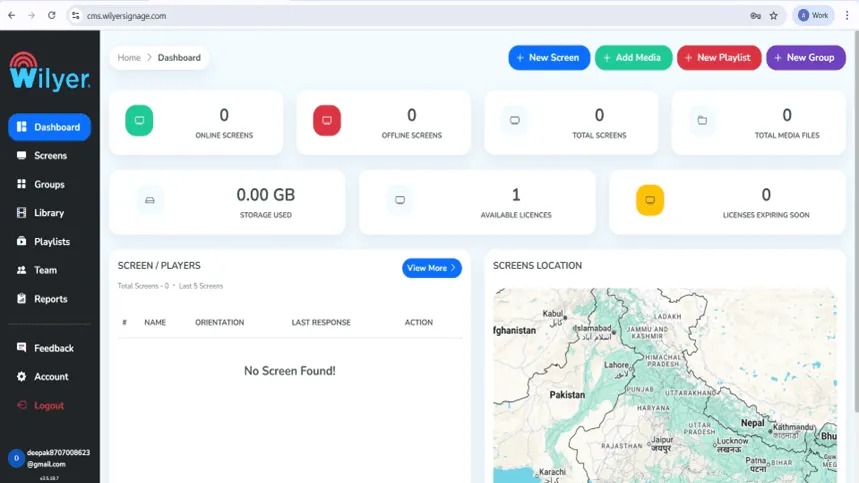
عند تسجيل الدخول، تنتقل مباشرة إلى لوحة تحكم Wilyer.
تساعدك لوحة تحكم Wilyer على متابعة شبكة اللافتات الرقمية بالكامل، إذ يمكنك أن ترى فيها:
- شاشاتك، وهل هي متصلة حاليًا أم غير متصلة
- جميع شاشات Panasonic Pro المسجلة في شبكتك
- جميع ملفات الوسائط المرفوعة إلى نظامك أو أجهزتك
- مساحة التخزين التي تستخدمها حاليًا
- معلومات الترخيص، بما في ذلك تواريخ انتهاء الصلاحية.
لوحة تحكم Wilyer هي مركز التحكم الذي يتيح لك إدارة بيئة اللافتات الرقمية بفعالية.
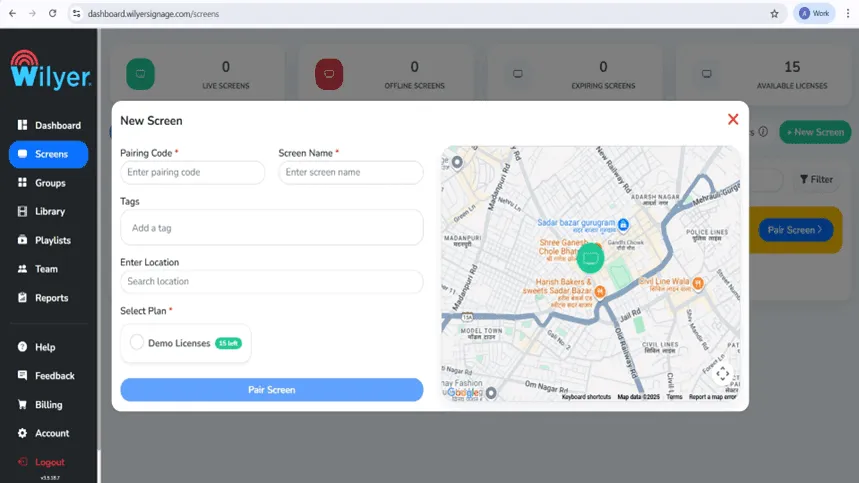
الخطوة 25: أضف شاشة Panasonic Pro وأقرنها
لإضافة الشاشة إلى لوحة التحكم، انقر على «+New Screen» (شاشة جديدة) أو «Add screen» (إضافة شاشة). ثم افتح تطبيق Wilyer على شاشة Panasonic Pro واحصل على رمز الاقتران المكوّن من 6 أرقام، واعتمد الشاشة بإدخال المعلومات التالية:
- «Screen Name» (اسم الشاشة)
- «Tags» (الوسوم)، وهي اختيارية لتنظيم أفضل
- «Installation Location» (موقع التركيب)
- «License Plan» (خطة الترخيص) المناسبة لك
بعد إدخال كل هذه المعلومات، انقر على «Pair Screen» (إقران الشاشة) لإكمال العملية.
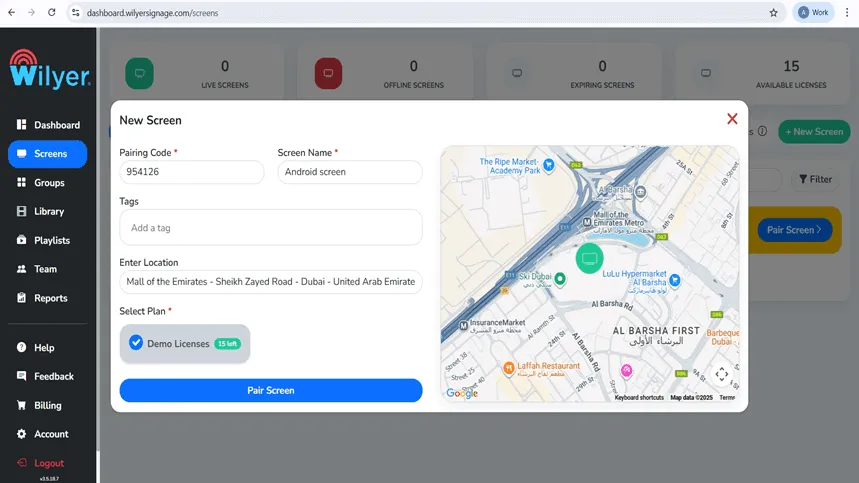
الخطوة 26: أكمل اقتران الشاشة من قائمة «Screens» (الشاشات)
لربط شاشتك وتفعيلها، اتبع الخطوات التالية:
- انتقل إلى «Screens» (الشاشات) في لوحة التحكم
- اختر «Enter code» (إدخال الرمز) أو «Add screen» (إضافة شاشة)
- أدخل الرمز الظاهر على شاشة Panasonic Pro لديك
- انقر على «Verify» (تحقق) ليتم اكتشاف شاشتك
- بعد اكتشافها بنجاح، أدخل اسمًا للشاشة وأي وسوم مناسبة وموقعًا محددًا لها
- اختر ترخيصًا متاحًا من الخيارات المعروضة
- اختر «Activate» (تفعيل) أو «Confirm» (تأكيد) لإنهاء إعداد شاشتك.
لقد ربطت شاشتك بنجاح، وأصبحت جاهزة لنشر المحتوى عليها.
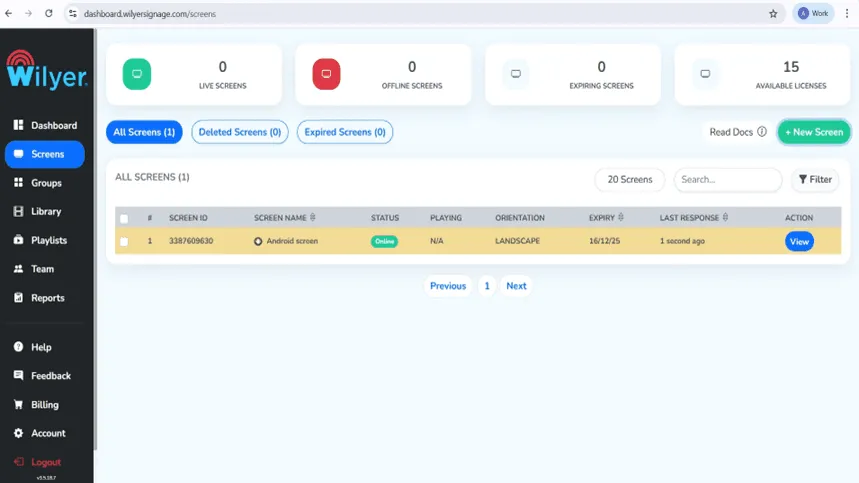
الخطوة 27: اتصال الشاشة بنجاح
بعد الاتصال بشاشة Panasonic Pro، ستظهر في قسم «Screens» (الشاشات) في البرنامج بحالة «Online» (متصلة). وستجد المعلومات التالية عن شاشتك:
- معرّف الشاشة
- اتجاه الشاشة
- حالة الترخيص
- تاريخ آخر اتصال
والآن بعد تفعيل الشاشة بنجاح، يمكنك تخصيص المحتوى لها، وضبط طريقة عرضه، ومراقبتها في الوقت الفعلي.
تصميم محتوى اللافتات الرقمية
الخطوة 28: رفع ملفات الوسائط
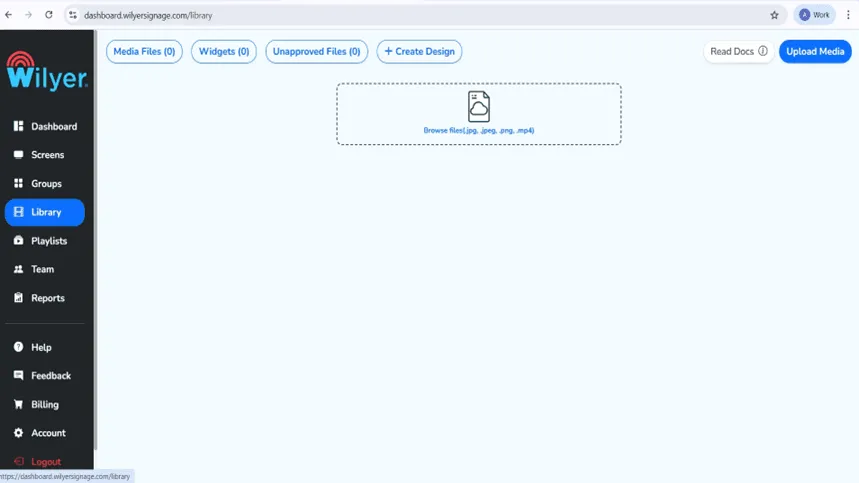
انتقل إلى قسم «Library» (المكتبة) وارفع مقاطع الفيديو والأفلام والصور إلى «Media Library» (مكتبة الوسائط).
تشمل الصيغ المدعومة:
- JPG وPNG وMP4
استخدم «Media Library» (مكتبة الوسائط) لإنشاء قوائم تشغيل فيديو احترافية وجذابة لشاشة Panasonic Pro.
الخطوة 29: إنشاء قائمة تشغيل
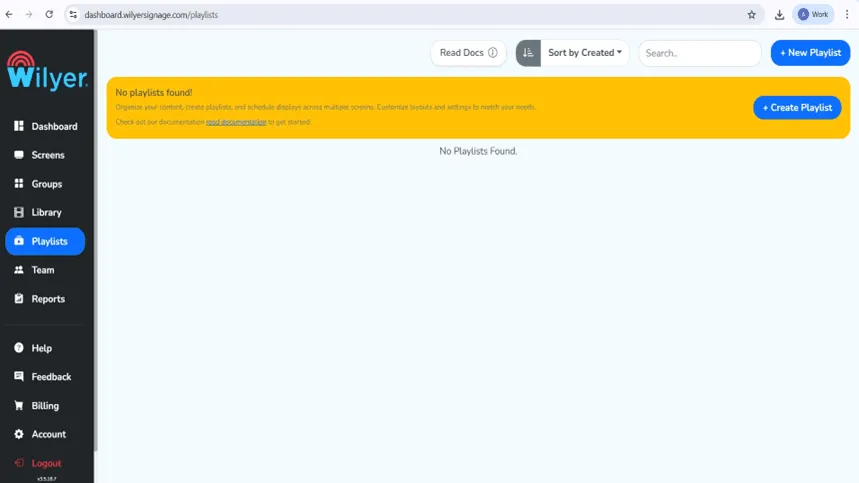
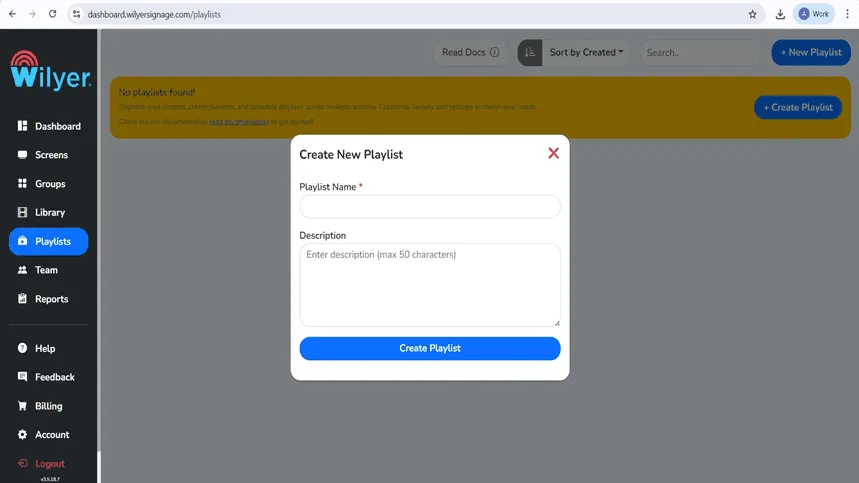
أنشئ قائمة تشغيل جديدة من صفحة «Playlists» (قوائم التشغيل).
اختر اسمًا لقائمة التشغيل ووصفًا اختياريًا يساعدك على تنظيم قوائم المحتوى.
ستضم قائمة التشغيل هذه كل المحتوى المجدول والمعروض على الشاشات التي ربطتها لتشغيل قوائم التشغيل هذه.
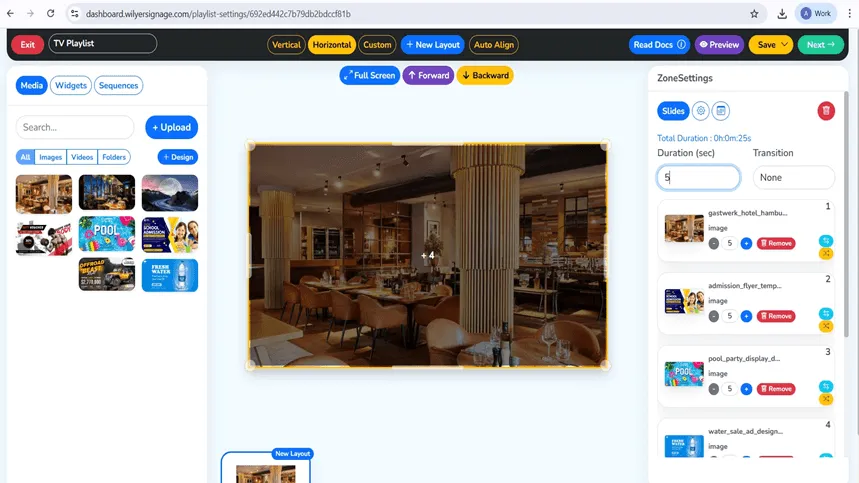
الخطوة 30: صمّم تخطيط قائمة التشغيل
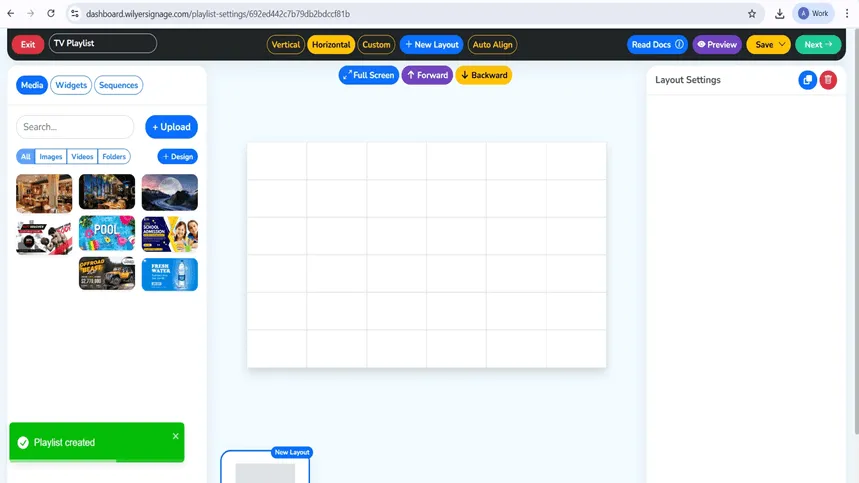
اختر تنسيق التصميم:
- «Vertical Format» (تنسيق عمودي)
- «Horizontal Format» (تنسيق أفقي)
- «Custom Format» (تنسيق مخصص)
اسحب مقاطع الفيديو وأفلتها في منشئ التخطيط لاستخدامها.
اضبط مدة الشرائح وانتقالاتها الحركية حسب الحاجة.
راجع التخطيط أثناء تصميمه باستخدام ميزة «Live Preview» (المعاينة المباشرة).
الخطوة 31: اضبط إعدادات تشغيل الوسائط
أدرج الوسائط في المناطق المناسبة من التخطيط. يتحول كل عنصر إلى شريحة، فتتحكم في مكان عرضه ومدته وانتقالاته. وتتحدث مدة قائمة التشغيل تلقائيًا، ويتيح لك وضع المعاينة استعراض المحتوى قبل الحفظ.
الخطوة 32: انشر المحتوى على الشاشات
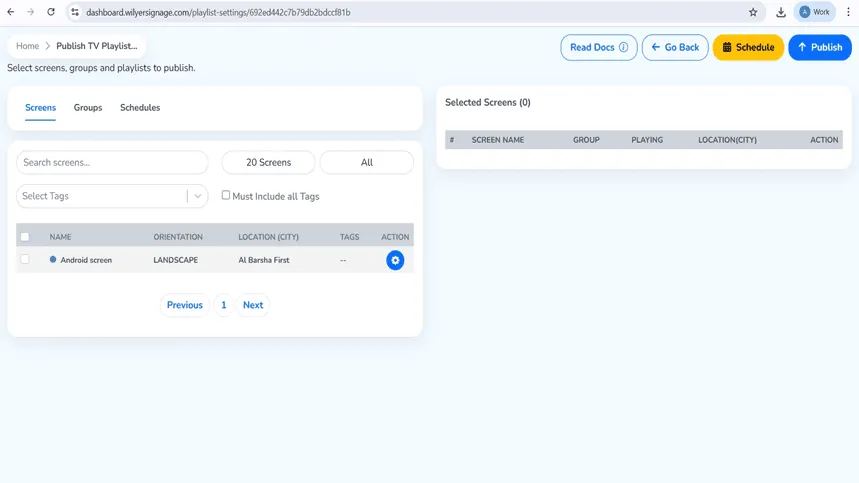
بعد الانتهاء من قوائم التشغيل، انقر على زر «Publish» (نشر) في أعلى الجانب الأيمن.
ثم اختر الشاشات أو مجموعات الشاشات المستهدفة، وانقر على «Publish» (نشر) لنشر قوائم التشغيل المختارة بسرعة.
الخطوة 33: الجدولة أو النشر الفوري
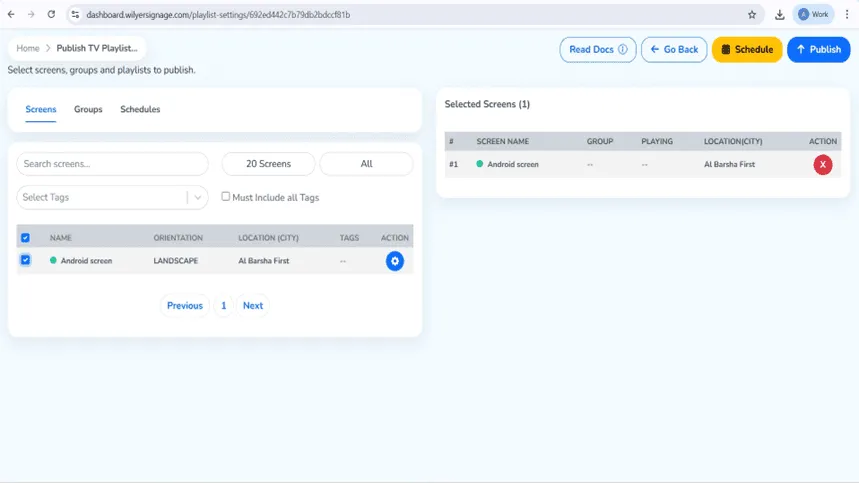
يمكنك نشر قائمة التشغيل الآن أو جدولتها لتُنشر في وقت محدد.
بعد اختيار الشاشة أو مجموعات الشاشات، ستحتاج إلى تأكيد إعدادات النشر لها.
الخطوة 34: تأكيد النشر
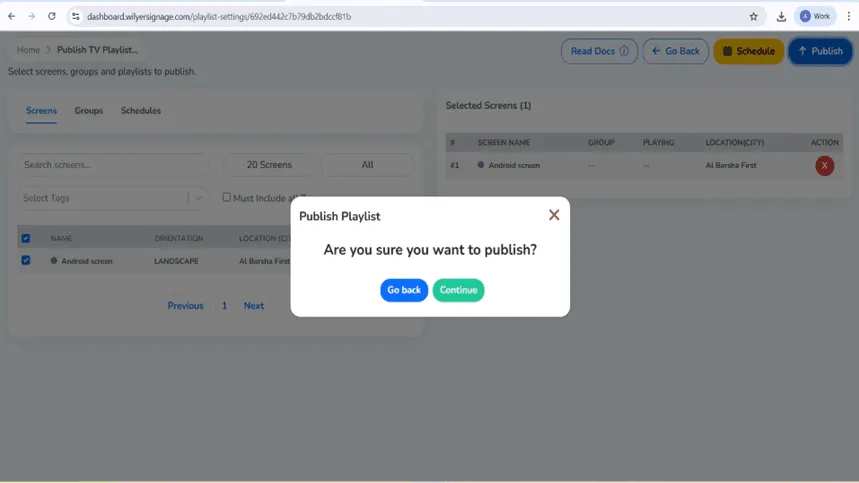
راجع ملخص ما تنشره في نافذة التأكيد.
إذا أردت المتابعة، انقر على «Continue» (متابعة). ولإجراء تغييرات، انقر على «Go back» (رجوع).
الخطوة 35: راقب تشغيل قائمة التشغيل
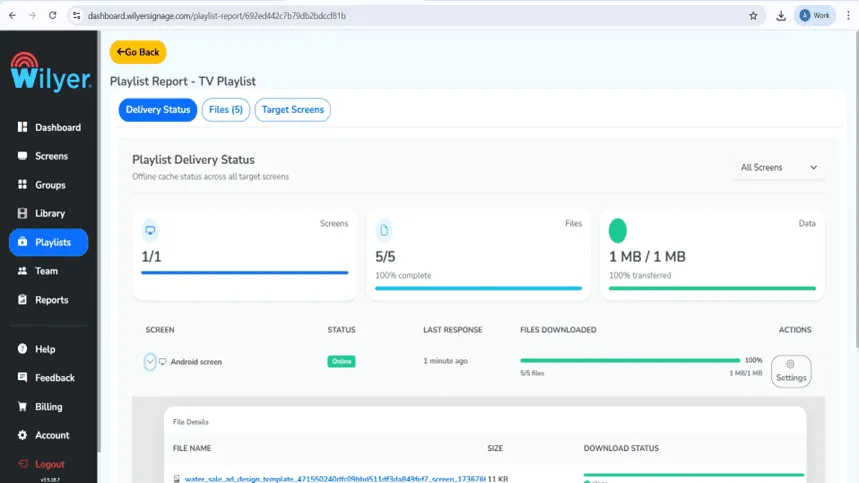
من قسم «Playlist Report» (تقرير قائمة التشغيل)، يمكنك التحقق من نجاح عرض المحتوى.
إذا وصل المحتوى، وكانت شاشة Panasonic Pro قيد التشغيل، وكانت قائمة التشغيل تعمل، فسيظهر النجاح في تقرير المتابعة الخاص بمتجرك.
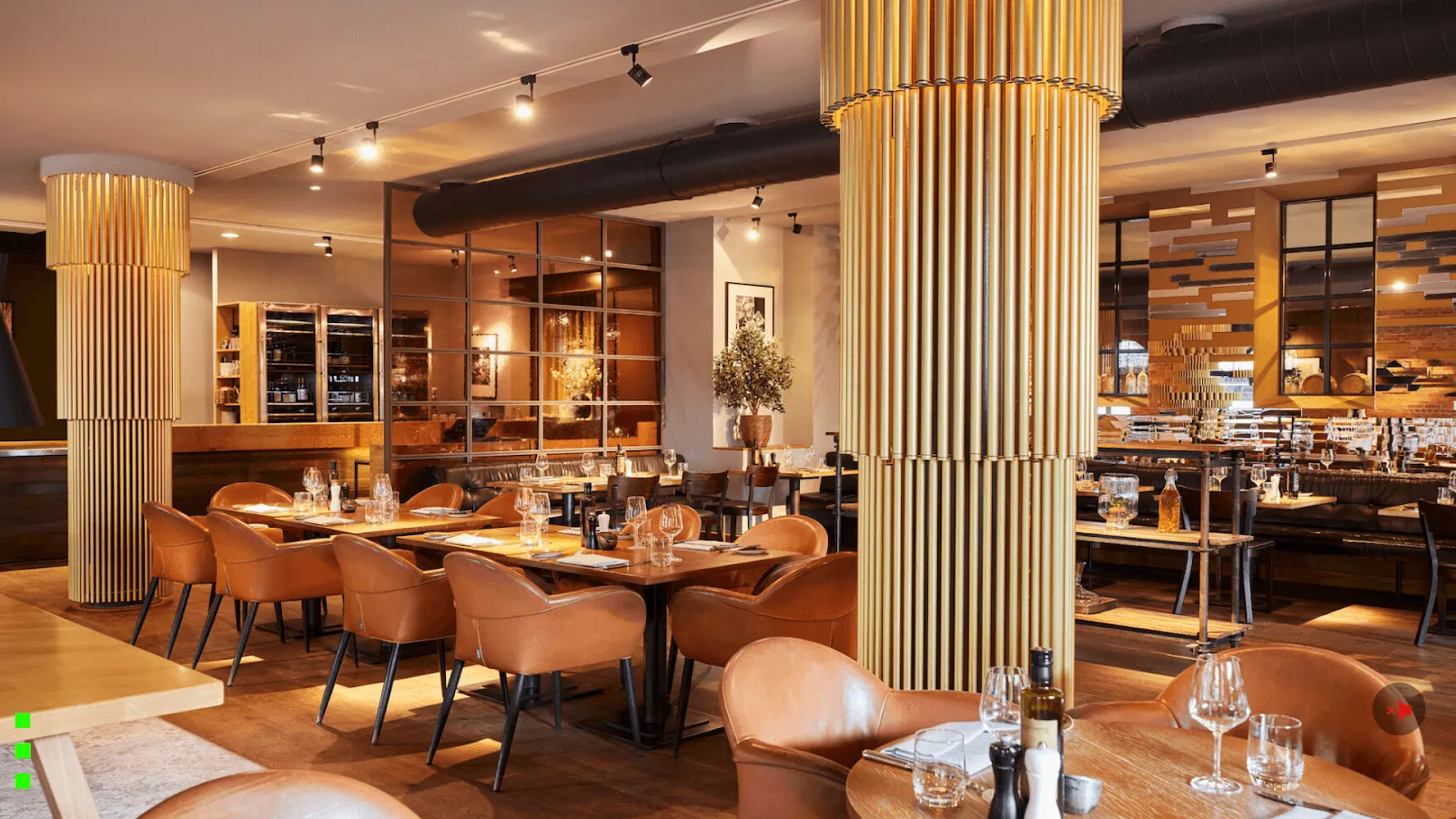
الخطوة الأخيرة: قائمة التشغيل تعمل مباشرة على شاشة Panasonic Pro
أصبحت لديك الآن قائمة تشغيل تعمل على شاشة Panasonic Pro المتصلة.
ستُعرض قائمة التشغيل وفق التخطيط والتسلسل والتوقيت التي اخترتها.
من المهم جدًا مراجعة ما يظهر على الشاشة ومواضع العناصر بانتظام، لضمان تجربة احترافية ومتسقة لجمهورك أثناء مشاهدة المحتوى.
الخلاصة
يمنح استخدام اللافتات الرقمية على شاشات Panasonic Pro الشركات بمختلف أحجامها حلًا ممتازًا واحترافيًا لمتطلبات اللافتات الرقمية. ومع اتباع كل مرحلة من هذه العملية، أي شاشة اللافتات المحلية عند التشغيل، وإعادة ضبط المصنع، ومعالج الإعداد الأولي، وإعداد الشبكة، وتثبيت تطبيق نظام إدارة المحتوى، ومنح الأذونات، والاقتران بمنصة Wilyer Digital Signage، تضمن أن الشاشة مُعدّة على النحو الأمثل لعرض المحتوى بشكل متواصل وموثوق على مدار الساعة 24/7.
هذا دليل خطوة بخطوة لنشر حل اللافتات الرقمية من البداية إلى النهاية، ويشمل:
- إعادة ضبط الشاشة لضمان بدء الإعداد من حالة نظيفة
- ضبط الشاشة بشكل صحيح على اللغة والاتجاه والشبكة والمنطقة الزمنية المناسبة.
- تحديد تطبيق نظام إدارة المحتوى المراد استخدامه وتثبيته.
- منح جميع الأذونات المطلوبة ليعمل التطبيق بكامل وظائفه
- اختيار تطبيق الشاشة الرئيسية الافتراضي (تطبيق الواجهة) ليعمل تلقائيًا عند تشغيل الشاشة.
- إتمام اقتران الشاشة بحسابك في نظام إدارة المحتوى بشكل آمن.
- رفع الوسائط، وإنشاء قائمة التشغيل، وجدولة مواعيد عرضها، ثم نشرها على الشاشات.
باتباع هذه العملية، تكون قد تجنبت كثيرًا من المشكلات الشائعة، مثل اختيار منطقة زمنية خاطئة تؤثر في مواعيد عرض الوسائط المجدولة على شاشاتك، أو إعداد شبكة غير مستقر، أو إعدادات خاطئة لواجهة التشغيل (تمنع الشاشة من البدء تلقائيًا بعد إطفائها)، وهي مشكلات تمنع الشاشة من الإقلاع وعرض الوسائط تلقائيًا (دون تدخل المستخدم) بعد انقطاع مفاجئ للكهرباء. والإعداد الأولي الصحيح يسمح للشاشة بالإقلاع مباشرة إلى تطبيق اللافتات ومواصلة عرض الوسائط دون أي تدخل من المستخدم.


