مقدمة
اكتسبت شاشات Samsung Tizen حضورًا واسعًا في أنظمة اللافتات الرقمية في عدد من القطاعات. فسواء كنت تركّب لوحة قوائم رقمية في مطعم، أو تجهّز شاشة معلومات في مكتب شركة، أو شاشة إعلانات في متجر، توفر اللافتات الرقمية على Samsung Tizen إطارًا فعالًا وموثوقًا تبني عليه متطلبات عرض المحتوى لديك.
سيساعدك هذا الدليل خطوة بخطوة على تثبيت تلفاز Samsung Tizen أو شاشة الأعمال لديك وإعدادها لاستخدامها في اللافتات الرقمية. سنقدّم لقطات شاشة مفصلة وتعليمات واضحة لكل خطوة، من تسلسل التشغيل إلى إعداد الشبكة واتجاه الشاشة.
لماذا تُعد Samsung Tizen الخيار الأفضل للافتات الرقمية؟
تتمتع منصات اللافتات الرقمية من Samsung Tizen بمزايا قوية كثيرة قد تجذب اهتمام الشركات التي تفكر في اعتماد حلول عرض احترافية:
- موثوقية بمستوى تجاري: صُممت شاشات Samsung Tizen للعمل 24/7، أي على مدار الساعة طوال أيام الأسبوع، ولذلك تصلح لتشغيل اللافتات الرقمية دون انقطاع.
- مشغّل لافتات مدمج: تتيح برمجيات اللافتات على Tizen الاستغناء عن مشغّلات الوسائط الخارجية في عدد كبير من الحالات.
- إدارة المحتوى عبر السحابة: تتوافق الشاشات مع أنظمة اللافتات الرقمية السحابية، فيمكنك تحديث المحتوى عن بُعد وجدولته.
- اتجاهات عرض متعددة: تدعم الشاشات إعدادات اللافتات في الوضعين الأفقي والعمودي.
- مزايا مخصصة للمؤسسات: صُممت برمجيات إدارة اللافتات على Samsung Tizen لتتيح الإدارة المركزية لعمليات النشر الكبيرة.
- مقاسات شاشات كبيرة: تتوفر بمقاسات متعددة تناسب متطلبات العرض المختلفة في اللافتات الرقمية.
المتطلبات الأساسية للنظام
قبل البدء بإعداد نظام اللافتات الرقمية على Samsung Tizen، ستحتاج إلى ما يلي:
- تلفاز Samsung Tizen (الطراز QB43 أو غيره من الطرازات)
- اتصال مستقر بشبكة Wi-Fi أو كابل إيثرنت.
- رمز PIN للدخول إلى النظام، وهو 000000.
- مقبس كهرباء بالجهد المناسب.
يمكن تثبيت برنامج Wilyer Digital Signage على تلفزيونات Samsung Tizen بطريقتين:
- تثبيت برنامج Wilyer Digital Signage عبر رابط
- بطريقة رابط المتصفح، يمكن تثبيت برنامج Wilyer Digital Signage مباشرة على تلفاز Samsung Tizen متصل بالإنترنت. فعند فتح متصفح التلفاز وإدخال رابط تثبيت Wilyer، يُنزَّل التطبيق ويُثبَّت مباشرة على الشاشة دون الحاجة إلى جهاز USB. وبعد التثبيت، تعرض الشاشة رمز اقتران يمكنك استخدامه لربطها بلوحة تحكم Wilyer. تناسب هذه الطريقة عمليات الإعداد السريعة التي لا تريد فيها أي تعقيد.
- تثبيت برنامج Wilyer Digital Signage عبر وحدة تخزين USB
تتيح طريقة التثبيت عبر USB تثبيت برنامج Wilyer Digital Signage باستخدام ذاكرة فلاش. يُنسخ ملف التثبيت من الكمبيوتر إلى وحدة USB، ثم توصَل الوحدة بتلفاز Samsung Tizen. تناسب هذه الطريقة عمليات النشر بالجملة، والأماكن التي يكون فيها الإنترنت محدودًا، أو تثبيت البرنامج على عدة تلفزيونات بسرعة وبالطريقة نفسها.
توافق منصة Samsung SSSP / Tizen والبرنامج الثابت الموصى به
| إصدار المنصة | إصدار Tizen | فئة الطرازات | البرنامج الثابت الموصى به |
|---|---|---|---|
| SSSP x (مواصفات أعلى) | Tizen 7.0 | QHC | S-PTMLWWC-1060.9 / 80.7 |
| SSSP x (مواصفات أعلى) | Tizen 7.0 | QMC | S-PTMLWWC-1060.9 / 80.7 |
| SSSP x (مواصفات أدنى) | Tizen 7.0 | QBC | S-KSU2EWWC-1050.21 / 70.5 |
| SSSP 10 | Tizen 6.5 | QHB | S-PTMWWC-1140.7 |
| SSSP 10 | Tizen 6.5 | QBB | S-PTMWWC-1140.7 |
| SSSP 10 | Tizen 6.5 | QMB | S-PTMWWC-1140.7 |
| SSSP 10 | Tizen 6.5 | QBB-N | S-PTMWWC-1140.7 |
| SSSP 10 | Tizen 6.5 | QMB-T | S-PTMWWC-1140.7 |
| SSSP 7 | Tizen 5.0 | OHA، OHA-S | T-MSMLWWC-1330.1 |
| SSSP 7 | Tizen 5.0 | OMB | T-MSMLWWC-1330.1 |
| SSSP 7 | Tizen 5.0 | OMA | T-MSMLWWC-1330.1 |
| SSSP 6 | Tizen 4.0 | KM24A (كشك) | T-KTM2ELKWWC-0703.10 |
| SSSP 6 | Tizen 4.0 | QHR | T-KTM2ELAKUC-2460.1 |
| SSSP 6 | Tizen 4.0 | QMN | T-KTM2ELAKUC-2220.5 |
| SSSP 6 | Tizen 4.0 | QBN | T-KTM2ELAKUC-2220.5 |
| SSSP 6 | Tizen 4.0 | QEN | T-KTM2ELAKUC-2220.5 |
| SSSP 6 | Tizen 4.0 | OMN | T-KTM2ELAKUC-2220.5 |
| SSSP 6 | Tizen 4.0 | OHN | T-KTM2ELAKUC-2220.5 |
| SSSP 6 | Tizen 4.0 | OMN-D | T-KTM2ELAKUC-2220.5 |
| SSSP 6 | Tizen 4.0 | OHN-D | T-KTM2ELAKUC-2220.5 |
| SSSP 6 | Tizen 4.0 | QMR | T-KTM2ELAKUC-2370.2 |
| SSSP 6 | Tizen 4.0 | QBR | T-KTM2ELAKUC-2220.5 |
| SSSP 6 | Tizen 4.0 | QBR-N | T-KTM2ELAKUC-2220.5 |
| SSSP 6 | Tizen 4.0 | SH37R | غير متوفر |
| SSSP 6 | Tizen 4.0 | SBB-SSN | TB-KTM2SPMDWWC-1090.3 |
| SSSP 5 | Tizen 3.0 | QMH | QMH |
| SSSP 5 | Tizen 3.0 | QHH | T-KTMLAKUC-2040.1 / 2111.0 |
| SSSP 5 | Tizen 3.0 | QBH-N | T-KTMLAKUC-2040.1 / 2111.0 |
| SSSP 5 | Tizen 3.0 | DBJ | T-KTMLAKUC-2040.1 / 2111.0 |
| SSSP 4 | Tizen 2.4 | PMF | T-HKMLAKUC-2160.1 |
| SSSP 4 | Tizen 2.4 | PMF-BC | T-HKMLAKUC-2160.1 |
| SSSP 4 | Tizen 2.4 | PHF | T-HKMLAKUC-2160.1 |
| SSSP 4 | Tizen 2.4 | MLF | T-HKMLAKUC-2160.1 |
| SSSP 4 | Tizen 2.4 | PHF-P | T-HKMLAKUC-2160.1 |
| SSSP 4 | Tizen 2.4 | PMH | T-HKMLAKUC-2160.1 |
| SSSP 4 | Tizen 2.4 | SBB-SSF | TB-HMSCFDWWC-2050.5 |
| SSSP 4 | Tizen 2.4 | OMF | T-HKMLODWWC-2120.5 |
| SSSP 4 | Tizen 2.4 | OHF | T-HKMLODWWC-2120.5 |
| SSSP 4 | Tizen 2.4 | OHF-V | T-HKMLODWWC-2120.5 |
| SSSP 4 | Tizen 2.4 | OHF، OMH | T-HKMLXODWWC-1010 |
| SSSP 3 | غير متوفر | DBE | T-GFSLE2AKUC-1039.1 |
| SSSP 3 | غير متوفر | DHE | T-GFSLE2AKUC-1039.1 |
| SSSP 3 | غير متوفر | UDE-P | T-GFSLE2AKUC-1039.1 |
| SSSP 3 | غير متوفر | DB10E-T (POE: الطاقة عبر الإيثرنت) | T-GFSLE5AKUC-1018 |
| SSSP 3 | غير متوفر | DME | T-GFSLE2AKUC-1039.1 |
| SSSP 3 | غير متوفر | DME-BR | غير متوفر |
| SSSP 2 | غير متوفر | DBD | T-GFSLDAKUC-1039.1 |
| SSSP 2 | غير متوفر | DM32D | T-GFSLDAKUC-1039.1 |
| SSSP 2 | غير متوفر | DM32DS | T-GFSLDAKUC-1039.1 |
| SSSP 2 | غير متوفر | DMD | T-GFSLAKUC-1039.1 |
| SSSP 2 | غير متوفر | DSD (من 40 إلى 75 بوصة) | T-GFSLAKUC-1039.1 |
| SSSP 2 | غير متوفر | DHD (من 40 إلى 55 بوصة) | T-GFSLAKUC-1039.1 |
| SSSP 2 | غير متوفر | UED | T-GFSLAKUC-1039.1 |
| SSSP 2 | غير متوفر | DM82D | T-GFSLEAKUC-1016 |
| SSSP 2 | غير متوفر | OMD / UDDP (أمريكا الشمالية وكوريا) | T-GFSLAKUC-1048.2 |
الإعداد الكامل للافتات الرقمية على Samsung Tizen خطوة بخطوة
في الخطوات التالية، ستتعلم كيف تُعدّ شاشة Samsung Tizen لتعمل كلافتة رقمية. وترافق كل خطوة لقطة شاشة تساعدك على متابعة الإجراء.
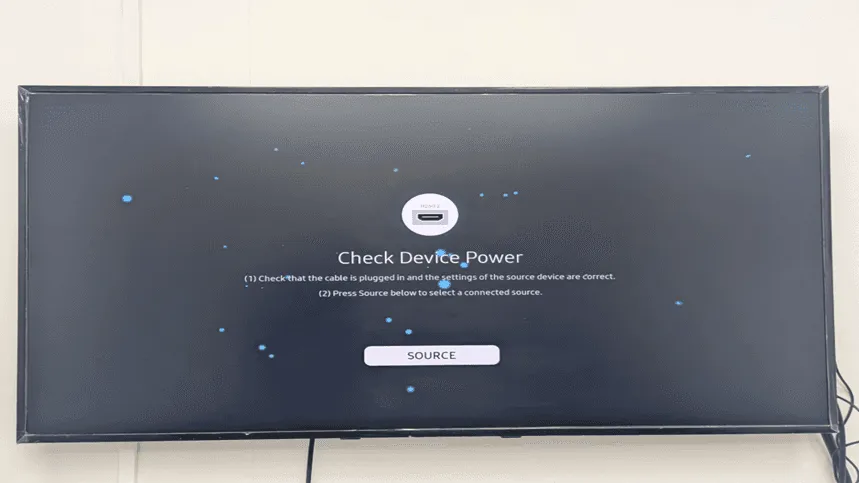
الخطوة 1: تشغيل تلفاز Samsung Tizen وظهور شاشة «Check Device Power» (التحقق من طاقة الجهاز)
بعد تشغيل شاشة Samsung Tizen، أول ما يظهر لك هو شاشة «Check Device Power» (التحقق من طاقة الجهاز). وهذا يعني أن الشاشة تبحث عن مصدر إدخال HDMI. تعرض الشاشة مصدر الإدخال المستخدم حاليًا (HDMI 2 في هذه الحالة)، وتطلب منك التأكد من توصيل الكابلات بشكل صحيح أو الضغط على زر «Source» (المصدر) واختيار مصدر إدخال آخر.
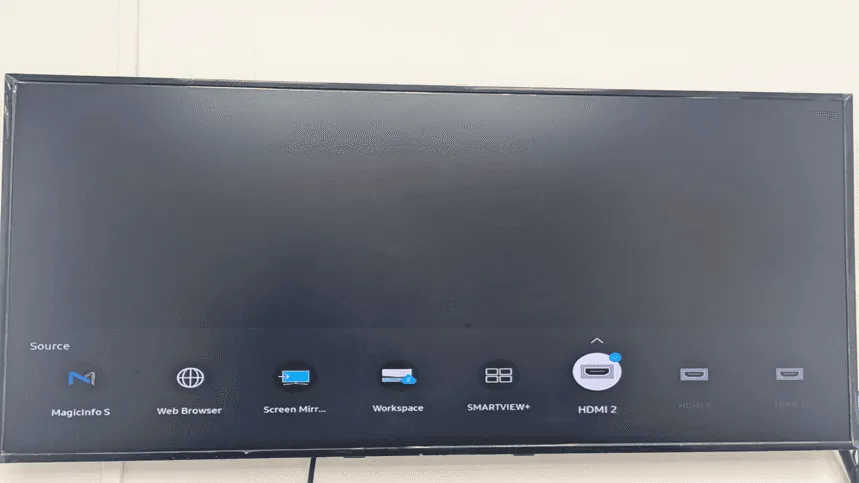
الخطوة 2: استخدم زر «Source» (المصدر) لاختيار HDMI 2
تعرض قائمة «Source» (المصدر) جميع مصادر الإدخال المتاحة لشاشة Samsung Tizen. ومن الخيارات المتاحة: «MagicInfo» (مشغّل Samsung المدمج للافتات)، و«Web Browser» (متصفح الويب)، و«Screen Mirroring» (انعكاس الشاشة)، و«Workspace» (مساحة العمل)، و«SMARTVIEW+»، إضافة إلى عدد من مداخل HDMI.
الخطوة 3: الدخول إلى قائمة «Settings» (الإعدادات)
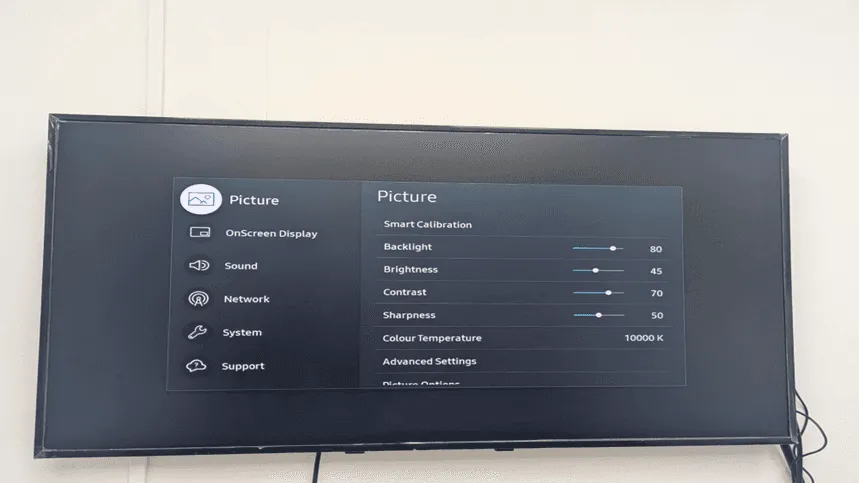
للدخول إلى قائمة «Settings» (الإعدادات) الرئيسية، اضغط زر «Menu» (القائمة) في جهاز التحكم عن بُعد لشاشة Samsung Tizen. أول ما يظهر هو شاشة إعدادات «Picture» (الصورة)، وفيها: «Smart Calibration» (المعايرة الذكية)، و«Backlight» (الإضاءة الخلفية)، و«Brightness» (السطوع)، و«Contrast» (التباين)، و«Sharpness» (الحدة)، و«Colour Temperature» (درجة حرارة اللون)، و«Advanced Settings» (الإعدادات المتقدمة).
الإجراء المطلوب: اضغط مفتاح السهم للأسفل في جهاز التحكم عن بُعد حتى تصل إلى خيار «Support» (الدعم). ستجد هنا خيارات مهمة لإعداد النظام.
الخطوة 4: انتقل إلى قائمة «Support» (الدعم)
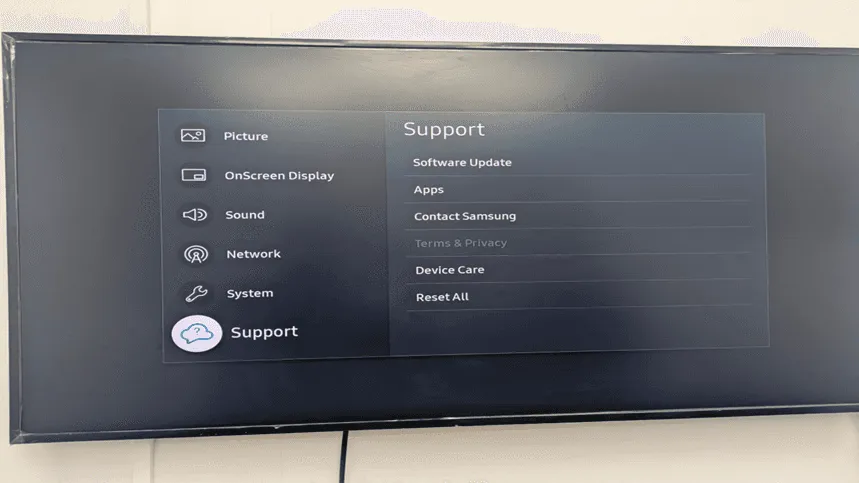
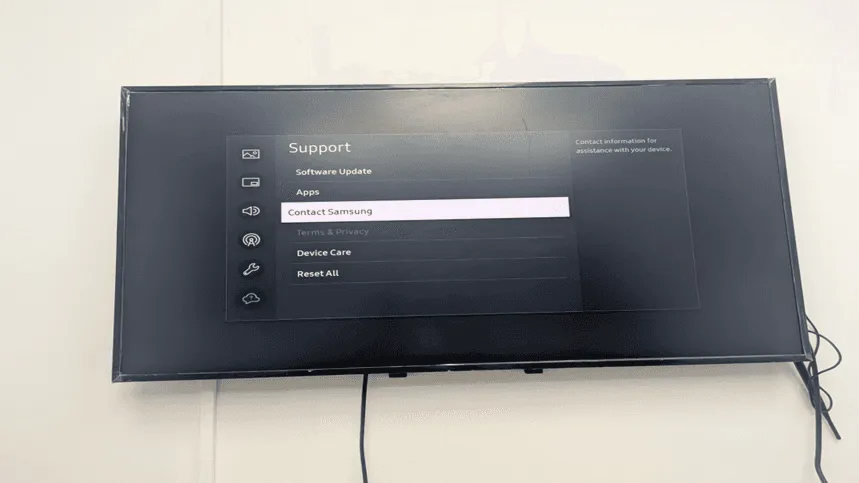
تتيح قائمة «Support» (الدعم) الوصول إلى ميزات إدارة اللافتات الضرورية على Samsung Tizen، مثل «Software Update» (تحديث البرنامج)، و«Apps» (التطبيقات)، و«Contact Samsung» (الاتصال بالشركة المصنّعة)، و«Terms and Privacy» (الشروط والخصوصية)، و«Device Care» (العناية بالجهاز)، و«Reset All» (إعادة ضبط الكل).
الخطوة 5: اختر «Contact Samsung» (الاتصال بالشركة المصنّعة)
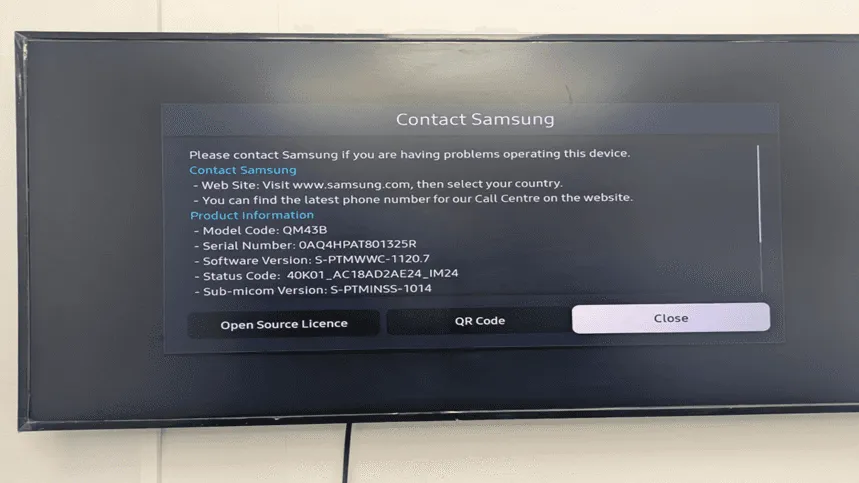
تعرض شاشة «Contact Samsung» (الاتصال بالشركة المصنّعة) بيانات التواصل المباشر مع الدعم الفني، إلى جانب معلومات أساسية عن المنتج تحتاج إليها عند استكشاف الأعطال وإصلاحها وعند إعداد نظام إدارة المحتوى على Samsung Tizen.
الخطوة 6: «Product Information» (معلومات المنتج) و«Model Code» (رمز الطراز)
تعرض شاشة «Product Information» (معلومات المنتج) تفاصيل عن شاشة Samsung Tizen لديك:
- «Model Code» (رمز الطراز): QM43B في هذه الحالة
- «Serial Number» (الرقم التسلسلي): 0AQ4HPAT801325R
- «Software Version» (إصدار البرنامج): S-PTMWWC-1120.7
- «Status Code» (رمز الحالة)، و«Version» (الإصدار)، و«Sub-Micom Version» (إصدار المتحكم الفرعي)
الخطوة 7: انقر على «Reset All» (إعادة ضبط الكل)
تظهر قائمة «Support» (الدعم) وقد حُدد فيها خيار «Reset All» (إعادة ضبط الكل). يعيد هذا الخيار جميع إعدادات القائمة إلى إعدادات المصنع الافتراضية. ويمكنك استخدامه عند إعادة توظيف شاشة مستعملة أو عند معالجة مشكلات مستعصية.
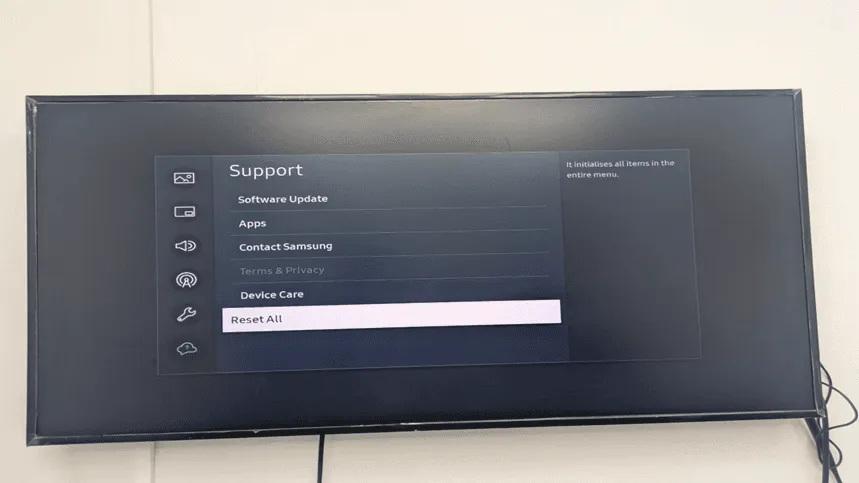
الخطوة 8: تأكيد إعادة الضبط بالنقر على «Yes» (نعم)
يظهر مربع تأكيد يقول: «ستُعاد جميع إعدادات القائمة إلى القيم الافتراضية. هل تريد إعادة الضبط فعلًا؟». وهذه آخر فرصة لإلغاء عملية إعادة الضبط.
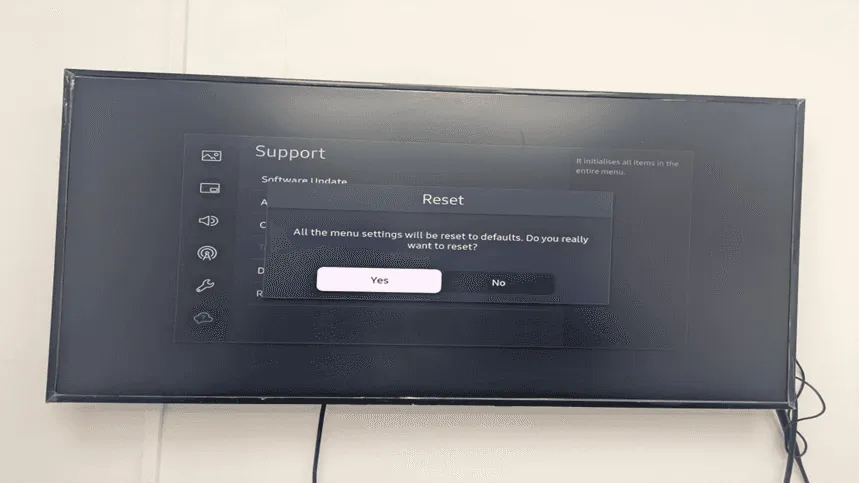
الخطوة 9: ظهور رسالة اكتمال إعادة الضبط
تؤكد رسالة اكتمال إعادة الضبط أن شاشة Samsung Tizen قد أُعيدت إلى إعدادات المصنع بنجاح. وسيطلب منك النظام الآن تكرار عملية الإعداد الأولي.
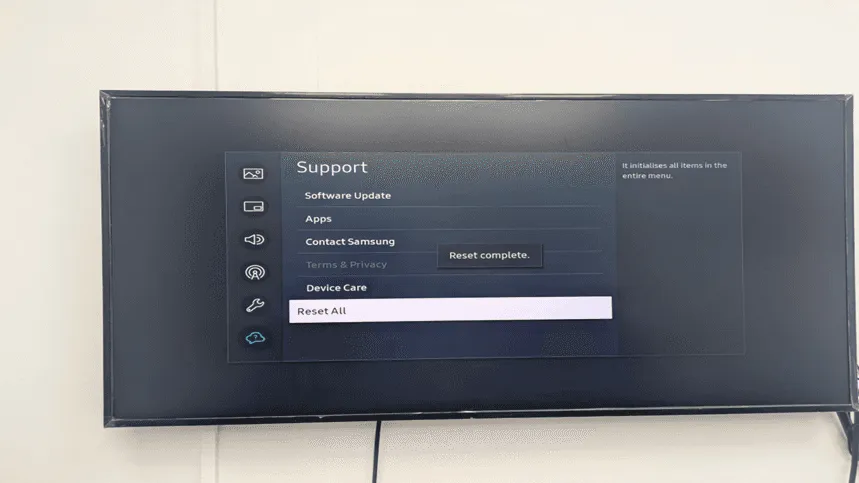
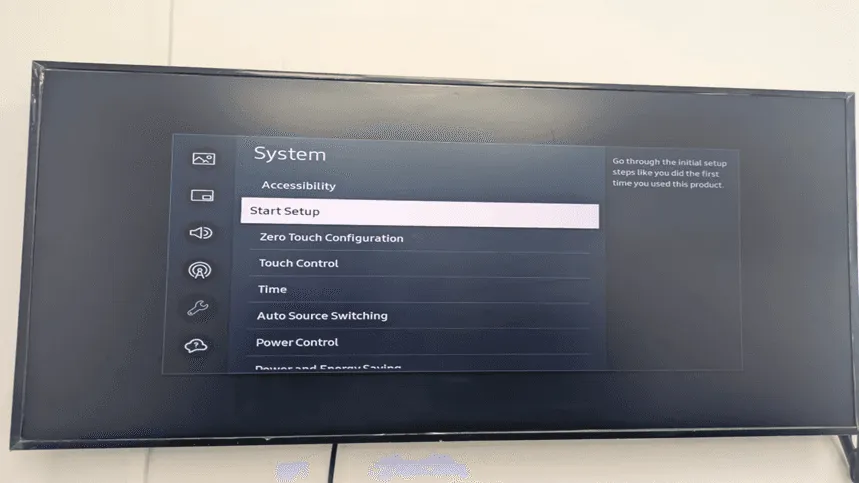
الخطوة 10: الدخول إلى قائمة «System» (النظام)
توفر قائمة «System» (النظام) إعدادات أساسية لمنصة اللافتات على Samsung Tizen، مثل «Accessibility» (إمكانية الوصول)، و«Start Setup» (بدء الإعداد)، و«Zero Touch Configuration» (الإعداد دون تدخل)، و«Touch Control» (التحكم باللمس)، و«Time» (الوقت)، و«Auto Source Switching» (التبديل التلقائي للمصدر)، و«Power Control» (التحكم في الطاقة).
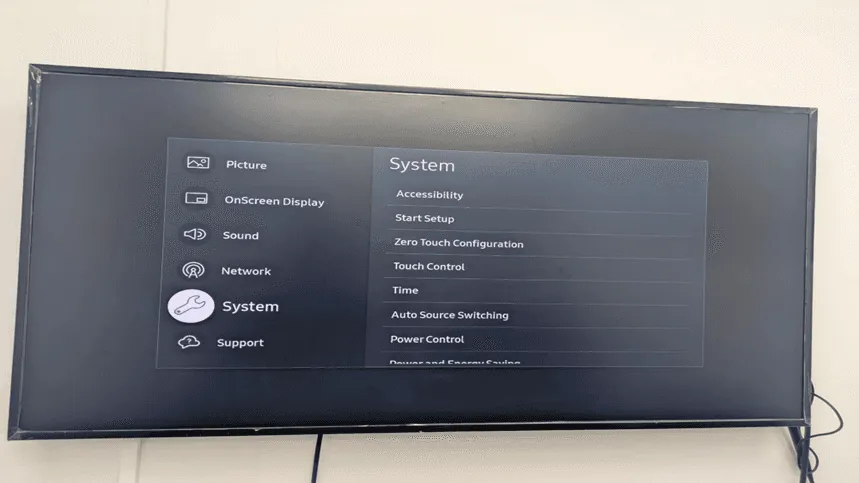
الخطوة 11: اختر «Start Setup» (بدء الإعداد)
يظهر خيار «Start Setup» (بدء الإعداد) محددًا في قائمة «System» (النظام). ويقول النص التوضيحي: «اتبع خطوات الإعداد الأولي كما فعلت عند استخدامك هذا المنتج أول مرة». ويعيد هذا الخيار تشغيل معالج الإعداد الكامل لشاشة Samsung Tizen من البداية.
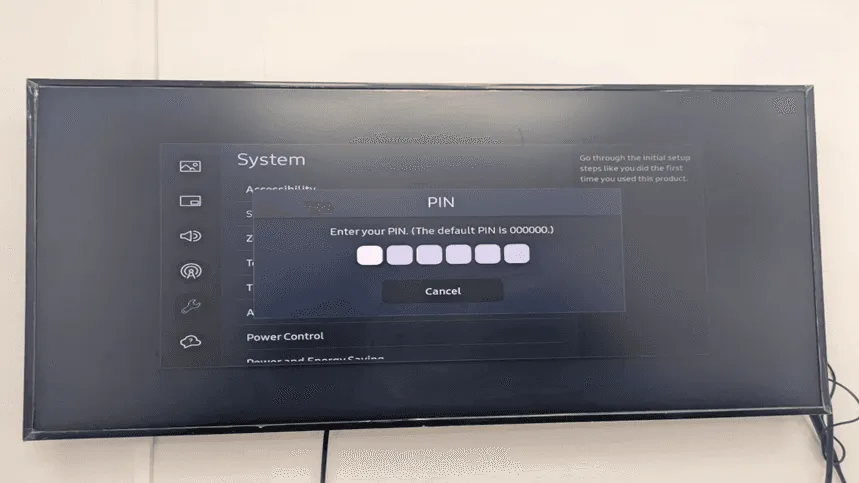
الخطوة 12: إدخال رمز PIN، والرمز الافتراضي 000000
تظهر شاشة إدخال رمز PIN، وهي تطلب تفويضًا أمنيًا قبل إجراء أي تغييرات على إدارة محتوى شاشة Samsung Tizen. ويظهر على الشاشة النص: «أدخل رمز PIN الخاص بك. الرمز الافتراضي هو 000000»، مع ست خانات مكان أرقام الرمز.
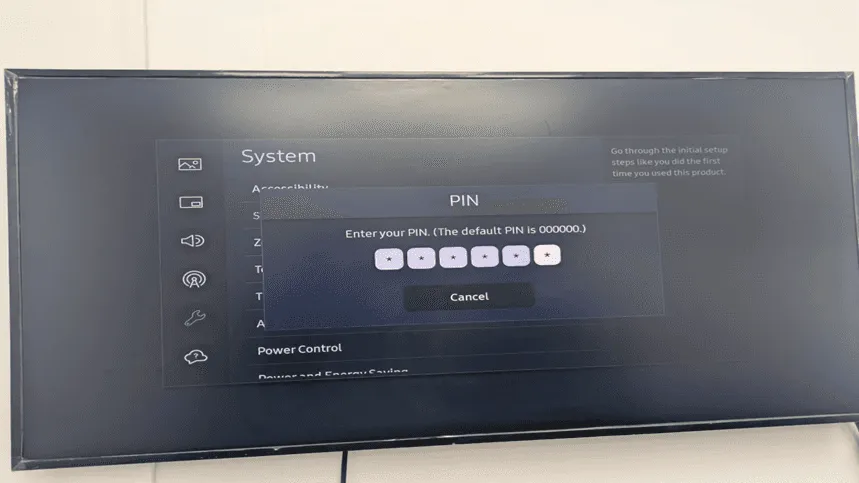
الخطوة 13: إدخال رمز PIN بنجاح
تظهر شاشة إدخال رمز PIN وقد أُدخلت فيها الأرقام الـ 6 كاملة. يتحقق النظام من الرمز تلقائيًا بعد كتابة جميع الأرقام، ثم ينتقل إلى خطوة الإعداد التالية.
المطلوب: إذا كان رمز PIN صحيحًا، يتابع إعداد شاشة Samsung Tizen تلقائيًا. وإذا كان خاطئًا، فسيُطلب منك إدخاله مرة أخرى.
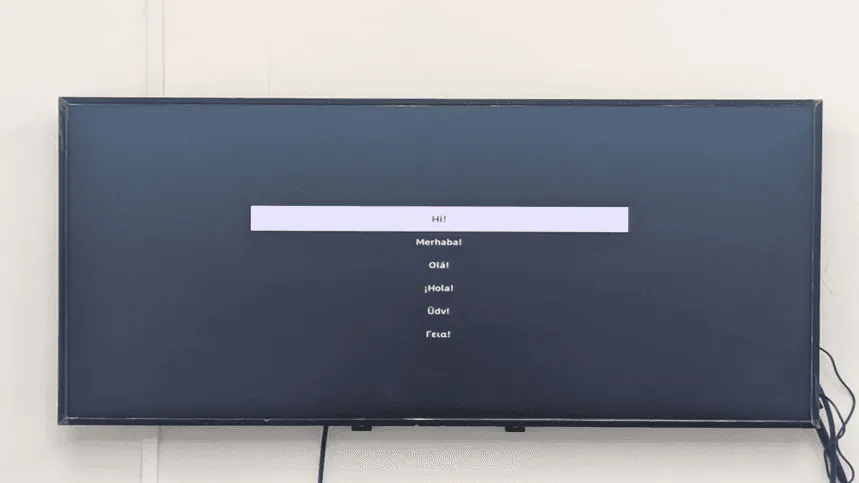
الخطوة 14: اختيار اللغة من شاشة «Hi!» (مرحبًا)
تعرض قائمة اختيار اللغة عبارات ترحيب بعدة لغات، مثل الإنجليزية «Hi!» والتركية «Merhaba!» والألمانية «Ola!» والإسبانية «!Hola!» والبرتغالية «Udv!» واليونانية «Geial». ومن هنا تبدأ تخصيص اللافتات الرقمية على شاشة Samsung Tizen.
الخطوة 15: إعداد الشبكة والبحث عن شبكات Wi-Fi
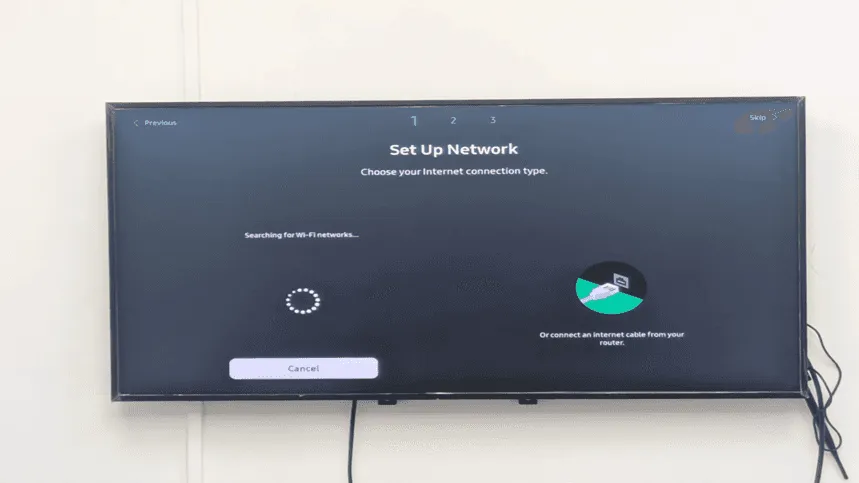
يبحث النظام عن شبكات Wi-Fi المتاحة، ويظهر ذلك في شاشة «Set Up Network» (إعداد الشبكة)، وهي الخطوة 1 من 3. تعرض الشاشة مؤشر تحميل أثناء البحث عن شبكات Wi-Fi. ويمكنك أيضًا توصيل كابل إنترنت بالموجّه (الراوتر).
الإجراء المطلوب: انتظر حتى تعرض شاشة Samsung Tizen الشبكات اللاسلكية المتاحة. يستغرق ذلك عادةً من 10 إلى 30 ثانية. ويمكنك الضغط على «Cancel» (إلغاء) لإعداد Wi-Fi لاحقًا بعد ضبط إعدادات الشبكة، أو على «Skip» (تخطٍّ) لعدم إعداد الشبكة إطلاقًا.
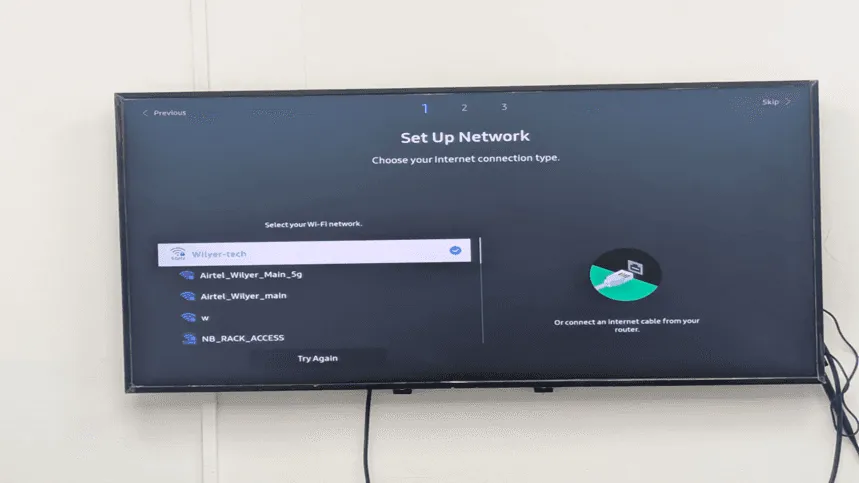
الخطوة 16: اختيار شبكة Wi-Fi
تعرض شاشة اختيار شبكة Wi-Fi جميع الشبكات اللاسلكية المتاحة التي اكتشفها تلفاز Samsung Tizen. يمكنك الاتصال بأي شبكة توفر اتصالًا مستقرًا بالإنترنت، بحسب المتاح وقوة الإشارة. وتظهر الشبكات ذات الإشارة الأقوى عادةً في أعلى القائمة، مما يساعدك على اختيار الشبكة الأكثر موثوقية لاتصال دون انقطاع.
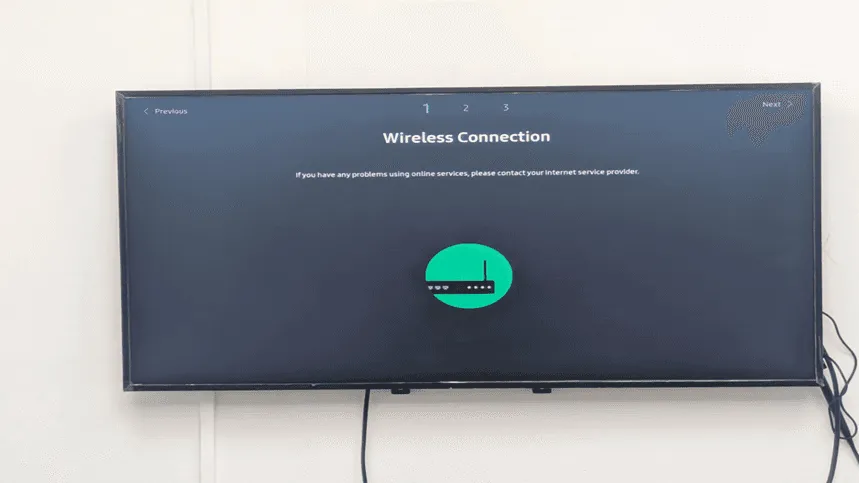
الخطوة 17: جارٍ الاتصال بالشبكة اللاسلكية
تظهر شاشة «Wireless Connection» (الاتصال اللاسلكي)، وهي الخطوة 1 من 3، وفيها أيقونة الموجّه، ما يعني أن شاشة Samsung Tizen تحاول الاتصال بشبكة Wi-Fi التي اخترتها. وتقول رسالتها: «إذا واجهت صعوبة في استخدام الخدمات عبر الإنترنت، فتواصل مع مزوّد خدمة الإنترنت».
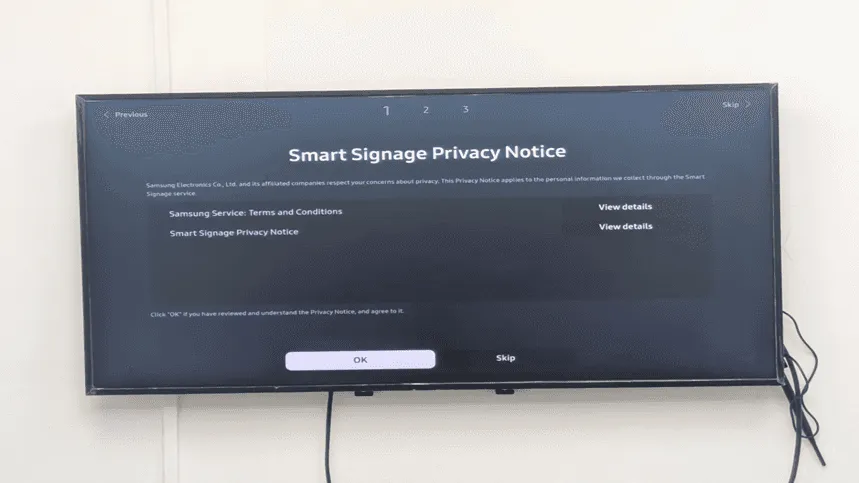
الخطوة 18: شاشة «Smart Signage Privacy Notice» (إشعار الخصوصية)
تظهر شاشة «Smart Signage Privacy Notice» (إشعار الخصوصية)، وهي الخطوة 1 من 3، وتعرض معلومات عن سياسة الخصوصية لدى Samsung. ويوضح الإشعار أن Samsung Electronics Co., Ltd. والشركات التابعة لها تهتم بخصوصيتك، وأن إشعار الخصوصية هذا ينطبق على جميع البيانات الشخصية التي تُجمع عبر خدمة Smart Signage.
يظهر قسمان:
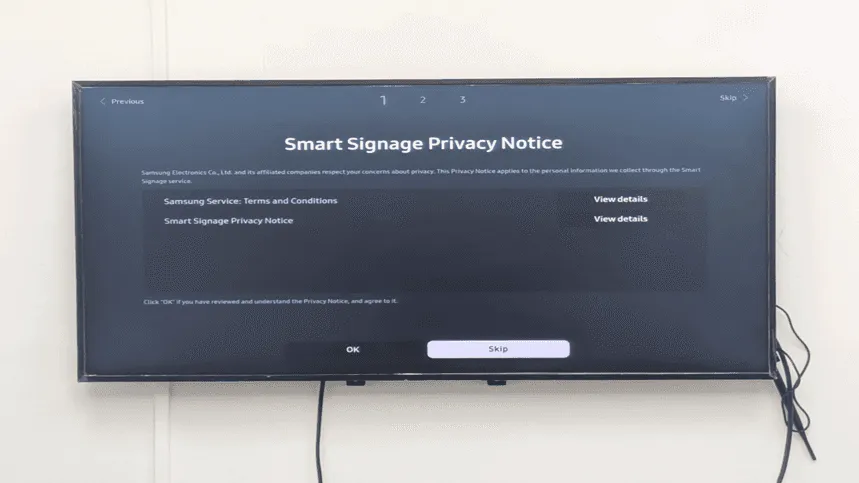
- «Samsung Service: Terms and Conditions» (الشروط والأحكام) مع خيار «View details» (عرض التفاصيل).
- «Smart Signage Privacy Notice» (إشعار الخصوصية) مع خيار «View details» (عرض التفاصيل).
الخطوة 19: قبول إشعار الخصوصية بالنقر على «OK» (موافق)
يظهر زر «OK» (موافق) محددًا في شاشة «Smart Signage Privacy Notice» (إشعار الخصوصية). ونص الرسالة: «انقر على OK بعد قراءة إشعار الخصوصية وفهمه للموافقة عليه». وهذا تأكيد لقبولك سياسة الخصوصية لدى Samsung بشأن خدمات اللافتات الذكية من Samsung.
الخطوة 20: اتجاه الشاشة: اختر «Auto» (تلقائي) أو «Landscape» (أفقي) أو «Portrait» (عمودي)
تتيح لك شاشة «Display Orientation» (اتجاه العرض)، وهي الخطوة 1 من 3، تحديد الطريقة التي ستُركَّب بها شاشة Samsung Tizen فعليًا. وتقول الرسالة: «اختر اتجاه تركيب الشاشة. سيظهر المحتوى والقائمة على الشاشة بالاتجاه المطلوب».
هناك ثلاثة خيارات للاتجاه، وهي:
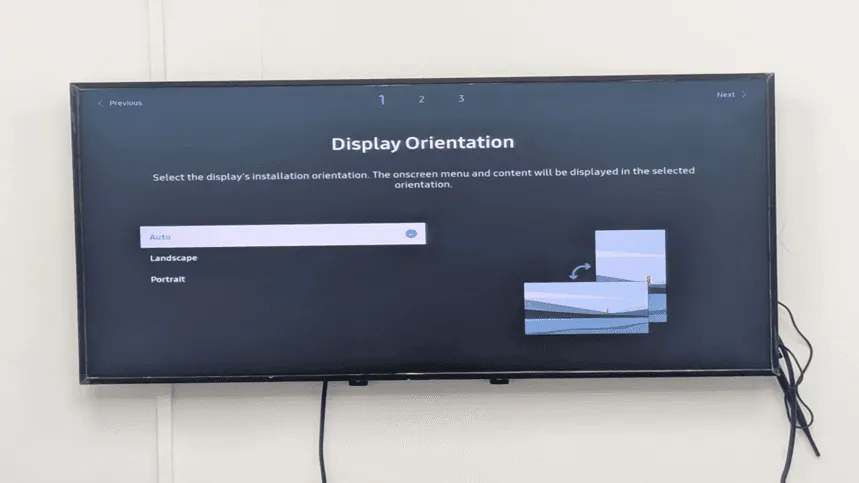
- «Auto» (تلقائي)، وهو الخيار المحدد: يكتشف الاتجاه تلقائيًا.
- «Landscape» (أفقي): لتركيب شاشة Samsung أفقيًا كشاشة لافتات رقمية.
- «Portrait» (عمودي): لعرض اللافتات بالوضع العمودي على شاشة Samsung Tizen المركّبة رأسيًا.
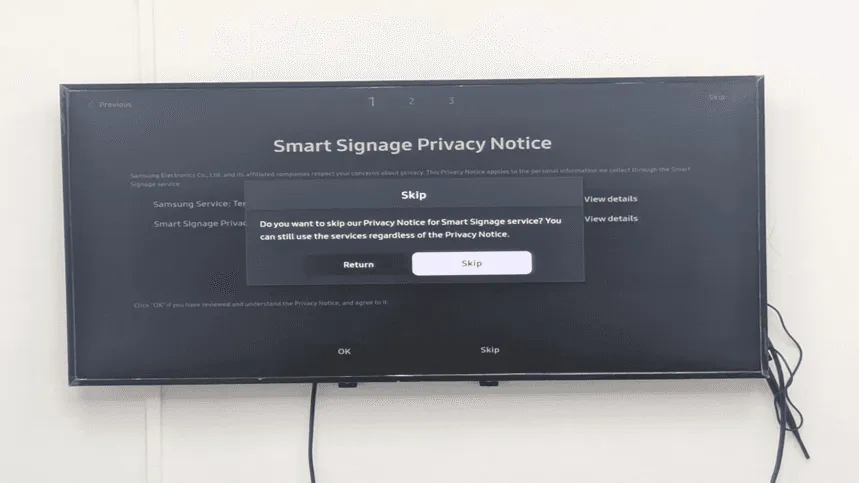
الخطوة 21: مربع تأكيد تخطي إشعار الخصوصية
يظهر مربع تأكيد في شاشة «Smart Signage Privacy Notice» (إشعار الخصوصية) يسأل: «هل تريد تخطي إشعار الخصوصية الخاص بخدمة Smart Signage؟ يمكنك استخدام الخدمات حتى دون الموافقة على إشعار الخصوصية». ويمنحك هذا خيارًا لتجاوز اتفاقية الخصوصية.
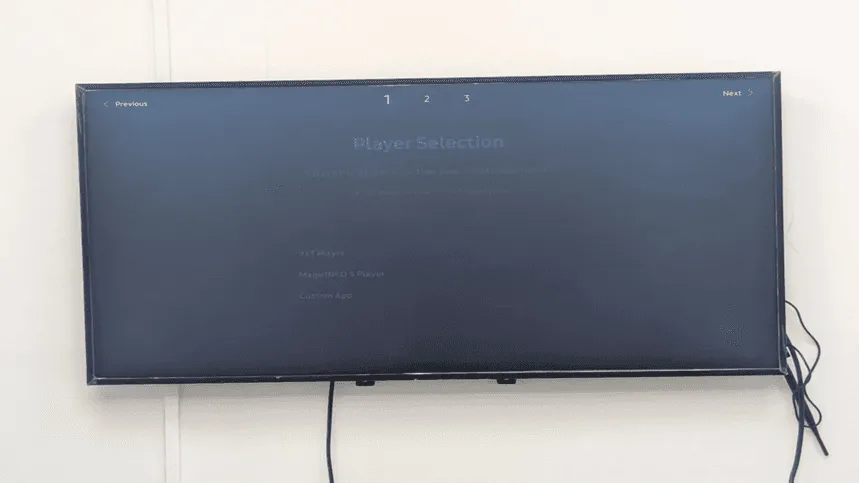
الخطوة 22: شاشة «Player Selection» (اختيار المشغّل): العرض الأولي
عند فتح شاشة «Player Selection» (اختيار المشغّل)، وهي الخطوة 1 من 3، تظهر خيارات المشغّلات المتاحة أولًا بشكل باهت. ومن هذه الشاشة تختار مشغّل اللافتات الذي سيعرض المحتوى على شاشة Samsung Tizen.
الخطوة 23: اختيار المشغّل من بين «VXT Player» و«MagicINFO S Player» و«Custom App» (تطبيق مخصص)
تتضح الآن شاشة اختيار المشغّلات وتظهر خياراتها بوضوح:
- «VXT Player»: مشغّل لافتات بسيط من Samsung مدمج في نظام Tizen (المحدد حاليًا)
- «MagicINFO S Player»: حل إدارة المحتوى الخاص بشركة Samsung لشاشات Samsung Tizen.
- «Custom App» (تطبيق مخصص): يتيح لك استخدام تطبيقات لافتات رقمية سحابية من جهات خارجية.
الخطوة 24: شاشة «Player Selection» (اختيار المشغّل) مع تحديد «Custom App» (تطبيق مخصص)
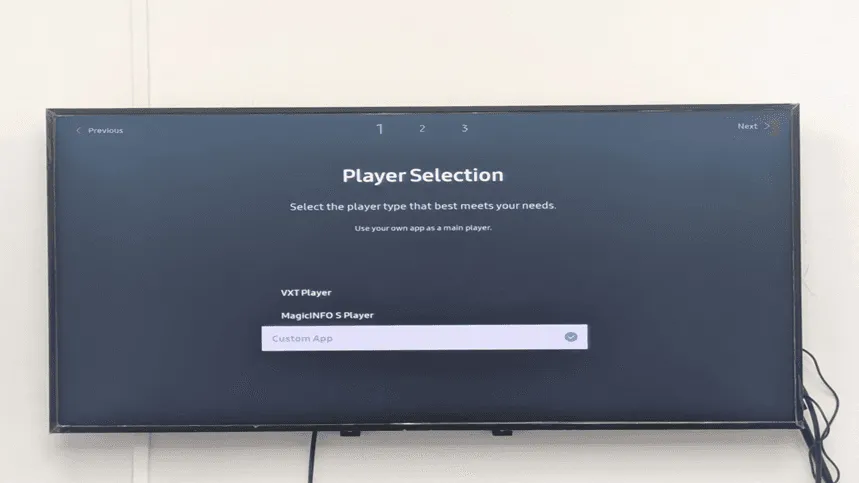
يظهر خيار «Custom App» (تطبيق مخصص) محددًا في شاشة «Player Selection» (اختيار المشغّل). وتوضح الشاشة: «استخدم تطبيقك الخاص مشغّلًا أساسيًا». هذا الخيار هو الأنسب عند اعتماد برمجيات إدارة لافتات من جهات خارجية على Samsung Tizen أو حلول لافتات رقمية سحابية مخصصة.
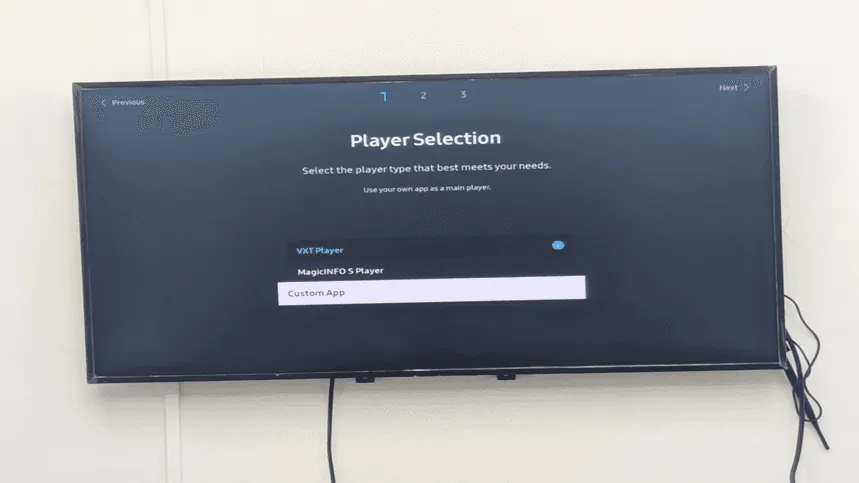
الخطوة 25: إدخال رابط «Custom App» (تطبيق مخصص)، أي رابط توصيل المحتوى
تعرض شاشة إدخال رابط «Custom App» (تطبيق مخصص) لوحة مفاتيح على الشاشة. وتقول الرسالة: «أدخل رابطًا لعرض المحتوى أو تنزيله». والرابط الذي يُكتب هنا هو: https://app.wilyer.com/tizen/new-v6/
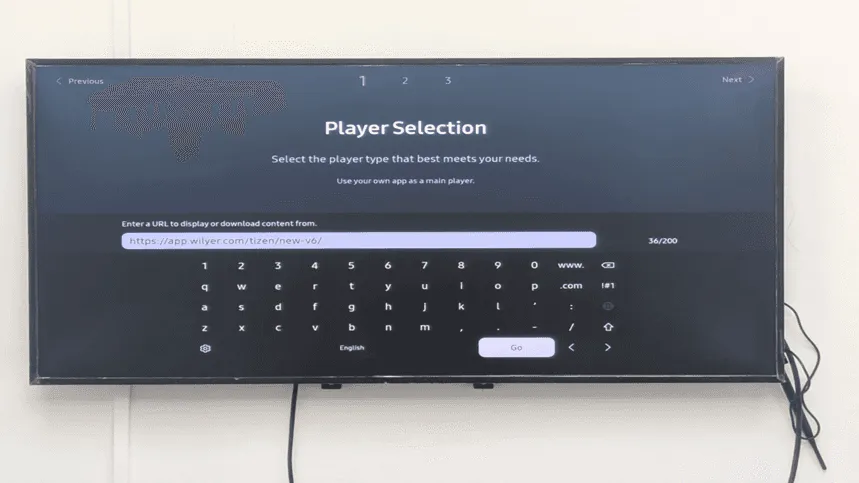
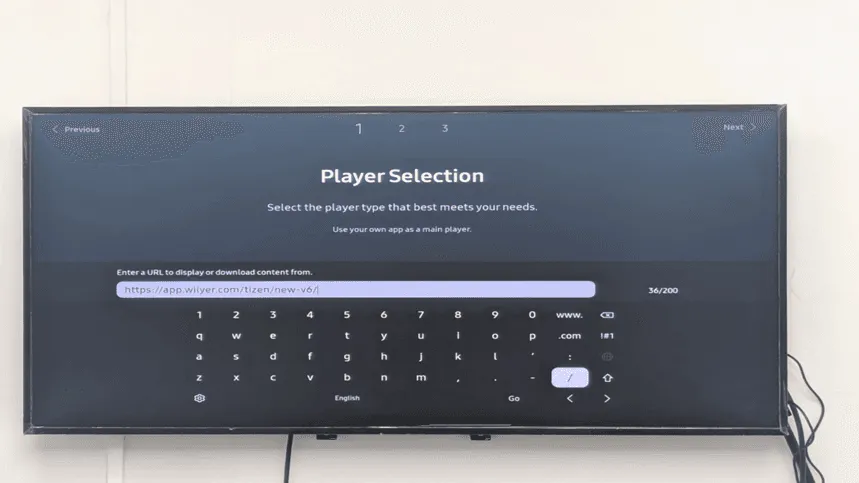
الخطوة 26: اكتمال إدخال رابط «Custom App» (تطبيق مخصص): https://app.wilyer.com/tizen/new-v6/
يظهر حقل إدخال الرابط وفيه العنوان الكامل للتطبيق المخصص: 'https://app.wilyer.com/tizen/new-v6/'. ويظهر مفتاح الشرطة المائلة (/) محددًا على لوحة المفاتيح، وبه يكتمل الرابط المستخدم في نشر اللافتات الرقمية على شاشة Samsung Tizen.
الخطوة 27: شاشة إعداد «Connect to RM Server» (الاتصال بخادم الإدارة عن بُعد)
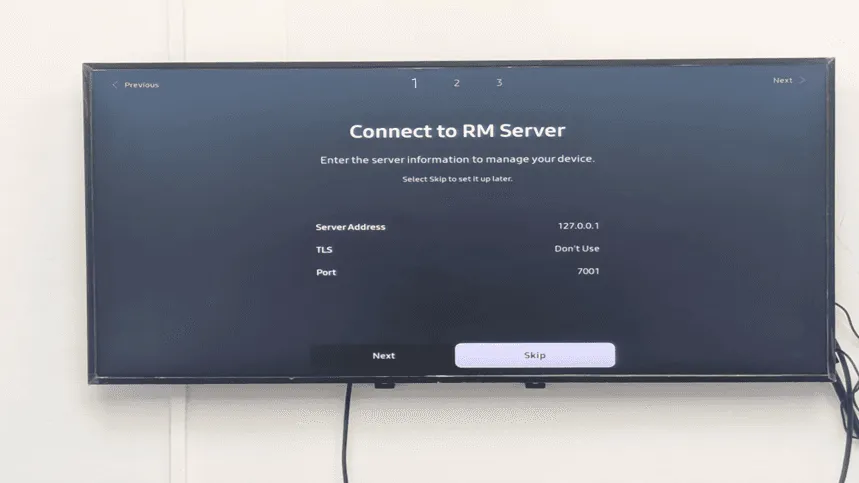
تُفتح شاشة إعداد الاتصال بخادم RM، وهي الخطوة 1 من 3. تتيح هذه الشاشة الاتصال بخادم للإدارة عن بُعد لإدارة لافتات Samsung Tizen مركزيًا. وتتضمن الإعدادات الظاهرة ما يلي:
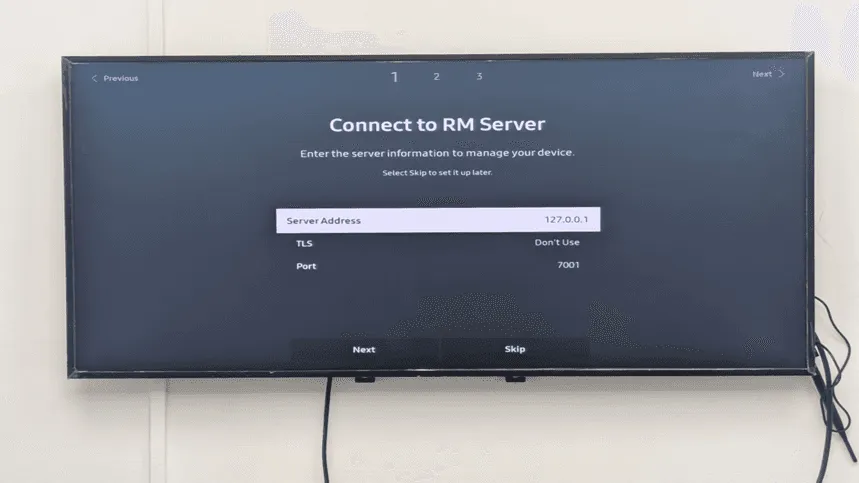
- «Server Address» (عنوان الخادم): 127.0.0.1 (localhost، أي الجهاز المحلي)
- «TLS»: «Don't Use» (عدم الاستخدام)
- «Port» (المنفذ): 7001
الخطوة 28: تحديد «Custom App» (تطبيق مخصص) وتأكيده
تؤكد شاشة «Player Selection» (اختيار المشغّل) اختيارك، إذ تظهر علامة اختيار بجانب «Custom App» (تطبيق مخصص). وبذلك أصبح مشغّل اللافتات المخصص هو المصدر الرئيسي للمحتوى الذي ستعرضه شاشة Samsung Tizen.
الخطوة 29: الاتصال بخادم RM مع تحديد خيار «Skip» (تخطٍّ)
تظهر واجهة الاتصال بخادم RM وقد حُدد فيها زر «Skip» (تخطٍّ). وتقول الرسالة: «يمكنك إدخال معلومات الخادم للتحكم في جهازك، أو اختيار Skip لإعداده لاحقًا». يتيح لك هذا تخطي إعداد خادم RM عند تشغيل لافتات Samsung Tizen بشكل مستقل.
الخطوة 30: تحميل شاشة «Set Current Time» (ضبط الوقت الحالي)، وهي الخطوة 2 من 3
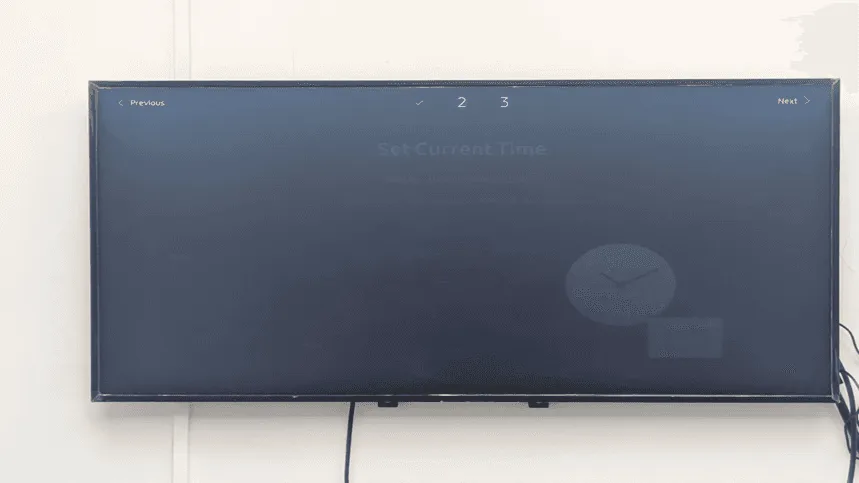
تُحمَّل شاشة ضبط الوقت الحالي، وهي الخطوة 2 من 3. وتشير أيقونة الساعة والتقويم إلى أن النظام يحتاج إلى ضبط التاريخ والوقت، وهو أمر ضروري لعرض المحتوى في وقته الصحيح في تطبيقات اللافتات الرقمية على Samsung Tizen.
الخطوة 31: ضبط الوقت الحالي مع تحديد حقل التاريخ 30/12/2025
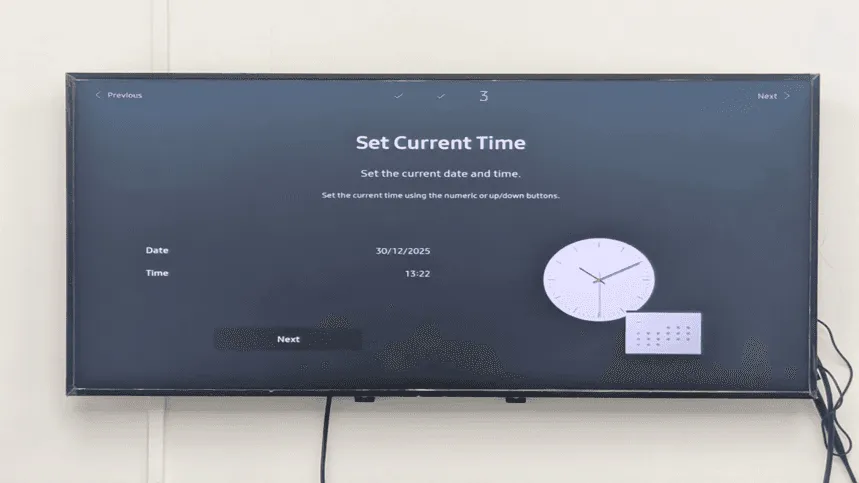
تظهر شاشة «Set Current Time» (ضبط الوقت الحالي) وقد حُدد فيها حقل «Date» (التاريخ)، ويظهر التاريخ 30/12/2025. والتعليمات هي: «اضبط التاريخ الحالي باستخدام الأزرار الرقمية أو زرَّي الأعلى والأسفل». وعلى الجانب الأيمن تظهر ساعة وتقويم توضيحيان.

الخطوة 32: ضبط الوقت الحالي: العرض الكامل بالتاريخ والوقت
تظهر شاشة «Set Current Time» (ضبط الوقت الحالي) وقد ضُبط فيها التاريخ على 30/12/2025 والوقت على 13:22. وتغيّر نص التعليمات ليشير إلى ضبط الوقت: «اضبط الوقت الحالي باستخدام الأزرار الرقمية أو زرَّي الأعلى والأسفل».
الخطوة 33: «Set PIN» (تعيين الرمز السري): إنشاء رمز أمان للوصول إلى الإعدادات
تطلب منك شاشة إعداد الأمان، وهي الخطوة 3 من 3، إنشاء رمز PIN يتحكم في صلاحية تعديل إعدادات الأمان. وتقول الرسالة إنك إذا تخطيت هذا الإعداد فسيبقى رمز PIN الافتراضي 000000. ويظهر حقلان للإدخال:
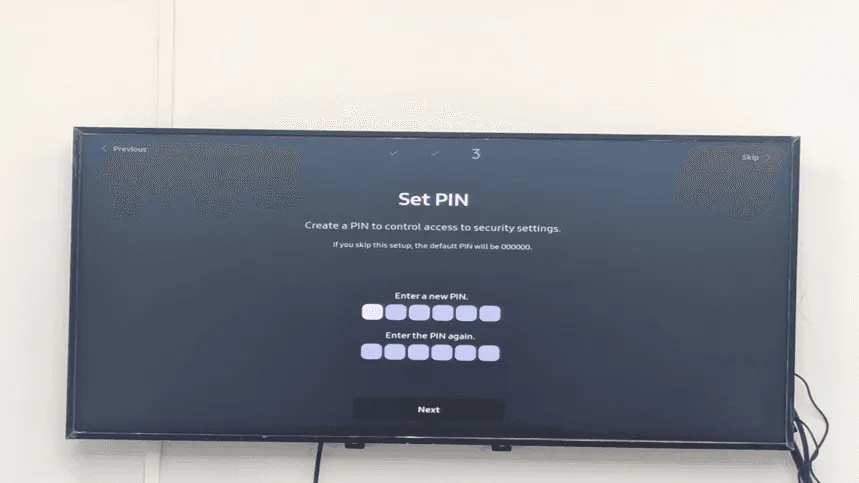
- أدخل رمز PIN جديدًا (6 أرقام)
- أدخل رمز PIN مرة أخرى (للتأكيد)
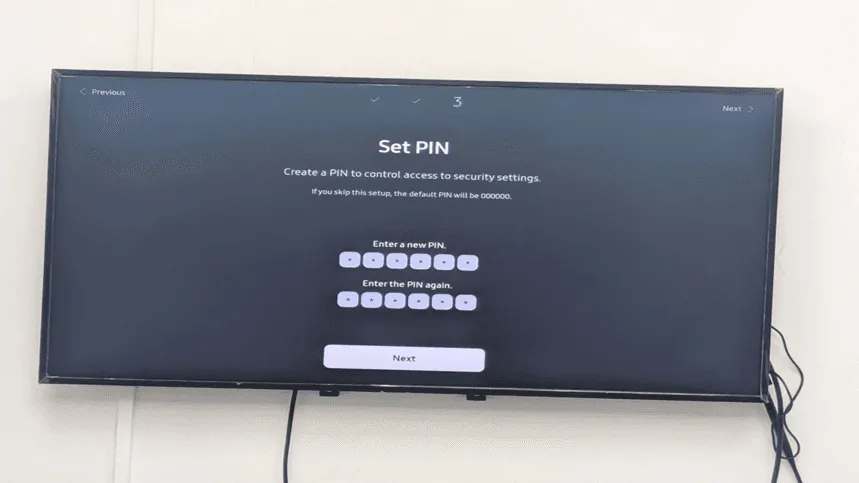
الخطوة 34: شاشة «Set PIN» (تعيين الرمز السري) مع زر «Next» (التالي)
يظهر زر «Next» (التالي) بوضوح الآن في شاشة «Set PIN» (تعيين الرمز السري). ويبدو حقلا إدخال رمز PIN فارغين وجاهزين للإدخال. وإنشاء رمز PIN مخصص هو آخر إجراء أمني في تثبيت لافتات Samsung Tizen.
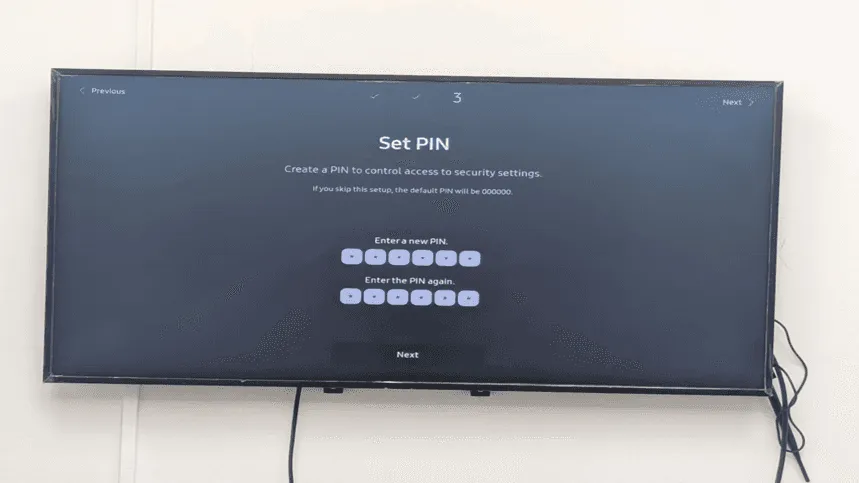
الخطوة 35: إدخال رمز PIN بعد ملء الحقلين
تظهر شاشة «Set PIN» (تعيين الرمز السري) وقد امتلأ حقلا الرمز بالنجوم **. أُدخل الرمز وهو بانتظار التحقق النهائي، وبهذا تُحفظ إعدادات اللافتات الرقمية على شاشة Samsung Tizen.
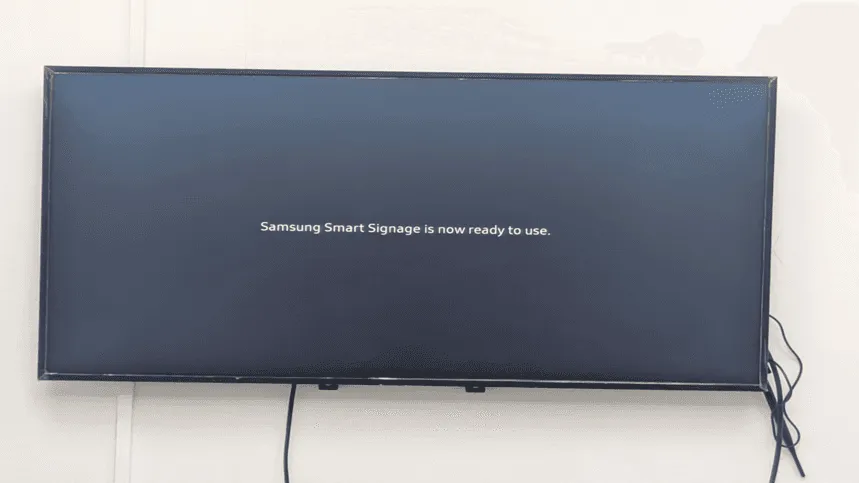
الخطوة 36: أصبح Samsung Smart Signage جاهزًا للاستخدام
تعرض شاشة الاكتمال الرسالة: «Samsung Smart Signage جاهز الآن للاستخدام». وهذا يؤكد اكتمال إعداد اللافتات الرقمية على Samsung Tizen، وأن الشاشة مستعدة لبدء عرض المحتوى من التطبيق المخصص الذي أعددته أو من المشغّل الذي اخترته.
الخطوة 37: تحميل النظام مع مؤشر دوّار
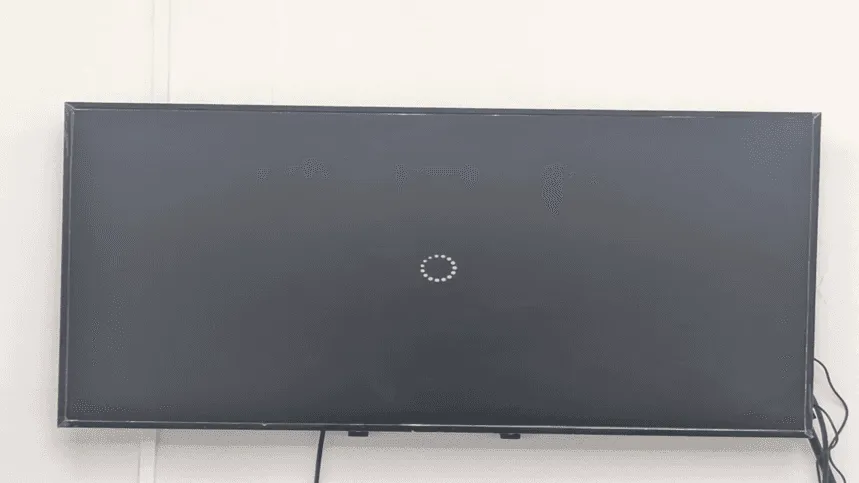
تظهر شاشة تحميل بمؤشر دائري دوّار بينما تطبّق شاشة Samsung Tizen الإعدادات المضبوطة وتستعد لتشغيل تطبيق اللافتات المخصص. تستغرق هذه العملية عادةً من 30 إلى 60 ثانية.
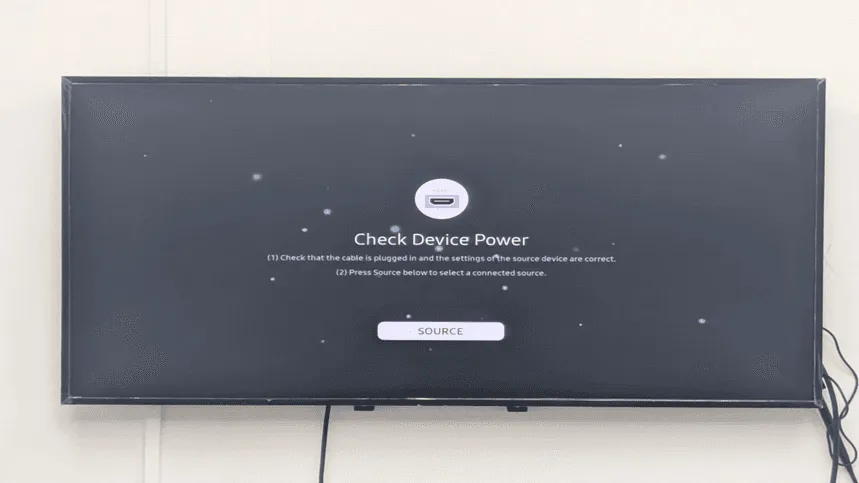
الخطوة 38: ظهور شاشة «Check Device Power» (التحقق من طاقة الجهاز) بعد اكتمال الإعداد
تظهر شاشة «Check Device Power» (التحقق من طاقة الجهاز) مرة أخرى للحظات أثناء بدء تشغيل النظام، وتعرض أيقونة HDMI 2 وزر «SOURCE» (المصدر) مع نقاط متحركة تدل على نشاط النظام. وهذا أمر طبيعي أثناء إقلاع لافتات Samsung Tizen.
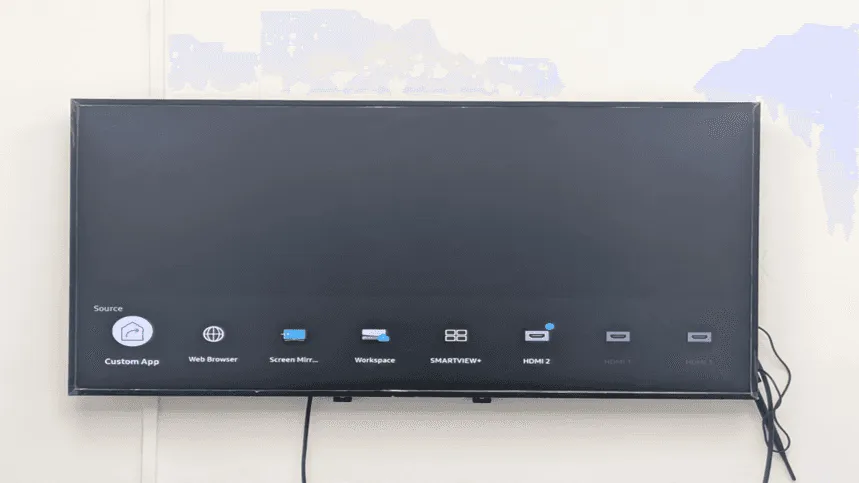
الخطوة 39: قائمة «Source» (المصدر) وفيها «Custom App» (تطبيق مخصص) أولَ الخيارات
يظهر «Custom App» (تطبيق مخصص) أولَ خيار في قائمة «Source» (المصدر) مع شارة إشعار، ما يدل على أنه أُعدّ بنجاح وأصبح مصدر الإدخال الأساسي. ومن المصادر الأخرى المتاحة: «Web Browser» (متصفح الويب)، و«Screen Mirroring» (انعكاس الشاشة)، و«Workspace» (مساحة العمل)، و«SMARTVIEW+»، ومداخل HDMI.
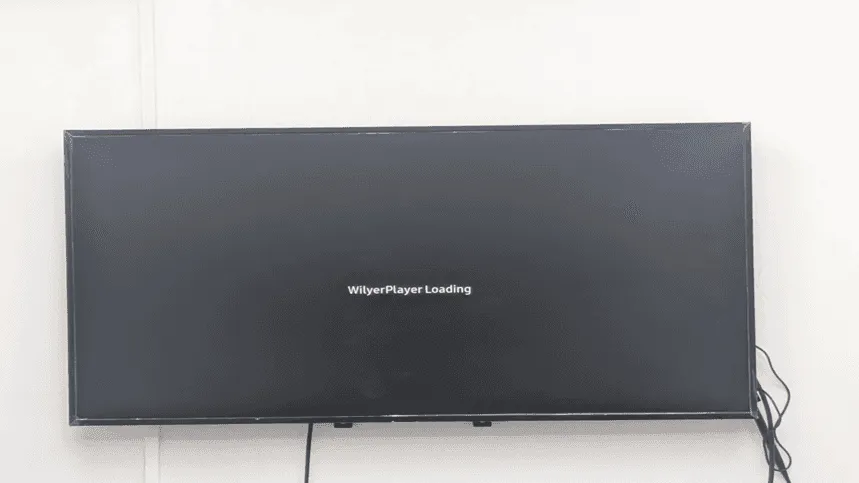
الخطوة 40: تحميل WilyerPlayer وبدء تشغيل تطبيق اللافتات الرقمية المخصص
تعرض الشاشة الأخيرة عبارة «WilyerPlayer loading» (جارٍ التحميل)، أي أن تطبيق اللافتات المخصص يُحمَّل على شاشة Samsung Tizen. وهذا دليل على أن منصة اللافتات الرقمية السحابية نُشرت بنجاح على شاشة Samsung Tizen لديك.
الخطوة 41: وصول التطبيق الكامل إلى الخادم
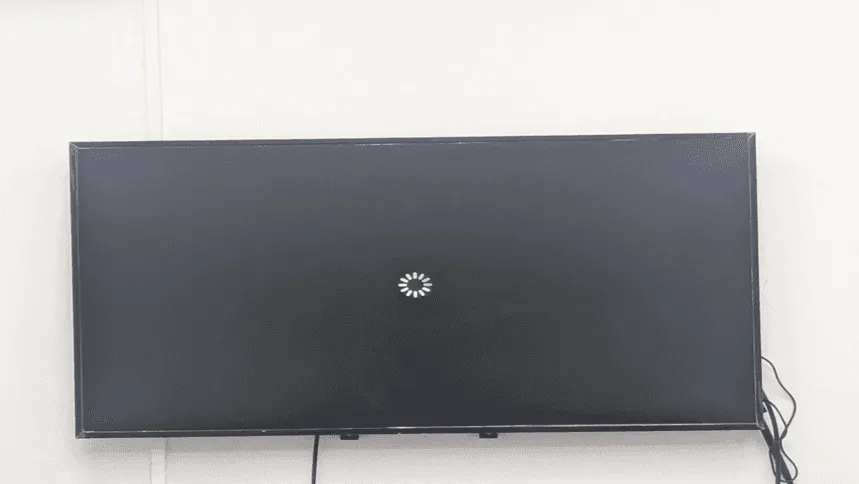
بعد اختيار مشغّل «Custom App» (تطبيق مخصص)، يتصل مشغّل اللافتات على Samsung Tizen بخادم نظام إدارة المحتوى البعيد. ويشير مؤشر التحميل إلى أن تطبيق إدارة المحتوى على شاشة Samsung Tizen يتصل بمنصة اللافتات الرقمية السحابية.
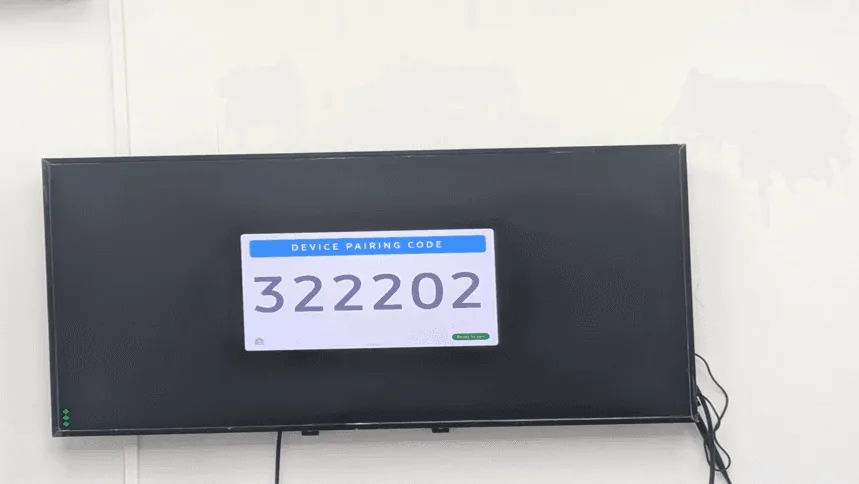
الخطوة 42: عرض رمز اقتران الجهاز
تعرض شاشة اللافتات الذكية من Samsung رمز اقتران فريدًا مكوّنًا من 6 أرقام، مثل 322202. تحتاج إلى هذا الرمز عند تسجيل شاشة Samsung Tizen التجارية في لوحة تحكم نظام إدارة المحتوى. وتؤكد عبارة «Ready to pair» (جاهز للاقتران) أن الشاشة بانتظار تسجيلها في نظام إدارة المحتوى.
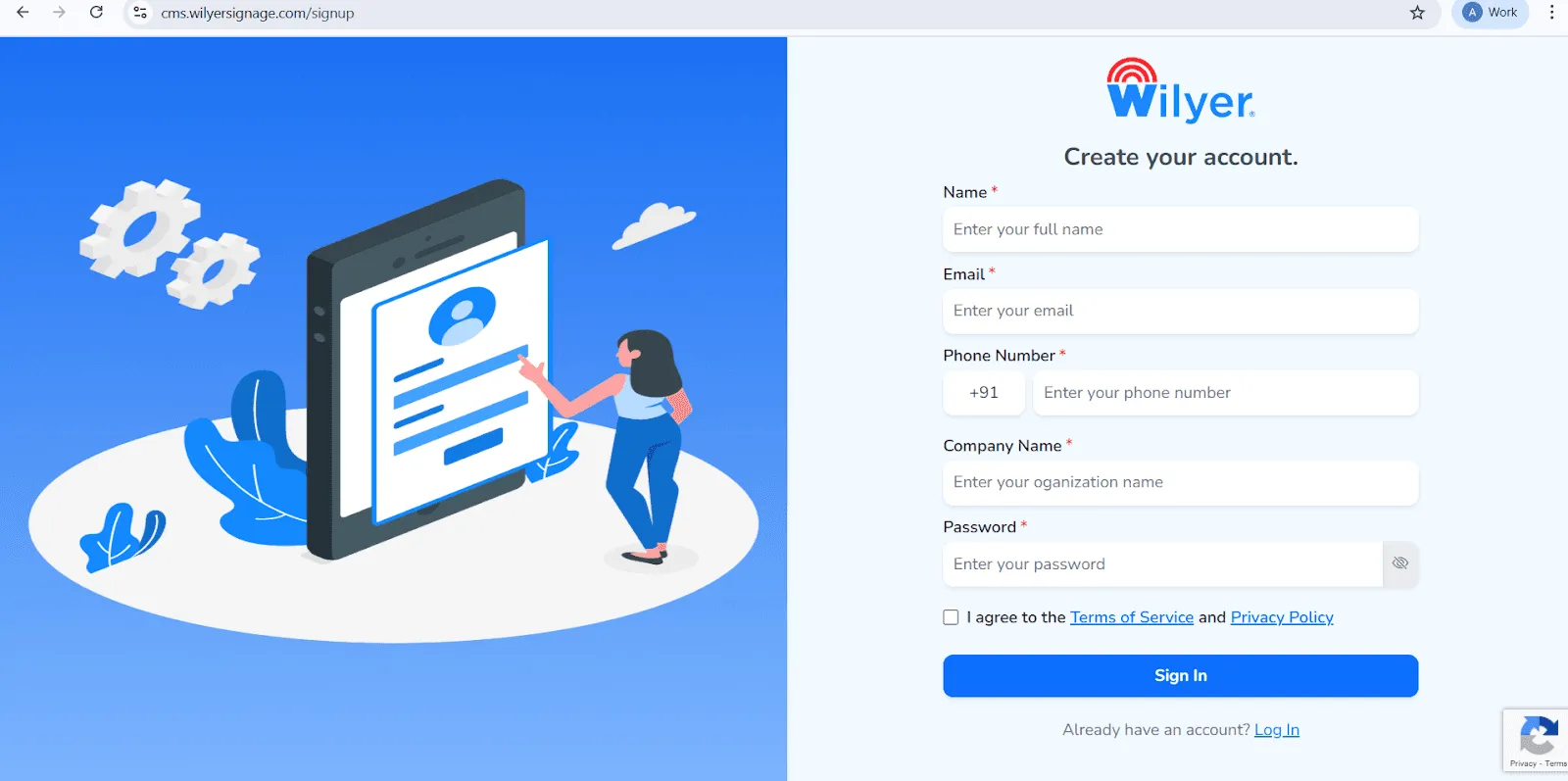
افتح صفحة التسجيل في Wilyer: انتقل إلى صفحة الاشتراك الرسمية في Wilyer Cloud CMS لبدء إنشاء حساب اللافتات الرقمية.
أدخل اسمك الكامل: اكتب اسمك الكامل الذي سيُسجَّل بوصفه المسؤول الرئيسي عن لوحة تحكم اللافتات.
أضف بريدك الإلكتروني: أدخل عنوان بريد إلكتروني صالحًا ستستخدمه لتسجيل الدخول والتحقق من الحساب وتلقي الإشعارات المهمة.
أدخل رقم هاتفك: اكتب رقم هاتفك المحمول مع رمز الدولة الدولي الصحيح.
أدخل اسم شركتك: حدد اسم نشاطك التجاري أو مؤسستك لتكوين هوية مهنية داخل منصة Wilyer.
أنشئ كلمة مرور آمنة: اختر كلمة مرور قوية لحماية حسابك في Wilyer.
وافق على الشروط وسياسة الخصوصية: راجع شروط الخدمة وسياسة الخصوصية لدى Wilyer ووافق عليها بتحديد خانة التأكيد.
أكمل التسجيل: انقر على زر «Sign In» (تسجيل الدخول) لإكمال عملية التسجيل والدخول إلى لوحة تحكم Wilyer.
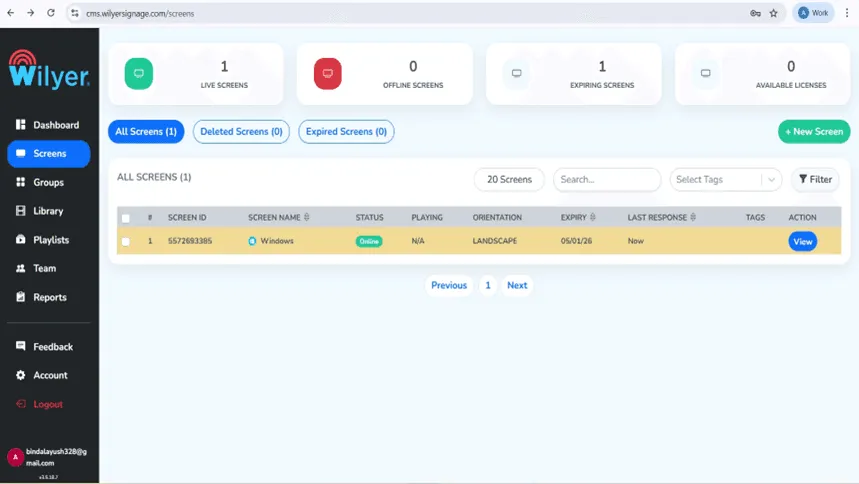
الخطوة 43: إضافة شاشة جديدة في نظام إدارة المحتوى
لتسجيل مشغّل اللافتات على Samsung Tizen، انتقل إلى لوحة تحكم نظام إدارة المحتوى على الويب، أي إلى العنوان cms.wilyersignage.com/screens، وانقر على زر «+ New Screen» (شاشة جديدة) لبدء التسجيل. تُظهر لوحة التحكم أن لديك 0 في «Live Screens» (الشاشات المتصلة)، و0 في «Offline Screens» (الشاشات غير المتصلة)، و0 في «Expiring Screens» (الشاشات التي يقترب انتهاء ترخيصها)، و1 في «Available License» (التراخيص المتاحة)، أي أن لديك سعة لإضافة هذه الشاشة.

الخطوة 44: اقتران الشاشة بنجاح
بعد إدخال رمز الاقتران والضغط على زر «Pair Screen» (إقران الشاشة)، تتغير لوحة تحكم إدارة المحتوى لتعرض 1 في «Live Screen» (الشاشات المتصلة)، وتظهر حالة الشاشة «Online» (متصلة). وتُضاف الشاشة إلى قائمة الشاشات باتجاه أفقي، ما يؤكد نجاح ربط شاشة Samsung Tizen بنظام إدارة المحتوى.
الخطوة 45: عرض تفاصيل الشاشة: تبويب «Media» (الوسائط)
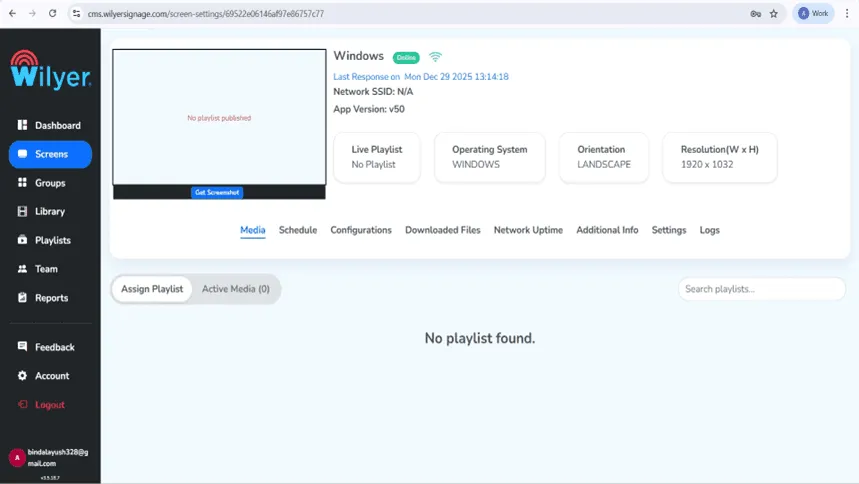
انقر على «View» (عرض) بجانب الشاشة المسجلة لفتح واجهة الإدارة التفصيلية. يعرض تبويب «Media» (الوسائط) معلومات شاشة Samsung الذكية، ومنها: «Network SSID» (اسم الشبكة)، و«App Version» (إصدار التطبيق) وقيمته v50، وحالة «Live Playlist» (قائمة التشغيل الحالية) وهي «No Playlist» (لا توجد قائمة تشغيل)، و«Resolution» (الدقة) وقيمتها 1920 x 1032.
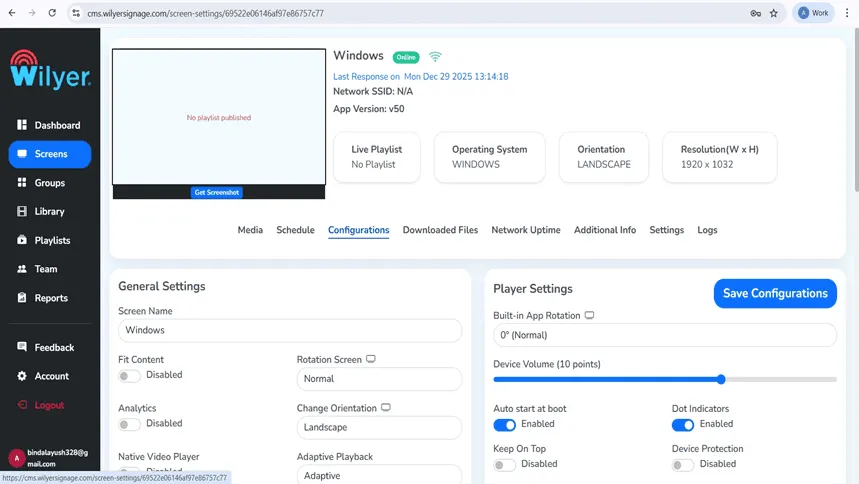
الخطوة 46: تبويب «Configurations» (الإعدادات) للشاشة
يوفر تبويب «Configurations» (الإعدادات) خيارات تفصيلية لمنصة اللافتات على Samsung Tizen. ففي قسم «General» (عام) يمكنك تخصيص «Screen name» (اسم الشاشة)، وتفعيل «Fit Content» (ملاءمة المحتوى)، و«Analytics» (التحليلات)، و«Native Video Player» (مشغّل الفيديو الأصلي)، وضبط «Rotation Screen» (تدوير الشاشة) على «Normal/Landscape» (عادي أو أفقي)، وإعدادات «Adaptive Playback» (التشغيل التكيفي)، لتحقيق أفضل إدارة لمحتوى شاشة Samsung Tizen.
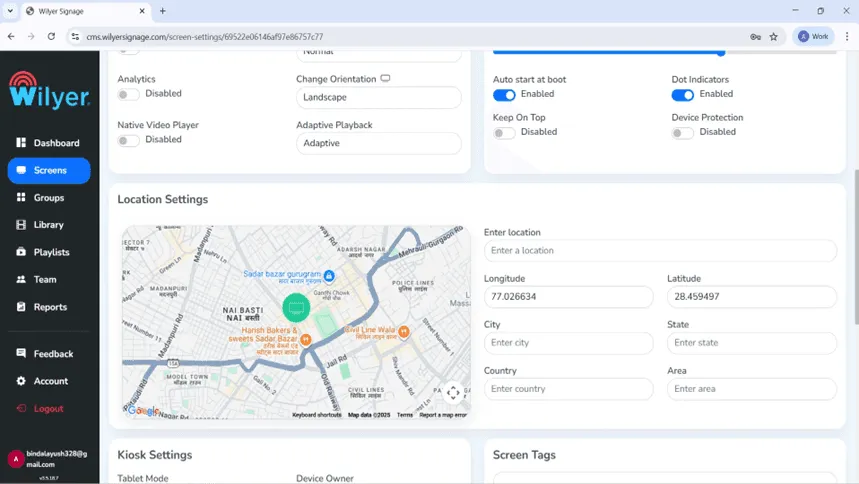
الخطوة 47: إعدادات الموقع مع خريطة مدمجة
يمكنك أيضًا التمرير للأسفل إلى «Location Settings» (إعدادات الموقع)، حيث تظهر خريطة تفاعلية مدمجة من Google Maps تحدد موقع شاشة Samsung الذكية بعلامة دبوس. ويمكنك ضبط الحقول التالية: «Enter location» (أدخل الموقع) للبحث عن العنوان، و«Longitude» (خط الطول) بقيمة 77.026634، و«Latitude» (خط العرض) بقيمة 28.459497، و«City» (المدينة)، و«State» (الولاية)، و«Country» (الدولة)، و«Area» (المنطقة)، لتحديد الموقع الجغرافي الدقيق للشاشة.
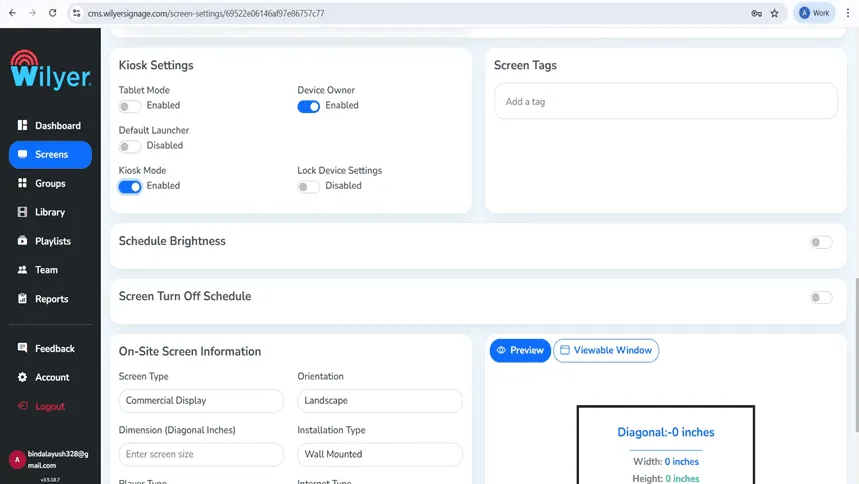
الخطوة 48: إعدادات وضع الكشك والجدولة
يعطّل «Kiosk Mode» (وضع الكشك) شريط التنقل في النظام ويقيّد الوصول إلى عناصر التحكم في الجهاز. وعند تفعيله، يعمل Wilyer Digital Signage Player في وضع ملء الشاشة ويخفي خيارات التنقل مثل «Home» (الرئيسية) و«Back» (رجوع) و«Recent Apps» (التطبيقات الأخيرة). وهذا يضمن ألا يتمكن المستخدمون من الخروج من تطبيق اللافتات أو الوصول إلى وظائف النظام الأخرى، فيبقى العرض آمنًا ودون انقطاع.
الخطوة 49: إنهاء إعداد الشاشة
راجع نافذة المعاينة التي توضح مقاس العرض لديك. ثم انقر على «Save Configurations» (حفظ الإعدادات) لإكمال إعدادات مشغّل اللافتات الرقمية على جهاز الكمبيوتر بنظام Windows.
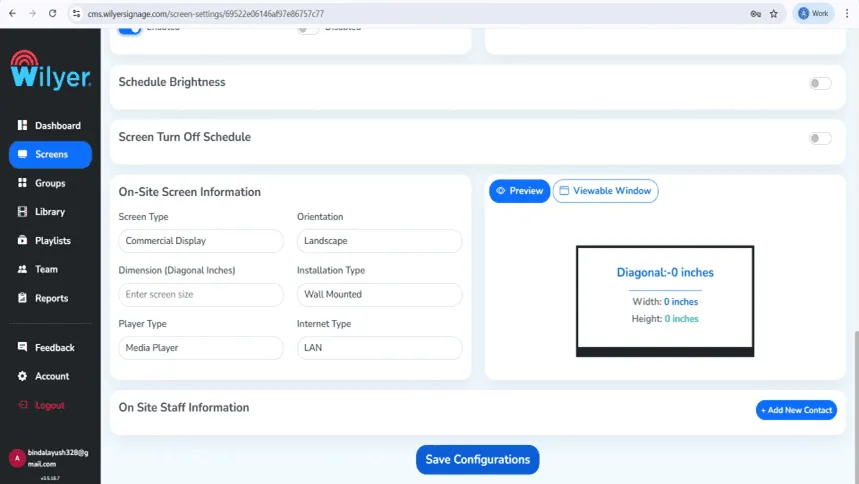
تمنحك نافذة المعاينة صورة دقيقة لما سيظهر على شاشة اللافتات الرقمية، مما يساعدك على التأكد من صحة الإعداد.
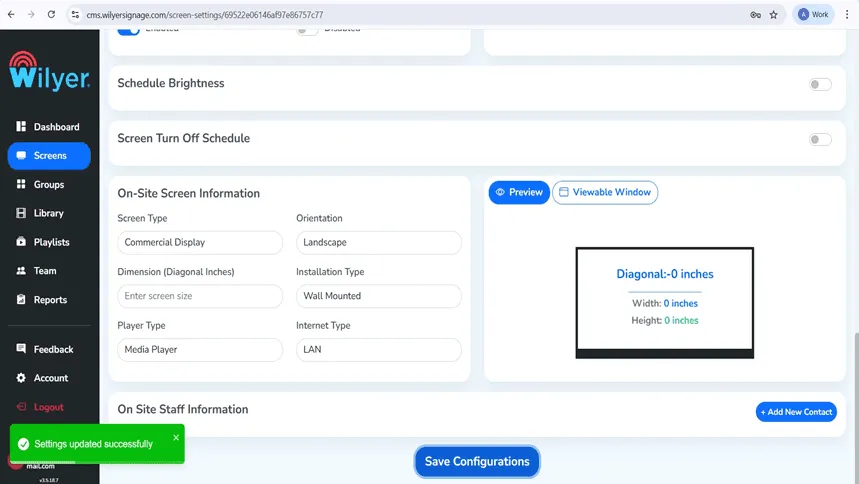
الخطوة 50: تأكيد «Save Configurations» (حفظ الإعدادات)
بعد تحديد جميع إعدادات حل اللافتات على Samsung Tizen، اضغط الزر الأزرق في الصفحة المسمى «Save Configurations» (حفظ الإعدادات). يعرض نظام إدارة المحتوى إشعار نجاح باللون الأخضر نصه «Settings updated successfully» (تم تحديث الإعدادات بنجاح)، ليؤكد أن كل شيء قد حُفظ على شاشة Samsung الذكية.
الخطوة 51: إنشاء قائمة تشغيل جديدة
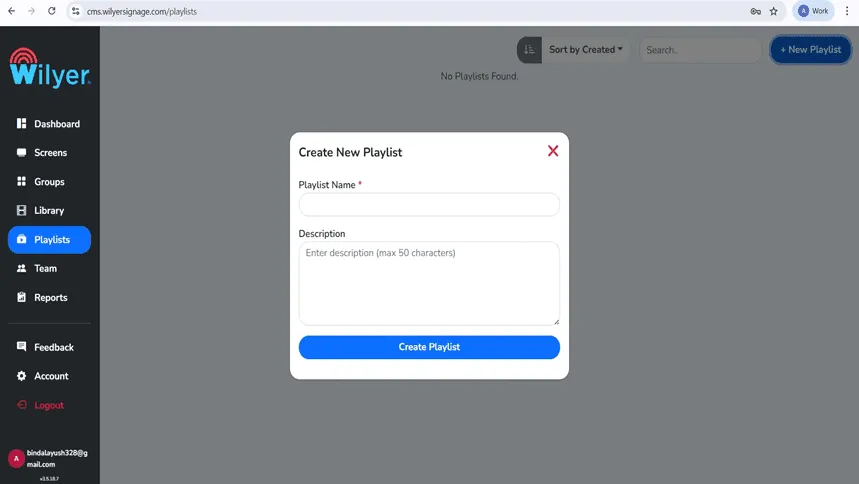
انتقل من قائمة الشريط الجانبي الأيسر إلى «Playlists» (قوائم التشغيل). وعندما تظهر رسالة «No Playlists Found» (لم يُعثر على قوائم تشغيل)، اضغط زر «+ New Playlist» (قائمة تشغيل جديدة) في الزاوية العلوية اليمنى لإنشاء أول قائمة تشغيل للمحتوى على شاشة Samsung Tizen.
الخطوة 52: تسمية قائمة التشغيل
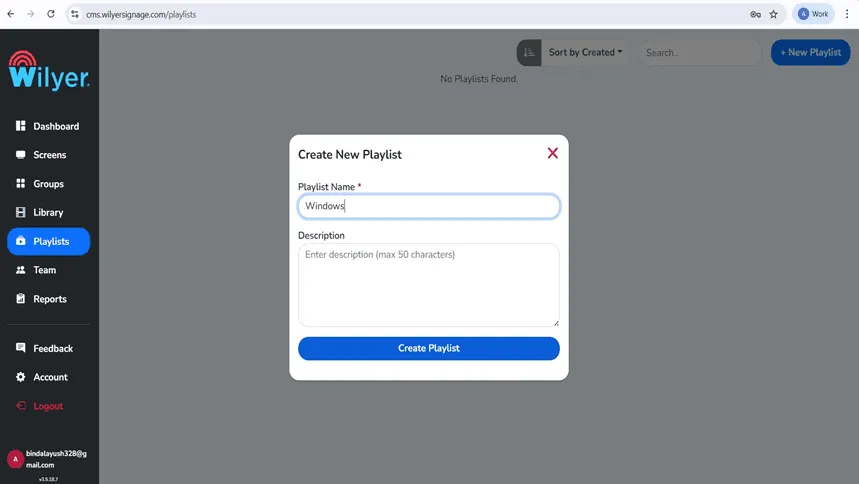
أدخل اسم قائمة التشغيل ووصفها، مثل الاسم Windows. ستتضمن هذه القائمة محتوى الوسائط والأدوات والتسلسلات التي تريد عرضها على شاشة Samsung Tizen التجارية. واختيار أسماء واضحة يسهّل إدارة قوائم التشغيل المختلفة في شبكة لافتات Samsung Tizen لديك.
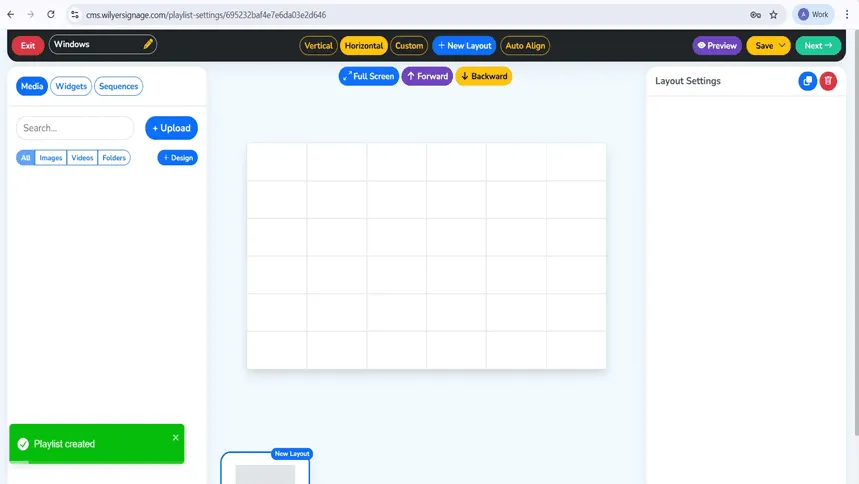
الخطوة 53: واجهة محرر قائمة التشغيل
بعد إنشاء قائمة التشغيل، تنتقل إلى محرر قوائم التشغيل في برنامج إدارة اللافتات. تتكون الواجهة من ثلاثة تبويبات هي «Media» (الوسائط) و«Widgets» (الأدوات) و«Sequences» (التسلسلات)، ولوحة مكتبة الوسائط على اليسار وفيها زر «+ Upload» (رفع) وعوامل التصفية «All» (الكل) و«Images» (الصور) و«Videos» (الفيديوهات) و«Folders» (المجلدات) و«Design» (التصميم)، إضافة إلى مساحة عمل كبيرة يُنظَّم فيها المحتوى على شكل شبكة.
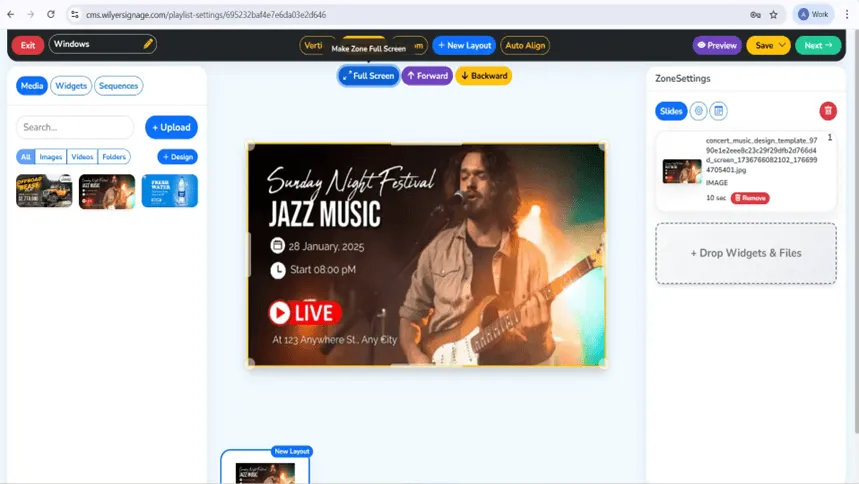
الخطوة 54: إضافة الوسائط إلى قائمة التشغيل
تعرض مكتبة الوسائط قوالب المحتوى والتصاميم المتاحة للافتات الرقمية على Samsung Tizen. وفي هذا المثال تظهر ثلاثة عناصر وسائط: «OFFROAD BEAST» وهو إعلان لمركبة طرق وعرة، و«Sunday Night Festival JAZZ MUSIC» وهو ملصق إعلاني بتاريخ 28 يناير 2025 يبدأ الساعة 08:00 مساءً مع مؤشر «LIVE» (مباشر)، وإعلانات لمنتج يُسمى «FRESH WATER».
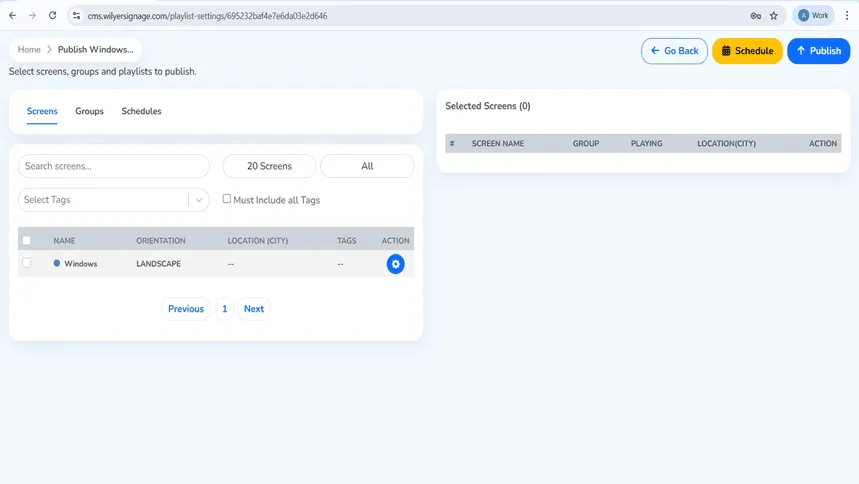
الخطوة 55: نشر قائمة التشغيل على الشاشة
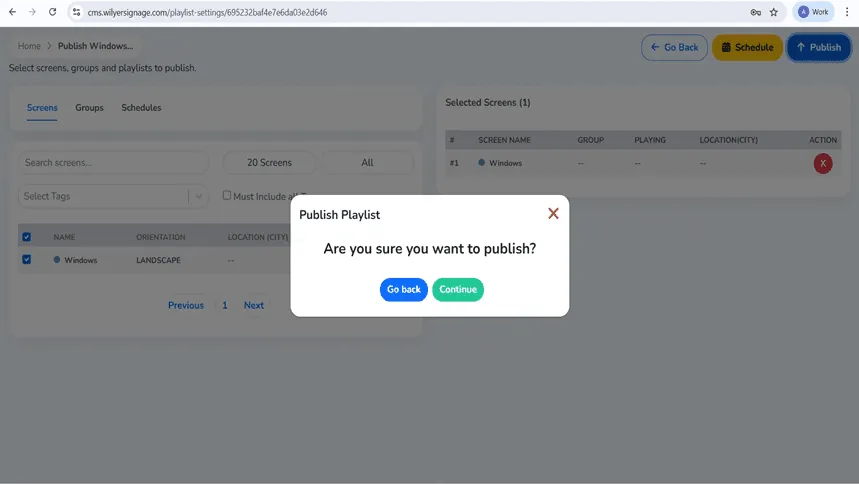
انقر على زر «Next» (التالي) للانتقال إلى شاشة النشر. تظهر واجهة «Publish Windows Publishing» (نشر قائمة التشغيل)، وفيها يمكنك اختيار الشاشات والمجموعات وقوائم التشغيل. تحتوي الواجهة على ثلاثة تبويبات هي «Screens» (الشاشات) و«Groups» (المجموعات) و«Schedules» (الجداول الزمنية). وتعرض القائمة 20 شاشة، مع تفعيل عامل التصفية «All» (الكل) وخيار للبحث.
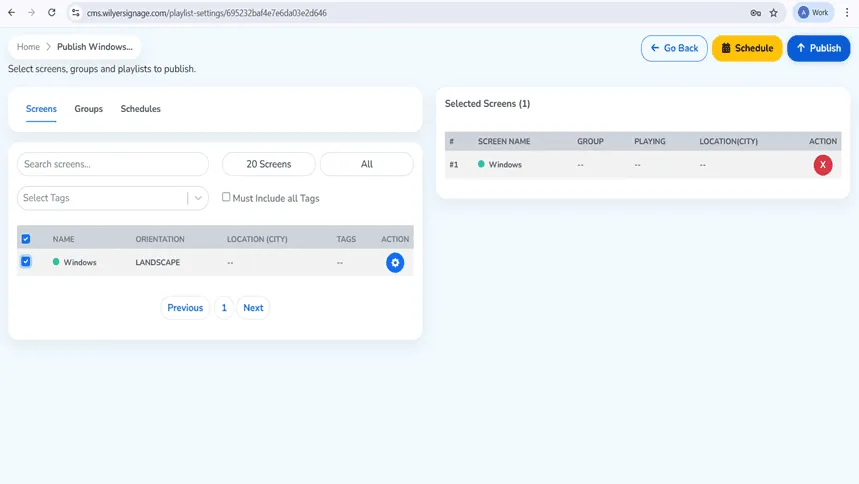
الخطوة 56: اختيار الشاشات المستهدفة
بعد تحديد المربع بجانب الشاشة المسماة windows، تنتقل إلى لوحة «Selected Screens» (الشاشات المحددة) على الجانب الأيمن، ويظهر بجانبها العدد 1. تعرض اللوحة: «Screen Name» (اسم الشاشة) وهو windows، و«Group» (المجموعة)، و«Playing» (قيد التشغيل)، و«Location» (الموقع، أي المدينة)، ويظهر زر X أحمر لحذف الشاشة عند الحاجة. ويحتوي شريط الأدوات العلوي على ثلاثة أزرار إجراءات: «Go back» (رجوع)، و«Schedule» (جدولة) باللون الأصفر، و«Publish» (نشر) باللون الأزرق.
الخطوة 57: مربع تأكيد النشر
قبل الإنهاء، يظهر مربع تأكيد بعنوان «Publish Playlist» (نشر قائمة التشغيل) يسألك إن كنت متأكدًا مما تفعله، ويعرض خيارين: «Go back» (رجوع) بزر أزرق، أو «Continue» (متابعة) بزر أخضر. يضمن هذا التحقق أنك مستعد فعلًا لنشر المحتوى على شاشات Samsung الذكية.
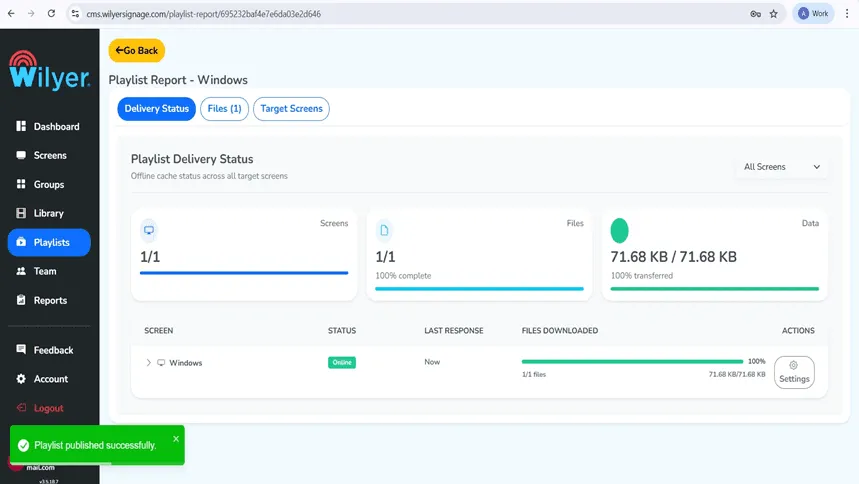
الخطوة 58: تقرير حالة تسليم قائمة التشغيل
بعد النشر، يعرض «Playlist Report» (تقرير قائمة التشغيل) حالة التسليم. وتُظهر لوحة التحكم تقدم نقل الملفات، 71.68 كيلوبايت من أصل 71.68 كيلوبايت، ما يثبت أن المحتوى الذي ترسله يُنقل إلى جهاز الكمبيوتر بنظام Windows.
الخطوة 59: عرض المحتوى مباشرة على الشاشة
يظهر المحتوى المنشور الآن على شاشة Samsung Tizen التجارية. ويظهر على الشاشة الملصق الترويجي لـ «Sunday Night Festival: JAZZ MUSIC» وفيه عازف يحمل غيتارًا، وتفاصيل الفعالية (28 يناير 2025، والبدء الساعة 08:00 مساءً)، وشارة حمراء زاهية مكتوب عليها «LIVE» (مباشر)، وتفاصيل الموقع «At 123 Anywhere St., Any City».
تهانينا، اكتمل الآن إعداد اللافتات الرقمية على Samsung Tizen. ستبدأ الشاشة عرض المحتوى من نظام إدارة المحتوى الذي أعددته بمجرد انتهاء المشغّل من التحميل. وأصبحت شاشة Samsung Tizen جاهزة للتشغيل الفعلي.

أفضل الممارسات في إعداد لافتات Samsung Tizen
إعداد الشبكة
لاستخدام اللافتات الرقمية على Samsung Tizen بفعالية، لا بد من إعداد الشبكة بشكل صحيح:
- أنشئ شبكة مخصصة: ينبغي أن تكون شبكة VLAN منفصلة أو جزءًا مستقلًا من الشبكة تستخدمه شاشات اللافتات الرقمية، لتحصل على عرض نطاق ترددي مضمون.
- الاتصال السلكي هو المفضل: يمكن استخدام Wi-Fi، لكن الاتصال عبر الإيثرنت خيار أفضل لتشغيل لافتات Samsung Tizen.
- تعيين عناوين IP: يُستحسن استخدام عناوين IP ثابتة، لأنها تسهّل إدارة شاشات Samsung Tizen عبر نظام إدارة المحتوى واستكشاف أعطالها.
اتجاه الشاشة وتركيبها
يمكن تركيب شاشات Samsung Tizen بعدة اتجاهات مختلفة تناسب تطبيقات اللافتات الرقمية المتنوعة:
- الوضع الأفقي: مثالي للوحات القوائم الرقمية على Samsung Tizen، وجدران الفيديو، والمحتوى العريض.
- الوضع العمودي: مثالي للافتات Samsung Tizen العمودية في متاجر التجزئة، وإرشاد الزوار إلى الاتجاهات، وأدلة المباني.
- الاكتشاف التلقائي: تستطيع برمجيات اللافتات على Tizen التعرف تلقائيًا على الاتجاه الفعلي للشاشة والتكيف معه.
الجدولة وإدارة المحتوى
هناك عدة اعتبارات مهمة لإدارة محتوى لافتات Samsung Tizen بفعالية:
- اختر نظام إدارة المحتوى المناسب لـ Samsung Tizen: اختر منصة لافتات رقمية سحابية متوافقة مع مشغّلات اللافتات على Samsung Tizen.
- طبّق جدولة المحتوى: استخدم وظائف الجدولة في لافتات Samsung Tizen لعرض محتوى مختلف في أوقات مختلفة من اليوم.
- اضبط دقة المحتوى: أنتج المحتوى بدقة تطابق دقة شاشة Samsung Tizen لديك للحصول على أفضل صورة.
- حدّث المحتوى باستمرار: احرص على تحديث محتوى لافتات Samsung الرقمية بانتظام.
الخلاصة
توفر اللافتات الرقمية على Samsung Tizen منصة عمل قادرة ومتعددة الاستخدامات لأي نشاط تجاري. فمن متاجر التجزئة الصغيرة التي تستخدم لوحة قوائم رقمية واحدة على Samsung Tizen، إلى الشركات الكبيرة التي تدير مئات من شاشات Samsung الذكية في مواقع كثيرة، توفر برمجيات اللافتات على Tizen ومنظومتها المرونة والأدوات اللازمة لتنفيذ مشاريع لافتات رقمية ناجحة.
مع هذا الدليل الكامل وأفضل الممارسات الواردة فيه، ستكون في موقع ممتاز لتطوير حلول لافتات رقمية جذابة واحترافية. يمكنك استخدام مشغّل اللافتات على Samsung Tizen أداةً للتواصل داخل الشركات، أو للإعلان في متاجر التجزئة، أو في قطاع الضيافة، وفي كل الأحوال تجعله موثوقية المنصة ومستوى ميزاتها المرتفع خيارًا جيدًا لمتطلبات اللافتات الرقمية الحالية.
من المهم أن تتذكر أن الإدارة الناجحة للافتات Samsung Tizen تتطلب مراقبة مستمرة لجودة المحتوى واستقرار الشبكة، وصيانة منتظمة للنظام. وستتمكن من إيصال رسائل متسقة وفعالة إلى جمهورك عبر شبكة لافتات رقمية سحابية أُعدّت وأُديرت بشكل صحيح باستخدام حلول إدارة المحتوى لشاشات Samsung Tizen.