
مقدمة
تستطيع اللافتات الرقمية على LG webOS تحويل تلفزيون LG الذكي إلى منصة عرض تجارية فعّالة. سواء أردت إنشاء لوحة قوائم رقمية أو كشك معلومات أو شاشة للشركة، ستجد في هذا الدليل أسهل طريقة لإعداد اللافتات على LG webOS. ومن التشغيل الأول والاتصال بالشبكة حتى تجهيز شاشة LG التجارية للاستخدام الاحترافي، ستعرف كيف تُعدّ اللافتات خطوة بخطوة.
لماذا تختار LG webOS للافتات الرقمية؟
يقدّم LG webOS عدة مزايا لتطبيقات اللافتات الرقمية:
- برمجيات اللافتات المدمجة في webOS لا تحتاج إلى مشغّلات خارجية.
- يمكن إدارة اللافتات الرقمية على LG webOS عن بُعد بحرية.
- قابلية التوسع: نظام إدارة شاشات LG webOS بمستوى المؤسسات.
- نظام إدارة محتوى احترافي للافتات مع جدولة زمنية على LG webOS.
- لافتات رقمية على LG webOS مع ميزات وضع الكشك.
المتطلبات المسبقة
قبل أن تبدأ تثبيت تطبيق اللافتات على LG webOS، تأكد من توفر ما يلي:
- تلفزيون بشاشة كبيرة أو شاشة تجارية تعمل بنظام LG webOS.
- كلمة مرور الشبكة اللاسلكية.
- جهاز التحكم عن بُعد من LG
- معرفة بسيطة ببيئة الشبكة.
ما هو LG webOS؟
نظام LG webOS، أي نظام تشغيل الويب، هو نظام تشغيل مبني على Linux ومخصص للأجهزة المدمجة والذكية، وأولويته الأساسية سهولة الاستخدام. واجهة webOS شائعة جدًا في تلفزيونات LG الذكية وفي اللافتات الرقمية، بتصميم نظيف يركّز على المحتوى وقائمة تطبيقات مبسطة يسهل التنقل فيها. ويتوافق النظام مع تقنيات الويب الحديثة مثل JavaScript وHTML5، ويتيح تطوير تطبيقات مرنة وقابلة للتوسع، ولهذا يناسب منصات اللافتات الرقمية مثل Wilyer.
دليل التثبيت خطوة بخطوة
فيما يلي الإجراءات التي عليك اتباعها لتثبيت اللافتات الرقمية على تلفزيون LG webOS. لكل خطوة لقطة شاشة توضح لك طريقة تنفيذها.
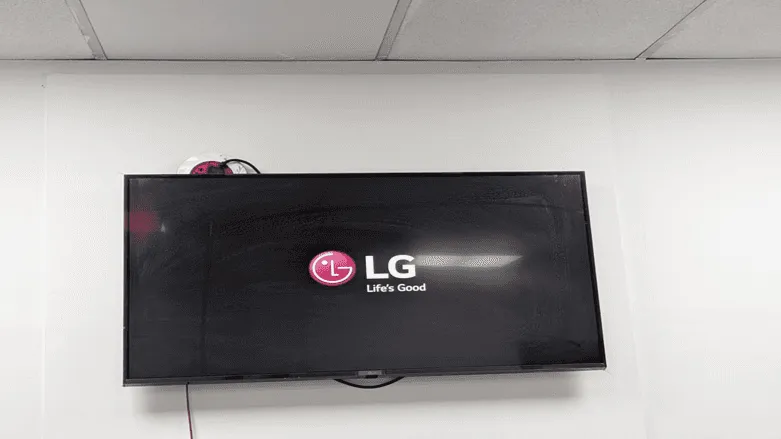
الخطوة 1: شغّل تلفزيون LG
ابدأ إعداد اللافتات على LG webOS بتشغيل تلفزيون LG. سيبدأ النظام بالإقلاع مع شعار LG المعروف وعبارة «Life is Good» (الحياة جميلة). هذه شاشة البداية عند إعداد مشغّل اللافتات الرقمية على webOS.
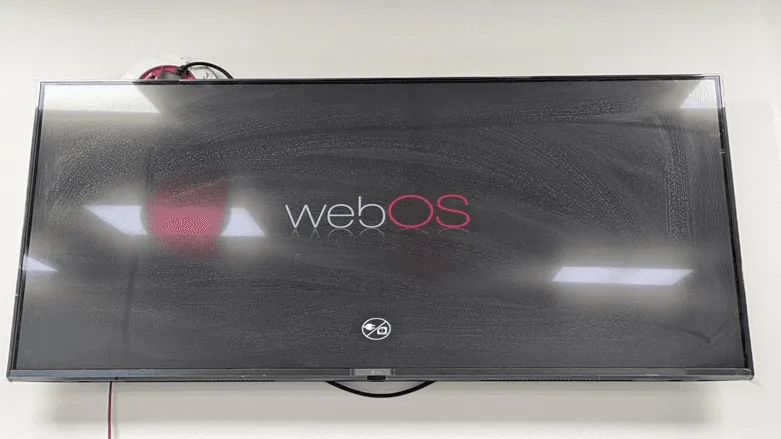
الخطوة 2: شاشة تحميل webOS
سيُحمَّل نظام LG webOS، ويظهر في أسفل الشاشة شعار webOS ومؤشر تحميل. تُجرى عملية التحميل هذه لتجهيز اللافتات على LG webOS.
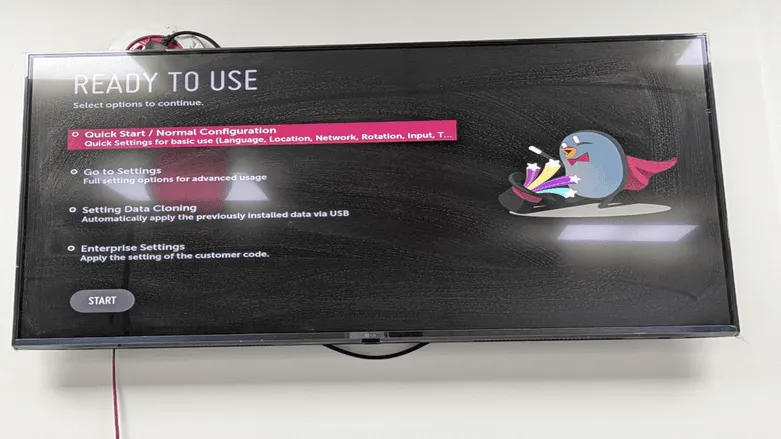
الخطوة 3: اختر وضع الإعداد
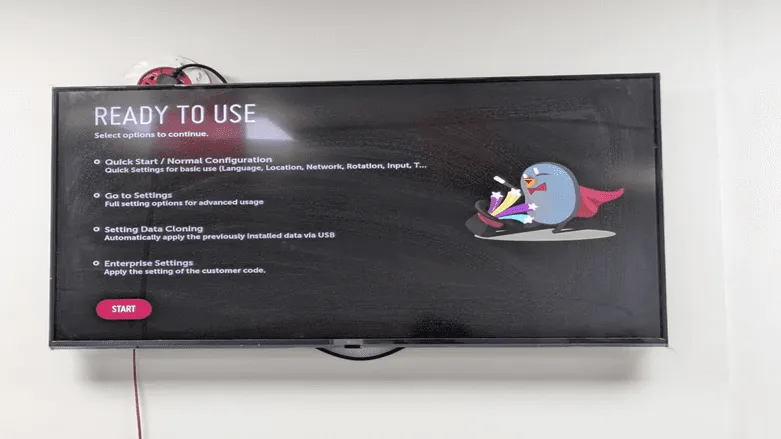
في شاشة «Ready to Use» (جاهز للاستخدام)، تتيح برمجيات اللافتات الرقمية على تلفزيون LG الذكي أربعة أوضاع إعداد يمكنك الاختيار بينها:
- «Quick Start / Normal configuration» (البدء السريع أو الإعداد العادي): إعداد بسيط يشمل اللغة والموقع والشبكة ومصدر الإدخال (الخيار المناسب لمعظم المستخدمين)
- «Settings» (الإعدادات): للوصول إلى خيارات الإعداد المتقدمة.
- «Setting Data Cloning» (نسخ بيانات الإعدادات): لاستعادة بيانات سبق تثبيتها عبر USB.
- «Enterprise Settings» (إعدادات المؤسسات): لتطبيق إعدادات خاصة بالعميل.
الخطوة 4: أكّد اختيار وضع الإعداد
اختر «Quick Start / Normal Configuration» (البدء السريع أو الإعداد العادي)، ثم اضغط زر «START» (ابدأ) أسفل الشاشة لمتابعة إعداد نظام إدارة المحتوى على LG webOS.
الخطوة 5: راجع اتفاقية المستخدم
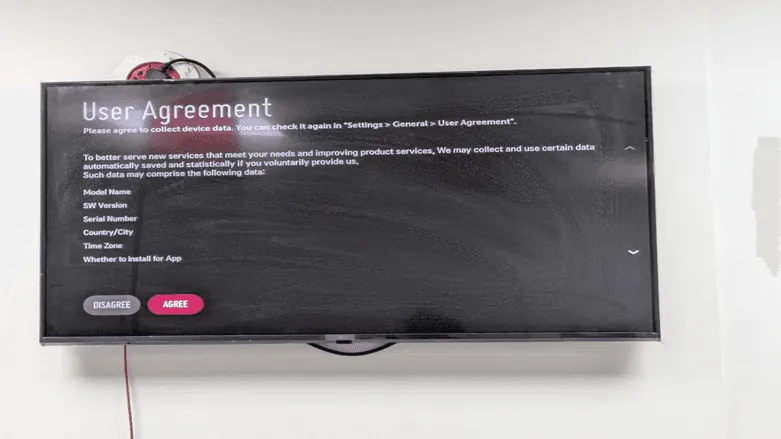
تعرض شاشة «User Agreement» (اتفاقية المستخدم) سياسة LG لجمع البيانات، وهي خطوة افتراضية عند تثبيت تطبيق اللافتات على LG webOS. اطّلع على الشروط ثم تابع بالضغط على «AGREE» (موافق). تحدد الاتفاقية أنواع بيانات الجهاز التي قد تُجمع لتحسين الخدمات (اسم الطراز، وإصدار البرنامج، والرقم التسلسلي، والدولة والمدينة، والمنطقة الزمنية، وتفضيلات تثبيت التطبيقات).
الخطوة 6: إعداد اللغة والموقع
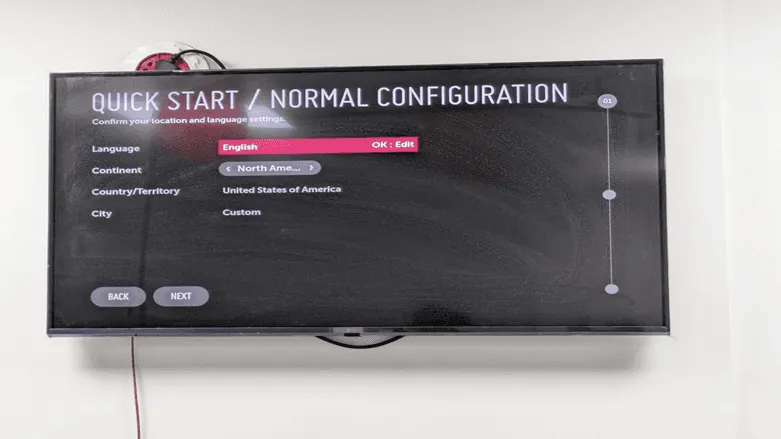
اضبط اللغة والقارة والدولة أو الإقليم والمدينة الخاصة بشاشتك. هذا مهم لضبط المنطقة الزمنية بشكل صحيح في لوحة القوائم الرقمية على LG webOS. الاختيارات الافتراضية هي:
- «Language» (اللغة): «English» (الإنجليزية)
- «Continent» (القارة): «North America» (أمريكا الشمالية)
- «Country/Territory» (الدولة أو الإقليم): «United States of America» (الولايات المتحدة الأمريكية).
- «City» (المدينة): «Custom» (مخصص)
الخطوة 7: تحقّق من إعدادات الموقع
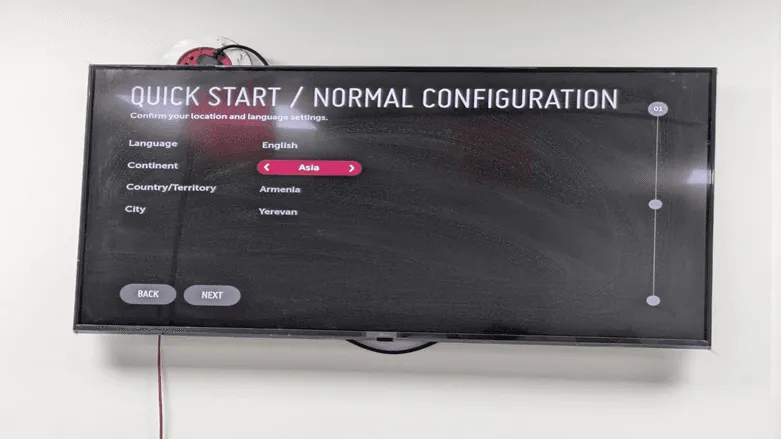
بعد اختيار الدولة، سيعرض النظام آسيا قارةً والهند دولةً، وستكون يريفان المدينة الافتراضية. هذا الإعداد مهم للتحكم في المحتوى عن بُعد على LG webOS.
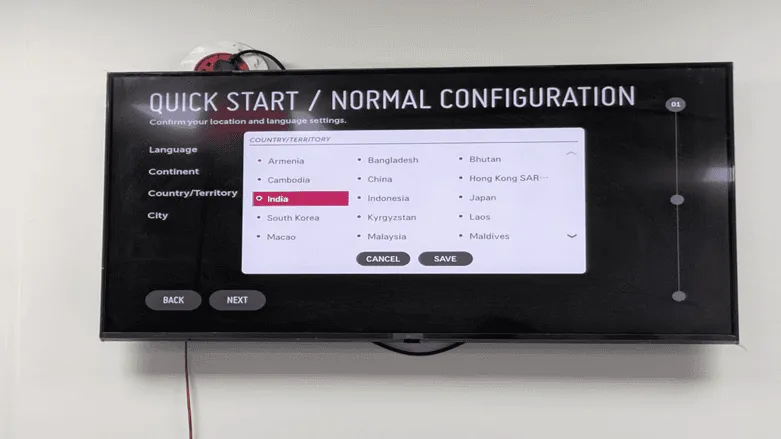
الخطوة 8: اختر دولتك
ستظهر قائمة منسدلة بالدول المتاحة. في هذا المثال سنختار الهند لحل اللافتات الاحترافي على LG webOS. استخدم أزرار الأسهم في جهاز التحكم عن بُعد للتنقل واختيار الدولة.
الخطوة 9: اضبط إعدادات المدينة
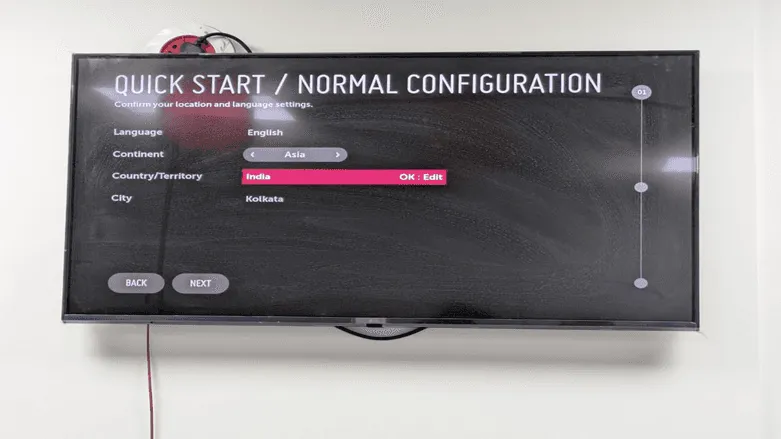
اضغط زر «OK: Edit» (موافق: تعديل) بجانب حقل «Country / Territory» (الدولة أو الإقليم) لفتح قائمة المدن المنسدلة. اختر مدينتك تحديدًا ليعرض إعلانك الرقمي على تلفزيون LG webOS في الوقت الصحيح. اخترنا كولكاتا في هذا المثال.
الخطوة 10: إتمام إعداد الموقع
تظهر الآن على الشاشة إعدادات الموقع كاملة:
- «Language» (اللغة): «English» (الإنجليزية)
- «Continent» (القارة): «Asia» (آسيا)
- «Country/Territory» (الدولة أو الإقليم): «India» (الهند)
- «City» (المدينة): «Kolkata» (كولكاتا)
اضغط «NEXT» (التالي) للانتقال إلى خطوة إعداد الشبكة.
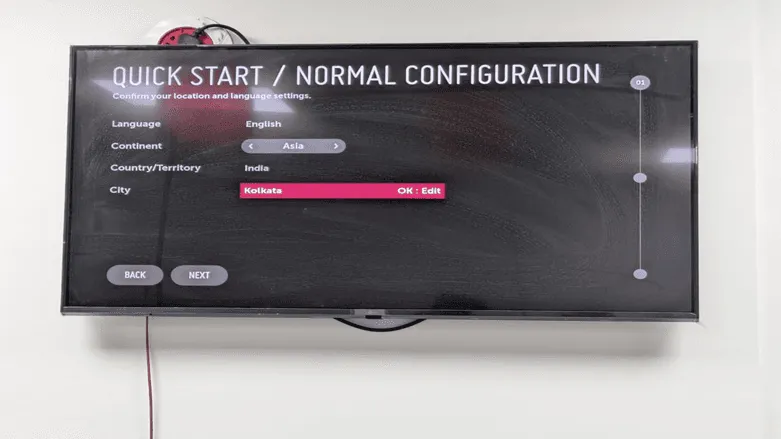
الخطوة 11: تحقّق من الموقع وتابع
راجع إعدادات الموقع مرة أخرى. يوضح شريط التقدّم على اليمين أنك في الخطوة 01 من عملية الإعداد. اضغط «NEXT» (التالي) للانتقال إلى إعدادات الشبكة.
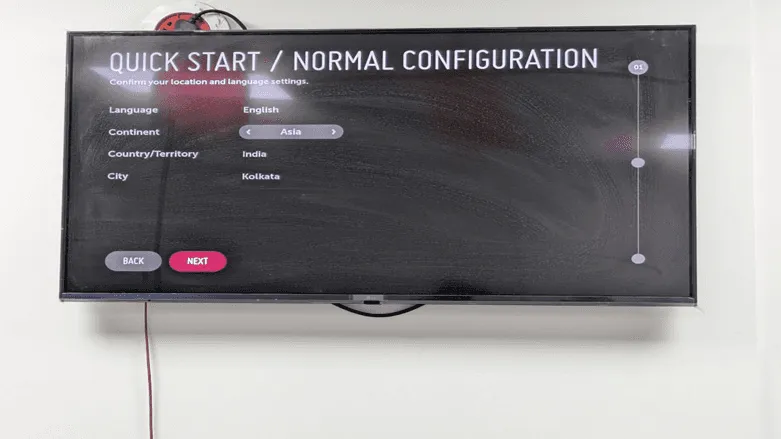
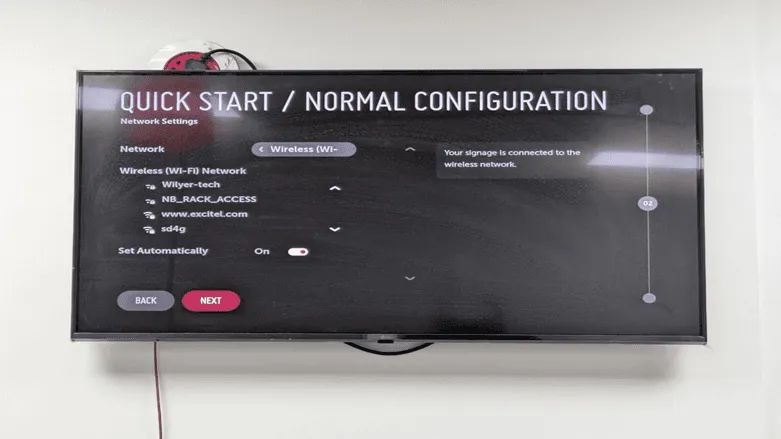
الخطوة 12: نظرة عامة على إعداد الشبكة
يتم الاتصال من شاشة «Network Settings» (إعدادات الشبكة)، وهي الخطوة 02. يمكنك الاختيار بين:
- «Wireless» (لاسلكي): عبر Wi-Fi (الخيار المناسب لمعظم عمليات التركيب)
- «Wired» (سلكي): باستخدام كابل Ethernet (أفضل في عمليات التركيب الدائمة)
أسفل خيار نوع الشبكة ستظهر الشبكات اللاسلكية المتاحة. هذا شرط أساسي لاتصال مشغّل اللافتات الرقمية على webOS.
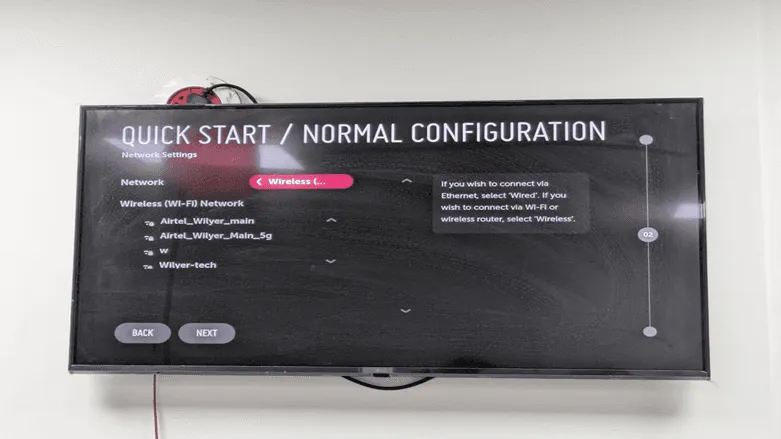
الخطوة 13: اختر شبكة Wi-Fi
اختر شبكتك اللاسلكية من قائمة شبكات WiFi المتاحة. في هذا المثال اخترنا الشبكة Wilyer-tech. تعرض الشاشة مربعًا لإدخال كلمة مرور الشبكة الآمنة، وهو أمر أساسي لأمان اللافتات الرقمية على LG webOS.
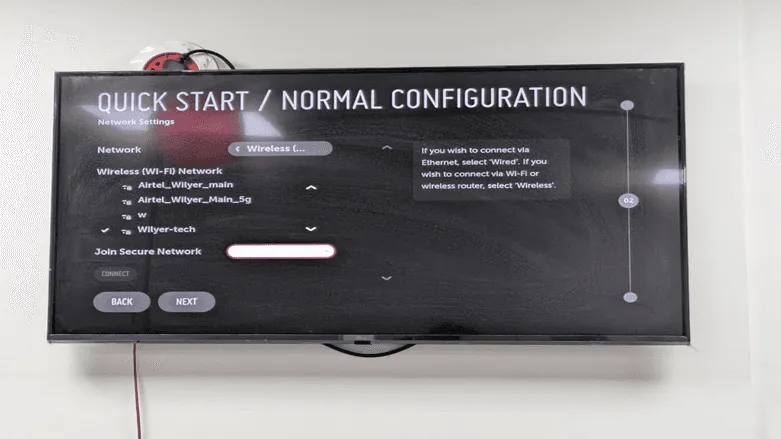
الخطوة 14: أدخل كلمة مرور الشبكة
أدخل كلمة مرور Wi-Fi في حقل «Join Secure Network» (الانضمام إلى شبكة آمنة). حفاظًا على الأمان، تظهر كلمة المرور على شكل نقاط. استخدم جهاز التحكم عن بُعد ولوحة المفاتيح على الشاشة لإدخال كلمة المرور، ثم اضغط «CONNECT» (اتصال) عند الانتهاء.
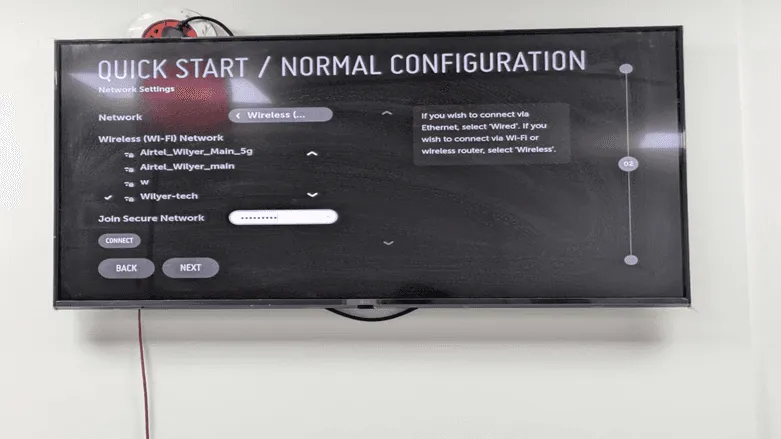
الخطوة 15: ابدأ الاتصال
بعد إدخال كلمة المرور يصبح زر «CONNECT» (اتصال) مميزًا. اضغطه لإعداد اتصال الشبكة للافتات LG webOS في وضع الكشك. سيظهر مؤشر تحميل أثناء اتصال النظام بشبكتك.
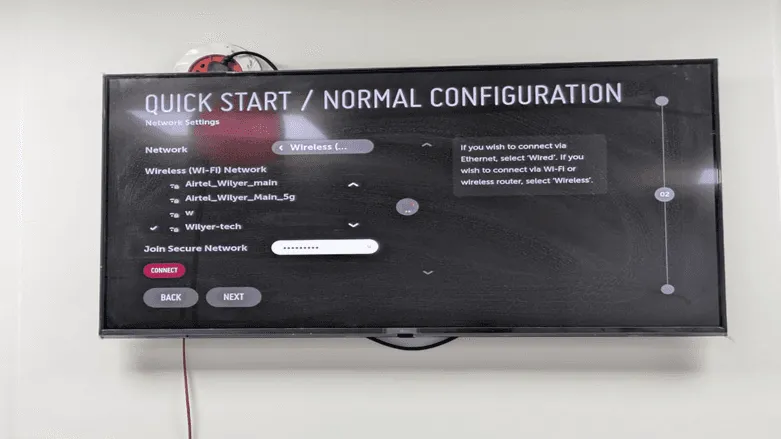
الخطوة 16: تحقّق من اتصال الشبكة
تؤكد رسالة نجاح الاتصال: «Your signage is connected to the wireless network» (اللافتات متصلة بالشبكة اللاسلكية). الإعداد تلقائي، وستتلقى الشاشة إعدادات الشبكة تلقائيًا. هذه المعلومة مفيدة عند حل مشكلات اللافتات على LG webOS. اضغط «NEXT» (التالي) للمتابعة.
الخطوة 17: إعدادات الإدخال والوقت
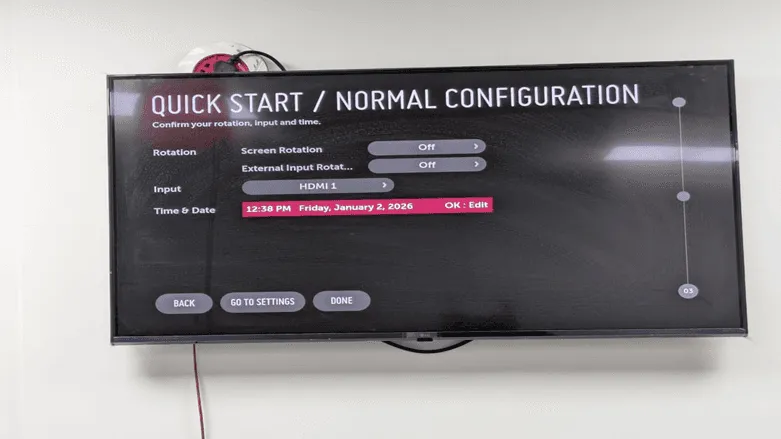
تتيح لك شاشة الإعداد الأخيرة، وهي الخطوة 03، ضبط ما يلي:
- «Rotation» (التدوير): تدوير الشاشة (متوقف)
- «External Input Rotation» (تدوير الإدخال الخارجي)، متوقف افتراضيًا: تدوير مصادر الإدخال الخارجية.
- «Input» (الإدخال): مصدر الإدخال الافتراضي، وهو HDMI 1 في هذه الحالة.
- «Time & Date» (الوقت والتاريخ): وقت النظام وتاريخه (يتحدّث تلقائيًا حسب الموقع)
هذه الإعدادات ضرورية أيضًا ليعمل مشغّل الوسائط على LG webOS بشكل صحيح. بجانب «Time & Date» (الوقت والتاريخ)، اضغط زر «OK: Edit» (موافق: تعديل) إذا احتجت إلى إجراء تعديلات يدوية.
الخطوة 18: أكمل الإعداد الأولي
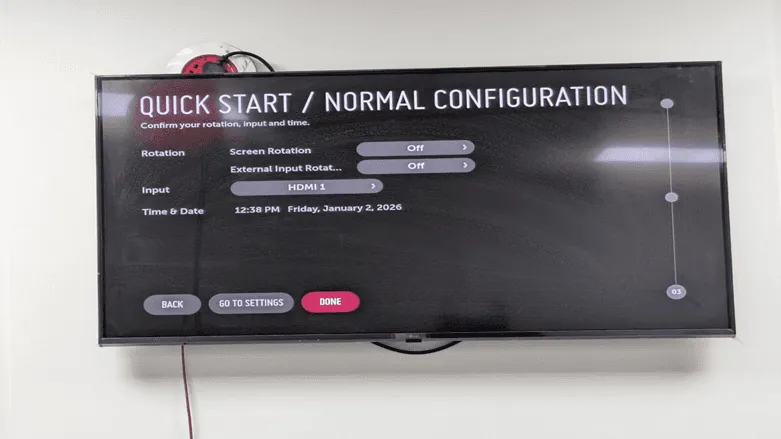
راجع كل إعداداتك للمرة الأخيرة:
- «Screen Rotation» (تدوير الشاشة): «Off» (متوقف)
- «External Input Rotation» (تدوير الإدخال الخارجي): «Off» (متوقف)
- «Input» (الإدخال): HDMI 1
- «Time & Date» (الوقت والتاريخ): 12:38 مساءً، الجمعة 2 يناير 2026
عندما تطمئن إلى كل الإعدادات، اضغط «DONE» (تم) لإنهاء الإعداد الأساسي للافتات على LG webOS. ويمكنك أيضًا فتح الإعدادات بالضغط على «GO TO SETTINGS» (الانتقال إلى الإعدادات)، أو العودة إلى الشاشات السابقة بالضغط على «Back» (رجوع).
الخطوة 19: مزامنة النظام
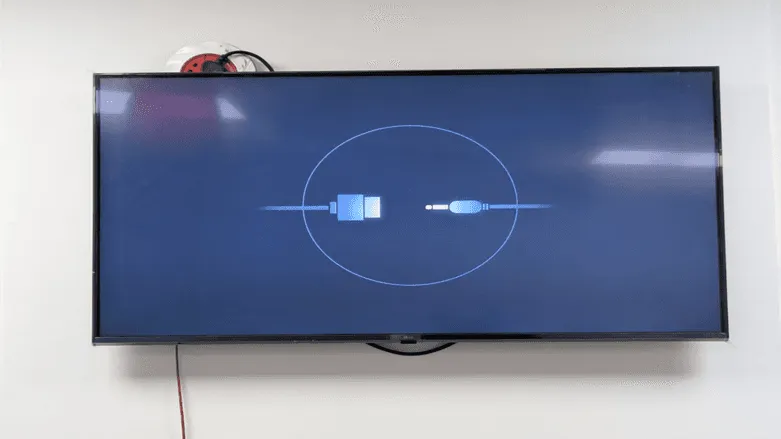
بعد الضغط على «DONE» (تم) سيعرض النظام شاشة مزامنة، وهي التي تجهّز الشاشة لاستقبال واجهة إدارة محتوى اللافتات الرقمية. تعرض الرسوم المتحركة للمزامنة كابل USB وتوصيل جهاز، ما يعني أن النظام على وشك تقديم المحتوى.
الخطوة 20: افتح لوحة التحكم
تهانينا، أصبحت اللافتات الرقمية على LG webOS متصلة الآن. تعرض لوحة التحكم:
تعرض الشاشة التالية لوحة تحكم LG webOS Signage، حيث تُدار إعدادات الجهاز والمحتوى المهمة. تعرض اللوحة مصدر الإدخال الحالي HDMI 1، وحالة اتصال الشبكة، واسم اللافتة، وإعدادات النظام مثل «Tile Mode» (وضع البلاطات) و«Fail Over» (التبديل عند الفشل) و«Standby Mode» (وضع الاستعداد). ويتيح الجزء السفلي الوصول إلى أدوات «Content Management» (إدارة المحتوى)، مثل «Player» (المشغّل) و«Scheduler» (المجدول) و«Editor» (المحرر) و«Group Manager» (مدير المجموعات)، التي تتيح تشغيل المحتوى وترتيب قوائم التشغيل والتصميم وإدارة شاشات متعددة. تعمل هذه اللوحة مركزَ تحكم لاستخدام شاشات اللافتات الرقمية على LG webOS وإدارتها.
الجزء 2: الإعداد المتقدم لخادم SI
بعد الإعداد الأولي، الخطوة الثانية والأهم هي ربط شاشة LG webOS بخادم SI، أي خادم تكامل اللافتات. يتيح ذلك إدارة المحتوى سحابيًا، وتحديثه عن بُعد، والتحكم فيه مركزيًا على أكثر من شاشة. يوضح هذا الجزء طريقة إعداد منصة Wilyer للافتات الرقمية مثالًا على نظام إدارة المحتوى.
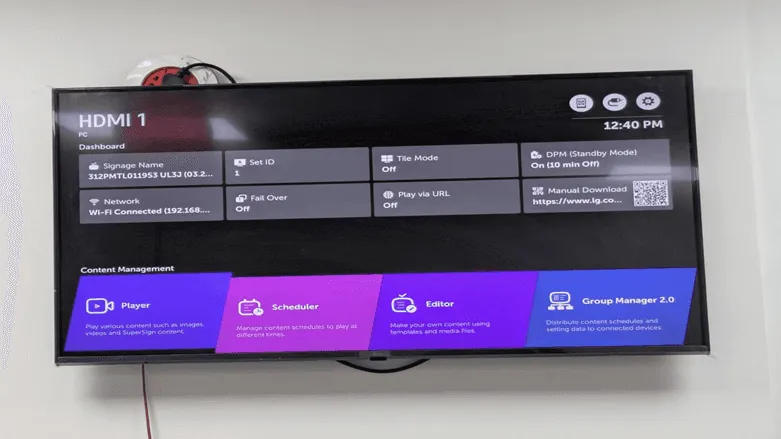
الخطوة 21: افتح لوحة التحكم
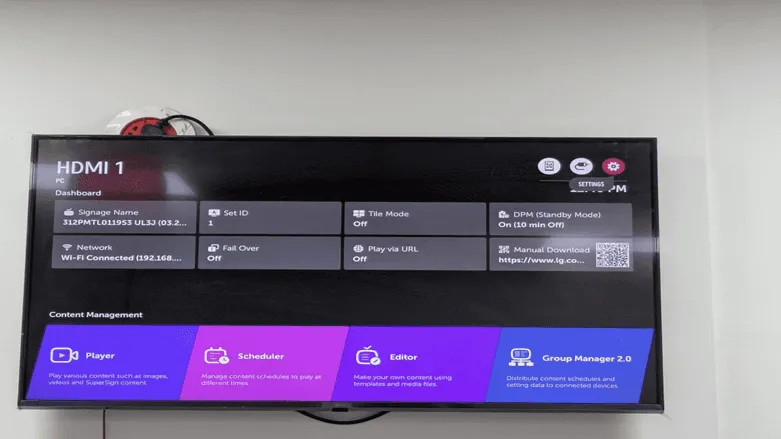
تعرض لوحة التحكم الرئيسية كل التفاصيل الأساسية عن شاشتك، مثل اسم اللافتة، و«Set ID» (معرّف الجهاز)، وحالة الشبكة، وخيارات إدارة المحتوى. تُستخدم ثلاث أيقونات في الزاوية العلوية اليمنى للوصول إلى إعدادات أخرى، وعند الضغط على أيقونة الإعدادات (رمز الترس) تظهر قائمة الإعداد المتقدم.
الخطوة 22: شاشة «No Signal» (لا توجد إشارة)
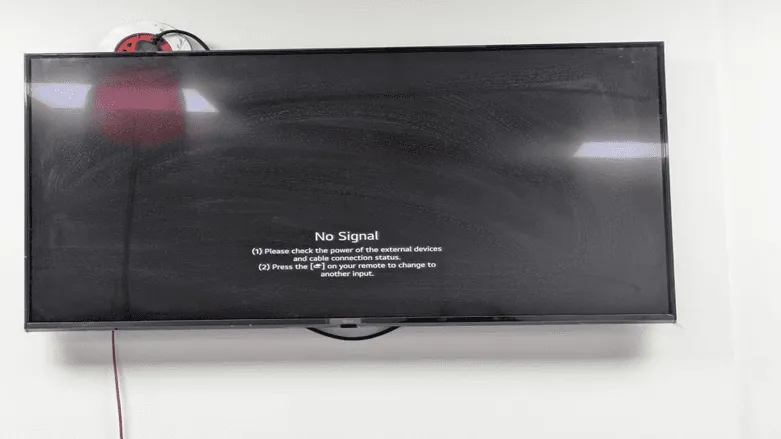
تظهر رسالة «No Signal» (لا توجد إشارة) عندما لا يكون أي جهاز خارجي موصولًا بمنفذ HDMI، وهذا أمر شائع أثناء تجهيز الشاشة للافتات الرقمية. تطلب منك الشاشة التحقق من الطاقة وتوصيلات الكابلات في الأجهزة الخارجية، أو الضغط على زر الإدخال في جهاز التحكم عن بُعد لتبديل المصدر. بما أننا سنُعدّ الشاشة للعمل باللافتات الرقمية المدمجة، سننتقل إلى قائمة الإعدادات.
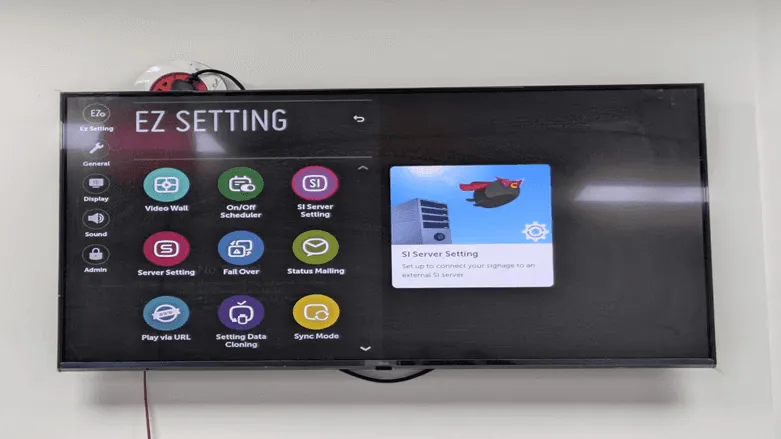
الخطوة 23: افتح قائمة «EZ Setting» (الإعداد السهل)
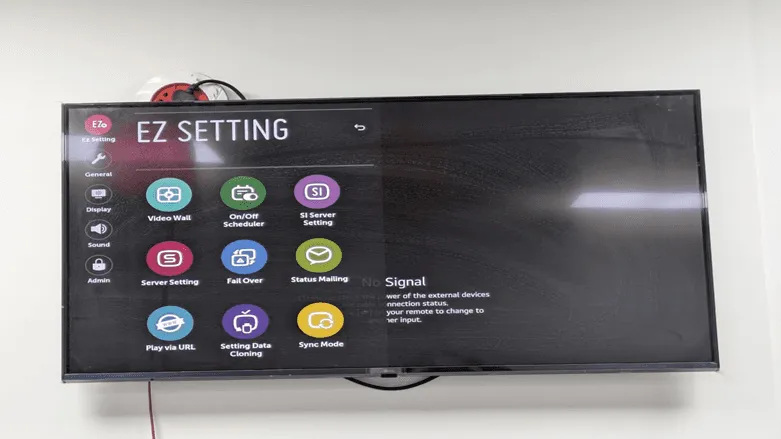
ادخل إلى قائمة «EZ Setting» (الإعداد السهل) بالضغط على زر الإعدادات في جهاز التحكم عن بُعد. تتيح هذه القائمة وصولًا سريعًا وسهلًا إلى إعدادات اللافتات الأساسية. تنقسم واجهة «EZ Setting» (الإعداد السهل) إلى عدة فئات تظهر في الشريط الجانبي الأيسر:
- «General» (عام): تفضيلات العرض الرئيسية.
- «Display» (العرض): تخطيط الجدار وشاشة العرض.
- «Sound» (الصوت): إعدادات الصوت
- «Admin» (المسؤول): صلاحيات إدارية متقدمة.
تضم اللوحة الرئيسية 9 مربعات إعداد، مثل «Video Wall» (جدار الفيديو)، و«On/Off Scheduler» (جدولة التشغيل والإيقاف)، و«SI Server Setting» (إعداد خادم تكامل اللافتات)، و«Server Setting» (إعداد الخادم)، و«Fail Over» (التبديل عند الفشل)، و«Status Mailing» (إرسال الحالة بالبريد)، و«Play via URL» (التشغيل عبر رابط)، و«Setting Data Cloning» (نسخ بيانات الإعدادات)، و«Sync Mode» (وضع المزامنة). للاتصال بنظام إدارة محتوى سحابي، سنركّز على خيار «SI Server Setting» (إعداد خادم تكامل اللافتات).
الخطوة 24: اختر «SI Server Setting» (إعداد خادم تكامل اللافتات)
ابدأ بالضغط على مربع «SI Server Setting» (إعداد خادم تكامل اللافتات) لضبط الاتصال بمنصة اللافتات الرقمية السحابية. يظهر تلميح نصه: «اضبط اللافتات لتشير إلى خادم SI آخر». هذا الإعداد إلزامي في عمليات نشر اللافتات الرقمية على LG webOS في المؤسسات التي تتطلب إدارة مركزية.
الخطوة 25: اختر طريقة الإعداد
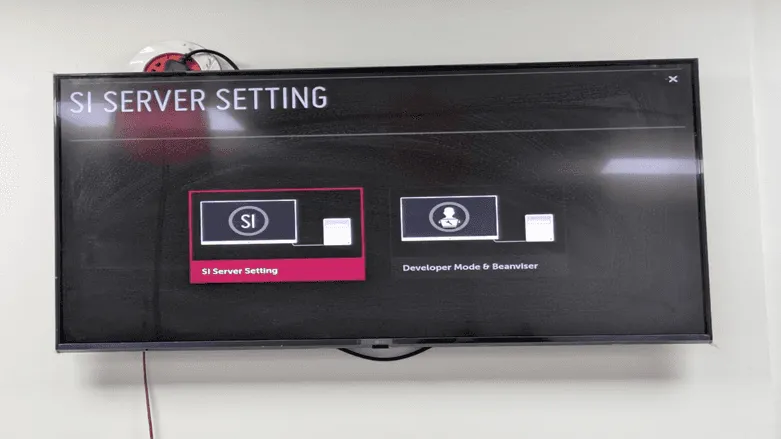
تعرض شاشة «SI Server Setting» (إعداد خادم تكامل اللافتات) خيارين للإعداد:
- «SI Server Setting» (إعداد خادم تكامل اللافتات): لاستخدام خوادم SI القياسية بأسماء النطاقات أو عناوين IP.
- «Development Mode & Beanviser» (وضع التطوير): لتطوير المنتج واختباره.
اختر «SI Server Setting» (إعداد خادم تكامل اللافتات)، المحدد باللون الوردي، لمتابعة الإعداد المعتاد للخادم في بيئة التشغيل الفعلية.
الخطوة 26: أدخل اسم نطاق الخادم
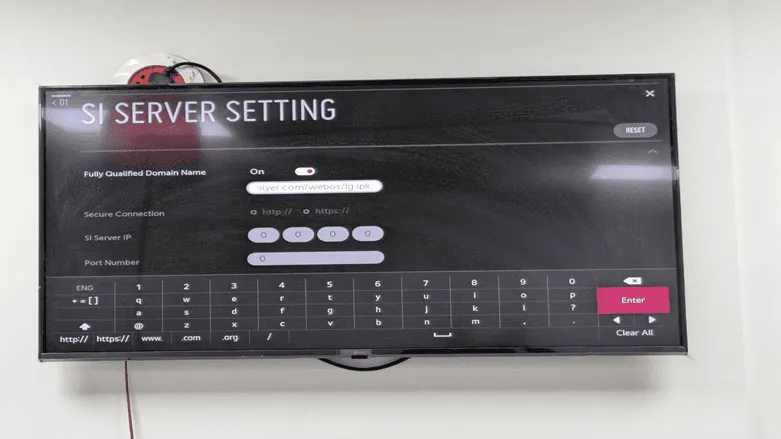
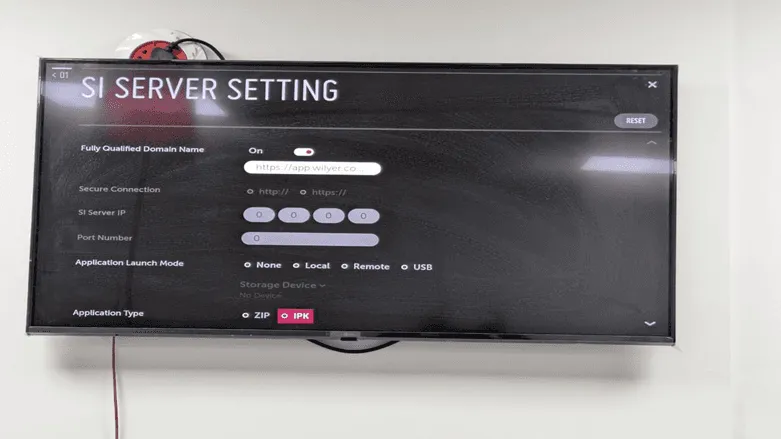
تعرض شاشة إعداد «SI Server Setting» (إعداد خادم تكامل اللافتات) عدة حقول مهمة:
- «Fully Qualified Domain Name» (اسم النطاق الكامل): اضبطه على «ON» (تشغيل) وأدخل نطاق نظام إدارة المحتوى الخاص بك، مثل wilyer.com/ webos/lg.ipk
- «Secure Connection» (الاتصال الآمن): اختر بروتوكول http أو https.
- «SI Server IP» (عنوان IP للخادم): اكتب عنوان IP للخادم بصيغة 0.0.0.0
- «Port Number» (رقم المنفذ): أدخل منفذ الاتصال.
تتيح لوحة المفاتيح على الشاشة إدخال بيانات الخادم. في هذا المثال نُعدّ منصة Wilyer للافتات الرقمية.
الخطوة 27: اضبط عنوان الخادم
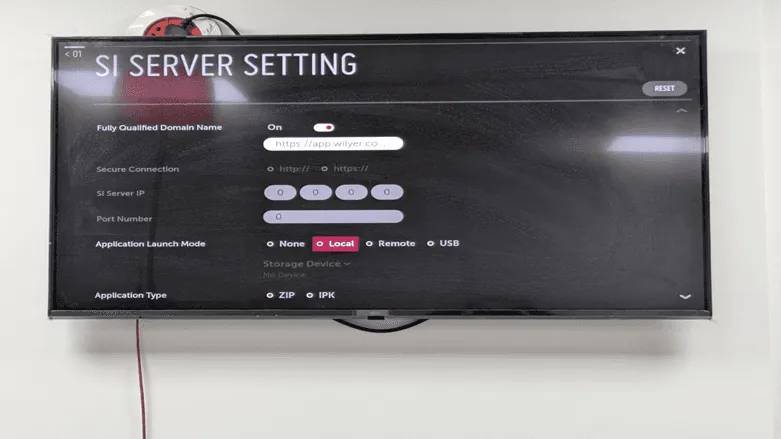
أكمل إعداد عنوان الخادم بكتابة مسار النطاق كاملًا. يظهر العنوان في هذه الحالة مختصرًا هكذا: "https://app.wilyer.co...". هذا هو عنوان الموقع، والعنوان الكامل هو https://app.wilyer.com/webos/lg.ipk. وتظهر الآن أسفل حقل النطاق خيارات إعداد إضافية:
- «Application Launch Mode» (وضع تشغيل التطبيق): اختر بين لا شيء، أو محلي، أو عن بُعد، أو USB.
- «Storage Device» (جهاز التخزين): اختر موقع التخزين، والقيمة الافتراضية «No Device» (لا يوجد جهاز).
- «Application Type» (نوع التطبيق): اختر صيغة ZIP أو IPK.
الخطوة 28: اختر نوع التطبيق
اختر نوع تطبيق برمجيات اللافتات الرقمية. الخياران المتاحان هما:
- ZIP: تطبيقات ويب تُوزَّع في ملفات ZIP.
- IPK: تطبيقات webOS الأصلية (أداء أفضل)
للحصول على أفضل أداء مع معظم منصات اللافتات الرقمية السحابية، اختر IPK كما هو موضح في لقطة الشاشة.
الخطوة 29: اضبط إعدادات ترقية التطبيق
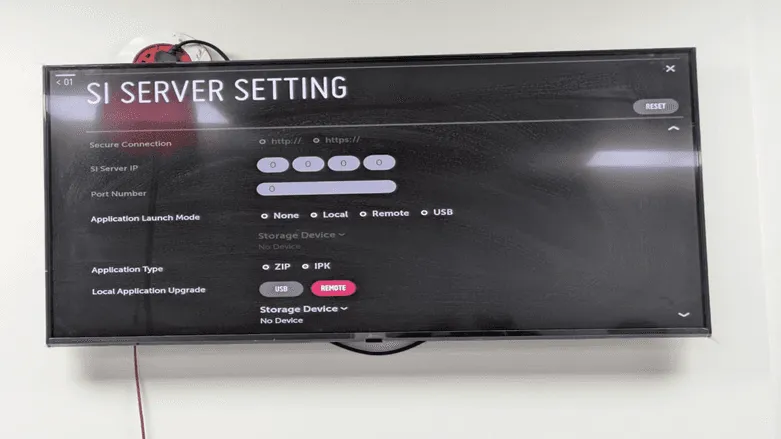
واصل التمرير إلى الأسفل لترى المزيد من خيارات الإعداد. يتيح لك قسم «Local Application Upgrade» (الترقية المحلية للتطبيق) اختيار طريقة تحديث تطبيق اللافتات:
- USB: التحديث عبر USB (لا يُستخدم في المواقع المتصلة بالإنترنت، لكنه مفيد في المواقع غير المتصلة)
- «REMOTE» (عن بُعد): التحديث من خادم سحابي
اضغط على خيار «REMOTE» (عن بُعد)، المحدد باللون الوردي، ليتحدّث نظام إدارة المحتوى السحابي تلقائيًا. وتعرض القائمة المنسدلة لجهاز التخزين «No Device» (لا يوجد جهاز) لأننا نستخدم التحديثات عن بُعد.
الخطوة 30: أكّد ترقية التطبيق
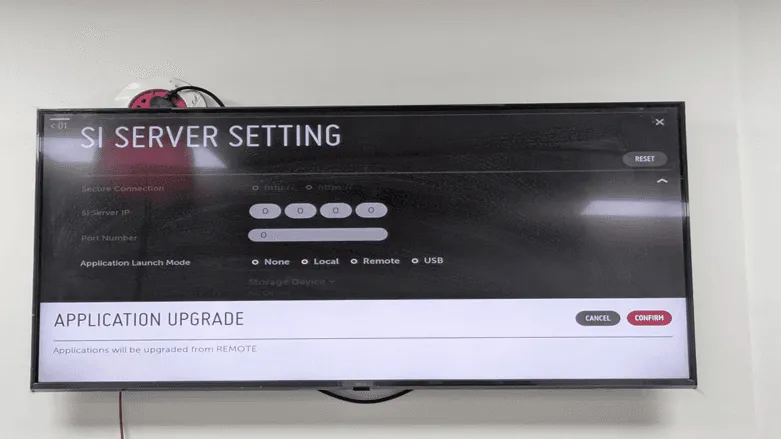
يظهر مربع تأكيد يفيد بأن التطبيقات ستُرقّى عبر «REMOTE» (عن بُعد). تؤكد هذه الرسالة أن شاشتك ستنزّل تطبيقات اللافتات وتثبّتها من الخادم السحابي المحدد. أمامك خياران:
- «CANCEL» (إلغاء): العودة إلى الإعدادات السابقة.
- «CONFIRM» (تأكيد): تثبيت التطبيق عن بُعد.
اضغط زر «CONFIRM» (تأكيد)، المظلل باللون الوردي الداكن، لمتابعة إعداد الترقية عن بُعد.
الخطوة 31: ترقية التطبيق قيد التنفيذ
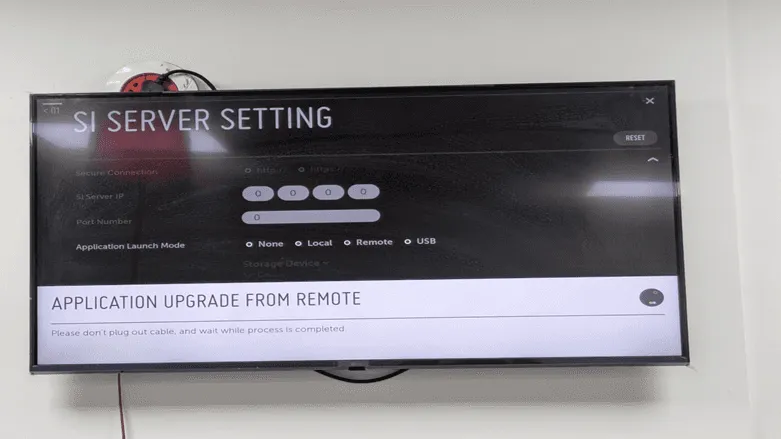
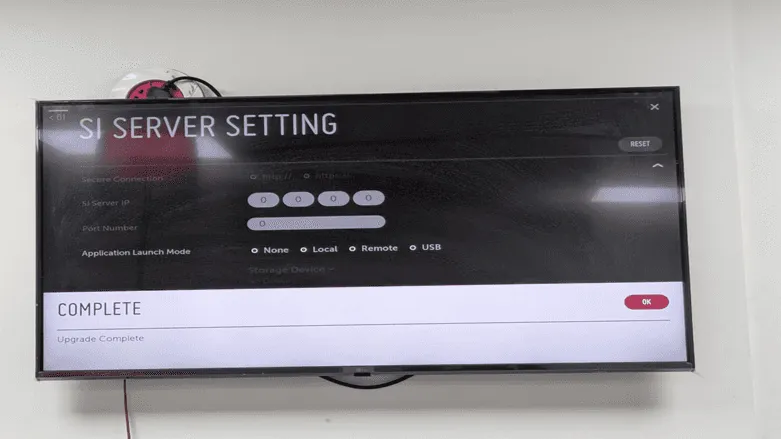
يعرض النظام رسالة «APPLICATION UPGRADE REMOTE» (ترقية التطبيق عن بُعد) مع عبارة: يُرجى عدم فصل الكابل والانتظار حتى تكتمل العملية. هذا يعني أن شاشة LG webOS تنزّل الآن تطبيق اللافتات من الخادم السحابي وتثبّته.
الخطوة 32: اكتملت الترقية
تظهر رسالة نجاح تعرض «COMPLETE» (اكتمل) مع عبارة «Upgrade Complete» (اكتملت الترقية). أصبح تطبيق اللافتات الرقمية منزّلًا ومثبّتًا بنجاح على شاشة LG بنظام webOS. لإغلاق الإشعار، اضغط «OK» (موافق) وانتقل إلى الخطوة التالية.
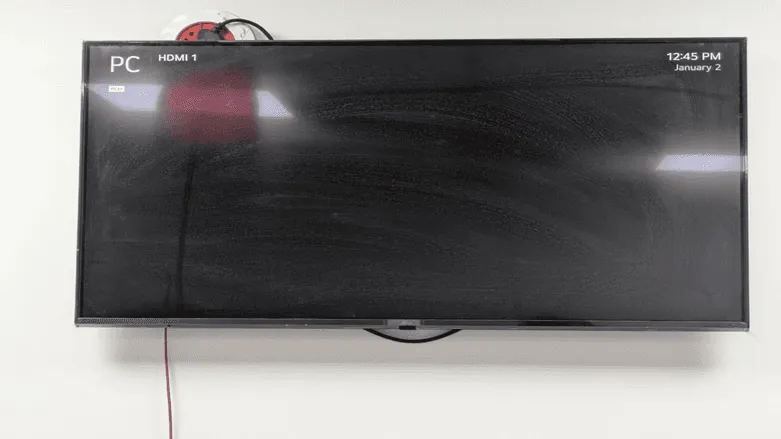
الخطوة 33: أعد تشغيل التلفزيون
بعد انتهاء ترقية التطبيق، تعرض الشاشة مصدر الإدخال، وهو PC HDMI 1 في هذه الحالة، ويظهر الوقت الحالي في الزاوية العلوية اليمنى (12:45 مساءً، 2 يناير). عليك إعادة تشغيل تلفزيون LG لاستخدام تطبيق اللافتات المثبّت حديثًا، ويمكنك ذلك بإحدى الطرق التالية:
- استخدم زر الطاقة في جهاز التحكم عن بُعد لإيقاف التلفزيون ثم تشغيله.
- انتقل إلى قائمة الإعدادات واضغط «Restart» (إعادة التشغيل).
- افصل سلك الطاقة ثم أعد توصيله (إذا لم تتوفر خيارات أخرى).
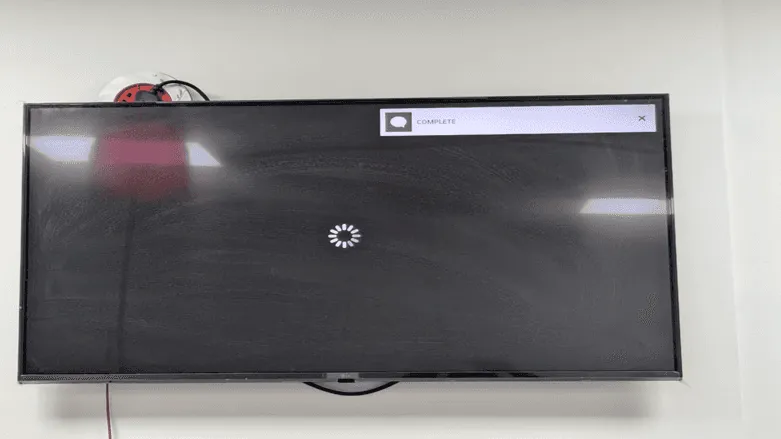
الخطوة 34: تحميل التطبيق
عند تشغيل التلفزيون مجددًا، يظهر إشعار «COMPLETE» (اكتمل) لفترة قصيرة أعلى الشاشة، ثم يظهر مؤشر تحميل دوّار في المنتصف. هذا يعني أن تطبيق اللافتات الرقمية الجديد قد بدأ للتو، وأن النظام يستعد لعرض واجهة إدارة المحتوى السحابية.
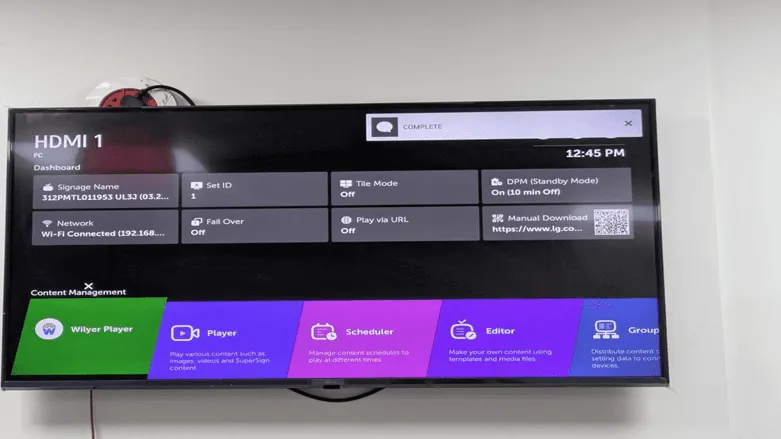
الخطوة 35: تشغيل التطبيق وإضافة Wilyer Player
نجح الأمر: أصبح تطبيق اللافتات مثبّتًا، وظهر مربع جديد باسم Wilyer Player في قسم «Content Management» (إدارة المحتوى) بلوحة التحكم. تعرض لوحة التحكم الآن:
- Wilyer Player: المشغّل الجديد المتصل بالسحابة (محدد باللون الأخضر).
- «Player» (المشغّل): مشغّل الوسائط المدمج
- «Scheduling» (الجدولة): جدولة المحتوى.
- «Editor» (المحرر): إنشاء المحتوى
- «Group Manager» (مدير المجموعات): إدارة شاشات متعددة.
يُعرَّف Wilyer Player بالعبارة: «شاهد أنواعًا مختلفة من المحتوى، مثل الصور والفيديوهات ومحتوى SuperSign». وهو مشغّل متصل بالسحابة يتيح إدارة المحتوى عن بُعد عبر منصة نظام إدارة المحتوى من Wilyer.
الخطوة 36: رمز إقران الجهاز
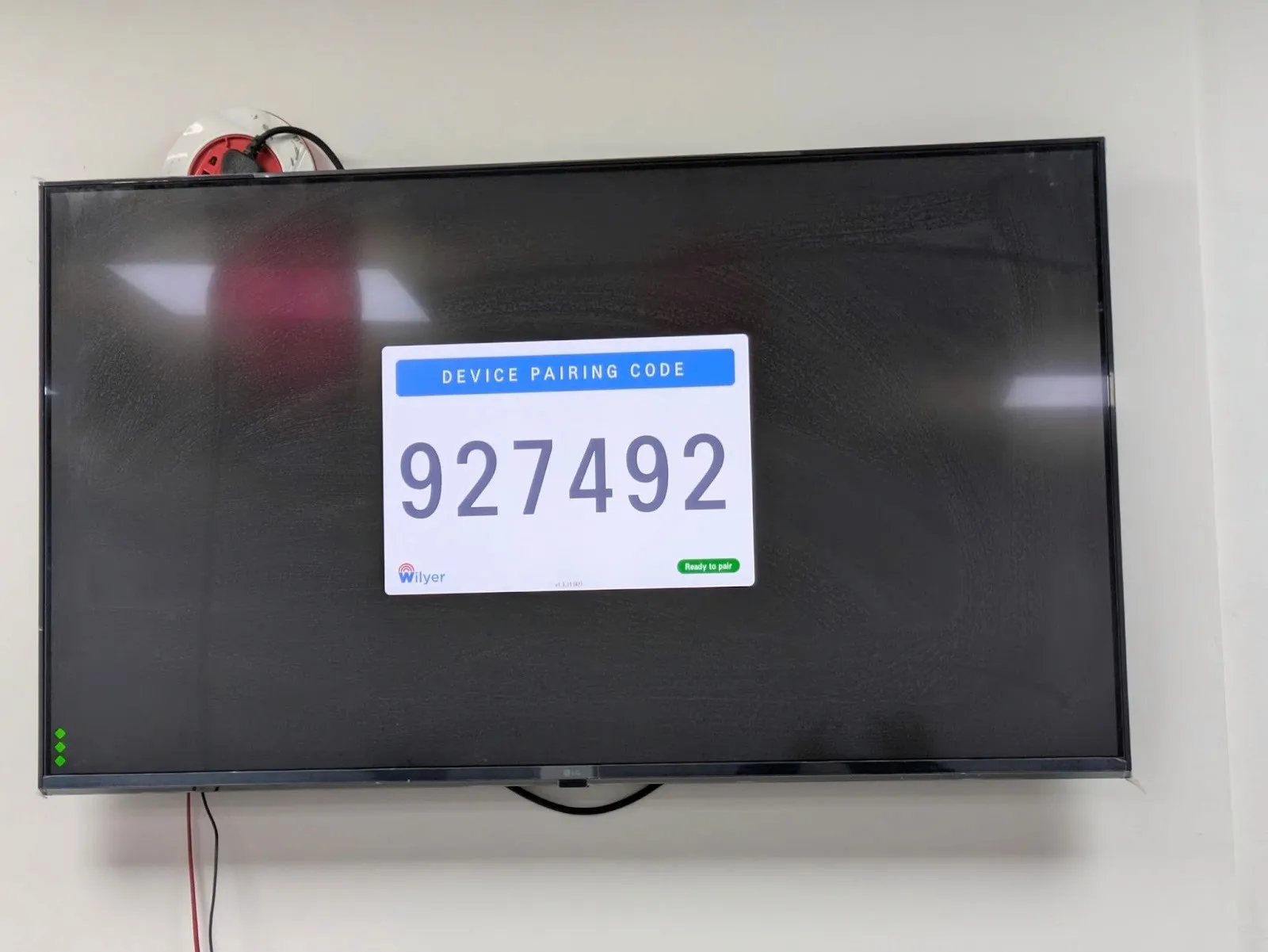
اضغط على مربع Wilyer Player لتشغيله. يظهر على شاشة التطبيق رمز من 6 أرقام (927492 في هذه الحالة) ضمن شاشة «DEVICE PAIRING CODE» (رمز إقران الجهاز). يُستخدم رمز الإقران هذا لربط شاشة LG الفعلية بحسابك في نظام إدارة المحتوى السحابي. تعرض الشاشة:
- رمز إقران الجهاز: رقم كبير من 6 أرقام (927492 في هذا المثال)
- العلامة التجارية: شعار Wilyer.
- مؤشر الحالة: «Ready to pair» (جاهز للإقران) باللون الأخضر
لاحظ النقاط الخضراء الثلاث في الزاوية السفلية اليسرى، فهي تدل على أن التطبيق يعمل وينتظر الإقران. ستحتاج إلى إدخال هذا الرمز في منصة إدارة المحتوى السحابية (في الخطوات التالية) لإتمام الإقران وتفعيل التحكم عن بُعد.
الجزء 5: إضافة أجهزة متعددة وإدارتها
من أهم مزايا اللافتات الرقمية السحابية إمكانية إدارة شاشات متعددة من واجهة واحدة. يوضح هذا القسم كيف تضيف جهاز LG webOS ثانيًا إلى شبكتك وتنشر محتوى مختلفًا على شاشات مختلفة.
الخطوة 37: أضف شاشة ثانية
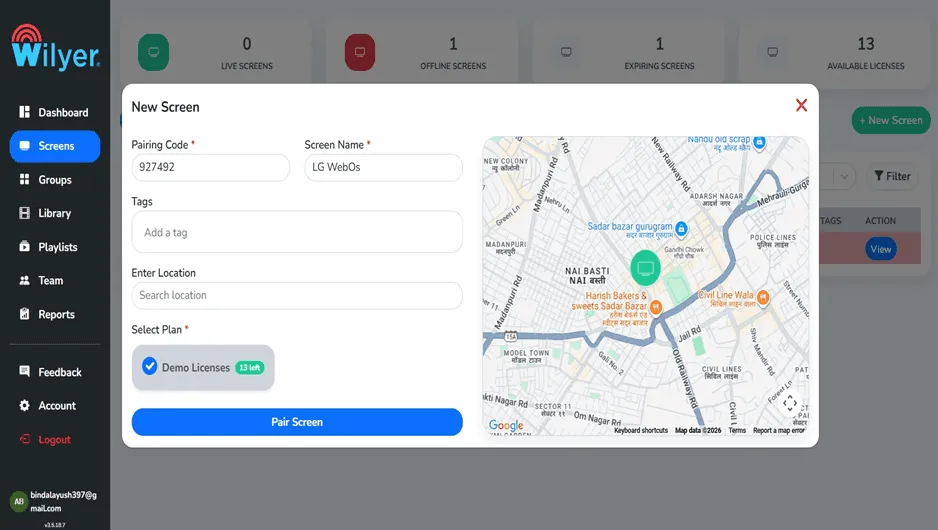
اضغط زر «+ New Screen» (شاشة جديدة) مرة أخرى لإضافة جهاز آخر إلى نظامك. سنضيف هذه المرة شاشة LG webOS ثانية برمز الإقران 927492. أدخل تفاصيل الشاشة:
- «Pairing Code» (رمز الإقران): 927492
- «Screen Name» (اسم الشاشة): LG WebOS
- «Tags» (الوسوم): (اختياري)
- «Location» (الموقع): واجهة الخريطة نفسها لتحديد الموقع الفعلي.
- اضغط على «Demo Licenses» (التراخيص التجريبية، وعددها 13 على اليسار)، ثم اضغط «Pair Screen» (إقران الشاشة).
الخطوة 38: لوحة تحكم الشاشات المتعددة
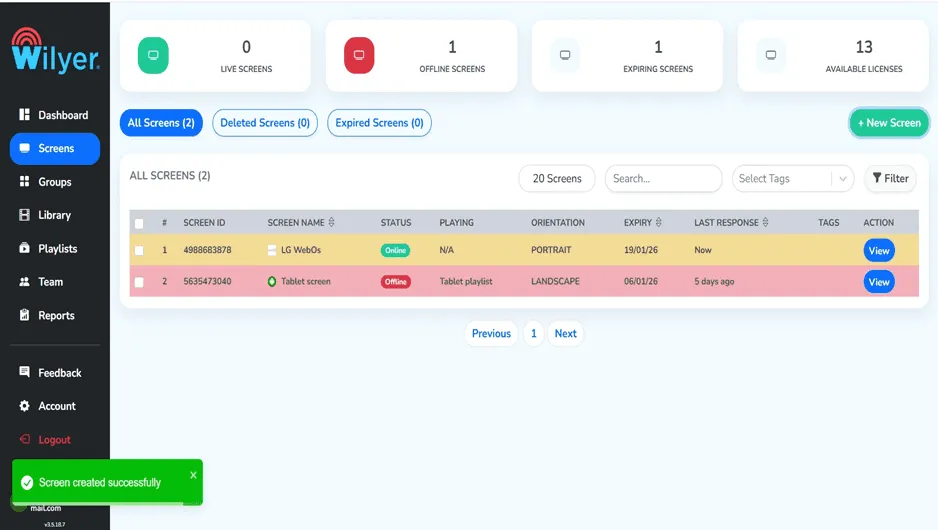
بعد إقران الجهاز الثاني، تتحدّث لوحة «Screens» (الشاشات) لتعرض العنوان «All Screens» (كل الشاشات) وبجانبه العدد 2، وتظهر الشاشتان معًا:
الشاشة 1: LG WebOS
- «Screen ID» (معرّف الشاشة): 4988683878
- «Status» (الحالة): «Online» (متصلة) مع مؤشر أخضر
- «Playing» (قيد التشغيل): «N/A» (غير متاح)
- «Orientation» (الاتجاه): «PORTRAIT» (عمودي)
- «Expiry» (تاريخ الانتهاء): 19/01/26
- «Last Response» (آخر استجابة): «Now» (الآن)
الخطوة 39: أنشئ قائمة تشغيل جديدة
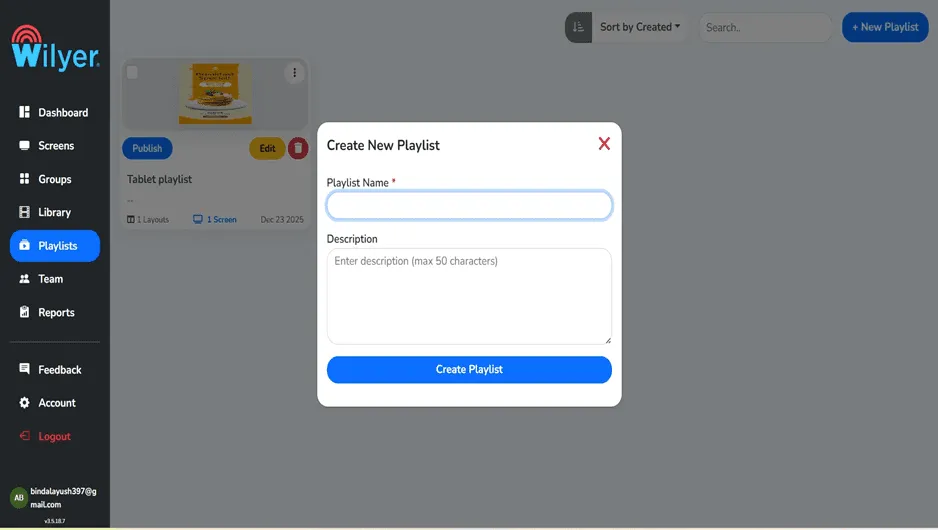
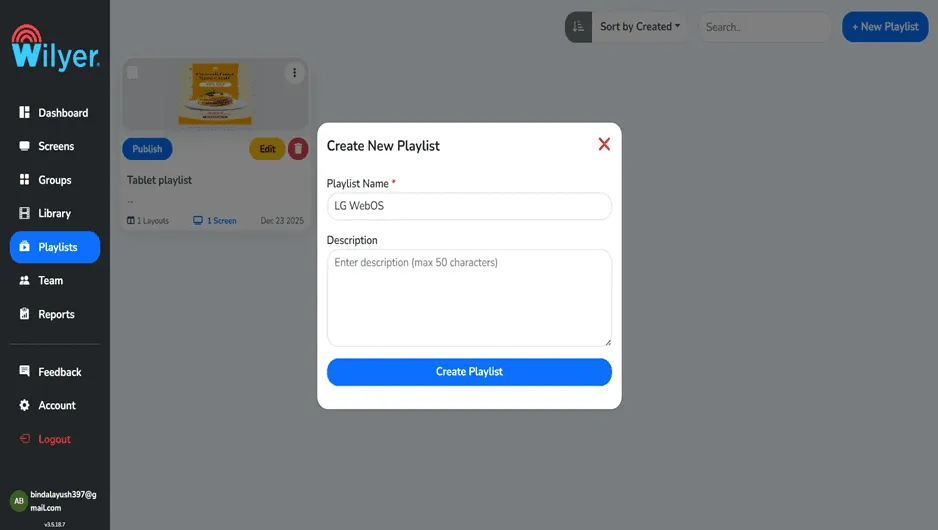
لتوضيح إدارة المحتوى على شاشات متعددة، سنصمّم قائمة تشغيل للشاشة الثانية. اضغط «+ New Playlist» (قائمة تشغيل جديدة) ليظهر مربع الحوار الذي تعرفه. هذه المرة، اترك حقل «Playlist Name» (اسم قائمة التشغيل) فارغًا في البداية لترى كيف يتحقق النموذج من البيانات.
الخطوة 40: سمِّ قائمة التشغيل الجديدة
سمِّ قائمة التشغيل LG WebOS على اسم الشاشة، ليسهل معرفة المحتوى الذي يُرسل إلى كل شاشة. هذه طريقة تسمية جيدة عند التعامل مع محتوى مختلف على شاشات متعددة. اضغط زر «Create Playlist» (إنشاء قائمة التشغيل) وانتقل إلى المحرر.
الخطوة 41: أنشئ محتوى قائمة التشغيل
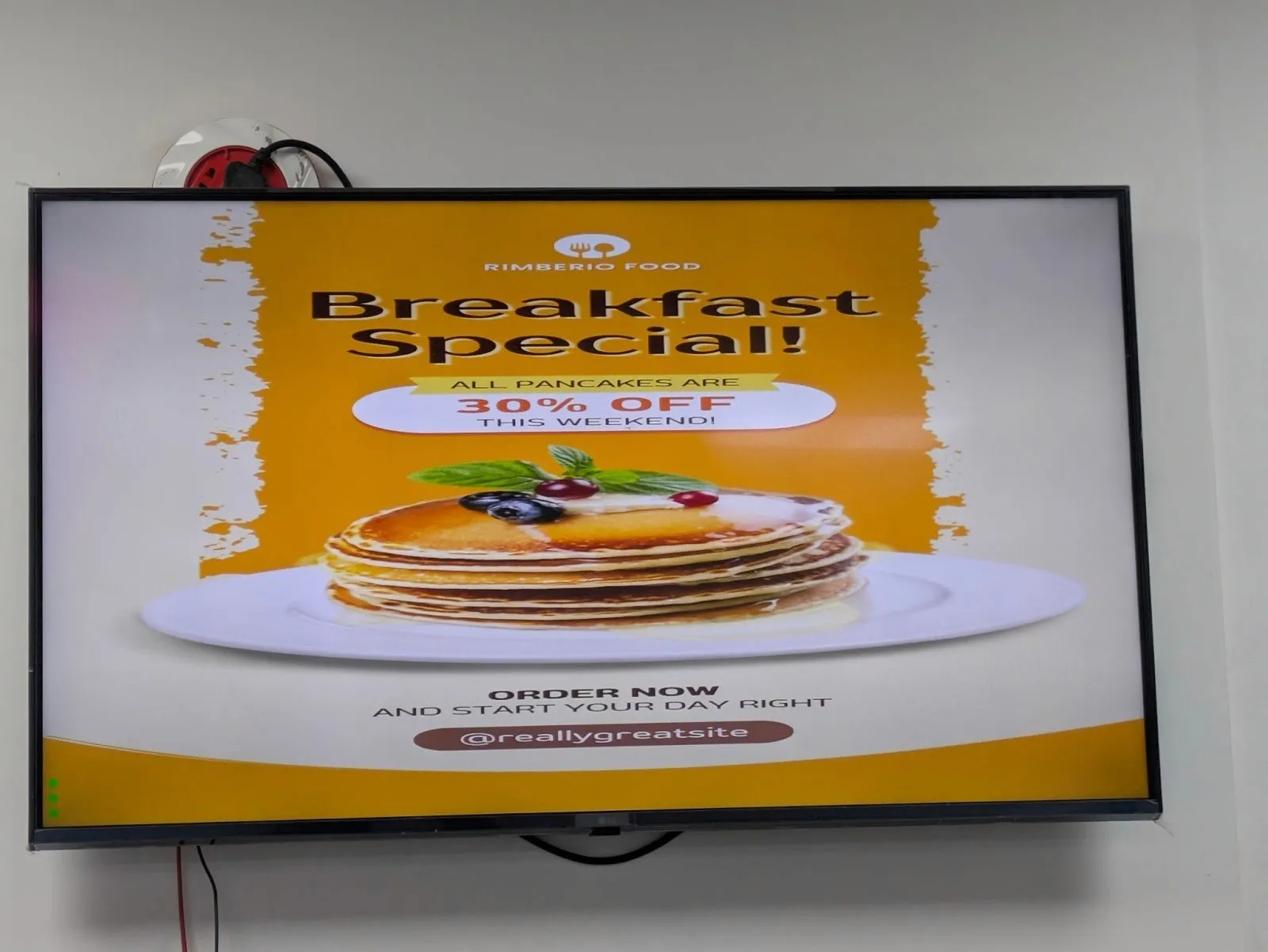
أول ما يظهر في محرر قائمة التشغيل هو مساحة العمل الشبكية. ستجد في مكتبة الوسائط على اليسار عنصر «Breakfast Special» (عرض الإفطار الخاص) الذي سيُستخدم في قائمة التشغيل هذه. وهو محتوى مختلف عن ملصق «Jazz Music» (موسيقى الجاز) في قائمة التشغيل الأولى، ما يوضح أنه يمكن عرض مواد ترويجية مختلفة على شاشات مختلفة. الصورة إعلان عن عرض إفطار خاص من «RIMBERIO FOOD» بخصم 30 بالمئة على كل الفطائر في عطلة نهاية الأسبوع هذه. وتؤكد رسالة النجاح الخضراء إنشاء قائمة التشغيل.
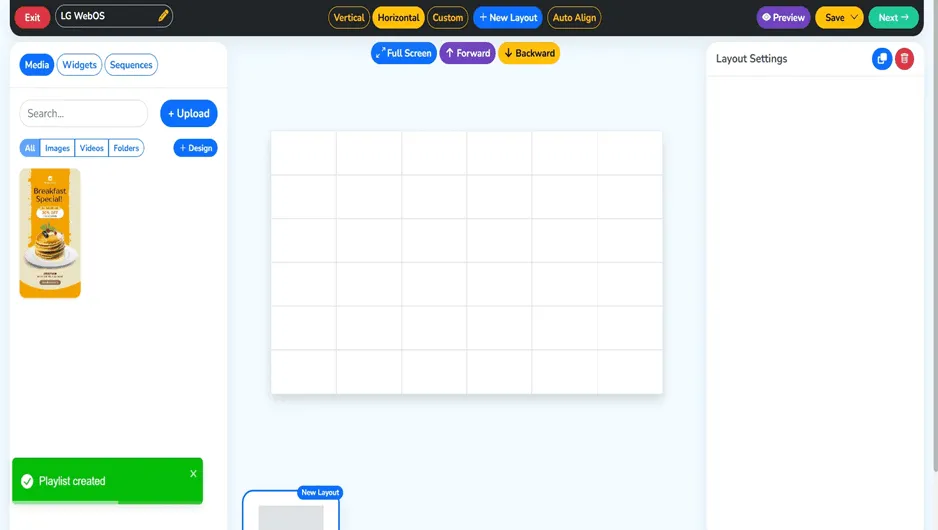
الخطوة 42: أضف محتوى الإفطار
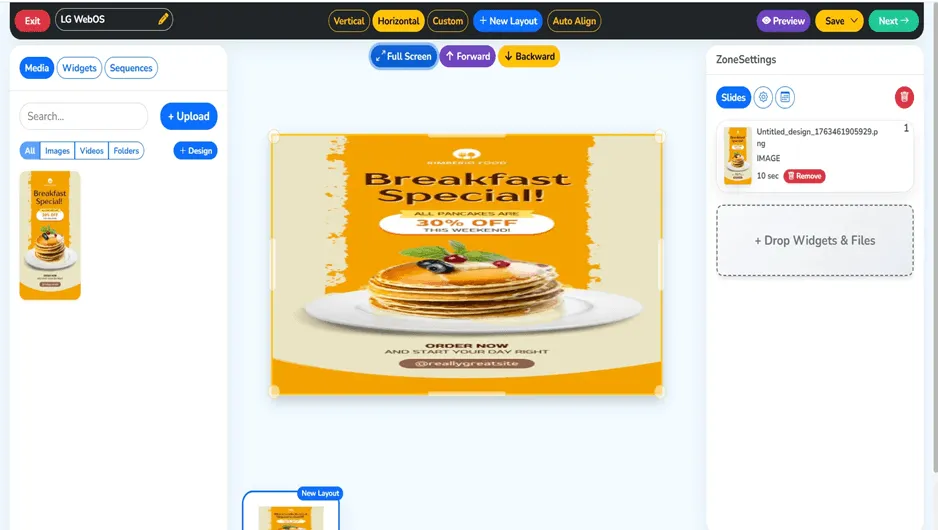
تعرض هذه الشاشة محرر التخطيط في شاشة اللافتات الرقمية على LG webOS. في مساحة العمل الوسطى ملصق لعرض إفطار أُضيف شريحةَ صورة مدتها 10 ثوانٍ. تتيح اللوحة اليسرى تصفّح الوسائط والبحث فيها ورفعها، بما فيها الصور والفيديوهات، أو إنشاء تصاميم جديدة. ويتيح شريط الأدوات في الأعلى التبديل بين التخطيطات «Vertical» (عمودي) و«Horizontal» (أفقي) و«Custom» (مخصص)، إضافة إلى التحكم في المحاذاة والمعاينة. وتساعد لوحة «Zone Settings» (إعدادات المنطقة) على اليمين في التحكم بالشرائح وضبط الإعدادات أو حذف المحتوى. بهذه الواجهة يستطيع المستخدمون تصميم محتوى لافتات رقمية احترافي وتنظيمه واختباره بسهولة قبل النشر.
الخطوة 43: اختر الشاشة المستهدفة للنشر
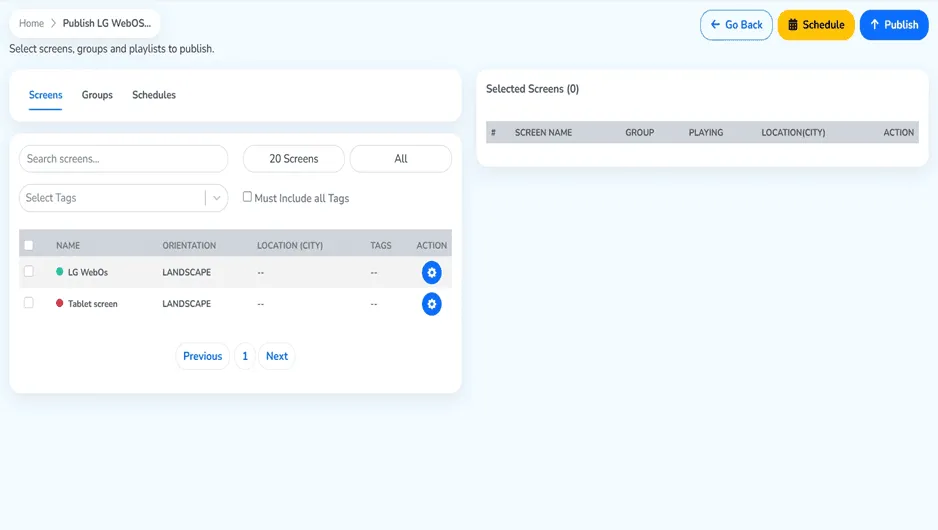
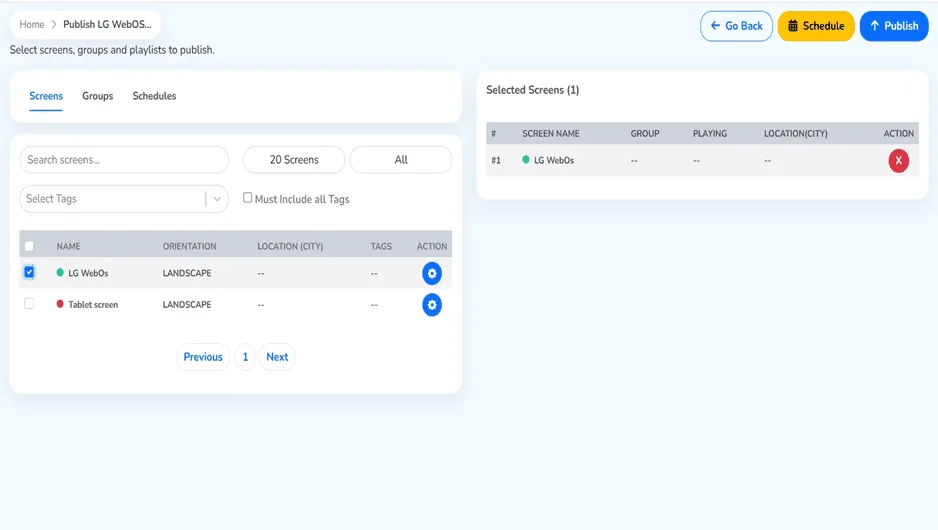
اضغط الزر الأخضر «Next» (التالي) لمتابعة النشر. تعرض شاشة اختيار الشاشات الآن الشاشات المتاحة (20 شاشة إجمالًا):
- LG WebOS: اتجاه «LANDSCAPE» (أفقي)، «Online» (متصلة).
على اليمين لوحة «Selected Screens» (الشاشات المحددة) وبجانبها العدد 0، وهي فارغة. حدّد مربع الاختيار بجانب LG WebOS لنشر محتوى الإفطار هذا على تلك الشاشة.
الخطوة 44: تأكد من اختيار الشاشة
بعد اختيار شاشة LG WebOS، تظهر في لوحة «Selected Screens» (الشاشات المحددة) وبجانبها العدد 1 على النحو التالي:
- «Position» (الترتيب): #1
- «Screen name» (اسم الشاشة): LG WebOS (مع مؤشر أخضر للاتصال).
- «Group» (المجموعة):
- «Playing» (قيد التشغيل):
- «Location» (الموقع، المدينة):
- «Action» (الإجراء): X، وهو زر لإلغاء التحديد متى أردت
بعد اختيار الشاشة المستهدفة، أنت جاهز للنشر. لاحظ أنه يمكنك اختيار الشاشتين معًا إذا أردت عرض المحتوى نفسه على أكثر من شاشة، أو استخدام النشر المتقدم عبر علامتي التبويب «Groups» (المجموعات) و«Schedules» (الجداول الزمنية).
الخطوة 46: المراجعة النهائية قبل النشر
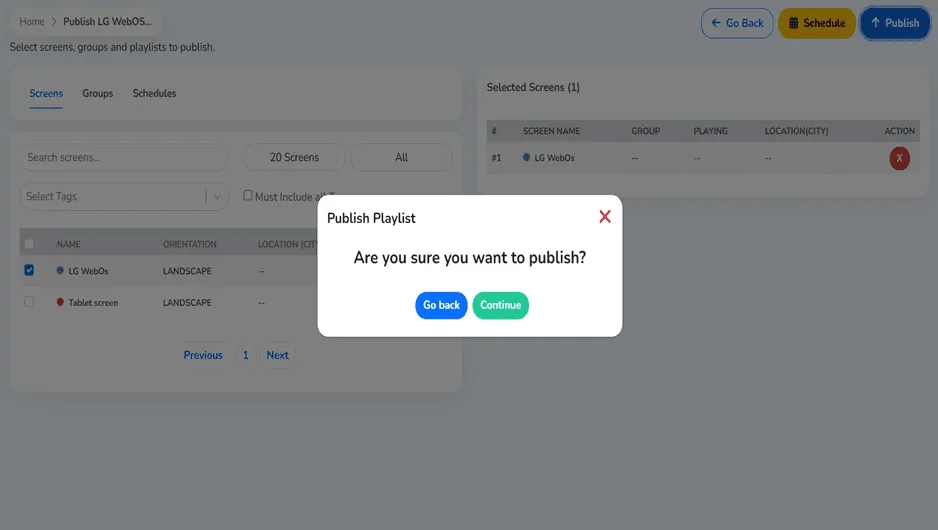
اضغط زر «Publish» (نشر) ليظهر مربع التأكيد: «Are you sure you want to publish?» (هل أنت متأكد أنك تريد النشر؟). يضمن ذلك ألا تنشر على الشاشات الخطأ. اختر الزر الأخضر «Continue» (متابعة) لنشر عرض الإفطار الخاص على شاشة LG WebOS، أو الزر الأزرق «Go back» (رجوع) لإجراء أي تعديلات.
الخطوة 47: تابع تشغيل قائمة التشغيل على LG webOS
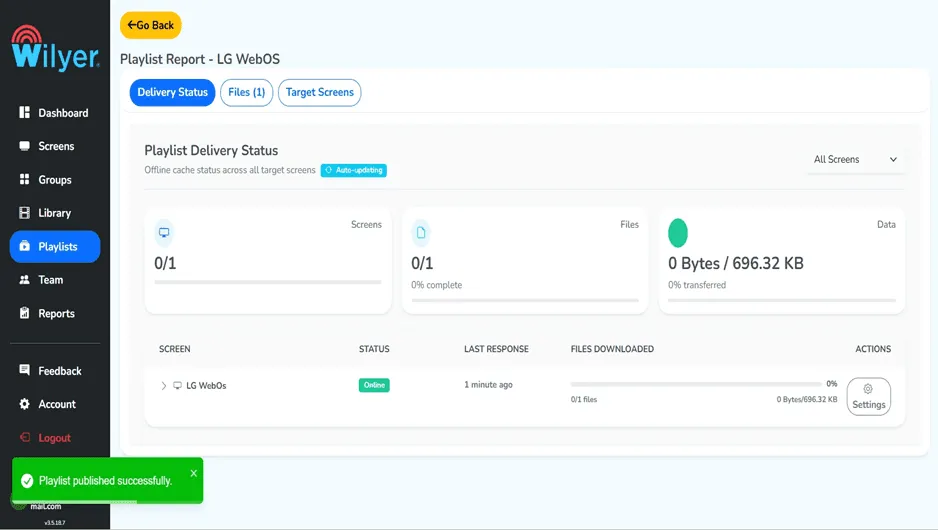
راقب نشر قائمة التشغيل من خلال «Playlist Report» (تقرير قائمة التشغيل). تؤكد حالة «Successful» (ناجح) أن كل المحتوى قد وصل بشكل صحيح، وأن شاشة LG webOS متصلة وجاهزة للتشغيل.
الخطوة الأخيرة: قائمة التشغيل تعمل على شاشة LG webOS
قائمة التشغيل الآن مفعّلة وتُعرض على شاشة LG webOS الموصولة. يظهر المحتوى وفق التخطيط وترتيب التشغيل وإعدادات التوقيت التي اخترتها. راجع العناصر المرئية والمحاذاة والانتقالات لتضمن تجربة مشاهدة احترافية ومتناسقة دون تقطّع.
الميزات المتقدمة لتلفزيون LG بنظام webOS في اللافتات الرقمية
بنية النظام على شريحة واحدة SoC
تضم شاشات الأعمال من LG بنظام webOS مشغّل وسائط مدمجًا في شريحة SoC، فلا تحتاج إلى أجهزة إضافية.
المزايا:
- أعطال أقل في الأجهزة
- تركيبات أكثر ترتيبًا
- تكلفة أقل للنشر والصيانة.
- إقلاع سريع وتشغيل مستقر.
دعم أصلي لتطبيقات اللافتات الرقمية
يمكن تثبيت تطبيقات مشغّلات اللافتات الرقمية، ومنها Wilyer، مباشرة على webOS ضمن منظومة اللافتات من LG.
المزايا:
- تنفيذ محسّن وآمن للتطبيقات.
- تكامل مع نظام إدارة المحتوى دون عوائق.
- أداء متماثل على كل الشاشات.
إدارة مركزية للأجهزة عن بُعد
يوفّر نظام إدارة المحتوى أدوات تحكم متقدمة على مستوى الجهاز:
- إعادة الإقلاع وإعادة التشغيل عن بُعد
- جدولة التشغيل والإيقاف
- التحكم في مستوى الصوت ومصدر الإدخال
- تدوير الشاشة بين الوضعين العمودي والأفقي.
- إدارة تحديثات البرامج الثابتة والتطبيقات.
جدولة ذكية للمحتوى وأتمتة
يدعم webOS الأتمتة القائمة على الوقت والقواعد، مثل:
- قوائم تشغيل حسب الساعة واليوم.
- محتوى خاص بكل موقع
- جدولة حسب الحملات
- تبديل المحتوى تلقائيًا.
تخطيطات متعددة المناطق والوسائط
تتيح ميزات التخطيط المتقدمة تقسيم الشاشة الواحدة إلى عدة مناطق:
- منطقة للفيديو
- منطقة للصور أو العروض الترويجية
- شريط نصي متحرك أو إعلانات.
- أدوات للبيانات الحية (الطقس والأخبار والقوائم).
التخزين المؤقت للمحتوى والتشغيل دون اتصال
بعد تنزيل المحتوى، تستطيع لافتات LG webOS:
- التشغيل دون إنترنت.
- المزامنة تلقائيًا عند عودة الاتصال.
تكامل مباشر مع نظام إدارة المحتوى (Wilyer مثالًا)
عند استخدام LG webOS مع منصات مثل Wilyer، يتيح لك:
- التحكم في المحتوى سحابيًا
- مراقبة الشاشات مباشرة
- تقارير التسليم والتشغيل.
- إدارة قابلة للتوسع لمواقع متعددة.
لماذا يُعد LG webOS متقدمًا في اللافتات الرقمية
- مصمَّم منتجًا تجاريًا ومؤسسيًا.
- نظام تشغيل مستقر وآمن للغاية
- إدارة سحابية بالكامل
- يتوسع بسهولة من 1 شاشة إلى أكثر من 10,000 شاشة.
تحديد المشكلات وحلها
مشكلات الاتصال بالشبكة
المشكلة: تعذّر الاتصال بشبكة Wi-Fi.
الحلول:
- تأكد من صحة كلمة مرور Wi-Fi.
- تأكد من أن الشبكة تعمل على تردد 2.4 غيغاهرتز أو 5 غيغاهرتز (بحسب طراز التلفزيون)
- تأكد من أن جهاز التوجيه ضمن النطاق ويعمل.
- يمكنك بدلًا من ذلك استخدام اتصال Ethernet سلكي.
مشكلات عرض المحتوى
المشكلة: المحتوى لا يظهر بشكل طبيعي.
الحلول:
- تحقق من أن صيغ الملفات مدعومة (مثل JPEG وPNG وMP4 وغيرها).
- تحقق من أن دقة الملف تتوافق مع إمكانات الشاشة.
- تأكد من توفر مساحة تخزين كافية في الجهاز.
- أعد تشغيل الشاشة وحاول رفع المحتوى مرة أخرى.
مشكلات مزامنة الوقت
المشكلة: عرض وقت خاطئ.
الحلول:
- تحقق من صحة الموقع (القارة والدولة والمدينة).
- تأكد من تشغيل اتصال الشبكة لمزامنة الوقت.
- يمكن ضبط الوقت يدويًا إذا فشلت المزامنة التلقائية.
- تحقق مما إذا كان جدار الحماية يحظر طلبات NTP، أي بروتوكول وقت الشبكة.
أفضل الممارسات للافتات الرقمية على LG webOS
تحسين المحتوى
- استخدم الدقة الأصلية: اجعل دقة المحتوى مطابقة للدقة الأصلية لشاشتك للحصول على أعلى جودة.
- اضغط الملفات بالطريقة الصحيحة: وازن بين الجودة وحجم الملف ليُعرض دون مشكلات.
- توافق ملفات الوسائط: عاين كل ملفات الوسائط قبل النشر.
- حافظ على مكتبة المحتوى: حدّثها باستمرار واحذف المحتوى الذي يصعب متابعته.
إعداد الشبكة
- اتصالات Ethernet: الاتصال عبر Ethernet أكثر موثوقية من Wi-Fi.
- عناوين IP ثابتة: خصّص عناوين IP ثابتة لتسهيل الإدارة عن بُعد.
- اتصالات احتياطية: جهّز وسائل اتصال احتياطية للشاشات المهمة.
- تحقق من عرض النطاق: يجب أن يكون عرض النطاق كافيًا لتشغيل عدة شاشات.
الصيانة الدورية
- حدّث البرمجيات: احرص على إبقاء إصدار webOS محدّثًا.
- نظّف الشاشات: استخدم أدوات التنظيف المناسبة للشاشات.
- افحص سلامة الشاشة: تحقق من احتراق الصورة وغيره من المشكلات.
- أطفئ الشاشات حين لا تُستخدم: يطيل ذلك عمر الشاشات.
إجراءات الأمان
- غيّر كلمات المرور الافتراضية: احرص دائمًا على تغيير كلمات المرور الافتراضية.
- استخدم اتصالًا موثّقًا: قدّم المحتوى عبر HTTPS حيثما أمكن.
- قيّد الوصول المادي: أمّن الشاشات وأقفل التوصيلات.
- تدقيقات أمنية دورية: راجع سجلات الوصول والإعدادات بانتظام.
الخلاصة
تثبيت اللافتات الرقمية على LG webOS سهل، ويفتح فرصًا كبيرة لإدارة المحتوى والتحكم في الشاشات. باتباع هذا الدليل الشامل، أعددت اللافتات الرقمية على LG webOS بدءًا من الإقلاع الأول وحتى الاتصال بالشبكة وتسجيل الدخول إلى لوحة التحكم.
تضم منصة webOS ميزات بمستوى المؤسسات، مثل الإدارة السحابية، والجدولة المرنة، ومزامنة الشاشات المتعددة، وإمكانات قوية لتوصيل المحتوى. ويوفّر LG webOS الميزات والاستقرار اللازمين لحلول لافتات رقمية احترافية، سواء لتشغيل آلاف الشاشات في شبكة واحدة أو لنشر شاشة واحدة.
كلما طوّرت نظام اللافتات على LG webOS، اكتشفت إمكانات متقدمة أخرى، مثل «Group Manager 2.0» (مدير المجموعات) للتحكم في شاشات كثيرة دفعة واحدة، و«Editor» (المحرر) لإنشاء المحتوى الخاص بك، و«Scheduler» (المجدول) لجدولة المحتوى. ستساعدك هذه الأدوات على إنشاء شاشات جذابة تلفت الانتباه وتوصل رسالتك.
تذكّر أن تُبقي نظامك محدّثًا، وأن تنسخ المحتوى والإعدادات احتياطيًا بانتظام، وأن تتبع أفضل ممارسات الأمان ليعمل النظام بموثوقية. ومع الإعداد والصيانة الصحيحين، يمكن الاعتماد على اللافتات الرقمية على LG webOS بوصفها منتجًا موثوقًا يدوم طويلًا.


