مقدمة
في العصر الرقمي اليوم، أصبحت اللافتات الرقمية أداة أساسية للشركات والمدارس والمطاعم ومتاجر التجزئة للتواصل الفعّال مع جمهورها. لكن ليس بمقدور الجميع الاستثمار في شاشات ذكية باهظة الثمن أو أنظمة لافتات تجارية.
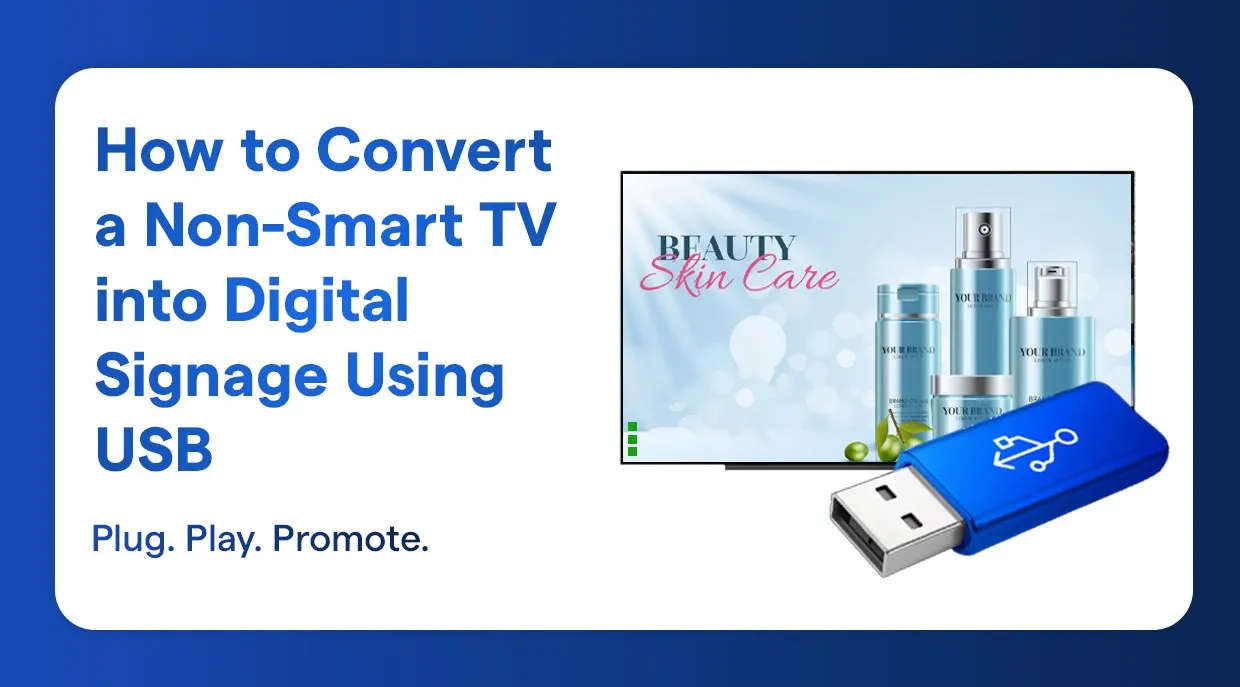
يتيح لك الجمع بين مشغّل وسائط وبرمجيات اللافتات الرقمية تحويل أي تلفزيون عادي إلى شاشة لافتات رقمية احترافية. ويُستخدم محرك USB لأغراض الإعداد أو التثبيت فقط.
يشرح هذا الدليل خطوة بخطوة العملية الكاملة لتحويل تلفزيون غير ذكي إلى نظام لافتات رقمية باستخدام منصة Wilyer Digital Signage. يجري الإعداد باستخدام مشغّل وسائط خارجي يعمل بنظام Android ومتوفر في السوق المحلية. وبتثبيت ملف Wilyer Digital Signage APK لنظام Android عبر USB، يمكن تجهيز كل مشغّل وسائط بسرعة وكفاءة. هذه الطريقة مثالية للشركات والمطاعم والمؤسسات التعليمية، إذ تتيح نشرًا سريعًا بأقل وقت إعداد، وتسهّل التوسع إلى أكثر من 100 شاشة مع الحفاظ على التناسق والتحكم.
طريقتان لتحويل تلفزيون غير ذكي إلى لافتات رقمية
هناك طريقتان مجرّبتان لتحويل تلفزيون غير ذكي إلى شاشة لافتات رقمية باستخدام منصة Wilyer Digital Signage.
1. باستخدام Fire TV Stick
إذا كنت تحتاج إلى حل بسيط ومنخفض التكلفة للافتات الرقمية، فإن Amazon Fire TV Stick يلبي احتياجاتك تمامًا. فبعد تثبيت تطبيق Wilyer Digital Signage على Fire TV Stick، يمكنك الوصول إلى محتوى اللافتات الرقمية عبر الإنترنت باستخدام لوحة تحكم Wilyer السحابية، ما يسهّل إدارة اللافتات والتحكم فيها. ويناسب هذا الحل بشكل خاص التركيبات الصغيرة التي لا تحتاج إلا إلى دعم فني محدود.
2. باستخدام مشغّل وسائط يعمل بنظام Android
تُعد مشغلات الوسائط العاملة بنظام Android خيارًا احترافيًا لمشاريع اللافتات الرقمية الكبيرة والمتقدمة. فهي تمنحك تحكمًا أكبر في الجهاز، وتتيح تثبيتًا أسرع بكثير عبر ملفات APK من محرك USB، ولا تحتاج إلى تسجيل الدخول إلى Google Play Store لتعمل. وهي الأنسب للبيئات التي تكون فيها الأولوية لتوحيد التثبيت والإدارة عن بُعد والأداء الموثوق على المدى الطويل.
لماذا تختار مشغّل وسائط يعمل بنظام Android للافتات الرقمية؟
مشغلات الوسائط العاملة بنظام Android أكثر مرونة وتمنحك تحكمًا أكبر من أجهزة البث الاستهلاكية. وعند تشغيل Wilyer Digital Signage APK عليها، تحصل على عدد من المزايا:
- تحكم أكبر في النظام، مثل إمكانية حذف التطبيقات غير المرغوب فيها.
- أداء مهيأ احترافيًا للافتات.
- مناسبة للمشاريع الكبيرة التي تضم 100 شاشة أو أكثر.
- دعم لقطات الشاشة والتحديثات والتطبيقات عن بُعد.
- كثير من الطرازات تأتي بصلاحيات الجذر، ما يتيح تحكمًا أعمق على مستوى النظام.
بدء سريع دون حساب Google Play Store
تتيح مشغلات الوسائط العاملة بنظام Android أسرع عملية نشر، فلا يلزم تسجيل الدخول إلى Google Play Store. ويمكن تثبيت برنامج اللافتات فورًا باستخدام محرك USB وملف Wilyer APK. وهذا يبسّط تجهيز عدة مشغلات وسائط في وقت قصير ونشرها بطريقة موحدة في كل المواقع.
البدء مع مشغّل وسائط يعمل بنظام Android
للبدء، اختر مشغّل وسائط يعمل بنظام Android ومتوفرًا في بلدك. وقد تحتاج إلى شراء جهاز متوافق قبل متابعة الإعداد.
ما تحتاج إليه لإعداد اللافتات الرقمية على تلفزيون غير ذكي
قبل البدء، تأكد من توفر ما يلي:
- صندوق Android TV أو صندوق تلفزيون ذكي
- محرك USB أو ذاكرة فلاش بسعة لا تقل عن 4GB
- تلفزيونك غير الذكي المزوّد بمدخل HDMI.
- اتصال بالإنترنت عبر Wi-Fi
- برنامج Wilyer Digital Signage منزّلًا على محرك USB
دليل التثبيت خطوة بخطوة
فيما يلي الخطوات المفصلة لتحويل تلفزيونك العادي إلى شاشة لافتات رقمية متطورة. وتُرفق لقطة شاشة مع كل خطوة لمساعدتك على متابعة العملية.
الخطوة 1: شغّل صندوق التلفزيون الذكي
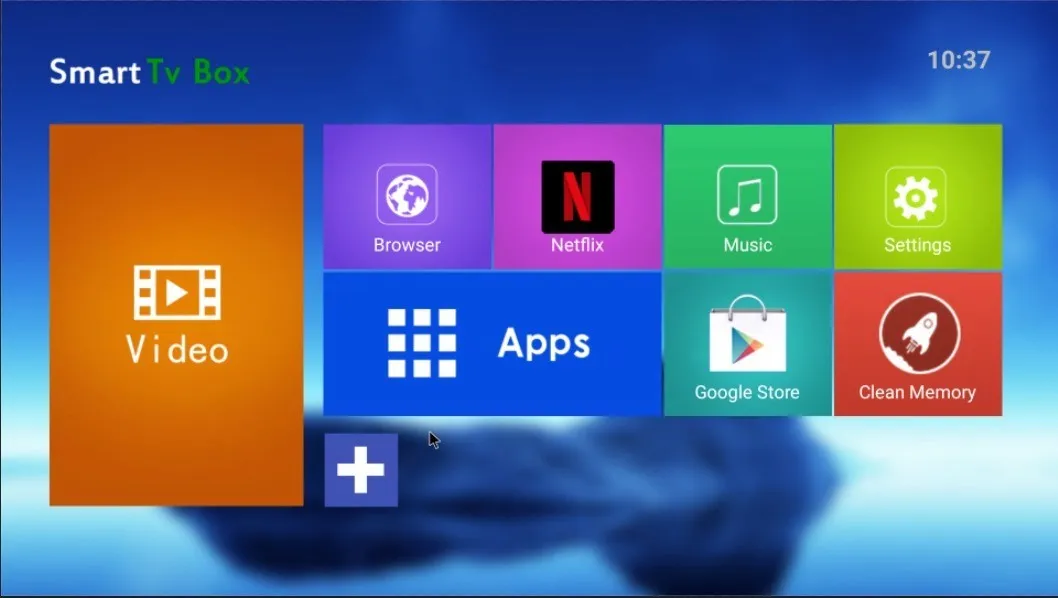
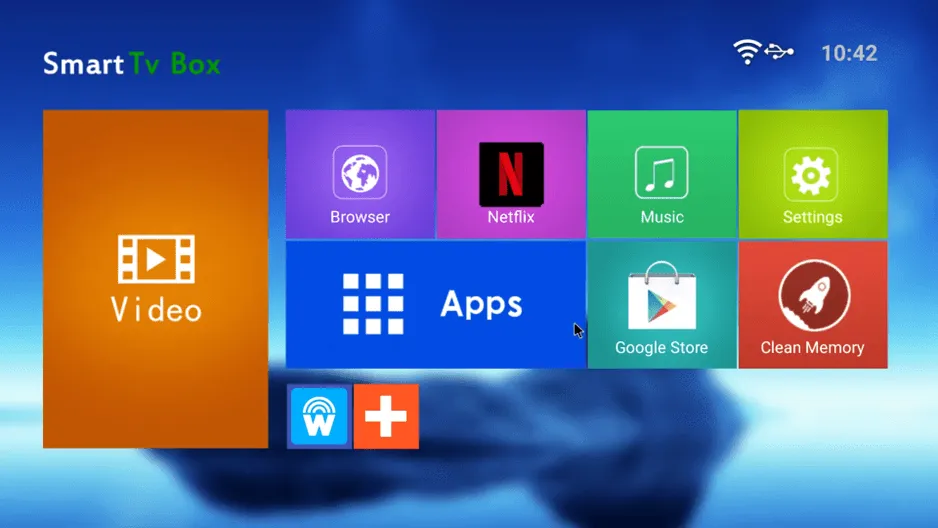
وصّل صندوق Android TV بالتلفزيون غير الذكي بكابل HDMI، ثم وصّله بمقبس الكهرباء. ستظهر الشاشة الرئيسية لصندوق التلفزيون الذكي وفيها عدد من التطبيقات مثل «Browser» (المتصفح) وNetflix و«Music» (الموسيقى) و«Settings» (الإعدادات) و«Apps» (التطبيقات) و«Google Store» (متجر Google للتطبيقات) و«Clean Memory» (تنظيف الذاكرة).
أحدث ملف APK من Wilyer: https://files.wilyer.com/apks/cloud/wilyer-signage-v3.9.6-nov-3-2025-c96-official-release.apk
يمكنك تنزيل تطبيق Wilyer Digital Signage على حاسوب محمول من الرابط أعلاه. بعد التنزيل، انسخ ملف التطبيق إلى محرك USB، ثم أكمل بقية خطوات التثبيت باتباع التعليمات الواردة في هذا الدليل.
الخطوة 2: أدخل محرك USB في مشغّل الوسائط
خذ محرك USB الذي يحتوي على ملف Wilyer Digital Signage APK، وأدخله في أحد منافذ USB في صندوق Android TV. سيتعرف النظام على جهاز USB تلقائيًا.
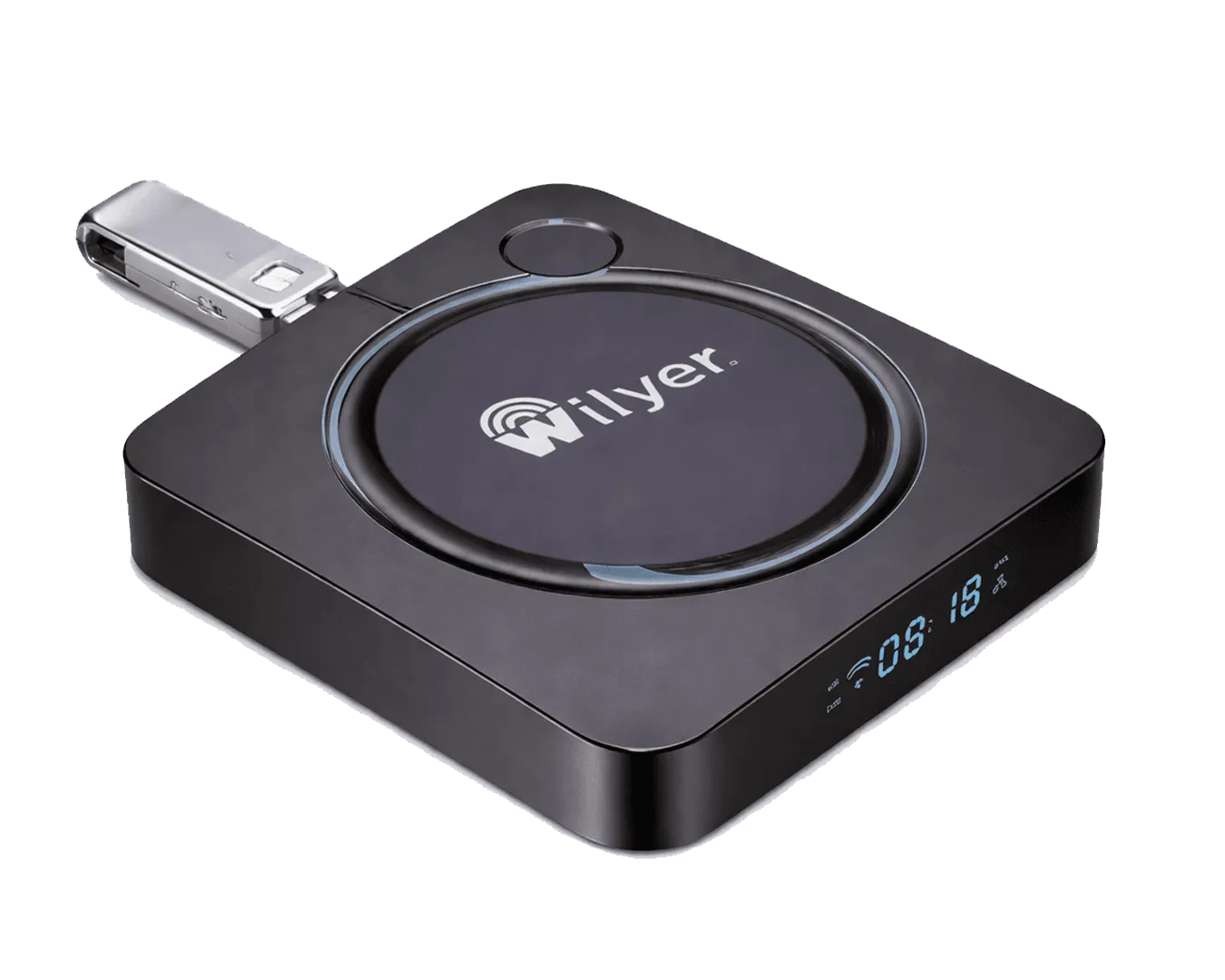
الخطوة 3: انتقل إلى قسم التطبيقات
انتقل إلى الشاشة الرئيسية واضغط «Apps» (التطبيقات). ستفتح قائمة التطبيقات التي تضم كل التطبيقات المثبتة وأدوات النظام.
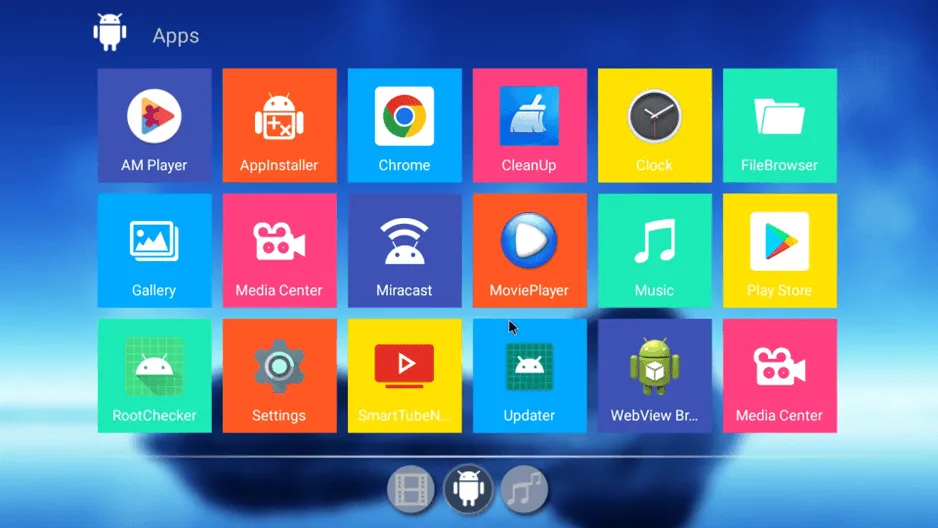
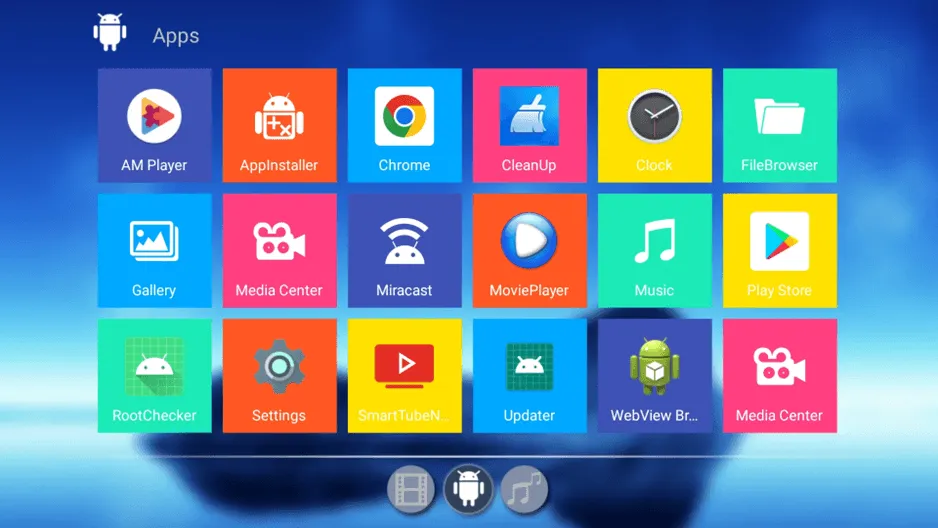
الخطوة 4: افتح مستعرض الملفات
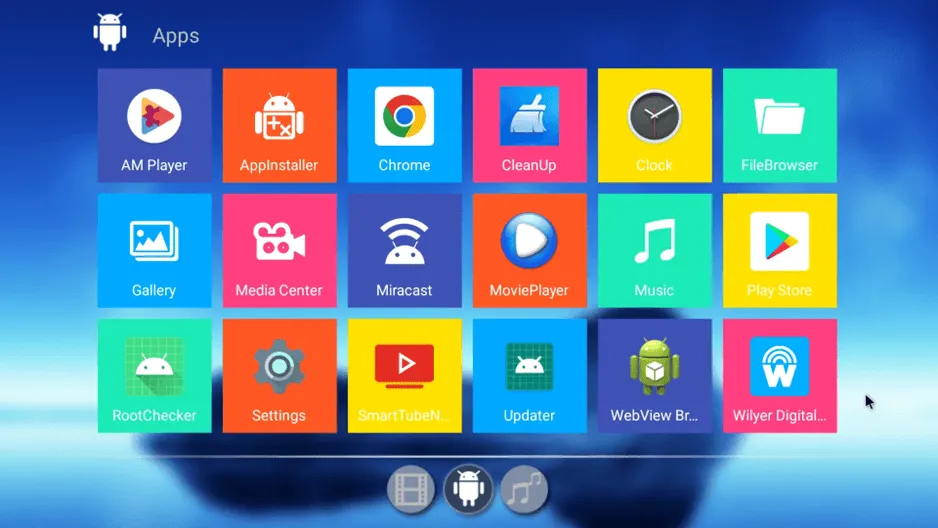
ستجد في قائمة «Apps» (التطبيقات) تطبيقات مختلفة. ابحث عن «FileBrowser» (مستعرض الملفات) الذي تظهر على أيقونته صورة مجلد، واضغط عليه. يتيح لك هذا التطبيق الوصول إلى الملفات على محرك USB وتثبيت التطبيقات.
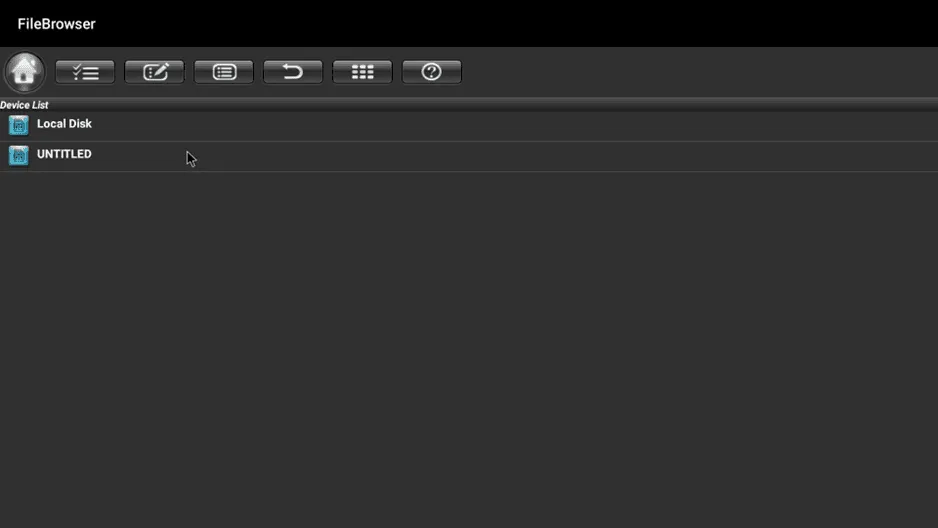
الخطوة 5: افتح محرك USB
بعد فتح «FileBrowser» (مستعرض الملفات)، سيظهر لك موقعان للتخزين: «Local Disk» (القرص المحلي) و«UNTITLED» (بلا عنوان)، أو اسم محرك USB لديك. ويظهر محرك USB باسم USB أو بالاسم الذي أطلقته عليه.
الخطوة 6: ابحث عن ملف Wilyer APK
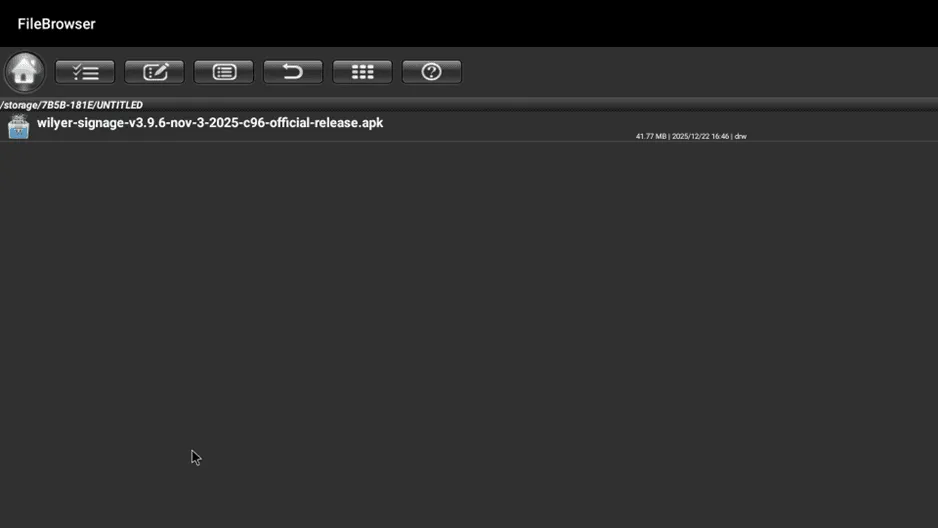
اضغط على محرك USB المسمّى «UNTITLED» (بلا عنوان). يجب أن تجد فيه ملف Wilyer Digital Signage APK. في هذا المثال، اسم الملف wilyer-signage-v3.9.6-nov-3-2025-c96-official-release.apk وحجمه 41.77 MB.
الخطوة 7: ابدأ التثبيت
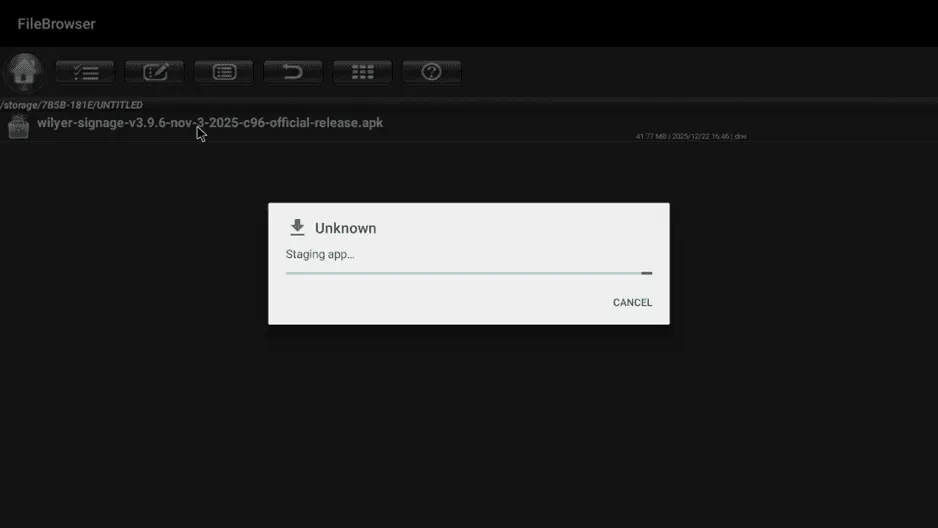
اضغط على ملف Wilyer APK. سيبدأ النظام في تجهيز التطبيق للتثبيت، وسيعرض مربع حوار يوضح ذلك.
الخطوة 8: أكّد التثبيت
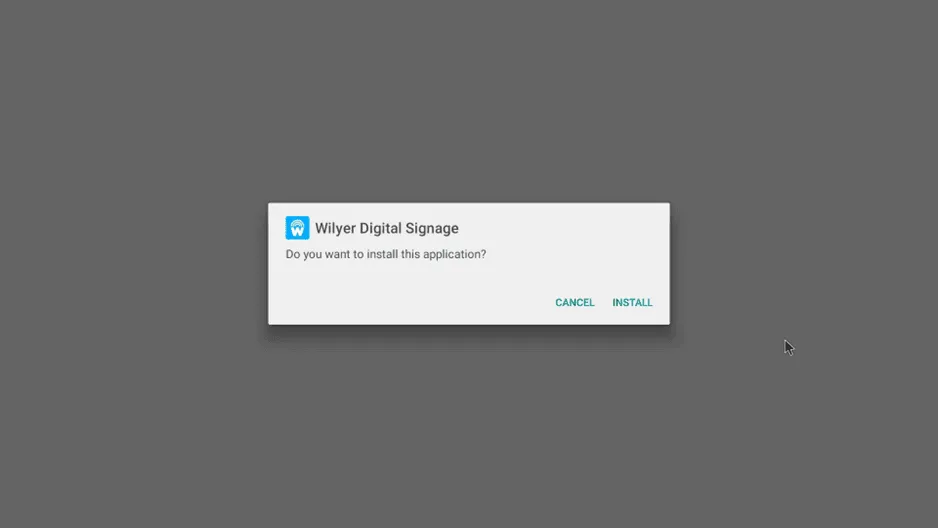
بعد انتهاء التجهيز، ستظهر نافذة لتأكيد التثبيت. تعرض النافذة اسم Wilyer Digital Signage وتسألك هل تريد تثبيت هذا التطبيق. الخطوة التالية هي الضغط على زر «INSTALL» (تثبيت).
الخطوة 9: انتظر تثبيت تطبيق Wilyer Digital Signage
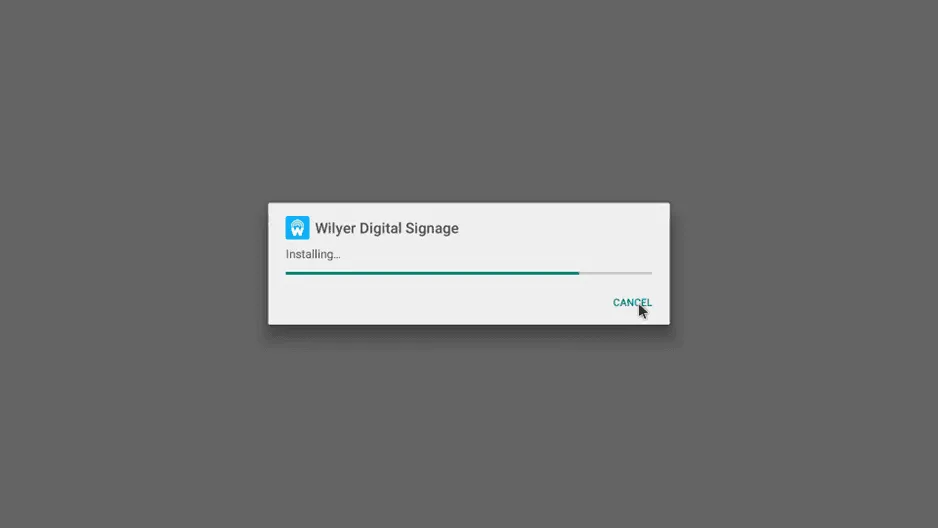
ستبدأ عملية التثبيت، وسيظهر شريط تقدّم مع مؤشر «Installing» (جارٍ التثبيت). يكتمل التثبيت عادة خلال 30 إلى 60 ثانية حسب أداء مشغّل الوسائط الذي يعمل بنظام Android.
الخطوة 10: أكمل التثبيت
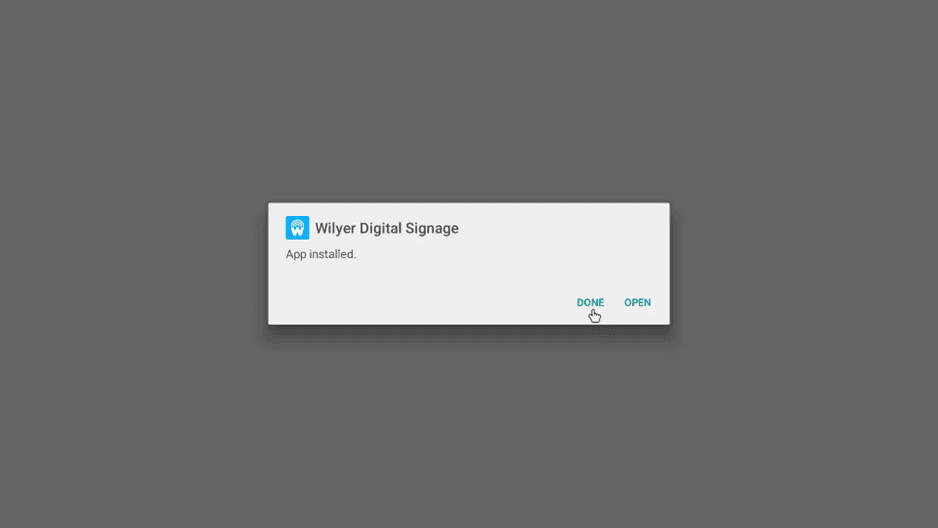
بعد التثبيت، سيعرض النظام رسالة التأكيد «App installed» (تم تثبيت التطبيق) مع خيارين: «DONE» (تم) و«OPEN» (فتح). اضغط «DONE» (تم) للانتقال إلى قائمة التطبيقات. أما الخطوات التالية فهي لضبط إعدادات التطبيق.
الخطوة 11: ارجع إلى الشاشة الرئيسية
بعد الضغط على «DONE» (تم)، ستعود إلى قائمة «Apps» (التطبيقات). وستجد هنا أيقونة تطبيق جديدة هي تطبيق Wilyer Digital Signage، ويميّزها حرف «w». كما يظهر زر الرجوع إذا احتجت إلى العودة إلى الشاشة الرئيسية.
الخطوة 12: ارجع إلى قائمة التطبيقات
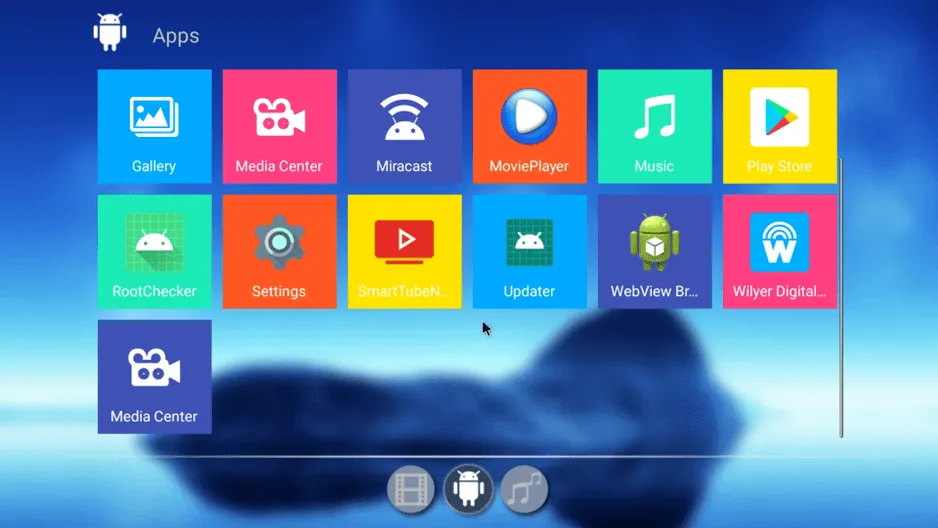
ارجع إلى شاشة «Apps» (التطبيقات) الرئيسية حيث يمكنك رؤية كل التطبيقات المثبتة. يجب أن يظهر تطبيق Wilyer Digital Signage في قائمة تطبيقاتك.
الخطوة 13: افتح تطبيق Wilyer Digital Signage للمتابعة
ابحث عن تطبيق Wilyer Digital الذي يحمل شعار Wilyer المميز باللونين الأحمر والأزرق، ثم اضغط عليه لبدء استخدام التطبيق للمرة الأولى.
الخطوة 14: الإعداد الأول للتطبيق
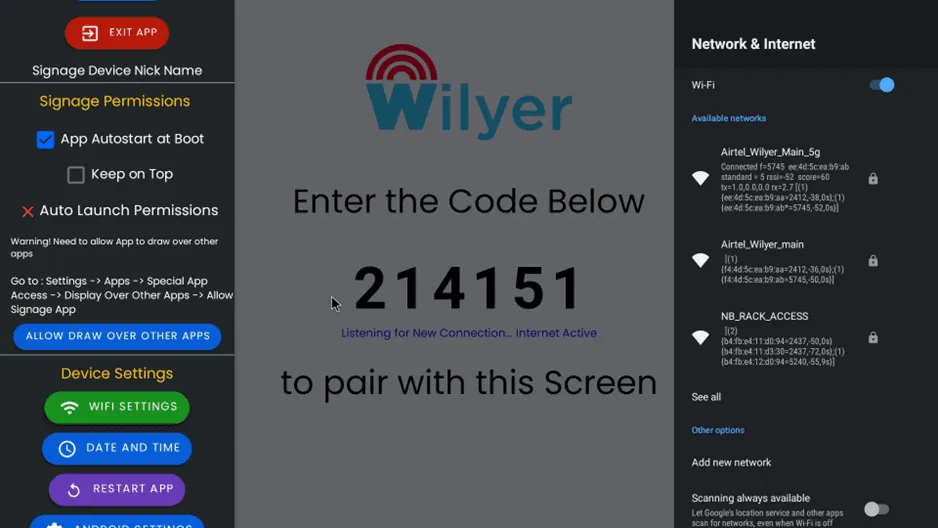
عند فتح تطبيق Wilyer، أول ما يظهر لك شاشة إعداد تضم في اللوحة اليسرى خيارات مهمة مثل إعدادات الجهاز والأذونات. وعلى الجانب الأيمن تجد شاشة الإقران مع رمز مكوّن من 6 أرقام تستخدمه لإقران جهازك بمنصة Wilyer السحابية.
الخطوة 15: تحقّق من اتصال الشبكة
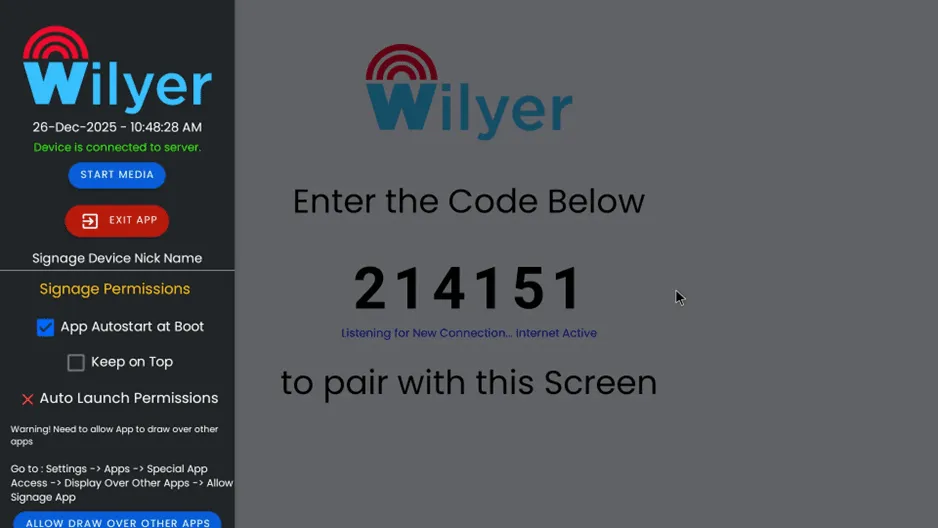
تأكد من أن صندوق Android TV متصل بشبكة Wi-Fi قبل أي إعداد آخر. وعند نجاح الاتصال، يعرض التطبيق نصًا أخضر مع علامة صح ورسالة تفيد بأن الجهاز متصل بالخادم.
الخطوة 23: التشغيل التلقائي عند الإقلاع
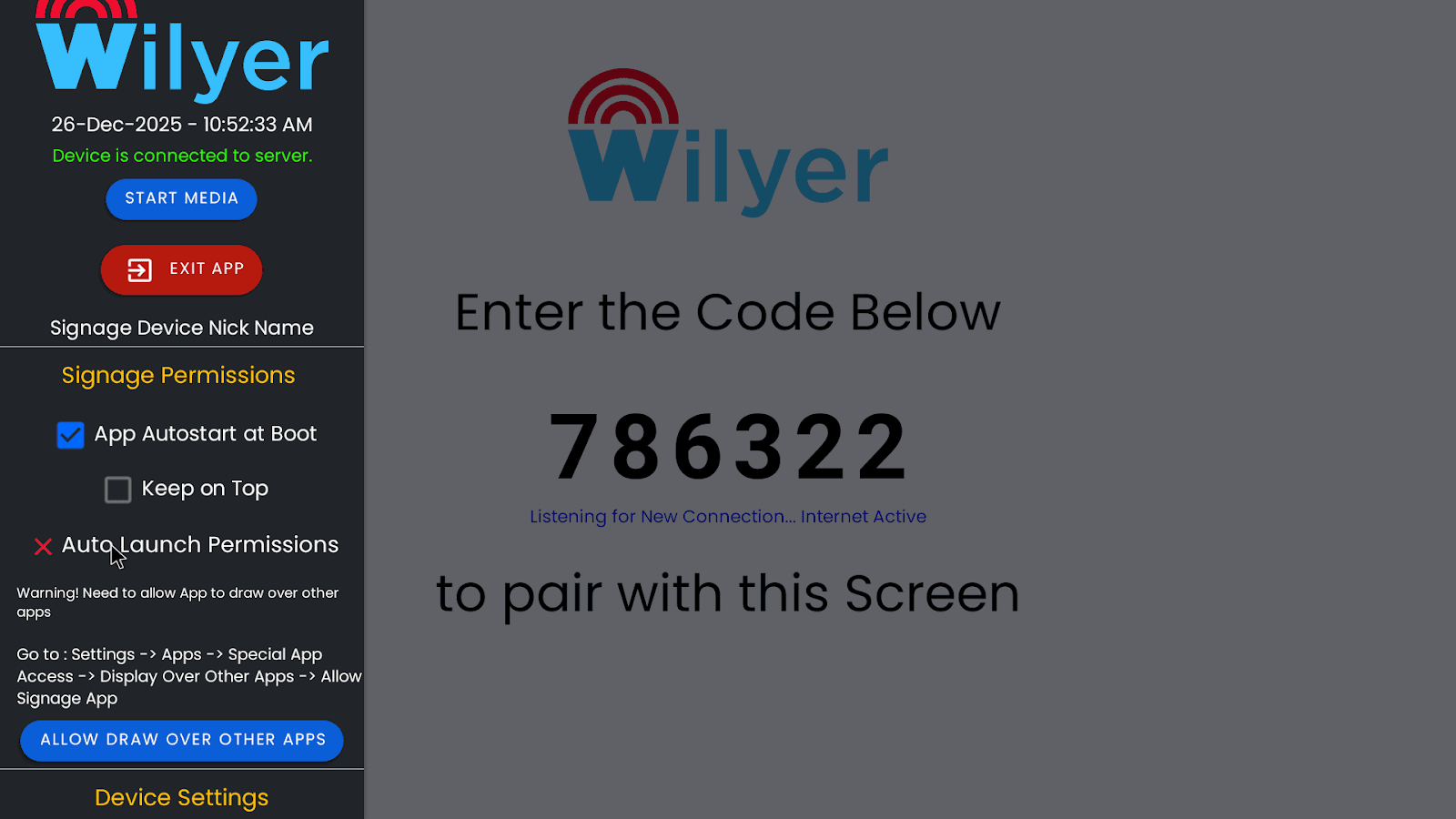
بعد منح إذن الوصول إلى الوسائط، ستعود إلى شاشة إعداد Wilyer. وفي قسم «Signage Permissions» (أذونات اللافتات) على الجانب الأيسر، ستجد مربعي اختيار مهمين:
- «App Autostart at Boot» (التشغيل التلقائي عند الإقلاع): تفعيل هذه الميزة أو إيقافها يحدد ما إذا كان التطبيق يعمل تلقائيًا عند تشغيل التلفزيون.
- «Keep on Top» (الإبقاء في المقدمة): يضمن عدم اختفاء شاشة اللافتات.
الخطوة 24: إذن الظهور فوق التطبيقات الأخرى
في قسم «Auto Launch Permissions» (أذونات التشغيل التلقائي) ستظهر ملاحظة تحذيرية: «Warning! Requirement to permit App to draw over other apps» (تحذير: يجب السماح للتطبيق بالظهور فوق التطبيقات الأخرى). وهذا الإذن مطلوب ليبدأ تطبيق Wilyer Digital Signage تلقائيًا عند تشغيل أجهزة Android التي تعمل بنظام Android 10 أو أحدث.
ويعرض النظام التعليمات التالية: انتقل إلى «Settings» (الإعدادات) ← «Apps» (التطبيقات) ← «Special App Access» (الوصول الخاص للتطبيقات) ← «Display Over Other Apps» (العرض فوق التطبيقات الأخرى) ← «Allow Signage App» (السماح لتطبيق اللافتات).
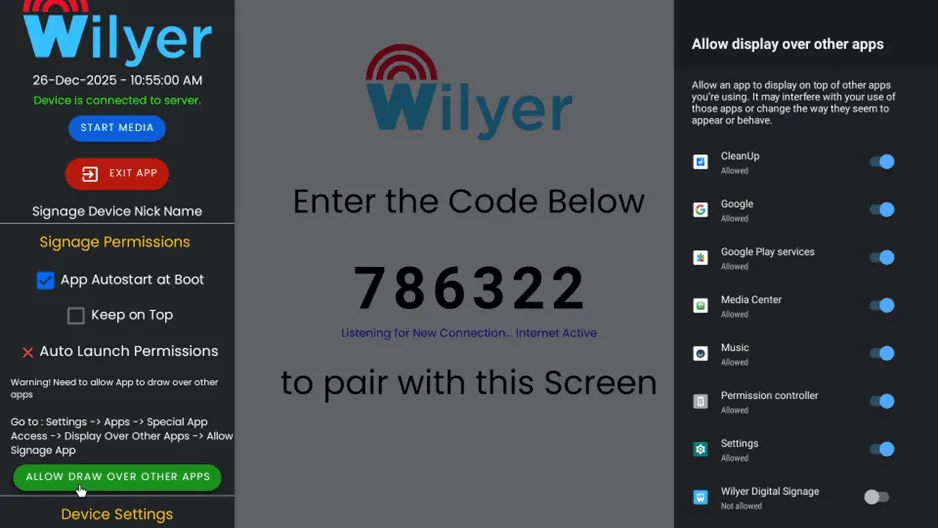
لضبط هذا الإذن، اضغط الزر الأخضر في الزاوية اليمنى، وهو «ALLOW DRAW OVER OTHER APPS» (السماح بالظهور فوق التطبيقات الأخرى).
الخطوة 16: أعد تشغيل التطبيق
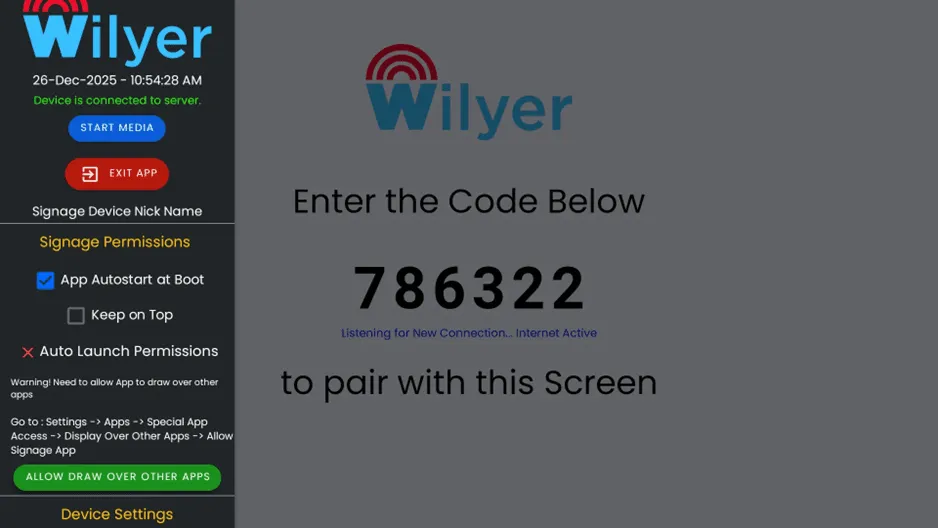
بعد ضبط الأذونات، اضغط الزر المسمّى «Restart App» (إعادة تشغيل التطبيق) في قسم «Device Settings» (إعدادات الجهاز). سيُعاد فتح تطبيق Wilyer وتُطبَّق كل إعدادات الأذونات.
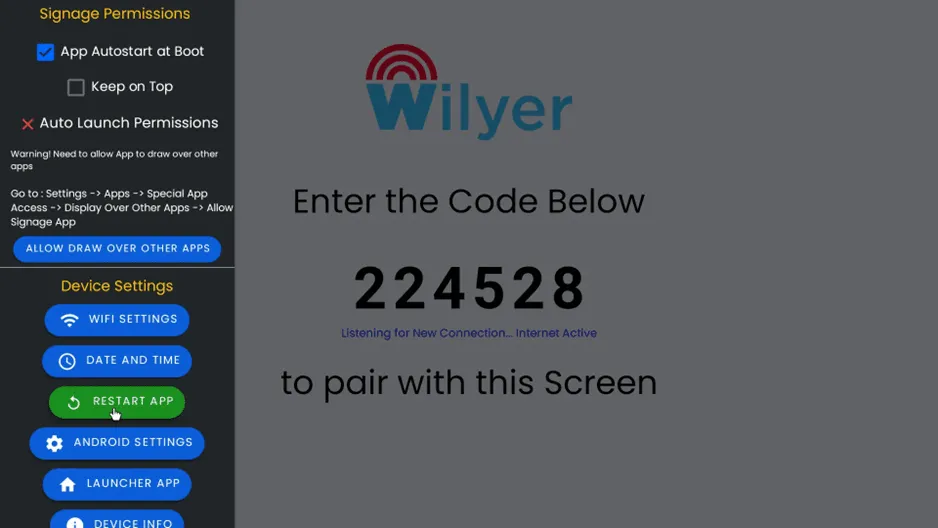
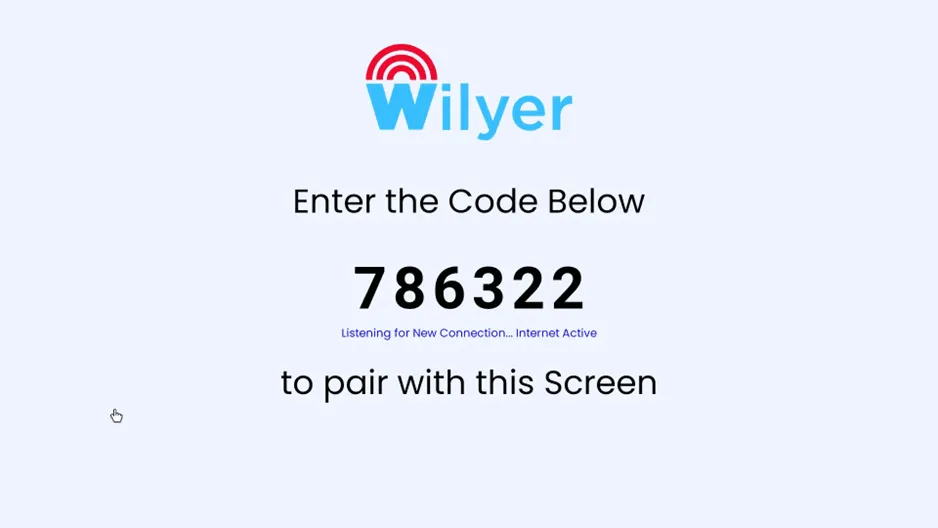
الخطوة 17: أُعيد تشغيل التطبيق
بعد إعادة التشغيل، ستظهر شاشة إقران نظيفة عليها شعار Wilyer ورمز إقران جديد مكوّن من 6 أرقام. وتعرض الشاشة الرسائل «Enter the Code Below» (أدخل الرمز أدناه) و«Listening to New Connection» (بانتظار اتصال جديد) و«Internet Active» (الإنترنت نشط) و«To match this Screen» (لإقران هذه الشاشة).
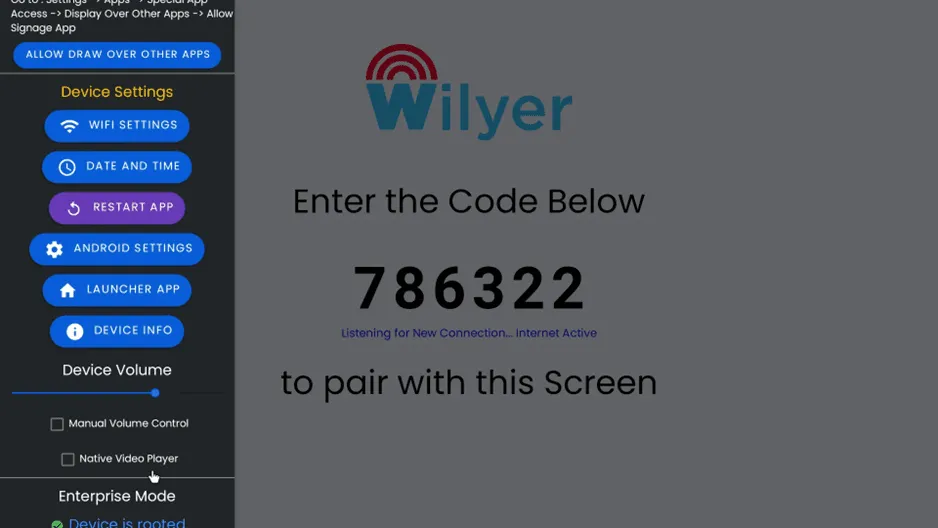
الخطوة 18: افتح قائمة إعدادات الجهاز
على الجانب الأيسر من شاشة الإقران الرئيسية توجد قائمة إعدادات الجهاز. وتعرض هذه القائمة عناصر إعداد مهمة، منها أزرار إعدادات Wi-Fi، والتاريخ والوقت، وإعادة تشغيل التطبيق، وإعدادات Android، وتطبيق واجهة التشغيل، ومعلومات الجهاز.
الخطوة 19: اعرض أذونات نظام التشغيل
مرّر اللوحة اليسرى للوصول إلى قسم «OS Permissions» (أذونات نظام التشغيل). ستجد هنا حالة عدة أذونات، مثل الوصول إلى الموقع، والوصول إلى الكاميرا، والوصول إلى الميكروفون، والوصول إلى التخزين، والوصول إلى جميع الملفات. ويجب السماح بالأذونات المعلّمة بعلامة X حمراء ليعمل التطبيق بكامل إمكاناته.
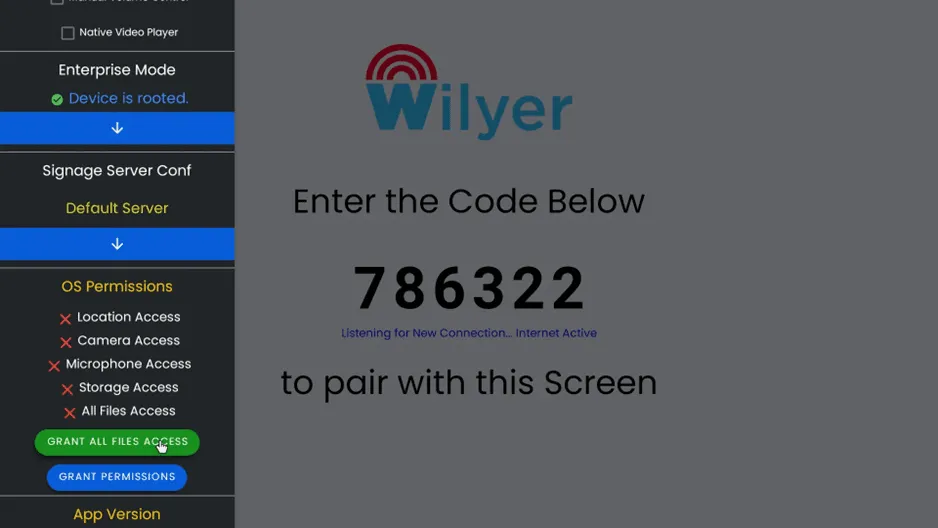
الخطوة 20: امنح إذن الوصول إلى الملفات
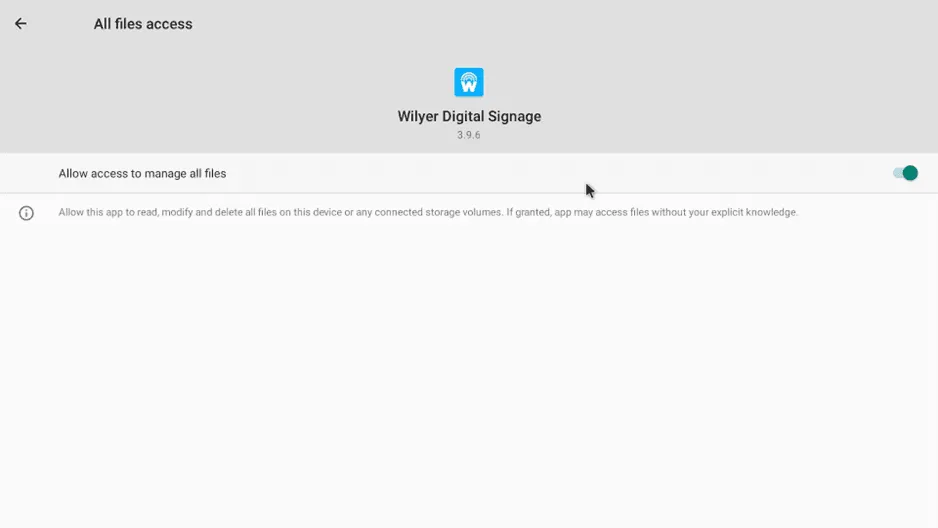
بعد الضغط على «GRANT ALL FILES ACCESS» (منح الوصول إلى جميع الملفات)، ستنتقل تلقائيًا إلى صفحة إعدادات نظام Android بعنوان «All files access» (الوصول إلى جميع الملفات). وستجد هنا تطبيق Wilyer Digital Signage بإصداره 3.9.6 ومعه مفتاح تبديل.
الخطوة 21: امنح أذونات النظام الإضافية
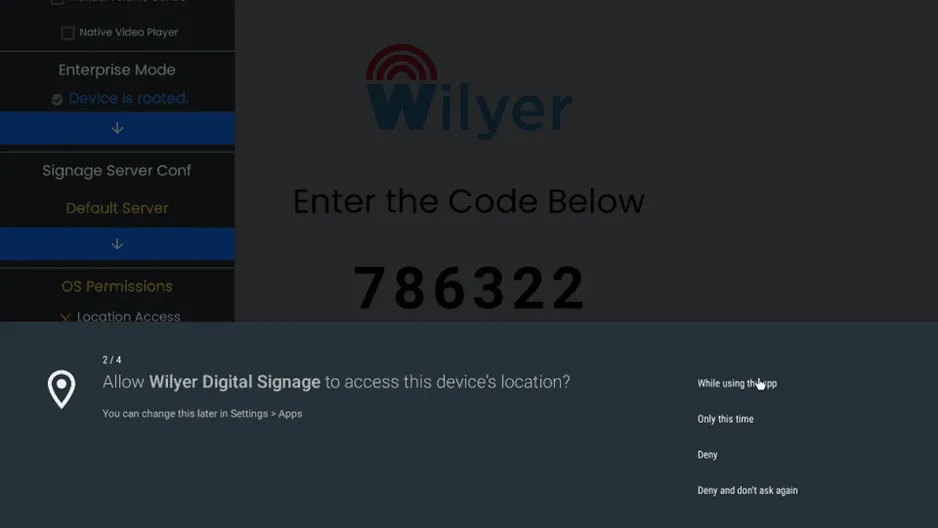
سيطلب النظام إذن الوصول إلى موقع الجهاز. وتظهر في هذه النافذة رسالة «Allow Wilyer Digital Signage to access the location of this device?» (هل تسمح لتطبيق Wilyer Digital Signage بالوصول إلى موقع هذا الجهاز؟) مع عدة خيارات.
- «When using the application» (أثناء استخدام التطبيق)، وهو الخيار المنصوح به للمحتوى المعتمد على الموقع
- «Only this time» (هذه المرة فقط)
- «Deny» (رفض)
- «Deny and don't ask again» (الرفض وعدم السؤال مرة أخرى)
اختر ما يناسبك بحسب نيتك في الاستفادة من الميزات المعتمدة على الموقع في لافتاتك الرقمية.
الخطوة 22: اسمح بالوصول إلى الصور والوسائط
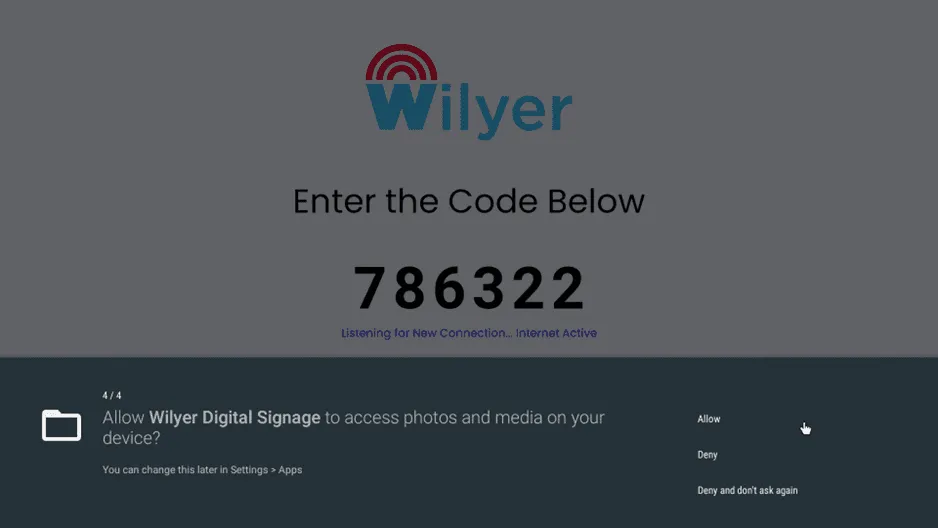
يلي ذلك طلب إذن يطلب منك السماح لتطبيق Wilyer Digital Signage بالوصول إلى الصور والوسائط على جهازك. وهذا الإذن ضروري ليعرض التطبيق الصور ومقاطع الفيديو الموجودة على التخزين المحلي أو على محرك USB. امنح الإذن بالضغط على زر «Allow» (سماح).
الخطوة 25: راجع إعدادات الظهور فوق التطبيقات الأخرى
بعد الضغط على الزر، ستظهر صفحة إعدادات النظام «Allow display over other apps» (السماح بالظهور فوق التطبيقات الأخرى). وتعرض هذه الصفحة قائمة بالتطبيقات، سواء كانت تملك إذن الظهور فوق التطبيقات الأخرى أم لا. ستجد فيها تطبيقات مثل CleanUp وGoogle وGoogle Play services و«Media center» (مركز الوسائط) و«Music» (الموسيقى) و«Permission controller» (التحكم في الأذونات) و«Settings» (الإعدادات) وWilyer Digital Signage.
لاحظ أن معظم التطبيقات تحمل الحالة «Allowed» (مسموح). ابحث عن Wilyer Digital Signage في القائمة، وإذا كانت حالته «Not allowed» (غير مسموح)، فالمسه لمنح الإذن.
الخطوة 26: فعّل إذن العرض لتطبيق Wilyer ليعمل التطبيق بشكل صحيح على الجهاز
بعد الضغط على Wilyer Digital Signage في القائمة، سيصبح مفتاح التبديل في وضع التشغيل باللون الأزرق. ويجب أن يكون في وضع «Allowed» (مسموح). يتيح هذا الإذن لتطبيق Wilyer عرض محتواه فوق التطبيقات الأخرى، وهو أمر ضروري لاستمرار عرض اللافتات الرقمية دون انقطاع.
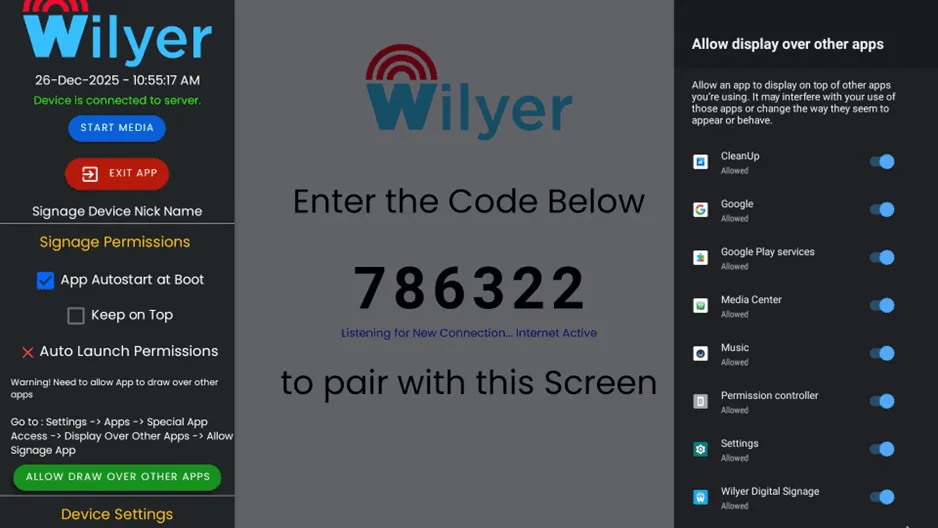
الخطوة 27: تحقّق من أذونات التشغيل التلقائي
ارجع إلى شاشة إعداد تطبيق Wilyer. يجب أن تلاحظ الآن أن «Auto Launch Permissions» (أذونات التشغيل التلقائي) تعرض علامة صح خضراء بدلًا من علامة X الحمراء، ما يعني أن إذن الظهور فوق التطبيقات الأخرى قد مُنح. وأصبح التطبيق يملك كل الأذونات اللازمة لاستخدامه في اللافتات الرقمية.
ستتغير حالة الإذن إلى علامة صح خضراء بجانب «Auto Launch Permissions» (أذونات التشغيل التلقائي)، ما يدل على أن التطبيق يستطيع عرض محتواه فوق التطبيقات الأخرى.
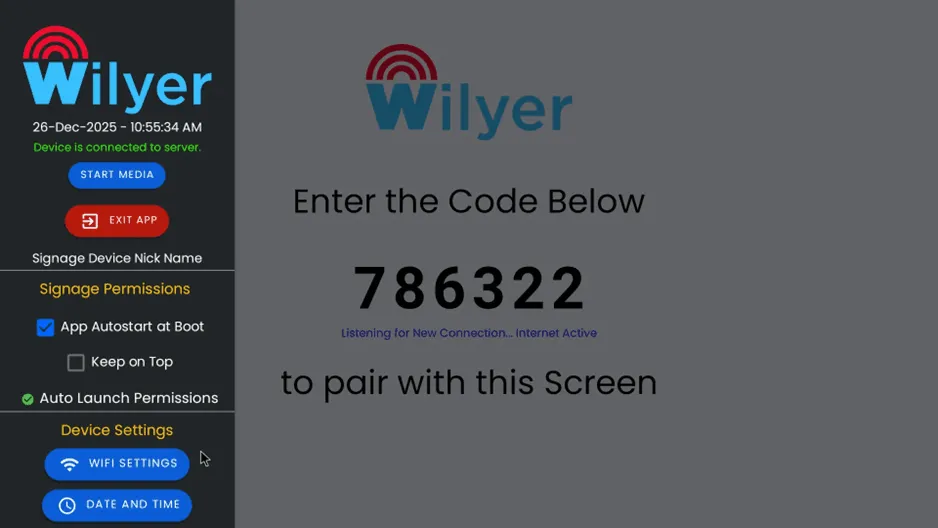
الخطوة 28: أعد تشغيل التطبيق للمرة الأخيرة
بعد ضبط كل الأذونات، حان وقت تشغيل التطبيق من جديد لتُطبَّق جميع الإعدادات. انتقل إلى إعدادات الجهاز، وستجد في هذا القسم زرًا أخضر باسم «RESTART APP» (إعادة تشغيل التطبيق)، فاضغط عليه.
ستشغّل إعادة التشغيل الأخيرة هذه التطبيق بكل الأذونات الممنوحة، ليصبح جاهزًا لعرض شاشة الإقران والمحتوى.
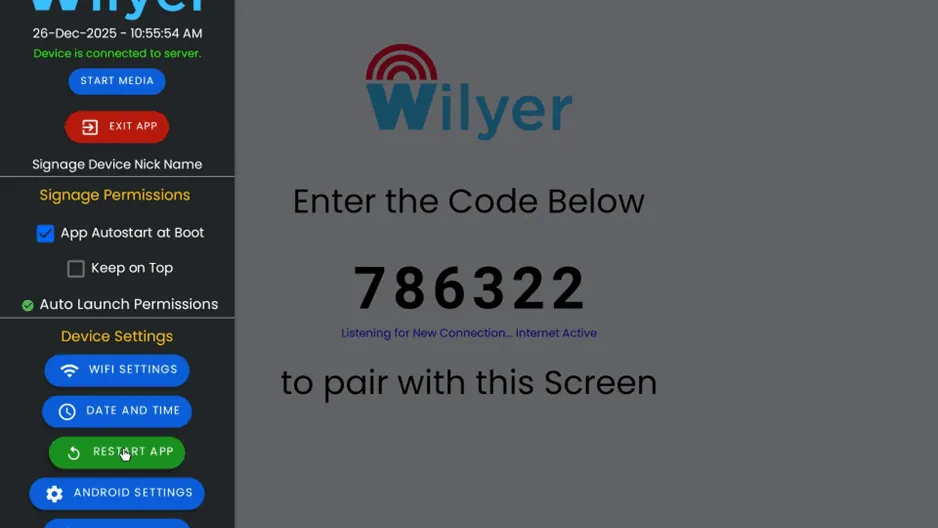
الخطوة 29: جاهز للإقران
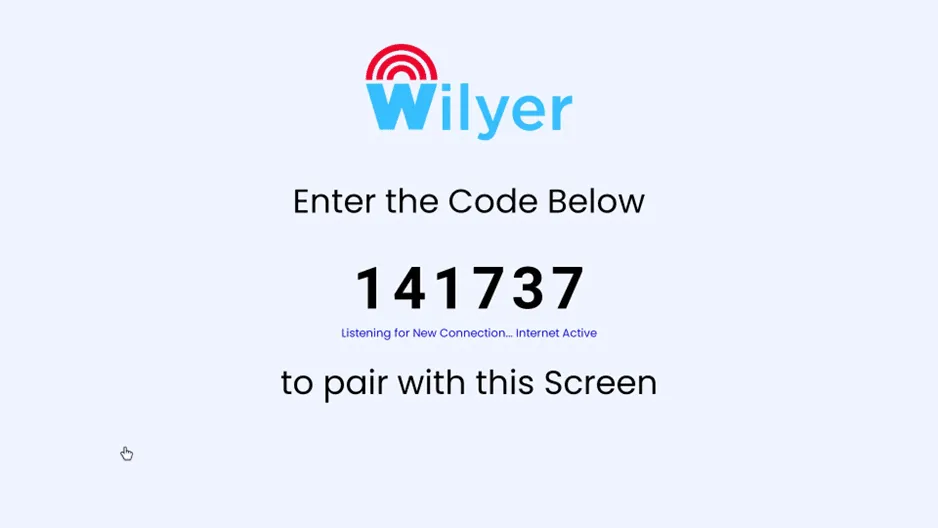
بعد إعادة التشغيل الأخيرة، تظهر شاشة الإقران في Wilyer Digital Signage مع رمز جديد مكوّن من 6 أرقام (وهو 141737 في هذا المثال). وتعرض الشاشة:
- شعار Wilyer في الأعلى
- تعليمة «Enter the Code Below» (أدخل الرمز أدناه)
- رمز الإقران الخاص بك المكوّن من 6 أرقام (ويتغير مع كل إعادة تشغيل)
- رسالتا الحالة «Listening to New Connection» (بانتظار اتصال جديد) و«Internet Active» (الإنترنت نشط)
- تعليمة «to pair with this screen» (لإقران هذه الشاشة)
تهانينا، أصبح الجهاز مُعدًّا بالكامل وجاهزًا للإقران بمنصة Wilyer السحابية. دوّن الرمز المكوّن من 6 أرقام الظاهر على شاشتك، فستحتاج إليه في عملية الإقران في القسم التالي.
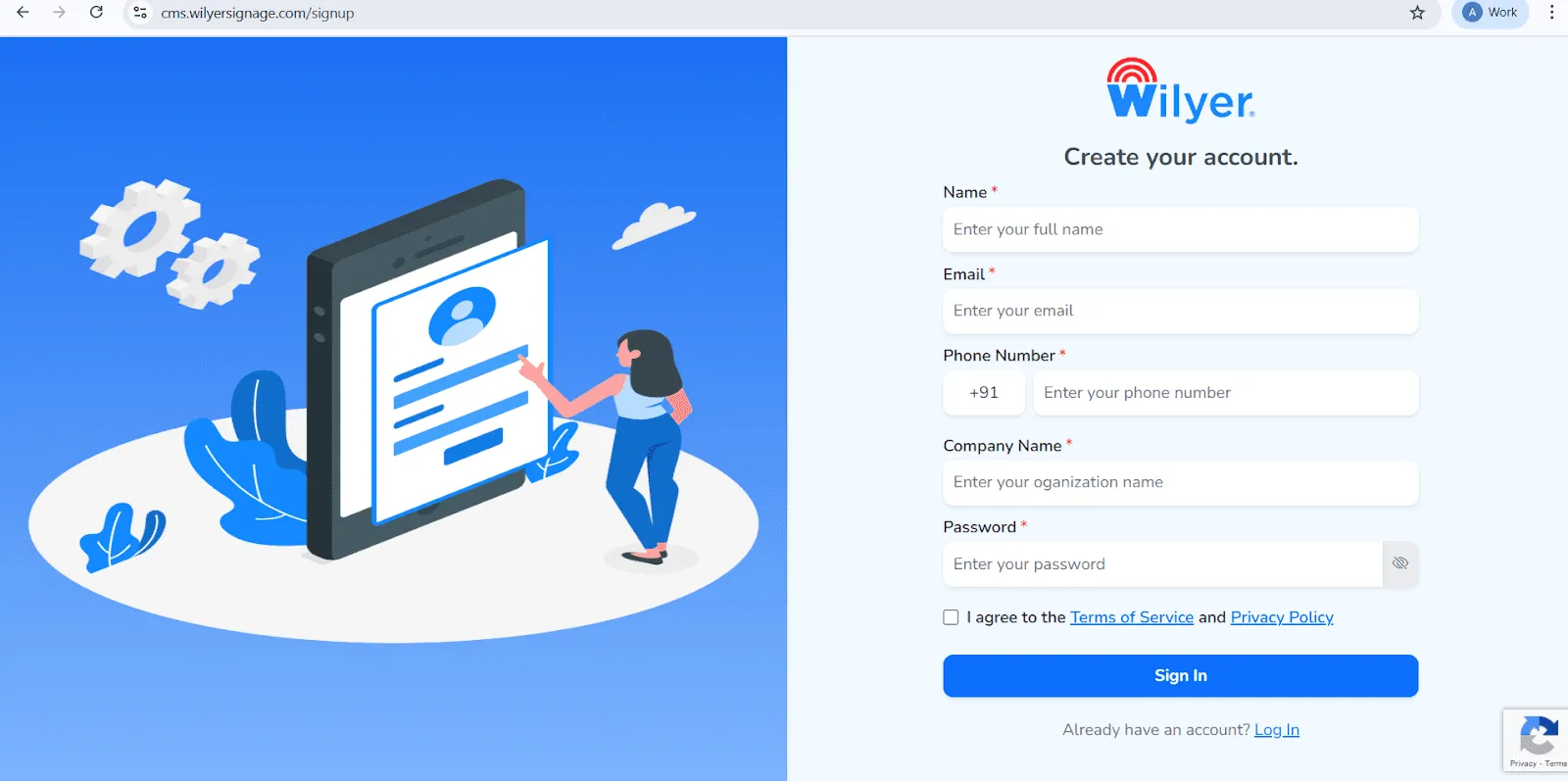
افتح صفحة الاشتراك في Wilyer: زُر صفحة التسجيل الرسمية في Wilyer Cloud CMS لبدء إنشاء حسابك للافتات الرقمية.
أدخل اسمك الكامل: اكتب اسمك الكامل، وسيُستخدم بصفتك المسؤول الرئيسي عن إدارة لوحة تحكم اللافتات.
أضف بريدك الإلكتروني: أدخل عنوان بريد إلكتروني صالحًا. سيُستخدم لتسجيل الدخول والتحقق من الحساب والإشعارات المهمة.
أدخل رقم هاتفك: اكتب رقم جوالك مع رمز الدولة الدولي الصحيح.
أدخل اسم شركتك: أضف اسم نشاطك التجاري أو مؤسستك لتكوين هوية احترافية على منصة Wilyer.
أنشئ كلمة مرور آمنة: عيّن كلمة مرور قوية للحفاظ على أمان حسابك في Wilyer.
وافق على الشروط وسياسة الخصوصية: راجع شروط الخدمة وسياسة الخصوصية الخاصة بـ Wilyer ووافق عليهما بتحديد مربع التأكيد.
أكمل التسجيل: اضغط زر «Sign In» (تسجيل الدخول) لإتمام التسجيل والدخول إلى لوحة تحكم Wilyer.
استخدام مشغلات الوسائط العاملة بنظام Android لتسهيل تطبيق اللافتات الرقمية
باستخدام مشغّل وسائط خارجي يعمل بنظام Android، يمكن تحويل أي تلفزيون غير ذكي إلى شاشة لافتات رقمية مُدارة بالكامل. يتصل مشغّل الوسائط بالإنترنت ويشغّل تطبيق Wilyer Digital Signage، فيمكن التحكم في كل المحتوى من لوحة تحكم مركزية واحدة دون تشغيل من محرك USB أو تحديثات يدوية. وهذا يضمن أداءً مستقرًا ووصولًا عن بُعد وموثوقية على المدى الطويل.
إعداد سريع ونشر بالجملة عبر تثبيت APK من USB
يمكن تحميل ملف Wilyer APK لنظام Android مسبقًا على عدة مشغلات وسائط عبر USB، لذا فهذه الطريقة هي الأنسب للمشاريع الكبيرة. إذ يستطيع فريق تقنية المعلومات أو فنيو التركيب تجهيز عشرات مشغلات الوسائط، بل أكثر من 100 مشغّل، في وقت قصير دون الحاجة إلى تسجيل الدخول إلى Google Play على كل جهاز. وهذا يوفر كثيرًا من عمل الإعداد ويضمن إعداد كل الشاشات بطريقة موحدة.
أفضل طريقة: لافتات رقمية تعتمد على مشغّل وسائط يعمل بنظام Android
صُممت مشغلات الوسائط العاملة بنظام Android خصيصًا للتشغيل دون انقطاع والإدارة عبر الشبكة. وعلى عكس الحلول المعتمدة على USB وحده أو حتى مشغلات الوسائط التلفزيونية منخفضة المستوى، تدعم أجهزة Android ما يلي:
- التشغيل التلقائي للتطبيق بعد إعادة التشغيل
- استكشاف الأعطال وإصلاحها عن بُعد
- تشغيل قوائم التشغيل ومقاطع الفيديو فورًا
- قابلية التوسع من شاشة واحدة إلى مئات الشاشات
وهذا يجعلها أكثر موثوقية بكثير للاستخدام في اللافتات الاحترافية.
مشغلات الوسائط العاملة بنظام Android مقارنة بطرق اللافتات الرقمية الأخرى
التشغيل من USB على التلفزيون
لا تستطيع محركات USB إلا تشغيل الوسائط الثابتة، ويجب تحديثها يدويًا على كل شاشة. ولا تتيح التحكم عن بُعد أو الجدولة أو المراقبة، لذا فهي غير قابلة للتوسع ولا تناسب الاستخدام الاحترافي.
التطبيقات المدمجة في التلفزيونات الذكية
تعتمد التلفزيونات الذكية على العلامة التجارية ونظام التشغيل، وكثيرًا ما تفتقر إلى دعم التطبيقات على المدى الطويل، ويصعب التوسع بها. كما يختلف توافق الطرازات مع التطبيقات وتحديثات نظام التشغيل.
أجهزة اللافتات التجارية
المشغلات التجارية أعلى تكلفة بكثير، لكنها تقدم أداءً عالي الجودة. أما مشغلات الوسائط العاملة بنظام Android فتؤدي الوظائف نفسها بسعر أقل بكثير بالنسبة إلى معظم الشركات.
الحل الأمثل للافتات رقمية منخفضة التكلفة وقابلة للتوسع
تحقق مشغلات الوسائط العاملة بنظام Android التوازن الصحيح بين الأداء والتكلفة وقابلية التوسع. فهي تتيح للشركات إعادة استخدام التلفزيونات القديمة، والإعداد في وقت قصير عبر ملفات APK من USB، والتحكم المركزي في كل الشاشات. ولهذا تناسب سلاسل متاجر التجزئة والمطاعم ومكاتب الشركات والمؤسسات التعليمية وأي جهة تريد توسيع لافتاتها الرقمية بكفاءة.
الخلاصة
تحويل تلفزيونك غير الذكي إلى لافتات رقمية احترافية ليس صعبًا أو مكلفًا كما كنت تظن. كل ما تحتاج إليه صندوق تلفزيون يعمل بنظام Android ومحرك USB وبرمجيات Wilyer للافتات الرقمية، لتنشئ شاشات تفاعلية متجددة لعرض محتواك تحسّن التواصل وتجربة العملاء وتمنح مساحتك طابعًا عصريًا، وكل ذلك بتكلفة منخفضة مقارنة ببرمجيات اللافتات الرقمية التجارية.
لقد تعرفت على كل خطوات التثبيت والإعداد، بدءًا من إدخال محرك USB وصولًا إلى ضبط الأذونات والإقران بالمنصة السحابية. ومهما كان حجم نشاطك التجاري، أو حجم مكتبك ومدى تعقيده، أو أهمية مدرستك، أو طبيعة إدارة منشأة الرعاية الصحية لديك، سيمنحك حل اللافتات الرقمية هذا المرونة وقابلية التوسع والكفاءة في التكلفة التي تحتاج إليها للتواصل الفعّال مع جمهورك.
تعني الإدارة السحابية أنك تستطيع تعديل المحتوى أينما كنت وفي أي وقت من اليوم، دون الحاجة إلى مهارات تقنية أو إلى الوصول الفعلي إلى كل شاشة. خطّط لعرض محتوى مختلف في أوقات مختلفة، وخاطب جماهير محددة، وقدّم عروضًا احترافية باستخدام القوالب والتأثيرات، وتابع التفاعل، وكل ذلك من لوحة التحكم نفسها السهلة الاستخدام والمتاحة على أي جهاز متصل بالإنترنت.
لم توفّر بهذه الطريقة آلاف الدولارات مقارنة بالإنفاق على حلول اللافتات الرقمية التجارية فحسب، بل أصبحت تملك أيضًا تحكمًا كاملًا في محتوى رسالتك وتواصلك المرئي. حان الوقت الآن لتُعلم جمهورك وتجذبه وتبهره بمحتوى احترافي متجدد يلفت الانتباه ويحقق النتائج على شاشة اللافتات الرقمية لديك.