
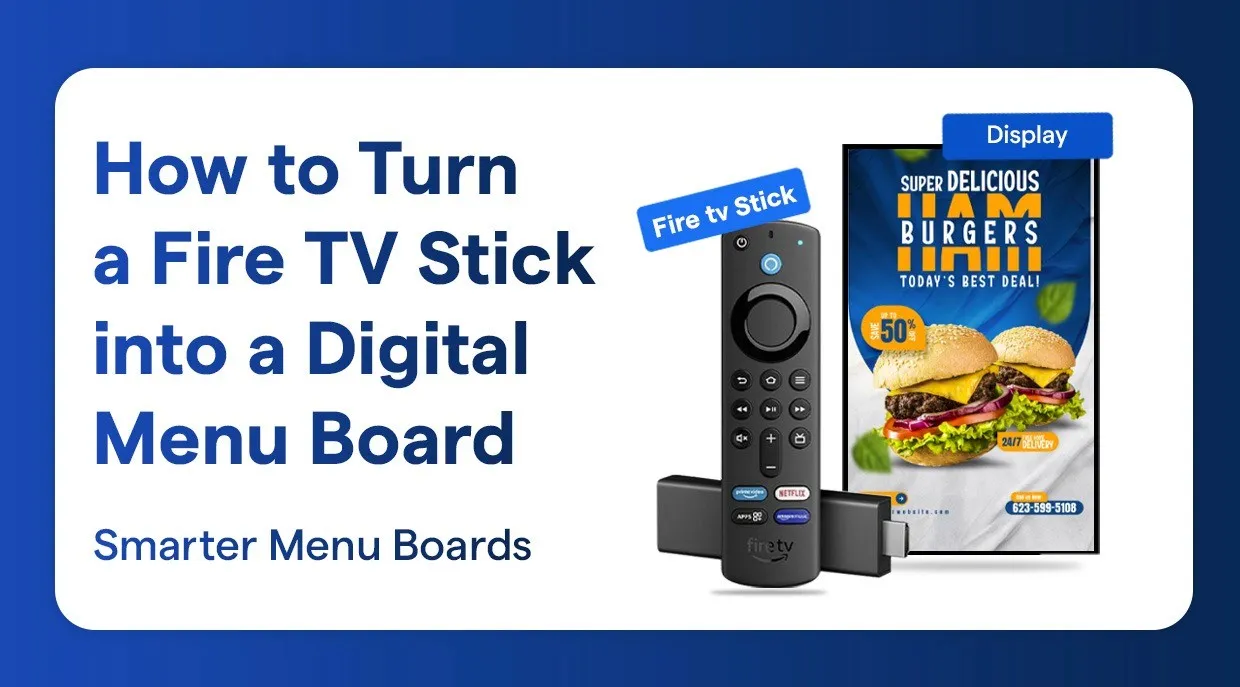
حوّل جهاز Fire TV Stick إلى شاشة قوائم رقمية احترافية للمطاعم مع Wilyer.
لقد بدأت ثورة لوحات القوائم الرقمية عبر Firestick. فبإمكان المطاعم إنشاء شاشة قوائم سحابية خاصة بها باستخدام برمجيات قوائم المطاعم على Firestick من Wilyer، وتحويل أي جهاز Amazon Fire TV Stick إلى شاشة قوائم مطعم فعّالة في دقائق. وسيرشدك هذا الدليل التفصيلي إلى تثبيت لوحة قوائمك الرقمية على Fire TV Stick.
لماذا تختار Fire TV Stick للوحة القوائم الرقمية؟
جهاز اللافتات الأمثل عبر HDMI.
حل لوحة قوائم رقمية منخفض التكلفة
يُعد Fire TV Stick من أكثر مشغّلات وسائط اللافتات الرقمية فعالية من حيث التكلفة، إذ يتراوح سعره بين 29 و59 دولارًا. وهو يلغي الحاجة إلى عتاد خاص باهظ الثمن - ما عليك سوى توصيله بأي شاشة تدعم HDMI والبدء بتشغيل اللافتات فورًا.
إدارة سحابية للوحة القوائم الرقمية على Firestick
تتيح لافتات Firestick الرقمية السحابية من Wilyer إدارة كاملة عن بُعد من لوحة تحكم واحدة. أدر عددًا غير محدود من الشاشات، وادفع تحديثات المحتوى فورًا، وراقب كل شاشة عن بُعد بسهولة.
لافتات رقمية جاهزة لـ Fire OS. لوحات قوائم رقمية تعمل بـ Fire OS للمطاعم الذكية
يدعم Fire OS، المبني على Android، تطبيقات لافتات رقمية قوية على جهاز Firestick. والنظام موثوق ومستقر ومصمّم للعمل المتواصل على مدار الساعة.
العتاد:
- Amazon Fire TV Stick (أي طراز: 29-59)
- شاشة عرض بمنفذ HDMI (تلفزيون أو شاشة).
- اتصال إنترنت متين (WiFi أو إيثرنت)
- مأخذ كهرباء
البرمجيات:
- Wilyer Digital Signage Player (تطبيق اللافتات على Firestick).
- حساب Wilyer السحابي (تجربة مجانية 14 يومًا عبر wilyer.com)
كيف تحوّل أي تلفزيون إلى لوحة قوائم رقمية باستخدام Amazon Fire Stick
الخطوة 1: الإعداد الأولي لجهاز Fire TV Stick.
التوصيل الفعلي:
- أدخل جهاز Fire TV Stick في منفذ HDMI في شاشتك.
- وصّل مصدر الطاقة عبر USB بالمأخذ الكهربائي.
- شغّل شاشتك
- بدّل إلى مدخل HDMI الصحيح
- يبدأ Fire TV بالعمل تلقائيًا
الإعداد لأول مرة:
- اختر اللغة
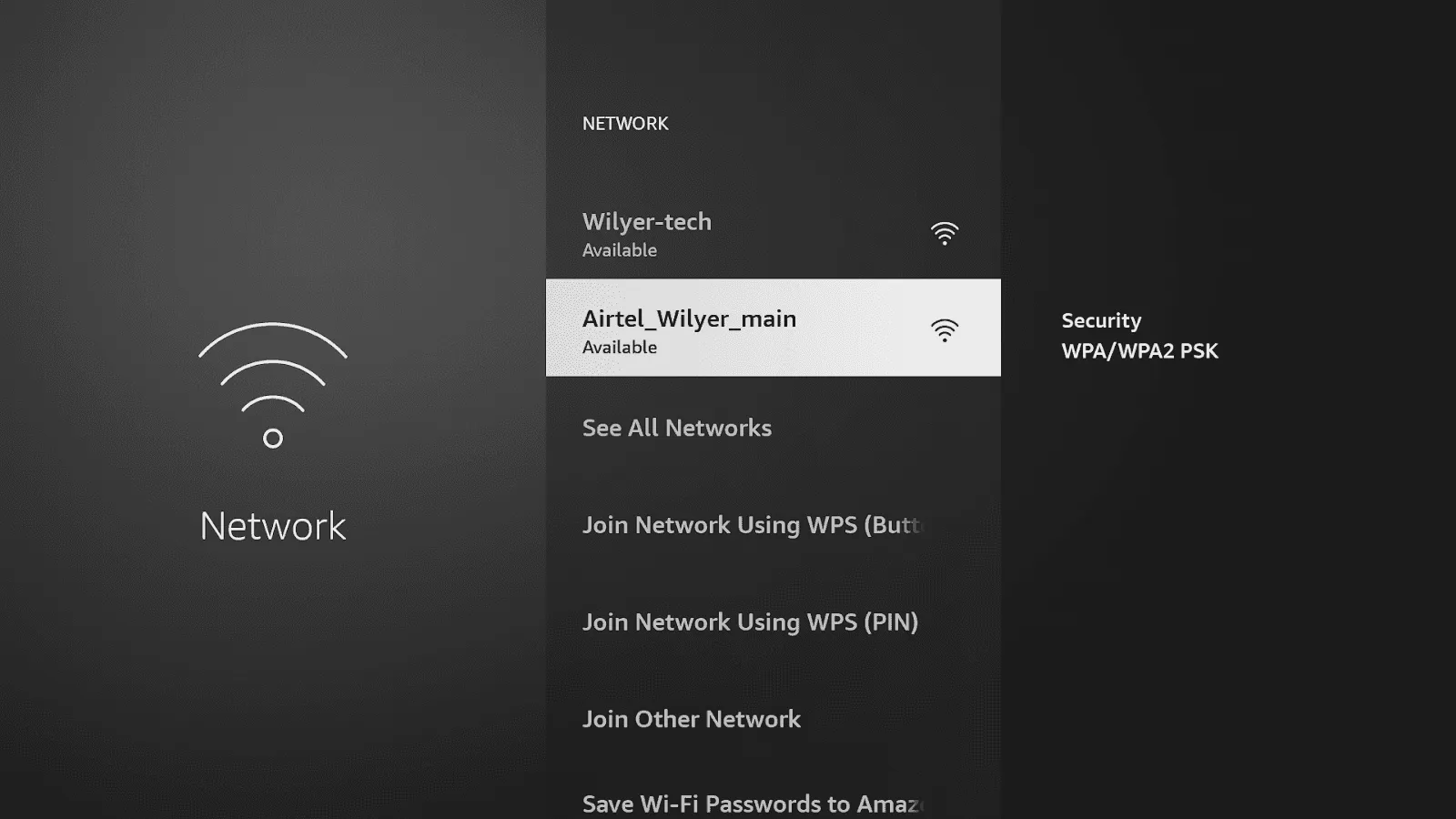
- اتصل بشبكة WiFi
- سجّل الدخول إلى Amazon (أو أنشئ حسابًا)
- أكّد دقة العرض
- تجاوز توصيات تطبيقات الترفيه.
الخطوة 2: إعداد اتصال Wi-Fi للافتات Firestick الرقمية
الدخول إلى الإعدادات:
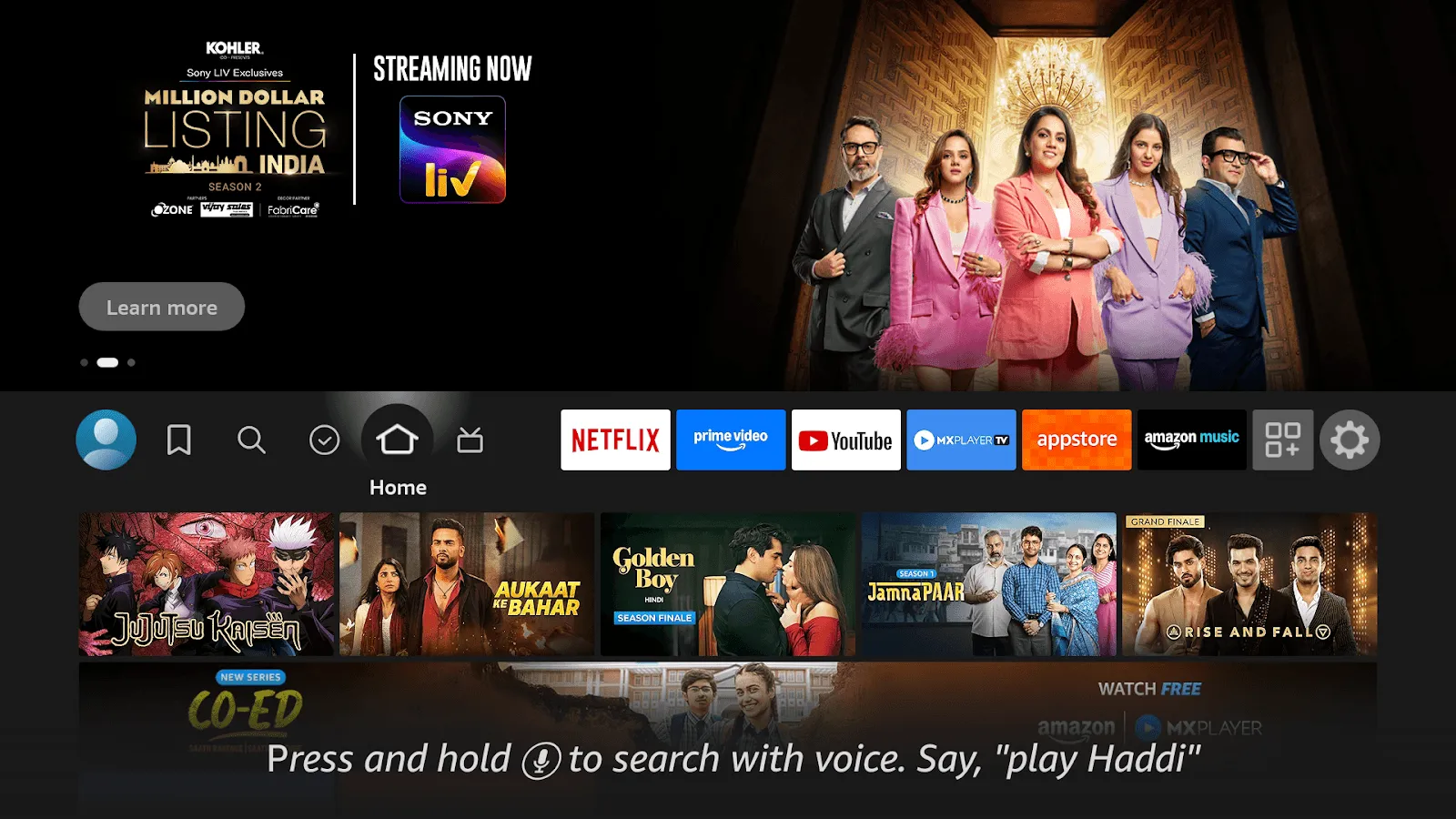
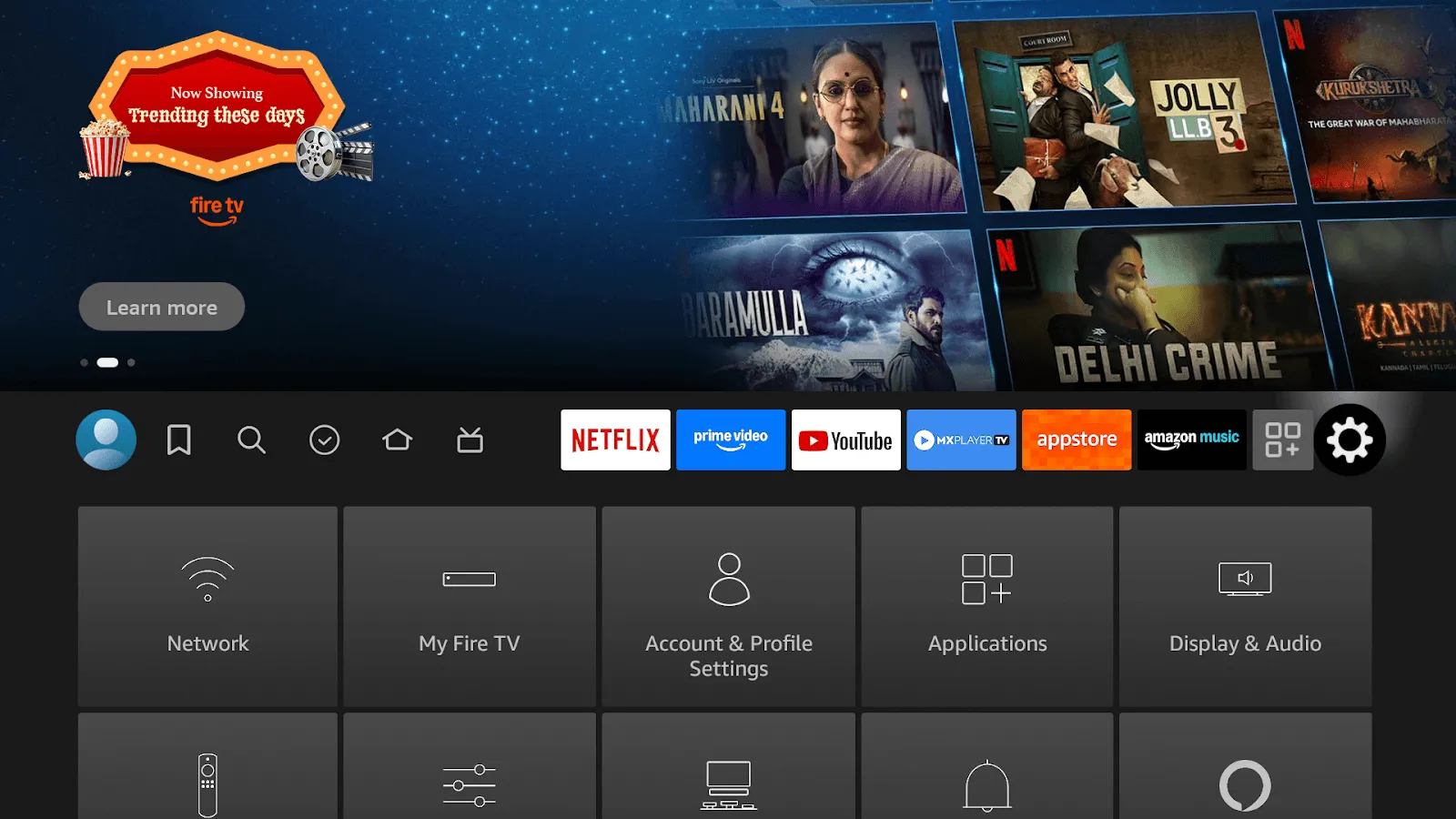
من جهاز التحكم الخاص بـ Fire TV، اضغط زر الإعدادات (أيقونة الترس).
- الشبكة: توفير اتصال WiFi كفؤ.
ادخل إلى إعدادات نظام Fire TV لإدارة التطبيقات وتحسين إعدادات العرض والصوت وتهيئة اتصال شبكة أو إنترنت مستقر لتشغيل اللافتات الرقمية دون انقطاع.
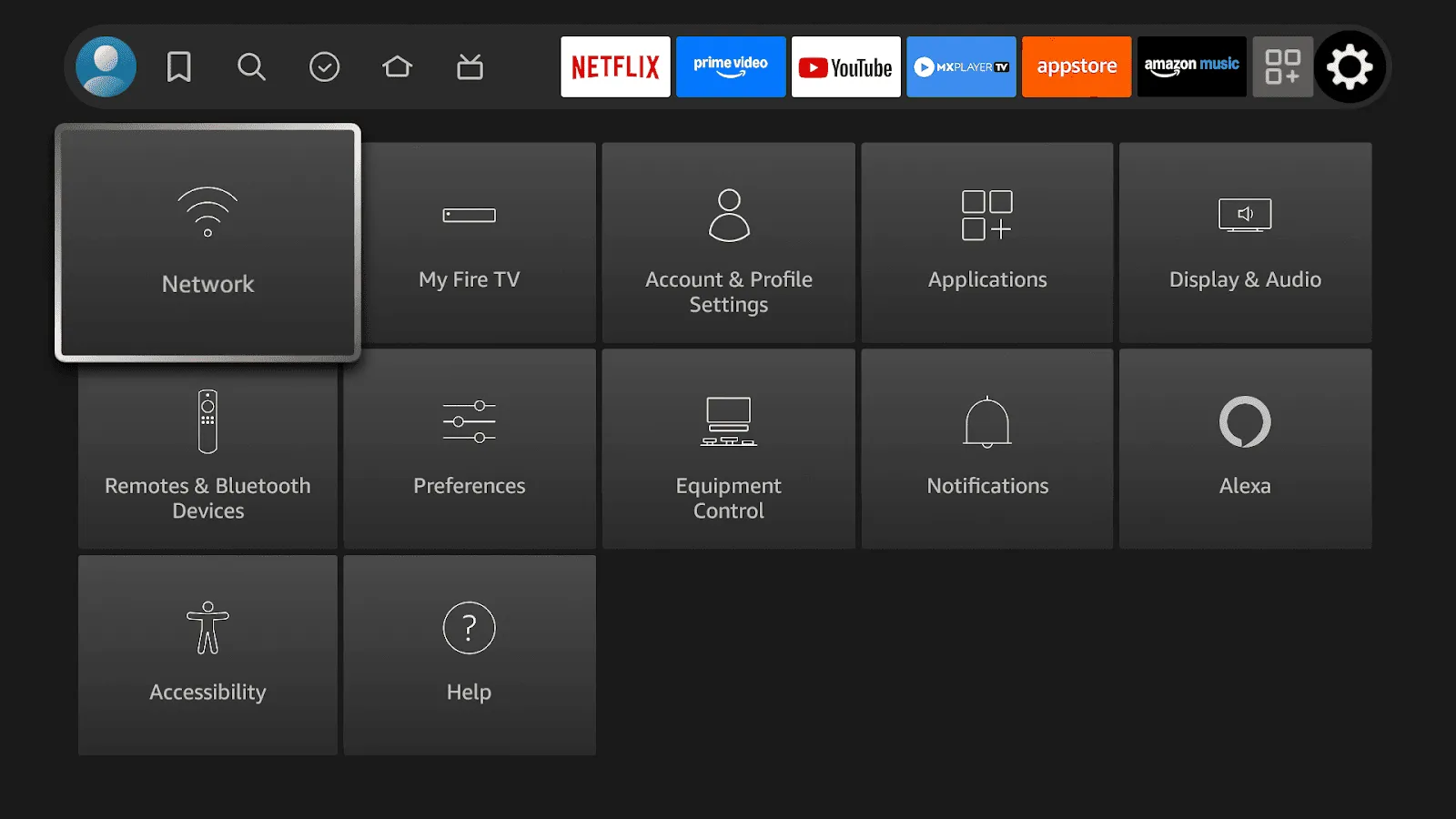
- إعداد الشبكة:
اتصل بشبكة WiFi المخصصة للمطعم للحصول على أكثر اتصال موثوقية. فاستقرار الاتصال شرط أساسي لكي تنعكس قائمة مطعمك على Firestick فورًا.
الخطوة 3: ثبّت تطبيق اللافتات الرقمية من Wilyer
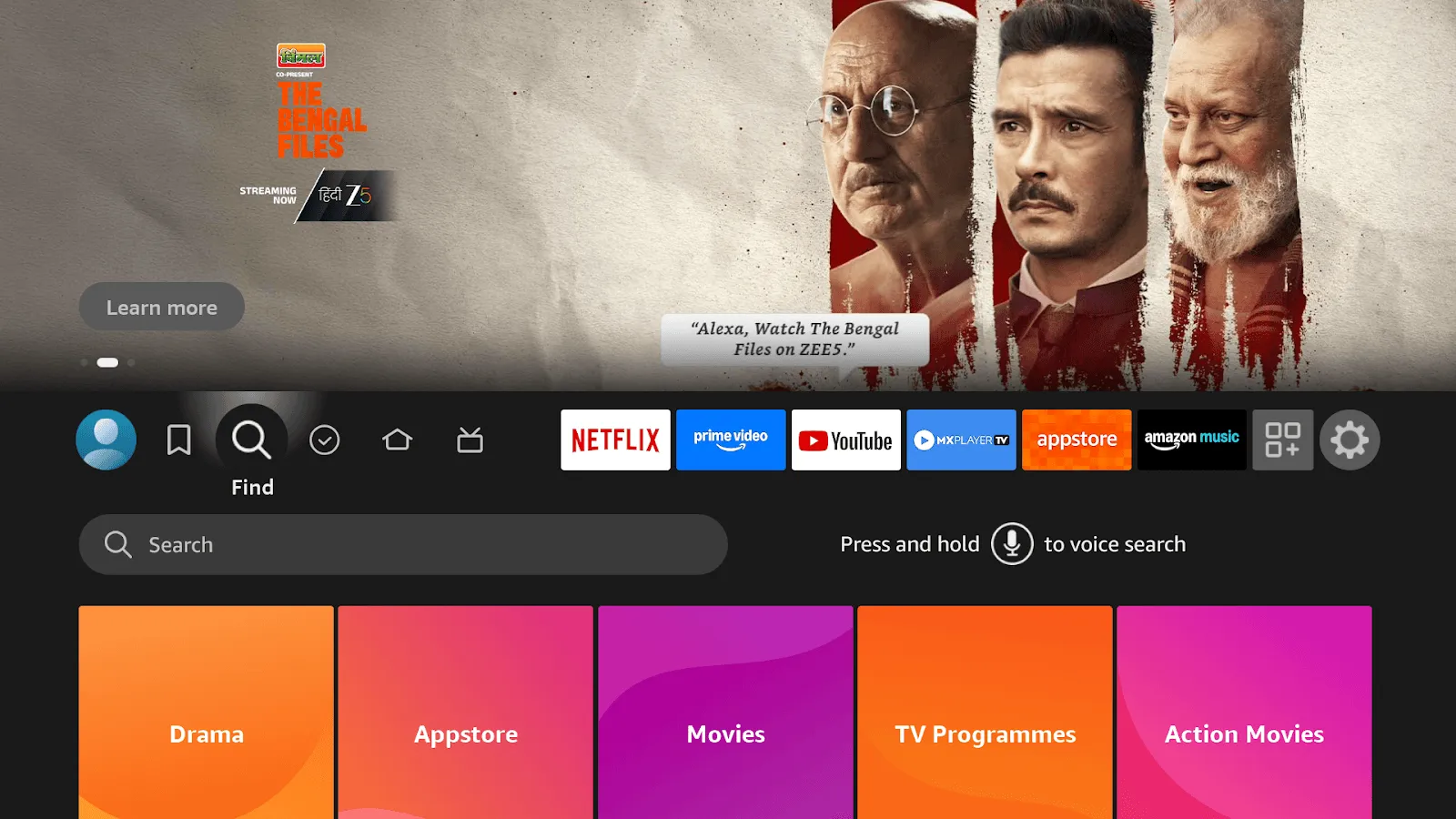
ابحث عن Wilyer في متجر تطبيقات Amazon. اضغط زر الصفحة الرئيسية في جهاز التحكم الخاص بـ Fire TV، وافتح Amazon App Store، ثم انقر على «Find» (بحث) للبحث عن Wilyer Digital Signage Player.
- اختر «Search» (بحث)
(اضغط زر الصفحة الرئيسية في جهاز التحكم الخاص بـ Fire TV، وانقر على «Find»، واختر «Search» لبدء تحديد موقع تطبيق اللافتات الرقمية من Wilyer)
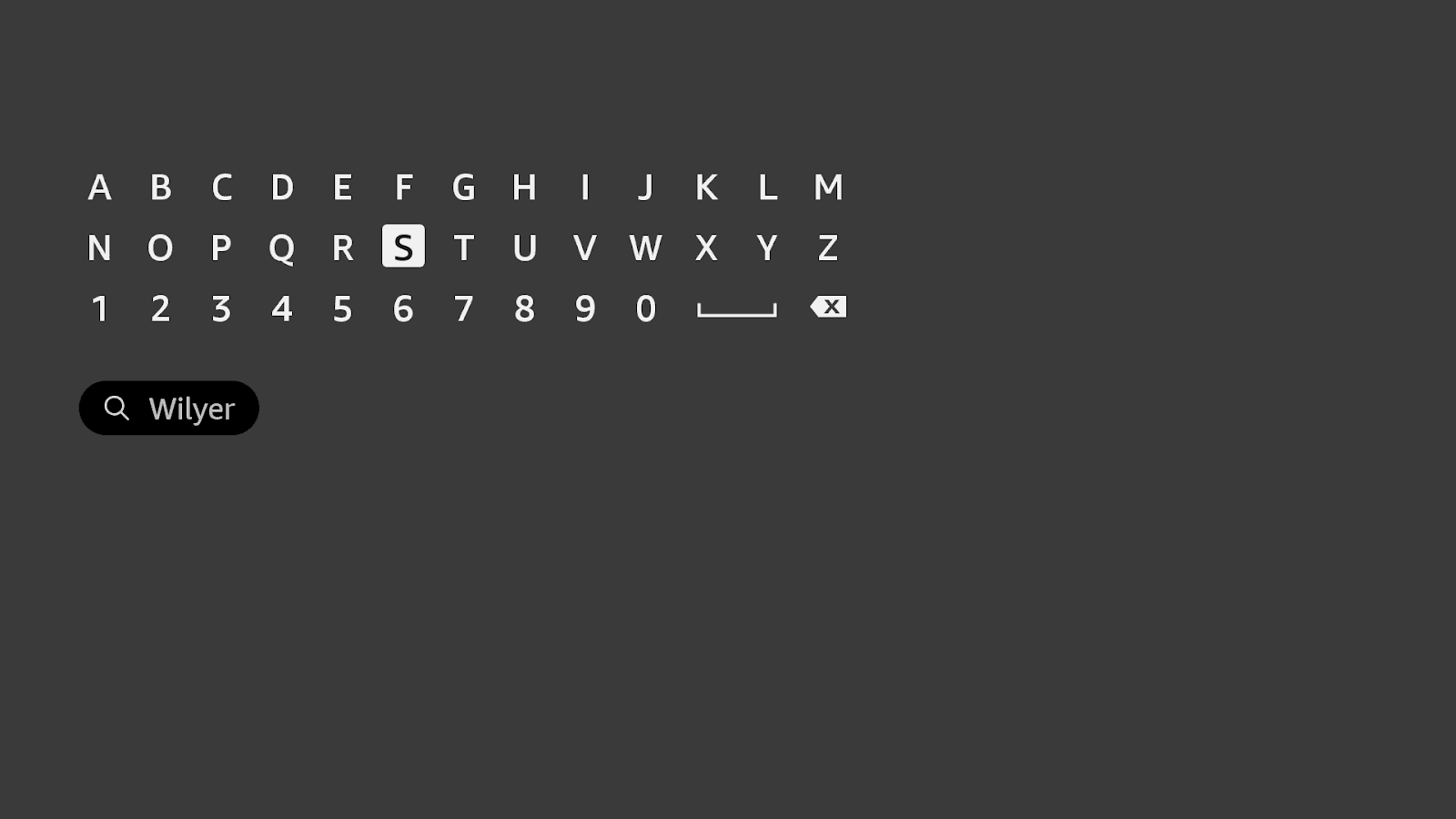
- اكتب باستخدام لوحة المفاتيح على الشاشة
- اكتب «Wilyer»
- أو قل: «Alexa, find Wilyer Digital Signage Player»
(استخدم لوحة المفاتيح على الشاشة لكتابة «Wilyer» أو قل ببساطة «Alexa, find Wilyer Digital Signage Player» للبحث عن التطبيق وتحديد موقعه سريعًا على جهاز Firestick)
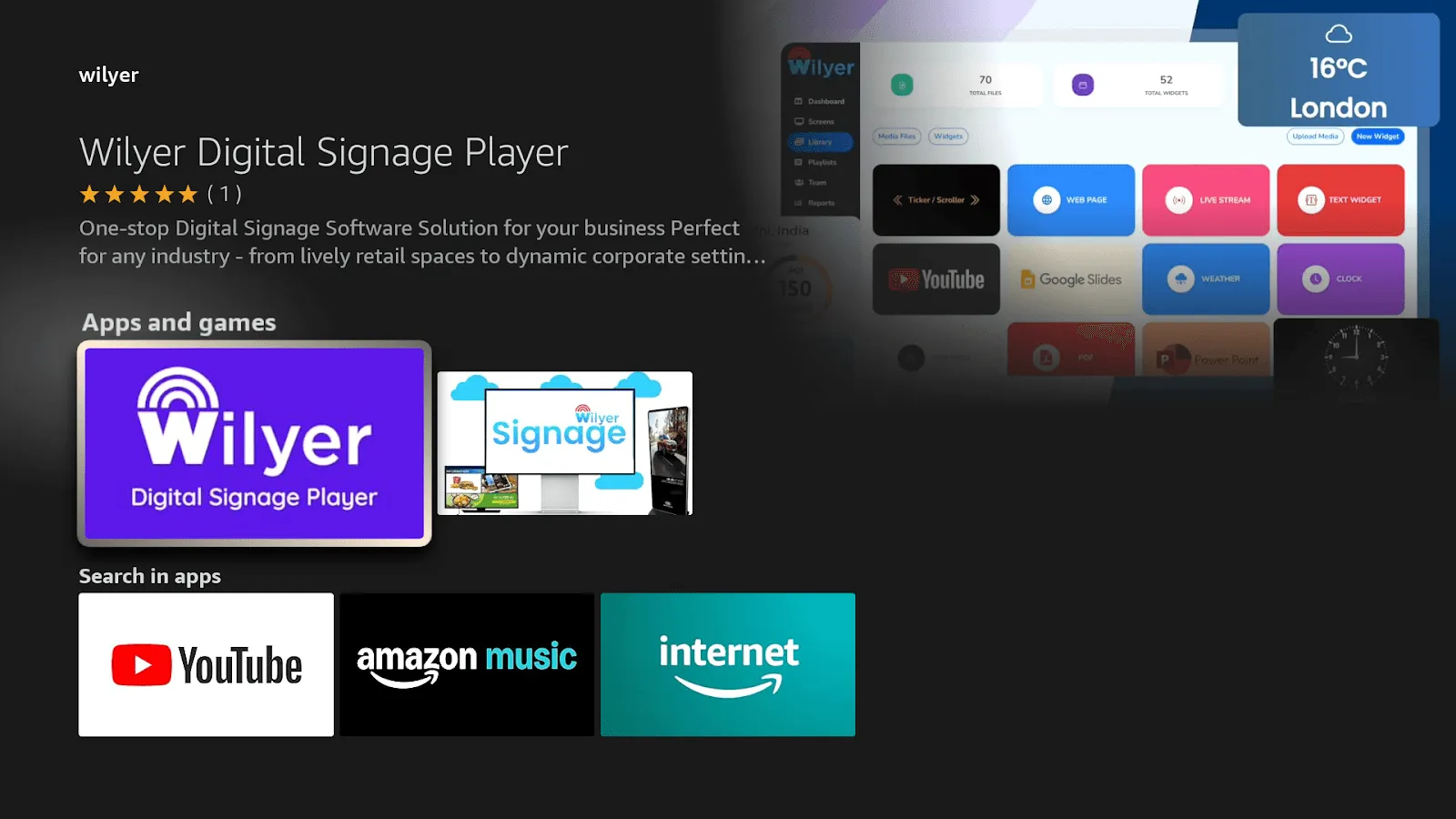
اعثر على التطبيق: يظهر Wilyer Digital Signage Player بـ:
- تقييم 5 نجوم
- حل متكامل لبرمجيات اللافتات الرقمية لنشاطك التجاري.
- اللافتات الرقمية المناسبة التي يحتاجها المطعم على Firestick.
- المطوّر: Wilyer
- يعمل مع جهاز التحكم الخاص بـ Fire TV
التنزيل والتثبيت:
- اختر Wilyer Digital Signage Player.
- انقر على زر «Get» (الحصول عليه) - التنزيل مجاني
- راجع التفاصيل:
- المطوّر: Wilyer
- يعمل مع جهاز التحكم الخاص بـ Fire TV
- اللغات المدعومة: الإنجليزية.
- توافق الأجهزة مثبت.
- يستغرق التثبيت دقيقة إلى دقيقتين.
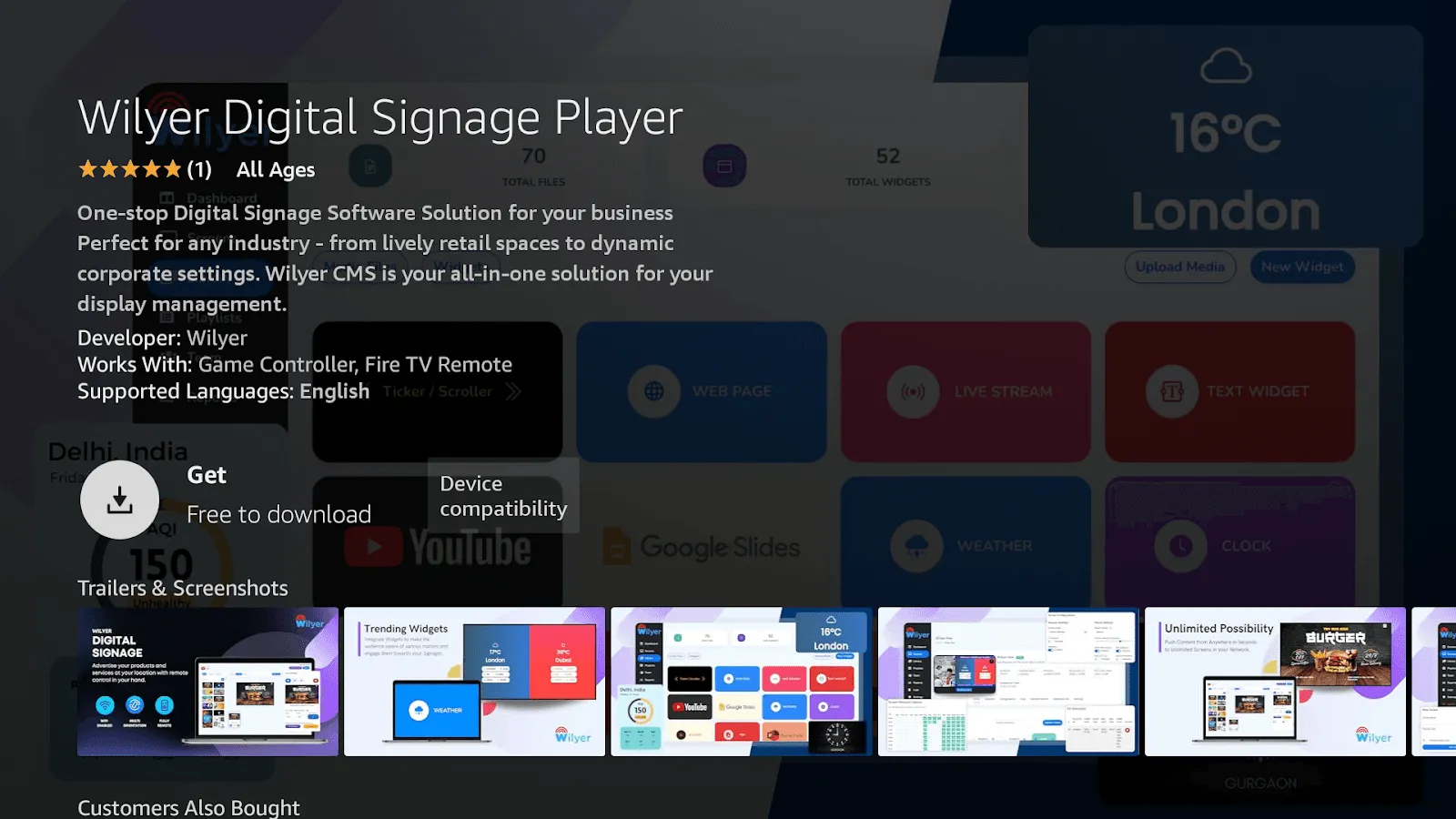
بمجرد اكتمال التثبيت وظهور خيار «Open App» (فتح التطبيق) على شاشتك، انقر عليه لتشغيل Wilyer Digital Signage Player. ويؤكد ذلك نجاح الإعداد ويتيح لك البدء باستخدام التطبيق فورًا.
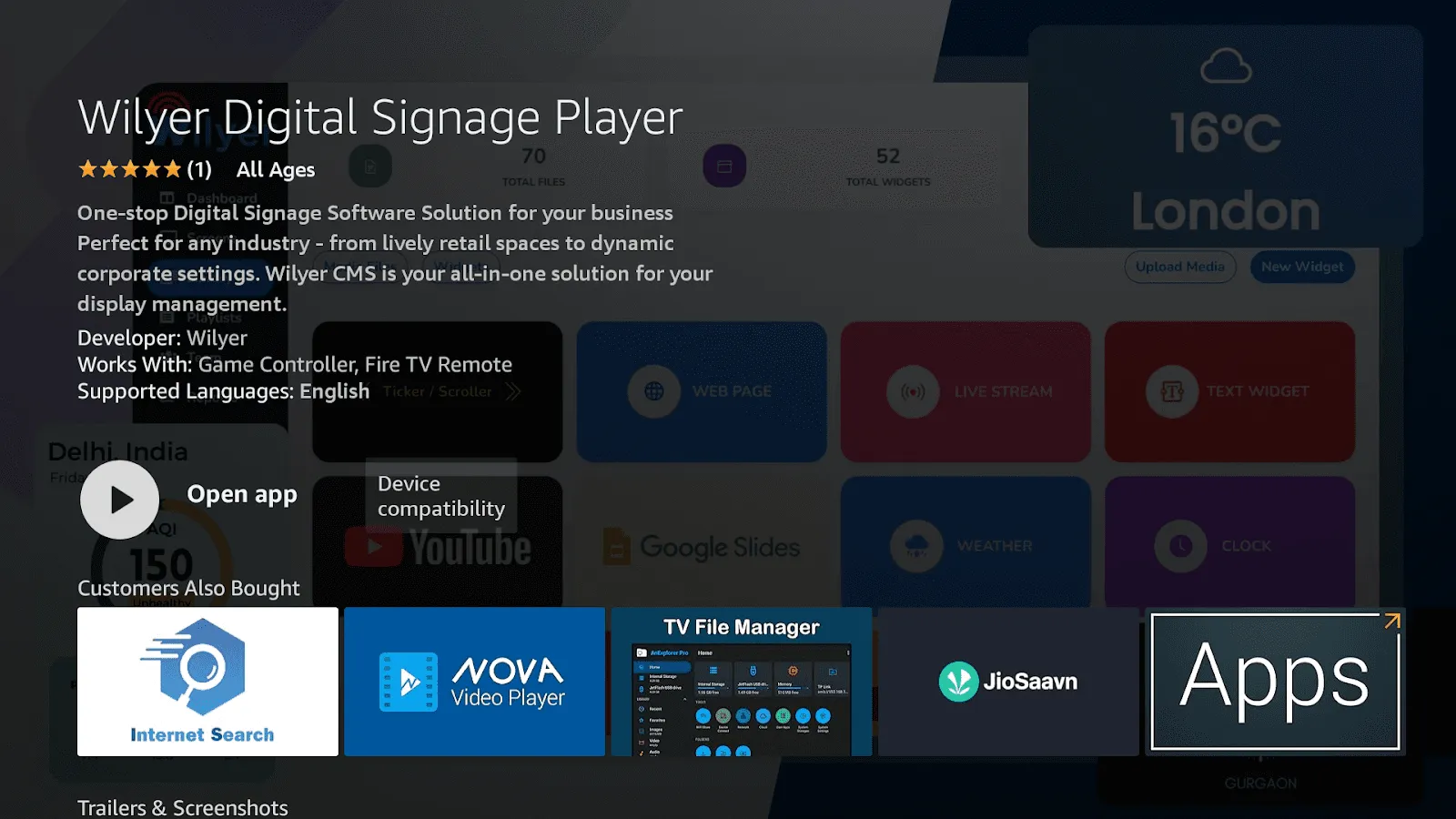
أصبحت برمجيات مشغّل لوحة القوائم الرقمية من Wilyer مثبّتة مباشرة على جهاز Firestick لديك.
بعد تثبيت التطبيق، عد إلى الشاشة الرئيسية لـ Fire TV، وافتح «My Apps» (تطبيقاتي) أو قسم التطبيقات، وحدّد Wilyer Digital Signage Player واختره لتشغيل التطبيق في أي وقت.
الخطوة 4: اقرن شاشة لوحة القوائم
شغّل تطبيق Wilyer:
عند فتح Wilyer، تعرض شاشة الاقتران ما يلي:
- شعار Wilyer
- رمز اقتران مكوّن من 6 أرقام (مثال: 395344)
- «Enter the Code Below» (أدخل الرمز أدناه)
- جارٍ الاستماع…
- جارٍ إنشاء اتصال جديد… الإنترنت نشط»
- «لاقتران هذه الشاشة»
لا تغلق هذه الشاشة أبدًا على جهاز Fire TV لديك.
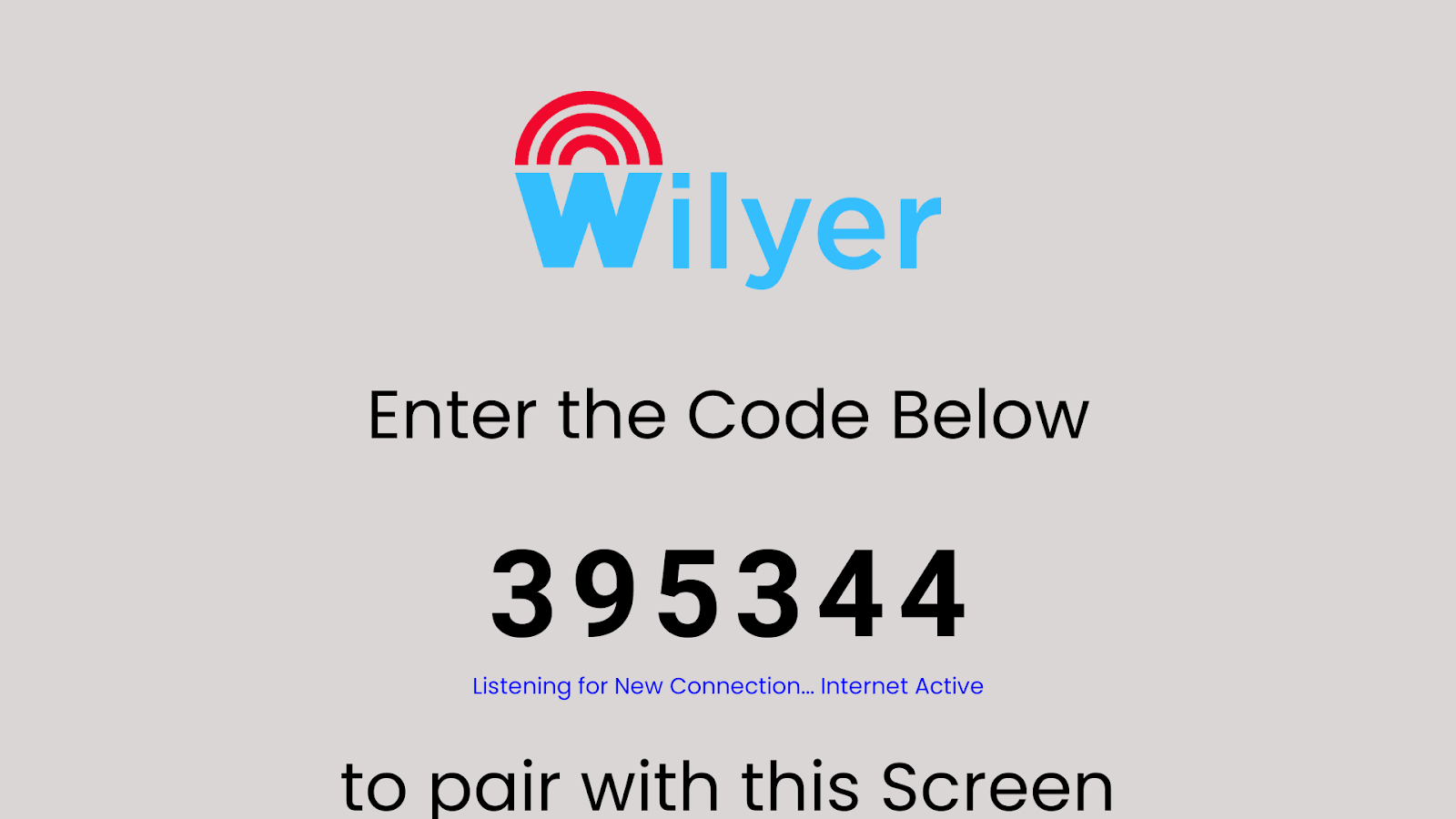
انتقل الآن إلى حاسوبك المحمول أو هاتفك لاقتران هذه الشاشة ببرمجيات اللافتات السحابية لإدارة لوحات القوائم الرقمية من Wilyer.
- افتح تبويب متصفح جديدًا على جهازك.
- ادخل إلى https://wilyer.com/signup/ لإنشاء حسابك في Wilyer.
- أكمل عملية التسجيل أو سجّل الدخول إن كان لديك حساب.
- ادخل إلى لوحة تحكم Wilyer لإضافة شاشة Fire TV واقترانها باستخدام الرمز الظاهر على الشاشة.
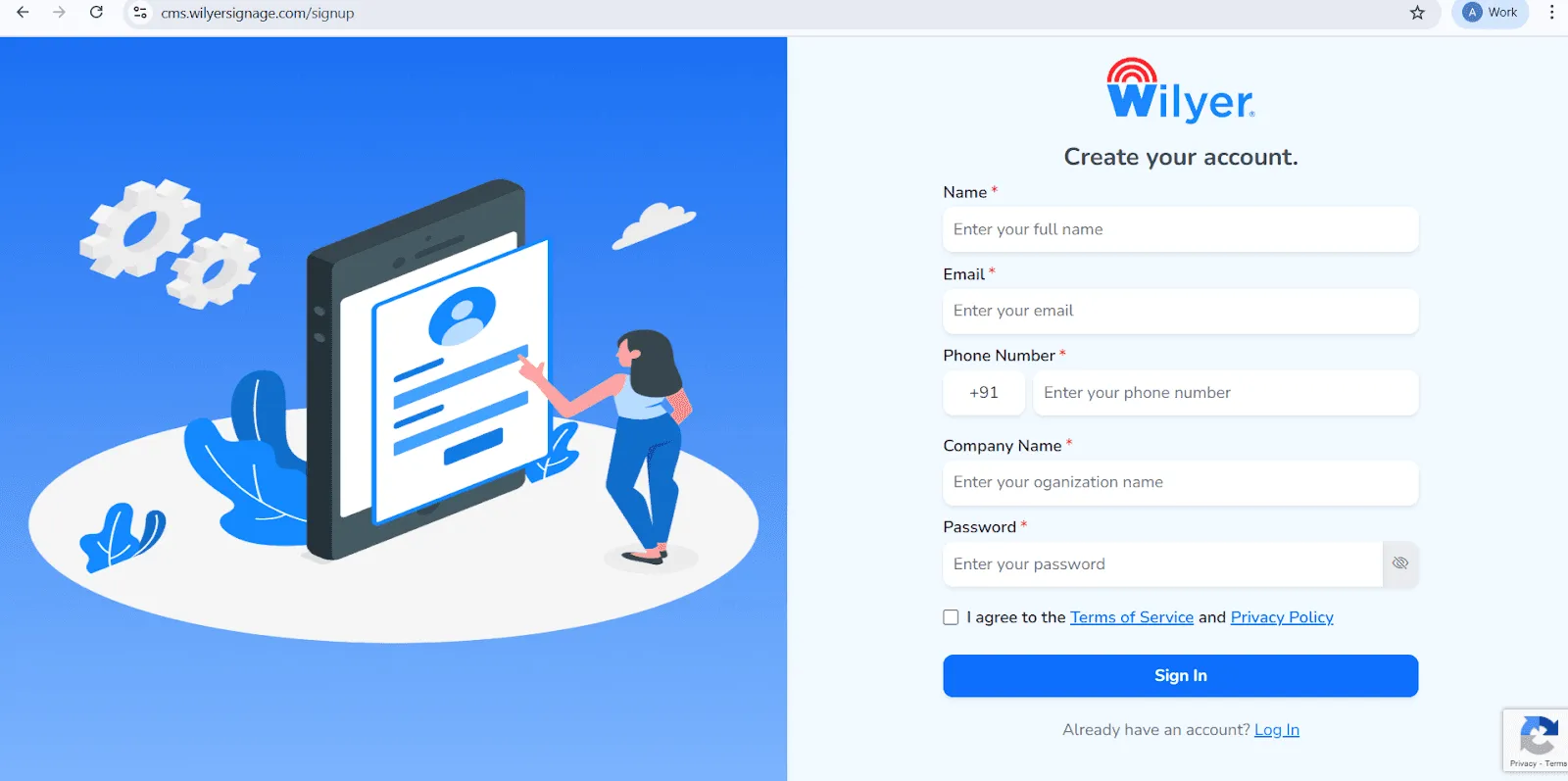
- افتح صفحة التسجيل في Wilyer
انتقل إلى صفحة التسجيل الرسمية لنظام Wilyer السحابي على الويب لإنشاء حساب اللافتات الرقمية.
- أدخل اسمك الكامل
أدرج اسمك القانوني الكامل بوصفك المستخدم الرئيسي للوحة تحكم اللافتات.
- أدخل عنوان بريدك الإلكتروني
أدخل بريدًا إلكترونيًا فعّالًا وقيد الاستخدام، إذ سيكون الوحيد المستخدم لتسجيل الدخول والتأكيد وتلقّي إشعارات حسابك في Wilyer.
- أدخل رقم هاتفك
أدرج رقم الهاتف المحمول الذي ستُدار منه هذه الحساب، مع رمز الدولة الدولي المناسب.
- أدخل اسم شركتك
اكتب اسم شركتك أو مؤسستك ليكون لتسجيلك هوية احترافية ضمن شبكة لافتاتك.
- أنشئ كلمة مرور آمنة
لحماية حسابك في Wilyer في كل الأوقات، حدّد كلمة مرور لحساب اللافتات لديك.
- وافق على الشروط وسياسة الخصوصية
قبل إرسال بيانات حسابك، حدّد المربع للموافقة على اتفاقية شروط الخدمة وسياسة الخصوصية الخاصة بـ Wilyer.
- انقر على زر «Sign In»
بعد الانتهاء من تعبئة نموذج التسجيل، انقر على زر «Sign In» (تسجيل الدخول) الأزرق لإتمام إنشاء حسابك في Wilyer والوصول إلى لوحة التحكم.
اقرن شاشة Fire TV مع لافتات Wilyer السحابية
بعد تثبيت Wilyer Digital Signage Player على جهاز Fire TV Stick وفتحه، اترك التطبيق مفتوحًا على التلفزيون. وسترى شاشة اقتران تعرض رمزًا فريدًا مكوّنًا من 6 أرقام. لا تغلق هذه الشاشة.
- بعد تسجيل الدخول، ادخل إلى لوحة تحكم Wilyer.
- انتقل إلى قسم الشاشات من القائمة اليسرى.
- انقر على «Add Screen» (إضافة شاشة) أو على أيقونة «+».
- أدخل رمز الاقتران المكوّن من 6 أرقام الظاهر على شاشة Fire TV.
- سمِّ شاشتك وأضف تفاصيل الموقع إن لزم الأمر.
- انقر على «Pair Screen» (اقتران الشاشة) لإتمام الاتصال.
كيفية إنشاء قائمة تشغيل في نظام إدارة محتوى اللافتات الرقمية من Wilyer
توفّر Wilyer أداة إنشاء قوائم تشغيل بسيطة وأنيقة وسهلة الاستخدام تناسب المبتدئين والخبراء على حد سواء.
كيفية إنشاء قائمة تشغيل في نظام Wilyer:
- افتح نظام إدارة المحتوى لديك
- ادخل إلى لوحة تحكم Wilyer.
- سجّل الدخول إلى حسابك السحابي من أي متصفح.
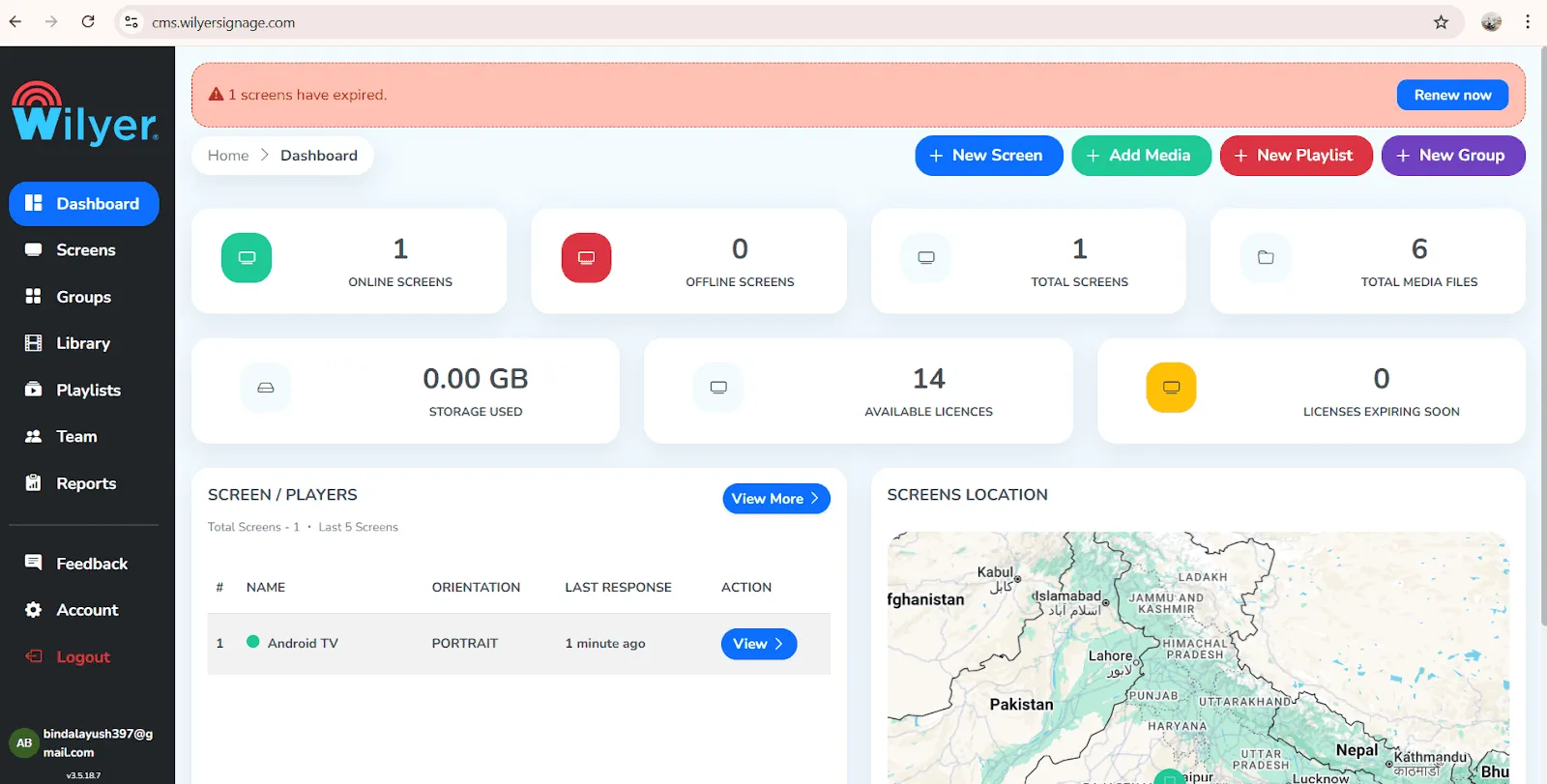
انتقل إلى قسم «Playlists» (قوائم التشغيل)
- تُنشأ الدورات التي تصنعها وتُخزَّن هنا بأمان، مما يتيح وصولًا فعالًا وإدارة سلسة وتحكمًا منظمًا في محتواك لتبسيط سير العمل.
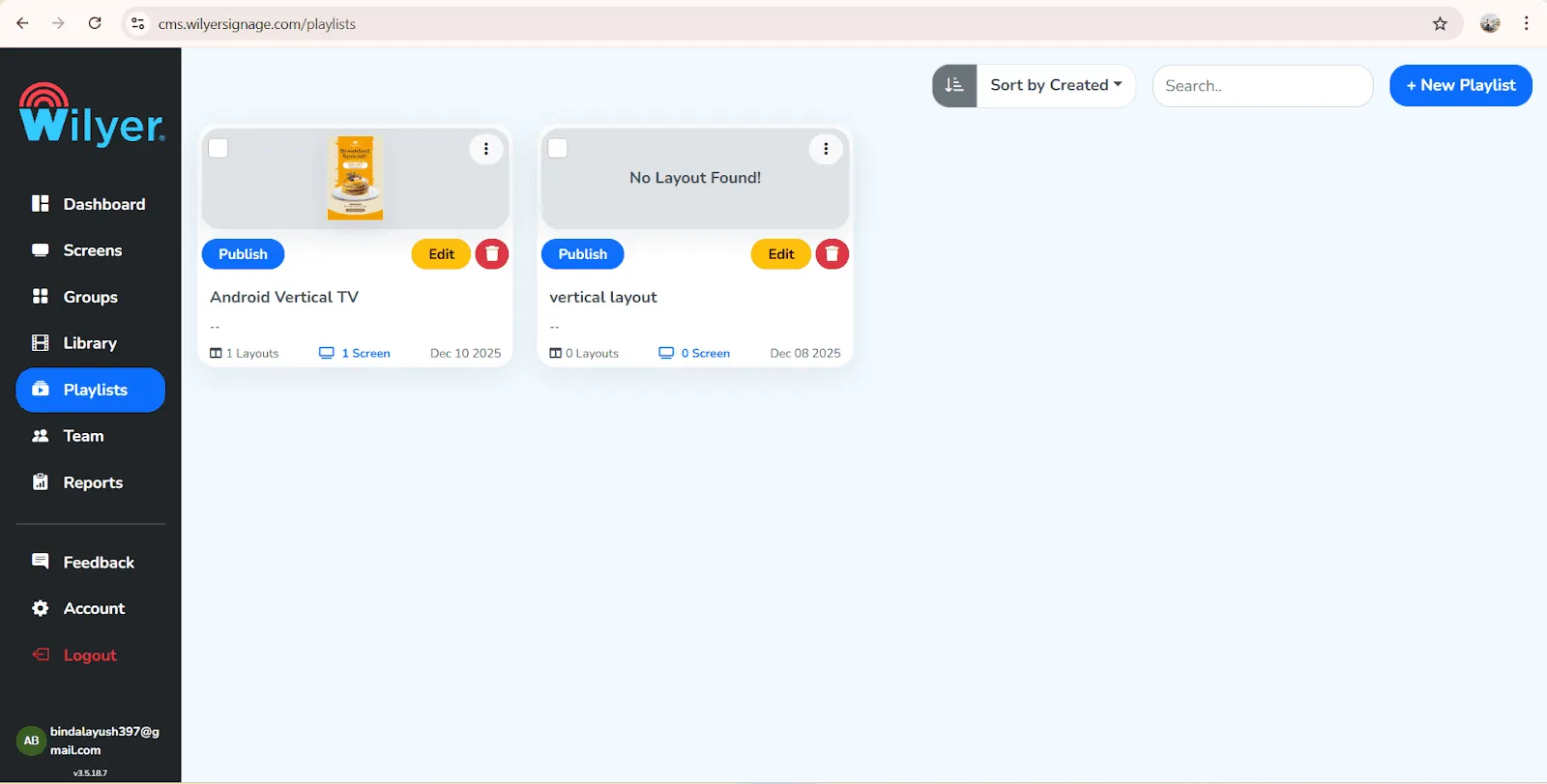
انقر على «Create Playlist» (إنشاء قائمة تشغيل)
- انقر على قائمة تشغيل جديدة في أعلى الجهة اليمنى
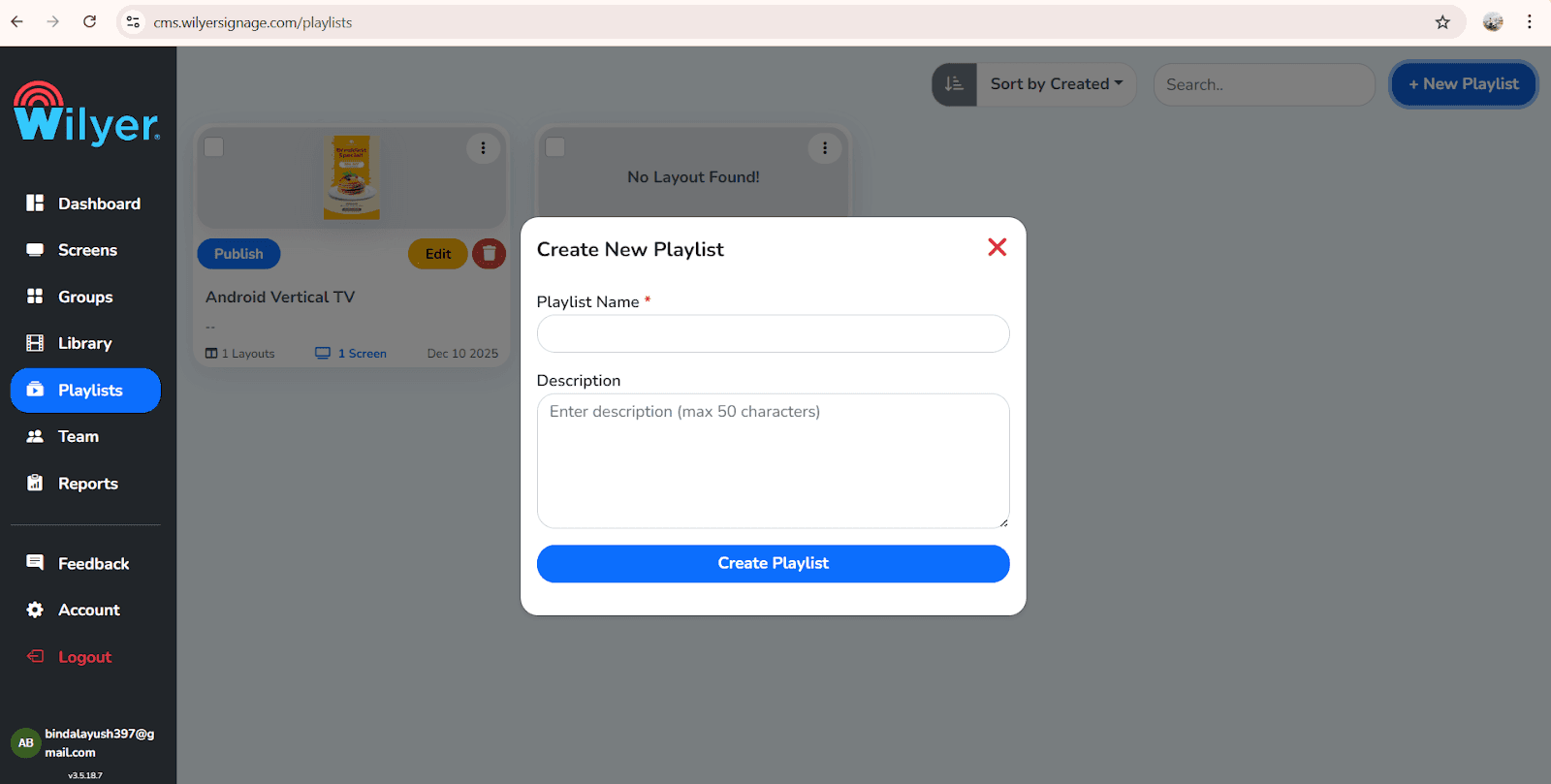
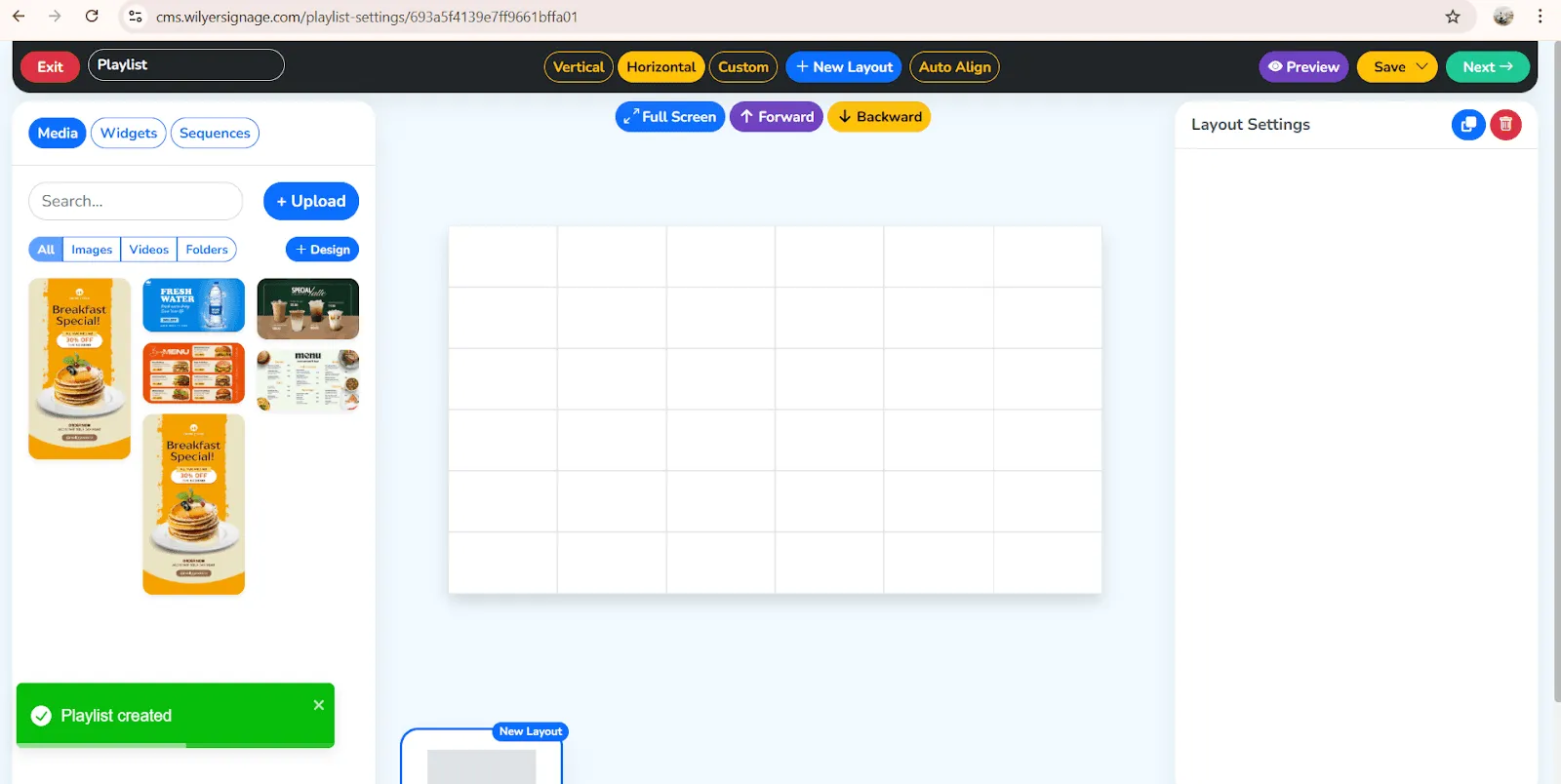
- سمِّ قائمة التشغيل باسم ذي دلالة مثل «لوحة قائمة المطعم» أو «العروض» أو «إعلانات الشركة»، ثم انقر على «Create Playlist».
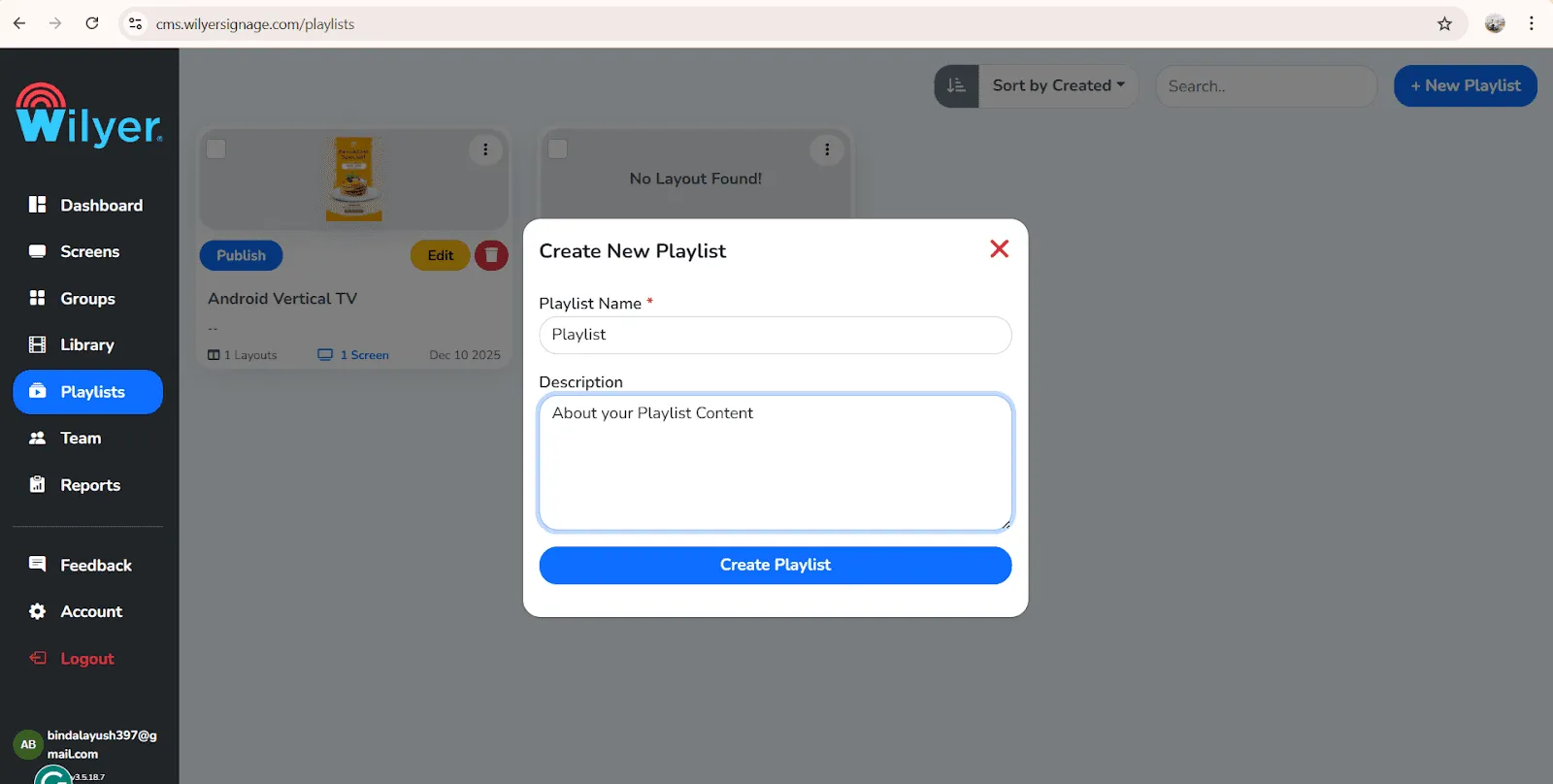
اختر الاتجاه أو التخطيط
- تكتشف Wilyer قوائم تشغيلك تلقائيًا وتحسّنها لشاشات العرض الأفقية والطولية معًا، بما يضمن اتجاهًا صحيحًا وتشغيلًا سلسًا وتجربة مشاهدة متسقة عبر كل الشاشات.
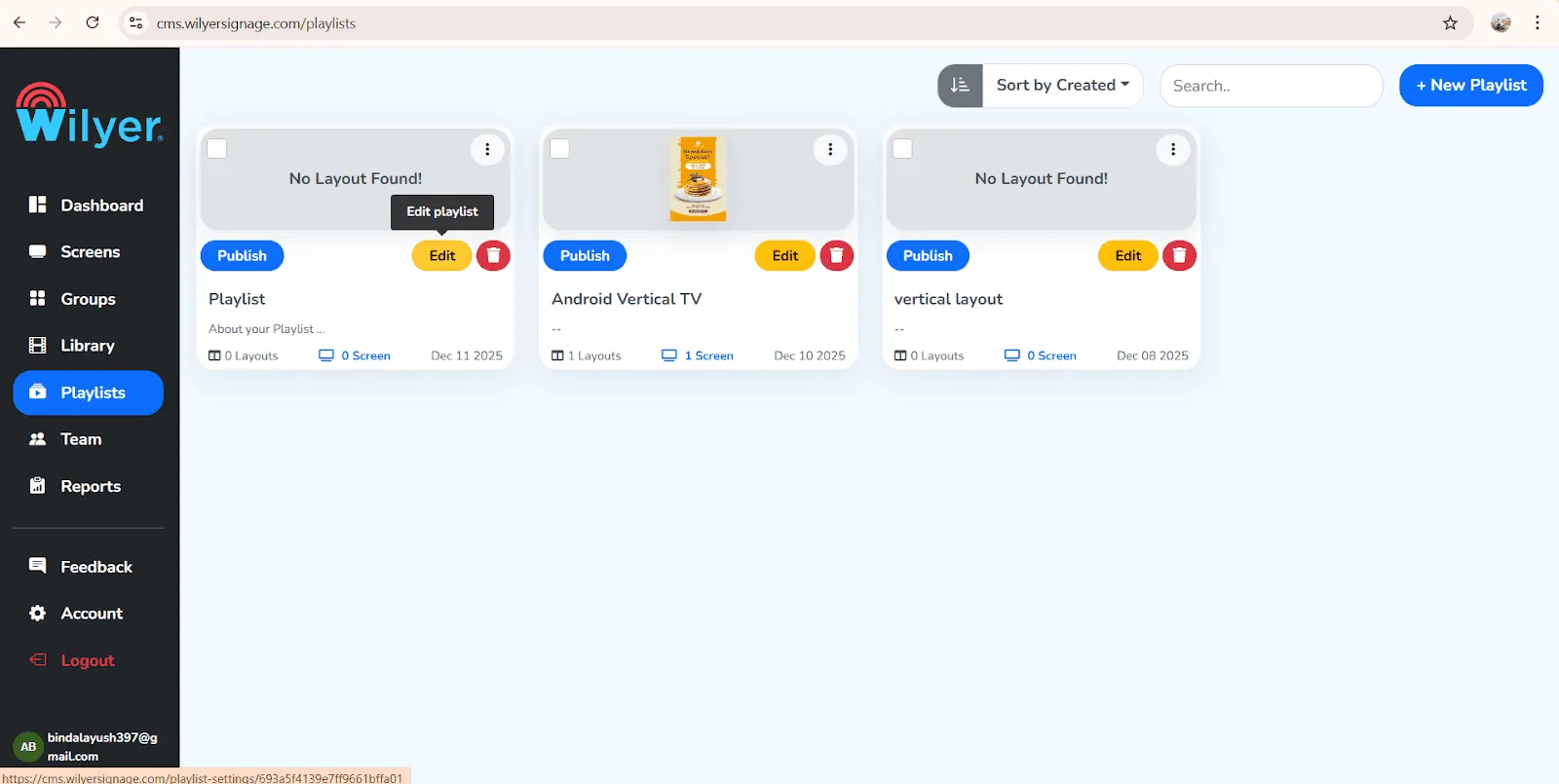
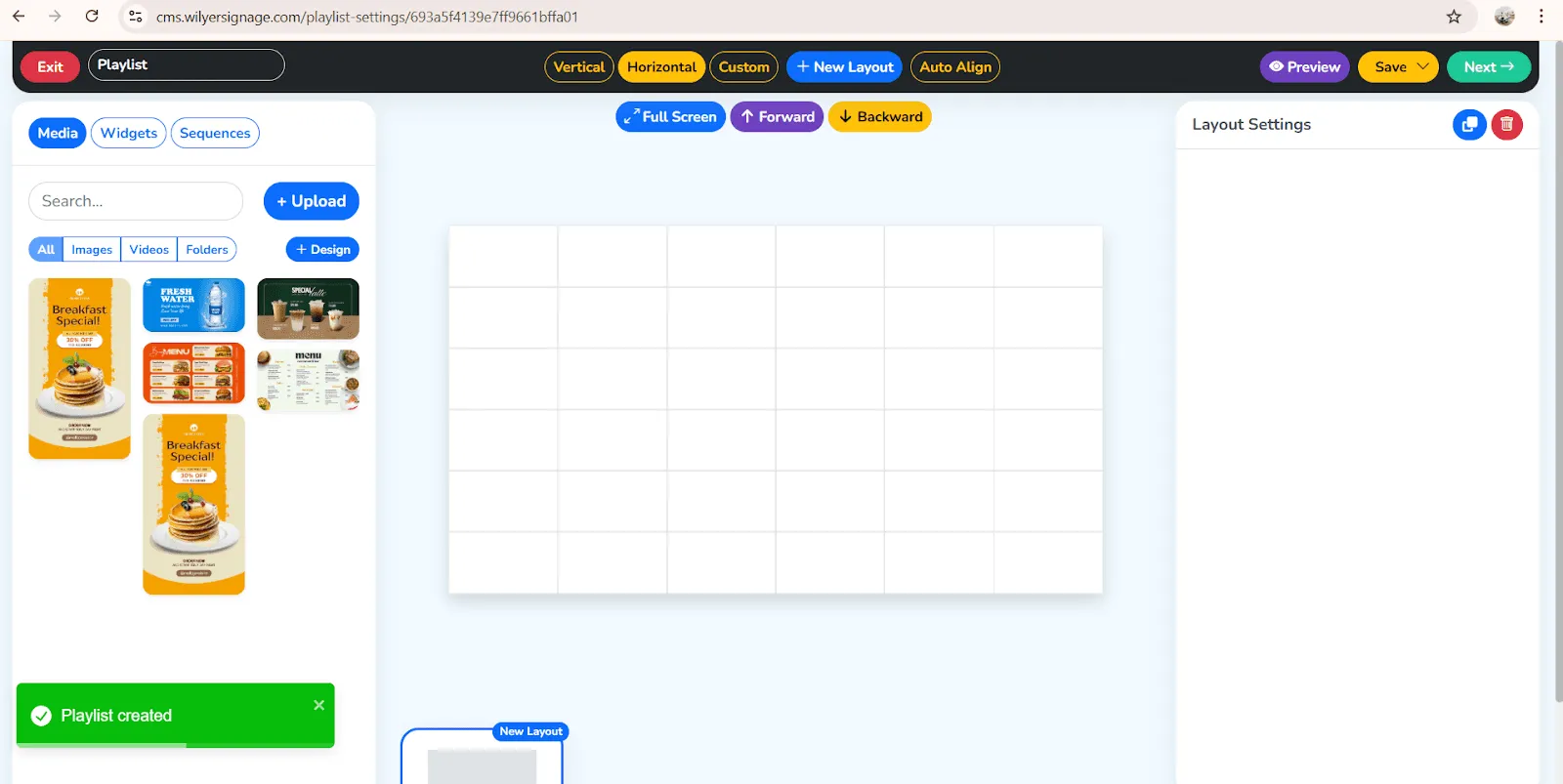
صمّم محتوى قائمة مطعمك.
الخطوة 5: ارفع صور القائمة
في لوحة تحكم Wilyer:
- انقر على «Library» (المكتبة)
- انقر على «Upload» (رفع) أو «+ Add Media» (إضافة وسائط)
- ارفع صور القائمة:
- لوحات القوائم (يُنصح بدقة 1920x1080)
- صور الأطعمة
- الرسوم الترويجية
- عروض اليوم
أفضل ممارسات تصميم القوائم:
- تصوير الأطعمة بدقة عالية.
- أسعار بخط كبير (أكبر من 72 نقطة).
- استخدام ألوان عالية التباين لتسهيل القراءة.
- تقديم يفتح الشهية
- هوية بصرية احترافية
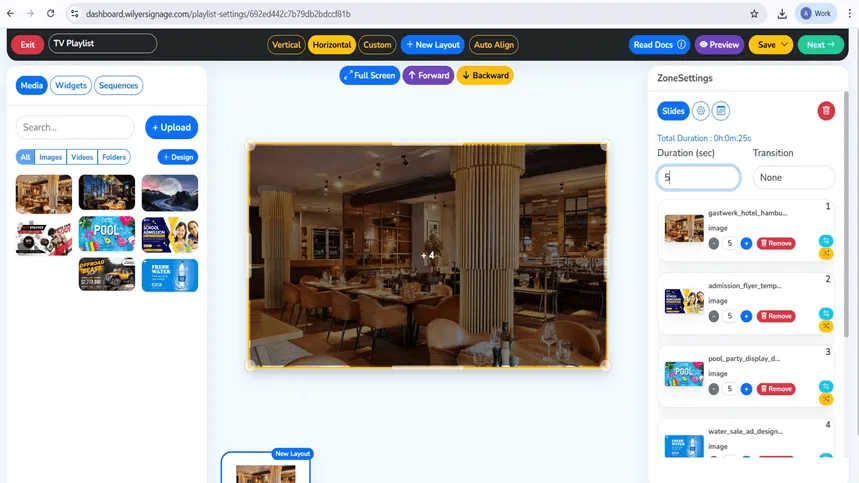
الخطوة 6: ابنِ قوائم تشغيل القائمة
أنشئ قوائم حسب أوقات اليوم:
قالب نظام لوحة القوائم على Firestick نظام يسهل تنظيمه:
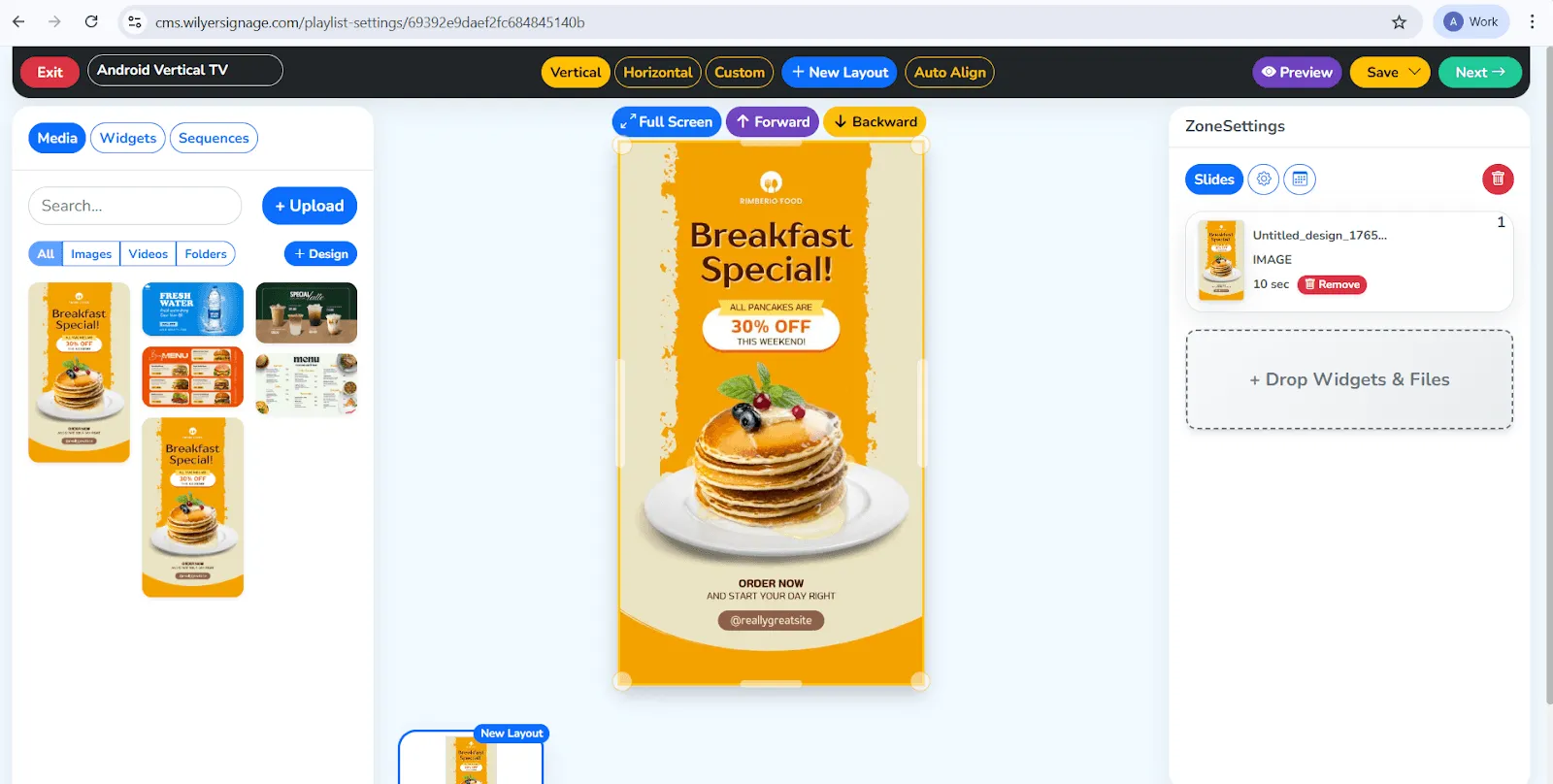
قائمة تشغيل قائمة الفطور:
- انقر على «Playlists» ثم «Create New» (إنشاء جديدة)
- الاسم: «قائمة الفطور»
- الفطور والقهوة وعروض الصباح.
- مدة البقاء على الشاشة: 20-30 ثانية.
قائمة تشغيل قائمة الغداء:
- أنشئ قائمة تشغيل «قائمة الغداء»
- أضف أطباق الغداء الرئيسية والوجبات المجمّعة والمشروبات.
- أضف المواد الإعلانية.
قائمة تشغيل قائمة العشاء:
- أنشئ قائمة تشغيل «قائمة العشاء»
- حلويات خاصة وطبق العشاء المميز والعروض.
- أضف العروض المسائية
توقيت المحتوى:
- شاشات القوائم الثابتة: 20-30 ثانية
- مقاطع الفيديو الترويجية: 10-15 ثانية
- عروض اليوم: 15 ثانية
- الدورة الإجمالية: 2-3 دقائق هي المثالية
الجدولة المتقدمة:
- عروض ساعة التخفيضات (من 4 إلى 7 مساءً، 5 أيام في الأسبوع)
- قوائم الفطور المتأخر في نهاية الأسبوع
- قوائم الأعياد
- العروض الموسمية
- العروض المحدودة زمنيًا
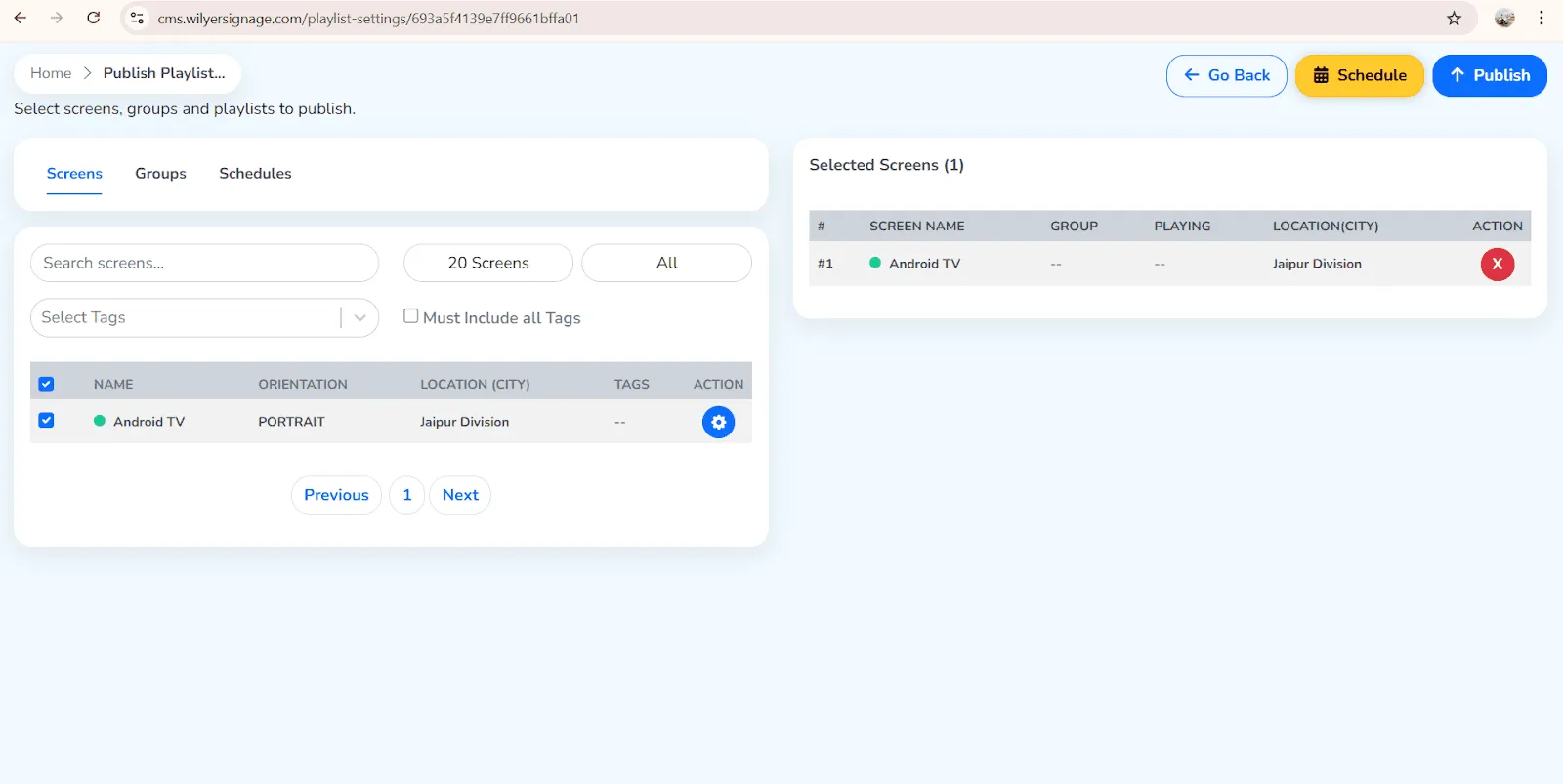
الخطوة 7: أكّد محتوى قائمتك وانشره
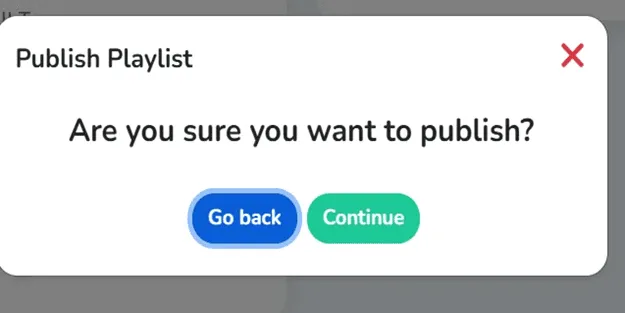
بعد النقر على «Continue» (متابعة) لإتمام عملية النشر، ستنتقل لوحة قوائمك على Fire TV Stick إلى التنسيق المطلوب على الشاشة الرئيسية للجهاز. وستُرسَل قائمة التشغيل التي اخترتها تلقائيًا إلى جهاز Fire TV Stick من نظام اللافتات السحابي فور اكتمال عملية النشر تقريبًا. وخلال ثوانٍ من الإرسال سيظهر محتوى القائمة المصمّم باحترافية على الشاشة الرقمية في المطعم. ولا حاجة إلى أي توصيل بكابل فعلي لإدارة هذه التقنية أو تحديث القوائم الرقمية عن بُعد، لأن حلول لوحات القوائم الرقمية في مطعمك تتصل بسهولة بنظام اللافتات السحابي لإدارتها عن بُعد وبسرعة عند اللزوم.
الخطوة الأخيرة: قائمة التشغيل تعمل مباشرة على الشاشة
بعد نشر قائمة التشغيل، ستعمل تلقائيًا على الشاشة المتصلة. وستُعرض المعلومات الواردة في ملفاتك المرفوعة وفق مواصفات تخطيطاتك وترتيب الوسائط الذي اخترته وإعدادات مدة العرض. يُرجى التحقق من أن العناصر البصرية واتجاه الشاشة وانتقالات التشغيل التلقائي تعمل بشكل صحيح لضمان أن يرى مشاهدوك ما تقصد عرضه لهم.
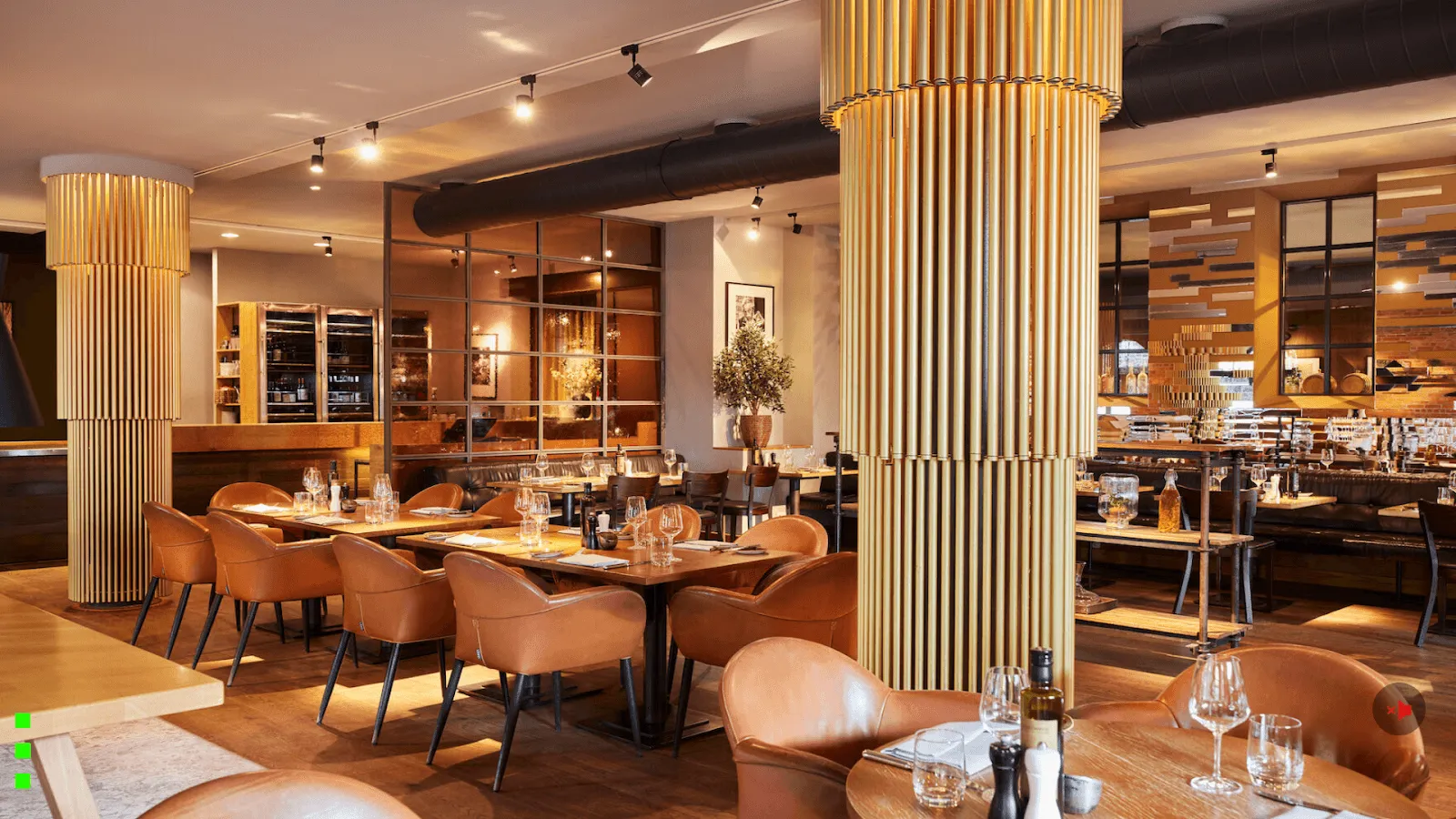
تحقّق من الشاشة:
- لوحة القائمة الفعلية - المحتوى قيد التشغيل.
- المشاهدة عن بُعد: استخدم «Preview» (معاينة) في لوحة التحكم
- أكّد حالة الاتصال (العلامة الخضراء)
لافتاتك الرقمية على Firestick في المطعم صارت جاهزة.
ميزات متقدمة للوحات القوائم
تحديثات الأسعار الديناميكية
لوحة قوائم بأسعار ديناميكية على Firestick:
تحديثات فورية للأسعار في جميع المواقع:
- حرّر صورة القائمة في Wilyer
- غيّر التسعير
- احفظ وانشر
- تتغيّر كل لوحة قوائم خلال ثوانٍ.
مثالية لـ:
- تغييرات أسعار ساعة التخفيضات
- تعديلات التسعير في أوقات الذروة
- تحديثات الأسعار الموسمية
- التسعير وفق السوق
إدارة المواقع المتعددة
لسلاسل المطاعم:
تحديثات القوائم عن بُعد على Firestick:
- تحكّم في كل موقع من لوحة تحكم واحدة.
- ادفع الإشعارات إلى جميع المطاعم في الوقت نفسه.
- أو خصّص القائمة لكل موقع على حدة.
- مرونة محلية بتحكم مركزي.
إدارة السلسلة:
- الإدارة المركزية تضبط معايير العلامة التجارية.
- أصحاب الامتياز يعدّلون الأسعار المحلية.
- تنويعات إقليمية للقوائم
- جهد ترويجي متزامن.
تصميم القوائم القائم على القوالب
لوحة قوائم بصيغة قالب Firestick:
تقدّم Wilyer قوالب للمطاعم:
- تخطيطات الوجبات المجمّعة للوجبات السريعة
- قوائم مشروبات المقاهي
- شاشات مطاعم البيتزا
- قوائم مطاعم الخدمة الكاملة.
- عروض أصناف المخابز
- صيغ قوائم الخدمة من السيارة
قوالب جاهزة أو تصميم قوالب خاصة.
جهاز Fire TV Stick لا يتصل بالإنترنت
إذا واجهت صعوبة في توصيل جهاز Fire TV Stick بالإنترنت، فلن تتزامن لوحة قوائمك الرقمية مع نظام Wilyer السحابي. وإليك بعض ما يمكنك تجربته لحل المشكلة:
1. تحقّق من صحة بيانات Wi-Fi لديك
تأكّد من صحة اسم شبكة Wi-Fi (SSID) وكلمة المرور اللذين أدخلتهما في جهاز Fire TV Stick. وعند إدخال كلمة المرور، انتبه إلى أنها حساسة لحالة الأحرف. وتحقّق مرتين من الأحرف الكبيرة والأرقام وأي رموز خاصة. وقد يكون من المفيد إعادة إدخال كلمة المرور.
2. تحقّق من اتصال جهاز التوجيه بالإنترنت
تأكّد من أن جهاز التوجيه يعمل بشكل صحيح بمحاولة توصيل جهاز آخر (كهاتفك أو حاسوبك المحمول) بالشبكة اللاسلكية نفسها. فإذا لم تتمكن من توصيل أي جهاز آخر، أعد تشغيل جهاز التوجيه ثم حاول إعادة توصيل Fire TV بعد إتاحة وقت كافٍ لاستقرار الاتصال.
3. أعد تشغيل جهاز Fire TV Stick وجهاز التوجيه
- افصل جهاز Fire TV Stick عن مصدر الطاقة
- أطفئ جهاز التوجيه لمدة 30–60 ثانية
- أعد تشغيل جهاز التوجيه وانتظر حتى يصبح الإنترنت نشطًا بالكامل
- أعد توصيل جهاز Fire TV Stick وشغّله
4. استخدم محوّل إيثرنت لاستقرار الاتصال بالشبكة
إذا كانت لوحات قوائمك الرقمية بحاجة إلى البقاء متصلة بالإنترنت باستمرار، فإن Wi-Fi ليس دائمًا الحل الأفضل. فاستخدام محوّل إيثرنت يمنحك اتصالًا أكثر استقرارًا وأقل عرضة للتشويش بين جهاز Fire TV Stick وجهاز التوجيه. ويُنصح به للمطاعم ومتاجر التجزئة واللافتات والتطبيقات المشابهة التي تحتاج إلى العمل على مدار الساعة دون انقطاع.
محتوى القائمة لا يُحدَّث:
- تحقّق من اتصال Fire TV بالإنترنت (الحالة الخضراء)
- تحقّق من سرعة الإنترنت
- افرض المزامنة من لوحة التحكم
- أعد تشغيل تطبيق Wilyer
مشكلات في جودة العرض:
- استخدم دقة 1920x1080 كحد أدنى
- حسّن ضغط الصور
- تحقّق من إعدادات العرض في التلفزيون
- اضبط توصيل HDMI
التطبيق لا يبدأ تلقائيًا:
- فعّل أذونات التطبيق
- امنح إذن العرض فوق التطبيقات الأخرى.
- تحقّق من بيئة بدء التشغيل في Fire TV.
- جرّب إعادة التشغيل يدويًا
التكلفة والعائد على الاستثمار للمطاعم
الاستثمار:
- Fire TV Stick: 29-59 دولارًا
- اشتراكات Wilyer: لكل شاشة شهريًا.
- الإجمالي للانطلاق: أقل من 100 دولار للوحة القوائم الواحدة.
الوفورات:
- الاستغناء عن طباعة القوائم: 500-2000 لكل تحديث.
- لا تكاليف إعادة طباعة على الإطلاق
- تغييرات فورية في الأسعار
- توفير وقت الموظفين: 5-10 ساعات أسبوعيًا
الأثر على الإيرادات:
- أبرز صنفًا ذا هامش ربح مرتفع.
- زيادة مبيعات الوجبات المجمّعة: 20-30%
- بيع الحلويات والمشروبات كإضافات.
- روّج لعروض اليوم
- المظهر الاحترافي يجذب العملاء.
متوسط فترة الاسترداد: من شهر إلى شهرين في معظم المطاعم.
لماذا Wilyer للوحات القوائم على Fire TV؟
حل مخصص للمطاعم:
- حل لوحة قوائم على Fire OS.
- جدولة مدمجة حسب أوقات اليوم.
- تصاميم قائمة على القوالب
- محسّنة للوجبات السريعة والمقاهي
سهل الاستخدام:
- لا حاجة إلى مهارات تقنية
- نظام إدارة محتوى سحابي للوحات القوائم الرقمية.
- لوحة تحكم بديهية
- إعداد سريع خلال 30 دقيقة
موثوق:
- قدرة على التشغيل على مدار الساعة
- استعادة تلقائية عند انقطاع الكهرباء.
- تشغيل دون اتصال
- عرض القوائم دائمًا
قابل للتوسّع:
- ابدأ بشاشة قائمة المطبخ على Firestick.
- وتوسّع إلى مئات شاشات قوائم الوجبات السريعة على Firestick.
- ويمكن تشغيل كل شيء من لوحة تحكم واحدة.
- بانتظام عبر جميع المواقع.
الخلاصة
تمنح برمجيات لافتات Firestick الرقمية من Wilyer، على جهاز Fire TV Stick، التوازن المثالي بين انخفاض التكلفة والبساطة ووظائف لوحة القوائم في المطاعم. ومن المقاهي المستقلة إلى سلاسل الوجبات السريعة الوطنية، توفّر لوحة القوائم الرقمية هذه على Fire TV Stick عروض قوائم ديناميكية تُدار ببرمجيات لوحات القوائم السحابية على Firestick.
وسواء احتجت إلى شاشة قائمة مطعم واحدة على Firestick أو ألف لوحة قوائم رقمية للوجبات السريعة، تقدّم Wilyer كل ذلك: جدولة مواد القائمة على Firestick، وتحديثات القوائم عن بُعد على Firestick، ولوحة القوائم بالأسعار الديناميكية على Firestick، ونظام إدارة محتوى سحابي متكامل للوحات القوائم الرقمية - كل ذلك من لوحة تحكم واحدة سهلة الاستخدام.


