مقدمة
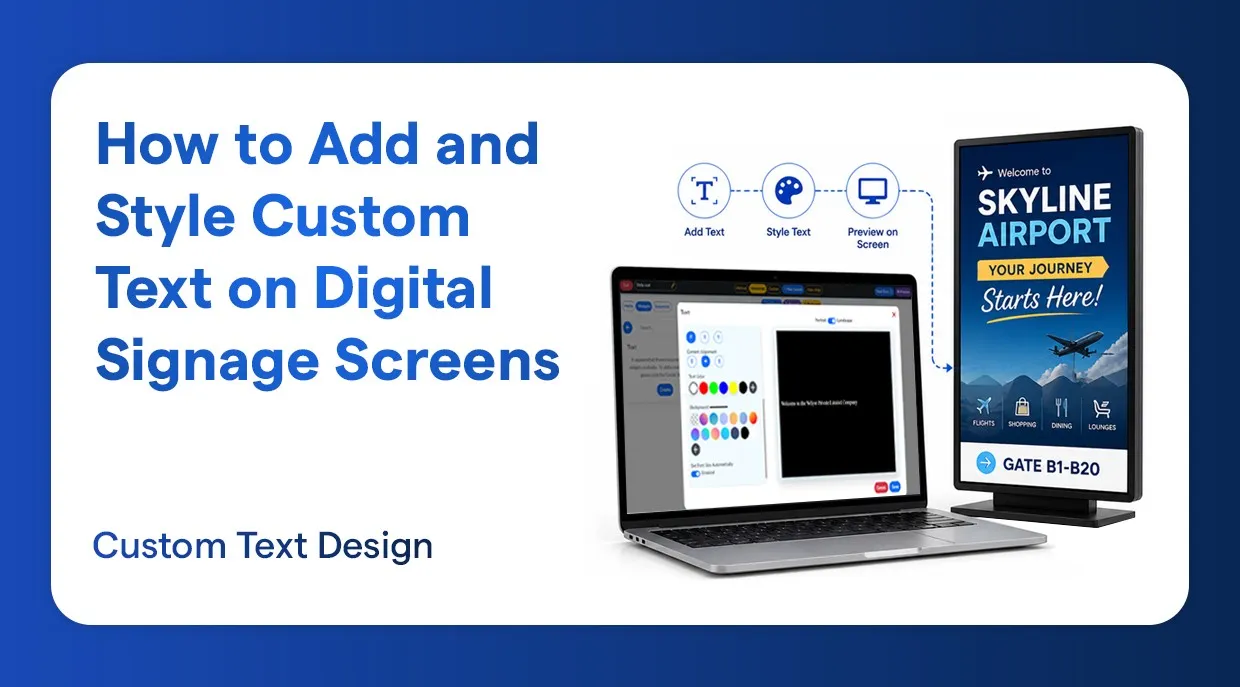
من أفضل الطرق للتواصل مع جمهورك - سواء في متجر تجزئة أو بهو شركة أو مدرسة أو أي مكان آخر - استخدام اللافتات الرقمية. والقدرة على إضافة نصّك الخاص وتنسيقه ووضعه مباشرة على شاشاتك هي من أهم ميزات أي نظام لإدارة محتوى اللافتات الرقمية.
في هذا الدليل سنستعرض العملية كاملة: إنشاء قائمة تشغيل، وإضافة أداة نص، وتخصيص مظهرها (الخط واللون والحجم والمحاذاة والخلفية)، ونشرها على الشاشة التي تريدها من لوحة تحكم نظام إدارة المحتوى لديك.
وسواء أردت عرض إعلانات أو رسائل ترويجية أو تفاصيل فعاليات أو عبارات تحفيزية، سيوضح لك هذا الدليل بالضبط كيفية إعداد ذلك في بضع خطوات بسيطة.
لماذا يهمّ النص المخصص على اللافتات الرقمية
تمنح شاشات اللافتات الرقمية الشركات والمؤسسات نصًا مخصصًا من أجل:
- عرض الإعلانات والتنبيهات في الوقت الفعلي.
- تعزيز هوية العلامة التجارية باستخدام خطوطها وألوانها.
- التفاعل مع العملاء والزوار عبر محتوى جذاب.
- تخصيص تنسيق النص على الشاشة لجعله أسهل قراءة.
- ضبط ظهور المحتوى في وقت محدد دون الحاجة إلى ضبطه يدويًا.
دليل خطوة بخطوة: إضافة نص مخصص إلى شاشة اللافتات لديك
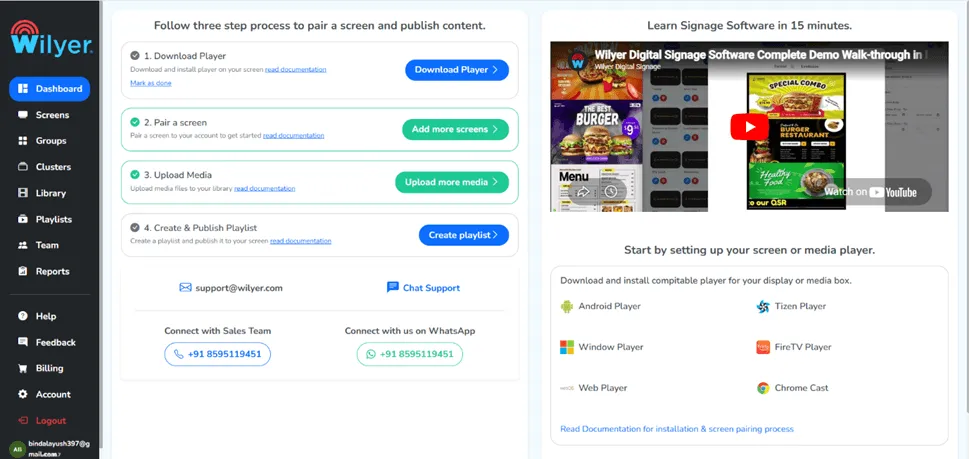
الخطوة 1: انتقل إلى قسم لوحة التحكم
ادخل إلى نظام إدارة المحتوى للافتات الرقمية لديك وانتقل إلى لوحة التحكم الرئيسية. تمنحك لوحة التحكم نظرة سريعة على قوائم التشغيل النشطة والشاشات والأدوات، وهي لوحة القيادة الأساسية التي تدير منها كل محتوى اللافتات.
الخطوة 2: انتقل إلى قسم قوائم التشغيل
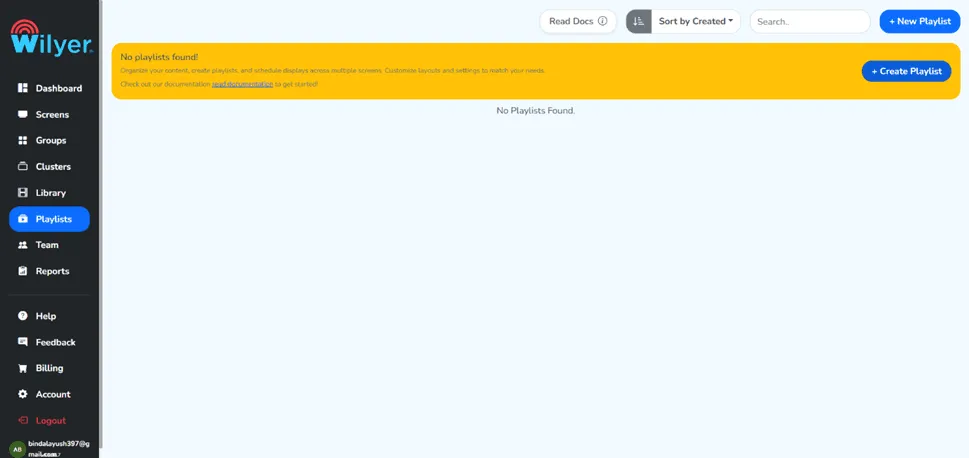
من قائمة التنقل في الجهة اليسرى من لوحة التحكم، اضغط على «Playlist» (قائمة التشغيل). قوائم التشغيل هي مجموعات من الوسائط والأدوات تُعرض على شاشاتك بترتيب محدد، وهي ركن أساسي في إدارة اللافتات الرقمية.
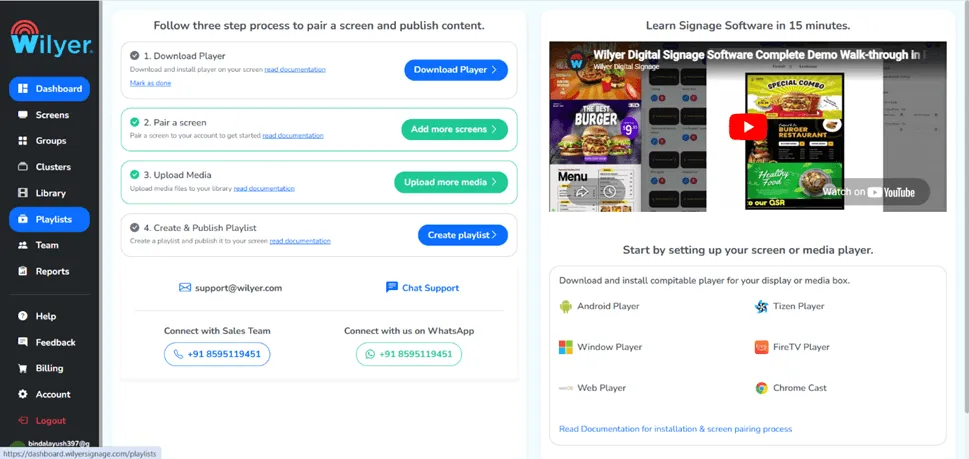
الخطوة 3: انقر على زر «+ New Playlist»
لإنشاء قائمة تشغيل جديدة، انقر على زر «+ New Playlist» (قائمة تشغيل جديدة). سيفتح ذلك لوحة إنشاء يمكنك من خلالها ضبط إعدادات قائمتك. ويمكن تضمين أنواع متعددة من المحتوى داخل كل قائمة، مثل الأدوات والصور ومقاطع الفيديو.
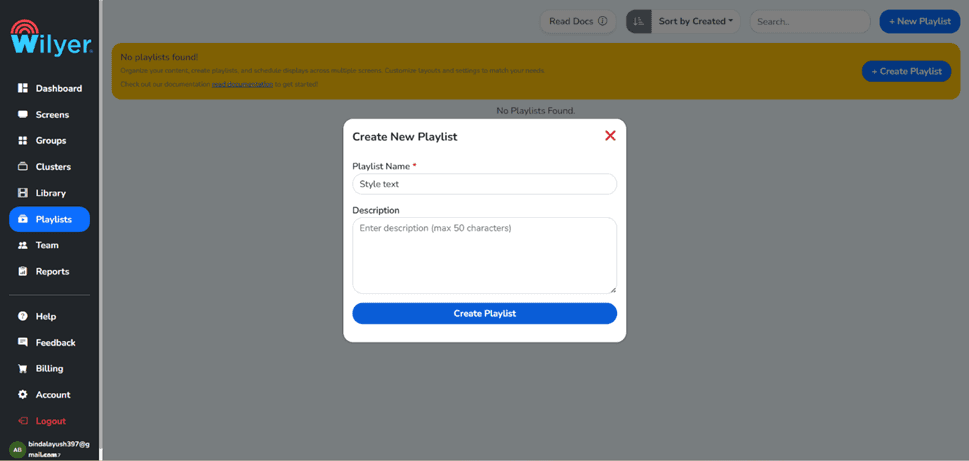
الخطوة 4: أدخل البيانات المطلوبة وأنشئ قائمة التشغيل
أضف المعلومات اللازمة عن قائمة التشغيل، بما في ذلك اسمها ووصفها وأي إعدادات أخرى يطلبها نظامك. وبعد استكمال البيانات، الخطوة التالية هي استخدام زر «Create Playlist» (إنشاء قائمة تشغيل).
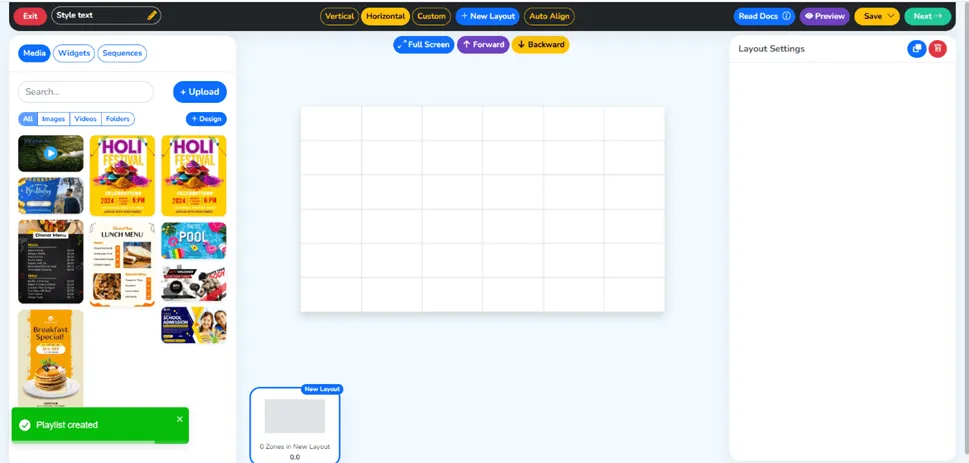
الخطوة 5: تم إنشاء قائمة التشغيل بنجاح
ستصلك رسالة تأكيد تفيد بأن قائمة التشغيل أُنشئت بنجاح، وهي الآن ضمن مكتبة قوائم التشغيل لديك وجاهزة لاستقبال الأدوات والمحتوى.
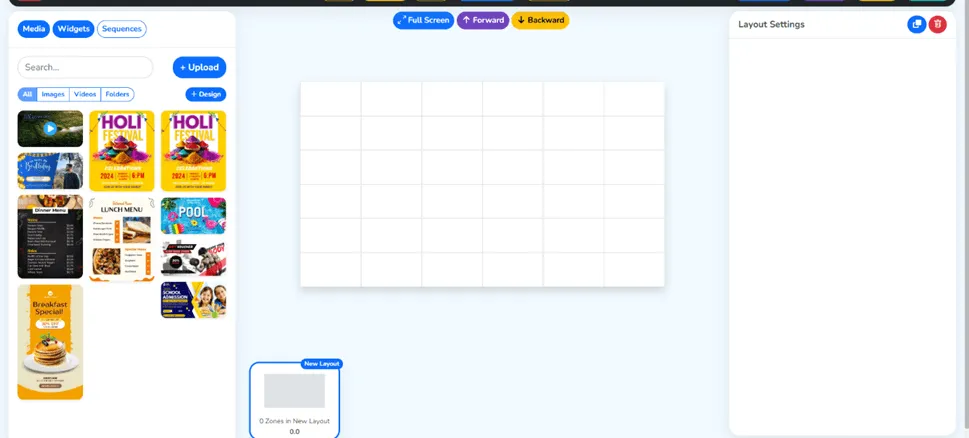
الخطوة 6: انقر على قسم «Widget»
انتقل إلى قسم الأدوات من القائمة الرئيسية. الأدوات هي كتل محتوى مفردة يمكنك إضافتها إلى قوائم التشغيل، وتشمل أدوات النص والصور والفيديو وخلاصات وسائل التواصل الاجتماعي وعرض الطقس وغيرها.
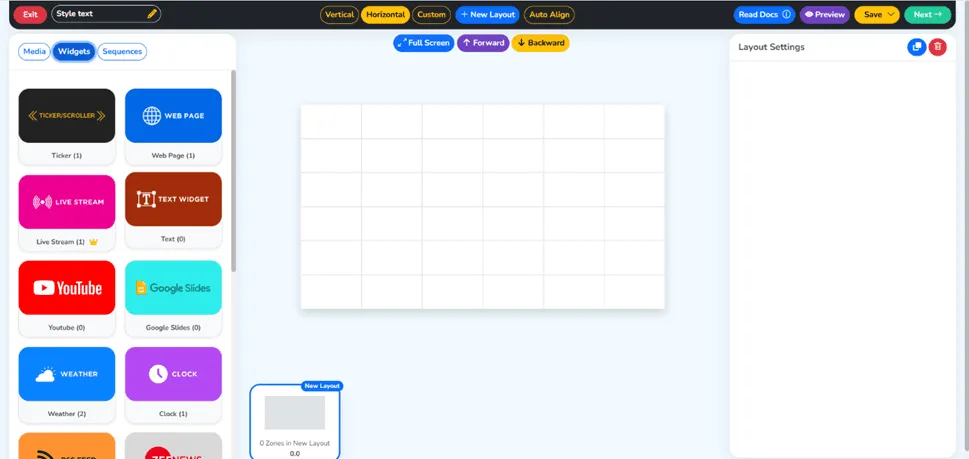
الخطوة 7: انقر على أداة النص
في مكتبة الأدوات، ابحث عن خيار أداة النص واضغط عليه. صُمّمت أداة النص خصيصًا لعرض محتوى نصي مخصص على شاشتك مع تحكم كامل في التنسيق والتصميم.
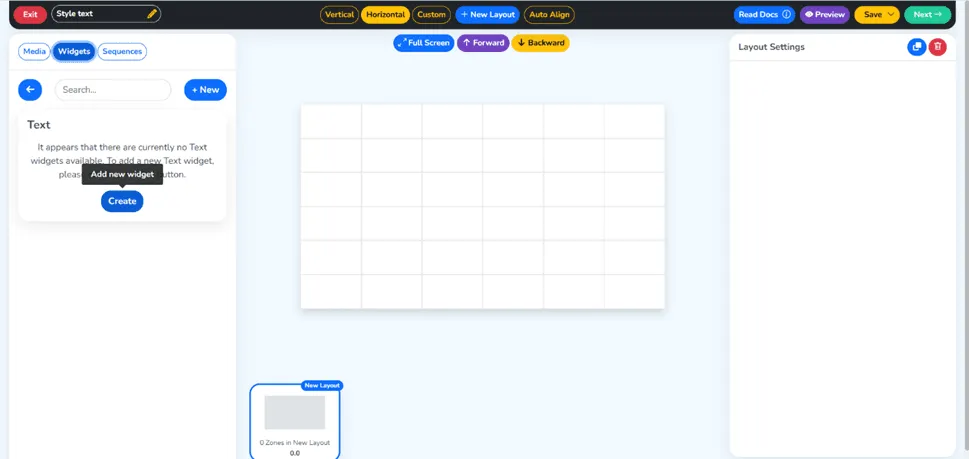
الخطوة 8: أنشئ أداتك الجديدة
لبدء إعداد أداة النص الجديدة وإضافتها، انقر على زر «Add New Widget» (إضافة أداة جديدة). ستظهر لوحة إعدادات يمكنك من خلالها إدخال معلومات الأداة ومحتواها.
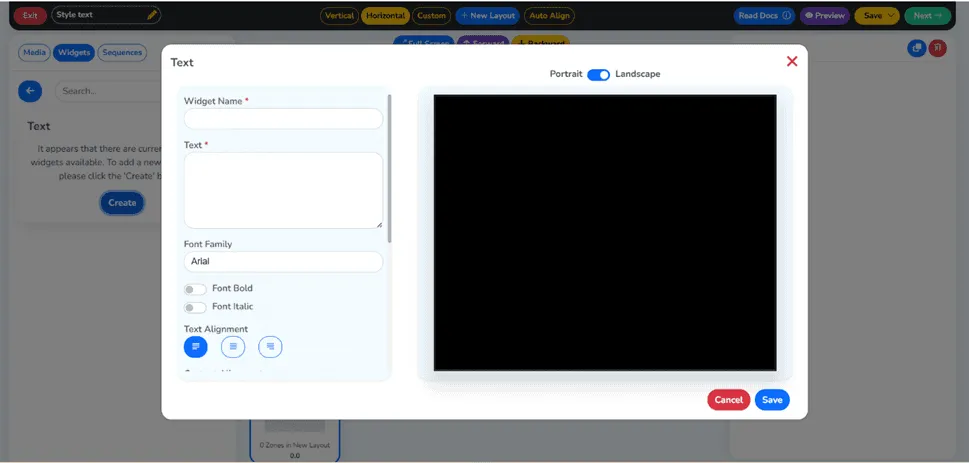
الخطوة 9: أدخل البيانات المطلوبة
ابدأ بتعبئة الحقول المطلوبة للأداة. ويشمل ذلك عادةً منحها اسمًا يُستخدم للتعرف عليها داخليًا. وسيساعدك نظام تسمية واضح على إدارة أدواتك بفاعلية إذا كان لديك عدد كبير منها.
الخطوة 10: أدخل اسم الأداة ومحتوى النص
امنح الأداة اسمًا وصفيًا ثم اكتب النص الفعلي الذي تريد رؤيته على شاشتك. وقد يكون إعلانًا أو رسالة ترويجية أو ملاحظة ترحيب أو ساعات العمل أو أي رسالة مخصصة أخرى لجمهورك.
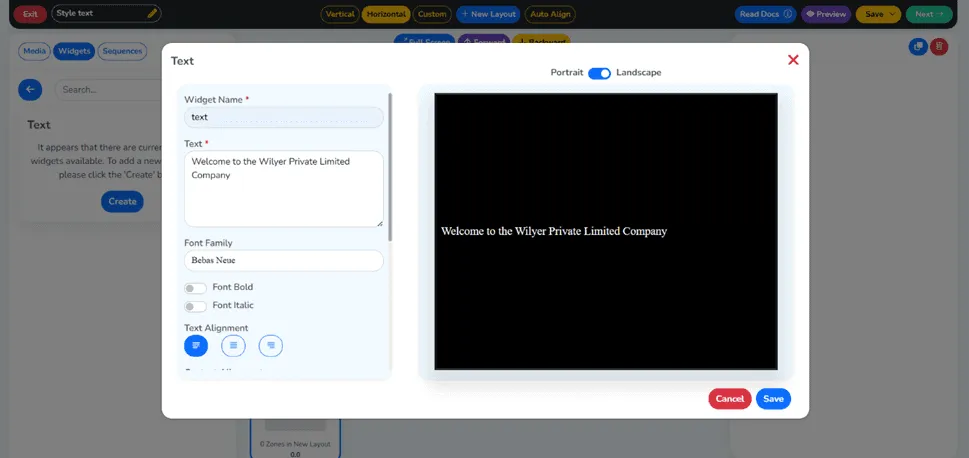
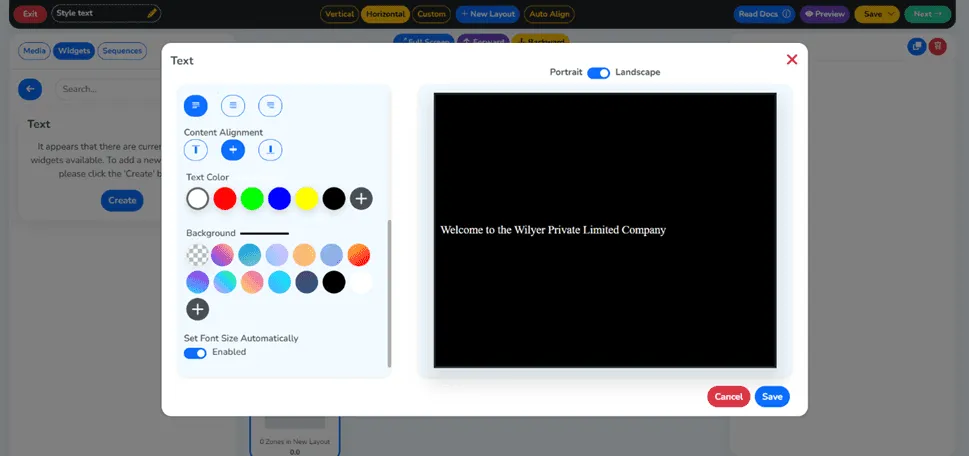
الخطوة 11: اختر محاذاة المحتوى ولون النص والخلفية
حان وقت تنسيق نصّك. استخدم الخيارات المتاحة من أجل:
- محاذاة المحتوى: اختر المحاذاة إلى اليمين أو الوسط أو اليسار بما يناسب تصميمك.
- لون النص: اختر من لوحة الألوان لونًا ينسجم مع علامتك التجارية أو مع الخلفية.
- الخلفية: اختر لون خلفية أو اتركها شفافة للحصول على مظهر متناسق.
- حجم الخط: ستُفعَّل إعدادات حجم الخط تلقائيًا وتصبح جاهزة للتخصيص.
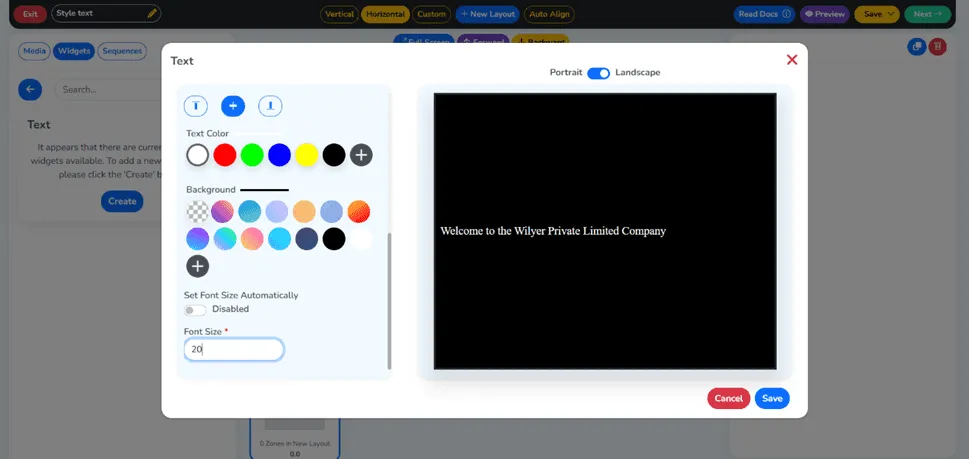
الخطوة 12: اضبط حجم الخط وانقر على Save
غيّر حجم النص لتتأكد من أنه مقروء وليس صغيرًا أكثر من اللازم. وضع في اعتبارك مسافة المشاهدة، فالنص الذي يبدو صغيرًا على شاشة قد يكون بالحجم المناسب على شاشة أكبر. وعندما ترضى عن جميع الإعدادات، استخدم زر «Save» (حفظ).
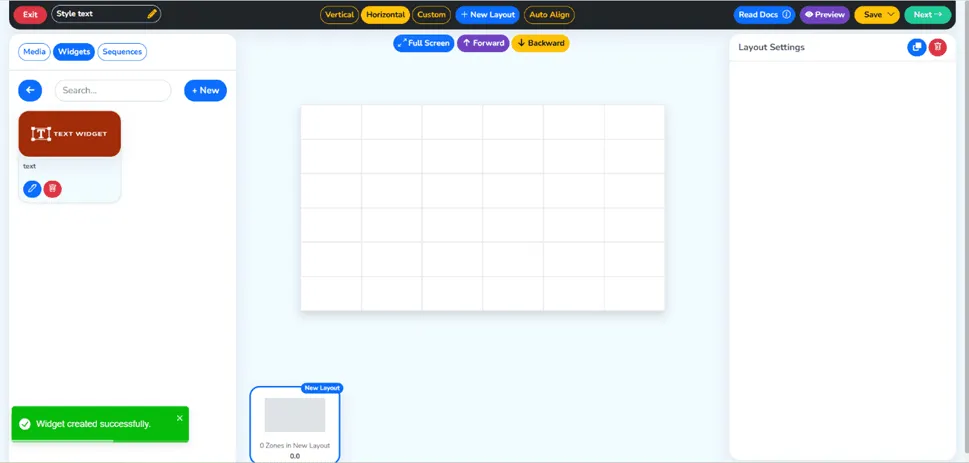
الخطوة 13: تم إنشاء أداة النص بنجاح
ستؤكد رسالة نجاح أن أداة النص أُنشئت وحُفظت. وستظهر الآن في مكتبة الأدوات لديك وتصبح جاهزة لإضافتها إلى قوائم التشغيل.
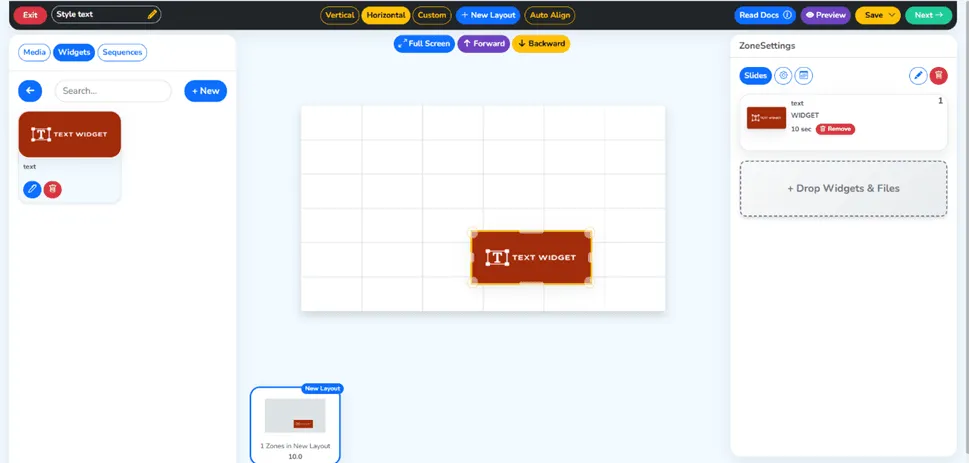
الخطوة 14: اسحب الأداة وأفلتها في قائمة التشغيل
عد إلى محرّر قائمة التشغيل، وأفلت أداة النص التي أنشأتها في الخط الزمني أو نافذة المحتوى الخاصة بالقائمة. وتتيح لك واجهة السحب والإفلات ترتيب محتواك وفق تسلسل التشغيل الذي تريده.
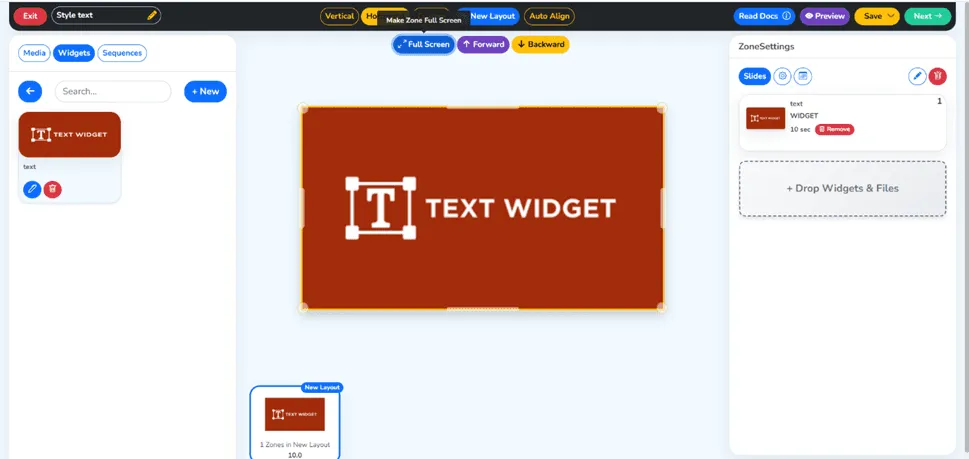
الخطوة 15: انقر على الحجم الكامل
بعد إضافة الأداة إلى قائمة التشغيل، يمكنك اختيار خيار الحجم الكامل ليُعرض النص بملء الشاشة. وهذا مهم بوجه خاص في الشرائح النصية الخالصة التي تكون فيها الرسالة هي محور الاهتمام.
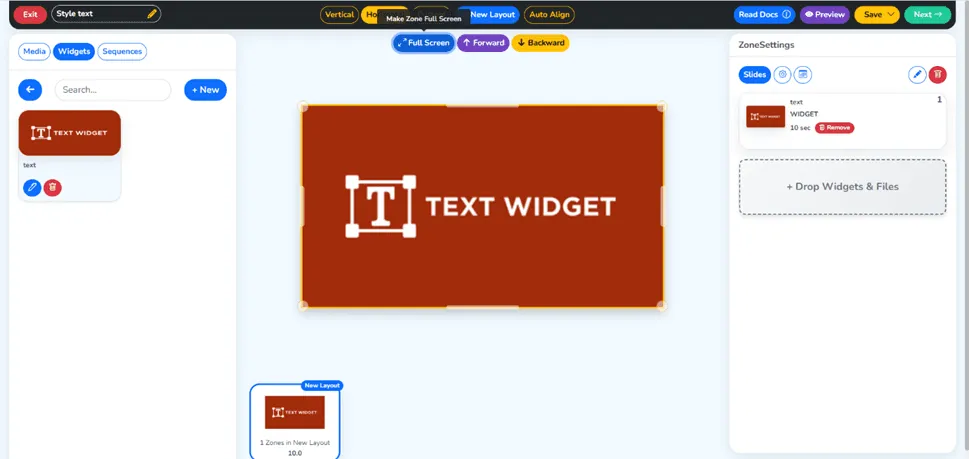
الخطوة 16: انقر على زر «Next» (الزر الأخضر في أعلى اليمين)
بعد ترتيب ما تريده في قائمة التشغيل وإعداد أدواتك، عليك النقر على زر «Next» (التالي) الأخضر الظاهر في أعلى الواجهة. سينقلك ذلك إلى مرحلة تحديد الشاشات والنشر.
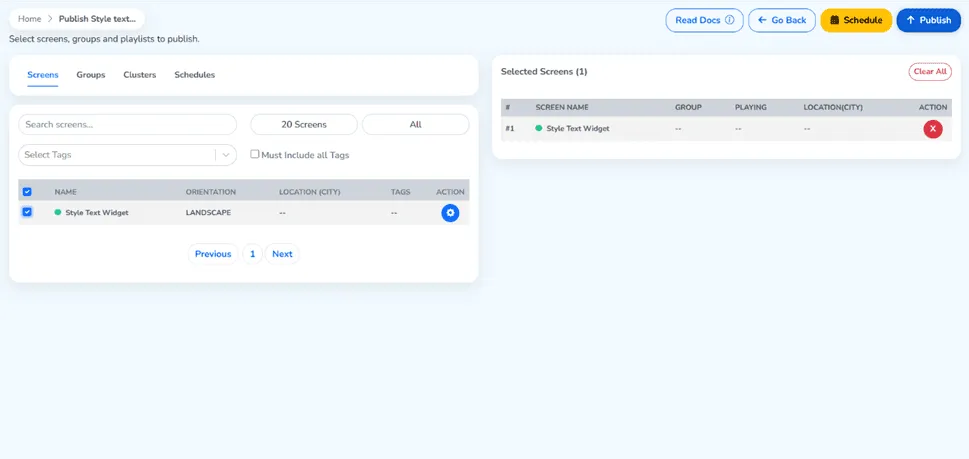
الخطوة 17: حدّد شاشتك وانقر على زر Publish
اختر الشاشة أو مجموعة الشاشات التي تريد ظهور قوائم التشغيل عليها. ويمكنك استهداف شاشة واحدة أو عدة شاشات في الوقت نفسه. وبعد تحديد أهدافك، يوجد زر «Publish» (نشر) واحد عليك استخدامه لبثّ محتواك مباشرة.
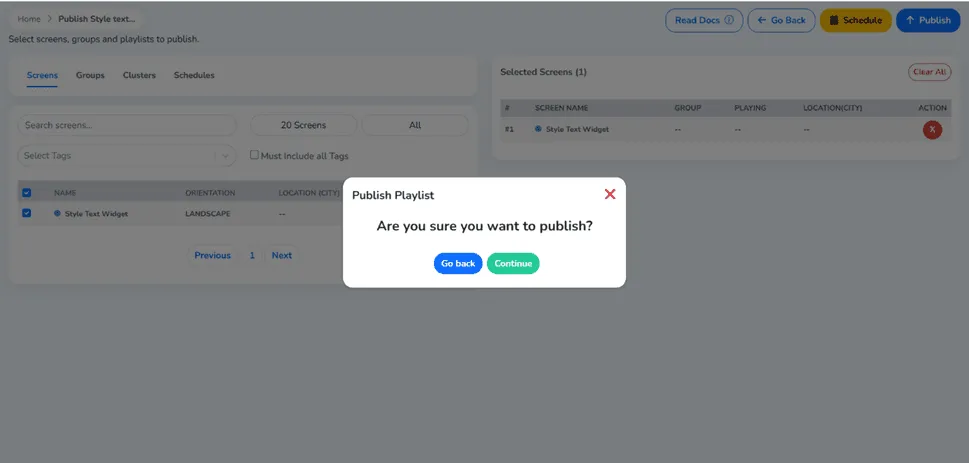
الخطوة 18: انقر على زر «Continue» الأخضر
سيظهر مربع تأكيد. راجع إعدادات النشر مرة أخيرة ثم اضغط زر «Continue» (متابعة) الأخضر لإتمام النشر.
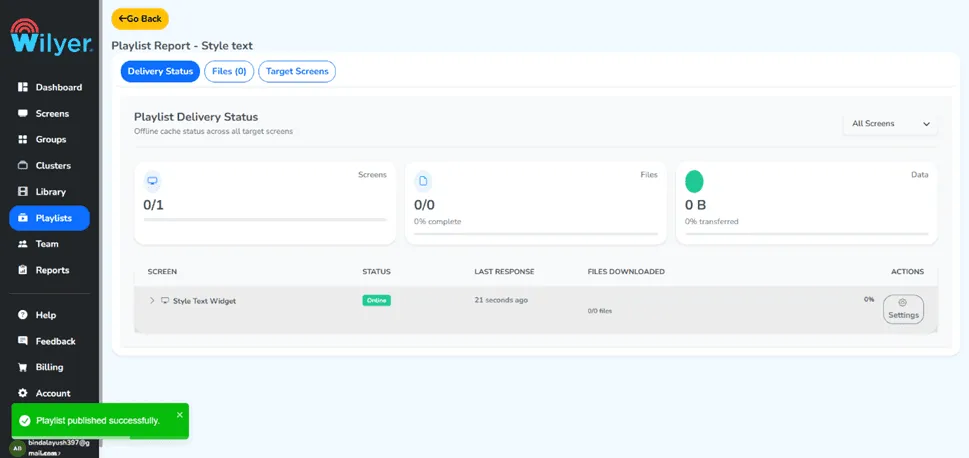
الخطوة 19: تم نشر قائمة التشغيل بنجاح
تهانينا على الوصول إلى صفحة النجاح. سترى رسالة تؤكد نشر قائمة التشغيل على الشاشة التي حددتها. وأداة النص المخصص لديك تعمل الآن على شاشة اللافتات الرقمية.
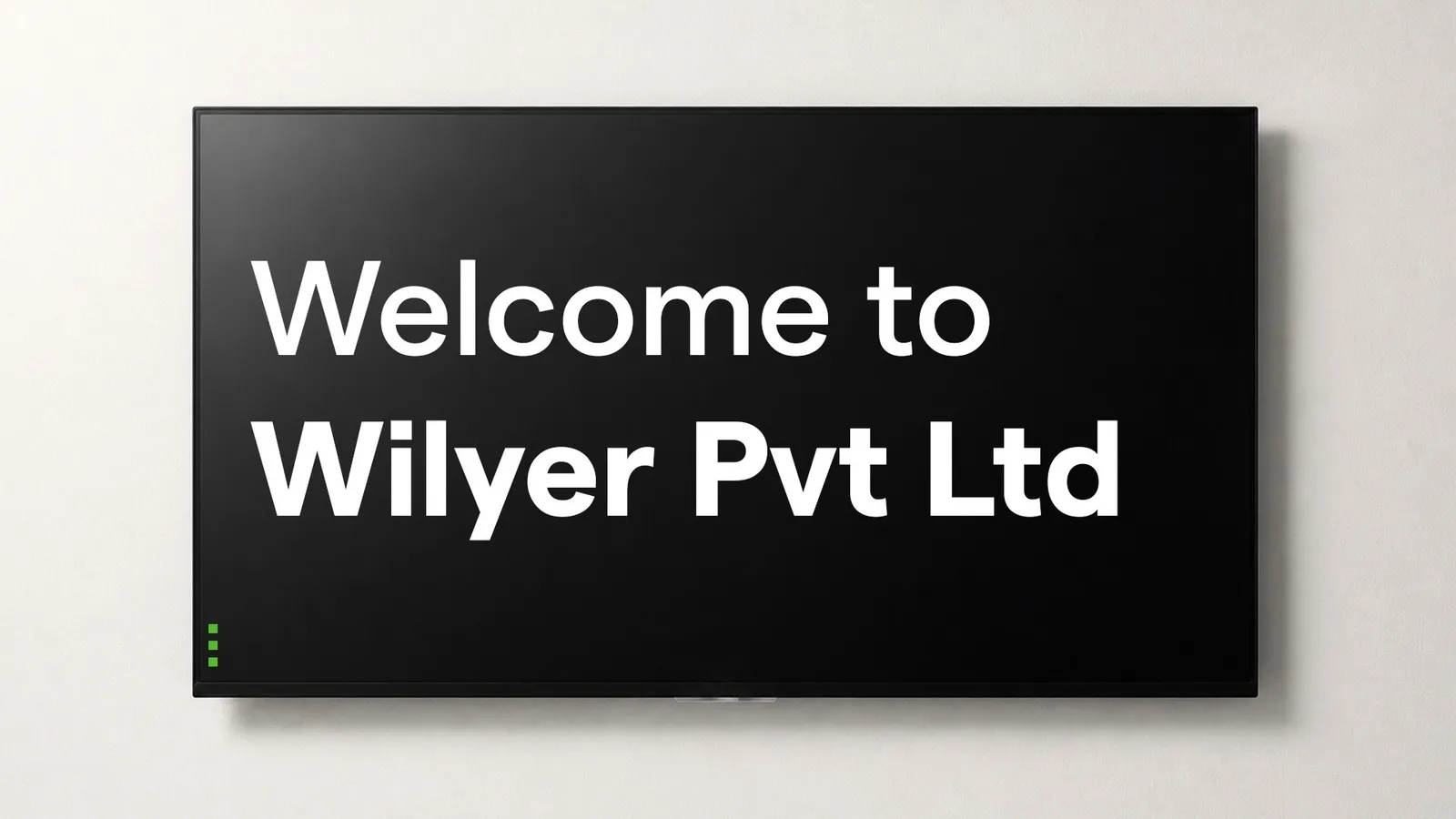
الخطوة الأخيرة: النص يعمل مباشرة على شاشتك
هذه هي المرحلة الأخيرة؛ فنصّك المخصص صار فعّالًا وظاهرًا الآن على شاشة اللافتات الرقمية. وتعرض الأداة الرسالة التي أنشأتها بالضبط، بحجم الخط واللون والمحاذاة وإعدادات الخلفية التي اخترتها.
الخلاصة
إعداد النص المخصص وإضافته وتنسيقه عملية بسيطة يمكن أن يكون لها أثر كبير في جمهورك، وذلك بحكم طبيعة إضافة النص وتنسيقه على شاشات اللافتات الرقمية. وبمساعدة هذا الدليل يمكنك عرض رسالتك المخصصة على الشاشة ومنسّقة بالكامل، ضمن أداة نص خاصة بها، في غضون دقائق.
هل تريد معرفة كيفية إنشاء نص داخل أداة وتنسيقه، سواء كانت لديك شاشة واحدة في نشاط صغير أو عشرات الشاشات الموزعة؟ إنها من أنفع المهارات في مجال إدارة اللافتات الرقمية.
ابدأ بتجربة أنماط نصية وألوان ورسائل مختلفة لاكتشاف ما يلقى الصدى الأكبر لدى جمهورك، واستفد استفادة كاملة من إمكانات تخصيص النص في منصة اللافتات الرقمية لديك.