
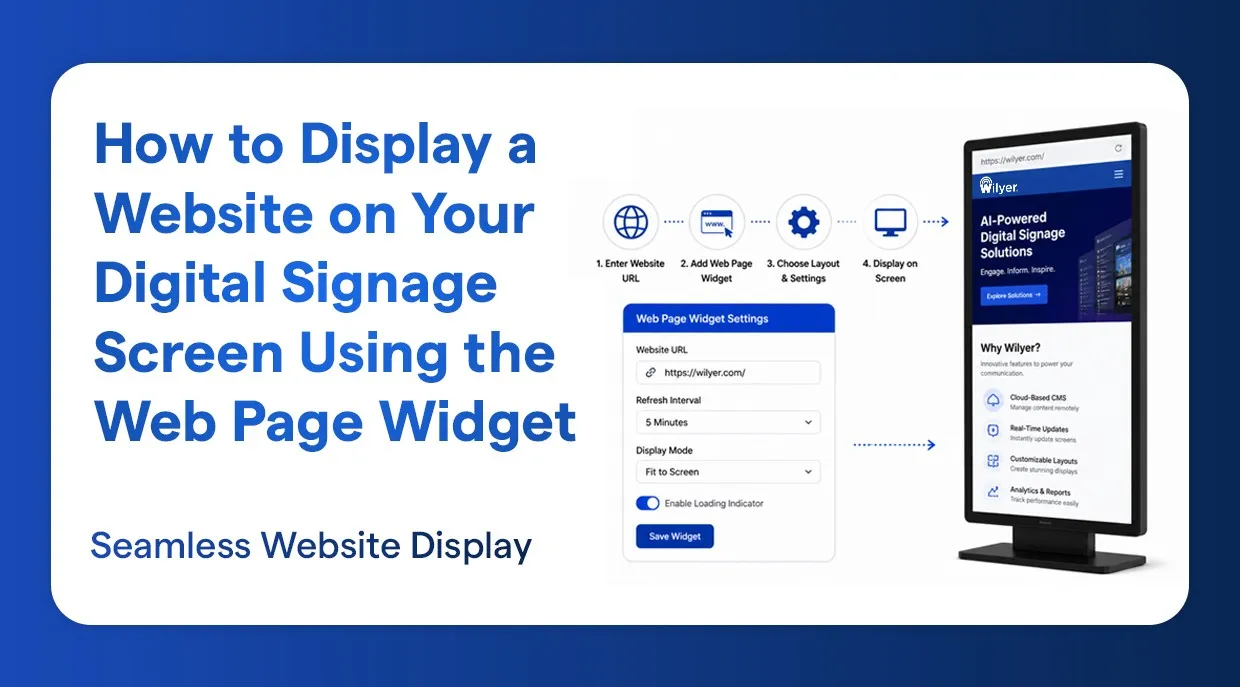
مقدمة
في عالمنا الرقمي السريع اليوم، باتت اللافتات الرقمية ضرورية للشركات لتقديم التحديثات الفورية والترويج لعلامتها التجارية وجذب الجمهور في البهوات وغرف الانتظار والمكاتب ومناطق التجزئة. ومن أكثر ميزات منصات اللافتات الرقمية الحديثة فاعلية القدرة على عرض مواقع الويب المباشرة على شاشاتك دون معدات إضافية أو إعدادات معقدة.
فعّل لافتاتك الرقمية في أي مكان عبر أداة صفحة الويب. فقد جعلت Wilyer دمج أي رابط مباشر في شاشة اللافتات الرقمية أمرًا في غاية السهولة. وسواء أردت عرض لوحة بيانات مباشرة أو خلاصة إخبارية أو موقع شركتك أو تطبيق ويب مخصص، فسيأخذك هذا الدليل عبر الخطوات مع لقطات الشاشة.
إنه دليل بسيط خطوة بخطوة يمكّنك من تشغيل موقعك على شاشة تلفزيون أو شاشة بهو في دقائق معدودة.
لماذا تستخدم أداة صفحة الويب في اللافتات الرقمية
لمحتوى اللافتات الرقمية التقليدي - كالصور الثابتة والعروض التقديمية ومقاطع الفيديو - مكانه. لكن لا بديل عن حيوية موقع نشط على شاشة لافتاتك. وإليك أسباب رواج أداة صفحة الويب بين الشركات:
- عرض بيانات فورية أو أسعار مباشرة أو لوحة بيانات دون تحديث يدوي.
- تضمين موقعك الإلكتروني نفسه - مثالي لتعزيز العلامة التجارية.
- عرض الخلاصات المباشرة أو صفحات التواصل الاجتماعي أو لوحات التحليلات داخل البهوات.
- لا حاجة إلى تكرار المحتوى؛ يكفي أن تشير إلى الرابط وينتهي الأمر.
- متوافقة مع الشاشة الواحدة أو الشاشات المتعددة.
المتطلبات المسبقة
ينبغي أن يتوفر لديك ما يلي قبل البدء:
- حساب Wilyer فعّال مع صلاحية الوصول إلى لوحة التحكم.
- شاشة عرض أو تلفزيون متصل بشبكة اللافتات الرقمية لديك على Wilyer.
- رابط الموقع الإلكتروني الذي تريد عرضه.
- اتصال إنترنت مستقر على جهاز اللافتات لديك.
دليل خطوة بخطوة: كيف تحمّل صفحة ويب على شاشة التلفزيون لديك
الخطوة 1: افتح لوحة تحكم Wilyer
ابدأ بفتح حسابك على Wilyer والدخول إلى لوحة التحكم. لوحة التحكم هي مركز القيادة، ومنها تتحكم في قوائم التشغيل والأدوات والنشر على الشاشة. وبعد تسجيل الدخول ستظهر لك الواجهة الرئيسية مع خيارات التنقل في الجهة اليسرى.
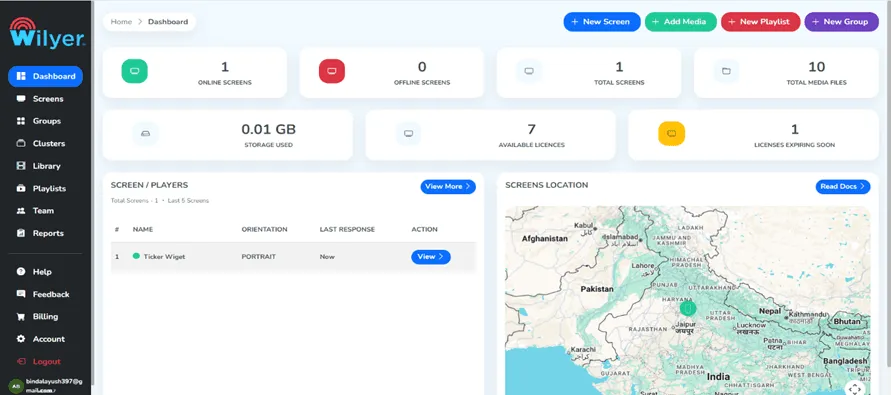
الخطوة 2: انتقل إلى قوائم التشغيل
انتقل إلى قسم «Playlist» (قائمة التشغيل) في لوحة التحكم الرئيسية. تتألف قوائم التشغيل من مجموعة محتوى (أدوات وصور ومقاطع فيديو) يجري جدولتها ونشرها على شاشاتك. وفي قائمة التنقل في الجهة اليسرى، انقر على زر «Playlist».
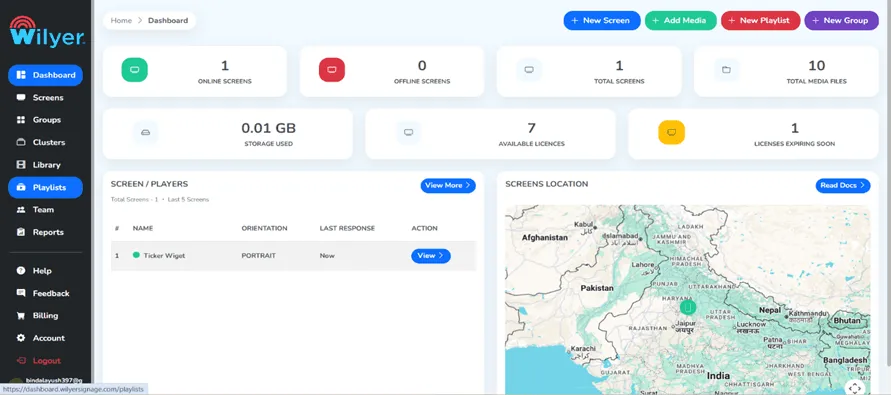
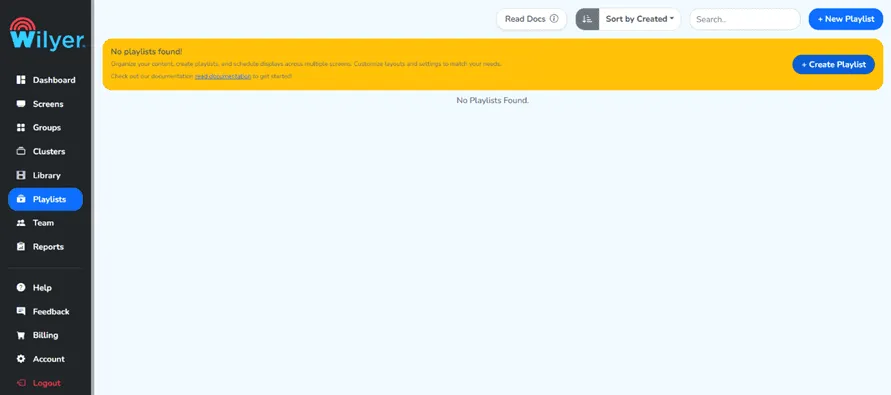
الخطوة 3: اضغط زر «+ Create Playlist» لإنشاء قائمة التشغيل
انقر على زر إنشاء قائمة تشغيل جديدة للبدء. وهذا هو المكان الذي ستنظّم فيه محتواك قبل نشره على شاشة اللافتات. ويُستحسن تسمية القوائم باسم ذي دلالة، مثل «عرض موقع البهو»، لتسهيل العثور عليها لاحقًا.
الخطوة 4: أدخل البيانات المطلوبة وأنشئ قائمة التشغيل
سيظهر نموذج يُطلب منك فيه استكمال تفاصيل قائمة التشغيل. أدخل التفاصيل اللازمة مثل اسم القائمة والاتجاه (أفقي أو طولي) وأي تفضيلات أخرى كالجدولة. وبعد ملء جميع البيانات المطلوبة، انقر على زر «Create Playlist» (إنشاء قائمة تشغيل) لحفظ قائمتك الجديدة.
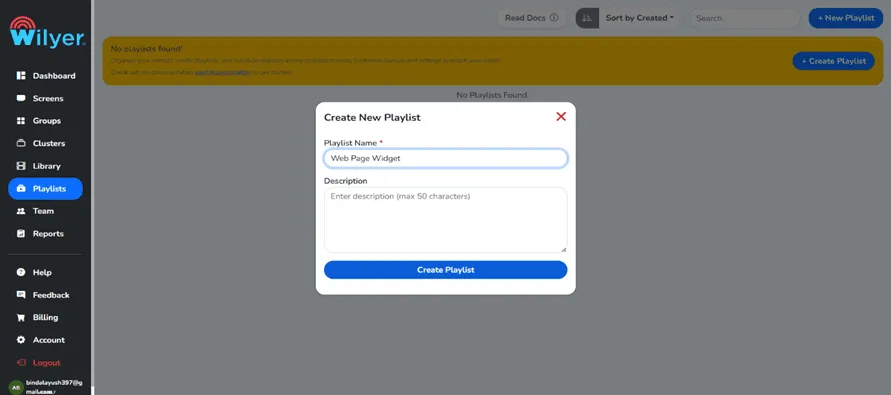
الخطوة 5: تم إنشاء قائمة التشغيل بنجاح
ستظهر لك رسالة تأكيد تفيد بأن قائمة التشغيل أُنشئت، وستتضمن مكتبة قوائم التشغيل لديك القائمة الجديدة. وهي الحاوية التي ستضيف إليها أداة صفحة الويب في الخطوة التالية.
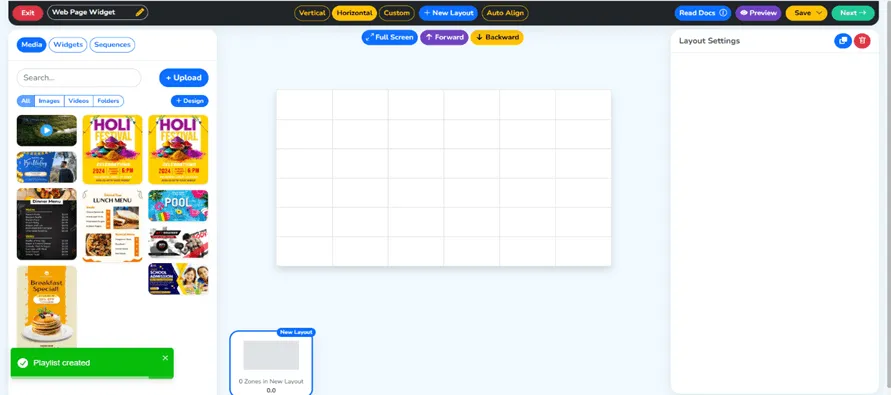
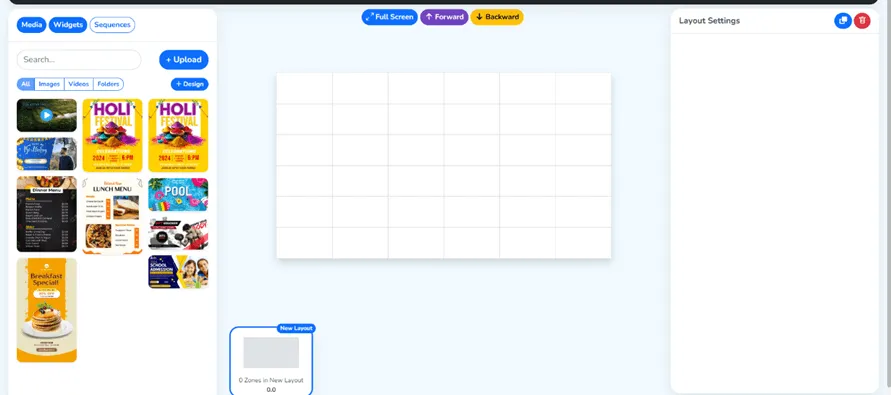
الخطوة 6: انتقل إلى قسم الأدوات
انتقل الآن إلى قسم الأدوات من القائمة اليسرى. يتكوّن محتوى اللافتات الرقمية من الأدوات، وتقدّم Wilyer تشكيلة واسعة منها كالساعات والطقس والخلاصات الاجتماعية وصفحات الويب بطبيعة الحال. انقر على الأدوات للوصول إلى المكتبة.
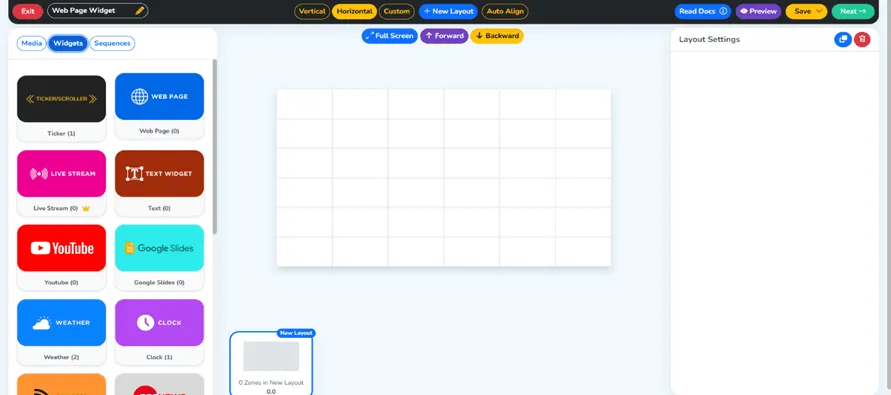
الخطوة 7: انتقل إلى أداة صفحة الويب
داخل قسم الأدوات، حدّد «Web Page» (صفحة الويب) وانقر عليها. وهي الأداة المخصصة التي تتيح لك ضبط أداة رابط في برمجيات اللافتات وعرض أي موقع مباشر على تلفزيونك أو شاشة اللافتات لديك، وتُعد من أكثر الأدوات مرونة في نظام Wilyer.
الخطوة 8: أنشئ أداة جديدة
انقر على زر «Create New Widget» (إنشاء أداة جديدة) الموجود في قسم أداة صفحة الويب. سيفتح ذلك إعدادات الأداة حيث تُدخل رابط موقعك. ويمكنك إنشاء أي عدد تحتاجه من أدوات صفحات الويب - واحدة لكل رابط مختلف تريد عرضه.
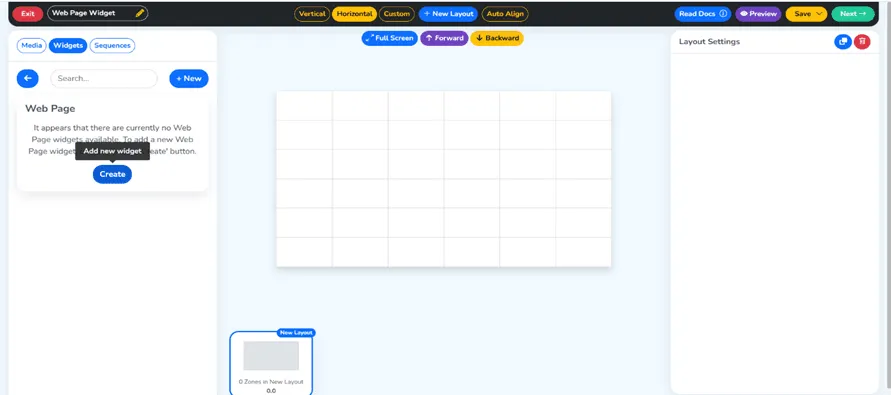
الخطوة 9: أدخل رابط موقعك في حقل رابط صفحة الويب واحفظ
في حقل رابط صفحة الويب، أدخل العنوان الكامل للموقع الذي تريد عرضه. فقد تُدخل مثلًا موقع شركتك أو لوحة تحليلات مباشرة أو بوابة إخبارية أو أي صفحة ويب متاحة للعموم. وتأكّد من صحة الرابط وأنه يبدأ بـ https. وعند الانتهاء، احفظ لإنشاء أداتك.
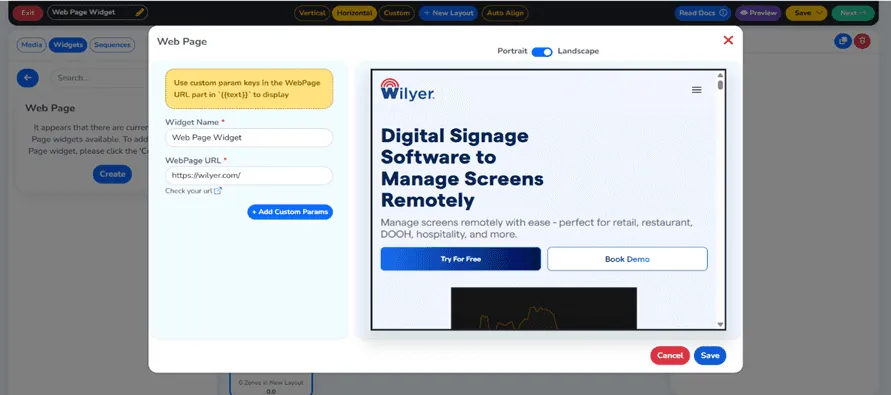
الخطوة 10: تم إنشاء أداتك بنجاح
ستُنشأ أداة صفحة الويب وتصلك رسالة نجاح. لقد أنشأت للتو أداة ستكون متاحة في مكتبة الأدوات لإضافتها إلى قائمة التشغيل. ولديك خيار إنشاء عدة أدوات، لكل منها رابط مختلف.
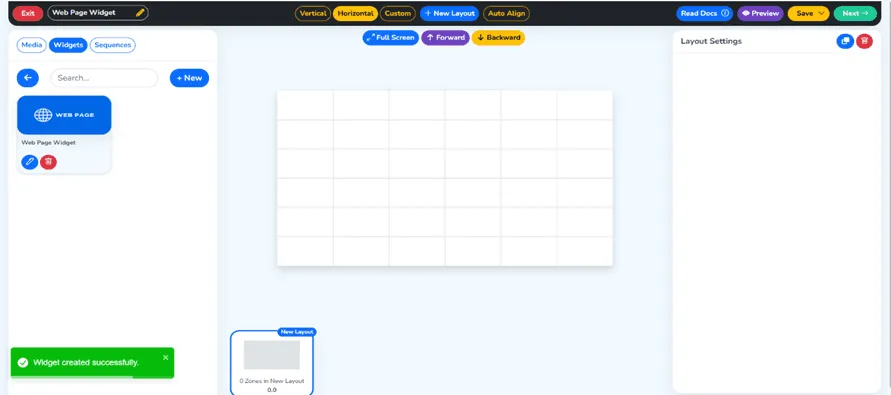
الخطوة 11: اسحب الأداة وأفلتها في قائمة التشغيل
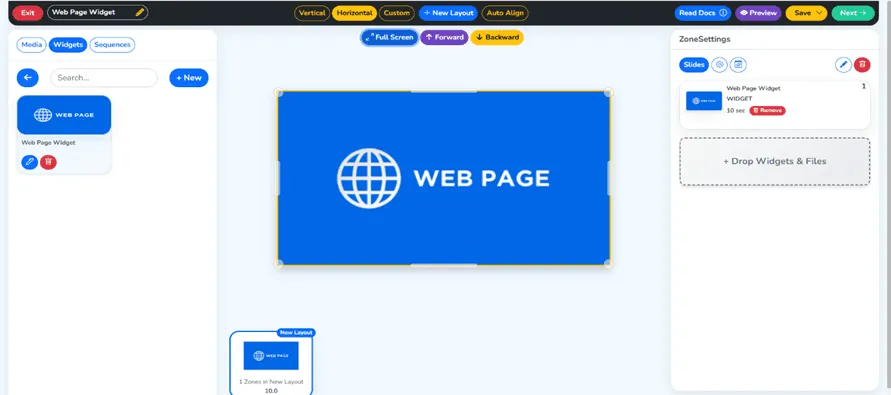
عد إلى قائمة التشغيل واسحب أداة صفحة الويب وأفلتها ببساطة في الخط الزمني للقائمة. ويمكنك ترتيبها إلى جانب أدوات أخرى أو جعلها المحتوى الوحيد في القائمة. واضبط مدة بقاء صفحة الويب على الشاشة إذا كنت تشغّل قائمة متعددة المحتوى.
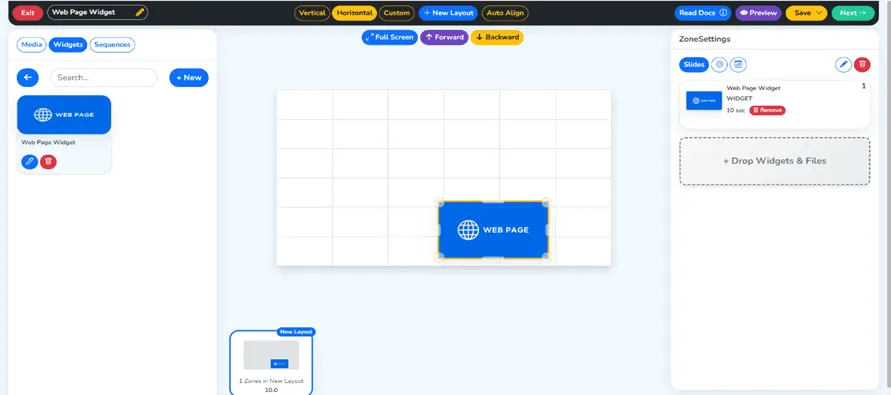
الخطوة 12: انقر على ملء الشاشة وتابع
اختر زر ملء الشاشة لمعاينة كيف سيظهر موقعك على الشاشة. ثم اضغط زر «Next» (التالي) في أعلى الواجهة وانتقل إلى خطوة النشر. سينقلك ذلك إلى الشاشة التي يُحدَّد فيها الهدف وتُنشر الإعدادات.
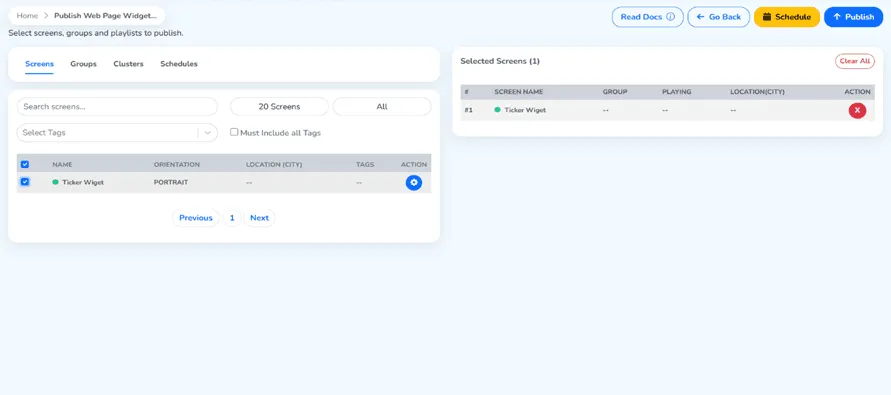
الخطوة 13: اختر شاشتك واضغط زر Publish
اختر شاشة اللافتات التي ترغب في نشر قائمة التشغيل عليها. ويمكنك استهداف شاشة واحدة فقط (كشاشة البهو) أو دفعها إلى أكثر من شاشة في الوقت نفسه. وبعد اختيار الشاشة المستهدفة، انقر على زر «Publish» (نشر) في أعلى الواجهة.
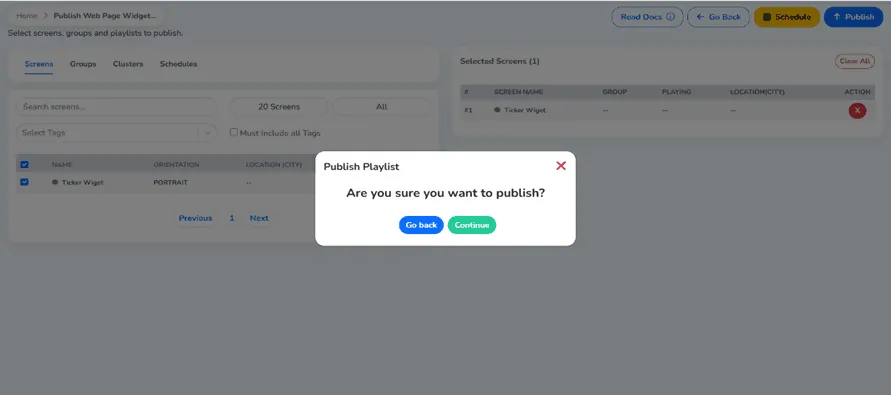
الخطوة 14: اختر زر «Continue» للنشر على الشاشة
سيظهر مربع التأكيد طالبًا منك تأكيد إجراء النشر. راجع المعلومات التي تتضمن اسم الشاشة وقائمة التشغيل والجدولة، ثم اضغط زر «Continue» (متابعة) للمضي قدمًا. سيؤدي ذلك إلى نقل أداة صفحة الويب إلى الشاشة المختارة.
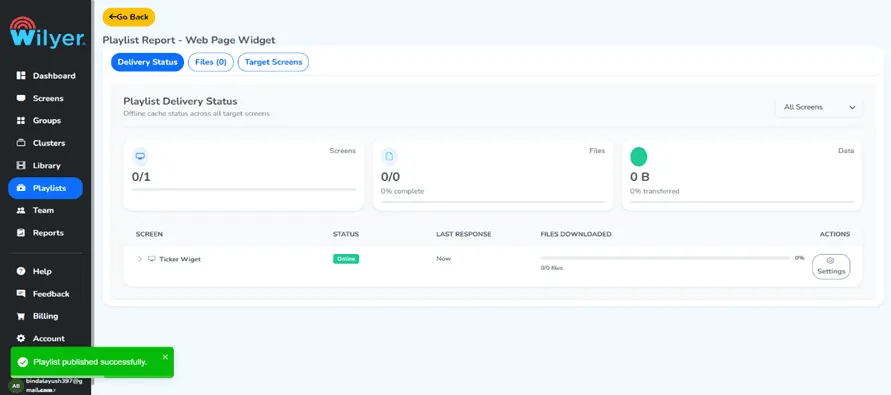
الخطوة 15: تم نشر أداتك بنجاح
تهانينا، ستؤكد رسالة النجاح أن أداتك نُشرت على الشاشة. وستبدأ شاشة اللافتات المختارة الآن بعرض الموقع المباشر الذي أعددته. ويمكنك دائمًا العودة إلى لوحة التحكم لتحديث الرابط أو الجدولة أو حتى تبديل المحتوى.
الخطوة الأخيرة: الموقع يعمل مباشرة على شاشة اللافتات لديك
موقعك الآن مباشر ومعروض على شاشة اللافتات الرقمية. ويجعل العرض صفحة الويب المباشرة تبدو كما لو كانت في متصفح، مع تحديث ديناميكي في الوقت الفعلي. وقد صار كل ذلك معروضًا بشكل أنيق على شاشتك، سواء كان موقع شركتك أو لوحة بيانات مباشرة أو خلاصة إخبارية.
حالات الاستخدام الشائعة: أين تستخدم أداة صفحة الويب
إليك بعض السيناريوهات الواقعية التي يضيف فيها عرض موقع ويب على شاشة لافتات رقمية قيمة كبيرة:
- شاشة البهو: اعرض موقع شركتك أو صفحة ترحيب لاستقبال الزوار.
- متاجر التجزئة: اعرض كتالوجات المنتجات المباشرة أو العروض أو صفحات التسوق الإلكتروني.
- المكاتب وقاعات الاجتماعات: ادمج لوحة بيانات مباشرة أو مؤشرات الأداء أو التطبيقات الداخلية.
- غرف انتظار المرافق الصحية: اعرض مواقع المعلومات الصحية أو بوابات المواعيد.
- المطاعم والمقاهي: ضمّن القائمة المباشرة وصفحات الطلب ومواقع التقييمات.
الخلاصة
عرض موقع ويب على شاشة اللافتات الرقمية باستخدام أداة صفحة الويب من Wilyer طريقة سريعة وقوية وخالية من البرمجة لإيصال محتوى ديناميكي إلى أي شاشة. وبهذا الدليل يمكنك تشغيل موقعك المباشر على تلفزيونك أو شاشة البهو في دقائق معدودة باتباع الخطوات، بدءًا من فتح لوحة التحكم وصولًا إلى نشر أداتك.
وسواء كنت تبحث عن عرض رابط على شاشة لافتات خطوة بخطوة، أو تضمين موقع مباشر في نظام إدارة المحتوى لديك، أو مجرد ضبط أداة رابط في برمجيات اللافتات، فإن منصة Wilyer السهلة تجعل العملية كلها سلسة.


