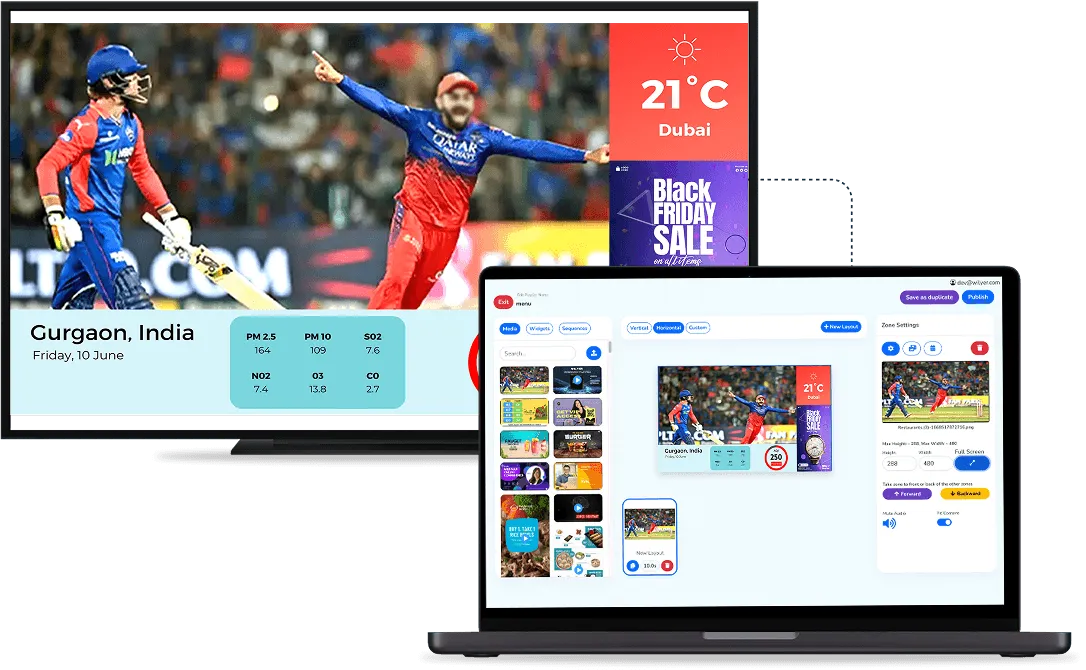

مقدمة
من أفضل الطرق لعرض محتوى ديناميكي على الشاشات استخدام Google Slides في اللافتات الرقمية. فإذا احتجت إلى عرض تقديمي من Google Slides على شاشة تلفزيون في بهو أو غرفة انتظار أو متجر تجزئة أو قاعة مؤتمرات، فإن ربطه بنظام إدارة محتوى للافتات الرقمية يجعل العملية سلسة. ويقدّم لك هذا الدليل لقطات شاشة وعملية إعداد شاملة خطوة بخطوة تجعل شاشتك تعمل في وقت قصير.
لماذا تستخدم Google Slides في اللافتات الرقمية
- لا حاجة إلى برامج تصميم - تنشئ العروض التقديمية وتحرّرها مباشرة في Google Slides
- يسهل دمجه في نظام إدارة المحتوى باستخدام رابط منشور
- تحديثات فورية - تنعكس التغييرات في Google Slides على الشاشة في الحال
- مجاني الاستخدام مع أي حساب Google - مثالي للشركات بمختلف أحجامها
ما ستحتاجه
- حساب Google مع رابط منشور لعرض تقديمي على Google Slides
- الوصول إلى منصة نظام إدارة محتوى للافتات الرقمية تدعم الأدوات
- شاشة عرض متصلة ومسجّلة في نظام اللافتات لديك
دليل خطوة بخطوة
الخطوة 1: انتقل إلى قسم لوحة التحكم
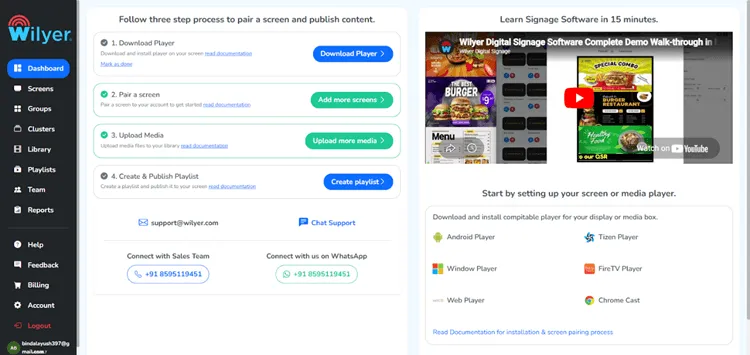
الخطوة الأولى هي تسجيل الدخول إلى نظام إدارة المحتوى للافتات الرقمية من Wilyer وفتح لوحة التحكم الرئيسية. ومن لوحة التحكم تدير كل جوانب شاشاتك ومحتواك (الشاشات وقوائم التشغيل والأدوات والإعدادات) من مكان واحد. وخصّص بعض الوقت لتصفّحها والتعرّف على تخطيطها قبل المتابعة. والبدء من لوحة التحكم يضع أيضًا كل المعلومات عن بيئة لافتاتك في متناول يدك.
الخطوة 2: انتقل إلى زر قوائم التشغيل
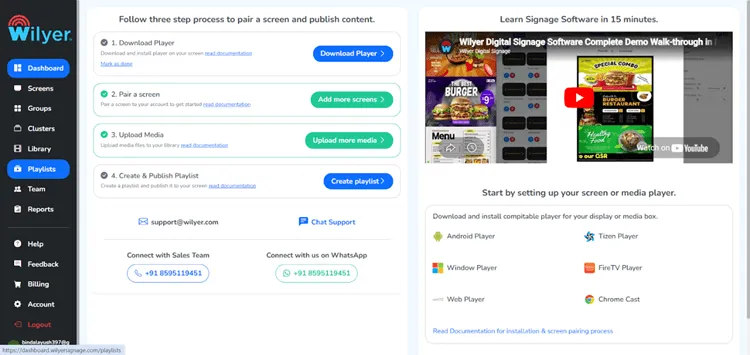
الخطوة الثانية هي تحديد زر «Playlist» (قائمة التشغيل) في شريط التنقل الأيسر أو القائمة العلوية في لوحة التحكم. وتُستخدم منطقة قوائم التشغيل لتنظيم المحتوى الذي سيُعرض على شاشاتك وجدولته وإدارته. وقائمة التشغيل أشبه بحاوية تضم جميع أدواتك وصورك ومقاطع الفيديو بالترتيب الذي يمثّل تسلسل حملتك على Google Slides.
الخطوة 3: انقر على زر «+ Create Playlist»
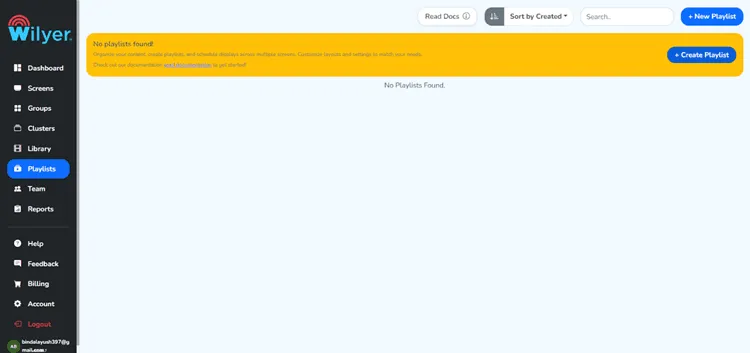
لبدء قائمة تشغيل جديدة، انتقل إلى قسم قوائم التشغيل ثم انقر على زر «+ Create Playlist» (إنشاء قائمة تشغيل). ومن هنا تبدأ كل شاشة تعرض Google Slides في حلقة متكررة. وقائمتك الجديدة هي أساس جدول لافتاتك، وفيها ستحفظ أداة Google Slides وأي محتوى آخر تريد عرضه على شاشتك بالترتيب الذي تفضّله.
الخطوة 4: أدخل البيانات المطلوبة وأنشئ قوائم التشغيل
بعد تكوين قائمة تشغيل اللافتات الرقمية، يمكنك الوصول إلى نموذج إنشاء القائمة بالنقر على «التالي» بعد إدخال بياناتك؛ وعند ظهور النموذج ستُدخل التفاصيل التالية: اسم القائمة والوصف واتجاه الشاشة والمدة الافتراضية. واملأ جميع الحقول بحيث تصف بدقة الغرض من هذه القائمة تحديدًا - مثل «عرض Google Slides في البهو». وبعد إدخال كل شيء بدقة، ستُنشئ قائمة تشغيل اللافتات الرقمية الجديدة في النظام.
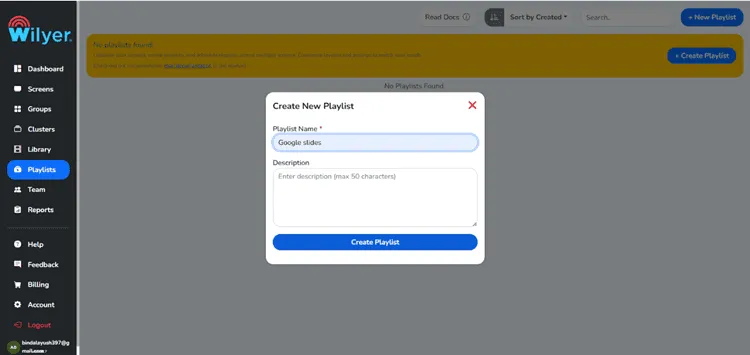
الخطوة 5: تم إنشاء قائمة التشغيل بنجاح
لقد أنشأت قائمة تشغيل وأضفتها بنجاح إلى مدير القوائم بعد اختيار «Create Playlist». وستظهر القائمة الجديدة في مدير القوائم باسمها وحالتها الراهنة. وهذا تأكيد بأن قائمتك أُنشئت بنجاح وجاهزة لاستيعاب المحتوى، ويمكنك الآن إضافة أداة Google Slides إليها. وستكون هذه هي الجدولة الرئيسية التي تتحكم في إعدادات لافتاتك بـ Google Slides على الشاشات المستهدفة.
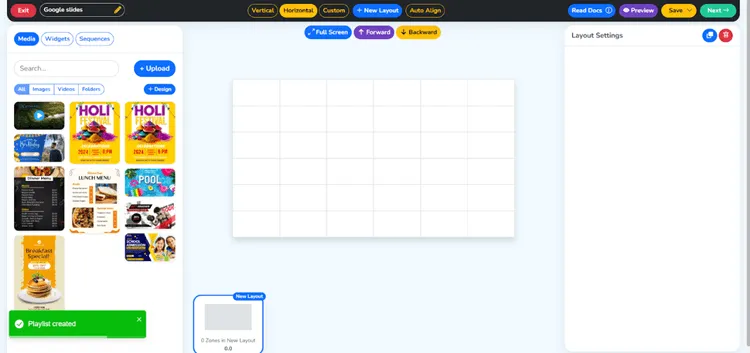
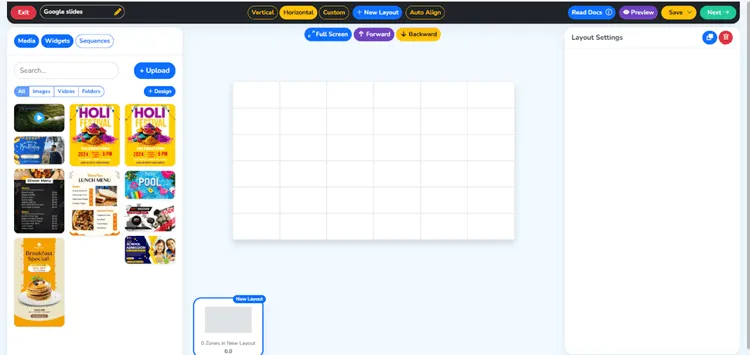
الخطوة 6: انقر على زر الأدوات
يمكنك الوصول إلى قسم الأدوات في نظامك عبر الشريط الجانبي أو القائمة الرئيسية. والأدوات وحدات محتوى جاهزة وسهلة التركيب يمكنك إضافتها إلى قائمة التشغيل الجديدة. وداخل مكتبة الأدوات ستجد عادةً خيارات للصور والفيديو وخلاصات RSS والطقس وغيرها، والأهم في هذا الدليل: أداة مخصصة لـ Google Slides تتيح لك ربط عرضك التقديمي بشاشة اللافتات عبر تكامل بسيط بالرابط.
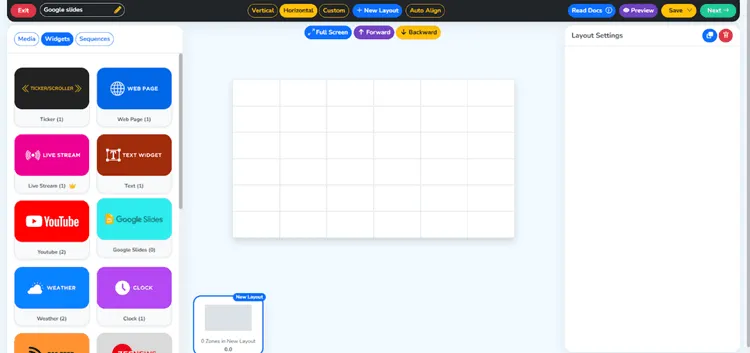
الخطوة 7: انقر على أداة Google Slides
في مكتبة الأدوات، حدّد أداة Google Slides واخترها. وهي وحدة فريدة تتيح لك عرض عرضك التقديمي. وتعمل بالاتصال برابط Google Slides المنشور وعرضه مباشرة على الشاشة، ما يتيح لك تشغيل حلقة متواصلة من الشرائح مع انتقال تلقائي بينها دون تدخل ودون الحاجة إلى مراقبة التشغيل على كل الشاشات المتصلة.
الخطوة 8: أنشئ أداتك الجديدة
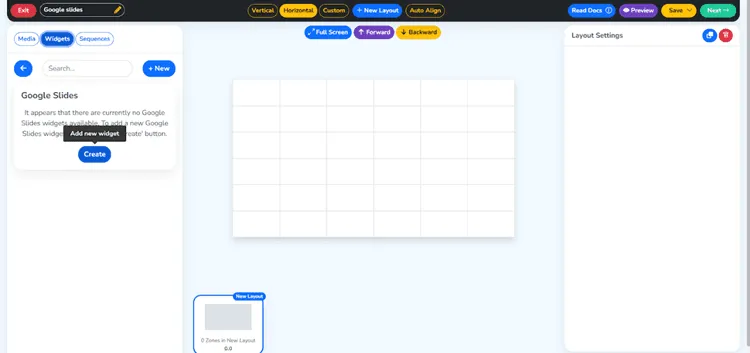
اختر إنشاء نسخة جديدة من أداة Google Slides. ستظهر لك نافذة إعدادات يمكنك فيها منح هذه الأداة اسمًا وإدخال رابط عرضك التقديمي على Google Slides. وبإنشاء نسخة مخصصة من أداتك، يمكنك استخدامها لاحقًا في عدة قوائم تشغيل أو على شاشات مختلفة دون إعادة إعدادها، ما يبسّط عملية تضمين Google Slides في نظام إدارة المحتوى لديك.
الخطوة 9: أدخل اسم الأداة ورابط Google Slides
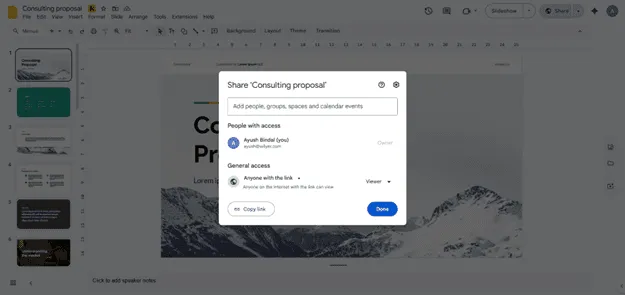
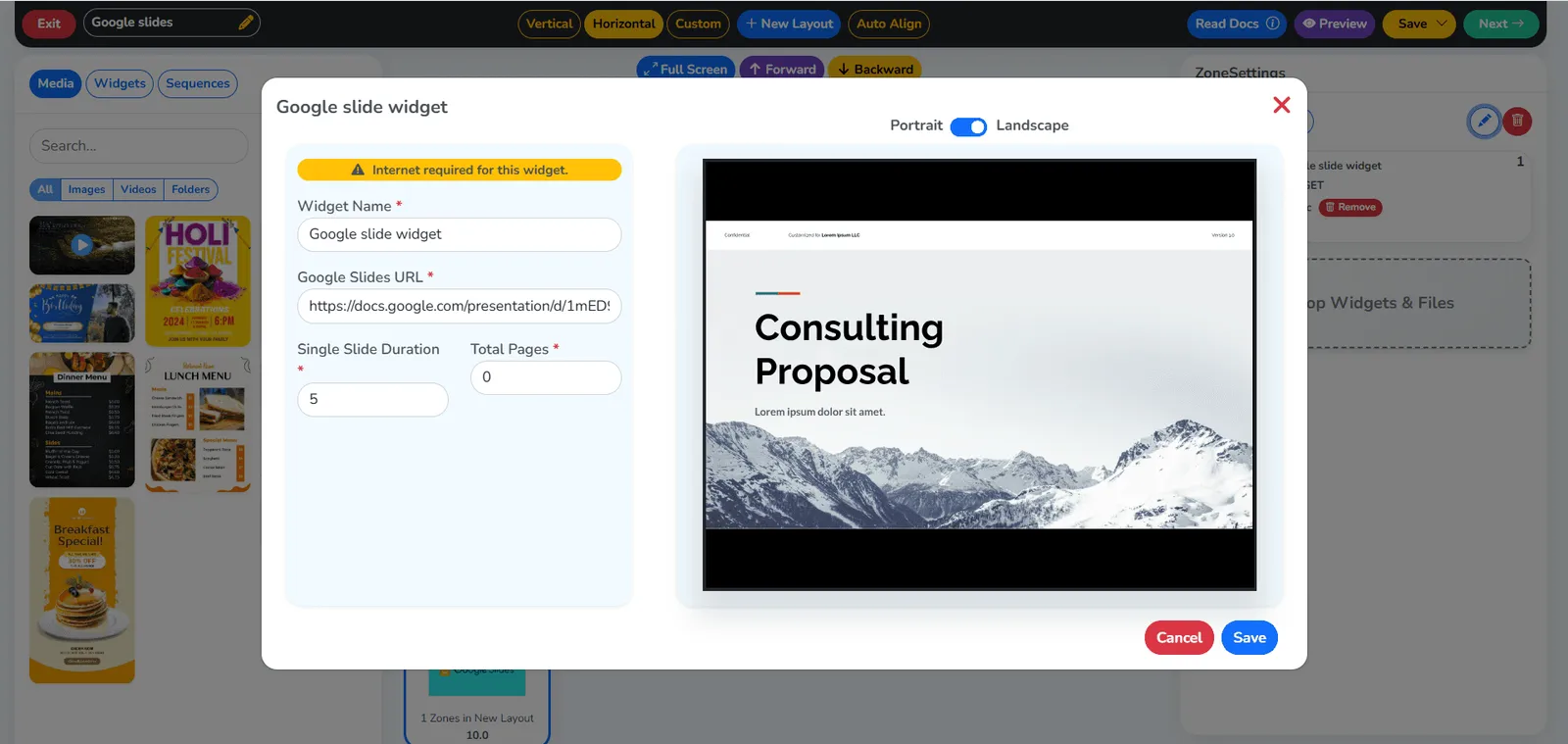
أدخل اسمًا وصفيًا لأداتك - مثل «أداة شرائح البهو» - ليسهل التعرف عليها لاحقًا. ثم الصق رابط Google Slides المنشور في حقل الرابط المخصص. وللحصول على الرابط الصحيح، افتح عرضك في Google Slides وانقر على زر «Share» (مشاركة) في أعلى اليمين، واضبط الوصول العام على «Anyone with the link» (أي شخص لديه الرابط)، وانسخ الرابط والصقه في حقل رابط الأداة. وعند الانتهاء، انقر على زر «Save» (حفظ) لتخزين إعدادات الأداة.
الخطوة 10: تم إنشاء أداتك بنجاح
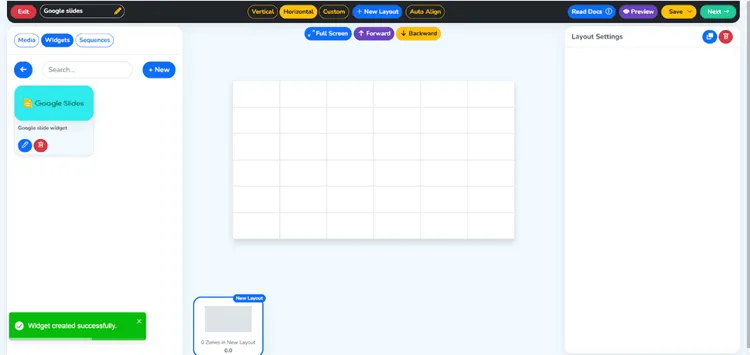
ستظهر لك رسالة تؤكد إنشاء أداتك بنجاح في مكتبة الأدوات. ويمكن الآن إضافتها إلى أي قائمة تشغيل في نظام إدارة المحتوى لديك. لقد أتممت عملية إعداد الأداة وربطت عرض Google Slides بنظام اللافتات بنجاح. تابع الآن بإضافة عرضك التقديمي إلى قوائم التشغيل لعرضه على الشاشة التي اخترتها.
الخطوة 11: اسحب أداة Google Slides وأفلتها في قائمة التشغيل
عد إلى محرّر قائمة التشغيل واسحب أداة Google Slides التي أنشأتها للتو من مكتبة الأدوات إلى منطقة المحتوى في قائمتك. ويمكنك تحديد مدة عرض الشرائح قبل انتقال القائمة إلى العنصر التالي، كما يمكنك ترتيبها بين العناصر الأخرى الموجودة في القائمة. وبذلك يُضاف محتوى Google Slides ذاتي التشغيل رسميًا إلى جدول لافتاتك المباشر ليصبح جاهزًا للنشر.
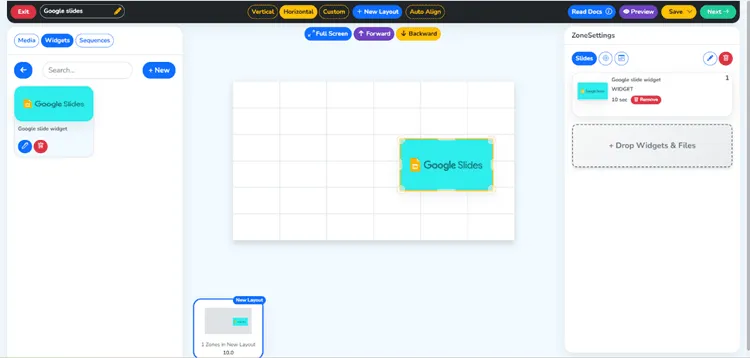
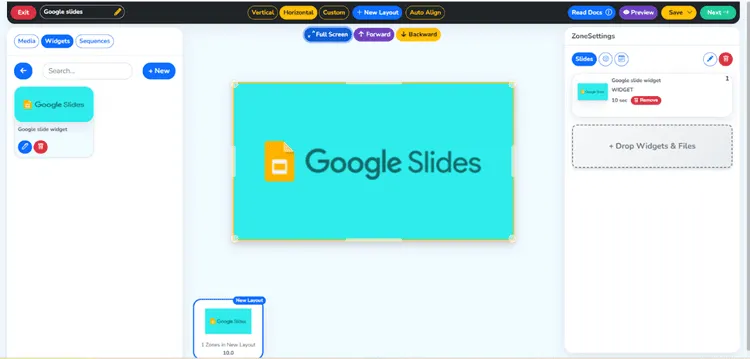
الخطوة 12: انقر على ملء الشاشة ثم على زر «Next» الأخضر
في إعدادات عنصر قائمة التشغيل هذه سترى مفتاح ملء الشاشة. تأكّد من تفعيله، فذلك يضمن استخدام مساحة العرض بالكامل لعرضك التقديمي دون أي حدود. ويوفّر وضع ملء الشاشة تجربة مشاهدة احترافية وخالية من التشتيت، وهو مناسب تمامًا للاستخدام في الأماكن العامة. وبعد ضبط إعدادات العرض كما تريد، انقر على زر «Next» (التالي) الأخضر للمتابعة إلى إسناد الشاشة والنشر.
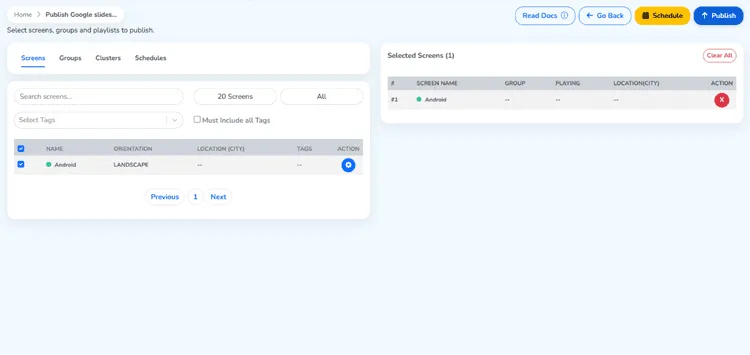
الخطوة 13: حدّد شاشتك وانقر على زر Publish
بعد اختيار شاشاتك في منطقة تحديد الشاشات في لوحة الإسناد، عليك النقر على «Publish» (نشر) لإيصال عرض Google Slides إلى الشاشة المستهدفة. وتتيح أنظمة كثيرة إمكانية التصفية حسب مجموعة الموقع أو اسم الشاشة للعثور سريعًا على الشاشة الصحيحة. وبعد التأكد من أنك على الشاشة الصحيحة، انقر على نشر لبدء إيصال المحتوى إلى أجهزة العرض المستهدفة.
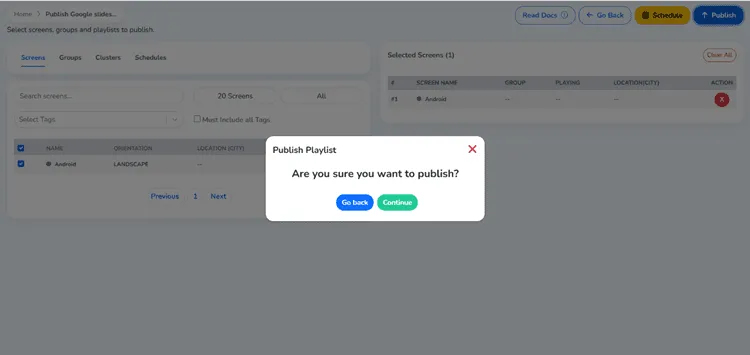
الخطوة 14: انقر على زر «Continue» الأخضر للإتمام
بعد النقر على نشر سيظهر مربع حوار لتأكيد النشر، يعرض لك الشاشات وقائمة التشغيل ووقت النشر لهذه المحاولة. راجع هذه المعلومات كلها للتأكد من صحتها، ثم انقر على زر «Continue» (متابعة) الأخضر لإتمام النشر. وبالنقر عليه تكون قد بدأت عملية إيصال المحتوى إلى شاشاتك، وستُعرض شرائح Google في الوقت المطلوب.
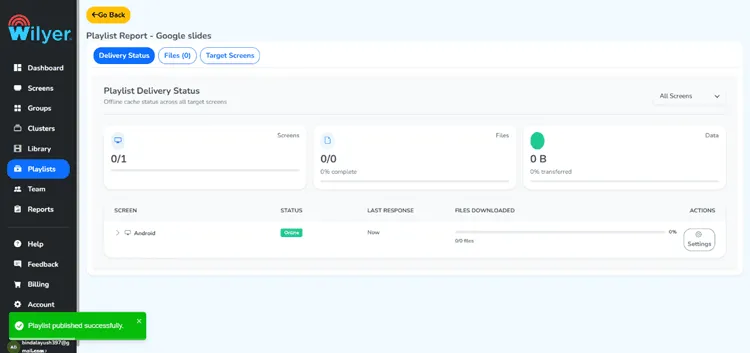
الخطوة 15: تم نشر قائمة التشغيل بنجاح
تؤكد رسالة النجاح أن قائمة التشغيل نُشرت وأصبحت تعمل مباشرة على شاشات اللافتات الرقمية التي اخترتها. وستبدأ حلقة Google Slides بالعمل تلقائيًا وتتنقل بين شرائحك باستمرار. وتخبرك شاشة التأكيد هذه بأن نظامك يعمل بشكل صحيح وأن شاشة عرض Google التقديمي تعمل وتعرض المحتوى لجمهورك المستهدف.
الخطوة الأخيرة: Google Slides تعمل مباشرة على شاشتك
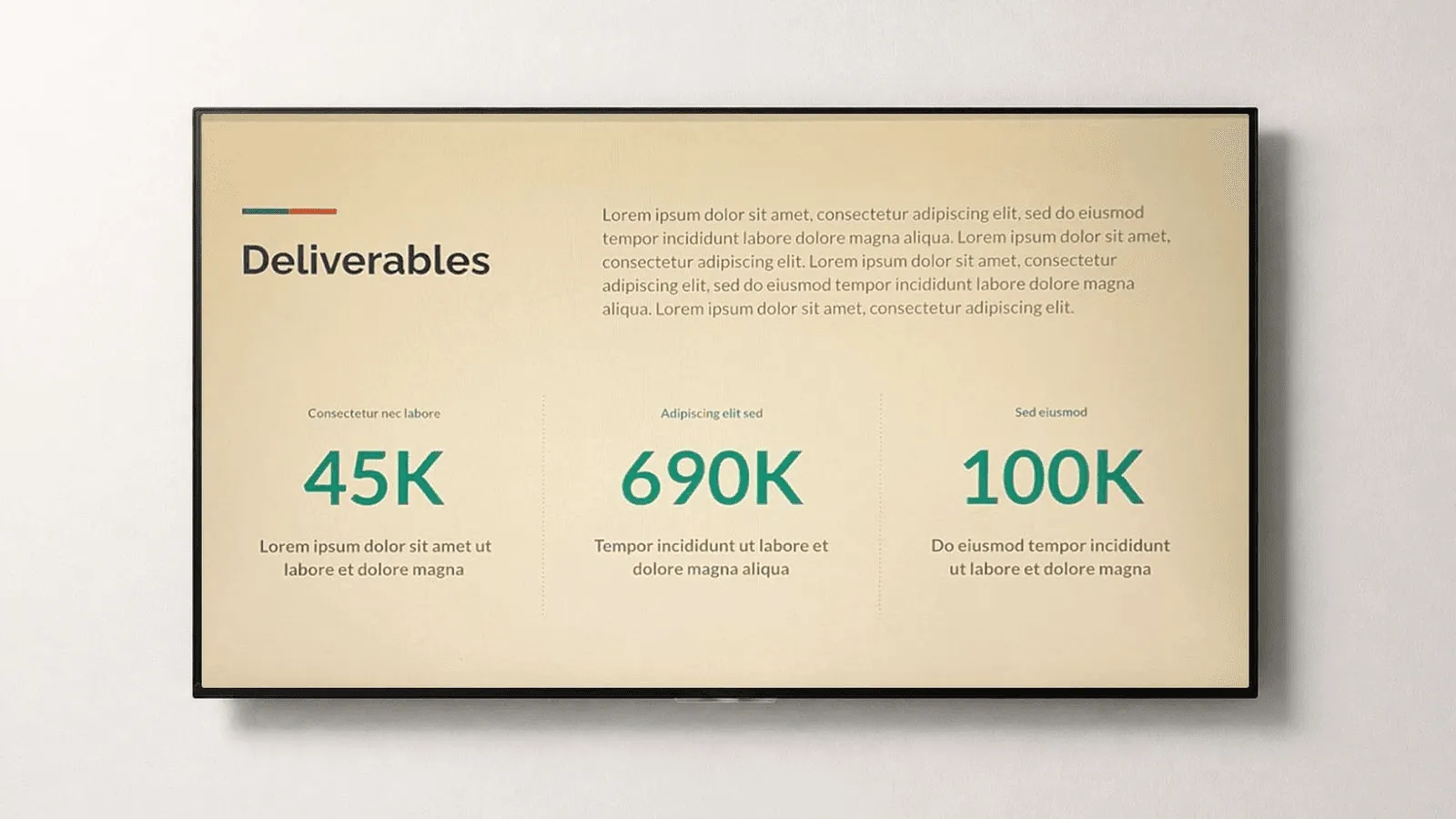
عند هذه النقطة يكون عرض Google Slides قد أُعدّ بنجاح ويعمل تلقائيًا على شاشة اللافتات الرقمية. وستستمر الشرائح في التقدّم ثم تعود إلى الشريحة الأولى مرارًا، دون أي تدخل بشري. وهذا ما يجعل Google Slides خيارًا ممتازًا لشاشات البهو وشاشات الفعاليات ولافتات التجزئة ولوحات الإعلانات. فلافتاتك الرقمية بـ Google Slides ستعمل بشكل صحيح، وإعدادك مكتمل ويؤدي وظيفته كما ينبغي.
الخلاصة
استخدام نظام إدارة محتوى يجعل إنشاء لافتاتك الرقمية بـ Google Slides أمرًا سهلًا وسريعًا. اتبع دليلنا التفصيلي، وأنشئ قائمة تشغيل للشرائح، وأنشئ أداة لتضمين Google Slides في نظام إدارة المحتوى، وانطلق على شاشتك خلال دقائق. حافظ على تحديث شرائحك ودع شاشاتك تتولى التواصل نيابة عنك.