مقدمة
غيّرت اللافتات الرقمية طريقة تواصل الشركات مع جمهورها. وسواء كنت تدير متجر تجزئة أو مكتبًا للشركة أو مطعمًا أو فندقًا، فإن عرض محتوى الفيديو على شاشاتك يبقي الزوار متفاعلين ومطّلعين. ويُعد YouTube أكبر منصة فيديو في العالم ومصدرًا هائلًا لمقاطع الترويج والدروس التعليمية والبثوث المباشرة وعروض المنتجات.
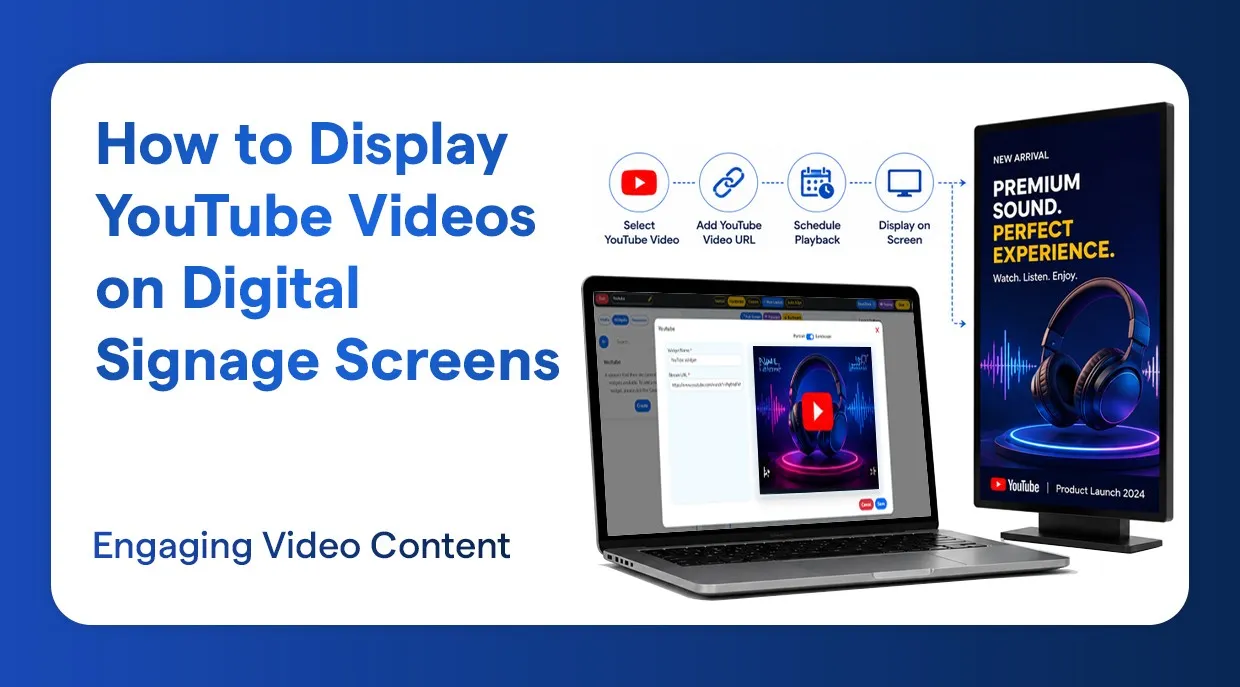
يشرح هذا الدليل خطوة بخطوة كيفية إضافة مقاطع فيديو YouTube إلى شاشات اللافتات الرقمية لديك بمساعدة نظام إدارة محتوى حديث للافتات. وبنهايته ستعرف كيفية إنشاء قوائم التشغيل وإنشاء أدوات YouTube ونشر المحتوى على شاشاتك دون الحاجة إلى أي معرفة تقنية.
ما الغرض من استخدام مقاطع YouTube على اللافتات الرقمية؟
قبل الدخول في تفاصيل الخطوات، من المفيد أن نستعرض بإيجاز لماذا يُعد دمج YouTube مع اللافتات الرقمية استراتيجية حيوية إلى هذا الحد.
- استخدم محتوى فيديو ديناميكيًا لجذب جمهورك بدلًا من الصور الثابتة.
- استفد من مكتبة YouTube الضخمة للعثور على المحتوى المناسب لشركتك.
- شغّل قوائم تشغيل YouTube في حلقة مستمرة للحصول على عرض دون انقطاع.
- اعرض عروض المنتجات والدروس التعليمية ومقاطع العلامة التجارية وغيرها.
- وفّر الوقت بتضمين بثوث YouTube مباشرة - دون الحاجة إلى تنزيل المقاطع وإعادة رفعها.
روابط YouTube غير المدعومة في اللافتات الرقمية
عند دمج محتوى الفيديو من YouTube في إعداد اللافتات الرقمية لديك، من المهم الانتباه إلى أن نظام إدارة المحتوى أو المشغّل قد لا يدعم جميع روابط YouTube.
على سبيل المثال، قد لا تعمل روابط صفحة المشاهدة القياسية مثل https://www.youtube.com/watch?v=-8K3J-tPDL4 بشكل صحيح في بعض الحالات، بحسب توافق نظام إدارة المحتوى أو إعدادات الأداة أو قيود التشغيل.
والآن، لنبدأ بالإعداد.
خطوة بخطوة: كيف تعرض مقاطع YouTube على شاشة اللافتات لديك
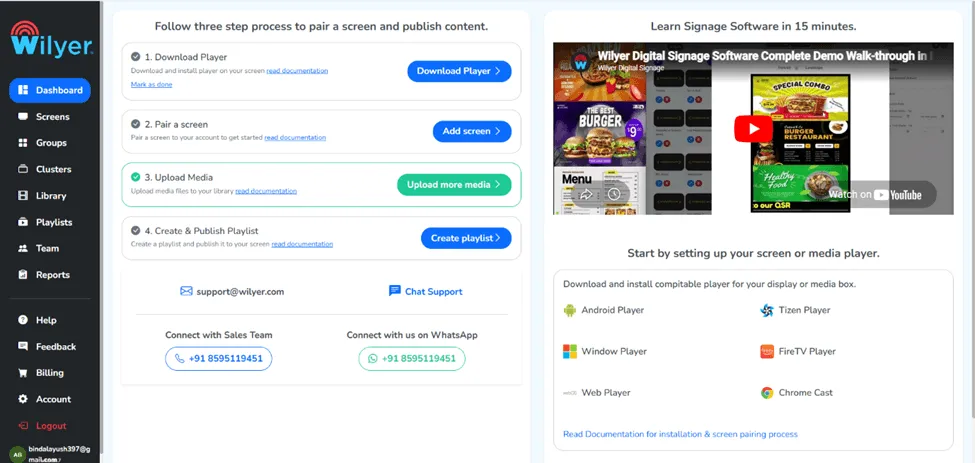
الخطوة 1: انتقل إلى قسم لوحة التحكم
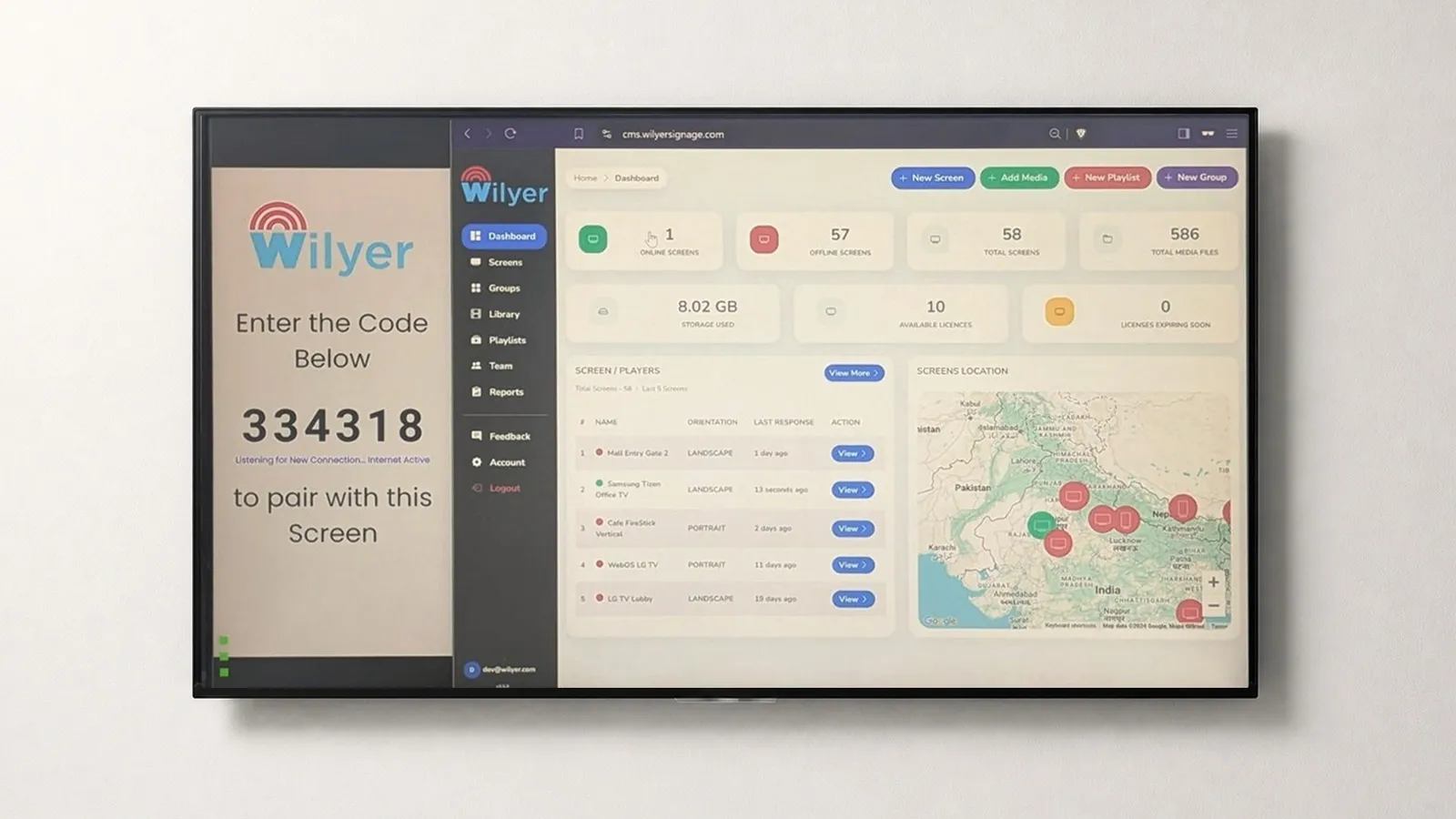
ابدأ بتسجيل الدخول إلى نظام إدارة المحتوى للافتات الرقمية لديك. وأول ما تراه بعد الدخول هو لوحة التحكم (Dashboard)، وهي مركزك الرئيسي للتحكم في كل الشاشات وقوائم التشغيل والأدوات. خصّص بعض الوقت للتعرّف على لوحة التنقل في الجهة اليسرى، فهي أداتك الأساسية للانتقال بين الأقسام.
الخطوة 2: انتقل إلى قسم قوائم التشغيل
في لوحة التحكم، حدّد «Playlist» (قائمة التشغيل) في شريط التنقل على الجهة اليسرى واضغط عليها. قوائم التشغيل هي الركيزة الأساسية لمحتوى لافتاتك، إذ تتيح لك جدولة عناصر المحتوى المختلفة وترتيبها في تسلسل وتوقيت محددين. وهنا ستُخزَّن كل تسلسلات فيديو YouTube لديك قبل دفعها إلى شاشاتك.
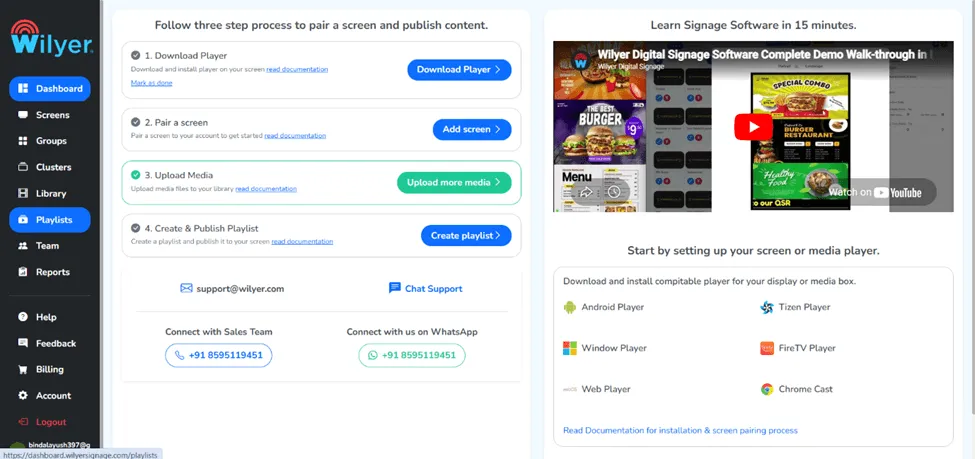
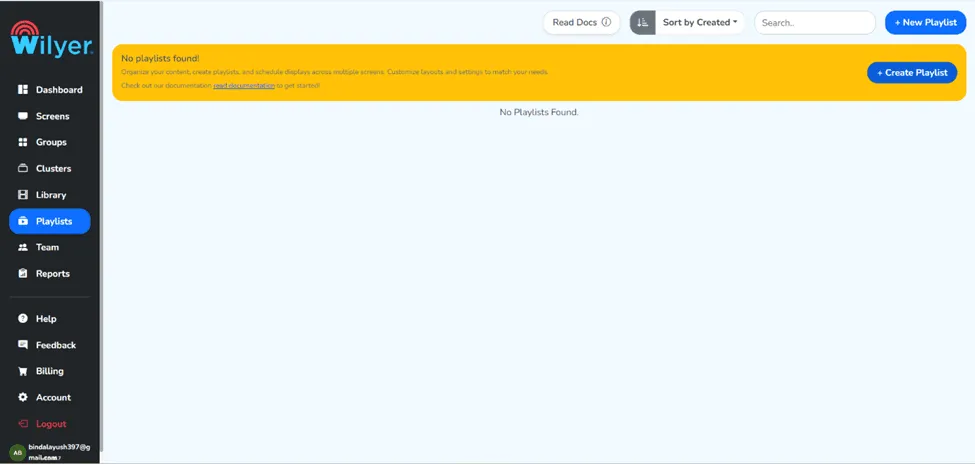
الخطوة 3: اختر زر «Create Playlist»
في قسم قوائم التشغيل يوجد زر «Create Playlist» (إنشاء قائمة تشغيل) في الزاوية العلوية اليمنى من الصفحة. انقر عليه لبدء إضافة قائمة جديدة. وإنشاء قائمة مخصصة لمحتوى YouTube لديك سيساعدك على إبقائه منظمًا، خصوصًا إذا كنت تعمل مع شاشات متعددة أو أنواع محتوى مختلفة.
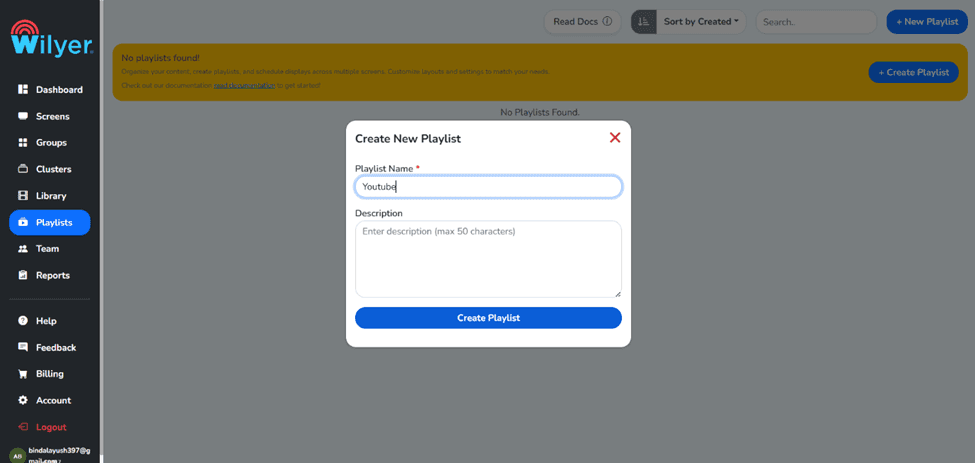
الخطوة 4: أدخل البيانات المطلوبة وأنشئ قائمة التشغيل
سيظهر نموذج أو مربع حوار يطلب منك معلومات قائمة التشغيل. أدخل الإعدادات اللازمة مثل اسم القائمة وأي خيارات أخرى ذات صلة، كالدقة أو اتجاه العرض. وبعد إدخال جميع البيانات المطلوبة، اضغط زر «Create Playlist» لحفظ قائمتك، حيث ستُدرَج فيها أداة YouTube الخاصة بك.
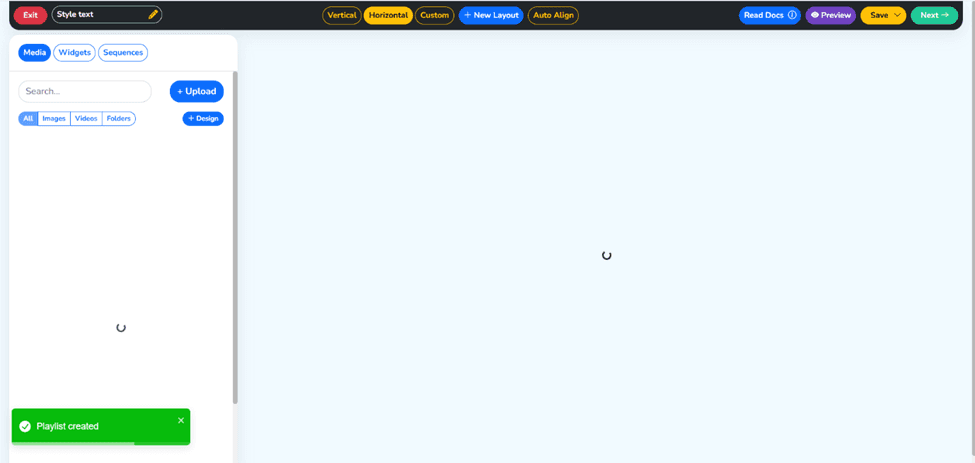
الخطوة 5: لقد أنشأت قائمة التشغيل.
تهانينا! قائمة التشغيل الجديدة جاهزة وستظهر في قسم قوائم التشغيل لديك. وهي فارغة في هذه المرحلة، وسنضيف إليها أداة فيديو YouTube في الخطوات التالية. تخيّلها لوحة بيضاء ستمتلئ قريبًا بمحتوى YouTube الخاص بك.
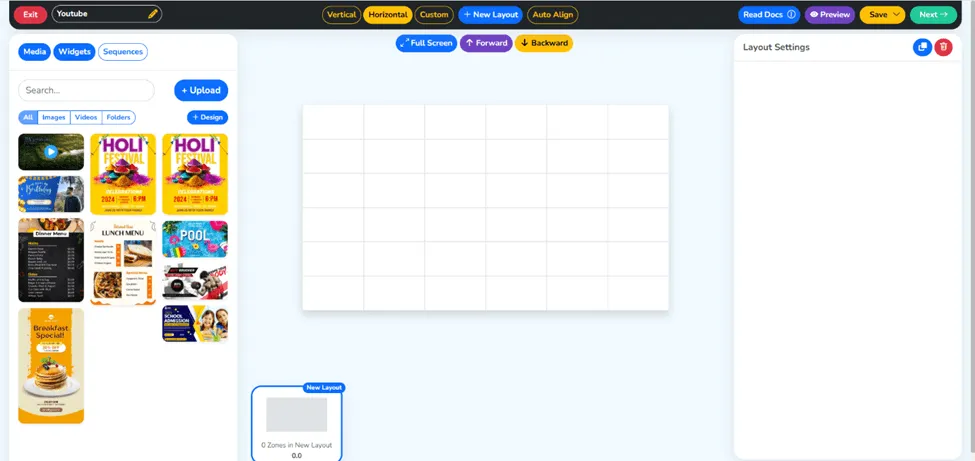
الخطوة 6: انتقل إلى قسم الأدوات
انتقل الآن إلى تبويب «Widgets» (الأدوات) في القائمة اليسرى. الأدوات هي كتل محتوى مفردة يمكنك إضافتها إلى قوائم التشغيل. وعادةً ما يوفّر نظام إدارة المحتوى للافتات تشكيلة من الأدوات: الساعة والطقس وخلاصة RSS، وأبرزها أداة YouTube أو أداة بث الفيديو. وهنا سننشئ عنصر YouTube المضمّن الخاص بك.
الخطوة 7: أنشئ أداتك الجديدة
داخل قسم الأدوات يوجد خيار لإنشاء أداة جديدة، وستُعرض عليك قائمة بأنواع الأدوات المتاحة. ابحث عن أداة YouTube أو أداة بث الفيديو أو أي خيار مشابه بحسب نظامك، ثم انقر عليها لبدء ضبط كتلة محتوى YouTube الخاصة بك.
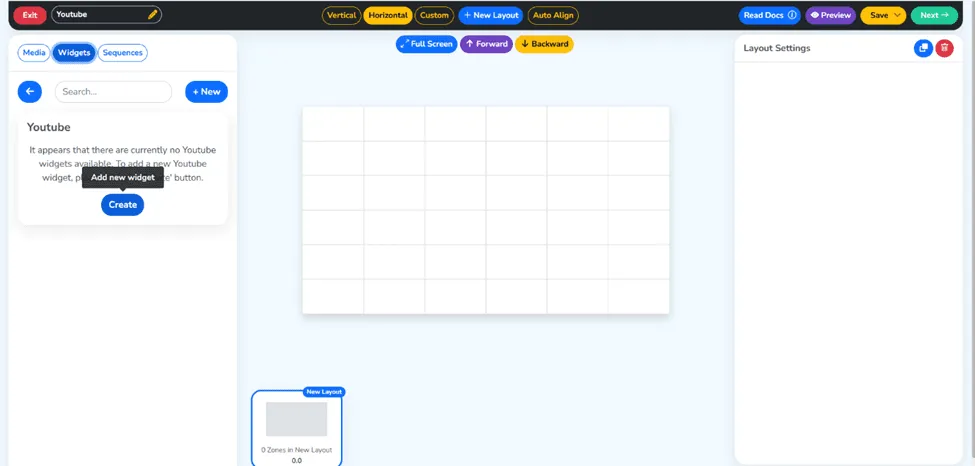
الخطوة 8: أدخل اسم الأداة ورابط البث وانقر على زر الحفظ الأزرق
حان وقت ضبط أداة YouTube. اكتب اسمًا وصفيًا للأداة (مثل «عرض ترويجي للمنتج على YouTube») لتسهيل التعرف عليها لاحقًا. وفي حقل Stream URL أدخل رابط الفيديو أو قائمة التشغيل على YouTube التي تريد عرضها. وبعد تعبئة كل المعلومات، احفظ إعدادات الأداة بالزر الأزرق.
الرابط: https://www.youtube.com/watch?v=PqtMdFkMVXQ
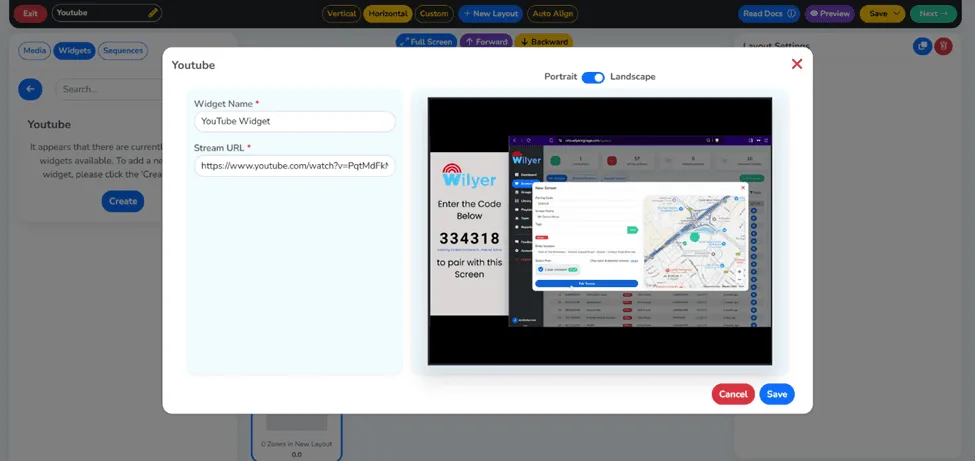
الخطوة 9: تم إنشاء أداة YouTube بنجاح
بعد الحفظ، ستظهر أداة YouTube في مكتبة الأدوات لديك. وسيصلك تأكيد أو ستجد الأداة ظاهرة في لوحة الأدوات. وهي الآن جاهزة لإدراجها في قائمة التشغيل ووضعها على شاشات اللافتات الرقمية لديك.
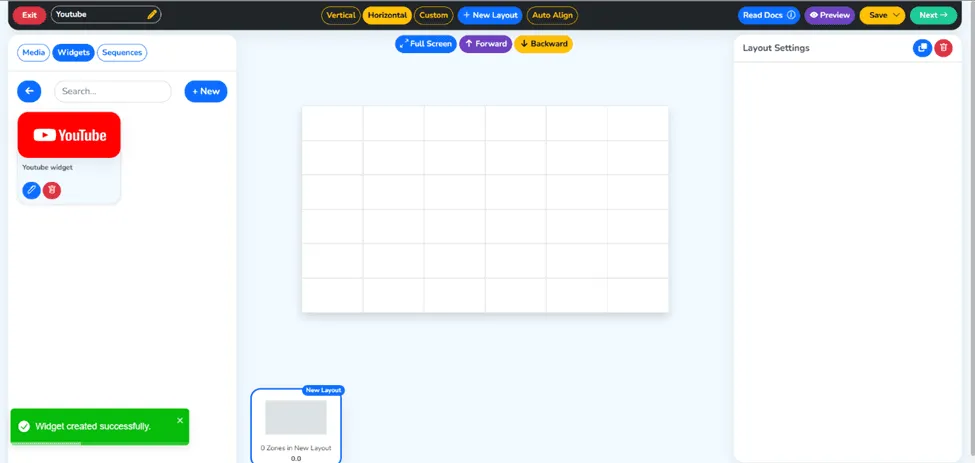
الخطوة 10: اسحب الأداة وأفلتها في قائمة التشغيل
عد إلى قوائم التشغيل وافتح القائمة التي أنشأتها سابقًا. الخطوة التالية هي تحديد أداة YouTube الجديدة وسحبها وإفلاتها ببساطة على الخط الزمني أو منطقة المحتوى في قائمتك. وهذا ما يُدرج محتوى فيديو YouTube ضمن القائمة ليصبح جاهزًا للجدولة والنشر.
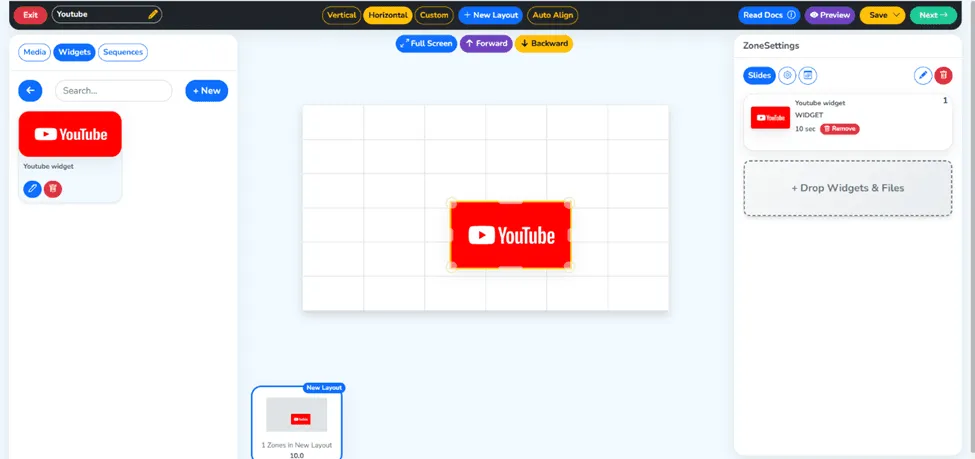
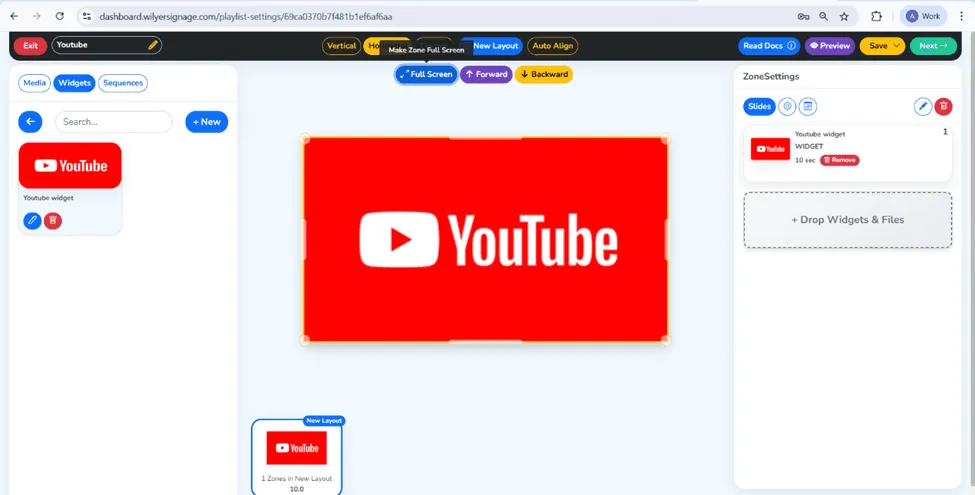
الخطوة 11: انقر على زر ملء الشاشة ثم على «Next»
بعد إضافة الأداة إلى قائمة التشغيل، عليك تحديد طريقة ظهورها. ابحث عن خيار «Full Screen» (ملء الشاشة) أو إعدادات العرض. سيجعل وضع ملء الشاشة فيديو YouTube يشغل الشاشة بالكامل لتحقيق أقصى أثر بصري. وبعد ضبط إعدادات العرض، انقر على زر «Next» (التالي) للانتقال إلى مرحلة النشر.
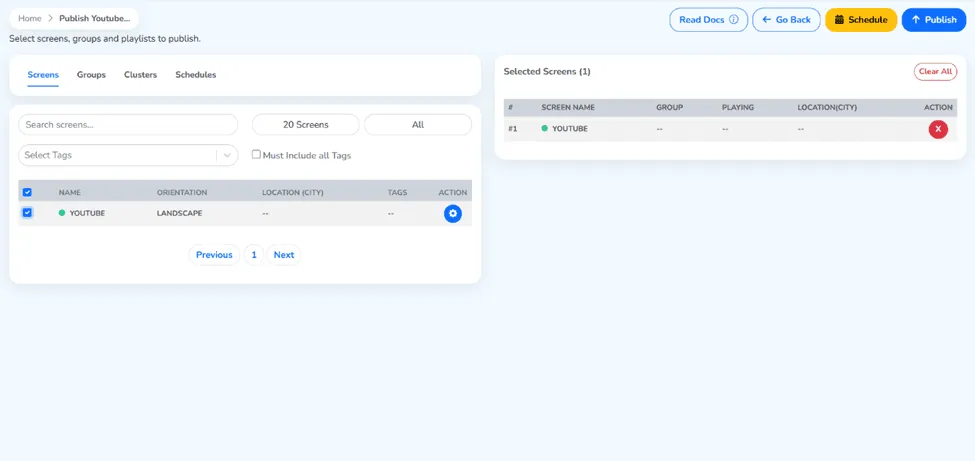
الخطوة 12: حدّد شاشتك وانقر على زر «Publish»
في هذه الخطوة ستُسنِد قائمة التشغيل إلى شاشة أو مجموعة شاشات. اختر الشاشة أو الشاشات المستهدفة من القائمة المتاحة، وهي شاشات اللافتات الرقمية الفعلية التي وصلتها بنظام إدارة المحتوى. وبعد اختيار الشاشة الصحيحة، انقر على زر «Publish» (نشر) في أعلى يمين الصفحة لبدء عملية النشر.
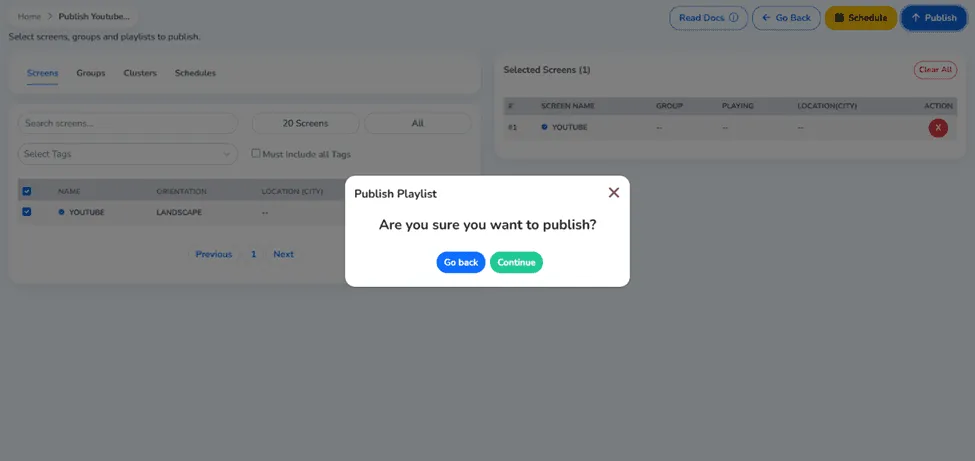
الخطوة 13: انقر على زر «Continue»
سيظهر مربع تأكيد عليك أن تراجع فيه إعدادات النشر. تحقّق مرة أخرى من التفاصيل: الشاشة المُسنَدة واسم قائمة التشغيل وما إذا كانت مجدولة أم لا. وعندما تكون جاهزًا، انقر على زر «Continue» (متابعة) لإتمام العملية ودفع محتواك إلى الشاشة.
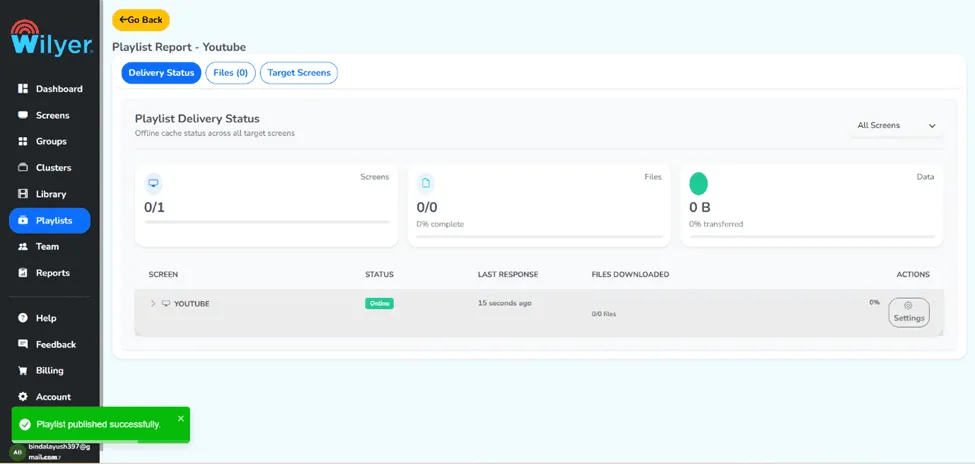
الخطوة 14: تم نشر قائمة التشغيل بنجاح
ممتاز، لقد وصلتك رسالة نجاح تؤكد نشر قائمة التشغيل. وصار محتوى فيديو YouTube الخاص بك على شاشة أو شاشات اللافتات الرقمية التي اخترتها. وبحسب إعدادات نظامك، سيبدأ المحتوى بالعمل في الموعد المجدول أو على الفور.
الخطوة الأخيرة: راجع شاشتك المباشرة
الخطوة الأخيرة هي التأكد من أن كل شيء يعمل بشكل صحيح. انظر إلى شاشة اللافتات الرقمية الفعلية وتحقّق من أن فيديو YouTube يُعرض كما هو مطلوب. وإذا استخدمت رابط قائمة تشغيل على YouTube، فيجب أن تتكرر المقاطع تلقائيًا، بما يبقي محتوى لافتاتك متجددًا وجذابًا على مدار الساعة.
الخلاصة
أفضل طريقة للتفاعل مع جمهورك على شاشات اللافتات الرقمية هي عرض مقاطع فيديو YouTube المتحركة، التي تمنحهم محتوى ديناميكيًا واحترافيًا. ومن خلال هذا الدليل التفصيلي - من إنشاء قائمة تشغيل وأداة YouTube وصولًا إلى النشر ومراجعة شاشتك المباشرة - صار لديك كل ما يلزم لتشغيل لافتاتك الرقمية بمحتوى YouTube.
وسواء كنت تُعد شاشة لافتات بفيديو YouTube لموقع واحد أو شبكة كاملة من شاشات YouTube، فالعملية سهلة وقابلة للتكرار. ابدأ باستخدام قائمة تشغيل فيديو YouTube وغيّر الطريقة التي يختبر بها جمهورك علامتك التجارية.