
مقدمة
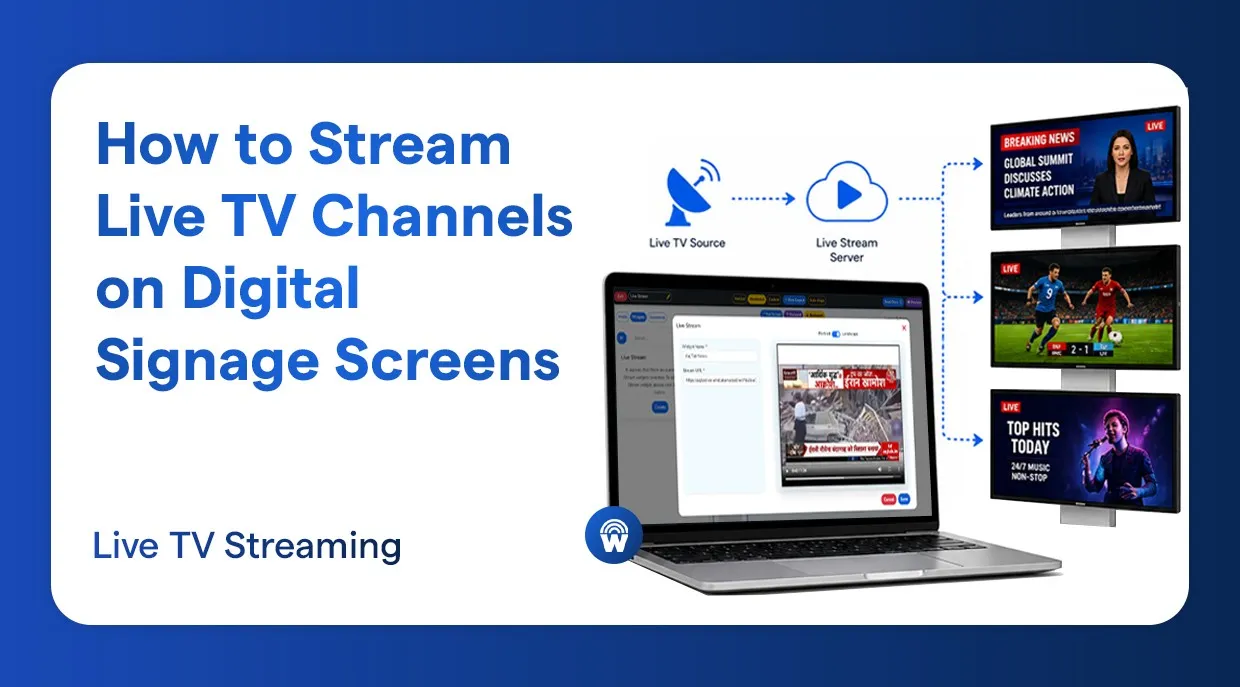
غيّرت اللافتات الرقمية طريقة تواصل الشركات مع جمهورها، من متاجر التجزئة والمطارات إلى بهوات الشركات والمطاعم. والقدرة على بث قنوات التلفزيون المباشرة على شاشاتك في الوقت الفعلي هي واحدة من أقوى ميزات أي نظام إدارة محتوى حديث للافتات الرقمية.
سواء أردت عرض قناة إخبارية مباشرة أو حدثًا رياضيًا أو أي قناة IPTV أخرى على شاشة اللافتات لديك، فإن هذا الدليل يأخذك عبر الإجراء الدقيق خطوة بخطوة باستخدام منصة اللافتات الرقمية من Wilyer.
بنهاية هذا الدليل لن تعرف فقط كيفية إعداد بث تلفزيوني مباشر على أي من شاشات اللافتات الرقمية لديك، بل ستعرف أيضًا كيفية إعداد قائمة التشغيل وإنشاء أداة بث مباشر ونشرها على الشاشة التي تختارها.
ما تحتاجه قبل البدء
إليك بعض ما يجب توفره قبل الدخول في الإعداد التفصيلي للقنوات المباشرة على اللافتات الرقمية:
- حساب فعّال في منصة اللافتات الرقمية Wilyer
- شاشة لافتات رقمية متصلة بنظام إدارة المحتوى لديك.
- رابط بث صالح (يُنصح بصيغة HLS/m3u8)
- اتصال إنترنت مستمر على الشاشة وعلى الخادم.
خطوة بخطوة: كيف تبثّ التلفزيون المباشر على شاشة
الخطوة 1: ادخل إلى لوحة تحكم Wilyer
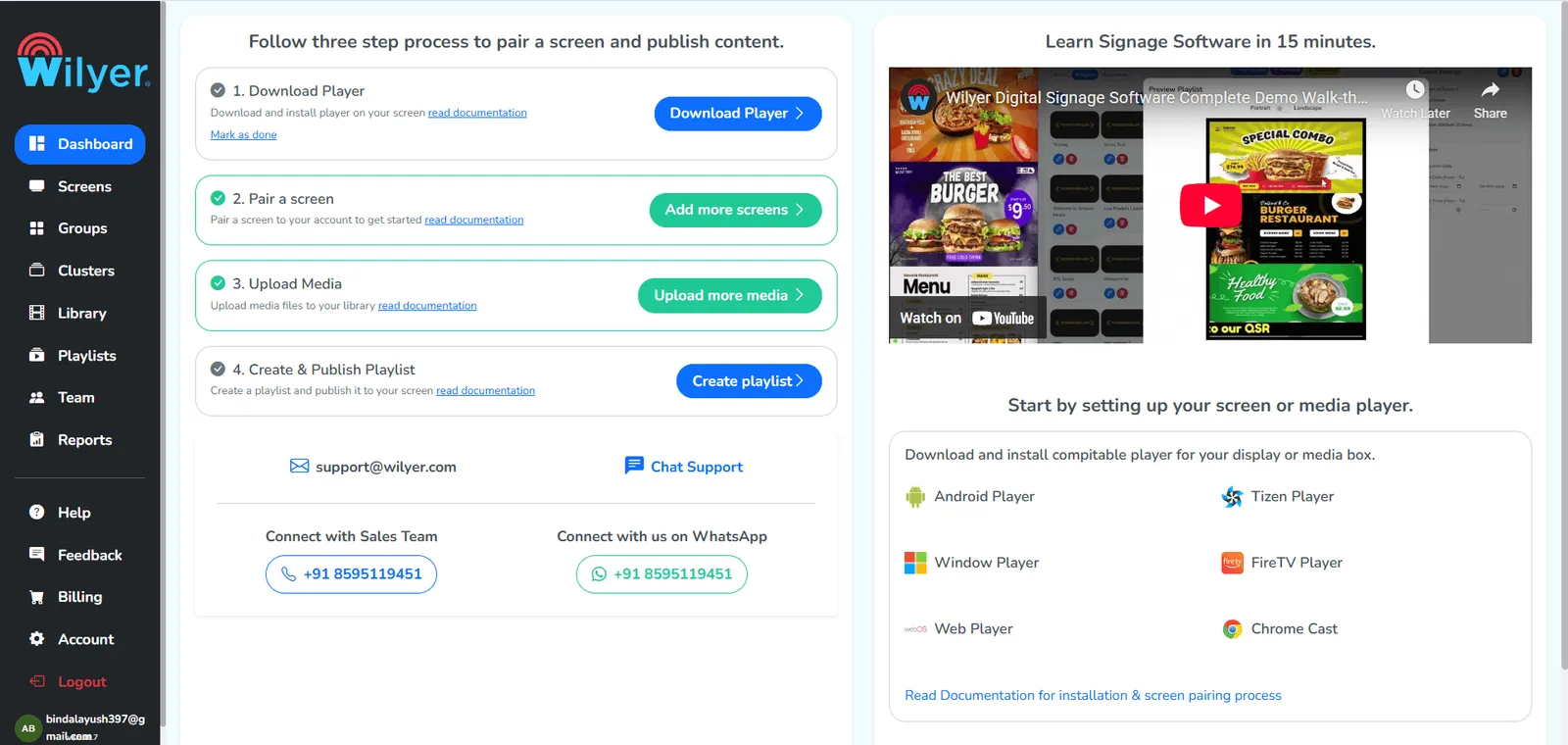
ابدأ بتسجيل الدخول إلى حسابك في منصة اللافتات الرقمية Wilyer. بعد تسجيل الدخول ستنتقل إلى لوحة التحكم الرئيسية، وهي مركز التحكم الأساسي لديك حيث تدير في مكان واحد كل شاشات اللافتات الرقمية وقوائم التشغيل والأدوات المختلفة.
الخطوة 2: انتقل إلى قسم قوائم التشغيل
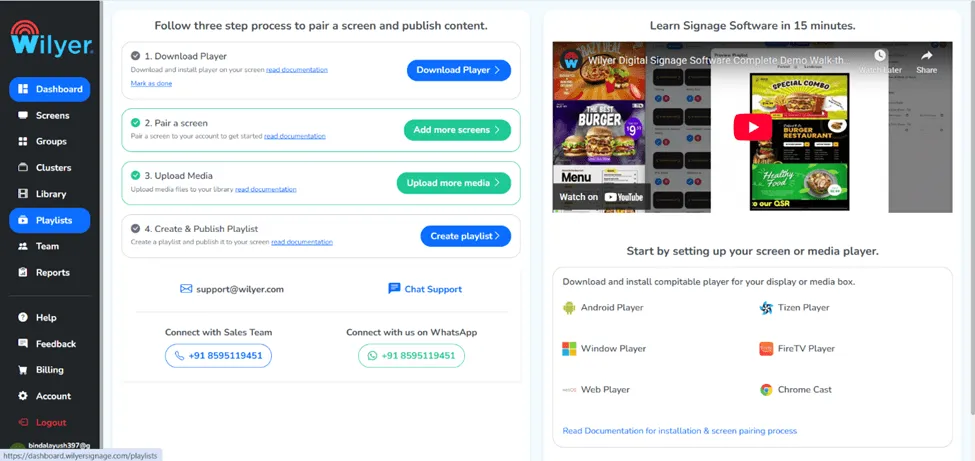
انقر على قسم قوائم التشغيل في شريط التنقل على يسار لوحة التحكم. من هنا تخزّن كل محتواك وتديره وتجدوله لعرضه على شاشات اللافتات الرقمية المتصلة لديك.
الخطوة 3: أنشئ قائمة التشغيل الجديدة
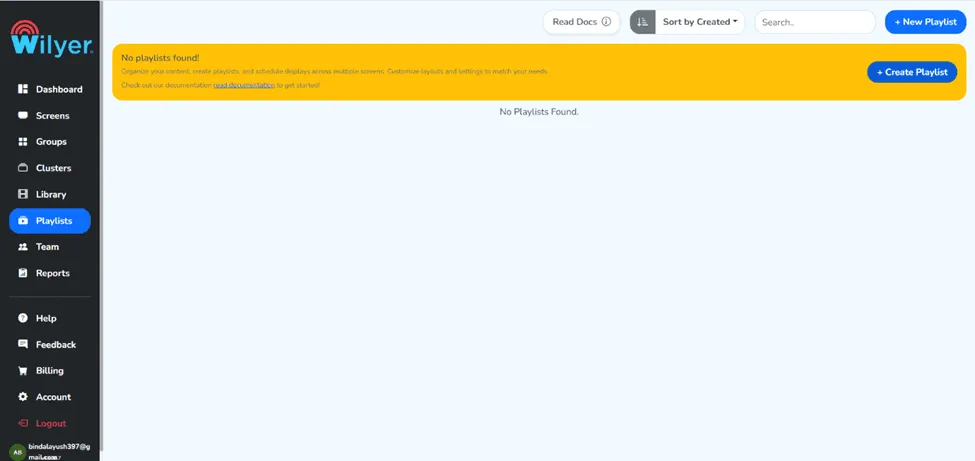
ادخل إلى قسم قوائم التشغيل ثم اضغط زر «+ Create Playlist» (إنشاء قائمة تشغيل). قائمة التشغيل هي حاوية محتوى تضم أدواتك وصورك ومقاطع الفيديو والبثوث المباشرة، ويمكن استخدامها على شاشة واحدة أو على عدة شاشات.
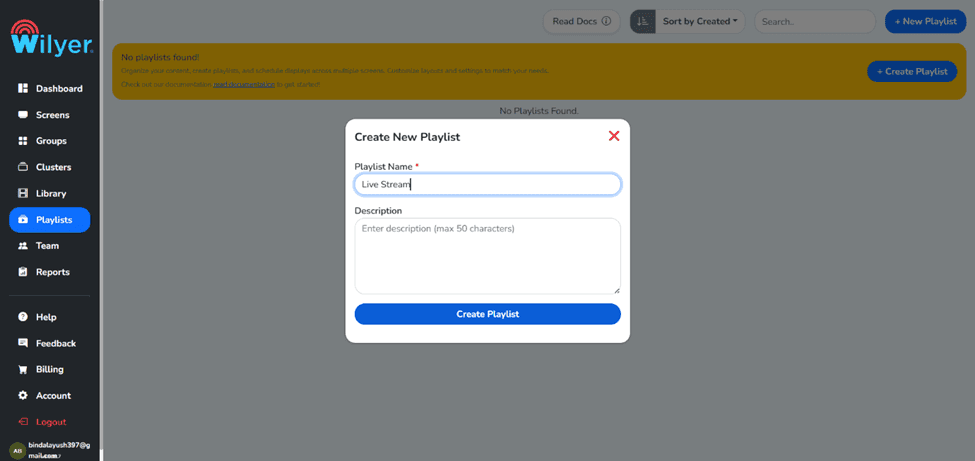
الخطوة 4: أدخل البيانات المطلوبة واضغط زر «Create Playlist»
سمِّ قائمة التشغيل الجديدة باسم واضح ووصفي، واملأ الحقول اللازمة. وبعد تعبئة كل شيء بشكل صحيح، انقر على زر «Create Playlist» (إنشاء قائمة تشغيل) لحفظها. صار بإمكانك الآن إضافة محتوى البث المباشر إليها.
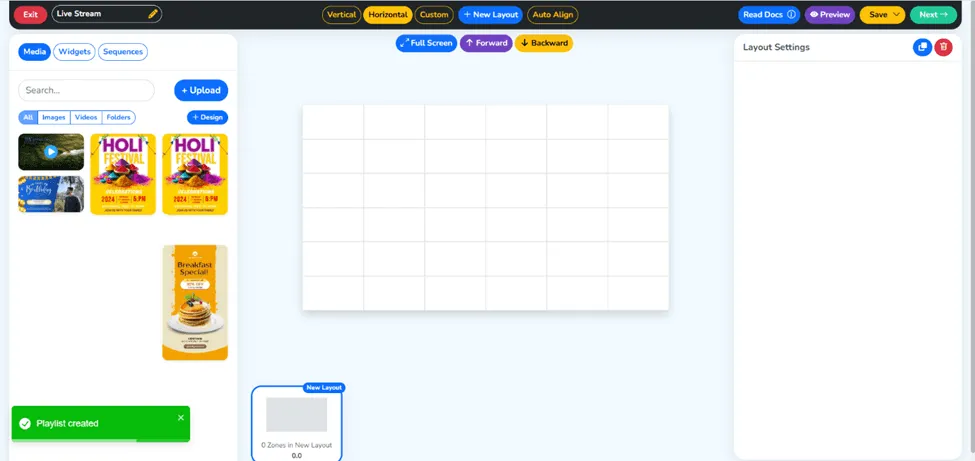
الخطوة 5: تم إنشاء قائمة التشغيل الخاصة بك
ستظهر على الشاشة رسالة نجاح تفيد بأن قائمة التشغيل الجديدة أُنشئت بنجاح. ويمكنك الآن رؤيتها في مكتبة قوائم التشغيل لديك، جاهزة ومهيّأة لبدء إضافة أدوات البث المباشر وغيرها من المحتوى.
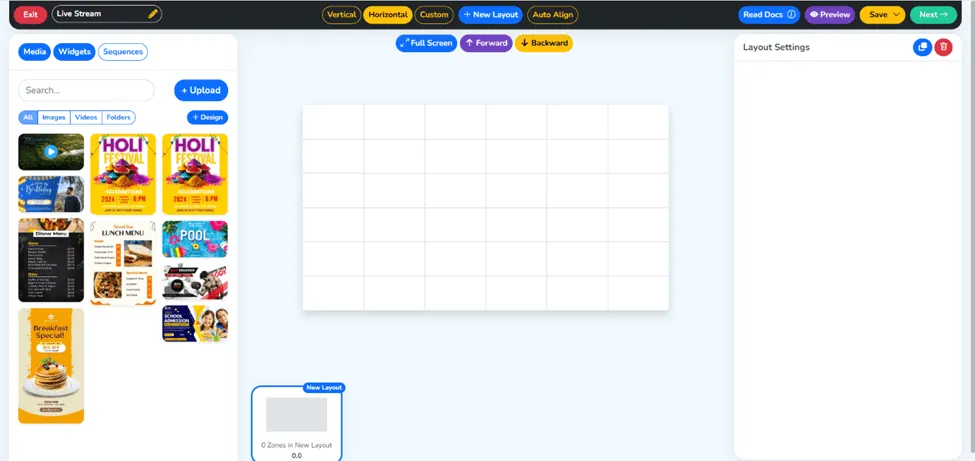
الخطوة 6: انتقل إلى قسم الأدوات
ادخل إلى قسم الأدوات (Widgets) في القائمة الرئيسية. الأدوات هي العناصر التي يتكوّن منها محتوى لافتاتك الرقمية. وتوفّر Wilyer تشكيلة واسعة من أنواع الأدوات، مثل الساعات والطقس وخلاصات RSS وصفحات الويب وأدوات البث المباشر.
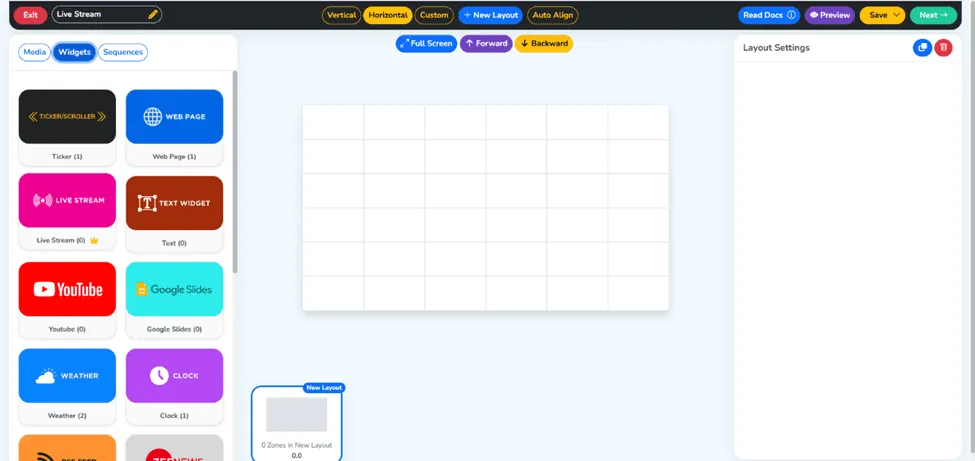
الخطوة 7: انتقل إلى Live Stream
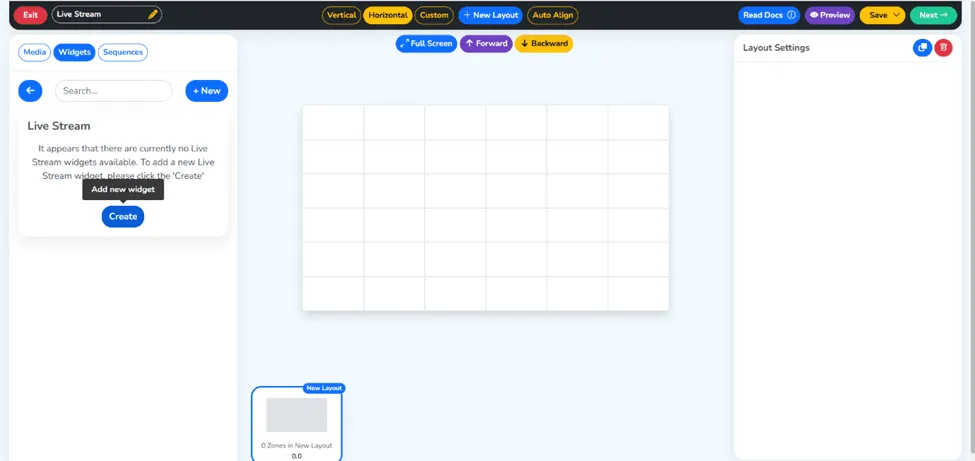
داخل قسم الأدوات، حدّد أداة Live Stream (البث المباشر) واضغط عليها. صُمّمت هذه الأداة خصيصًا للاتصال برابط IPTV أو HLS، بحيث يمكنك بث أي قناة تلفزيونية مباشرة إلى شاشة اللافتات الرقمية لديك.
الخطوة 8: انقر على زر «Create» لإنشاء أداة جديدة
لبدء إعداد أداة البث المباشر، انقر على زر «Create New Widget» (إنشاء أداة جديدة). سيُفتح نموذج إعداد يطلب منك اسم الأداة ورابط البث المباشر الذي تريد عرضه على شاشة اللافتات لديك.
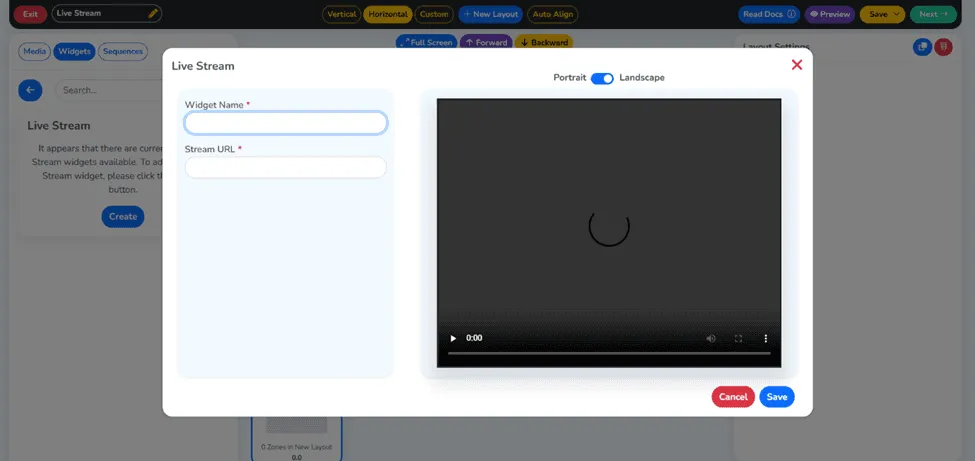
الخطوة 9: أضف اسم الأداة ورابط البث
امنح أداتك اسمًا يسهل التعرف عليه لاحقًا. ثم أدخل رابط البث المباشر بصيغة HLS في حقل Stream URL. وهذا الرابط هو الوصلة المباشرة إلى القناة الحية التي ترغب في عرضها.
مثال على رابط البث: aajtaklive-amd.akamaized.net/hls/live/2014416/aajtak/aajtaklive/live_720p/chunks.m3u8
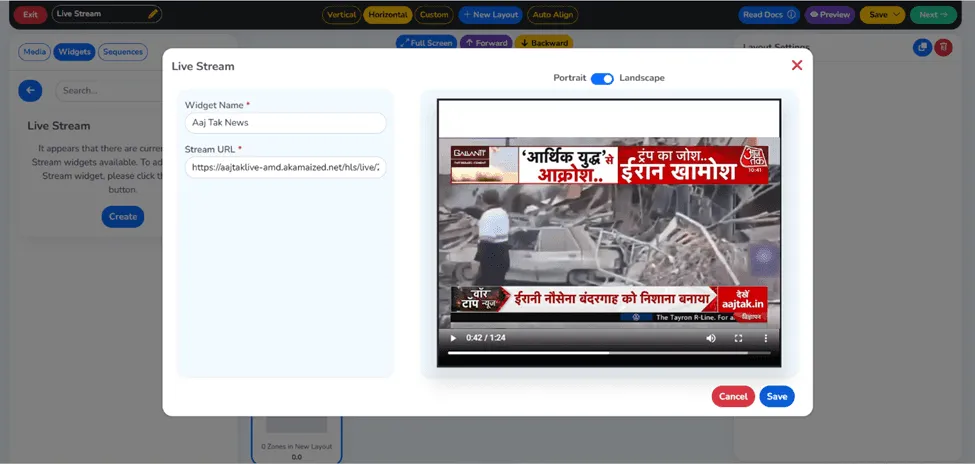
الخطوة 10: انقر على زر Save
بعد إدخال اسم الأداة ورابط البث الصحيح، استخدم زر «Save» (حفظ) لحفظ إعداد البث المباشر كأداة. وقبل الحفظ، تحقّق مرتين من أن الرابط صالح ويعمل، حتى يُعرض دون انقطاع على شاشتك.
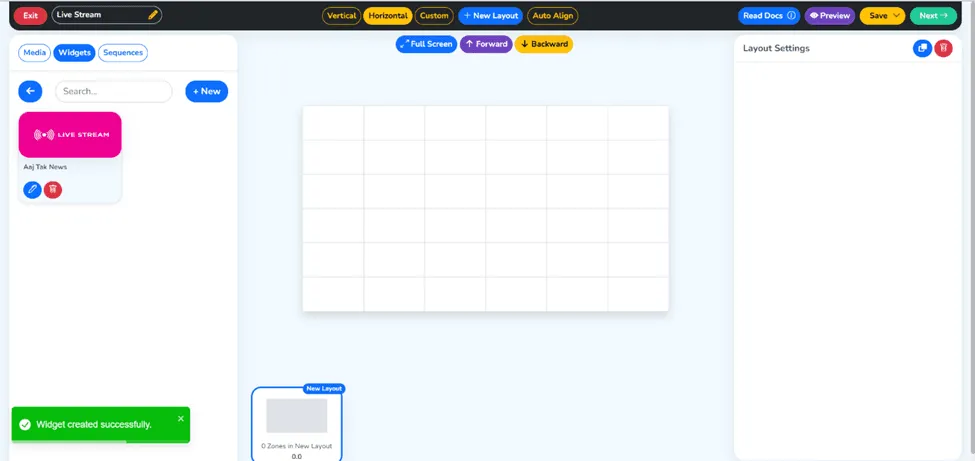
الخطوة 11: تم إنشاء الأداة بنجاح
ستُنشأ أداة البث المباشر وتصلك رسالة نجاح. وهي الآن محفوظة في مكتبة الأدوات لديك ومتاحة بالكامل لإضافتها إلى أي قائمة تشغيل. ويمكنك إعادة استخدام الأداة في قوائم وشاشات أخرى في أي وقت.
الخطوة 12: اسحب أداة البث المباشر وأفلتها
عد إلى محرّر قائمة التشغيل، واسحب أداة البث المباشر التي أنشأتها للتو من مكتبة الأدوات إلى قائمة التشغيل. وبإضافتها يصبح البث المباشر عنصر محتوى فعّالًا يعمل على شاشة اللافتات لديك.
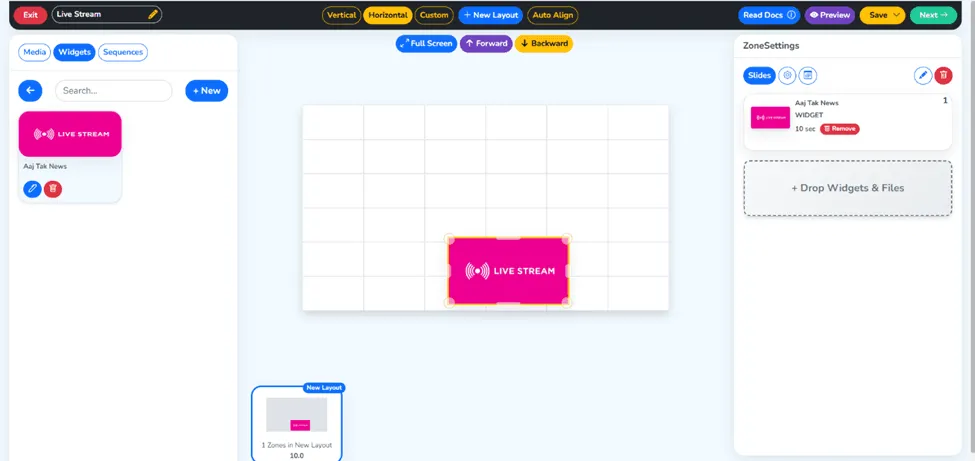
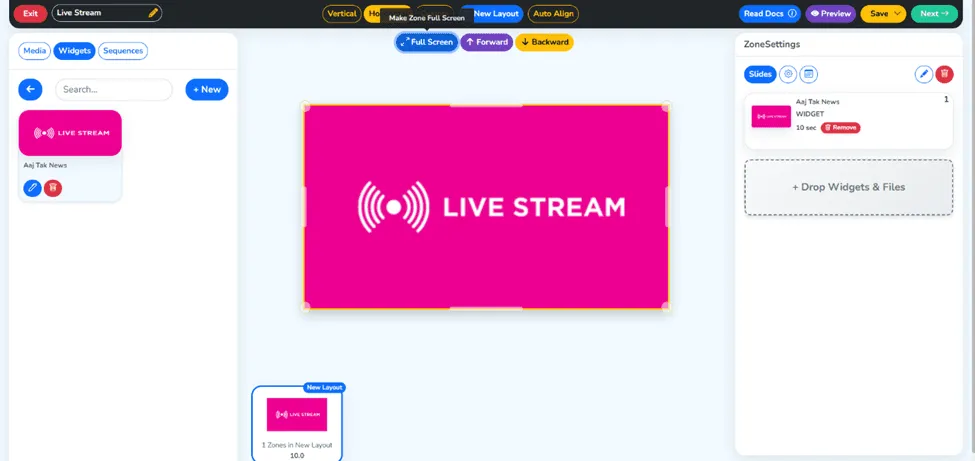
الخطوة 13: انقر على وضع ملء الشاشة
لجعل البث المباشر يشغل الشاشة بالكامل، اختر خيار «Full screen» (ملء الشاشة) في محرّر قائمة التشغيل. يزيل ذلك الحدود أو الهوامش الفارغة ويمنح جمهورك تجربة بث مباشر نظيفة وغامرة بملء الشاشة.
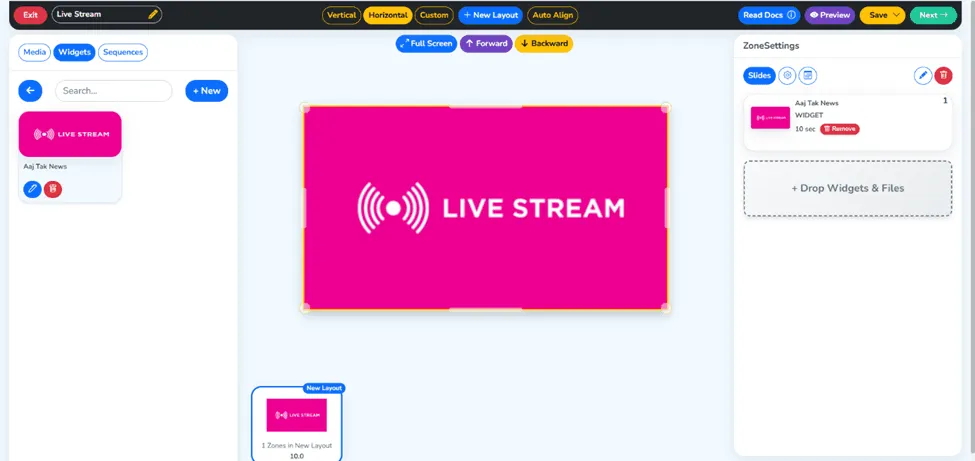
الخطوة 14: انقر على زر «Next» في أعلى الجهة اليمنى
بعد ضبط تخطيط قائمة التشغيل ووضع أداة البث المباشر بملء الشاشة، اضغط زر «Next» (التالي) في الزاوية العلوية من المحرّر. ينقلك ذلك إلى خطوة تحديد الشاشات والنشر.
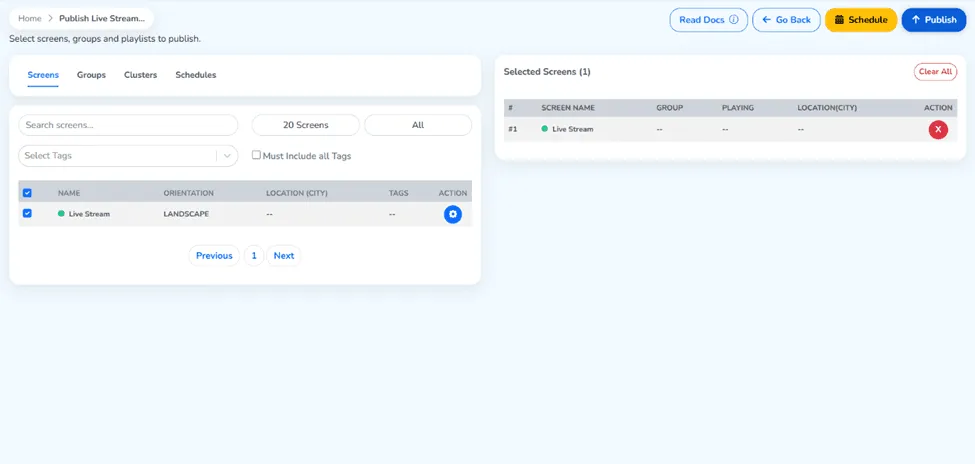
الخطوة 15: حدّد شاشتك وانقر على زر «Publish»
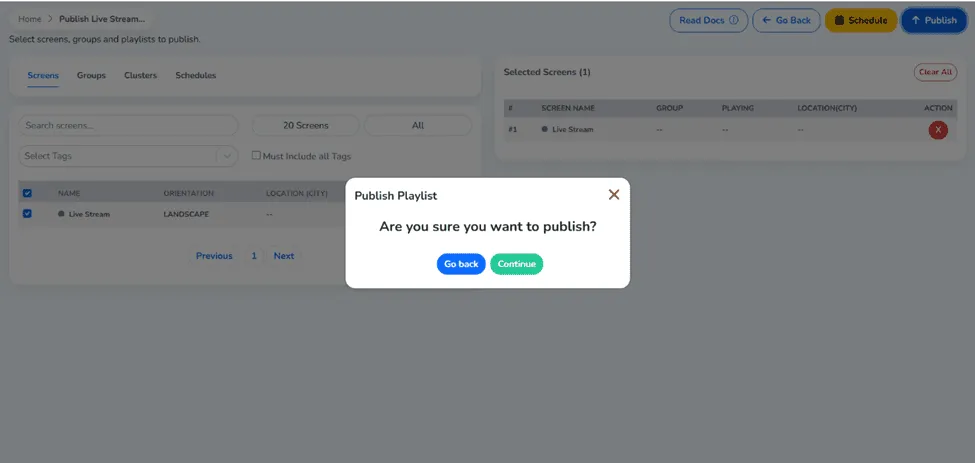
اختر شاشة أو شاشات اللافتات الرقمية التي تريد عرض القناة التلفزيونية المباشرة عليها. وبعد تحديد الشاشة المستهدفة، انقر على زر «Publish» (نشر) لتُدفع قائمة تشغيل البث المباشر إلى جهاز العرض المختار.
الخطوة 16: انقر على «Continue» للنشر
سيظهر مربع معلومات يؤكد ما أنت على وشك نشره. راجع التفاصيل للتأكد من عدم وجود أي خطأ، ثم تابع النشر لإتمام ربط محتوى البث المباشر بشاشة اللافتات الرقمية التي اخترتها.
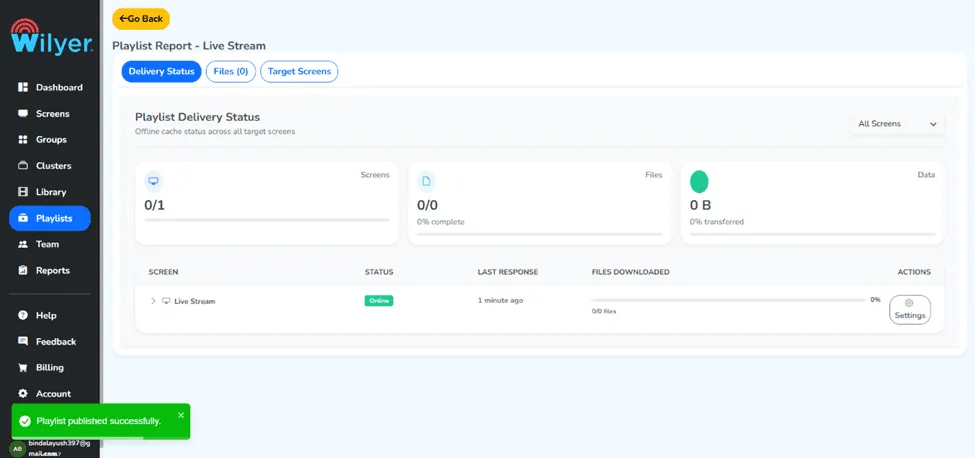
الخطوة 17: تم نشر قائمة تشغيل البث المباشر بنجاح
ستظهر لك رسالة نجاح نهائية تفيد بأن قائمة تشغيل البث المباشر نُشرت بنجاح. وستبدأ شاشة اللافتات الرقمية تلقائيًا بعرض القناة التلفزيونية المباشرة في الوقت الفعلي، لتصل إلى جمهورك فورًا ودون أي تأخير.
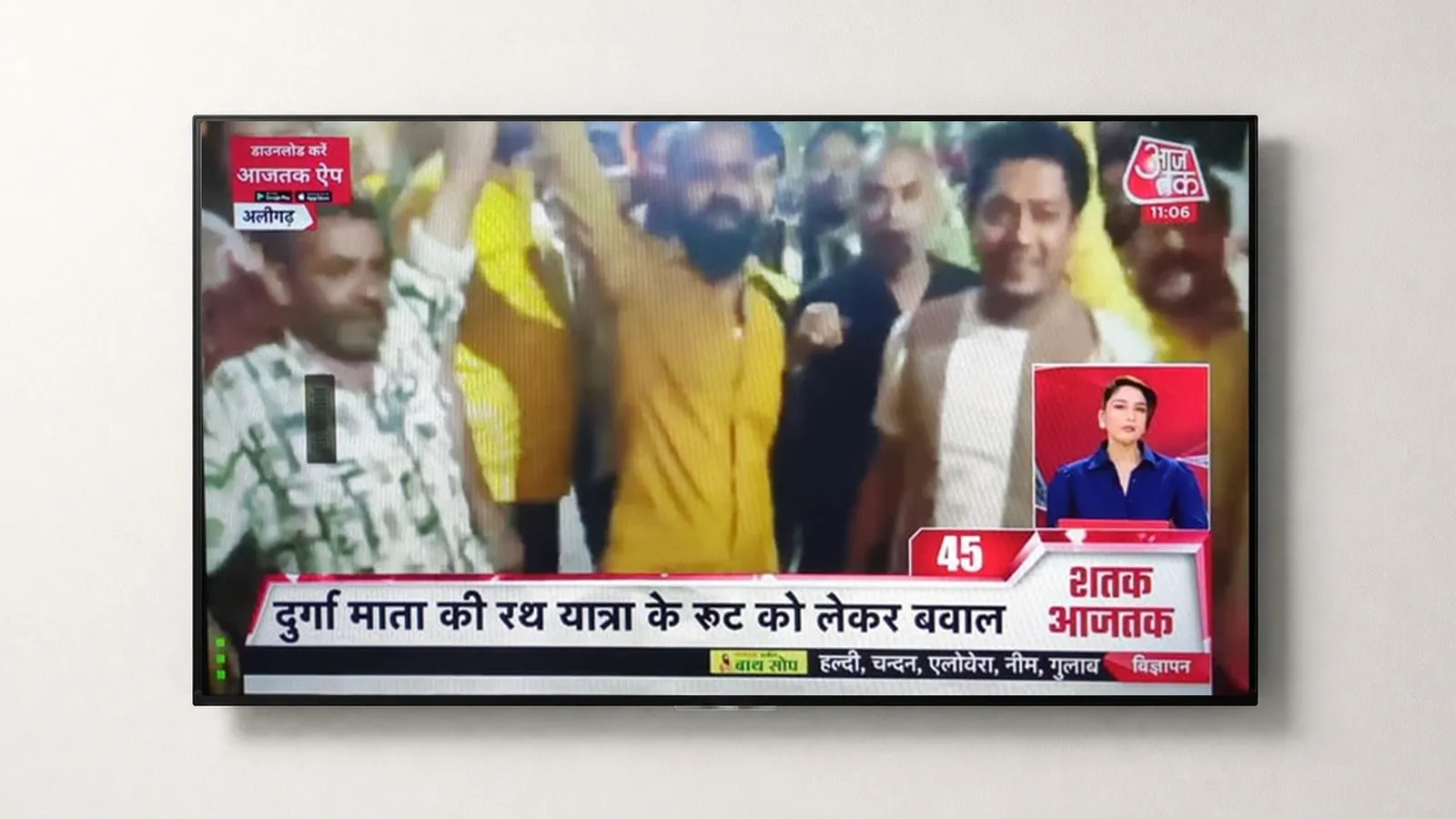
الخطوة الأخيرة: البث المباشر يعمل على شاشة اللافتات الرقمية لديك
هذه هي النتيجة النهائية لإعدادك. تبثّ شاشة اللافتات الرقمية الآن قناة IPTV مباشرةً كما جرى ضبطها. والبث متاح في الوقت الفعلي ويمكن مشاهدته مباشرة على شاشتك دون أي عتاد إضافي.
لماذا تبثّ التلفزيون المباشر على اللافتات الرقمية
لعرض قنوات التلفزيون المباشرة على شاشات اللافتات الرقمية عدة مزايا عملية:
- حافظ على تفاعل جمهورك: الأخبار والرياضة والترفيه المباشر أكثر إثارة للاهتمام بكثير من الصور الثابتة.
- تحديثات في الوقت الفعلي: يضمن البث المباشر أن يبقى محتواك وثيق الصلة دائمًا
- مظهر احترافي: يحسّن البث المباشر على الشاشات مظهر أي منطقة انتظار أو بهو أو مساحة عامة.
- استخدامات متنوعة: المطاعم والنوادي الرياضية والمطارات والمستشفيات والمكاتب - يمكن وضع التلفزيون المباشر في أي مكان.
الخلاصة
بثّ قناة تلفزيونية مباشرة على شاشة اللافتات الرقمية ليس بالصعوبة التي يبدو عليها. فباستخدام نظام إدارة المحتوى Wilyer للافتات الرقمية، لا يستغرق الإجراء كله - من إنشاء قائمة تشغيل وصولًا إلى بث IPTV مباشر - سوى بضع دقائق.
من خلال هذا الدليل التفصيلي لبث القنوات المباشرة على اللافتات الرقمية، صار بإمكانك بثّ أي قناة تلفزيونية مباشرة على أي شاشة في شبكتك. سواء كان نشرة إخبارية أو حدثًا رياضيًا أو خلاصة IPTV تقليدية، أصبحت كل شاشات اللافتات لديك قادرة على عرض المحتوى المباشر.


