
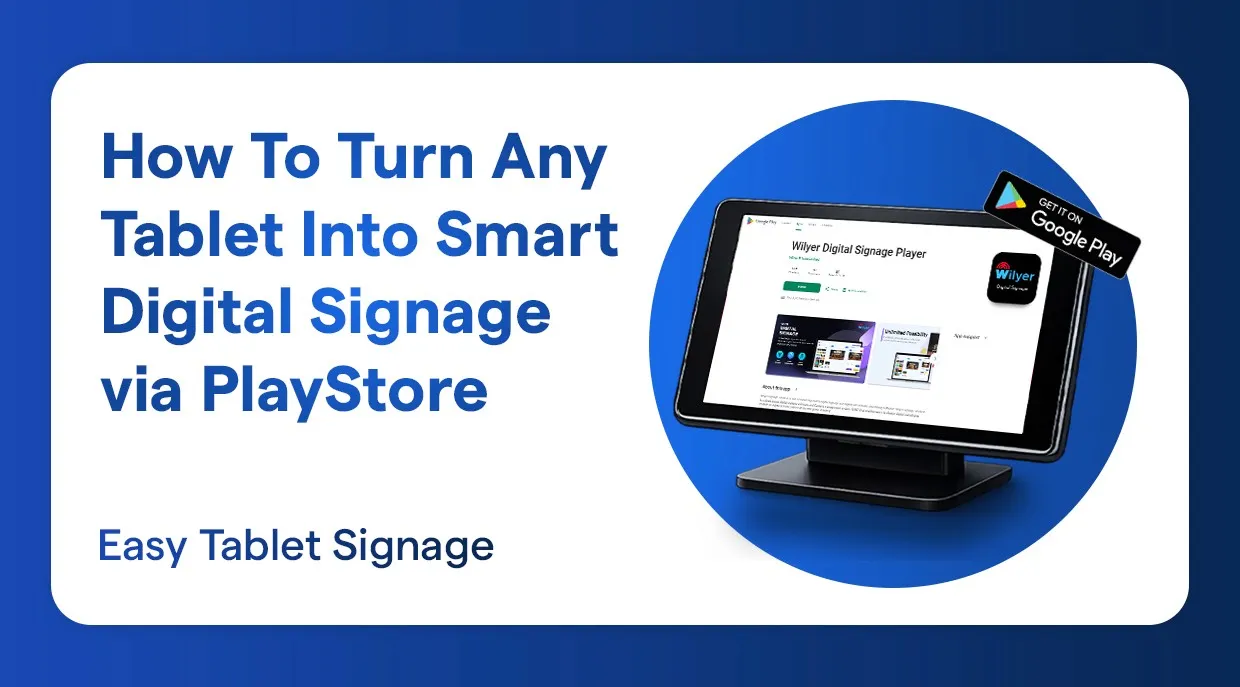
مقدمة
تحويل جهاز لوحي إلى شاشة لافتات رقمية أسهل وأكثر كفاءة مما يظن كثيرون، خاصة عند استخدام برمجيات اللافتات الرقمية من Wilyer. فإذا كان لديك جهاز لوحي لم تعد تستخدمه بانتظام، يمكنك الاستغناء عن شراء شاشات تجارية مكلفة أو أجهزة إضافية.
باستخدام برمجيات اللافتات الرقمية المناسبة، يمكن تحويل الجهاز اللوحي إلى شاشة احترافية سهلة الإدارة لعرض القوائم والعروض الترويجية والإعلانات ومقاطع الفيديو والمحتوى الذي يحمل علامتك التجارية. إنه حل مرن ومناسب للميزانية للشركات والمطاعم والمكاتب، وحتى للاستخدام الشخصي. في هذا الدليل نوضح لك كيف يتحول جهاز لوحي عادي إلى شاشة عرض رقمية قوية يمكنك إدارتها وتحديثها عن بُعد في أي وقت.
يناسب هذا الحل بشكل خاص الشركات التي تبحث عن خيار منخفض التكلفة دون التضحية بالجودة. فالأجهزة اللوحية صغيرة الحجم وموفرة للطاقة وسهلة التثبيت على الجدران أو المناضد أو الحوامل. وبعد تثبيت تطبيق للافتات الرقمية، يمكنك تحديث المحتوى فورًا وجدولة التشغيل وقفل الجهاز في وضع الكشك ليعمل بثبات ودون انقطاع. إذا كنت تملك جهازًا لوحيًا وتفكر في اللافتات الرقمية، فهذه الطريقة توفر لك إعدادًا سهلًا وتكلفة منخفضة ومرونة كبيرة.
لماذا تنزّل Wilyer Digital Signage من Google Play Store؟
تنزيل آمن وموثوق
تنزيل التطبيقات من Google Play Store الرسمي يضمن لك الحصول على النسخة الأصلية والموثوقة من Wilyer Digital Signage Player. فخدمة Google Play Protect تفحص التطبيقات تلقائيًا بحثًا عن البرمجيات الضارة والتهديدات الأمنية، فتطمئن إلى أن بياناتك وجهازك اللوحي في أمان.
تحديثات تلقائية
بعد تثبيت Wilyer من Play Store، تحصل دائمًا على أحدث الميزات وإصلاحات الأخطاء والتحديثات الأمنية. كما ينبهك التطبيق إلى أي تحديثات متاحة، فيبقى نظام اللافتات الرقمية لديك محدّثًا بأقل جهد.
خطوات تثبيت سهلة
يمكنك العثور على التطبيقات وتنزيلها وتثبيتها بسهولة شديدة ببضع لمسات في Play Store. فلا حاجة إلى تنزيل ملفات APK يدويًا ولا إلى التحقق من التوافق بنفسك، إذ يتولى Play Store ذلك كله تلقائيًا.
تقييمات ومراجعات موثقة من المستخدمين
قبل التثبيت يمكنك قراءة مراجعات المستخدمين الذين نزّلوا Wilyer Digital Signage من قبل، فتأخذ فكرة عن ميزات التطبيق وأدائه وتجربة استخدامه. وتساعدك هذه الشفافية على الثقة باختيارك لبرمجيات اللافتات الرقمية.
ما هو Wilyer Digital Signage Player؟
Wilyer Digital Signage Player تطبيق احترافي سحابي للافتات الرقمية من إنتاج شركة Wilyer Private Limited. وهو تطبيق قوي ومجاني على Google Play Store، يحوّل أي جهاز لوحي يعمل بنظام Android إلى شاشة عرض رقمية متكاملة يمكن التحكم فيها عن بُعد من أي مكان في العالم.
الميزات الرئيسية:
- إدارة المحتوى عبر السحابة: تتيح لك لوحة تحكم Wilyer على الويب تحديث شاشاتك من أي مكان.
- التحكم في الشاشات عن بُعد: تحكّم في عدة شاشات من حساب واحد.
- جدولة المحتوى: اعرض محتوى مختلفًا في أوقات مختلفة من اليوم.
- التشغيل التلقائي عند الإقلاع: يتيح للجهاز اللوحي أن يبدأ العرض تلقائيًا عند الإقلاع.
- تطبيق خفيف: حجم التنزيل 21 MB فقط.
- عرض الصور ومقاطع الفيديو وغيرها: يدعم أنواعًا مختلفة من المحتوى.
- المراقبة الفورية: تابع حالة الاتصال وسلامة الجهاز.
التحضير المسبق: ما الذي تحتاج إليه
متطلبات تنزيل Wilyer Digital Signage وتثبيته من Play Store. لتثبيت Wilyer Digital Signage بنجاح، تحتاج إلى:
- جهاز لوحي يعمل بنظام Android: بإصدار Android 5.0 أو أحدث (فمعظم الأجهزة اللوحية الصادرة خلال آخر 8 إلى 10 سنوات متوافقة)
- اتصال Wi-Fi جيد: وهو ضروري لتنزيل التطبيق من Play Store ولعمل اللافتات الرقمية.
- حساب Google: مطلوب للدخول إلى Google Play Store (ويمكنك إنشاء حساب مجانًا إذا لم يكن لديك حساب)
- مساحة تخزين أساسية: 50 MB أو أكثر (فحجم التطبيق 21 MB فقط)
- مصدر طاقة: احرص على أن يبقى جهازك اللوحي مشحونًا، ويُفضّل أن يظل موصولًا بالكهرباء.
دليل خطوة بخطوة: تنزيل Wilyer Digital Signage من Play Store
الجزء 1: تجهيز الجهاز اللوحي والاتصال بشبكة Wi-Fi
الخطوة 1: شغّل جهازك اللوحي وافتح قفله
أولًا، شغّل جهازك اللوحي الذي يعمل بنظام Android وافتح قفله للوصول إلى الشاشة الرئيسية. تأكد من أن الجهاز مشحون بالكامل أو موصول بمصدر طاقة، حتى لا تواجه أي مشكلة أثناء تنزيل البرنامج المطلوب وتثبيته.
الخطوة 2: توصيل جهازك اللوحي بشبكة Wi-Fi
تحتاج إلى اتصال موثوق بالإنترنت لتنزيل التطبيقات من Play Store ولكي تعمل اللافتات الرقمية بكفاءة. للاتصال بشبكة Wi-Fi اتبع الخطوات التالية:
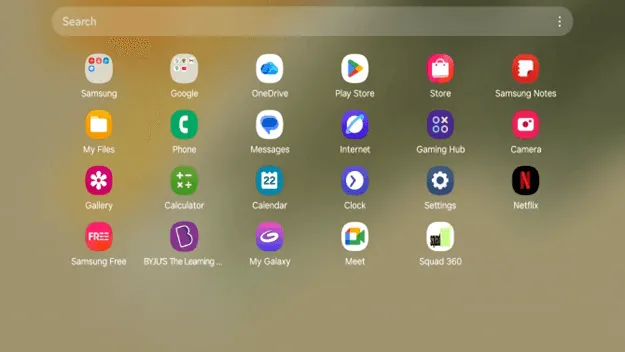
- افتح تطبيق «Settings» (الإعدادات) من الشاشة الرئيسية أو من درج التطبيقات.
- اضغط «Connections» (الاتصالات)، وقد يُسمّى أحيانًا «Network and Internet» (الشبكة والإنترنت).
- اختر «Wi-Fi» (الشبكة اللاسلكية).
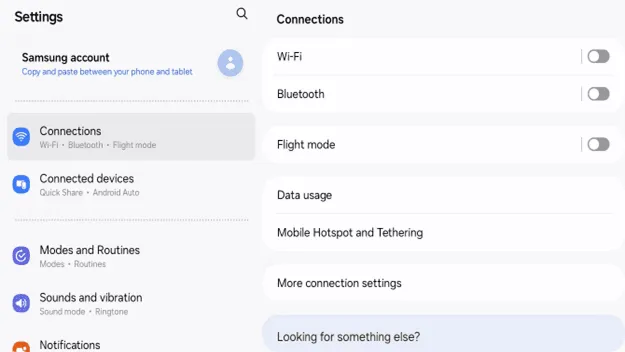
- حوّل مفتاح Wi-Fi إلى وضع «On» (تشغيل)، وسيتحول لونه إلى الأزرق عند تفعيله.
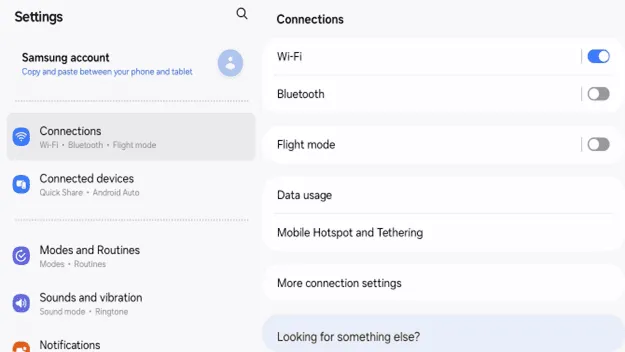
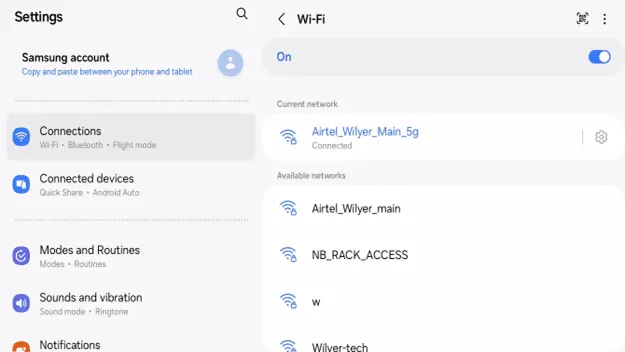
- انتظر قليلًا حتى يبحث جهازك اللوحي عن الشبكات المتاحة.
- أدخل كلمة مرور Wi-Fi إذا طُلبت منك.
- اضغط «Connect» (اتصال).
الجزء 2: فتح Google Play Store
الخطوة 3: افتح تطبيق Google Play Store
أصبح جهازك اللوحي متصلًا بشبكة Wi-Fi، وأنت الآن جاهز للانتقال إلى Play Store:
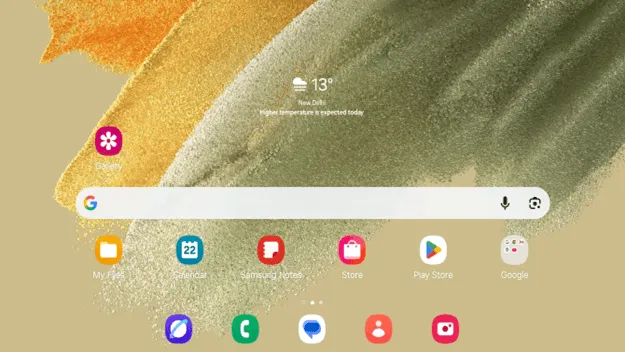
- ارجع إلى الشاشة الرئيسية.
- ابحث عن تطبيق Google Play Store (وأيقونته زر تشغيل مثلث متعدد الألوان)
- المس أيقونة Play Store لفتحه.
الخطوة 4: سجّل الدخول إلى حساب Google
إذا لم تكن قد سجلت الدخول إلى Play Store، فستحتاج إلى إضافة حساب Google:
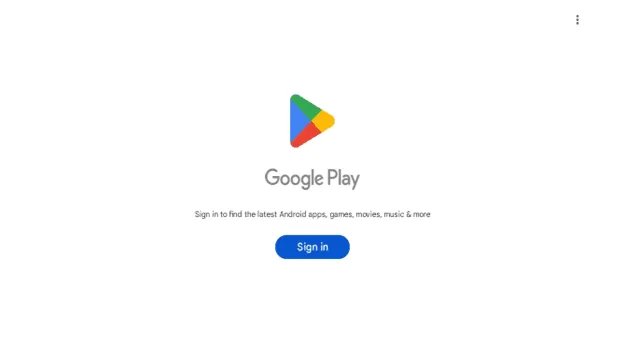
- عند فتح Play Store سيظهر لك زر «Sign in» (تسجيل الدخول).
- ستظهر شاشة تسجيل الدخول من Google.
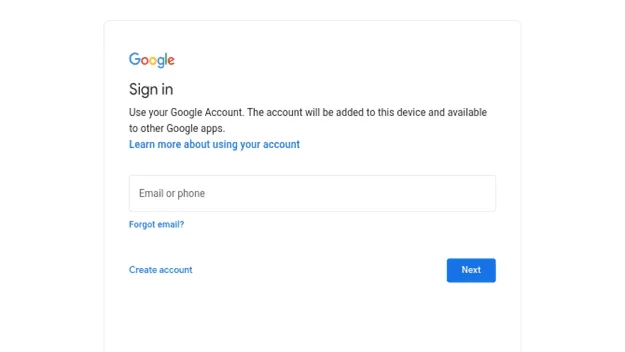
- اكتب عنوان البريد الإلكتروني أو رقم الهاتف المرتبط بحساب Google.
- اضغط «Next» (التالي).
- تعرض الشاشة التالية خانة إدخال كلمة المرور.
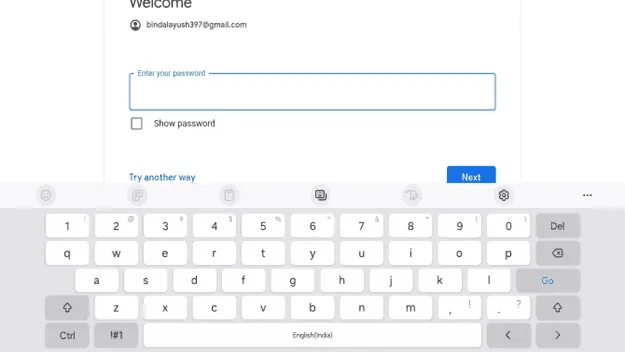
- اضغط «Next» (التالي) أو «Sign in» (تسجيل الدخول).
- وافق على شروط الخدمة وسياسة الخصوصية من Google عندما يُطلب منك ذلك.
الجزء 3: البحث عن Wilyer Digital Signage وتنزيله
الخطوة 5: تعرّف على الشاشة الرئيسية لـ Play Store
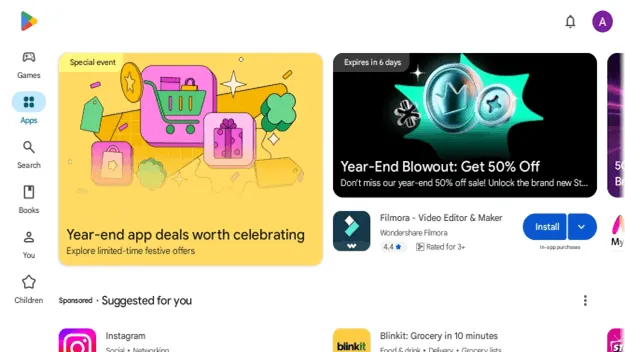
بعد تسجيل الدخول، ستظهر لك الصفحة الرئيسية لـ Google Play Store مع التطبيقات والألعاب المقترحة والتطبيقات الرائجة.
الخطوة 6: ابحث عن Wilyer Digital Signage Player
حان الوقت للعثور على تطبيق Wilyer Digital Signage في Play Store:
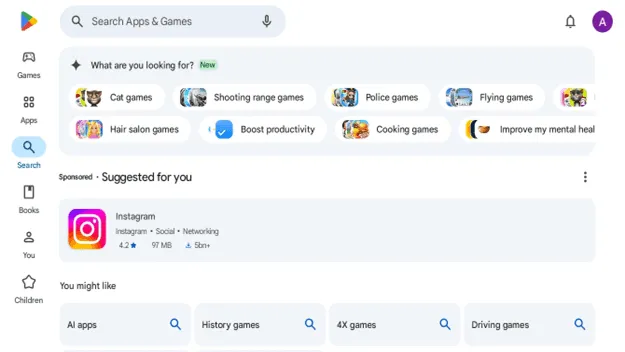
- ابحث عن مربع البحث أعلى الشاشة (المكتوب فيه «Search Apps and Games» أي ابحث عن التطبيقات والألعاب)
- اضغط على شريط البحث.
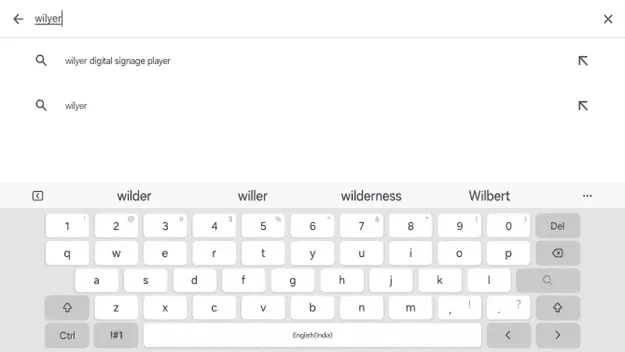
- اكتب «wilyer digital signage player» أو «wilyer» فقط.
- ستظهر اقتراحات أثناء الكتابة.
الخطوة 7: حدّد التطبيق الصحيح في نتائج البحث
ستعرض نتائج البحث التطبيقات المرتبطة بما كتبته. ويمكنك التعرف على تطبيق Wilyer Digital Signage Player الأصلي على النحو التالي:
هذه بعض العلامات المميزة التي يجب الانتباه إليها:
- اسم التطبيق: Wilyer Digital Signage Player.
- المطوّر: Wilyer Private Limited.
- التصنيف: «Video Players and Editors» (مشغلات الفيديو وبرامج التحرير).
- أيقونة التطبيق: شعار Wilyer باللونين الأزرق والأبيض مع رمز Wi-Fi.
- الحجم: 21 MB
بعد التأكد من أنه التطبيق الصحيح، اضغط عليه لفتح صفحة تفاصيل التطبيق.
الخطوة 8: مراجعة التطبيق وتنزيله
ستظهر لك صفحة التطبيق وفيها تفاصيل مهمة قبل التنزيل:
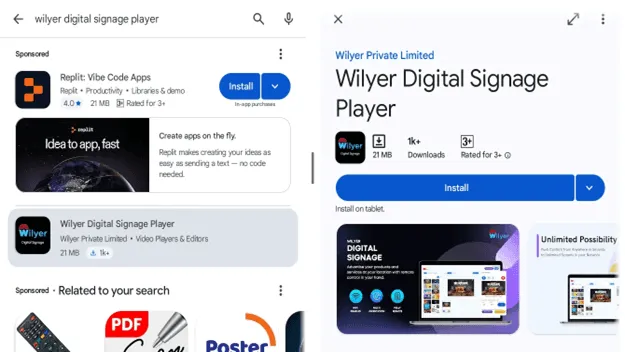
- لقطات شاشة التطبيق: نظرة عامة على التطبيق.
- عدد التنزيلات: يظهر «1K+» أي ألف تنزيل فأكثر.
- وصف التطبيق: تفاصيل الميزات والوظائف.
لتنزيل التطبيق:
- اضغط الزر الأزرق على الجانب الأيمن المكتوب عليه «Install» (تثبيت).
- سيعرض الزر تقدّم التنزيل.
- انتظر حتى يكتمل التنزيل (لن يستغرق ذلك أكثر من بضع دقائق مع اتصال Wi-Fi جيد)
- بعد التنزيل، سيُثبَّت التطبيق تلقائيًا.
الخطوة 9: تم تثبيت التطبيق بنجاح
بعد اكتمال التثبيت، يحل زر «Open» (فتح) محل زر «Install» (تثبيت)، وتظهر على التطبيق شارة «Installed» (مثبّت).
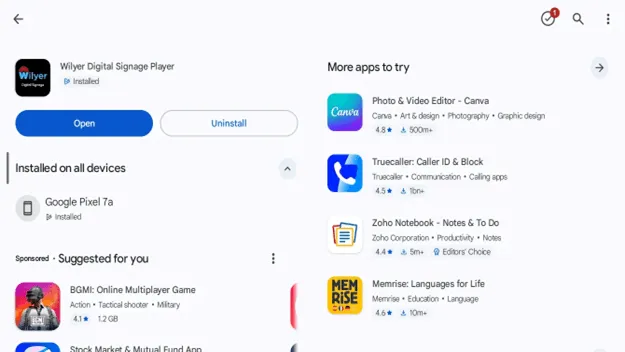
تهانينا، لقد نزّلت Wilyer Digital Signage Player من Google Play Store وثبّته بنجاح. يمكنك الآن استخدام التطبيق على جهازك اللوحي.
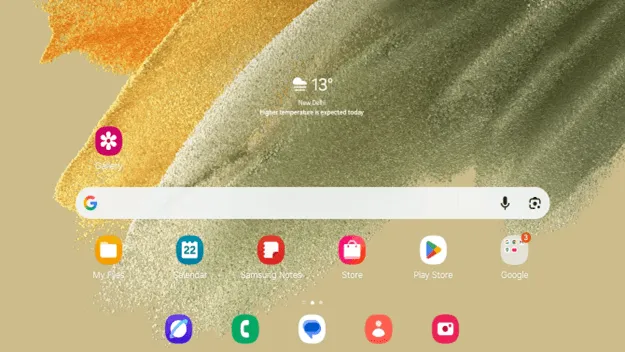
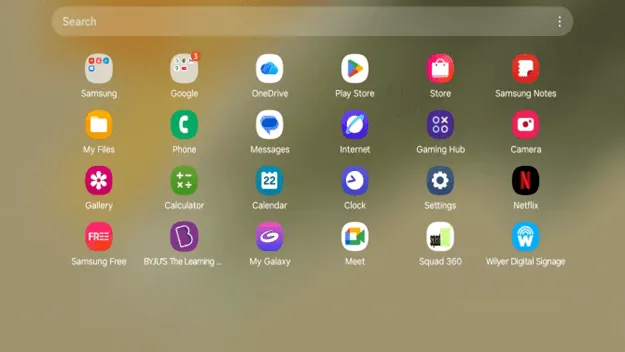
سيظهر أيضًا إشعار على جهازك يؤكد التثبيت، وستجد أيقونة Wilyer الآن في درج التطبيقات.
الجزء 4: تشغيل Wilyer Digital Signage وإعداده
الخطوة 10: افتح Wilyer Digital Signage Player
بعد تثبيت التطبيق، حان وقت فتحه:
- اضغط زر «Open» (فتح) في صفحة التطبيق على Play Store مباشرة.
- أو اضغط أيقونة Wilyer Digital Signage الزرقاء التي تحمل شعار Wilyer في الشاشة الرئيسية أو في مجلد التطبيقات.
سيفتح التطبيق وتظهر نافذة الإقران الأولى.
الخطوة 11: التعرف على شاشة الإقران
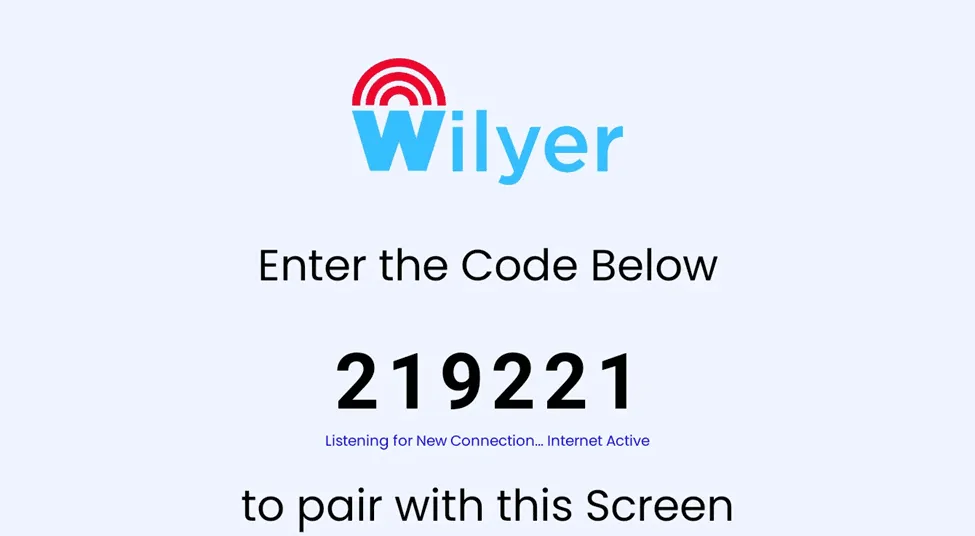
عند فتح Wilyer Digital Signage Player، تكون أول شاشة تظهر هي شاشة الإقران. وهي الواجهة الرئيسية التي تربط من خلالها جهازك اللوحي بحسابك السحابي في Wilyer لإدارته عن بُعد.
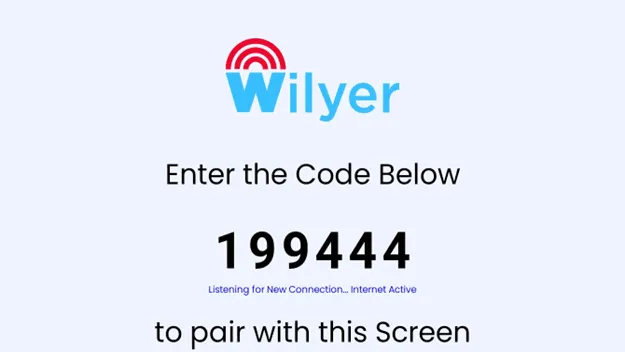
- شعار Wilyer: يظهر في الأعلى مع رمز Wi-Fi الأحمر المميز.
- رمز الإقران المكوّن من 6 أرقام: رمز خاص (وهو 199444 في هذا المثال) تستخدمه لإقران هذا الجهاز اللوحي بحسابك السحابي في Wilyer.
- حالة الاتصال: تعرض عبارة «Listening for New Connection» (بانتظار اتصال جديد). وتعني عبارة «Internet Active» (الإنترنت نشط) المكتوبة باللون الأزرق أن اتصال Wi-Fi يعمل.
- التعليمات: تطلب منك إدخال الرمز التالي لإقران هذه الشاشة.
الخطوة 12: اضبط أذونات التطبيق وإعداداته
قبل ربط جهازك اللوحي بالسحابة، عليك ضبط أذونات التطبيق للحصول على أفضل أداء. اضغط أيقونة القائمة (ثلاثة خطوط أفقية متتالية) على الجانب الأيسر من شاشة الإقران لفتح قائمة الإعدادات.
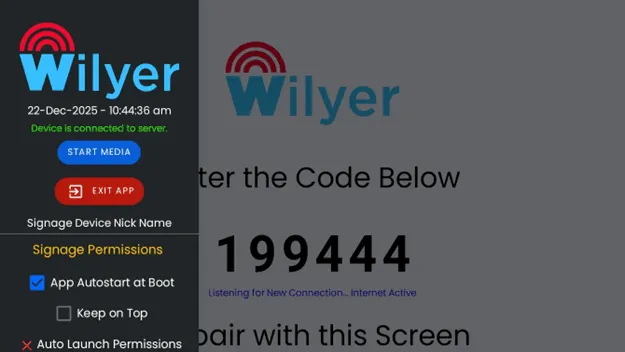
- حالة الاتصال: تعرض التاريخ والوقت الحاليين وحالة الاتصال (ويظهر باللون الأخضر أن الجهاز متصل بالخادم)
- «START MEDIA» (بدء عرض الوسائط): اضغط لبدء عرض المحتوى.
- «EXIT APP» (الخروج من التطبيق): لإغلاق التطبيق.
- «Signage Device Nick Name» (الاسم المستعار لجهاز اللافتات): لإعطاء هذه الشاشة اسمًا مستعارًا.
- «Signage Permissions» (أذونات اللافتات): لاختيار إعدادات سلوك التطبيق (وهي مميزة باللون الأصفر)
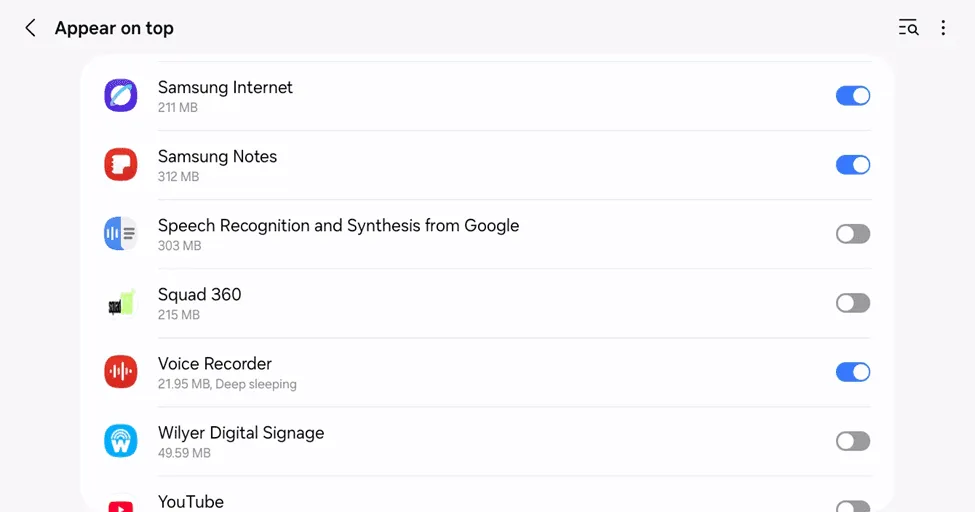
لتفعيل هذا الإذن:
1. اضغط «ALLOW DRAW OVER OTHER APPS» (السماح بالظهور فوق التطبيقات الأخرى)
2. سينقلك Android إلى إعدادات النظام
3. انتقل إلى: «Settings» (الإعدادات) ← «Apps» (التطبيقات) ← «Special App Access» (الوصول الخاص للتطبيقات) ← «Display Over Other Apps» (العرض فوق التطبيقات الأخرى)
4. ابحث عن «Wilyer Digital Signage» في القائمة
5. فعّل الإذن بتحويل المفتاح إلى «Allow» (سماح)
6. ارجع إلى تطبيق Wilyer
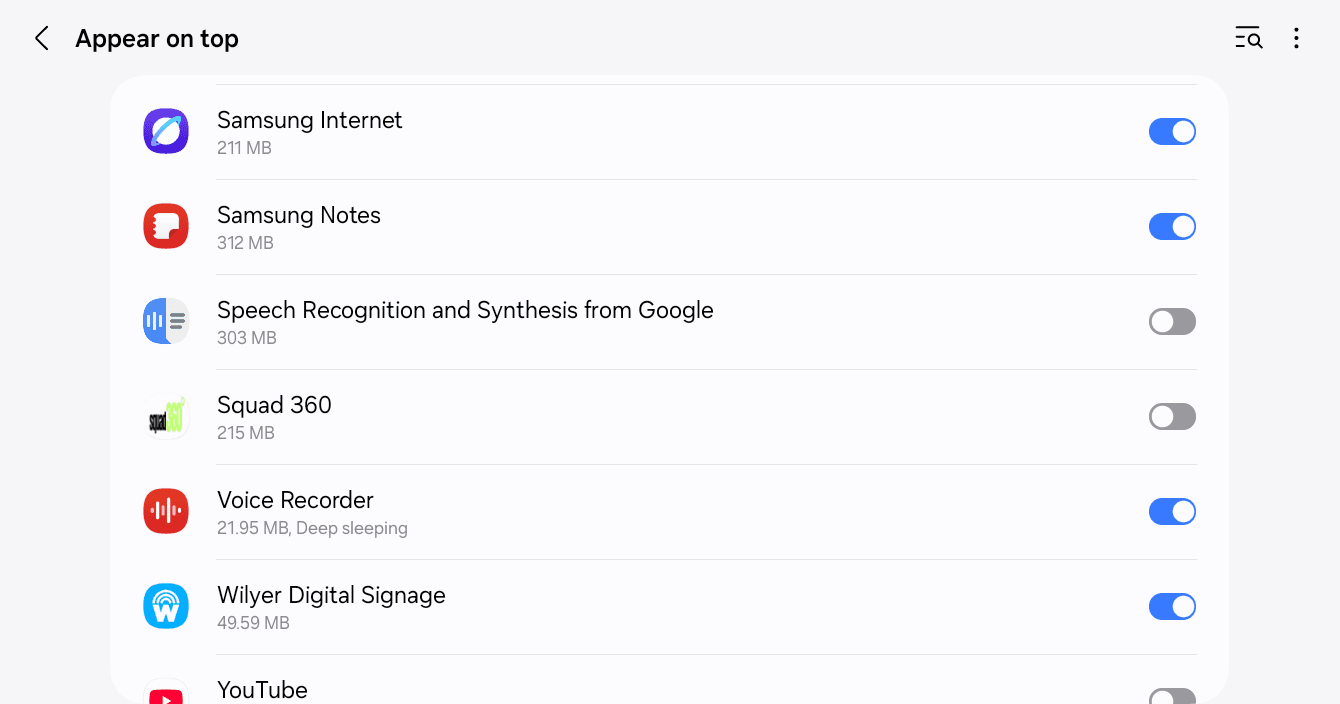
ضبط أذونات اللافتات:
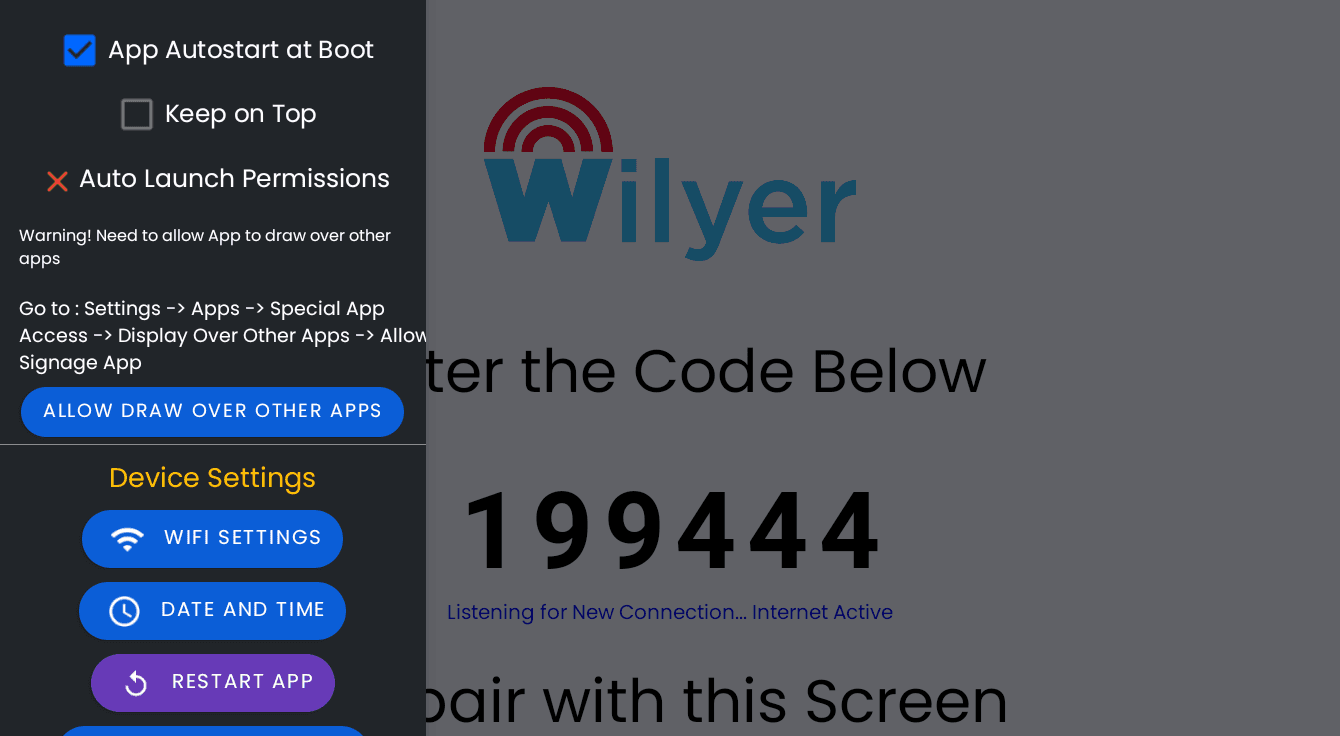
اضغط «Signage Permissions» (أذونات اللافتات) لتفعيل الإعدادات المهمة لتشغيل لافتات رقمية احترافية:
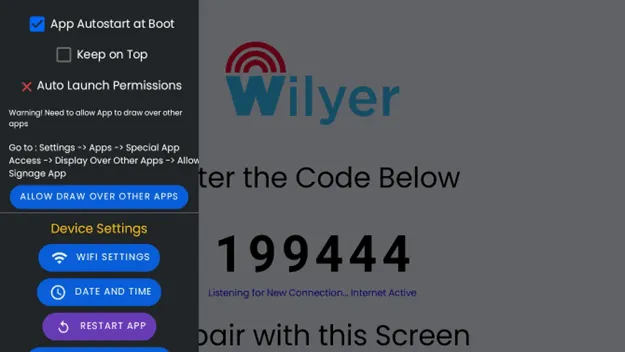
- «App Autostart at Boot» (التشغيل التلقائي عند الإقلاع): يفتح Wilyer تلقائيًا عند تشغيل الجهاز اللوحي أو إعادة تشغيله. وهذا ضروري للتشغيل دون إشراف.
- «Keep on Top» (الإبقاء في المقدمة): يمنع التطبيقات الأخرى من تغطية شاشة اللافتات. وهو مهم للحفاظ على مظهر احترافي.
- «Auto Launch Permissions» (أذونات التشغيل التلقائي): إذن يسمح ببدء التطبيق تلقائيًا. وهو ضروري للعمل التلقائي.
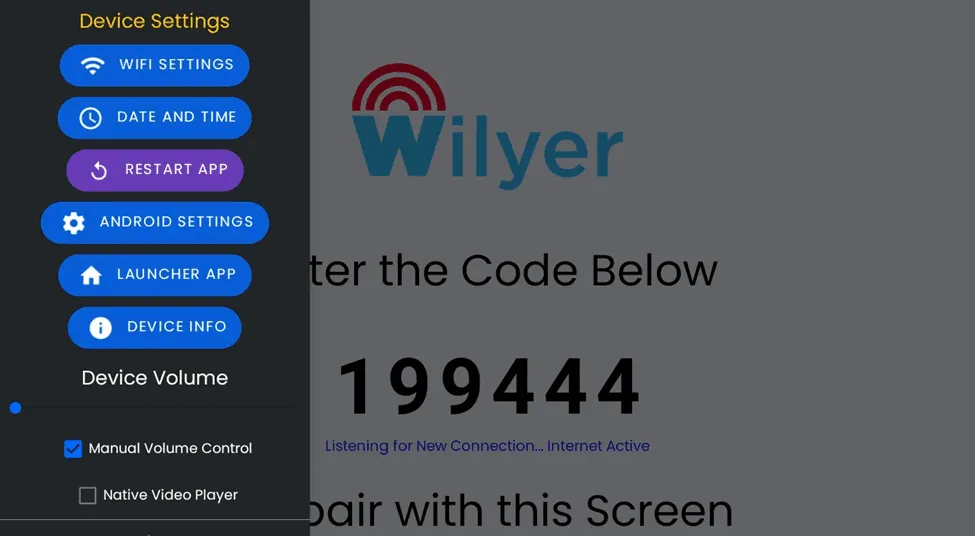
إعدادات الجهاز:
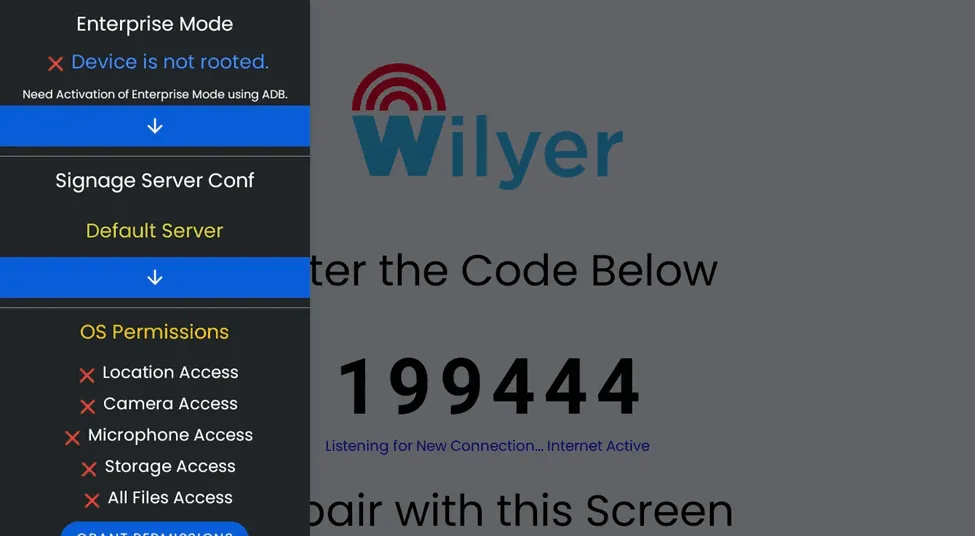
الخطوة 5: امنح أذونات نظام التشغيل
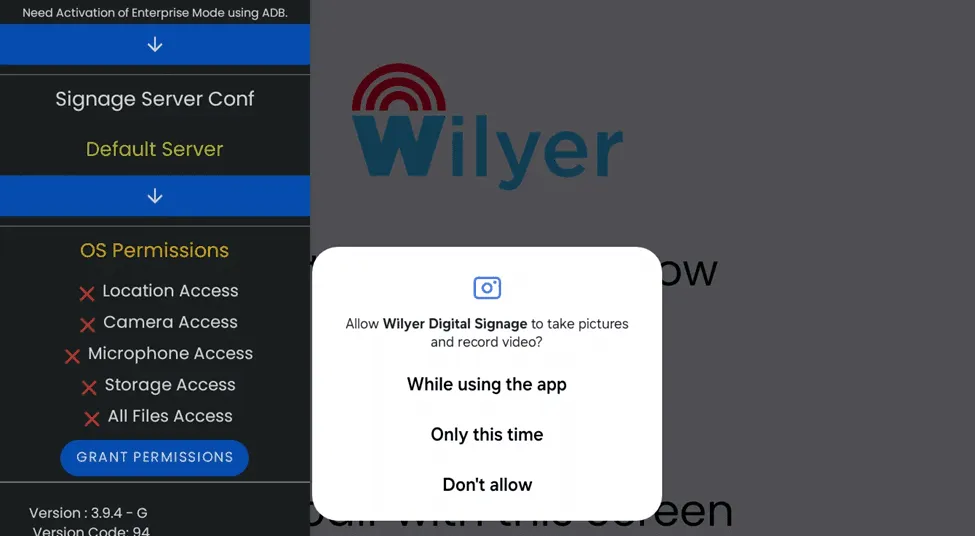
مرّر إلى قسم «OS Permissions» (أذونات نظام التشغيل) واضغط «Grant Permissions» (منح الأذونات). وعندما يُطلب منك:
- اسمح بالوصول إلى الكاميرا (وهو مطلوب لميزات رمز QR أو إقران الجهاز)
- اسمح بالوصول إلى الميكروفون إذا طُلب ذلك
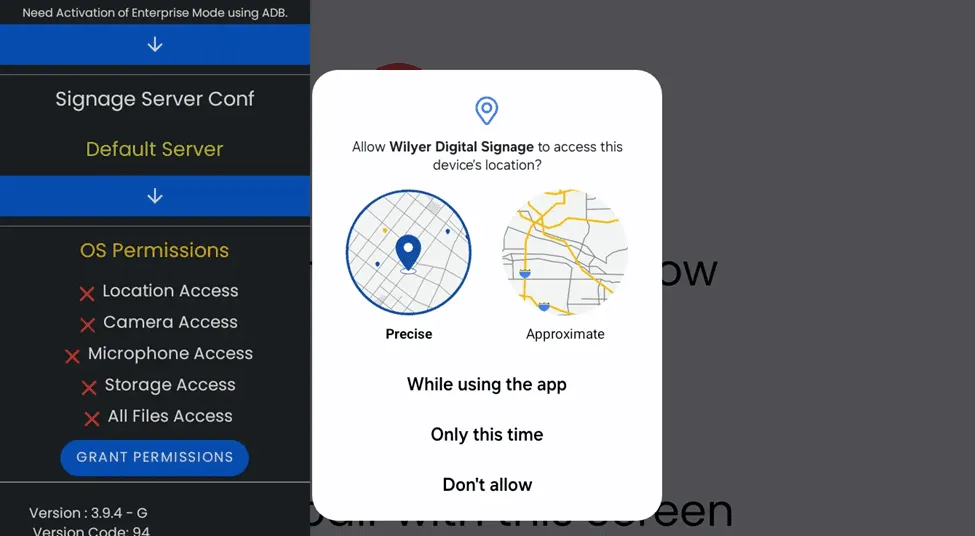
- امنح إذن الوصول إلى الموقع باختيار «While using the app» (أثناء استخدام التطبيق)
- اسمح بالوصول إلى مساحة التخزين والملفات إذا طُلب منك ذلك
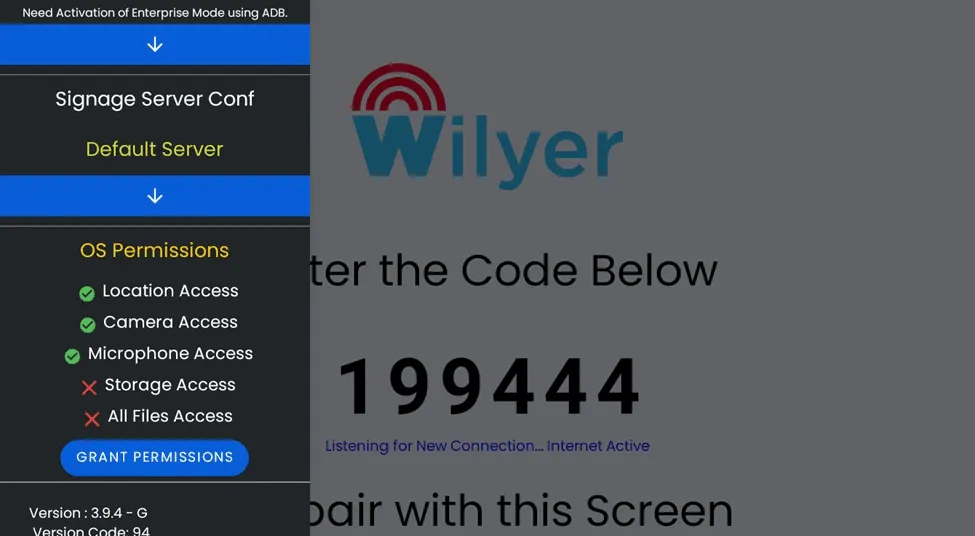
الخطوة 6: تحقّق من حالة الأذونات
بعد منح الأذونات، تأكد من ظهور علامة صح خضراء بجانب كل الأذونات المطلوبة. وإذا بقيت أي علامة حمراء، فاضغط «Grant Permissions» (منح الأذونات) مرة أخرى لمعالجتها.
الخطوة 5: تحقّق من حالة التشغيل التلقائي
تأكد من تفعيل «Auto Launch Permissions» (أذونات التشغيل التلقائي). فهذا يتيح لتطبيق Wilyer أن يبدأ تلقائيًا ويستمر في العمل دون تدخل يدوي.
اضغط زر «Restart App» (إعادة تشغيل التطبيق) لتحديث تطبيق Wilyer Digital Signage. يطبّق هذا الإجراء كل التغييرات الأخيرة على الإعدادات والأذونات، ويعيد تشغيل التطبيق بشكل نظيف، ويضمن إعادة اتصال الجهاز بالإنترنت وبخادم Wilyer كما ينبغي. وبعد إعادة التشغيل، يواصل التطبيق العمل دون مشكلات ويعرض شاشة الإقران أو المحتوى المخصص له دون انقطاع.
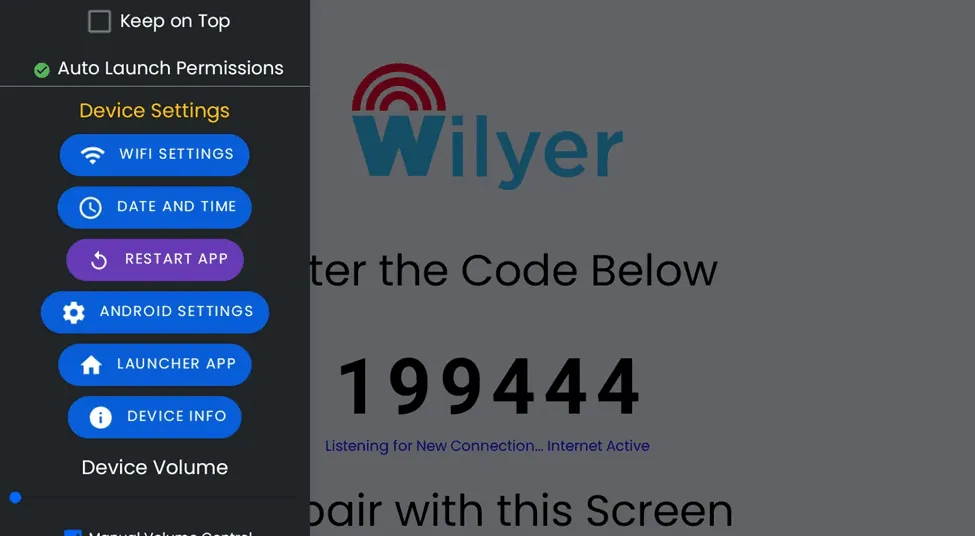
اضغط زر «Restart App» (إعادة تشغيل التطبيق) لإنشاء رمز إقران جديد. تؤدي إعادة تشغيل التطبيق إلى تحديث الاتصال بخادم Wilyer وإنشاء رمز جديد صالح لإقران الشاشة. وبعد إعادة التشغيل يظهر رمز جديد على الشاشة، ما يؤكد أن الجهاز متصل بالإنترنت وجاهز للإقران بلوحة تحكم Wilyer.
- «WIFI SETTINGS» (إعدادات الشبكة اللاسلكية): وصول سريع لتبديل الشبكة.
- «DATE and TIME» (التاريخ والوقت): للتأكد من صحة جدولة المحتوى.
- «RESTART APP» (إعادة تشغيل التطبيق): لإعادة تشغيل التطبيق عند الحاجة.
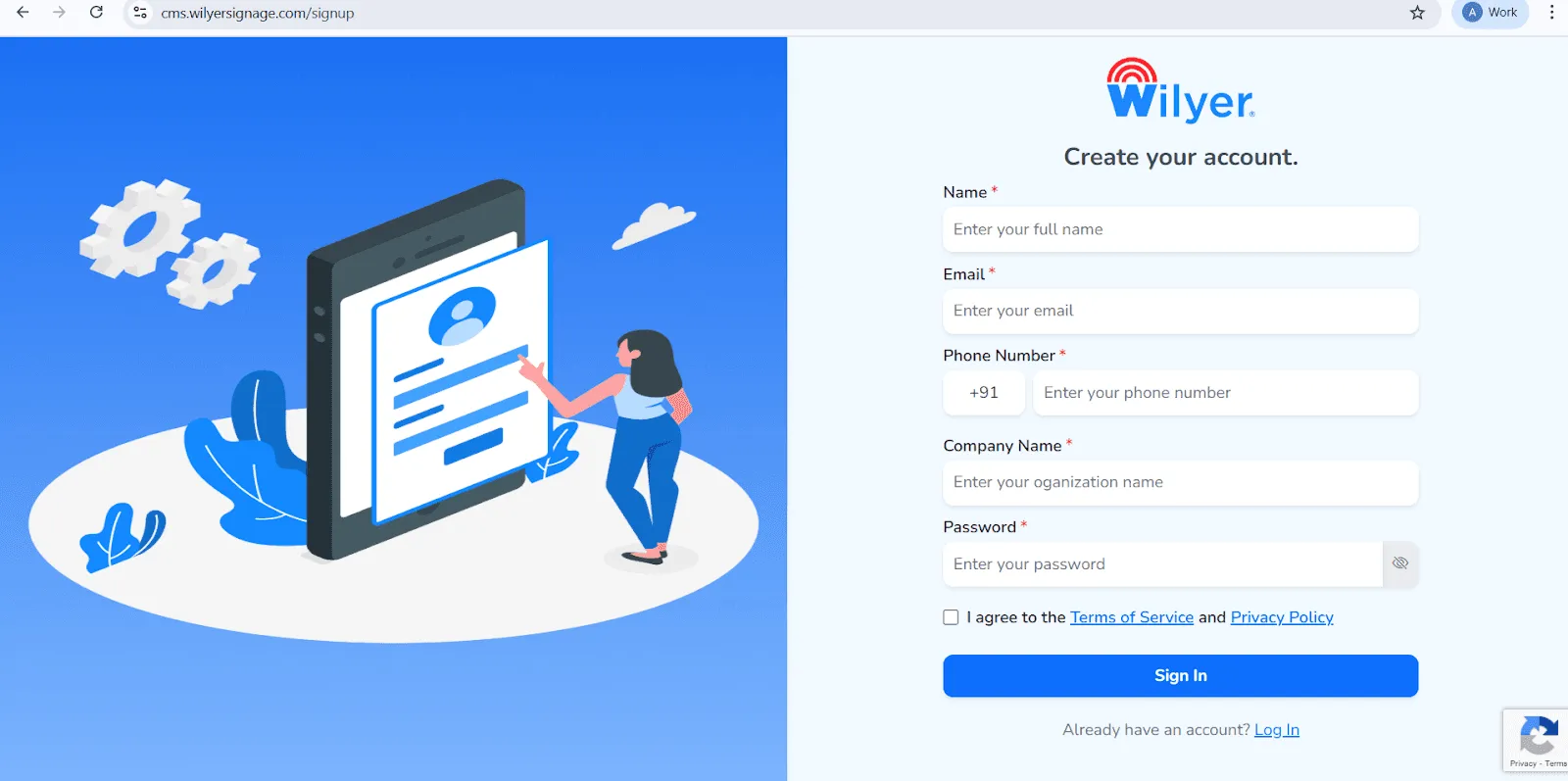
افتح صفحة التسجيل في Wilyer: ادخل إلى صفحة الاشتراك الرسمية في Wilyer Cloud CMS لبدء إنشاء حسابك للافتات الرقمية.
أدخل اسمك الكامل: اكتب اسمك القانوني الكامل، وسيُسجَّل بصفتك المسؤول الرئيسي عن لوحة تحكم اللافتات.
أضف بريدك الإلكتروني: أدخل عنوان بريد إلكتروني صالحًا ومفعّلًا. سيُستخدم لتسجيل الدخول إلى الحساب والتحقق منه وللمراسلات الرسمية.
أدخل رقم هاتفك: اكتب رقم الجوال المرتبط بالحساب مع رمز الدولة الدولي الصحيح.
أدخل اسم شركتك: حدّد اسم نشاطك التجاري أو مؤسستك لتكوين حضور احترافي على منصة Wilyer.
أنشئ كلمة مرور قوية: اختر كلمة مرور آمنة لحماية حسابك وبياناتك في Wilyer.
وافق على الشروط وسياسة الخصوصية: راجع شروط الخدمة وسياسة الخصوصية الخاصة بـ Wilyer ووافق عليهما بتحديد مربع الاختيار.
أكمل التسجيل: اضغط الزر الأزرق «Sign In» (تسجيل الدخول) لإتمام التسجيل والدخول إلى لوحة تحكم Wilyer.
الخطوة 13: أقرن جهازك اللوحي بلوحة تحكم Wilyer السحابية
حان الوقت الآن لربط جهازك اللوحي بحسابك السحابي في Wilyer حتى تتمكن من إدارة المحتوى عن بُعد:
- دوّن رمز الإقران المكوّن من 6 أرقام الظاهر على جهازك اللوحي (مثل الرمز 199444 في مثالنا)
- افتح موقع Wilyer على حاسوبك أو هاتفك وسجّل الدخول إلى حسابك (أو أنشئ حسابًا مجانيًا إذا لم يكن لديك حساب)
- ستجد في لوحة التحكم خيار إضافة جهاز أو إقران شاشة.
- أدخل الرمز المكوّن من 6 أرقام الخاص بجهازك اللوحي.
- سمِّ شاشتك (مثل «شاشة الاستقبال» أو «لوحة القوائم 1» أو «شاشة قاعة الاجتماعات»)
- اضغط «Pair» (إقران) أو «Connect» (اتصال).
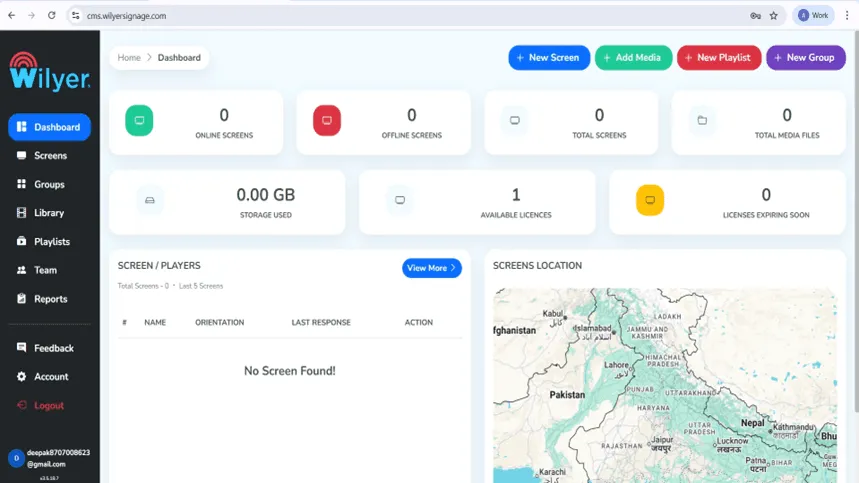
الخطوة 14: تسجيل الدخول إلى لوحة تحكم Wilyer
بعد تسجيل الدخول، ستنتقل إلى لوحة تحكم Wilyer، وهي واجهة الإدارة الرئيسية لشبكة اللافتات الرقمية لديك. تعرض لوحة التحكم صورة كاملة عن الشاشات المتصلة وغير المتصلة، وإجمالي الشاشات المسجلة، والوسائط المرفوعة، ومساحة التخزين المستخدمة، والتراخيص المتاحة. ومن خلال هذه الواجهة يمكنك مراقبة بيئة اللافتات بالكامل وإدارتها بسهولة.
الخطوة 15: أقرن جهازك اللوحي الذي يعمل بنظام Android
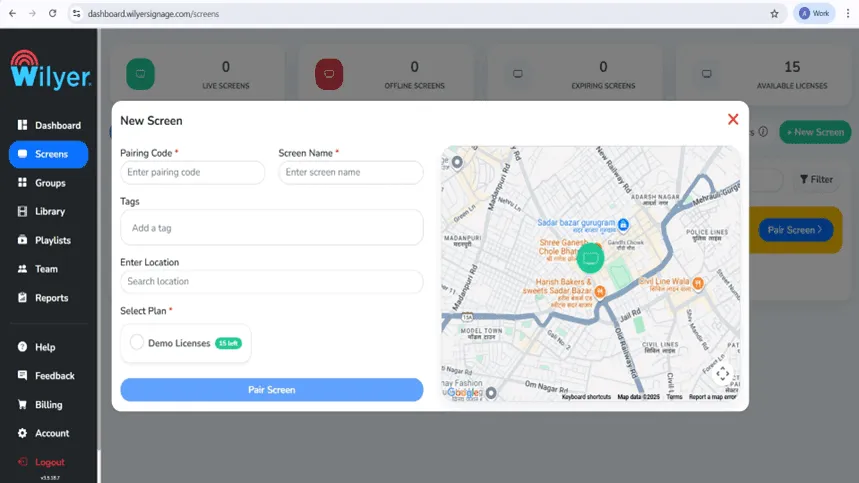
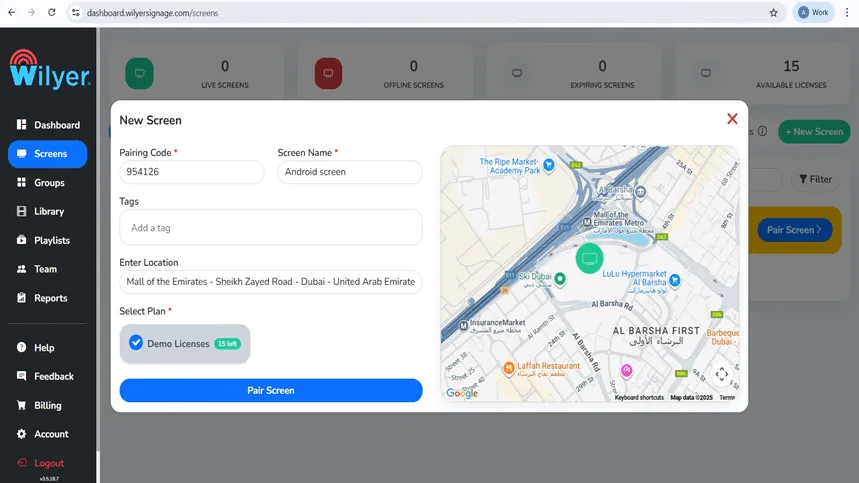
لإضافة شاشة جديدة، اختر «+ New Screen» (شاشة جديدة) أو «Add Screen» (إضافة شاشة) في لوحة التحكم. أدخل رمز PIN المكوّن من 6 أرقام الظاهر على جهازك اللوحي. اكتب اسمًا واضحًا ووصفيًا للشاشة، وأضف وسومًا وصفية، وحدّد موقع التركيب، واختر خطة الترخيص المناسبة. ثم اضغط «Pair Screen» (إقران الشاشة) لتكتمل عملية الإقران.
الخطوة 16: أكمل إقران الشاشة من لوحة التحكم
في لوحة تحكم Wilyer على الويب، انتقل إلى قسم «Screens» (الشاشات) ثم اضغط «Pair Screen» (إقران الشاشة). أدخل رمز الإقران الظاهر على الجهاز اللوحي، وتحقق من اسم الشاشة، وأضف الوسوم، واختر موقع التركيب. اختر خطة ترخيص متاحة، ثم اضغط «Pair Screen» (إقران الشاشة) لإعداد الشاشة وربطها.
الخطوة 17: نجاح الإقران
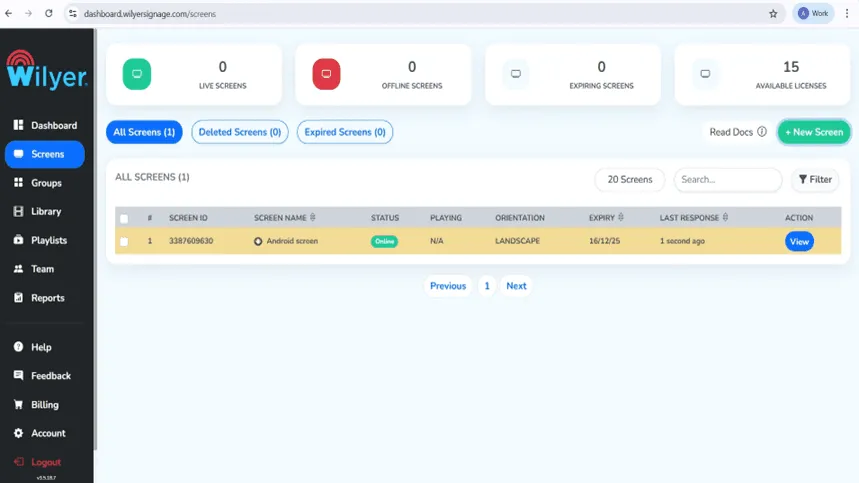
بعد اكتمال الإقران، تظهر الشاشة في قسم «Screens» (الشاشات) بحالة «Online» (متصل)، ما يدل على نجاح الاتصال. ويمكنك أيضًا الاطلاع على أهم المعلومات (معرّف الشاشة، والاتجاه، وتاريخ انتهاء الترخيص، ووقت آخر استجابة). أصبحت الشاشة الآن جاهزة لتعيين قوائم التشغيل وضبط إعداداتها ومتابعة أدائها فورًا.
إنتاج محتوى اللافتات الرقمية لنشاطك التجاري
الخطوة 18: ارفع ملفات الوسائط
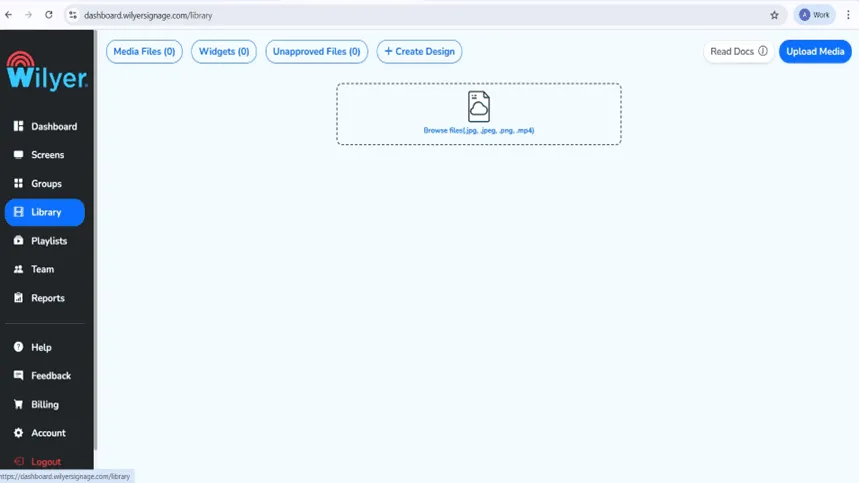
في قسم «Library» (المكتبة) ستجد زر «Upload Media» (رفع الوسائط) الذي تضيف به الصور ومقاطع الفيديو وملفات الوسائط الأخرى. تدعم المنصة صيغًا مختلفة مثل JPG وPNG وMP4. ومكتبة الوسائط هي الأساس الذي تبني عليه قوائم تشغيل جذابة بصريًا للافتات الرقمية.
الخطوة 19: أنشئ قائمة التشغيل الأولى
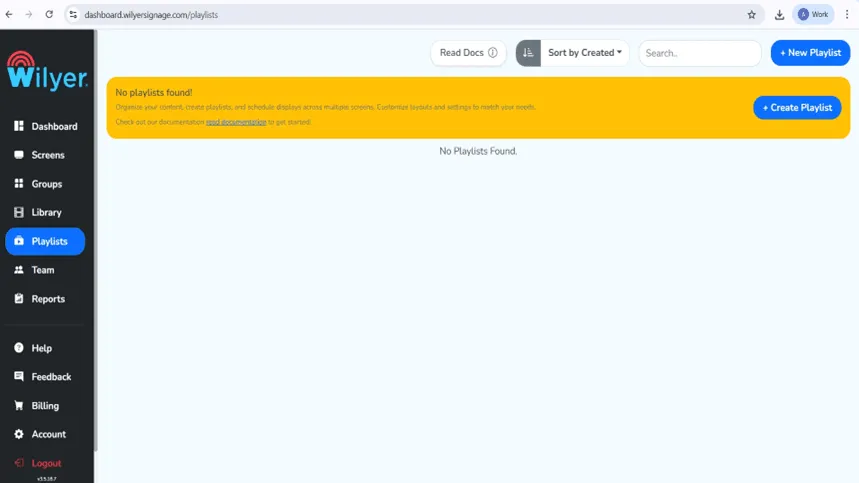
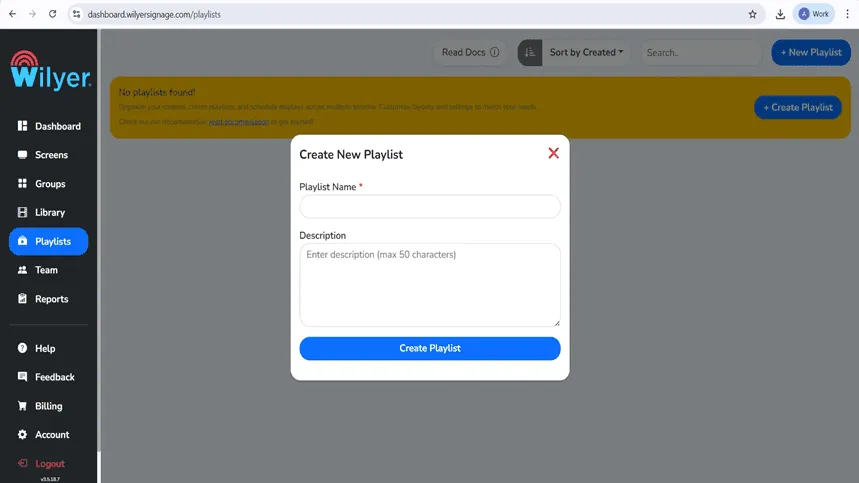
انتقل إلى قسم «Playlists» (قوائم التشغيل) واستخدم «+ New Playlist» (قائمة تشغيل جديدة) أو «Create Playlist» (إنشاء قائمة تشغيل). أعطِ قائمة التشغيل اسمًا وصفيًا ووصفًا اختياريًا. ستُستخدم قائمة التشغيل هذه لترتيب المحتوى وعرضه على الشاشات المتصلة.
الخطوة 20: اختر تخطيط قائمة التشغيل ونسّقه
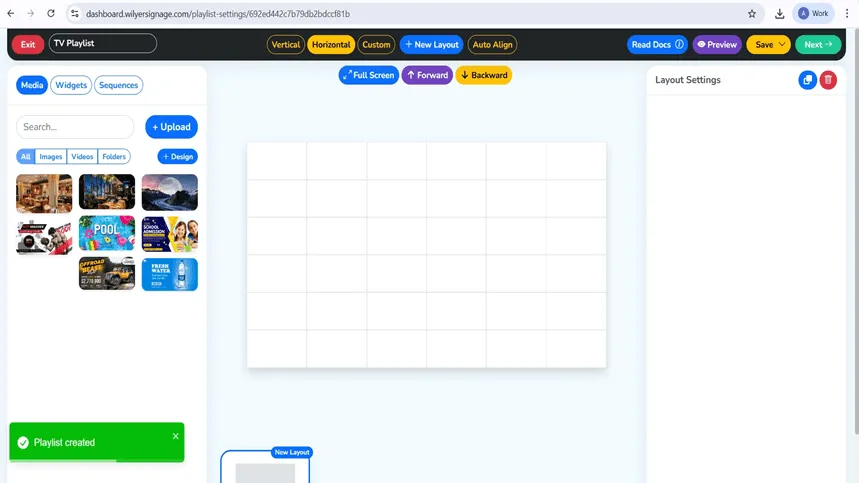
رتّب محتوى قائمة التشغيل باستخدام محرر قوائم التشغيل، واختر تخطيطًا «Vertical» (عمودي) أو «Horizontal» (أفقي) أو «Custom» (مخصص). اسحب ملفات الوسائط من المكتبة وأفلتها على مساحة العمل، واضبط مدة كل شريحة وتأثيرات الانتقال. وتتيح لك ميزة المعاينة الفورية رؤية التخطيط أثناء تصميمه.
الخطوة 21: إعدادات الوسائط والتشغيل
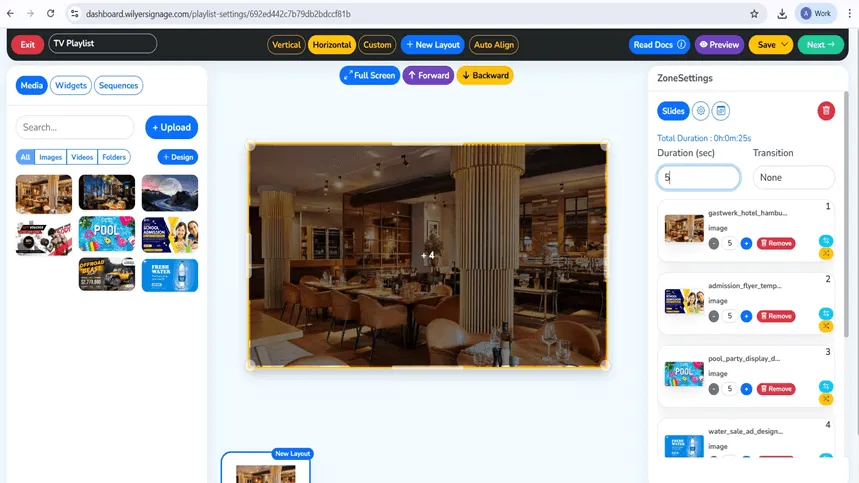
أدرج الصور أو مقاطع الفيديو في مناطق محددة من التخطيط. يتحول كل ملف وسائط إلى شريحة في قائمة التشغيل، ويمكن تشغيل الشرائح بأي ترتيب مع تغيير مدة العرض والتأثيرات. وتُحدَّث المدة الإجمالية لقائمة التشغيل تلقائيًا عند إضافة الموسيقى أو حذفها. ويتيح لك «Preview Mode» (وضع المعاينة) معاينة قائمة التشغيل، ثم حفظها وإتاحتها للعرض.
الخطوة 22: عاين قائمة التشغيل
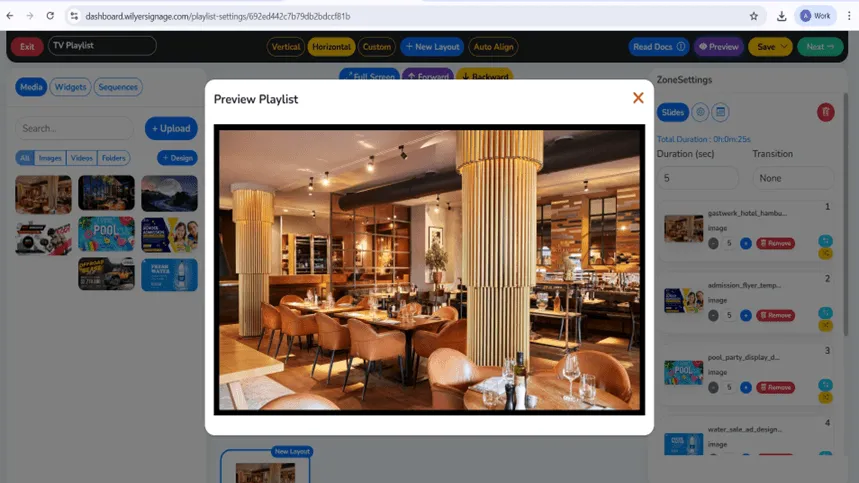
اضغط «Preview» (معاينة) لترى كيف ستظهر قائمة التشغيل على الشاشة. تعرض المعاينة محاذاة التخطيط وتسلسل الوسائط والتوقيت والانتقالات. راجع كل شريحة وعدّلها لضمان الدقة والتناسق البصري، ثم انتقل إلى النشر.
الخطوة 23: انشر المحتوى على الشاشات
بعد إضافة اختيارك النهائي إلى قائمة التشغيل، اضغط «Next» (التالي) ثم «Publish» (نشر). اختر الشاشات أو مجموعات الشاشات التي تريد عرض المحتوى عليها. ملاحظة: تأكد من اختيار قائمة التشغيل الصحيحة لنشرها على الشاشات المطلوبة.
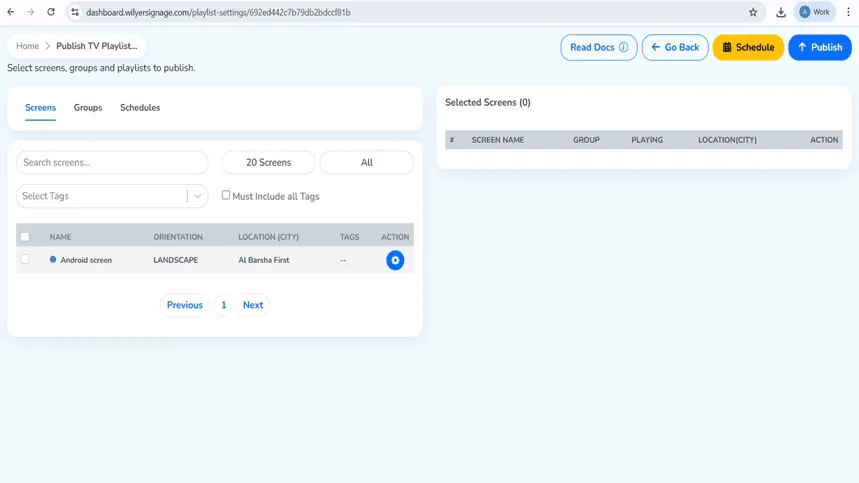
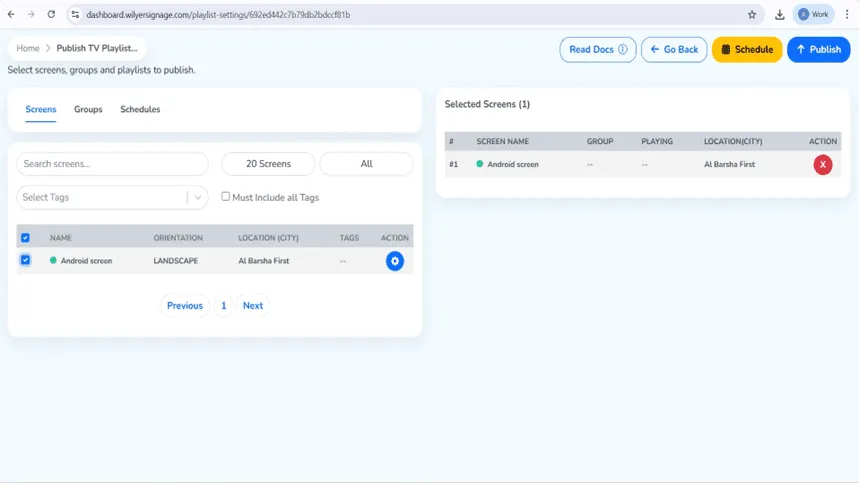
الخطوة 24: انشر قائمة التشغيل أو جدولها
في صفحة «Publish Tablet Playlist» (نشر قائمة تشغيل الجهاز اللوحي)، اختر الشاشة أو مجموعة الشاشات المستهدفة. يمكنك تشغيل قائمة التشغيل فورًا أو جدولتها لتُعرض في تاريخ ووقت محددين. اختر «Publish» (نشر) أو «Schedule» (جدولة) حسب احتياجات النشر لديك.
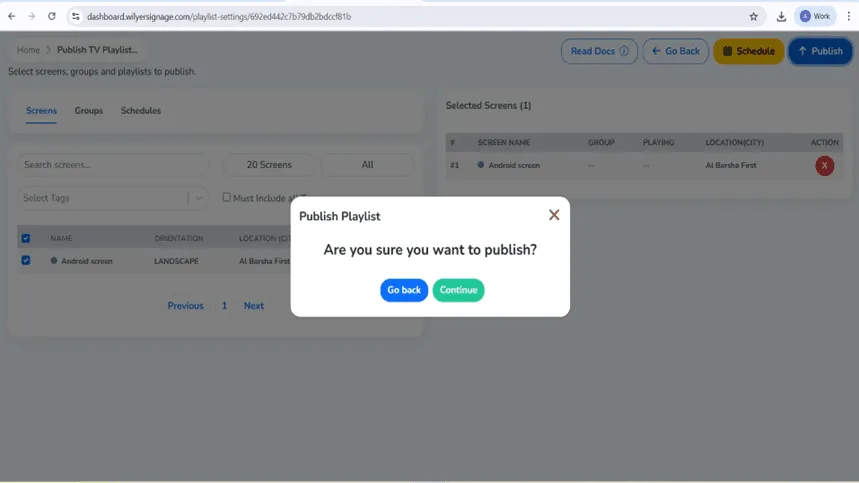
الخطوة 25: تأكيد نشر المحتوى
قبل النشر، تظهر نافذة تأكيد. راجع التفاصيل، وإذا كان كل شيء صحيحًا فتابع لتأكيد النشر. وإذا احتجت إلى تغيير شيء، فاختر «Go Back» (رجوع) لتعديل قائمة التشغيل أو اختيار الشاشات.
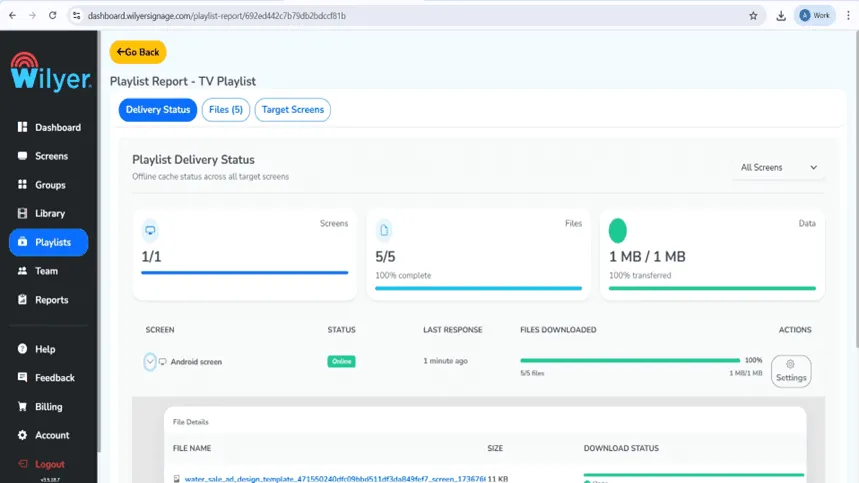
الخطوة 26: تابع تقرير تسليم قائمة التشغيل
بعد النشر، تابع تقدّم التسليم من خلال «Playlist Report» (تقرير قائمة التشغيل). يعرض التقرير الشاشات المحددة وحالة نقل البيانات ونسبة الاكتمال. وتعني حالة «Successful» (ناجح) أن كل الملفات وصلت وأن الشاشة متصلة. ويبدأ التشغيل بعد استيفاء كل متطلبات التسليم.
الخطوة الأخيرة: قائمة التشغيل تعمل الآن على الشاشة
نُشرت قائمة التشغيل وهي تعمل الآن على الشاشة المتصلة. يُعرض المحتوى وفق التخطيط وترتيب التشغيل والتوقيت الذي اخترته، ما يضمن عرضًا متقنًا ومنتظمًا. تحقق من العناصر المرئية ومواضعها والانتقالات لتتأكد من أن جمهورك يرى مظهرًا احترافيًا جيدًا.

مزايا تنزيل Wilyer من Play Store مقارنة بالطرق الأخرى
مصدر رسمي يعني أعلى درجات الأمان
النسخة الرسمية من Wilyer Digital Signage المتاحة على Google Play Store هي النسخة المعتمدة من Wilyer Private Limited. وعلى عكس ملفات APK التي تُنزَّل من مواقع جهات خارجية، تمر تطبيقات Play Store بفحوص Google الأمنية، وتحميها خدمة Play Protect التي تفحصها باستمرار بحثًا عن البرمجيات الضارة والممارسات الخبيثة.
تحديثات دون عناء
يحصل مستخدمو Play Store على التحديثات تلقائيًا عندما تطلق Wilyer ميزات جديدة أو إصلاحات للأخطاء أو تصحيحات أمنية. فلا حاجة إلى تنزيل التحديثات يدويًا ولا إلى القلق من استخدام نسخة قديمة. كل ما عليك هو تفعيل التحديث التلقائي في إعدادات Play Store، وستحصل لافتاتك الرقمية على أحدث التحسينات.
ضمان التوافق
يتحقق Play Store تلقائيًا من توافق Wilyer مع طراز جهازك اللوحي ومن إصدار Android المسموح بالتثبيت عليه. وهذا يجنبك مشكلات التوافق مع البرنامج، ويرجّح أن يعمل التطبيق على جهازك دون مشكلات.
الخلاصة
تنزيل Wilyer Digital Signage Player من Google Play Store هو الطريقة الأسرع والأكثر أمانًا وموثوقية لتحويل جهازك اللوحي الذي يعمل بنظام Android إلى نظام عرض رقمي احترافي. فببضع خطوات بسيطة، هي الاتصال بشبكة Wi-Fi وتسجيل الدخول إلى Play Store والبحث عن Wilyer والضغط على «Install» (تثبيت)، تحصل على حل لافتات رقمية متكامل يُدار عبر السحابة ويعمل خلال دقائق.
تمنحك نسخة Play Store راحة البال بفضل برنامج موثّق وتحديثات تلقائية وإدارة سهلة. وسواء كنت تدير مطعمًا أو متجر تجزئة أو مكتبًا أو منشأة رعاية صحية أو أي نشاط تجاري آخر، فإن هذا التطبيق المجاني يحوّل أي جهاز لوحي إلى أداة تواصل قوية يمكنك تحديثها عن بُعد من أي مكان في العالم.
لا تترك ذلك الجهاز اللوحي القديم دون استخدام. توجّه اليوم إلى Google Play Store، ونزّل Wilyer Digital Signage Player، وابدأ في جذب جمهورك بمحتوى رقمي احترافي متجدد.


