
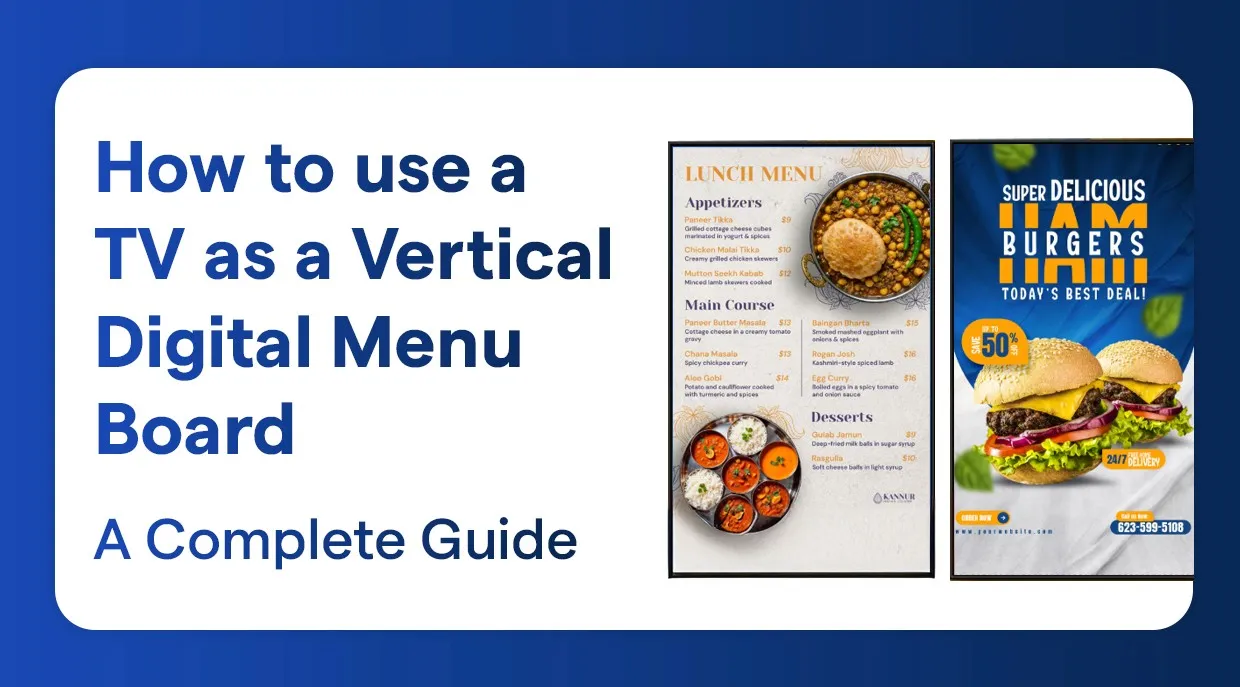
تُعرض شاشات القوائم الرقمية بالاتجاه العمودي (الطولي)، وهو المعيار المتّبع في لوحات القوائم الرقمية لأنه يستثمر مساحة الشاشة على أفضل وجه ويمنح المطعم مظهرًا احترافيًا على الفور. وتبسّط برمجيات اللافتات الرقمية للقوائم من Wilyer هذه العملية، إذ تستخدم التلفزيون المتوفر لديك أصلًا وتتحكم في دوران الشاشة عبر السحابة.
ما المقصود بلوحة القوائم الرقمية العمودية؟
لوحة القوائم الرقمية العمودية هي قائمة إلكترونية بتنسيق طولي تحلّ محل اللوحات المطبوعة بشاشات ديناميكية وجذابة بصريًا. وتمنح هذه الأنظمة المطاعم برمجيات لافتات رقمية تعرض الأصناف والأسعار والعروض والصور والرسوم المتحركة على أجهزة تلفزيون أو شاشات مضبوطة على الاتجاه الطولي أو دقة 1080x1920 (طولي)، بحيث يتصفحها الزبون بسرعة.
فوائد استخدام لوحة قوائم رقمية عمودية
- اعتماد تخطيط طولي على غرار الهواتف والتطبيقات وإنستغرام يحسّن التفاعل مع الزبون.
- استثمار أكبر مساحة ممكنة من الشاشة يتيح عرض عدد أكبر من الأصناف وصورها وأسعارها والعروض الترويجية.
- خفض تكاليف الطباعة وتحديث القائمة فور حدوث أي تغيير.
- زيادة المبيعات عبر إبراز العروض الأعلى قيمة والوجبات المجمّعة وعروض اليوم.
- منح المطعم مظهرًا أحدث وأكثر احترافية.
- تحديث عدة فروع عن بُعد من حساب واحد باستخدام نظام إدارة المحتوى السحابي من Wilyer.
لماذا تختار Wilyer للوحات القوائم الرقمية العمودية
- تحكّم في لوحة قائمتك من السحابة: يمكنك تحديثها عن بُعد من أي مكان.
- سهولة الاستخدام: واجهة سحب وإفلات صُمّمت خصيصًا للمستخدمين غير التقنيين.
- متوافقة مع كل أجهزة التلفزيون: تعمل Wilyer بسلاسة مع اللافتات الرقمية على Android TV وصناديق Android وأجهزة Fire Stick من دون الحاجة إلى مشغّلات وسائط باهظة الثمن.
- الوضع الطولي النشط: يضبط المحتوى تلقائيًا على الوضع الطولي بدقة 1080×1920 (عمودي).
- إمكانية القفل بوضع الكشك: تُبقي الجهاز مثبتًا على شاشة القائمة لمنع أي خروج غير مصرّح به.
- تحديثات مباشرة: أي تغيير في السعر أو الأصناف يستغرق ثوانٍ معدودة.
- العرض دون اتصال: تستمر وسائطك في العرض عند انقطاع الإنترنت.
- دعم الشاشات المتعددة: مثالي لمن يدير عدة شاشات من النوع نفسه (مثل سلاسل الوجبات السريعة وأركان الطعام ونوافذ الخدمة من السيارة).
- حل اقتصادي: لا حاجة لشراء مشغّلات وسائط منفصلة باهظة الثمن ولا لدفع تكاليف دعم تقني.
المتطلبات التقنية للتشغيل السلس
- متطلبات تشغيل المشروع بسلاسة
- يلزم اتصال إنترنت بسرعة 5 ميغابت/الثانية على الأقل لكل جهاز.
- للحصول على صور عالية الجودة، تحتاج إلى دقة شاشة لا تقل عن 1080 × 1920 بكسل.
- يجب أن يدعم التلفزيون الدوران إلى الوضع الطولي (وإن لم يدعمه، فيجب أن تتوفر هذه الإمكانية في صندوق Android).
- السطوع الموصى به: من 350 إلى 500 شمعة (nits) للمطاعم الداخلية، وأكثر من 700 شمعة للمنشآت التجارية ذات الإضاءة المحيطة العالية.
مقدمة
كيف تحوّل تلفزيونًا عاديًا إلى لوحة قوائم رقمية عمودية
- بدأت لوحات القوائم الرقمية تحلّ محل القوائم الورقية في المطاعم والمقاهي في كل مكان.
- فهي ساطعة وسهلة التحديث وتجذب انتباه الزبون.
- تتيح لك برمجيات اللافتات الرقمية الحديثة قلب أجهزة التلفزيون الأفقية العادية إلى الوضع العمودي (الطولي) للحصول على شكل لوحة القوائم التقليدي.
- في هذا الدليل سنشرح خطوة بخطوة كيفية ضبط شاشة على الاتجاه العمودي باستخدام نظام إدارة المحتوى Wilyer Signage.
الخطوة 1: اختيار العتاد المناسب
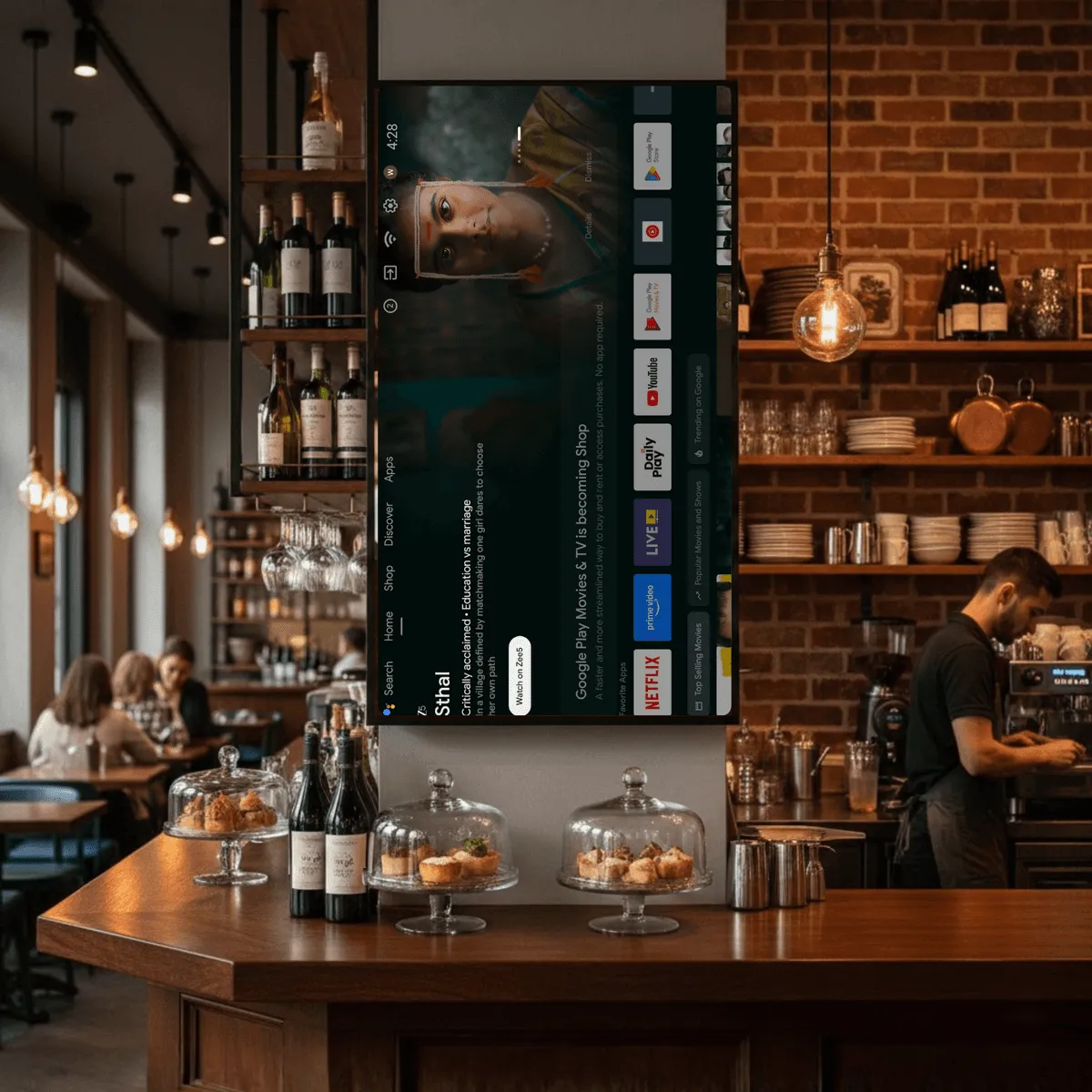
- التثبيت على تلفزيون Android Smart TV هو الخيار الأقل جهدًا
- أما في حالة أجهزة التلفزيون العادية، فيمكن توصيل صندوق Android أو جهاز Firestick.
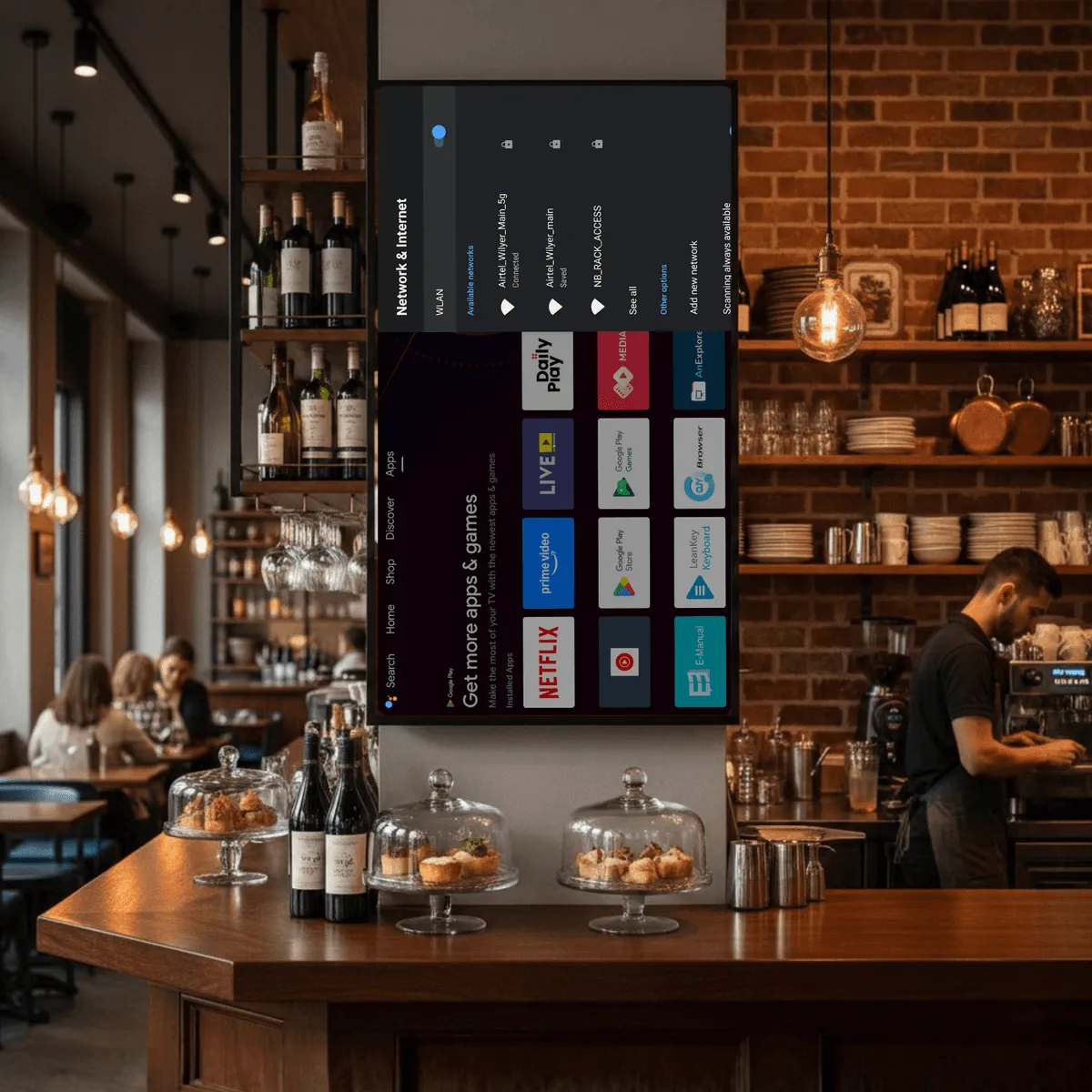
الخطوة 2: متطلبات الشبكة
- تأكّد من توفر إنترنت مستقر وعالي السرعة
- استخدم الإيثرنت إن أمكن لأنه أكثر موثوقية، ولا تلجأ إلى WiFi إلا عند الضرورة.
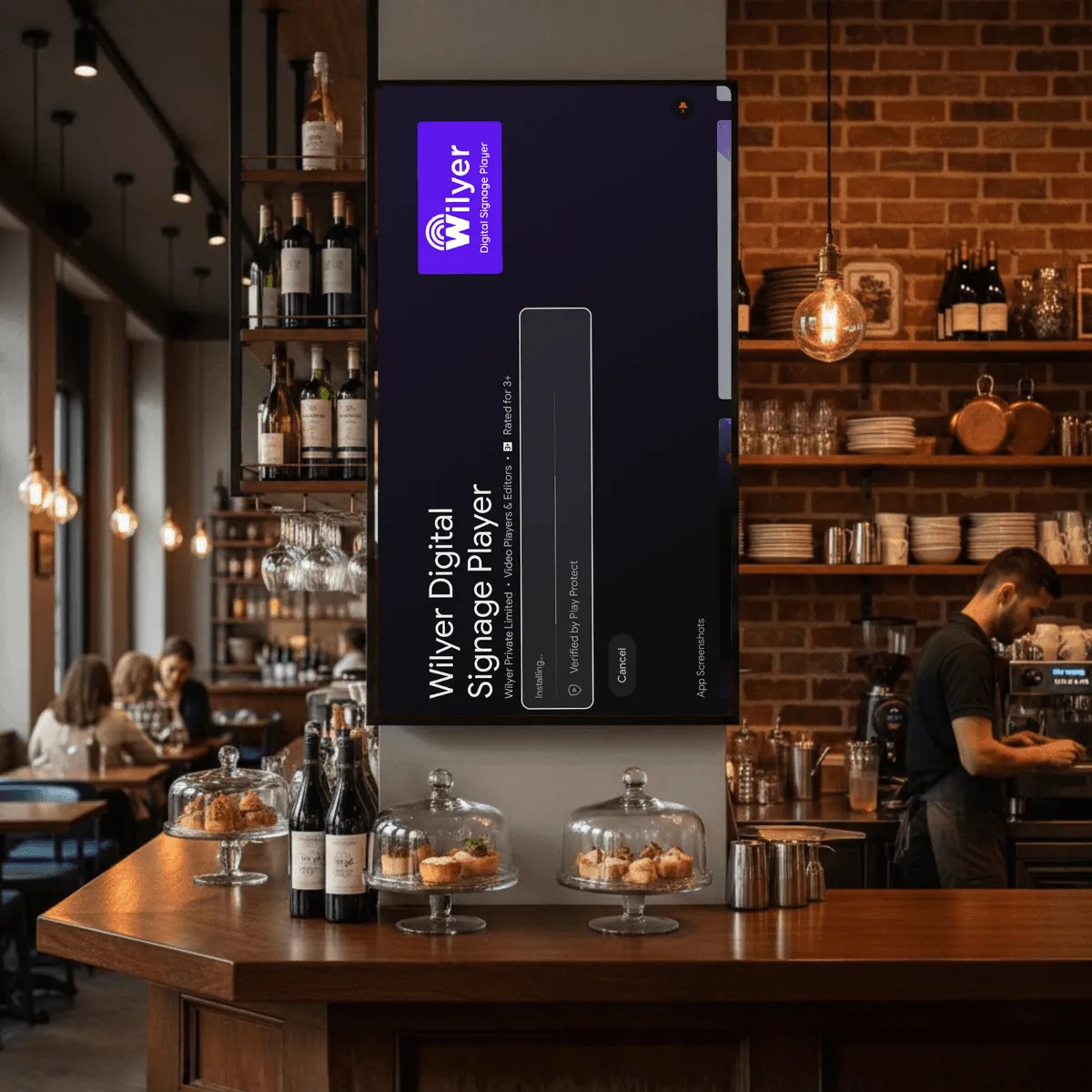
الخطوة 3: تثبيت تطبيق Wilyer
- التثبيت عبر Google Play Store
- التثبيت باستخدام ملف APK عبر USB
- التثبيت من متصفح Chrome عبر الموقع الرسمي
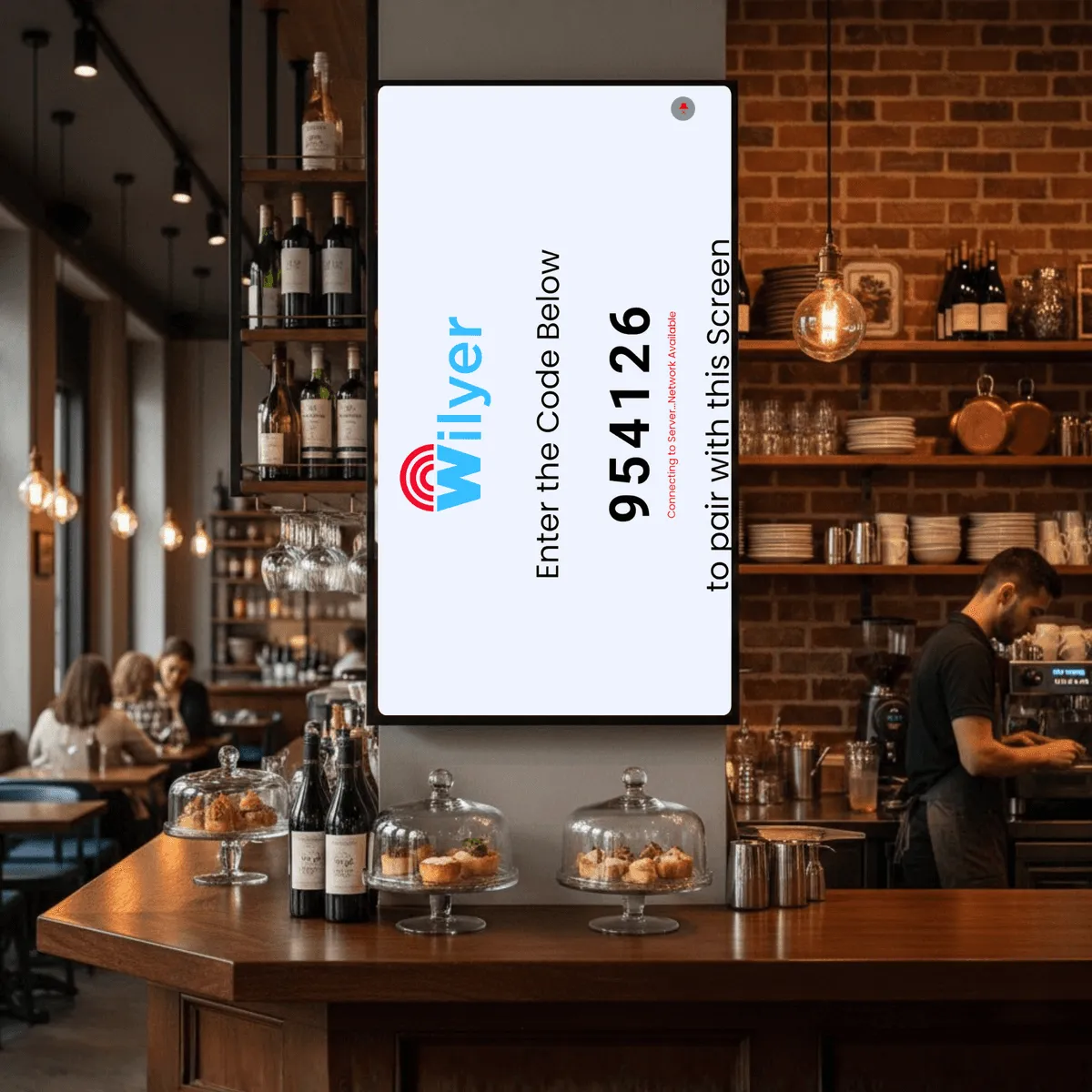
الخطوة 4: الاقتران وإنشاء الحساب
- أنشئ حسابًا على Wilyer.com
- أضف الجهاز في Wilyer: اكتب الرمز المكوّن من 6 أرقام الظاهر على التلفزيون
- سمِّ الجهاز وصنّفه ضمن مجموعة لتسهيل الإدارة.
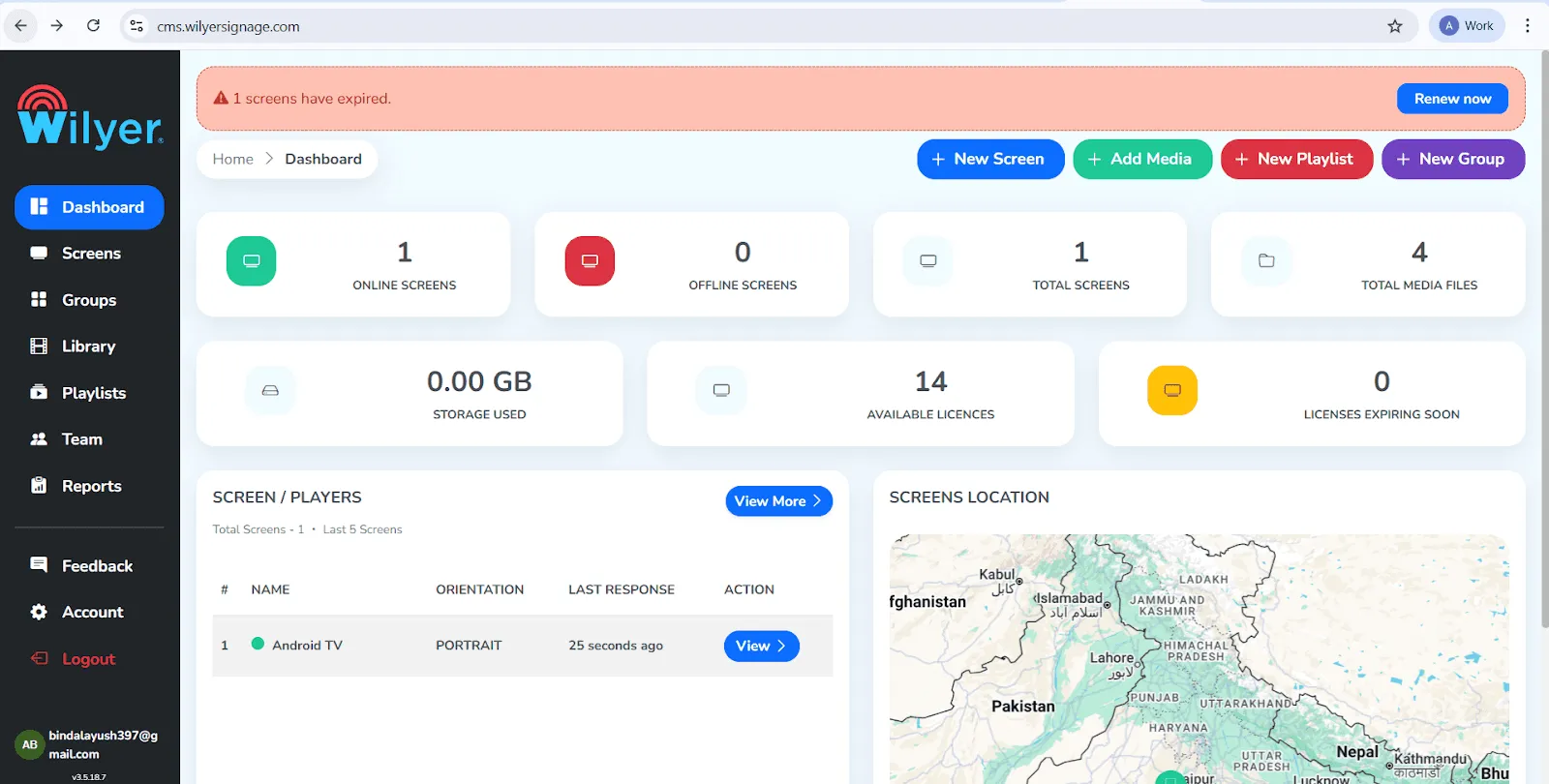
الخطوة 5: التحقق من الحالة في لوحة التحكم
تأكّد من أن مشغّل الشاشة متصل بالإنترنت قبل بدء الإعداد.
- سجّل الدخول إلى لوحة تحكم CMS من Wilyer
- حدّد موقع مؤشر حالة الشاشة
- تحقّق من ظهور جهاز Android TV أو Firestick بحالة «Online»
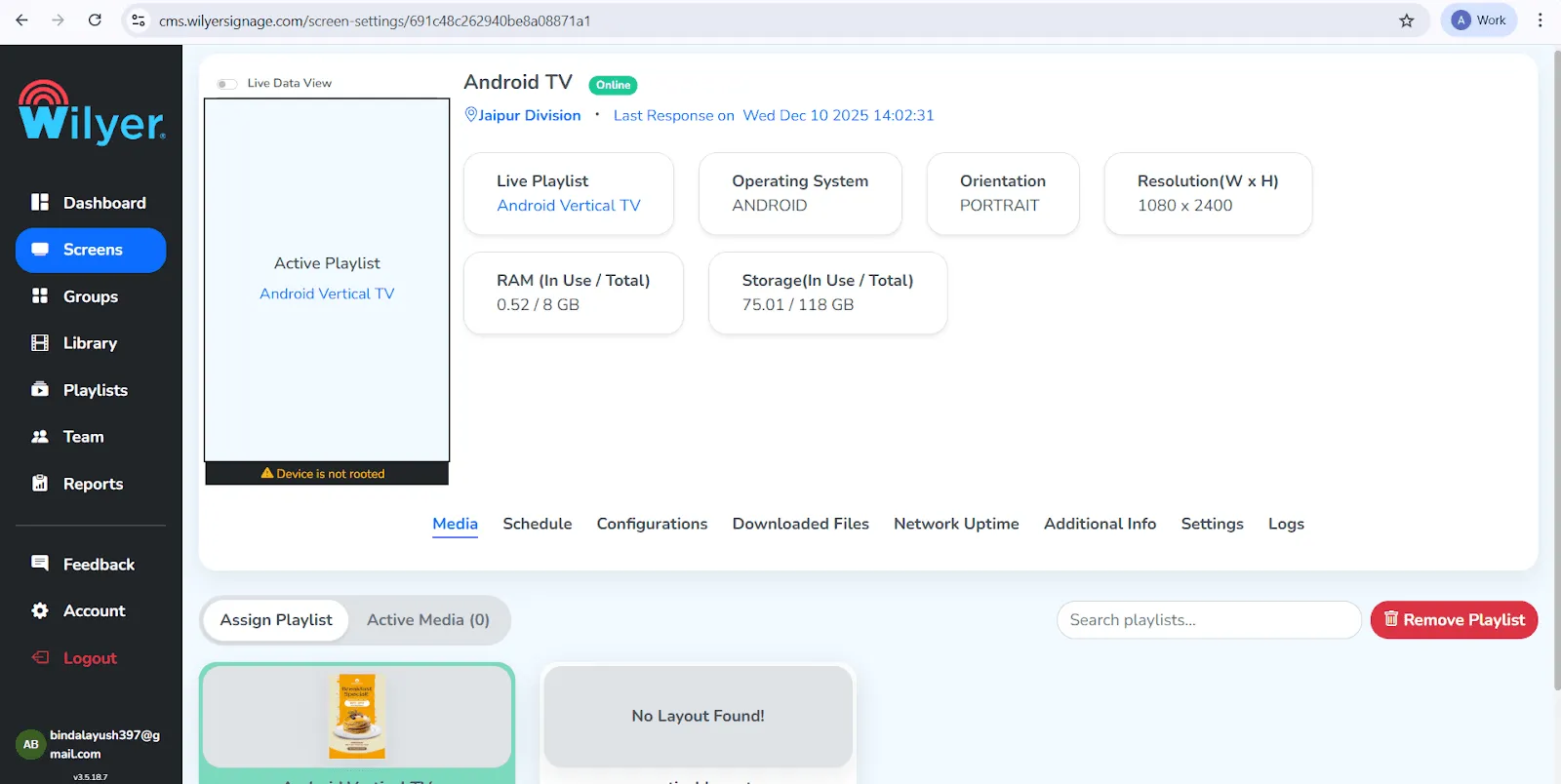
الخطوة 6: الدخول إلى تفاصيل الشاشة
انتقل إلى إعدادات الشاشة المعنية للتحقق من الاتجاه الحالي
- انقر على تبويب «Screens» (الشاشات) في الشريط الجانبي الأيسر
- اختر الشاشة المطلوبة (مثل «Android TV»)
- افتح تبويب «Media» لمعرفة حالة الاتجاه الحالية
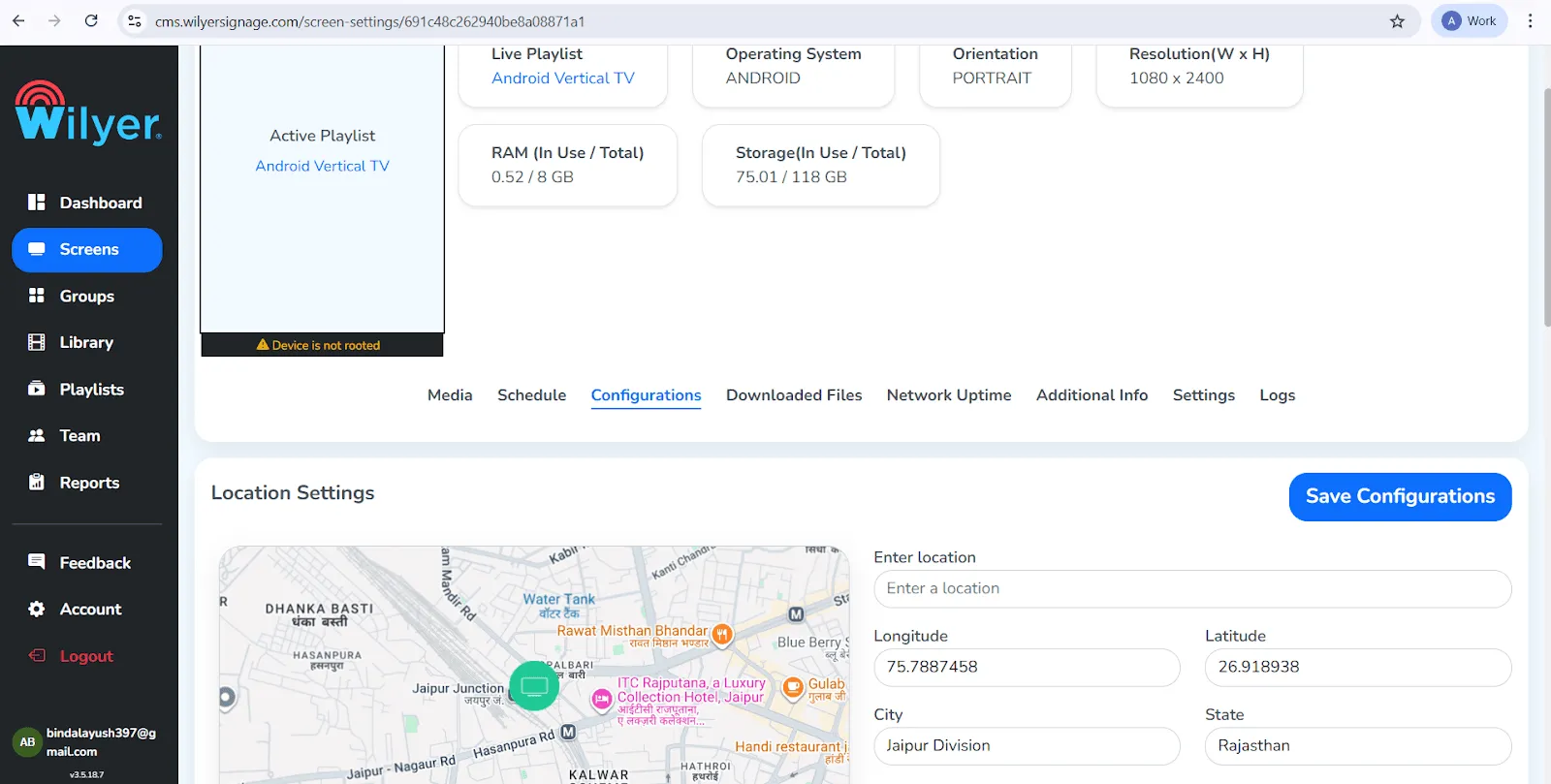
الخطوة 7: الانتقال إلى الإعدادات
ادخل إلى قائمة إعدادات العتاد:
- حدّد موقع تبويب « Configurations» (الإعدادات) في منتصف قائمة الشاشة
- يقع عادةً بين «Schedule» (الجدولة) و«Downloaded Files» (الملفات المنزّلة)
الخطوة 8: تغيير دوران المشغّل
هذه هي الخطوة الأهم لفرض الاتجاه العمودي.
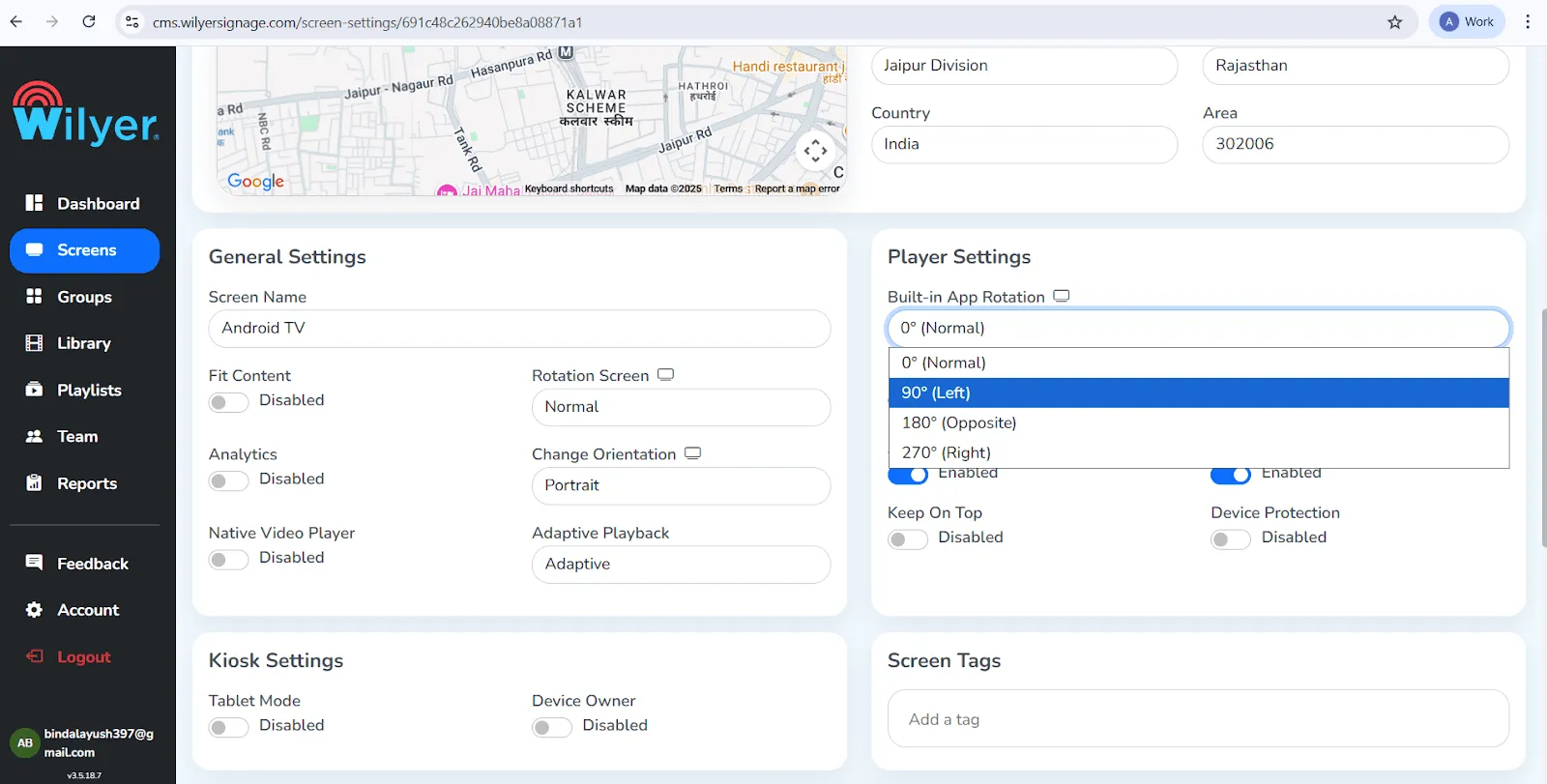
- مرّر إلى Player Setting (إعدادات المشغّل)
- ابحث عن «Built in App Rotation» (دوران التطبيق المدمج)، وقيمته الافتراضية 0
- اختر 90 (يسار) أو 270 (يمين) بحسب طريقة التثبيت لديك.
- حدّث «Rotate Screen» (تدوير الشاشة) إن كان متاحًا
الخطوة 9: حفظ الإعدادات
طبّق التغييرات وأعد تشغيل الشاشة
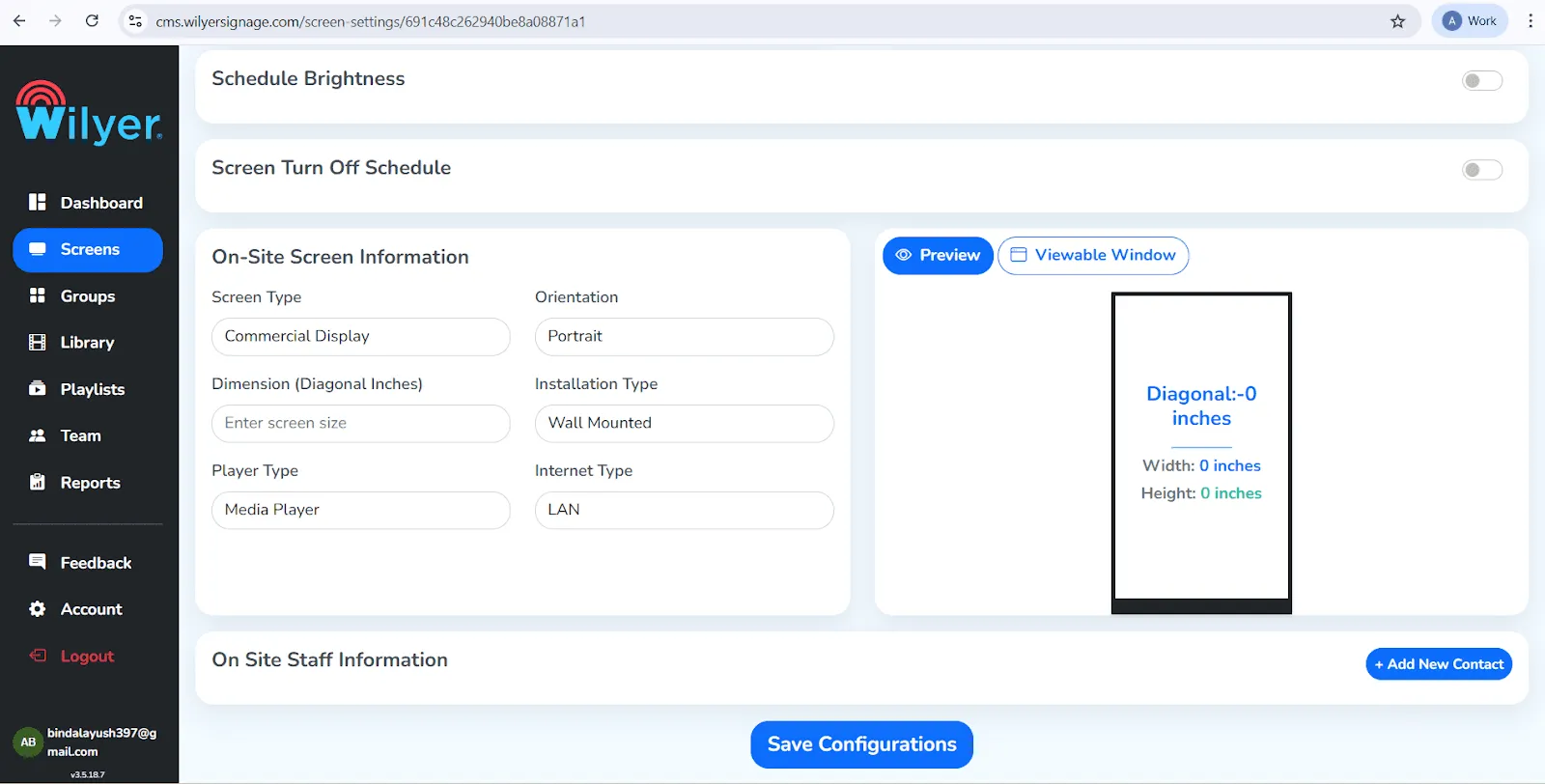
- مرّر إلى أسفل الصفحة
- اضبط الاتجاه في «On Site Screen Information» (معلومات الشاشة في الموقع) على «Portrait» (طولي)
- انقر على الزر الأزرق «Save Configuration» (حفظ الإعدادات)
الخطوة 10: النتيجة النهائية
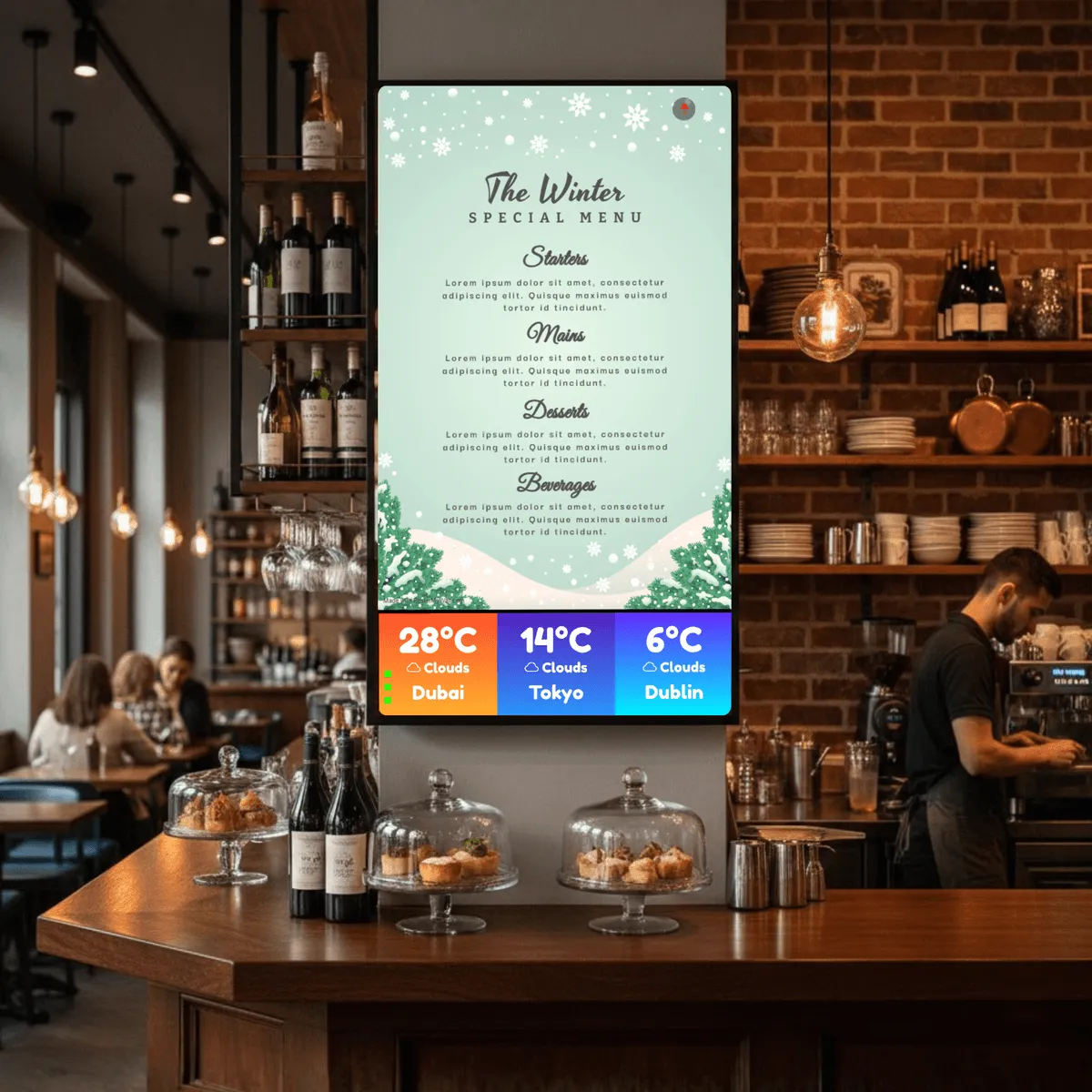
تحقّق من أن الشاشة تعرض المحتوى بالوضع الطولي
- انتظر انتهاء التحديث أو إعادة التشغيل
- تأكّد من أن المحتوى يملأ الشاشة من الأعلى إلى الأسفل
- ارفع تصميم قائمتك العمودية
الخلاصة:
حوّل أي تلفزيون Android عادي إلى شاشة لافتات رقمية احترافية.
- استخدام لوحة قوائم عمودية طريقة ممتازة لعرض عدد أكبر من الأصناف بتنسيق قائمة، مما يسهّل على الزبون قراءتها.
- بمجرد تغيير دوران التطبيق إلى 90 درجة في إعدادات نظام إدارة المحتوى لديك، تحوّل أي تلفزيون Android عادي إلى شاشة لافتات رقمية احترافية.


