
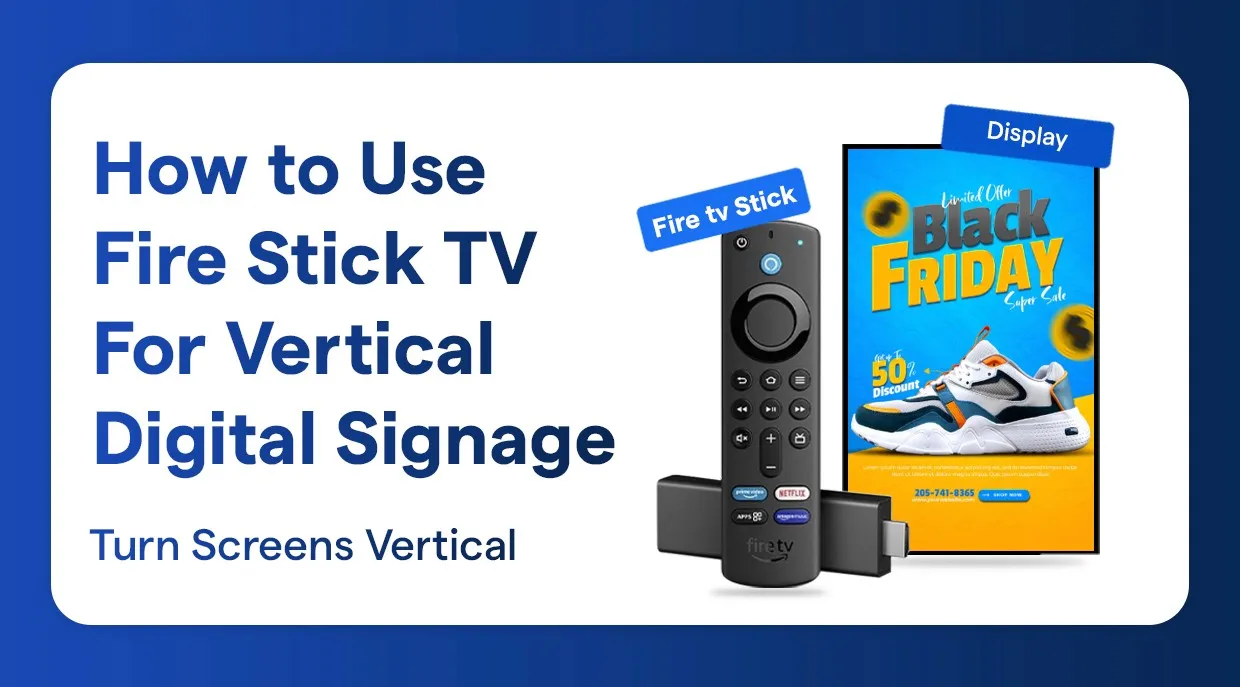
حوّل جهاز Amazon Fire TV Stick إلى منصة لافتات رقمية عمودية احترافية بهذه الخطوات السهلة. تعرّف على طريقة إضافة تطبيقات اللافتات إلى Firestick، وضبط إعدادات الوضع العمودي للافتات الرقمية على Firestick، وبناء نظام عرض تجاري احترافي باستخدام جهاز Firestick ومنصة اللافتات الرقمية السحابية من Wilyer.
لماذا تختار Firestick للافتات الرقمية؟
تُعد اللافتات الرقمية عبر Firestick من أرخص أدوات اللافتات في السوق. فهو نظام لافتات لا يتطلب أي أجهزة مخصصة باهظة الثمن، ويقدّم وظائف عرض رقمي بمستوى احترافي. ويناسب حل اللافتات الرقمية العمودية على Firestick برمجيات اللافتات الرقمية العمودية في استخدامات مثل قوائم المطاعم وشاشات متاجر التجزئة وردهات الشركات وأنظمة إرشاد الزوار.
تعتمد اللافتات الرقمية على Firestick على أفضل تطبيق لافتات لهذا الجهاز، إذ يتيح لك إدارة المحتوى عن بُعد أينما كنت. ويدعم نظام العرض الرقمي هذا تدوير الشاشة إلى الوضع العمودي، ما يجعله مناسبًا جدًا لاستخدامات الشاشات العمودية التي تتطلب ضبطها في الوضع العمودي.
ما تحتاج إليه لإعداد لافتات Firestick
هذه هي المتطلبات اللازمة قبل البدء في تركيب نظام العرض الرقمي على Firestick:
- جهاز Amazon Fire TV Stick (أي إصدار، فنظام اللافتات منخفض التكلفة هذا يعمل مع جميع الطرازات)
- شاشة عرض أو تلفاز يمكن تركيبه عموديًا لبرمجيات اللافتات الرقمية العمودية.
- حساب في Wilyer، برمجيات اللافتات الرقمية الأكثر انتشارًا على Firestick.
- اتصال إنترنت مستقر لتشغيل اللافتات الرقمية السحابية على Firestick.
- جهاز التحكم عن بُعد الخاص بـ Firestick لإجراء الإعداد الأولي للافتات.
دليل شامل لإعداد تطبيق اللافتات واستخدامه على Firestick
يزيل هذا الدليل خطوة بخطوة للوضع العمودي على Firestick أي تخمين في إعداد جهاز Firestick ليعمل مشغّلًا للافتات الرقمية، وفي تحويله إلى نظام عرض إعلاني عمودي متطور.
الخطوة 1: شغّل جهاز Firestick
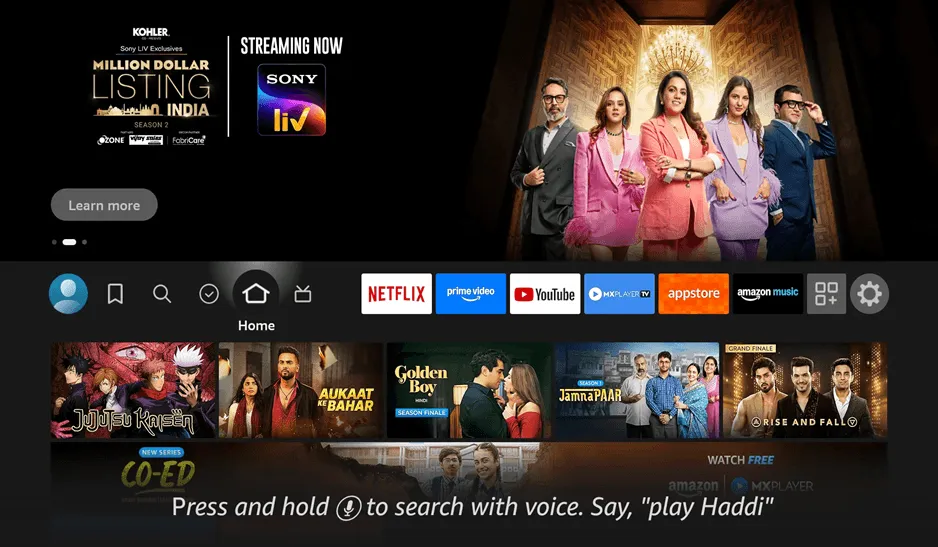
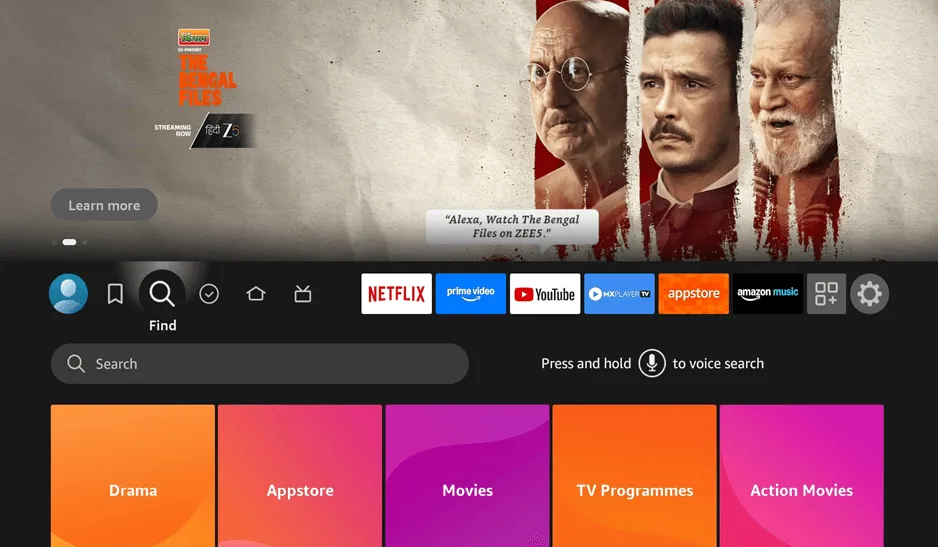
صِل جهاز Fire TV Stick بشاشة العرض وشغّله. ستظهر لك الشاشة الرئيسية لجهاز Firestick وعليها تطبيقات بث ومحتوى متنوع. ومن هنا تبدأ تحويل جهازك إلى مشغّل لافتات رقمية. تظهر على الشاشة الرئيسية تطبيقات Netflix وPrime Video وYouTube وغيرها من تطبيقات الترفيه، وسنحوّل هذا الجهاز إلى شاشة عرض تجارية.
الخطوة 2: افتح إعدادات Firestick
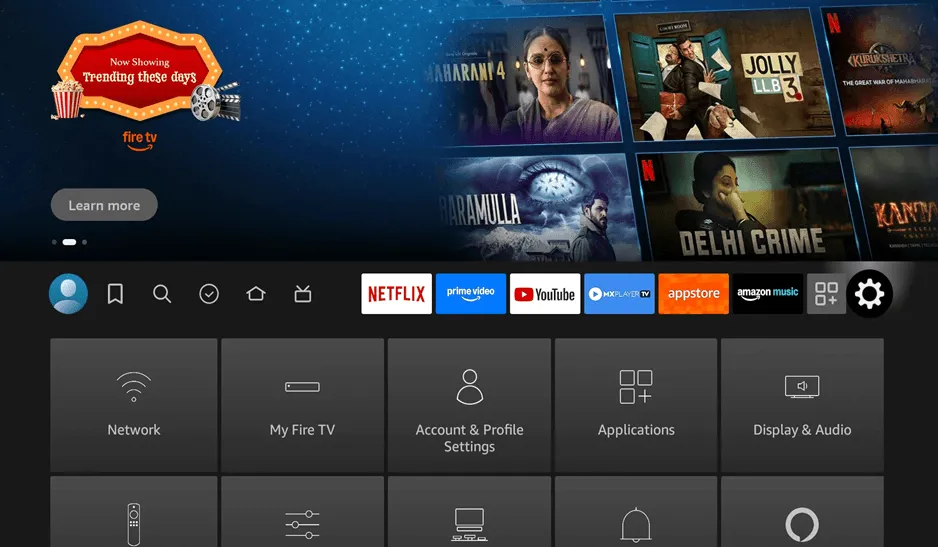
باستخدام جهاز التحكم عن بُعد الخاص بـ Firestick، انتقل إلى أيقونة الإعدادات (رمز الترس) في أعلى يمين الشاشة. اختر أيقونة الإعدادات لفتح قائمة إعدادات Firestick. من هنا ستضبط تدوير شاشة Firestick للافتات، إلى جانب الإعدادات الأخرى اللازمة لتركيب اللافتات الرقمية العمودية. وتتيح قائمة الإعدادات الوصول إلى «Network» (الشبكة) و«Display/Audio» (العرض والصوت) و«Applications» (التطبيقات) وجميع متطلبات الإعداد الأخرى اللازمة لتجهيز لافتات Firestick.
الخطوة 3: اختر إعدادات الشبكة
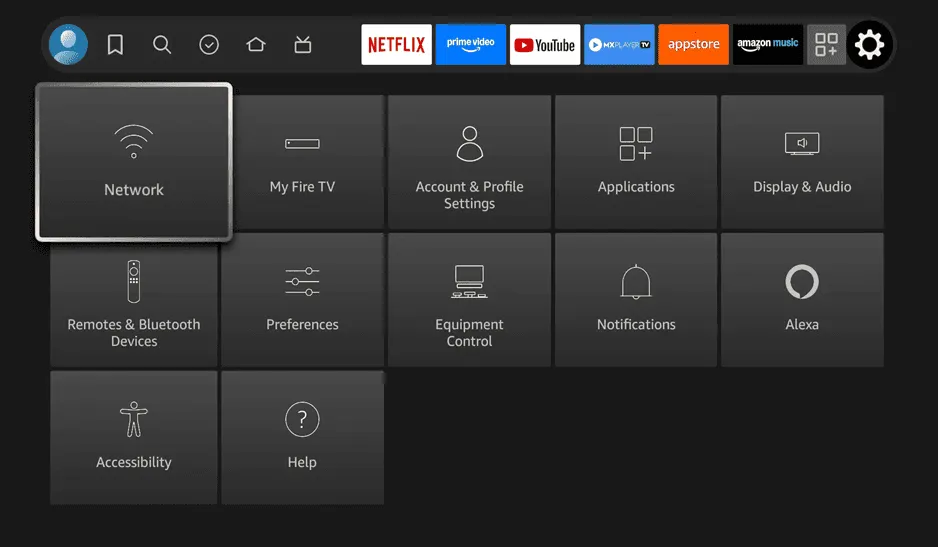
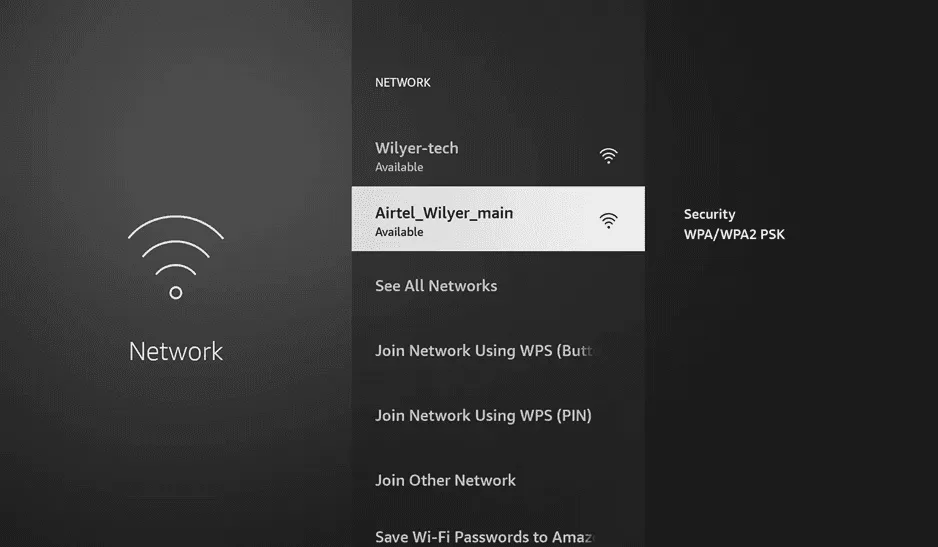
تحتوي قائمة الإعدادات على خيار «Network» (الشبكة) الذي تضبط منه اتصالك بالإنترنت. تتطلب اللافتات الرقمية السحابية على Firestick اتصال شبكة مستقرًا، إذ يحتاج نظام العرض الرقمي إلى اتصال إنترنت جيد لتحديث محتواه عن بُعد. وتعرض شاشة إعدادات الشبكة قائمة بشبكات Wi-Fi المتاحة وخيارات الاتصال.
الخطوة 4: اتصل بشبكة Wi-Fi
اختر شبكتك من قائمة الشبكات المتاحة وأدخل كلمة المرور. احرص على استخدام شبكة مستقرة وعالية السرعة للحصول على أفضل أداء من شاشة العرض التجارية العاملة بـ Firestick. حل اللافتات هذا منخفض التكلفة، ويحتاج إلى سرعة تنزيل لا تقل عن 5 ميغابت في الثانية لضمان تشغيل المحتوى بشكل صحيح. وبعد الاتصال، ستتمكن منصة اللافتات الرقمية السحابية من تحديث لافتات Firestick وتزويدها بالمحتوى الجديد.
الخطوة 5: افتح وظيفة البحث
انتقل إلى الشاشة الرئيسية لجهاز Firestick واضغط على أيقونة البحث (رمز العدسة المكبّرة)، ثم ابدأ البحث عن تطبيق Wilyer للافتات الرقمية. تتيح لك ميزة البحث هذه العثور على تطبيقات اللافتات وتثبيتها على Firestick، وتحديد أفضل تطبيق لافتات من بين آلاف التطبيقات. وهي جزء مهم من إعداد لافتات Firestick.
الخطوة 6: ابحث عن تطبيق Wilyer للافتات الرقمية
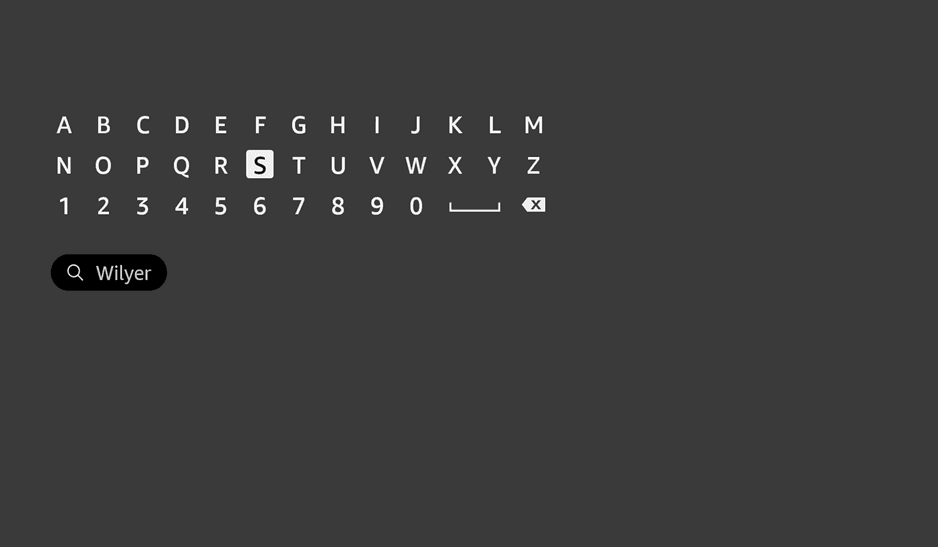
اكتب Wilyer باستخدام لوحة المفاتيح الظاهرة على الشاشة للبحث عن تطبيق Wilyer Digital Signage Player. إنه أفضل برنامج لافتات رقمية على Firestick، ويحوّل جهازك إلى لافتة رقمية أنيقة. وستعرض نتائج البحث تطبيق Wilyer المصمم خصيصًا للافتات الرقمية العمودية على Firestick، والذي يدعم أيضًا إعداد برمجيات اللافتات الرقمية في الوضع العمودي.
الخطوة 7: اختر تطبيق Wilyer Digital Signage Player
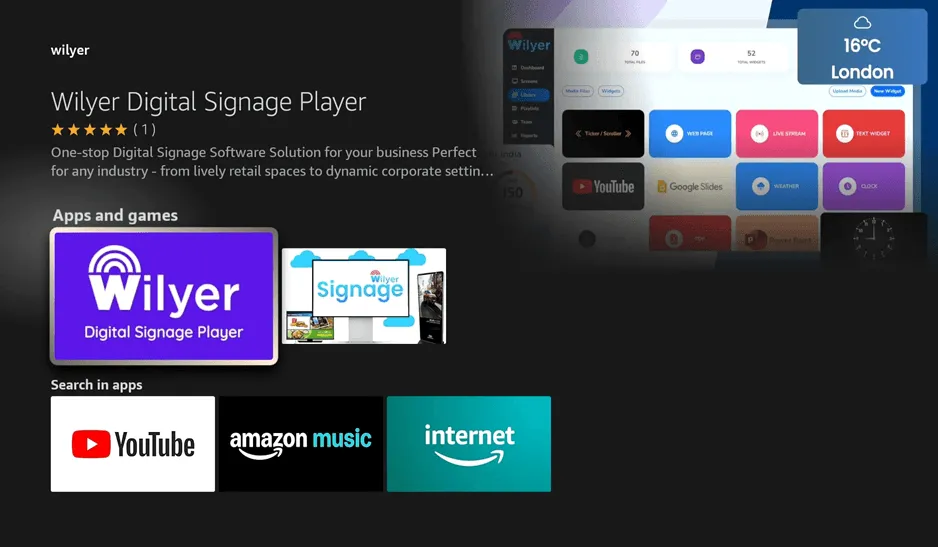
من نتائج البحث، اختر Wilyer Digital Signage Player لعرض تفاصيل التطبيق. هذا الحل السحابي للافتات الرقمية على Firestick هو حلك المتكامل لبرمجيات اللافتات الرقمية على هذا الجهاز، ويناسب أي قطاع، بما في ذلك بيئات التجزئة والشركات. ويؤكد وصف التطبيق أنه مشغّل لافتات رقمية لـ Firestick يدعم تدوير الشاشة ووضع الكشك للافتات.
الخطوة 8: نزّل تطبيق اللافتات وثبّته
اضغط على زر «Get» (الحصول عليه)، الذي يتحول إلى أيقونة تنزيل، لتثبيت تطبيق اللافتات على Firestick. تطبيق Wilyer Digital Signage Player متاح للتنزيل مجانًا ومتوافق مع حل اللافتات منخفض التكلفة على Firestick. ويكتمل تثبيته في بضع دقائق. وبعد تثبيته، سيكون لديك أفضل تطبيق لافتات على Firestick، يحوّل تلفازك إلى نظام عرض إعلاني عمودي احترافي.
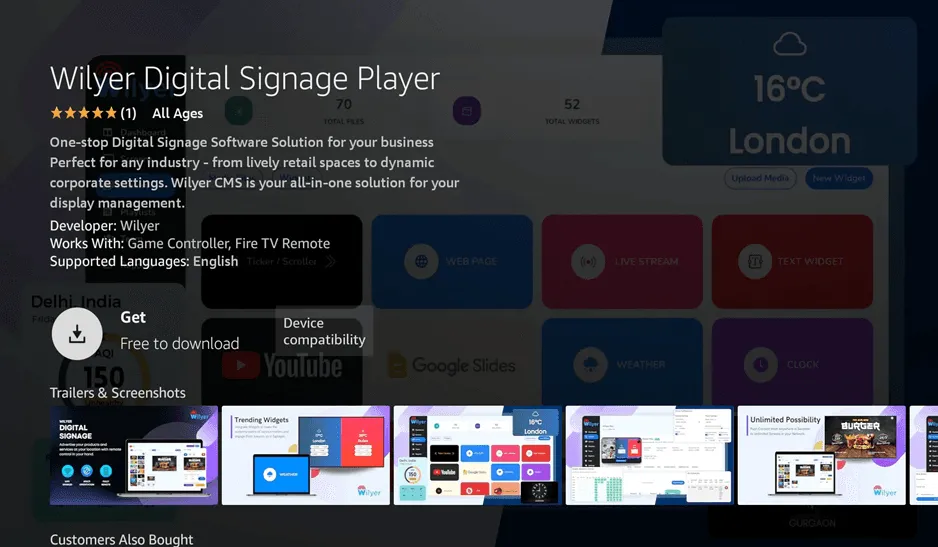
الخطوة 9: افتح تطبيق Wilyer للافتات
بعد اكتمال التثبيت، اضغط على الزر «Open app» (فتح التطبيق) لفتح Wilyer Digital Signage Player. بهذا تبدأ تشغيل لافتات Firestick لأعمالك. سيبدأ التطبيق العمل ويجهّز شاشتك للاتصال بحسابك في Wilyer. وعند فتح التطبيق، أول ما يفعله هو بدء عملية إعداد لافتات Firestick العمودية. ويتيح ذلك وظائف أساسية مثل تدوير شاشة Firestick المستخدمة للافتات، وعرض اللافتات الرقمية في الوضع العمودي الذي تحتاجه الشاشات العمودية.
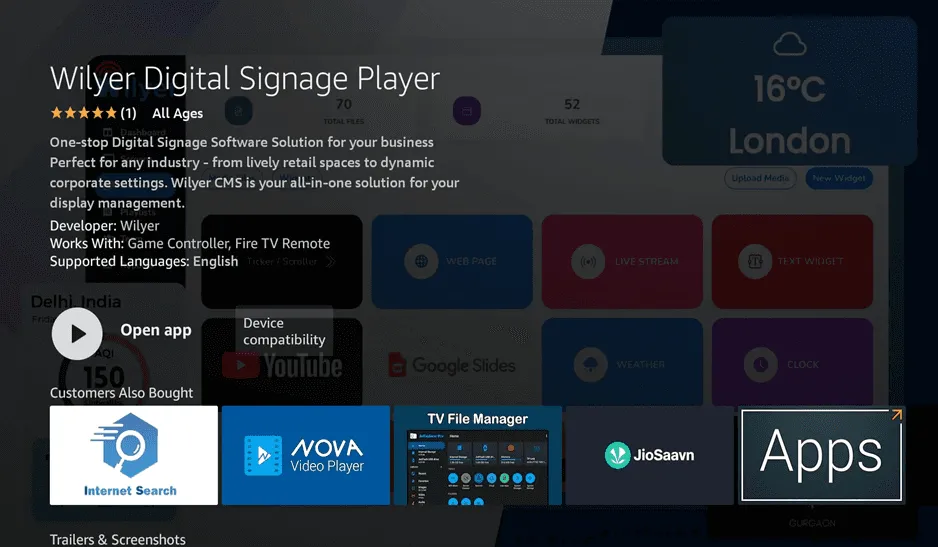
الخطوة 10: دوّن رمز الإقران
سيظهر رمز إقران في تطبيق Wilyer. الرمز في هذا المثال هو 395344، والنص الظاهر هو «Listening for New Connection... Internet Active» (بانتظار اتصال جديد... الإنترنت نشط). دوّن هذا الرمز، فستحتاج إليه لربط شاشة العرض التجارية العاملة بـ Firestick بلوحة تحكم حسابك في Wilyer. هذا الإقران يربط لافتات Firestick بمنصة الإدارة السحابية، فتتمكن من التحكم في شاشتك العمودية عن بُعد من أي مكان.
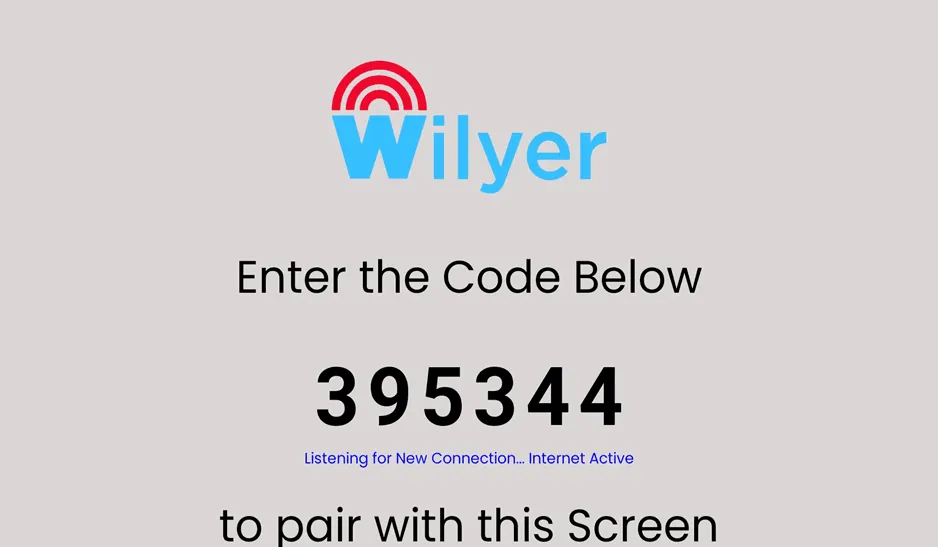
إقران شاشتك عبر لوحة تحكم Wilyer السحابية
يمكنك إقران شاشة Firestick بأمان مع نظام Wilyer لإدارة محتوى لوحات القوائم الرقمية باستخدام حاسوب محمول أو جهاز جوال، باتباع الخطوات التالية:
- افتح علامة تبويب جديدة في متصفح الويب على حاسوبك المحمول أو جهازك الجوال.
- انتقل إلى صفحة التسجيل في Wilyer وأنشئ حسابًا جديدًا، أو سجّل الدخول إذا كان لديك حساب بالفعل.
- بعد تسجيل الدخول، انتقل إلى لوحة تحكم Wilyer.
- أدخل رمز الإقران الظاهر على شاشة Firestick لربطها بنجاح وإدارتها عبر لوحة تحكم Wilyer.
أنشئ حسابك في Wilyer
للبدء، أكمل تسجيل الحساب بالمعلومات التالية:
- الاسم الكامل: أدخل اسمك الكامل بصفتك المستخدم الرئيسي والمسؤول عن لوحة تحكم اللافتات.
- البريد الإلكتروني: أدخل عنوان بريد إلكتروني صالحًا ومُفعّلًا. سيُستخدم لتسجيل الدخول والتحقق من الحساب وإشعارات النظام.
- رقم الهاتف: أدخل رقم هاتف مع رمز الدولة الدولي. سيُستخدم للتواصل مع الدعم وإدارة الحساب.
- اسم الشركة: أدخل اسم شركتك أو مؤسستك لإنشاء هوية احترافية لشبكة لافتاتك.
- كلمة المرور: أنشئ كلمة مرور قوية وآمنة لحماية حسابك في Wilyer.
- الشروط وسياسة الخصوصية: راجع الشروط والأحكام وسياسات الخصوصية لدى Wilyer ووافق عليها لمتابعة إنشاء الحساب.
- إكمال التسجيل: بعد إكمال خطوات التسجيل، انقر على زر «Sign In» (تسجيل الدخول) للوصول إلى لوحة تحكم Wilyer.
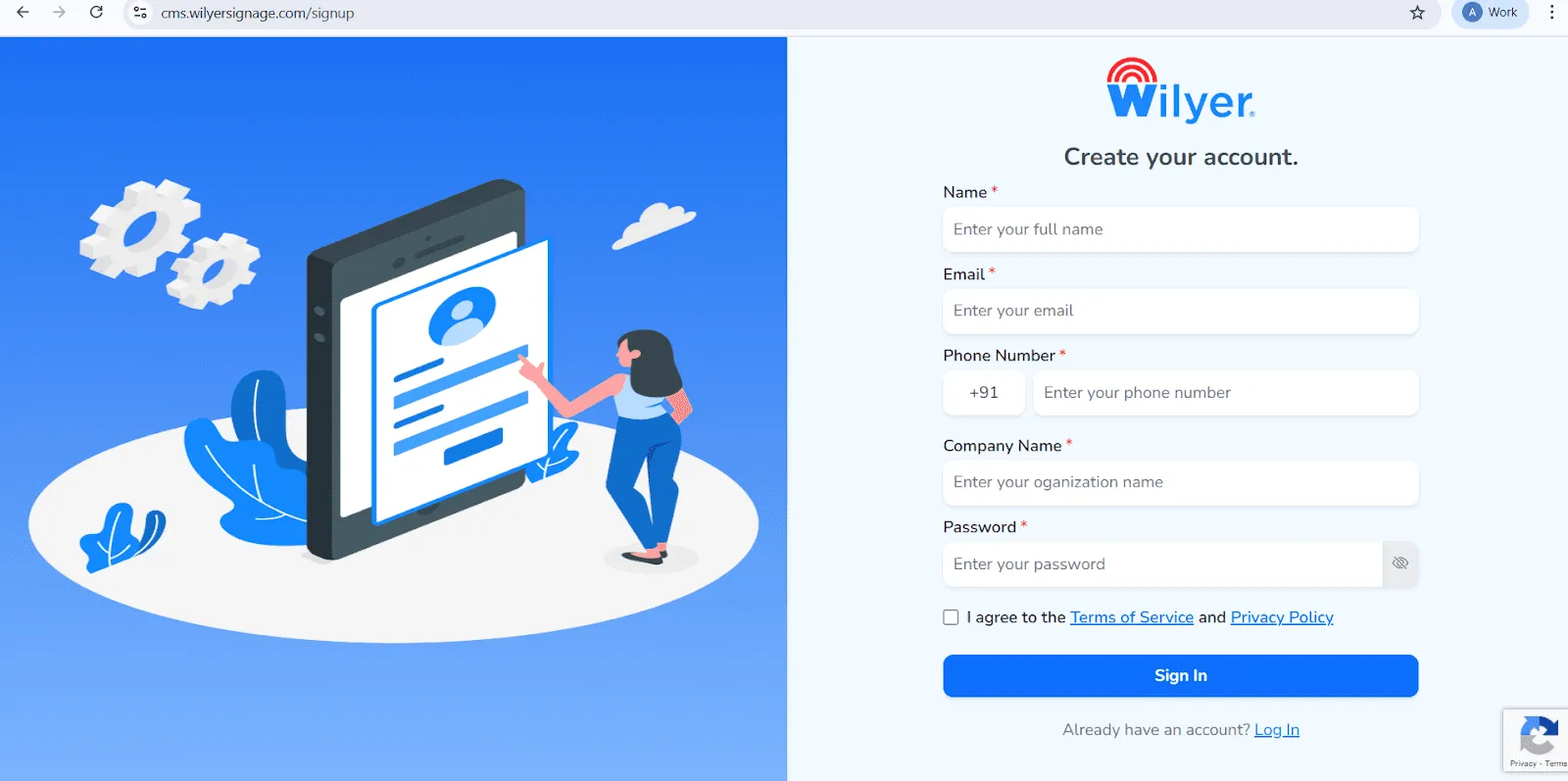
الخطوة 11: سجّل الدخول إلى لوحة تحكم Wilyer
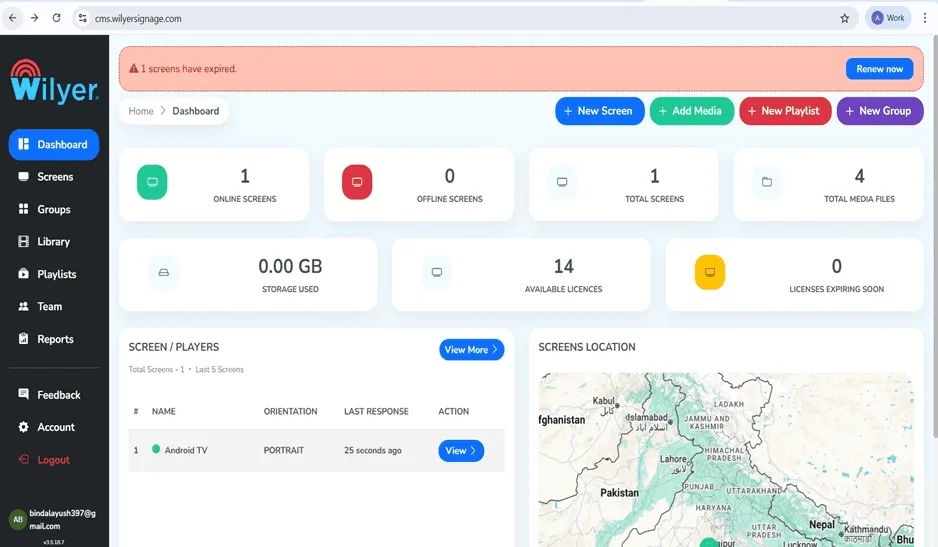
سجّل الدخول إلى حسابك في Wilyer عبر cms.wilyersignage.com. تعرض لوحة التحكم حالة شاشاتك وملفات الوسائط واستهلاك مساحة التخزين والتراخيص المتاحة.
الخطوة 12: انتقل إلى مكتبة الوسائط
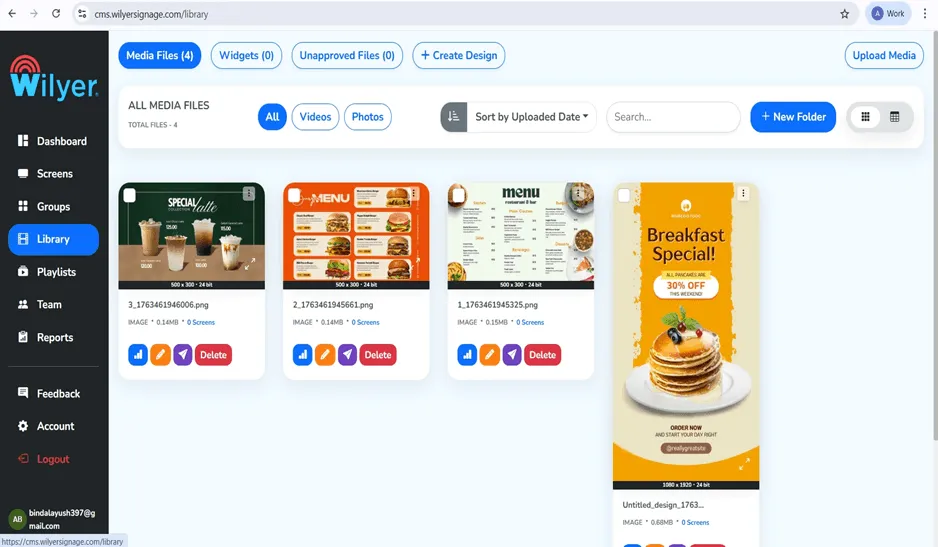
اختر «Library» (المكتبة) من الشريط الجانبي الأيسر للدخول إلى منطقة إدارة الوسائط، حيث ترفع المحتوى الخاص بلوحة القوائم العمودية.
الخطوة 13: انقر على «Browse Files» (استعراض الملفات)
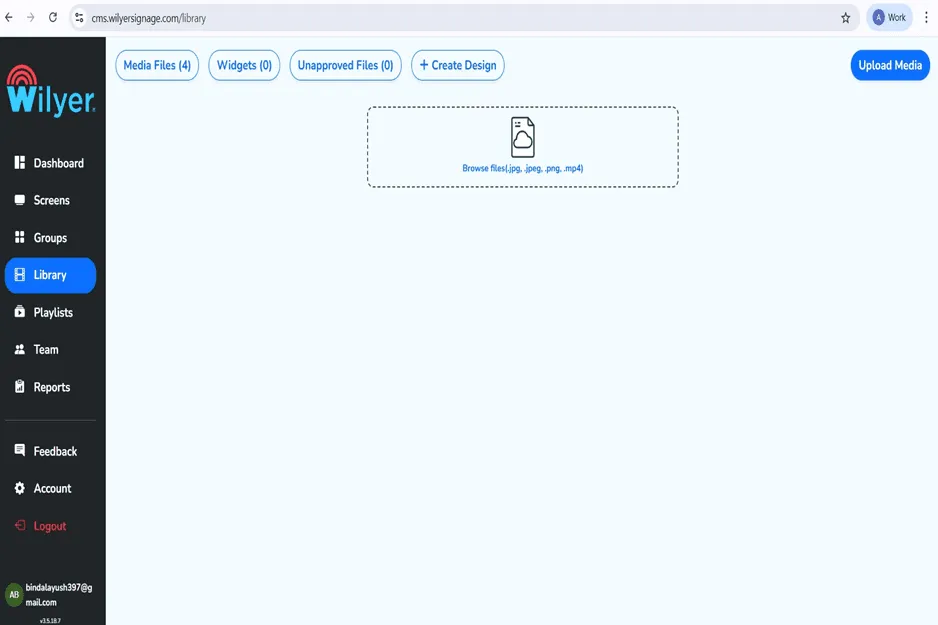
افتح قسم «Library» (المكتبة)، وستجد فيه زر «Browse files» (استعراض الملفات) لبدء رفع صور لوحة القوائم أو مقاطع الفيديو الخاصة بها. تدعم المنصة صيغ MP4 وJPEG وPNG وJPG.
الخطوة 14: اختر ملفاتك
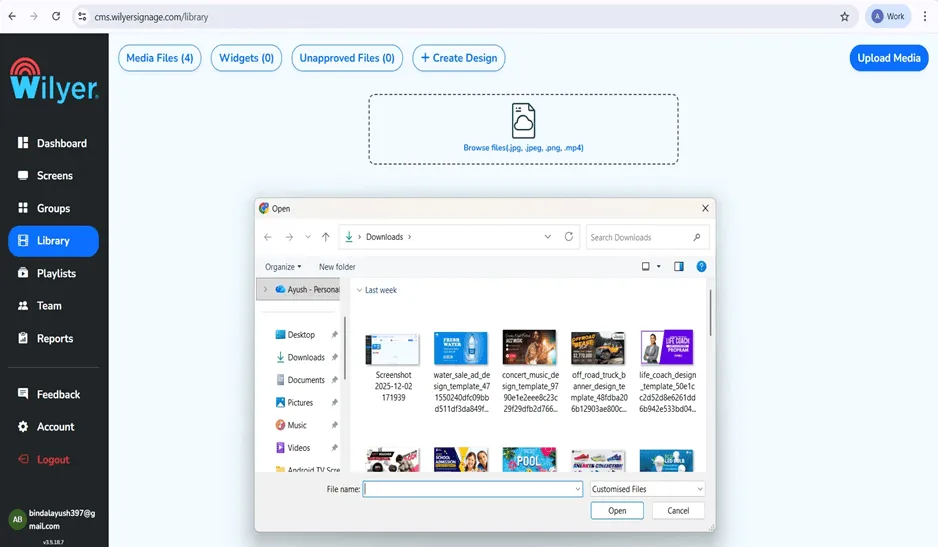
ستُفتح نافذة لاستعراض الملفات. انتقل إلى صور لوحة القوائم، واخترها، ثم انقر على زر «open» (فتح) لرفعها. ويمكنك اختيار عدة ملفات في وقت واحد.
الخطوة 15: تحقّق من المواد المرفوعة
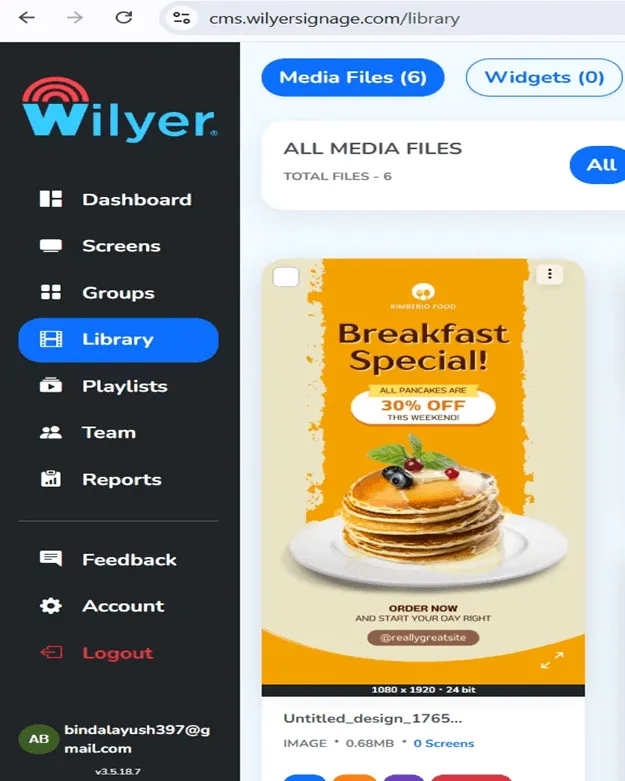
بعد الرفع، ستظهر صورك في قسم «Media Files» (ملفات الوسائط) على هيئة صور مصغّرة مع معلومات الملف مثل الأبعاد والحجم.
الخطوة 16: انتقل إلى قوائم التشغيل
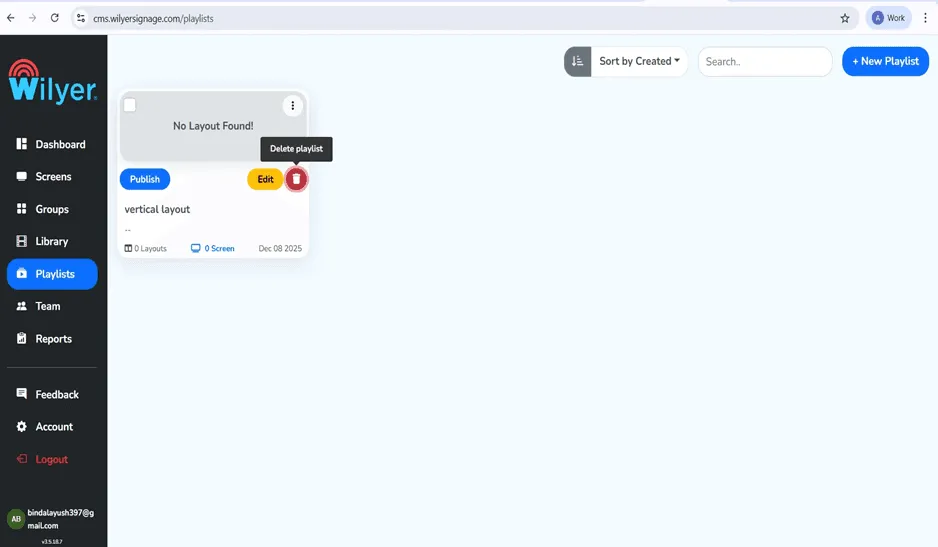
انقر على «Playlists» (قوائم التشغيل) في الشريط الجانبي الأيسر لعرض المحتوى. ولإنشاء قائمة تشغيل للوحة القوائم العمودية، انقر على «+ New Playlist» (قائمة تشغيل جديدة).
الخطوة 17: أنشئ قائمة تشغيل جديدة
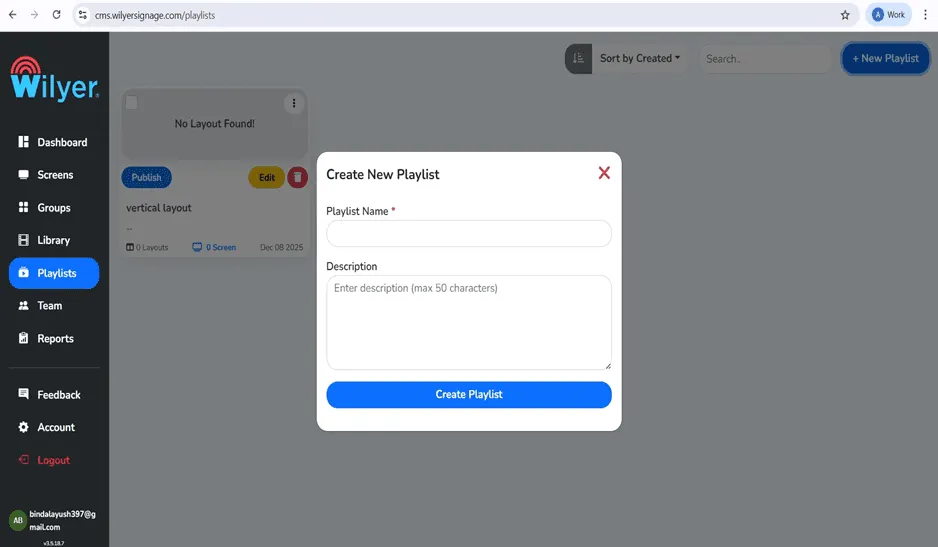
سيظهر مربع حوار. اكتب عنوانًا لقائمة التشغيل (مثل: لوحة القوائم العمودية) وأدخل وصفًا اختياريًا، ثم انقر على زر إنشاء قائمة التشغيل.
الخطوة 18: اختر التخطيط العمودي
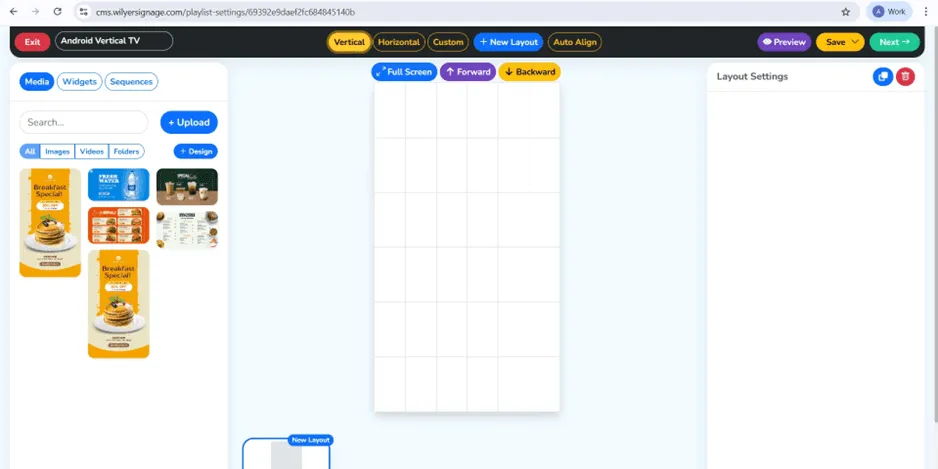
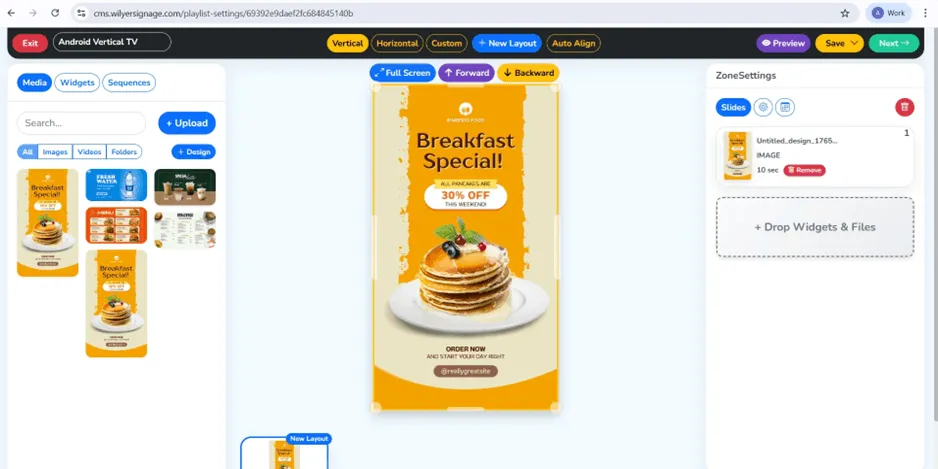
هذه الخطوة مهمة للشاشات العمودية. في محرر قائمة التشغيل، احرص على اختيار التخطيط «Vertical» (عمودي) في الأعلى. يجعل ذلك محتواك موجّهًا عموديًا.
الخطوة 19: أضف الوسائط بملء الشاشة
يمكنك سحب الصور المرفوعة من لوحة الوسائط وإفلاتها على مساحة التصميم العمودية. رتّبها بالترتيب الذي تريده، وحدّد مدة عرض كل منها، ثم استخدم خيار «Full Screen» (ملء الشاشة) ليغطي المحتوى الشاشة بالكامل.
الخطوة 20: انقر على «Next» (التالي)
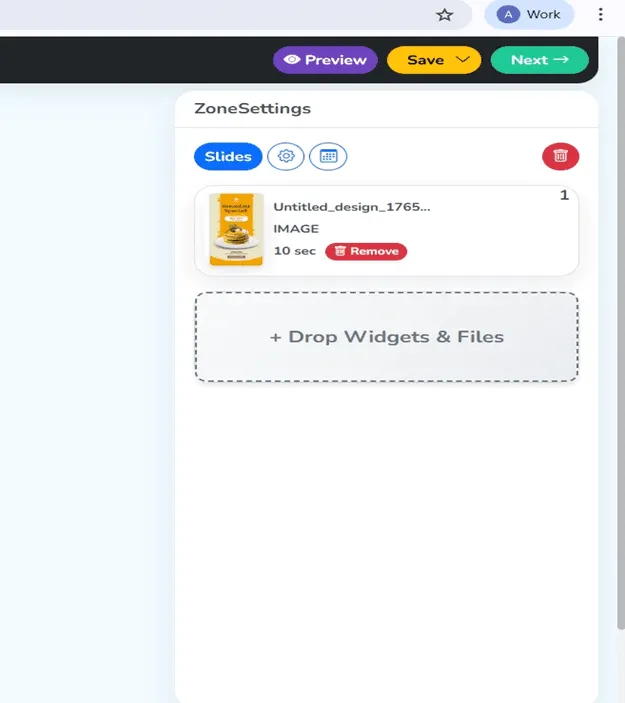
راجع التخطيط في لوحة «Zone Settings» (إعدادات المنطقة) على الجانب الأيمن. وعندما تكون راضيًا عن تنظيم المحتوى وتوقيته، انقر على زر «Next» (التالي) في الزاوية العلوية اليمنى.
الخطوة 21: اختر شاشتك
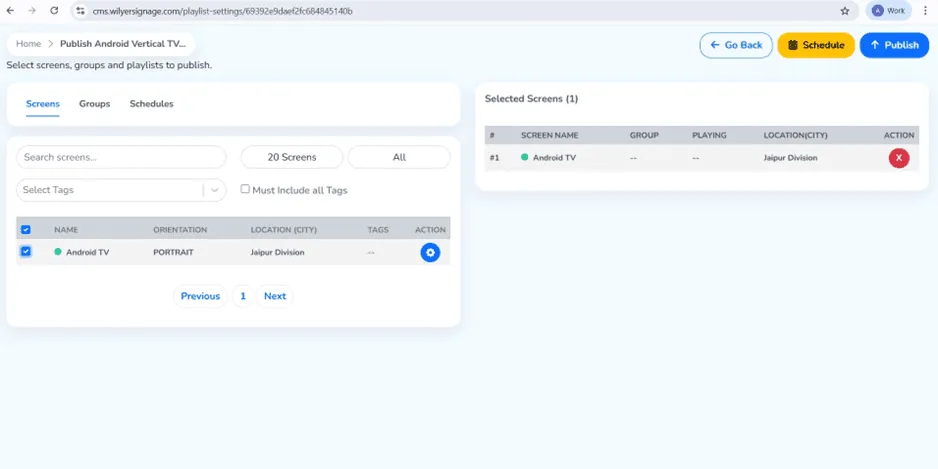
اختر جهاز Firestick الذي تريد عرض المحتوى عليه. يعرض النظام الشاشات المسجلة مع حالتها واتجاهها وموقعها. حدّد المربع الخاص بجهاز Android TV لديك (جهاز Firestick الخاص بك).
الخطوة 22: انقر على «Publish» (نشر)
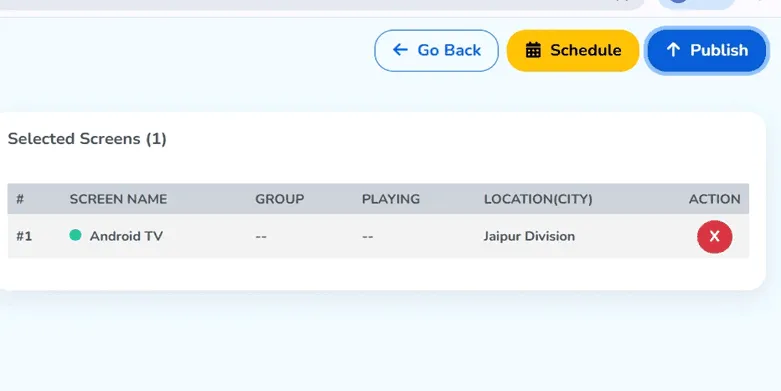
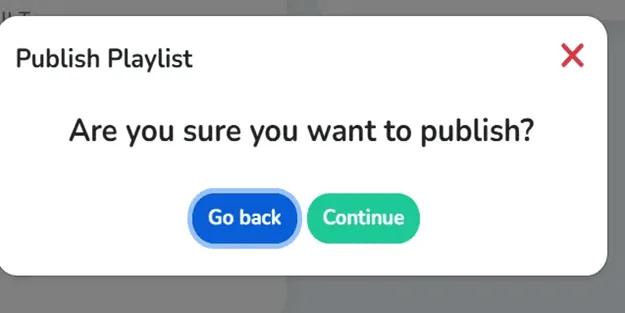
اختر الشاشة، ثم اضغط زر «Publish» (نشر) الأزرق في الجانب العلوي الأيمن. سيظهر مربع حوار يطلب منك تأكيد رغبتك في النشر.
الخطوة 23: أكّد النشر
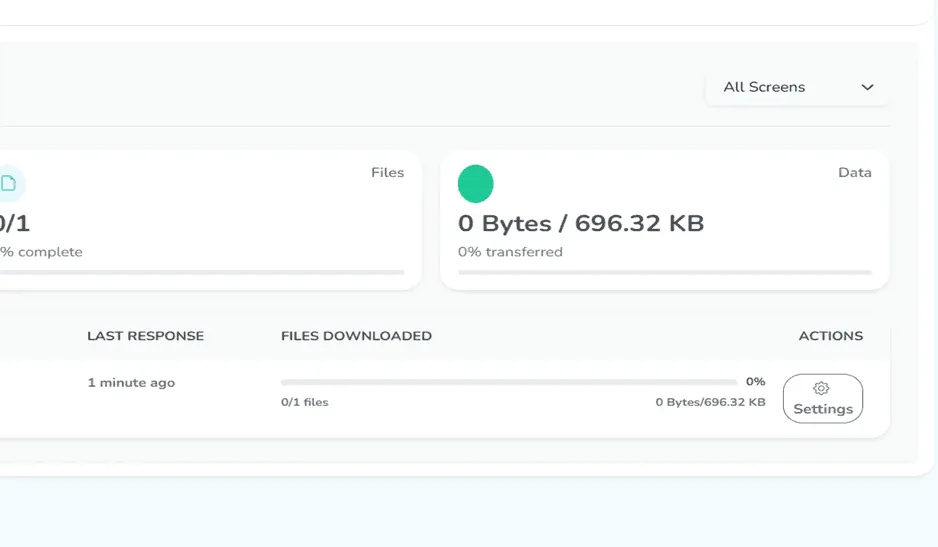
انقر على «Continue» (متابعة) في مربع حوار التأكيد. ستُنقل قائمة التشغيل إلى جهاز Firestick، وسترى المحتوى خلال ثوانٍ.
الخطوة 24: افتح إعدادات الشاشة
لتدوير شاشتك كي تعمل في الوضع العمودي، افتح قسم «Screens» (الشاشات) وانقر على جهاز Android TV لفتح إعداداته.
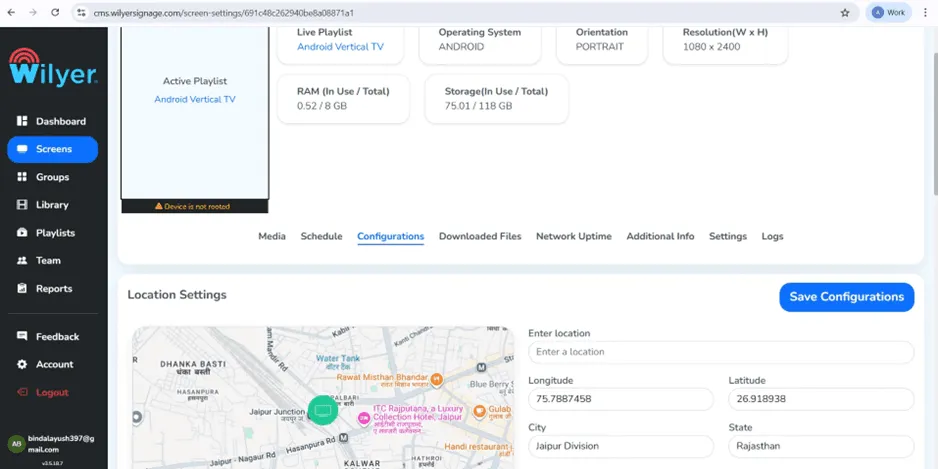
الخطوة 25: انقر على علامة التبويب «Configurations» (التهيئة)
في واجهة إعدادات الشاشة، انقر على علامة التبويب «Configurations» (التهيئة). يحتوي هذا القسم على إعدادات العرض والمشغّل الخاصة بلافتات Firestick الرقمية.
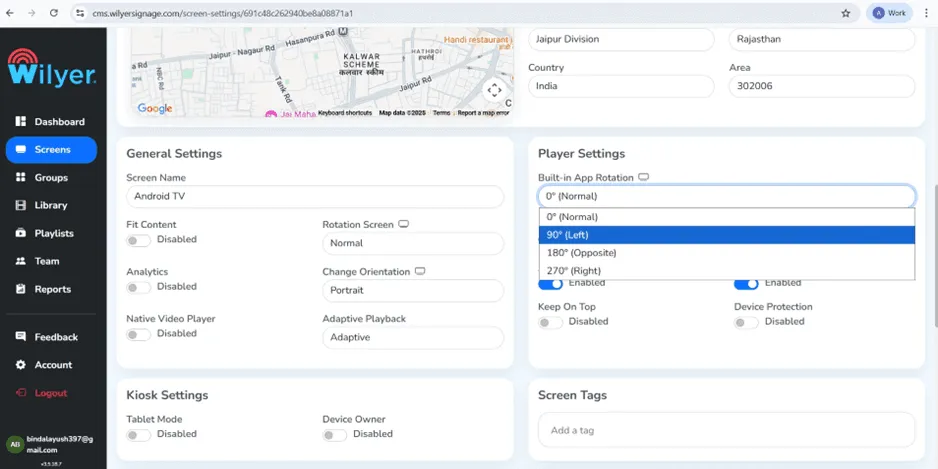
الخطوة 26: تدوير التطبيق المدمج
هذه الخطوة هي الأهم للشاشات العمودية. انتقل إلى الأسفل واختر «Player Settings» (إعدادات المشغّل)، وستجد تحتها «Built-in App Rotation» (تدوير التطبيق المدمج). اختر «90deg» (90 درجة إلى اليسار) ليصبح خرج Firestick عموديًا. وإذا كانت شاشتك مثبتة باتجاه مختلف، فاختر «270deg» (270 درجة إلى اليمين).
الخطوة 27: احفظ الإعدادات
بعد اختيار زاوية التدوير، مرّر إلى الأسفل واضغط الزر الأزرق «Save Configurations» (حفظ الإعدادات). ستُطبَّق هذه الإعدادات تلقائيًا على جهاز Firestick، ويُفترض أن تظهر لوحة القوائم العمودية الآن بشكل صحيح في الوضع العمودي.
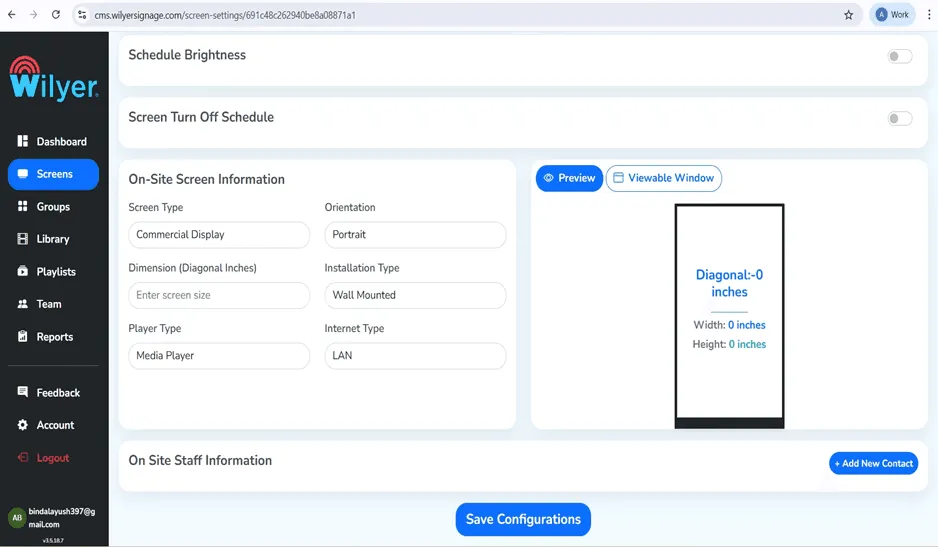
الخطوة 28: النتيجة النهائية
- تأكد من ضبط الشاشة بشكل صحيح على الاتجاه «Portrait» (عمودي).
- اترك الجهاز يُكمل أي تحديثات مطلوبة أو عمليات إعادة تشغيل تلقائية.
- تحقق من أن المحتوى بالمقاس الصحيح ويملأ الشاشة من الأعلى إلى الأسفل دون تشوه.
- ارفع تصميم القائمة العمودية وانشره لإكمال الإعداد.

اللافتات الرقمية في الوضع العمودي على Firestick
بعد تثبيت تطبيق اللافتات على Firestick بنجاح، تكون الخطوة المهمة التالية ضبط عرض اللافتات على شاشة Firestick بتغيير التدوير إلى الوضع العمودي. وينتقل هذا الدليل الآن إلى مرحلة ربط جهازك بلوحة تحكم Wilyer، حيث تضبط إعدادات تدوير الشاشة.
إقران Firestick بلوحة تحكم Wilyer
سجّل الدخول إلى حسابك في Wilyer عبر cms.wilyersignage.com، ومن قسم «Screens» (الشاشات) اختر إضافة شاشة جديدة أو إقران جهاز. استخدم رمز الإقران الظاهر على شاشة Firestick. بعد الإقران، ستظهر لافتات Firestick في لوحة التحكم ويمكن ضبطها. وتتيح لك هذه المنصة السحابية التحكم في لافتات Firestick العمودية عن بُعد.
ضبط تدوير شاشة Firestick للافتات
بعد الإقران، افتح إعدادات شاشتك في لوحة تحكم Wilyer. انقر على علامة التبويب «Configurations» (التهيئة)، ثم انتقل إلى «Player Settings» (إعدادات المشغّل) وابحث عن إعداد «Built-in App Rotation» (تدوير التطبيق المدمج). اختر «90deg» (90 درجة إلى اليسار) أو «270deg» (270 درجة إلى اليمين) بحسب اتجاه تركيب شاشتك. هذا الإعداد أساسي لتشغيل برمجيات اللافتات الرقمية في الوضع العمودي. ثم انقر على «Save Settings» (حفظ الإعدادات) لتطبيق إعدادات التدوير على شاشة العرض الإعلانية العمودية.
مزايا حل اللافتات منخفض التكلفة على Firestick
نموذج عمل منخفض التكلفة مع Firestick
تتطلب أنظمة اللافتات الرقمية التقليدية تجهيزات تتراوح تكلفتها من 500 إلى 2000 دولار لكل شاشة. أما حل اللافتات على Firestick فتقل تكلفته عن 100 دولار لكل شاشة، وتشمل جهاز Firestick واشتراك Wilyer. ويستغني نظام العرض الرقمي هذا عن الأجهزة المخصصة باهظة الثمن، ويقدّم ميزات برمجيات لافتات رقمية عالية الجودة على Firestick. وهو أقل مشغّلات اللافتات الرقمية تكلفة على Firestick المتاحة حاليًا.
إدارة اللافتات الرقمية السحابية على Firestick
تعني اللافتات الرقمية السحابية على Firestick أنك تستطيع تحديث المحتوى من أي مكان وبأي جهاز. لا حاجة إلى الوصول الفعلي إلى شاشة العرض التجارية لتغيير الإعدادات. غيّر محتوى لافتاتك العمودية من مكتبك أو منزلك أو حتى من هاتفك الذكي. وميزة التحكم عن بُعد هذه ضرورية عندما يمتلك النشاط التجاري أكثر من شاشة لافتات Firestick في مواقع مختلفة.
الأمان: وضع الكشك في لافتات Firestick
تقفل ميزة وضع الكشك جهاز Firestick على تطبيق Wilyer، وتمنع استخدام التطبيقات والإعدادات الأخرى. يضمن ذلك أن يعرض نظام اللافتات ما تريده فقط ولا شيء غيره. ووضع الكشك أساسي عند تركيب شاشة إعلانية عمودية تواجه الجمهور، للحفاظ على مظهر احترافي ومنع العبث بنظام العرض الرقمي.
مرونة التبديل بين العرض الأفقي والعمودي على Firestick
بفضل إمكانية تدوير الشاشة، يُعد هذا الحل مثاليًا لتطبيقات برمجيات اللافتات الرقمية العمودية. ويعمل تدوير لافتات Firestick مع أي اتجاه، سواء أردت شاشات قوائم عمودية في المطاعم أو متاجر التجزئة أو أدلة الشركات. وهذه المرونة تميّزه عن حلول اللافتات الرقمية الجامدة التي تدعم اتجاهًا واحدًا فقط.
أفضل استخدامات إعداد لافتات Firestick
اللافتات الرقمية في المطاعم باستخدام Firestick
تُستخدم لافتات Firestick الرقمية في المطاعم للوحات القوائم والأطباق اليومية الخاصة واللوحات الترويجية. ويُعد تنسيق شاشات القوائم العمودية مثاليًا للقوائم المعروضة عموديًا خلف المنضدة أو في صالة الطعام. وتحدّث اللافتات الرقمية السحابية أسعار القوائم على Firestick فورًا، ما يلغي تكاليف الطباعة. ويقدّم هذا الأسلوب عرضًا احترافيًا بجزء صغير نسبيًا من تكلفة لوحات القوائم الرقمية التقليدية.
شاشات الإعلانات العمودية في متاجر التجزئة باستخدام Firestick
تستخدم متاجر التجزئة حل لافتات Firestick منخفض التكلفة هذا للترويج للمنتجات وعرض الأسعار ورسائل العلامة التجارية. ويناسب إعداد اللافتات العمودية مساحات البيع الصغيرة، حيث تحقق الشاشات العمودية أكبر قدر من الظهور. ويدعم نظام العرض الرقمي على Firestick التسعير المتغير والحملات الموسمية والعروض المنسّقة بين المتاجر المختلفة عبر حل اللافتات الرقمية السحابي.
إعلانات الشركات على Firestick
تستخدم الشركات نظام لافتات Firestick هذا لشاشات الردهات وإرشاد الزوار والرسائل الداخلية وحجوزات غرف الاجتماعات. وتُعد اللافتات الرقمية العمودية على Firestick مثالية للوحات الأدلة وأكشاك المعلومات. ويجعل وضع الكشك الشاشات احترافية ومحميّة من التغيير في الأماكن العامة. وتتيح اللافتات الرقمية السحابية على Firestick لقسم تقنية المعلومات تشغيل مئات الشاشات من لوحة تحكم مركزية واحدة.
المتطلبات التقنية لأفضل أداء
متطلبات الشبكة لبرمجيات اللافتات الرقمية على Firestick
تحتاج لافتات Firestick الرقمية إلى اتصال إنترنت مستقر للعمل مع منصة اللافتات الرقمية السحابية. ويجب ألا تقل سرعة التنزيل عن 5 ميغابت في الثانية، ويُفضّل أن تكون 10 ميغابت في الثانية أو أكثر عند تشغيل محتوى الفيديو. وفي تركيبات شاشات العرض التجارية الحساسة، يُنصح باستخدام محوّلات إيثرنت لضمان اتصال أفضل مقارنةً بشبكة Wi-Fi. ويخزّن مشغّل اللافتات الرقمية على Firestick المحتوى مؤقتًا على الجهاز، لذلك لا تؤدي الانقطاعات القصيرة إلى توقف التشغيل.
توافق الشاشات مع اللافتات الرقمية العمودية على Firestick
حل لافتات Firestick منخفض التكلفة هذا متوافق مع أي شاشة تدعم HDMI. ولتشغيل برمجيات اللافتات الرقمية في الوضع العمودي، تأكد من إمكانية تركيب الشاشة أو التلفاز في وضع قائم. يتولى تدوير الشاشة في لافتات Firestick تدوير الصورة برمجيًا، لذا كل ما تحتاجه هو تدوير الشاشة نفسها فعليًا. ومعظم الشاشات التجارية قابلة للتركيب عموديًا، ما يجعلها الخيار الأفضل لتركيب Firestick عموديًا.
دليل أفضل الممارسات للوضع العمودي على Firestick
تصميم المحتوى للافتات Firestick ذات الشاشة المدوّرة
عند تصميم المحتوى لبرمجيات اللافتات الرقمية العمودية، صمّم بدقة 1080 × 1920 بكسل (في الوضع العمودي). استخدم ألوانًا عالية التباين لتحسين الوضوح. ويجب ألا يقل حجم الخط في شاشتك الإعلانية العمودية عن 72 نقطة، وأن يكون 96 نقطة أو أكثر للعناوين. اختبر قابلية قراءة المحتوى في ظروف المشاهدة المعتادة. ويعرض أفضل تطبيق لافتات على Firestick المحتوى بالتنسيق نفسه الذي صُمّم به تمامًا، لذا فإن جودة المواد المصدرية ضرورية.
جدولة المحتوى على منصة اللافتات الرقمية السحابية
غيّر المحتوى تلقائيًا باستخدام إمكانات الجدولة في منصة اللافتات الرقمية السحابية على Firestick. يمكن جدولة قوائم التشغيل في أوقات مختلفة من اليوم على شاشة العرض التجارية. وتبدأ الحملات الموسمية وتنتهي تلقائيًا. وتتولى برمجيات لافتات Firestick الرقمية كل التوقيتات تلقائيًا، فتعرض لافتاتك العمودية المحتوى الصحيح في الوقت الصحيح دون حاجة إلى تدخل بشري.
إدارة لافتات Firestick في مواقع متعددة
اللافتات الرقمية السحابية على Firestick فعالة جدًا في إدارة مواقع متعددة. نظّم الشاشات حسب المكان أو المنطقة أو الموضوع. ثبّت التحديثات على عدة شاشات أو على مجموعة واحدة فقط. واعرض حالة جميع شاشات Firestick التجارية من لوحة التحكم. هذه الإدارة المركزية هي ما يجعل حل لافتات Firestick منخفض التكلفة مناسبًا للسلاسل والامتيازات التجارية والشركات متعددة المواقع.
استكشاف أخطاء نظام العرض الرقمي على Firestick وإصلاحها
الشاشة لا تعرض المحتوى
إذا لم تعرض لافتات Firestick أي شيء بعد التركيب، فتأكد من الاتصال بالشبكة، ومن وجود اتصال إنترنت مستقر على جهاز Firestick. وتأكد من إتمام الإقران مع لوحة تحكم Wilyer باستخدام رمز الإقران الصحيح، ومن نشر قائمة تشغيل على الشاشة عبر منصة الإدارة السحابية. وإذا استمر عدم ظهور المحتوى، فأعد تشغيل جهاز Firestick.
تدوير غير صحيح لشاشة لافتات Firestick
إذا لم يظهر محتوى اللافتات العمودية مستقيمًا أو قائمًا، فعليك مراجعة إعدادات التدوير. افتح لوحة تحكم Wilyer، وانتقل إلى «Configurations» (التهيئة) في إعدادات الشاشة، وغيّر «Built-in App Rotation» (تدوير التطبيق المدمج). جرّب التبديل بين «90deg» (90 درجة) و«270deg» (270 درجة) لتحديد الزاوية المناسبة لطريقة تركيب شاشتك. ثم احفظ إعدادات التدوير بالنقر على «Save Configurations» (حفظ الإعدادات).
مشكلات الاتصال في مشغّل اللافتات الرقمية على Firestick
إذا كانت شاشة العرض التجارية العاملة بـ Firestick تنقطع كثيرًا، فهناك عدة حلول تستحق التجربة: استخدم اتصالًا سلكيًا عبر محوّل إيثرنت بدلًا من Wi-Fi. وتأكد من عدم تحميل الموجّه فوق طاقته. وحدّث جهاز Firestick. فحتى أفضل تطبيقات اللافتات وأكثرها موثوقية على Firestick يحتاج أداؤه السحابي إلى شبكة مستقرة.
لماذا يُعد Wilyer أفضل تطبيق لافتات على Firestick
من الواضح أن Wilyer هو أفضل تطبيق لافتات على Firestick لعدة أسباب. أولًا، صُمّم خصيصًا لمنصة Firestick، لذا يعمل عليها بكفاءة ويتكامل معها جيدًا. وعلى عكس الحلول العامة، تتضمن برمجيات Wilyer للافتات الرقمية على Firestick ميزات مثل تدوير الشاشة ووضع الكشك والتكامل مع المنصة السحابية دون أي عناء.
ثانيًا، واجهة المنصة السحابية سهلة الاستخدام، ما يتيح لك إدارة نظام لافتات Firestick دون صعوبة. حدّث مئات الشاشات بالكامل ببضع نقرات فقط. وجهّز تغييرات الجدول الأسبوعية قبل موعدها بعدة أسابيع. وتحكّم في جميع لافتات Firestick العمودية من لوحة تحكم واحدة. هذه البساطة تميّز Wilyer عن المنافسين المعقدين الموجّهين إلى المؤسسات الكبيرة.
ثالثًا، يقدّم Wilyer حل لافتات Firestick الأقل سعرًا دون التضحية بالميزات. فمشغّلات اللافتات الرقمية الأخرى على Firestick تُباع حاليًا بأسعار مرتفعة، بينما يقدّم Wilyer ميزات المؤسسات بسعر يناسب الشركات الصغيرة. وهذا يجعل تركيب أنظمة عرض رقمية احترافية على Firestick في متناول المؤسسات بمختلف أحجامها.
الخلاصة
يغيّر حل اللافتات الرقمية على Firestick طريقة تواصل الشركات مع العملاء والموظفين. وقد أوضح هذا الدليل للوضع العمودي على Firestick كيفية تثبيت تطبيق لافتات على Firestick واستخدام جميع ميزات نظام اللافتات الرقمية العمودية. فمن أول تركيب لشاشة إعلانية على Firestick إلى إعداد تدوير الشاشة المتقدم، أصبح بإمكانك الآن تركيب شاشات عرض رقمية احترافية بجزء بسيط من التكلفة المعتادة.
يزيل نهج اللافتات الرقمية السحابية على Firestick الحدود الجغرافية في إدارة المحتوى. فسواء كنت تشغّل شاشة لافتات رقمية واحدة في مطعم أو مئات شاشات القوائم العمودية في مواقع عديدة، تتوسع منصة Wilyer بسهولة لتلائم احتياجاتك. ويضمن وضع الكشك في لافتات Firestick أن تبقى شاشاتك آمنة واحترافية أينما كانت.
يُثبت حل لافتات Firestick منخفض التكلفة هذا أن برمجيات اللافتات الرقمية الاحترافية لا تحتاج إلى معدات مخصصة باهظة الثمن. كل ما تحتاجه لنظام عرض إعلاني عمودي متكامل هو جهاز Firestick وشاشة ومشغّل اللافتات الرقمية من Wilyer على Firestick. وتشكّل مرونة تدوير الشاشة، مع الإدارة السحابية القوية للافتات الرقمية، قيمة لا مثيل لها.
ابدأ إعداد نظام العرض الرقمي على Firestick اليوم، واكتشف لماذا اختارت آلاف الشركات هذا الإعداد حلًّا لتواصلها الرقمي. ثبّت تطبيق اللافتات على Firestick، واضبط إعدادات برمجيات اللافتات الرقمية في الوضع العمودي، وابدأ تطوير تواصلك البصري. مستقبل اللافتات الرقمية الاحترافية منخفضة التكلفة قد بدأ الآن، وهو يعمل على Firestick.


