
مقدمة
يمكنك تحويل جهاز الكمبيوتر الذي يعمل بنظام Windows إلى مشغّل قوي للافتات الرقمية دون إنفاق المال على معدات متخصصة. يرشدك هذا الدليل المفصّل خلال الخطوات كاملة لتثبيت اللافتات الرقمية على الكمبيوتر باستخدام Wilyer Signage، وهي من أكثر برمجيات اللافتات الرقمية موثوقية على أجهزة الكمبيوتر بنظام Windows.
سواء أردت إنشاء لوحات القوائم الرقمية، أو شاشات لافتات رقمية تعمل بنظام Windows، أو نظام لافتات رقمية تجاريًا متكاملًا، فإن دليل التثبيت هذا خطوة بخطوة على كمبيوتر Windows سيساعدك على تشغيل النظام بسرعة وكفاءة.
يمكن تثبيت برنامج Wilyer للافتات الرقمية على كمبيوتر بنظام Windows بطريقتين.
- الطريقة الأولى هي تنزيل البرنامج مباشرة عبر متصفح Chrome، وهي تتيح تثبيتًا سريعًا وسهلًا عند توفر اتصال بالإنترنت.
- الطريقة الثانية هي استخدام ذاكرة USB، إذ يُنسخ ملف التثبيت من جهاز آخر ثم يُثبَّت على كمبيوتر Windows. توفر الطريقتان مرونة بحسب توفر الإنترنت ومتطلبات التركيب.
تنزيل برنامج Wilyer للافتات الرقمية على Windows عبر متصفح Chrome
يمكن تنزيل برنامج Wilyer للافتات الرقمية مباشرة على كمبيوتر Windows باستخدام متصفح Chrome. تناسب هذه الطريقة العملاء الجدد والإعدادات السريعة، لأنها تتيح التثبيت بسرعة مع اتصال نشط بالإنترنت. نزّل ملف التثبيت، وأكمل الإعداد، ثم اربط شاشتك بلوحة التحكم السحابية في Wilyer لإدارة المحتوى عن بُعد. الرابط: https://app.wilyer.com/win/x64/wilyer-player.exe
مزايا تنزيل برنامج Wilyer للافتات الرقمية على كمبيوتر Windows
عند تنزيل برنامج Wilyer للافتات الرقمية، يمكنك تحويل جهازك إلى شاشة لافتات رقمية خاضعة للتحكم الكامل خلال وقت قصير. وبعد التثبيت، يمكنك إدارة المحتوى عن بُعد من لوحة تحكم سحابية واحدة دون الحاجة إلى الذهاب إلى موقع الشاشة.
يتيح البرنامج تحديث المحتوى في الوقت الفعلي، فيمكن تحديث العروض الترويجية أو القوائم أو الإعلانات فورًا على شاشة واحدة أو عدة شاشات. يوفر ذلك الوقت، ويقلل العمل اليدوي، ويغني عن المواد المطبوعة.
يسهل تثبيت برنامج Wilyer للافتات، وهو يدعم طرق تثبيت مختلفة منها التنزيل عبر المتصفح أو التثبيت عبر USB، ما يجعله مناسبًا للتركيبات الصغيرة وللتركيبات الكبيرة أيضًا. كما يضمن تشغيلًا مستقرًا، وعرض المحتوى وفق جدول زمني، وأداءً ثابتًا على الشاشة.
باختصار، يساعد تنزيل برنامج Wilyer للافتات الرقمية الشركة على التحكم في شاشاتها بفعالية، والتوسع بأقل جهد، وضمان حضور احترافي على الشاشة.
لماذا يُعد كمبيوتر Windows خيارًا جيدًا لعملاء اللافتات الرقمية الجدد
غالبًا ما يكون كمبيوتر Windows أبسط خيار للعملاء الجدد الذين يبدؤون مع اللافتات الرقمية، لأن معظم المستخدمين يعرفون هذا النظام جيدًا، ما يقلل التدريب المطلوب بعد الشراء. ويمكن إعادة استخدام أجهزة الكمبيوتر المكتبية الموجودة أو أجهزة الكمبيوتر المصغّرة دون أي شراء إضافي.
باستخدام كمبيوتر Windows، يمكنك تثبيت برنامج Wilyer للافتات الرقمية بسرعة، وتجربة التخطيطات والمحتوى والجداول الزمنية قبل التوسع إلى مشغّلات وسائط مخصصة. لذلك يُعد Windows خيارًا ممتازًا للمشاريع التجريبية الأولى.
ومع ارتفاع التكاليف وتغير المتطلبات، يمكن للعملاء الانتقال بسهولة إلى مشغّلات الوسائط بنظام Android وأنواع أخرى من الأجهزة دون الحاجة إلى التنقل بين منصات Windows.
يوفر كمبيوتر Windows ذاكرة RAM وسعة تخزين أعلى مقارنة بمشغّلات الوسائط الأساسية. وهو يدعم تشغيل المحتوى عالي الدقة، بما في ذلك الملفات التي تتجاوز دقة 1080p. كما يمكن استخدام كمبيوتر Windows خادمًا محليًا إذا أردت تشغيل نظام اللافتات الرقمية داخل شبكة خاصة أو محلية.
دليل التعليمات الكامل: تثبيت اللافتات الرقمية على Windows
ستساعدك هذه التعليمات على تحويل جهاز الكمبيوتر إلى مشغّل لافتات رقمية والبدء في عرض المحتوى بعد دقائق قليلة. يشمل الدليل جميع خطوات التثبيت الأول ونشر أول قائمة تشغيل لك.
الخطوة 1: جهّز كمبيوتر Windows
يكون هذا الأسلوب في عرض اللافتات الرقمية فعالًا عندما يكون لديك جهاز كمبيوتر مخصص للافتات الرقمية.
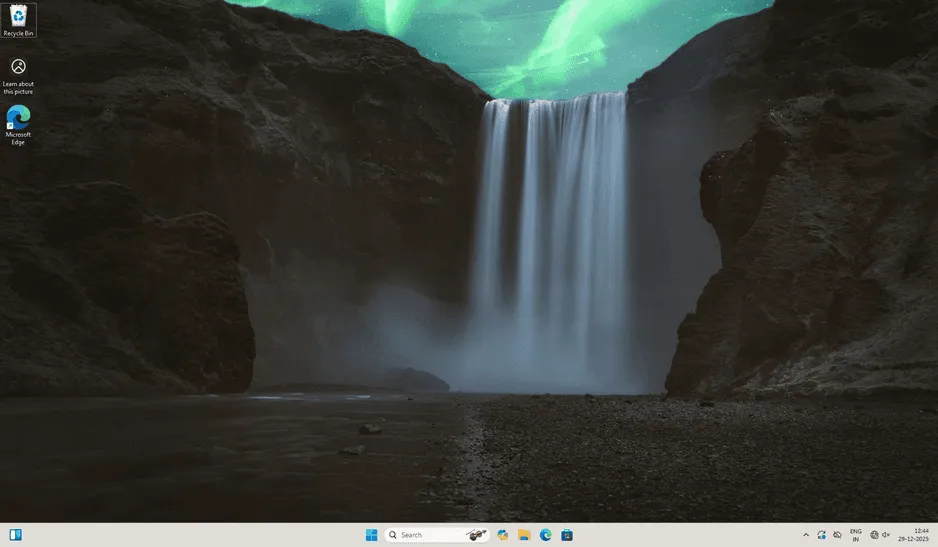
الخطوة 2: افتح إعدادات Windows
انقر على زر «Start» (ابدأ) لفتح قائمة Windows. من هنا تبدأ إعداد جهاز الكمبيوتر ليعمل مشغّلًا للافتات الرقمية.
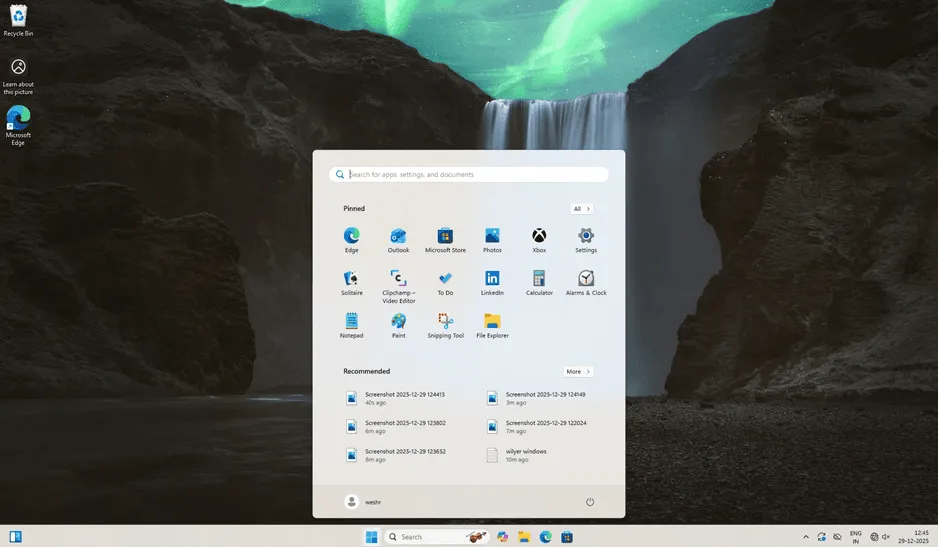
تضم قائمة «Start» (ابدأ) في Windows جميع إعدادات النظام التي ستحتاج إليها لتثبيت برنامج اللافتات الرقمية على كمبيوتر Windows.
الخطوة 3: إعداد الشبكة
انتقل إلى «Settings» (الإعدادات) ثم «Network & Internet» (الشبكة والإنترنت) ثم «Wi-Fi» (الشبكة اللاسلكية). تعتمد خدمات اللافتات الرقمية السحابية اعتمادًا كبيرًا على اتصال قوي بالإنترنت.
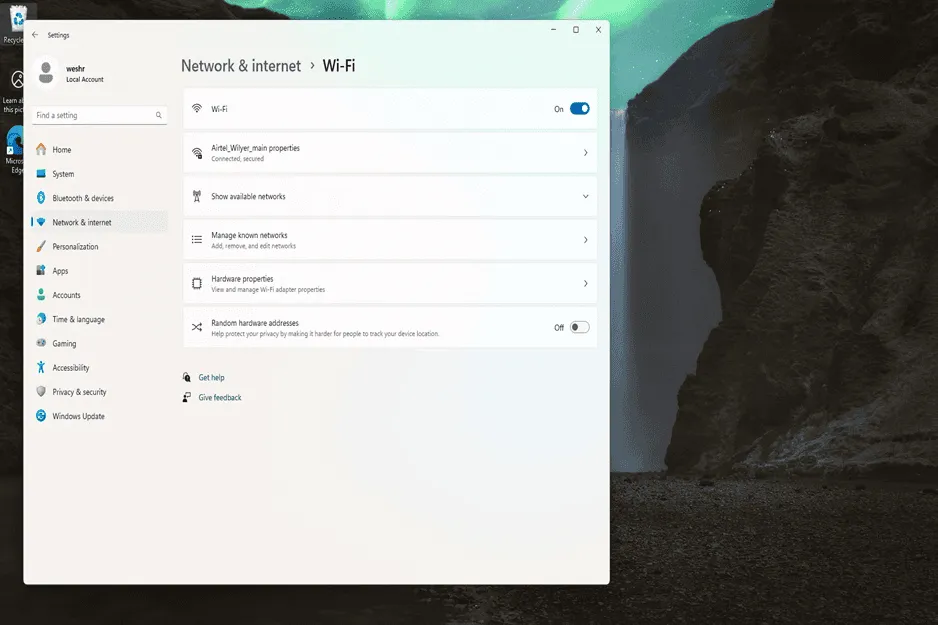
تأكد من اتصال كمبيوتر Windows بشبكة جيدة. وفي التركيبات الاحترافية للافتات الرقمية على Windows، يُفضَّل اتصال Ethernet السلكي لأنه الأكثر استقرارًا.
الخطوة 4: ابحث عن المتصفح
افتح بحث Windows واكتب اسم المتصفح في مربع البحث للعثور على متصفح الويب. ستستخدمه للحصول على تطبيق مشغّل اللافتات الرقمية على Windows.
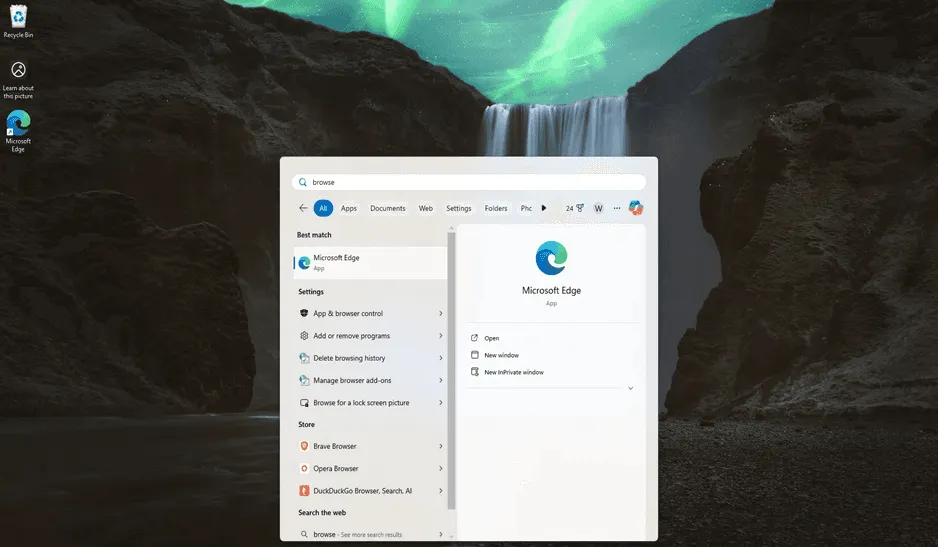
يمكن استخدام أي متصفح حديث، مثل Edge أو Chrome أو Firefox، لتنزيل برنامج مشغّل اللافتات الرقمية على Windows.
الخطوة 5: افتح المتصفح
انقر لاختيار متصفح الويب الذي تفضله. يأتي Microsoft Edge مثبتًا مسبقًا على Windows، وهو مناسب تمامًا لتطبيق اللافتات الرقمية هذا على كمبيوتر Windows.
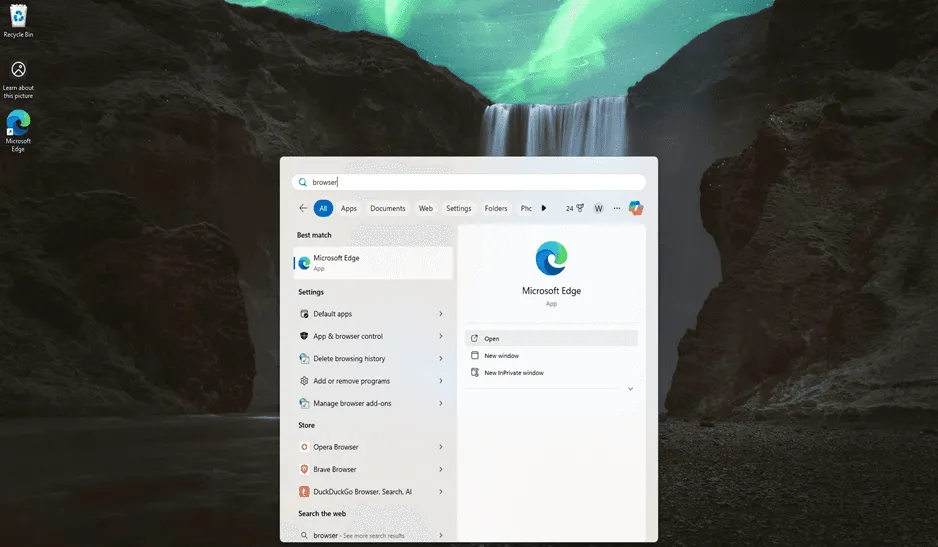
أصبح المتصفح مفتوحًا الآن، وأنت جاهز لتنزيل مشغّل Wilyer للافتات الرقمية على كمبيوتر Windows.
الخطوة 6: زُر موقع Wilyer Signage
افتح المتصفح وانتقل إلى app.wilyersignage.com. يُعد Wilyer من أبرز أنظمة إدارة المحتوى السحابية للافتات الرقمية التي تعمل على Windows، وهو يجعل تشغيل اللافتات الرقمية على الكمبيوتر بسيطًا وسهلًا.
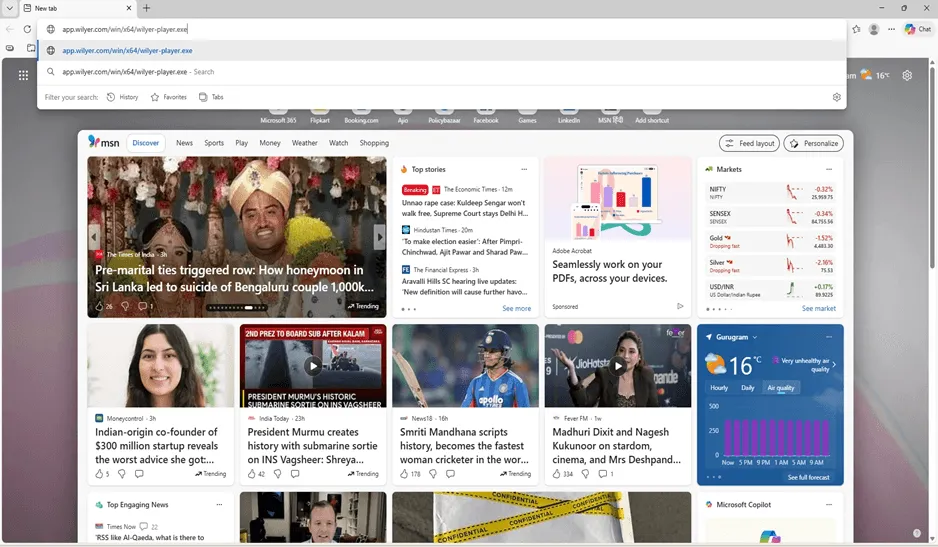
Wilyer Signage نظام سهل الاستخدام لإدارة محتوى اللافتات الرقمية، ومُحسَّن خصيصًا لتشغيل اللافتات على أجهزة كمبيوتر Windows.
الخطوة 7: تنزيل Wilyer Player
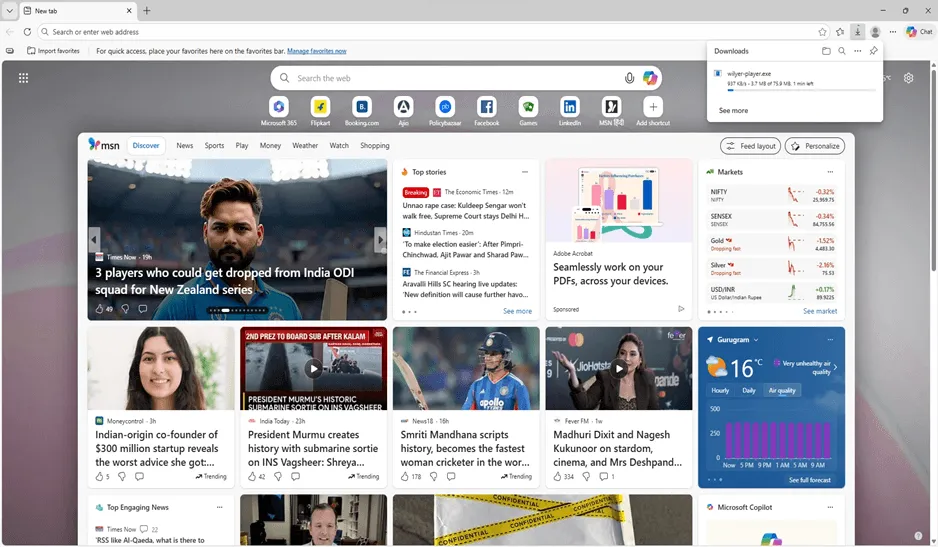
ابحث عن زر التنزيل الخاص بمشغّل اللافتات الرقمية على Windows واختره. سيُحفظ الملف المنزَّل، واسمه wilyer-player.exe، تلقائيًا في مجلد «Downloads» (التنزيلات).
الخطوة 8: تعامل مع تحذيرات الأمان
قد يظهر تنبيه أمني على Windows بشأن الملف المنزَّل. انقر على النقاط الثلاث ثم على «Keep» (الاحتفاظ) لتتابع استخدام مشغّل اللافتات الرقمية على كمبيوتر Windows.
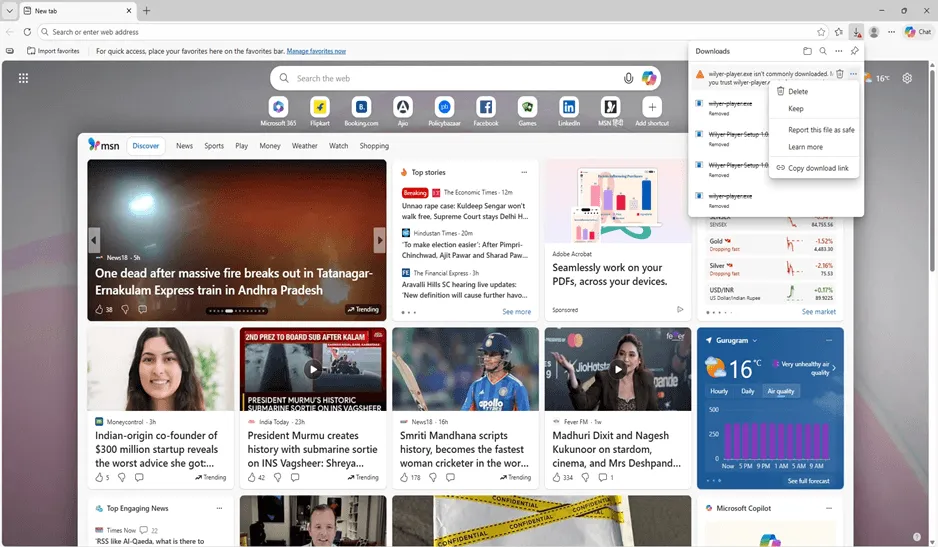
هذا إجراء أمني افتراضي في Windows للبرامج المنزَّلة. وبرنامج Wilyer للافتات الرقمية برنامج آمن تمامًا للتثبيت على كمبيوتر Windows.
الخطوة 9: أكّد التنزيل
انقر على «Keep anyway» (الاحتفاظ على أي حال) لتأكيد التنزيل. سيتيح لك ذلك متابعة تثبيت مشغّل اللافتات الرقمية على كمبيوتر Windows.
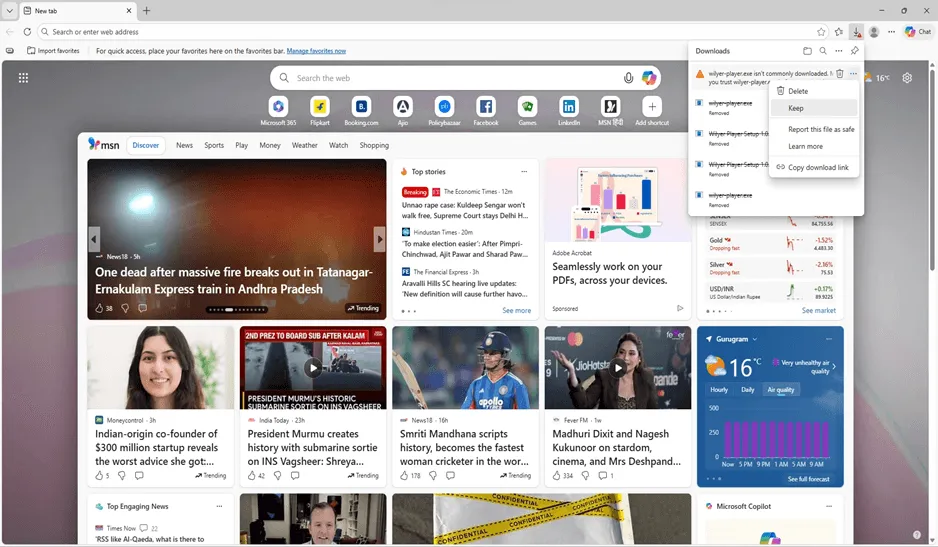
بعد التأكيد، يصبح تطبيق مشغّل اللافتات الرقمية جاهزًا للتثبيت على كمبيوتر Windows.
الخطوة 10: أكّد التحذير الأمني
تحقق من تأكيد الأمان الأخير. هذا هو Windows Defender SmartScreen الذي يحمي جهازك. تابع النقر عبر التحذيرات للمضي في إعداد نظام اللافتات الرقمية على Windows.
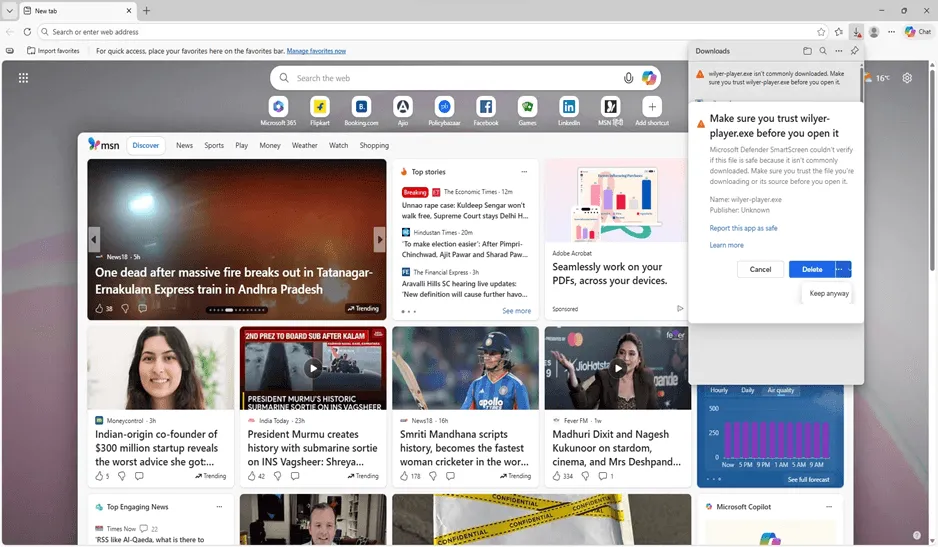
يمكنك الوثوق بهذا التطبيق، فهو برنامج لافتات رقمية موثوق يعمل في بيئة Windows.
الخطوة 11: افتح مجلد التنزيلات
انقر على «Open file» (فتح الملف) أو افتح مجلد «Downloads» (التنزيلات) للعثور على ملف wilyer-player.exe. هذا هو ملف تثبيت اللافتات الرقمية التجارية على كمبيوتر Windows.
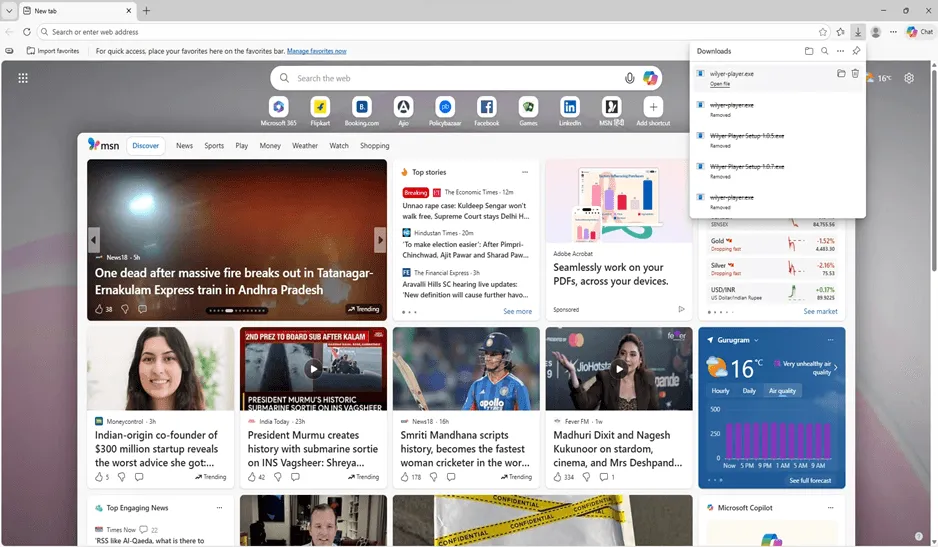
هذا الملف المنزَّل هو مفتاح تحويل جهاز الكمبيوتر إلى شاشة لافتات رقمية تعمل بنظام Windows.
الخطوة 12: اعثر على الملف المنزَّل
حدّد موقع ملف wilyer-player.exe في مجلد التنزيلات. هذا هو تطبيق مشغّل اللافتات الرقمية لنظام Windows الذي سيعمل على جهاز الكمبيوتر الخاص بك.
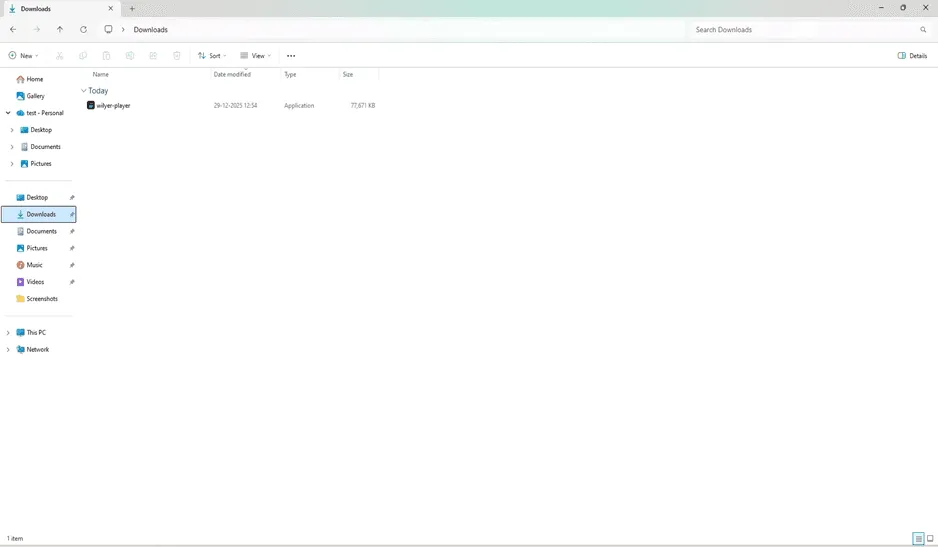
لتثبيت برنامج اللافتات على كمبيوتر Windows، انقر نقرًا مزدوجًا على الملف.
الخطوة 13: تعامل مع Windows Defender SmartScreen (التحذير الأول)
قد يعرض Windows Defender SmartScreen تحذيرًا أمنيًا إضافيًا يفيد بأنه منع تشغيل تطبيق غير معروف لأنه قد يعرّض جهازك للخطر. سيظهر في أسفل هذه الشاشة رابط باسم «More info» (مزيد من المعلومات)، ويمكنك اختياره لمتابعة التثبيت.
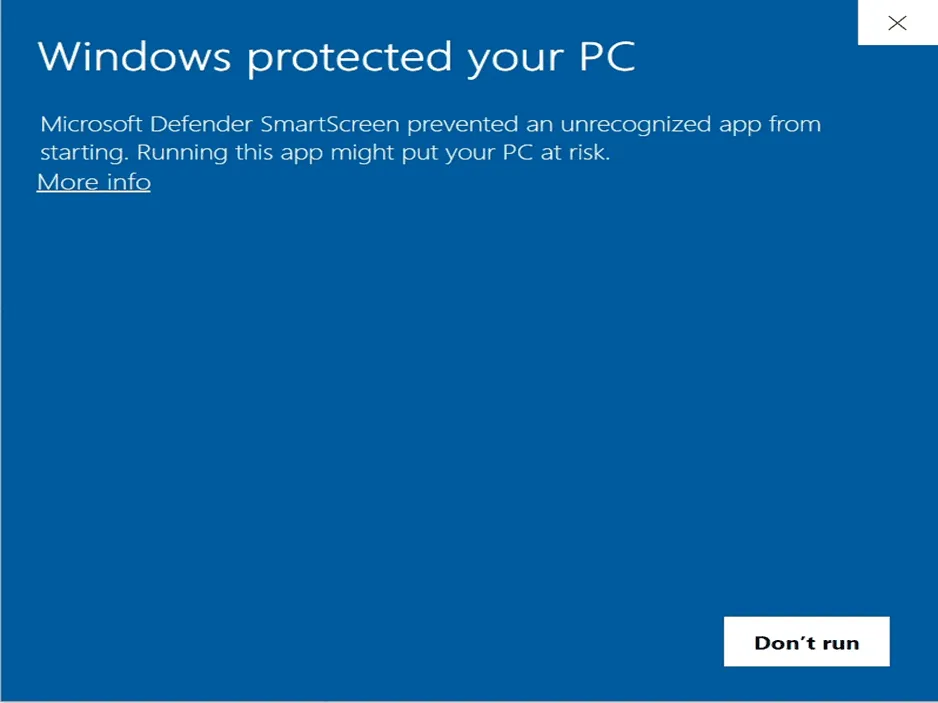
إن ظهر الرابط، اختر «More info» (مزيد من المعلومات) لإظهار خيار «Run anyway» (التشغيل على أي حال). انقر على هذا الزر لمتابعة التثبيت. هذه التنبيهات الأمنية معتادة مع التطبيقات الموثوقة التي لم تبنِ بعد سجل تثبيت واسعًا في نظام الأمان القائم على السمعة لدى Microsoft.
الخطوة 14: تعامل مع Windows Defender SmartScreen (التحذير الثاني)
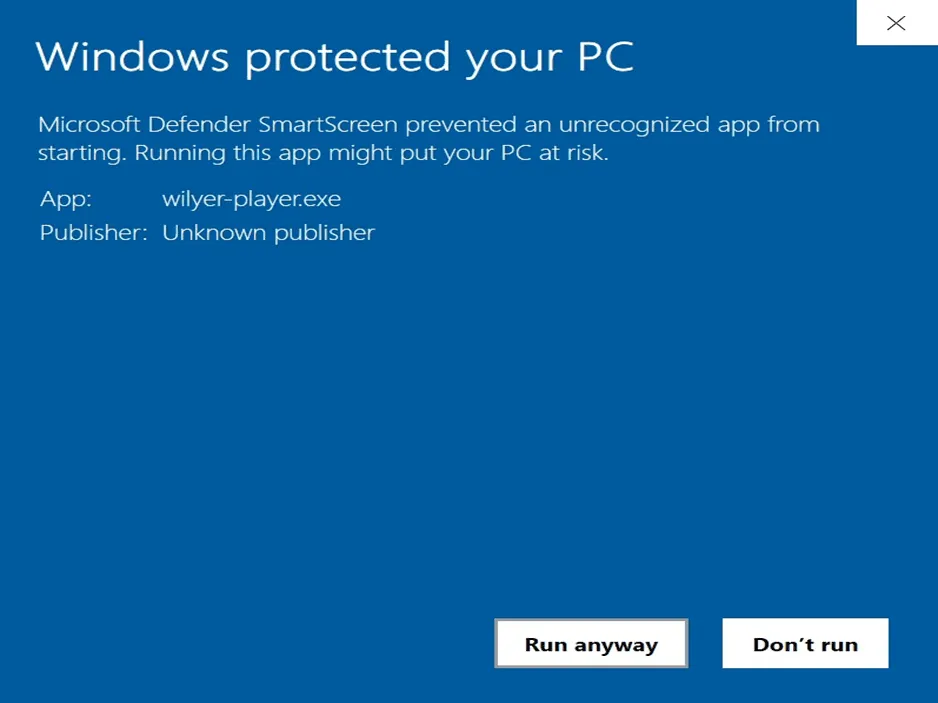
عند تشغيل ملف التثبيت، قد يعرض Windows Defender SmartScreen تحذيرًا نصه «Windows protected your PC» (حمى Windows جهاز الكمبيوتر الخاص بك). تعرض هذه الرسالة تفاصيل التطبيق الجاري تثبيته، وهو wilyer-player.exe، وتذكر أن الناشر «Unknown Publisher» (ناشر غير معروف). هذا إجراء أمني معتاد للتطبيقات المنزَّلة من الإنترنت.
الخطوة 15: شغّل ملف التثبيت
سيبدأ إعداد Wilyer Player تلقائيًا. اتبع معالج التثبيت لإكمال الإعداد وتثبيت برنامج اللافتات الرقمية على كمبيوتر Windows.
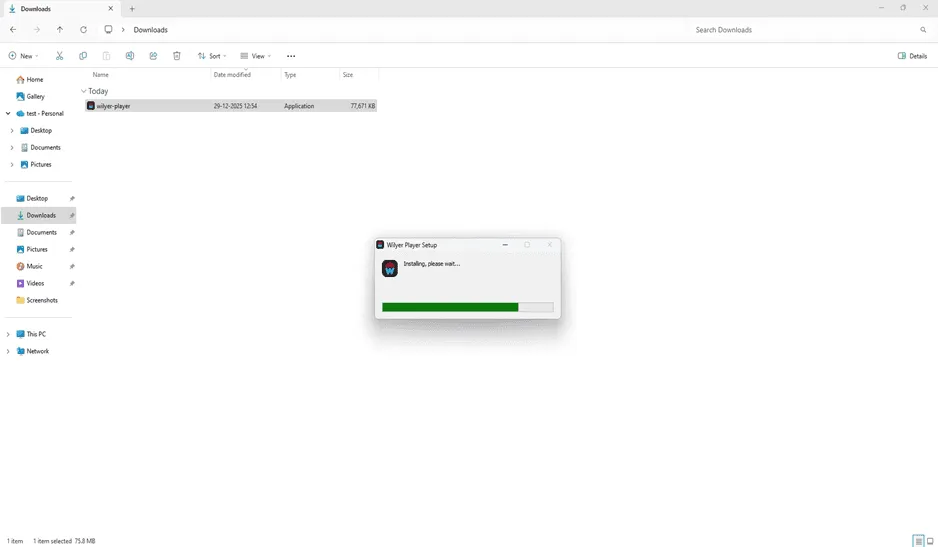
لا يستغرق التثبيت سوى وقت قصير، وهو برنامج لافتات رقمية مصمم خصيصًا للعمل على أجهزة كمبيوتر Windows.
الخطوة 16: اعرض رمز الاقتران
بعد التثبيت، سيعرض Wilyer Player رمز اقتران فريدًا للجهاز. يربط هذا الرمز المكوّن من 6 أرقام مشغّل اللافتات الرقمية على Windows بلوحة التحكم السحابية.
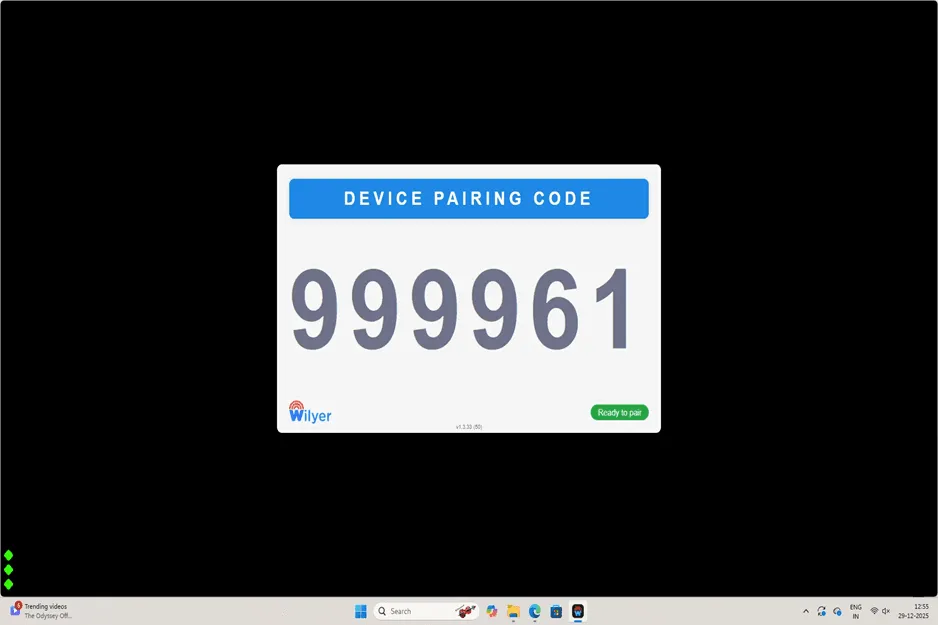
احتفظ برمز الاقتران هذا، فستحتاج إليه عند تسجيل كمبيوتر Windows مشغّلًا للافتات الرقمية في Wilyer CMS.
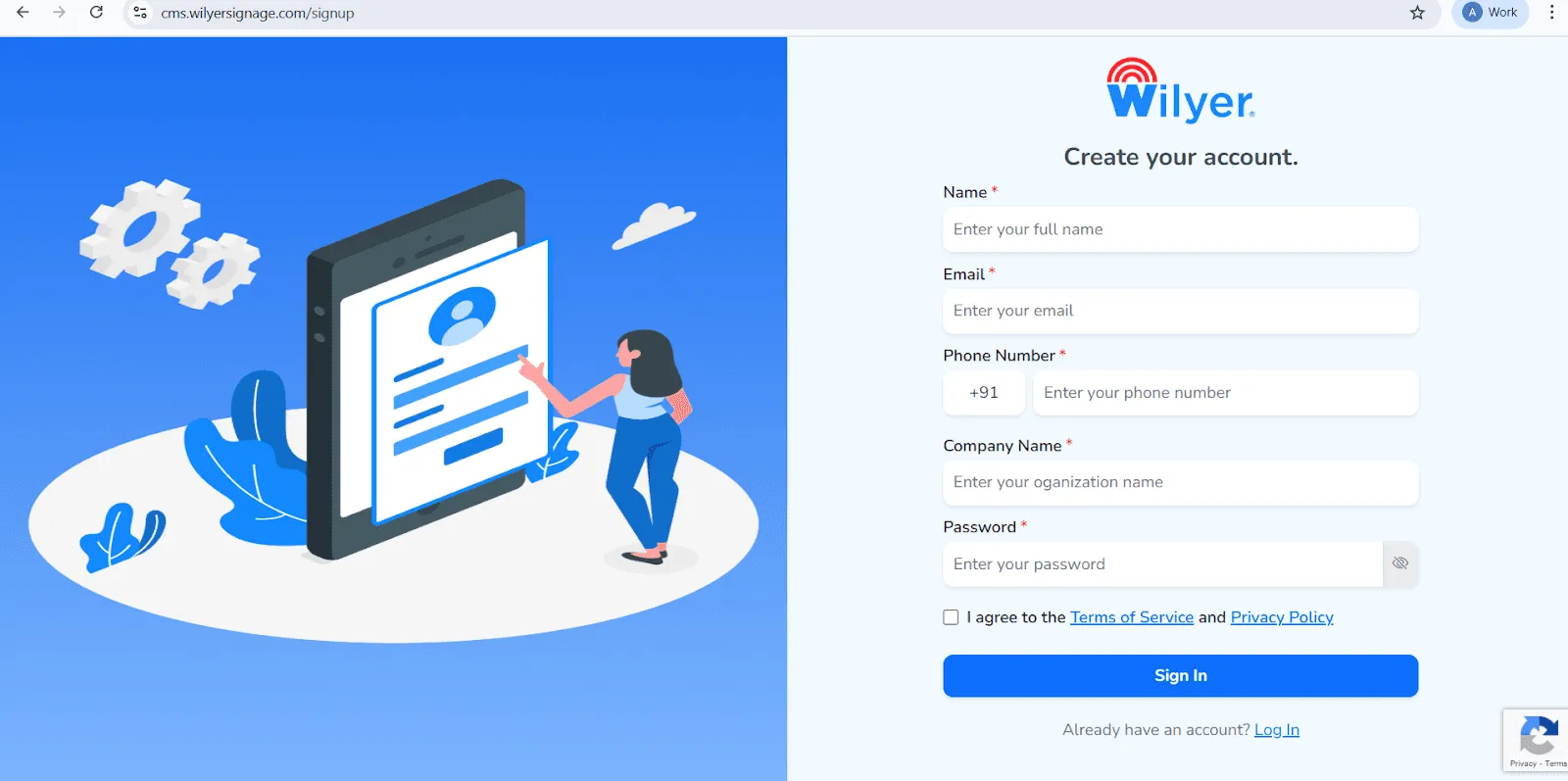
افتح صفحة التسجيل في Wilyer: ادخل إلى صفحة الاشتراك الرسمية في Wilyer Cloud CMS لبدء إنشاء حساب اللافتات الرقمية.
أدخل اسمك الكامل: اكتب اسمك القانوني الكامل، وسيُسجَّل بصفته المسؤول الرئيسي عن لوحة تحكم اللافتات.
أضف بريدك الإلكتروني: أدخل عنوان بريد إلكتروني صالحًا ونشطًا. سيُستخدم لتسجيل الدخول إلى الحساب والتحقق والمراسلات الرسمية.
أدخل رقم هاتفك: اكتب رقم الهاتف المحمول المرتبط بالحساب، مع رمز الدولة الدولي الصحيح.
أدخل اسم شركتك: حدّد اسم نشاطك التجاري أو مؤسستك لإنشاء حضور احترافي على منصة Wilyer.
أنشئ كلمة مرور قوية: اختر كلمة مرور آمنة لحماية حسابك وبياناتك في Wilyer.
وافق على الشروط وسياسة الخصوصية: راجع شروط الخدمة وسياسة الخصوصية لدى Wilyer ووافق عليهما بتحديد مربع الاختيار.
أكمل التسجيل: انقر على الزر الأزرق «Sign In» (تسجيل الدخول) لإتمام التسجيل والوصول إلى لوحة تحكم Wilyer.
الخطوة 17: سجّل الدخول إلى Wilyer CMS
افتح المتصفح وسجّل الدخول إلى حسابك في Wilyer Signage عبر cms.wilyersignage.com. هذه هي لوحة التحكم الإلكترونية لإدارة محتوى اللافتات، ومنها تتحكم في جميع مشغّلات كمبيوتر Windows.
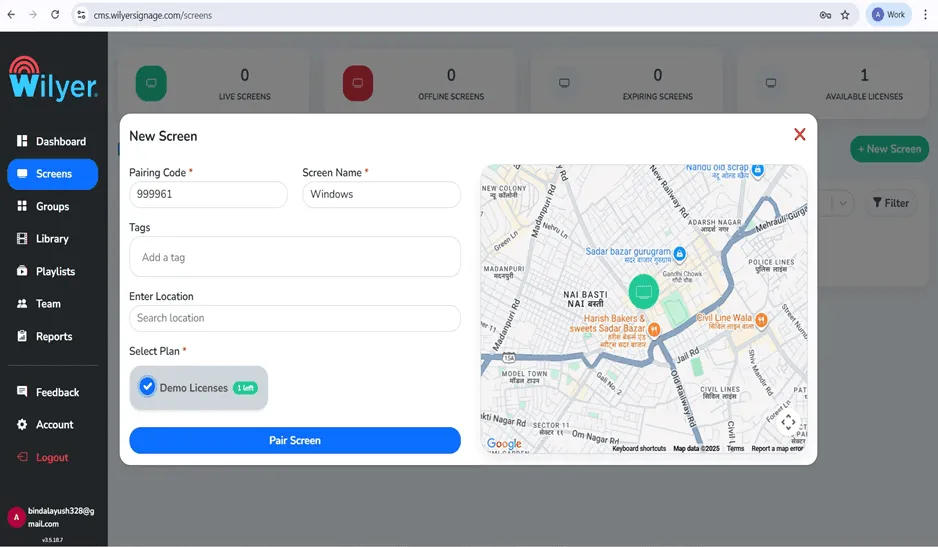
تتيح لك واجهة الإدارة السحابية للافتات الرقمية على كمبيوتر Windows إدارة المحتوى والجداول الزمنية والإعدادات عن بُعد.
الخطوة 18: أضف شاشة جديدة
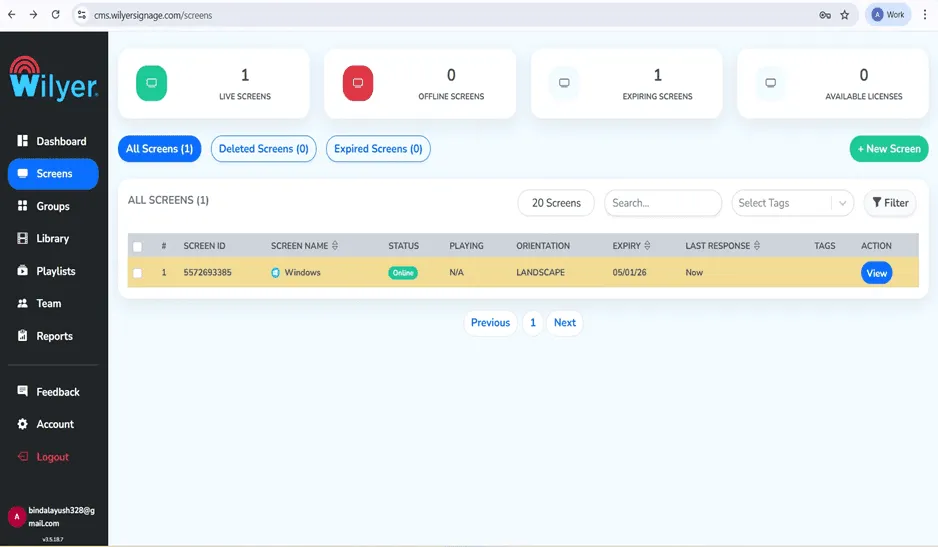
في لوحة تحكم CMS، ضمن قسم «Screens» (الشاشات)، اضغط على «New Screen» (شاشة جديدة) لتسجيل شاشة اللافتات الرقمية التي تعمل بنظام Windows.
إنه برنامج لإدارة اللافتات على كمبيوتر Windows، يمكنك من خلاله التحكم في عدد كبير من مشغّلات اللافتات الرقمية من لوحة تحكم واحدة.
الخطوة 19: أدخل بيانات الاقتران
أدخل رمز الاقتران المكوّن من 6 أرقام الذي ظهر في الخطوة 14، وامنح شاشتك اسمًا وصفيًا، مثل Windows. ثم اختر الخطة والموقع عند الحاجة.
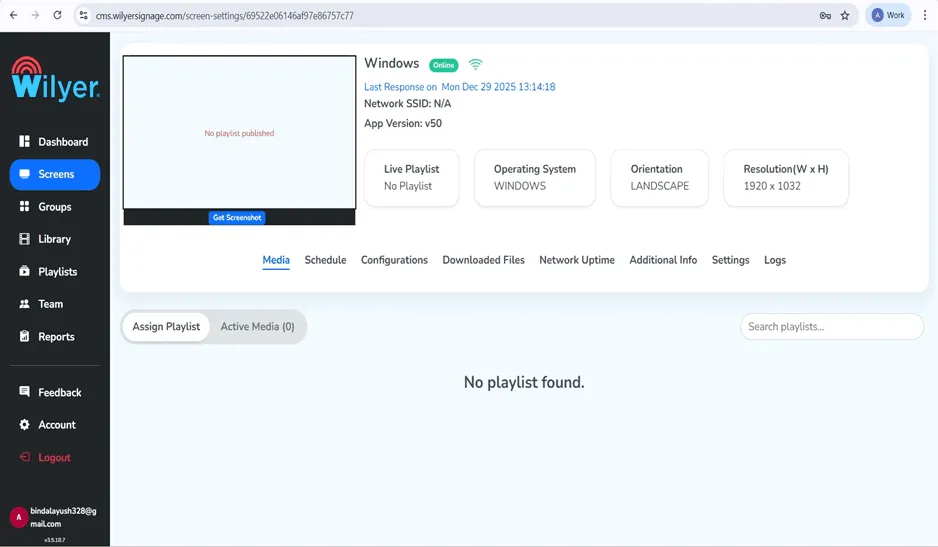
يربط ذلك جهاز الكمبيوتر بمنصة اللافتات الرقمية السحابية، ما يتيح التحكم عن بُعد في حلول العرض الرقمي على أجهزة كمبيوتر Windows.
الخطوة 20: إعداد الشاشة
بعد الاقتران، خصّص إعدادات شاشة اللافتات الرقمية على Windows، مثل الاتجاه «Landscape» (أفقي)، والدقة 1920 × 1032، وإعدادات العرض الأخرى.
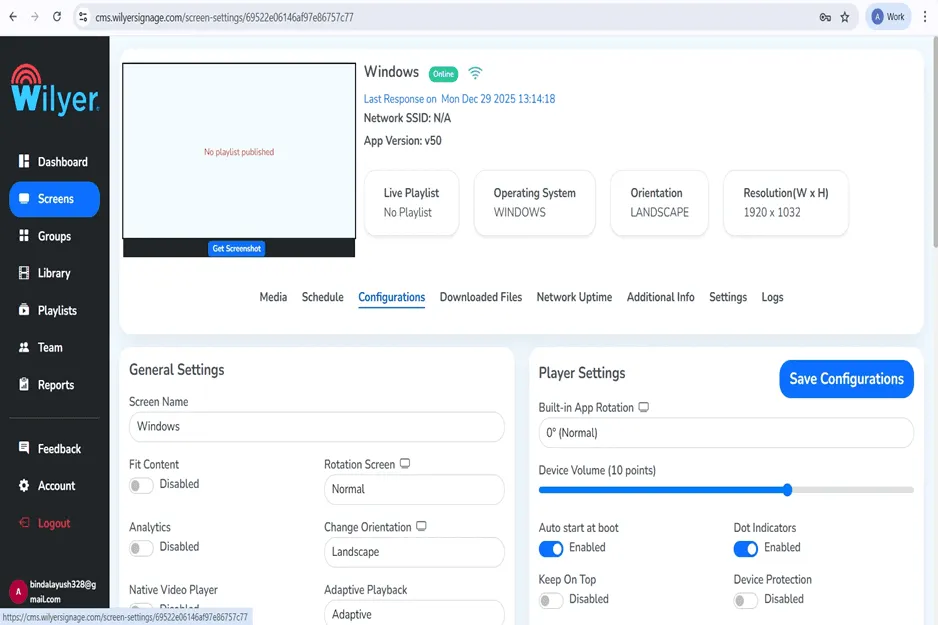
تضبط هذه الإعدادات مشغّل اللافتات الرقمية على كمبيوتر Windows ضبطًا مثاليًا ليقدّم أفضل عرض على شاشتك.
الخطوة 21: حدّد معلومات الموقع
استخدم شريط التمرير لضبط إعدادات الموقع لنظام اللافتات الرقمية على كمبيوتر Windows. يساعد ذلك في جدولة المحتوى وفي التحليلات.
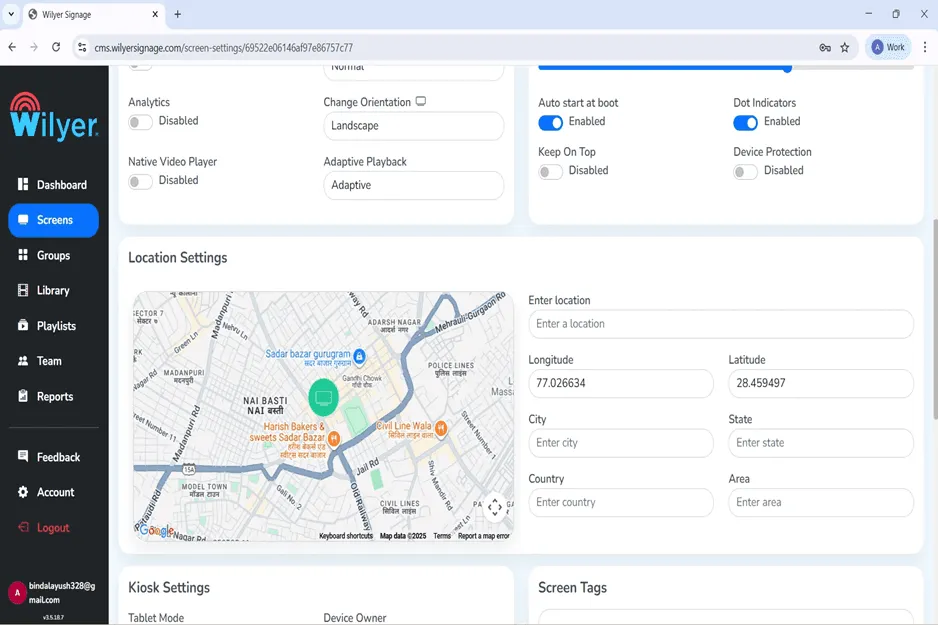
تتيح معلومات الموقع استخدام الإمكانات المتقدمة في برنامج إدارة اللافتات على كمبيوتر Windows، مثل المحتوى الموجّه حسب الموقع الجغرافي.
الخطوة 22: اضبط خيارات الشاشة الإضافية
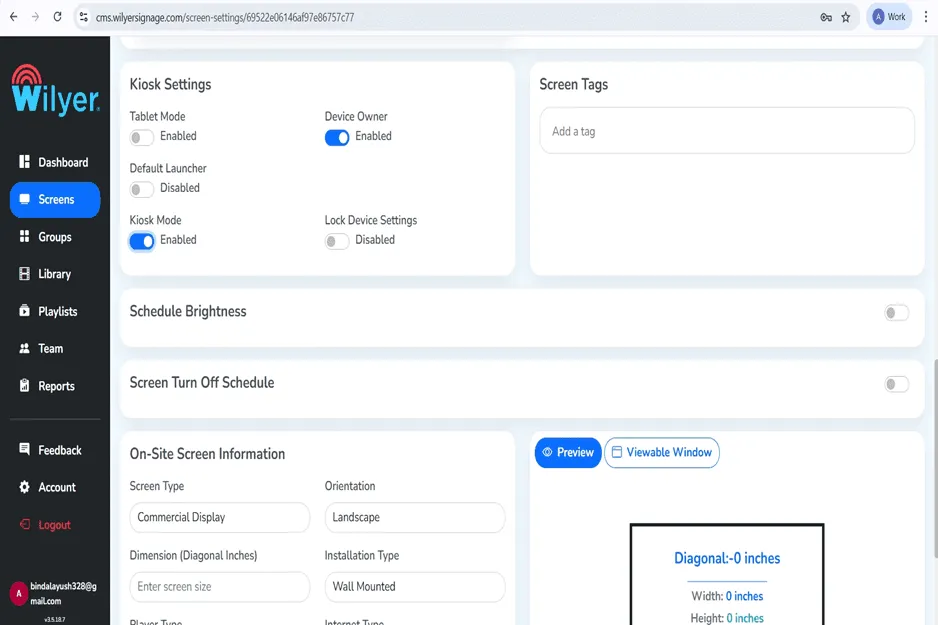
يُستخدم «Kiosk Mode» (وضع الكشك) لإخفاء شريط التنقل في النظام وتقييد الوصول إلى عناصر التحكم في الجهاز. عند تفعيل «Kiosk Mode» (وضع الكشك)، يعمل مشغّل Wilyer للافتات الرقمية بوضع ملء الشاشة، ويخفي أزرار التنقل مثل «Home» (الرئيسية) و«Back» (رجوع) و«Recent Apps» (التطبيقات الأخيرة). يمنع ذلك المستخدمين من الخروج من تطبيق اللافتات أو الوصول إلى وظائف النظام الأخرى.
الخطوة 23: أنهِ إعداد الشاشة
راجع نافذة المعاينة التي تُظهر مقاس الشاشة. ثم انقر على «Save» (حفظ) لحفظ الإعدادات وإكمال ضبط مشغّل اللافتات الرقمية على كمبيوتر Windows.
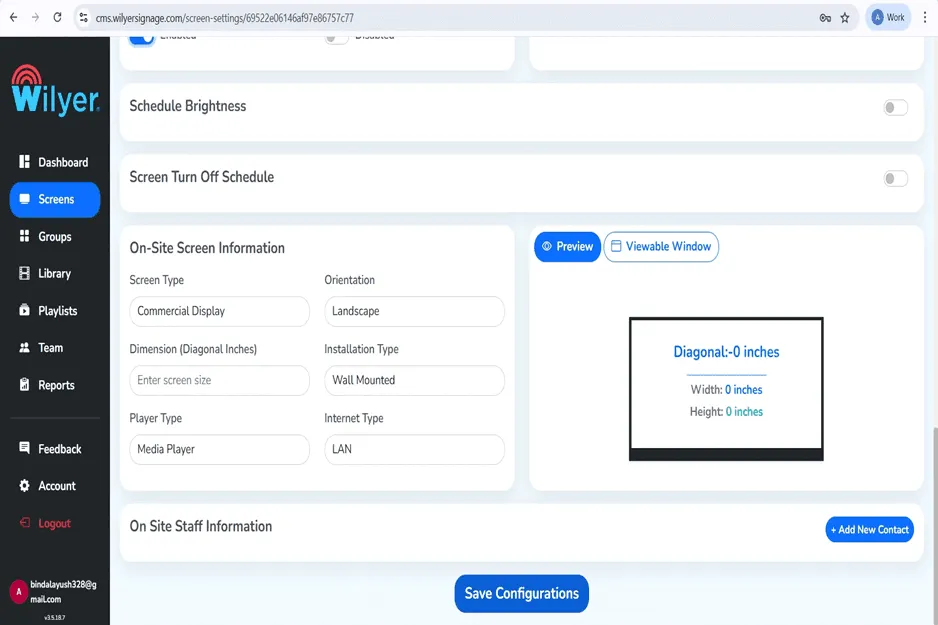
تمنحك نافذة المعاينة صورة دقيقة لما سيظهر على شاشة اللافتات الرقمية، ما يساعدك على التحقق من صحة الإعداد.
الخطوة 24: تحقق من تحديث الإعدادات
بعد النقر على «Save» (حفظ)، ستظهر لك رسالة تأكيد: «Settings saved successfully» (تم حفظ الإعدادات بنجاح). أصبح كمبيوتر Windows الآن مُعدًّا بنجاح ليعمل مشغّلًا للافتات الرقمية.
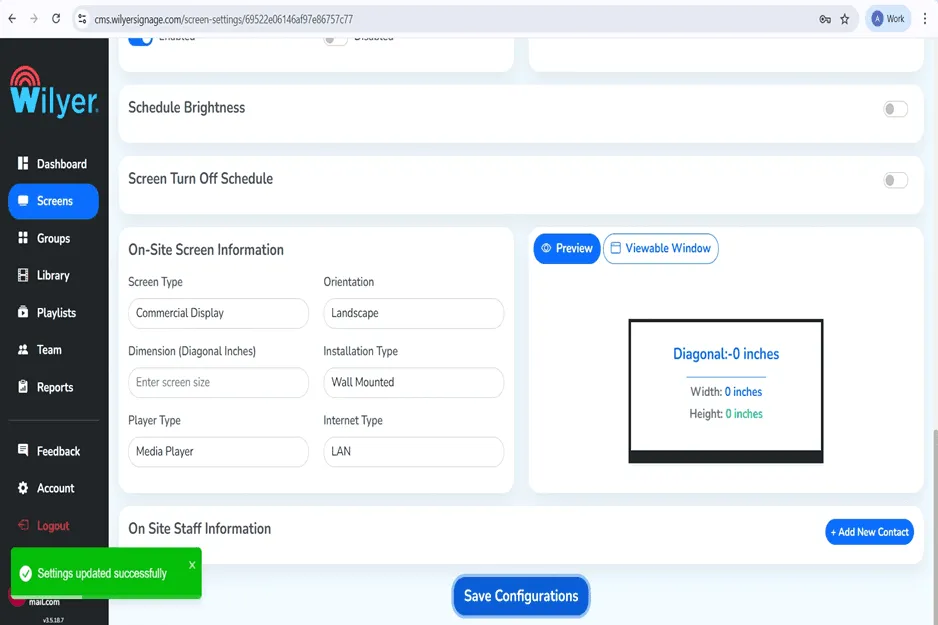
أصبح نظام اللافتات الرقمية على Windows جاهزًا الآن لاستقبال المحتوى وعرضه. بعد ذلك ستنشئ أول قائمة تشغيل لك.
كيف تنشئ أول قائمة تشغيل وتنشرها
بعد إعداد كمبيوتر Windows مشغّلًا للافتات الرقمية، حان الوقت لتجهيز المحتوى الذي سيظهر على شاشتك. يتيح Wilyer CMS إنشاء قوائم تشغيل جذابة تضم الصور ومقاطع الفيديو والمحتوى الديناميكي بسهولة.
الخطوة 25: أنشئ قائمة تشغيل جديدة
انتقل إلى قسم قوائم التشغيل في Wilyer CMS، وانقر على «+ New Playlist» (قائمة تشغيل جديدة) لبدء إنشاء لوحة القوائم الرقمية أو المحتوى الترويجي.
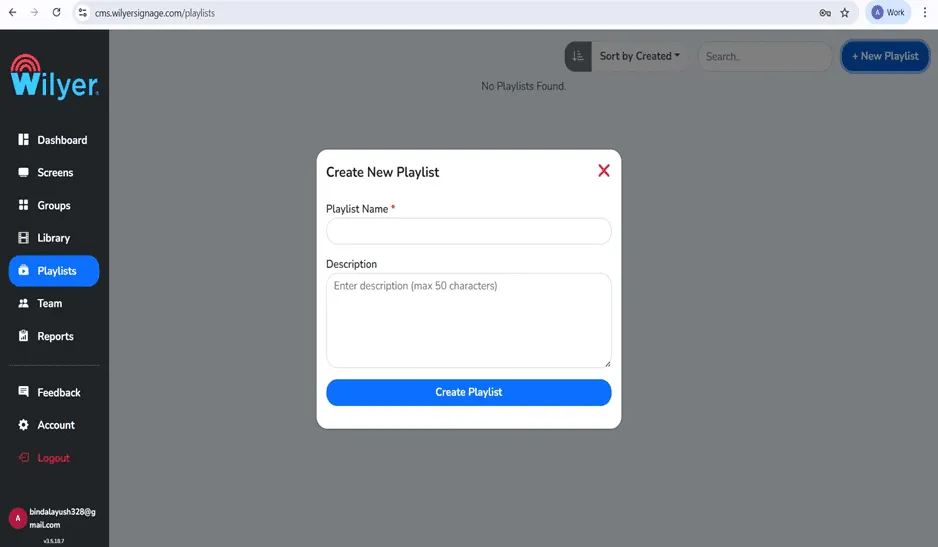
تعتمد اللافتات الرقمية على Windows على قوائم التشغيل، فهي تتيح لك تخطيط المحتوى وترتيب عناصره المختلفة.
الخطوة 26: سمِّ قائمة التشغيل
اختر اسمًا لقائمة التشغيل، مثل Windows، ويمكنك أيضًا إضافة وصف لها. يساعدك ذلك على تنظيم عدة قوائم تشغيل في برنامج إدارة اللافتات على كمبيوتر Windows.
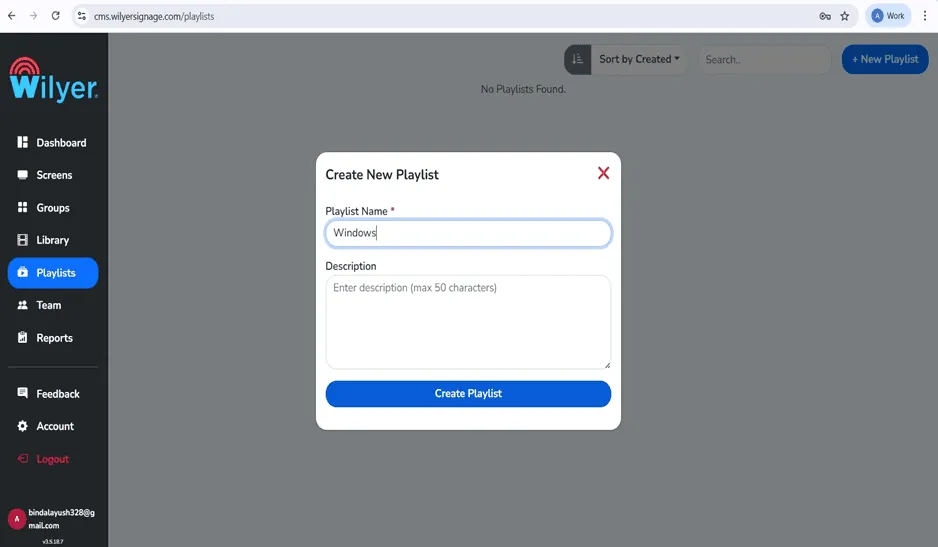
تفيدك التسميات الواضحة عندما تكون لديك عدة قوائم تشغيل لمواقع أو أغراض مختلفة في شبكة اللافتات الرقمية على Windows.
الخطوة 27: اختر تصميم قائمة التشغيل
بعد إنشاء قائمة التشغيل، ستصل إلى محرر قوائم التشغيل حيث تختار تصميم التخطيط. اختر «Vertical» (عمودي) أو «Horizontal» (أفقي) أو «Custom» (مخصص). ويمكنك أيضًا استخدام تخطيطات متعددة لتنظيم المحتوى.
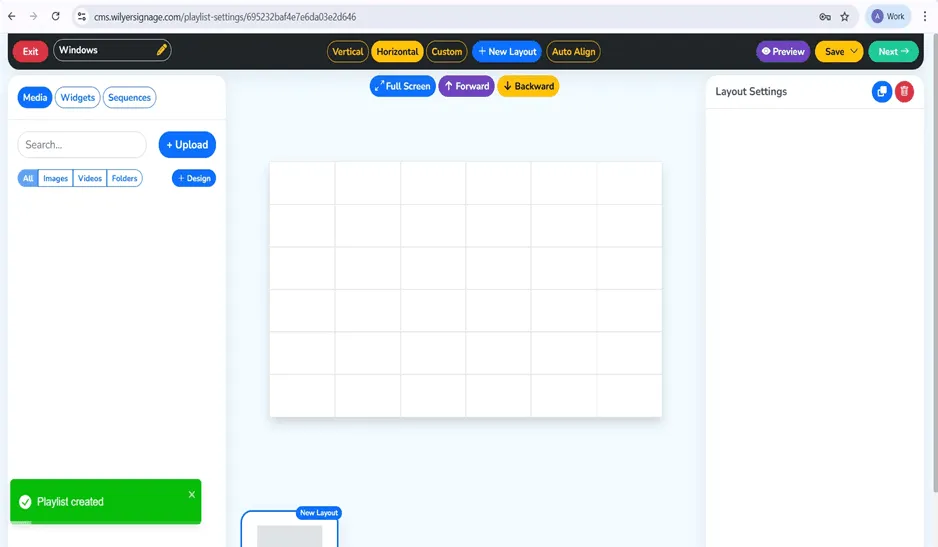
توفر واجهة محرر قوائم التشغيل أيضًا خاصية السحب والإفلات لإدارة المحتوى بسهولة على شاشة اللافتات الرقمية بكمبيوتر Windows.
الخطوة 28: أضف محتوى إلى قائمة التشغيل
أضف الوسائط إلى قائمة التشغيل، إما باختيارها من مكتبتك أو برفع وسائط جديدة. في هذا المثال، أضفنا ملصقًا لفعالية احترافية لموسيقى الجاز لإبراز القوة البصرية لبرنامج اللافتات الرقمية على Windows.
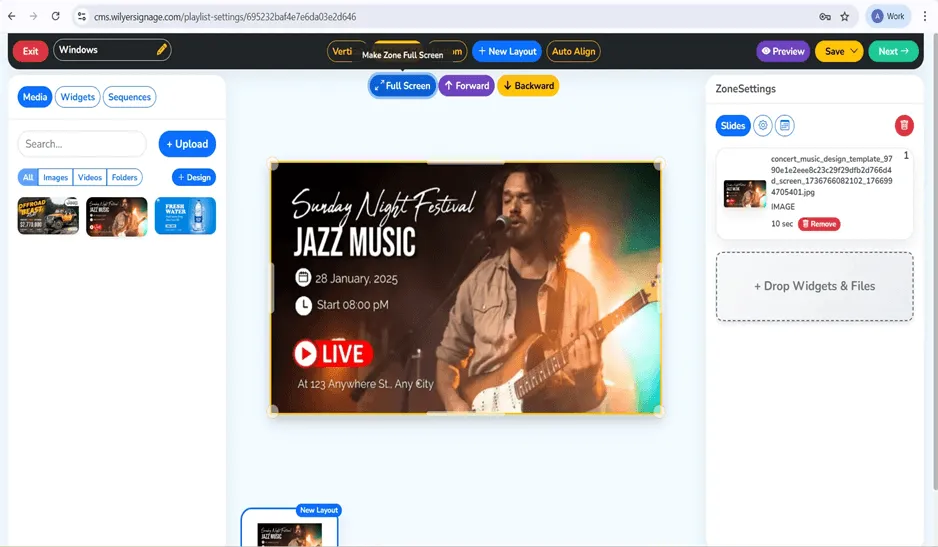
يدعم Wilyer CMS أيضًا أنواعًا مختلفة من المحتوى، مثل الصور ومقاطع الفيديو وصفحات الويب والأدوات، وهو مثالي لإنشاء لوحات القوائم الرقمية الديناميكية على كمبيوتر Windows.
الخطوة 29: استعد للنشر
عندما تكون راضيًا عن المحتوى، اضغط على زر «Next» (التالي) للانتقال إلى شاشة النشر. هنا تختار قائمة التشغيل لمشغّل اللافتات الرقمية على Windows.
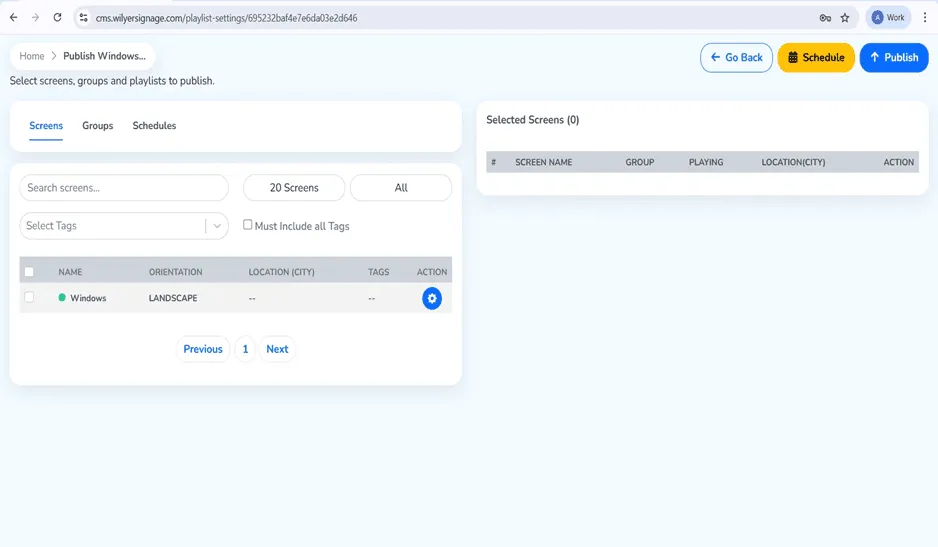
تتيح لك واجهة النشر تحديد الشاشات التي تعرض المحتوى، ما يسهّل إدارة عدة شاشات لافتات رقمية تعمل بكمبيوتر Windows من لوحة تحكم واحدة.
الخطوة 30: اختر الشاشة المستهدفة
حدّد المربع بجوار شاشة Windows التي أعددتها سابقًا. وإذا كانت لديك شبكة أكبر من اللافتات الرقمية على Windows، يمكنك النشر على عدة شاشات في الوقت نفسه.
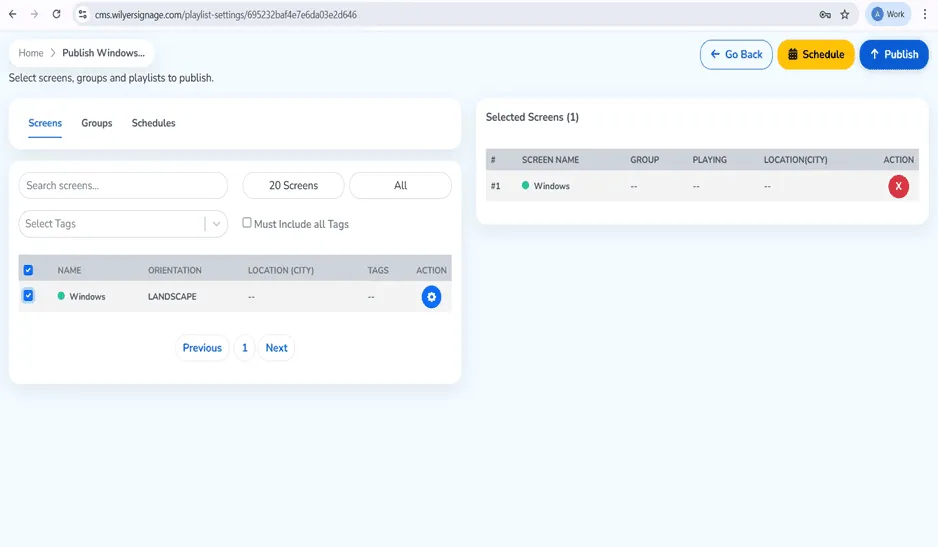
تظهر جميع الشاشات التي اخترتها في لوحة الشاشات المحددة. ويتيح حل اللافتات الرقمية السحابي لأجهزة كمبيوتر Windows إدارة المحتوى مركزيًا في جميع المواقع.
الخطوة 31: أكّد النشر
انقر على زر «Publish» (نشر)، ثم أكّد عندما يُطلب منك ذلك. سيُرسَل المحتوى إلى مشغّل اللافتات الرقمية على كمبيوتر Windows.
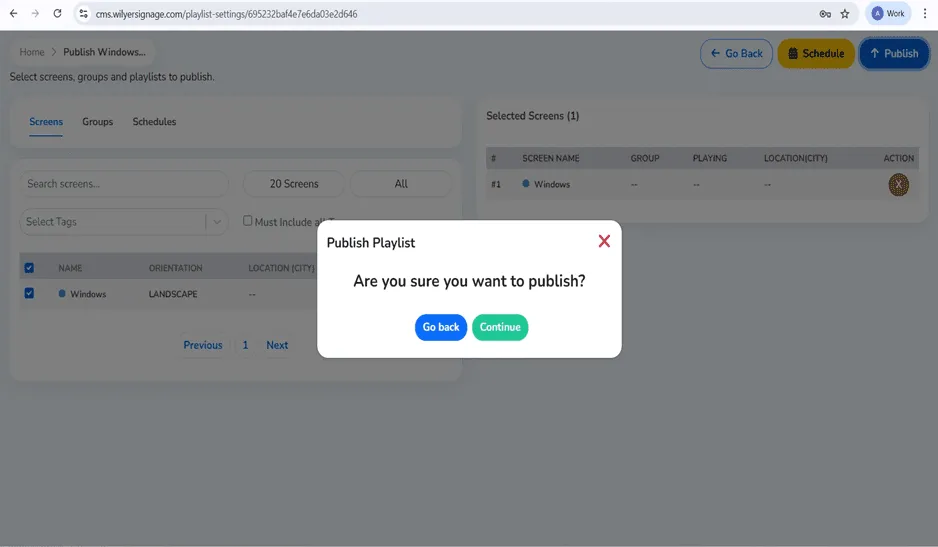
وُضع مربع التأكيد حتى لا تنشر محتوى غير مكتمل على شاشات اللافتات الرقمية بنظام Windows عن طريق الخطأ.
الخطوة 32: راقب تسليم قائمة التشغيل
بعد النشر، سيعرض «Playlist Report» (تقرير قائمة التشغيل) حالة التسليم. تُظهر لوحة التحكم تقدّم نقل الملفات (71.68 كيلوبايت من 71.68 كيلوبايت)، ما يثبت أن المحتوى يُنقل إلى كمبيوتر Windows.
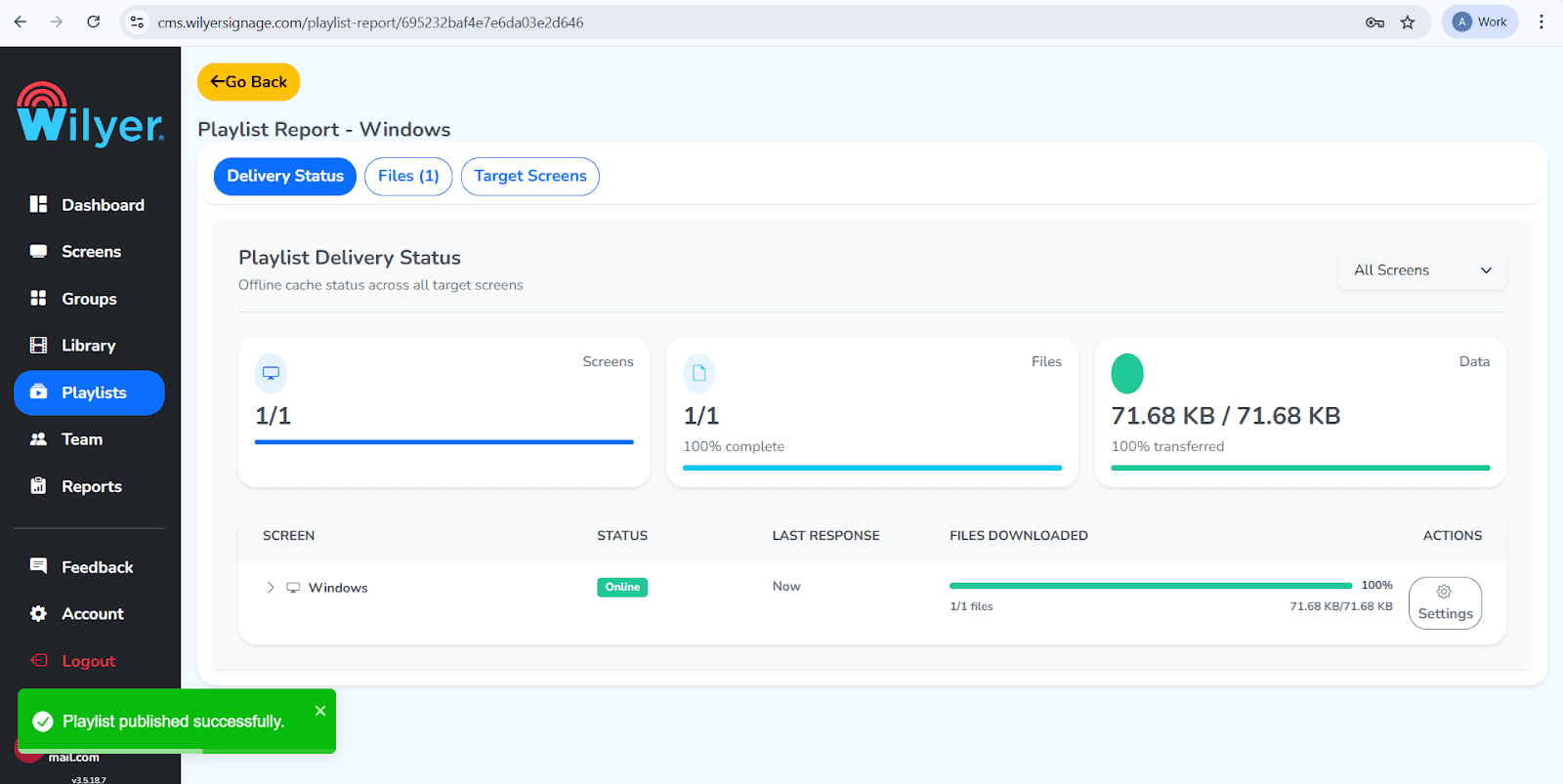
يعمل مشغّل اللافتات الرقمية على Windows بكامل طاقته، إذ تُظهر حالة التسليم أن 1/1 من الشاشات متصلة وأن 1/1 من الملفات نُقلت بنجاح. وتؤكد ذلك رسالة النجاح التي تفيد بنشر قائمة التشغيل بنجاح.
الخطوة الأخيرة: المحتوى يُعرض الآن
يُعرض المحتوى الآن على شاشة اللافتات الرقمية بكمبيوتر Windows. يظهر ملصق مهرجان موسيقى الجاز بوضع ملء الشاشة، بجودة احترافية تتيحها اللافتات الرقمية القائمة على الكمبيوتر.

تهانينا، لقد أتممت إعداد نظام لافتات رقمية كامل على Windows، من التثبيت حتى عرض المحتوى. يعمل كمبيوتر Windows الآن مشغّلًا احترافيًا للافتات الرقمية، ويمكنه التفاعل مع جمهورك بطريقة ديناميكية.
الخاتمة
يُعد تحويل كمبيوتر Windows إلى مشغّل لافتات رقمية طريقة اقتصادية لتحقيق نتائج احترافية واستخدام أجهزة مناسبة دون إنفاق الكثير عليها. وباستخدام منصة اللافتات الرقمية السحابية من Wilyer Signage، تحصل على مزايا تناسب المؤسسات، مثل الإدارة عن بُعد وجدولة المحتوى والتنسيق بين عدة شاشات، بتكلفة منخفضة نسبيًا.
سواء كان لديك إعداد للوحة قوائم رقمية واحدة على كمبيوتر Windows أو شبكة لافتات رقمية على Windows في عدة مواقع، فقد قدّم لك هذا الدليل الكامل جميع الخطوات اللازمة للنجاح. وبما أنك تعرف الآن كيف تجري التثبيت والإعداد الأولي، يمكنك تشغيل نظام لافتات رقمية احترافي على كمبيوتر Windows، وإنشاء قوائم تشغيل جذابة ونشر المحتوى بسهولة.
تُعد أجهزة كمبيوتر Windows مكسبًا كبيرًا لأي نشاط تجاري يخطط لاعتماد حلول لافتات رقمية احترافية، فاللافتات الرقمية القائمة على الكمبيوتر مرنة وتتمتع بإدارة سحابية قوية. ومع الإعداد والصيانة الصحيحين، يمكنك الاعتماد على مشغّل اللافتات الرقمية على Windows لتقديم خدمة موثوقة لسنوات.


