
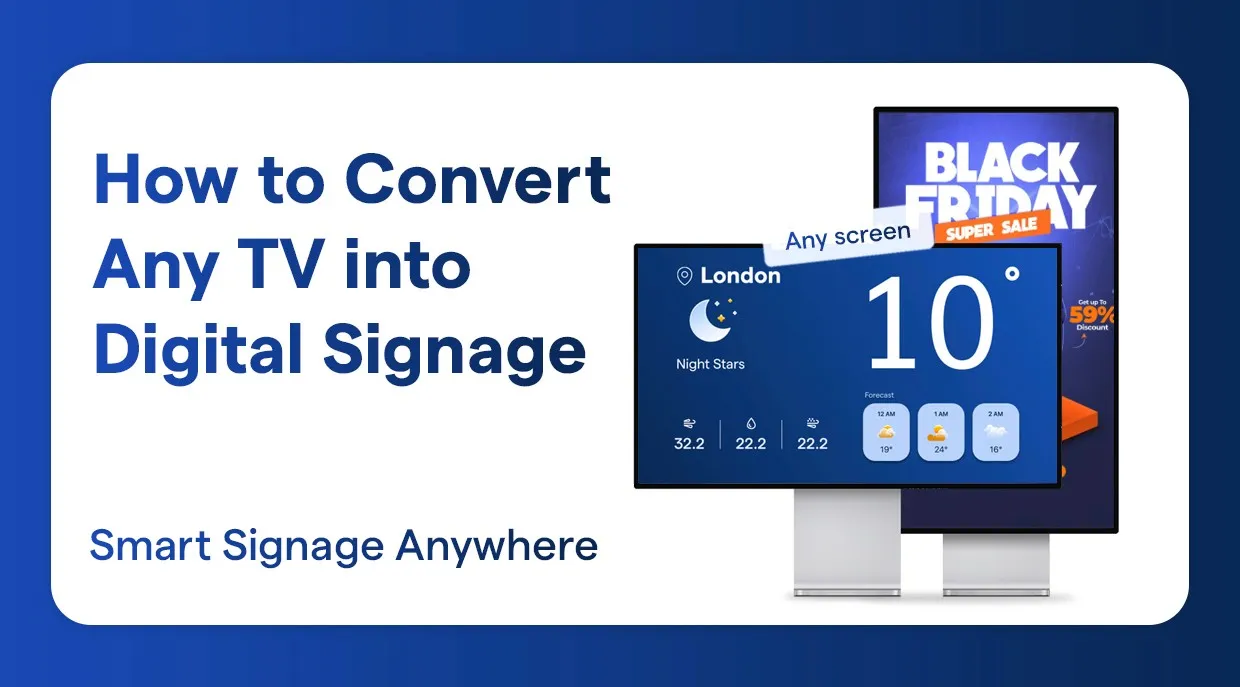
يساعدك هذا الدليل على تحويل أي تلفزيون ذكي إلى شاشة لافتات رقمية فعّالة. ستتعرّف على طريقة تحويل التلفزيون إلى لافتات رقمية باستخدام حلول لافتات رقمية ميسورة التكلفة على التلفزيون، ولافتات رقمية سحابية، وتطبيقات لافتات رقمية تعمل عبر الويب وتتوافق مع أي تلفزيون. يشمل هذا الشرح خطوة بخطوة تثبيت حل العرض الرقمي وإعداده وإقرانه، إضافة إلى ضبط الأذونات وتجهيز الحل للاستخدام الاحترافي.
لماذا تحوّل التلفزيون إلى لافتات رقمية؟
يوفّر تحويل تلفزيونك الحالي إلى تلفزيون لافتات رقمية مبالغ تفوق التوقعات مقارنة بشراء أنظمة برمجيات الشاشات التجارية مرتفعة الثمن. فهو حل عرض رقمي يستخدم أجهزة قد تملكها بالفعل ويحوّلها إلى لوحة إعلانية عالية الجودة على شاشة التلفزيون. ربما تحتاج إلى لوحة قوائم رقمية تعرض المعلومات في مطعمك، أو شاشة معلومات في المكتب، أو شاشة ترويجية في متجر، وتتساءل كيف تحوّل التلفزيون إلى لافتات رقمية. مع الإمكانات الجديدة التي يتيحها هذا الأسلوب، يمكنك أن تفعل ما تشاء في التواصل التجاري لشركتك.
يقدّم نظام اللافتات الرقمية القائم على التلفزيونات الذكية الميزات الاحترافية نفسها التي تقدّمها الأنظمة الاحتكارية باهظة الثمن، بجزء معقول من التكلفة. ويمكن لأي تلفزيون أن يصبح منصة قوية لإدارة محتوى الشاشات إذا توفّرت له برمجيات اللافتات الرقمية المناسبة وجهاز مشغّل للافتات.
ما تحتاج إليه لإعداد اللافتات الرقمية
فيما يلي العناصر الأساسية التي يجب أن تتوفر لديك قبل أن تبدأ نظام اللافتات الرقمية:
- أي تلفزيون ذكي (بنظام Google TV أو Android TV، أو جهاز Amazon Fire TV Stick موصول بأي تلفزيون)
- اتصال WiFi مستقر، فوظائف اللافتات الرقمية السحابية تتطلبه.
- تطبيق Wilyer Digital Signage Player، وهو أنسب برمجيات اللافتات الرقمية لأي تلفزيون.
- جهاز التحكم عن بُعد الخاص بالتلفزيون لإعداد أجهزة اللافتات الرقمية أول مرة.
- محتوى رقمي جاهز لعرضه على شاشة اللافتات الرقمية (صور أو فيديوهات أو شرائح).
الجزء 1: برمجيات Wilyer للافتات الرقمية
مع هذا الدليل المفصّل، يمكنك استخدام التلفزيون الذكي للافتات الرقمية عبر منصة Wilyer، برمجيات اللافتات الرقمية الرائدة لأي تلفزيون.
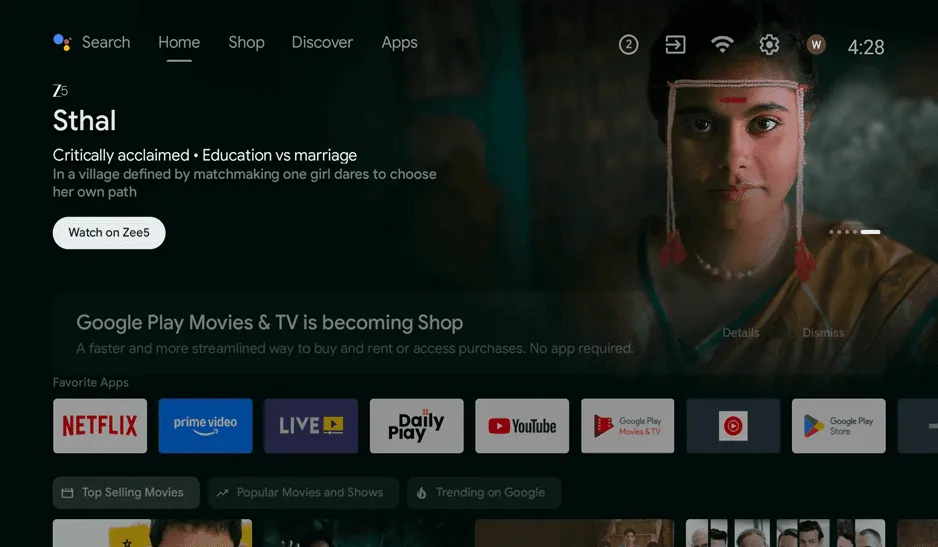
الخطوة 1: افتح الشاشة الرئيسية للتلفزيون
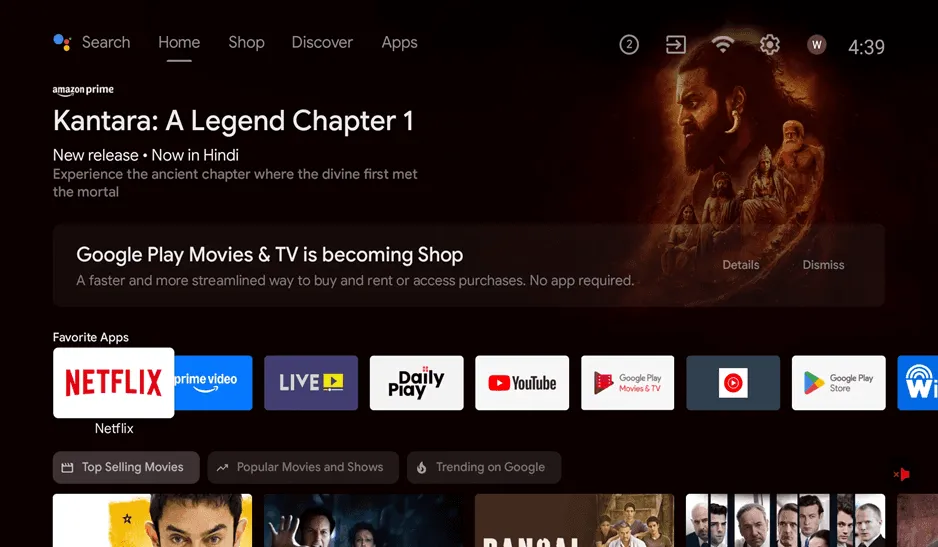
شغّل التلفزيون الذكي وانتقل إلى الشاشة الرئيسية. من هنا يبدأ تحويل التلفزيون إلى لافتات رقمية. سواء كان التلفزيون يعمل بنظام Google TV أو Android TV أو بجهاز Fire TV Stick، ستجد في كل الحالات أن الشاشة الرئيسية تضم كل التطبيقات التي تحتاج إليها في نظام اللافتات الرقمية على التلفزيون.
الخطوة 2: انتقل إلى قسم التطبيقات
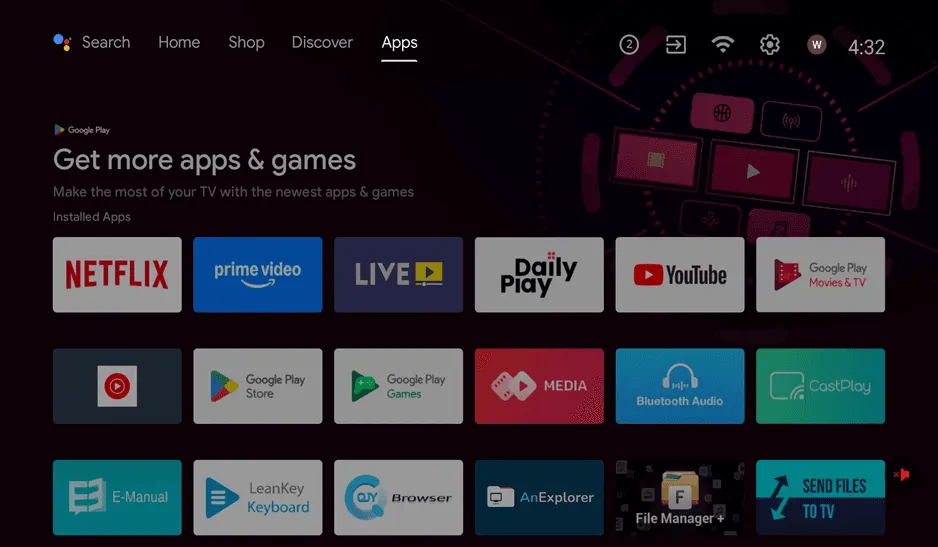
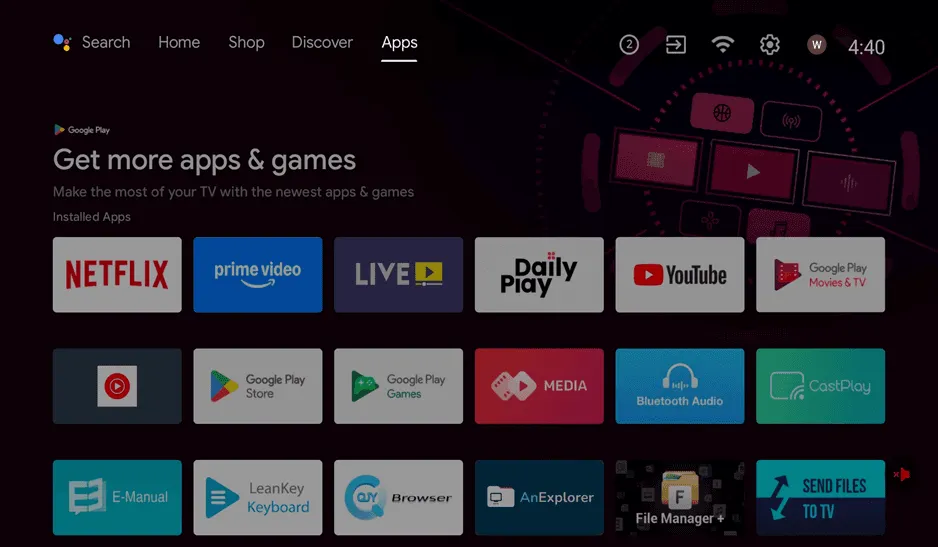
تجد التطبيقات المثبّتة في علامة التبويب «Apps» (التطبيقات) أعلى شاشة التلفزيون، ومنها يمكنك أيضًا اكتشاف تطبيقات جديدة. يعرض هذا القسم كل التطبيقات المتاحة للافتات الرقمية لديك، ومنها مجموعة من التطبيقات المثبّتة مثل تطبيقات البث وبدائل أخرى من برمجيات الشاشات التجارية.
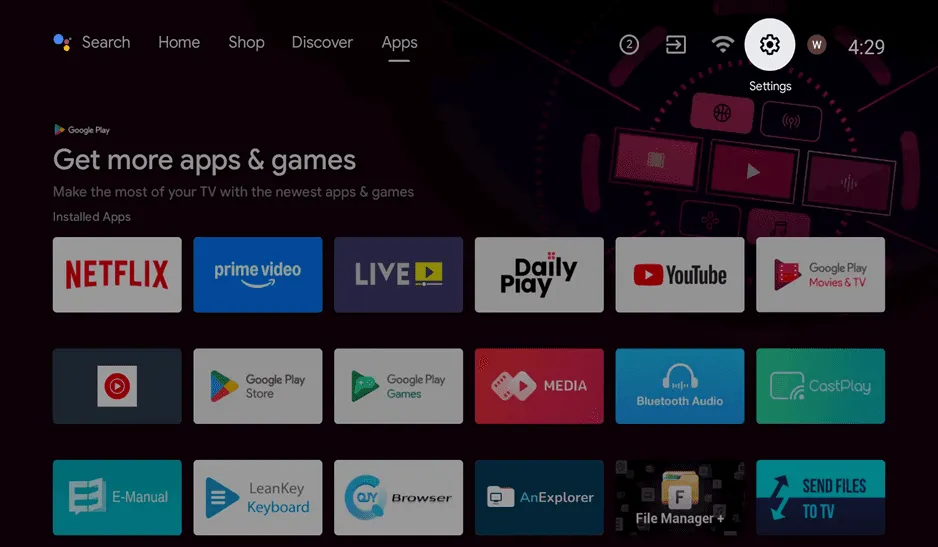
الخطوة 3: افتح قائمة الإعدادات
في الزاوية العلوية اليمنى من الشاشة، اضغط على أيقونة «Settings» (الإعدادات) التي تظهر على شكل ترس. ستظهر لوحة إعدادات تضم عدة أقسام، مثل اسم الجهاز وإعدادات الشبكة وإدارة التطبيقات في نظام اللافتات الرقمية على التلفزيون. من هنا تضبط الإعدادات اللازمة لحل اللافتات الرقمية منخفض التكلفة على التلفزيون.
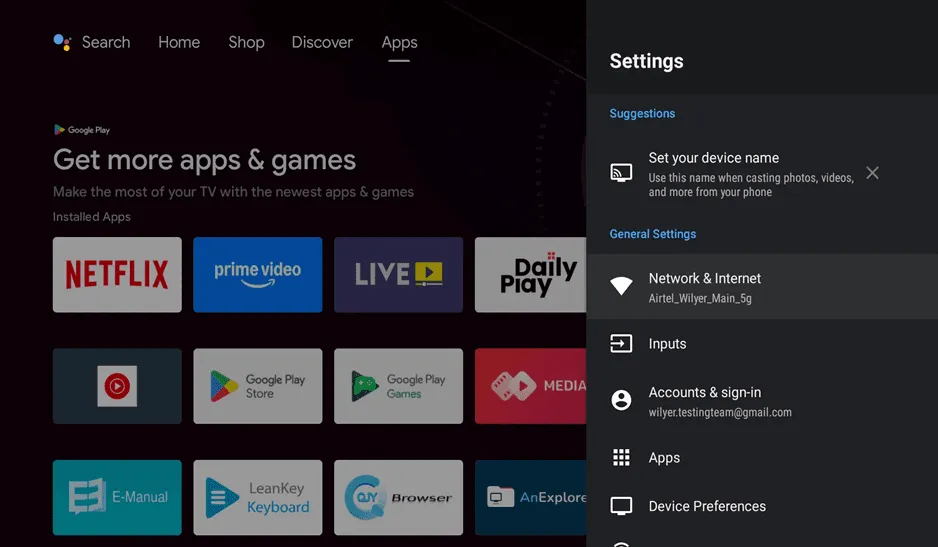
الخطوة 4: اضبط الشبكة والإنترنت
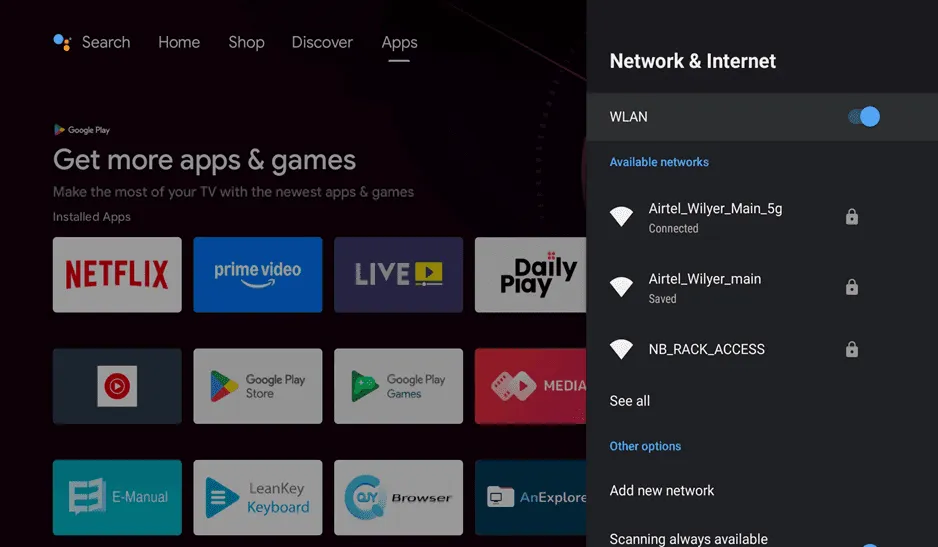
في قائمة الإعدادات، اختر «Network & Internet» (الشبكة والإنترنت) وتحقّق من اتصال WiFi. تحتاج اللافتات الرقمية السحابية إلى اتصال إنترنت مستقر، فمنصة اللافتات الرقمية تحتاج إلى اتصال جيد لتتلقى تحديثات المحتوى وتعمل منصةً إعلانية على شاشات التلفزيون في شركتك. تأكد من ظهور كلمة «Connected» (متصل) أسفل اسم شبكة WiFi على التلفزيون.
الخطوة 5: عُد إلى الشاشة الرئيسية
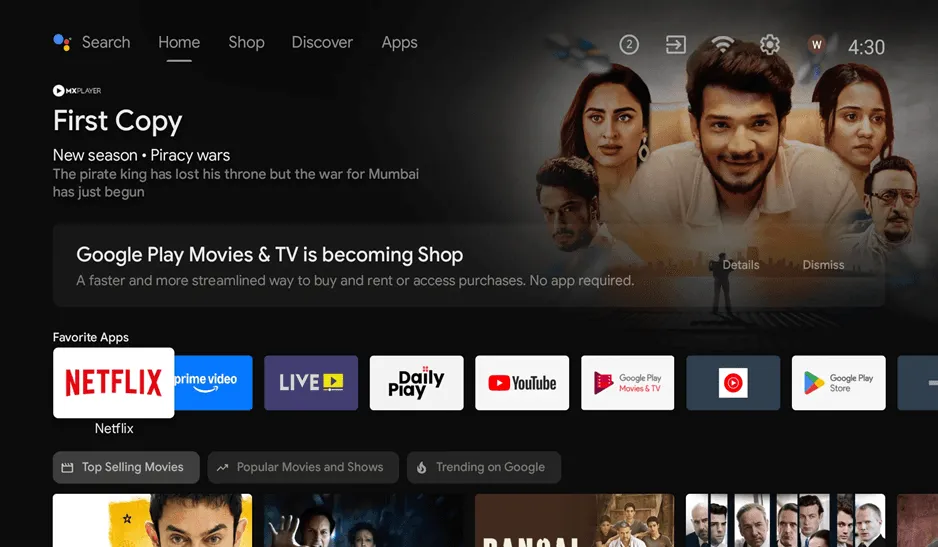
بعد التأكد من اتصالك بالشبكة، عُد إلى الشاشة الرئيسية للتلفزيون. أنت الآن جاهز لتثبيت برمجيات اللافتات الرقمية التي ستحوّل التلفزيون إلى لافتات رقمية. تعرض الشاشة الرئيسية التطبيقات المفضلة وتتيح وصولًا سريعًا إلى متجر التطبيقات الذي يضم برنامج مشغّل اللافتات.
الخطوة 6: افتح Play Store
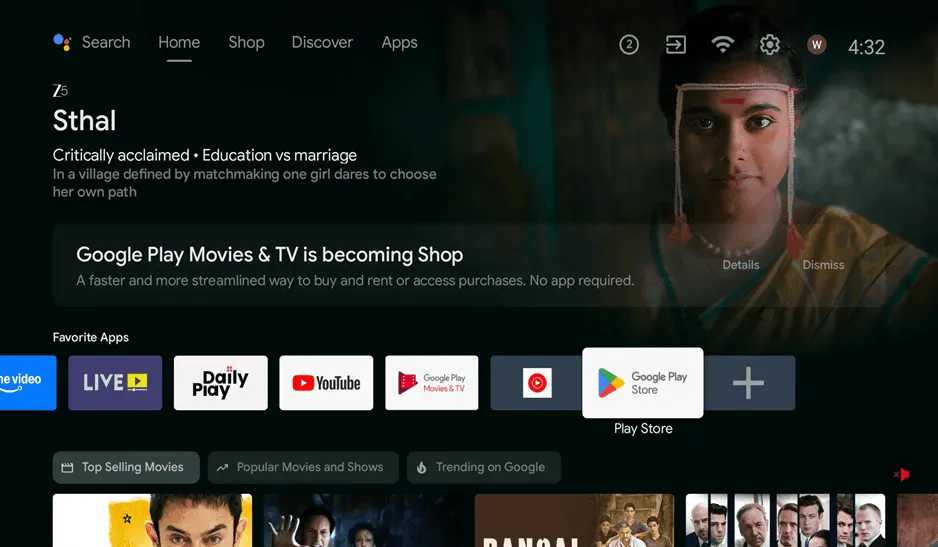
اضغط على أيقونة Play Store من بين تطبيقاتك المفضلة، أو تصفّح قائمة التطبيقات. متجر Google Play Store هو بوابتك إلى كل ما يتعلق باللافتات الرقمية وبرمجيات الشاشات التجارية، ومنه تحصل على برمجيات اللافتات الرقمية التي تجعل أي تلفزيون حل عرض رقمي احترافيًا.
الخطوة 7: ادخل إلى قسم التطبيقات
تأكد من أنك في قسم التطبيقات داخل Play Store، وليس في قسم «Games» (الألعاب). في الزاوية العلوية من الشاشة توجد علامة تبويب بعنوان «Apps» (التطبيقات)، وهي تنقلك إلى القائمة الكاملة لتطبيقات اللافتات الرقمية التي يمكن استخدامها على شاشتك.
الخطوة 8: اعرض كل التطبيقات المثبّتة
تصفّح تطبيقاتك لتعرف ما ثبّتّه مسبقًا على تلفزيون اللافتات الرقمية. تعرض الصورة كل البرمجيات الموجودة على الجهاز، ومنها تطبيق Google Play Store الذي ستستخدمه لتنزيل منصة إدارة محتوى الشاشات. معرفة ما هو مثبّت تساعدك على إدارة نظام اللافتات الرقمية.
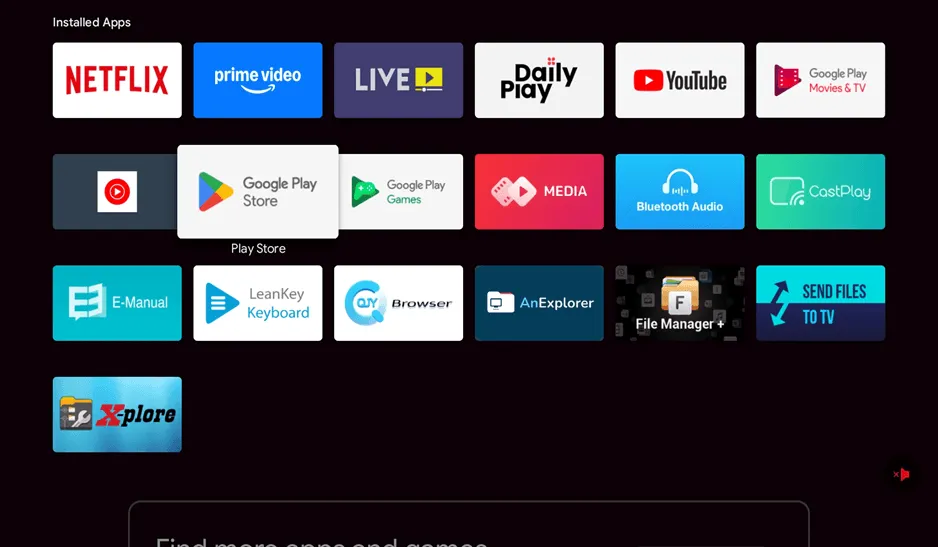
الخطوة 9: افتح Google Play Store
اضغط على Google Play Store للانتقال إلى المتجر الذي ستجد فيه برمجيات اللافتات الرقمية لأي تلفزيون. يضم Play Store آلاف التطبيقات، لكنك تبحث عن تطبيق واحد هو Wilyer Digital Signage Player، أفضل تطبيق لاستخدام التلفزيون الذكي في اللافتات الرقمية.
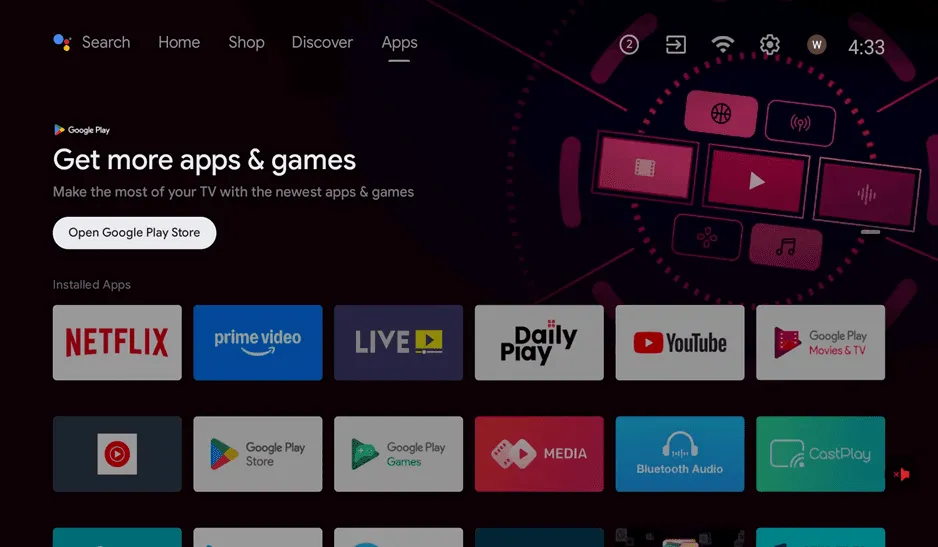
الخطوة 10: افتح البحث في Play Store
تظهر في أعلى Google Play Store خانة بحث، وتحتها قائمة بالتطبيقات الشائعة. من هنا تصل إلى برمجيات الشاشات التجارية وتطبيقات اللافتات الرقمية، وتساعدك ميزة البحث على العثور بسهولة على برمجيات اللافتات الرقمية التي تحتاج إليها لتحويل التلفزيون إلى لافتات رقمية.
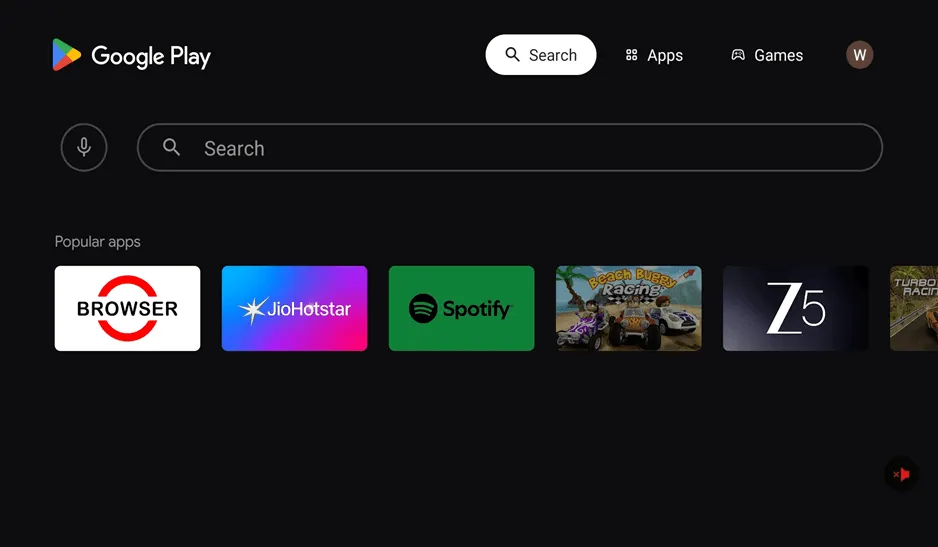
الخطوة 11: أظهِر لوحة مفاتيح البحث
اضغط على شريط البحث لتظهر لوحة المفاتيح على الشاشة، فتتمكن من كتابة اسم برنامج اللافتات الرقمية الذي تبحث عنه. تتيح لك لوحة المفاتيح البحث عن تطبيقات لافتات رقمية محددة، مثل Wilyer، لتحويل التلفزيون إلى لافتات رقمية.
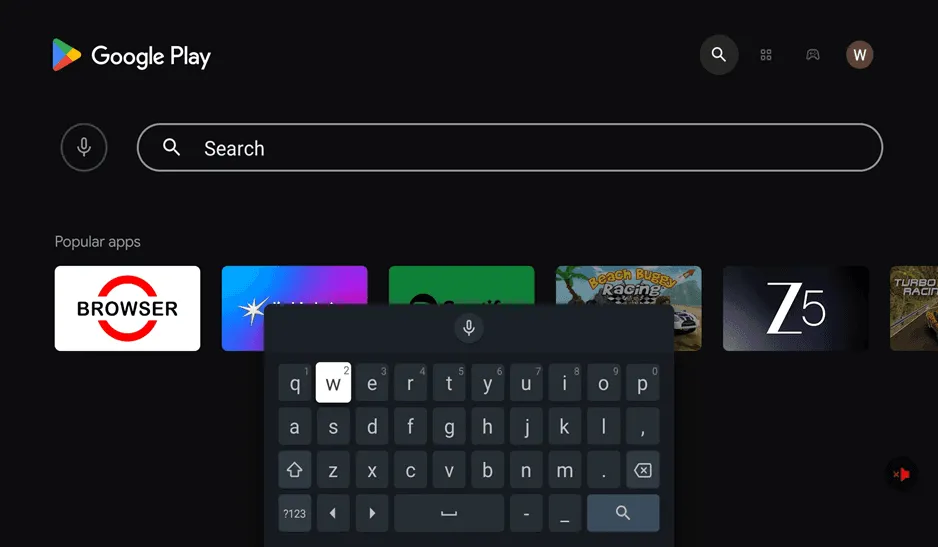
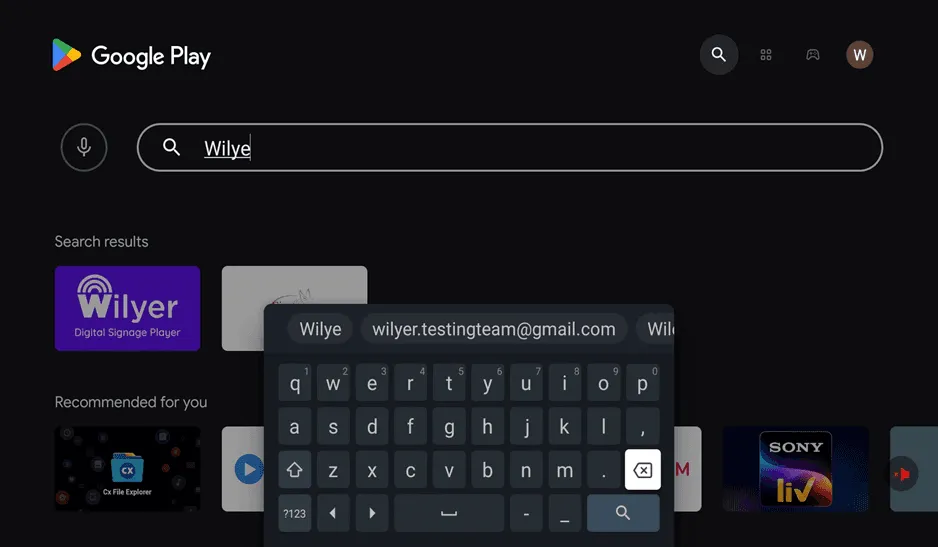
الخطوة 12: ابحث عن Wilyer
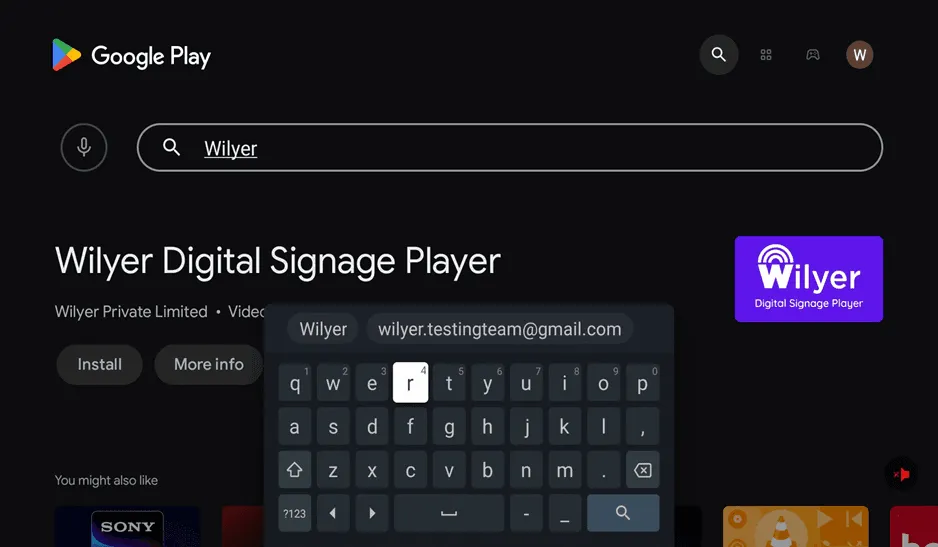
اكتب «Wilyer» في شريط البحث. ستعرض لك ميزتا الاقتراحات والإكمال التلقائي اقتراحات أثناء الكتابة، ويظهر حساب بريدك الإلكتروني أيضًا في القائمة لتسهيل الوصول. تبدأ النتائج بالظهور أثناء الكتابة، فتعثر بسرعة على برمجيات اللافتات الرقمية التي تعمل مع أي تلفزيون.
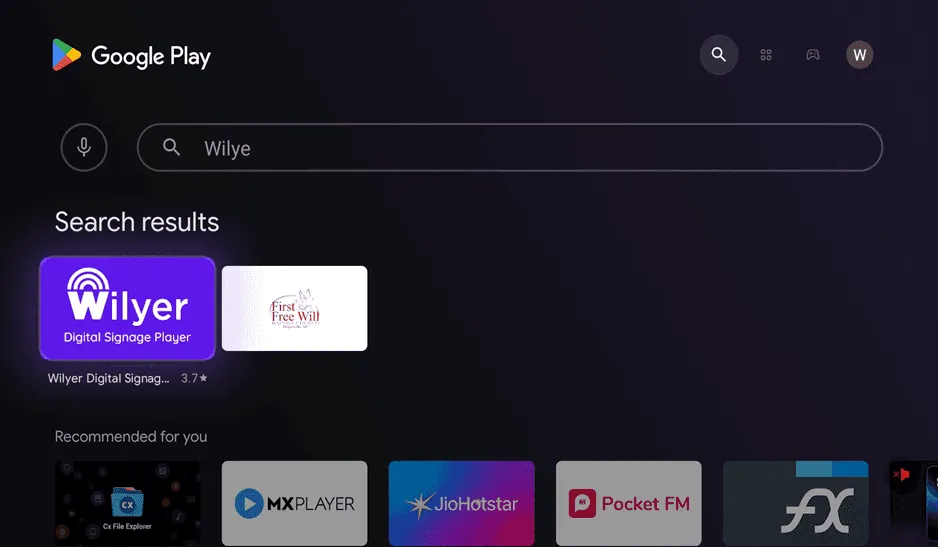
الخطوة 13: اعثر على تطبيق Wilyer في نتائج البحث
بمجرد كتابة Wilyer سيظهر Wilyer Digital Signage Player في نتائج البحث بأيقونته الأرجوانية المميزة. وهو حل لافتات رقمية سحابي حاصل على تقييم 3.7 نجوم، من تطوير Wilyer Private Limited. يندرج التطبيق ضمن فئة «Video Players & Editors» (مشغلات الفيديو والمحررات)، لكنه نظام لافتات رقمية متكامل يلبّي كل احتياجات اللافتات الرقمية على التلفزيون.
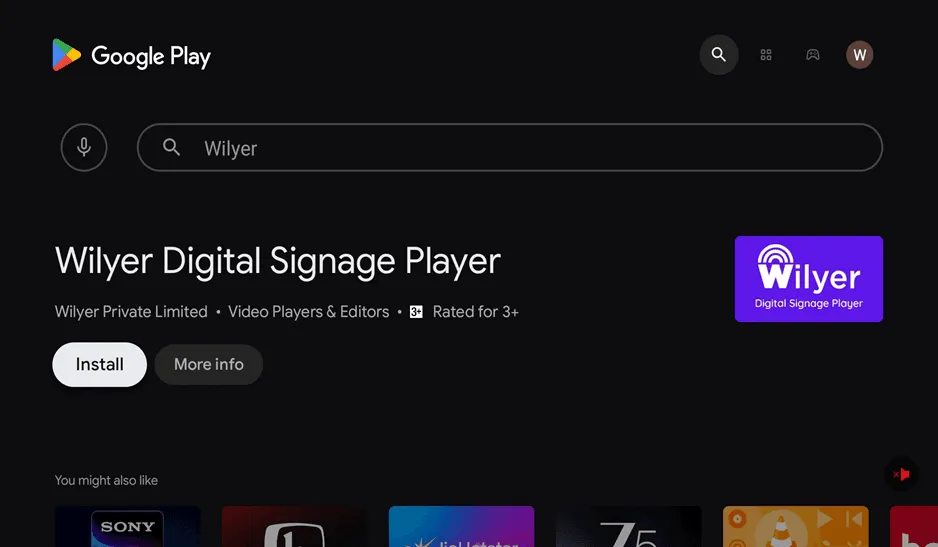
الخطوة 14: اختر Wilyer Digital Signage Player
اختر Wilyer Digital Signage Player بالضغط عليه في نتائج البحث. سينقلك ذلك إلى صفحة تفاصيل التطبيق، حيث تتعرّف أكثر على حل العرض الرقمي هذا ثم تنتقل إلى التنفيذ. التطبيق مصنّف 3+ وهو تطبيق مشغّل لافتات متكامل يعمل على أي تلفزيون ذكي.
الخطوة 15: راجع تفاصيل التطبيق
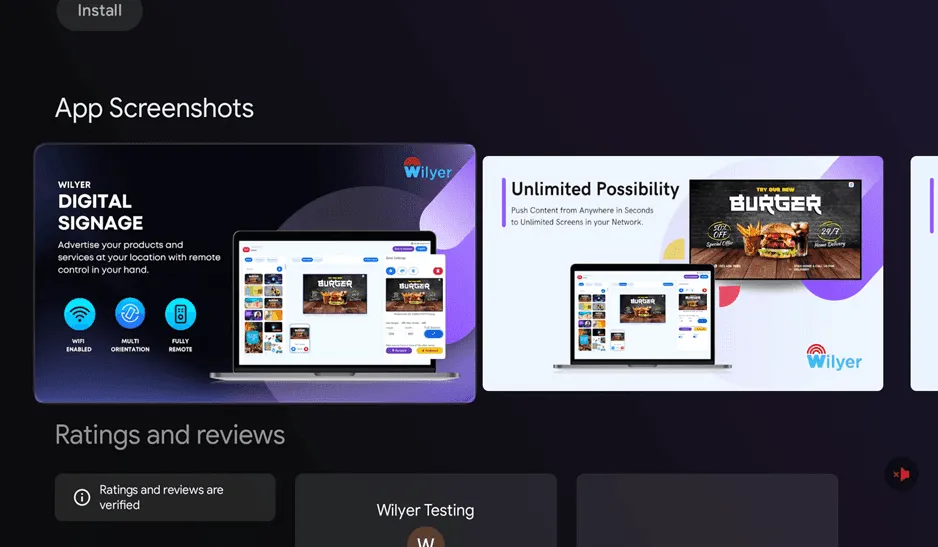
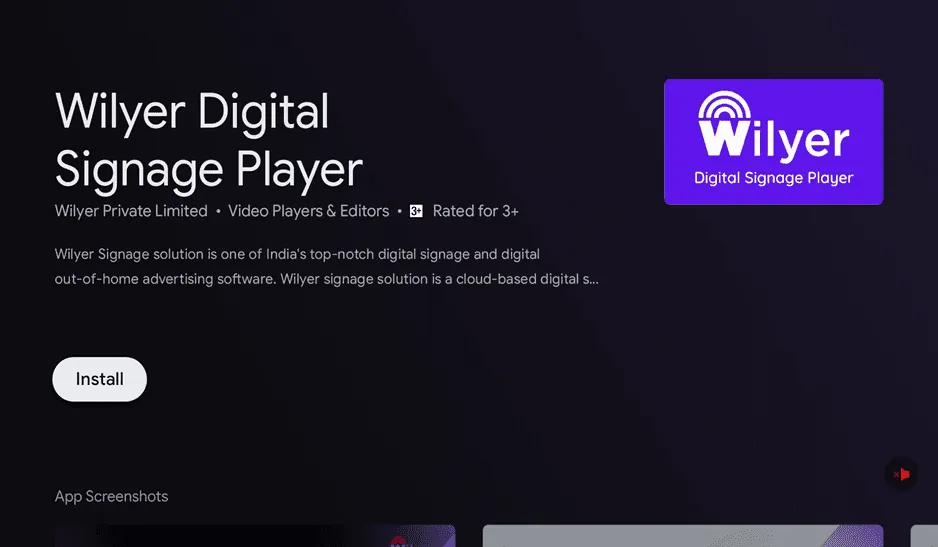
تشرح صفحة تطبيق Wilyer Digital Signage Player كل شيء عن نظام اللافتات الرقمية منخفض التكلفة هذا للاستخدام على التلفزيون. يوضح وصف التطبيق أن Wilyer من أعلى برمجيات اللافتات الرقمية والإعلانات الرقمية خارج المنزل جودةً في الهند. تضم الصفحة أيضًا زر «Install» (تثبيت)، ولقطات شاشة للتطبيق تُظهر واجهة إدارة محتوى الشاشات، وتقييمات المستخدمين الموثّقين للتطبيق. هذا الحل من برمجيات الشاشات التجارية حل متكامل للافتات الرقمية يتيح التحكم الكامل في تلفزيونك الذكي.
الخطوة 16: اعرض لقطات شاشة التطبيق
مرّر إلى الأسفل حتى قسم لقطات الشاشة، حيث ترى الواجهة الحقيقية التي ستعمل بها على شاشة اللافتات الرقمية. تكشف اللقطات ميزات Wilyer للافتات الرقمية، مثل الاتصال عبر Wi-Fi، ودعم اتجاهات العرض المتعددة، والتحكم عن بُعد، وإمكانية إرسال المحتوى إلى عدد غير محدود من الشاشات في شبكتك. تمنحك هذه الصور لمحة مسبقة عن منصة الإعلانات على شاشة التلفزيون التي ستثبّتها.
الخطوة 17: اضغط «Install» (تثبيت)
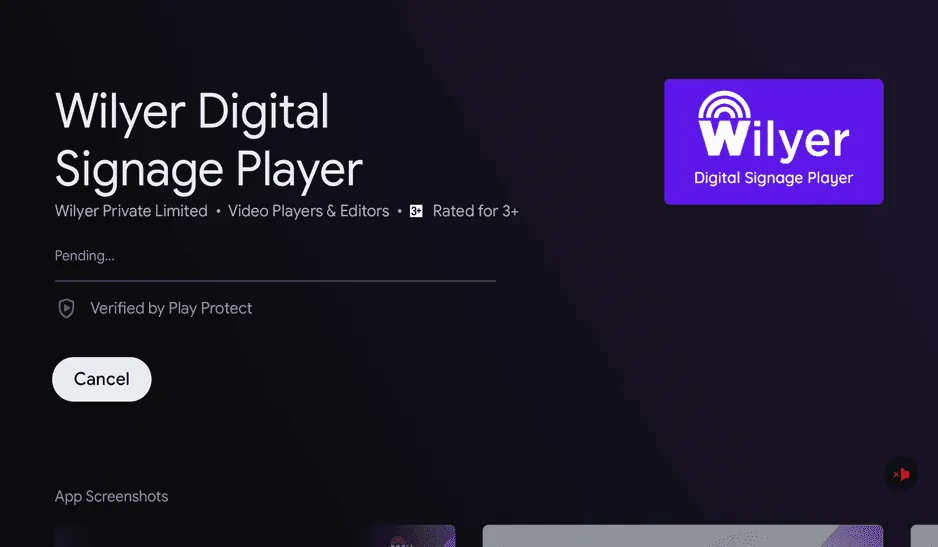
لاستخدام أي تلفزيون للافتات الرقمية، اضغط على زر «Install» (تثبيت) الأبيض لبدء التنزيل. يبدأ التثبيت فورًا وتظهر حالة «Pending» (قيد الانتظار) مع شريط تقدّم. وقد تحقّقت خدمة Play Protect من التطبيق، لذا فإن تثبيت حل اللافتات الرقمية السحابي هذا على تلفزيونك آمن.
الخطوة 18: تابع تقدّم التنزيل
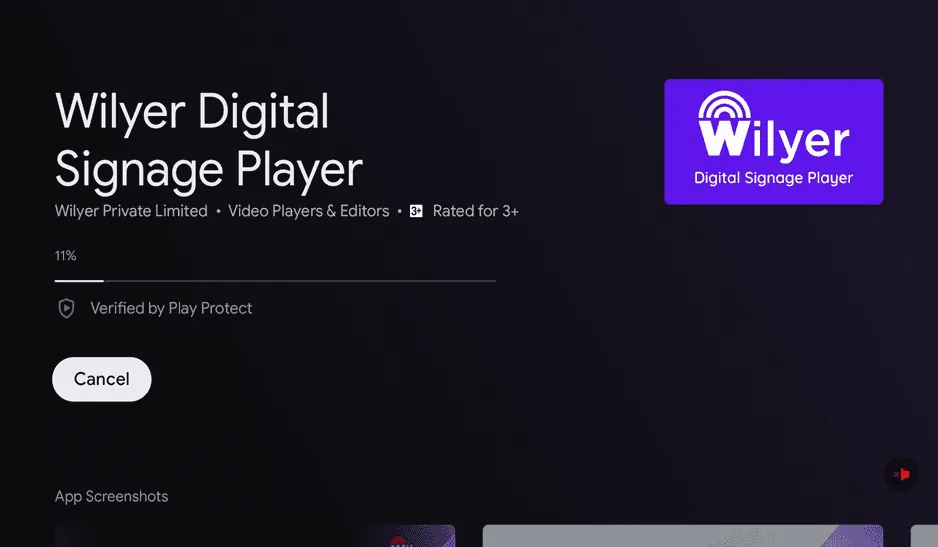
تابع تقدّم التنزيل أثناء تحميل التطبيق على التلفزيون. تعرض الشاشة نسبة 11 بالمئة مع مؤشر الحالة، وخيار «Cancel» (إلغاء) عند الحاجة. يُثبَّت برنامج اللافتات الرقمية هذا بسرعة على معظم الاتصالات، ويعرض شريط التقدّم تحديثات فورية أثناء تثبيت تطبيق مشغّل اللافتات على التلفزيون.
الخطوة 19: انتظر اكتمال التثبيت
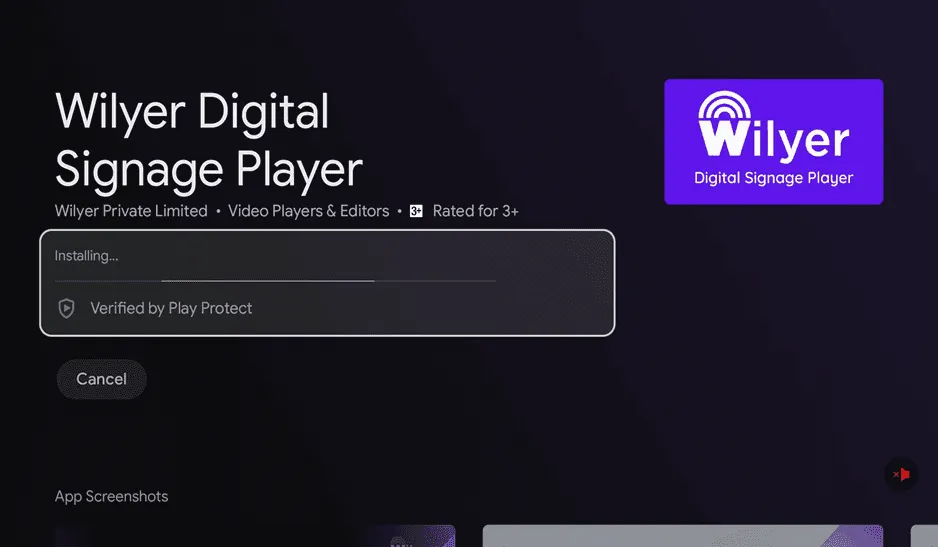
تتغيّر الحالة إلى «Installing...» (جارٍ التثبيت) ويستمر التثبيت مع شريط التقدّم، بينما تُجري خدمة Play Protect فحوصات الأمان على التطبيق. هذه هي المرحلة الأخيرة من التثبيت، وفيها يُجهَّز حل العرض الرقمي على تلفزيونك. بعد اكتمالها، تكون قد تعلّمت كيف تحوّل التلفزيون إلى لافتات رقمية باستخدام برمجيات الشاشات التجارية.
الخطوة 20: افتح التطبيق المثبّت
بعد التثبيت يتحوّل الزر إلى «Open» (فتح) ويظهر بجانبه خيار «Uninstall» (إلغاء التثبيت). لتشغيل Wilyer Digital Signage Player أول مرة، اضغط على زر «Open» (فتح). أصبح مشغّل اللافتات في نظام اللافتات الرقمية على تلفزيونك في مكانه وجاهزًا للإعداد.
الخطوة 21: تحقّق من نجاح تثبيت التطبيق
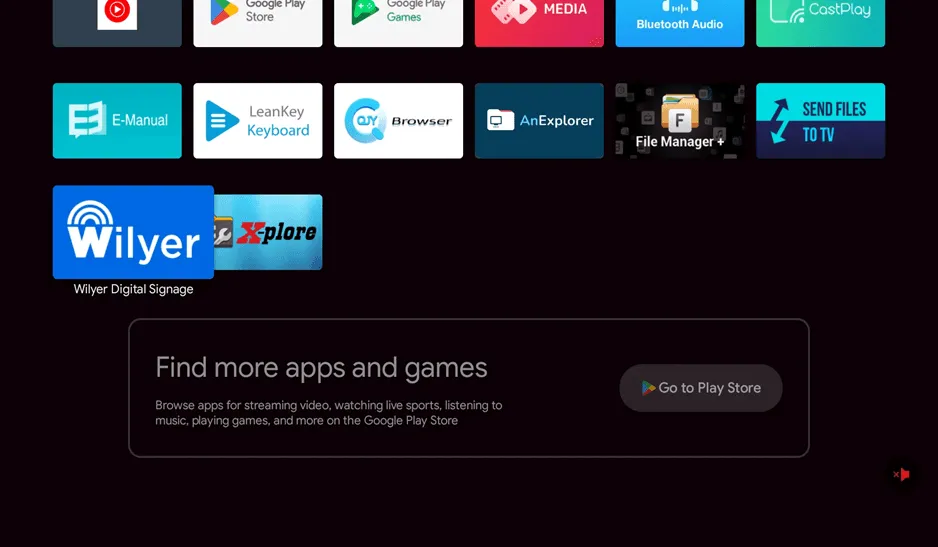
عند فتح التطبيق ستكون على الشاشة الرئيسية، وستجد أن تطبيق Wilyer Digital Signage أصبح ضمن قائمة برامجك. تدل أيقونة Wilyer المميزة باللونين الأزرق والأبيض على نجاح تثبيت برمجيات اللافتات الرقمية على التلفزيون. أصبح التطبيق متاحًا الآن في قسم التطبيقات كلما احتجت إلى استخدام نظام إدارة محتوى الشاشات.
الخطوة 22: اعرض التطبيقات المثبّتة
انتقل إلى قسم التطبيقات وستجد Wilyer Digital Signage ظاهرًا في قائمة التطبيقات المثبّتة. هذا تأكيد على أن إعداد تلفزيون اللافتات الرقمية يسير كما يجب. ومتى فتحت التطبيق، سيكون جاهزًا لتحويل تلفزيونك إلى حل عرض رقمي احترافي.
الخطوة 23: شغّل Wilyer من قسم التطبيقات
انتقل إلى التطبيقات المثبّتة ومرّر حتى أيقونة Wilyer Digital Signage، ثم افتح التطبيق. سيبدأ نظام اللافتات الرقمية عبر الإنترنت ويعرض شاشة الإقران، ومنها تربط شاشة الإعلانات على التلفزيون بلوحة تحكم Wilyer لتتحكم في محتوى الشاشة عن بُعد.
الجزء 2: إقران شاشة اللافتات الرقمية
الخطوة 24: اعرض رمز الإقران
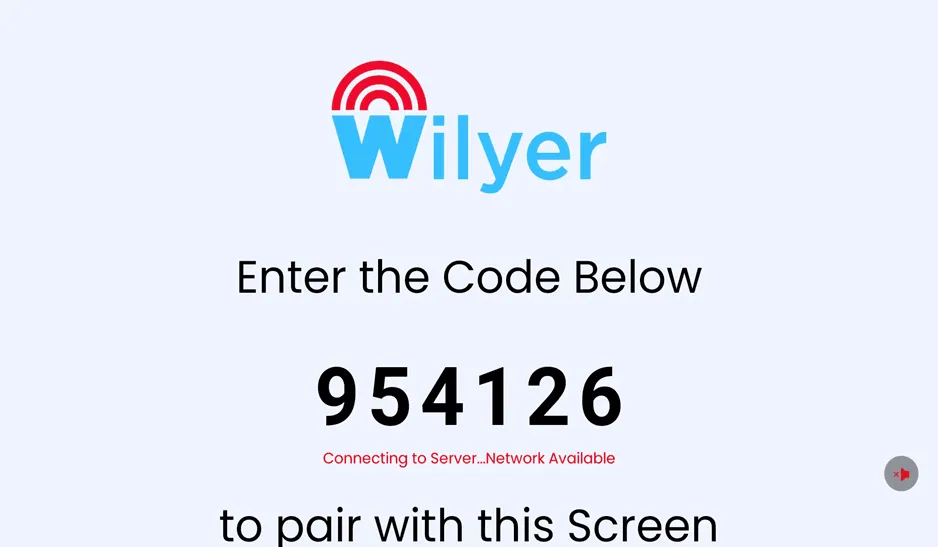
تعرض شاشة تطبيق Wilyer رمز إقران كبيرًا (954126 في هذا المثال). هذا رمز خاص يربط تلفزيون اللافتات الرقمية بلوحة تحكم Wilyer. تظهر الحالة «Connected to Server...Network Available» (متصل بالخادم، الشبكة متاحة)، أي أن التطبيق جاهز للإقران. هذا الرمز ضروري لتحويل التلفزيون إلى لافتات رقمية: ستُدخله في لوحة التحكم على الويب لإنشاء الاتصال بين جهاز مشغّل اللافتات ونظام إدارة اللافتات الرقمية السحابي.
الخطوة 25: افتح إعدادات التطبيق
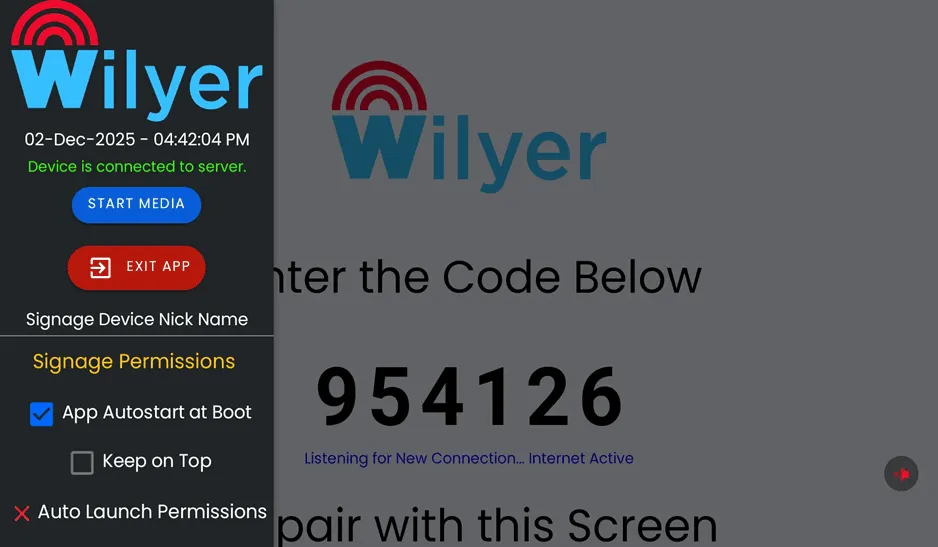
الشريط الجانبي لإعدادات Wilyer مفتوح بالفعل على يسار الشاشة، وفيه الخيارات التالية: «START MEDIA» (بدء الوسائط)، و«EXIT APP» (الخروج من التطبيق)، و«Signage Device Nick Name» (الاسم المستعار لجهاز اللافتات)، و«Signage Permissions» (أذونات اللافتات). تؤكد رسالة الحالة الخضراء «Device is connected to server» (الجهاز متصل بالخادم) أن شاشة اللافتات الرقمية متصلة بمنصة اللافتات الرقمية السحابية. من هذه القائمة تصل إلى بعض أهم خيارات الإعداد في نظام اللافتات الرقمية.
الجزء 3: ضبط أذونات التطبيق
الخطوة 26: راجع أذونات اللافتات
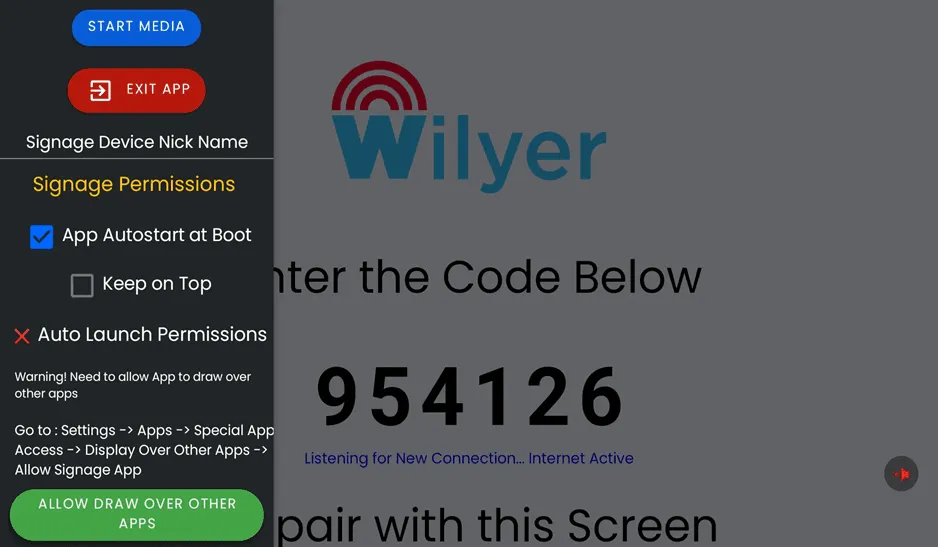
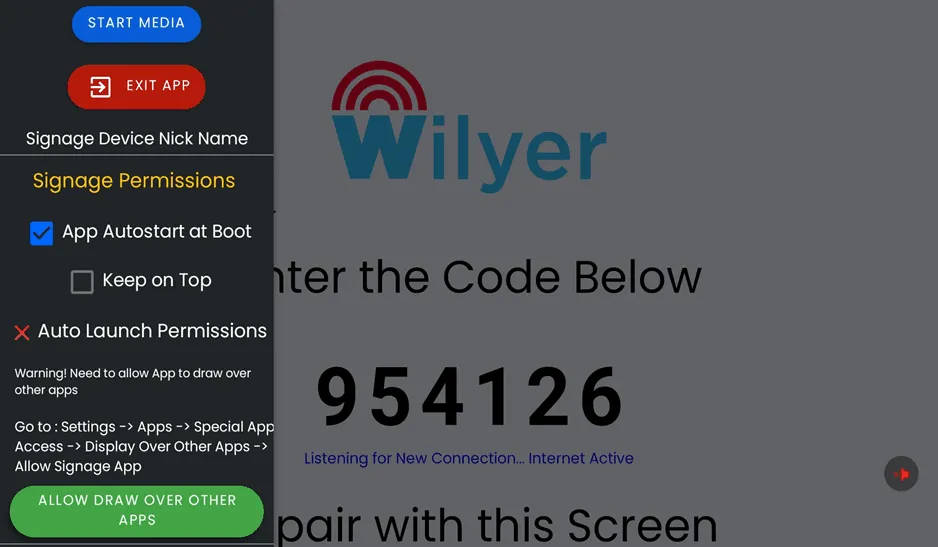
ضمن «Signage Permissions» (أذونات اللافتات) تظهر عدة خيارات للأذونات، منها «App Autostart at Boot» (التشغيل التلقائي للتطبيق عند الإقلاع) وعليه علامة اختيار، و«Auto Launch Permissions» (أذونات التشغيل التلقائي) وعليه علامة X حمراء. ويعرض التطبيق تحذيرًا يبدأ بكلمة «Caution» (تنبيه) يطلب السماح بالعرض فوق التطبيقات الأخرى، مع إرشادات لتفعيل هذا الإذن المهم. يسمح هذا الإذن لبرمجيات اللافتات الرقمية بالظهور فوق التطبيقات الأخرى على أي تلفزيون، فتبقى إعلاناتك على الشاشة ظاهرة دائمًا. انتقل إلى «Settings» (الإعدادات) ثم «Apps» (التطبيقات) ثم «Special App Access» (وصول خاص للتطبيقات) ثم «Display over other apps» (العرض فوق التطبيقات الأخرى)، واختر تطبيق اللافتات، ثم اضغط على الزر الأخضر بجانبه واسمح له بذلك.
الخطوة 27: تعرّف على متطلبات الأذونات
تبيّن شاشة الأذونات التطبيقات التي مُنحت إذن العرض فوق التطبيقات الأخرى. ستجد Google بحالة «Allowed» (مسموح)، وWilyer Digital Signage بحالة «Not allowed» (غير مسموح)، أما «Android TV Core Services» و«Android TV Home» و«Android TV Remote Service» فكلها بحالة «Allowed» (مسموح). يحتاج برنامج الشاشات التجارية هذا إلى الإذن ليعمل حلَّ عرض رقمي، ومن دونه قد تتدخل تطبيقات أخرى في التحكم بمحتوى الشاشة. هذه خطوة مهمة جدًا عند استخدام التلفزيون الذكي في اللافتات الرقمية.
الخطوة 28: اقرأ مربع حوار الإذن
يظهر مربع إذن يشرح ميزة السماح بالعرض فوق التطبيقات الأخرى. يقول مربع الحوار: اسمح لتطبيق بالظهور فوق التطبيقات التي تستخدمها، وقد يعيق ذلك استخدامك لتلك التطبيقات أو يغيّر طريقة عملها أو مظهرها. هذا الإذن مهم لنظام اللافتات الرقمية منخفض التكلفة على التلفزيون كي يبقى العرض مستمرًا. تعرض القائمة التطبيقات التي لها هذا الإذن، وفي مثالنا تظهر حالة Wilyer Digital Signage على أنها «Not allowed» (غير مسموح)، ويجب تغييرها.
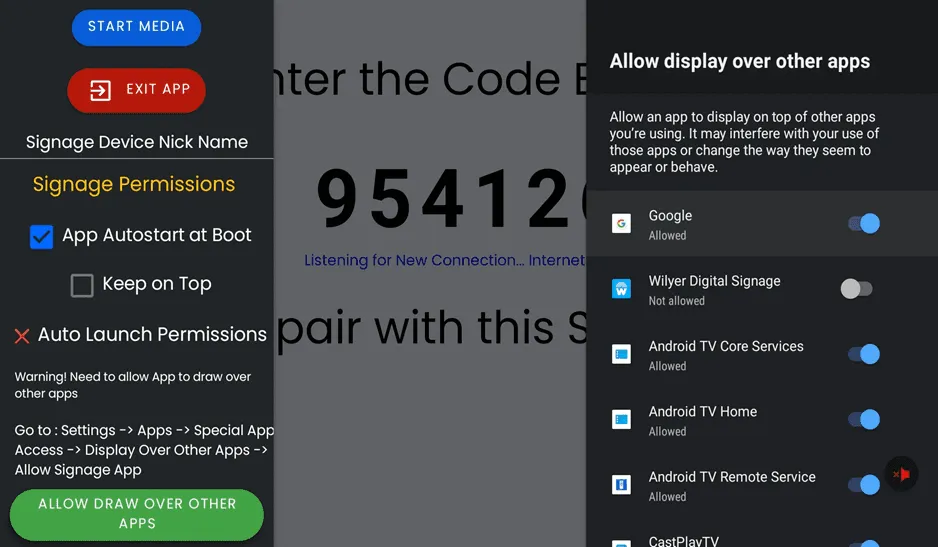
الخطوة 29: فعّل العرض فوق التطبيقات الأخرى
حوّل مفتاح Wilyer Digital Signage إلى وضع «ON» (تشغيل) ليصبح باللون الأزرق. يمنح ذلك برنامج اللافتات الرقمية الحق في عرض المحتوى دون انقطاع على تلفزيونك. بعد ذلك تتغيّر الحالة إلى «Allowed» (مسموح) وتصبح شاشة اللافتات الرقمية جاهزة للاستخدام، وتطمئن إلى أنها ستواصل العمل دون أي تدخل من التطبيقات الأخرى. هذا إذن لا غنى عنه لتلفزيون اللافتات الرقمية الاحترافي.
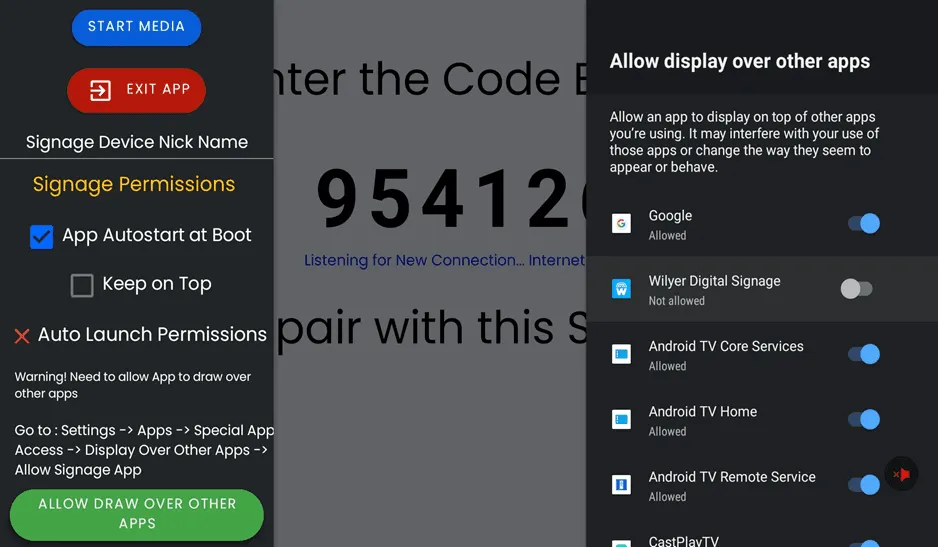
الخطوة 30: تحقّق من منح الإذن
بعد تفعيل الإذن، يتحوّل مفتاح Wilyer Digital Signage إلى اللون الأزرق في وضع «ON» (تشغيل)، أي أن الإذن ممنوح. وتظهر بقية تطبيقات النظام أيضًا بحالة «Allowed» (مسموح). أصبح لدى برمجيات اللافتات الرقمية على تلفزيونك الإذن اللازم لتعمل نظامًا احترافيًا لإدارة محتوى الشاشات. عُد إلى تطبيق Wilyer لمتابعة الإعداد.
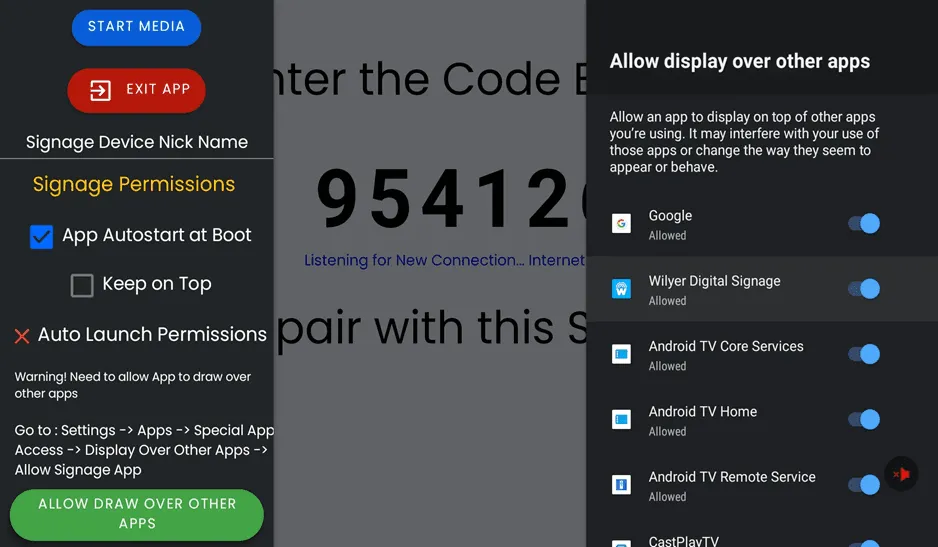
الخطوة 31: افتح إعدادات الجهاز
عُد إلى قائمة إعدادات تطبيق Wilyer، وستلاحظ الآن علامة اختيار خضراء بجانب «Auto Launch Permissions» (أذونات التشغيل التلقائي)، أي أن كل الأذونات قد مُنحت. كما أُضيفت إلى القائمة خيارات جديدة لإعدادات الجهاز، مثل أزرار «WIFI SETTINGS» (إعدادات الشبكة اللاسلكية) و«DATE AND TIME» (التاريخ والوقت) و«RESTART APP» (إعادة تشغيل التطبيق). تساعدك هذه الخيارات على تشغيل نظام اللافتات الرقمية السحابي. ولا يزال رمز الإقران 954126 ظاهرًا على اليمين، ويمكنك إضافته إلى لوحة تحكم Wilyer حيث تُكمل الاتصال.
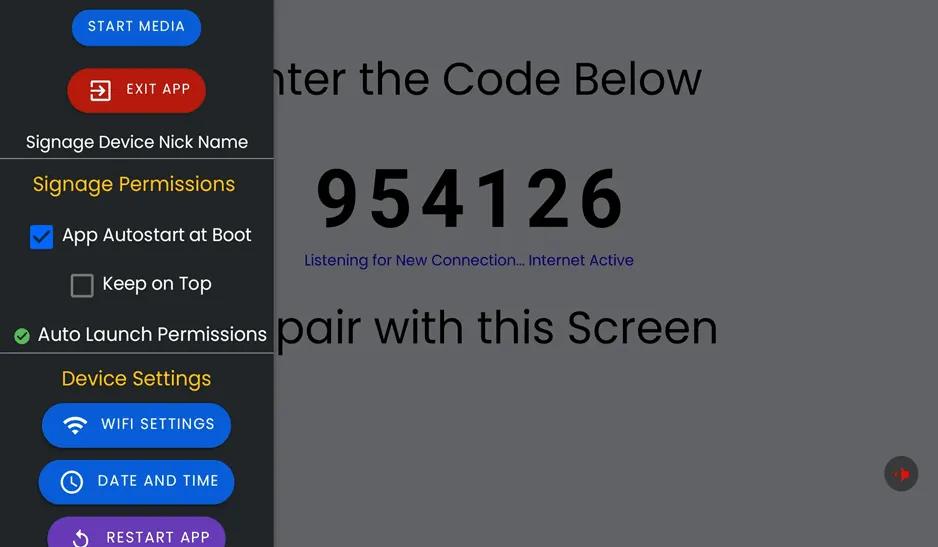
الخطوة 32: أغلق قائمة الإعدادات
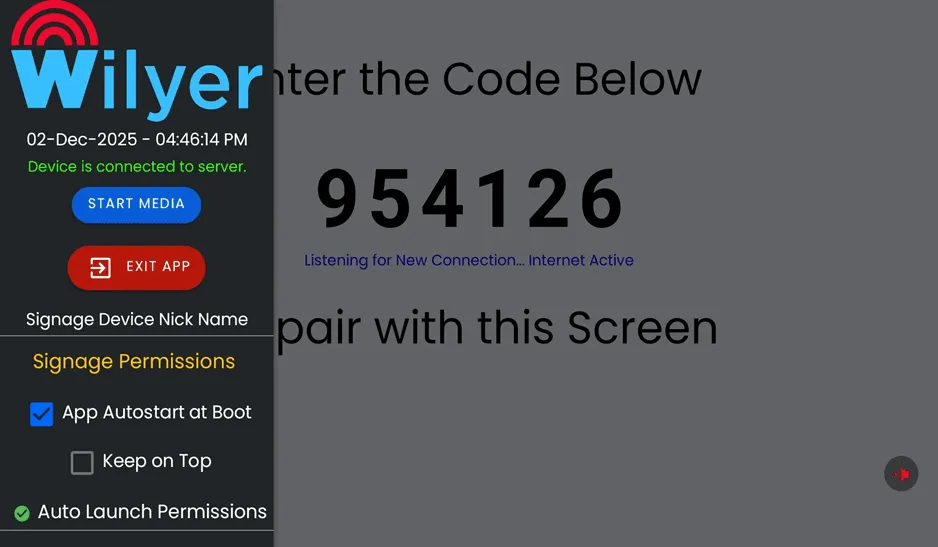
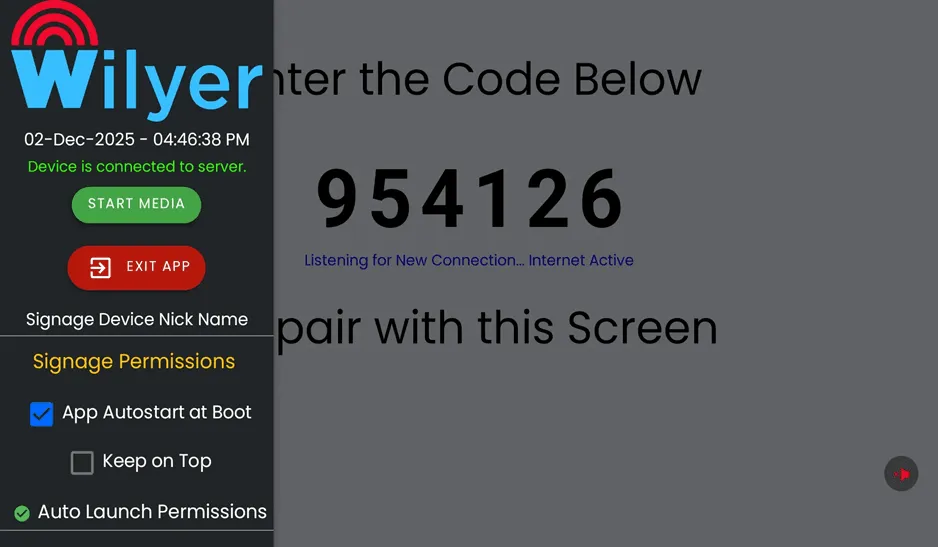
اضغط خارج قائمة الإعدادات أو اضغط زر الرجوع للعودة إلى شاشة الإقران الرئيسية. يظهر شعار Wilyer ورمز الإقران بوضوح، مع وقت اتصال الجهاز بالخادم. وتؤكد الرسالة الخضراء «Device is connected to server» (الجهاز متصل بالخادم) أنك متصل بجهاز مشغّل اللافتات عبر الإنترنت. بعد الإقران من لوحة التحكم على الويب، يصبح زر «START MEDIA» (بدء الوسائط) مفعّلًا. وتعني الحالة «Listening to New Connections... Internet Active» (بانتظار اتصالات جديدة، الإنترنت يعمل) أن نظام اللافتات الرقمية جاهز لاستقبال المحتوى.
الخطوة 33: شاشة الإقران النهائية
تظهر الآن على تلفزيونك واجهة Wilyer النظيفة وعليها الرمز، مع الحالة «Listening to New Connection... Internet Active» (بانتظار اتصال جديد، الإنترنت يعمل). كل ما عليك الآن هو تسجيل الدخول إلى لوحة تحكم Wilyer على cms.wilyersignage.com، ثم الانتقال إلى «Screens» (الشاشات)، واختيار «Add New Screen» (إضافة شاشة جديدة) وإدخال رمز الإقران هذا. بعد إدخاله في لوحة التحكم، يتصل تلفزيون اللافتات الرقمية فورًا ويصبح جاهزًا لعرض المحتوى. هذه أول خطوة في تحويل التلفزيون إلى لافتات رقمية.
الخطوة 34: أنشئ حسابك على Wilyer
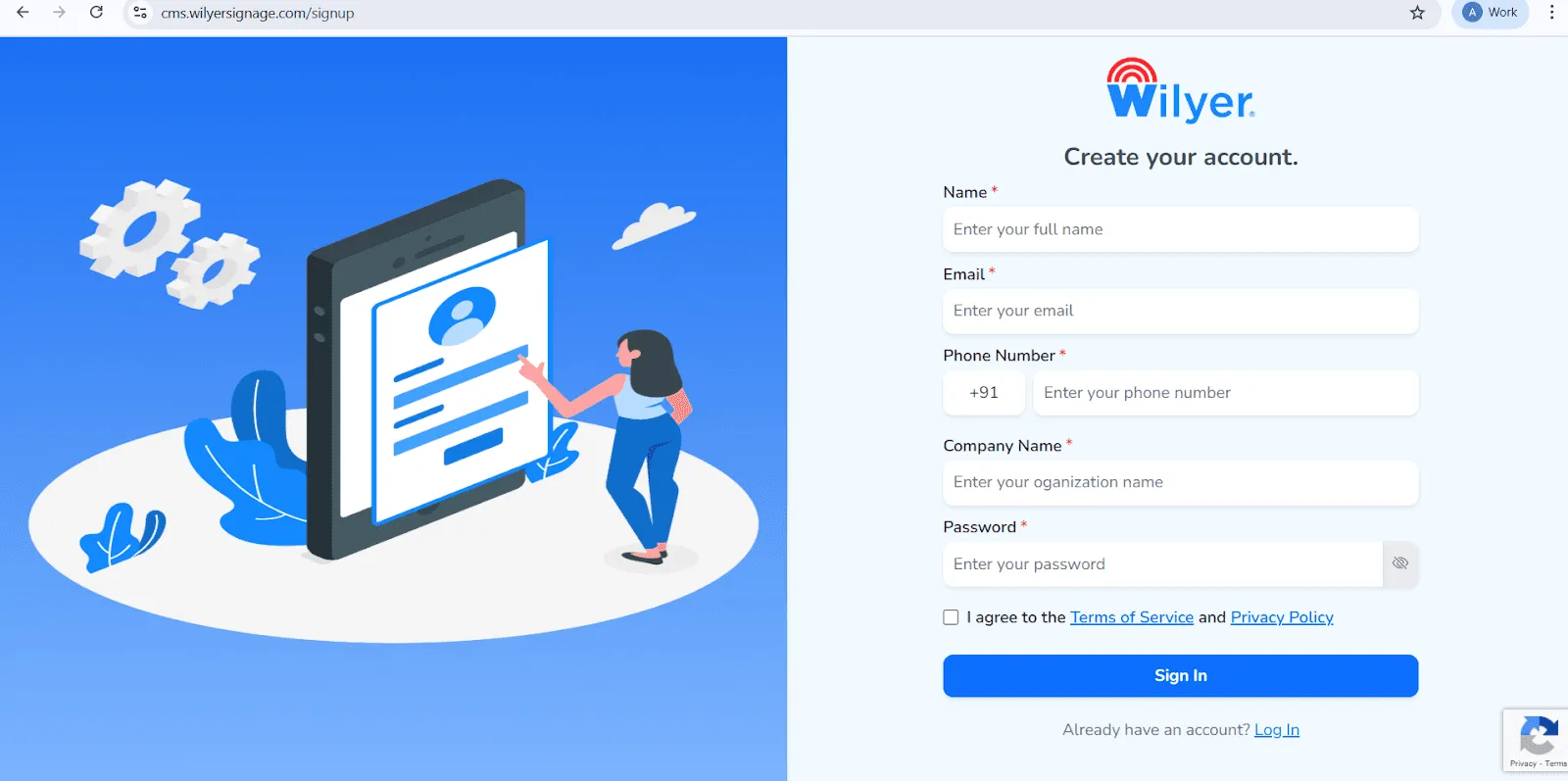
لتبدأ مع Wilyer، أنشئ حسابًا جديدًا بتعبئة نموذج التسجيل. أدخل «Full Name» (الاسم الكامل)، و«Email Address» (البريد الإلكتروني)، و«Phone Number» (رقم الهاتف)، و«Company Name» (اسم الشركة)، ثم عيّن «Password» (كلمة المرور) آمنة.
راجع «Terms of Service» (شروط الخدمة) و«Privacy Policy» (سياسة الخصوصية) ووافق عليهما، ثم اضغط «Sign In» (تسجيل الدخول) لإكمال التسجيل. إذا كان لديك حساب بالفعل، فاختر «Log In» (الدخول) للوصول إلى المنصة.
الخطوة 35: سجّل الدخول إلى لوحة تحكم Wilyer
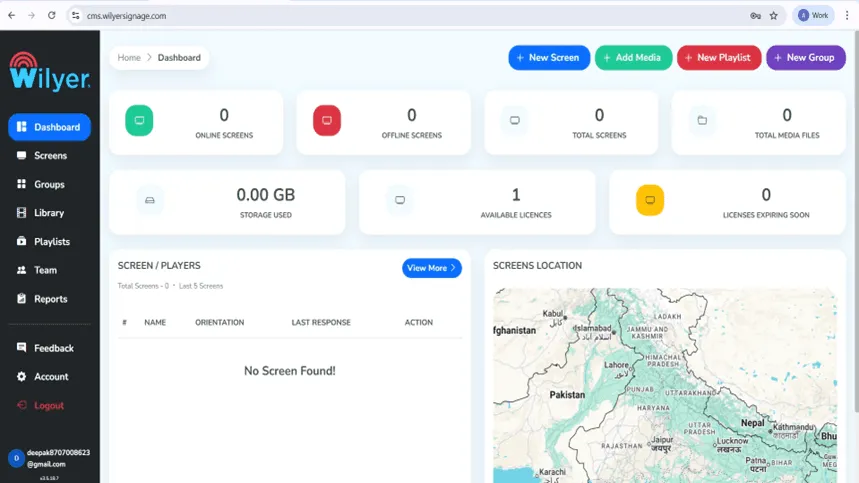
بعد تسجيل الدخول تنتقل إلى لوحة تحكم Wilyer، حيث ترى ملخصًا لشبكة اللافتات الرقمية لديك. يشمل الملخص حالة الشاشات المتصلة وغير المتصلة، والشاشات المسجّلة، وملفات الوسائط المرفوعة، واستخدام مساحة التخزين، والتراخيص. لوحة التحكم هي مركز إدارة بيئة اللافتات لديك.
الخطوة 36: أضف تلفزيون Android واقرنه
ستجد في لوحة التحكم خيار «+ New Screen» (شاشة جديدة) أو «Add Screen» (إضافة شاشة). أدخل رمز الإقران المكوّن من 6 أرقام الظاهر على تلفزيون Android. اختر اسمًا مناسبًا للشاشة، وأضف بعض الوسوم المفيدة، وحدّد مكان التركيب، واختر خطة ترخيص مناسبة. اضغط «Pair Screen» (إقران الشاشة) لإتمام الإقران.
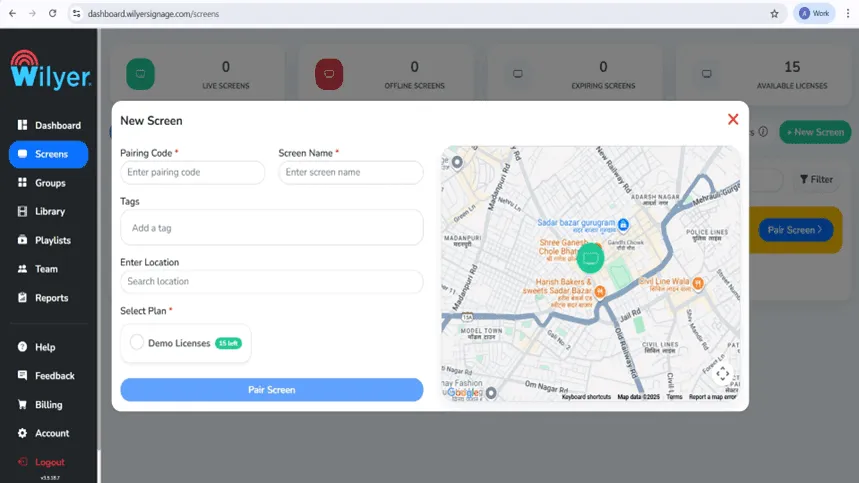
الخطوة 37: أكمل إقران الشاشة من لوحة التحكم
انتقل إلى قائمة «Screens» (الشاشات) واضغط «Pair Screen» (إقران الشاشة). اكتب الرمز الظاهر على التلفزيون، واسم الشاشة، والوسوم، وموقع الشاشة. اختر ترخيصًا متاحًا وأكّد لتبدأ الشاشة العمل.
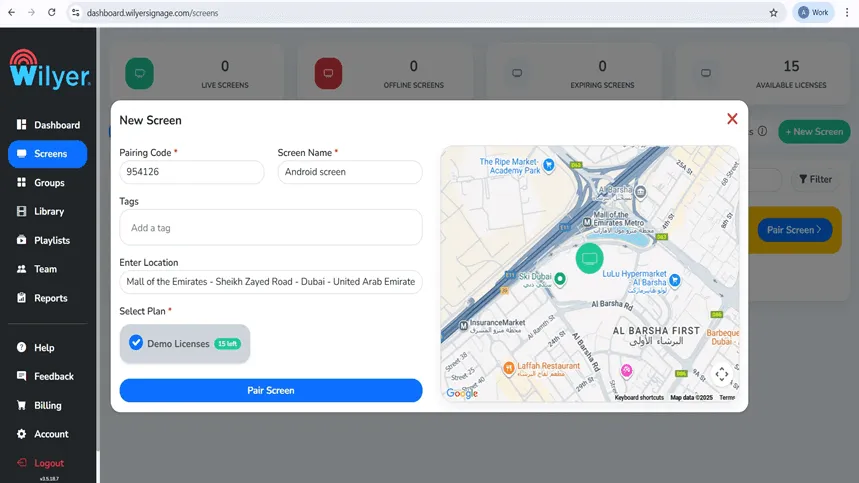
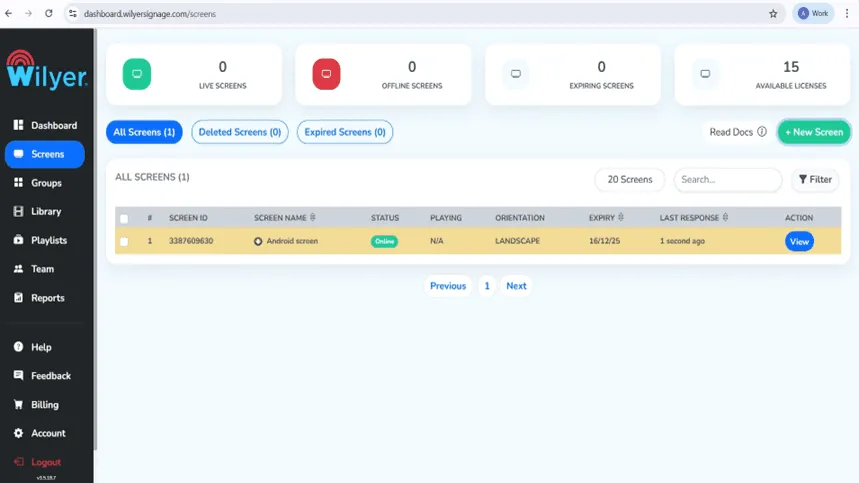
الخطوة 38: تم توصيل الشاشة بنجاح
بعد الاتصال، تظهر الشاشة في صفحة «Screens» (الشاشات) بحالة «Online» (متصلة)، وهذا تأكيد على نجاح التفعيل. ستظهر معلومات الشاشة، مثل المعرّف واتجاه العرض وصلاحية الترخيص وآخر وقت استجابة. عند هذه المرحلة تصبح الشاشة جاهزة لتعيين المحتوى لها وضبطها ومراقبتها في الوقت الفعلي.
تصميم محتوى اللافتات الرقمية
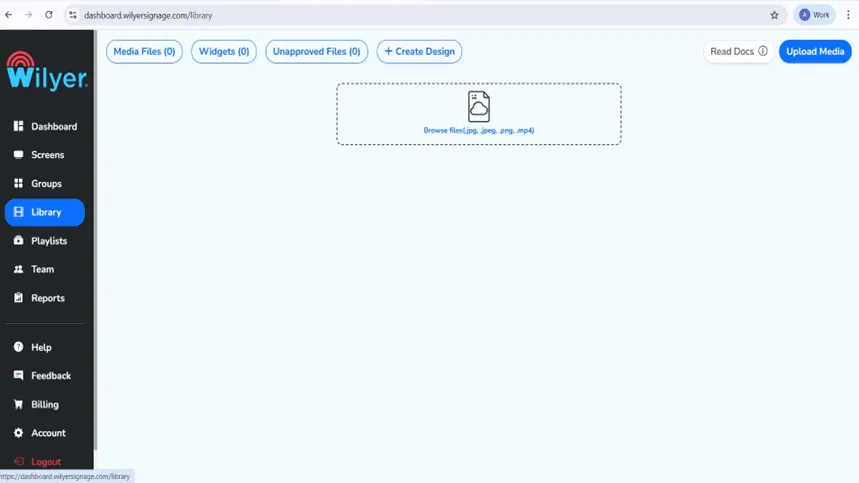
الخطوة 39: ارفع ملفات الوسائط
اضغط على قسم «Library» (المكتبة) وأضف الصور أو الفيديوهات أو غيرها من ملفات الوسائط. من الصيغ التي تدعمها المنصة JPG وPNG وMP4. مكتبة الوسائط هي الأساس الذي تبني عليه قوائم تشغيل جذابة بصريًا.
الخطوة 40: أنشئ قائمة تشغيل
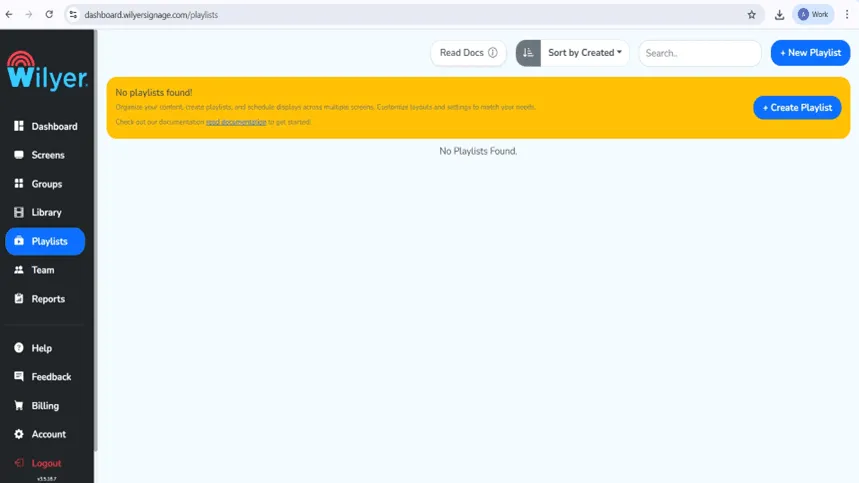
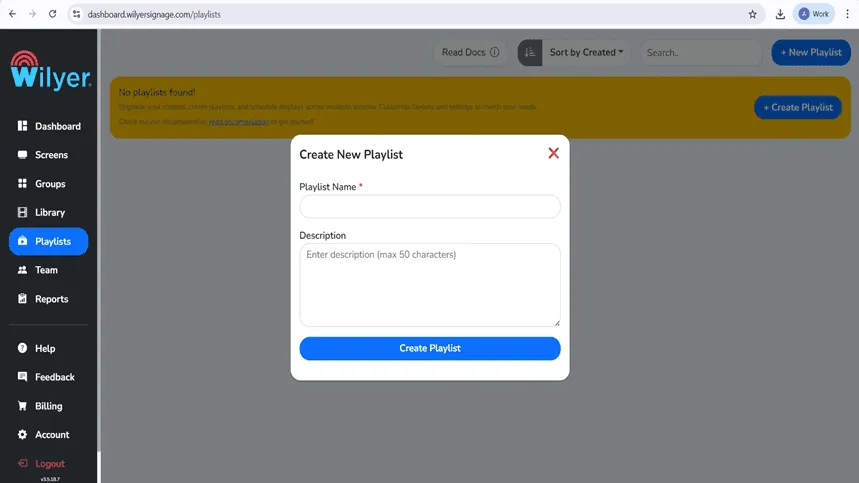
اضغط على «Playlists» (قوائم التشغيل) ثم «New Playlist» (قائمة تشغيل جديدة). أضف اسمًا يعرّف بها ووصفًا اختياريًا يساعدك على تنظيم المحتوى. ستُستخدم قائمة التشغيل هذه لجدولة الوسائط وعرضها على الشاشات المرتبطة بها.
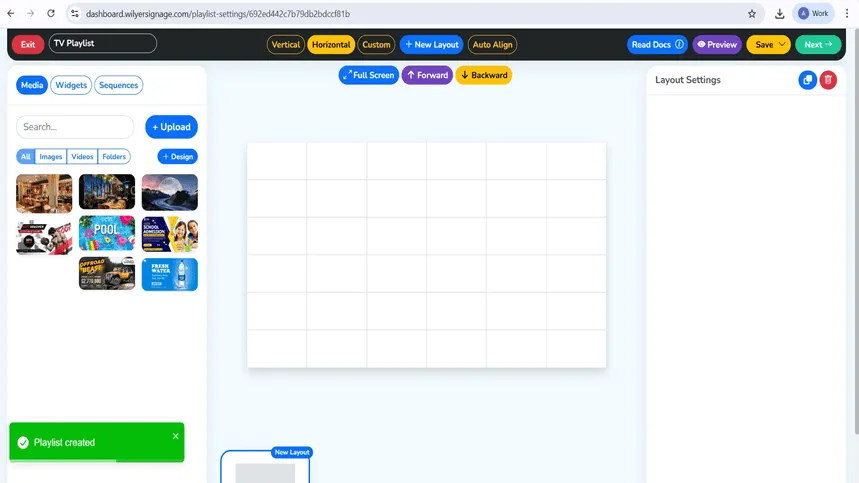
الخطوة 41: صمّم تخطيط قائمة التشغيل
من محرّر قائمة التشغيل، اختر تخطيطًا «Vertical» (عمودي) أو «Horizontal» (أفقي) أو «Custom» (مخصص). اسحب ملفات الوسائط وأفلتها على مساحة العمل، واضبط مدة كل شريحة وتأثيرات الانتقال. واستعن بالمعاينة المباشرة لترى تصميمك في الوقت الفعلي.
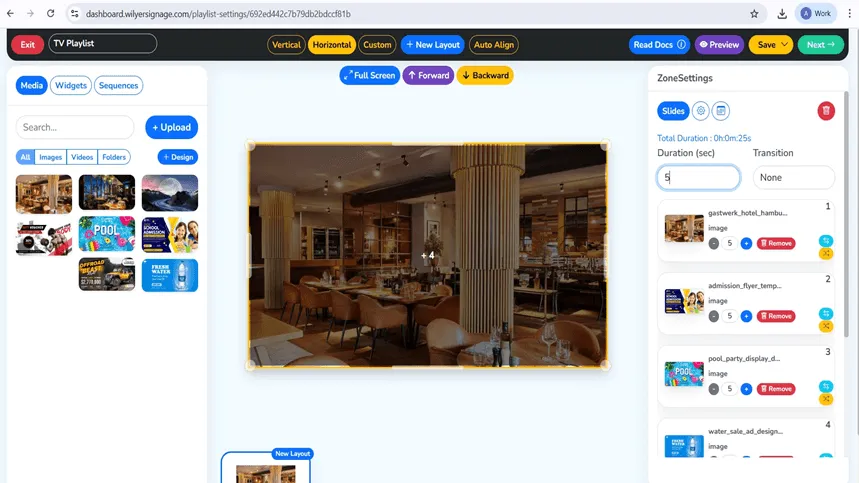
الخطوة 42: إعدادات تشغيل الوسائط
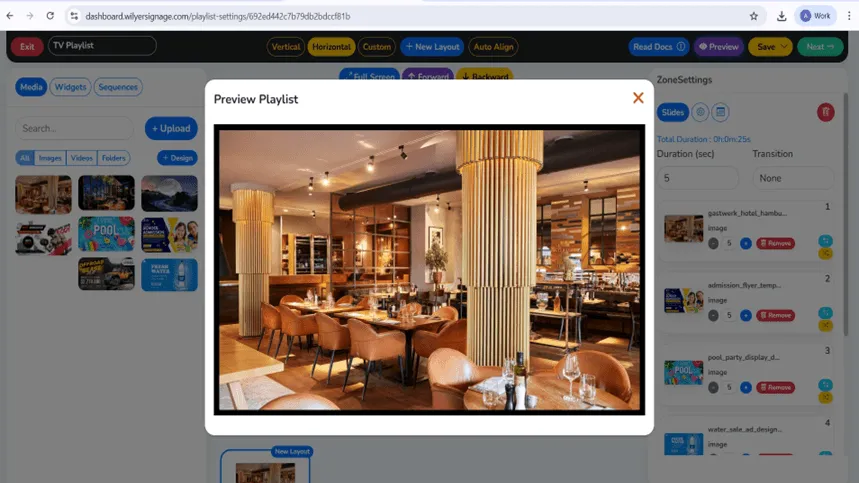
أدرج الوسائط في المناطق المناسبة من التخطيط. يتحوّل كل عنصر إلى شريحة، فتتحكم في مكان عرضه ومدته والانتقالات. وتتحدّث مدة قائمة التشغيل تلقائيًا. استخدم وضع «Preview» (معاينة) لمراجعة المحتوى قبل الحفظ.
الخطوة 43: عاين قائمة التشغيل
اختر «Preview» (معاينة) لترى كيف ستبدو قائمة التشغيل على الشاشة. تحقّق من محاذاة التخطيط وترتيب الوسائط والتوقيت والانتقالات لتحصل على عرض سليم واحترافي.
الخطوة 44: انشر المحتوى على الشاشات
بعد تجهيز قائمة التشغيل، انشرها واختر الشاشات أو مجموعات الشاشات المستهدفة. تأكد من صحة اختيارك، ثم انشر المحتوى فورًا.
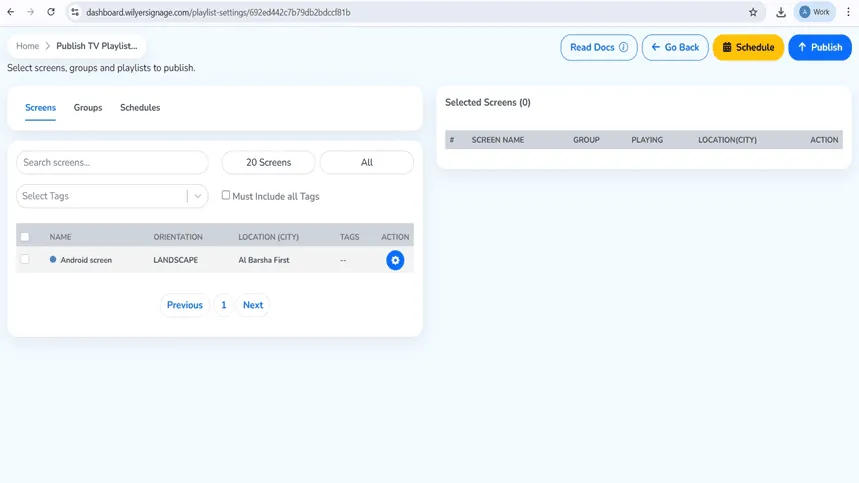
الخطوة 45: جدول قائمة التشغيل أو انشرها
قرّر ما إذا كنت ستنشر قائمة التشغيل فورًا أو في وقت محدد. اختر الشاشة أو المجموعة ثم أكّد.
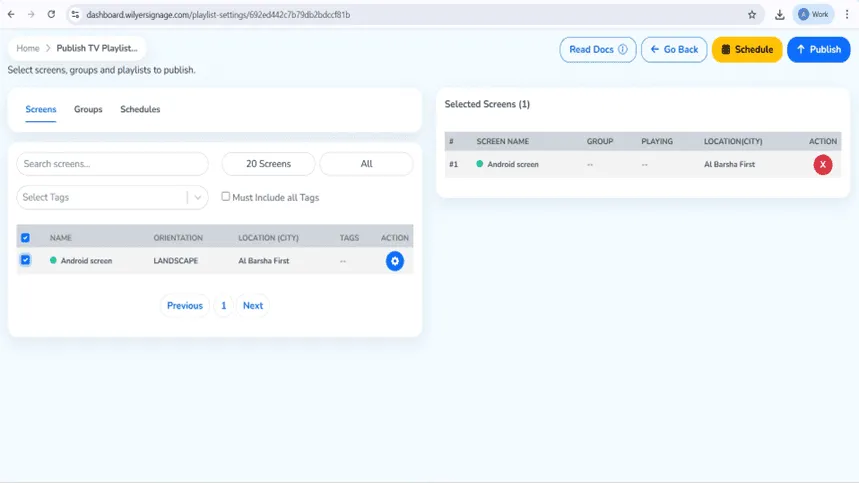
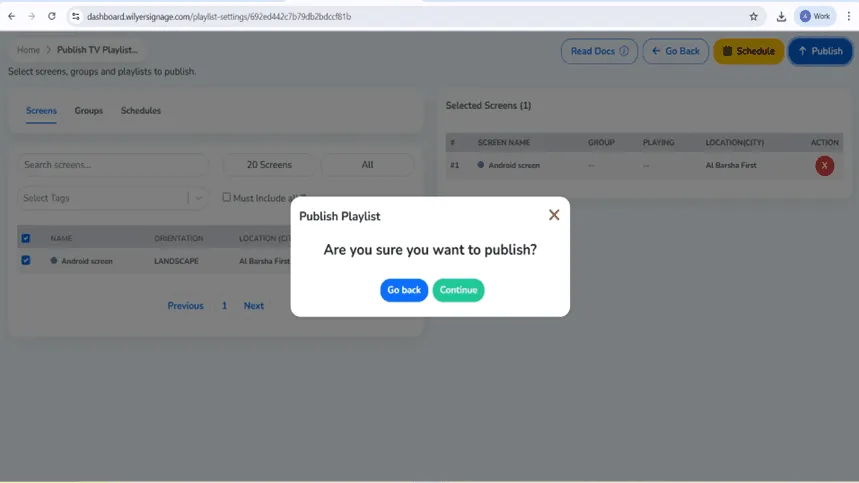
الخطوة 46: أكّد النشر
راجع تفاصيل النشر في مربع التأكيد. اضغط «Continue» (متابعة) للمتابعة، أو ارجع لإجراء أي تعديلات عند الحاجة.
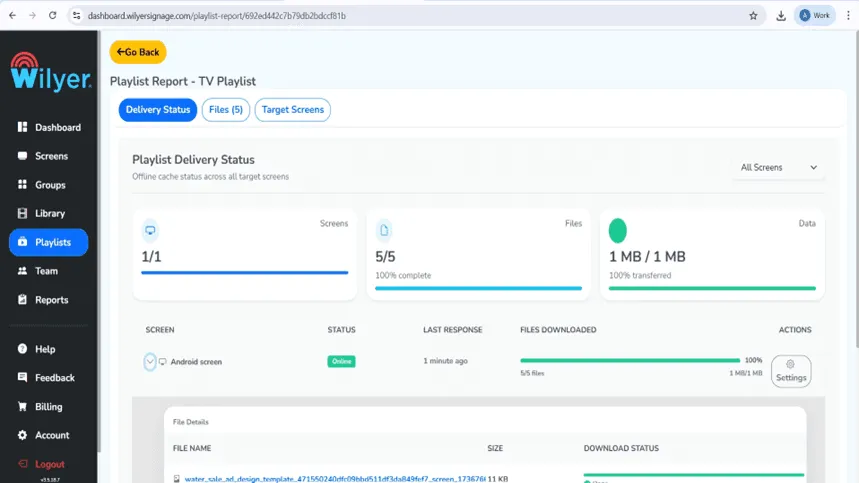
الخطوة 47: تابع تشغيل قائمة التشغيل
راقب النشر في «Playlist Report» (تقرير قائمة التشغيل). تؤكد حالة النجاح أن كل المحتوى قد أُرسل، وأن الشاشة متصلة وجاهزة للتشغيل.
الخطوة الأخيرة: قائمة التشغيل تعمل على الشاشة
قائمة التشغيل الآن مفعّلة وتُعرض على الشاشة المرتبطة، وفق التخطيط وترتيب التشغيل والتوقيت الذي اخترته. تحقّق من الصور والمواضع والتأثيرات لتحصل على تجربة مشاهدة احترافية ومتناسقة.
مزايا حل العرض الرقمي هذا
يقدّم نظام اللافتات الرقمية منخفض التكلفة على التلفزيون مزايا كثيرة مقارنة بحلول برمجيات الشاشات التجارية التقليدية. أولًا، أنت تستخدم جهازًا موجودًا لديك، وهو تلفزيونك الذكي، فتتخلص من تكلفة أنظمة مشغّلات اللافتات الاحتكارية باهظة الثمن. ثانيًا، حل اللافتات الرقمية سحابي، فيتيح لك التحكم في محتوى الشاشات عن بُعد من لوحة التحكم على الإنترنت. ثالثًا، يمكنك توسيع اللافتات الرقمية على التلفزيون بسهولة، من شاشة واحدة إلى مئات الشاشات الموزعة على مواقع مختلفة.
منصة إدارة محتوى الشاشات منصة بمستوى المؤسسات، تتيح الجدولة والتخطيطات متعددة المناطق والتحديثات عن بُعد والمراقبة في الوقت الفعلي. تصبح إعلاناتك على شاشة التلفزيون متطورة مثل أي نظام تجاري للوحات القوائم الرقمية، بعُشر السعر. تجعل تقنية اللافتات الرقمية هذه أي تلفزيون أداة احترافية للتسويق والتواصل.
حالات استخدام شاشة اللافتات الرقمية
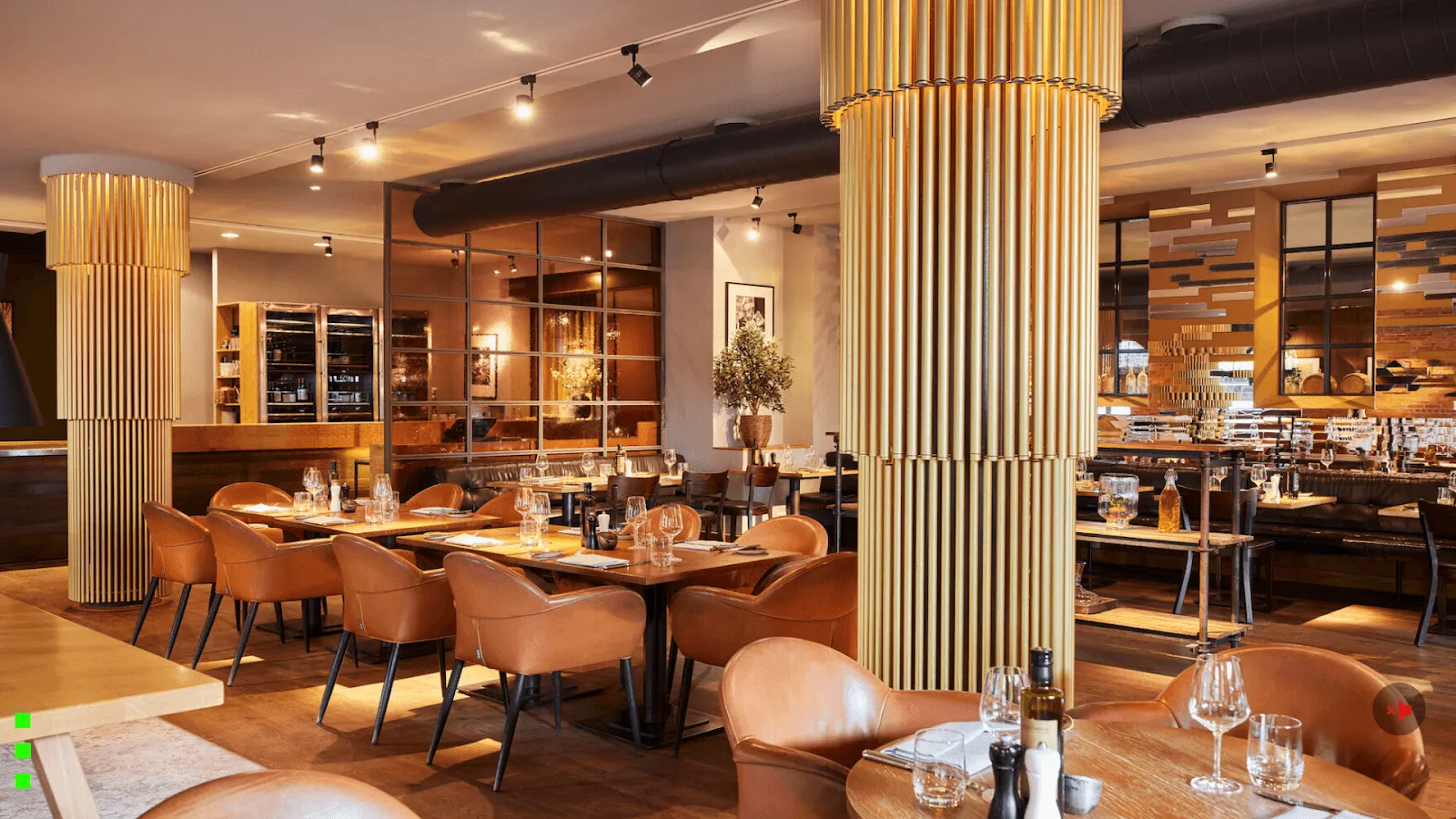
بعد أن تستخدم التلفزيون الذكي في اللافتات الرقمية، لا حدود لاستخداماته. يمكن للمطاعم إنشاء لوحات قوائم رقمية ديناميكية تتغيّر على مدار اليوم. ويمكن لمتاجر التجزئة عرض المواد الترويجية ومعلومات المنتجات. وفي مكاتب الشركات، يمكن عرض الإعلانات الداخلية ولوحات المؤشرات ومعلومات دليل المبنى. وتستطيع المنشآت الصحية تقديم إرشادات التنقل ومعلومات المرضى. أما الفنادق فيمكنها نشر رسائل الترحيب وجداول الفعاليات.
يناسب حل اللافتات الرقمية على التلفزيون أي قطاع بفضل مرونته. وسواء احتجت إلى شاشة واحدة أو شبكة من الشاشات، فإن هذا الحل منخفض التكلفة يلبّي متطلباتك. وتمنحك برمجيات اللافتات الرقمية كل ما تحتاج إليه لتقديم محتوى جذاب واحترافي يلفت الانتباه ويوصل الرسالة.
كيف تشغّل نظام اللافتات الرقمية
بعد التثبيت والتشغيل، يمكنك الوصول إلى لوحة تحكم Wilyer على cms.wilyersignage.com لإدارة محتوى شاشاتك. ارفع الصور والفيديوهات، وأضف قوائم التشغيل التي ستُعرض على اللافتات الرقمية. وبما أن الإعداد يتم سحابيًا، يمكنك جدولة التغييرات، ومتابعة حالة الشاشات، وتحديث عدد كبير من التلفزيونات في الوقت نفسه. يجمع برنامج العرض هذا بين الميزات الاحترافية وسهولة الاستخدام الكبيرة.
يضم نظام اللافتات الرقمية ميزات مثل جدولة المحتوى، أي أنك تستطيع جدولة محتوى مختلف لأوقات مختلفة من اليوم. جهّز إعلانات الصباح وعروض الظهيرة وعروض المساء الخاصة، وستتبدّل تلقائيًا. وتتيح واجهة إدارة محتوى الشاشات تنظيم مكتبات الوسائط بسهولة، وإنشاء قوائم التشغيل، وتوزيع المحتوى على شبكة اللافتات الرقمية بالكامل.
مقارنة التكلفة: اللافتات الرقمية التقليدية مقابل اللافتات الرقمية على التلفزيون
تتراوح تكلفة منصات برمجيات الشاشات التجارية التقليدية مع أجهزة اللافتات الرقمية الاحتكارية بين 2 و5 آلاف دولار أمريكي لكل شاشة (من 2,000 إلى 5,000 دولار). أما حل اللافتات الرقمية منخفض التكلفة على التلفزيون فلا يتطلب سوى أقل من 500 دولار لكل شاشة مع اشتراك Wilyer واستخدام تلفزيونك الحالي. ويكون التوفير كبيرًا خاصة عند استخدام عدة شاشات. فهذا الحل يقدّم الوظائف نفسها التي تقدّمها الخيارات المكلفة، ويوفّر عليك الكثير من تكاليف الاستثمار والصيانة.
وضع في اعتبارك أنك تملك التلفزيون على الأرجح، ما يوفّر عليك مبالغ أكبر. أما الأنظمة القديمة فتربطك بأجهزة لافتات رقمية احتكارية، وقد تفرض رسومًا باهظة لإدارة المحتوى. يقدّم حل اللافتات الرقمية عبر الإنترنت هذا مرونة وتحكمًا وكفاءة في التكلفة لا تستطيع الحلول الاحتكارية توفيرها.
حل مشكلات تلفزيون اللافتات الرقمية
إذا واجهت مشكلات بعد تحويل التلفزيون إلى لافتات رقمية، فالخطوة الأولى هي التحقق من استقرار اتصال WiFi، فاللافتات الرقمية السحابية تحتاج إلى اتصال دائم بالإنترنت. تأكد من أن تطبيقات اللافتات الرقمية محدّثة في Play Store، ومن منح كل الأذونات اللازمة، خاصة إذن «Display over other apps» (العرض فوق التطبيقات الأخرى). أعد تشغيل التلفزيون إذا توقف مشغّل اللافتات عن الاستجابة، فمعظم المشكلات تُحل بمجرد إعادة تشغيل شاشة اللافتات الرقمية.
إذا لم يتحدّث المحتوى على شاشة الإعلانات في التلفزيون، فتأكد من أنك نشرت قائمة التشغيل من لوحة تحكم Wilyer، ومن أنك عيّنت المحتوى للشاشة الصحيحة، فنظام إدارة محتوى الشاشات لا يعمل إلا إذا ضُبط بشكل صحيح. وإذا فشل الاتصال برمز الإقران، فتأكد من أن التلفزيون متصل بالإنترنت، ثم أعد تشغيل تطبيق Wilyer. وفي حال واجهت أي مشكلة، تواصل مع فريق خدمة عملاء Wilyer لمساعدتك في حل مشكلات نظام اللافتات الرقمية.
أهم أسباب كون Wilyer أفضل برمجيات اللافتات الرقمية لأي تلفزيون
يُعد Wilyer من أفضل تطبيقات اللافتات الرقمية لعدة أسباب. أولًا، صُمّم خصيصًا ليعمل مع التلفزيونات الذكية في اللافتات الرقمية، فيعمل بأفضل أداء على التلفزيونات المنزلية. ثانيًا، تتيح واجهته سهلة الاستخدام لغير المتخصصين تقنيًا إدارة محتوى الشاشات. ثالثًا، بنيته السحابية توفّر موثوقية وقابلية توسّع بمستوى المؤسسات. رابعًا، يقدّم Wilyer دعمًا كاملًا وتحديثات متكررة تُبقي نظام اللافتات الرقمية لديك محدّثًا.
يضم كل ما تريده من برمجيات الشاشات التجارية باهظة الثمن: الجدولة، والتخطيطات متعددة المناطق، والإدارة عن بُعد، والتحليلات، وغيرها، لكن بجزء بسيط من السعر. وعملية الإقران البسيطة، وإعداد الأذونات التلقائي، والاتصال الآمن هي ما يجعل تلفزيون اللافتات الرقمية يعمل دون أخطاء. لهذا يُعد Wilyer خيارًا مثاليًا للعرض الرقمي للشركات من كل الأحجام، فهو يناسبك سواء كنت مقهى صغيرًا بتلفزيون واحد أو سلسلة من مئات المتاجر.
الخلاصة: طوّر تواصل شركتك
يفتح تحويل التلفزيون إلى لافتات رقمية أمام تواصل الشركات فرصًا كبيرة. فهذا نظام لافتات رقمية منخفض التكلفة على التلفزيون يقدّم أداءً احترافيًا بتكلفة أقل كثيرًا من أجهزة اللافتات الرقمية التقليدية المكلفة. ومن خلال هذا الشرح المكوّن من 34 خطوة، تعلّمت كيف تحوّل التلفزيون إلى لافتات رقمية باستخدام منصة Wilyer، أفضل برمجيات اللافتات الرقمية لأي تلفزيون.
لوحات القوائم الرقمية، وشاشات المعلومات، والشاشات الترويجية، وحلول الإرشاد والتنقل: هذا ما يقدّمه أسلوب اللافتات الرقمية السحابي. فعندما تجتمع أجهزة التلفزيون المنزلية مع برمجيات الشاشات التجارية الاحترافية، ينتج نظام لافتات رقمية قوي وميسور التكلفة ينافس الحلول الاحتكارية الأغلى ثمنًا. ومن بداية التثبيت حتى الإقران وضبط الأذونات، كل خطوة سهلة وموثوقة.
ابدأ ثورة اللافتات الرقمية على تلفزيونك. ثبّت Wilyer Digital Signage Player على تلفزيونك الذكي، وامنحه الأذونات المطلوبة، واربطه بالمنصة السحابية برمزك الخاص، ثم ابدأ في إنشاء محتوى جذاب يلفت الانتباه ويوصل رسالتك. هذا هو مستقبل الإعلان على شاشات التلفزيون والتواصل التجاري، بتكلفة أقل وسهولة وصول أكبر من أي وقت مضى. شاشة اللافتات الرقمية الاحترافية هي وجهتك الجديدة.


