مقدمة
يمكن تحويل الأجهزة اللوحية بسهولة إلى شاشات لافتات رقمية منخفضة التكلفة لعرض القوائم والعروض الترويجية والإعلانات والمحتوى المعلوماتي. ومع برمجيات اللافتات الرقمية المناسبة واتصال إنترنت مستقر، تصبح الأجهزة اللوحية أجهزة عرض قادرة يسهل إدارتها وتحديثها عن بُعد. ويناسب هذا الأسلوب الشركات والمدارس ومتاجر التجزئة والمكاتب التي تبحث عن حل لافتات رقمية مرن وبسعر معقول دون الاستثمار في أجهزة تجارية باهظة الثمن.
أصبحت اللافتات الرقمية ضرورة للأعمال الحديثة، لأنها تتيح محتوى متغيرًا وتعديلات فورية وتفاعلًا أكبر مع العملاء. وبإعادة استخدام أجهزة لوحية قديمة أو شراء أجهزة Android منخفضة السعر، يمكنك بناء شبكة لافتات رقمية جيدة دون التكاليف المرتفعة لشاشات العرض التجارية.
لماذا تحوّل الأجهزة اللوحية إلى شاشات لافتات رقمية؟
- بديل منخفض التكلفة: الأجهزة اللوحية أرخص بكثير من شاشات اللافتات الرقمية التجارية التقليدية. ويمكنك استخدام طرازات قديمة من الأجهزة اللوحية أو شراء أجهزة Android رخيصة بجزء بسيط من السعر.
- سهولة النقل والمرونة: الأجهزة اللوحية خفيفة وسهلة الحمل، ما يجعلها مناسبة للعرض المؤقت والفعاليات والمعارض التجارية، وحتى للأماكن التي يتعذر فيها التركيب الدائم.
- إدارة المحتوى بسهولة: تتيح لك برمجيات اللافتات الرقمية الحديثة إدارة المحتوى عن بُعد عبر حلول سحابية، فتُجري التحديثات بسرعة وسهولة من أي مكان.
- مظهر احترافي: مع الإعداد الصحيح، تبدو لافتات الأجهزة اللوحية الرقمية أنيقة واحترافية، فتدعم صورة علامتك التجارية وتجربة عملائك.
- توفير الطاقة: تستهلك الأجهزة اللوحية طاقة أقل من المنصات التقليدية، فتخفض تكاليف التشغيل وتحدّ من الأثر على البيئة.
- استخدامات متعددة: يمكن استخدام الأجهزة اللوحية في لوحات القوائم الرقمية وشاشات الإعلانات وإرشاد الزوار وأكشاك المعلومات وبرامج الفعاليات وغيرها.
متطلبات الإعداد
- جهاز لوحي يعمل بنظام Android (من Samsung أو Lenovo أو أي جهاز آخر يعمل بنظام Android ومتوافق معه).
- اتصال دائم بالإنترنت عبر Wi-Fi.
- برنامج لافتات رقمية (سنستخدم في هذا الدليل تطبيق Wilyer للافتات الرقمية).
- ملف تثبيت APK محفوظ على وحدة USB.
أحدث إصدار من ملف APK الخاص بـ Wilyer: https://files.wilyer.com/apks/cloud/wilyer-signage-v3.9.6-nov-3-2025-c96-official-release.apk
يمكن تنزيل تطبيق Wilyer للافتات الرقمية على حاسوب محمول من الرابط أعلاه. وبعد التنزيل، انقل ملف التطبيق إلى ذاكرة فلاش USB، ثم أكمل خطوات التثبيت المتبقية باتباع التعليمات الواردة في هذا الدليل.
دليل خطوة بخطوة: تحويل جهازك اللوحي إلى لافتة رقمية
الخطوة 1: جهّز وحدة USB بتطبيق اللافتات
أول ما عليك فعله هو تنزيل ملف APK لتطبيق Wilyer للافتات الرقمية وحفظه على وحدة USB. ويمكن تنزيل ملف .APK من الموقع الرسمي أو من بوابة مزوّد اللافتات الرقمية الذي تتعامل معه.
صِل وحدة USB بحاسوبك، وانسخ ملف .APK إليها، ثم أخرجها بأمان.
الخطوة 2: صِل وحدة USB بجهازك اللوحي
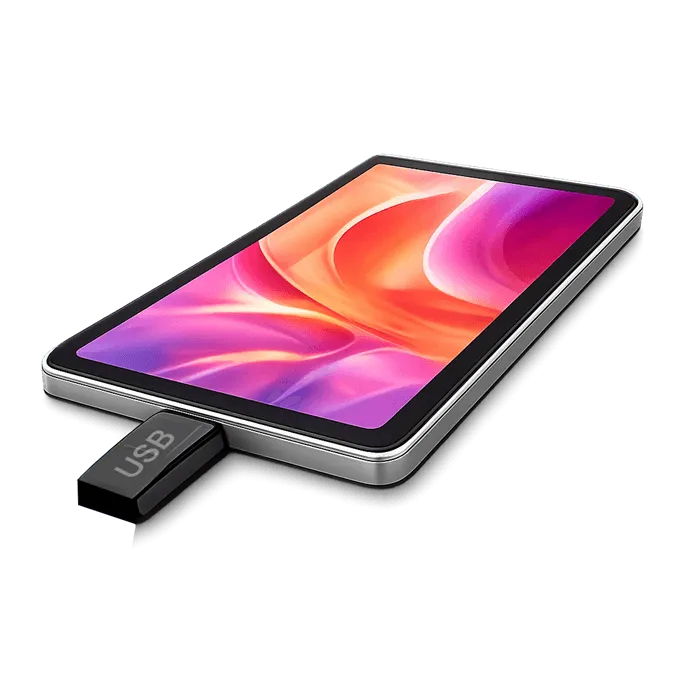
تدعم معظم الأجهزة اللوحية الحديثة العاملة بنظام Android تقنية USB OTG التي تتيح توصيل وحدات تخزين USB. وإذا كان جهازك اللوحي مزودًا بمنفذ USB-C، فقد تحتاج إلى محوّل من USB-C إلى USB-A، ويُعرف أيضًا بمحوّل OTG.
صِل وحدة USB بمنفذ USB في الجهاز اللوحي. يُفترض أن يظهر إشعار يفيد بتوصيل جهاز USB.
الخطوة 3: افتح وحدة USB عبر مدير الملفات
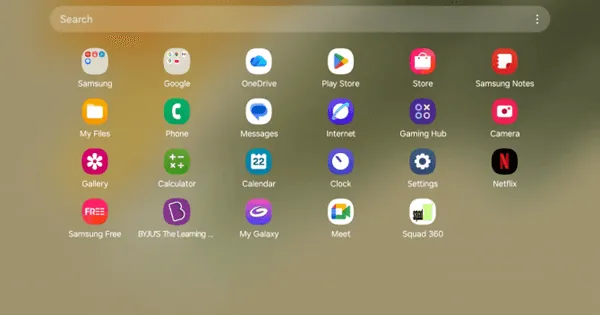
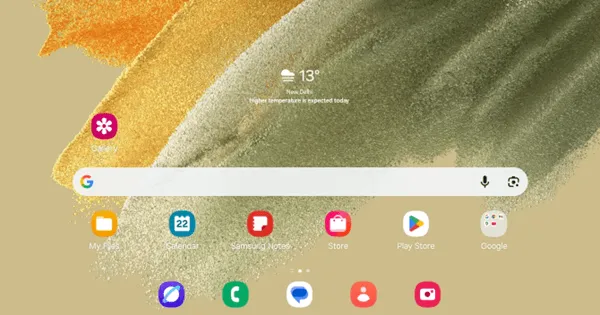
افتح تطبيق مدير الملفات في جهازك اللوحي، ويحمل عادةً اسم «My Files» (ملفاتي) في أجهزة Samsung. انتقل إلى الشاشة الرئيسية وابحث عن تطبيق «My Files» (ملفاتي).
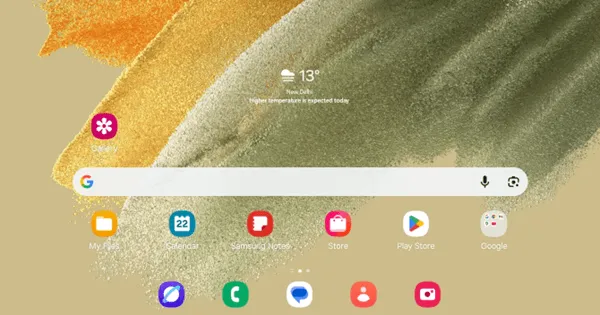
المس تطبيق «My Files» (ملفاتي) لفتحه.
الخطوة 4: انتقل إلى وحدة تخزين USB
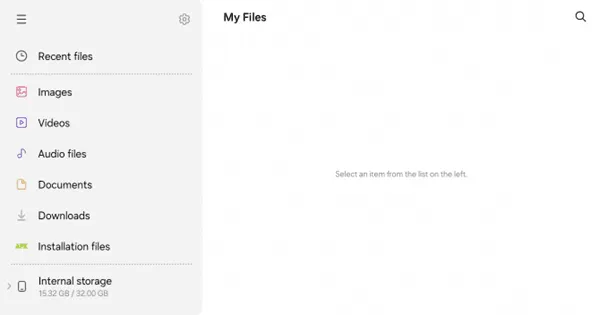
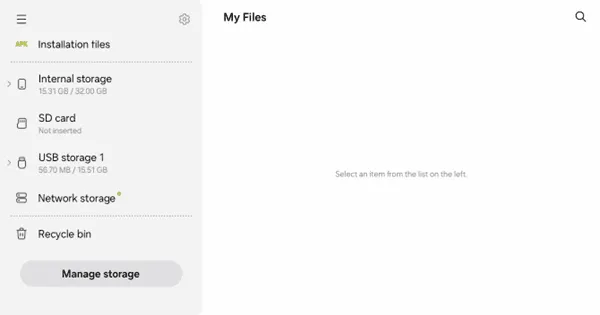
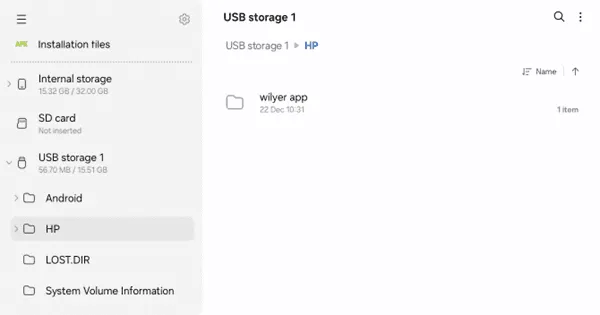
بعد فتح مدير الملفات، ستجد مواقع تخزين مختلفة. انتقل إلى الموقع المسمى «USB storage 1» (وحدة تخزين USB الأولى) أو أي اسم مشابه يشير إلى وحدة USB لديك.
الخطوة 5: حدّد موقع ملف .APK
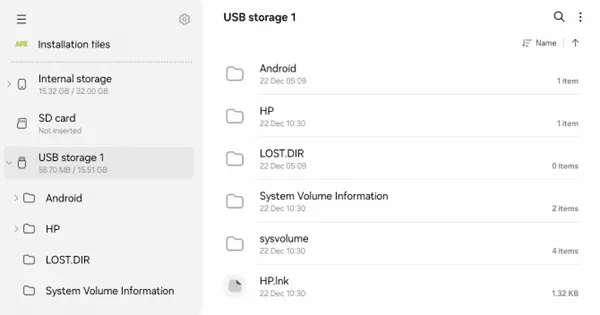
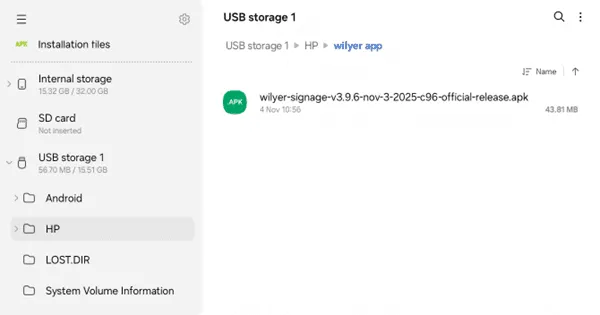
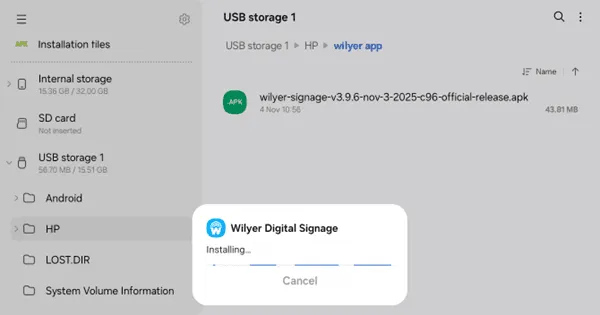
تنقّل بين مجلدات وحدة USB للعثور على ملف .APK الخاص بتطبيق اللافتات الرقمية. في هذا المثال، يوجد الملف في المجلد «HP/wilyer app» واسمه «wilyer-signage-v3.9.6-nov-3-2025-c96-official-release.apk».
الخطوة 6: ثبّت ملف .APK
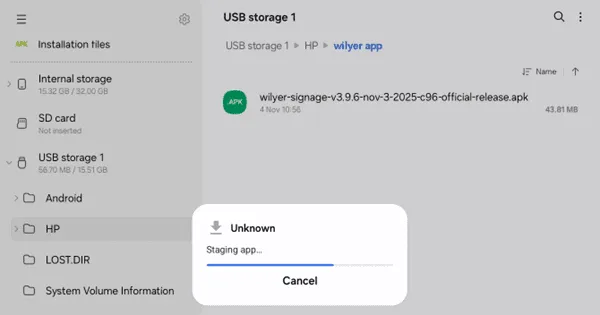
انقر على ملف .APK لبدء التثبيت. قد يظهر لك تحذير بشأن استخدام تطبيقات من مصادر غير معروفة، وهذا أمر طبيعي عند تثبيت تطبيقات غير متوفرة في Google Play Store.
الخطوة 7: أكّد التثبيت
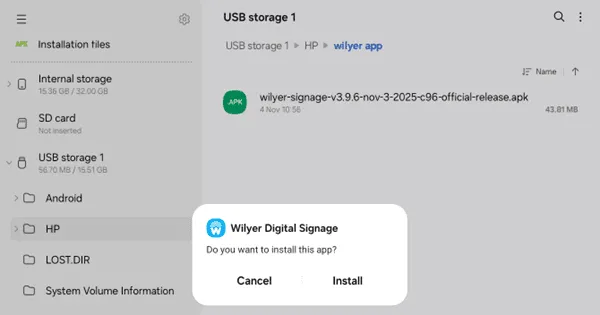
ستعرض أداة «Package Installer» (مثبّت الحزم) تفاصيل التطبيق. تحقّق من اسم التطبيق، ثم انقر على زر «Install» (تثبيت) لتثبيته.
الخطوة 8: انتظر حتى يكتمل التثبيت
تثبيت التطبيق سهل ويستغرق من 10 إلى 30 ثانية بحسب أداء جهازك اللوحي وحجم التطبيق. وسيظهر مؤشر يوضح تقدّم عملية التثبيت.
الخطوة 9: افتح التطبيق المثبّت
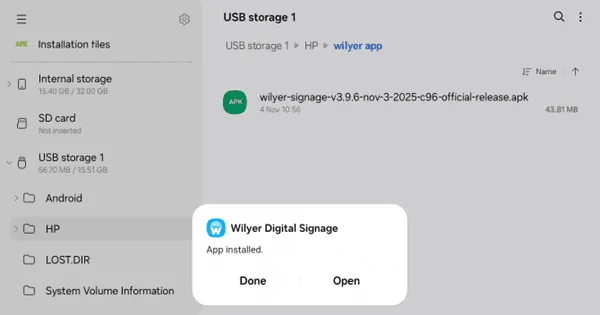
بعد اكتمال التثبيت، ستظهر رسالة تأكيد. يمكنك فتح تطبيق Wilyer للافتات الرقمية فورًا بالنقر على «Open» (فتح)، أو النقر على «Done» (تم) لإغلاق الرسالة وفتح التطبيق لاحقًا من درج التطبيقات.
الخطوة 10: اعثر على التطبيق في الشاشة الرئيسية
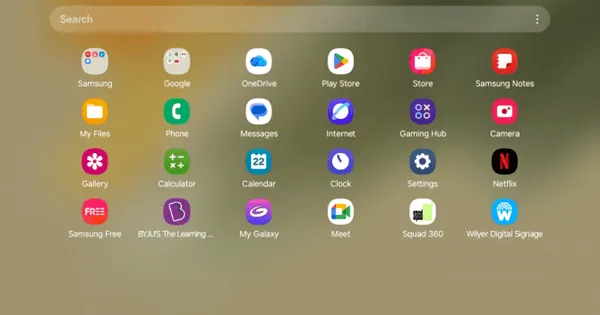
عُد إلى الشاشة الرئيسية لجهازك اللوحي. يُفترض أن تظهر الآن أيقونة تطبيق Wilyer للافتات الرقمية في درج التطبيقات أو على الشاشة الرئيسية.
الخطوة 11: إعداد الاتصال بشبكة Wi-Fi
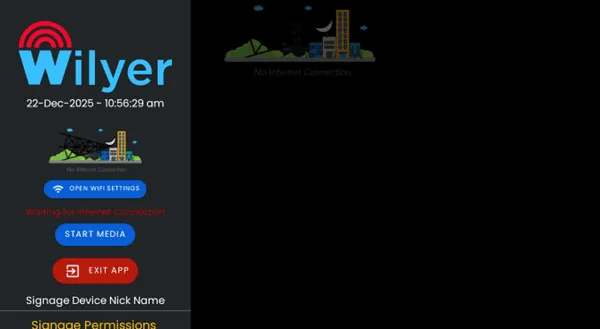
عند فتح تطبيق اللافتات الرقمية، يتحقق أولًا من الاتصال بالإنترنت. وإذا لم تكن متصلًا بشبكة Wi-Fi، فستظهر في التطبيق رسالة «No Internet Connection» (لا يوجد اتصال بالإنترنت) تطلب منك فتح إعدادات Wi-Fi.
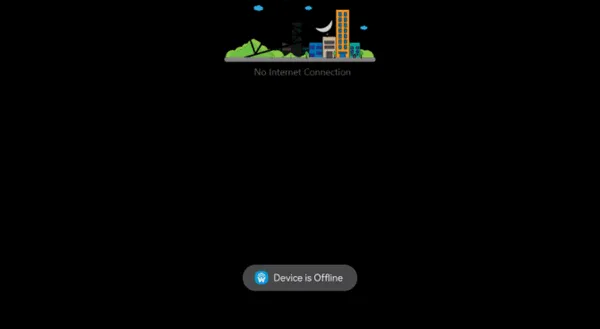
انقر على «OPEN WIFI SETTINGS» (فتح إعدادات الواي فاي) للوصول إلى إعدادات Wi-Fi في جهازك اللوحي. هذه الخطوة ضرورية، لأن اللافتات الرقمية تحتاج إلى اتصال إنترنت مستقر لتلقي تحديثات المحتوى والتواصل مع منصة الإدارة السحابية.
الخطوة 12: شغّل Wi-Fi
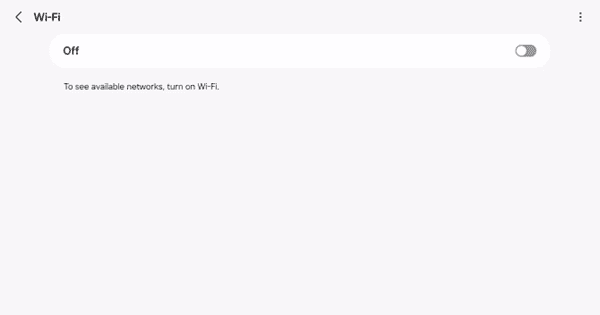
في شاشة إعدادات Wi-Fi، حرّك مفتاح Wi-Fi إلى وضع التشغيل. سيبدأ جهازك اللوحي البحث في محيطك ويعرض الشبكات اللاسلكية المتاحة.
الخطوة 13: اختر شبكة Wi-Fi
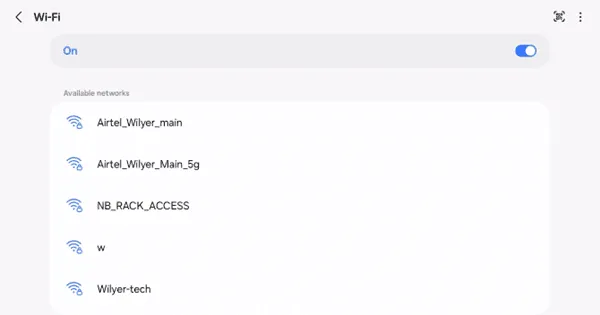
عند تشغيل Wi-Fi ستظهر قائمة بالشبكات المتاحة. مرّر القائمة واختر الشبكة التي تريدها. في هذا المثال نتصل بشبكة AirtelWilyermain.
الخطوة 14: أدخل كلمة مرور Wi-Fi
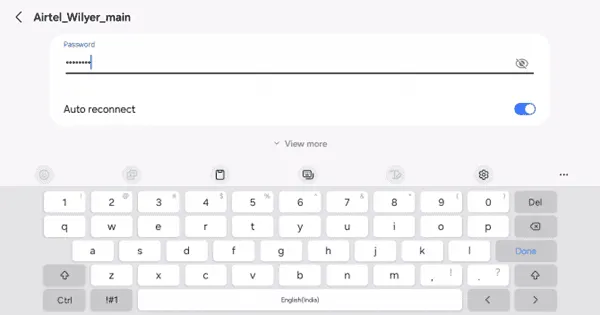
أدخل كلمة مرور شبكة Wi-Fi. كلمات المرور حساسة لحالة الأحرف، لذا من المهم كتابتها بدقة. وفعّل خيار «Auto reconnect» (إعادة الاتصال تلقائيًا) إذا أردت أن يتصل جهازك اللوحي بهذه الشبكة تلقائيًا لاحقًا.
ولهذا أهمية خاصة في تركيبات اللافتات الرقمية، إذ تريد أن تعيد الشاشة الاتصال تلقائيًا بعد انقطاع الكهرباء أو إعادة تشغيل الجهاز.
الخطوة 15: أكمل الإعداد وابدأ الاستخدام
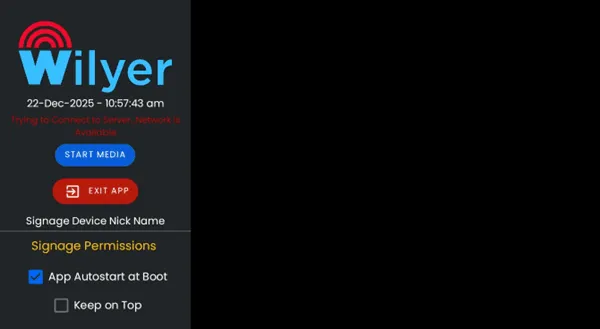
بعد الاتصال بشبكة Wi-Fi، عُد إلى تطبيق Wilyer للافتات الرقمية. سيرتبط التطبيق الآن بالخادم ويعرض المحتوى الخاص بك. وستتمكن من بدء تشغيل الوسائط وضبط أذونات الجهاز وإعداداته.
الخطوة 16: اضبط أذونات العرض فوق التطبيقات الأخرى
لكي يعمل تطبيق اللافتات الرقمية في وضع الكشك، يجب السماح له بالظهور فوق التطبيقات الأخرى. يُبقي ذلك محتوى اللافتات في المقدمة ويمنع المستخدمين من الوصول إلى التطبيقات الأخرى. وسيعرض التطبيق رسالة تحذير تطلب منك تفعيل هذا الإذن.
يعرض التطبيق رسالة «Warning» (تحذير) تطلب السماح للتطبيق بالظهور فوق التطبيقات الأخرى، مع تعليمات للانتقال إلى «Settings» (الإعدادات) ثم «Apps» (التطبيقات) ثم «Special App Access» (وصول خاص للتطبيقات) ثم «Display Over Other Apps» (الظهور فوق التطبيقات الأخرى) ثم «Allow Signage App» (السماح لتطبيق اللافتات).
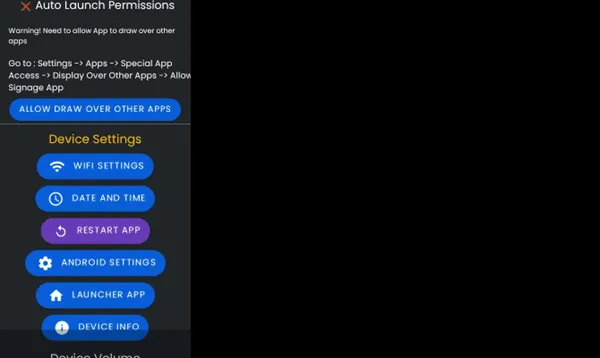
انقر على «ALLOW DRAW OVER OTHER APPS» (السماح بالظهور فوق التطبيقات الأخرى)، وسينقلك ذلك مباشرة إلى صفحة الإعدادات التي تمنح منها هذا الإذن.
الخطوة 17: إقران الجهاز بلوحة التحكم السحابية
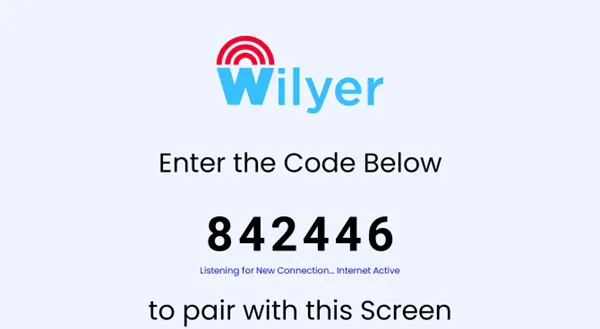
بعد ضبط التطبيق بشكل صحيح وربطه بالإنترنت، يُنشأ رمز إقران فريد. يُستخدم هذا الرمز لربط جهازك اللوحي بحسابك في لوحة تحكم Wilyer السحابية.
يظهر على الشاشة رمز إقران من 6 أرقام، وهو في هذا المثال 842446، مع رسالة «Listening for New Connection» (بانتظار اتصال جديد) وحالة «Internet Active» (الإنترنت نشط)، وتعليمات لإقران هذه الشاشة.
لإقران جهازك:
- سجّل الدخول إلى لوحة تحكم Wilyer للافتات الرقمية من حاسوب أو جهاز آخر.
- انتقل إلى خيار إضافة جهاز أو إقران جهاز.
- أدخل الرمز المكوّن من 6 أرقام الظاهر على جهازك اللوحي.
- اختر لجهازك اسمًا يسهل تذكره (مثل: لوحة قوائم المطعم، أو شاشة الردهة 1، وما إلى ذلك).
- أكّد عملية الإقران.
الخطوة 18: افتح قائمة إعدادات التطبيق
يمكنك أيضًا الوصول إلى قائمة إعدادات التطبيق من شاشة الإقران بالنقر على أيقونة القائمة ذات النقاط الثلاث في الزاوية العلوية اليمنى من الشاشة. تتضمن هذه القائمة عدة خيارات للإعداد.
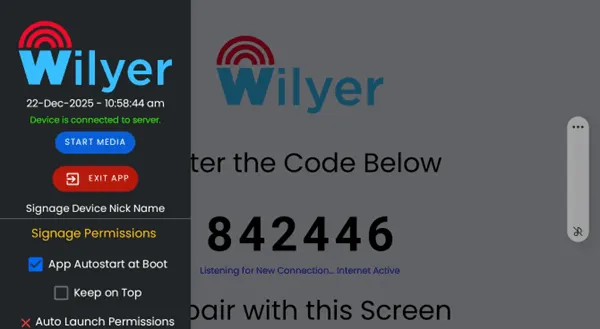
تقدّم القائمة الجانبية الخيارات المهمة التالية:
- «Signage Device Nick Name» (الاسم المستعار لجهاز اللافتات): اكتب اسمًا مستعارًا لشاشتك.
- «Signage Permissions» (أذونات اللافتات): اضبط أذونات التطبيق وإعداداته.
- «App Autostart at Boot» (التشغيل التلقائي للتطبيق عند الإقلاع): فعّل فتح التطبيق تلقائيًا عند تشغيل الجهاز اللوحي.
- «Keep on Top» (الإبقاء في المقدمة): اجعل التطبيق يبقى فوق جميع التطبيقات الأخرى.
- «Device Settings» (إعدادات الجهاز): إعدادات Wi-Fi والتاريخ والوقت وغيرها من إعدادات الجهاز.
- «Get device information» (معلومات الجهاز): اعرض بيانات جهازك وإصدار التطبيق.
الخطوة 19: فعّل التشغيل التلقائي للتطبيق عند الإقلاع
في أي إعداد احترافي للافتات الرقمية، يجب أن يعمل التطبيق تلقائيًا كلما شُغّل الجهاز اللوحي. يضمن ذلك أن تبقى الشاشة نشطة دائمًا دون حاجة إلى تدخل يدوي، ويمنع بقاءها خاملة.
افتح قائمة الإعدادات، وابحث عن «App Autostart at Boot» (التشغيل التلقائي للتطبيق عند الإقلاع) وحدّد مربع الاختيار بجانبه. عند تفعيله ستظهر علامة صح.
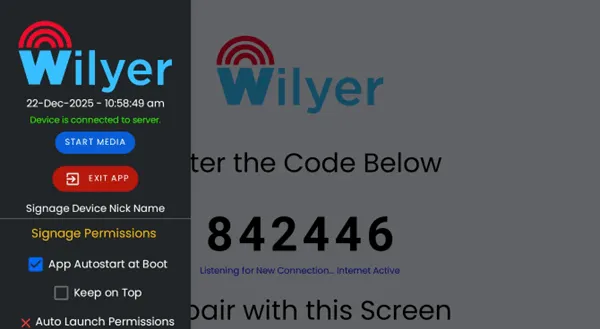
عند تفعيل هذا الإعداد، إذا انقطعت الكهرباء أو أُعيد تشغيل الجهاز اللوحي لأي سبب، فسيفتح تطبيق اللافتات الرقمية تلقائيًا ويواصل عرض المحتوى دون أن يضطر أحد إلى فتحه يدويًا.
الخطوة 20: اضبط أذونات التشغيل التلقائي
لاحظ أن «Auto Launch Permissions» (أذونات التشغيل التلقائي) تظهر في البداية بعلامة X حمراء، ما يعني أن هذه الميزة تحتاج إلى ضبط. وهنا عليك منح التطبيق إذن الظهور فوق التطبيقات الأخرى، وهو إذن مطلوب لتفعيل وضع الكشك.
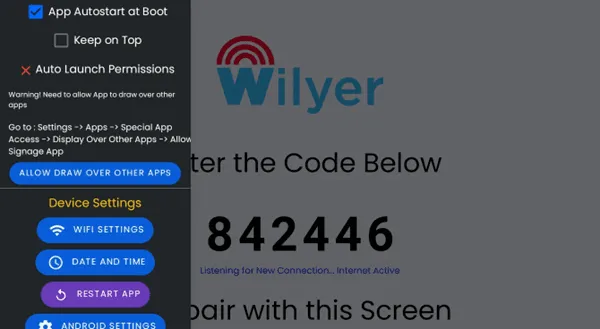
انقر على «ALLOW DRAW OVER OTHER APPS» (السماح بالظهور فوق التطبيقات الأخرى) لفتح إعدادات Android ومنح هذا الإذن.
الخطوة 21: فعّل إذن «Appear on Top» (الظهور في المقدمة)
ستنتقل إلى صفحة «Appear on top» (الظهور في المقدمة) في إعدادات Android، حيث ترى جميع تطبيقاتك وإذن كل منها للظهور فوق التطبيقات الأخرى. ستجد تطبيق Wilyer Digital Signage في القائمة كما هو موضح في أسفل الصفحة.
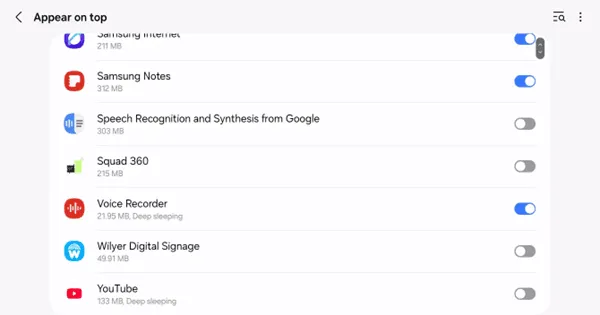
لاحظ أن المفتاح بجانب Wilyer Digital Signage يكون في البداية في وضع الإيقاف (باللون الرمادي). لمنح هذا الإذن، انقر على اسم التطبيق أو على المفتاح.
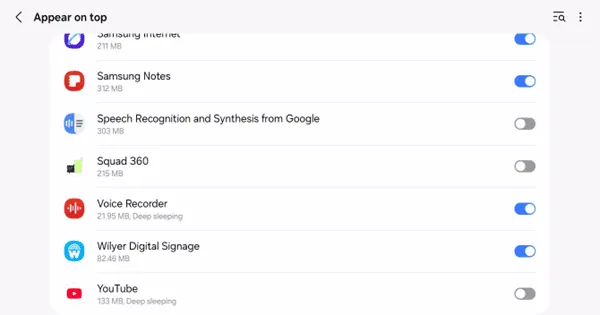
بعد تفعيل المفتاح سيتحول إلى اللون الأزرق، ما يعني أن تطبيق Wilyer Digital Signage أصبح قادرًا على الظهور فوق التطبيقات الأخرى. وهذا أمر أساسي للحفاظ على وضع الكشك ومنع المستخدمين من الوصول إلى التطبيقات الأخرى على الجهاز اللوحي.
الخطوة 22: تحقّق من منح أذونات التشغيل التلقائي
عُد إلى قائمة إعدادات تطبيق Wilyer Digital Signage. ستلاحظ الآن أن «Auto Launch Permissions» (أذونات التشغيل التلقائي) تحمل علامة صح خضراء بدلًا من علامة X الحمراء، ما يدل على أن الأذونات المطلوبة أصبحت مفعّلة.
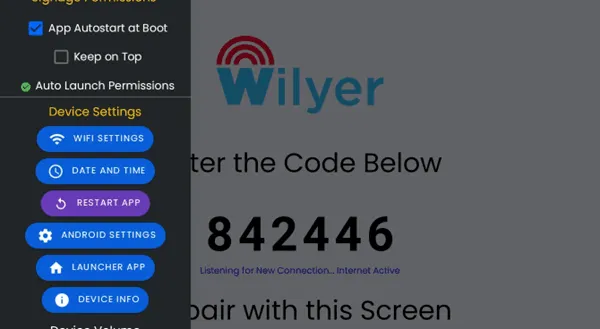
عند هذه المرحلة، تكون قد منحت الأذونات الأساسية لاستخدام جهازك اللوحي شاشةَ لافتات رقمية احترافية.
الخطوة 23: راجع أذونات نظام التشغيل
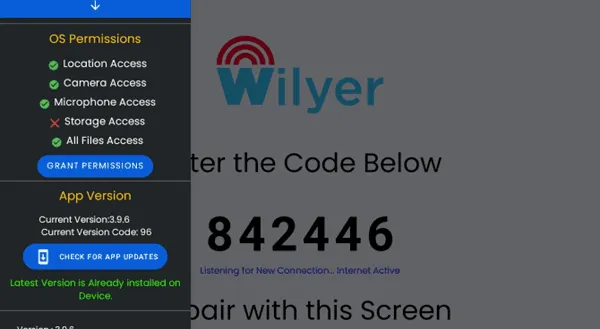
مرّر قائمة الإعدادات إلى الأسفل وراجع قسم «OS Permissions» (أذونات نظام التشغيل). يبيّن هذا القسم أذونات نظام Android التي يحتاجها التطبيق ليعمل بكامل وظائفه. وقد تحتاج إلى منح أذونات إضافية بحسب طريقة استخدامك.
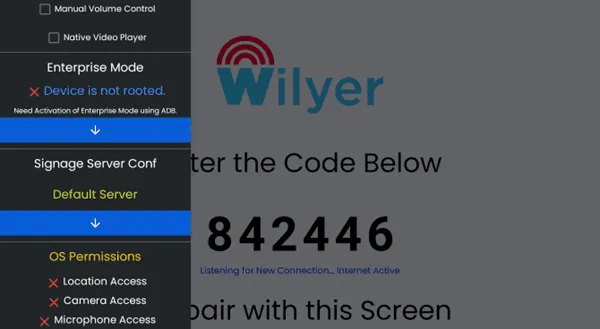
تتضمن «OS Permissions» (أذونات نظام التشغيل) عادةً ما يلي:
- «Location Access» (الوصول إلى الموقع): مطلوب لعرض محتوى أو تحليلات مرتبطة بالموقع.
- «Camera Access» (الوصول إلى الكاميرا): مطلوب عند مسح رمز QR أو استخدام ميزة الكاميرا التفاعلية.
- «Microphone» (الميكروفون): مطلوب لتسجيل الصوت أو لميزات التفاعل الصوتي.
- «Storage Access» (الوصول إلى التخزين): يتيح للتطبيق الوصول إلى ملفات الوسائط وتخزينها على الجهاز.
- «All files access» (الوصول إلى جميع الملفات): يتيح لإدارة المحتوى الوصول إلى نظام الملفات.
الخطوة 24: امنح أذونات التخزين والوصول إلى الملفات
عليك أيضًا تفعيل الوصول إلى التخزين إذا أردت تشغيل محتوى وسائط محفوظ على الجهاز أو على وحدات USB. انتقل إلى «OS Permissions» (أذونات نظام التشغيل) وانقر على «GRANT ALL FILES ACCESS» (منح الوصول إلى جميع الملفات) لمنح التطبيق جميع أذونات التخزين.
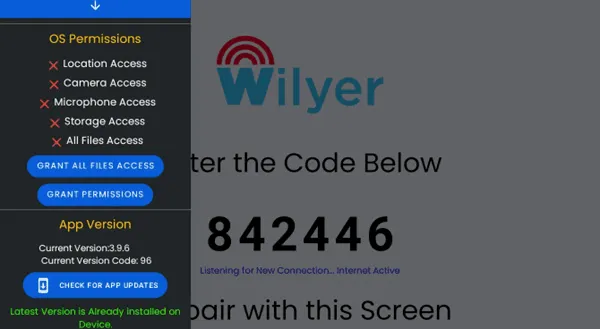
ويمكنك أيضًا منح الأذونات كلًّا على حدة بالنقر على «GRANT PERMISSIONS» (منح الأذونات) والموافقة عليها واحدًا تلو الآخر.
الخطوة 25: أكّد إذن الوصول إلى جميع الملفات
عند النقر على «GRANT ALL FILES ACCESS» (منح الوصول إلى جميع الملفات)، يظهر مربع حوار أذونات من Android يوضح الإذن الذي يطلبه التطبيق. ونصّه: سيتمكن هذا التطبيق من قراءة أي ملفات على هذا الجهاز اللوحي أو على أي وحدة تخزين متصلة به، وتعديلها وحذفها.
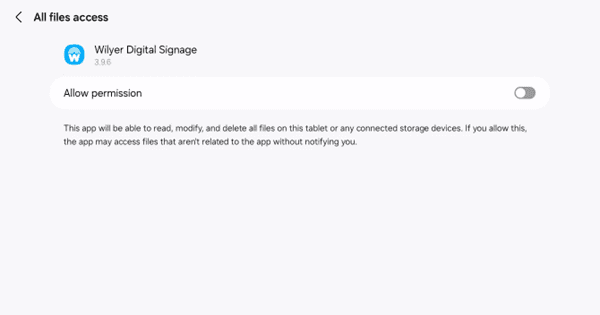
لمنح هذا الوصول، فعّل مفتاح «Allow permission» (السماح بالإذن). هذا الإذن مطلوب كي يقرأ التطبيق ملفات الوسائط، ويصل إلى المحتوى على وحدات USB، ويدير الملفات التي نُزّلت.
الخطوة 26: امنح إذن الكاميرا (اختياري)
ستحتاج إلى السماح بإذن الكاميرا إذا كانت لافتاتك الرقمية تتضمن عنصرًا تفاعليًا مثل مسح رمز QR أو التفاعل عبر الكاميرا. عند النقر على «GRANT PERMISSIONS» (منح الأذونات) في قسم «OS Permissions» (أذونات نظام التشغيل)، يعرض Android مربع حوار لكل إذن مطلوب.
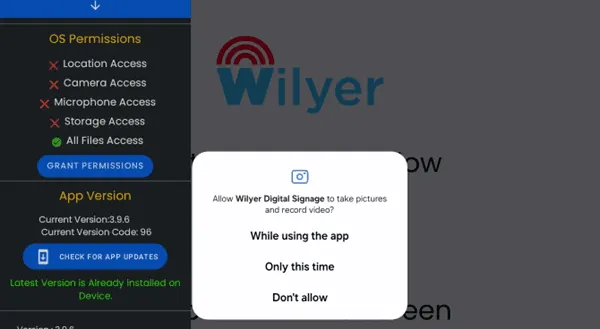
يسألك مربع الحوار: «Allow Wilyer Digital Signage to take pictures and record video?» (هل تسمح لتطبيق Wilyer Digital Signage بالتقاط الصور وتسجيل الفيديو؟) ويعرض ثلاثة خيارات:
- «While using the app» (أثناء استخدام التطبيق): يمنح الوصول إلى الكاميرا فقط عندما يكون التطبيق نشطًا.
- «Only this time» (هذه المرة فقط): إذن لمرة واحدة ينتهي بعد الاستخدام.
- «Don't allow» (عدم السماح): يرفض الوصول إلى الكاميرا.
لأغراض اللافتات الرقمية، اختر «While using the app» (أثناء استخدام التطبيق) إذا كنت تحتاج إلى وظائف الكاميرا.
الخطوة 27: تحقّق من منح جميع الأذونات
عُد إلى قائمة إعدادات التطبيق وتأكد من ظهور علامات صح خضراء بجانب جميع الأذونات اللازمة. يجب أن ترى:
- «App Autostart at Boot» (التشغيل التلقائي للتطبيق عند الإقلاع)
- «Auto Launch Permissions» (أذونات التشغيل التلقائي)
- «Location Access» (الوصول إلى الموقع)
- «Camera Access» (الوصول إلى الكاميرا)
- «Microphone Access» (الوصول إلى الميكروفون)
- «Storage Access» (الوصول إلى التخزين)
- «All Files Access» (الوصول إلى جميع الملفات)
الخطوة 28: افتح إعدادات الجهاز الإضافية
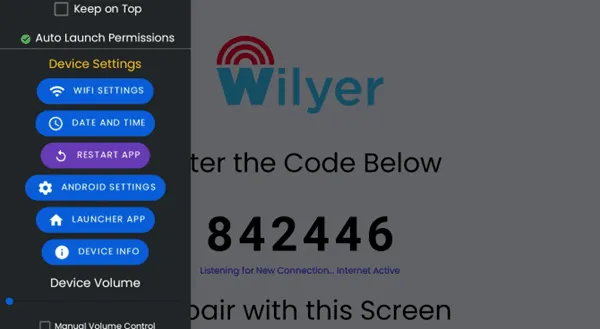
يوفّر التطبيق أيضًا وصولًا سريعًا إلى إعدادات الجهاز الأساسية من قسم «Device Settings» (إعدادات الجهاز). ويتضمن هذا القسم اختصارات لإعدادات Wi-Fi وإعدادات التاريخ والوقت، وخيارًا لإعادة تشغيل التطبيق أو فتح إعدادات Android مباشرة.
الخطوة 29: أكمل إقران الجهاز
بعد تفعيل جميع الأذونات، سيعرض جهازك اللوحي رمز إقران جديدًا (إذا انتهت صلاحية الرمز السابق)، مع رسالة «Connecting to Server» (جارٍ الاتصال بالخادم) وحالة «Network Available» (الشبكة متاحة)، ما يعني أنه جاهز للعمل مع لوحة التحكم السحابية.
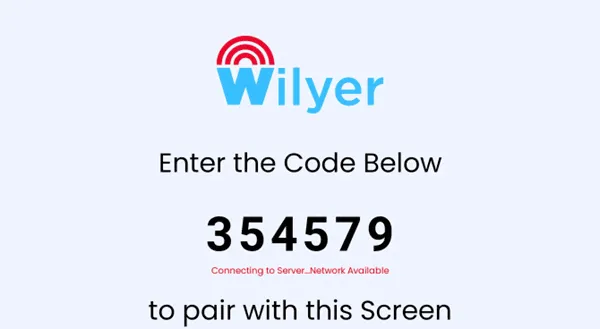
أدخل هذا الرمز، وهو في هذا المثال 354579، في لوحة تحكم Wilyer لإكمال عملية الإقران. وبعد الإقران، يمكنك البدء في رفع المحتوى والتحكم عن بُعد فيما يُعرض على لافتتك الرقمية.
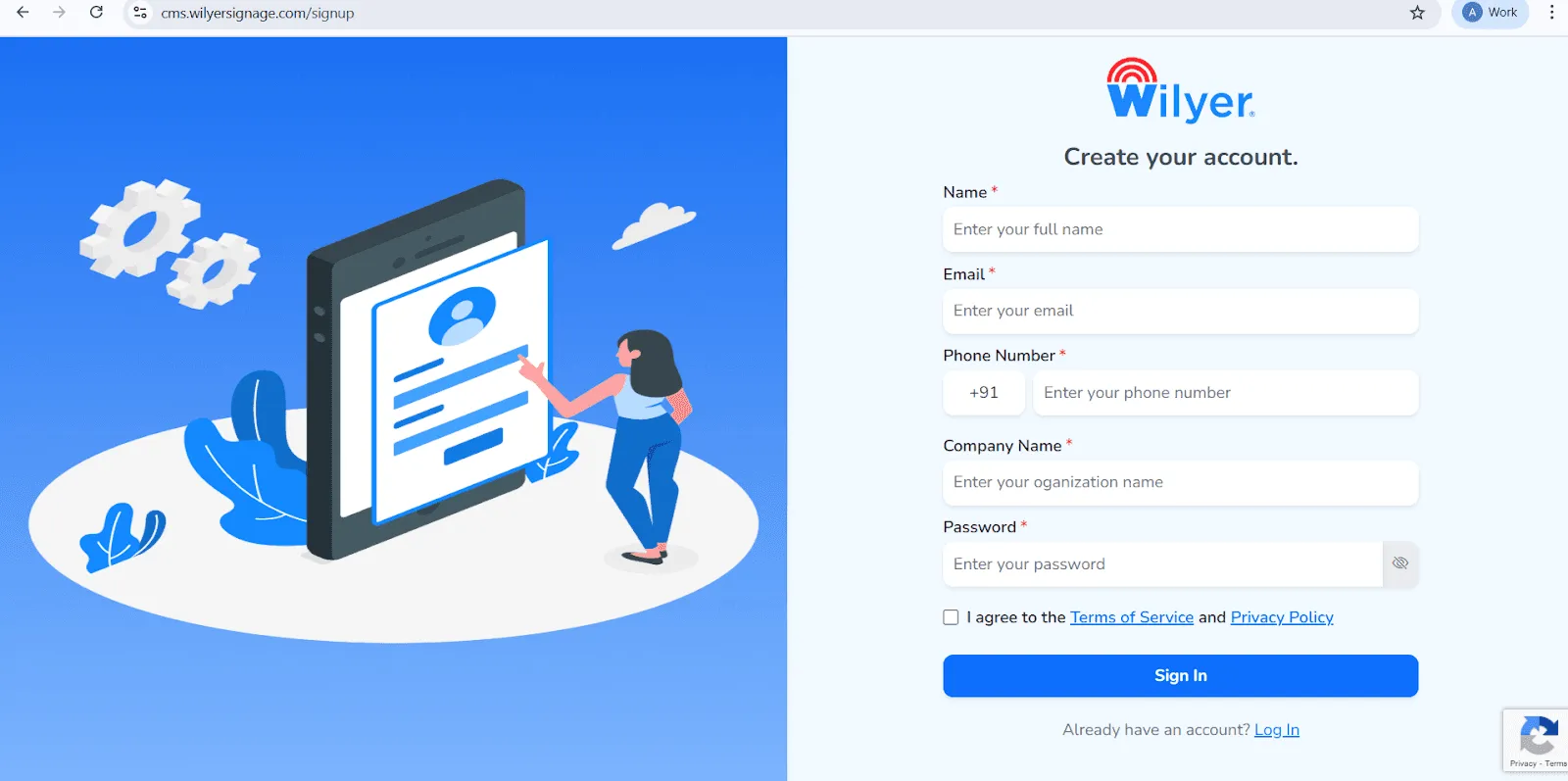
افتح صفحة التسجيل في Wilyer: انتقل إلى صفحة التسجيل الرسمية في نظام Wilyer السحابي لإدارة المحتوى لبدء إنشاء حساب اللافتات الرقمية الخاص بك.
أدخل اسمك الكامل: اكتب اسمك القانوني الكامل. سيُستخدم هذا الاسم بوصفه اسم المسؤول الرئيسي عن إدارة لوحة تحكم Wilyer.
أدخل بريدك الإلكتروني: اكتب عنوان بريد إلكتروني صالحًا ومُفعّلًا. ستحتاج إليه لتسجيل الدخول والتحقق من الحساب وتلقي إشعارات النظام المهمة.
أضف رقم هاتفك: أدخل رقم هاتفك المحمول مع رمز الدولة الدولي الصحيح لربطه بحسابك.
أدخل اسم شركتك: حدّد اسم شركتك أو مؤسستك لإنشاء هوية احترافية داخل شبكة Wilyer للافتات الرقمية.
أنشئ كلمة مرور آمنة: اختر كلمة مرور قوية وآمنة لحماية حسابك في Wilyer وضمان أمان بياناتك.
وافق على الشروط وسياسة الخصوصية: راجع شروط الخدمة وسياسة الخصوصية لدى Wilyer، ثم أكّد موافقتك بتحديد مربع الاختيار.
أكمل التسجيل: انقر على زر «Sign In» (تسجيل الدخول) لإرسال النموذج وإنشاء حسابك والدخول إلى لوحة تحكم Wilyer.
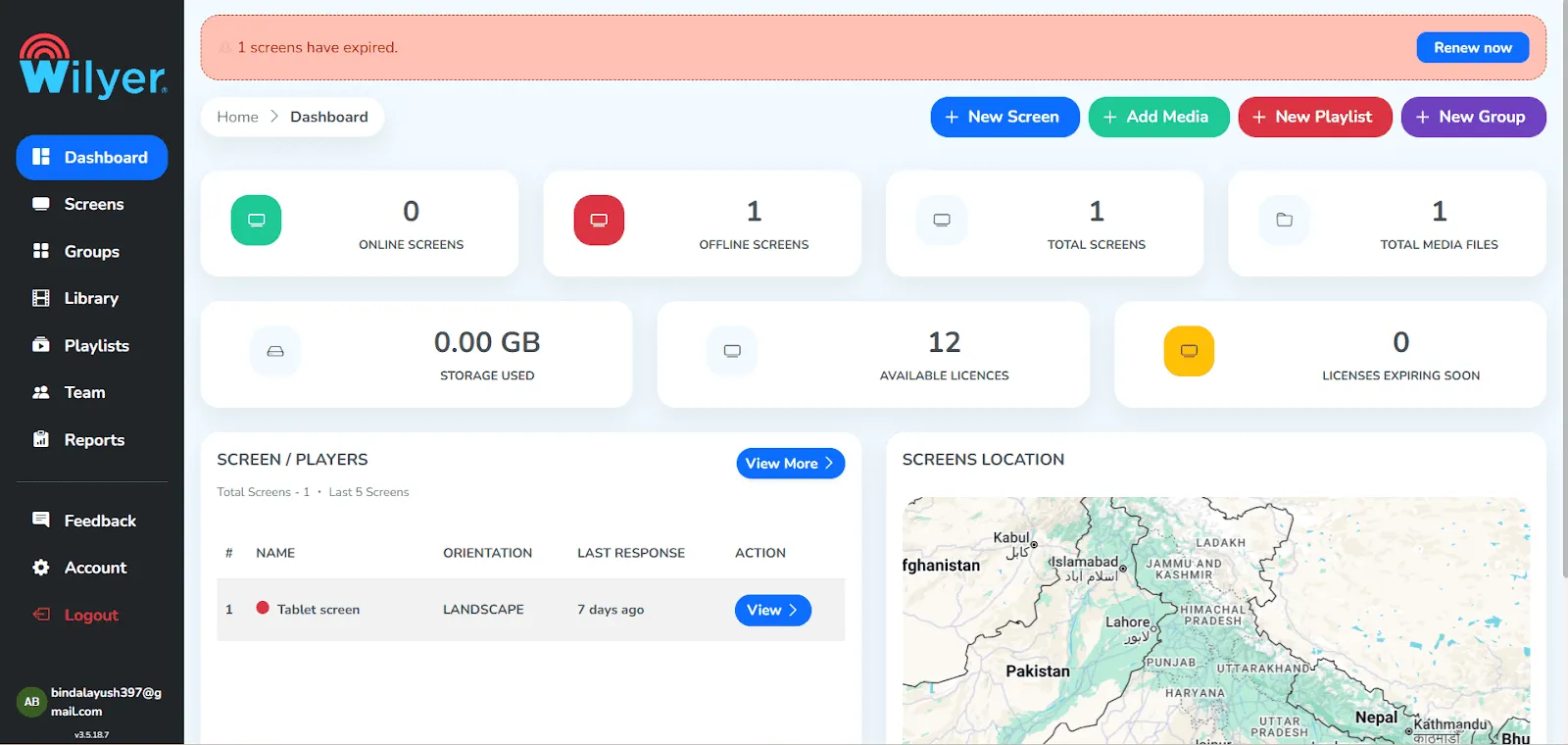
الخطوة 30: سجّل الدخول إلى لوحة تحكم Wilyer
بعد تسجيل الدخول، ستظهر لك لوحة تحكم Wilyer، وهي مركز التحكم الرئيسي في شبكة لافتاتك الرقمية. تقدّم اللوحة صورة شاملة عن جميع الشاشات المرتبطة، المتصلة منها وغير المتصلة، والشاشات المسجلة، والوسائط المرفوعة، واستخدام مساحة التخزين، والتراخيص المتاحة. ومن خلالها يمكنك مراقبة بيئة اللافتات بالكامل وإدارتها بكفاءة.
الخطوة 31: أقرن جهازك اللوحي العامل بنظام Android
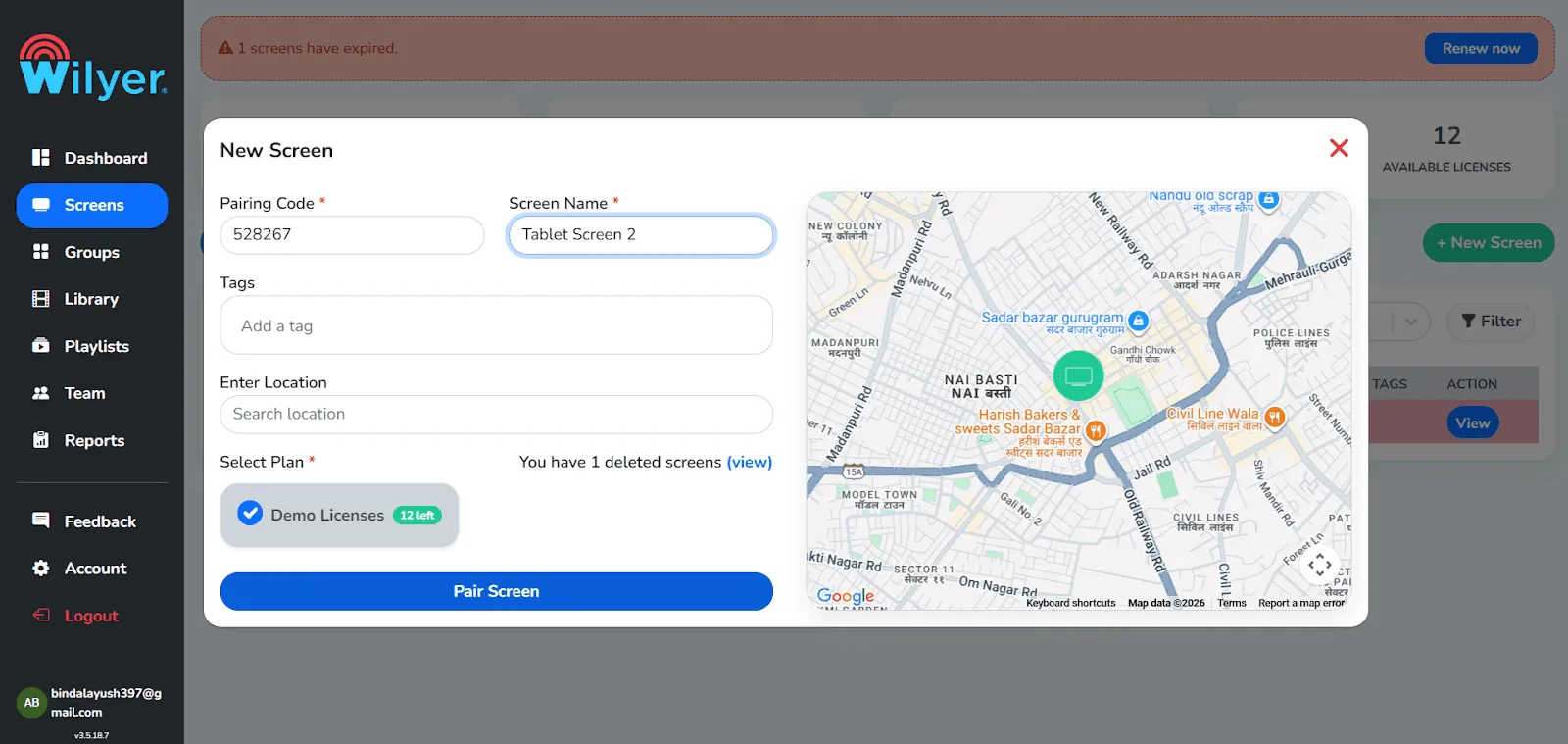
لإضافة شاشة جديدة، اختر «+ New Screen» (شاشة جديدة) أو «Add Screen» (إضافة شاشة) من لوحة التحكم. أدخل رمز الإقران المكوّن من 6 أرقام الظاهر على جهازك اللوحي. اكتب اسمًا واضحًا للشاشة، وأضف الوسوم المناسبة، واختر موقع التركيب، ثم اختر خطة الترخيص المناسبة. انقر على «Pair Screen» (إقران الشاشة) لإكمال الاتصال.
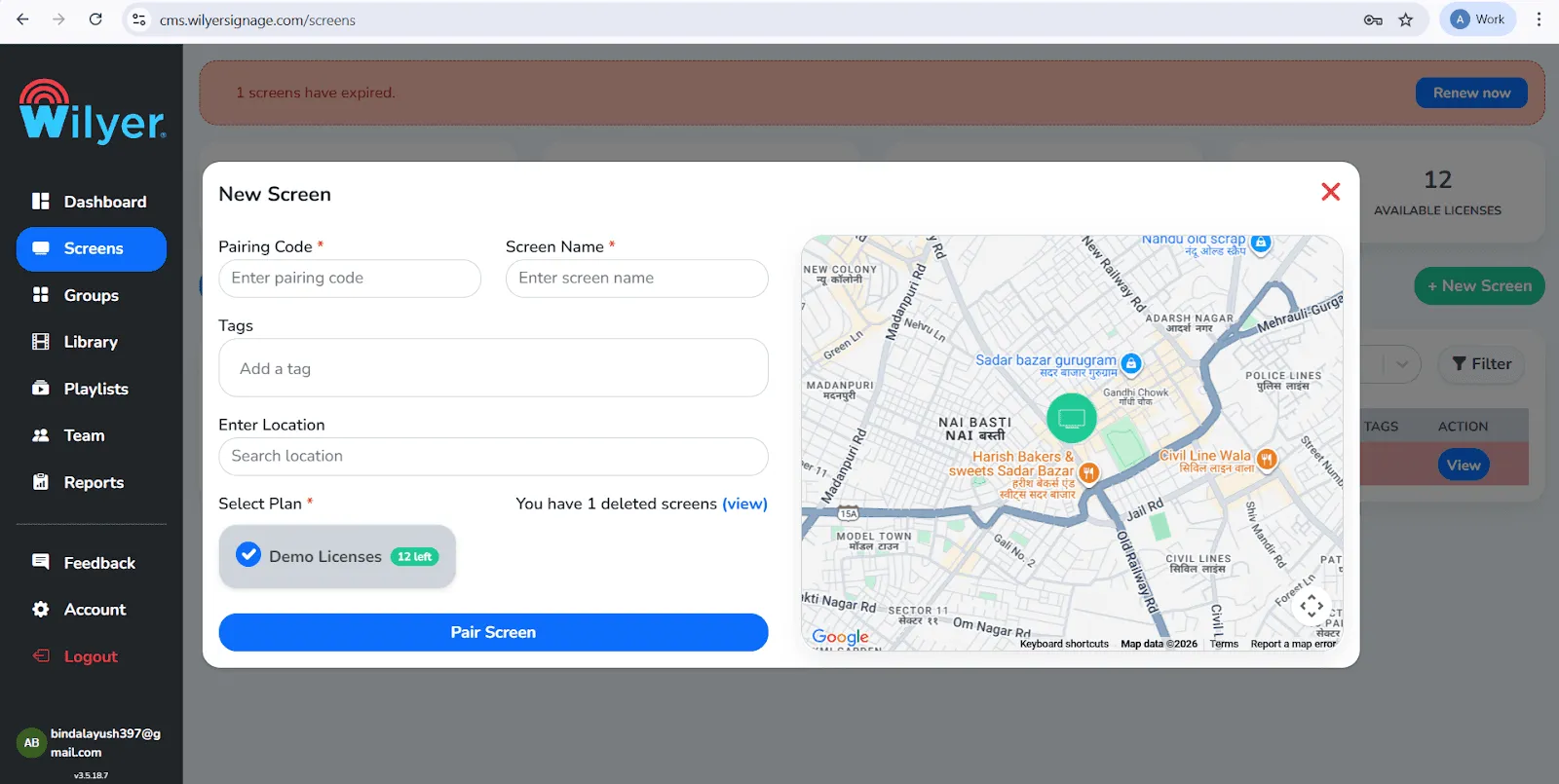
الخطوة 32: إقران شاشة أخرى عبر لوحة التحكم
انتقل إلى «Screens» (الشاشات) ثم اختر «Pair Screen» (إقران الشاشة). سيظهر رمز الإقران على الشاشة، فأدخله ثم تحقّق من اسم الشاشة والوسوم والموقع. اختر أي خطة ترخيص متاحة ثم أقرن الشاشة ليبدأ الاتصال.
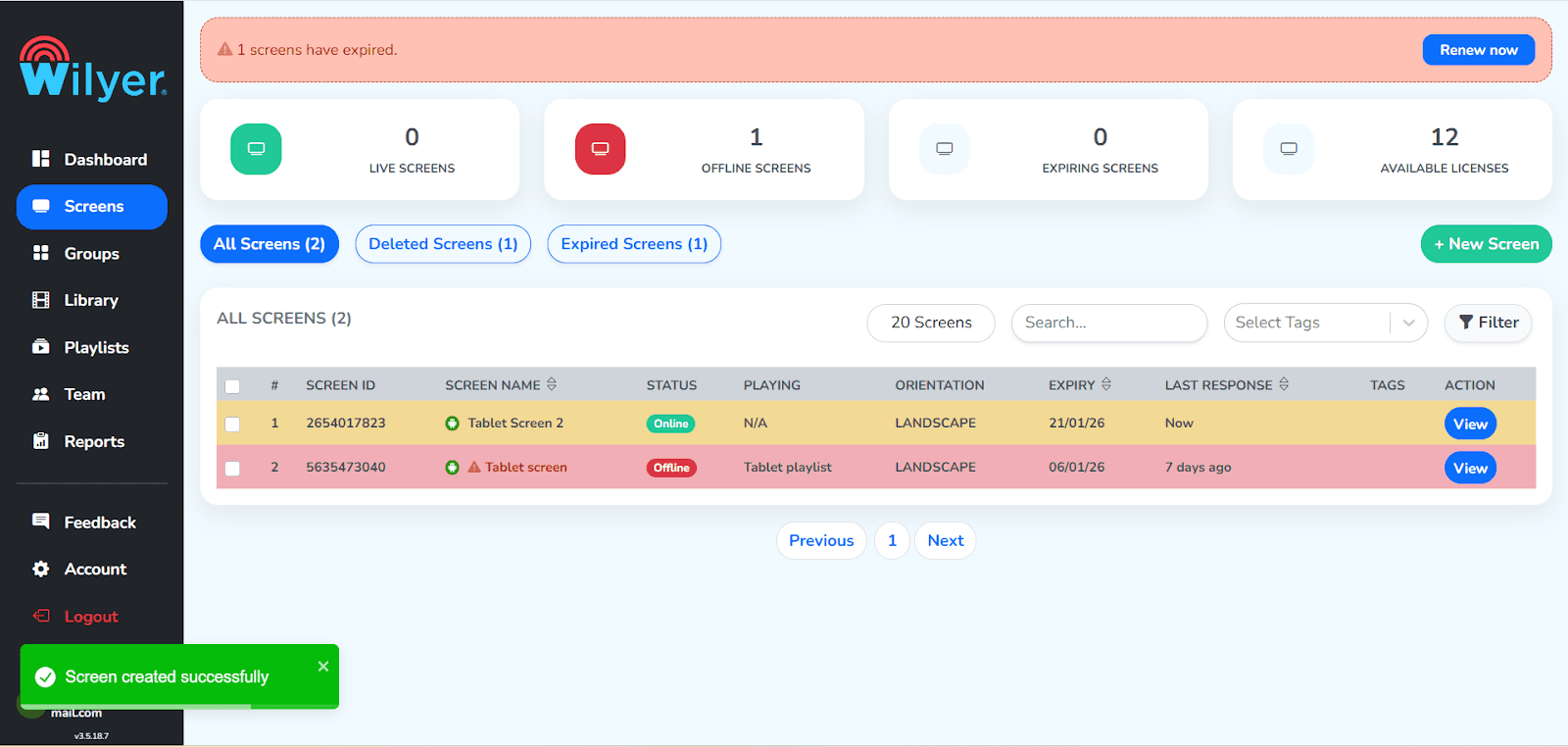
الخطوة 33: شاشة الإقران الناجح في Wilyer
بعد الإقران، تظهر الشاشة في قسم «Screens» (الشاشات) بحالة «Online» (متصل)، ما يدل على نجاح الاتصال. ويمكنك الاطلاع على معلومات مهمة مثل «Screen ID» (معرّف الشاشة) والاتجاه وتاريخ انتهاء الترخيص وآخر وقت استجابة. ويمكنك الآن تعيين قوائم التشغيل للشاشة وضبط إعداداتها ومراقبة أدائها في الوقت الفعلي.
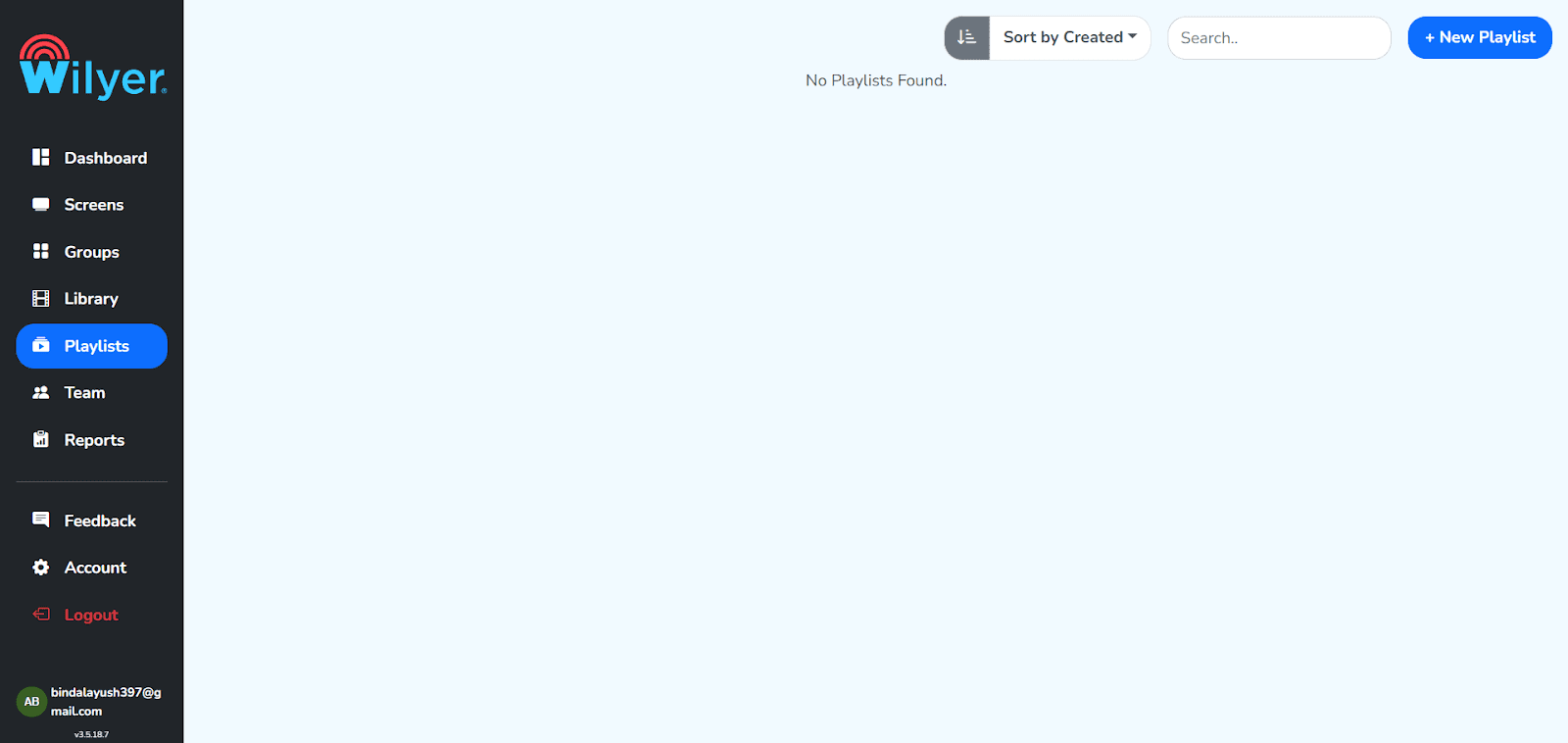
الخطوة 34: أنشئ أول قائمة تشغيل
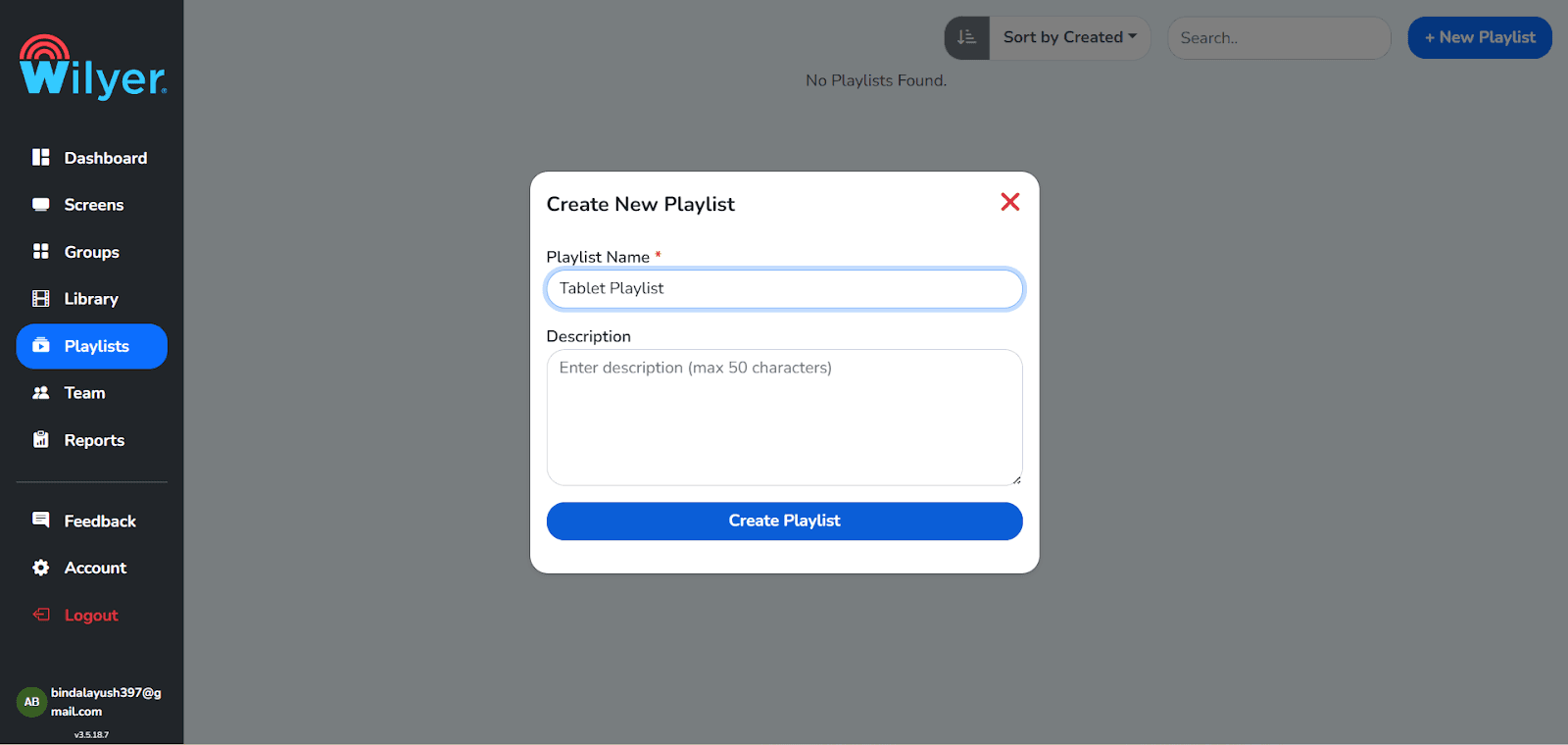
في قسم «Playlists» (قوائم التشغيل)، انقر على «+ New Playlist» (قائمة تشغيل جديدة) أو «Create Playlist» (إنشاء قائمة تشغيل). اكتب اسمًا ووصفًا واضحين. ستنظّم قائمة التشغيل هذه المحتوى وتعرضه على الشاشات المتصلة.
الخطوة 35: اختر تخطيط قائمة التشغيل وصمّمه
اختر أحد تخطيطات قائمة التشغيل: «Vertical» (عمودي) أو «Horizontal» (أفقي) أو «Custom» (مخصص). ضع الوسائط على مساحة التصميم، واضبط مدة عرض كل شريحة، وأضف تأثيرات الانتقال. ثم اطّلع على النتيجة النهائية عبر المعاينة الفورية.
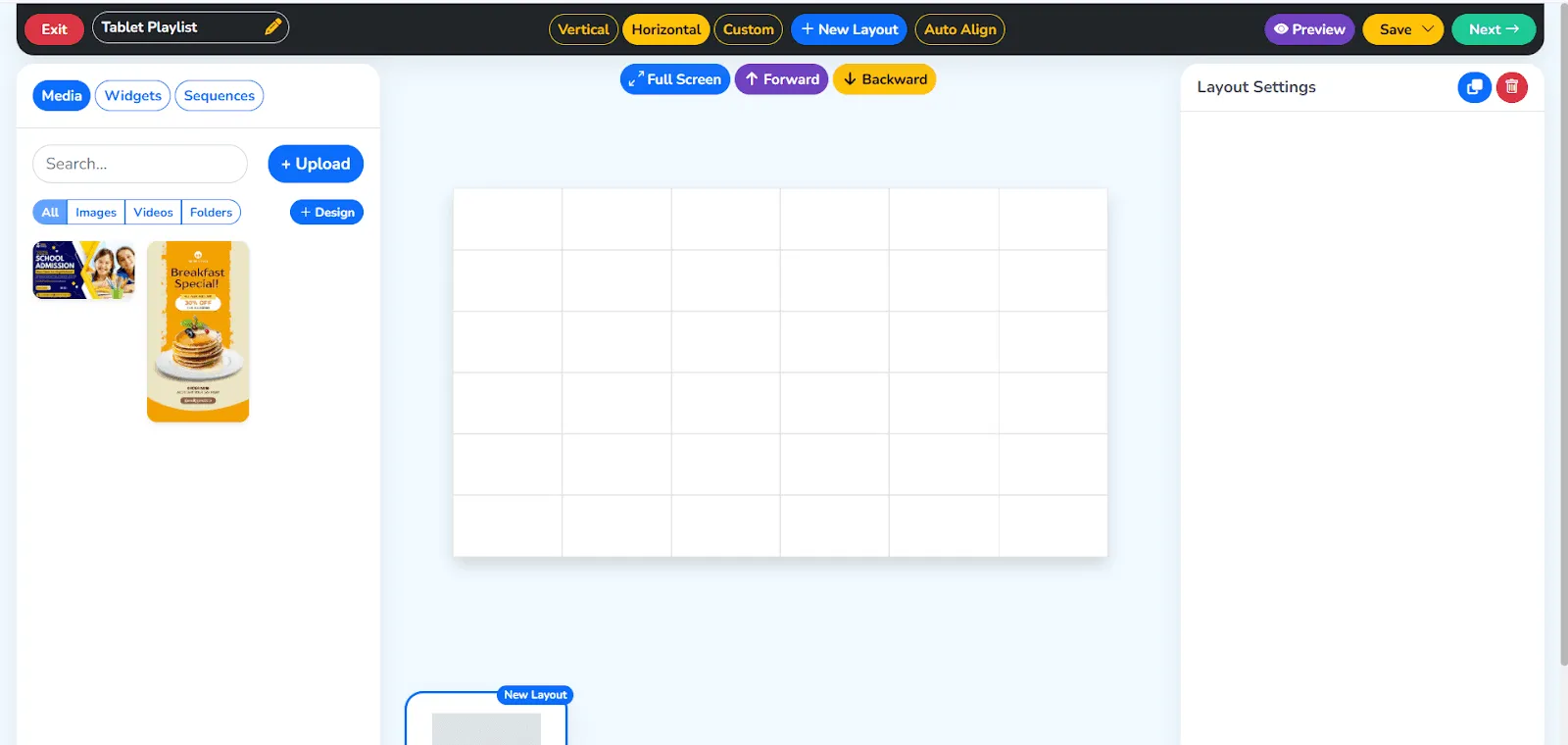
الخطوة 36: أداة إنشاء قوائم التشغيل بالسحب والإفلات من Wilyer
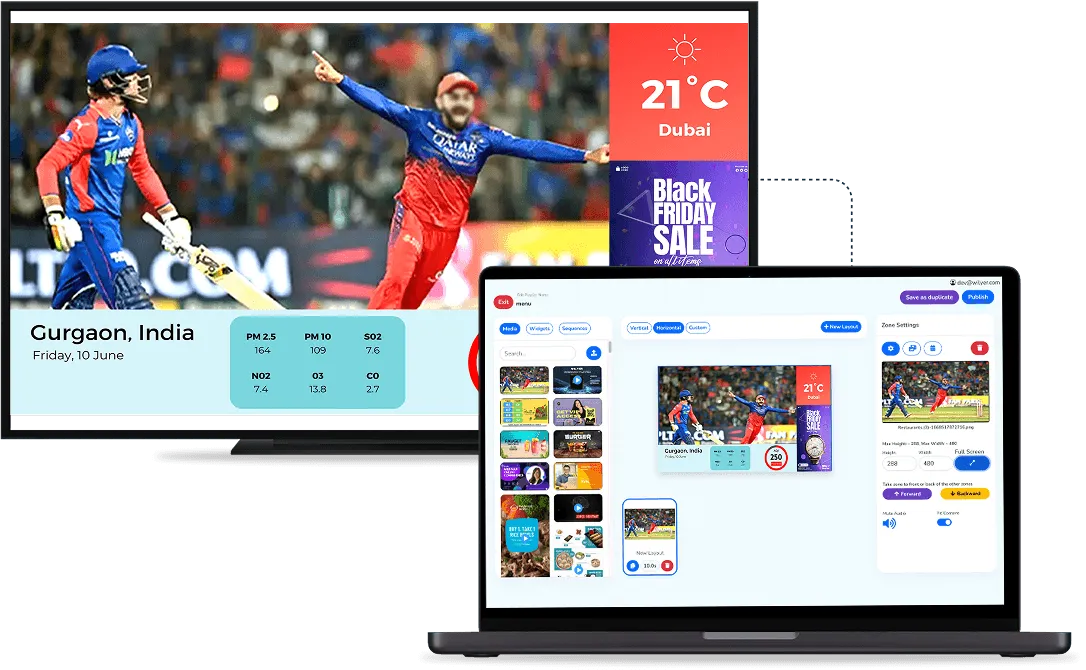
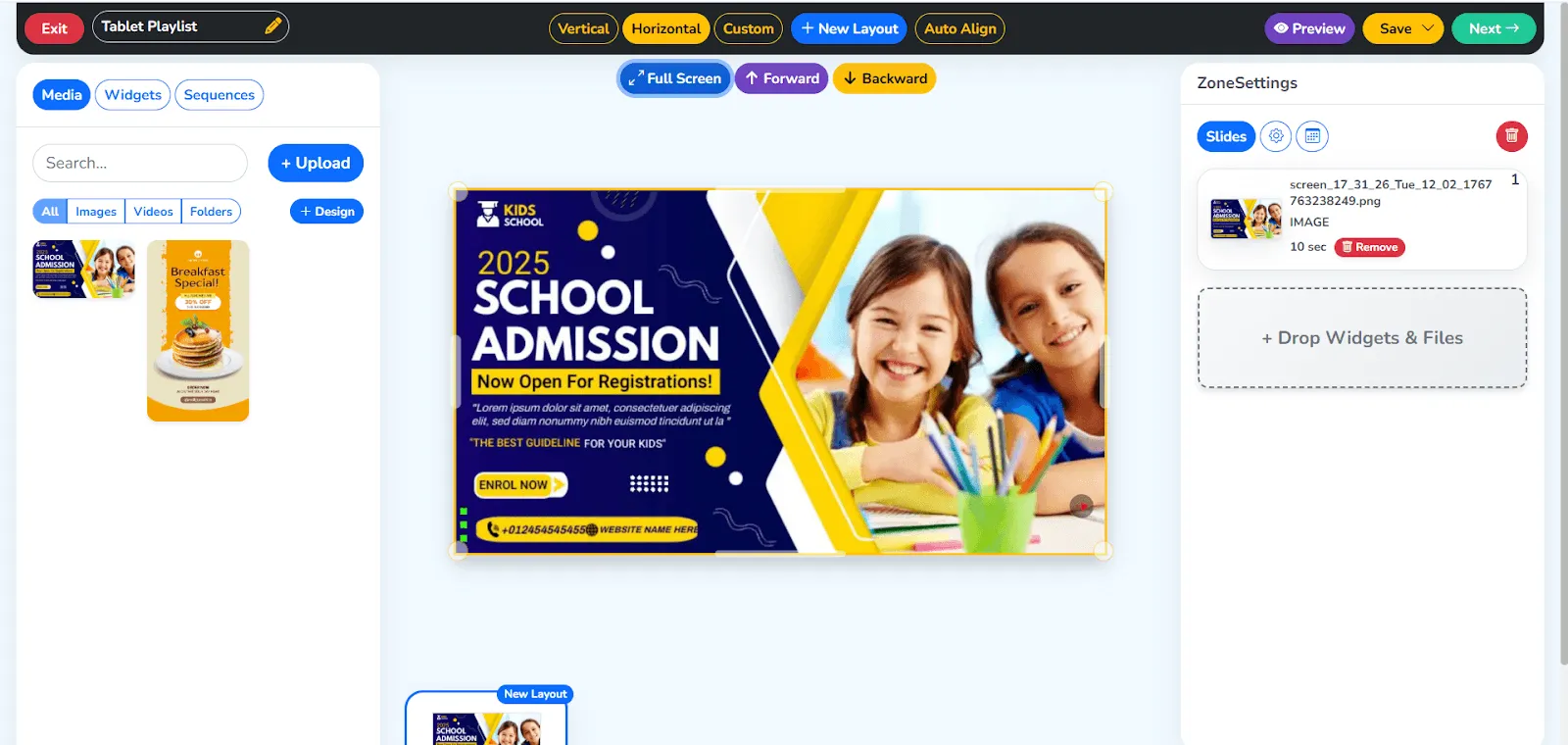
تجعل أداة إنشاء قوائم التشغيل بالسحب والإفلات من Wilyer إعداد المحتوى بسيطًا وفعالًا. أضف الصور ومقاطع الفيديو والقوالب بوضعها مباشرة على التخطيط، فترتّبها بسرعة وتعدّلها بسهولة وتنجز لافتاتك الرقمية في وقت أقل.
ويمكنك أيضًا إعادة ترتيب المحتوى وضبط أوقات التشغيل حسب الحاجة. ولمعاينة قائمة التشغيل بالحجم الكامل، انقر على زر «Full Screen» (ملء الشاشة).
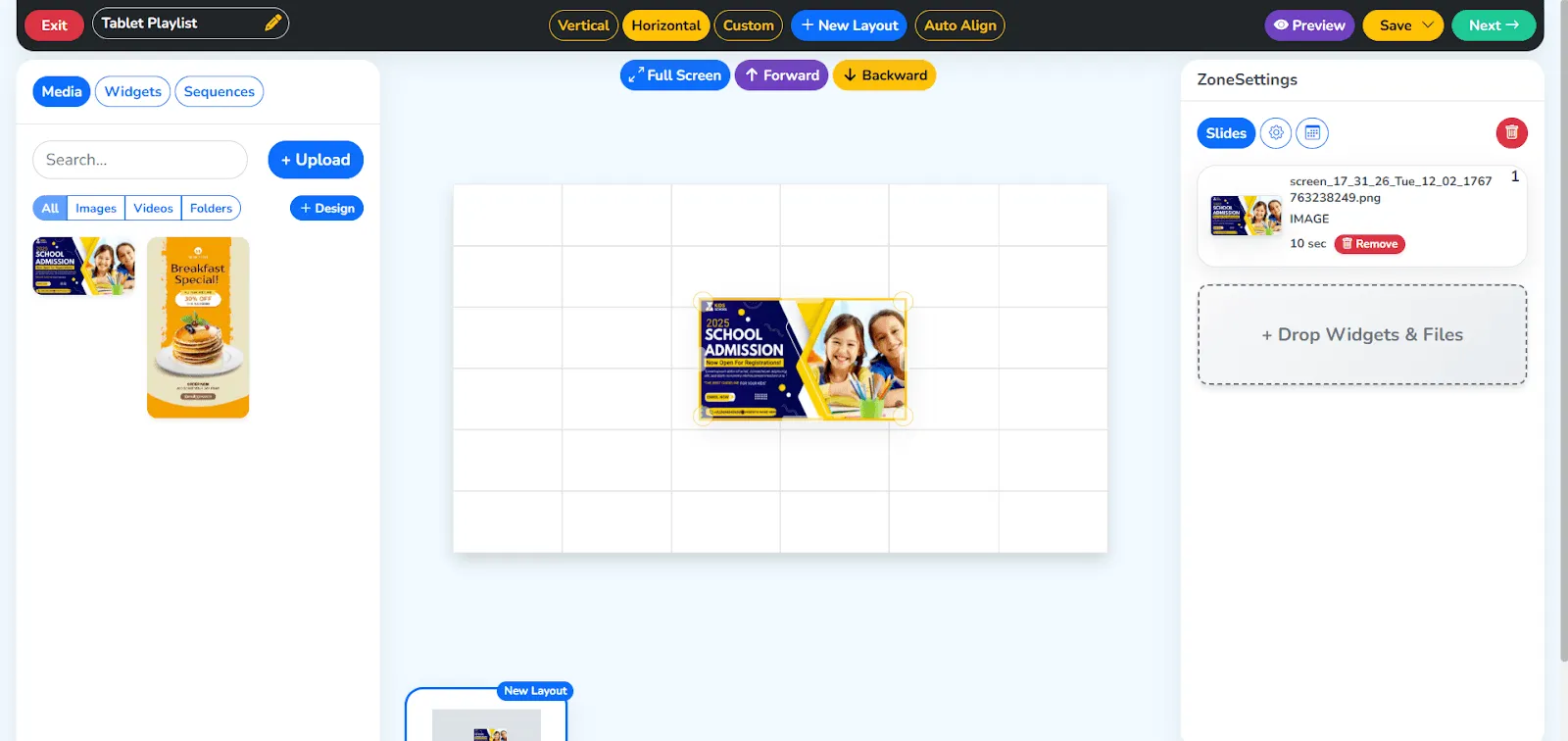
الخطوة 37: إعدادات الوسائط والتشغيل
أدرج الصور أو مقاطع الفيديو في المناطق المخصصة لها في التخطيط. يتحول كل عنصر وسائط إلى شريحة، ويمكنك التحكم في ترتيب التشغيل والانتقالات بينها. ويتغير الزمن الإجمالي لقائمة التشغيل تلقائيًا عند إضافة محتوى أو حذفه.
الخطوة 38: انشر المحتوى على الشاشات
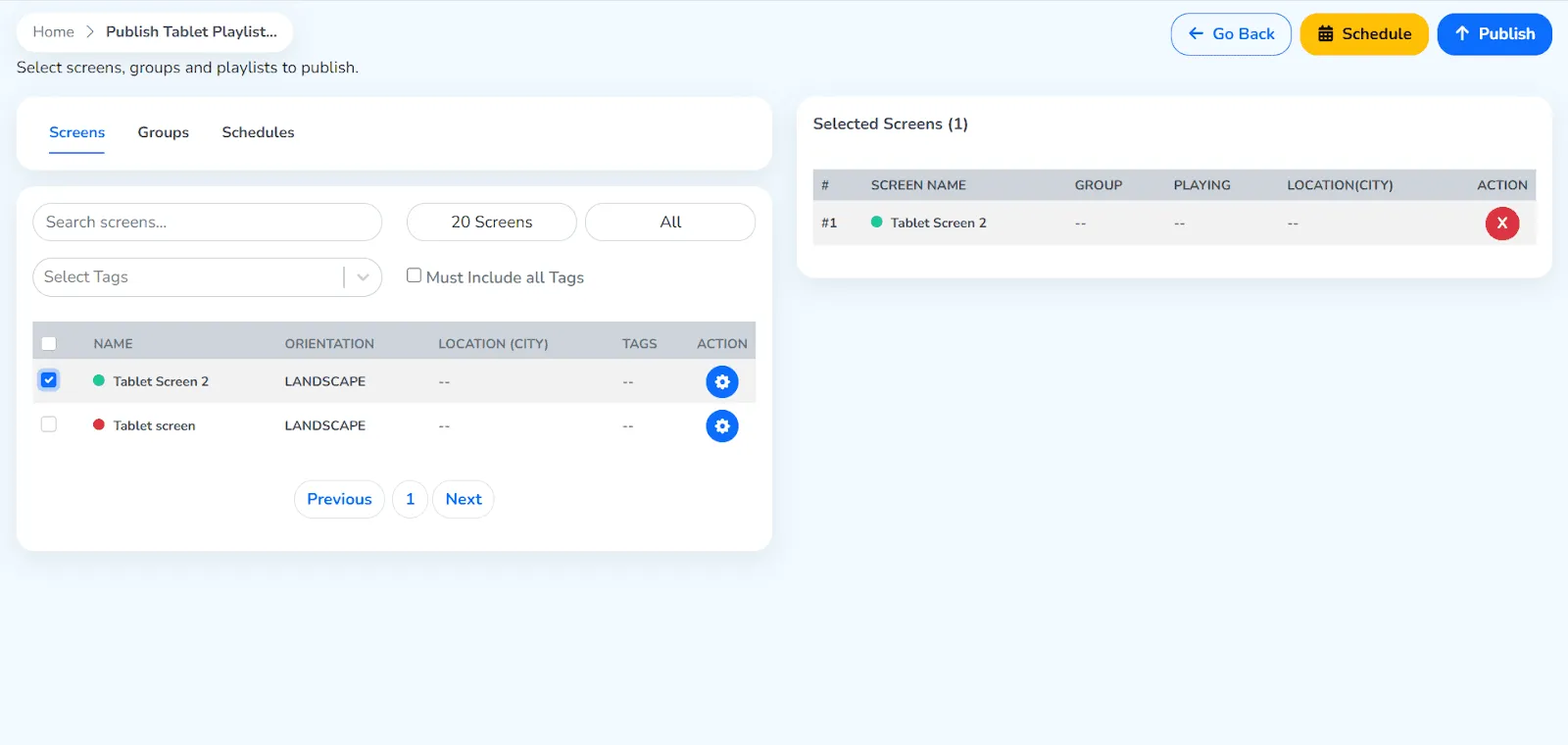
عندما تصبح قائمة التشغيل جاهزة، انقر على زر «Next» (التالي) ثم اختر «Publish» (نشر). الخطوة التالية هي اختيار الشاشات أو مجموعات الشاشات التي سيُعرض عليها المحتوى.
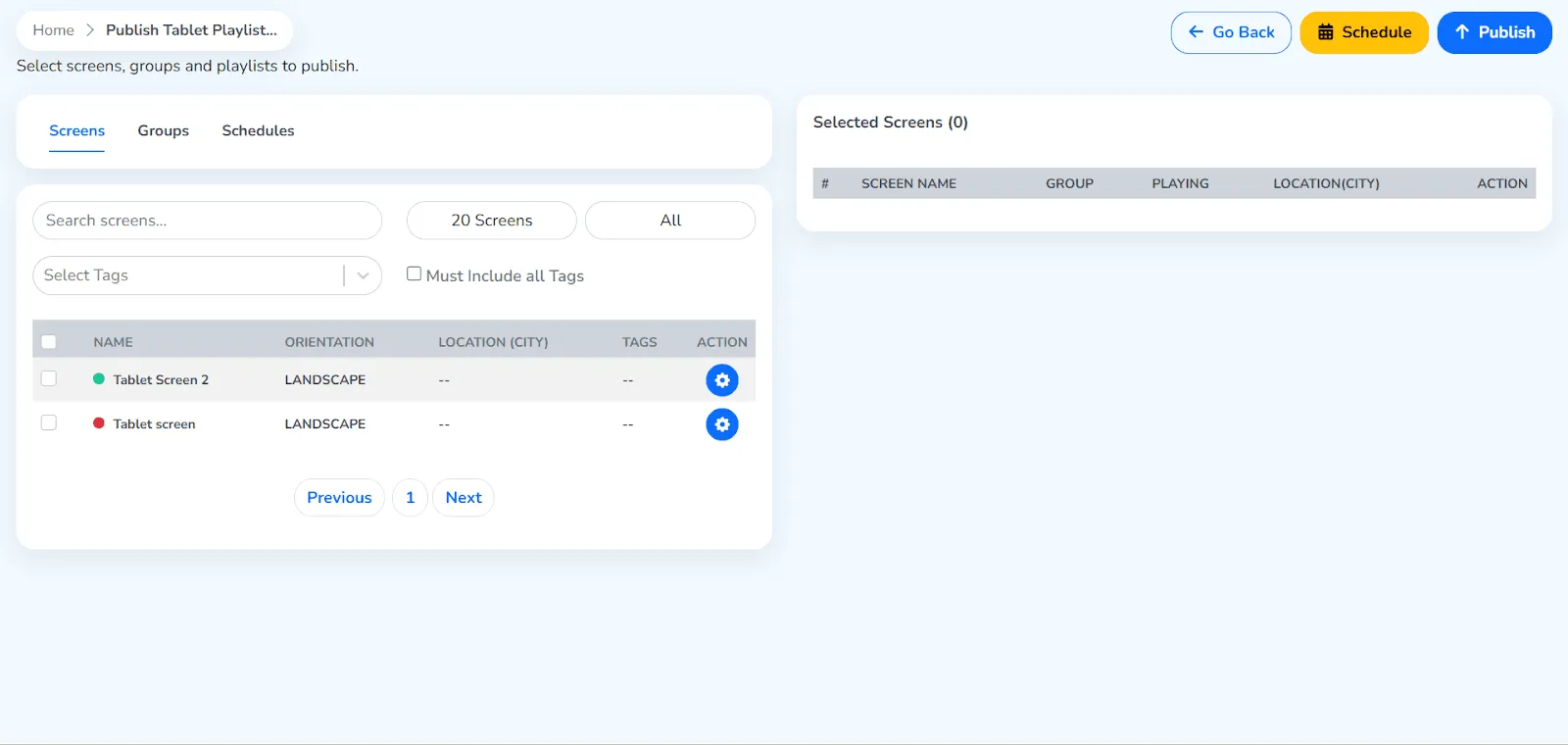
الخطوة 39: نشر قائمة التشغيل أو جدولتها
في صفحة «Publish TV Playlist» (نشر قائمة تشغيل التلفزيون)، يمكنك الاختيار بين النشر الفوري أو جدولة التشغيل في تاريخ ووقت محددين. اختر «Publish» (نشر) أو «Schedule» (جدولة) بحسب احتياجات التشغيل لديك.
الخطوة 40: أكّد النشر
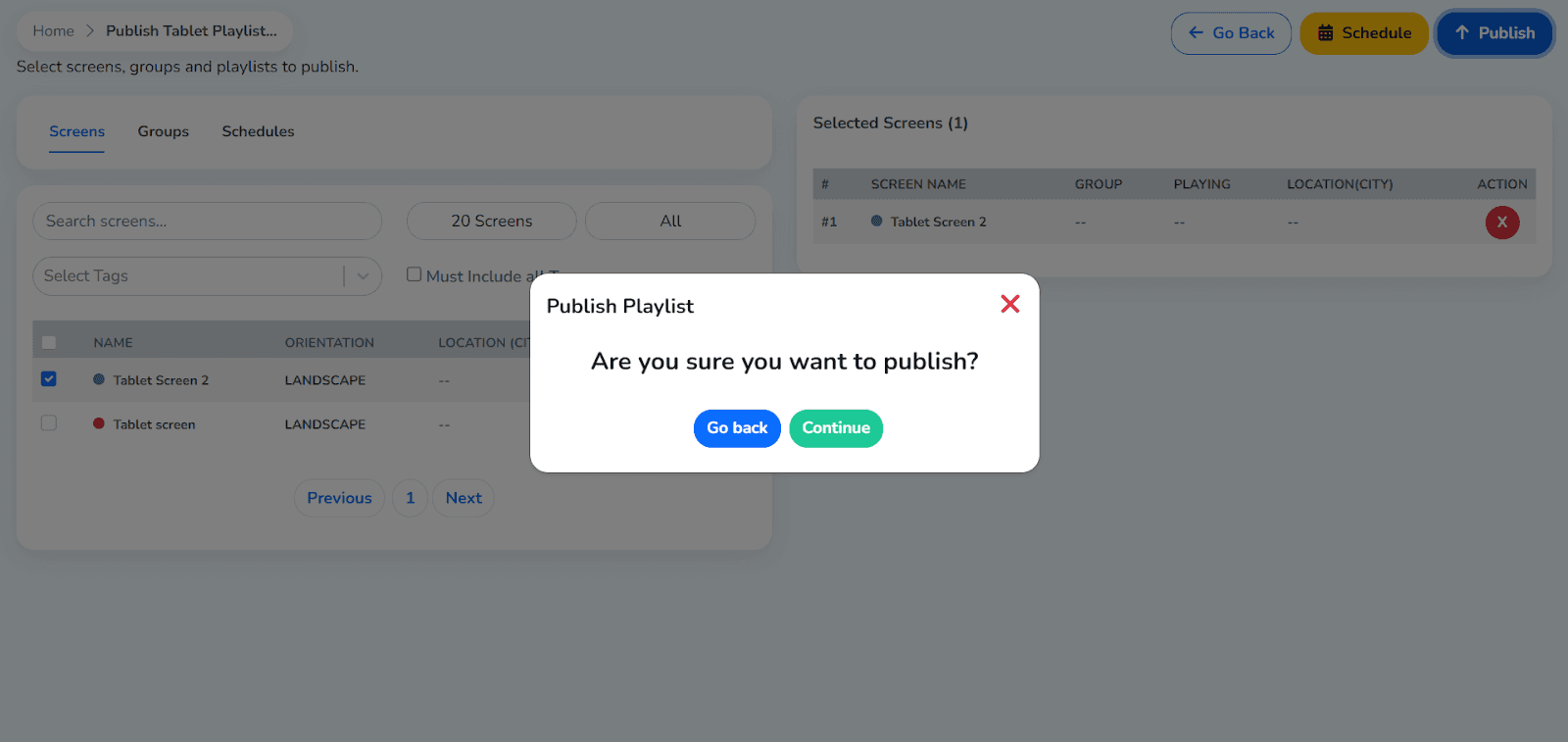
يظهر مربع حوار للتأكيد قبل النشر. راجع جميع المعلومات ثم تابع. وإذا احتجت إلى أي تعديل، فاختر «Go Back» (رجوع) لتعديل قائمة التشغيل أو طريقة العرض على الشاشة.
الخطوة 41: تابع تقدّم تسليم قائمة التشغيل
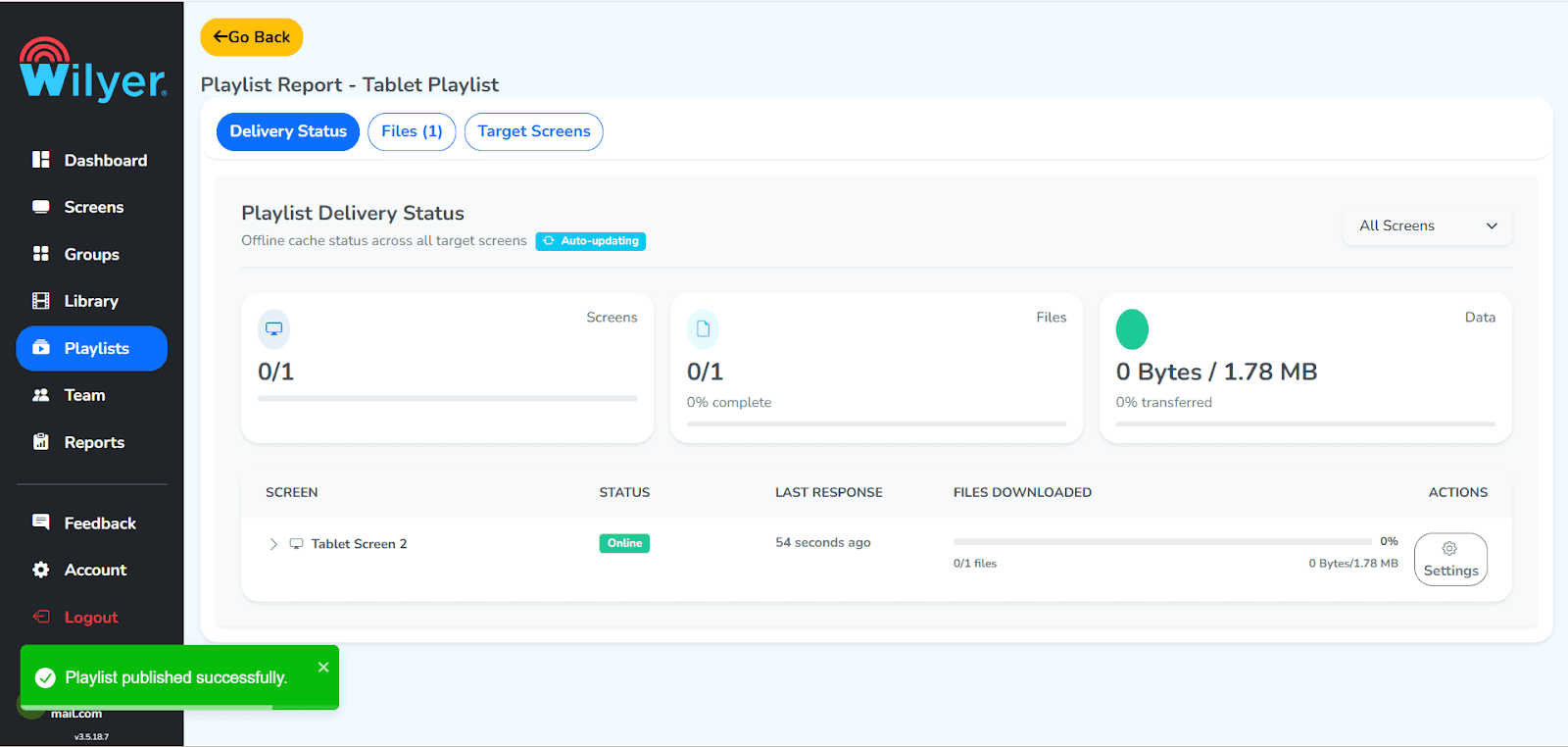
اعرض حالة التسليم من خلال «Playlist Report» (تقرير قائمة التشغيل). يعرض التقرير الشاشات المستهدفة وحالة نقل البيانات ونسبة الإنجاز. وتؤكد الحالة «Successful» (ناجح) أن جميع الملفات نُقلت وأن الشاشة متصلة. ولا يبدأ التشغيل حتى تُستوفى جميع المتطلبات.
الخطوة الأخيرة: المحتوى يُعرض على الشاشة
أصبحت قوائم التشغيل متاحة الآن على الشاشات المتصلة. سيُعرض المحتوى وفق التخطيط والترتيب والتوقيت الذي اخترته، ليعمل التشغيل دون أخطاء أو انقطاع. تحقّق من الصور وأماكنها والانتقالات لتقدّم عرضًا احترافيًا متقنًا لجمهورك.

شاشة لافتاتك الرقمية جاهزة الآن
تهانينا، لقد نجحت في تحويل جهازك اللوحي العامل بنظام Android إلى شاشة لافتات رقمية احترافية.
استكشاف الأخطاء وإصلاحها: المشكلات الشائعة
المشكلة: التطبيق لا يُثبَّت
الحل:
- تأكد من تفعيل خيار تثبيت التطبيقات من مصادر غير معروفة في إعدادات الجهاز.
- تأكد من أنك نزّلت ملف .APK الصحيح المناسب لإصدار Android لديك.
- تأكد من وجود مساحة تخزين كافية في جهازك اللوحي.
- أعد تشغيل جهازك اللوحي ثم حاول التثبيت مرة أخرى.
المشكلة: التطبيق يتعطل أو يتجمد
الحل:
- امسح ذاكرة التخزين المؤقت للتطبيق من «Settings» (الإعدادات) ثم «Apps» (التطبيقات) ثم تطبيق Wilyer Digital Signage ثم «Clear cache» (مسح ذاكرة التخزين المؤقت).
- تأكد من تثبيت أحدث إصدار من نظام Android على جهازك اللوحي.
- تأكد من أن جهازك اللوحي يستوفي الحد الأدنى من متطلبات النظام.
- يمكن حل المشكلات بإلغاء تثبيت التطبيق ثم إعادة تثبيته.
المشكلة: اتصال Wi-Fi ينقطع باستمرار
الحل:
- قرّب جهازك اللوحي من موجّه Wi-Fi للحصول على إشارة أقوى.
- أوقف تحسين البطارية لخدمة Wi-Fi.
- استخدم موسّع نطاق Wi-Fi أو شبكة Mesh للحصول على تغطية أفضل.
- خصّص عنوان IP ثابتًا لجهازك اللوحي من إعدادات الموجّه.
- ومن الخيارات التي تستحق النظر استخدام اتصال إيثرنت سلكي عبر محوّل من USB إلى إيثرنت.
المشكلة: المحتوى لا يتحدّث
الحل:
- تأكد من أن جهازك اللوحي متصل بالإنترنت.
- تأكد من رفع المحتوى الصحيح وتعيينه لجهازك في لوحة التحكم السحابية.
- اسحب الشاشة للأسفل للتحديث، أو استخدم فرض المزامنة داخل التطبيق إن كان متاحًا.
- أعد تشغيل تطبيق اللافتات الرقمية.
- تحقق من أن جهازك مسجّل ومتصل في لوحة تحكم الإدارة.
أفضل الممارسات لشاشات اللافتات الرقمية على الأجهزة اللوحية
- اختر الجهاز اللوحي المناسب: اختر جهازًا لوحيًا بحجم شاشة كافٍ للمشاهدة المريحة. الأجهزة اللوحية من 7 إلى 10 بوصات مناسبة للمشاهدة من قرب، واستخدم أجهزة من 10 إلى 13 بوصة إذا كنت تضع الشاشة في ردهة أو مساحة أكبر. وانتبه إلى سطوع الشاشة إذا كانت ستُستخدم في أماكن مشمسة.
- استثمر في حامل جيد: استخدم حاملًا أو قاعدة احترافية للجهاز اللوحي لضمان تثبيت الشاشة بأمان. وتتوفر حوامل جدارية وقواعد أرضية وقواعد للطاولات وحوامل متوافقة مع معيار VESA تناسب استخدامات مختلفة.
- خطّط لمحتواك: أنشئ محتوى جذابًا بصريًا يسهل قراءته من بعيد. استخدم ألوانًا متباينة وخطوطًا كبيرة وتجنب التصاميم المزدحمة. اجعل الرسائل قصيرة وغيّر المحتوى باستمرار للحفاظ على اهتمام المشاهدين.
- حافظ على نظافة أجهزتك: نظّف أجهزتك اللوحية واحرص على خلوها من الغبار. وتحقق بانتظام من تحديثات البرامج والتحديثات الأمنية. وراقب عمر البطارية في الأجهزة اللوحية غير الموصولة بالكهرباء دائمًا.
- اختبر قبل الإطلاق: اختبر نظام اللافتات الرقمية لبضعة أيام في بيئة تجريبية قبل إتاحته للجمهور. وتحقق من الثبات والاتصال وجودة عرض المحتوى.
- جهّز خطة بديلة: احتفظ بأجهزة لوحية احتياطية جاهزة حتى تتمكن من الاستبدال إذا تعطل أي جهاز. ووفّر مصادر طاقة احتياطية للشاشات المهمة. واحتفظ أيضًا بلافتات مطبوعة بديلة تحسبًا لتعذّر الوصول إلى الإنترنت.
- قِس الأداء: تساعدك أدوات التحليلات والمراقبة التي يوفرها نظام اللافتات الرقمية على قياس مدة التشغيل دون انقطاع وأداء المحتوى وحالة الأجهزة. وفعّل إشعارات انقطاع الاتصال أو تعطل الأجهزة.
ميزات متقدمة تستحق الاستكشاف
- تخطيطات متعددة المناطق: استخدم تخطيطات الشاشة المقسّمة لعرض عدة عناصر محتوى في وقت واحد، كأن تعرض قائمة الطعام في جانب ومقاطع فيديو إعلانية في الجانب الآخر.
- محتوى تفاعلي باللمس: أنشئ محتوى تفاعليًا يتيح للمشاهدين تصفح المنتجات أو البحث في الأدلة أو الوصول إلى المعلومات بلمس الشاشة.
- التكامل مع وسائل التواصل الاجتماعي: اعرض موجزات حية من وسائل التواصل الاجتماعي أو منشورات Instagram التي تحمل الوسم الخاص بك أو منشورات Twitter التي تذكرك، لتعزيز حضورك على وسائل التواصل.
- عرض البيانات بصريًا: اعرض لوحات بيانات فورية وأرقام المبيعات وإحصاءات الإنتاج أو التحليلات في صورة رسوم بيانية.
- إضافة رموز QR: أضف رموز QR إلى شاشاتك ليمسحها المشاهدون للحصول على مزيد من المعلومات أو العروض الخاصة أو لإتمام المعاملات.
- تنبيهات الطوارئ: استبدل المحتوى المعتاد برسائل الطوارئ أو الإعلانات المهمة عند الحاجة.
- تقارير إثبات التشغيل: تتبّع كيف عُرض كل محتوى ومدة عرضه، لتلبية متطلبات سياسات الإعلان والرعاية.
الخلاصة
تحويل الجهاز اللوحي إلى لافتة رقمية أداة منخفضة التكلفة ومرنة وفعالة تناسب أي نشاط تجاري. وباتباع هذا الدليل المفصل، يمكنك تحويل أجهزة Android اللوحية الرخيصة إلى شاشات عرض رقمية احترافية تحسّن تجربة العملاء والتواصل، وتساعدك على تحقيق نتائج لأعمالك.
الخطوات بسيطة: نزّل تطبيق اللافتات الرقمية، وثبّته عبر USB، واربطه بشبكة Wi-Fi، ثم أعدّ محتواك. وعندما تُضبط شبكة اللافتات الرقمية على الأجهزة اللوحية جيدًا وتحظى بالصيانة المناسبة، ستخدمك لسنوات عديدة.
اللافتات الرقمية القائمة على الأجهزة اللوحية هي الحل المناسب، لأنها منخفضة التكلفة وسهلة الاستخدام وتنقل الصورة المطلوبة، سواء لقائمة مطعم أو رسالة ترويجية أو رسالة مؤسسية في مكتب. ابدأ بجهاز لوحي واحد كمشروع تجريبي، ثم توسّع بناءً على الفوائد التي تلاحظها.
وتذكّر دائمًا أن تضبط إعدادات العرض على أفضل وجه، وأن تفعّل وضع الكشك لتجنب أي مشكلات أمنية، وأن تنتج محتوى جذابًا، وأن تستخدم منصة الإدارة السحابية التي تتيح لك التحكم في شبكة لافتاتك الرقمية من أي مكان.