

مقدمة
في عالمنا الرقمي السريع اليوم، تحتاج الشركات باستمرار إلى ما هو جديد ومبتكر لجذب انتباه الجمهور وإيصال رسائل محددة إليه وتقديم تجربة علامة تجارية لا تُنسى. وقد أصبحت اللافتات الرقمية من أقوى وسائل التواصل التجاري الحالية، إذ غيّرت طريقة تواصل الشركات مع العملاء والموظفين والزوار. وسيوضح لك هذا الدليل الشامل كيف تحوّل أي تلفزيون Android إلى شاشة لافتات رقمية قوية باستخدام مشغّل اللافتات الرقمية من Wilyer.
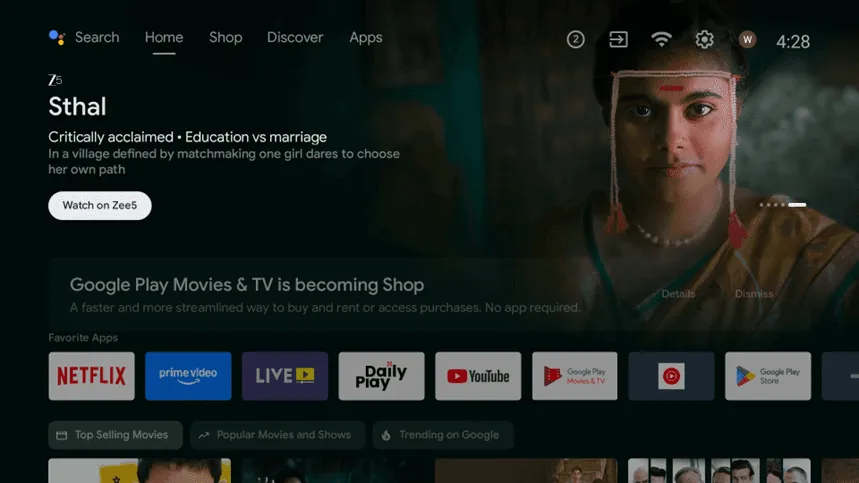
فهم اللافتات الرقمية على Android TV
تحوّل اللافتات الرقمية على Android TV تلفزيونك العادي العامل بنظام Android إلى نظام عرض تجاري. وبمساعدة برمجيات مخصصة مثل Wilyer، يمكنك إطلاق الإمكانات التجارية لعتاد استهلاكي يقلّ سعره بنسبة 60–80% عن شاشة تجارية راقية، مع ميزات بمستوى احترافي.
لماذا تختار مشغّل اللافتات الرقمية من Wilyer؟
مشغّل اللافتات الرقمية من Wilyer منتج فريد صمّمته شركة Wilyer Private Limited، ويوفّر تحكمًا عن بُعد عبر WiFi، وتعدد الاتجاهات، وإدارة غير محدودة للشاشات، وبنية سحابية، ومراقبة وتحليلات في الوقت الفعلي.
دليل التثبيت: خطوة بخطوة بالكامل.
الخطوة 1: اتصل بشبكة WiFi
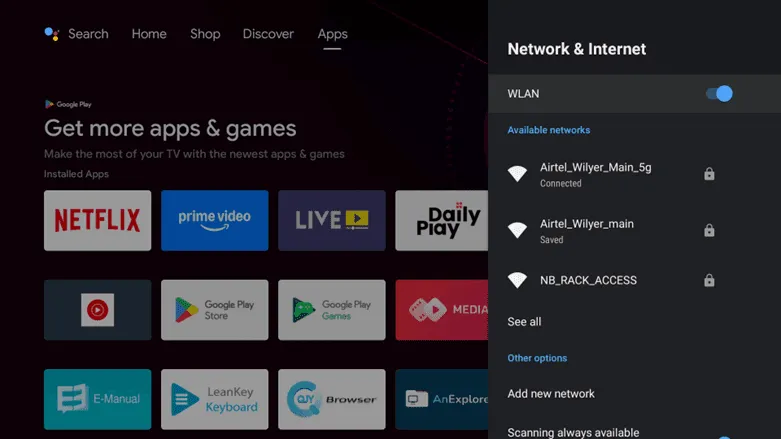
لإعداد WiFi على الجهاز، افتح إعدادات الجهاز وانتقل إلى «Network & Internet» (الشبكة والإنترنت). ثم اختر شبكة WiFi المطلوبة من قائمة الشبكات المتاحة. وسيتعيّن عليك إدخال كلمة المرور الصحيحة وتأكيدها للاتصال. وبعد الاتصال بالشبكة، انتظر لحظة ريثما يُنشئ الجهاز الاتصال. ومن المهم التحقق من أن قوة إشارة WiFi جيدة وأن الاتصال يظهر بحالة «Connected» (متصل) في إعدادات الجهاز. فالجهاز يحتاج إلى اتصال إنترنت موثوق لتنزيل التحديثات ومزامنة المحتوى مع أجهزة أخرى وإتاحة الوصول إلى الخدمات السحابية وتشغيل تطبيق اللافتات الرقمية دون انقطاع أو مشكلات.
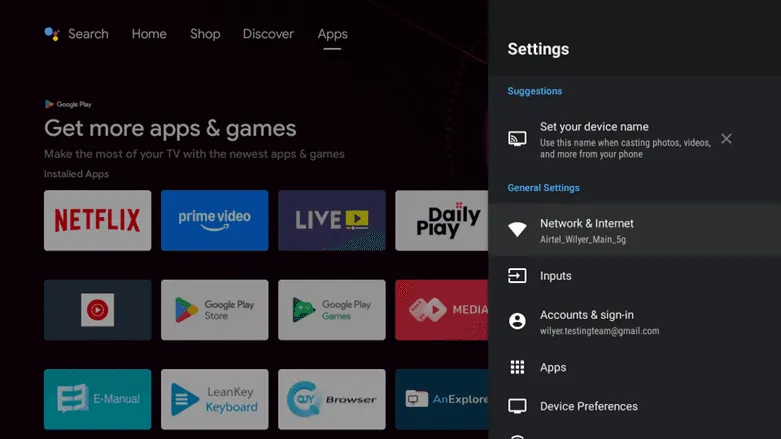
الخطوة 2: ادخل إلى Google Play Store.
تفقّد تطبيقات جهازك وادخل إلى Google Play Store على تلفزيون Android لديك. وإذا ظهرت رسالة تطلب منك تسجيل الدخول بحساب Google، فافعل ذلك لتتمكن من استخدام متجر التطبيقات. وبعد تسجيل الدخول بحسابك، ستتمكن من تصفّح المتجر والبحث عن التطبيقات وتنزيلها على تلفزيونك. وتأكّد من تسجيل الدخول إلى المتجر بشكل صحيح، وإلا فقد لا تتوفر لديك تحديثات التطبيقات أو أي وظائف تتطلب تسجيل الدخول.
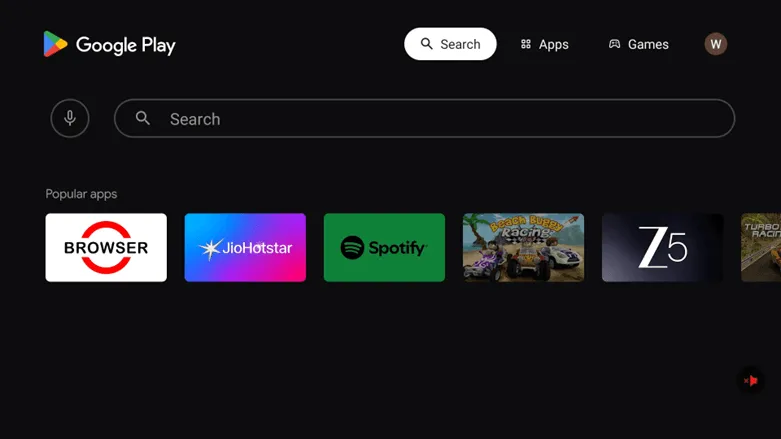
الخطوة 3: ابحث عن مشغّل اللافتات الرقمية من Wilyer
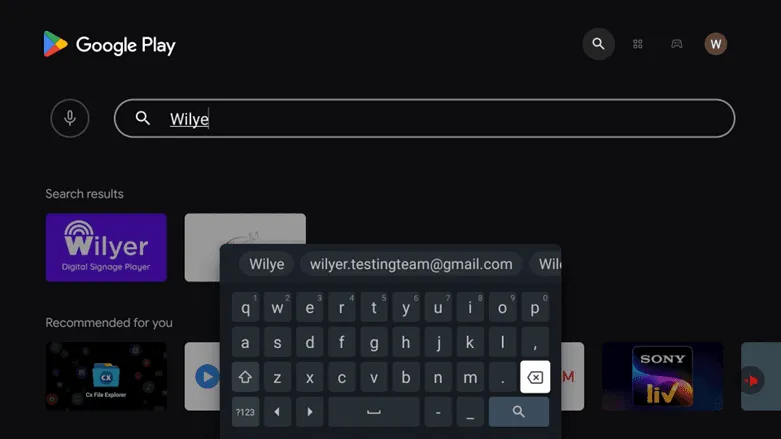
انقر على زر البحث وابحث عن «wilyer» أو «wilyer digital signage player». ويحمل التطبيق الرسمي لشركة Wilyer Private Limited شعار Wilyer البنفسجي.
الخطوة 4: تثبيت التطبيق.
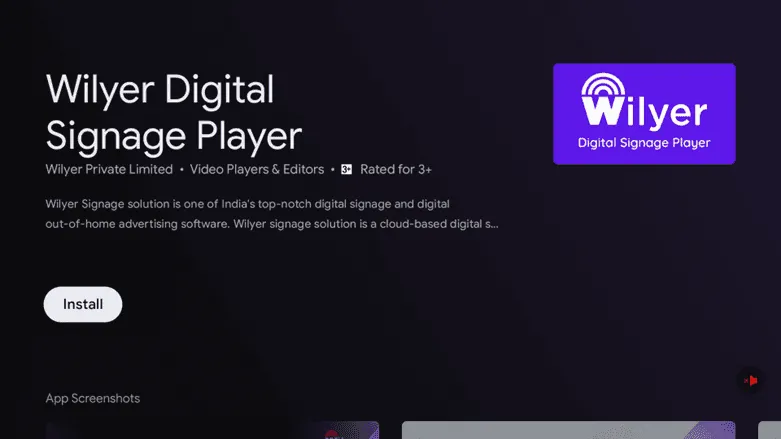
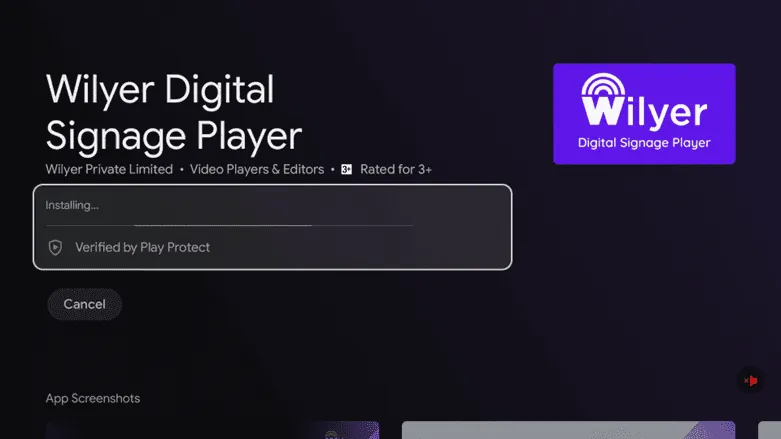
انقر على «Install» (تثبيت) وانتظر حتى يكتمل التنزيل والتثبيت (يستغرق عادةً دقيقة إلى دقيقتين). وقد تحقّق Google Play Protect من الشركة.
الخطوة 5: شغّل تطبيق Wilyer
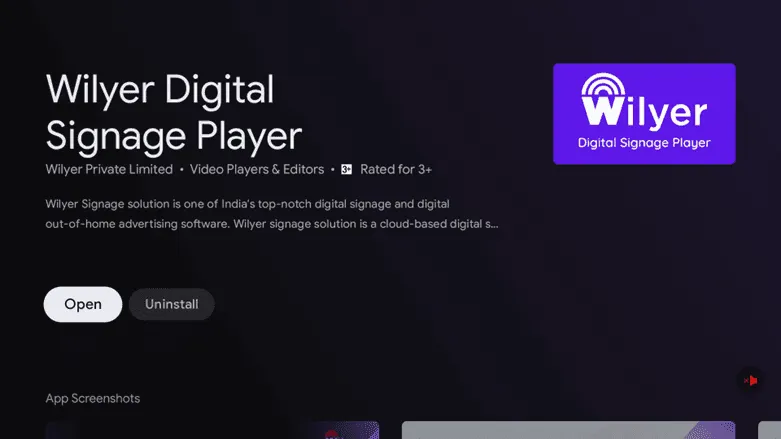
من قائمة التطبيقات المثبّتة، حدّد Wilyer وافتحه باستخدام جهاز التحكم عن بُعد. وإذا اخترت التطبيق الصحيح، فسترى الأيقونة الزرقاء/البنفسجية التي يستخدمها.
الخطوة 6: دوّن رمز الاقتران
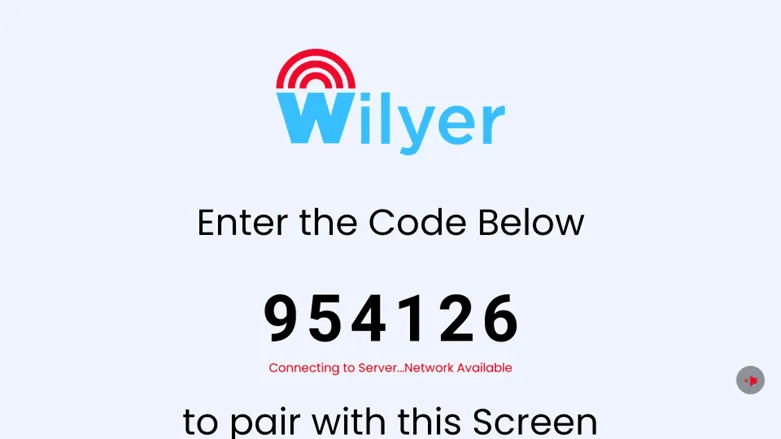
عند تشغيل تطبيق Wilyer، سيعرض رمز اقتران خاصًا مكوّنًا من ستة أرقام. دوّن هذا الرقم بعناية لأنك ستحتاج إليه لربط تلفزيونك بلوحة تحكم Wilyer على الويب. وعملية الاقتران هذه آمنة وتتيح إدارة شاشة التلفزيون ومزامنتها مع المحتوى المُسنَد إليها من مكان آخر.
إعداد لوحة تحكم Wilyer
الخطوة 7: سجّل حسابك في Wilyer.
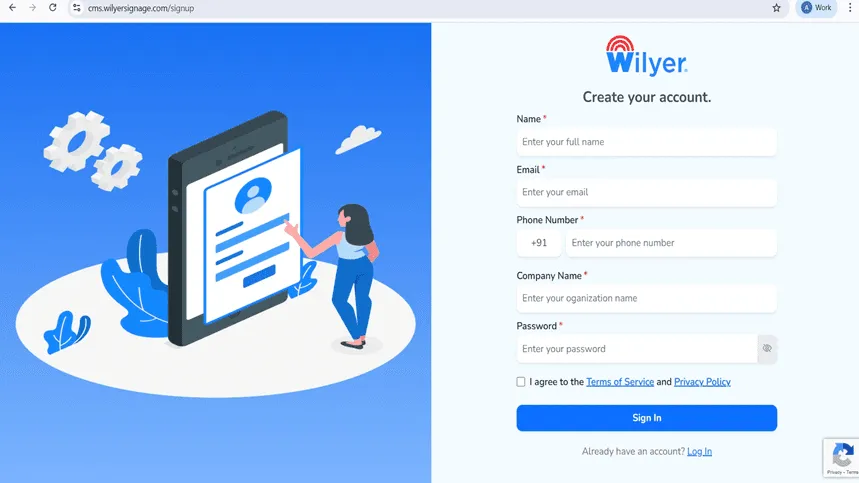
ادخل إلى cms.wilyersignage.com/signup من حاسوبك أو هاتفك. أدخل اسمك وبريدك الإلكتروني ورقم هاتفك واسم شركتك، وأنشئ كلمة مرور. ووافق على شروط الخدمة وسياسة الخصوصية وتابع إنشاء حسابك بالنقر على «Sign In» (تسجيل الدخول).
الخطوة 8: ادخل إلى لوحة التحكم
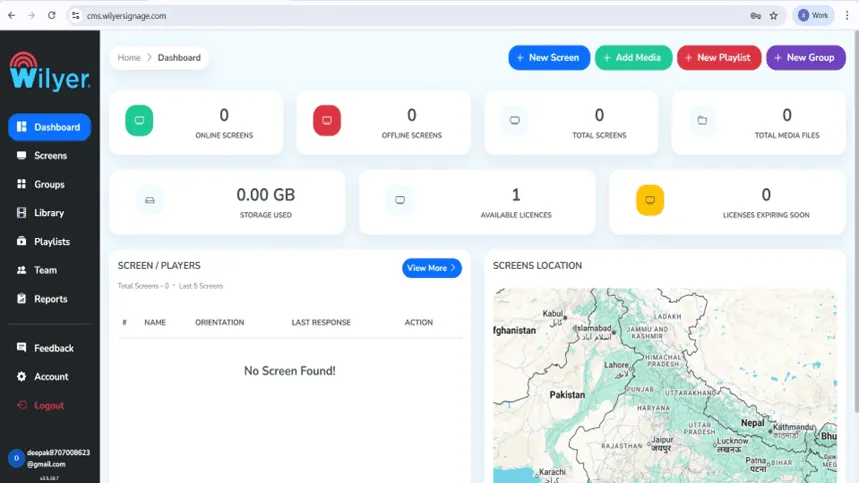
بعد تسجيل الدخول ستجد لوحة تحكم Wilyer التي تعرض الشاشات المتصلة وغير المتصلة، وإجمالي الشاشات، وملفات الوسائط، والمساحة المستخدمة، والتراخيص المتاحة. وتمنحك لوحة التحكم صورة كاملة عن شبكة لافتاتك الرقمية.
الخطوة 9: اقرن تلفزيون Android لديك
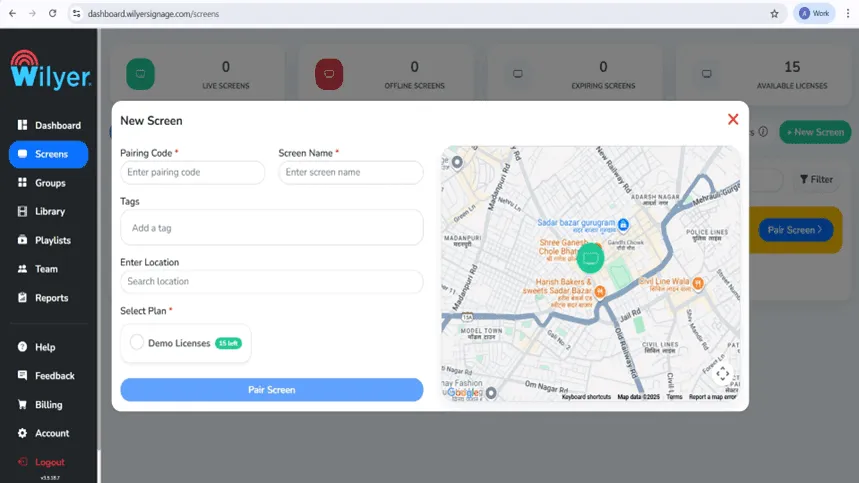
أضف شاشة بالنقر على «+ New screen» (شاشة جديدة) أو «Add screen» (إضافة شاشة) في لوحة التحكم. أدخل رمز الاقتران المكوّن من 6 أرقام الظاهر على تلفزيونك، وامنح الشاشة اسمًا وصفيًا (مثل «شاشة Android»)، ويمكنك إضافة وسوم وإدخال الموقع واختيار خطة. ثم اضغط «Pair Screen» (اقتران الشاشة) لإتمام الاتصال.
الخطوة 10: اقرن الشاشة من لوحة تحكم Wilyer
سجّل الدخول إلى لوحة تحكم Wilyer على الويب وانتقل إلى قسم الشاشات. انقر على «Pair Screen» (اقتران الشاشة) لإضافة شاشة عرض جديدة. أدخل رمز الاقتران المكوّن من 6 أرقام الظاهر على تلفزيونك، وامنح الشاشة اسمًا، وأضف الوسوم ذات الصلة، وحدّد موقع التركيب. ثم اختر خطة ترخيص متاحة وانقر على «Pair Screen» لربط شاشتك وتفعيلها بنجاح.
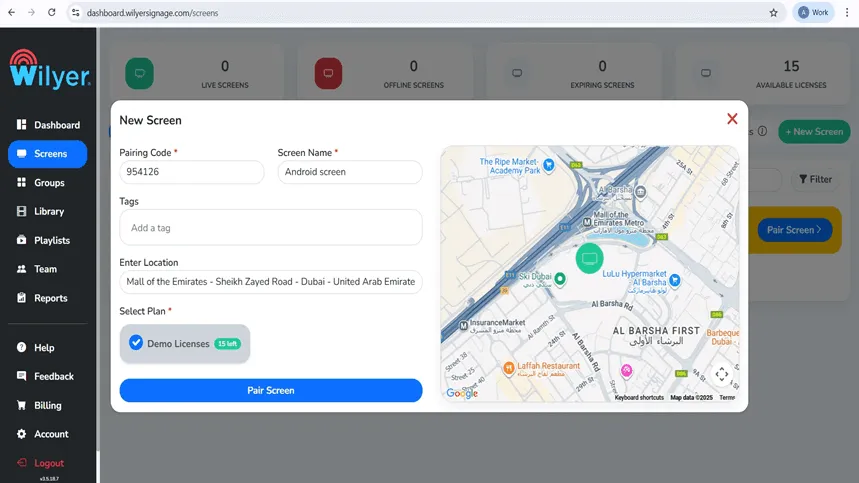
الخطوة 11: تم اقتران الشاشة بنجاح
بعد إتمام اقتران جهازك بنجاح، ستظهر الشاشة ضمن قسم «Screens» (الشاشات) في لوحة تحكم Wilyer مع حالة «Online» (متصل) التي تشير إلى نجاح الاتصال. وعندها ستتمكن من رؤية معرّف الشاشة والاتجاه وتاريخ انتهاء الصلاحية ووقت آخر استجابة. وبعد الاقتران الناجح، يمكنك البدء بإسناد قوائم التشغيل وإدارة الإعدادات ومراقبة أداء الشاشة في الوقت الفعلي.
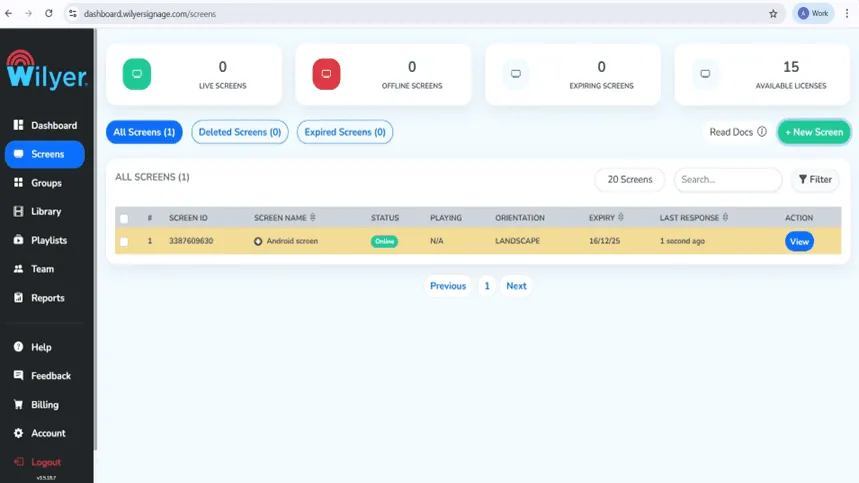
إنشاء محتوى لافتاتك الرقمية.
الخطوة 12: ارفع ملفات الوسائط
انتقل إلى قسم «Library» (المكتبة). انقر على «Upload Media» (رفع الوسائط) وأضف الصور ومقاطع الفيديو وملفات المحتوى الأخرى. وتقبل Wilyer صيغًا مختلفة مثل JPG وPNG وMP4. وتُعد مكتبة الوسائط لديك نقطة الانطلاق لبناء قائمة تشغيل جذابة.
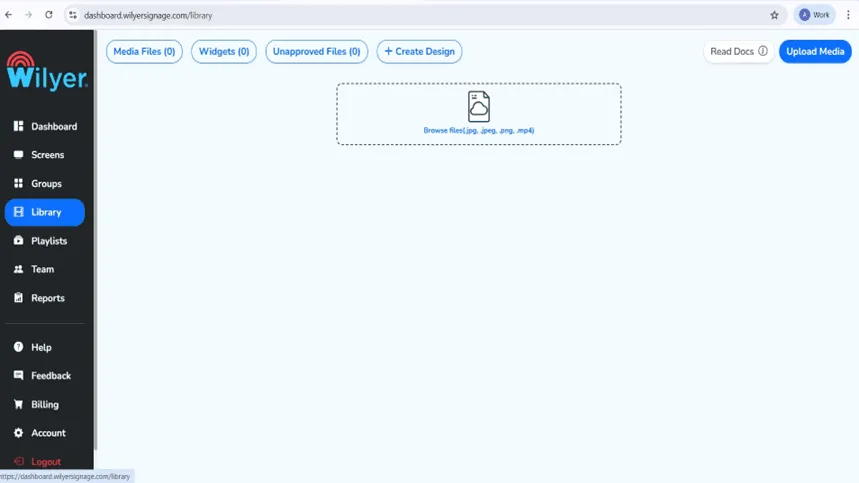
الخطوة 13: أنشئ قائمة التشغيل الأولى.
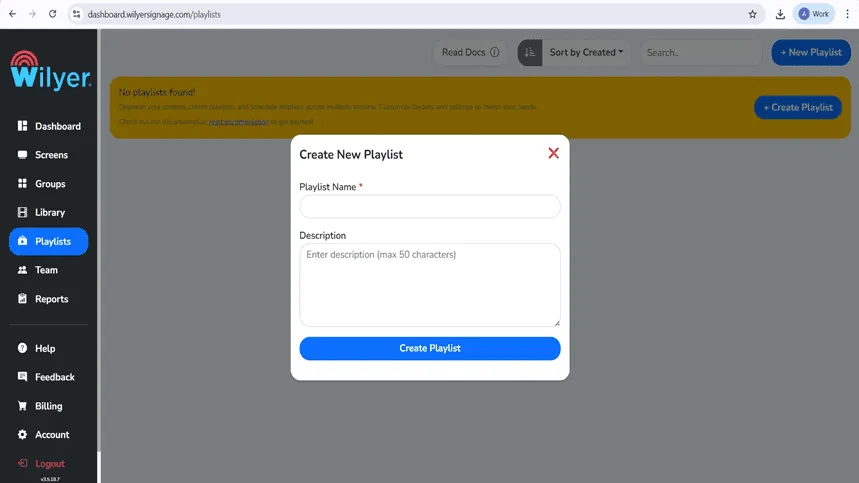
انتقل إلى «Playlists» (قوائم التشغيل) وانقر على «+ New Playlist» أو «+ Create Playlist». سمِّ قائمتك وأضف وصفًا لها. وستُرتَّب هذه القائمة لعرضها على شاشاتك.
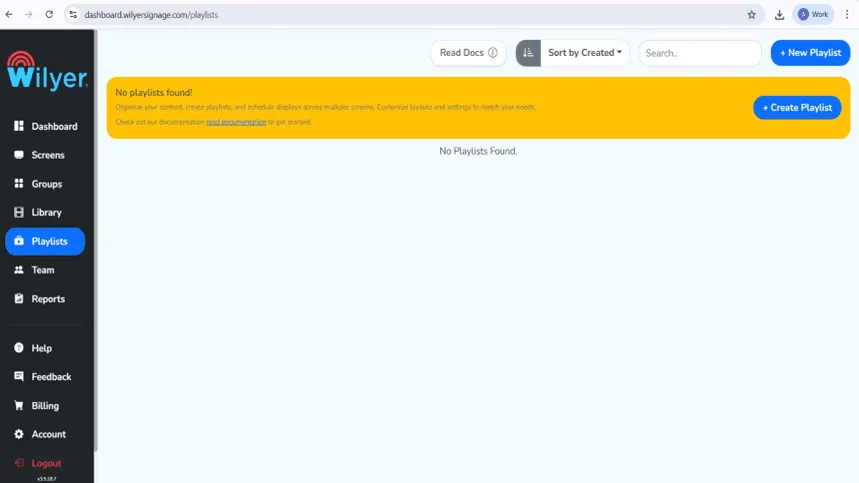
الخطوة 14: اختر تصميم قائمة التشغيل.
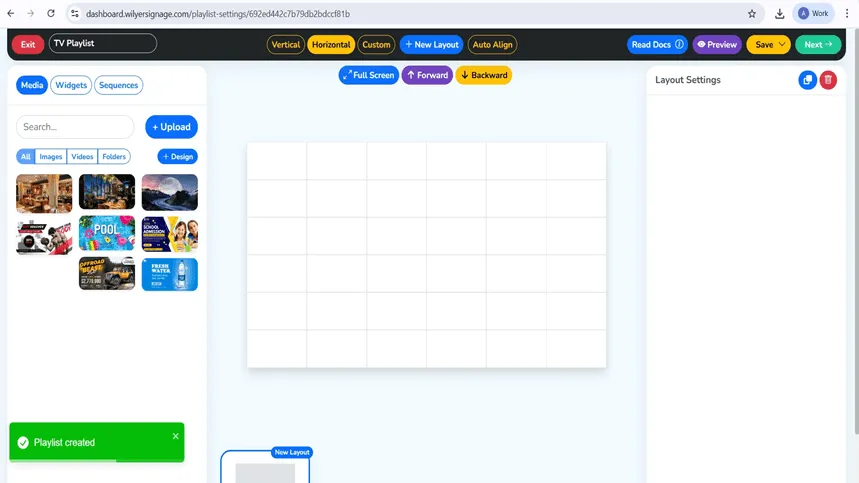
يمكن تنظيم العروض باستخدام محرّر قوائم التشغيل. اختر التخطيط العمودي أو الأفقي أو المخصص. وأضف الوسائط إلى مساحة العمل بسحب الملفات وإفلاتها من مكتبتك. وحدّد مدة زمنية لكل شريحة وأدرج الانتقالات. ويوفّر المحرّر معاينة مباشرة.
الخطوة 15: أضف الوسائط واضبط مدة الشرائح
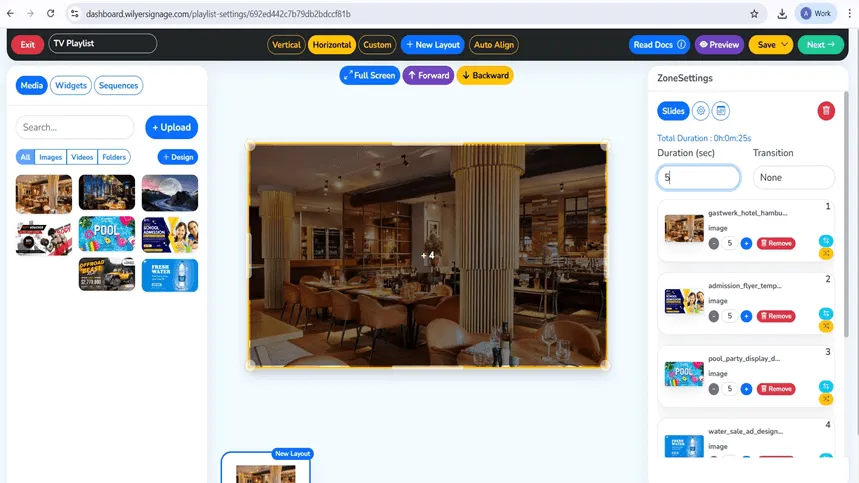
لاستيراد مواد بصرية إلى منطقة محددة من تخطيط معيّن، اسحب الصور أو مقاطع الفيديو من مكتبة الوسائط إلى المنطقة المناسبة في التخطيط. وسيتحوّل كل ملف مستورد تلقائيًا إلى شريحة في قائمة التشغيل؛ لذا يمكنك ضبط الملفات التي ستظهر على الشاشة خلال فترة مشاهدة معينة (أي المدة)، وترتيب ظهور الشرائح، وإنشاء تأثيرات انتقال بينها إن رغبت. وستُحدَّث المدة الإجمالية لقائمة التشغيل تلقائيًا في كل مرة تضيف فيها ملفًا أو تحذفه. استخدم وضع المعاينة لمراجعة محتواك، ثم احفظ تغييراتك وانشر النتيجة النهائية.
الخطوة 16: عاين قائمة التشغيل
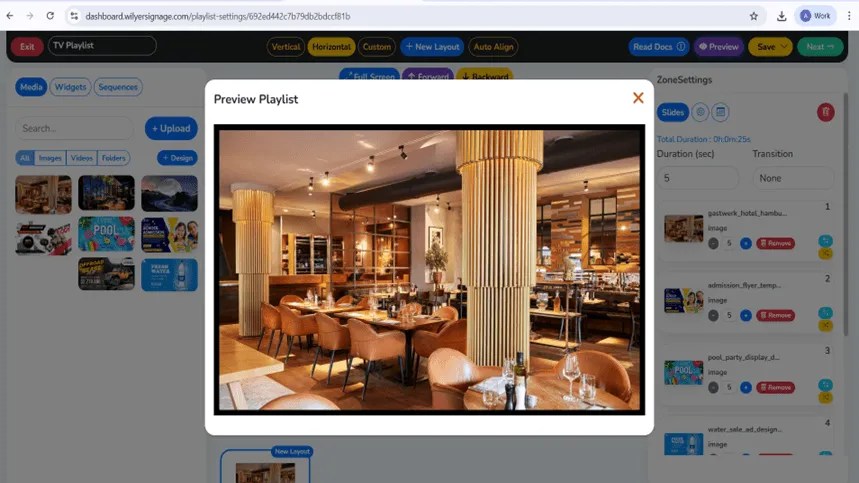
لمعرفة كيف ستبدو قائمة التشغيل على التلفزيون، انقر على زر المعاينة. وستُظهر لك المعاينة بالضبط كيف سيُعرض المحتوى، بما في ذلك تخطيط القائمة وترتيب الوسائط وأوقات تشغيلها. وقبل حفظ قائمتك ونشرها، راجع جميع الشرائح في المعاينة للتأكد من صحة العناصر البصرية ومدة كل شريحة والانتقالات.
الخطوة 17: انشر على شاشاتك
عندما تصبح قائمة التشغيل جاهزة، انقر ببساطة على «Next» (التالي) ثم «Publish» (نشر). اختر الشاشات التي تريد عرض هذا المحتوى عليها؛ ويمكنك اختيار شاشات مفردة أو مجموعات. ثم انقر على «Publish» وأكّد. وسيبدأ المحتوى فورًا على الشاشات التي اخترتها.
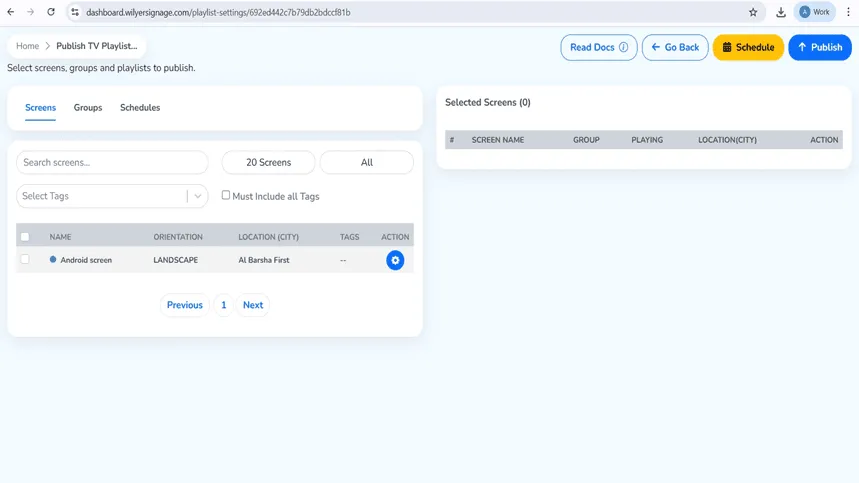
الخطوة 18: انشر قائمة التشغيل على الشاشة
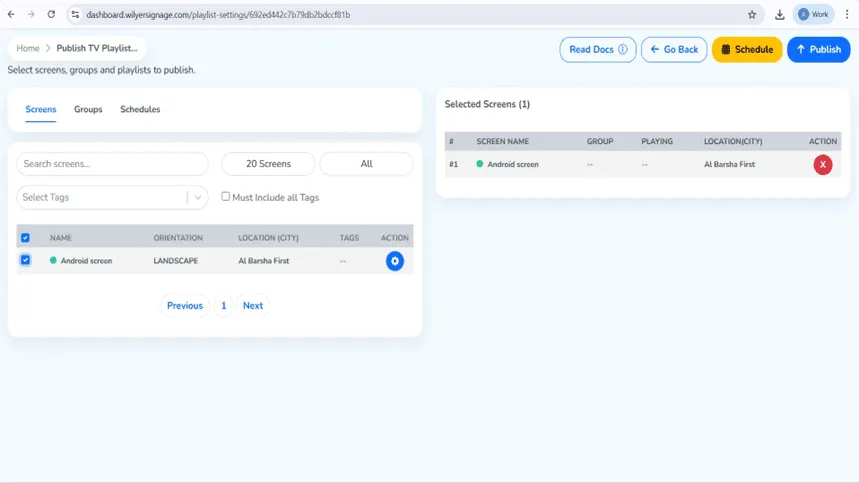
عندما تكون جاهزًا لنشر قائمة تشغيل مشغّلك، انتقل إلى صفحة النشر، واختر شاشة العرض المستهدفة من القائمة المتاحة، وكذلك أي مجموعات شاشات أو جداول زمنية إن انطبقت. وبعد تحديد شاشتك المستهدفة، انقر على «Publish» (نشر) للنشر الفوري أو على «Schedule» (جدولة) لتحديد وقت للتشغيل.
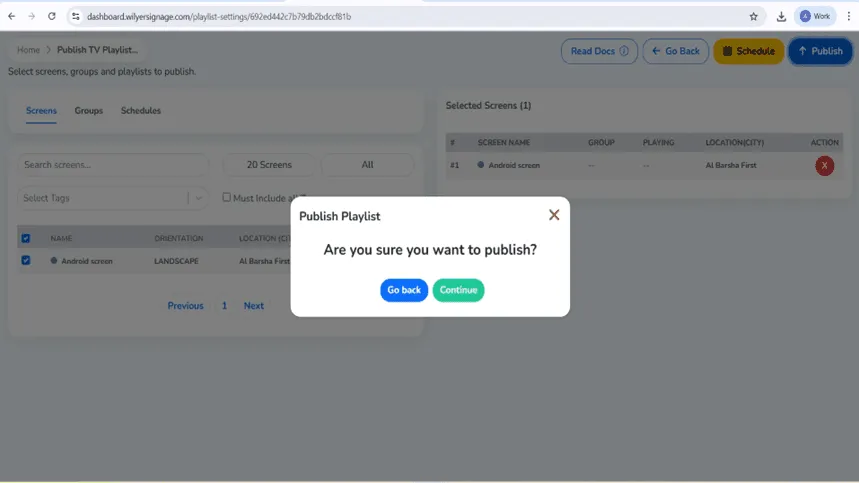
الخطوة 19: أكّد نشر قائمة التشغيل
بعد النقر على نشر، سيُفتح مربع حوار لتأكيد الإجراء. وعليك التحقق من أن المعلومات المعروضة تطابق ما تتوقعه. فإذا بدا كل شيء سليمًا، انقر على «Continue» (متابعة) للتأكيد والنشر؛ أما إذا لم تكن جاهزًا للمتابعة فانقر على «Go Back» (رجوع) لإجراء التعديلات أولًا.
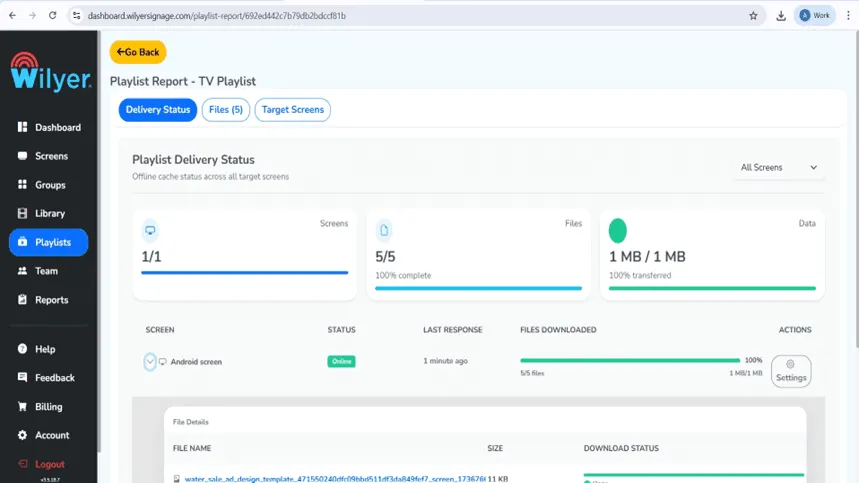
الخطوة 20: حالة تسليم قائمة التشغيل
بعد نشر قائمة التشغيل، يمكن استخدام تقرير القائمة لتتبّع تقدّم التسليم بمعرفة عدد الشاشات المستهدفة وحجم البيانات المنقولة وإجماليها. وإذا أشار التقرير إلى حالة «Successful» (ناجح)، فهذا يعني أن جميع الملفات نُزّلت وأن النقل اكتمل بنسبة 100% وأن الشاشة مُعلَّمة بأنها «online». وإذا لم يتحقق أي من هذه الشروط، فإن قائمة التشغيل لم تُسلَّم بنجاح ولا يمكن تشغيلها على الشاشة.
الخطوة الأخيرة: قائمة التشغيل تعمل مباشرة على الشاشة
قائمة التشغيل منشورة الآن وتعمل على شاشتك المتصلة. وقد رُتّبت وفق التخطيط والتوقيت وتسلسل الوسائط المختار، وهي تُعرض على الشاشة دون أي أخطاء. وينبغي أن تتحقق من أن جميع العناصر البصرية والاتجاهات وتدفّق التشغيل تسير بالطريقة التي أردت تقديمها لجمهورك.
مزايا مهمة للافتات الرقمية.
- فعّالة من حيث التكلفة: استخدم أجهزة Android TV المتوفرة لديك ووفّر ما يصل إلى 70% مقارنة بشاشة تجارية باهظة الثمن.
- إدارة سحابية: يمكنك إدارة عدد غير محدود من الشاشات أينما كنت، ما دام لديك إنترنت، عبر لوحة تحكم واحدة.
- محتوى مباشر: يُحدَّث المحتوى المدفوع تلقائيًا وفي الوقت الفعلي على جميع الشاشات.
- أدوات تصميم احترافية: أنشئ محتوى بديعًا باستخدام محرّر تصميم مدمج وآلاف القوالب.
- حل قابل للتوسّع: يمكن التوسّع من شاشة واحدة إلى مئات الشاشات دون أي قيود.
الخلاصة
تحويل تلفزيون Android لديك إلى نظام لافتات رقمية احترافي مع Wilyer يمكن اعتباره من أكفأ الاستثمارات التقنية وبتكلفة زهيدة جدًا. فعملية الإعداد كاملة لا تستغرق أكثر من 30 دقيقة، وبعدها تعمل شبكة لافتاتك الرقمية ذاتيًا مع تحكم سحابي كامل.
وأيًّا كان حجمك - نشاط صغير يعصرن تواصله مع العملاء أو مؤسسة كبيرة توحّد رسائلها عبر مواقع متعددة - تقدّم Wilyer المرونة والموثوقية وقابلية التوسّع اللازمة للنجاح في عالم اليوم الذي تتصدره الرقمنة.


