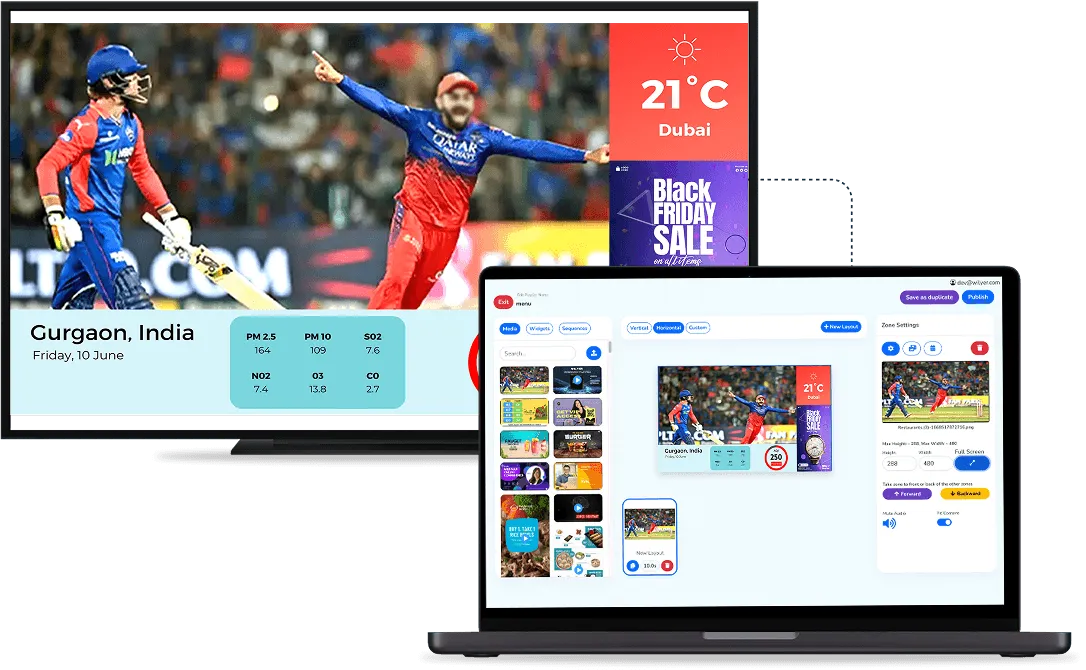
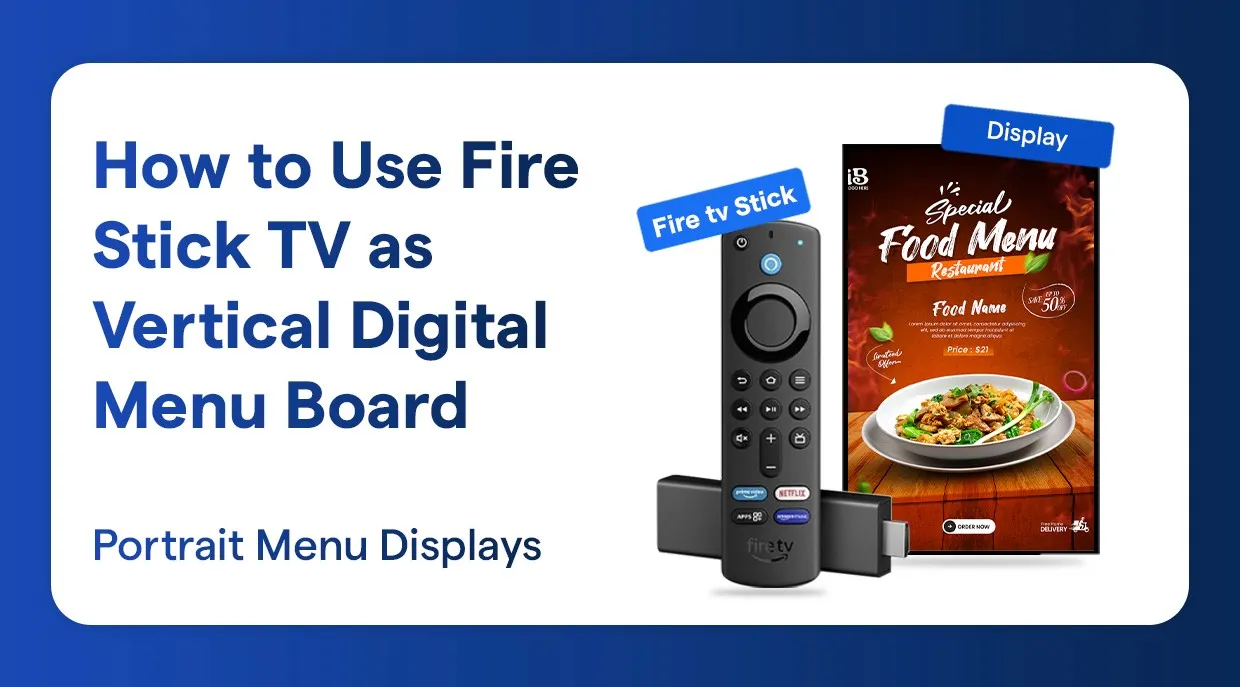
حوّل جهاز Amazon Fire TV Stick إلى لوحة قوائم رقمية عمودية قوية بمساعدة هذا الدليل السهل. وسواء كنت تجهّز شاشة لعرض قائمة مطعم على Firestick، أو شاشة قائمة لمقهى، أو شاشات قوائم لمطعم وجبات سريعة، يضم هذا الدليل كل ما تحتاجه لبناء نظام احترافي للوحات القوائم الرقمية باستخدام برمجيات سحابية لإدارة لوحات القوائم.
لماذا تختار Firestick TV للوحة القوائم الرقمية؟
يوفّر Amazon Fire TV Stick الخيار الأقل تكلفة لتصميم لوحة قوائم رقمية بميزانية محدودة دون التضحية بالجودة. فهذا الحل للوحات القوائم القائم على Fire TV Stick منخفض التكلفة لكنه يعمل بمستوى احترافي، لذا يناسب جميع المطاعم والمقاهي وأنشطة تقديم الطعام. ونظام القوائم الرقمية على Firestick نظام سحابي، ما يعني أنك تستطيع تحديث محتوى قائمتك من أي مكان وفي أي وقت.
حل لوحات القوائم على Firestick مرن وسهل الاستخدام، ويوفّر مبالغ كبيرة مقارنة بأنظمة لوحات القوائم LED المغلقة مرتفعة التكلفة. وباستخدام برمجيات لوحات القوائم المناسبة على Firestick، يمكنك الحصول على عروض عمودية لافتة للمحتوى تضاهي في جاذبيتها بعض تركيبات اللافتات الرقمية الاحترافية، وبتكلفة أقل بكثير.
أفضل برمجيات للوحات القوائم الرقمية على FireStick TV
Wilyer هي أفضل برمجيات للوحات القوائم الرقمية متاحة على Fire TV، وتقدّم برمجيات سحابية قابلة للتوسع لإدارة لوحات القوائم، تتيح لك إدارة لافتات قوائم الطعام على Firestick بسهولة. وتدعم المنصة لوحات القوائم الرقمية بالوضع الطولي، وتهيئة لوحات القوائم العمودية، وتضم مُجدوِلًا فعالًا لمحتوى القوائم على Firestick يحدّث لوحات القوائم تلقائيًا طوال اليوم.
ما الذي تحتاجه لإعداد لوحة القوائم على FireStick TV
ستحتاج إلى:
- جهاز Amazon Fire Stick TV (أي جيل منه يصلح لهذا الإعداد)
- شاشة أو تلفاز بوضع عمودي (يُنصح بشاشة LED مخصصة للوحات القوائم)
- حساب Wilyer للافتات الرقمية (أكثر تطبيقات لوحات القوائم على Fire TV انتشارًا)
- اتصال إنترنت دون انقطاع للإدارة السحابية.
تصاميم جاهزة للوحات القوائم على Firestick أو تصاميم قوائمك الخاصة (بمقاس 1080 × 1920 بكسل في الوضع الطولي)
خطوة بخطوة: تثبيت تطبيق لوحة القوائم على Firestick TV
اتبع هذا الدليل خطوة بخطوة لإعداد تطبيق لوحة القوائم الرقمية وتثبيته على Fire TV، وتهيئة شاشات مطعمك العمودية التي تعمل عبر Firestick.
الخطوة 1: إعداد جهاز Fire Stick TV لأول مرة
صِل أولًا جهاز Fire TV Stick بمنفذ HDMI متاح في التلفاز، ثم وصّل محوّل الطاقة المرفق، وشغّل التلفاز. اختر مدخل HDMI المناسب في التلفاز، واضبط اللغة المفضلة واتصال Wi-Fi، وسجّل الدخول إلى حسابك في Amazon، وأكّد دقة العرض، وأخيرًا تخطَّ توصيات الترفيه.
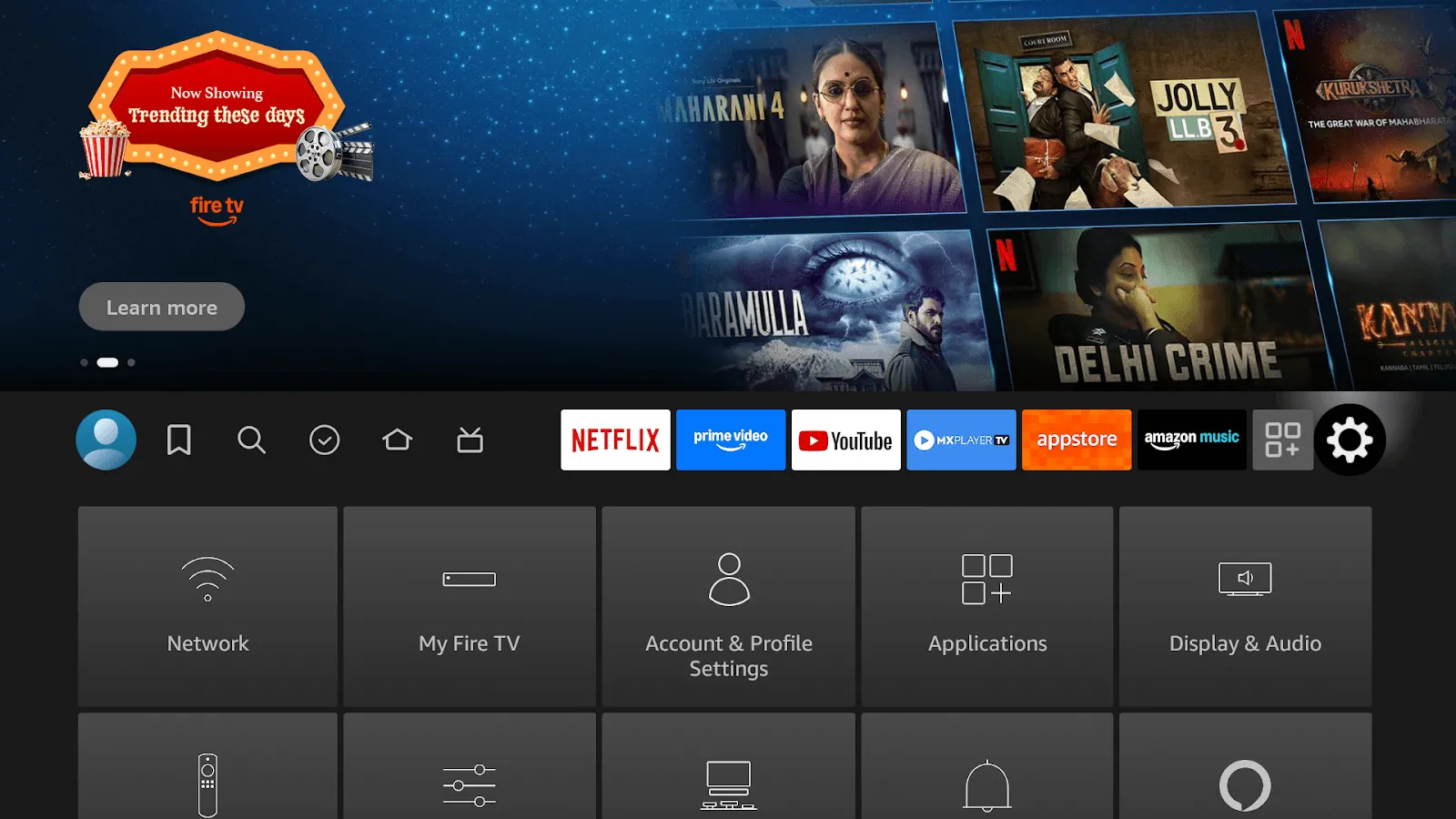
الخطوة 2: إعداد اتصال WiFi للافتات الرقمية على Fire Stick TV
استخدم جهاز تحكم Fire TV عن بُعد للوصول إلى «Settings» (الإعدادات، رمز الترس). انتقل إلى «Network» (الشبكة) واتصل بشبكة Wi-Fi موثوقة. فالاتصال عبر Wi-Fi يضمن اتصالًا جيدًا بالإنترنت، ليستمر تشغيل اللافتات الرقمية دون انقطاع.
استخدم إعدادات النظام في Fire TV لإدارة التطبيقات، وضبط تفضيلات العرض والصوت، وتحسين أداء الشبكة، لضمان وصول المحتوى دون انقطاع.
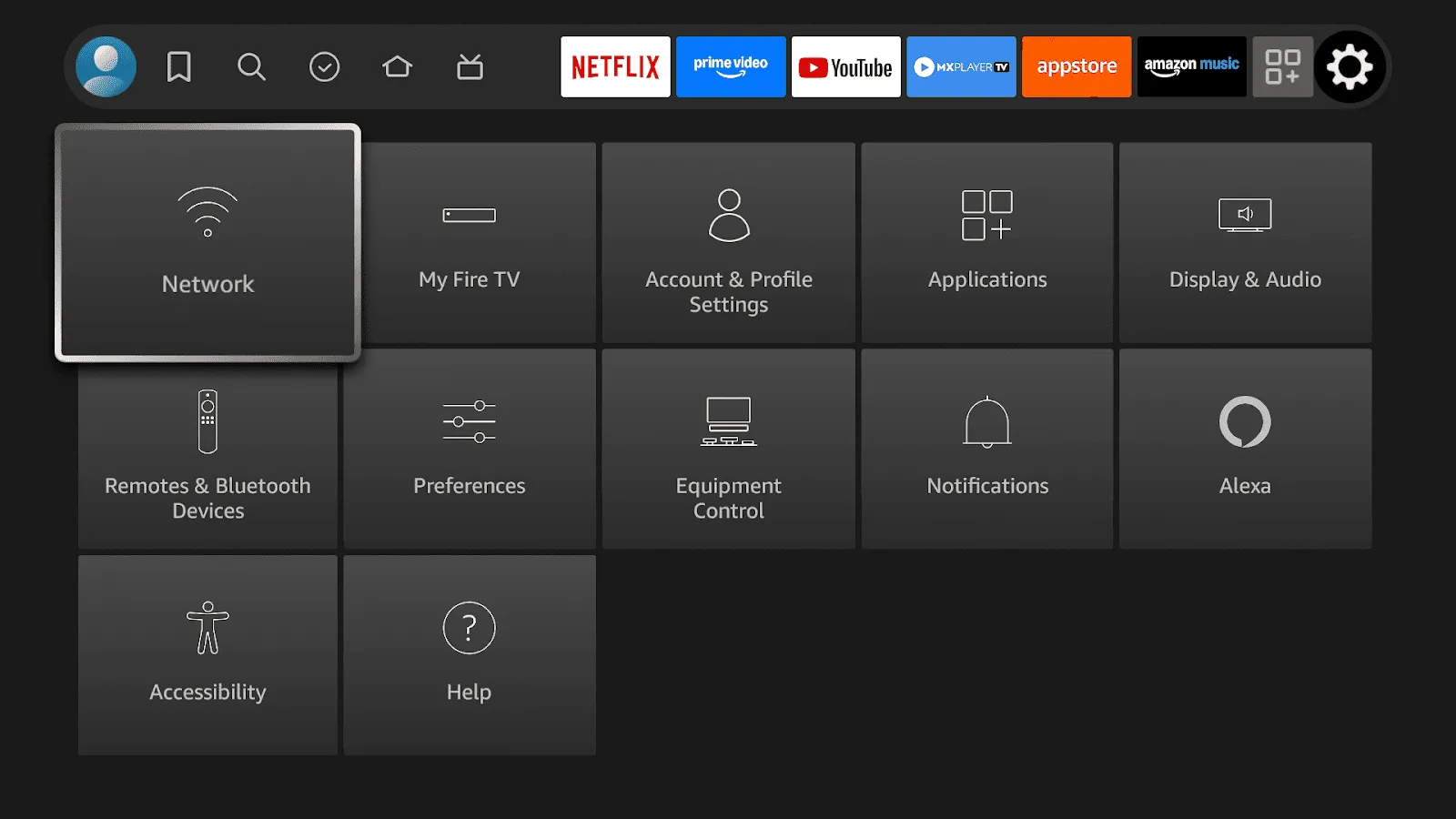
- تهيئة الشبكة
صِل جهاز Fire Stick TV بشبكة WiFi مخصصة للمطعم لتحقيق أعلى قدر من الموثوقية. فالاتصال المستقر بالإنترنت ضروري لتظهر تحديثات قائمتك الرقمية فورًا وتعمل دون انقطاع.
الخطوة 3: تثبيت تطبيق Wilyer Digital Signage
للعثور على تطبيق Wilyer Digital Signage Player على جهاز Fire TV، اضغط زر «Home» (الرئيسية) في جهاز تحكم Fire TV عن بُعد. ثم اختر Amazon Appstore وانتقل إلى خيار «Find» (البحث)، ومنه اختر «Search» (بحث). اكتب «Wilyer» في مربع البحث للعثور على تطبيق Wilyer Digital Signage Player.
بعد ظهور تطبيق Wilyer Digital Signage Player في نتائج البحث، اختره واتبع التعليمات الظاهرة لتثبيته.
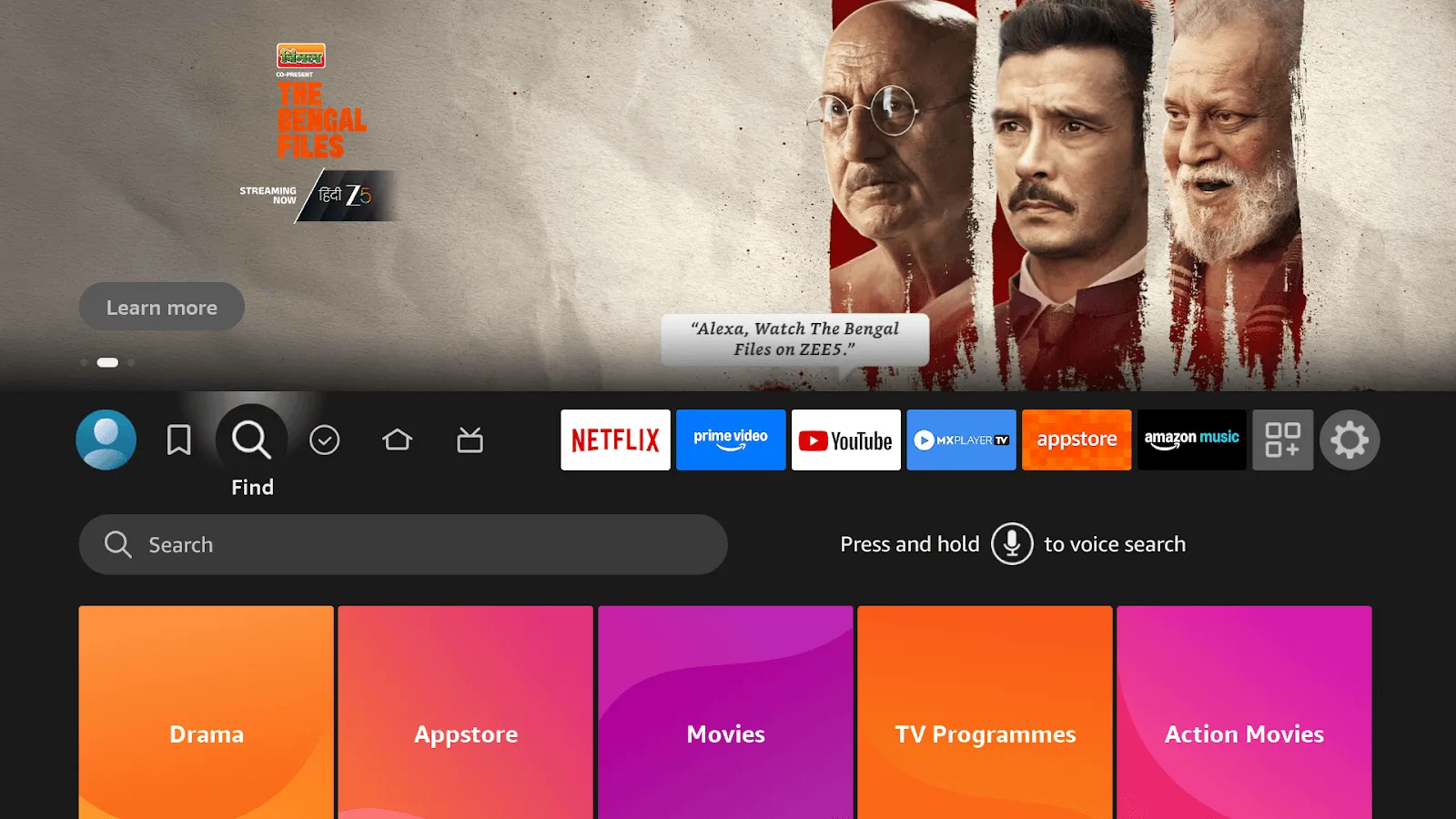
استخدم لوحة المفاتيح الظاهرة على الشاشة لكتابة «Wilyer»، أو استخدم البحث الصوتي بقول: «Alexa, Find Wilyer Digital Signage Player».
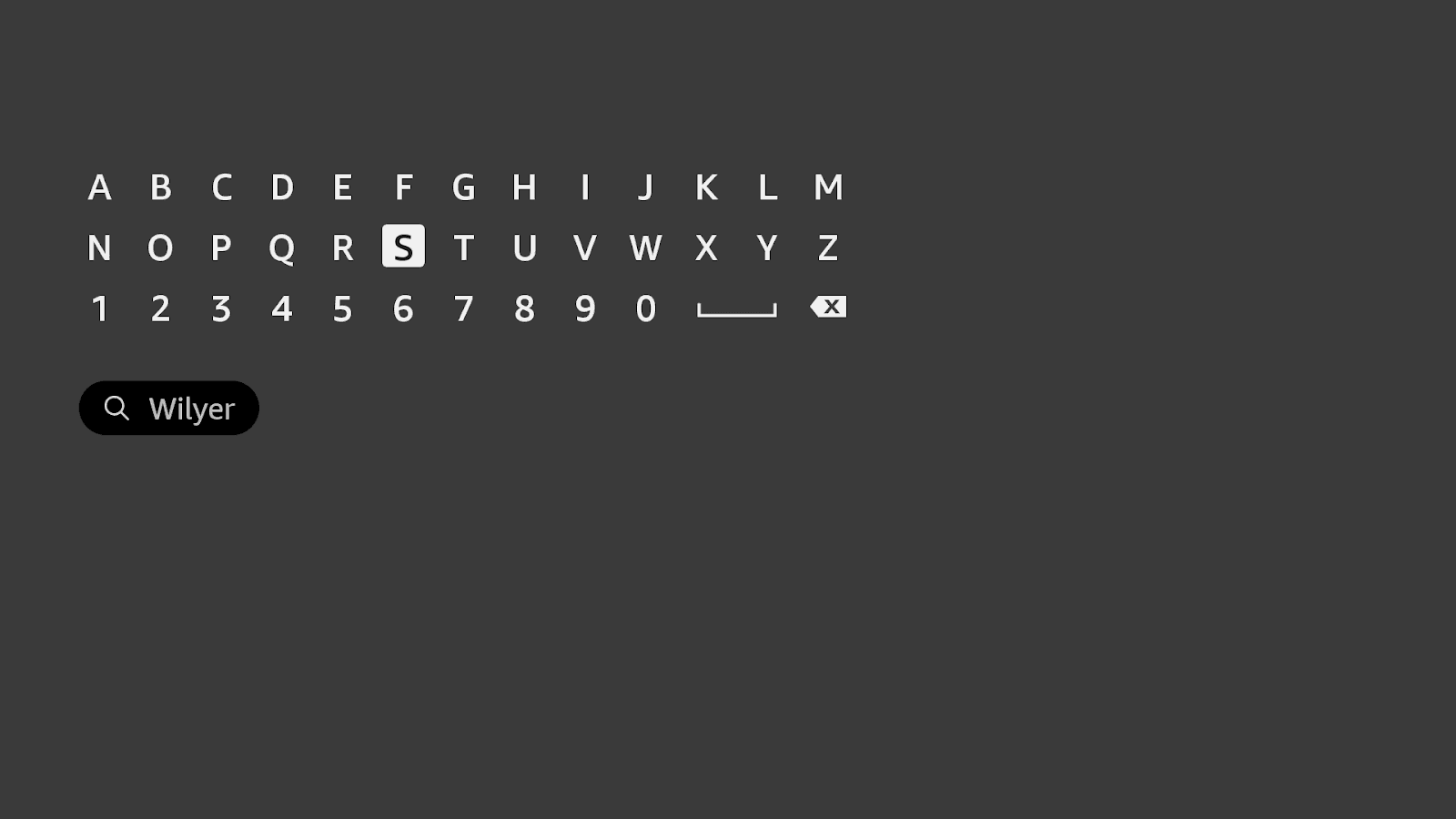
ابحث عن التطبيق
- اسم التطبيق: Wilyer Digital Signage Player
- التقييم: تقييم العملاء 5 نجوم
- الوصف: حل متكامل وشامل لبرمجيات اللافتات الرقمية للشركات.
- حالة الاستخدام: مثالي للافتات الرقمية في المطاعم باستخدام Fire Stick TV
- المطوّر: Wilyer
- التوافق: متوافق تمامًا مع جهاز تحكم FireStick TV عن بُعد
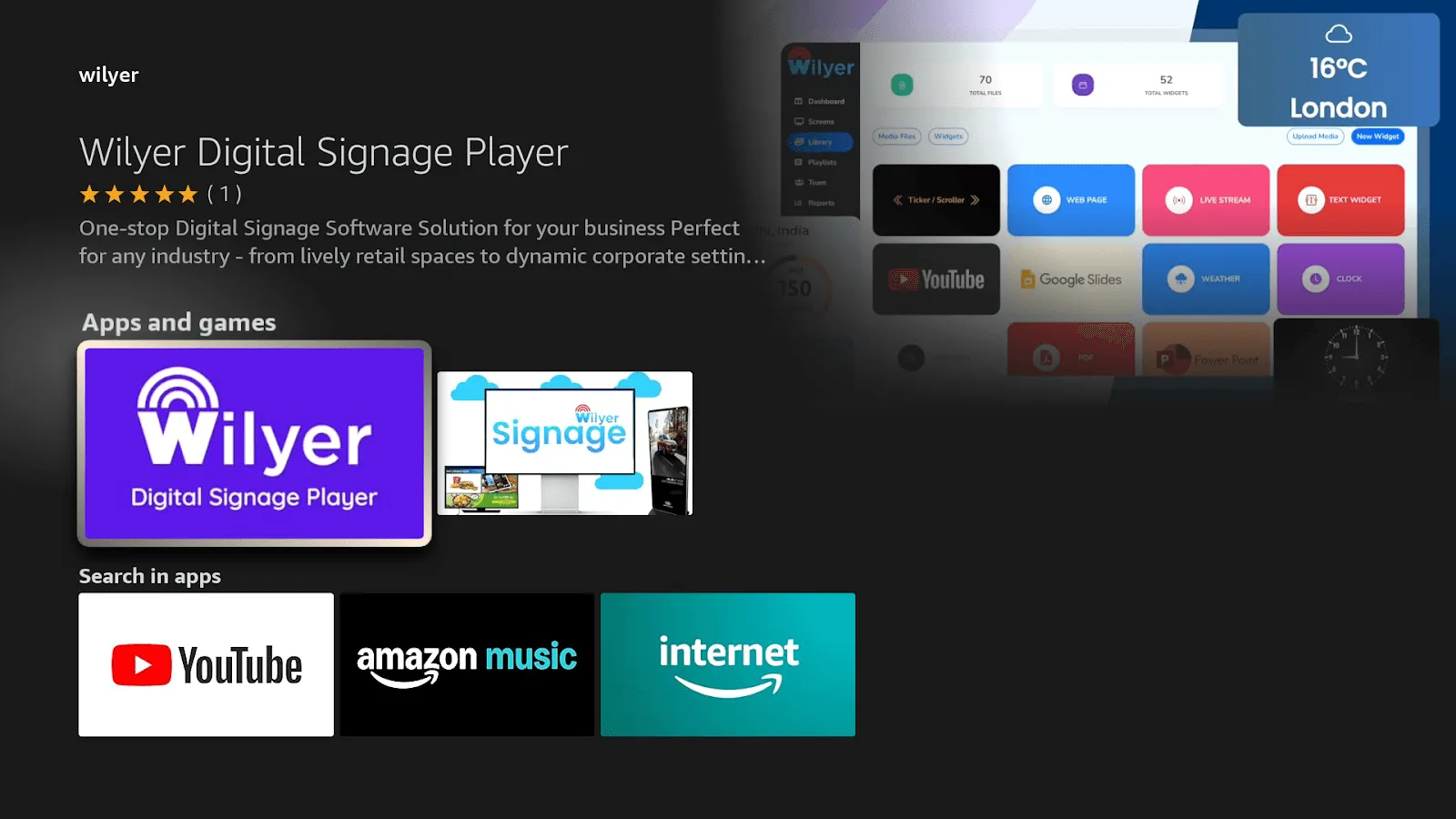
تنزيل التطبيق وتثبيته
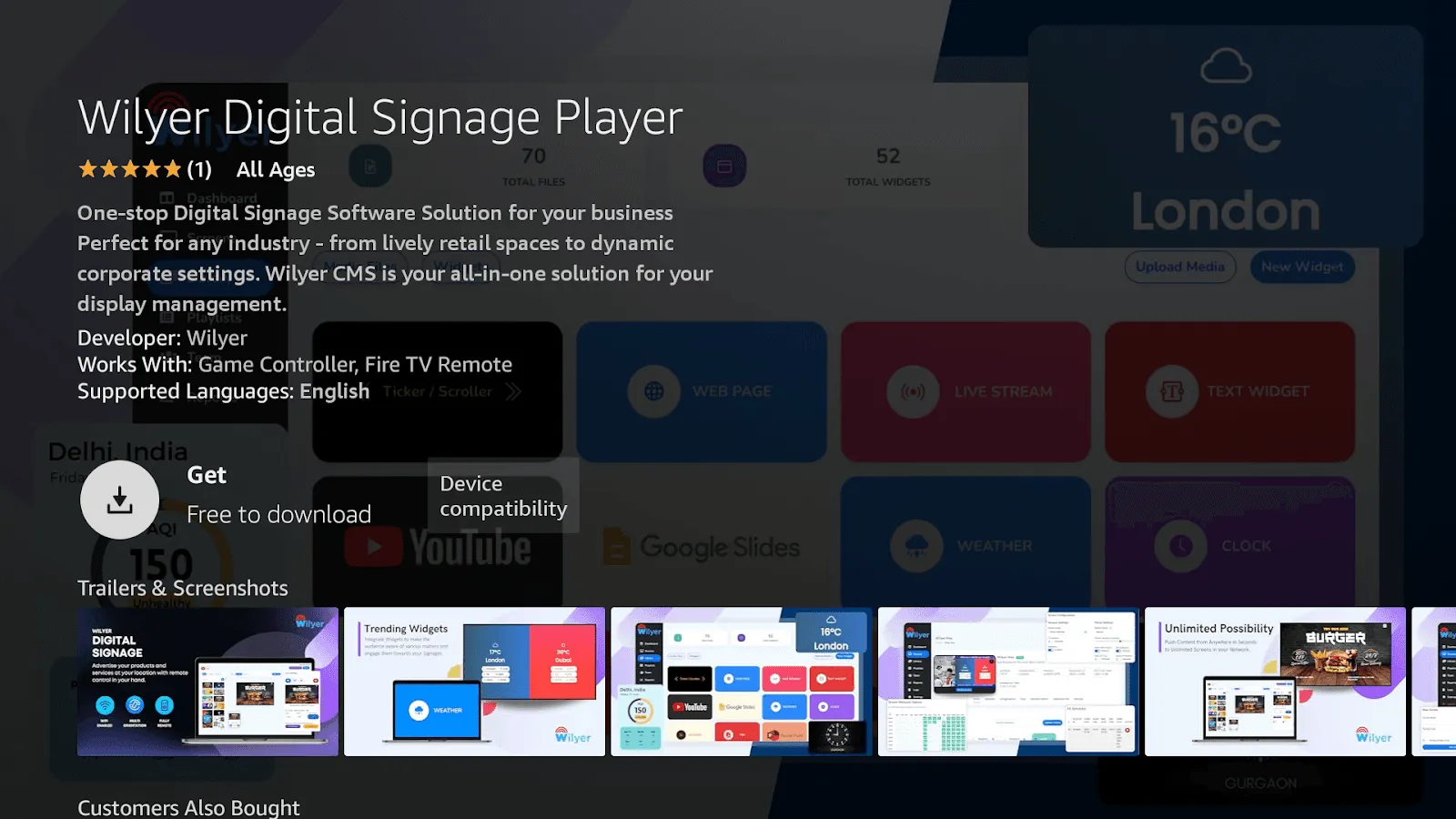
اختر Wilyer Digital Signage Player واضغط زر «Get» (الحصول عليه) لتنزيل التطبيق مجانًا.
تفاصيل التطبيق:
- المطوّر: Wilyer
- دعم جهاز التحكم: متوافق مع جهاز تحكم Firestick TV عن بُعد
- اللغة المدعومة: الإنجليزية
- توافق الأجهزة: مدعوم على أجهزة Firestick TV المتوافقة
تستغرق عملية التثبيت عادةً من 1 إلى 2 دقيقة.
بعد اكتمال التثبيت، اضغط زر «Open App» (فتح التطبيق) لفتح تطبيق Wilyer Digital Signage Player، وهذا يؤكد أن التثبيت تم بنجاح وأنك تستطيع البدء في استخدامه فورًا.
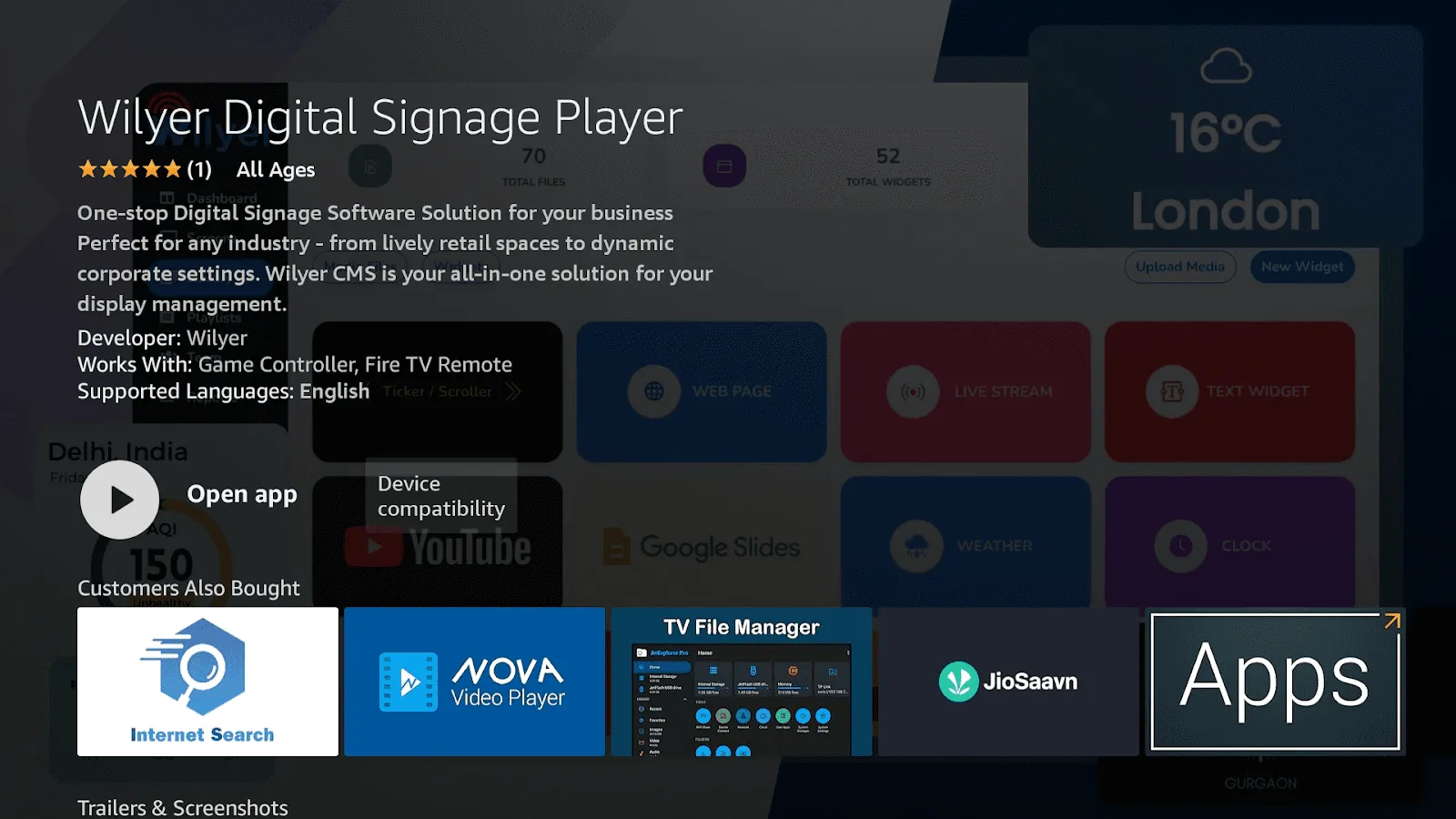
تم الآن تثبيت برنامج مشغّل لوحات القوائم الرقمية من Wilyer بنجاح على جهاز Fire Stick TV.
بعد التثبيت، عُد إلى الشاشة الرئيسية في Fire Stick TV، وانتقل إلى «My Apps» (تطبيقاتي) أو قسم «Apps» (التطبيقات)، وابحث عن Wilyer Digital Signage Player، ثم اختره لتشغيل التطبيق في أي وقت.
الخطوة 4: إقران شاشة لوحة القوائم
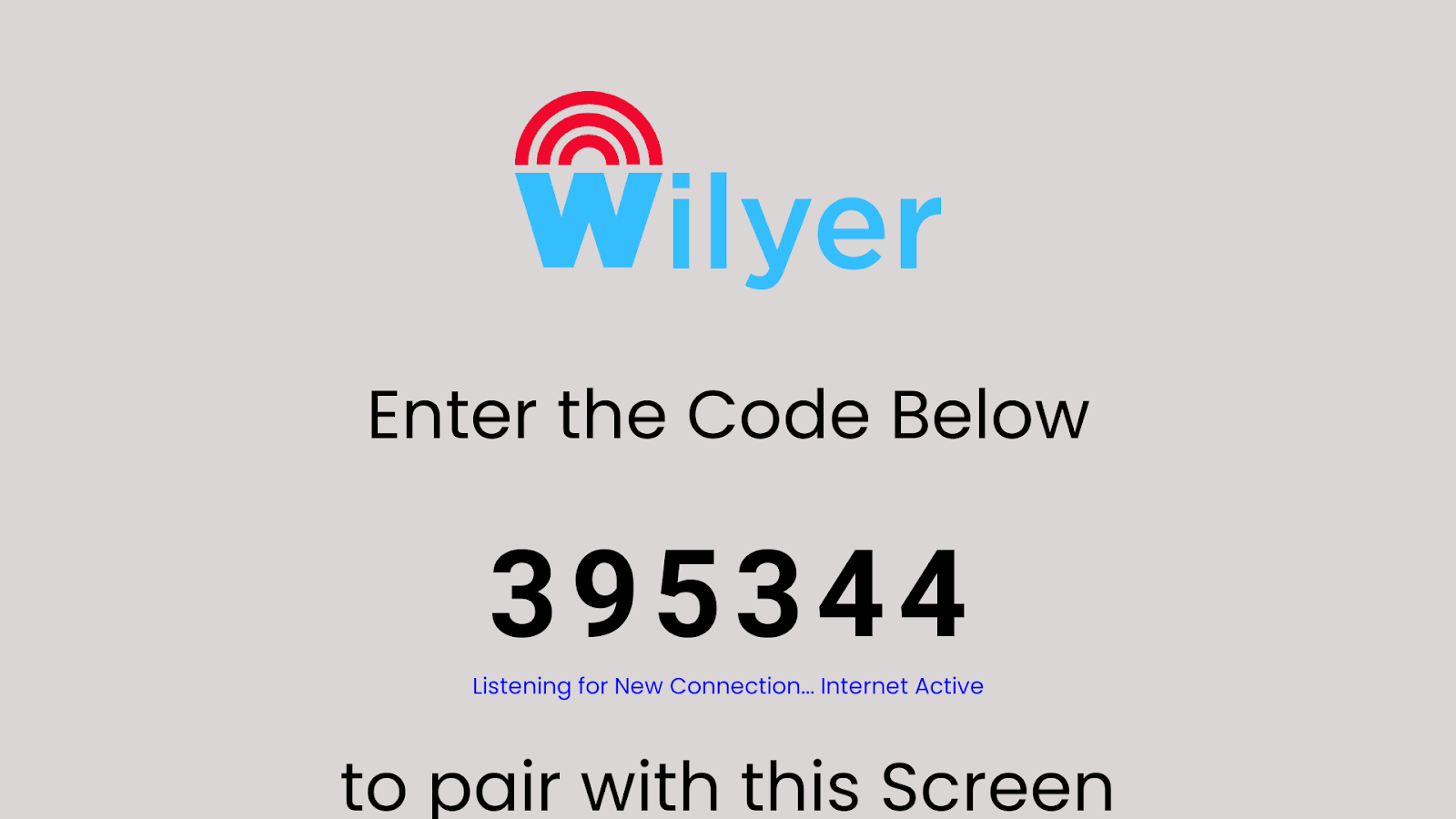
شغّل تطبيق Wilyer:
- شعار Wilyer
- رمز اقتران فريد مكوّن من 6 أرقام، مثل 395344
- نص إرشادي: «Enter the code below to pair with this screen» (أدخل الرمز أدناه للاقتران بهذه الشاشة)
- مؤشرات حالة مثل «Listening» (جارٍ الاستماع) و«Forming a new connection» (جارٍ إنشاء اتصال جديد) و«Internet Active» (الإنترنت نشط)
أبقِ شاشة الاقتران هذه مفتوحة على جهاز Fire Stick TV. لا تغلقها ولا تنتقل إلى شاشة أخرى حتى تكتمل عملية الاقتران.
إقران الشاشة عبر لوحة تحكم Wilyer السحابية
- يمكنك إقران شاشة Fire TV بنظام إدارة المحتوى للوحات القوائم الرقمية من Wilyer عبر حاسوبك المحمول أو هاتفك.
- افتح علامة تبويب جديدة في متصفح جهازك
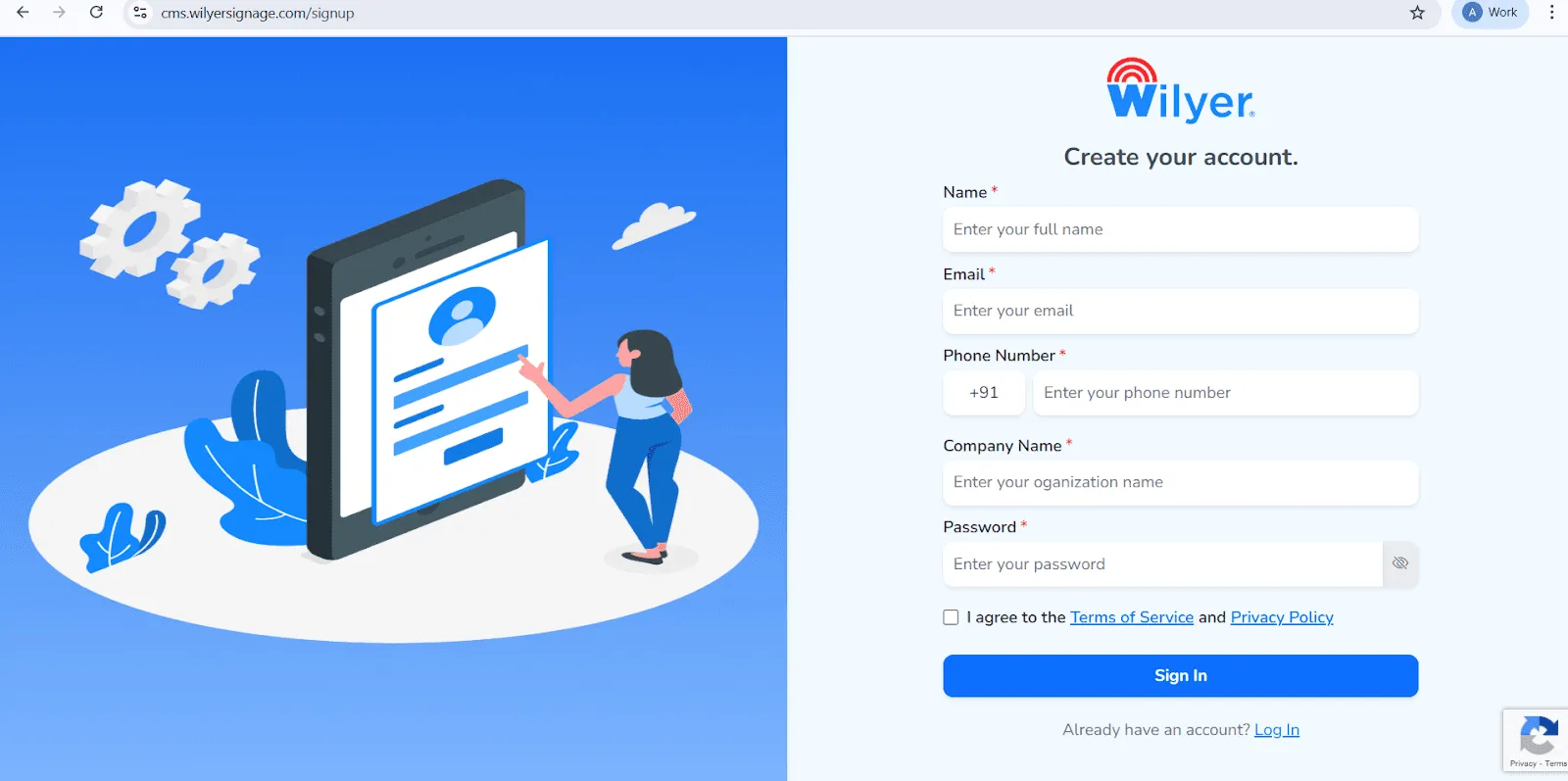
- انتقل إلى صفحة التسجيل في Wilyer وأنشئ حسابًا، أو سجّل الدخول إن كان لديك حساب.
- سجّل الدخول وانتقل إلى لوحة تحكم Wilyer، ثم استخدم رمز الاقتران الظاهر على الشاشة لربط شاشة Fire TV بلوحة تحكم Wilyer.
أنشئ حسابك في Wilyer
- «Full Name» (الاسم الكامل): أدخل الاسم الكامل للمستخدم الرئيسي للوحة تحكم اللافتات.
- «Email Address» (البريد الإلكتروني): يجب أن يكون عنوان البريد الإلكتروني صالحًا ومفعّلًا (يُستخدم لتسجيل الدخول إلى لوحة التحكم، وكذلك للتحقق من الحساب وتلقي إشعارات النظام)
- «Phone Number» (رقم الهاتف): رقم الهاتف مع رمز الدولة الدولي (للتواصل مع الدعم وإدارة الحساب)
- «Company Name» (اسم الشركة): يمنحك اسم شركتك أو مؤسستك هوية مهنية تُستخدم في شبكة اللافتات الخاصة بك.
- «Password» (كلمة المرور): يلزم إدخال كلمة مرور قوية وآمنة لحماية حسابك في Wilyer
- «Terms & Privacy» (الشروط والخصوصية): يجب أن تقرأ شروط Wilyer وأحكامها وسياساتها وتوافق عليها قبل إكمال إنشاء الحساب.
- إكمال التسجيل: بعد إتمام الخطوات السابقة، يمكنك الوصول إلى لوحة تحكم Wilyer بالنقر على زر «Sign In» (تسجيل الدخول).
الخطوة 5: الدخول إلى لوحة تحكم Wilyer للافتات الرقمية
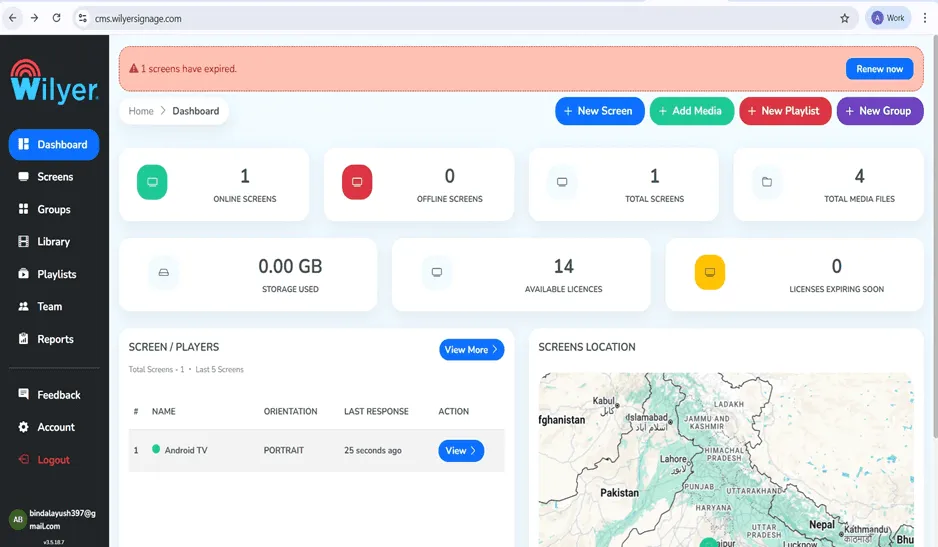
سجّل الدخول أولًا إلى حسابك في Wilyer عبر cms.wilyersignage.com، ثم ابدأ تهيئة لوحة القوائم الرقمية على Firestick. تعرض لوحة التحكم صورة كاملة عن لافتات القوائم الرقمية لديك: الشاشات المتصلة، وإجمالي ملفات الوسائط، ومساحة التخزين، والتراخيص المتاحة. وهذه الواجهة الإلكترونية لإدارة لوحات القوائم سهلة وفعالة في إدارة شاشة قائمة المقهى العاملة على Firestick.
الخطوة 6: الانتقال إلى مكتبة الوسائط لمحتوى القوائم
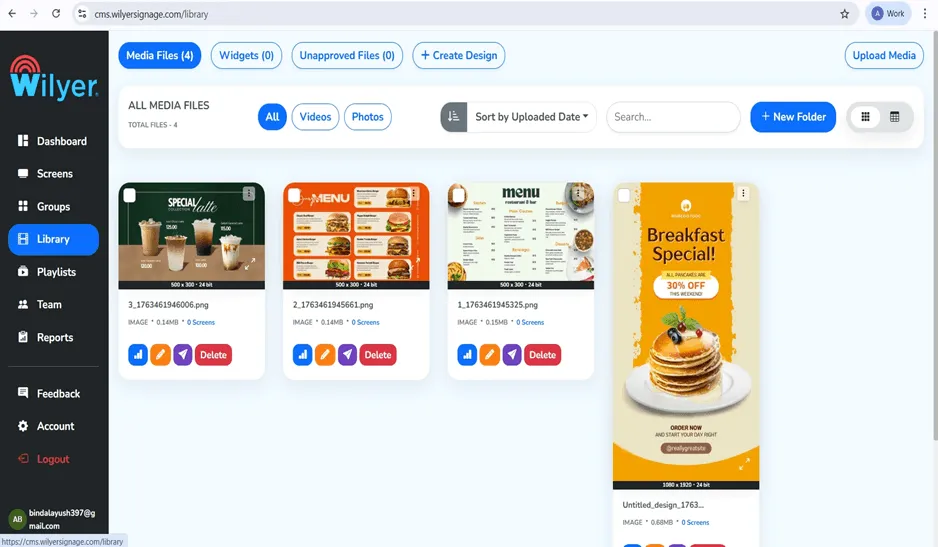
من الشريط الجانبي الأيسر، اختر «Library» (المكتبة) للوصول إلى منطقة إدارة الوسائط. هنا ترفع وتدير كل محتوى شاشة قائمة مطعمك على Firestick، مثل لوحات القوائم والصور الترويجية وأي محتوى لعرض الشرائح تريد عرضه على Firestick.
الخطوة 7: رفع صور لوحات القوائم
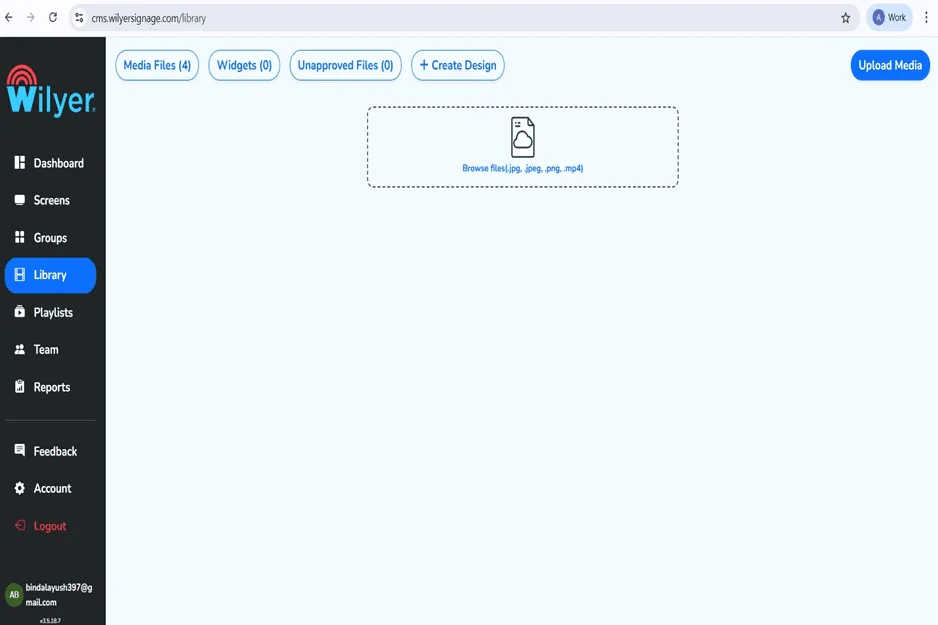
في قسم «Library» (المكتبة) ستجد زر «Browse files» (تصفح الملفات) الذي يتيح لك رفع محتوى لوحات القوائم. تدعم المنصة صيغ JPG وJPEG وPNG وMP4. وللحصول على أفضل النتائج في إعداد لوحة القوائم العمودية على Firestick، تأكد من أن الصور مصممة بالوضع الطولي (1080 × 1920 بكسل). ويمكنك الاختيار بين قوالب جاهزة للوحات القوائم على Firestick أو تصميم قوالبك الخاصة بما يناسب هوية مطعمك.
الخطوة 8: اختيار ملفات لوحات القوائم
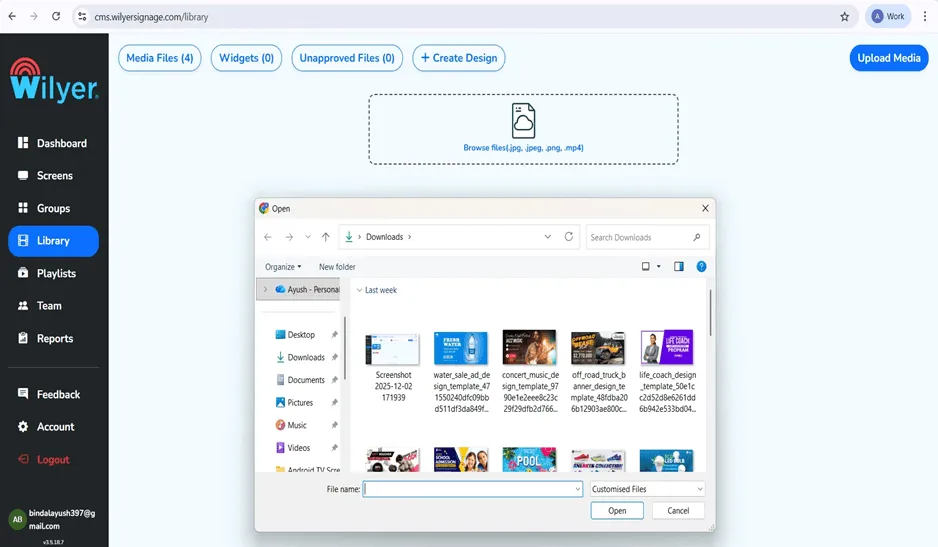
بعد فتح مستعرض الملفات، انتقل إلى تصاميم القوائم التي حفظتها. اختر صور لافتات قوائم الطعام المعدّة لشاشات Firestick ثم افتحها. يدعم النظام السحابي رفع عدة ملفات دفعة واحدة، لذا يمكنك بسرعة إضافة العديد من لوحات القوائم والمواد الترويجية والعروض إلى نظام القوائم الرقمية على Firestick.
الخطوة 9: التحقق من محتوى القوائم المرفوع
بعد الرفع، تظهر صور لوحات القوائم في قسم «Media Files» (ملفات الوسائط) على شكل صور مصغّرة مع وصف لكل ملف. ويعرض برنامج لوحات القوائم على Firestick مقاس لوحة القوائم وحجم الملفات وحالة التعيين، لتتأكد من أن محتوى لوحة قائمة المقهى جاهز للنشر. تأكد من سلامة جميع الصور، ثم انتقل إلى إنشاء قائمة التشغيل.
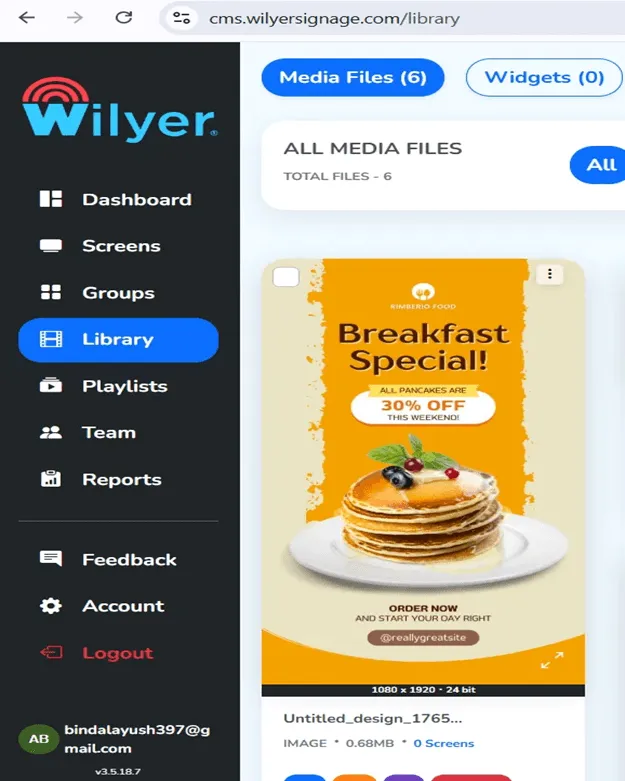
الخطوة 10: إنشاء قائمة تشغيل للوحة القوائم
لترتيب محتوى شاشات المطعم العمودية على Fire TV، انتقل إلى «Playlists» (قوائم التشغيل)، واضغط «+ New Playlist» (قائمة تشغيل جديدة) لإضافة قائمة تشغيل خاصة بلوحة القوائم. يتيح لك تطبيق لوحات القوائم الرقمية على Fire TV إنشاء قوائم تشغيل متعددة لأوقات الوجبات المختلفة أو القوائم الموسمية أو الحملات الترويجية، وكلها يتحكم فيها مُجدوِل محتوى القوائم على Firestick.
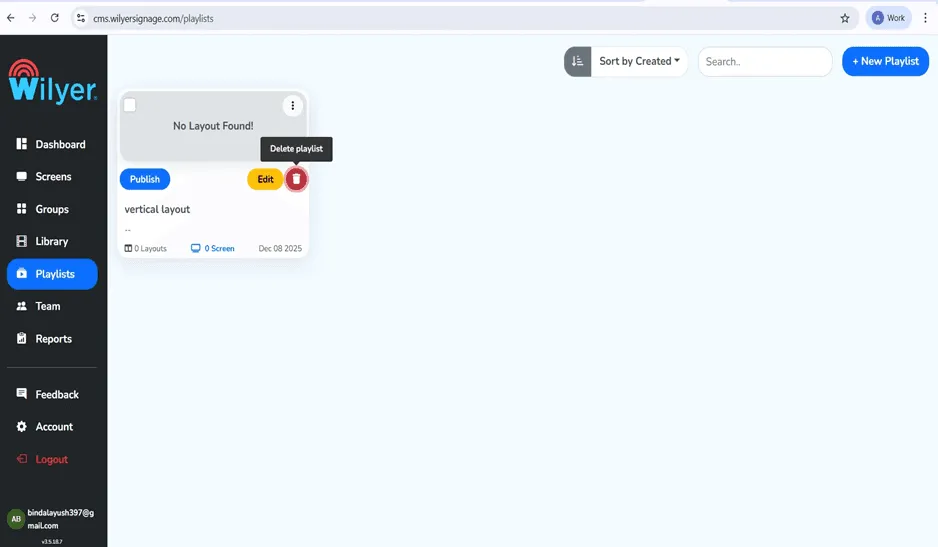
الخطوة 11: ضبط إعدادات قائمة التشغيل
أدخل اسمًا وصفيًا لقائمة التشغيل، مثل «قائمة الإفطار» أو «عروض الغداء» أو «شاشة قائمة المطعم على Firestick: الرئيسية». ويمكنك إضافة وصف اختياري يساعدك على تنظيم عدد من القوائم، وهو ضروري عند إدارة شاشات قوائم الوجبات السريعة على Firestick في مواقع متعددة، أو عند إنشاء قوائم تشغيل مختلفة لأوقات مختلفة من اليوم.
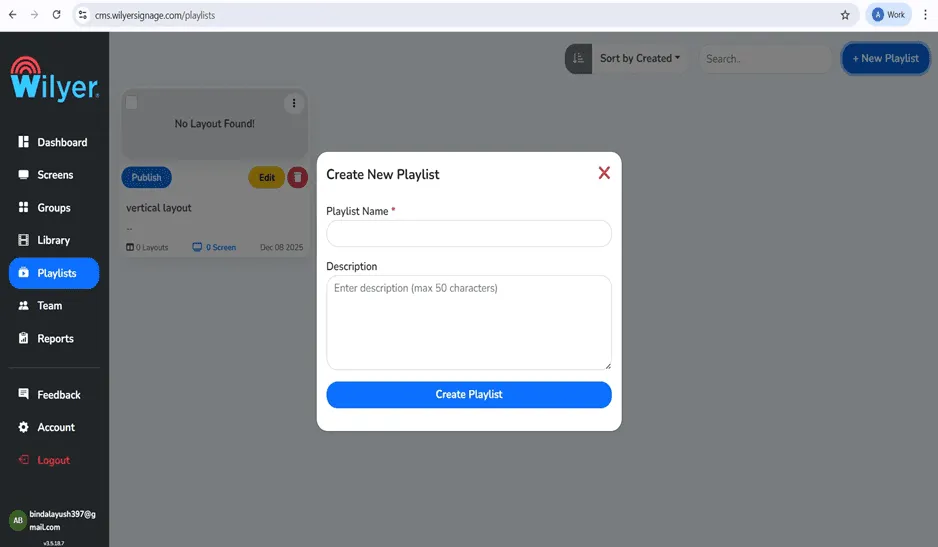
الخطوة 12: اختيار التخطيط الطولي للوحة القوائم العمودية
هذه خطوة مهمة جدًا في إعداد لوحة القوائم الرقمية بالوضع الطولي. في محرر قائمة التشغيل، اختر التخطيط «Vertical» (عمودي). يضع ذلك لوحة القوائم على Fire TV في الوضع الطولي، فتظهر لوحة القوائم العمودية على Firestick بشكل سليم. وقد صُمم التخطيط العمودي خصيصًا لعرض المحتوى العمودي على Firestick، وهو مثالي للوحات قوائم المطاعم وشاشات المقاهي ولافتات متاجر التجزئة.
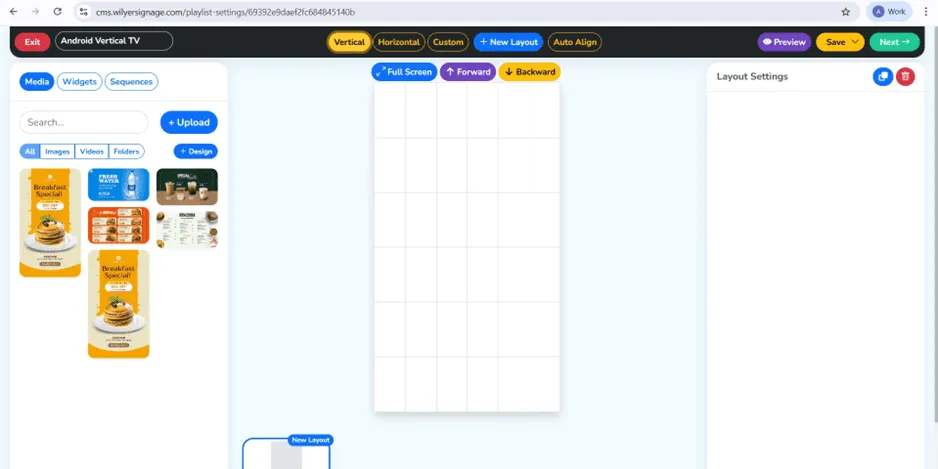
الخطوة 13: إضافة الوسائط إلى تخطيط لوحة القوائم
اسحب صور لوحات القوائم من لوحة الوسائط وأفلتها على مساحة التصميم العمودية. خصّص لافتات قوائم الطعام على Firestick، ومدة عرض كل شريحة في عرض الشرائح، والانتقالات بينها. ولكي يملأ المحتوى الشاشة كاملة دون حواف ويظهر بمظهر احترافي يشبه لوحة قوائم LED على Firestick، اضغط زر «Full Screen» (ملء الشاشة) وتأكد من أن المحتوى يملأ الشاشة بالكامل.
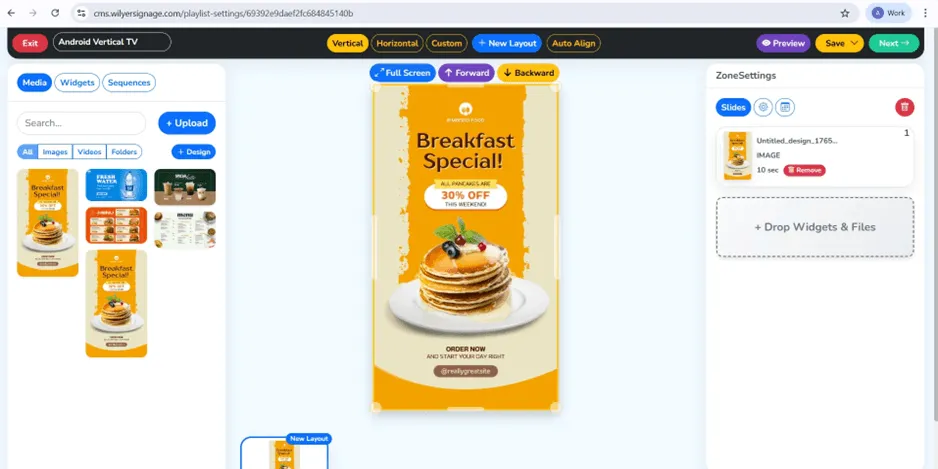
الخطوة 14: مراجعة إعدادات لوحة القوائم
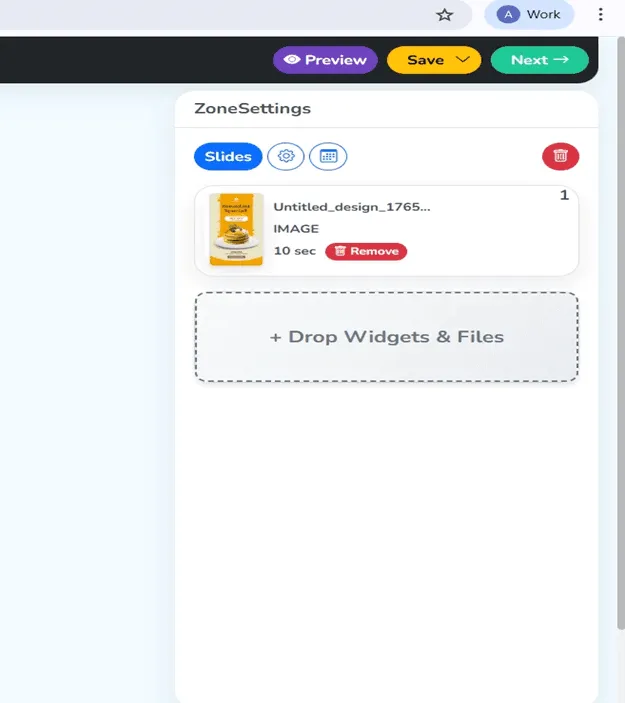
تحقق من التخطيط في المعاينة. تعرض نافذة «Zone settings» (إعدادات المنطقة) المحتوى الذي يجري تشغيله ومدة التشغيل. وتتيح لك واجهة اللافتات الرقمية هذه تخصيص التوقيت والانتقالات وترتيب المحتوى ونقله إلى لوحة القوائم الرقمية على Firestick. وعندما تطمئن إلى إعدادات شاشة قائمة المطعم على Firestick، تنتقل إلى الخطوة التالية: تعيين الشاشة.
الخطوة 15: اختيار شاشة Fire TV
اختر جهاز Fire TV Stick الذي سيعرض لوحة القوائم. يعرض النظام الأجهزة المسجلة مع حالتها واتجاهها وموقعها والمجموعات المعيّنة لها. اختر شاشة قائمة المقهى العاملة على Firestick. ويتيح لك برنامج لوحات قوائم المطاعم العمودية على FireTV العمل مع أكثر من لوحة قوائم سحابية على Fire TV في الوقت نفسه، وهذا مثالي لسلاسل المطاعم أو الأنشطة التي تملك عددًا من شاشات قوائم الوجبات السريعة على Firestick.
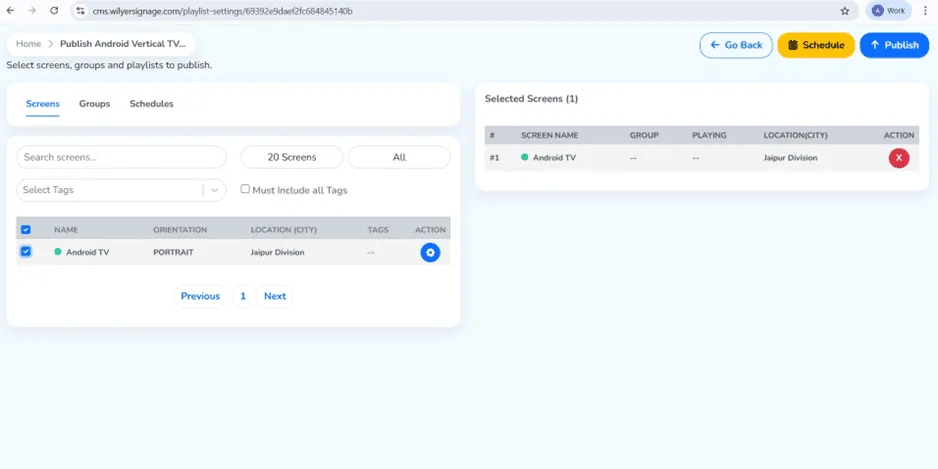
الخطوة 16: النشر على لوحة القوائم الرقمية
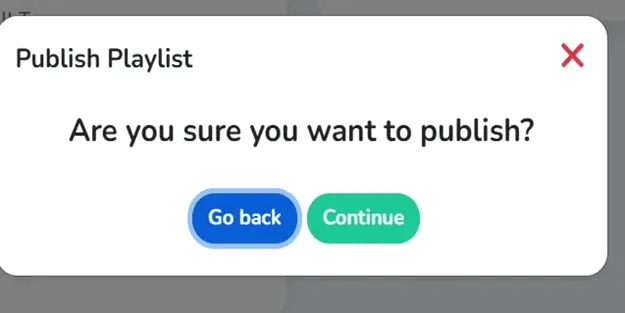
اضغط زر «Publish» (نشر) الأزرق لنشر محتوى القائمة. يدعم حل لوحات القوائم على Fire TV Stick النشر السحابي، فيرسل محتوى نظام القوائم الرقمية على Firestick فورًا إلى الشاشة التي تختارها. وتظهر نافذة تأكيد لضمان أن النشر مقصود، حتى لا تُحدَّث لوحة القوائم المعروضة عن طريق الخطأ في أوقات الازدحام.
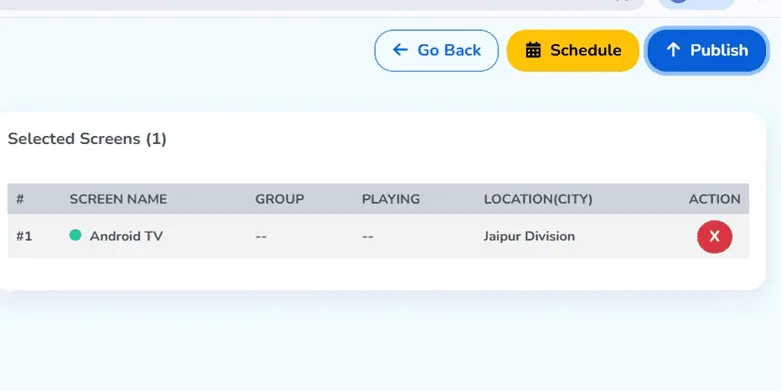
الخطوة 17: تأكيد نشر محتوى القائمة
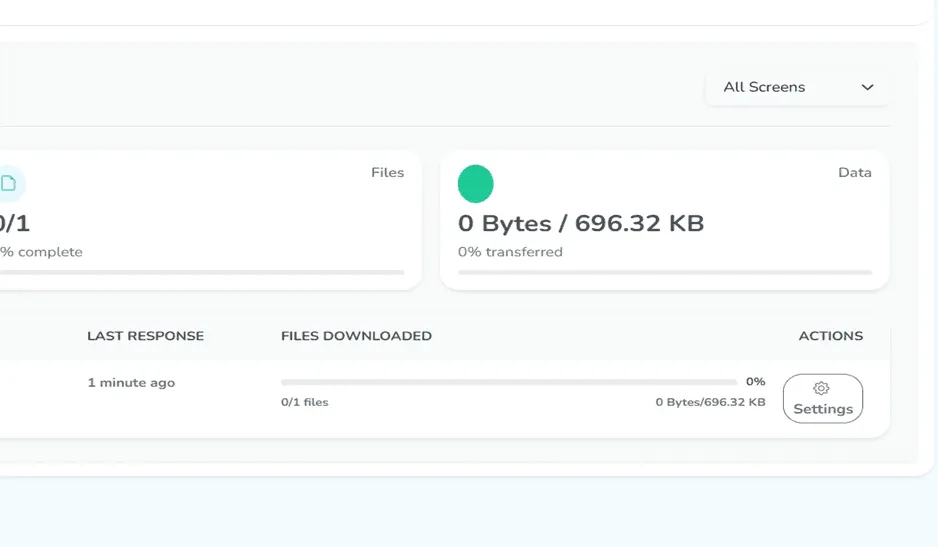
انقر «Continue» (متابعة) لإكمال النشر. ستعمل شاشة Firestick كلوحة قوائم عمودية، وستصل قائمة التشغيل إليها عبر برمجيات لوحات القوائم السحابية. وخلال ثوانٍ، ستعرض شاشة قائمة مطعمك على Firestick محتوى القائمة المصمم باحترافية. ولا يحتاج النظام إلى أي اتصال مادي بالجهاز، لذا تصبح التحديثات عن بُعد سهلة مع إعداد لوحة القوائم الرقمية منخفض التكلفة.
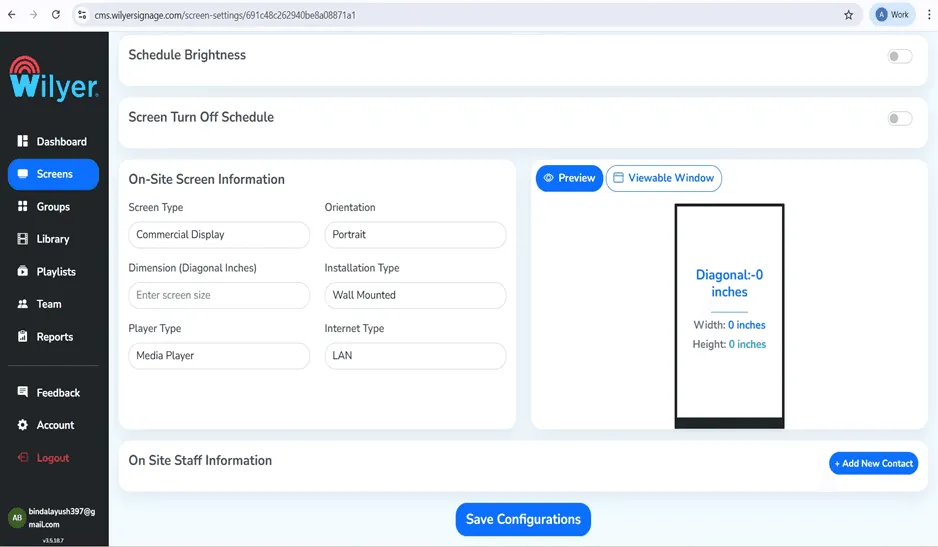
الخطوة 18: الدخول إلى إعدادات الشاشة لتدوير لوحة القوائم
لتدوير لوحة القوائم على Firestick وضبطها على العرض العمودي، انتقل إلى «Screens» (الشاشات) واختر جهاز Fire TV. انقر علامة التبويب «Settings» (الإعدادات) لتظهر لك إعدادات لوحة القوائم الرقمية بالوضع الطولي. تضمن هذه الإعدادات عرض المحتوى العمودي على Firestick بالاتجاه الصحيح على شاشة لوحة القوائم LED.
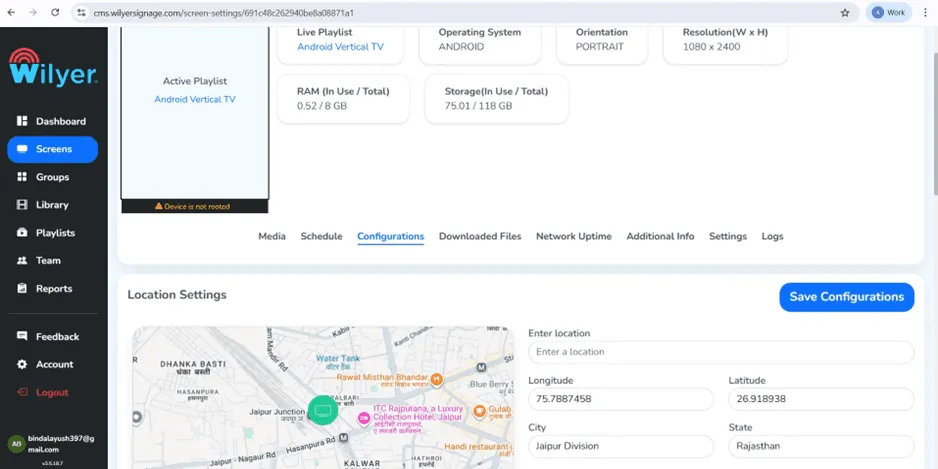
الخطوة 19: الانتقال إلى علامة التبويب «Configurations» (التهيئة)
في إعدادات الشاشة، انقر علامة التبويب المسماة «Configurations» (التهيئة). يضم هذا القسم أهم إعدادات العرض في لوحة القوائم على Fire TV، مثل إعدادات التدوير والسطوع والجدول الافتراضي لمُجدوِل محتوى القوائم على Firestick. ولكي يعمل تطبيق لوحة القوائم الرقمية على Fire TV بشكل مثالي في الوضع الطولي، لا بد من ضبط هذه الإعدادات بشكل صحيح.
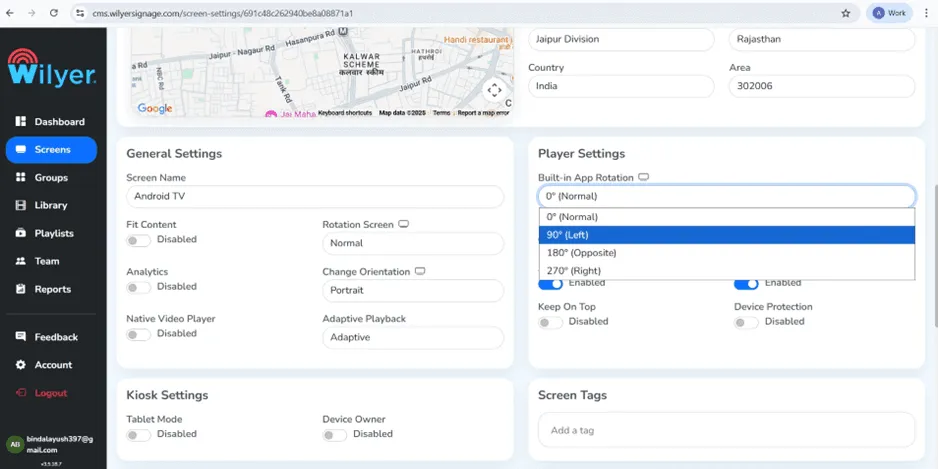
الخطوة 20: ضبط «Built-in App Rotation» (تدوير التطبيق المدمج) للوضع الطولي
هذه أهم خطوة لتدوير لوحة القوائم على Firestick في الاتجاه الصحيح. ابحث عن «Built-in App Rotation» (تدوير التطبيق المدمج) في «Player Settings» (إعدادات المشغّل)، واختر «90deg» (90 درجة نحو اليسار) للحصول على الاتجاه العمودي المعتاد. وإن لم يتوافق ذلك مع طريقة تثبيت الشاشة فعليًا، فاختر «270deg» (270 درجة نحو اليمين) بدلًا منه. فالاتجاه الطولي مع التخطيط الطولي ضروري في كل تركيب للوحات القوائم، وهو ما يجعل قائمة الطعام على Firestick واضحة على شاشات المطعم العمودية العاملة على Fire TV.
الخطوة 21: حفظ إعدادات لوحة القوائم الرقمية
انقر «Save Configurations» (حفظ التهيئة) لتطبيق خيارات التدوير والعرض. تُطبَّق هذه التغييرات تلقائيًا على حل لوحة القوائم في Fire TV Stick، فتتحول شاشة Firestick الأفقية إلى لوحة قوائم عمودية احترافية. والآن أصبحت شاشة قائمة المقهى على Firestick جاهزة لعرض محتوى قائمتك بالوضع الطولي المثالي.
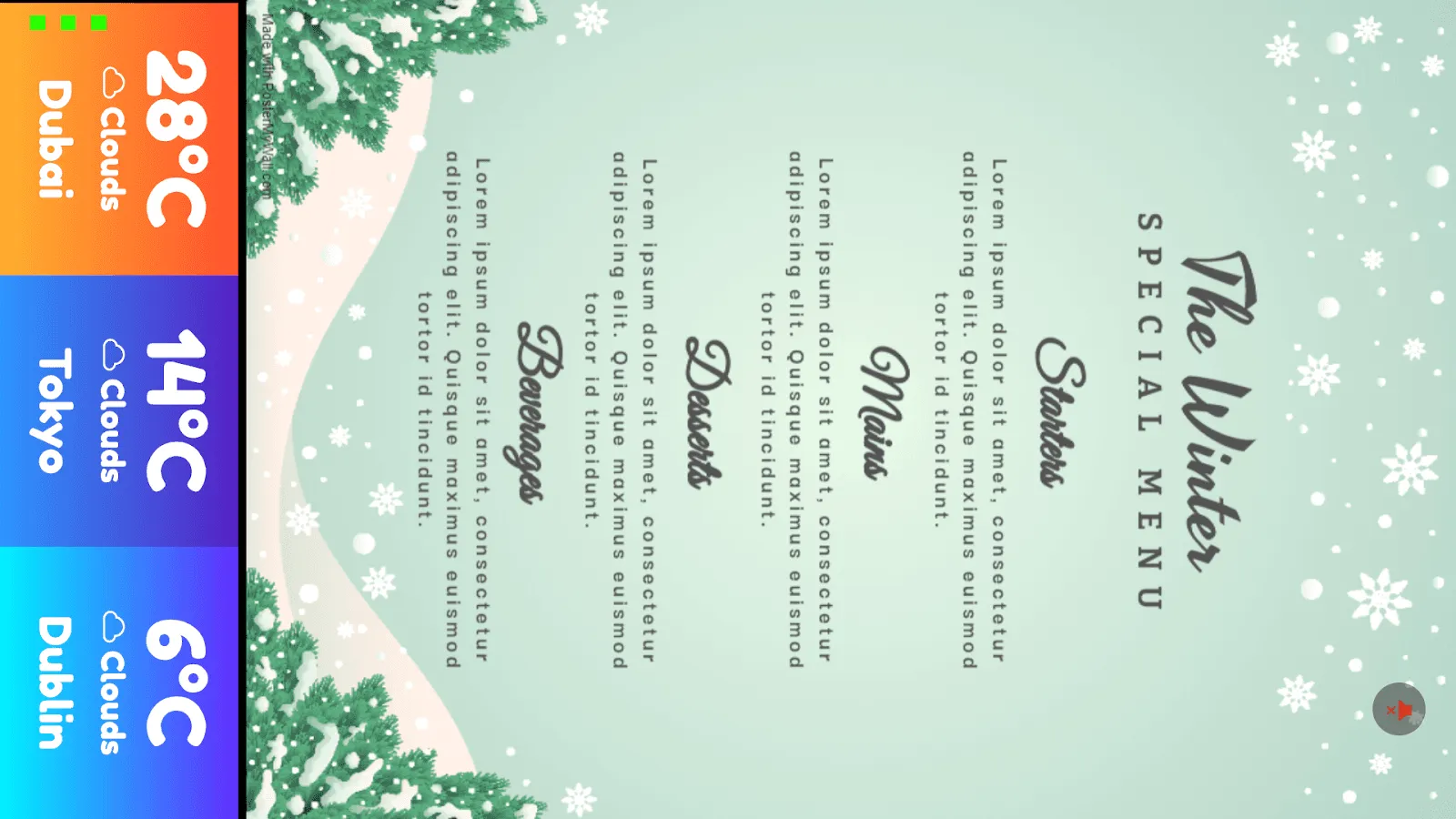
الخطوة 22: النتيجة النهائية
تحقق من أن الشاشة تعرض المحتوى بالوضع الطولي
- انتظر اكتمال التحديث أو إعادة التشغيل
- تأكد من أن المحتوى يملأ الشاشة من الأعلى إلى الأسفل
- ارفع تصميم قائمتك العمودي
ميزات متقدمة في نظام القوائم الرقمية على Firestick
استخدام مُجدوِل محتوى القوائم على Firestick
من أبرز وظائف هذا الحل من اللافتات الرقمية للوحات القوائم مُجدوِلُ محتوى القوائم على Firestick. جدوِل قوائم مختلفة للإفطار والغداء والعشاء والوجبات المتأخرة، واضبط التبديل التلقائي بين القائمة العادية وعروض ساعة التخفيضات. ولأن برمجيات لوحات القوائم سحابية، تُضبط كل التوقيتات تلقائيًا، فتعرض شاشة قائمة مطعمك على Firestick المحتوى المناسب في الوقت المناسب دون أي تدخل بشري.
إنشاء عروض شرائح فعالة للقوائم على Firestick
صمّم عروض شرائح جذابة لقوائم Firestick تتنقل بين خدماتك وتبقى سهلة القراءة. في شاشات قوائم مطاعم الوجبات السريعة على Firestick، اجعل كل عنصر يبقى على الشاشة من 5 إلى 10 ثوانٍ على الأقل. أما في شاشات قوائم المقاهي ذات الخدمة الكاملة على Firestick، فالأنسب أن تبقى الشريحة من 10 إلى 15 ثانية. ويُعد Fire TV أفضل لوحة قوائم رقمية تمنحك تحكمًا كاملًا في مدة الشرائح والانتقالات وترتيب المحتوى في عرض الشرائح على Firestick.
تحسين التخطيط الطولي لعرض لوحة القوائم
عند إعداد المحتوى للتخطيط الطولي في لوحة القوائم، فكّر في تجربة المشاهدة العمودية. ضع الأصناف الأعلى ربحًا في الثلث الأوسط من الشاشة، حيث تستقر العين بشكل طبيعي. وخصّص الجزء العلوي للهوية التجارية، والجزء السفلي لعبارات الحث على اتخاذ إجراء. بهذا الأسلوب الطولي تحقق لوحة القوائم الرقمية أقصى استفادة من شاشات المطعم العمودية على Fire TV.
العمل مع قوالب لوحات القوائم على Firestick
توفّر قوالب لوحات القوائم الاحترافية على Firestick الوقت وتضمن هوية تجارية موحدة في جميع فروعك. جهّز قوالب لفئات القوائم المختلفة والعروض الموسمية وعروض اليوم. ويدعم برنامج لوحات القوائم على Firestick مكتبات قوالب مخصصة، لذا يصبح تحديث لافتات قوائم الطعام على Firestick سهلًا دون المساس بالاتساق البصري في جميع شاشات المطعم العمودية على Fire TV.
لماذا تُعد هذه أفضل برمجيات للوحات القوائم الرقمية على Fire TV
تُعد برمجيات Wilyer أفضل برمجيات للوحات القوائم الرقمية على Fire TV، ولذلك أسباب عدة. فالبنية السحابية تعني أنك تستطيع تحديث شاشة قائمة مطعمك على Firestick أينما كنت ومن أي جهاز. لا أجهزة مرتفعة التكلفة، ولا إعدادات معقدة، ولا حاجة إلى مهارات حاسوبية. إنها لوحة قوائم رقمية منخفضة التكلفة على Firestick تقدّم ميزات بمستوى المؤسسات بجزء بسيط من أسعار اللافتات الرقمية المعتادة.
مقارنة التكلفة: لوحات القوائم التقليدية مقابل لوحات القوائم الرقمية على Firestick
يتراوح سعر لوحات القوائم LED التقليدية بين 2,000 و5,000 دولار للشاشة الواحدة، إضافة إلى تكلفة التركيب. أما نظام لوحات القوائم الرقمية على Firestick فتكلفته أقل من ذلك بكثير لكل شاشة، وتشمل جهاز Fire TV Stick والشاشة واشتراك Wilyer. وقد أتاح نموذج لوحات القوائم الرقمية منخفض التكلفة على Firestick اللافتات الرقمية الاحترافية للمطاعم الصغيرة والمقاهي وعربات الطعام، بعد أن كانت بعيدة عن متناولها.
حالات الاستخدام الشائعة لإعداد لوحات القوائم على Fire TV
تطبيقات شاشات قوائم المطاعم على Firestick
تستخدم المطاعم ذات الخدمة الكاملة أنظمة عرض القوائم على Firestick للوحات أطباق اليوم وقوائم المشروبات وقوائم الحلويات. ويُبرمج محتوى القوائم على Firestick للتبديل تلقائيًا بين قائمة الغداء وقائمة العشاء. ومع اللافتات الرقمية للوحات القوائم تختفي تكاليف الطباعة وتتغير الأسعار فورًا.
شاشات قوائم الوجبات السريعة على Firestick
تضيف شاشات قوائم الوجبات السريعة على Firestick قيمة كبيرة لمطاعم الخدمة السريعة. حدّث أسعار الوجبات المجمّعة فورًا، وأعلن عن العروض المحدودة بوقت، واعرض المعلومات الغذائية. ويستطيع عرض الشرائح على Firestick التنقل عبر القائمة كاملة مع إبراز الأصناف ذات هامش الربح المرتفع. كما تستطيع شاشات المطعم العمودية على Fire TV عرض محتوى متزامن في جميع نقاط الطلب في الوقت نفسه.
حلول شاشات قوائم المقاهي على Firestick
تساعد شاشات قوائم المقاهي على Firestick محلات القهوة والمقاهي على عرض المشروبات والمعجنات، إلى جانب عروض برامج الولاء. وتناسب لوحة القوائم العمودية على Firestick تمامًا الشاشات الطويلة الضيقة الشائعة عند منصات الطلب في المقاهي. أعدّ قوائم للصباح وبعد الظهر والمساء تتبدل تلقائيًا عبر مُجدوِل محتوى القوائم على Firestick.
نصائح لنجاح لافتات قوائم الطعام على Firestick
أفضل الممارسات لتحديث المحتوى
اختبر التغييرات على لوحة القوائم الرقمية على Firestick خارج ساعات الذروة، حتى لا تُجري تعديلات في أوقات الازدحام. وخطط للتحديثات مسبقًا باستخدام مُجدوِل محتوى القوائم على Firestick. ولأن برمجيات لوحات القوائم سحابية، يمكنك معاينة التغييرات قبل نشرها. واحتفظ بمكتبة من قوالب لوحات القوائم لأجهزة Firestick لتُجري التغييرات بسهولة عند تغيّر المكونات أو تبدّل المواسم.
كيف تدوّر لوحة القوائم على Firestick بشكل صحيح
عند تدوير لوحة القوائم على Firestick، من المهم دائمًا التحقق من الاتجاه الفعلي للشاشة. وإذا ظهر المحتوى مقلوبًا، فبدّل بين خياري التدوير «90deg» و«270deg». احفظ الإعدادات وامنح حل لوحة القوائم على Fire TV Stick مدة 30 ثانية لتطبيق التغييرات. واختبر النتيجة بمحتوى قائمة حقيقي، لا بعرض لوحة التحكم وحده، لتتأكد من أن التخطيط الطولي للوحة القوائم يظهر على الشاشة بشكل جيد.
تثبيت تطبيق لوحة القوائم على Firestick: التفاصيل التقنية
تُستخدم منصة Wilyer للافتات الرقمية لتثبيت تطبيق لوحة القوائم على Firestick، فهي متوافقة مع المتصفح المدمج في Fire TV، ولا حاجة إلى التثبيت الجانبي للتطبيقات. ويُثبَّت تطبيق لوحة القوائم الرقمية على Fire TV في وضع الكشك، فلا يمكن الوصول إلى التطبيقات الأخرى خلال ساعات الخدمة. ويضمن برنامج لوحات القوائم على Firestick بقاء شاشتك خالية من المشتتات.
متطلبات الشبكة لبرمجيات لوحات القوائم السحابية
يحتاج نظام لوحات القوائم السحابي إلى اتصال إنترنت مستقر لتشغيل نظام القوائم الرقمية على Firestick، بسرعة تنزيل لا تقل عن 5 ميغابت في الثانية. والاتصال السلكي عبر إيثرنت من خلال منفذ USB في Fire TV هو الخيار الأكثر موثوقية من حيث عرض النطاق. وتخزّن أفضل برمجيات لوحات القوائم الرقمية على Fire TV المحتوى عند الطلب، لذا لن يؤدي انقطاع الإنترنت المؤقت إلى تعطيل قائمة مطعمك على Firestick.
استكشاف أخطاء شاشات المطعم العمودية على Fire TV وإصلاحها
مشكلات عرض لوحة القوائم العمودية على Firestick
إذا ظهر محتوى لوحة القوائم العمودية على Firestick بشكل جانبي، فكرر الخطوة 16 وعدّل إعدادات تدوير لوحة القوائم على Firestick. وتأكد من أنك اخترت زاوية التدوير الصحيحة (90 أو 270 درجة) وحفظت الإعدادات. يجب حفظ إعداد لوحة القوائم الرقمية بالوضع الطولي حتى يسري على شاشات المطعم العمودية على Fire TV.
عرض شرائح القوائم على Firestick لا يتحدّث
إذا لم يتحدّث عرض شرائح القوائم على Firestick بالمحتوى الجديد، فتأكد من أن جهاز Fire TV Stick متصل بالإنترنت. وتأكد من الضغط على «Publish» (نشر) بعد إجراء أي تغييرات في برمجيات لوحات القوائم السحابية. وقد يتجاوز مُجدوِل محتوى القوائم على Firestick التحديثات اليدوية، لذا تحقق من قوائم التشغيل المجدولة. وأعد تشغيل جهاز Fire TV إذا لم يتحدّث تطبيق لوحة القوائم الرقمية على Fire TV بعد النشر.
جودة العرض في إعداد لوحة قوائم LED على Firestick
لتحقيق أعلى جودة في إعداد لوحة قوائم LED على Firestick، تأكد من أن دقة الشاشة تطابق دقة المحتوى. يمكن لأنظمة لوحات القوائم الرقمية القياسية على Firestick استخدام شاشات بدقة 1080p. صمّم لوحات القوائم لـ Firestick بدقة الشاشة نفسها تمامًا للحصول على نصوص ورسومات واضحة. واضبط سطوع الشاشة بما يناسب الإضاءة المحيطة، لتظهر لافتات قوائم الطعام على Firestick بأوضح صورة.
إدارة الفروع المتعددة باستخدام اللافتات الرقمية للوحات القوائم
برمجيات لوحات القوائم برنامج سحابي فعال جدًا في إدارة أكثر من فرع. غيّر جميع قوائم الوجبات السريعة المعروضة على أجهزة Firestick في الوقت نفسه من لوحة تحكم واحدة. وصمّم محتوى خاصًا بكل موقع مع الحفاظ على اتساق هويتك التجارية في جميع شاشات المطعم العمودية على Fire TV. ونظّم الفروع في مجموعات حسب المنطقة للعروض الترويجية. ويمكن أن تختلف إعدادات مُجدوِل محتوى القوائم على Firestick من موقع لآخر، مع توقيتات عروض مختلفة على كل شاشة قائمة مقهى، مع الاشتراك في قوالب لوحات القوائم نفسها.
الخلاصة
يتوسع حل لوحات القوائم على Fire TV Stick بحسب احتياجاتك، سواء كنت تركّب أول شاشة قائمة لمقهاك على Firestick أو عددًا كبيرًا من شاشات المطاعم العمودية على Fire TV موزعة على مواقع كثيرة. وتصبح إدارة القوائم سهلة مع مُجدوِل محتوى القوائم على Firestick، وخيارات التخطيط الطولي المرنة للوحات القوائم، وقوالب لوحات القوائم القوية على Firestick. ابدأ بتركيب لوحة قوائم رقمية منخفضة التكلفة على Firestick، ثم توسّع كلما رأيت النتائج.
نزّل تطبيق لوحات القوائم على Firestick اليوم، وانضم إلى آلاف المطاعم التي تستفيد من أفضل برمجيات للوحات القوائم الرقمية على Fire TV. اجعل قوائمك تبدو كما تريد، ووفّر المال، وبِع أكثر، وتحكّم في لافتات قوائم الطعام على Firestick من أي مكان. فمستقبل لوحات قوائم المطاعم يعمل على Fire TV.