
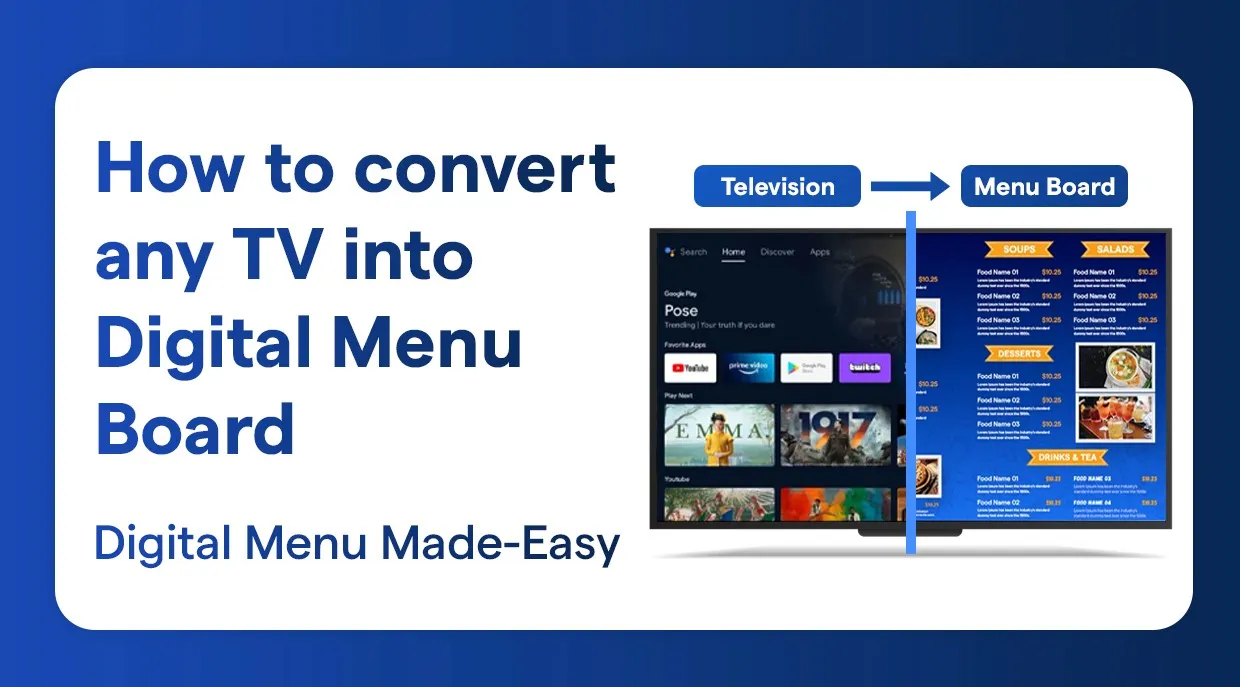
برمجيات لوحات القوائم الرقمية التي تساعد مطعمك على النمو
تحويل تلفزيونك التقليدي إلى لوحة قوائم رقمية ديناميكية ليس بالصعوبة التي يبدو عليها. فباستخدام برمجيات اللافتات الرقمية السحابية من Wilyer، تستطيع المنشآت في قطاعات المطاعم والمقاهي والوجبات السريعة تحديث لوحات قوائمها في دقائق معدودة دون معدات باهظة أو مهارات حاسوبية. وهذا هو الدليل الشامل الذي سيوضح لك كيفية إعداد نظام لوحة القوائم الرقمية خطوة بخطوة.
ما لوحة القوائم الرقمية؟
لوحة القوائم الرقمية نظام عرض إلكتروني للقوائم يحلّ محل القوائم المطبوعة التقليدية بمحتوى إلكتروني ديناميكي وجذاب بصريًا. وتعتمد برامج لافتات المطاعم هذه على برمجيات اللافتات الرقمية لعرض الأصناف والأسعار والعروض والصفقات الخاصة على أجهزة التلفزيون أو الشاشات.
ما أفضل تلفزيون للوحة قوائم رقمية؟
(أجهزة التلفزيون الذكية)
- Toshiba 43 inch 4k Ultra HD Smart TV - تلفزيون ذكي بسعر مناسب، ملائم للمقاهي الصغيرة أو لوحات القوائم المؤقتة، ويعمل جيدًا عند إقرانه بمشغّل لافتات.
- Xiaomi X Pro Series 43” 4K QLED Smart TV - جودة صورة جيدة وسعر مناسب وصالح كشاشة لافتات للمستوى المبتدئ.
(شاشات العرض التجارية)
- Samsung QB Series 55" UHD Digital Signage Display - شاشة لافتات رقمية احترافية، بسطوع ممتاز وموثوقية عالية للتشغيل المتواصل.
- Sony BRAVIA EZ20L 55" Digital Signage Display - شاشة متميزة بجودة تصنيع مهيّأة للافتات ودعم للتشغيل على مدار الساعة، مناسبة للقوائم الكبيرة أو السلاسل.
كيف تختار التلفزيون المناسب للوحة قوائم رقمية؟
أي تلفزيون مناسب ما دام شاشة ذكية وتتيح لك تشغيل برمجيات لوحة القوائم الرقمية وعرض المحتوى على الشاشة في كل مطعم.
ونوصي بأجهزة التلفزيون العاملة بنظام Android على شريحة SoC (نظام على شريحة)، إذ تتيح لك تثبيت تطبيق لافتات رقمية مثل https://wilyer.com/app/
كيف أتأكد من أن تلفزيوني ذكي؟
- تحقّق من وجود إمكانية الوصول إلى Play Store
- إذا كان التلفزيون يتيح خيار الوصول إلى Play Store، فهو يُصنَّف تلفزيونًا ذكيًا.
- تحقّق من وجود تطبيقات مثبّتة مسبقًا
- إذا كان التلفزيون يتضمن تطبيقات مثبّتة مسبقًا مثل YouTube وNetflix وAmazon Prime Video ومتصفح ويب، فهو يُصنَّف تلفزيونًا ذكيًا.
- تحقّق من وجود اتصال Wi-Fi أو إيثرنت في الإعدادات
- لعرض خيارات الاتصال على التلفزيون، انتقل إلى قائمة الإعدادات واختر «الشبكة».
- وإذا ظهرت خيارات مثل Wi-Fi أو إيثرنت، أو ما يُسمى «Network Setup» (إعداد الشبكة)، فتلفزيونك يُصنَّف ذكيًا.
- تحقّق من خصائص جهاز التحكم عن بُعد
- في معظم الحالات، يتضمن جهاز التحكم الخاص بالتلفزيون الذكي زرين على الأقل مخصصين لتطبيقات مثبّتة مسبقًا مثل YouTube وNetflix.
- وفي الغالب ستجد زر الصفحة الرئيسية على جهاز التحكم ينقلك إلى القائمة الرئيسية للتلفزيون الذكي.
- تحقّق من رقم الطراز أو دليل المستخدم
- ابحث عن رقم طراز تلفزيونك على Google واطّلع على المعلومات المتعلقة به.
- فإذا كان الطراز الذي تبحث عنه يدعم التطبيقات وميزات الإنترنت، فسيوضح Google بجلاء أنه تلفزيون ذكي.
حدّد نوع تلفزيونك (هل هو تلفزيون عادي أم ذكي؟)
هناك نوعان من أجهزة التلفزيون
عليك التأكد من امتلاك التجهيزات الصحيحة قبل تركيب لوحة القوائم الرقمية. وبحسب المعدات المتوفرة لدى المطاعم، قد يكون الجهاز تلفزيونًا ذكيًا أو تلفزيونًا عاديًا.
التلفزيون الذكي مقابل التلفزيون العادي للوحات القوائم الرقمية
- التلفزيون الذكي:
إذا كان تلفزيونك يعمل بنظام Android TV، فيمكنك تثبيت مشغّل اللافتات الرقمية من Wilyer مباشرة من Google Play Store. ولا حاجة إلى أي عتاد إضافي.
- أجهزة التلفزيون العادية
لا يتيح جهاز التلفزيون العادي تثبيت التطبيقات البرمجية. وعند استخدام هذا النوع كشاشة لقائمة رقمية، يلزم توصيل وحدة مشغّل وسائط خارجية عبر كابل HDMI (مثل Amazon Fire Stick أو صندوق Android). وبعد إنشاء الاتصال بين شاشة القائمة الرقمية ومشغّل الوسائط، يستطيع المستخدم تثبيت تطبيق Wilyer على المشغّل وتحويل تلفزيونه العادي إلى شاشة قائمة رقمية.
كيف تحوّل تلفزيونًا عاديًا إلى تلفزيون ذكي للوحة قوائمك الرقمية، ولماذا يهم ذلك
- صندوق Android أو Fire Stick (جهاز المشغّل):
إذا لم يكن لديك تلفزيون ذكي، يمكنك استخدام جهاز مشغّل عبر HDMI. وتطبيق Wilyer Player هو لوحة قوائم رقمية يمكن تثبيتها على هذا الجهاز لتحويل أي تلفزيون عادي إلى لوحة قوائم رقمية.
وسيصبح لديك الآن وصول إلى Google Play Store حيث يمكنك تنزيل تطبيق اللافتات على تلفزيونك. ولا يُعد Google Play Store الطريقة الوحيدة لتثبيت تطبيقات اللافتات على تلفزيونك، لكنه الأكثر شيوعًا. وإليك بعض الخيارات البديلة لتثبيت اللافتات الرقمية على تلفزيونك.
- التثبيت عبر USB: نزّل ملف APK اللازم على ذاكرة USB وأدخلها في التلفزيون، وعندها ستتمكن من تثبيته مباشرة من وحدة USB.
- التثبيت عبر متصفح Chrome: افتح تطبيق متصفح Chrome ونزّل ملفات التثبيت من مصدر معتمد.
وعندما لا يتوفر Google Play Store، ما زال بإمكانك اللجوء إلى طرق التثبيت البديلة لوضع تطبيقات اللافتات على تلفزيونك.
برمجيات اللافتات الرقمية من Wilyer
Wilyer حل لافتات سحابي مبتكر يتيح لأي نشاط تجاري تحويل تلفزيون عادي إلى شاشة رقمية احترافية وجذابة. ومع Wilyer، تستطيع جميع الشركات إنشاء المحتوى الرقمي وجدولته ونشره من لوحة تحكم واحدة بسيطة عبر الإنترنت، دون الحاجة إلى برمجيات باهظة أو معرفة تقنية واسعة.
وتقدّم منتجات Wilyer وخدماتها حلولًا لقطاعات متنوعة تشمل خدمات الطعام والتجزئة والمكاتب والتعليم وغيرها، إذ تمنح الشركات القدرة على إنشاء تصاميمها المخصصة وإدارتها مباشرة من السحابة.
ويمكن استخدام برمجيات Wilyer على أجهزة التلفزيون الذكية وغير الذكية على حد سواء، بما في ذلك صناديق Android TV وAmazon Fire Stick وChrome OS وحواسيب Windows وغيرها الكثير؛ ما يوفّر أكبر قدر من المرونة عند استخدام عتاد التلفزيون المتوفر لديك.
لماذا تختار برمجيات اللافتات الرقمية من Wilyer
الإدارة السحابية عن بُعد: سواء كنت تدير شاشة واحدة أو عدة فروع للمطعم، تتيح لك Wilyer التحكم في كل شيء من لوحة تحكم سحابية واحدة.
تحديثات فورية للمحتوى: غيّر أسعار القائمة، أو أضف أصنافًا جديدة، أو ارفع صورًا، أو عدّل العروض الترويجية في الحال.
قوالب قوائم جاهزة: تقدّم Wilyer قوالب احترافية مصممة خصيصًا لـ:
- المطاعم
- المقاهي
- سلاسل الوجبات السريعة
- محال القهوة
الجدولة التلقائية: تتيح الجدولة الزمنية لشاشتك تبديل القوائم تلقائيًا:
- الفطور
- الغداء
- العشاء
- ساعة العروض
تعمل على أي تلفزيون: يمكن تثبيت Wilyer على أنواع كثيرة من أجهزة التلفزيون باستخدام:
- Google Play Store
- صندوق Android
- Fire TV Stick
- متصفح Chrome
- التثبيت عبر USB
أداء آمن ومستقر: مثالي للسلاسل والامتيازات التجارية - أدر كل الشاشات في جميع الفروع من مكان واحد.
اقتصادي وقابل للتوسّع: تدعم Wilyer التشغيل التلقائي والعرض المتواصل، بحيث تعمل قوائم مطعمك بسلاسة دائمًا حتى بعد انقطاع الكهرباء أو إعادة التشغيل.
تصميم بالسحب والإفلات: اختر قوالب لوحات القوائم بتخطيطات مخصصة للمطاعم - دون الحاجة إلى أي مهارة تصميم.
التحكم متعدد المواقع: أدر جميع فروعك لإعداد القوائم من نظام إدارة محتوى واحد.
متطلبات الإنترنت
يلزم اتصال إنترنت جيد من أجل
- تحديثات القوائم الفورية
- تنسيق الشاشات في مواقع مختلفة.
- تشغيل مستقر على مدار الساعة
ويُعد الإيثرنت الأكثر موثوقية، خصوصًا في المطاعم التي تعمل شاشاتها الرقمية طوال اليوم.
الخطوة 1: وصّل عتاد التلفزيون
- شغّل أي تلفزيون ووفّر له اتصالًا بالإنترنت (الإيثرنت ضروري في حالة الاتصال على مدار الساعة).
- اتصل بشبكة WiFi على تلفزيونك الذكي
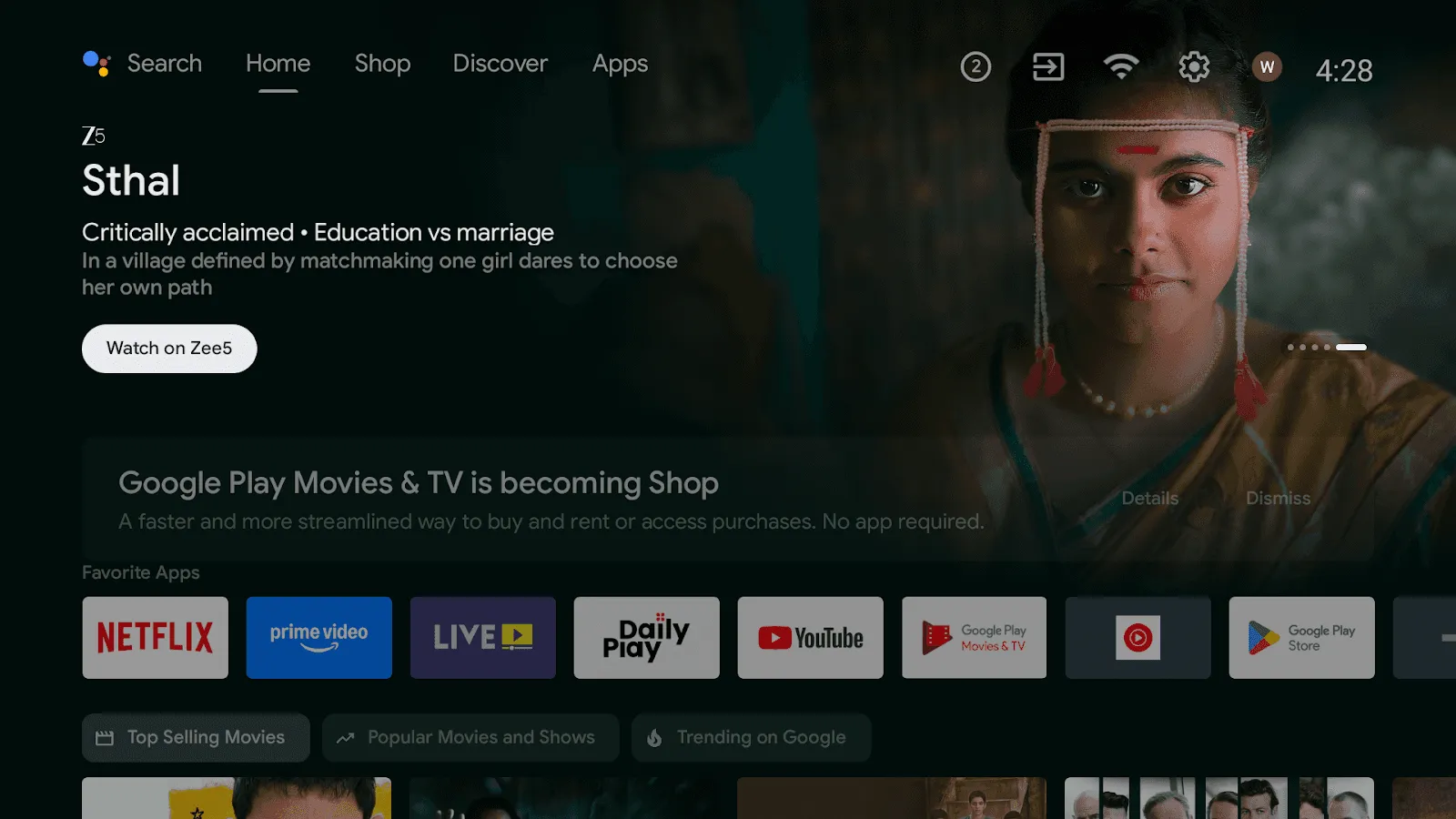
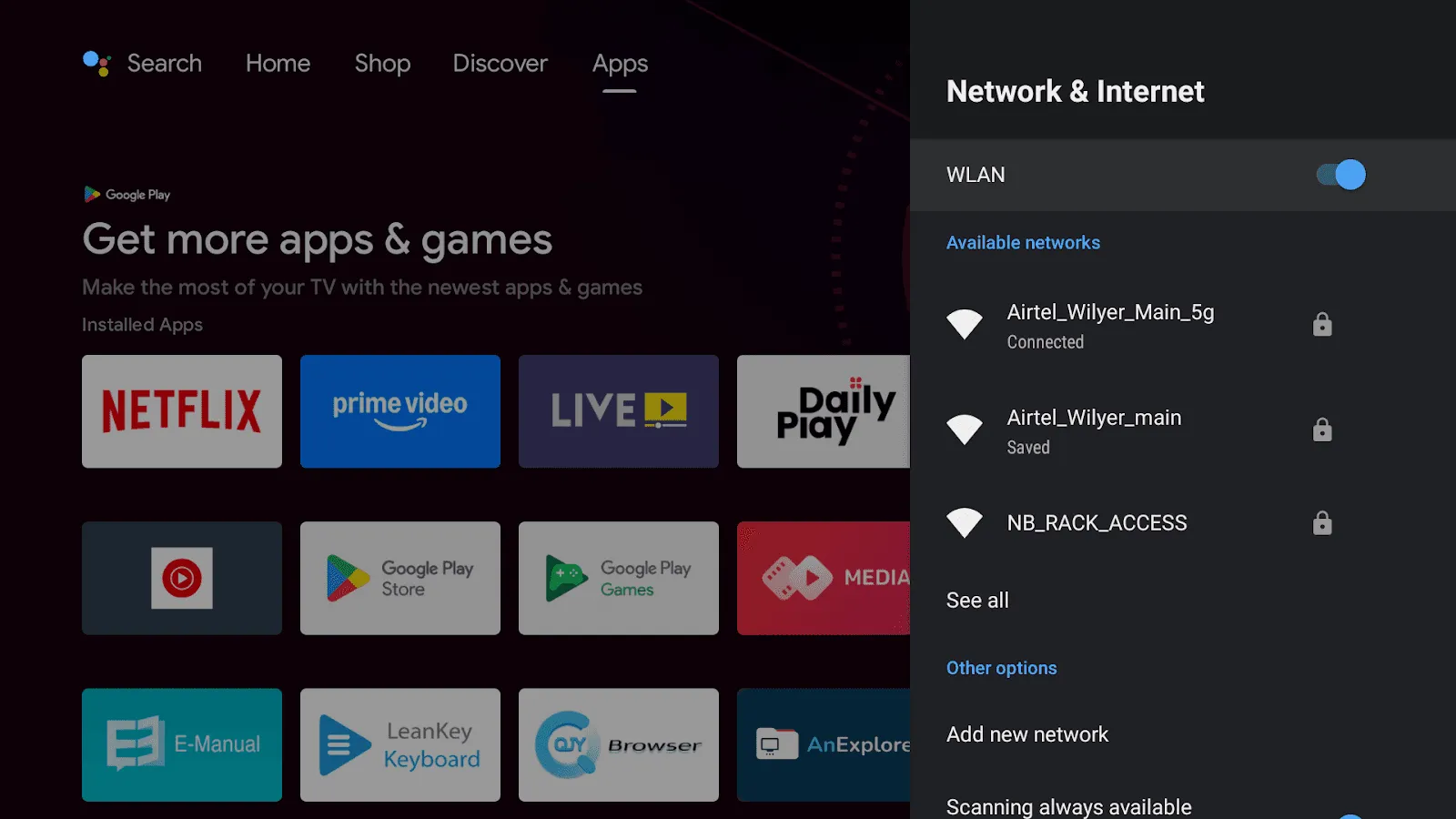
الخطوة 2: واجهة التلفزيون وخيارات الإعداد (Play Store والتطبيقات)
- انتقل إلى قسم التطبيقات في أعلى تلفزيونك
- وابحث عن Play Store داخل قسم التطبيقات وافتحه
- ثم انتقل إلى زر البحث في أعلى تلفزيونك الذكي
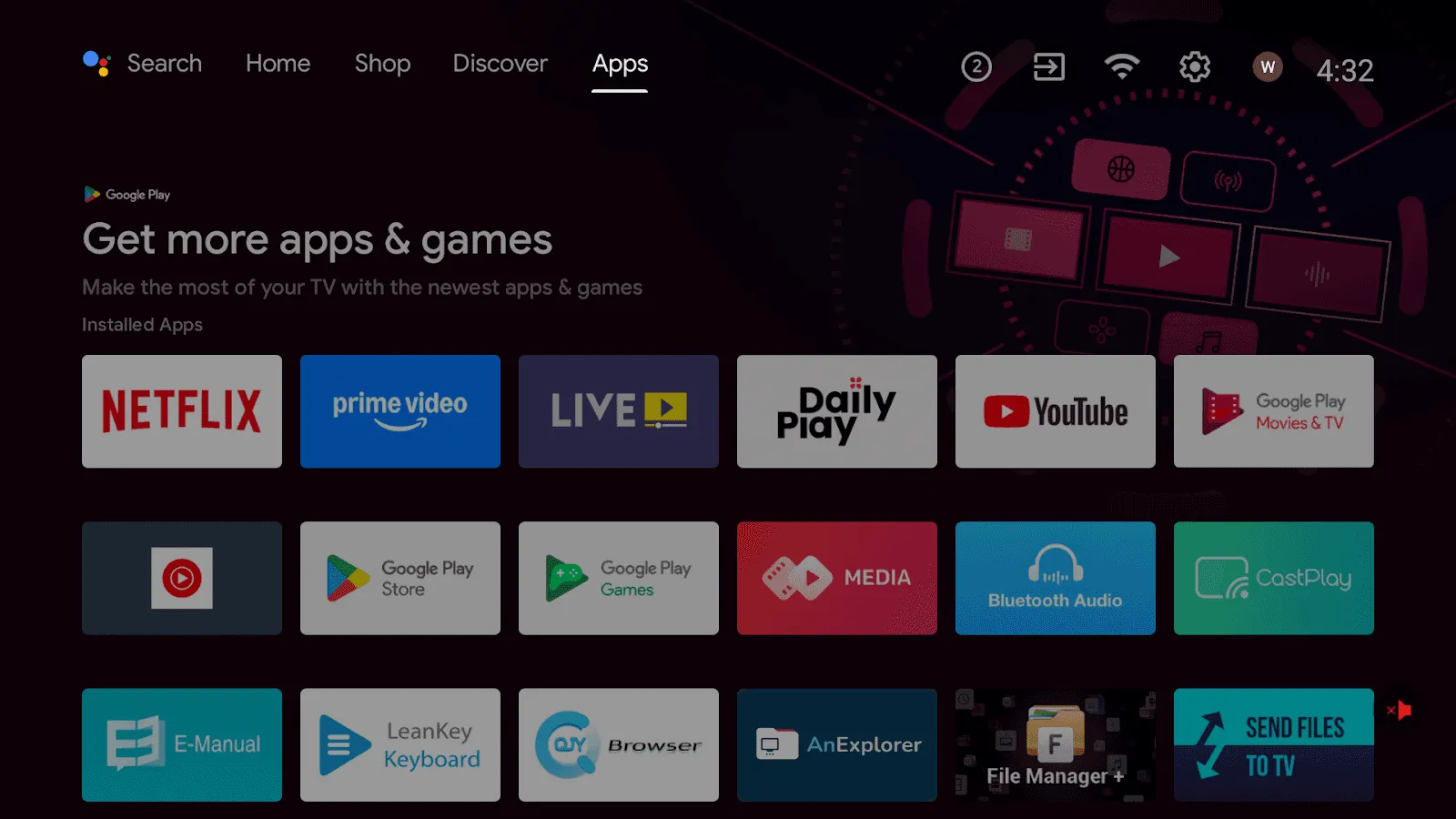
- انتقل إلى قسم التطبيقات في جهازك، وحدّد Play Store وافتحه، واستعد لتنزيل تطبيق اللافتات الرقمية من Wilyer لإعداد شاشتك
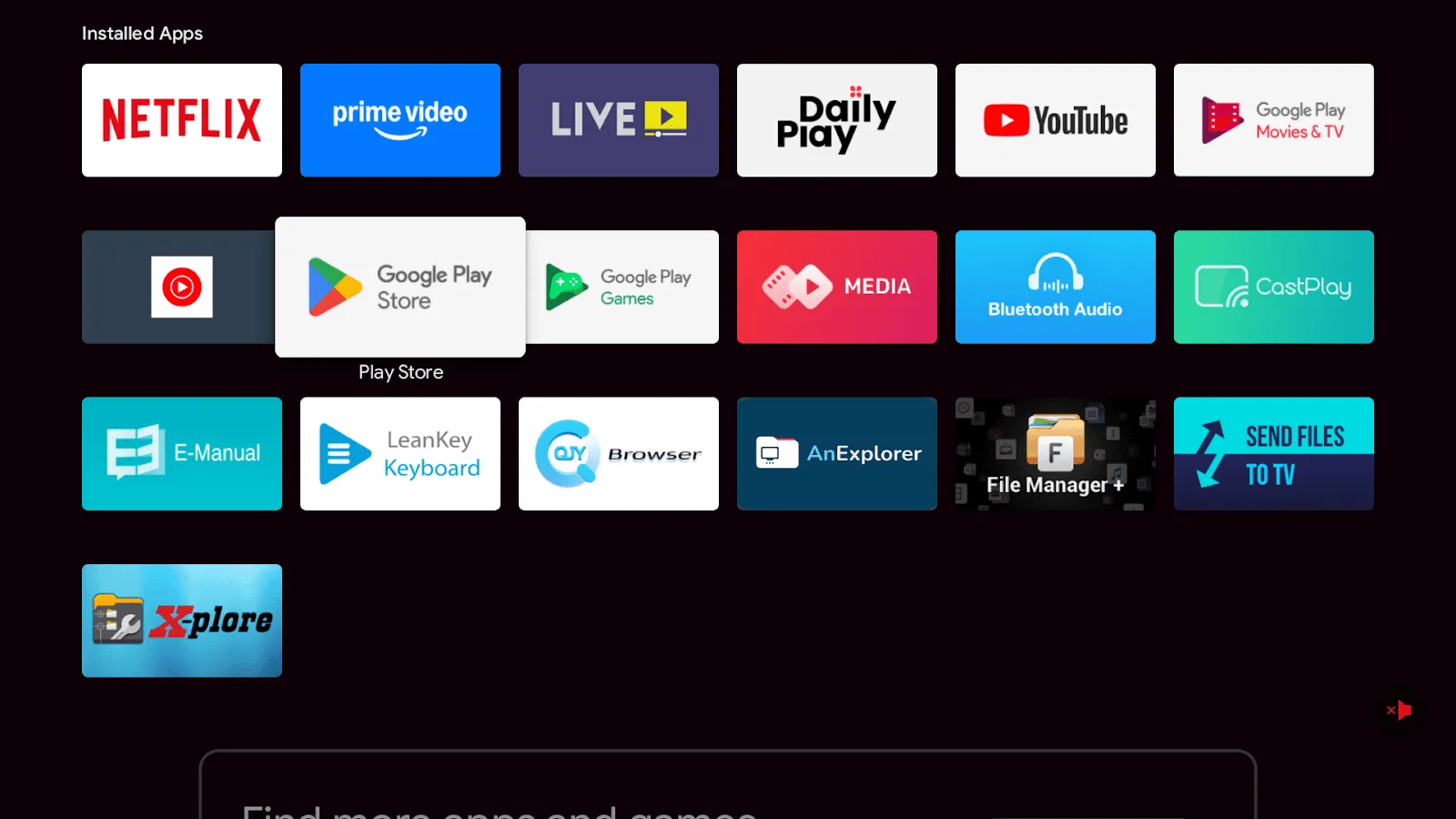
بعد الانتقال إلى قسم التطبيقات والبحث في Play Store، سترى خيار شريط البحث.
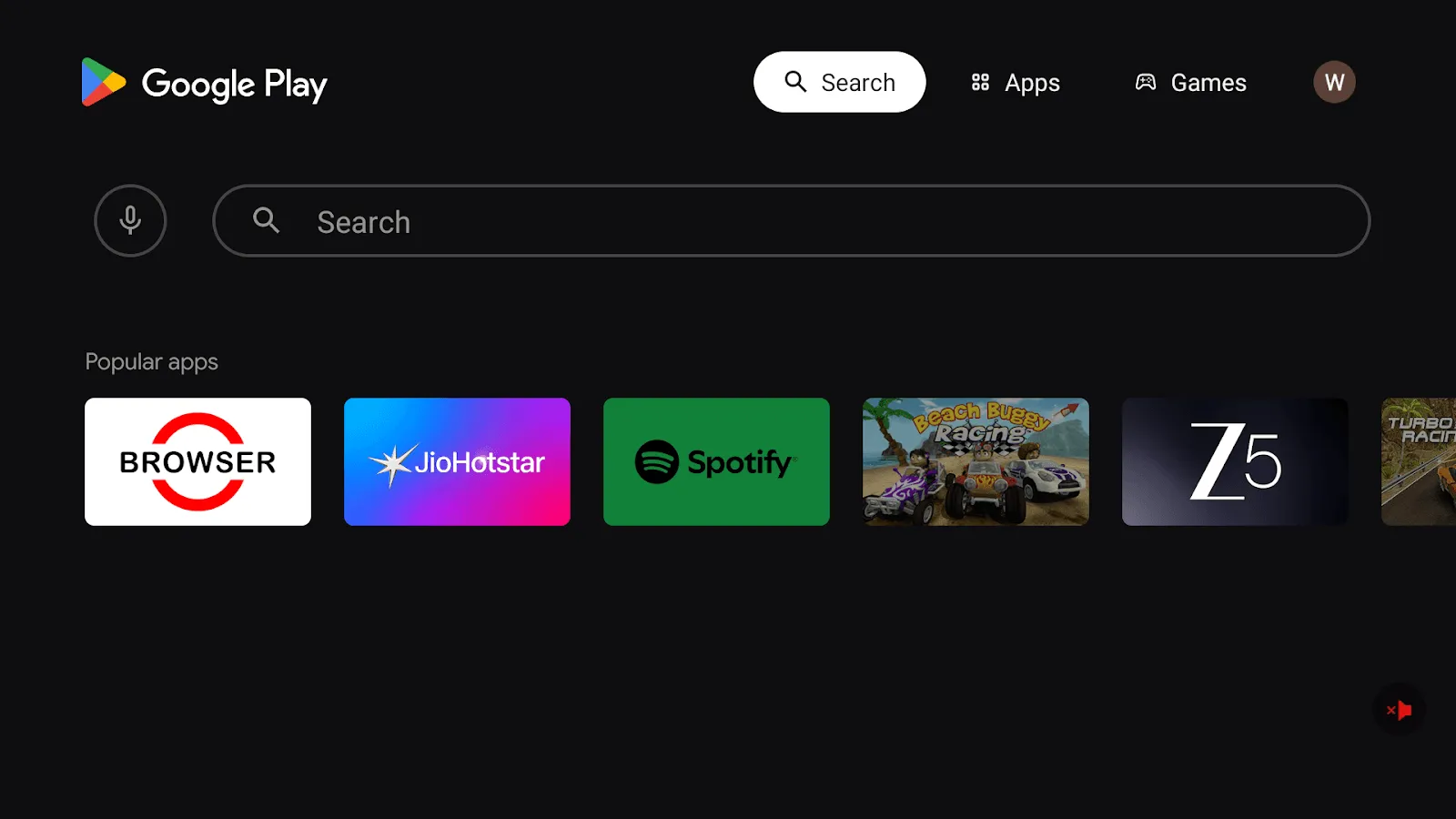
استخدم تلفزيونًا ذكيًا مزوّدًا بـ Google Play Store لتثبيت مشغّل اللافتات الرقمية من Wilyer. وإذا كنت تستخدم تلفزيونًا عاديًا، فوصّل صندوق Android أو Fire Stick عبر HDMI. وثبّت التلفزيون بإحكام وتأكّد من توفر مصدر طاقة مناسب.
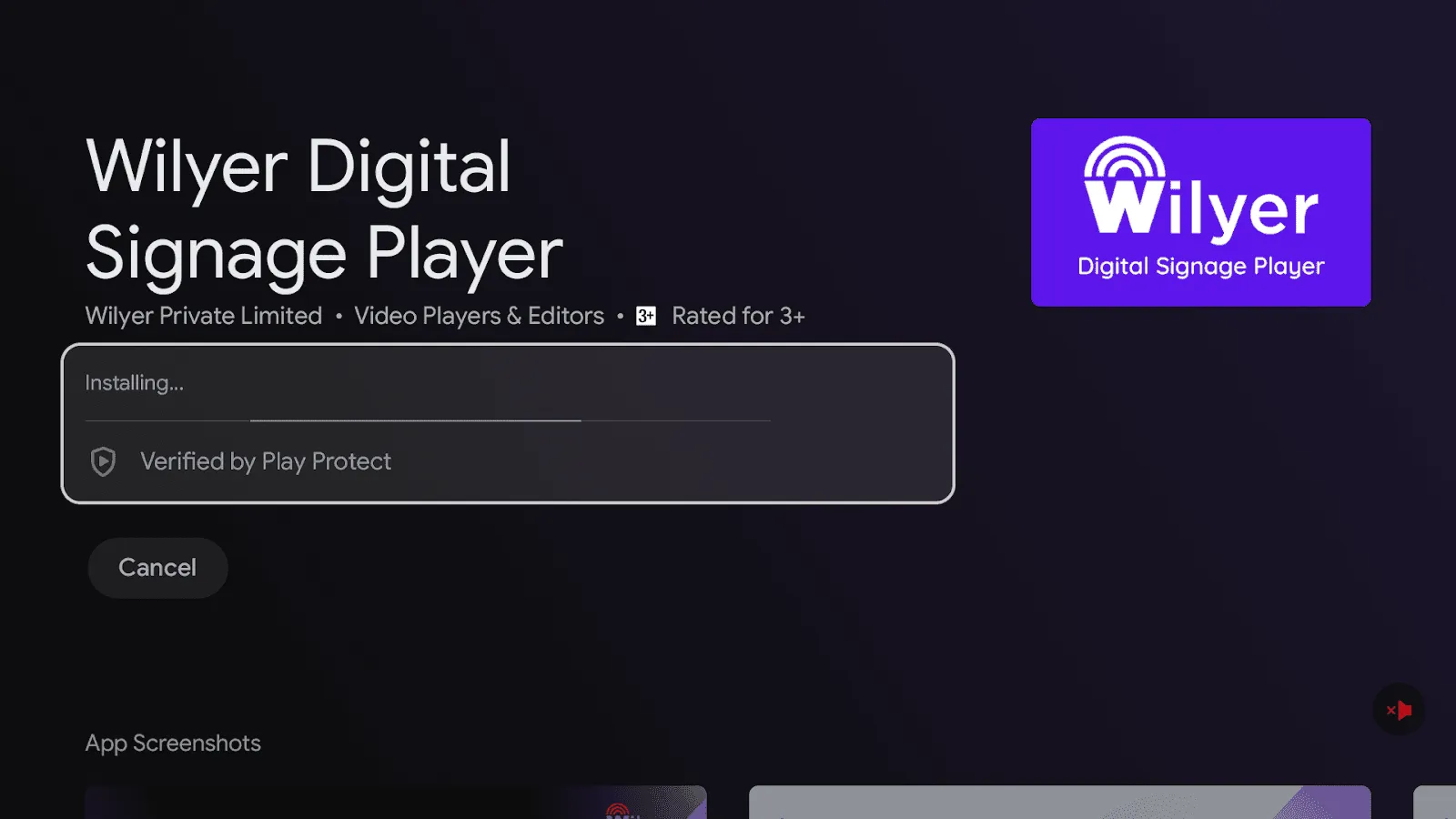
ابحث عن «Wilyer Digital Signage» في Play Store، وثبّت التطبيق وافتحه لعرض الصور ومحتوى القائمة على شاشتك.
- اكتب «Wilyer Digital Signage Player» في شريط بحث Play Store لفتح التطبيق.
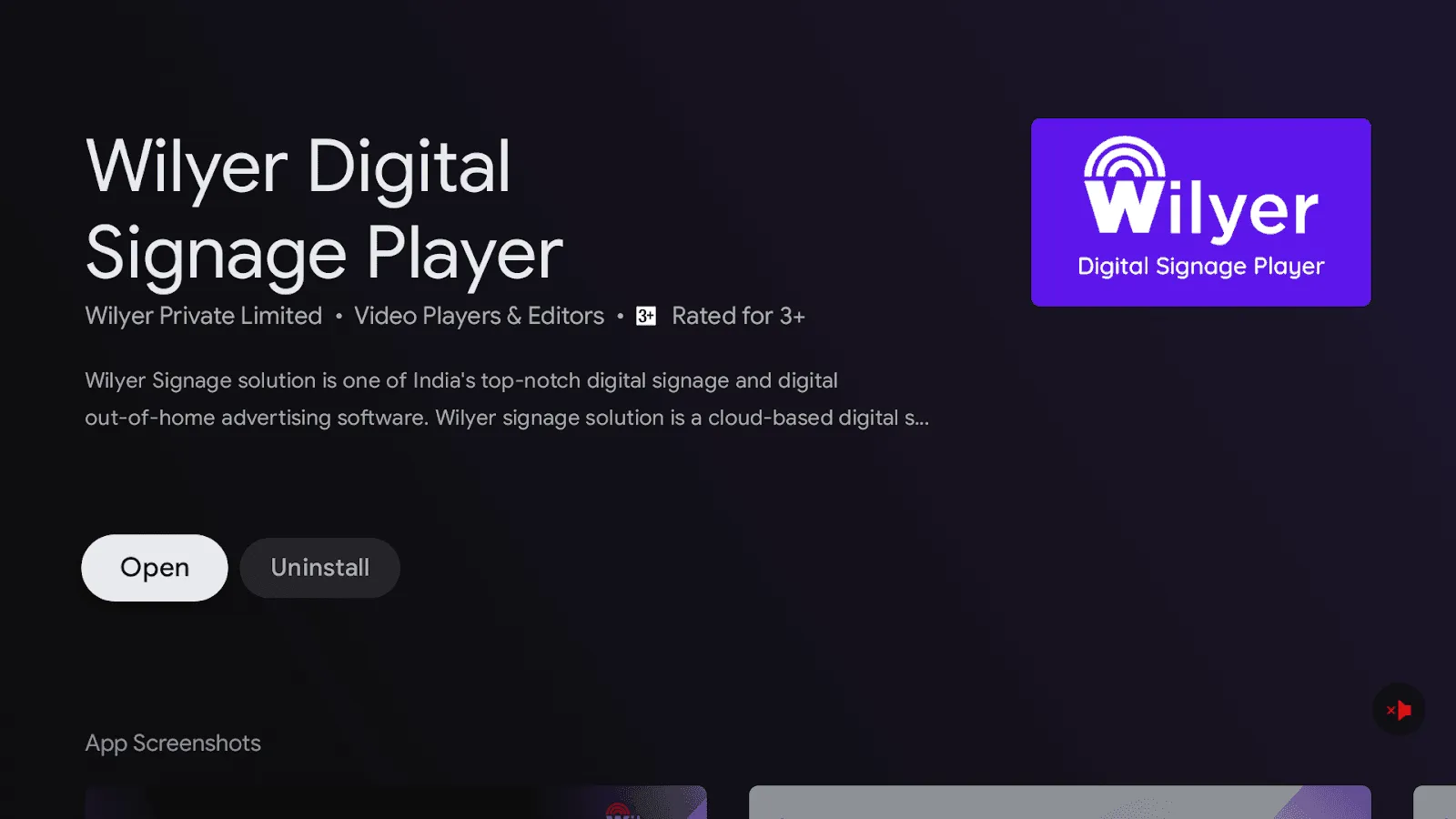
- ثبّت التطبيق لعرض صورك وقوائمك الرقمية على شاشة التلفزيون
- افتح التطبيق لبدء إعداد حسابك
الخطوة 3: إنشاء حساب لإدارة قوائم اللافتات الرقمية
- ادخل إلى wilyer.com وأنشئ حسابك المجاني في نظام إدارة محتوى القوائم.
- ولوحة تحكم برمجيات القوائم هي محور كل تصميم القوائم والوصول إلى الجدولة.
الخطوة 4: اقرن شاشة القائمة
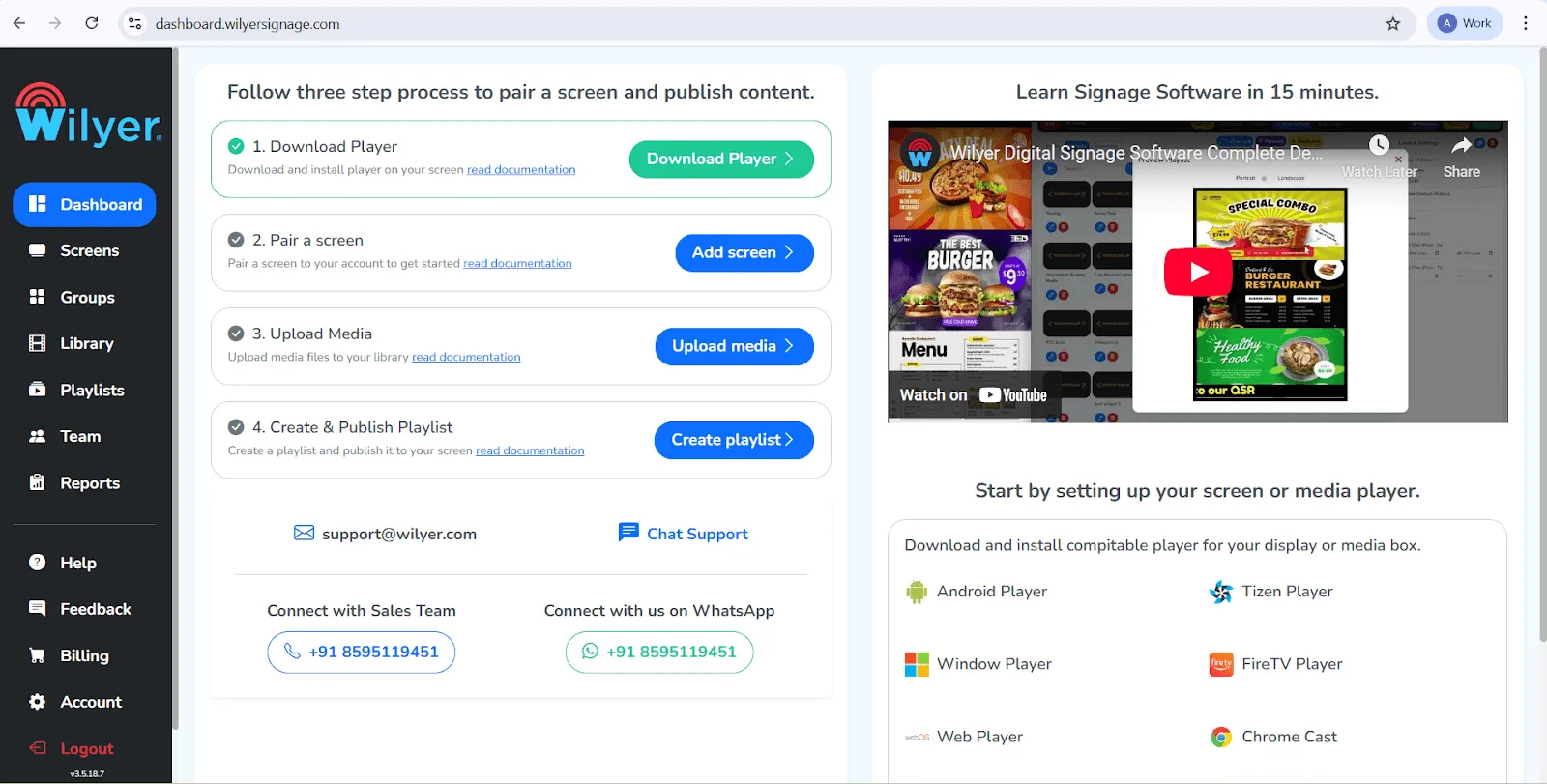
- افتح تطبيق Wilyer Player على التلفزيون - سيعرض رمز تفعيل مكوّنًا من 6 أرقام.

- انقر على إضافة شاشة في لوحة تحكم Wilyer وأدخل الرمز
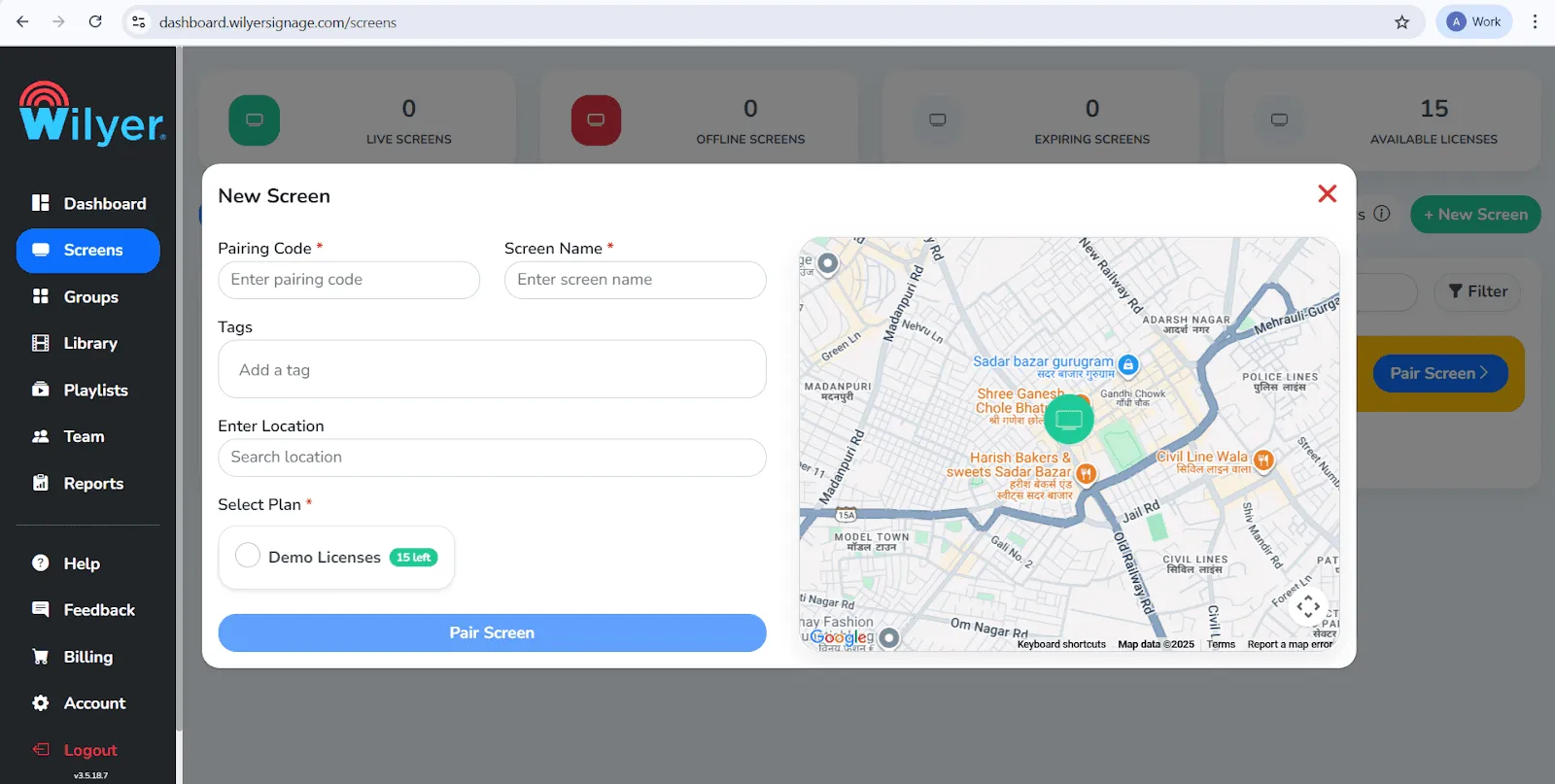
- في لوحة تحكم Wilyer، انقر على «Add Screen» (إضافة شاشة) وأدخل رمز الاقتران الظاهر في التطبيق، لتوصل شاشتك فورًا وتبدأ إدارة صورك وقوائمك.
- سمِّ شاشتك (مثل «قائمة الخدمة من السيارة» أو «شاشة كاونتر المقهى»).
«تهانينا، صار تلفزيونك مزوّدًا بأحدث تطبيق للوحات القوائم الرقمية واسمه Wilyer».
الخطوة 5: كيف تصمّم لوحة قوائم رقمية باستخدام Wilyer
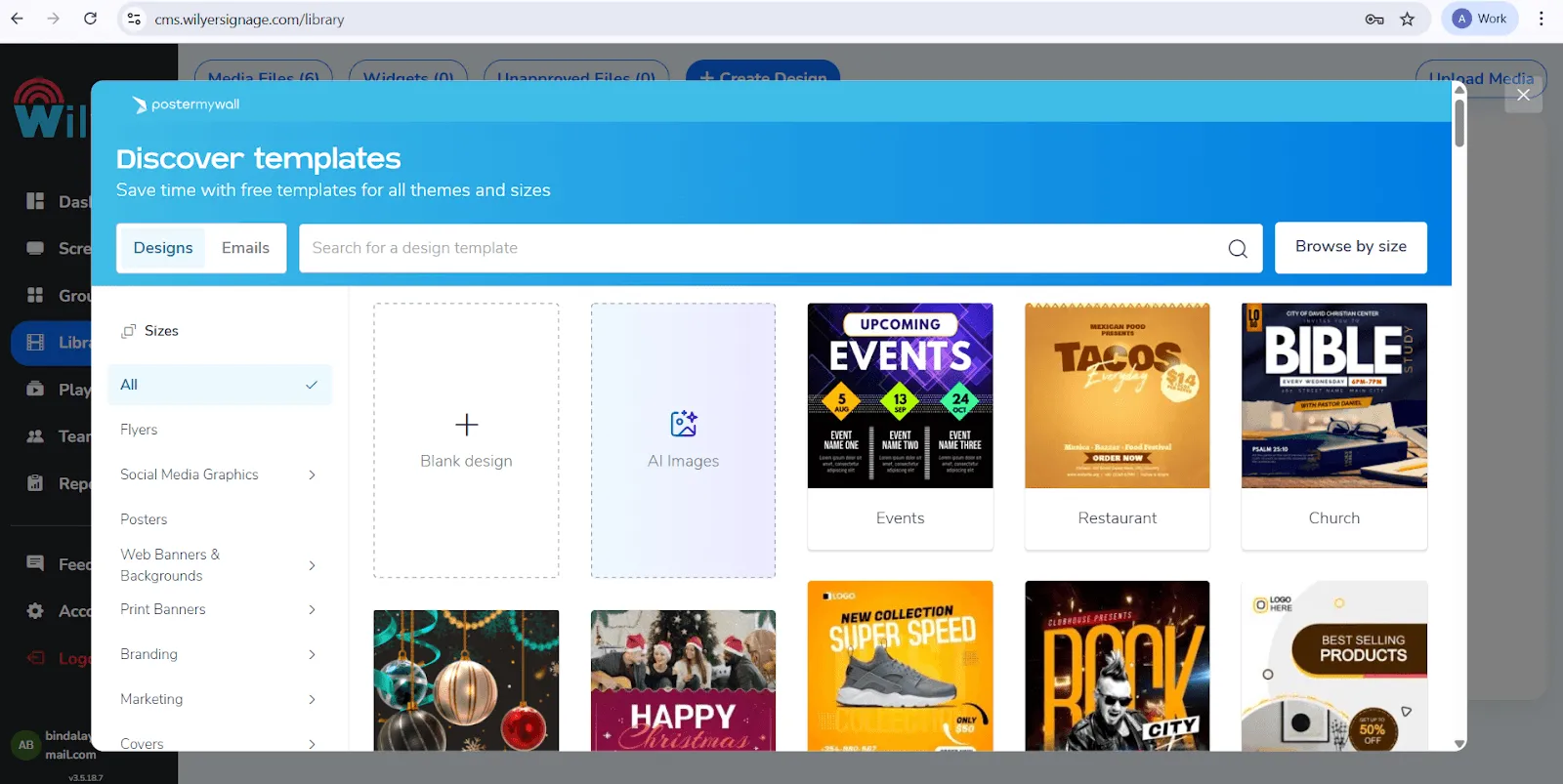
- يوفّر مصمّم القوائم خيار القائمة ضمن قوالب المطاعم في لوحة تحكم Wilyer.
- اختر قوالب برمجيات تصميم القوائم الرقمية بحسب تصاميم الوجبات السريعة أو المقاهي أو الخدمة الكاملة.
- وستتيح لك برمجيات تخطيط القوائم بالسحب والإفلات إضافة أصنافك وأسعارك وصورك وعروضك.
- وبرمجيات لوحات القوائم الديناميكية قابلة للتخصيص في الألوان والخطوط والرسوم المتحركة.

- انقر على «Create Design» (إنشاء تصميم)
الخطوة 6: انشر قائمتك وجدولها
- أسنِد قائمة تشغيل القائمة إلى الشاشة المقترنة.
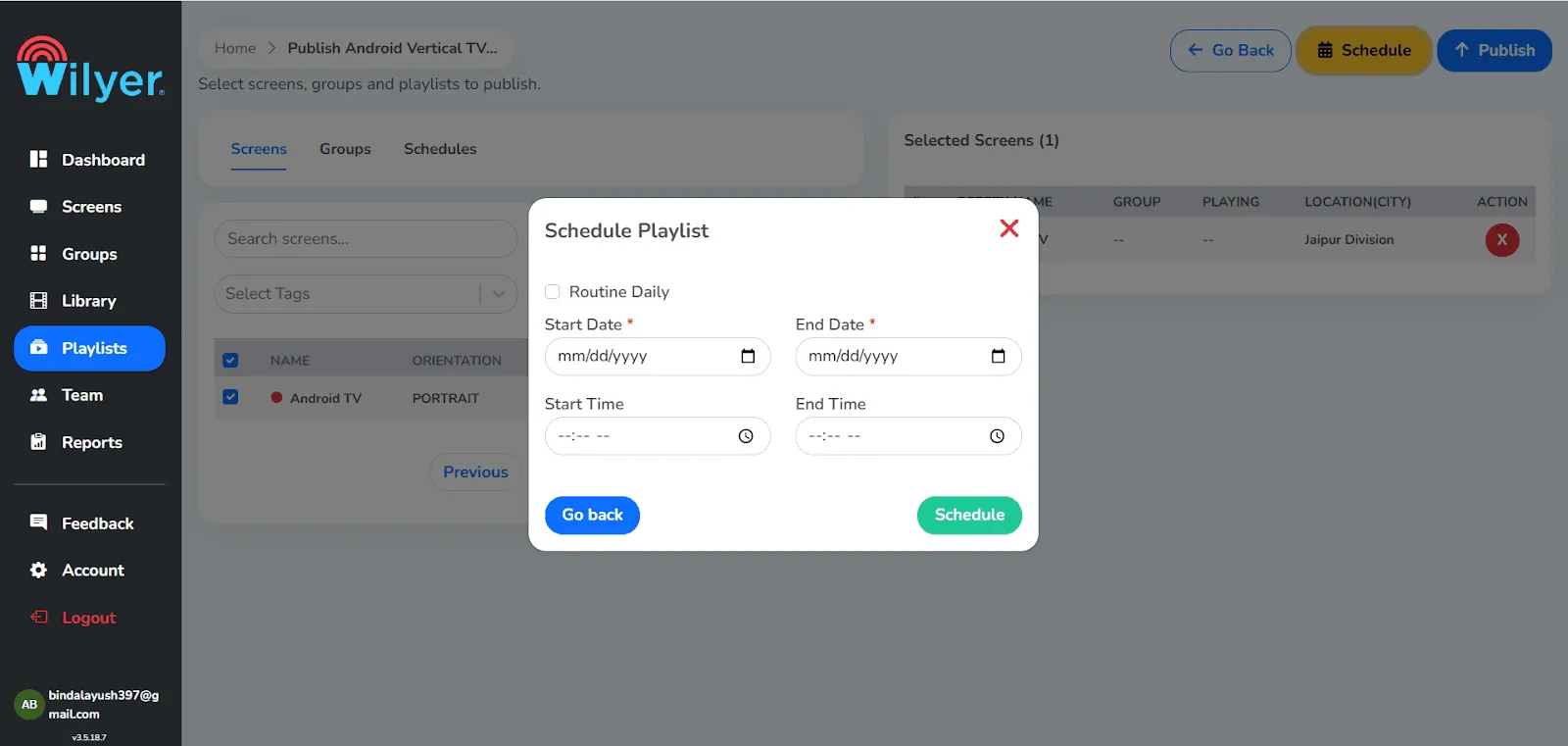
- اضبط برمجيات جدولة القوائم الرقمية وفق التغييرات الزمنية (فطور/غداء/عشاء).
- انقر على «Publish» (نشر) - فالمحتوى هو برمجيات تحديث القوائم الفورية لديك ويُعرض على الفور.

- انقر على زر «Schedule» (جدولة) في أعلى الجهة اليمنى
الخطوة 7: هيّئ المطعم للتشغيل على مدار الساعة
- إعدادات التلفزيون: أوقِف مؤقّت السكون وشاشة التوقف.
- تعيد Wilyer التشغيل والاتصال تلقائيًا - بما يضمن استمرارية العمل.
كيف تضبط التلفزيون ليبدأ تلقائيًا عند إعادة تشغيل الجهاز؟
لكي تُعرض لوحة قوائمك الرقمية تلقائيًا عند إعادة تشغيل التلفزيون، ستحتاج إلى ضبط إذن التشغيل التلقائي على التلفزيون قبل اقتران أي جهاز آخر. وهذا يجعل تطبيق Wilyer يُفتح تلقائيًا في كل مرة يُشغَّل فيها التلفزيون، بما يضمن عمل قائمتك الرقمية بسلاسة دون تدخل.
نفّذ الخطوات التالية لضبط التشغيل التلقائي لتطبيق اللافتات الرقمية من Wilyer:
- افتح تطبيق Wilyer Signage
إذا لم يكن التطبيق مفتوحًا على تلفزيونك من قبل، فافتحه الآن.
- استخدم زر «Back» (رجوع) لفتح القائمة الجانبية
اضغط زر «Back» (رجوع) في جهاز التحكم الخاص بتلفزيونك لعرض القائمة الجانبية اليسرى.
- انتقل إلى الأذونات
ستعرض القائمة الجانبية قائمة الأذونات الضرورية لعمل التطبيق بشكل صحيح.
ابحث عن الخيار المسمّى «Display Over Other Apps» (العرض فوق التطبيقات الأخرى)
- امنح إذن العرض فوق التطبيقات الأخرى
اضغط زر منح الأذونات للسماح لتطبيقات Wilyer بعرض معلوماتها فوق التطبيقات الأخرى. ويتيح ذلك للتطبيق أن يبقى مفتوحًا وظاهرًا على الشاشة بعد إعادة تشغيل الجهاز.
- تحقّق من خيارات التشغيل التلقائي
بعد منح الأذونات، سيشغّل تلفزيونك تطبيقات Wilyer تلقائيًا كلما أُعيد تشغيله أو جرى تشغيله، دون أي تدخل من موظفيك.
الخطوة 8: يمكنك تكرار هذه الخطوة والعملية نفسها على كل تلفزيون وتثبيت تطبيق اللافتات.
إعداد عدد غير محدود من الشاشات أمر سهل! ما عليك سوى اتباع الخطوات نفسها التي ثبّتّ بها Wilyer Player على كل تلفزيون، لتتمكن من إدارة جميع قوائمك الرقمية من لوحة تحكم سحابية واحدة.
الخلاصة
مع Wilyer، يمكن لأي تلفزيون أن يصبح بسهولة لوحة قوائم رقمية. وبفضل أسعارها المعقولة وواجهتها السهلة، يستطيع أي شخص إنشاء قائمة رقمية دون خبرة سابقة أو تدريب. وباستخدام التقنية السحابية وإمكانات التحديث الفوري، تتيح Wilyer للمطاعم والمقاهي ومنافذ الوجبات السريعة تحسين تواصلها البصري بسرعة على عدة شاشات في آن واحد، بصيغة سحب وإفلات بسيطة للغاية.
نصائح إضافية:
إعداد الوضع الطولي
لوحات القوائم العمودية (الطولية) هي المفضّلة في معظم المطاعم.
انتقل إلى إعدادات تلفزيونك وفعّل تدوير الشاشة أو الوضع الطولي بحيث يُعرض هيكل القائمة بشكل صحيح. وقوالب Wilyer محسّنة للشاشات الطولية والأفقية معًا.
ملخص ميزات Wilyer.
توفّر Wilyer كل ما يلزم لتشغيل لوحات القوائم الرقمية الحديثة دون تعقيد تقني.
تحديثات فورية
يمكن تحديث الأسعار أو الصور أو العروض فورًا على جميع الشاشات، وتظهر التعديلات خلال ثوانٍ معدودة.
نظام إدارة محتوى سحابي
تُدار جميع قوائمك عبر لوحة التحكم السحابية من Wilyer. ولا يلزم تثبيت أي برمجيات ولا وجود خادم محلي.
التحكم متعدد الشاشات
أدر عدة مواقع من حساب واحد:
- أضف شاشات غير محدودة
- يمكن أن تعرض كل شاشة قوائم مختلفة.
- تحكّم في الهوية البصرية مركزيًا
الأنسب للمطاعم والمقاهي وسلاسل الوجبات السريعة والامتيازات التجارية.
أتمتة القوائم
تدعم Wilyer:
- الجدولة الزمنية (فطور - غداء - عشاء).
- تدوير قوائم التشغيل الآلية.
- تحديثات القوائم الموسمية
وهذا يجعل لوحة قوائمك الرقمية تحافظ على دقتها دون الحاجة إلى العمل عليها يدويًا.


