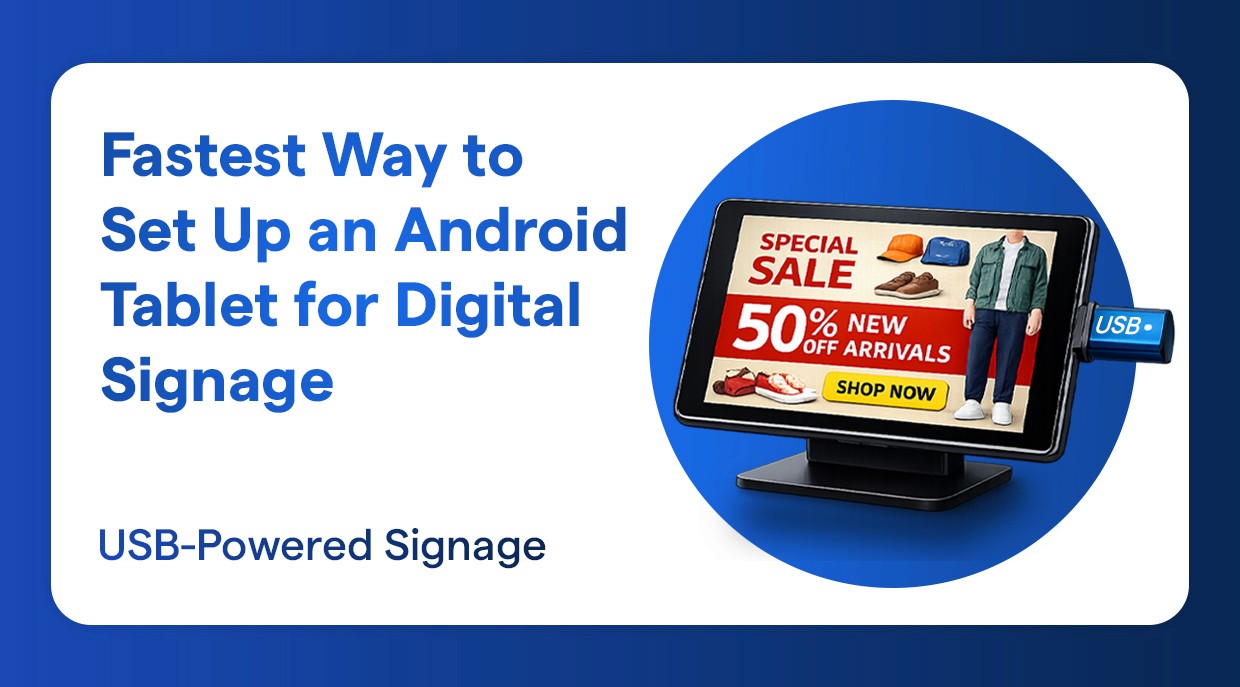
Señalización Digital de Mesa
Cómo convertir cualquier tableta en señales digitales inteligentes a través de USB
Una guía sencilla para usar una unidad USB para ejecutar señalización digital en tabletas
6 ene 2026
Introducción
Convertir una tablet en una pantalla de señalización digital es más fácil y práctico de lo que la mayoría de la gente piensa, especialmente con el Software de Señalización Digital Wilyer. Si ya tienes una tablet ocupada, no hay necesidad de invertir en pantallas costosas o hardware especializado para comenzar.
Con el software de señalización digital adecuado, tu tablet puede transformarse en una pantalla profesional y fácil de manejar para menús, promociones, anuncios, videos o mensajes de marca. Es una solución asequible y flexible para negocios, restaurantes, oficinas e incluso espacios personales. En esta guía, te mostraremos cómo una simple tablet puede convertirse en una pantalla poderosa que puedes controlar y actualizar en cualquier momento, desde cualquier lugar.
Este enfoque es ideal para negocios que desean una solución rentable sin comprometer la calidad. Las tablets son compactas, eficientes en energía y fáciles de montar en paredes, mostradores o soportes. Al instalar una aplicación de señalización digital, puedes gestionar y actualizar contenido de forma remota en tiempo real, programar displays y mantener tu pantalla bloqueada en modo quiosco para que funcione continuamente sin interrupciones. Para cualquiera que ya esté buscando señalización digital y posea una tablet, esta es la forma más inteligente y asequible de comenzar: configuración simple, costo mínimo y máxima flexibilidad.
Tres maneras de instalar la aplicación de señalización digital en tu tablet:
Usando Google Play Store: Para usar la aplicación en tus tablets, es esencial tener acceso a Google Play Store con una cuenta de Google activa. Iniciar sesión permite descargar, instalar y actualizar la aplicación de señalización digital sin problemas en todos los dispositivos. Esto asegura una experiencia fluida y consistente, permitiendo que tus tablets ejecuten el software de señalización de manera segura y confiable. Con acceso a la Play Store, también te beneficias de actualizaciones automáticas, estabilidad de la app y compatibilidad, lo que facilita gestionar tus tablets como pantallas de señalización digital dedicadas sin ninguna complejidad técnica.
Usando Chrome: Esto ocurre cuando una app se descarga a través del navegador Chrome en una tablet. Es útil para grandes implementaciones, permitiendo una instalación masiva más rápida, configuraciones consistentes, gestión de versiones controlada y una implementación simplificada en múltiples dispositivos en entornos empresariales o de múltiples ubicaciones.
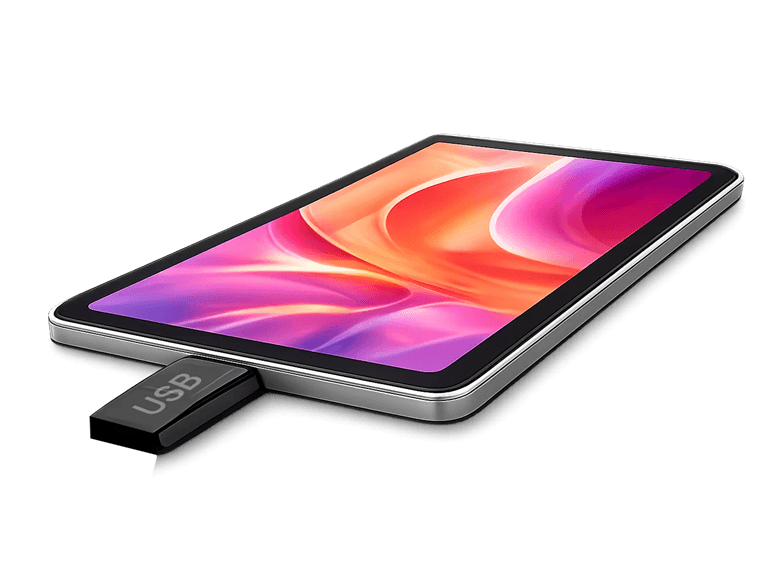
Usando USB (más rápido): Guarda la aplicación Wilyer Digital Signage Android en una unidad USB y luego conéctala a tu tablet con un cable USB OTG. Instala la aplicación desde el administrador de archivos de la tablet.
Último APK de Wilyer: https://files.wilyer.com/apks/cloud/wilyer-signage-v3.9.6-nov-3-2025-c96-official-release.apk
La aplicación de señalización digital Wilyer puede descargarse a una laptop utilizando el enlace proporcionado. Una vez descargado, el archivo de la app puede ser transferido a una unidad USB, y los pasos restantes de instalación se pueden completar siguiendo las instrucciones en la entrada del blog.
Lo que necesitas para configurar la señalización digital en una tablet
Para tu configuración de señalización digital en tablet, necesitarás una tablet conectada mediante USB para un funcionamiento continuo y fiable. Una conexión USB estable asegura una visualización ininterrumpida, previene el drenaje de la batería y soporta un uso a largo plazo, lo que la hace ideal para entornos de señalización digital siempre activos.
Antes de comenzar, asegúrate de tener:
Una tablet con Android (cualquier modelo).
Una unidad USB con la aplicación de señalización digital (archivo APK en el caso de Android).
Conexión a internet Wi-Fi
5-10 minutos de tiempo de configuración
Paso 1: Abre Mis Archivos y accede al menú de aplicaciones.
En este punto debemos acceder al administrador de archivos para poder instalar el software de señalización digital. Para ver el menú de aplicaciones (es decir, todas las aplicaciones que tienes), desliza hacia arriba en la parte inferior de la pantalla de inicio de tu tablet.
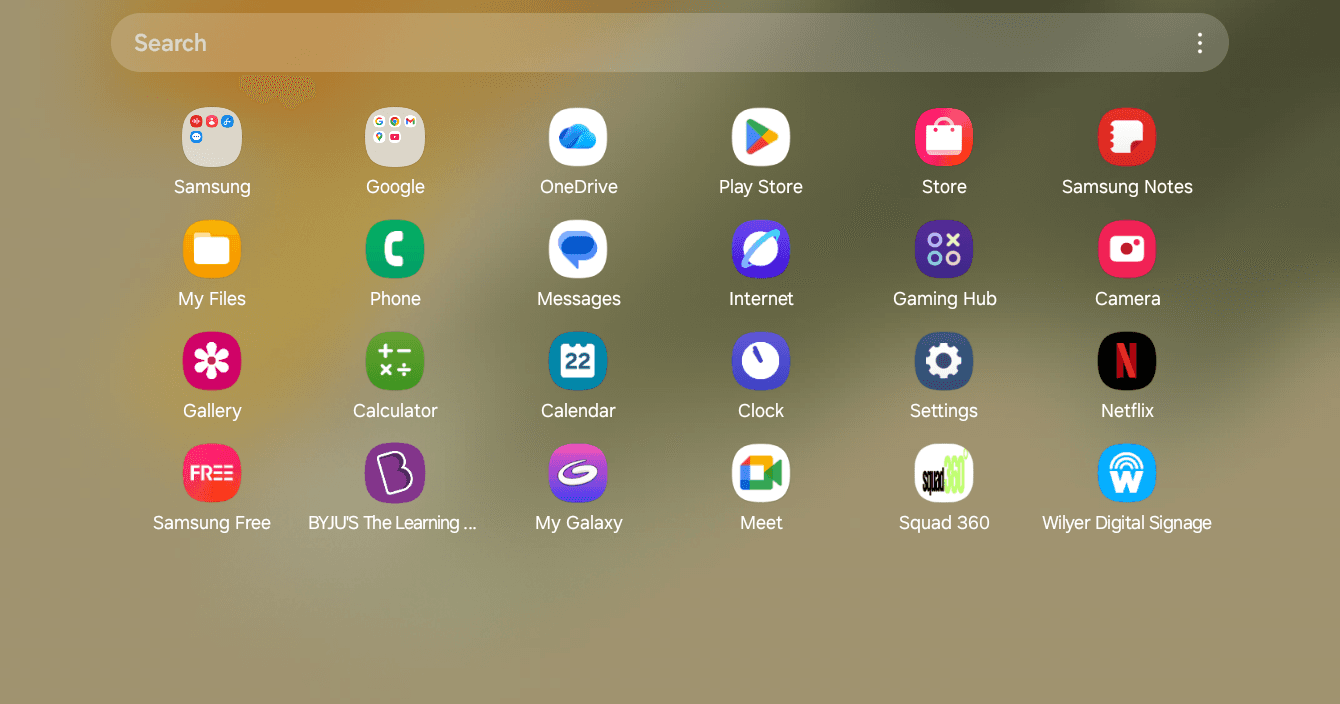
Busca y presiona la aplicación Mis Archivos (con un símbolo de carpeta naranja en dispositivos Samsung). Esta es una aplicación de gestión de archivos que te dará acceso al almacenamiento y a cualquier otro dispositivo USB conectado a tu tablet.
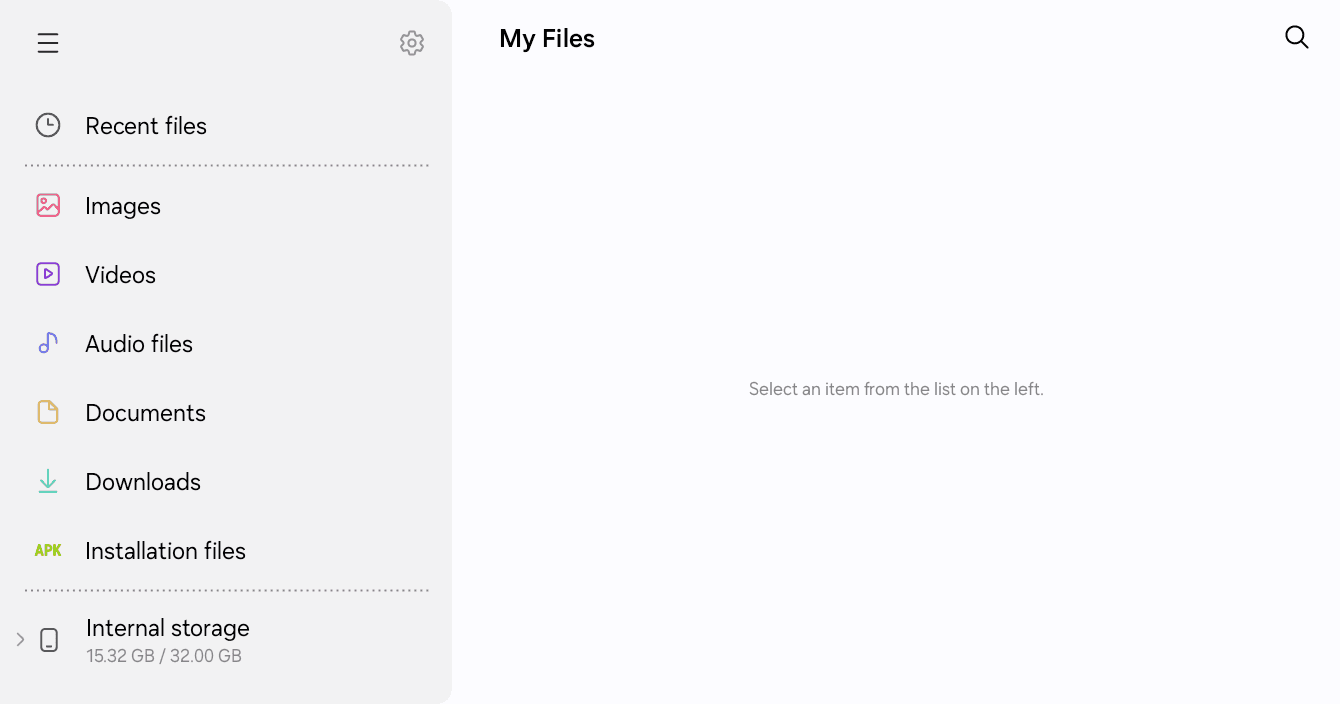
Paso 2: Conecta la unidad USB y encuentra la aplicación de señalización digital.
Selecciona tu unidad USB con un archivo apk de Wilyer Digital Signage en el puerto USB de tu tablet. USB OTG (On-The-Go) ha sido soportado en la mayoría de las tablets modernas, permitiéndoles acceder a dispositivos de almacenamiento USB.
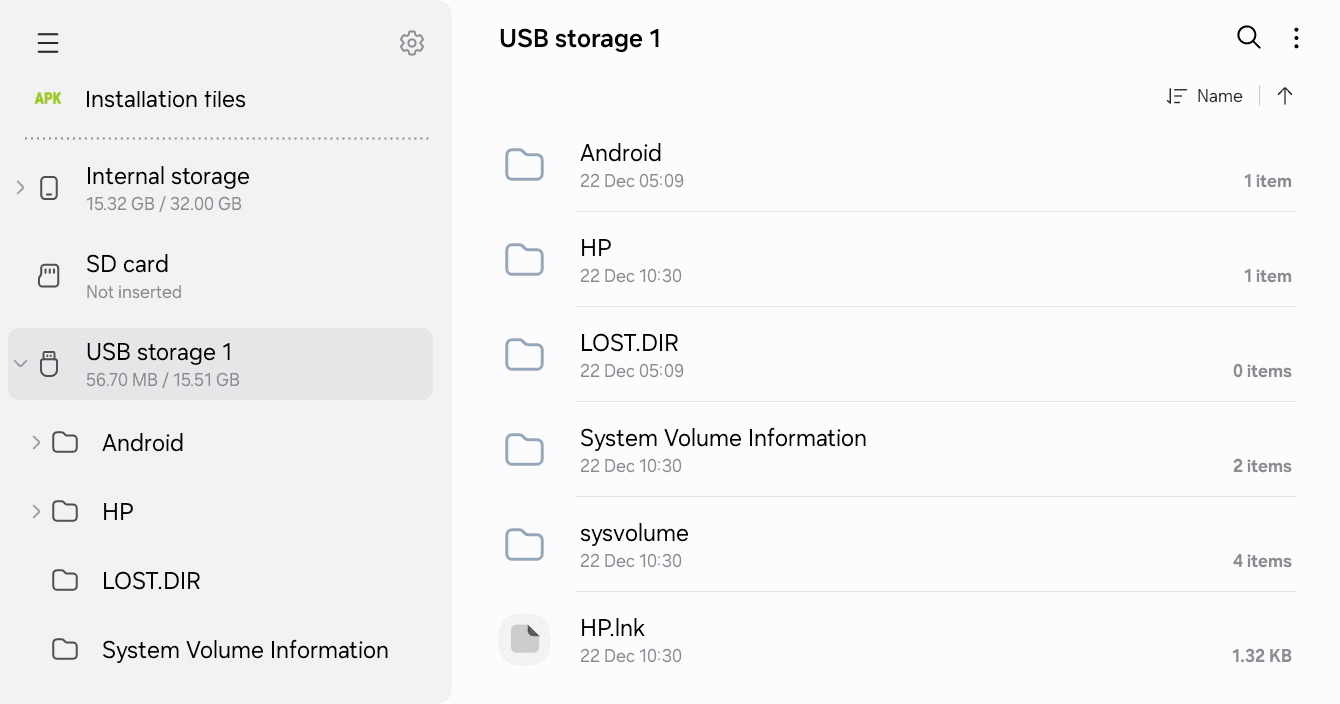
Ve a través de las carpetas hasta que encuentres la carpeta "Wilyer app". El archivo que encuentres en esta carpeta es el archivo de instalación para el software de señalización en tu tablet.
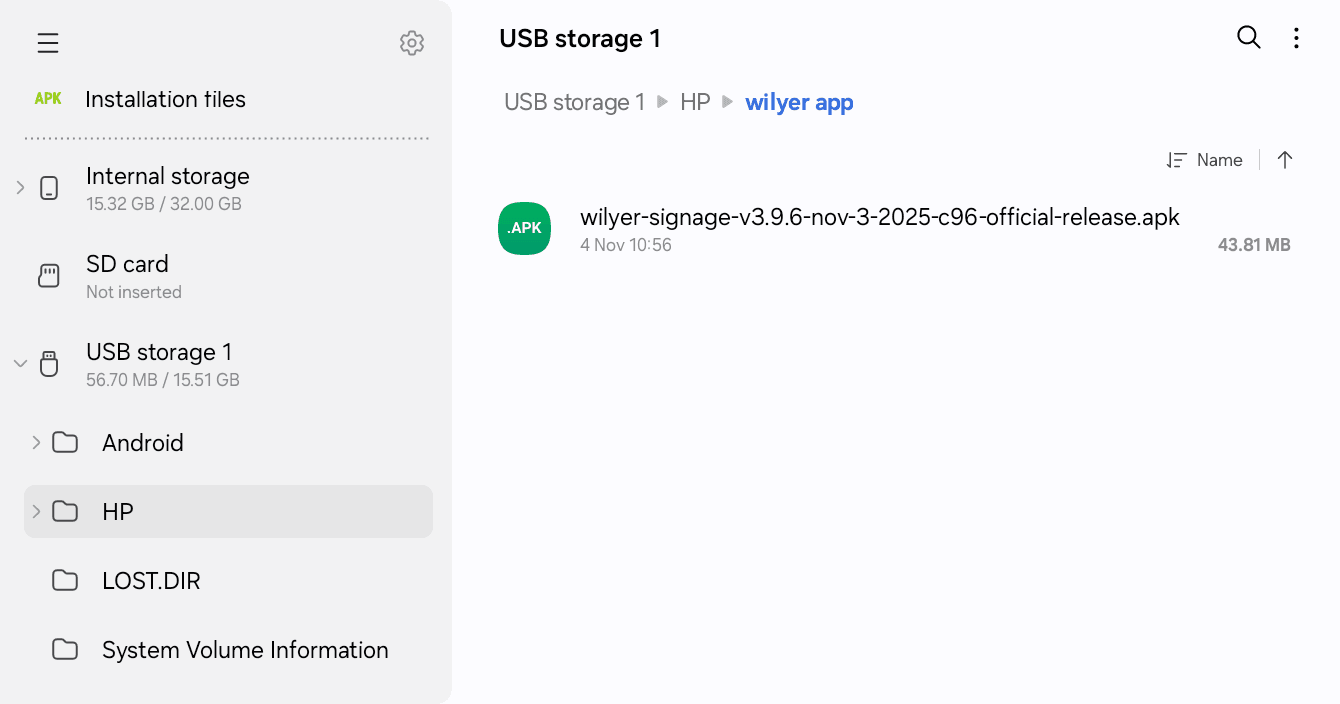
Paso 3: Instala la aplicación de señalización digital (APK)
Ve a la carpeta de la aplicación Wilyer y toca el archivo APK llamado wilyer-signag...al-release.apk. Paquete de aplicación de señalización digital para tabletas basadas en Android.
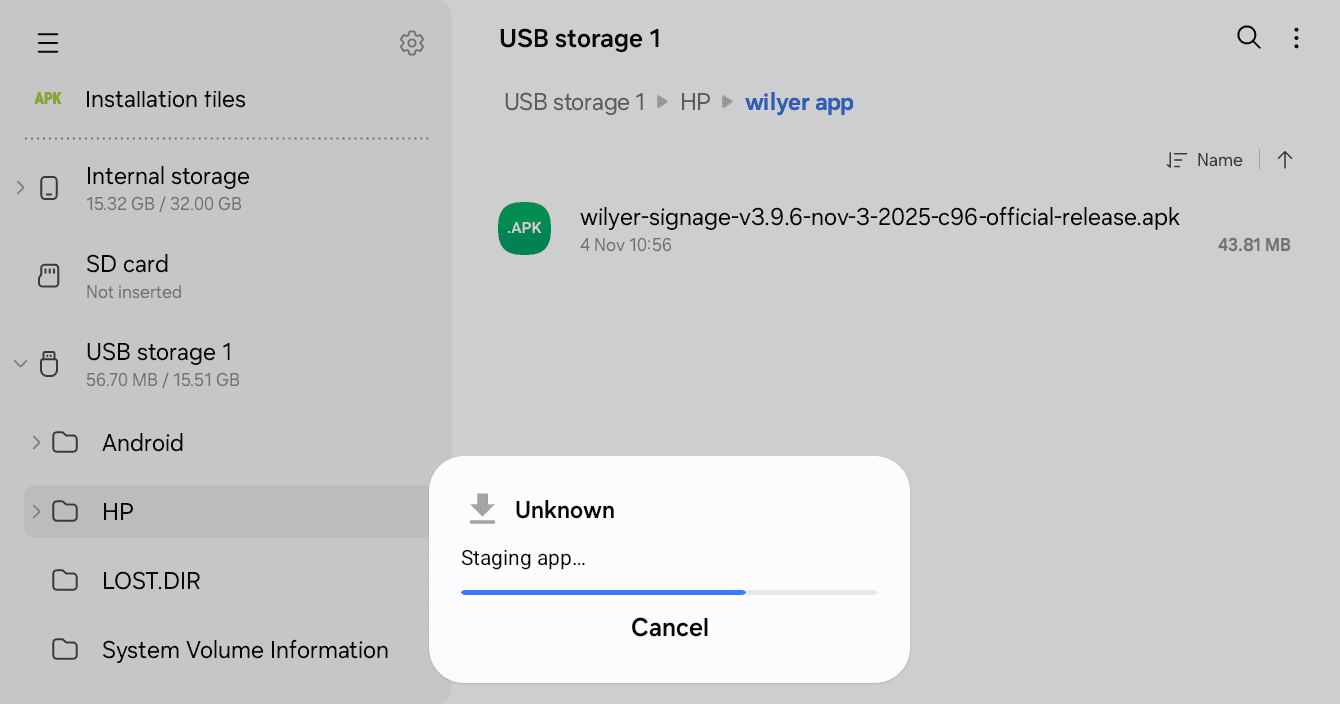
La aplicación comenzará a instalarse en tu tablet. La primera etiqueta que verás será la etiqueta Desconocido y el sistema autentica la aplicación.
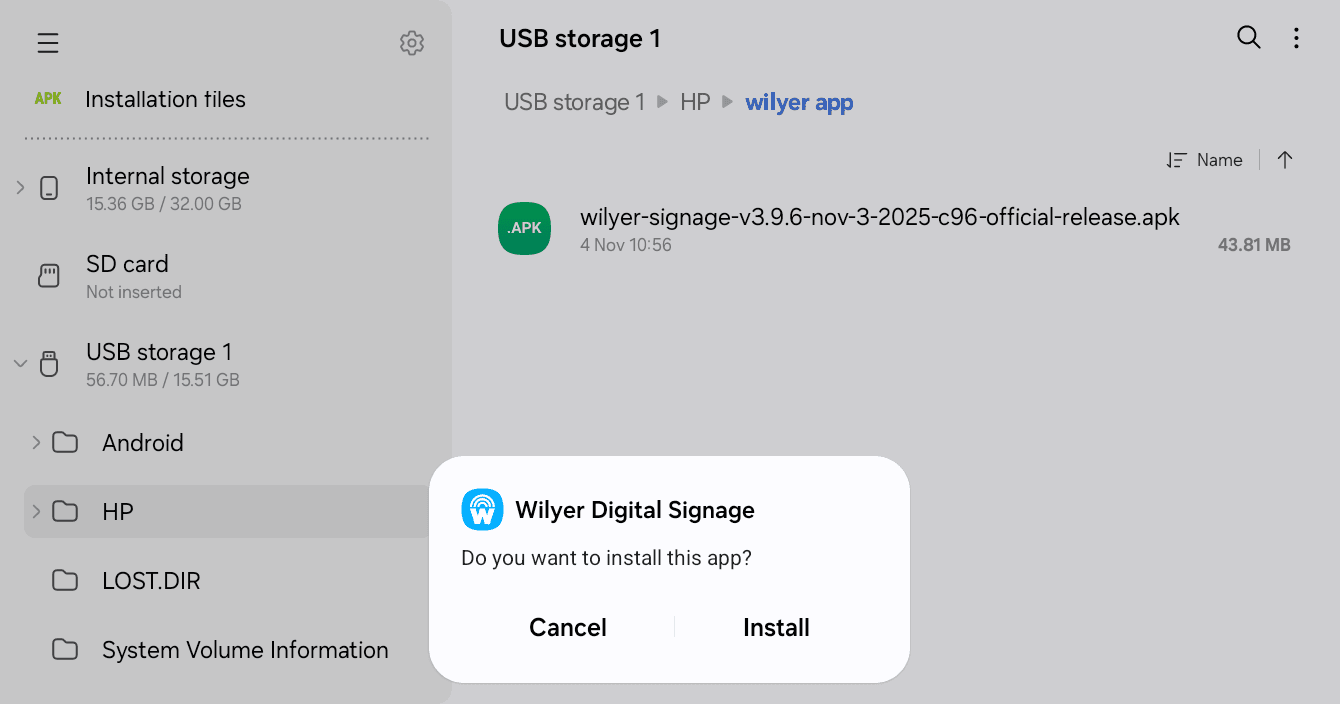
Aparecerá un mensaje emergente con el nombre de la aplicación siendo Wilyer Digital Signage. Es tu producto de gestión de señalización en tabletas que hará que tu dispositivo luzca profesional y digital.
Instalación Toca Instalar para comenzar el proceso de instalación. El sistema proporcionará la pregunta: ¿Deseas instalar esta app?
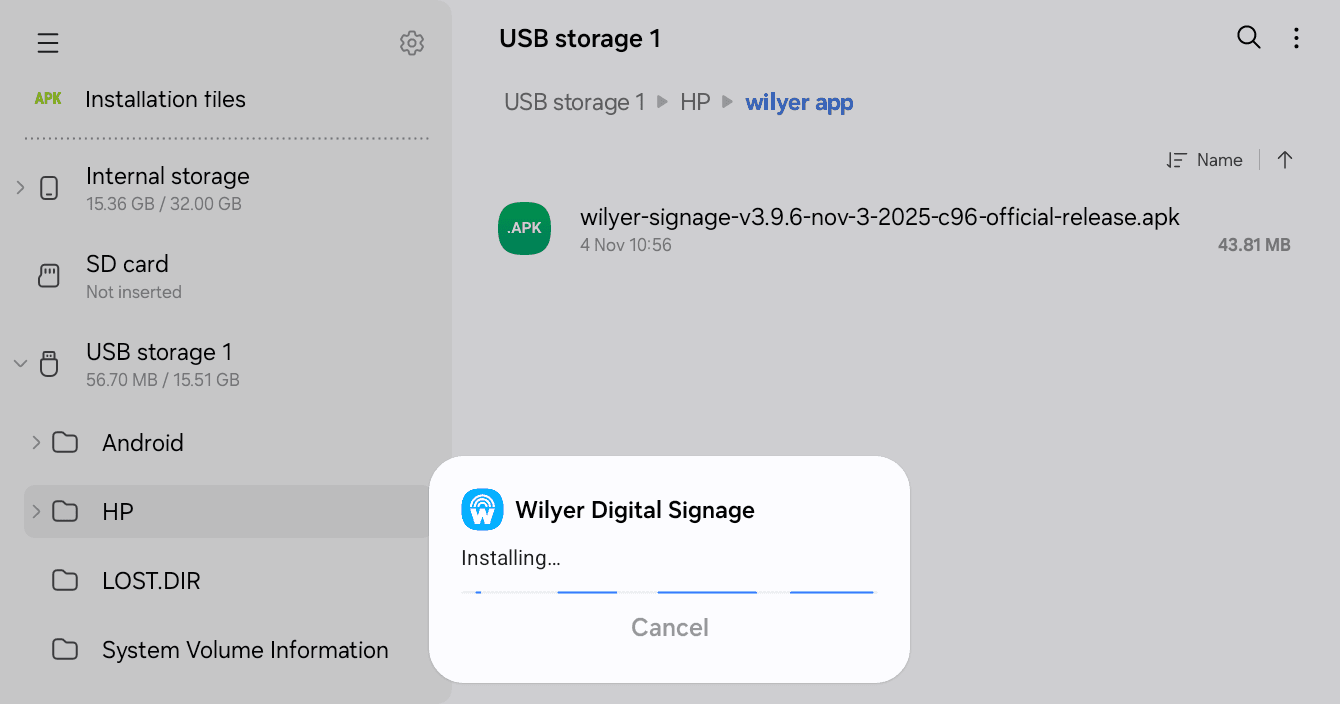
La barra de progreso se instalará y mostrará el progreso de la instalación porque la aplicación de señalización digital se está instalando en tu dispositivo.
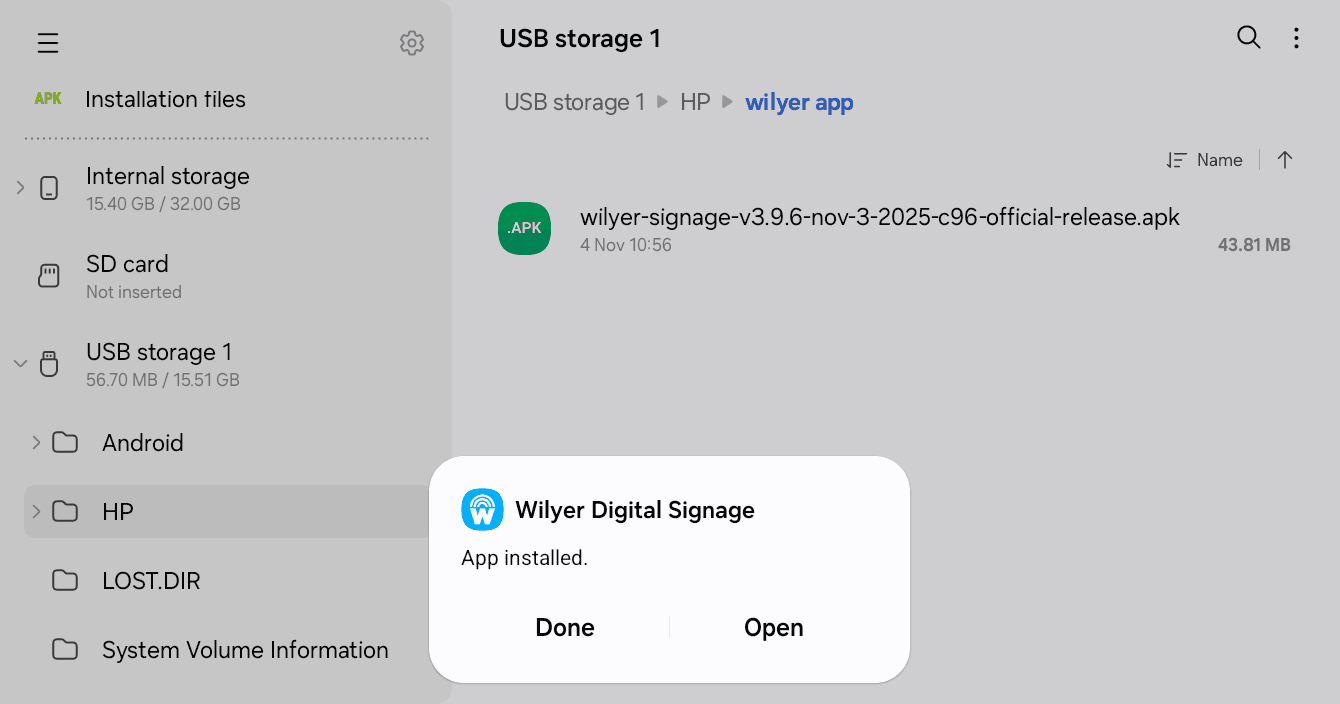
Se mostrará App instalada una vez que haya sido instalada. Mensaje con dos opciones: Listo y Abrir. Abre y comienza tu nuevo sistema de señalización digital en tabletas de inmediato.
Paso 4: Lanza y empareja tu tablet de señalización digital
El ícono de la aplicación Wilyer Digital Signage se encuentra actualmente en tu menú de aplicaciones. Tiene un ícono azul y el logo de Wilyer, que es fácil de reconocer entre otras aplicaciones.
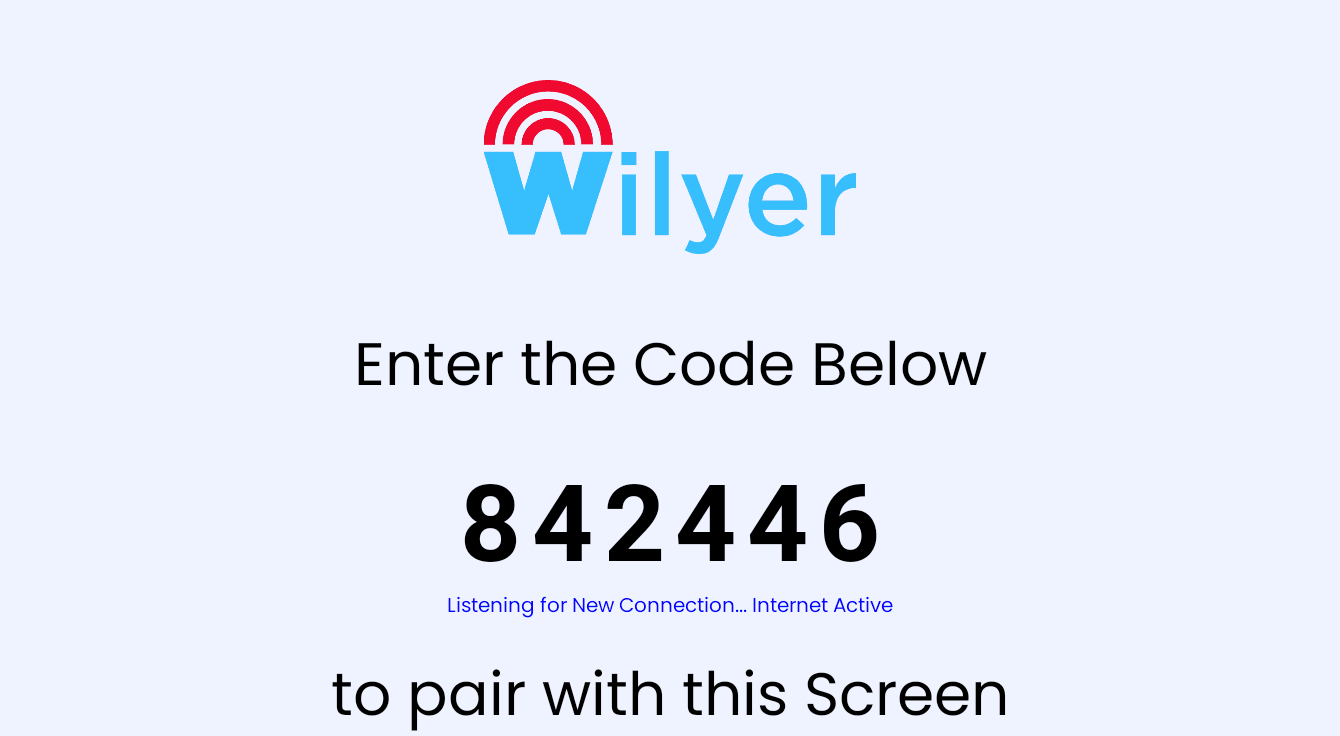
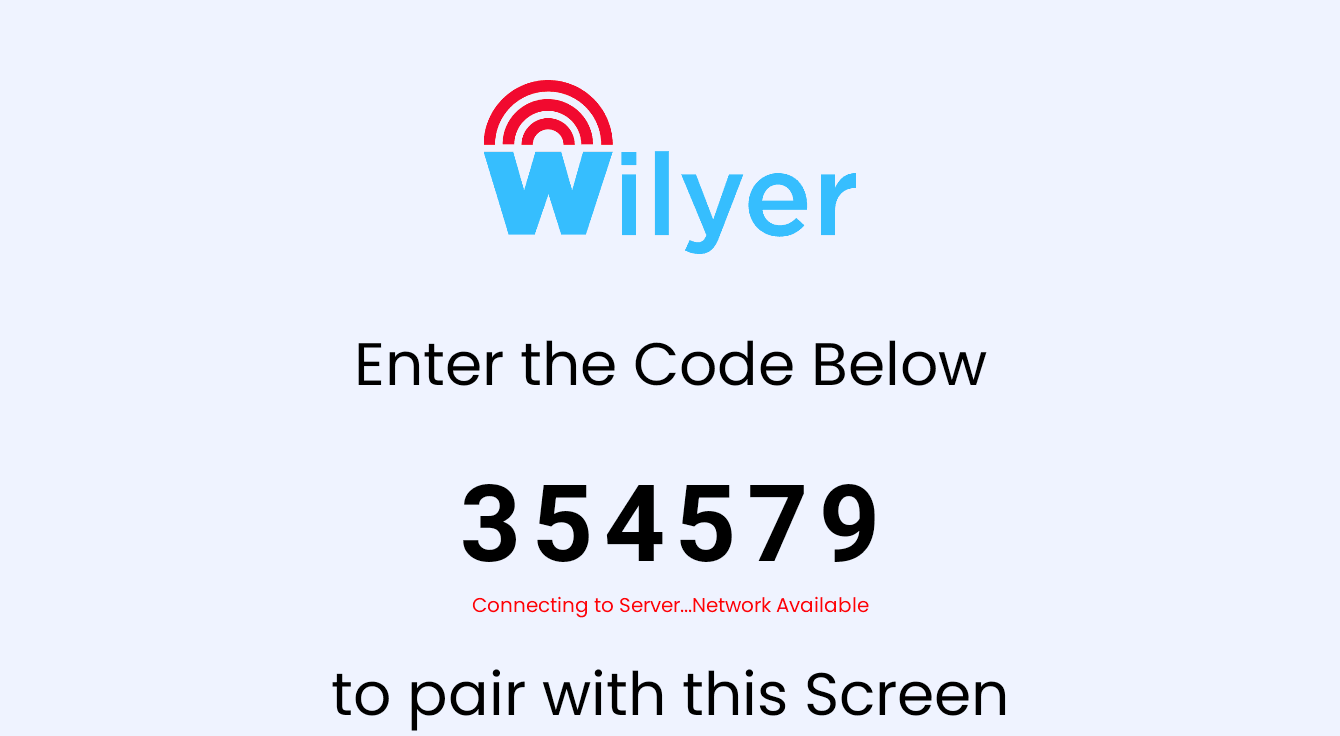
La primera cosa que ves cuando abres la aplicación es la pantalla de emparejamiento. Esta es tu interfaz de gestión de señalización en tabletas. La pantalla también muestra un código de emparejamiento de 6 dígitos que utilizarás para conectar tu tablet a la CMS de señalización digital en la nube.
Paso 5: Conéctate a la red Wi-Fi
El proceso inicial de instalación de tu sistema de señalización digital en tablet es obtener acceso a una conexión a internet. Debes tener una conexión Wi-Fi en tu tablet para interactuar con la plataforma de señalización digital en la nube.
Cuando estés en la pantalla de inicio de tu tablet, necesitas deslizar hacia abajo para obtener el panel de configuración rápida.
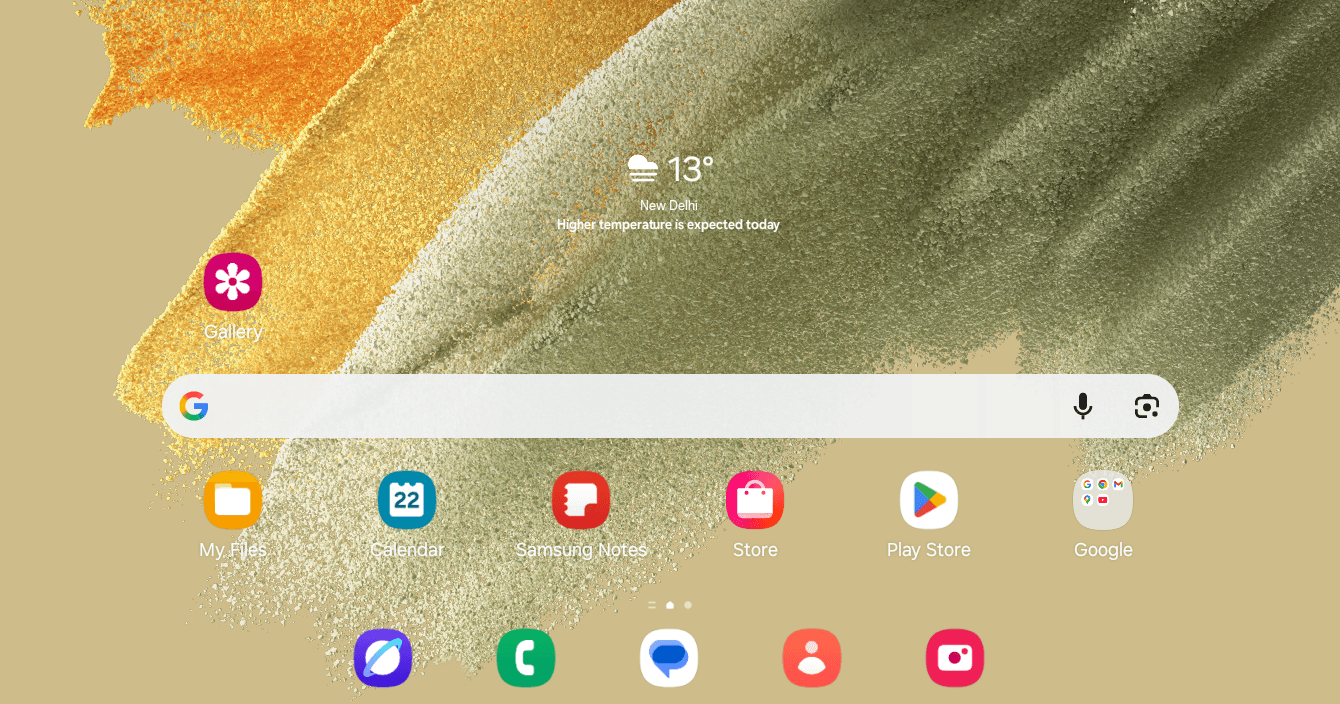
Toca el ícono de Wi-Fi y activa la conexión Wi-Fi. En el mensaje de estado, verás el estado de Activando, ya que el adaptador inalámbrico se ha encendido.
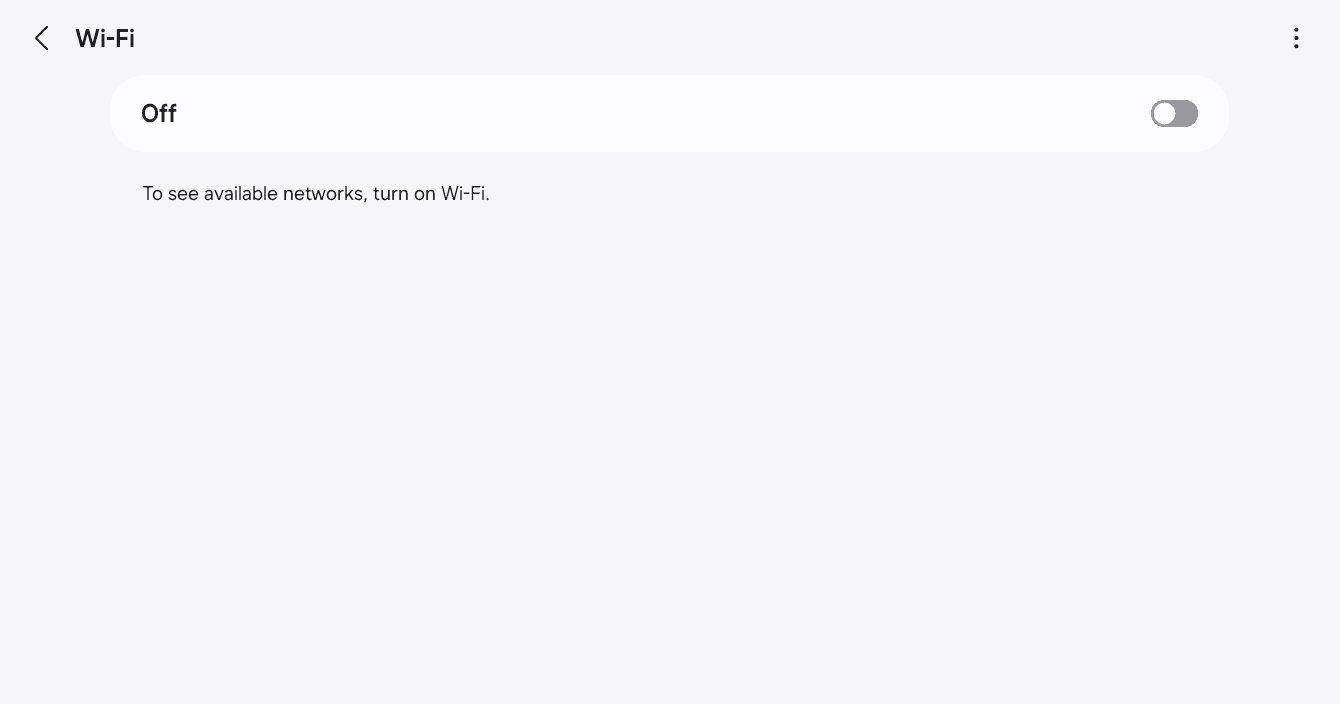
Después de encender Wi-Fi, tu tablet buscará las redes disponibles. Selecciona el tipo de red que deseas de las redes existentes. Aquí nos estamos conectando a Tu Red, que es la red actual.
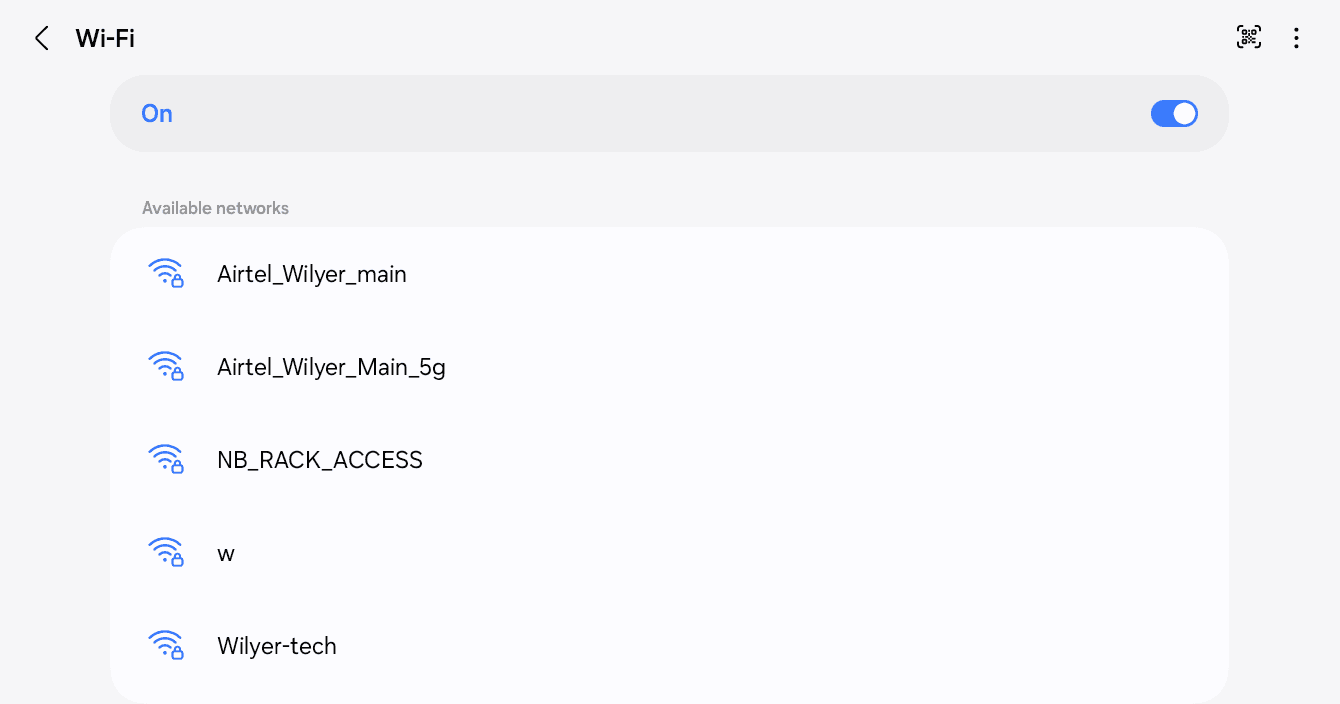
Toca Listo para finalizar la conexión Wi-Fi. Ahora está conectado en línea y ya estás un paso más cerca de ser una pantalla de señalización digital inteligente.
Pega este código de emparejamiento en el panel de control de tu cuenta Wilyer y conecta el dispositivo para comenzar a controlar tu contenido de forma remota. El mensaje auditivo es "Escuchando... Nueva conexión... Internet activo" asegura que tu tablet ha sido emparejada.
Paso 6: Configura los permisos de la app para un rendimiento óptimo
Para que tu sistema de señalización digital en tablet funcione sin problemas, necesitarás configurar algunos permisos. Ve a la pantalla de inicio y abre Configuración.
Abre la configuración y ve a conexiones para asegurarte de que tu Wi-Fi esté activado. La señalización digital en la nube requiere una conexión a internet fiable.
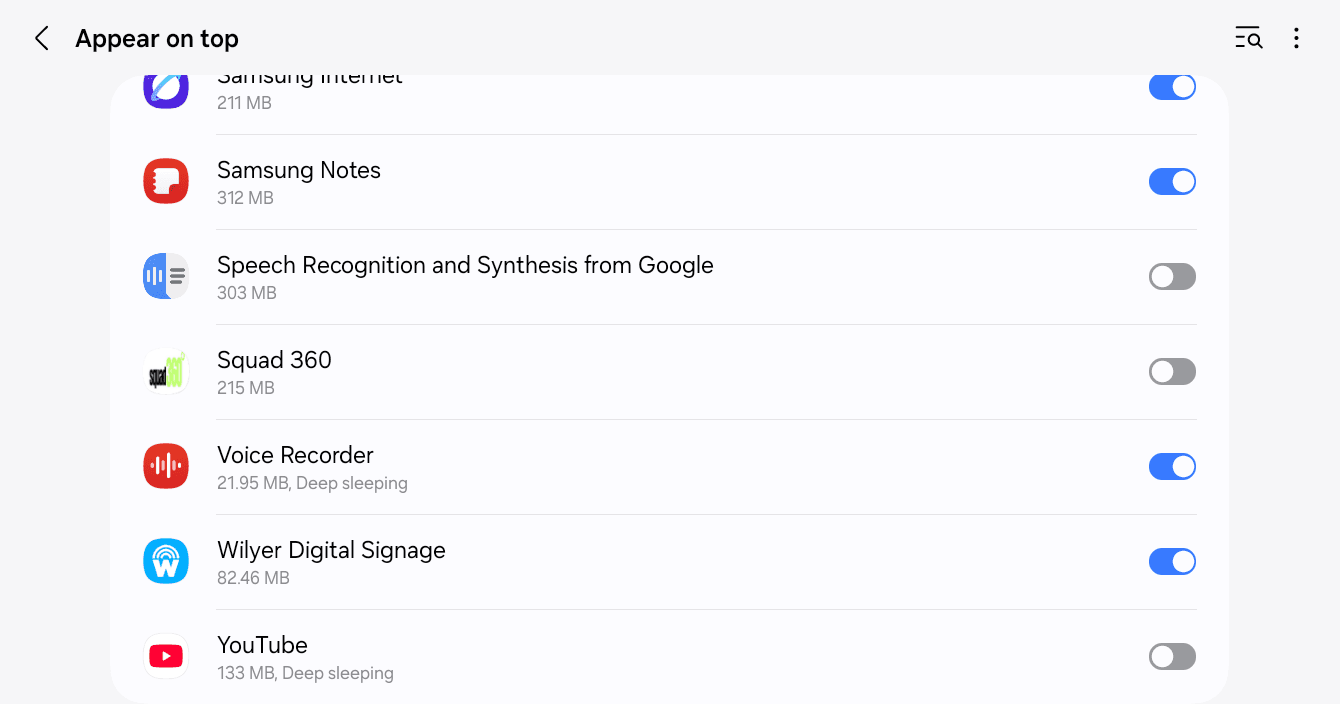
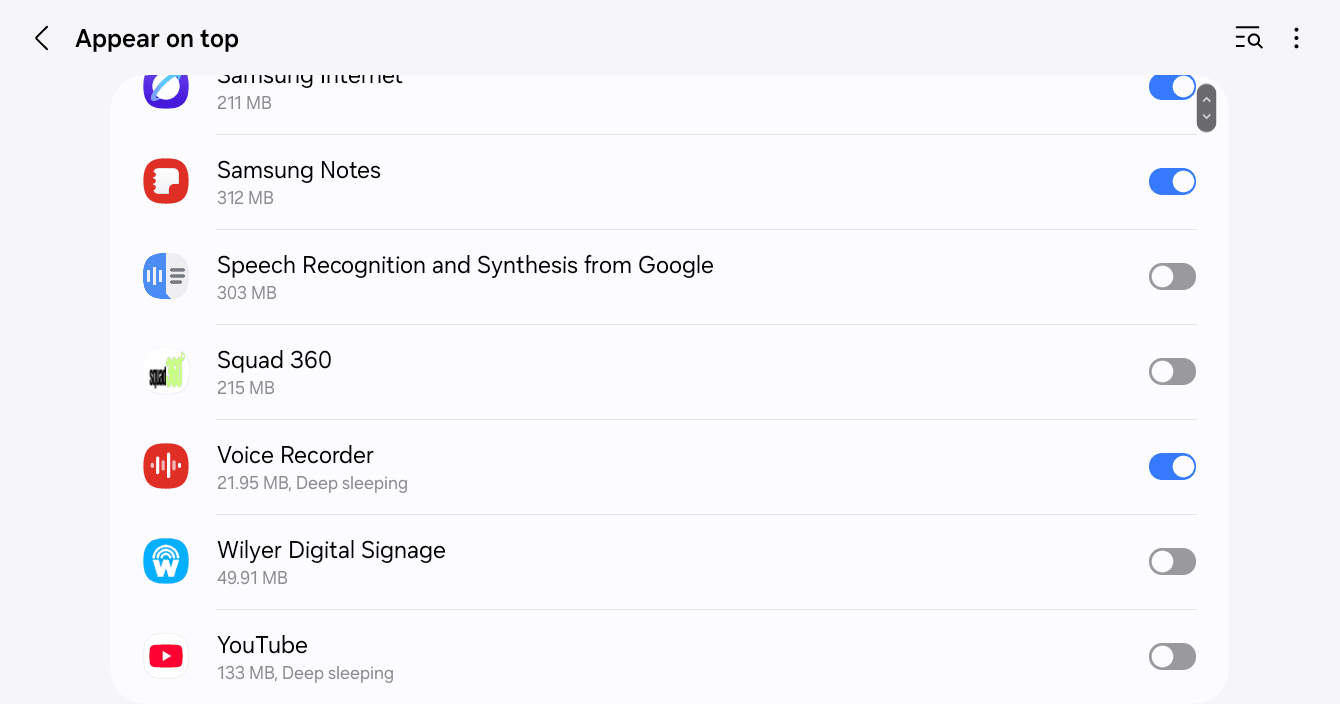
La pantalla de Aparecer en la parte superior dice: Este permiso permitirá que una aplicación aparezca sobre otras aplicaciones que estás utilizando. Esto podría interferir con el uso de otras aplicaciones.
Encuentra la señalización digital Wilyer en la lista de aplicaciones. Verás que el interruptor está en este momento apagado (atenuado).
Para permitir esto, toca el interruptor adyacente a Wilyer Digital Signage. El interruptor cambiará a azul, lo que significa que ahora el acuerdo ha sido aprobado.
Esto es necesario para tu solución de visualización en tablet porque permitirá que la aplicación de señalización permanezca en la parte superior de todas las otras aplicaciones y, por lo tanto, tu contenido podrá ser visto en todo momento y no permitirá que un usuario acceda a otras aplicaciones por error.
Paso 8: Toca el menú de configuración en la app.
Ve a tu página de inicio y abre la aplicación de señalización digital Wilyer una vez más. En este momento, debes configurar la configuración específica de la aplicación para asegurarte de lograr el mejor rendimiento de la señalización en tablet.
Al abrir la app, verás la pantalla principal con el código de emparejamiento. En la pantalla, hay un menú de configuración en la app que se puede tocar. Habrá una barra lateral que se desliza a la izquierda con opciones de configuración detalladas sobre tu señalización digital en tablet inteligente.
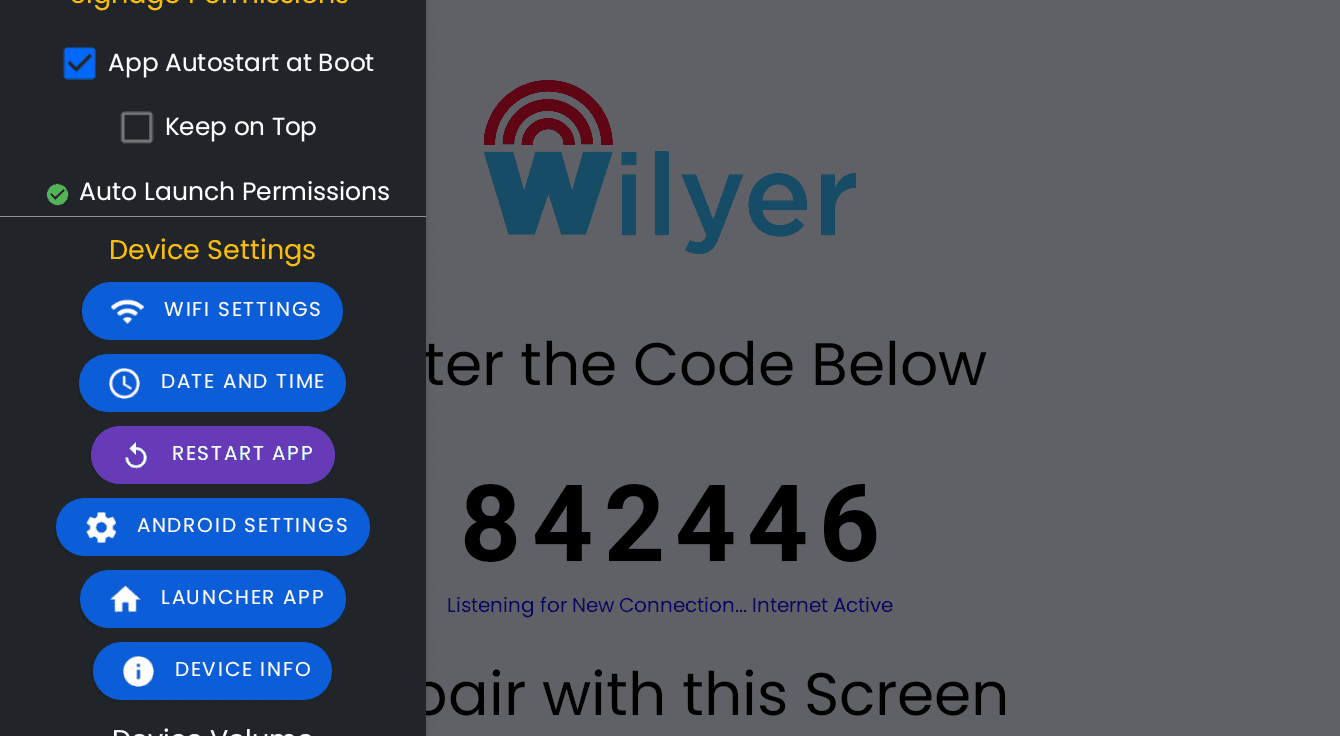
El menú de configuración tiene una estructura jerárquica y consta de diferentes secciones:
Personalizar el Apodo del Dispositivo de Señalización - Personaliza el nombre de tu dispositivo.
Permisos de Señalización Configura el inicio automático de la app y la configuración de visualización.
Configuración del Dispositivo - Acceso fácil a la configuración de Wi-Fi, fecha/hora y Android.
Volumen en el dispositivo - Control de audio de video.
Permisos del SO - otorga los permisos necesarios del sistema Android.
Paso 9: configuración de los permisos del SO.
Desplázate hacia abajo en el menú de configuración hasta los Permisos del SO. Este es el punto en el que proporcionarás los permisos necesarios del sistema Android para que tu señalización digital comercial en tablet funcione bien.
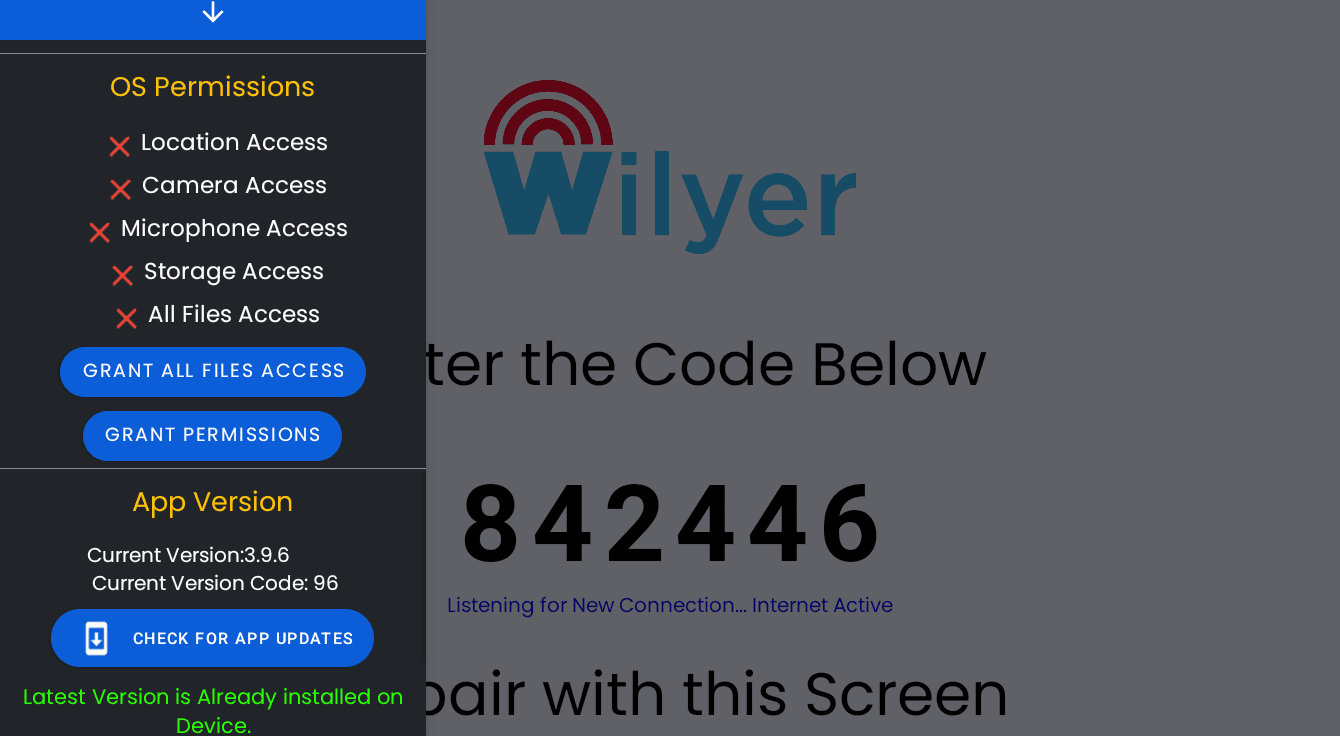
Encontrarás una lista de permisos que tienen marcas de X rojas en ellos, lo que significa que aún no han sido concedidos:
Acceso a la Ubicación
Acceso a la Cámara
Acceso al Micrófono
Acceso a Almacenamiento
Acceso a Todos los Archivos
Haz clic en el botón azul CONCEDER PERMISOS en la parte inferior. La aplicación te guiará a través del proceso de permitir cada permiso por separado.
Toca Mientras usas la app cuando se te pida acceso a la cámara. Esto te permitirá tomar fotos o grabar videos de lo que tu software de señalización digital en las tablets captura en caso de que tu estrategia de contenido implique interactividad.
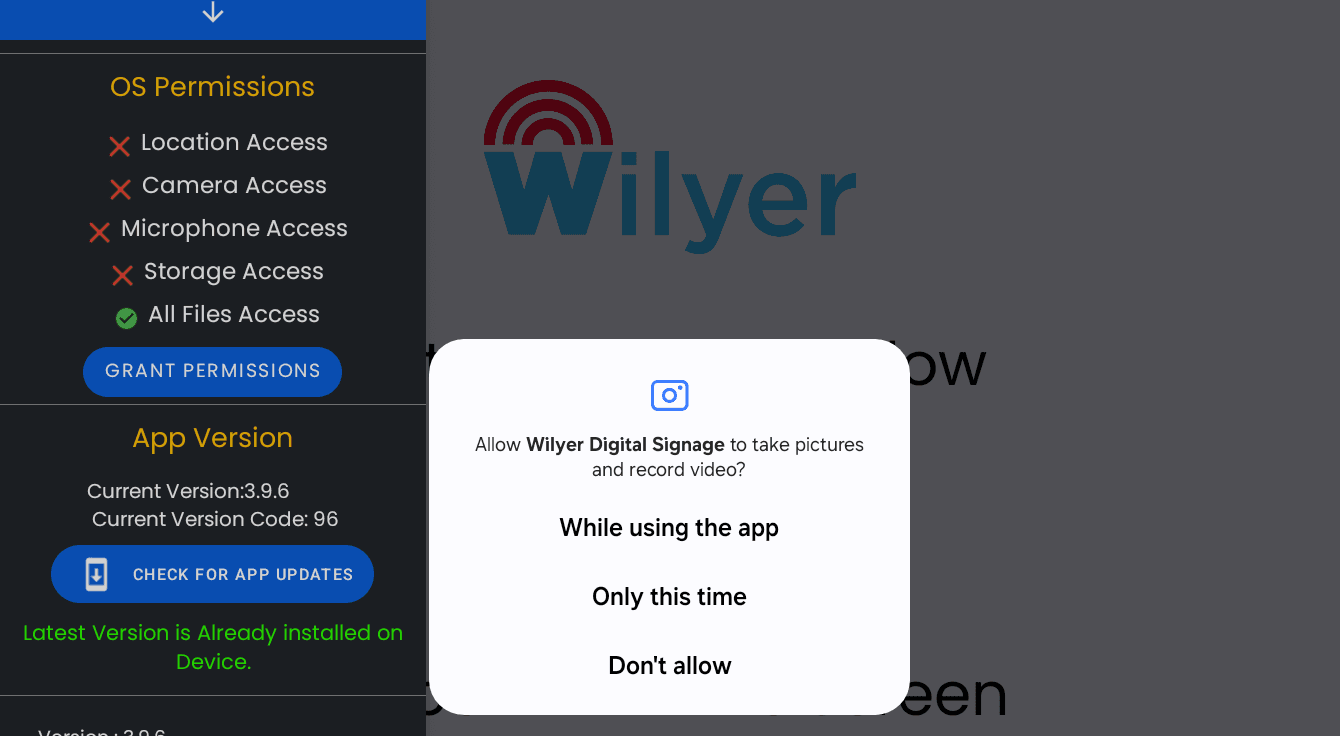
Sigue las instrucciones en pantalla para proporcionar los demás permisos. Estos permisos proporcionan acceso a todas las características de tu sistema de señalización digital en tablet, para poder acceder a todas las características esenciales de ese dispositivo para mostrar contenido multimedia rico.
Paso 10: Verifica la configuración y comienza a usar tu señalización digital en tablet
Con todos los permisos requeridos completados, tu sistema de señalización digital en tablet está finalmente configurado y listo para usar. La aplicación volverá a la pantalla principal con el código de emparejamiento y el estado de conexión.
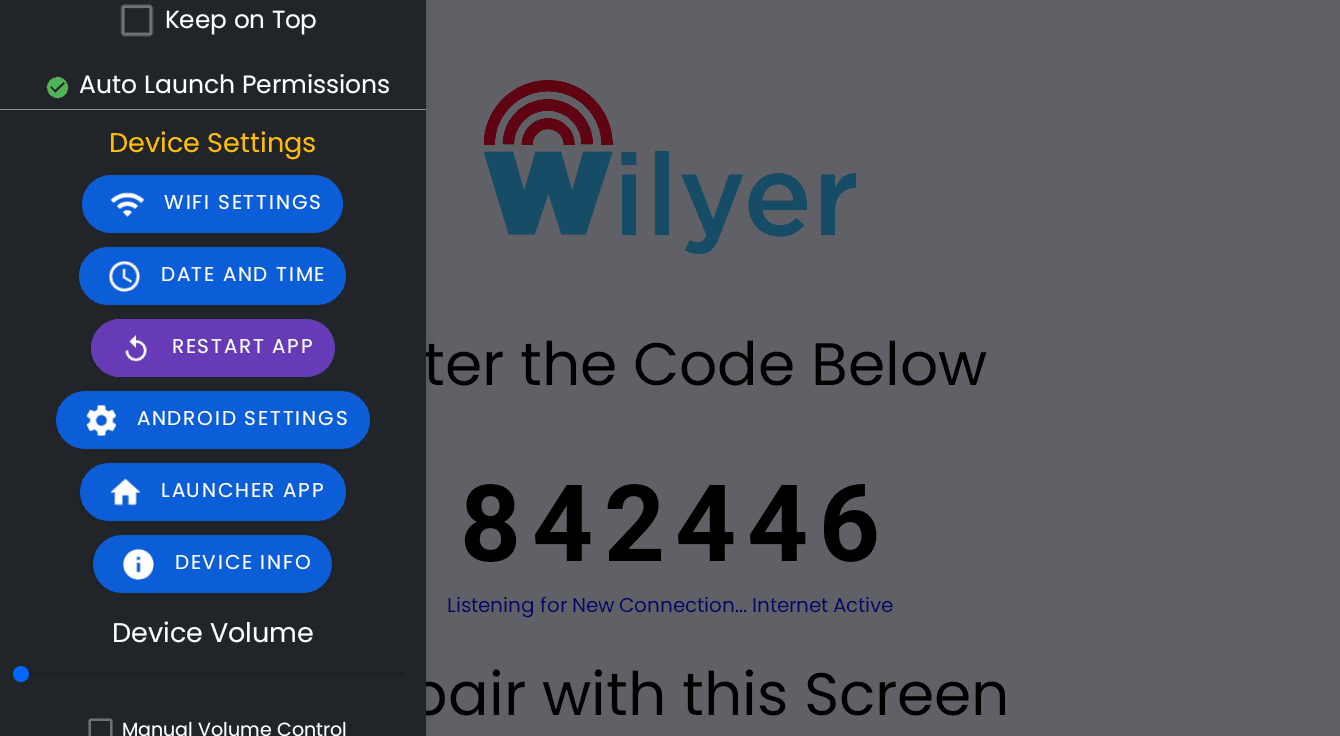
En tu pantalla, se te notificará sobre todos los puntos importantes:
El logo de Wilyer en la parte superior
Mensaje de estado mostrado en color verde: servidor conectado.
Hay dos botones de acción, uno que dice "INICIAR MEDIOS" y el otro es "SALIR DE LA APLICACIÓN"
Tu código de emparejamiento único (por ejemplo, "354579")
Estado: Escuchando Nueva Conexión... Internet Activo"
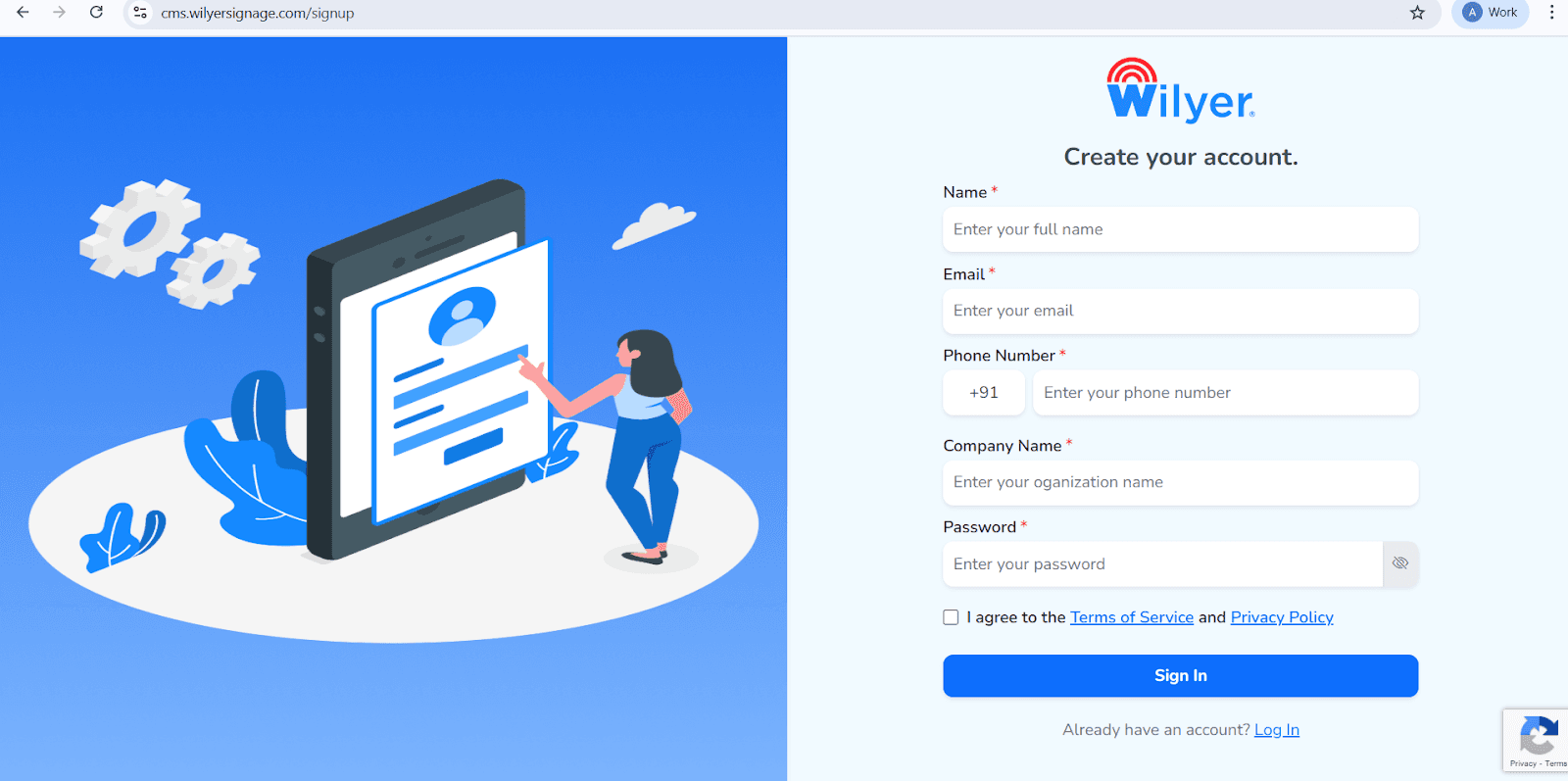
Abre la Página de Registro de Wilyer
Visita la página oficial de registro de Wilyer Cloud CMS para comenzar a crear tu cuenta de señalización digital.
Ingresa tu Nombre Completo
Proporciona tu nombre legal completo, que será utilizado como el usuario principal para gestionar el panel de control de señalización.
Proporciona tu Dirección de Correo Electrónico
Ingresa una dirección de correo electrónico válida y activa. Este correo electrónico será utilizado para iniciar sesión, verificación de la cuenta y notificaciones importantes.
Ingresa tu Número de Teléfono
Agrega el número de móvil que estará asociado a esta cuenta, incluyendo el código de país internacional correcto.
Completa el Nombre de tu Empresa
Ingresa el nombre de tu empresa u organización para establecer una identidad profesional dentro de la red de señalización Wilyer.
Crea una Contraseña Segura
Establece una contraseña fuerte y segura para garantizar la seguridad de tu cuenta Wilyer.
Acepta los Términos y Política de Privacidad
Revisa y acepta los Términos de Servicio y Política de Privacidad de Wilyer seleccionando la casilla de confirmación.
Haz clic en el botón “Iniciar Sesión”
Después de completar el formulario de registro, haz clic en el botón azul “Iniciar Sesión” para crear tu cuenta y acceder al panel de control de Wilyer.
Próximos Pasos para Activar Tu Tablet para la Señalización Digital
Comienza registrándote o iniciando sesión en tu panel de control de señalización digital Wilyer usando una computadora, laptop u otro dispositivo. Una vez que hayas iniciado sesión, navega hacia la sección Agregar Dispositivo para registrar tu tablet como pantalla de señalización. Ingresa el código de emparejamiento que se muestra en tu tablet para conectarla de forma segura a tu cuenta.
A continuación, asigna un nombre claro al dispositivo, como Pantalla Principal del Restaurante o Mostrador de Recepción, para identificarlo fácilmente en tu red de señalización. Luego, puedes enlazar listas de reproducción o contenido multimedia específicamente creados para tu señalización digital en tablet. Finalmente, toca el botón INICIAR MEDIOS en la tablet para lanzar la señalización y comenzar a mostrar tu contenido de inmediato.
Tu tablet es ahora, en esencia, una pantalla de señalización digital de alta calidad que descarga automáticamente y entrega el contenido que asignas utilizando el CMS de señalización digital basado en la nube en tablets. El dispositivo estará en modo quiosco, por lo que no podrá ser accedido por personas no autorizadas y esto garantizará que tu contenido se reproduzca continuamente.
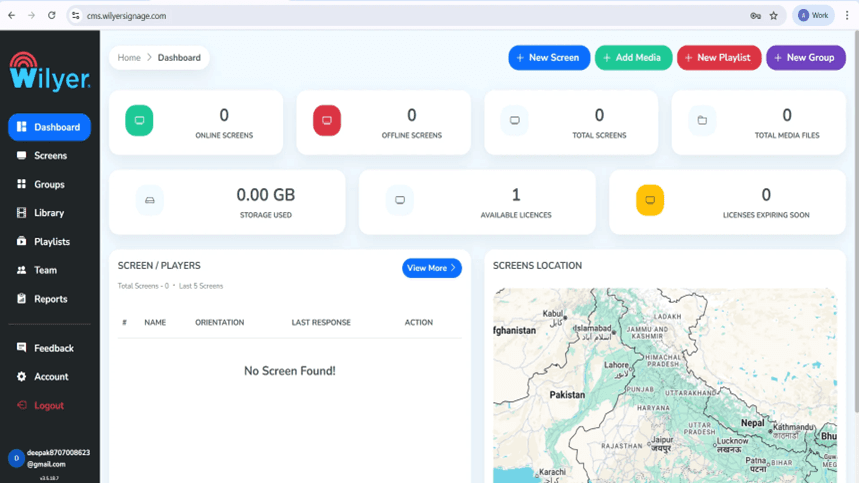
Paso 11: Iniciar sesión en el Panel de Wilyer.
Al iniciar sesión, el Panel de Wilyer será tu panel de gestión. Te dará una visión completa de tu red de señalización digital, tanto en pantallas en línea como fuera de línea, el número de pantallas registradas, el número de medios subidos, el uso de almacenamiento y las licencias disponibles. Usando este panel, podrás monitorear y controlar todo tu entorno de señalización.
Paso 12: Empareja tu Tablet Android
Registrar una nueva pantalla Optando por crear una nueva pantalla desde el panel, elige + Nueva Pantalla o Agregar Pantalla. Usa el código de emparejamiento de 6 dígitos en tu Tablet Android. Ingresa un nombre descriptivo para la pantalla, crea etiquetas relevantes, selecciona el lugar de instalación y elige un plan de licencia adecuado. Para completar la conexión, haz clic en Emparejar Pantalla.
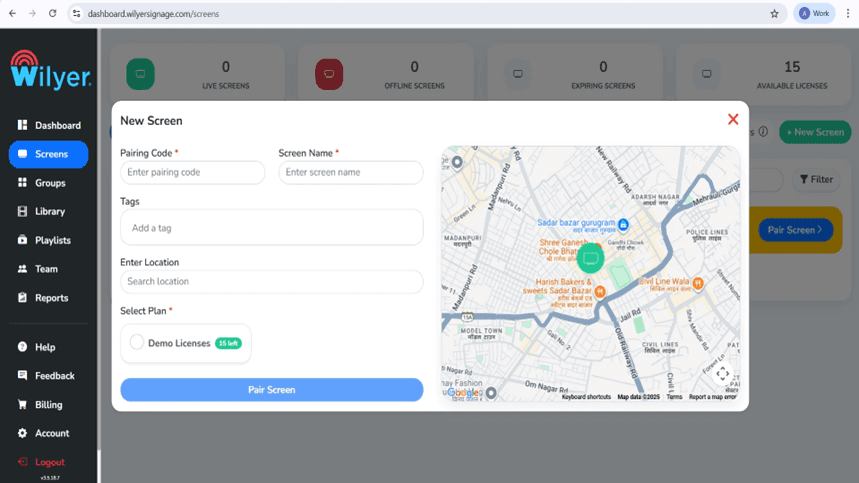
Paso 13: Finalización del Emparejamiento de Pantallas a través del Panel.
Ve a la pestaña de Pantallas del panel web de Wilyer y presiona Emparejar Pantalla. Ingresa el código que se muestra en tu televisor, lo que empareja y confirma el nombre de la pantalla, adjunta etiquetas y tu ubicación. Elige un plan de licencia que esté disponible y haz clic en Emparejar Pantalla para iniciar y conectar la pantalla.
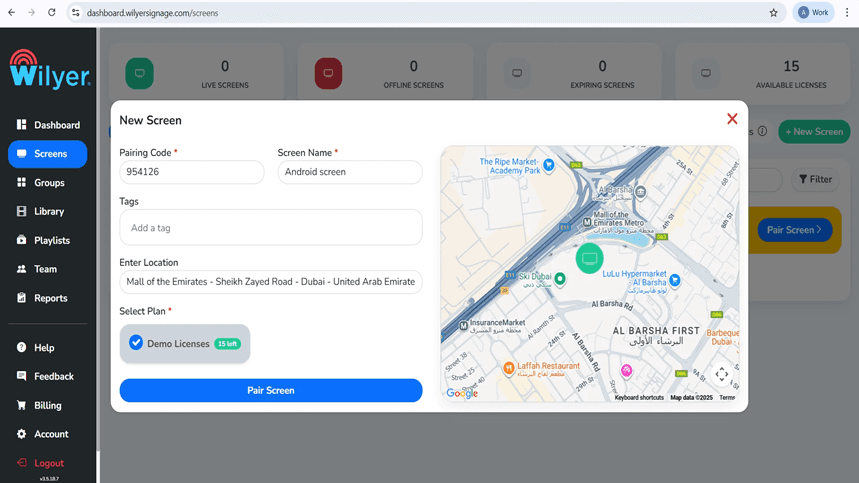
Paso 14: Emparejamiento de Pantalla Exitoso.
Después del emparejamiento, la pantalla se muestra en la sección de Pantallas bajo el estado En Línea, lo que prueba la conexión exitosa. Puedes ver información importante (ID de Pantalla, orientación, fecha de vencimiento de tu licencia y último tiempo de respuesta). La pantalla ha quedado para la asignación de listas de reproducción, configuración y monitoreo en tiempo real del rendimiento.
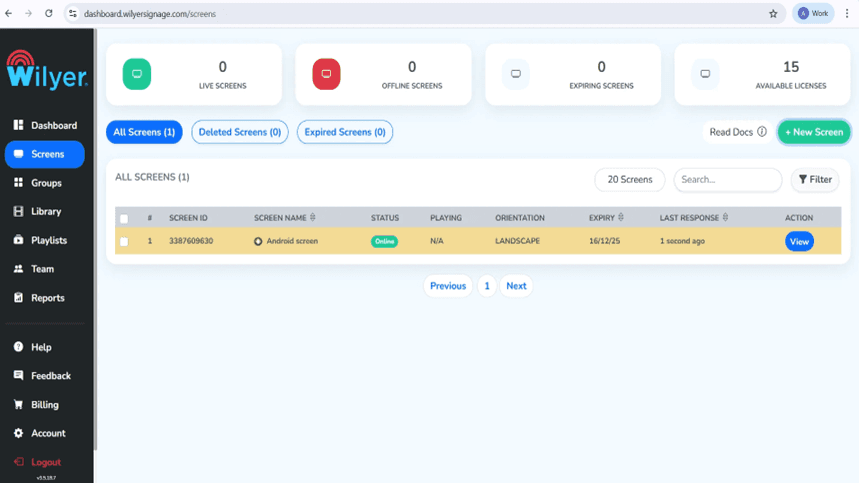
Produciendo Tu Contenido de Señalización Digital.
Paso 15: Cargar Archivos Multimedia
Ve a la Biblioteca y presiona el botón Cargar Multimedia para añadir imágenes, videos y otros archivos con contenido. La plataforma trabaja con varios formatos, como JPG, PNG y MP4. La biblioteca multimedia es un lugar donde se crean listas de reproducción basadas en atractivo visual.

Paso 16: Crea Tu Primera Lista de Reproducción.
En la sección de Listas de Reproducción, haz clic en + Nueva Lista de Reproducción o Crear Lista de Reproducción. Agrega un nombre descriptivo a la lista con una descripción clara. Esta lista se utilizará para organizar y mostrar material en todas tus pantallas vinculadas.
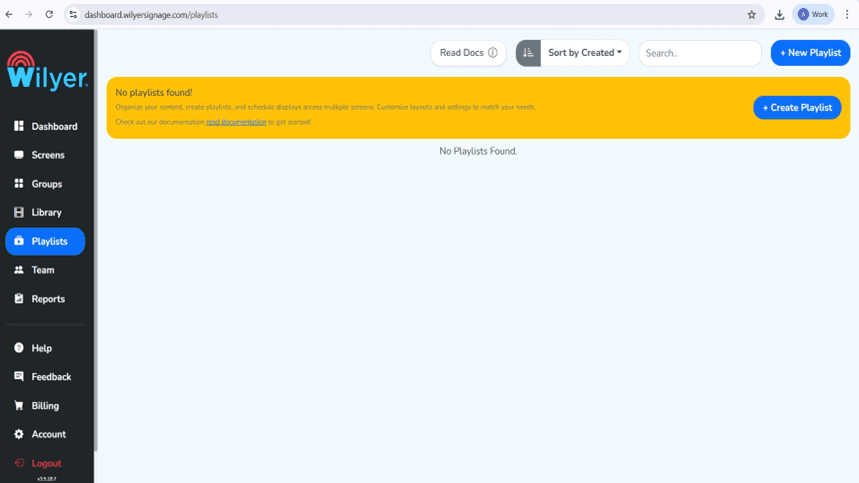
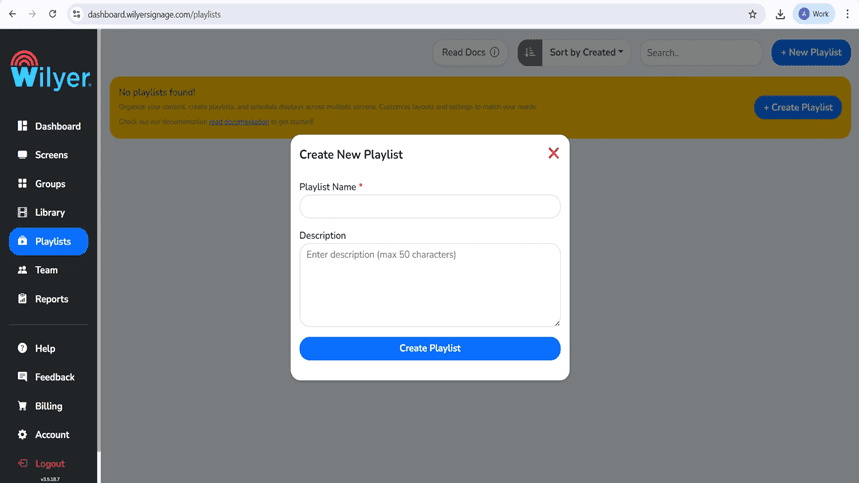
Paso 17: Identificar y crear el Diseño de la Lista de Reproducción.
Los diseños Vertical, Horizontal y Personalizado están disponibles como opciones al organizar tu contenido utilizando el editor de listas de reproducción. La biblioteca tiene archivos multimedia de arrastrar y soltar en el lienzo, establece longitudes de diapositivas y añade efectos de transición. El editor contiene una opción de vista previa en tiempo real de la visualización.
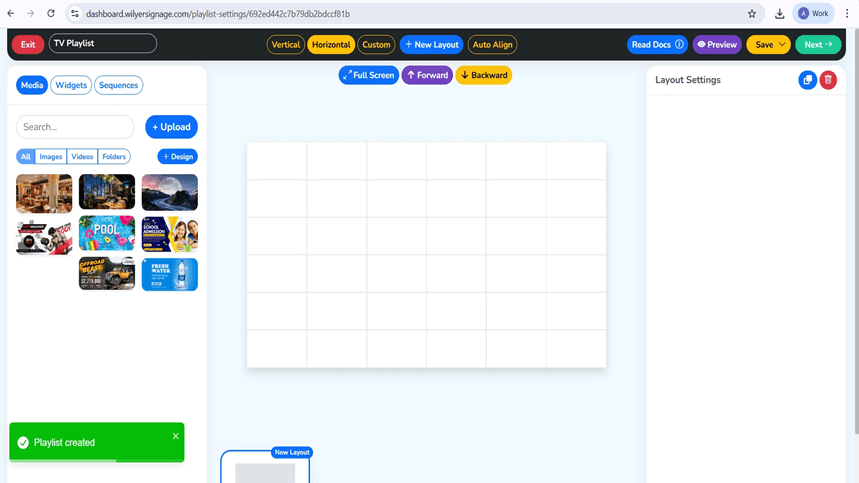
Paso 18: Configuraciones de Multimedia y Reproducción.
Arrastra imágenes o videos a las áreas de diseño específicas. Cada archivo multimedia se convierte en una diapositiva en la lista de reproducción, dándote la capacidad de gestionar los caracteres de visualización, secuencia de reproducción y transiciones. La duración de la lista de reproducción se actualizará automáticamente cuando se añada y elimine contenido. Modo de Vista Previa Vista previa de tu lista de reproducción antes de guardar y publicar.
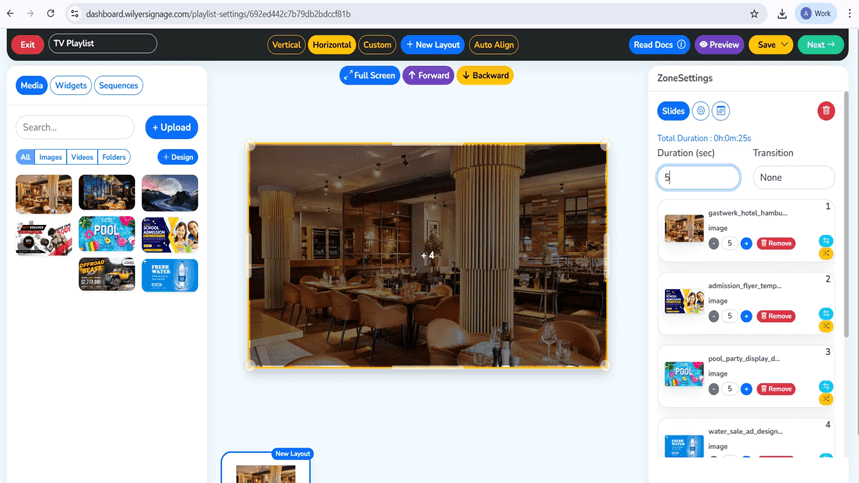
Paso 19: Previsualiza Tu Lista de Reproducción
Haz clic en Previsualizar para ver cómo aparecerá tu lista de reproducción en la pantalla. La alineación del diseño, secuencia multimedia, tiempos y transiciones se muestran en la vista previa. Revisa cada diapositiva con atención para asegurarte de que las imágenes, el tiempo y las transiciones son correctas y luego continúa a la publicación.
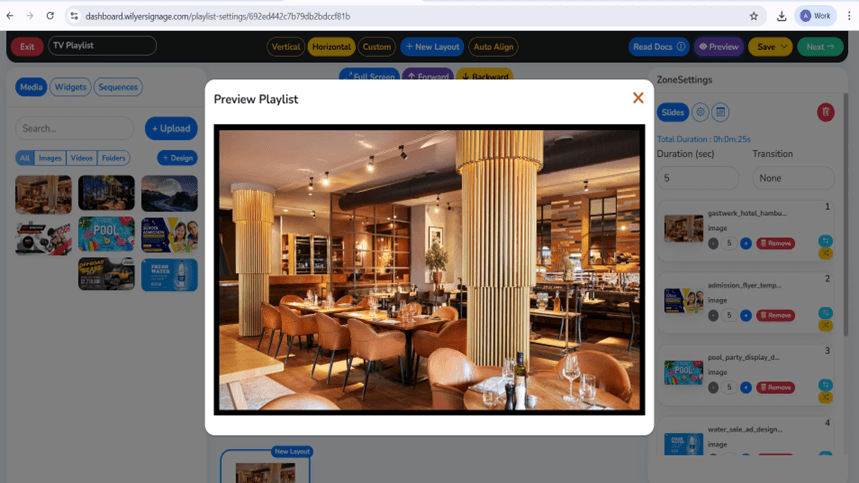
Paso 20: Pantallas: Publicación de Contenido.
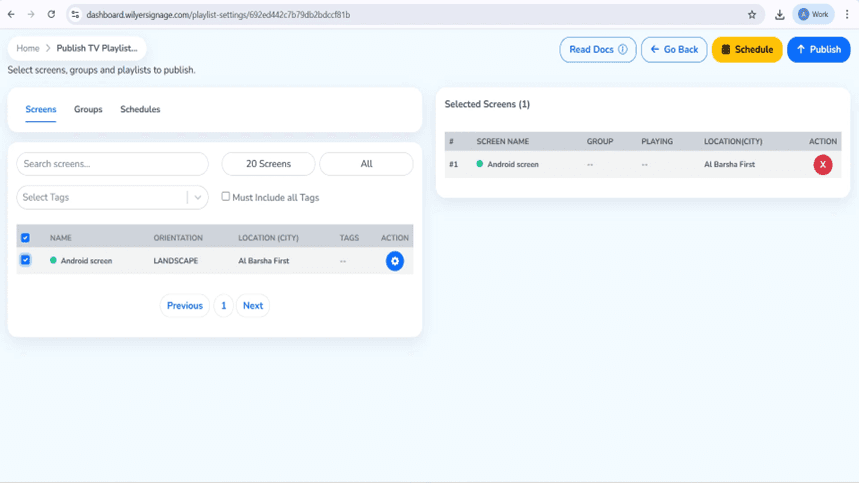
Después de completar tu lista de reproducción, deberías hacer clic en Siguiente y Publicar. Elige las pantallas o grupos de pantallas en las que se mostrará el contenido. Selecciona tu opción para listar la reproducción para las pantallas seleccionadas.
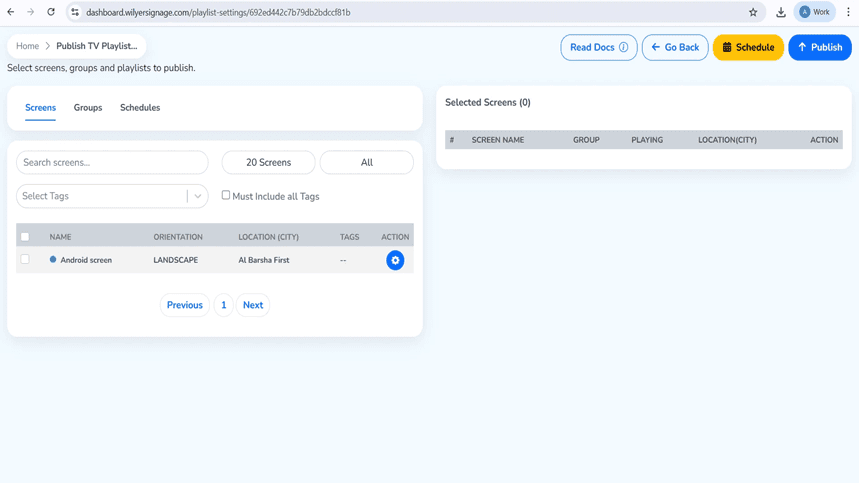
Paso 21: Publicar o programar la Lista de Reproducción.
En la página de Publicar TV Playlist, elige la pantalla o grupo de pantallas. Puedes publicar la lista de reproducción ahora o programarla para que se reproduzca en un momento y fecha determinados. Selecciona Publicar o Programar según la opción de tu implementación.
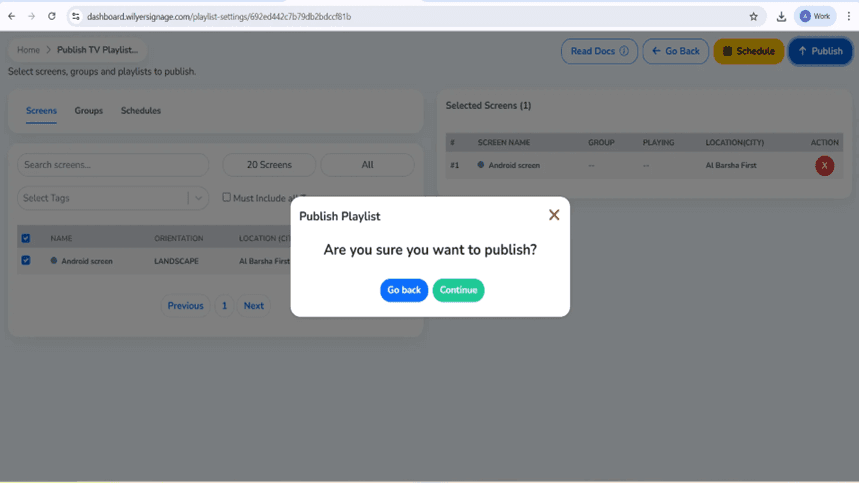
Paso 22: Confirmación de Publicación de Contenido.
Se mostrará un cuadro de diálogo de confirmación antes de la implementación. Lee la información atentamente. Cuando todo esté bien, haz clic en Continuar para publicar. En caso de que sean necesarios cambios, elige Volver para modificar la lista de reproducción o la elección de pantalla.
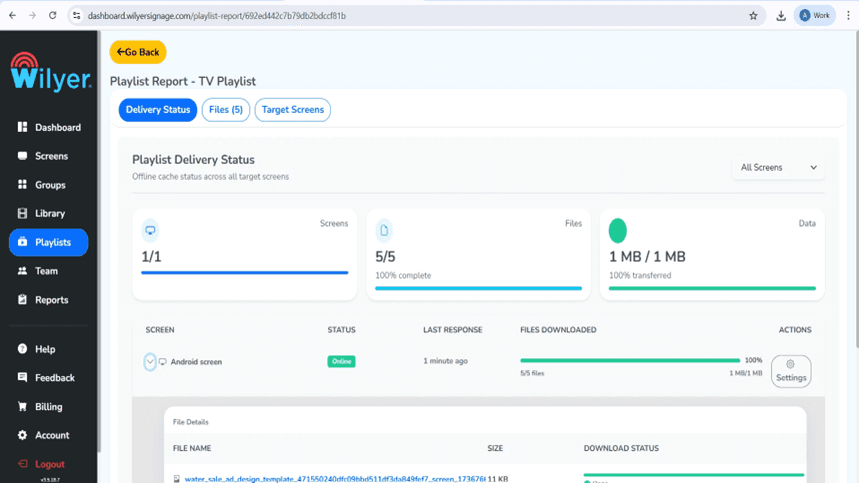
Paso 23: Rastrear el Progreso de Entrega de la Lista de Reproducción.
El progreso de entrega se puede rastrear cuando se utiliza el Informe de Listas de Reproducción después de la publicación. El informe muestra pantallas específicas, información de transferencia y el porcentaje de finalización. Un estado de Exitoso se recibe cuando todos los archivos están entregados y la pantalla está en línea. La reproducción no se proporcionará hasta que se cumplan todos los requisitos.
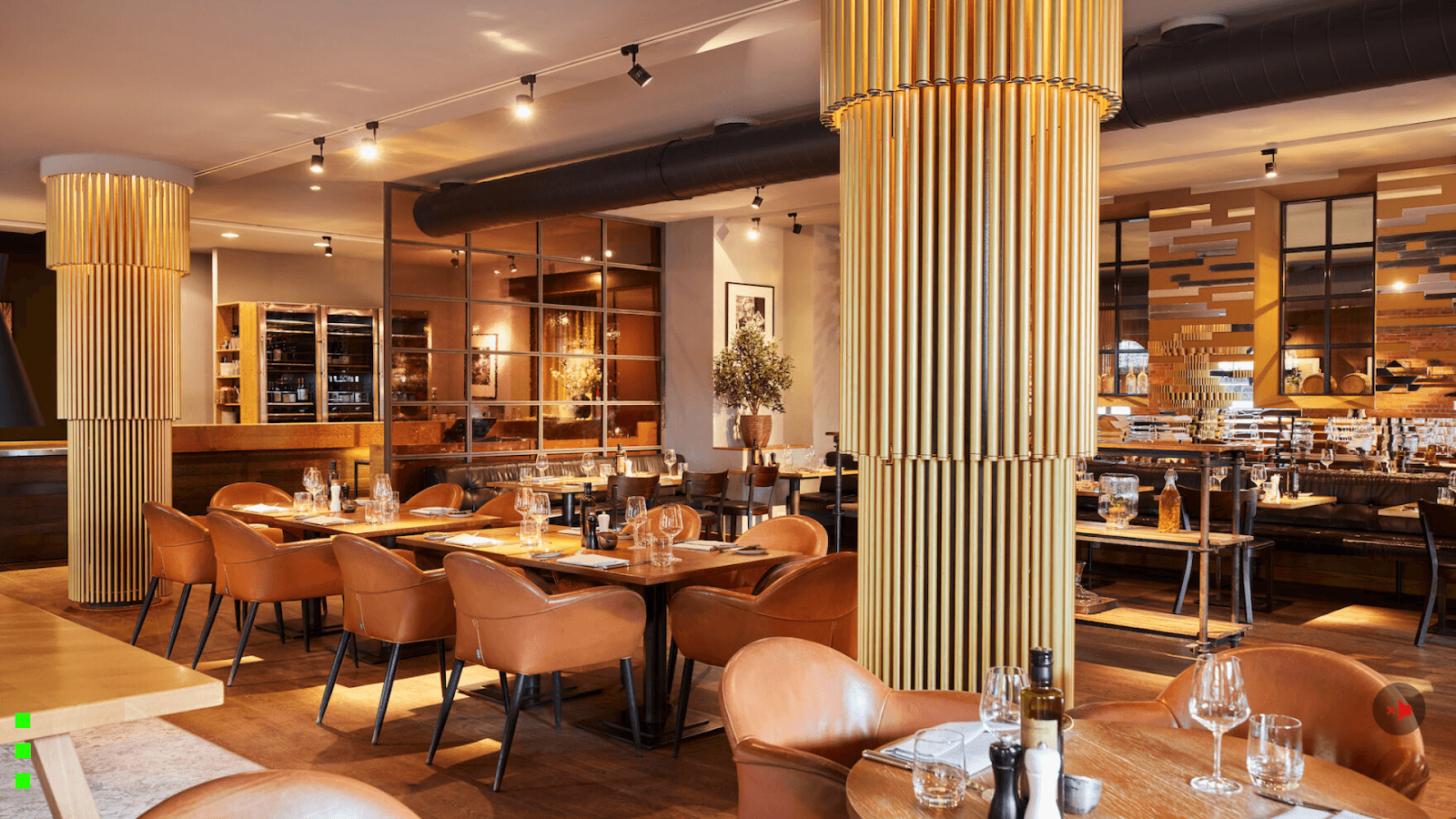
Paso Final: En vivo en la Pantalla por fin.
Tus listas de reproducción han sido publicadas y se están reproduciendo actualmente en la pantalla conectada. El contenido se muestra basado en el diseño elegido, la secuencia en que se reproduce y el tiempo para permitir una ejecución fluida y sin errores. Verifica visuales, posicionamiento y transiciones, para asegurarte de presentar a tu audiencia un display profesional pulido.
Beneficios Clave de la Señalización Digital Basada en Tablet
Con tu nuevo sistema de señalización digital con tablets en marcha, los siguientes son los beneficios que puedes esperar:
Solución Rentable
Reutiliza las últimas tablets para crear pantallas de señalización digital comerciales sin tener que comprar hardware dedicado costoso. Miles de dólares se ahorrarán utilizando esta estrategia de señalización digital basada en tablets en lugar de las soluciones convencionales de señalización digital.
Gestión de Contenidos en la Nube.
El CMS de señalización digital te permite actualizar tu contenido en cualquier lugar usando una tablet. Gestiona y programa contenido, crea listas de reproducción y controla varias pantallas todo desde un solo panel.
Aplicaciones Versátiles
Ideal cuando se usa en tablets como tableros de menús digitales, pantallas de tiendas minoristas, anuncios de oficinas, señalética de eventos, pantallas de salas de espera, etc. La señalización en pantallas de tabletas es flexible y, por lo tanto, es adecuada tanto para grandes como para pequeñas empresas.
Fácil Configuración y Mantenimiento
La instalación completa de la señalización se realiza en menos de 10 minutos como se ve en esta guía sobre la instalación de señalización en tabletas. No se requieren habilidades técnicas y el sistema es simple de mantener.
Portabilidad
Las soluciones de visualización digital en tablet pueden ser reubicadas fácilmente, a diferencia de visualizaciones fijas, siendo ideales para displays temporales, rotativos o materiales promocionales en varias ubicaciones.
Casos de Uso Comunes para la Señalización Digital en Tablet
Restaurantes y Cafés
Diseña tableros de menú interactivos en línea que se actualizan automáticamente. Presenta especiales diarios, ofertas y productos de temporada con imágenes atractivas.
Tienda Minorista
Muestra detalles de productos, precios, videos promocionales y testimonios. Actualiza información en las tiendas inmediatamente en varias ubicaciones.
Oficinas Corporativas
Pon anuncios de la empresa, horarios de reuniones, detalles de visitantes, mensajes internos en tableros de señalización en tablet por toda la oficina.
Instalaciones de Salud
Muestra tiempos de espera, consejos de salud, recordatorios de citas y información de orientación dentro de áreas de espera y otras áreas comunes.
Educación
Anuncios, horarios de clases compartidas, noticias sobre eventos y alertas de emergencia en todo el campus mediante el uso de señalización digital en tablet inteligente.
Mejores Prácticas para un Sistema de Señalización en Tablet Optimizado.
Mantén las Tablets Cargadas
Siempre mantén tu tablet conectada para que esté disponible 24/7. Considera un soporte seguro, con carga incorporada.
Optimización de la Tablet.
Crea contenido específico para tabletas, tamaño de pantalla y orientación de pantalla. Mejora la calidad de las imágenes y las fuentes claras para tener la mejor experiencia visual.
Actualizaciones Regulares de Contenido
Utiliza tu sistema de gestión de contenido de señalización en tablet para actualizar el contenido que siempre esté actualizado y sea aplicable. Los cambios frecuentes mantienen interesados a los espectadores.
Montaje Seguro
Compra soportes o enclosures de buena calidad para evitar robos y daños. Esto es especialmente relevante en displays que están frente al público.
Monitorea el Rendimiento
Para asegurarte de que tu tablet esté en línea, reproduciendo y conectada, mantén un seguimiento utilizando el software de gestión de señalización digital.
Conclusión
¡Felicidades! Has logrado convertir la tablet en una pantalla de señalización digital profesional y inteligente. Esta solución de señalización digital en tablet es la mejor opción que combina bajo costo, flexibilidad y funcionalidad para cualquier negocio, independientemente de su tamaño.
La señalización digital basada en tablet ofrece las herramientas que necesitas para lograr el éxito, ya sea que estés operando un pequeño café que busca una solución asequible para un tablero de menús digitales, tengas una tienda minorista que quiere actualizar tus displays, o una oficina que requiere comunicaciones internas más eficientes.
La plataforma de señalización digital en la nube es una oportunidad para controlar el contenido en varias pantallas en cualquier ubicación, de modo que no sea difícil asegurarte de que tu mensaje siga siendo relevante e interesante. Con esta misma configuración simple, podrás añadir más y más tablets a tu red de señalización digital a medida que aumente la necesidad de expansión.
Comienza a producir contenido poderoso, prueba en varios diseños y horarios y observa cómo tu sistema de señalización digital en tablet cambia la manera en que te comunicas con tu audiencia. Las opciones de visualización digital son ilimitadas utilizando esta sólida y económica solución de visualización digital.

