Cartelera Digital de Android TV
Cómo convertir Android TV en señalización digital
Una guía paso a paso para convertir Android TV en una pantalla de señalización digital
6 ene 2026
Introducción
En el moderno mundo digital de alta velocidad, las empresas tienen una necesidad constante de algo nuevo y fresco para atraer la atención del público, brindarles mensajes específicos y una experiencia de marca memorable. La señalización digital se ha convertido en uno de los medios más fuertes en la comunicación empresarial actual, lo que ha cambiado la forma en que las empresas se comunican con los clientes, empleados y visitantes. Este tutorial completo va a demostrar cómo puedes transformar cualquier televisión Android en una potente pantalla de señalización digital con Wilyer Digital Signage Player.
Entendiendo la Señalización Digital de Android TV
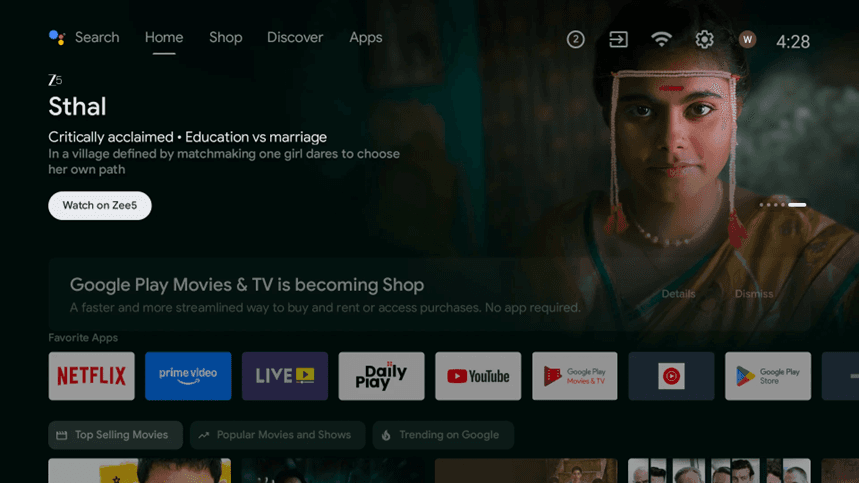
La señalización digital de Android TV transforma tu televisión basada en Android regular en un sistema de visualización comercial. Con la ayuda de software especial como Wilyer, puedes abrir el potencial empresarial del hardware de consumo, que es de un 60-80% menos costoso que una pantalla comercial de alta gama pero con características de nivel profesional.
¿Por qué elegir Wilyer Digital Signage Player?
Wilyer Digital Signage Player es un producto único diseñado por Wilyer Private Limited que cuenta con control remoto habilitado para WiFi, multi-orientación, gestión ilimitada de pantallas, infraestructura en la nube y monitoreo y análisis en tiempo real.
Guía de instalación: Guía completa paso a paso.
Paso 1: Conéctate a la red WiFi
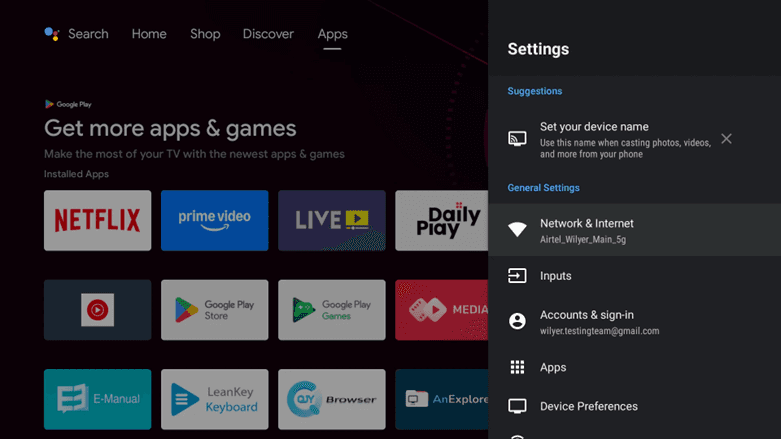
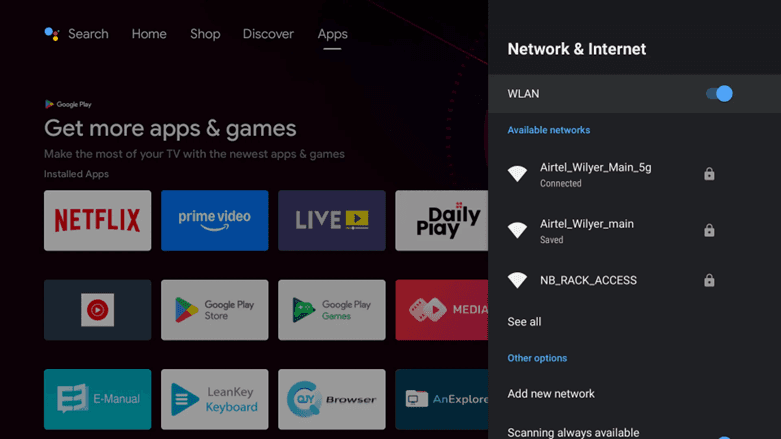
Para configurar WiFi en el dispositivo, abre la configuración del dispositivo y ve a "Red e Internet". Luego, selecciona la red WiFi deseada de la lista de redes disponibles. A continuación, necesitarás ingresar y confirmar la contraseña correcta para conectarte. Después de conectarte a la red, espera un momento mientras el dispositivo establece una conexión con la red. Es importante verificar que la intensidad de la señal WiFi sea buena y que la conexión WiFi esté indicada como "Conectado" en la configuración del dispositivo. El dispositivo debe tener una conexión a internet confiable para descargar actualizaciones, sincronizar contenido con otros dispositivos para habilitar el acceso a servicios en la nube y operar la aplicación de señalización digital sin interrupciones ni otros problemas.
Paso 2: Accede a Google Play Store.
Querrás revisar las aplicaciones de tu dispositivo e ingresar a Google Play Store en tu Android TV. Si ves un mensaje pidiéndote que inicies sesión en una cuenta de Google, hazlo para utilizar la tienda de aplicaciones. Después de iniciar sesión en tu cuenta de Google, podrás navegar por la tienda de aplicaciones, buscar aplicaciones y descargarlas en tu Android TV. Asegúrate de iniciar sesión correctamente en la tienda de aplicaciones, o de lo contrario, podrías no tener acceso a actualizaciones para aplicaciones o cualquier funcionalidad que requiera iniciar sesión.
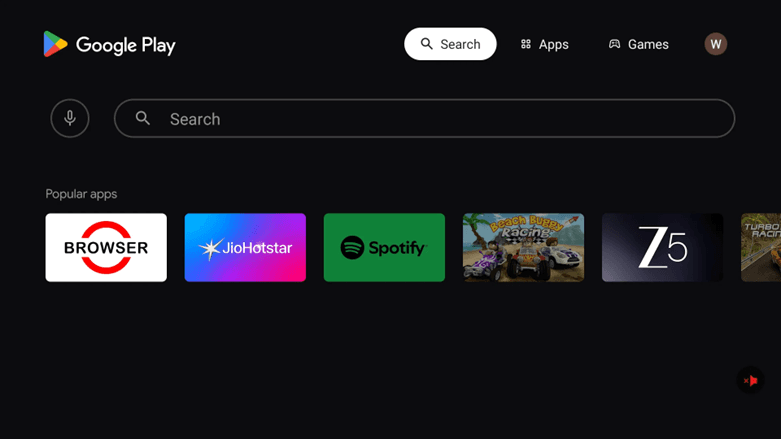
Paso 3: Busca Wilyer Digital Signage Player
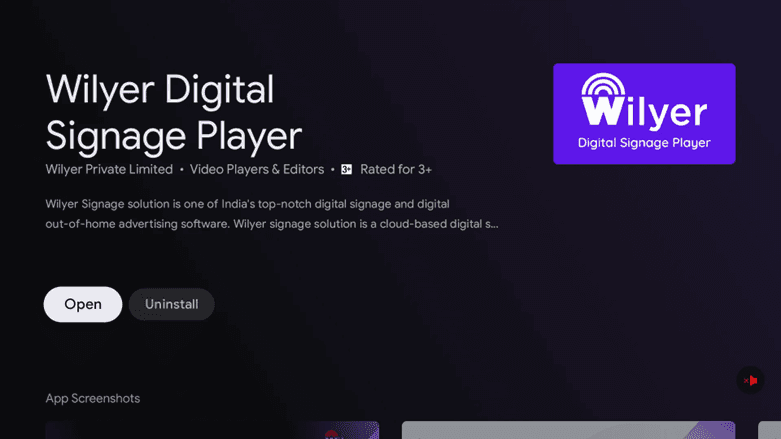
Haz clic en el botón de búsqueda y busca wilyer o wilyer digital signage player. La aplicación oficial de Wilyer Private Limited tiene un logo de Wilyer en color púrpura.
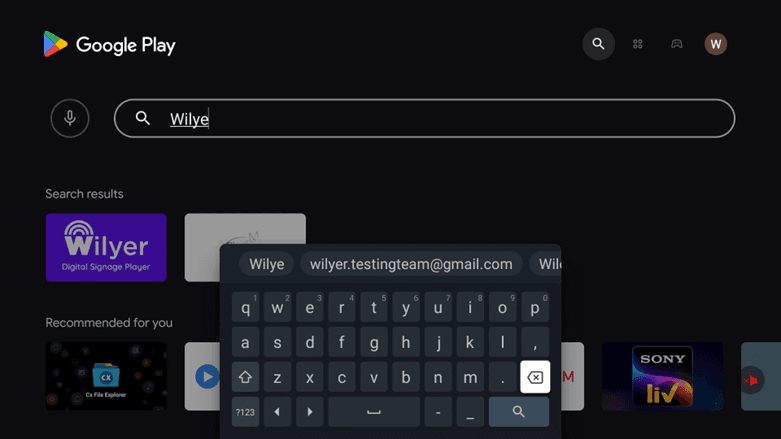
Paso 4: Instalación de la aplicación.
Haz clic en Instalar y espera hasta que la descarga y la instalación se completen (por lo general, de 1 a 2 minutos). Google Play Protect ha verificado la compañía.
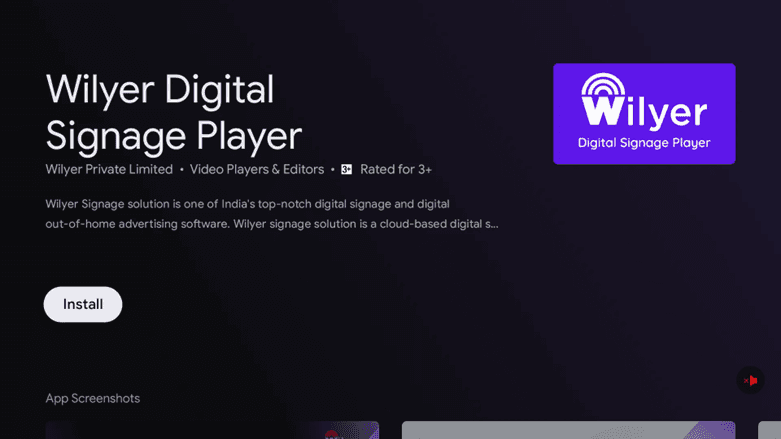
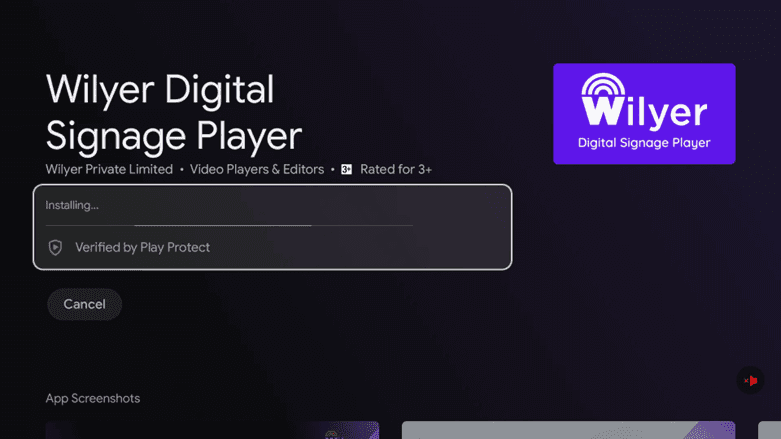
Paso 5: Inicia la aplicación Wilyer
Desde la lista de aplicaciones instaladas, ubica Wilyer y ábrelo usando el control remoto (para iniciar Wilyer utiliza tu control remoto). Si has seleccionado la aplicación correctamente, verás el icono azul/púrpura utilizado por esta aplicación.
Paso 6: Toma nota de tu código de emparejamiento
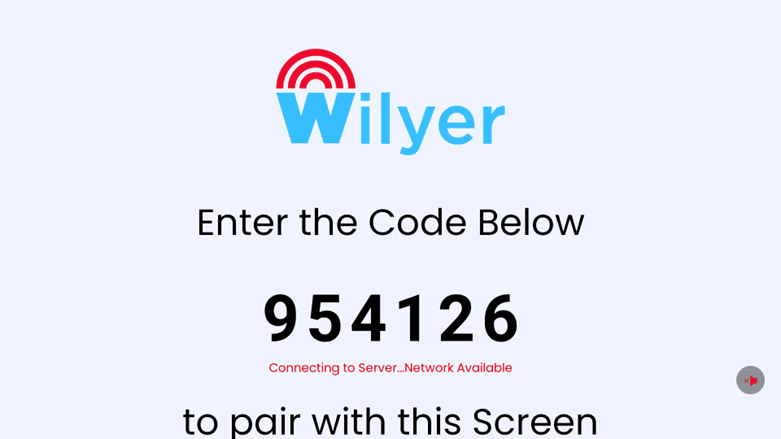
Al iniciar la aplicación Wilyer, la aplicación mostrará un código de emparejamiento especial de seis dígitos. Escribe este número con cuidado, porque lo necesitarás para conectar tu televisión al panel de control web de Wilyer. Este proceso de emparejamiento es seguro y permite la gestión y sincronización de la pantalla de televisión con el contenido asignado desde otros lugares.
Configurando tu panel de control Wilyer
Paso 7: Regístrate en tu cuenta Wilyer.
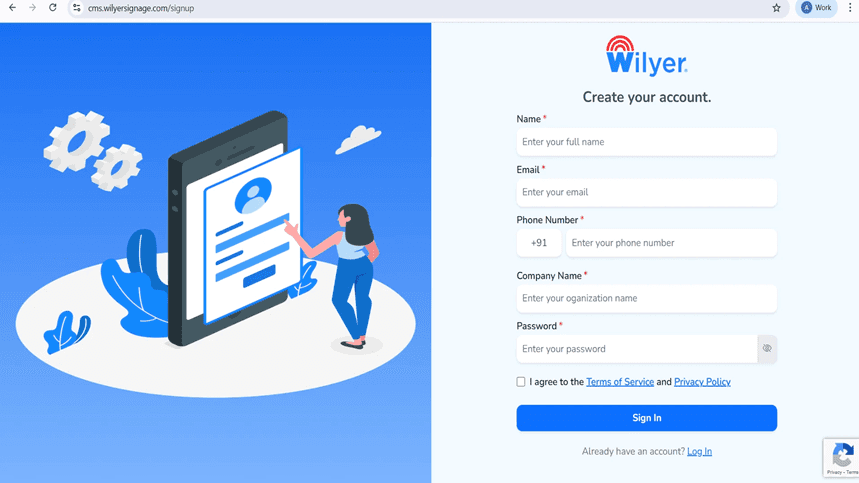
Visita cms.wilyersignage.com/signup en tu computadora o dispositivo móvil. Ingresa tu nombre, correo electrónico, número de teléfono, nombre de la empresa y crea una contraseña. Acepta los Términos de servicio y la Política de privacidad y continúa con la creación de tu cuenta haciendo clic en Iniciar sesión.
Paso 8: Accede a tu panel de control
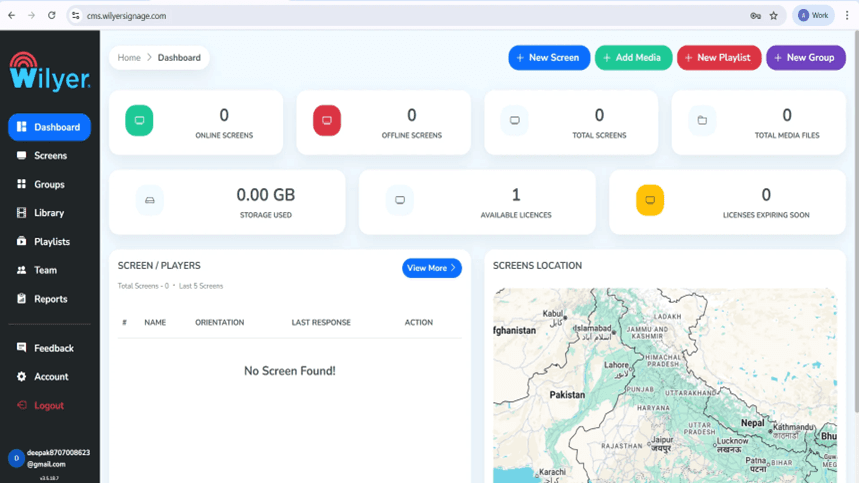
Una vez que hayas iniciado sesión, encontrarás tu panel de control Wilyer, que muestra pantallas en línea/fuera de línea, total de pantallas, archivos multimedia, almacenamiento utilizado y los artículos con licencia disponibles. El panel de control te brinda una visualización completa de tu red de señalización digital.
Paso 9: Empareja tu Android TV
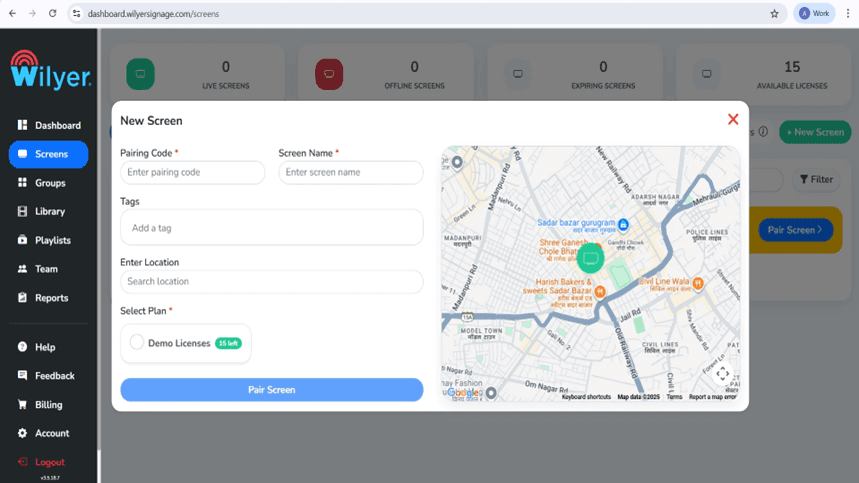
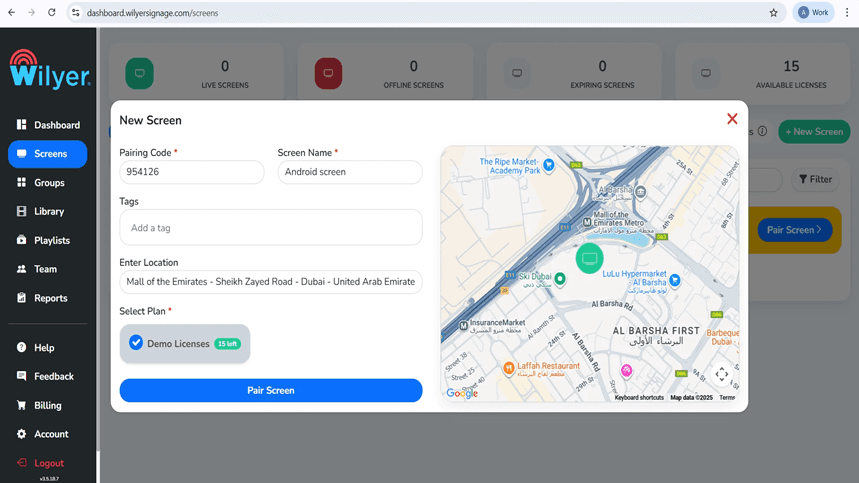
Agrega una pantalla haciendo clic en el panel de control + Nueva pantalla o Agregar pantalla. Ingresa el código de emparejamiento de 6 dígitos de tu TV, asigna un nombre descriptivo a tu pantalla (por ejemplo, pantalla Android), puedes agregar etiquetas, ingresar la ubicación y usar un plan. Toca Emparejar pantalla para finalizar la conexión.
Paso 10: Emparejar pantalla en el panel de control Wilyer
Inicia sesión en el panel de control web de Wilyer y navega a la sección de Pantallas. Haz clic en Emparejar pantalla para agregar una nueva pantalla. Ingresa el código de emparejamiento de 6 dígitos mostrado en tu TV, asigna un nombre a la pantalla, agrega etiquetas relevantes y especifica la ubicación de la instalación. Selecciona un plan de licencia disponible, luego haz clic en Emparejar pantalla para conectar y activar tu pantalla con éxito.
Paso 11: Pantalla emparejada con éxito
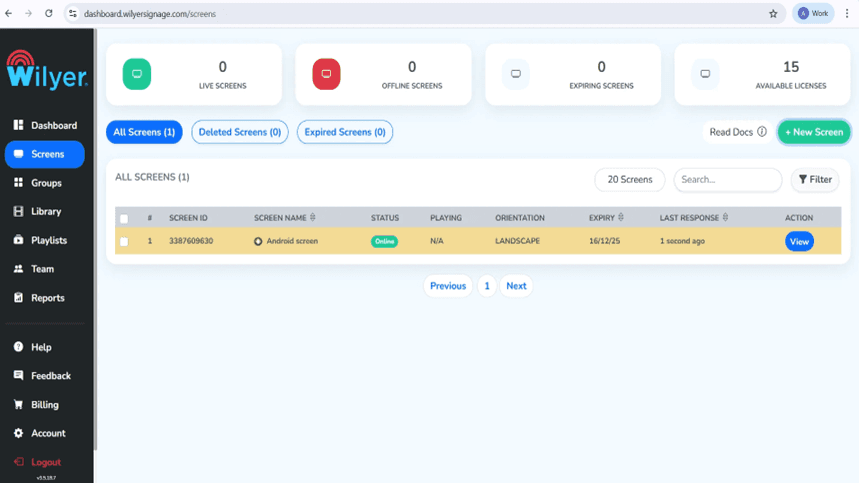
Después de completar con éxito el emparejamiento de tu dispositivo, la pantalla aparecerá en la sección “Pantallas” en el panel de control de Wilyer junto con su estado de visualización de “En línea” (indicando que está conectada con éxito). Luego podrás ver el ID de pantalla, la orientación, la fecha de caducidad y el tiempo de última respuesta. Ahora que has emparejado tu dispositivo con éxito, puedes comenzar a asignar listas de reproducción, gestionar configuraciones y monitorear el rendimiento de la pantalla en tiempo real.
Creando tu contenido de señalización digital.
Paso 12: Subir archivos multimedia
Ve a la sección de Biblioteca. Haz clic en Subir medios y agrega imágenes, videos y otros archivos que contengan contenido. Wilyer acepta diferentes formatos como JPG, PNG, MP4, etc. Esto convierte tu biblioteca multimedia en el punto de partida para construir una lista de reproducción atractiva.

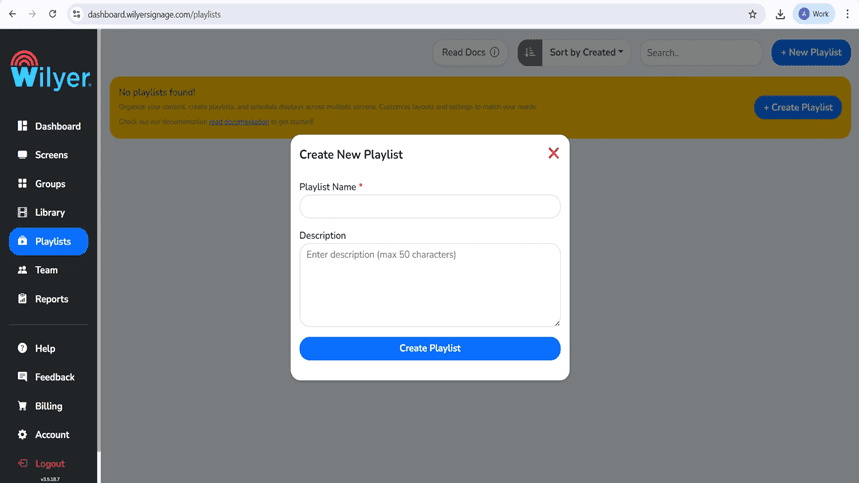
Paso 13: Crea tu primera lista de reproducción.
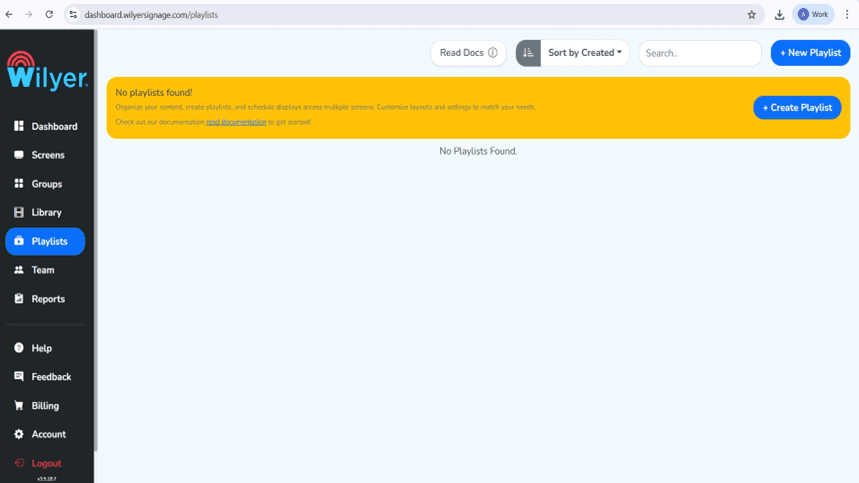
Por favor, ve a Listas de reproducción y haz clic en + Nueva lista de reproducción o + Crear lista de reproducción. Nombra tu lista de reproducción y deja una descripción. Esta lista de reproducción se organizará para mostrarse en tus pantallas.
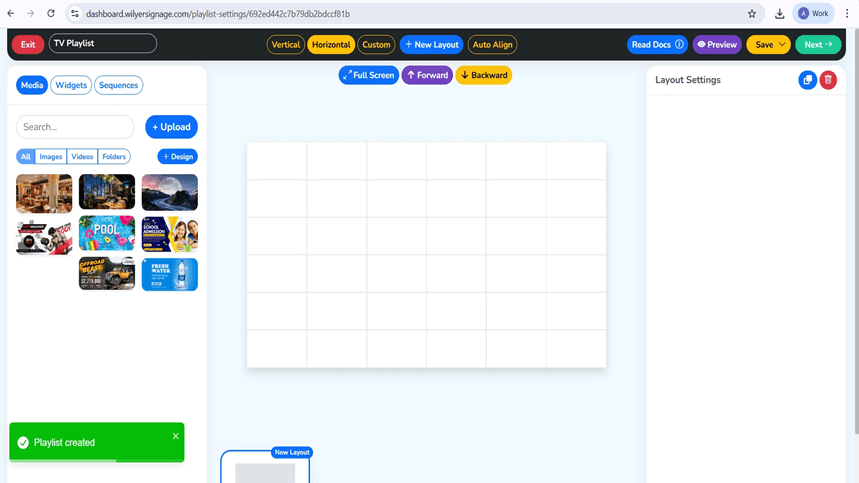
Paso 14: Selecciona el diseño de tu lista de reproducción.
Las listas pueden organizarse utilizando el editor de listas de reproducción. Selecciona diseño vertical, diseño horizontal o diseño personalizado. Agrega medios al lienzo arrastrando y soltando archivos de tu biblioteca. Establece un límite de tiempo para las diapositivas individuales e inserta transiciones. El editor ofrece servicios de vista previa en vivo.
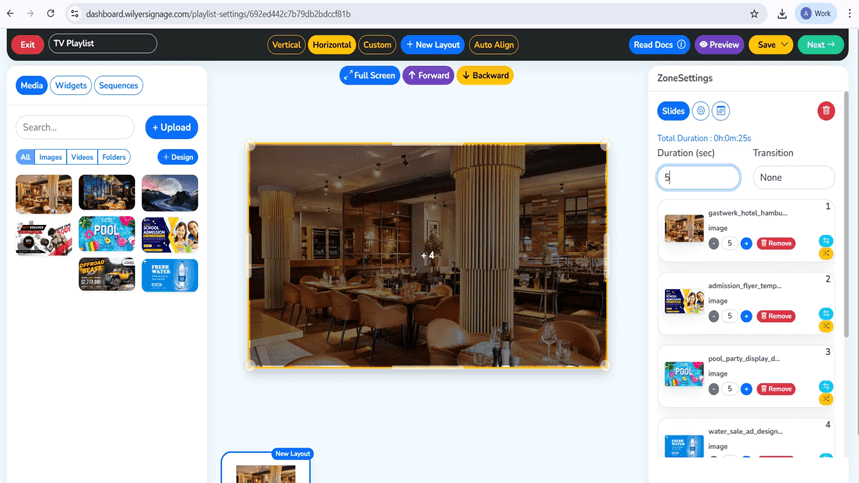
Paso 15: Agrega medios y configura la duración de la diapositiva
Para importar material visual en un área específica de un diseño prescrito, arrastra imágenes o videos de la Biblioteca de medios a la zona de diseño apropiada. Cada archivo que se importe se convertirá automáticamente en una diapositiva de tu lista de reproducción; por lo tanto, puedes configurar qué archivos serán visibles en pantalla durante un período de visualización particular (es decir, duración), así como el orden de aparición entre las diapositivas, y si lo deseas, crear efectos de transición entre estos archivos. La duración total de tu lista de reproducción se actualizará automáticamente cada vez que agregues o elimines un archivo. Utiliza el modo de vista previa para revisar tu contenido, luego guarda tus cambios y publica el producto final en tu interfaz.
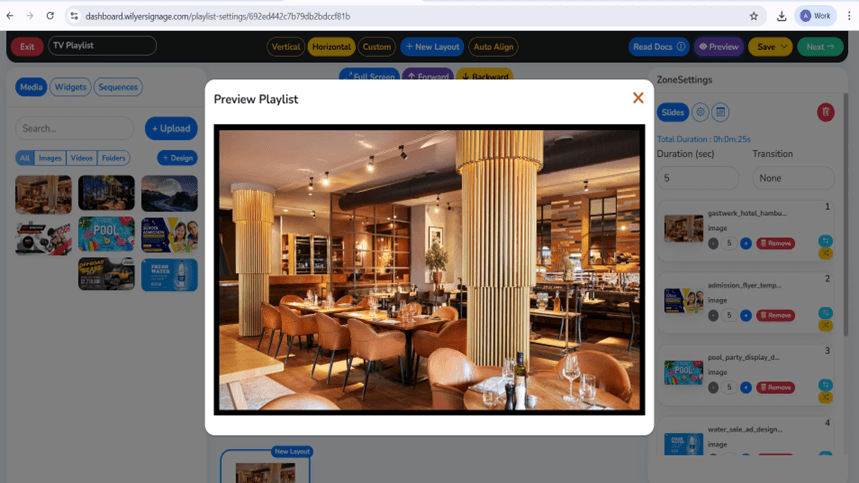
Paso 16: Vista previa de tu lista de reproducción
Para ver cómo se verá tu lista de reproducción en la TV, haz clic en este botón de Vista previa. La vista previa te mostrará exactamente cómo se mostrará el contenido, incluyendo el diseño de la lista de reproducción y el orden de los medios y los tiempos en los que se reproducirá. Antes de guardar y publicar tu lista de reproducción, debes examinar todas las diapositivas en la vista previa para asegurarte de que los visuales, la duración de cada diapositiva y las transiciones sean precisas.
Paso 17: Publicar en tus pantallas
Cuando estés listo con tu lista de reproducción, solo haz clic en Siguiente y Publicar. Elige las pantallas en las que deseas mostrar este contenido. Puedes seleccionar pantallas individuales o grupos. Haz clic en 'Publicar' y confirma. El contenido se iniciará de inmediato en las pantallas seleccionadas.
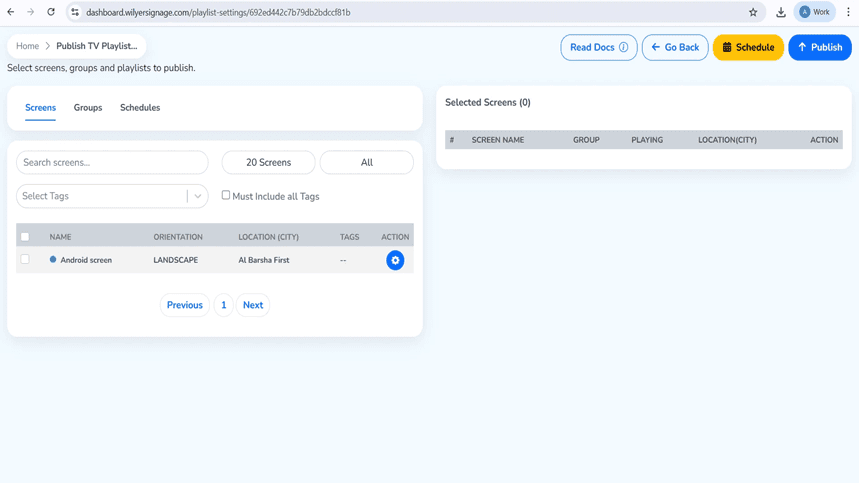
Paso 18: Publicar lista de reproducción en pantalla
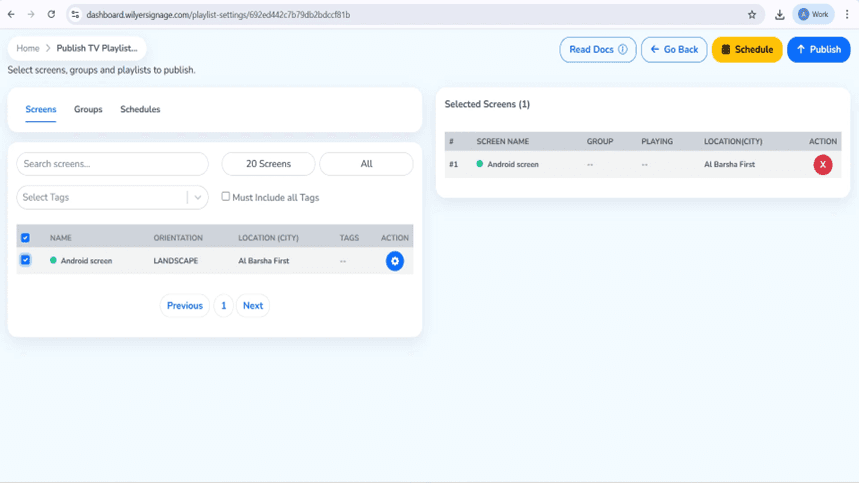
Cuando estés listo para publicar la lista de reproducción de tu reproductor, ve a la página de Publicar Lista de Reproducción de TV, selecciona la pantalla objetivo (de la lista disponible) y también selecciona cualquier pantalla como grupos o usa cualquier horario aplicable si es necesario. Cuando hayas seleccionado tu pantalla objetivo, haz clic en Publicar para una publicación inmediata o Programar para establecer un tiempo de reproducción de la lista de reproducción.
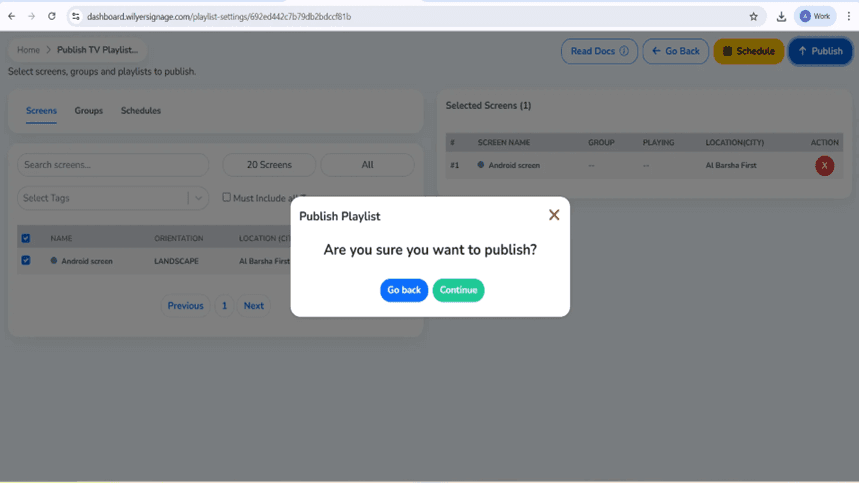
Paso 19: Confirma la publicación de la lista de reproducción
Después de hacer clic en Publicar, se abrirá un cuadro de diálogo para confirmar la acción. Debes verificar que la información mostrada coincida con lo que esperas. Si todo se ve bien, haz clic en Continuar para confirmar y publicar la lista de pistas en tu registro seleccionado; sin embargo, si no estás listo para proceder, haz clic en Volver para hacer cambios primero.
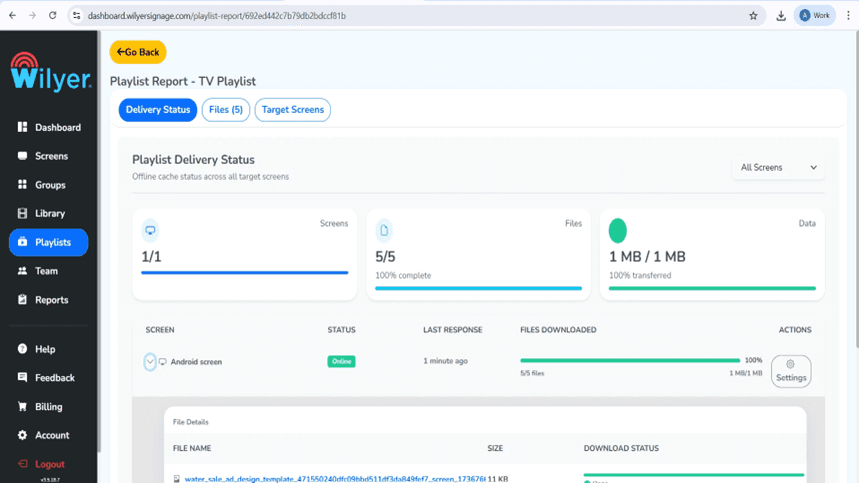
Paso 20: Estado de entrega de la lista de reproducción
Una vez que se publica una lista de reproducción, el Informe de Listas de Reproducción se puede usar para rastrear el progreso de la entrega viendo el número de pantallas objetivo, la cantidad de datos transferidos y el total de datos transferidos. Si el Informe de Listas de Reproducción indica un estado Exitoso, significa que todos los archivos fueron descargados, que la transferencia completa es del 100% y que la pantalla se ha marcado como "en línea". Si alguna de estas condiciones no se cumple, la lista de reproducción no se entregó con éxito y no puede reproducirse en la pantalla.
Paso final: Lista de reproducción en vivo en la pantalla
Ahora, la lista de reproducción ha sido publicada y ahora se está reproduciendo en tu pantalla conectada. La lista de reproducción se ha organizado de acuerdo con el diseño seleccionado, el tiempo y la secuencia de medios, y la lista de reproducción ahora se muestra en la pantalla sin errores. Debes verificar que todos los visuales, orientaciones y flujos de reproducción estén en la forma que pretendes mostrar a tu audiencia.

Importantes ventajas de la señalización digital.
Económico: Utiliza las actuales TVs Android para ahorrar hasta un 70% en comparación con una pantalla comercial que es costosa.
Gestión en la nube: Puedes gestionar un número ilimitado de pantallas dondequiera que estés, siempre que tengas acceso a internet a través de un solo panel de control.
Feeding en vivo: El contenido se actualizará automáticamente y en tiempo real en todas las pantallas.
Herramientas de diseño profesional: Diseña contenido impresionante utilizando un editor de diseño integrado y miles de plantillas.
Solución escalable: Una pantalla puede ampliarse a cientos de pantallas sin límites.
Conclusión
Transformar tu Android TV en un sistema de señalización digital profesional con Wilyer puede considerarse como una de las inversiones más eficientes en tecnología a un costo muy asequible. Todo el proceso de configuración no requiere más de 30 minutos y después de eso, tu red de señalización digital funcionará de forma autónoma con control total en la nube.
Independientemente de tu tamaño, modernizando las comunicaciones con los clientes como una pequeña empresa o como una gran empresa estandarizando la mensajería al cliente en varias ubicaciones, Wilyer ofrece la flexibilidad, confiabilidad y escalabilidad con la que tener éxito en el mundo digital actual.

