Tablero de Menú
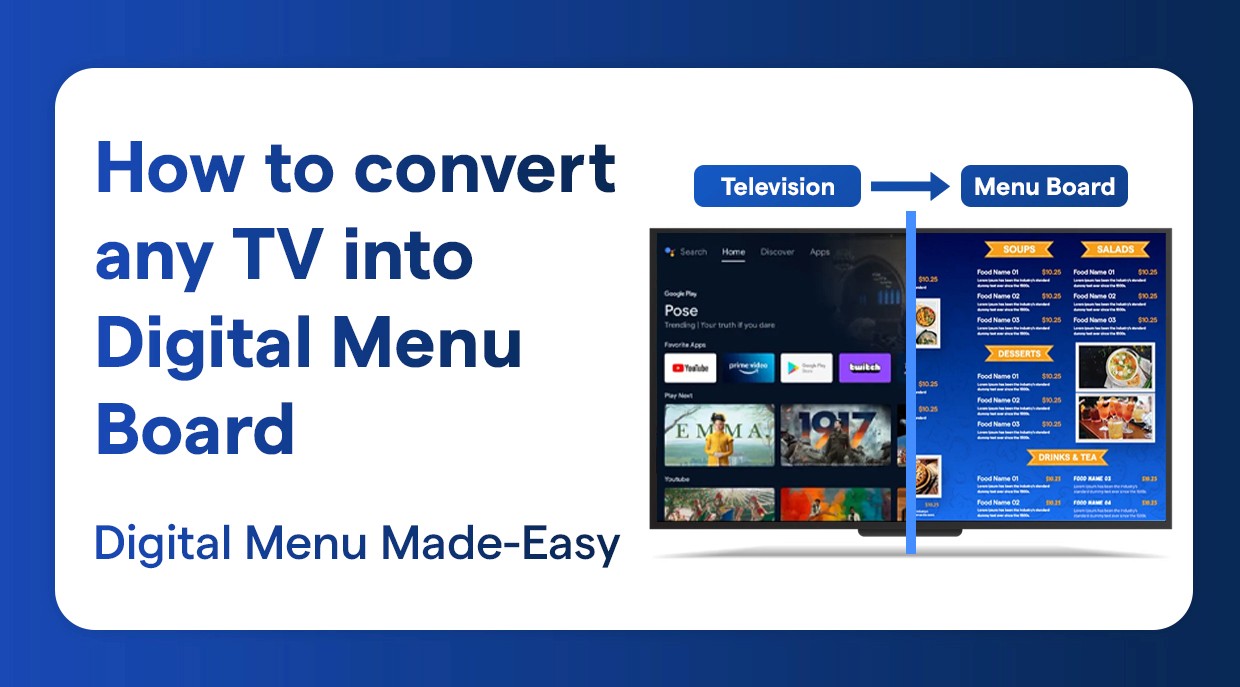
Cómo convertir cualquier televisor en un tablero de menú digital
Una guía sencilla para convertir cualquier televisor estándar en un dinámico tablero de menú digital
12 dic 2025
Software de Pizarra de Menú Digital Que Ayuda a Tu Restaurante a Crecer
No es tan difícil como parece convertir tu televisor tradicional en una pizarra de menú digital dinámica. Usando el software de señalización digital basado en la nube de Wilyer. Los negocios en los sectores de restaurantes, cafeterías y comida rápida (QSR) pueden actualizar sus pizarras de menú en unos minutos sin costosos equipos o habilidades informáticas. Esta es la guía definitiva que demostrará cómo instalar tu sistema de pizarra de menú digital paso a paso.
¿Qué es una Pizarra de Menú Digital?
Una pizarra de menú digital es un sistema de visualización de menús electrónico que reemplaza los menús impresos de estilo antiguo por contenido electrónico dinámico y visualmente atractivo. Estos programas de señalización digital para restaurantes implican el uso de software de señalización digital para mostrar elementos del menú, precios, promociones y ofertas especiales en televisores o monitores de computadora.
¿Cuál es el mejor televisor para una pizarra de menú digital?
(Televisores inteligentes)
Televisor inteligente 4k Ultra HD de 43 pulgadas Toshiba - Televisor inteligente asequible, adecuado para cafeterías pequeñas o pizarras de menú temporales, funciona bien si lo emparejas con un reproductor de señalización.
Televisor inteligente Xiaomi X Pro Series de 43” 4K QLED - Buena calidad de imagen, amigable con el presupuesto y funcional como una pantalla de señalización básica.
(Pantallas de Grado Comercial)
Pantalla de Señalización Digital UHD de 55" Samsung QB Series — Pantalla de señalización digital profesional, gran luminosidad y fiabilidad para uso continuo.
Pantalla de Señalización Digital Sony BRAVIA EZ20L de 55" — Pantalla premium con calidad de construcción lista para señalización y soporte de operación 24/7, buena para menús más grandes o cadenas.
¿Cómo elegir un televisor para una pizarra de menú digital?
Cualquier televisor es bueno siempre que sea una pantalla inteligente y te permita ejecutar un software de pizarra de menú digital y mostrar contenido en la pantalla en cada restaurante diferente.
Recomendamos televisores con SoC (Sistema en Chip) basados en Android que te permiten instalar la aplicación de señalización digital como https://wilyer.com/app
¿Cómo verificar si mi televisor es un televisor inteligente?
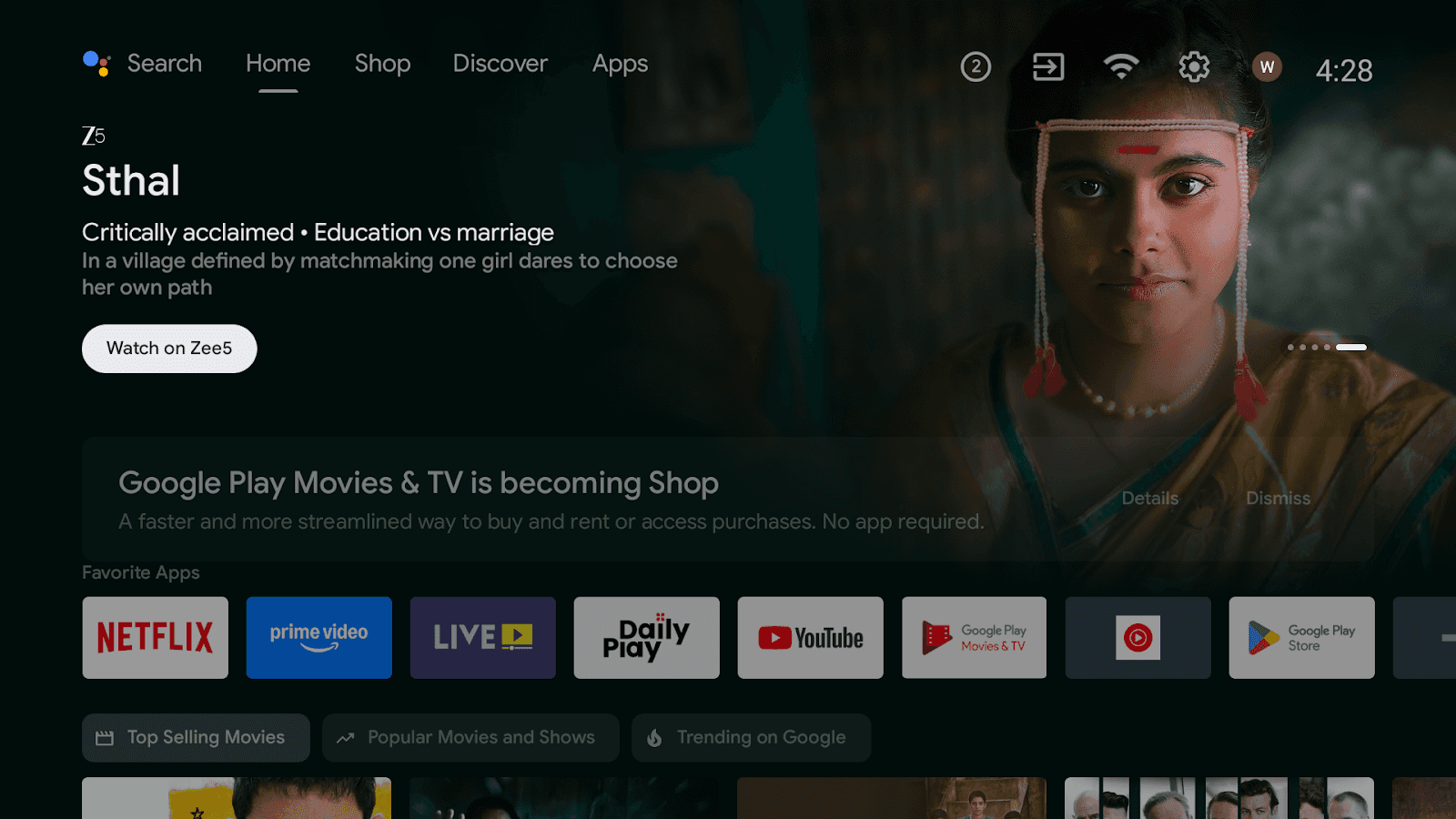
Identificar acceso a la Play Store
Si el televisor tiene una opción para acceder a una Play Store, entonces debería calificar como un televisor inteligente.
Identificar Aplicaciones Preinstaladas
Si el televisor incluye aplicaciones preinstaladas como YouTube, Netflix, Amazon Prime Video y un Navegador Web, entonces calificará como un televisor inteligente.
Identificar conectividad Wi-Fi o Ethernet en la configuración
Para ver las opciones de conectividad en el televisor, navega por el menú de Configuración y selecciona Red.
Si ves opciones mostradas como Wi-Fi o Ethernet, también referido como "Configuración de Red", entonces tu televisor califica como un televisor inteligente.
Identificar las características de control remoto
En la mayoría de los casos, el control remoto de un televisor inteligente tendrá al menos dos botones designados para aplicaciones preinstaladas como YouTube y Netflix.
La mayoría de las veces, encontrarás un botón de inicio en un control remoto que te llevará al menú principal del televisor inteligente.
Identificar el número de modelo o el manual del usuario
Busca el número de modelo de tu televisor en Google y encuentra información sobre este modelo.
Si el modelo que estás investigando soporta aplicaciones y funciones de internet, Google indicará claramente que es un televisor inteligente.
Identifica tu tipo de TV (¿Es un televisor regular o un televisor inteligente?)
Existen dos tipos de televisores
Debes asegurarte de tener el arreglo de hardware adecuado antes de instalar tu pizarra de menú digital. Dependiendo del equipo que tengan los restaurantes, estos pueden ser un televisor inteligente o un televisor regular.
Televisor inteligente vs. Televisores regulares para pizarras de menú digitales
Televisor inteligente:
Si tu televisor es un televisor Android, puedes instalar el Reproductor de Señalización Digital Wilyer directamente desde la Google Play Store. No se requiere hardware adicional.
Televisores regulares
Un televisor típico no permite la instalación de aplicaciones de software. Al utilizar este tipo de televisor como una pantalla de menú digital, se debe conectar una unidad de reproductor multimedia externo a través de un cable HDMI (por ejemplo, Amazon Fire Stick o caja Android). Después de establecer la conexión entre la pizarra de menú digital y el reproductor multimedia, el usuario puede instalar la aplicación Wilyer en el reproductor multimedia y cambiar su televisor normal en una pantalla de menú digital.
¿Cómo convertir un televisor regular en un televisor inteligente para tu pizarra de menú digital y por qué es importante?
Caja Android/Fire Stick (Dispositivo Reproductor):
En caso de que no tengas un televisor inteligente, puedes usar un dispositivo reproductor mediante HDMI. La aplicación Wilyer Player es una pizarra de menú digital que se puede instalar en este dispositivo para convertir cualquier televisor ordinario en una pizarra de menú digital.
Ahora tendrás acceso a la tienda de Google Play, donde puedes usar la aplicación para descargar tu aplicación de señalización en tu televisor. La tienda de Google Play no es la única manera de instalar aplicaciones de señalización en tu televisor; sin embargo, esas son las formas más comunes de hacerlo. Aquí hay algunas opciones alternativas para instalar señalización digital en tu televisor.
Instalación mediante USB: Descarga el archivo APK necesario en una memoria USB e insértalo en tu televisor, luego tendrás la capacidad de instalarlo directamente en tu televisor utilizando la unidad USB.
Instalación mediante el Navegador Chrome: Abre la aplicación de tu navegador web Chrome y descarga los archivos de instalación desde una fuente autorizada.
Cuando la tienda de Google Play no está disponible, aún puedes utilizar instalaciones alternativas para instalar tus aplicaciones de señalización en tu televisor.
Software de Señalización Digital de Wilyer
Wilyer es una solución de señalización basada en la nube innovadora que permite a cualquier negocio convertir un televisor estándar en una pantalla digital que es tanto profesional como atractiva. Con Wilyer, todas las empresas tienen la capacidad de crear, programar y publicar contenido digital utilizando un simple panel de control en línea sin la necesidad de costoso software o amplios conocimientos técnicos.
Los productos y servicios de Wilyer ofrecen soluciones a una amplia variedad de industrias, incluyendo servicio de alimentos, comercio minorista, oficinas, educación y más, al dar a las empresas la capacidad de crear y vender su propio diseño personalizado directamente desde la nube.
El software de Wilyer se puede utilizar en televisores inteligentes y dispositivos no inteligentes, incluyendo cajas Android, el Amazon Fire Stick, Chrome OS, PC con Windows y muchos más; ofreciendo así la mayor cantidad de flexibilidad al usar hardware de televisión existente.
¿Por qué elegir el software de señalización digital Wilyer?
Gestión Remota Basada en la Nube: Ya sea que manejes una pantalla o múltiples ubicaciones de restaurantes, Wilyer te permite controlar todo desde un único panel de control en la nube.
Actualizaciones de Contenido en Tiempo Real: Cambia los precios del menú, agrega nuevos elementos, carga fotos o modifica promociones al instante.
Plantilla de Menú Predefinida: Wilyer ofrece plantillas profesionales hechas específicamente para:
Restaurantes
Cafeterías
Cadenas QSR
Cafés
Programación Automática: La programación basada en el tiempo permite que tu pantalla cambie los menús automáticamente:
Desayuno
Almuerzo
Cena
Hora Feliz
Funciona en Cualquier Televisor: Wilyer se puede instalar en muchos tipos de televisores usando:
Tienda de Google Play
Caja Android
Fire TV Stick
Navegador Chrome
Instalación USB
Rendimiento Seguro y Estable: Perfecto para cadenas y franquicias - gestiona todas las pantallas en todas las sucursales en un solo lugar.
Rentable y Escalable: Wilyer admite auto-lanzamiento y reproducción continua para que los menús de tu restaurante siempre funcionen sin problemas incluso después de cortes de energía o reinicios.
Diseño con Arrastrar y Soltar: Selecciona el software de plantilla para la pizarra del menú con diseños específicos de restaurante - no se requieren habilidades de diseño.
Control de Múltiples Ubicaciones: Ejecuta todas tus ubicaciones desde un único CMS de señalización digital para manejar los menús.
Contenido Dinámico: Agrega software de programación de menú digital a sistemas de inventario, que se actualiza automáticamente.
Requisitos de Internet
Se requiere buena conexión a internet en
actualizaciones de menú en tiempo real
coordinación de pantallas en diferentes ubicaciones.
operación estable 24/7
El Ethernet es el más fiable de usar, especialmente cuando se trata de restaurantes que tienen pantallas digitales en su operación todo el día.
Paso 1: Conecta el Hardware de Tu TV
Enciende cualquier televisor y accede a internet (se requiere Ethernet en caso de conexión 24/7).
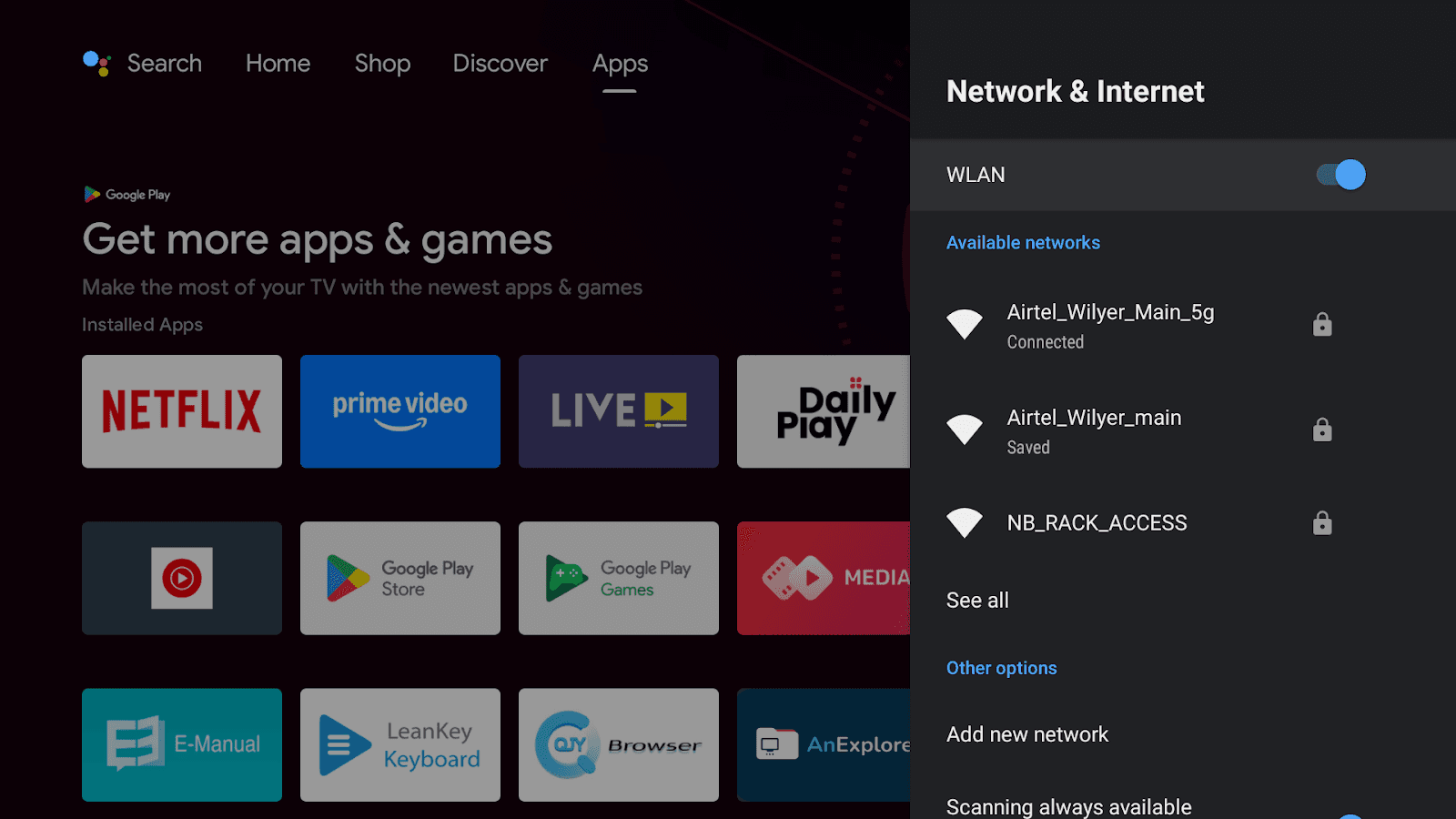
Conecta el WiFi en tu televisor inteligente
Paso 2: Interfaz / Opciones de Configuración del TV (Play Store y Aplicaciones)
Por favor ve a la sección de Aplicaciones en la parte superior de tu televisor
Y busca la Playstore en tu sección de Aplicaciones y abre la playstore
Y lo siguiente es ir al botón de búsqueda en la parte superior de tu televisor inteligente
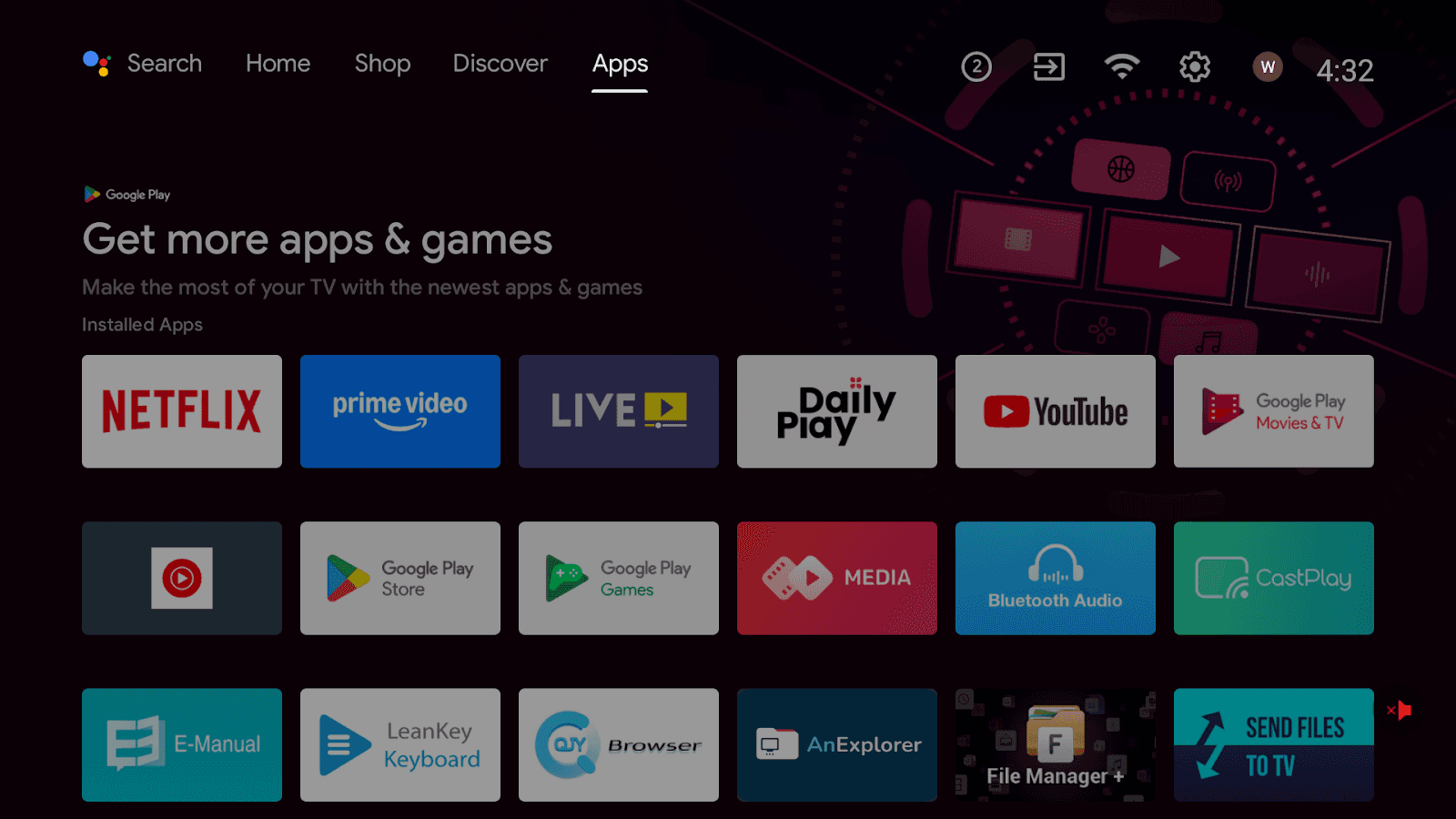
Ve a la sección de aplicaciones en tu dispositivo, localiza la tienda de aplicaciones, ábrela y prepárate para descargar la aplicación de Señalización Digital Wilyer para configurar tu pantalla
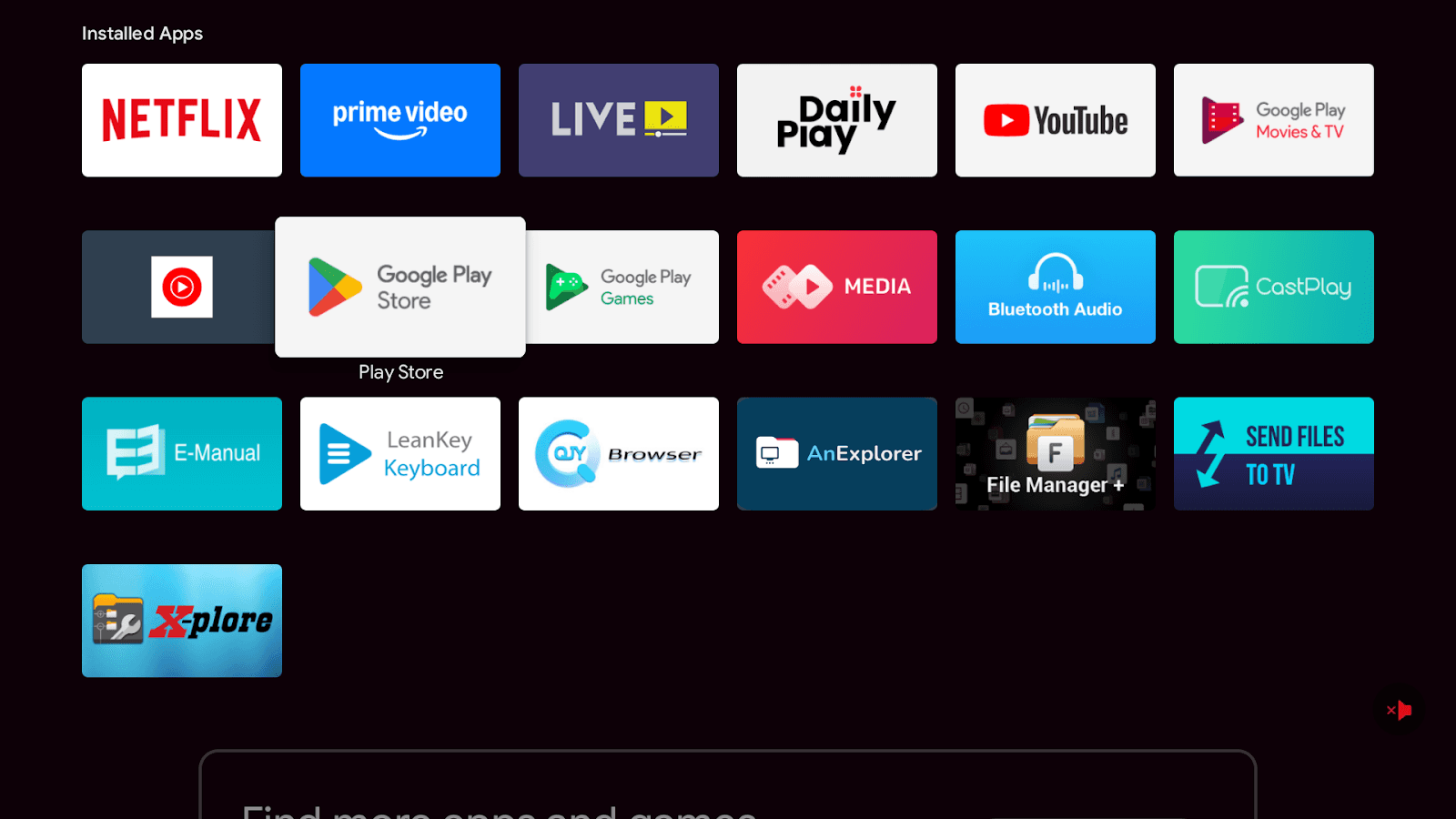
Después de ir a la sección de aplicaciones cuando buscas en la tienda de aplicaciones, verás una opción de barra de búsqueda.
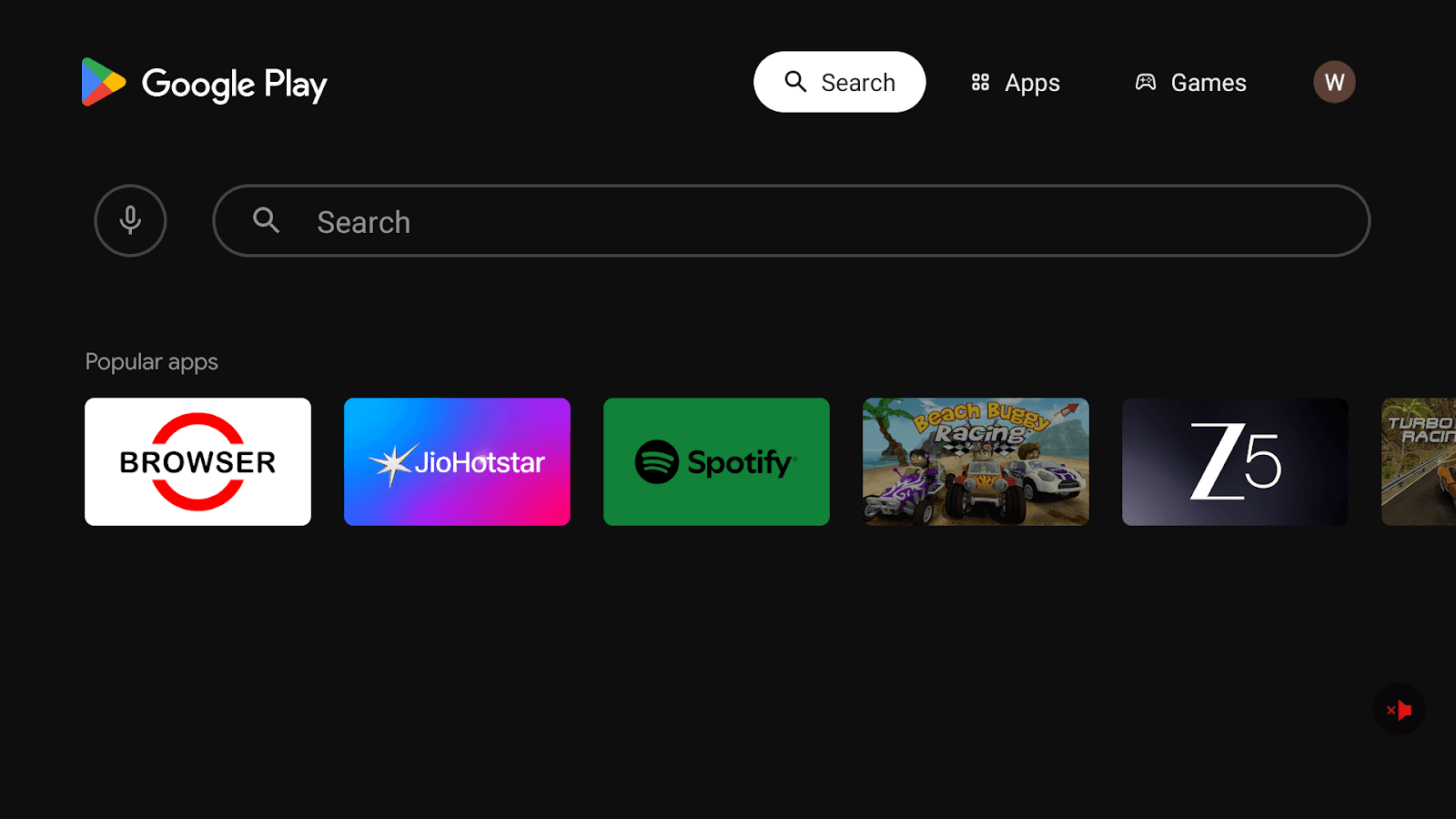
Usa un televisor inteligente con Google Play Store para instalar el Reproductor de Señalización Digital Wilyer.
Si usas un televisor regular, conecta una Caja Android o Fire Stick mediante HDMI.
Monta el televisor de forma segura y asegúrate de un acceso adecuado a la energía.
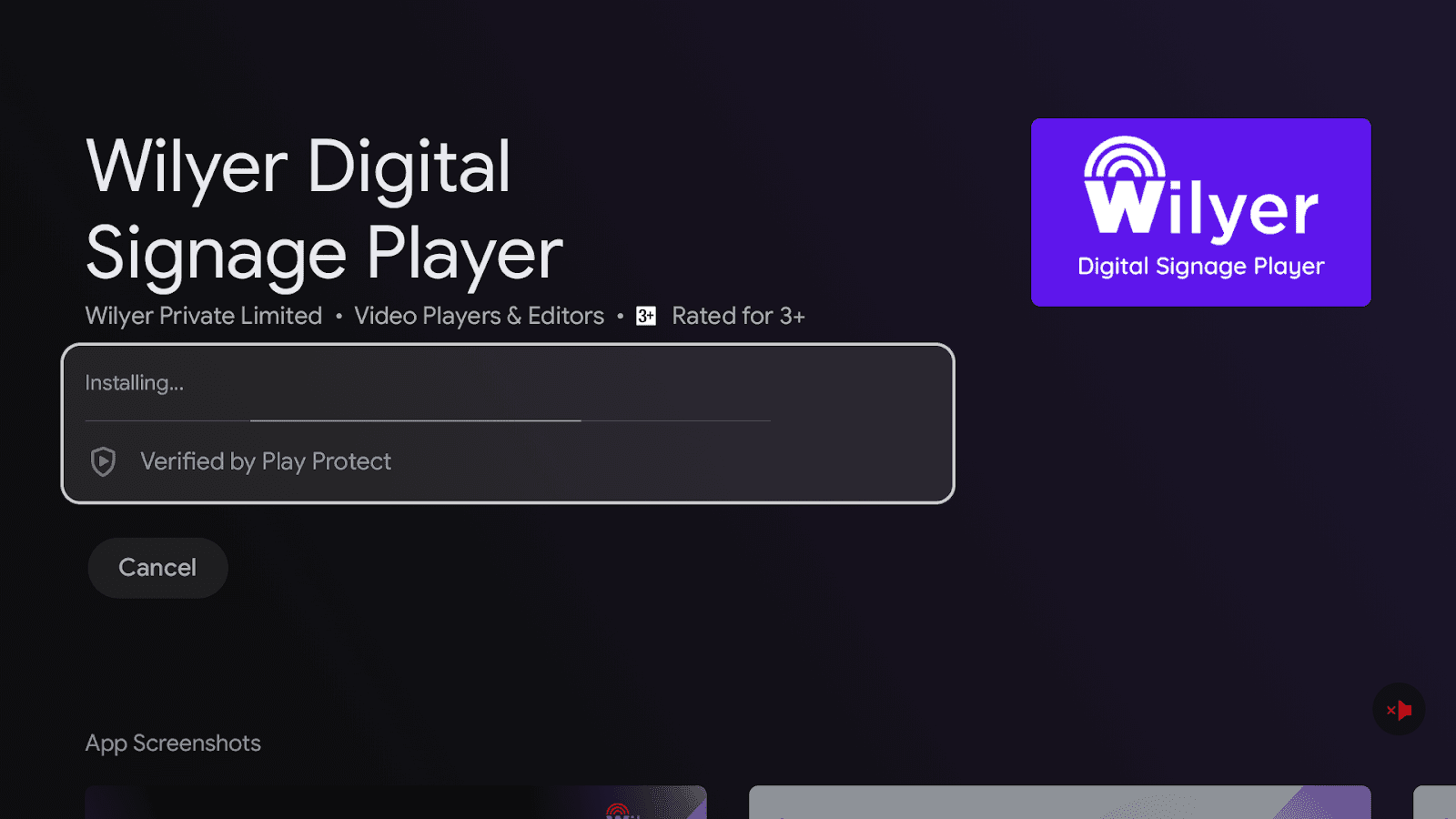
Busca "Wilyer Digital Signage" en la tienda de aplicaciones, instala la aplicación y ábrela para mostrar fotos y contenido del menú en tu pantalla.
Escribe "Wilyer Digital Signage Player" en la barra de búsqueda de la tienda para abrir la aplicación.
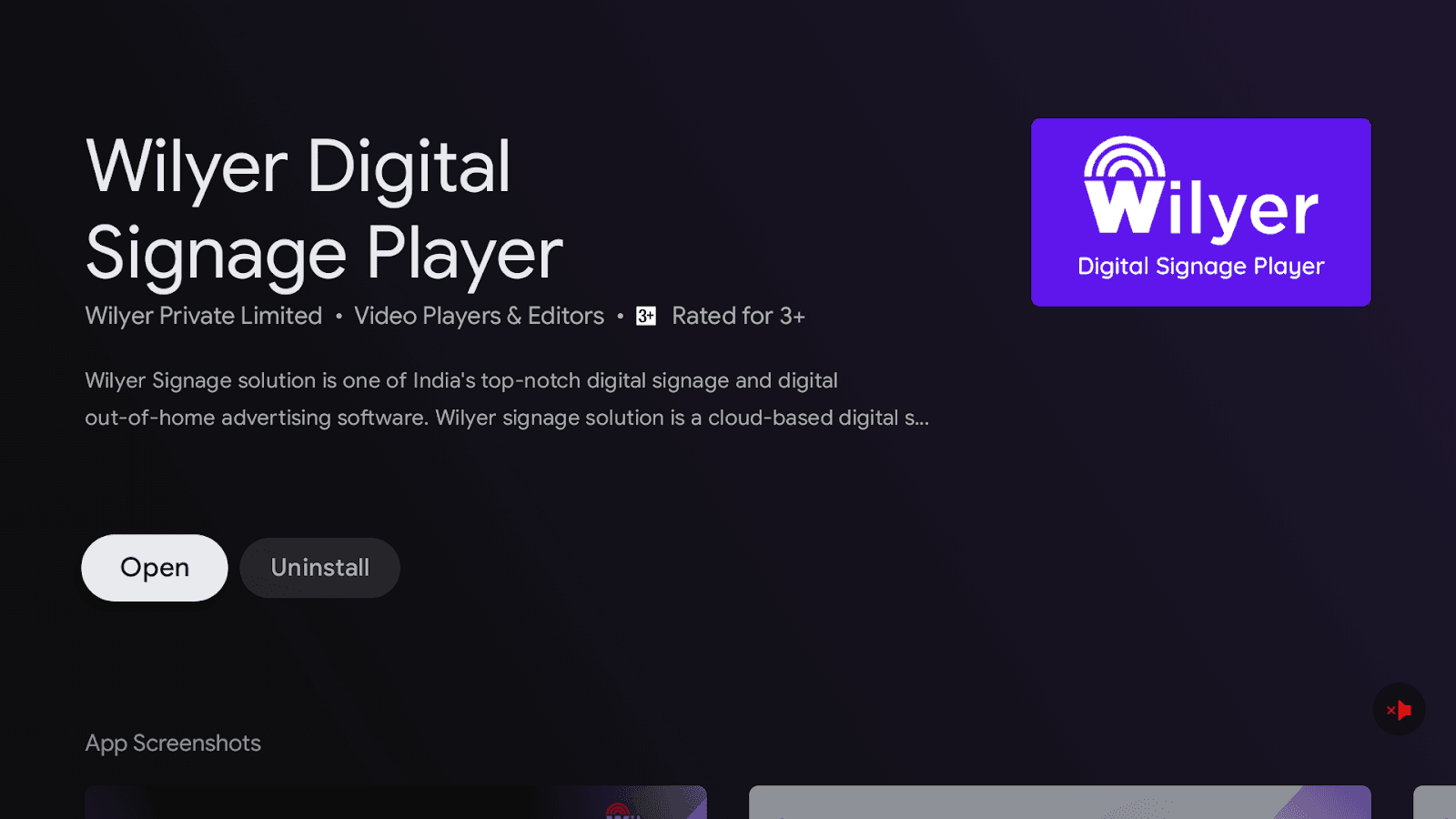
Instala la aplicación para mostrar tus fotos y menús digitales en la pantalla del televisor
Abre la aplicación para comenzar a configurar tu cuenta
Paso 3: Para crear una cuenta de gestión de menú de señalización digital
Visita wilyer.com y crea tu cuenta gratuita del sistema de gestión de contenido de menú.
El panel de control del software de menú es el centro de todo el diseño de menú y el acceso a la programación.
Paso 4: Empareja tu Pantalla de Menú
Abre la aplicación Wilyer Player en el televisor - muestra un código de activación de 6 dígitos.
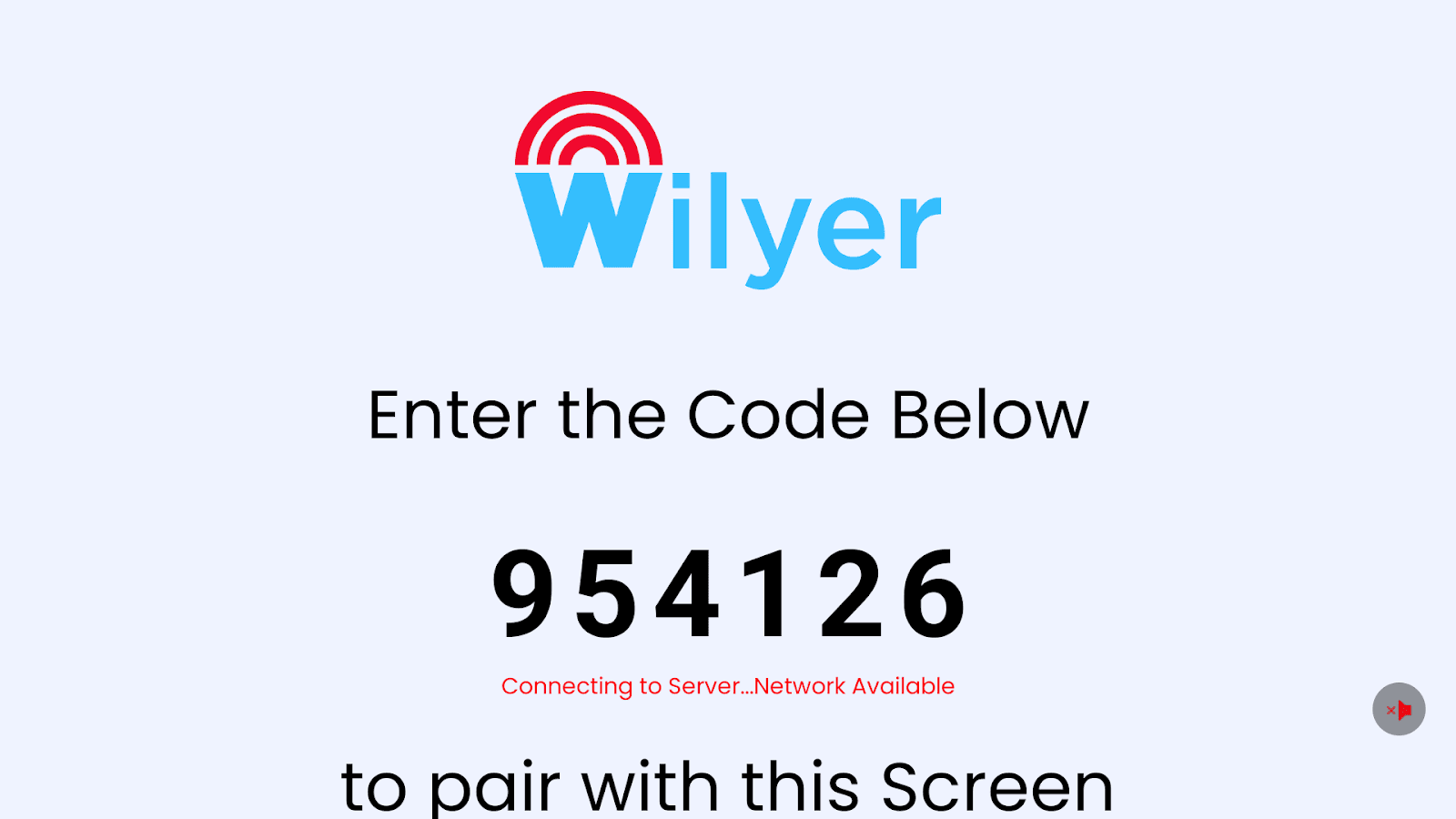
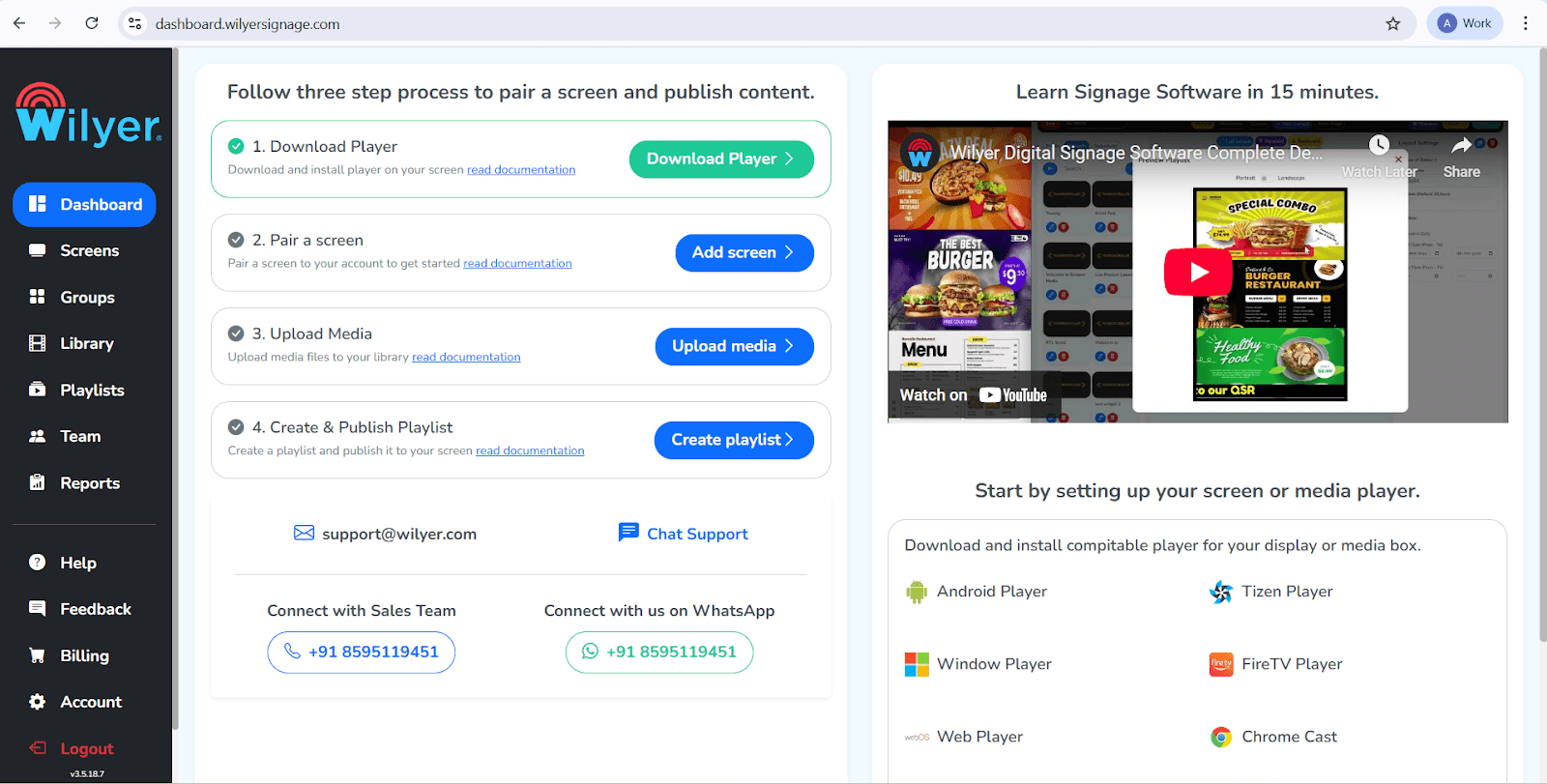
Haz clic en agregar pantalla en tu panel de control de Wilyer - Ingresa el código
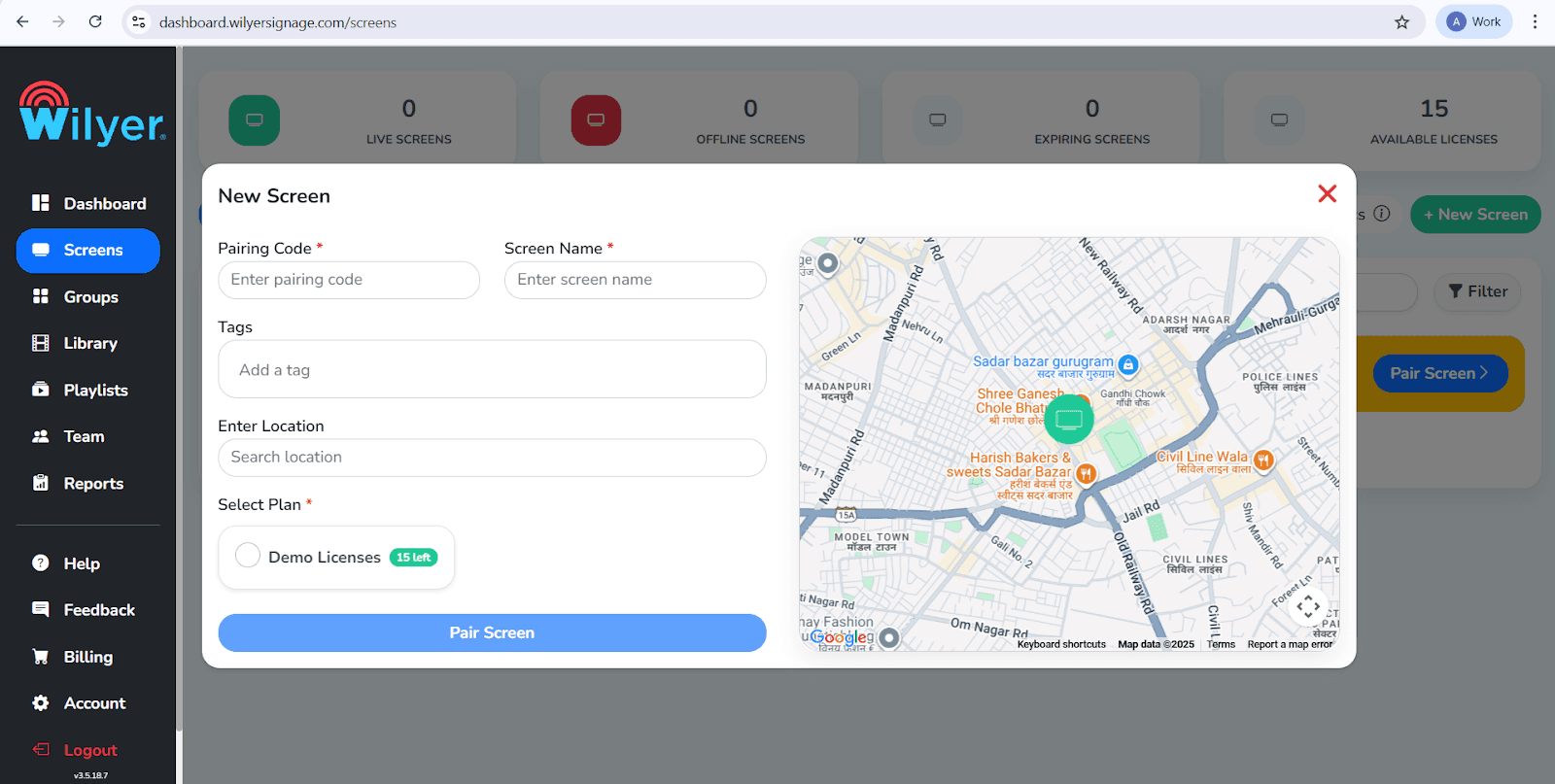
En tus paneles de control de Wilyer, haz clic en ‘Agregar Pantalla’, ingresa el código de emparejamiento de la aplicación y conéctate instantáneamente a tu pantalla para comenzar a gestionar tus fotos y menús.
Nombra tu pantalla (por ejemplo, menú de autoservicio o pantalla de mostrador de café).
“Felicidades, tu televisor ya tiene la última aplicación de pizarra de menú digital llamada “Wilyer”.
Paso 5: Cómo diseñar una pizarra de menú digital usando Wilyer
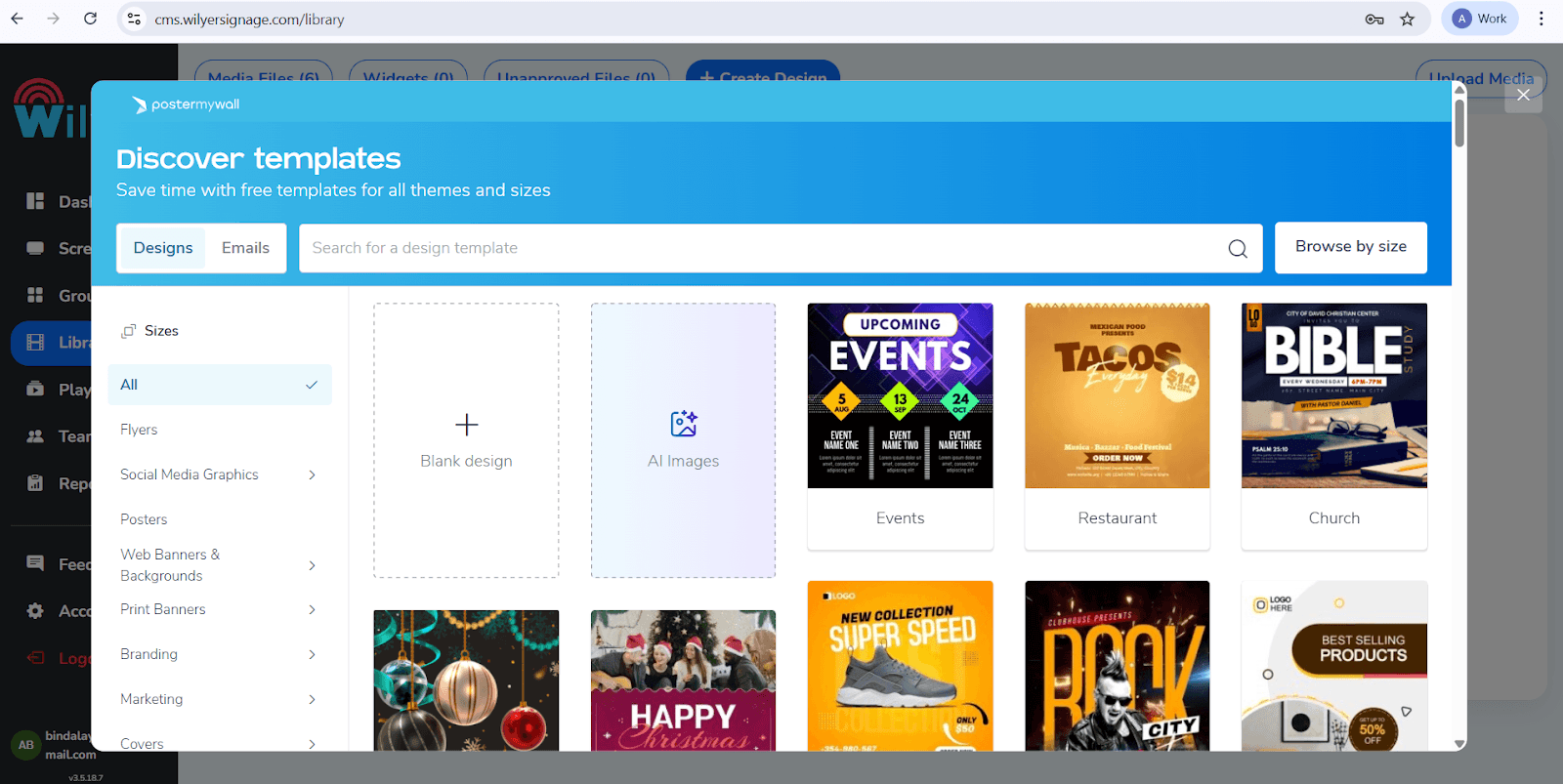
El diseñador de menús ofrece la opción de menú, bajo plantillas de restaurantes en tu panel de control de Wilyer.
Selecciona plantillas de software de diseño de menú digital basadas en los diseños de QSR y cafeterías o de servicio completo.
El software de diseño de menú con arrastrar y soltar te permitirá agregar tus elementos, precios, imágenes y promociones.
El software de pizarra de menú dinámica es personalizable en colores, fuentes y animaciones.
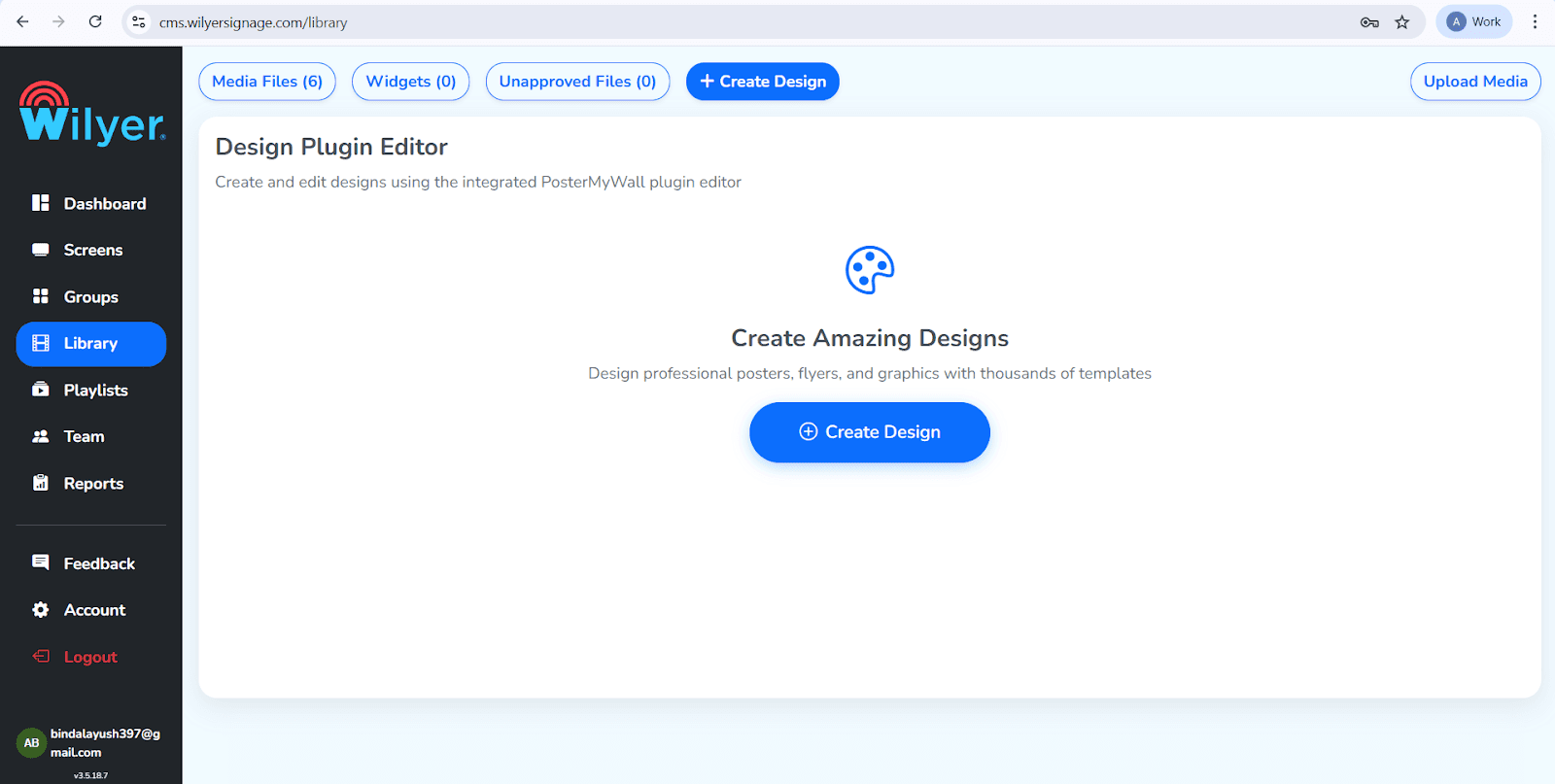
Haz clic en Crear Diseño
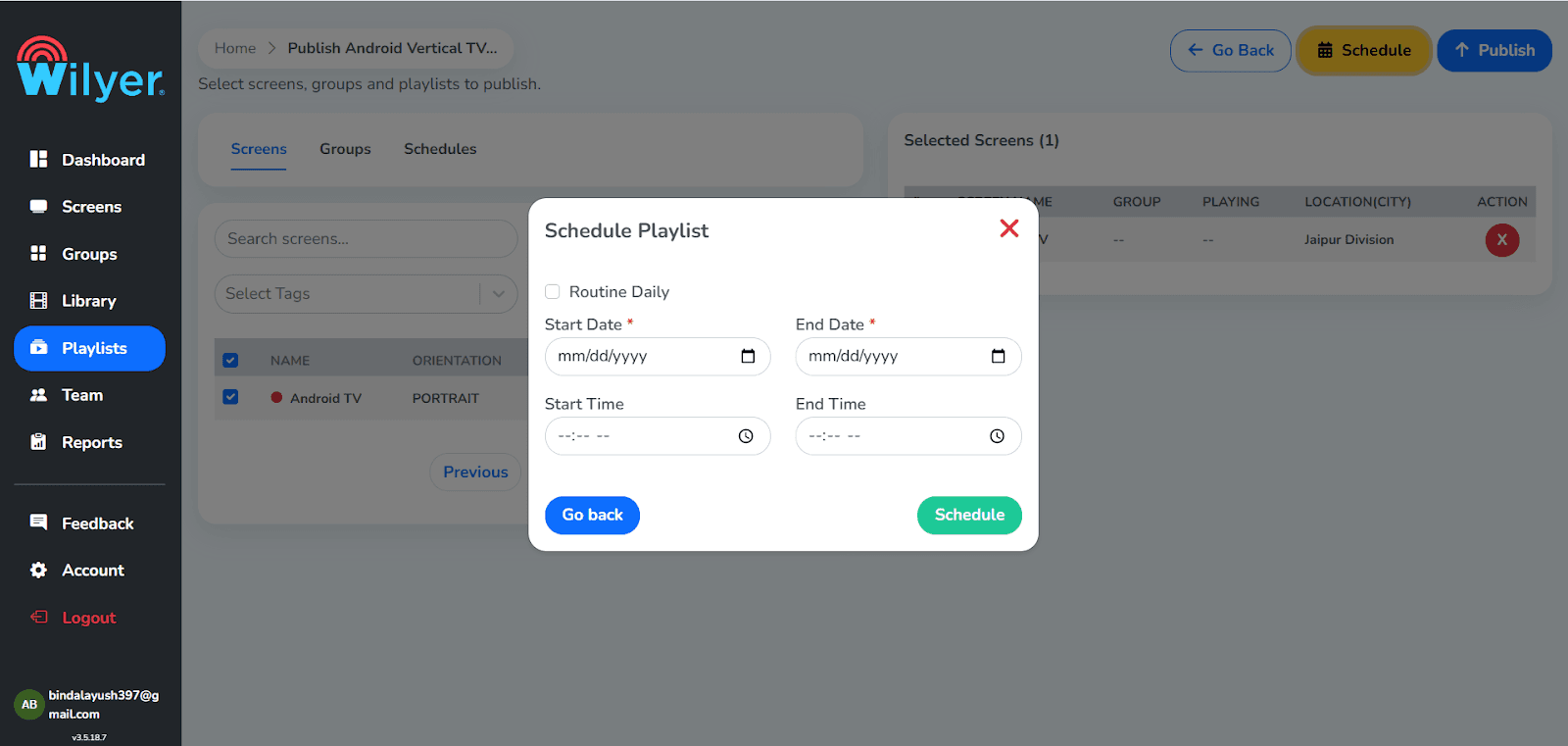
Paso 6: Publica y Programa Tu Menú
Selecciona tu lista de reproducción del menú a la pantalla emparejada.
Organiza el software de programación del menú digital de acuerdo con los cambios basados en el tiempo (desayuno/almoço/cena).
Haz clic en Publicar--el contenido es tu software de actualización de menú en tiempo real y se muestra de inmediato.
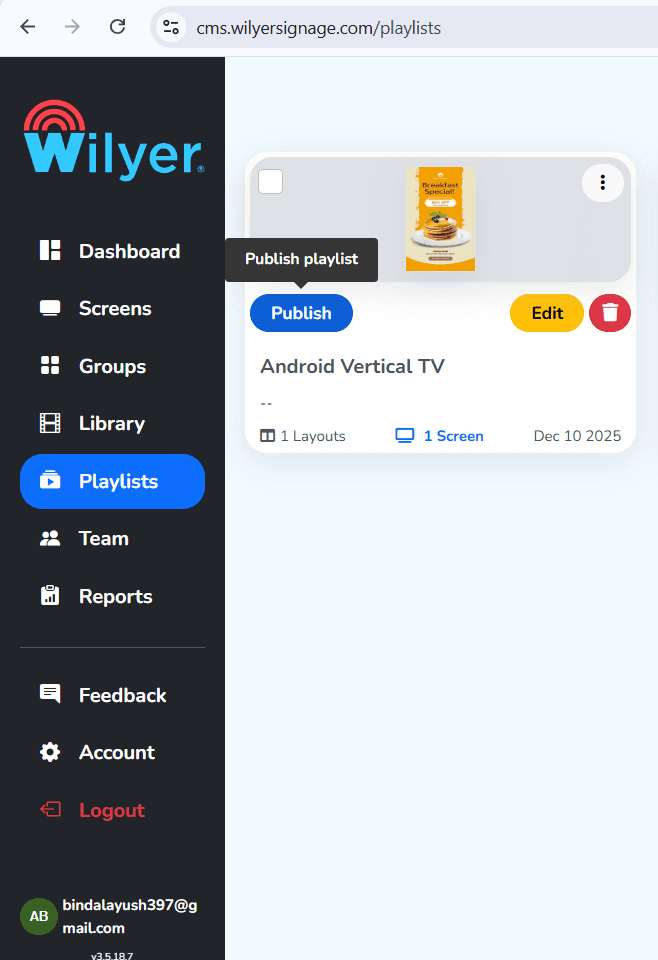
Haz clic en el botón de programación en la parte superior derecha
Paso 7: Prepara la Operación del Restaurante 24/7
Configuraciones del televisor - Temporizador de descanso + protector de pantalla activado.
Wilyer reinicia y reconecta - garantiza tiempo de actividad.
¿Cómo configurar el televisor para que comience automáticamente al reiniciar el dispositivo?
Para que tu pizarra de menú digital se muestre automáticamente cuando se encienda después de reiniciar, necesitarás configurar el permiso de auto-lanzamiento en tu televisor antes de emparejar otro dispositivo. Esto permite que la aplicación Wilyer se abra automáticamente cada vez que se enciende el televisor, asegurando que tu menú digital funcione sin problemas sin intervención.
Realiza los siguientes pasos para configurar el auto-lanzamiento para la Aplicación de Señalización Digital Wilyer:
Abre la Aplicación de Señalización Wilyer
Si no habías tenido previamente abierta la aplicación en tu televisor, por favor ábrela ahora.
Usa el Botón de Retroceso para Abrir Lateral
Presiona el botón de retroceso en el control remoto de tu televisor para ver el menú del lado izquierdo.
Ve a Permisos
El menú lateral mostrará la lista de permisos que son esenciales para permitir que la aplicación funcione correctamente.
Busca la opción etiquetada “Mostrar Sobre Otras Aplicaciones”
Dar Permiso para Mostrar Sobre Otras Aplicaciones
Presiona el botón de dar permisos para permitir que las aplicaciones Wilyer presenten su información sobre otras aplicaciones. Esto permite que la aplicación permanezca abierta y visible en la pantalla después de que el dispositivo se haya reiniciado.
Verificar Opciones de Auto-lanzamiento
Después de conceder los permisos, tu televisor lanzará automáticamente las aplicaciones Wilyer cada vez que reinicie o se encienda sin necesidad de gestión por parte de tu personal.
Paso 8: Puedes repetir este paso y proceso para cada televisor e instalar una aplicación de señalización.
¡Instalar Pantallas Ilimitadas es Fácil! Simplemente sigue los mismos pasos que instalaste Wilyer Player en cada televisor, para que puedas gestionar todos tus menús digitales con un único panel de control en la nube.
Conclusión
Con Wilyer, cualquier televisor puede convertirse fácilmente en una pizarra de menú digital. Con sus precios asequibles y su interfaz amigable, cualquiera puede crear un menú digital sin necesidad de experiencia o capacitación previa. Usando tecnología basada en la nube y capacidades de actualización en tiempo real, Wilyer permite a restaurantes, cafeterías y restaurantes de servicio rápido (QSR) mejorar rápidamente sus comunicaciones visuales con múltiples pantallas a la vez y con un formato de arrastrar y soltar que es increíblemente simple de usar.
Consejos Adicionales:
Configuración en Modo Retrato
Las pizarras de menú verticales/retrato son más preferibles en la mayoría de los restaurantes.
Ve a la configuración de tu televisor y activa la Rotación de Pantalla / Modo Retrato para que la estructura del menú se muestre correctamente. Las plantillas proporcionadas por Wilyer han sido optimizadas para pantallas en retrato y paisaje.
Resumen de Características de Wilyer.
Wilyer ofrece todo para operar las modernas pizarras de menú digitales sin complejidad técnica.
Actualizaciones en Tiempo Real
Los precios, imágenes o promociones pueden ser actualizados inmediatamente en todas las pantallas. Las modificaciones se manifiestan en unos pocos segundos.
CMS Basado en la Nube
Todos tus menús se gestionan a través del panel de control en la nube de Wilyer. No se requiere la instalación de ningún software ni un servidor local.
Control de Múltiples Pantallas
Gestiona múltiples ubicaciones usando una sola cuenta:
Agrega pantallas ilimitadas
Cada pantalla debe tener menús diferentes.
Controla la marca de manera centralizada
Mejor adaptado para restaurantes, cafeterías, cadenas QSR y franquicias.
Automatización de Menú
Wilyer admite:
Programación temporal (desayuno- almuerzo- cena).
Rotación de listas de reproducción. Listas de reproducción automatizadas.
Actualizaciones de menú estacionales.
Cambios en el menú asociados con el inventario.
Esto hace que tu pizarra de menú digital mantenga su precisión sin necesidad de trabajar en ella manualmente.