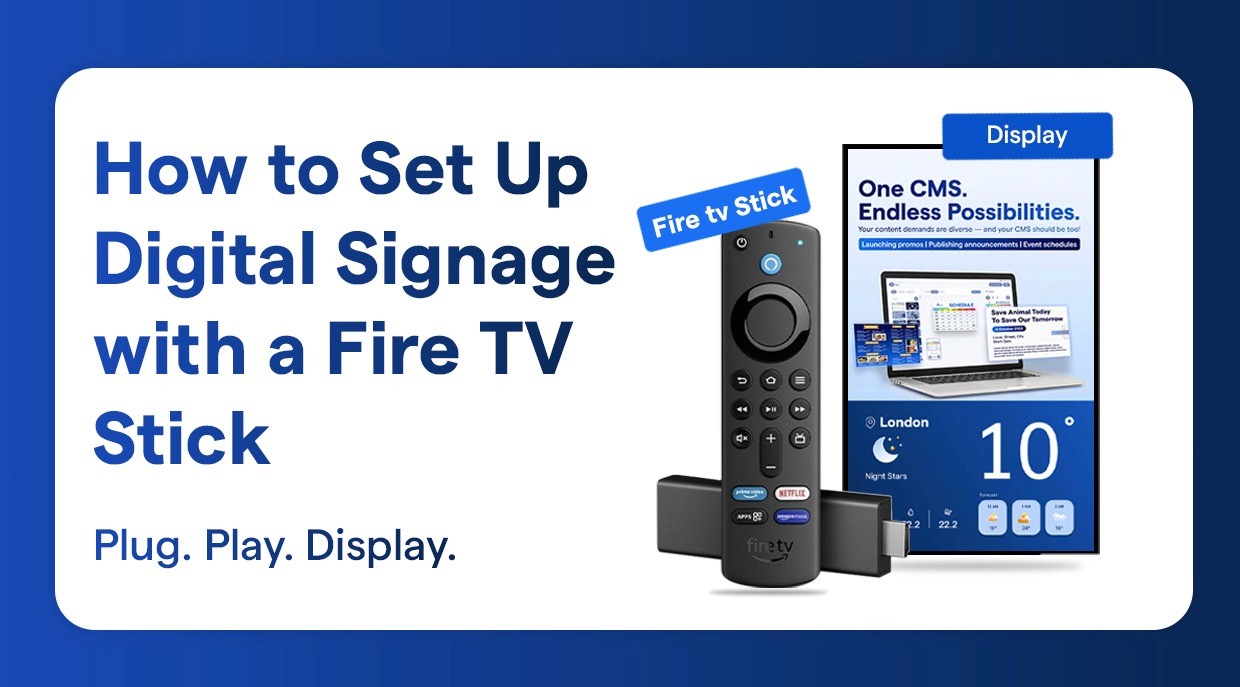
Fire TV Stick
Cómo configurar señalización digital con un Fire TV Stick
Una guía completa para convertir un Fire TV Stick en una pantalla de señalización digital gestionada de forma remota.
22 dic 2025
Convierte tu Amazon Fire TV Stick en un reproductor de señalización digital.
El Fire TV Stick es ahora el reproductor de señalización digital económico preferido entre las empresas en el negocio global. La solución Firestick, que tiene la señalización en la nube de Wilyer, permite a cualquier organización instalar dispositivos de señalización HDMI profesionales en minutos. Este es un tutorial paso a paso de todo el proceso de configuración de señalización digital de Firestick.
¿Por qué elegir Fire TV Stick para señalización digital?
El dispositivo de señalización HDMI definitivo.
La solución más asequible
El Fire TV Stick es la señalización más barata del reproductor de medios Firestick a solo $29-59. Sin costosos equipos propietarios, simplemente todo lo que necesitas hacer es conectar cualquier ventana HDMI y estarás listo.
Gestión basada en la nube
La señalización en la nube de Firestick de Wilyer ofrece una gestión de señalización remota completa. El control de un solo panel tiene pantallas ilimitadas, actualizaciones de contenido en tiempo real y monitoreo remoto de cada pantalla.
Señalización digital lista para Fire OS.
Fire OS, que funciona con Android, es compatible con potentes software de señalización digital en Firestick. La plataforma es robusta, estable y tiene un rendimiento optimizado 24/7.
Perfecto para:
Publicidad y marketing en tienda.
Anuncios de oficinas corporativas.
Tableros de menú de restaurantes
Salas de espera de atención médica
Exhibiciones de propiedades inmobiliarias.
Exhibiciones en instituciones educativas.
Señalización en hoteles y hospitales.
Lo que necesitas para configurar Firestick TV para señalización digital
Hardware:
Amazon Fire TV Stick (cualquier modelo: 29-59)
Puerto HDMI (pantalla TV o monitor).
Conectividad a internet sólida (conexión WiFi o Ethernet)
Toma de corriente
Software:
Wilyer Digital Signage Player (aplicación gratuita de señalización Firestick).
Cuenta de Wilyer en la nube (prueba gratuita de 14 días en wilyer.com)
Guía completa de configuración
Paso 1: Configurando un Fire TV Stick para pantallas digitales
El primer paso para preparar el uso del Fire TV Stick es establecer una conexión con el televisor o dispositivo de pantalla, así como configurar todo para un rendimiento óptimo antes de lanzar cualquier contenido de señalización digital.
Configuración del hardware
Primero, querrás conectar el Fire TV Stick al hardware físico de tu televisor o dispositivo de pantalla. Aquí te explicamos cómo:
Conecta el Fire TV Stick a cualquier puerto HDMI disponible en tu televisor u otro monitor de grado comercial.
Conéctate a la toma de corriente de pared con el suministro de energía incluido.
Enciende tu televisor u otra pantalla y cambia a la entrada HDMI que corresponde con donde conectaste el Fire TV Stick.
El Fire TV Stick debería encenderse automáticamente y abrir la interfaz de usuario.
Configuración inicial del dispositivo
Para completar la configuración del dispositivo después de encender, sigue las instrucciones en pantalla:
Elige tu idioma preferido.
Conéctate a tu red inalámbrica o LAN por cable.
Inicia sesión con tu cuenta de Amazon existente o crea una nueva si es necesario.
Configura la resolución adecuada y la escala de visualización.
Omitir cualquiera de los servicios o sugerencias opcionales de entretenimiento para mantener el Fire TV Stick centrado en el uso de la señalización digital.
Una vez completado, tu Fire TV Stick estará completamente configurado y listo para usar en el tablero de menú digital o la instalación de señalización de tu negocio.
Paso 2: Optimiza Fire TV para señalización digital
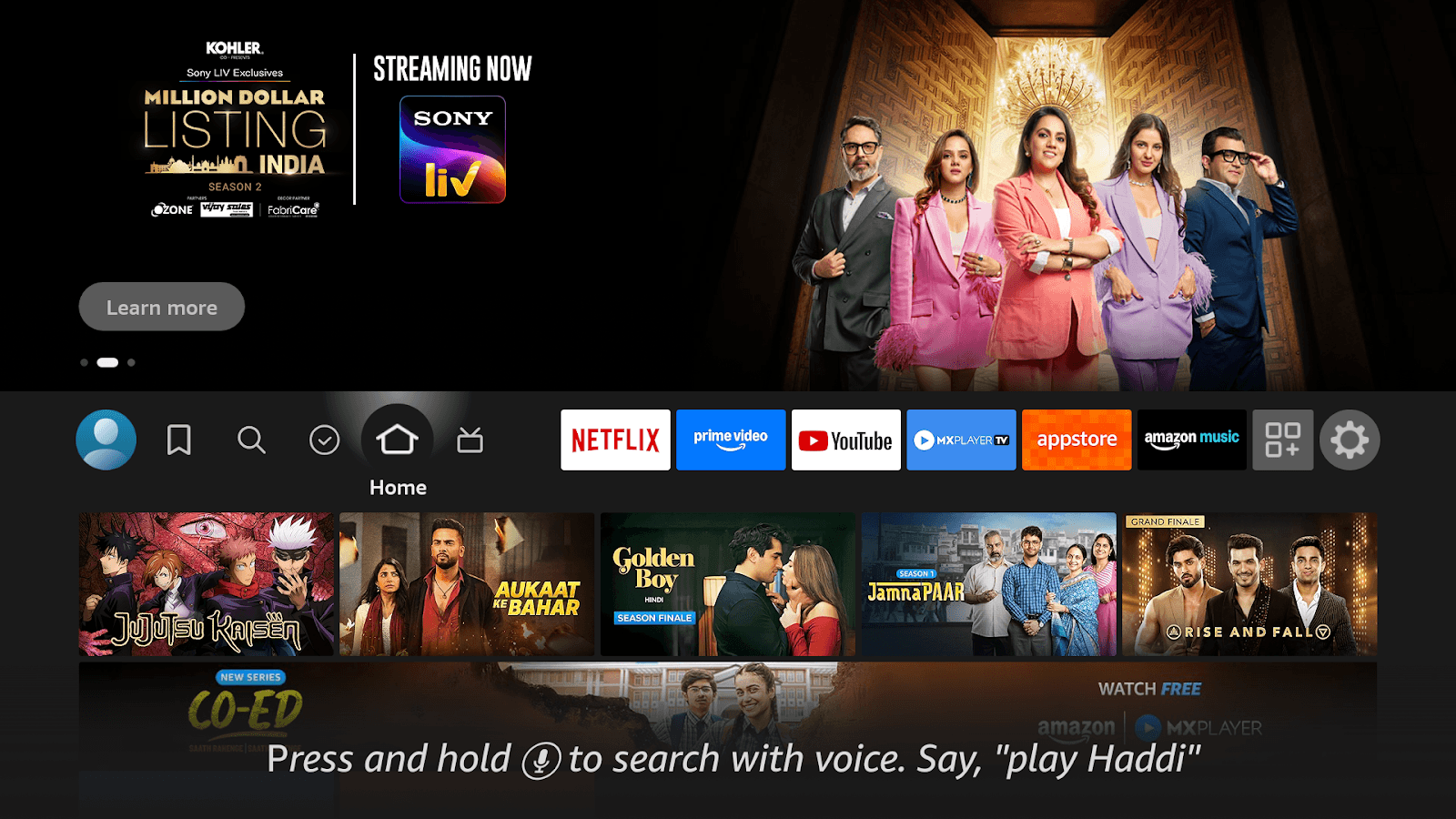
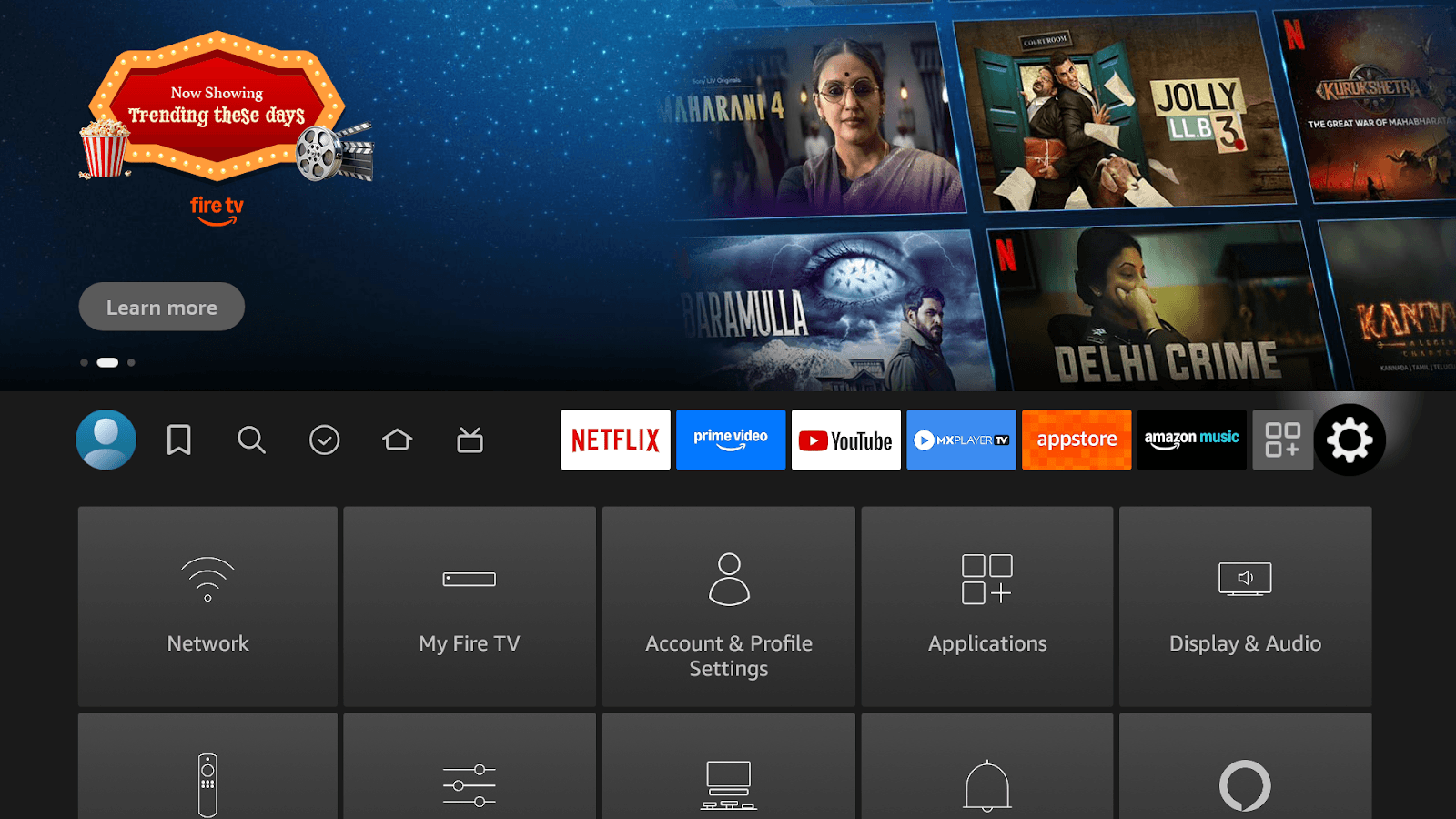
Acceder a Configuraciones:
Control remoto de Fire TV Presiona el botón de Configuración (ícono de engranaje).
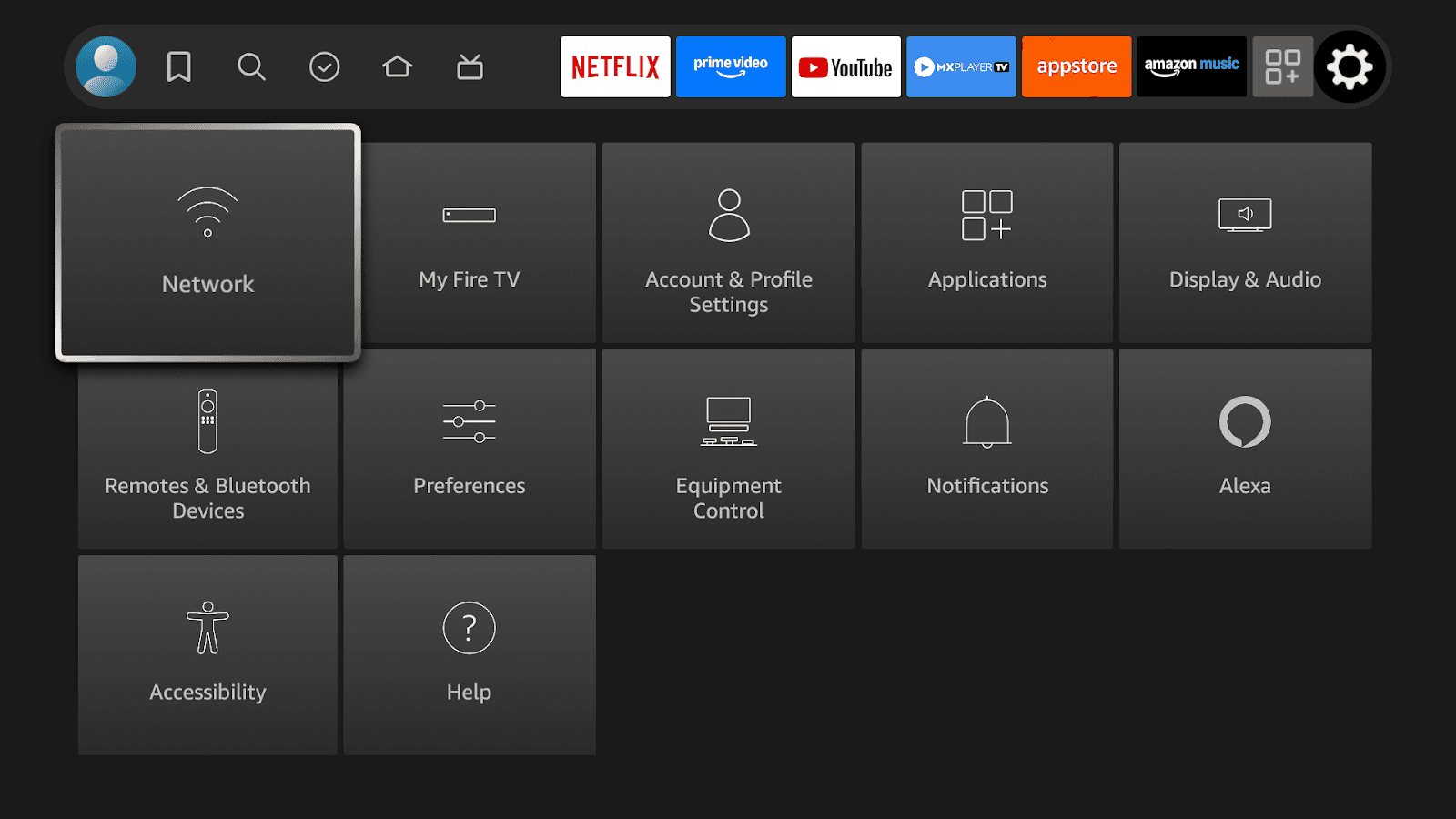
Navegar a configuraciones clave:
Red: Tener una conexión competente de WiFi/Ethernet.
Acceder a la configuración del sistema de mi Fire TV.
Aplicaciones: Gestión de aplicaciones.
Pantalla/Audio: Usa la configuración de pantalla para optimizar la configuración de visualización.
Optimización crítica:
Configuraciones de visualización:
Apagar el salvapantallas.
Configura el sueño de la pantalla en "Nunca"
Desactivar el brillo adaptativo.
Maximiza el brillo de la pantalla.
Gestión de energía:
Apagar todas las opciones de ahorro de energía.
Desactivar temporizadores de sueño.
Desactivar el apagado automático.
Habilitar el modo "Mantener despierto".
Configuraciones de aplicación:
Desinstalar aplicaciones innecesarias.
Desactivar actualizaciones automáticas de aplicaciones cuando esté en el negocio.
Desactivar notificaciones.
Desactivar la reproducción automática de contenido.
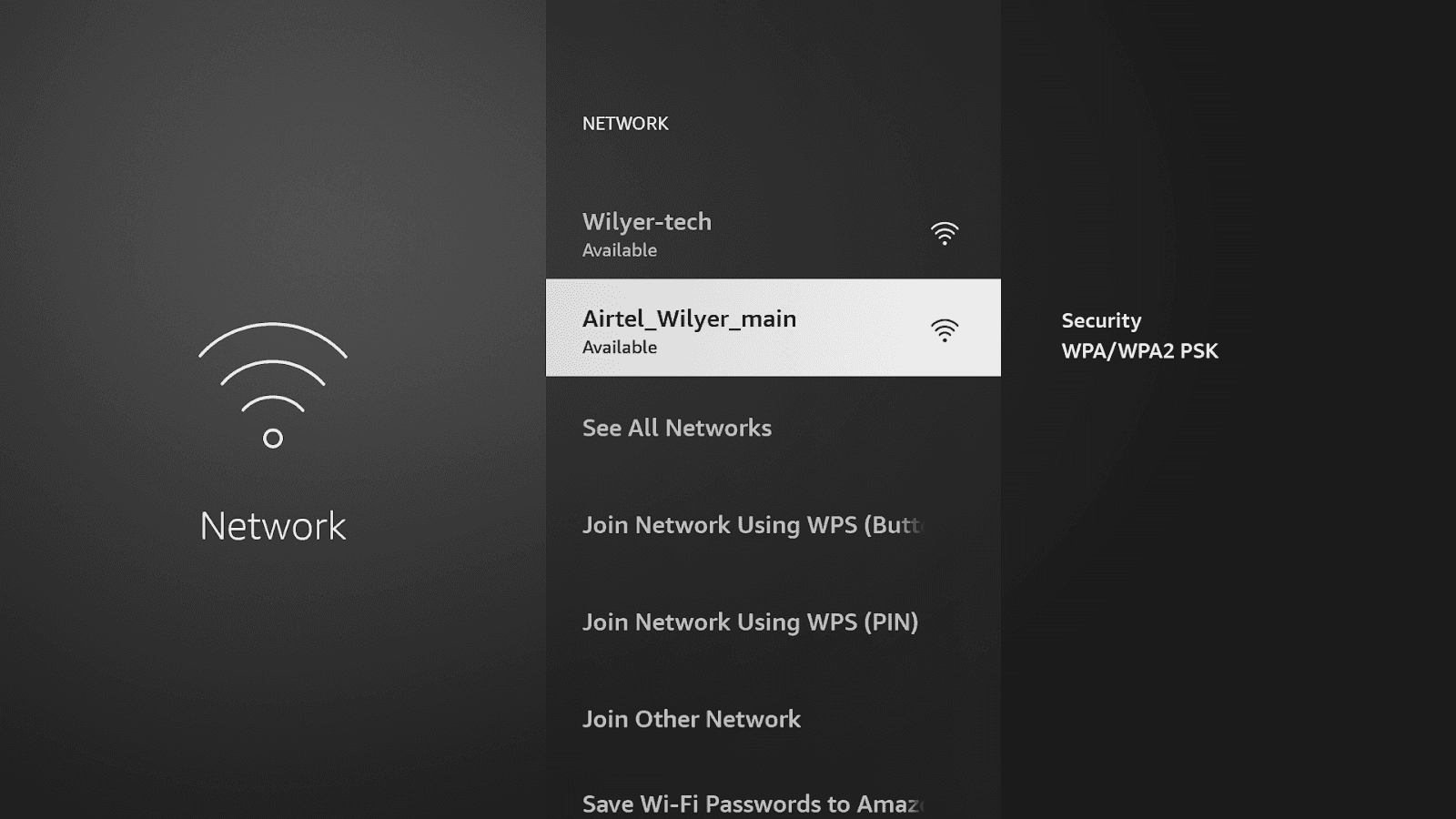
Configuración de red:
Conéctate a una red WiFi empresarial especial.
O usa un adaptador Ethernet para mayor fiabilidad.
Tener una velocidad de conexión mínima de 5 Mbps.
Configura IP estática cuando sea necesario en la gestión de la red.
Crítico en la pantalla comercial de los consumidores y operación ininterrumpida en Firestick.
Ve a la sección de aplicaciones en tu dispositivo, localiza la tienda de aplicaciones, ábrela y prepárate para descargar la aplicación Wilyer Digital Signage para tu configuración de pantalla.
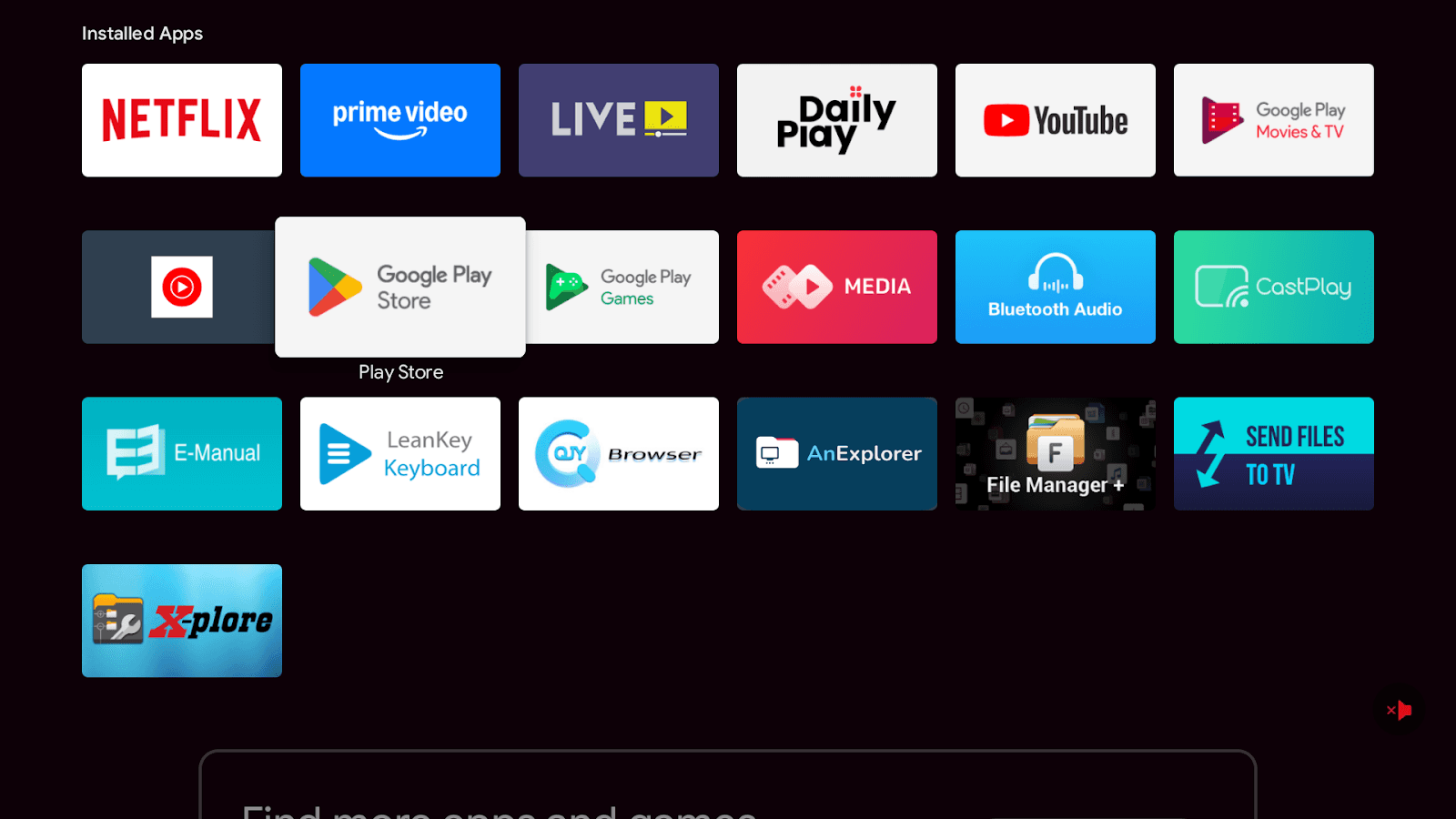
Paso 3: Instalar la aplicación de señalización Wilyer
Buscar Wilyer:
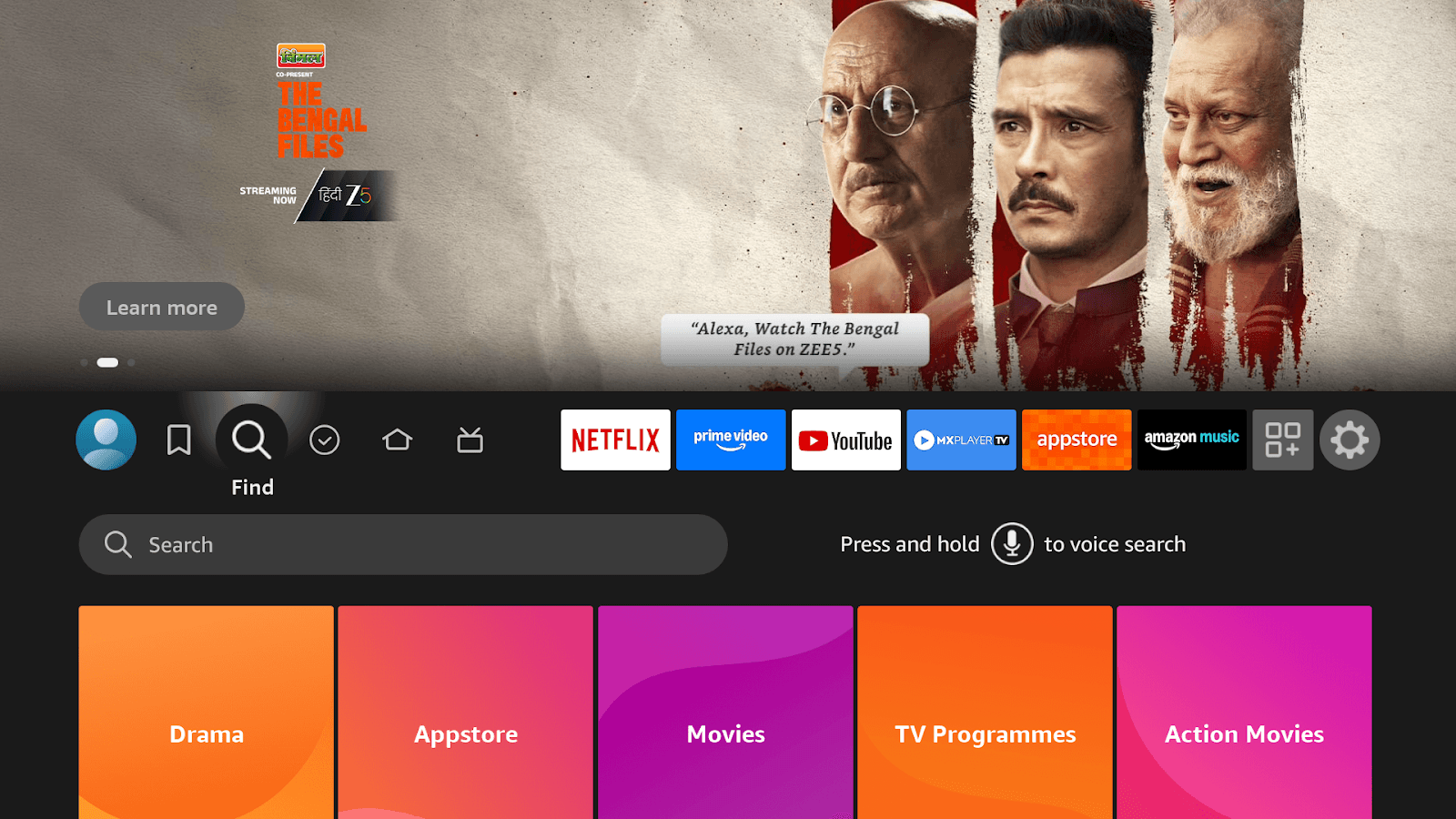
Presiona el botón de inicio en el control remoto de Fire TV.
Ve a encontrar (ícono de lupa).
Selecciona "Buscar".
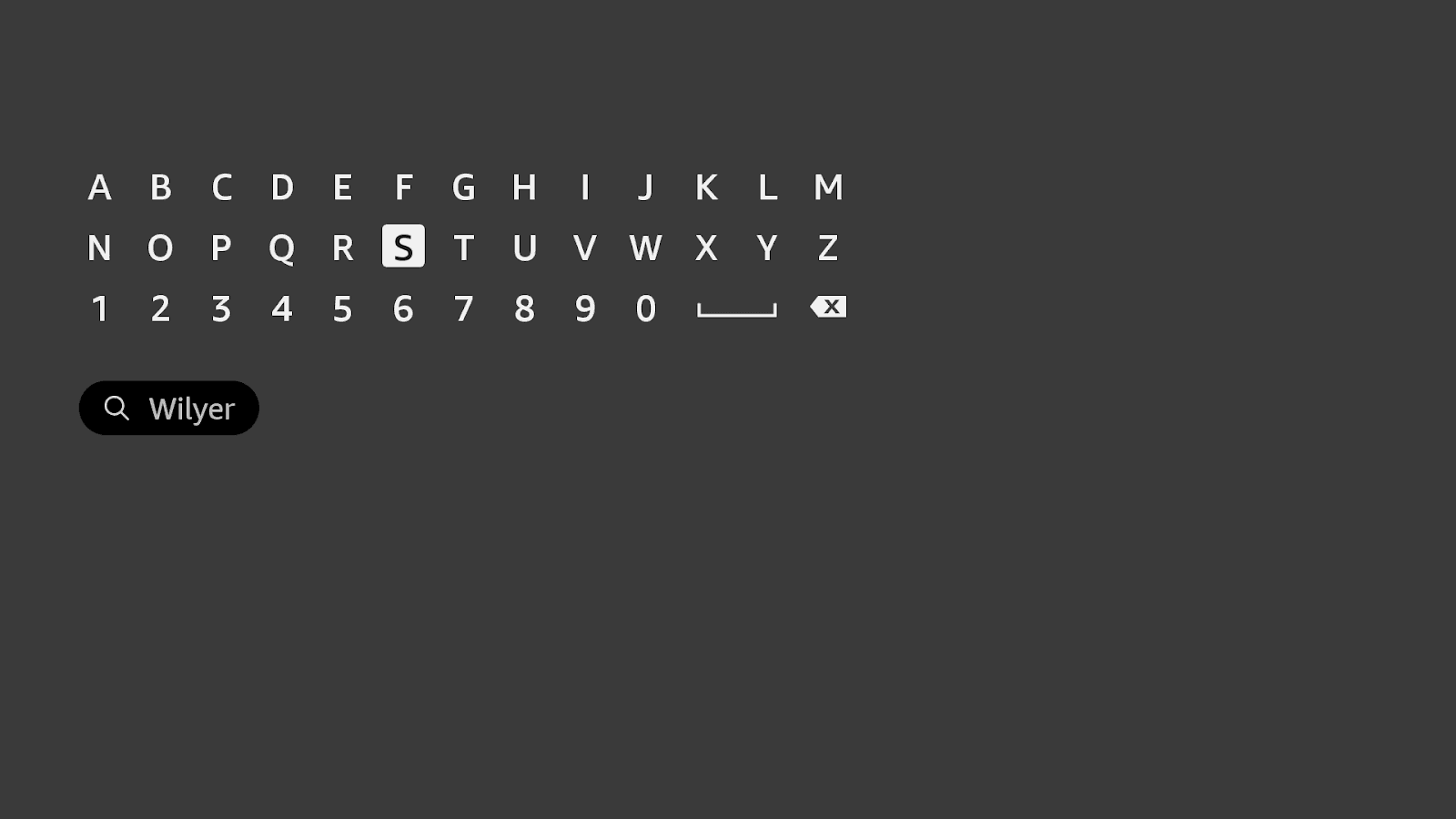
Escribe "Wilyer" en el teclado en pantalla.
O toca y presiona el botón de micrófono: "Alexa, encuentra el reproductor de señalización digital Wilyer".
Encuentra la aplicación:
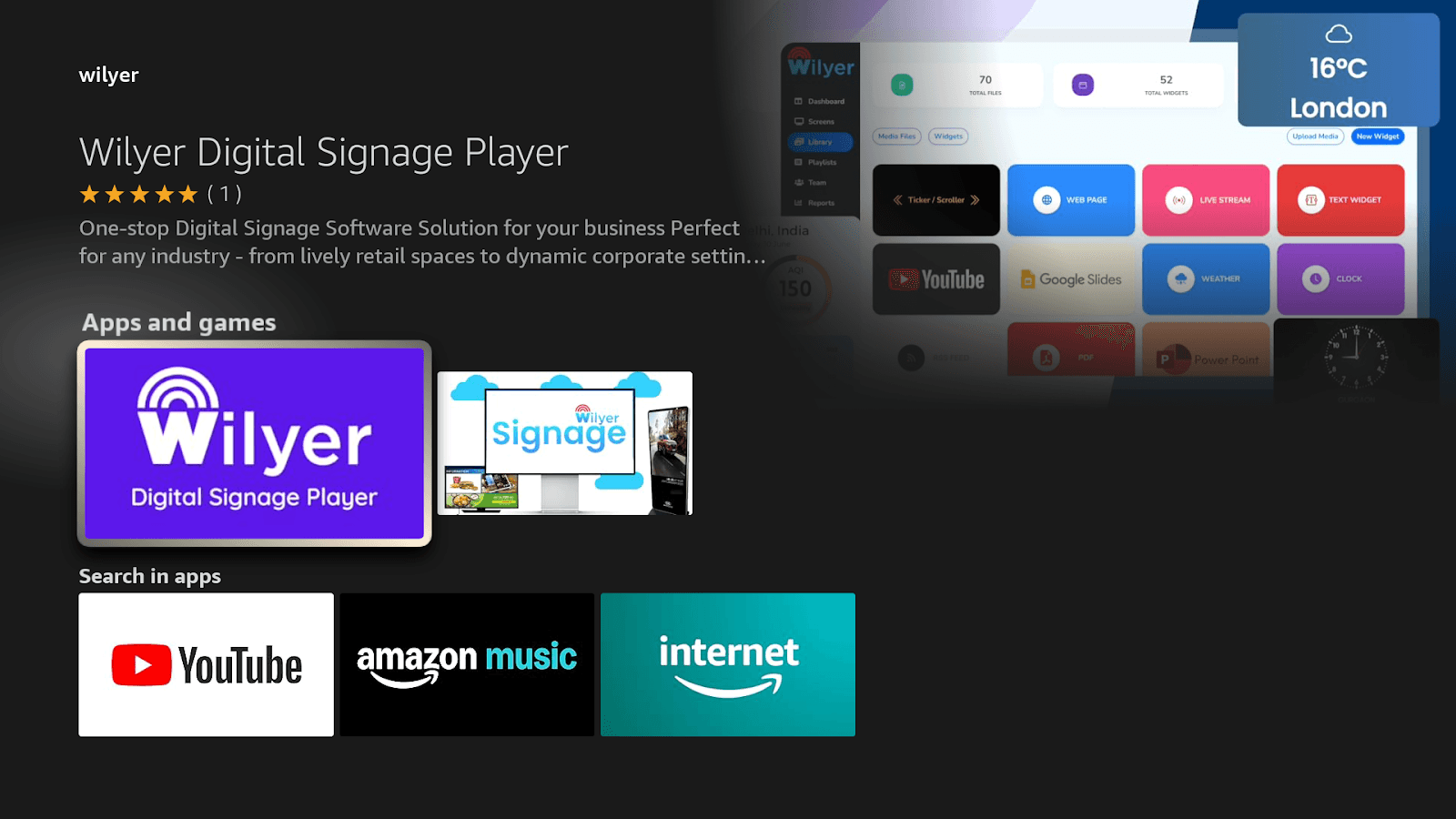
Reproductor de señalización digital Wilyer mostrado con:
Software de señalización electrónica solución para tu negocio en un solo lugar.
Ícono de la aplicación con el logotipo de Wilyer.
Desarrollador: Wilyer
Funciona con el control remoto de Fire TV.
Descargar e Instalar:
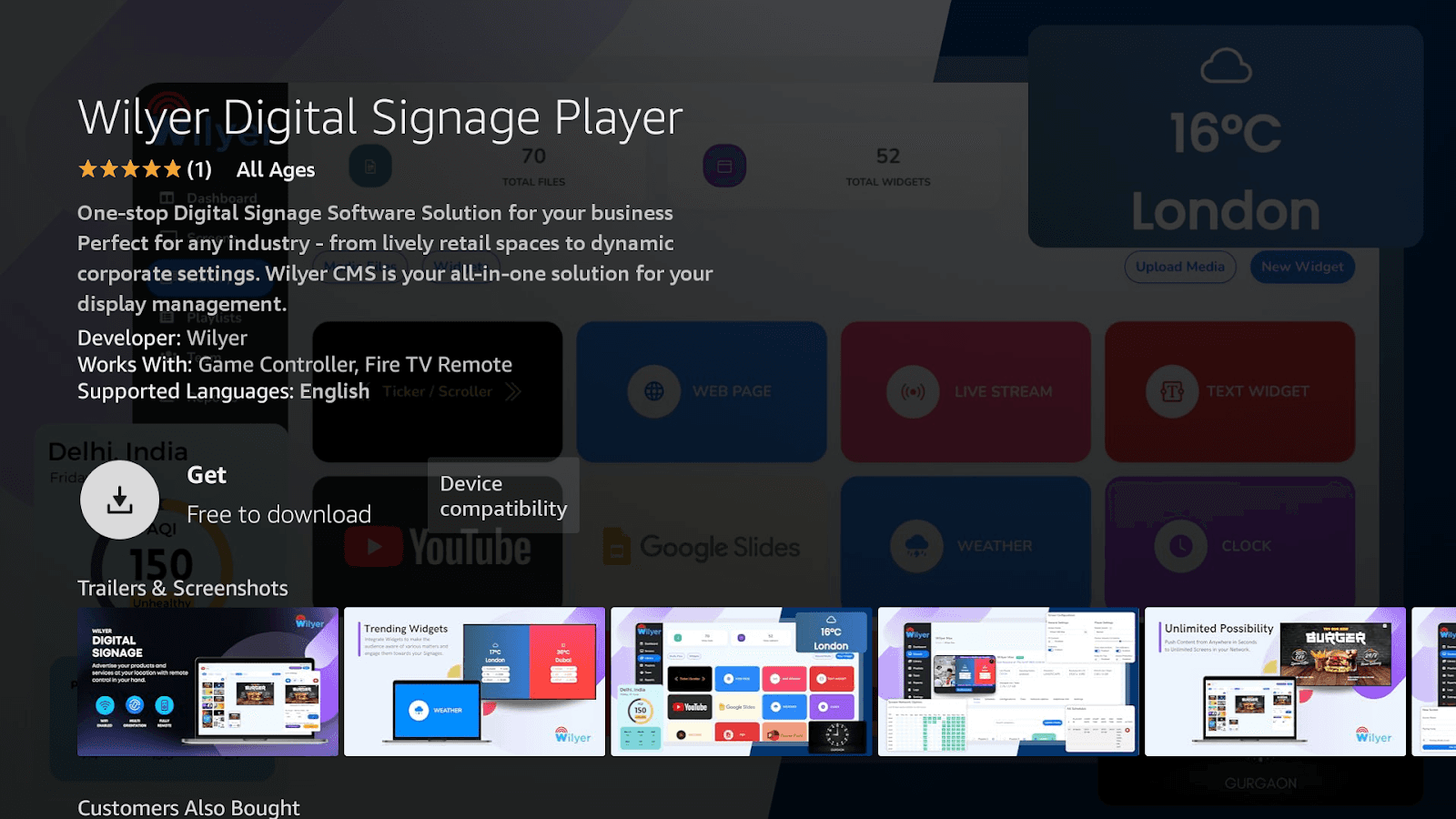
Reproductor de señalización digital Wilyer.
Selecciona el botón Obtener (descarga gratuita).
Revisa los detalles de la aplicación:
Desarrollador: Wilyer
Juegos compatibles: Controlador de juegos, control remoto de Fire TV.
Idiomas compatibles: Inglés.
Compatibilidad de dispositivos verificada.
Espera a que se descargue (1-2 minutos).
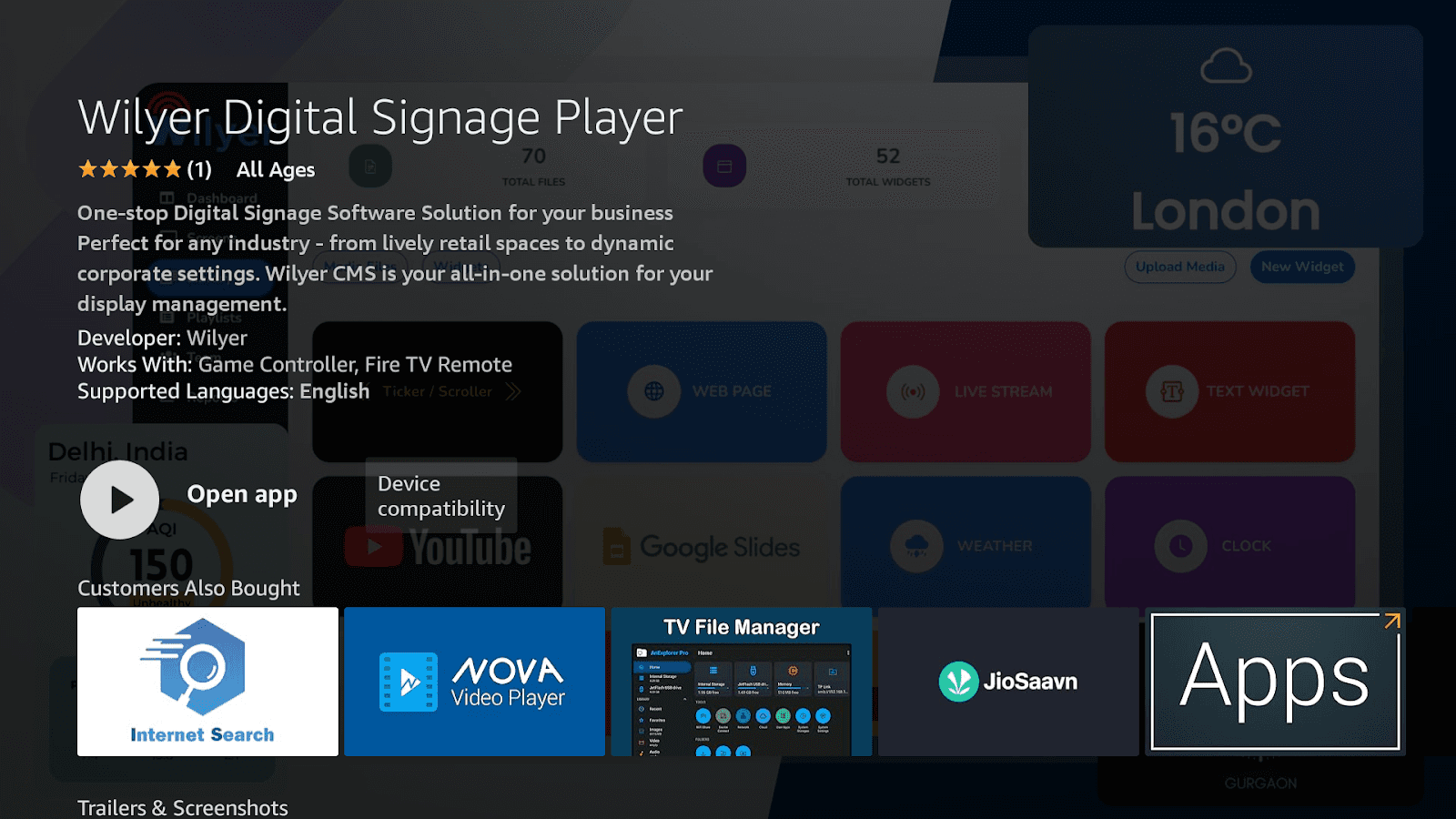
Cuando se haya instalado, haz clic en abrir la aplicación.
Encuentra en la sección "Aplicaciones y juegos".
Paso 4: Inicia y personaliza tu pantalla de señalización.
Abre la aplicación Wilyer:
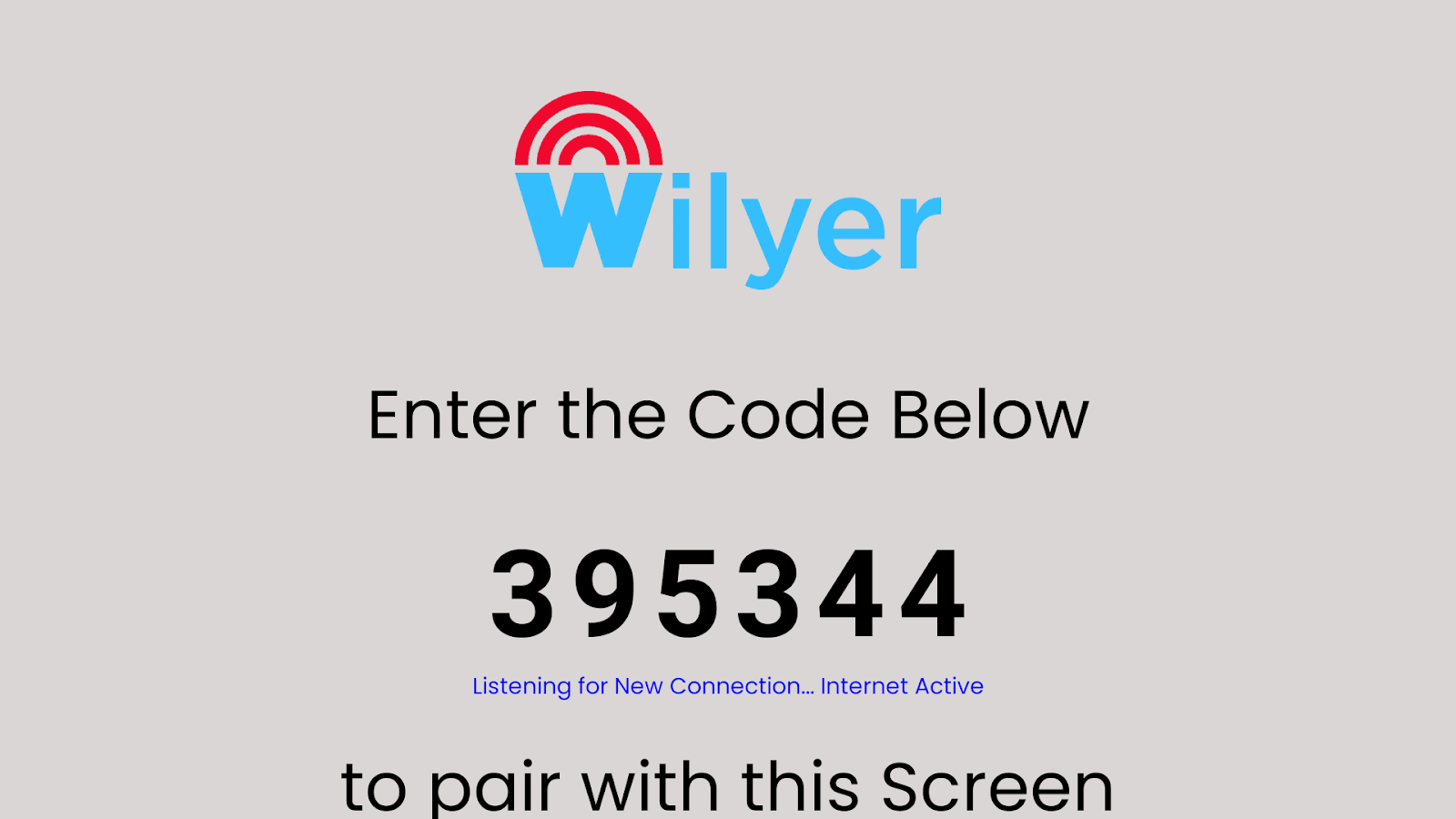
Al abrir Wilyer, verás la siguiente pantalla de emparejamiento:
Logotipo de Wilyer en la parte superior.
Código de emparejamiento enorme de 6 dígitos (por ejemplo, 395344).
Texto: "Introduce el código a continuación".
Estado: Escuchando nueva conexión... Internet activo".
Dirección: para emparejarse con esta pantalla.
Deja esta pantalla en tu pantalla de Fire TV.
Crea una cuenta Wilyer:
En tu tableta, teléfono inteligente o computadora:
Visita wilyer.com
Haz clic en Iniciar prueba gratuita / Registrarse.
Completa tus datos sobre tu negocio:
Nombre de la empresa/negocio
Tu nombre y correo electrónico
Crea una contraseña
Detalles de ubicación
Haz clic en "Crear cuenta".
Verifica la dirección de correo electrónico.
Inicia sesión en el panel de control de Wilyer.
Configura el emparejamiento: Pantalla de señalización Fire TV:
En el panel de control de Wilyer:
Presiona Pantallas en el menú de la izquierda.
Haz clic en "Agregar pantalla" o el botón "+".
Introduce el código de emparejamiento de 6 dígitos del Fire TV (395344).
Nombra tu pantalla:
Agrega dirección (dirección o número de habitación).
Agrega etiquetas si es necesario (opcional).
Haz clic en "Emparejar pantalla" o "Agregar".
Permitir el tiempo de espera de 5 a 10 segundos.
Los clientes deberían ver Conectado con éxito en la pantalla de su Fire TV y se mostrará como en línea en tu panel de control.
Abre la página de registro de Wilyer
Accede a la página de registro oficial de Wilyer Cloud CMS para comenzar a configurar tu cuenta de señalización digital.
Ingresa tu nombre completo
Proporciona tu nombre legal completo, que se usará como el titular principal de la cuenta para administrar el panel de señalización.
Proporciona tu dirección de correo electrónico
Ingresa una dirección de correo electrónico válida y activa. Esto se usará para iniciar sesión, verificación de cuenta y recibir actualizaciones importantes.
Ingresa tu número de teléfono
Añade el número móvil asociado con la cuenta, incluyendo el código de país internacional apropiado.
Ingresa el nombre de tu empresa
Proporciona el nombre de tu empresa u organización para crear una identidad profesional dentro de la plataforma de señalización Wilyer.
Crea una contraseña segura
Elige una contraseña fuerte para proteger tu cuenta y asegurar un acceso seguro en todo momento.
Acepta los términos y política de privacidad
Revisa cuidadosamente y acepta los Términos de servicio y la Política de privacidad de Wilyer seleccionando la casilla de confirmación.
Haz clic en el botón "Iniciar sesión"
Una vez que se completen todos los detalles, haz clic en el botón azul "Iniciar sesión" para finalizar la creación de tu cuenta y acceder al panel de Wilyer.
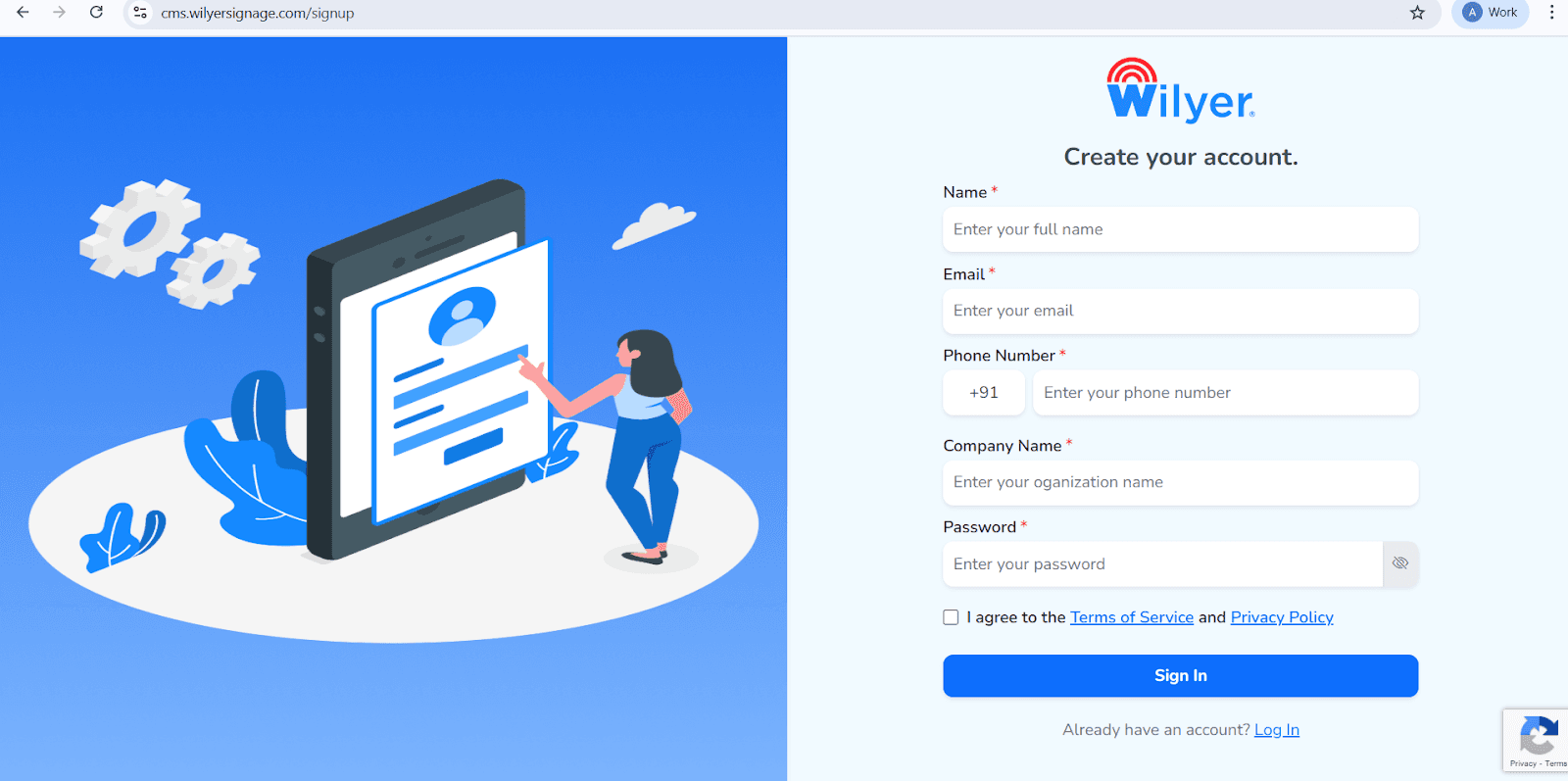
Ahora tu Fire TV Stick ha sido emparejado como una pantalla de señalización digital.
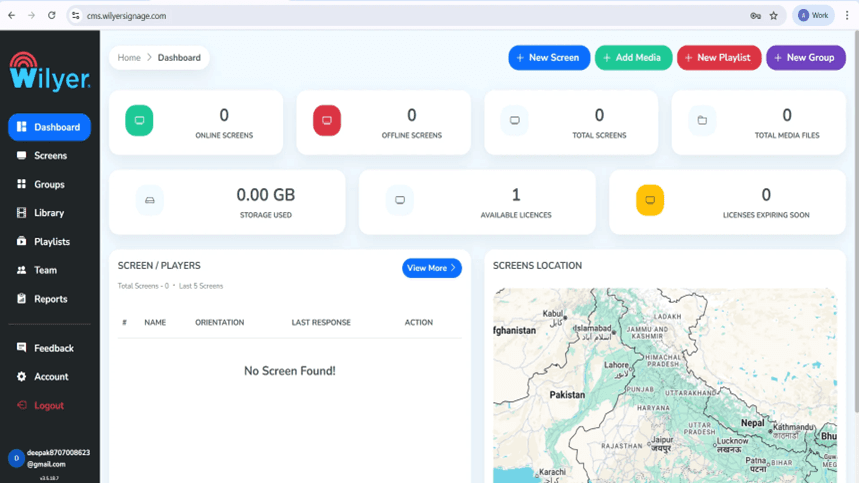
Paso 5: Accede a tu panel de Wilyer.
Al iniciar sesión, se lanzará el panel de Wilyer. Este es un panel de control centralizado que te da la vista completa de tu red de señalización digital que consiste en pantallas en línea y fuera de línea, total de pantallas registradas, archivos multimedia subidos, uso de almacenamiento y licencias disponibles. Tu entorno de señalización puede ser visto y controlado en el panel de control.
Paso 6: Emparejamiento de Android TV.
Al hacer clic en el panel de control + Nueva pantalla o Agregar pantalla, se añadirá una nueva pantalla. Introduce el código de emparejamiento de 6 dígitos en el Android TV. Ingresa un nombre de pantalla, etiquetas, ubicación de instalación y un plan adecuado de la licencia. Toca Emparejar pantalla para completar la conexión.
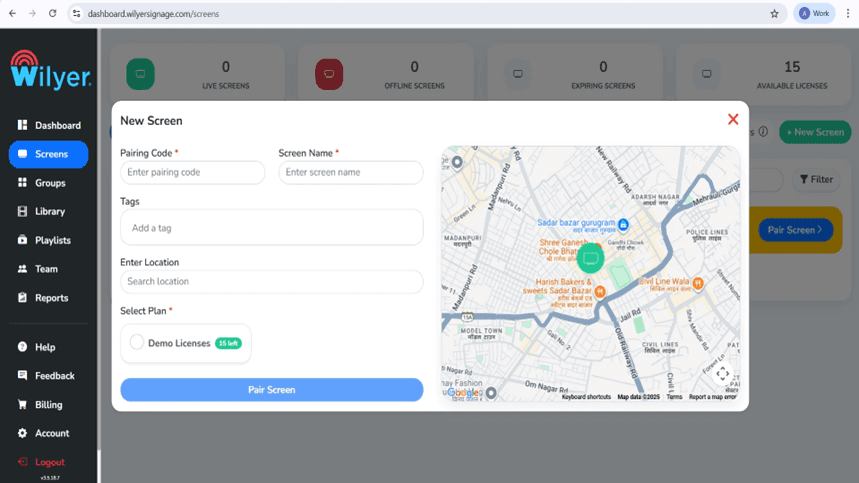
Paso 7: Empareja la pantalla a través del panel de Wilyer.
El segundo paso es ir a la sección Pantallas en el panel web de Wilyer y elegir Emparejar pantalla. Añade el código de emparejamiento de 6 dígitos en tu TV, selecciona un nombre de pantalla, agrega etiquetas y establece la ubicación de visualización. Selecciona un plan de licencia, que esté disponible, y luego haz clic en Emparejar pantalla para activar y conectar la pantalla.
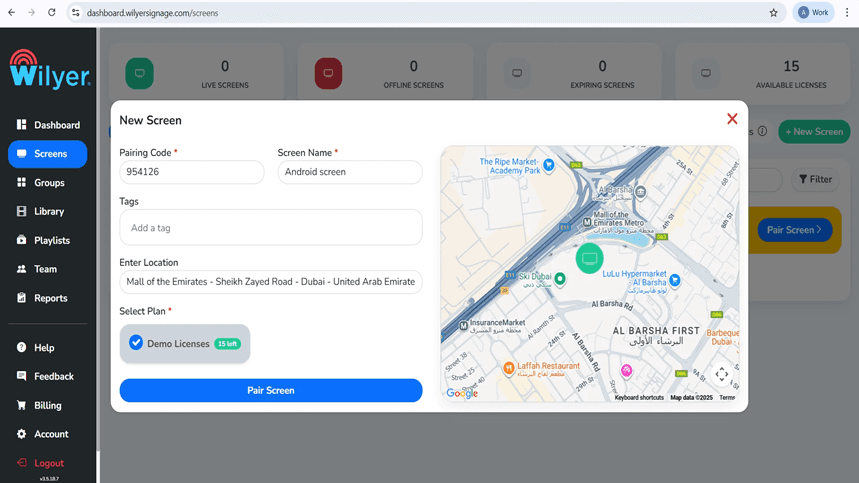
Paso 8: Emparejamiento exitoso de los clientes.
Después del proceso de emparejamiento, la pantalla será visible en las Pantallas con un estado en línea que indicará una conexión exitosa. ID de pantalla, orientación, fecha de expiración de licencia y hora de última respuesta son solo algunos de los detalles más importantes que podrás ver. La pantalla ahora está lista para la asignación de listas de reproducción, configuración y monitoreo del rendimiento real.
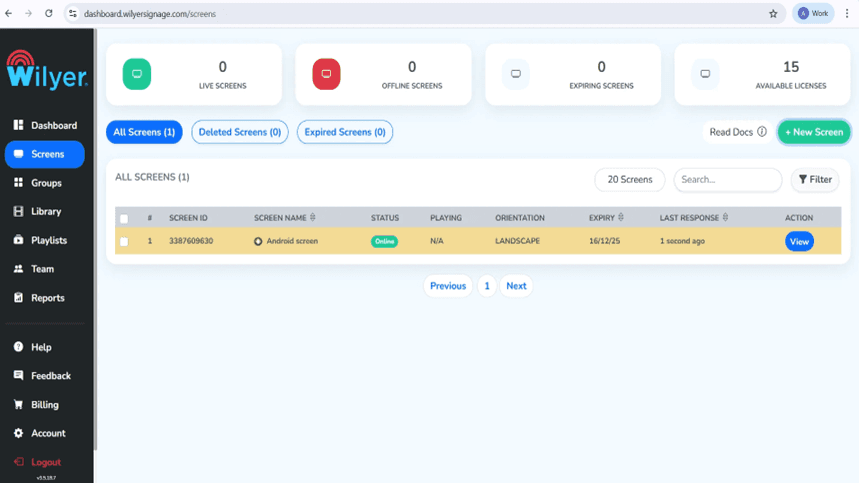
Creando tu contenido de señalización digital.
Paso 9: Subir archivos multimedia
En la Biblioteca, ve a Subir multimedia y sube imágenes, videos y otros archivos que contengan contenido. Este admite varios formatos, tales como JPG, PNG y MP4. La biblioteca de medios es la base para la creación de listas de reproducción visuales.

Paso 10: Crea tu primera lista de reproducción.
Ve a la opción de Listas de reproducción y presiona + Nueva lista de reproducción o Crear lista de reproducción. Escribe un título descriptivo para la lista de reproducción y una descripción opcional. Esta lista de reproducción se utilizará para reproducir y mostrar contenido en las pantallas conectadas respectivas.
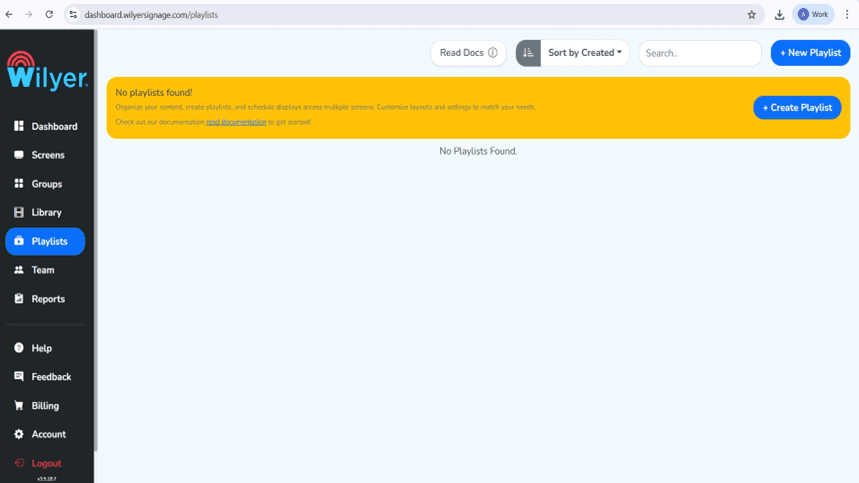
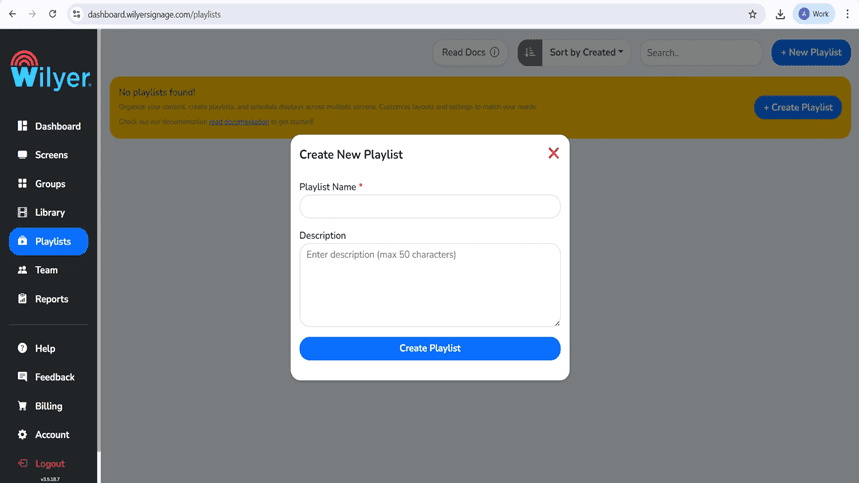
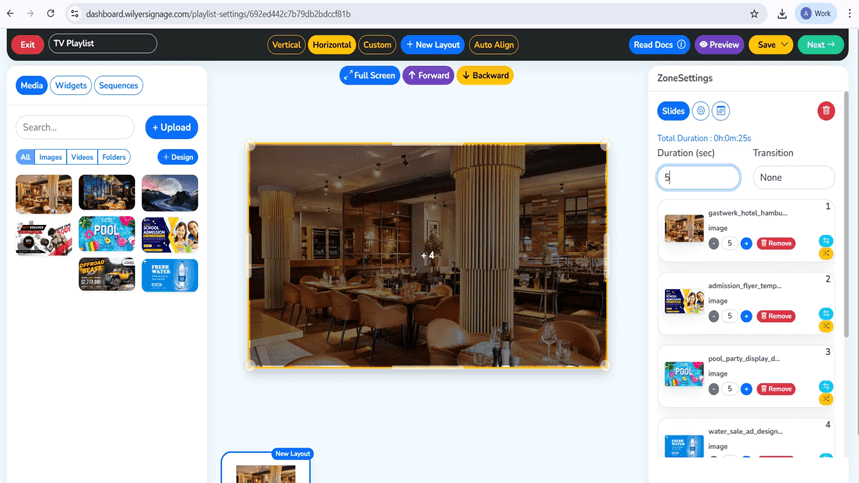
Paso 11: Cómo elegir y diseñar el diseño de tu lista de reproducción.
Editor de lista de reproducción Organiza tu contenido. Selección entre diseños Vertical, Horizontal y Personalizado. Agrega archivos multimedia de la biblioteca al lienzo y configura la duración de las diapositivas y agrega transiciones. El editor tiene una opción de vista previa en vivo para que puedas ver tu diseño en tiempo real.
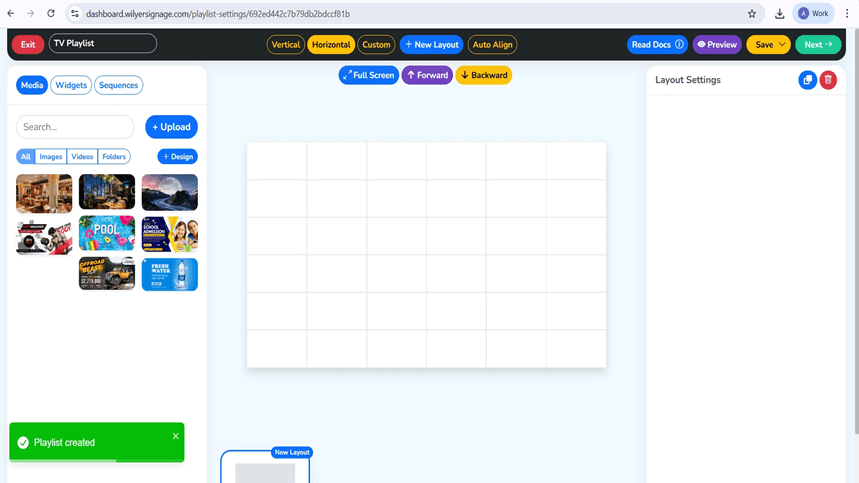
Paso 12: Agregar medios y configuraciones de reproducción.
Arrastra fotos o videos al área de los diseños. Los archivos multimedia se convertirán en una diapositiva en la lista de reproducción y podrás establecer el tiempo de visualización, el orden de reproducción y efectos. La duración de toda la lista de reproducción cambia automáticamente cuando se añaden o eliminan nuevos contenidos. El modo de vista previa está disponible para que puedas revisar tu lista de reproducción antes de guardar y publicar.
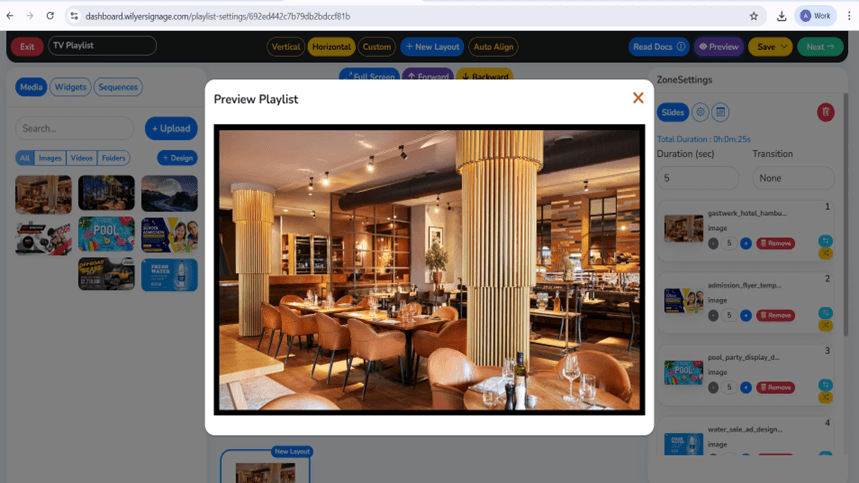
Paso 13: Vista previa de tu lista de reproducción
Ingresa al botón de Vista previa para ver cómo lucirá la lista de reproducción en la pantalla. La vista previa muestra el diseño, la secuencia de medios, el horario y los cambios. Esto se realiza revisando cuidadosamente todas las diapositivas para asegurarte de que tienes los visuales correctos, duraciones y transiciones antes de ir a imprimir.
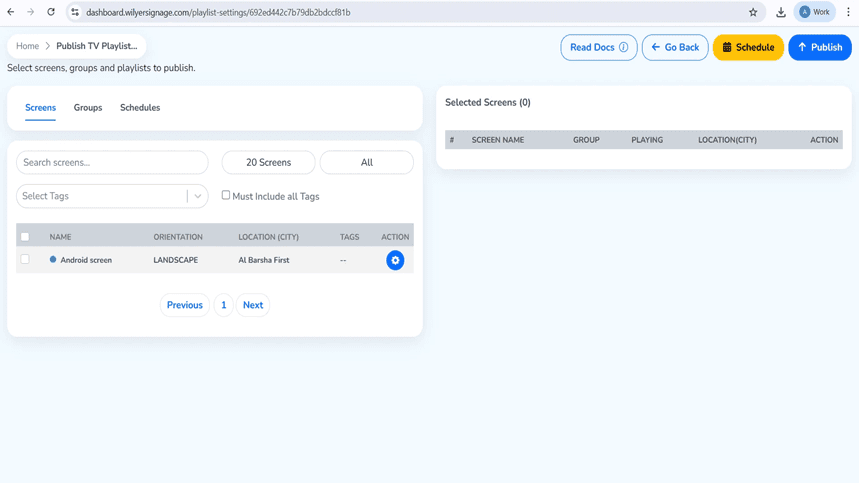
Paso 14: Publicación de contenido en pantalla.
Después de crear una lista de canciones, presiona Siguiente y Publicar. Elige las pantallas de destino o grupos de pantallas en las que se mostrará el contenido. Verifica tu elección y esta lista de reproducción se instalará automáticamente en las pantallas seleccionadas.
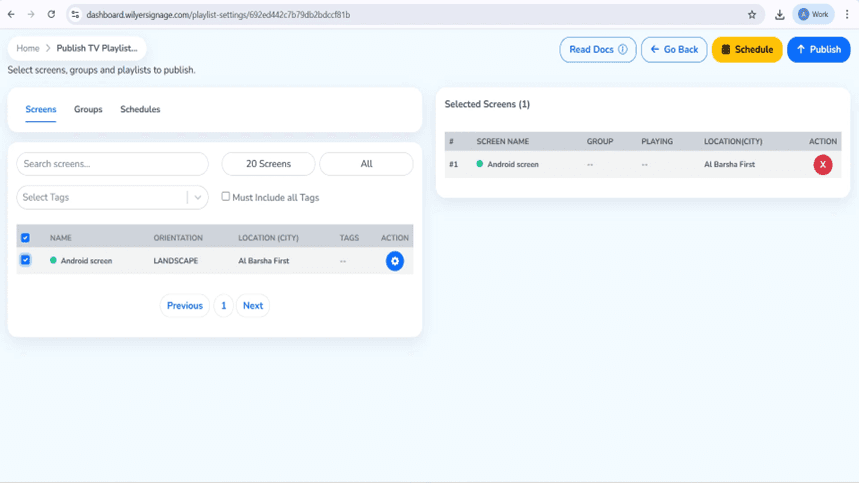
Paso 15: Publicación de la lista de reproducción en la pantalla.
En la página de publicación de la lista de reproducción de TV, elige el grupo de pantallas o grupo de pantallas de tu objetivo. Puedes publicar la lista de reproducción de inmediato o programarla para que se reproduzca en un momento específico. Publicar o Programar según tu preferencia de implementación.
Paso 16: confirmar la publicación de la lista de reproducción.
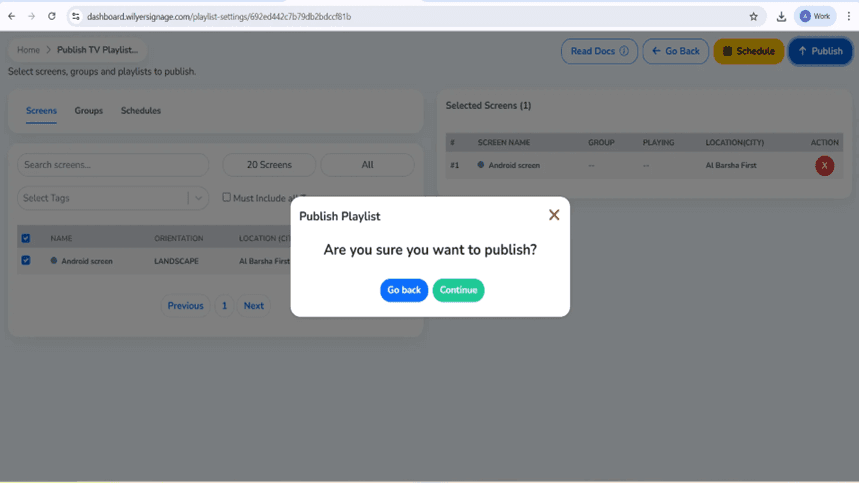
Se mostrará un diálogo de confirmación antes de la implementación real. Revisa los detalles. En caso de que todo esté bien, continúa para verificar la publicación. Si es necesario cambiar algo, elige Regresar a la lista de reproducción o selección de pantalla.
Paso 17: Seguimiento del progreso de entrega de la lista de reproducción.
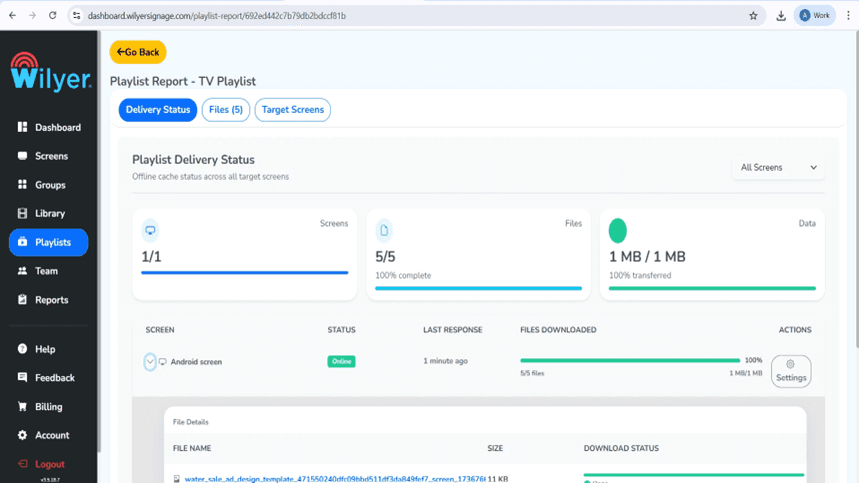
Una vez publicada, el Informe de lista de reproducción ayudará a monitorear el progreso de entrega. Un informe muestra la cantidad de pantallas objetivo, el estado de la transferencia de datos y el porcentaje de finalización. El estado exitoso se usa para establecer que los archivos se han descargado y la pantalla está en línea. Si la entrega no se completa, la lista de reproducción no se reproducirá hasta que se cumplan todos los requisitos.
Paso final: Lista de reproducción en vivo en pantalla.
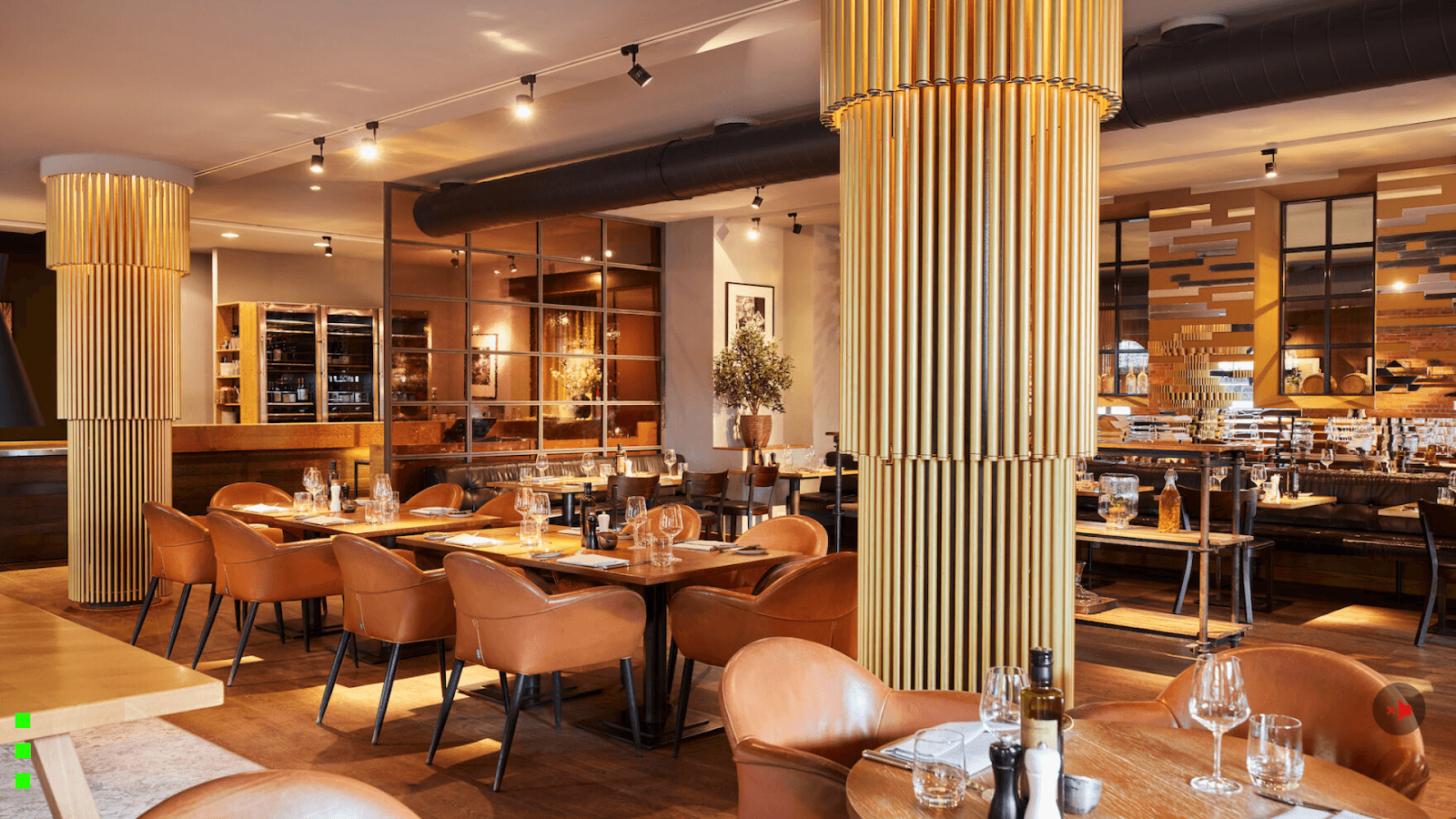
Tu lista de reproducción se ha publicado con éxito y se ha puesto en la pantalla conectada. El contenido se reproduce según la secuencia de diseño elegida, la secuencia de tiempo, así como la secuencia de medios, y se reproduce sin errores. Verifica imágenes, posicionamiento y efectos para asegurarte de que la presentación tendrá un buen aspecto profesional para tu audiencia.
Solución de problemas
Fire TV no se conecta a WiFi:
Verifica la contraseña de WiFi.
Mueve el enrutador más cerca.
Utiliza un adaptador Ethernet para mayor fiabilidad.
Reinicia el enrutador y Fire TV.
La aplicación Wilyer no se lanza automáticamente:
Habilita los permisos de inicio automático de aplicaciones.
Revisa la aplicación de inicio de Fire TV.
Asegúrate de que no haya aplicaciones en conflicto.
Reinicia Fire TV para probar.
El contenido no se actualiza:
Asegúrate de que Fire TV esté conectado en línea (verde en el panel).
Verifica la conexión a internet.
Forzar sincronización desde el panel de control.
Reinicia la aplicación Wilyer.
La pantalla se apaga:
Desactiva todas las configuraciones de salvapantallas.
Configura el sueño de pantalla en "Nunca".
Desactiva los modos de ahorro de energía.
Verifica la configuración de Fire TV y de la TV.
Costo y ROI
Inversión:
Fire TV Stick: $29-59 (único pago).
Suscripción de Wilyer cobrada por pantalla/mes.
Configuración total: menos de $100 para comenzar.
Ahorros:
Elimina el gasto de impresión: $2,000-10,000/año.
Ahorra tiempo del personal: 10-20 horas/mes.
Instalación de noticias: No es necesario volver a imprimir.
Impacto en los ingresos:
Aumenta las ventas de artículos en promoción: 15-30%.
Mejor compromiso del cliente.
Imagen de marca profesional.
Período de recuperación: 1-3 meses.
¿Por qué elegir la señalización de Wilyer Fire TV Stick?
Fácil de usar
No se necesitan habilidades técnicas. Nuestra solución de señalización en la nube de Firestick será funcional con un panel fácil de usar.
Accesible
El modelo más barato en términos de costo es la configuración de pantalla comercial de Fire TV Stick. Transfiere una pantalla a cientos sin romper el presupuesto.
Confiable
Inicio automático, video fuera de línea y 24/7 tendrán tu señalización funcionando en todo momento.
Escalable
Comienza con un Fire TV, crece a múltiples ubicaciones. Gestiona todo desde una plataforma de software de menú basado en la nube.
Soporte completo
Centro de ayuda con guías.
Soporte por correo electrónico y chat.
Asistencia disponible para la configuración.
Capacitación para tu equipo.
Conclusión
La combinación del software de señalización digital de Wilyer para el Amazon Fire TV Stick (Firestick) proporciona el mejor equilibrio entre precio, calidad y funcionalidad. Las empresas pequeñas y grandes pueden usar este reproductor de señalización digital muy asequible para instalar señalización digital utilizando la pantalla Firestick, fácilmente.
Desde el uso del modo quiosco en un Firestick para operación no atendida hasta proporcionar un sistema de gestión remota completo para dispositivos de señalización digital a través del Firestick, Wilyer ofrece todas las capacidades necesarias para crear una plataforma de señalización digital profesional utilizando dispositivos Firestick habilitados para HDMI. El sistema de gestión de contenido (CMS) en la nube de Wilyer facilita a los usuarios gestionar y desplegar contenido en sus pantallas de señalización digital Firestick. Además, la aplicación Firestick puede iniciarse automáticamente al encender y reiniciarse automáticamente cuando se corta la energía. Todos estos aspectos del sistema de señalización digital de Wilyer proporcionan un alto nivel de servicio y soporte para los clientes, así como una fiabilidad 24/7 en la gestión del contenido de señalización digital.

