
Fire TV Stick
Cómo convertir un Fire TV Stick en un menú digital
Una guía paso a paso para usar Fire TV Stick como una pantalla de menú digital inteligente y administrada de manera central.
23 dic 2025
Convierte tu Fire TV Stick en un display digital de menú de restaurante profesional con Wilyer.
La revolución del tablero de menú digital Firestick ha llegado. Los restaurantes pueden desarrollar su propia pantalla de menú en la nube utilizando el software de menú para restaurantes Firestick con el software de tablero de menú en la nube de Wilyer, convirtiendo cualquier Amazon Fire TV Stick en un efectivo display de menú de restaurante Firestick en cuestión de minutos. Esta guía paso a paso te guiará para instalar tu tablero de menú digital en el Fire TV Stick.
¿Por qué elegir Fire TV Stick para el tablero de menú digital?
El gadget de señalización HDMI definitivo.
Solución de tablero de menú digital de bajo costo
El Fire TV Stick es uno de los reproductores de medios de señalización digital más rentables, con un precio de entre $29 y $59. Elimina la necesidad de hardware propietario costoso: simplemente conéctalo a cualquier display habilitado para HDMI y comienza a ejecutar la señalización al instante.
Gestión de Tableros de Menú Digital en la Nube en FireStick
La señalización digital en la nube de Firestick de Wilyer permite una gestión completamente remota desde un solo panel de control. Administra pantallas ilimitadas, envía actualizaciones de contenido en tiempo real y monitorea cada display de forma remota con facilidad.
Señalización Digital Lista para Fire OS. Tableros de Menú Digital impulsados por Fire OS para restaurantes inteligentes
Fire OS, construido sobre Android, soporta potentes aplicaciones de señalización digital en el Firestick. El sistema es confiable, estable y está diseñado para funcionar continuamente 24/7.
Hardware:
Amazon Fire TV Stick (Cualquier modelo: 29-59)
Display con puerto HDMI (TV o monitor).
Conectividad a internet sólida (conexión WiFi o Ethernet)
Tomacorriente
Software:
Player de Señalización Digital Wilyer (aplicación de señalización Firestick).
Cuenta en la nube de Wilyer (14 días de prueba gratuita en wilyer.com)
Cómo convertir cualquier TV en un tablero de menú digital con Amazon Fire Stick
Paso 1: Configurando el primer Fire TV Stick.
Conexión física:
Inserta el Fire TV Stick en el puerto HDMI de tu display.
Conecta la alimentación USB a la conexión eléctrica.
Enciende tu display
Cambia a la entrada HDMI correcta
Fire TV arranca automáticamente
Configuración Inicial:
Selecciona el idioma
Conéctate a la red WiFi
Inicia sesión en Amazon (o crea una cuenta)
Confirma la resolución de la pantalla
Salta las recomendaciones de aplicaciones de entretenimiento.
Paso 2: Configura la Conectividad Wi-Fi para la señalización digital Firestick
Acceder a Configuraciones:
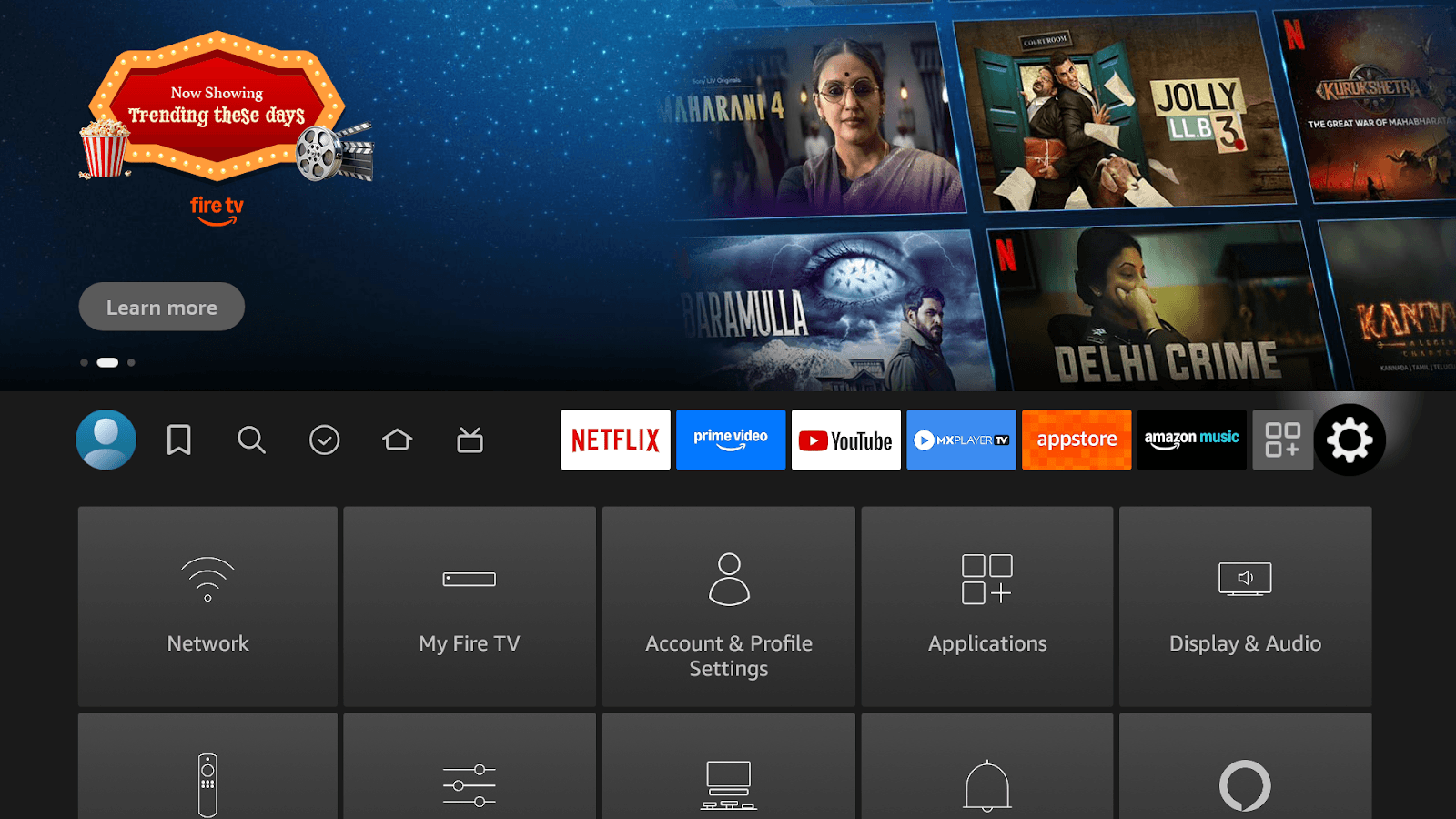
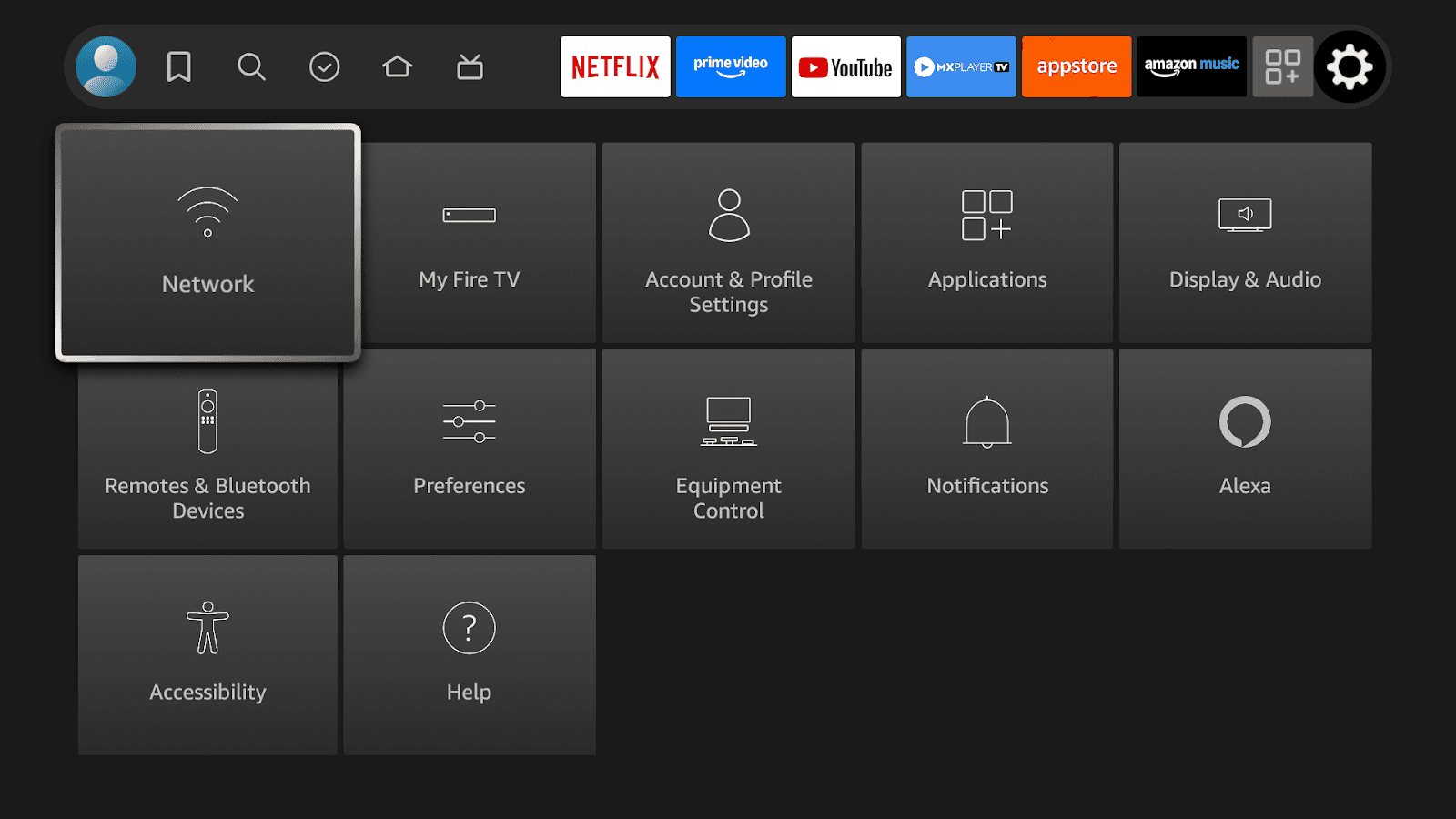
Presiona el botón de Configuración (icono de engranaje) en el control remoto de Fire TV.
Red: Tener una conexión WiFi competente.
Accede a las configuraciones de sistema de tu Fire TV para gestionar aplicaciones, optimizar la configuración de pantalla y audio, y configurar una red o conexión a internet estable para una reproducción ininterrumpida de la señalización digital.
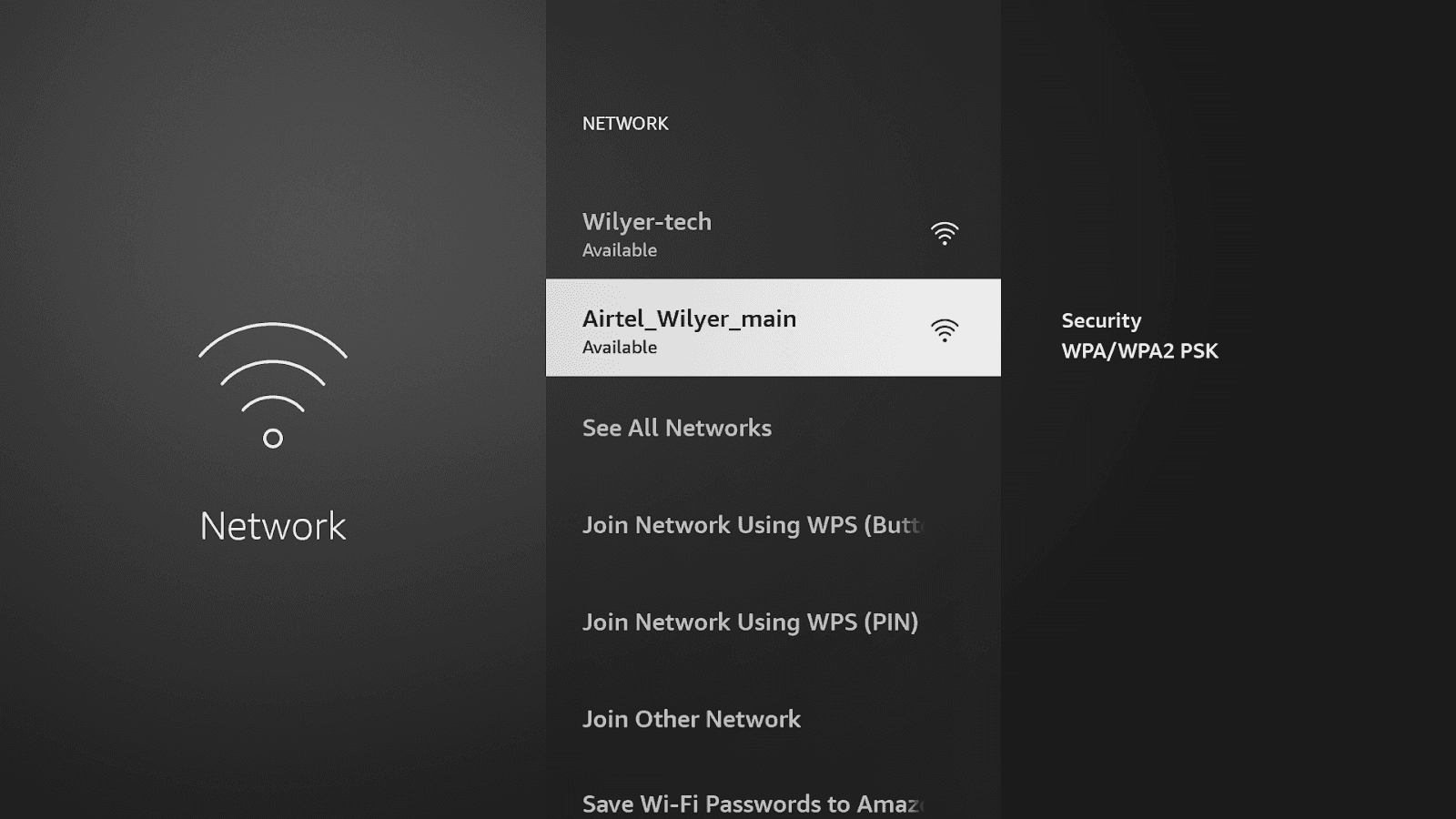
Configuración de Red:
Conéctate a un WiFi especial para restaurantes para tener la conexión más confiable. La estabilidad de la conexión es un requisito para que el menú de tu Firestick se refleje de inmediato.
Paso 3: Instalar la Aplicación de Señalización Digital Wilyer
Buscar Wilyer a través de la tienda de aplicaciones de Amazon
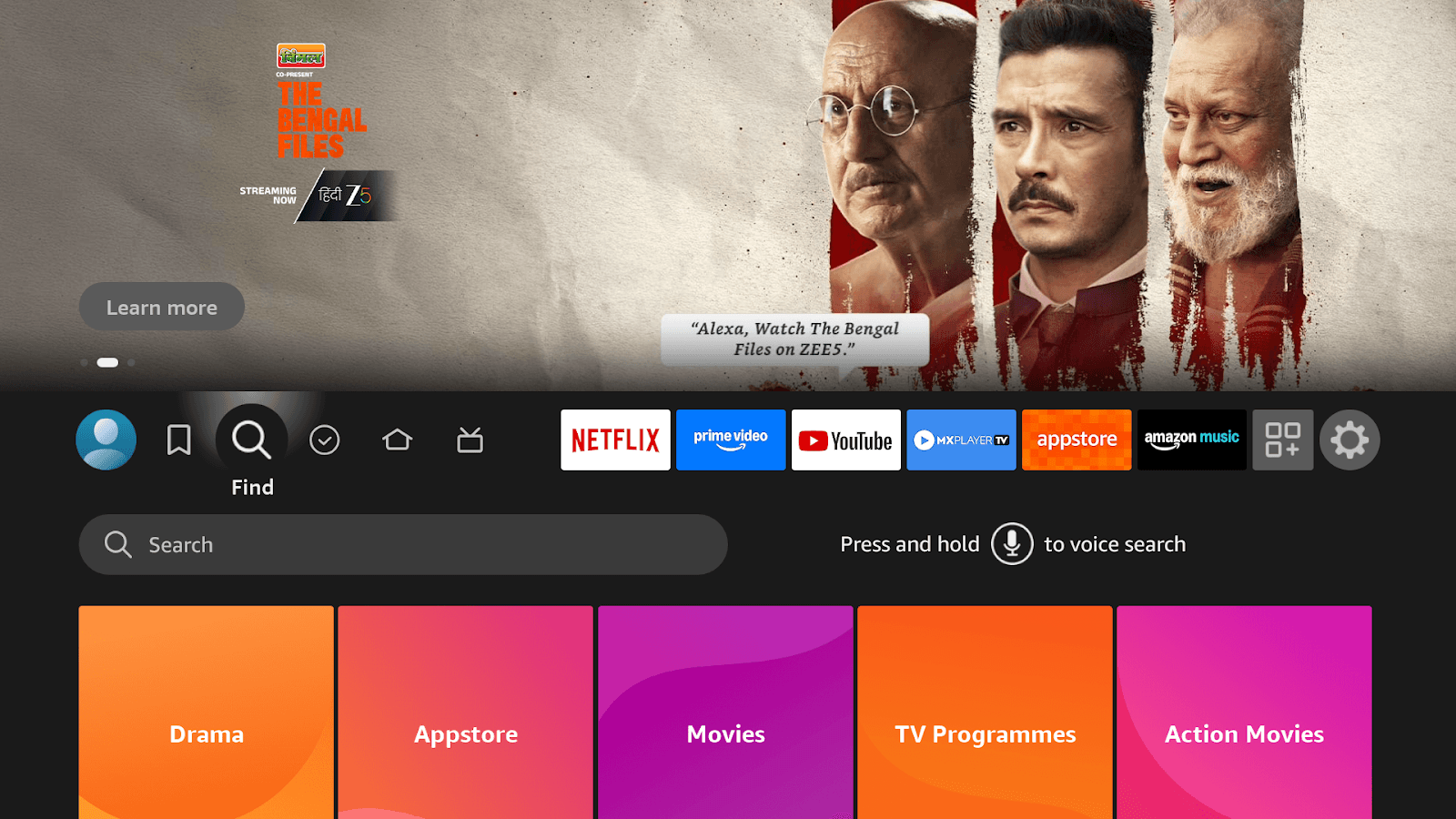
Presiona el botón de Inicio en tu control remoto de Fire TV, abre la tienda de aplicaciones de Amazon, luego haz clic en Buscar para buscar el reproductor de señalización digital Wilyer
Selecciona "Buscar"
(Presiona el botón de Inicio en tu control remoto de Fire TV, haz clic en Buscar, y selecciona Buscar para comenzar a localizar la aplicación de señalización digital Wilyer)
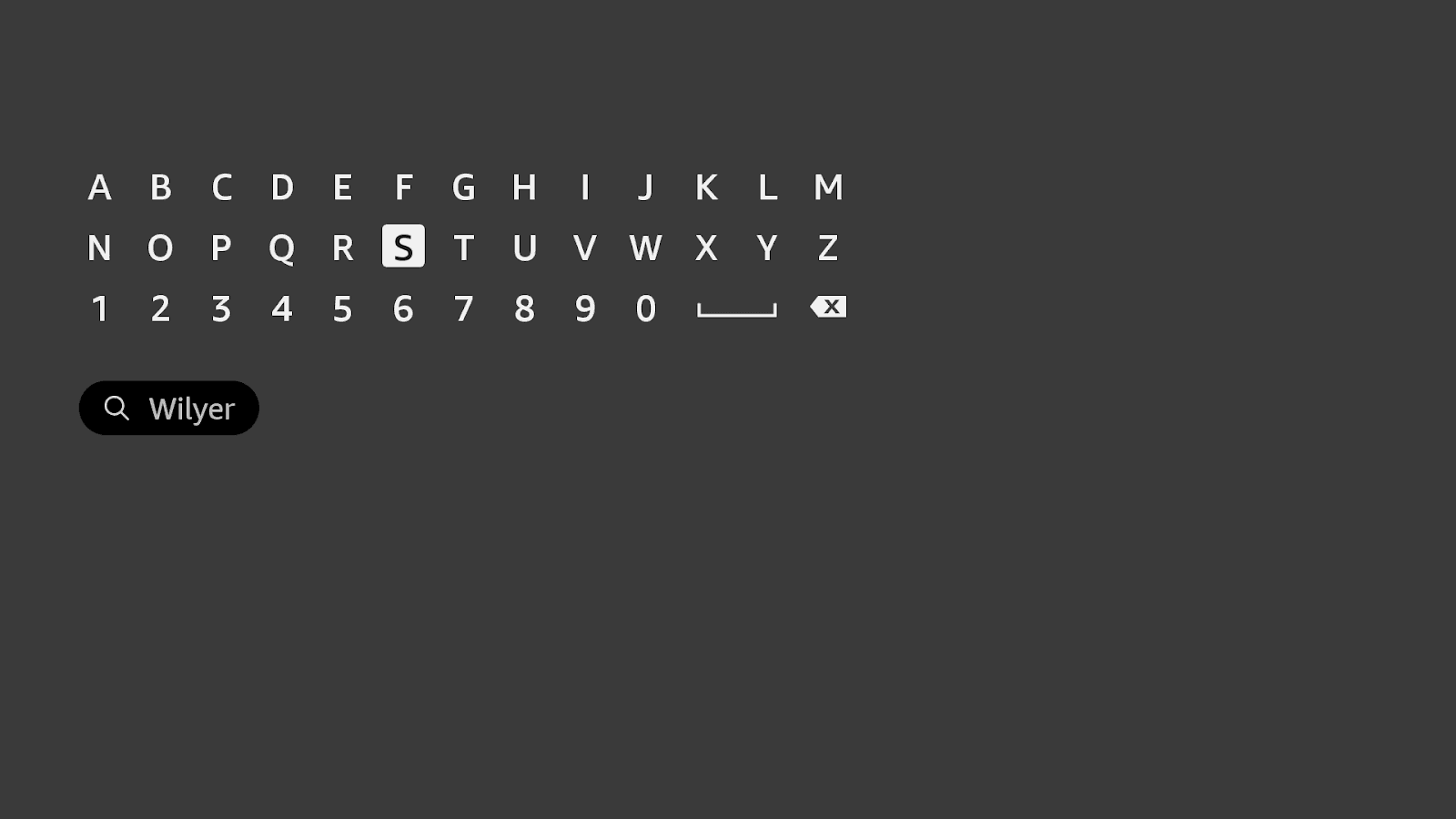
Escribe con el teclado en pantalla
Escribe "Wilyer"
O di: "Alexa, encuentra el Reproductor de Señalización Digital Wilyer"
(Utiliza el teclado en pantalla para escribir “Wilyer” o simplemente di “Alexa, Encuentra el Reproductor de Señalización Digital Wilyer” para buscar rápidamente la aplicación en tu Firestick)
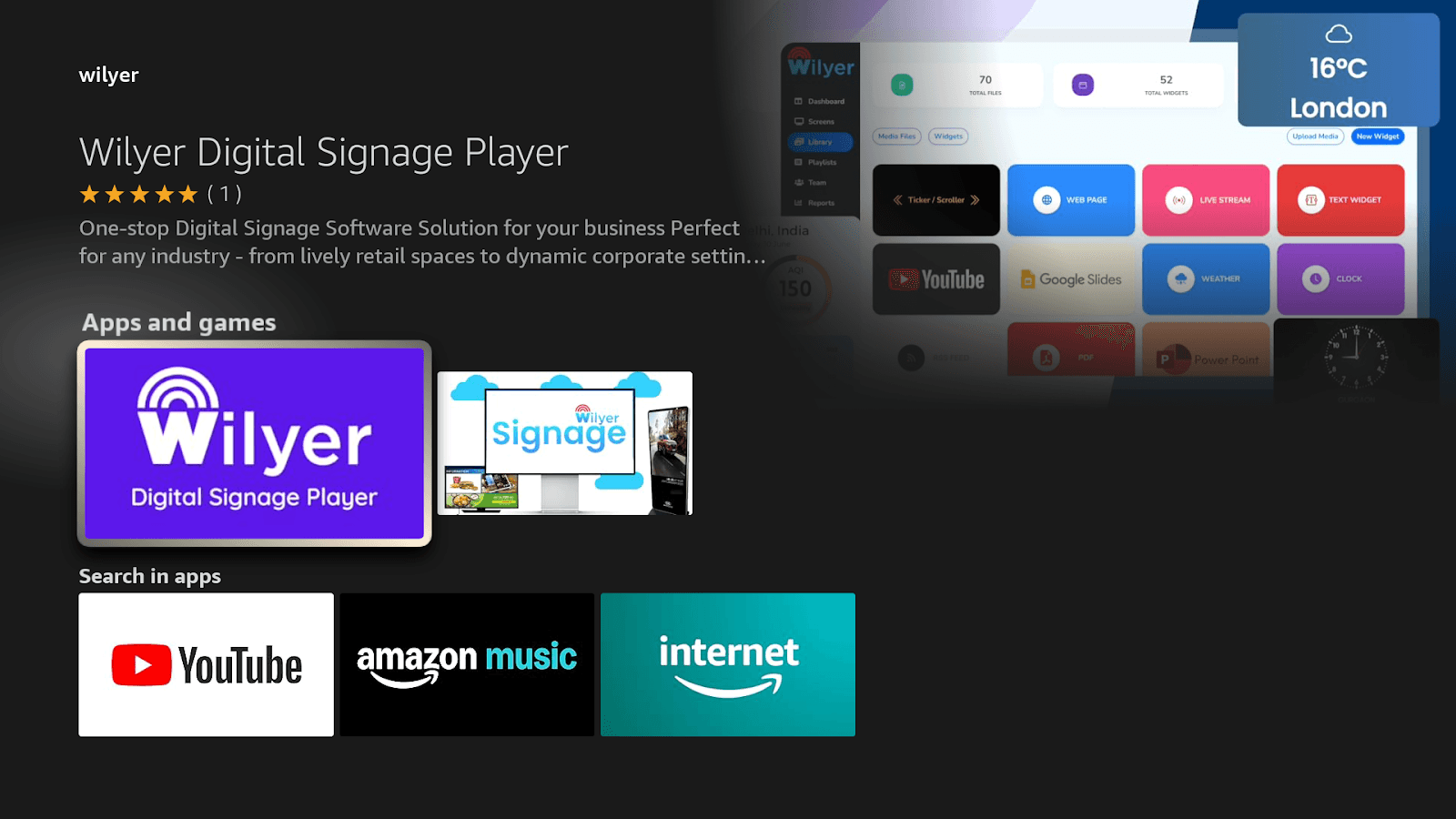
Encuentra la Aplicación:
Se muestra el Reproductor de Señalización Digital Wilyer con:
Calificación de 5 estrellas
Solución de software de señalización digital integral para tu negocio.
Se necesita señalización digital adecuada para el Firestick en un restaurante.
Desarrollador: Wilyer
Funciona con control remoto de Fire TV
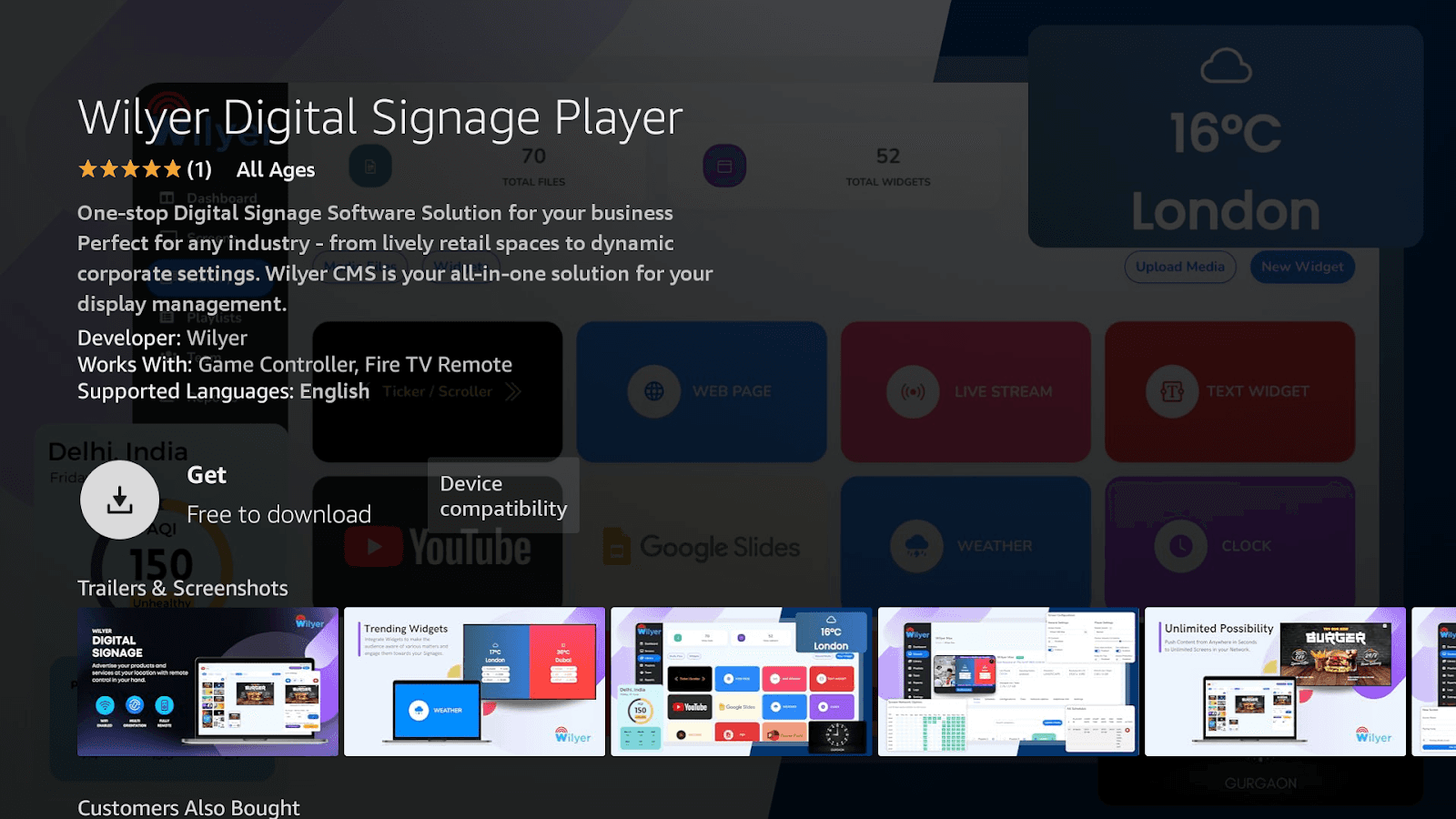
Descargar e Instalar:
Elige el reproductor de señalización digital Wilyer.
Haz clic en el botón Obtener (Descarga gratuita)
Revisa detalles:
Desarrollador: Wilyer
Funciona con control remoto de Fire TV
Idiomas soportados: Inglés.
Compatibilidad de dispositivos establecida.
La instalación tomará de 1 a 2 minutos.
Una vez completada la instalación y aparezca la opción “Abrir Aplicación” en tu pantalla, simplemente haz clic en ella para iniciar el Reproductor de Señalización Digital Wilyer. Esto confirma que la configuración fue exitosa y te permite comenzar a usar la aplicación de inmediato.
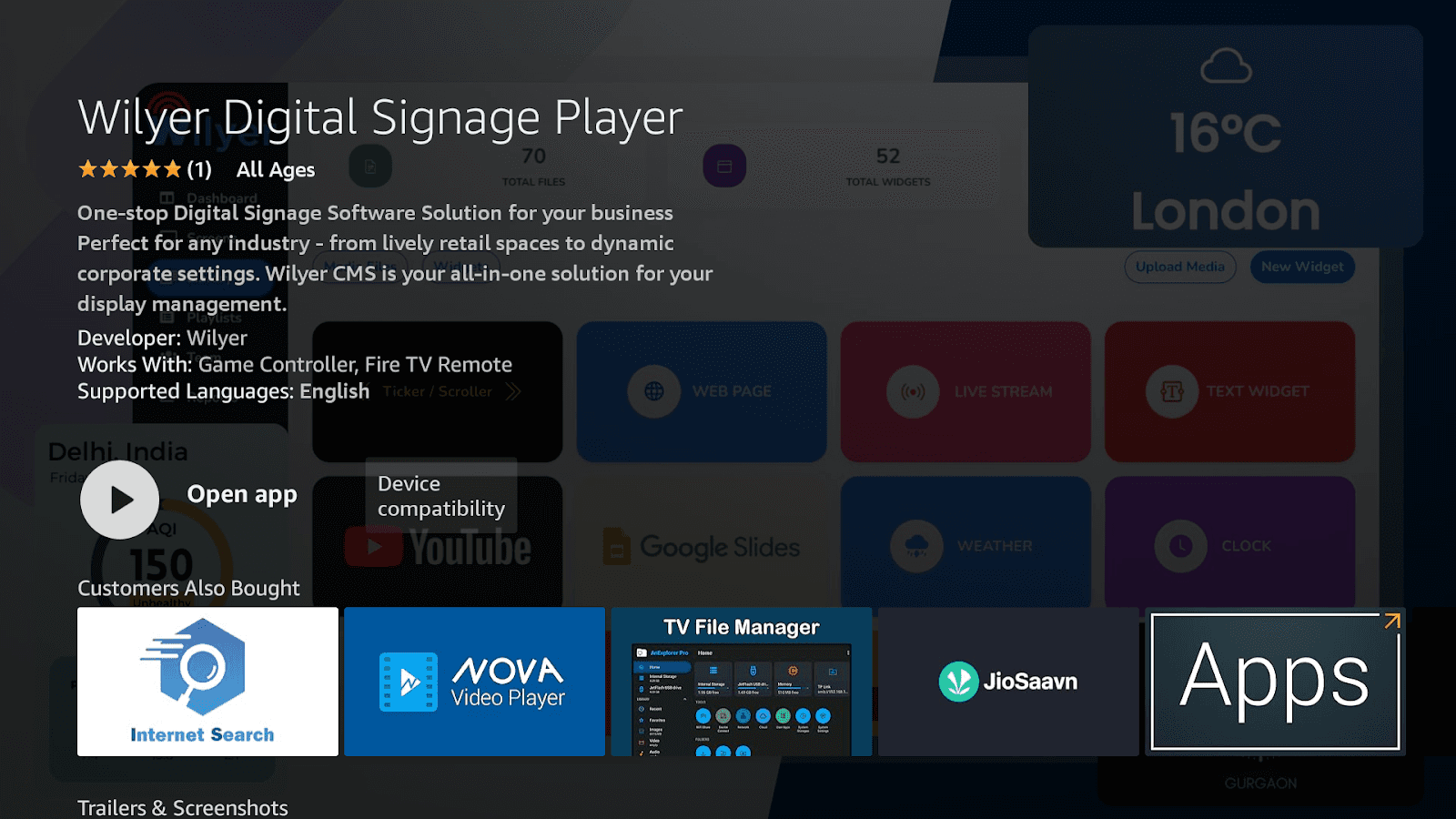
El software del reproductor de tableros de menú digital Wilyer está listo para tu Firestick.
Después de instalar la aplicación, regresa a la pantalla de inicio de Fire TV, abre mis aplicaciones o la sección de aplicaciones, localiza el reproductor de señalización digital Wilyer y selecciónalo para lanzar la aplicación en cualquier momento.
Paso 4: Empareja tu Display de Tablero de Menú
Lanza la Aplicación Wilyer:
Al abrir Wilyer, aparece la pantalla de emparejamiento:
Logo de Wilyer
Código de emparejamiento de 6 dígitos (ejemplo: 395344)
"Ingresa el Código Abajo"
Escuchando...
formando una nueva conexión... Internet Activo"
"para emparejar con esta Pantalla"
No salgas de esta pantalla de tu menú de Fire TV.
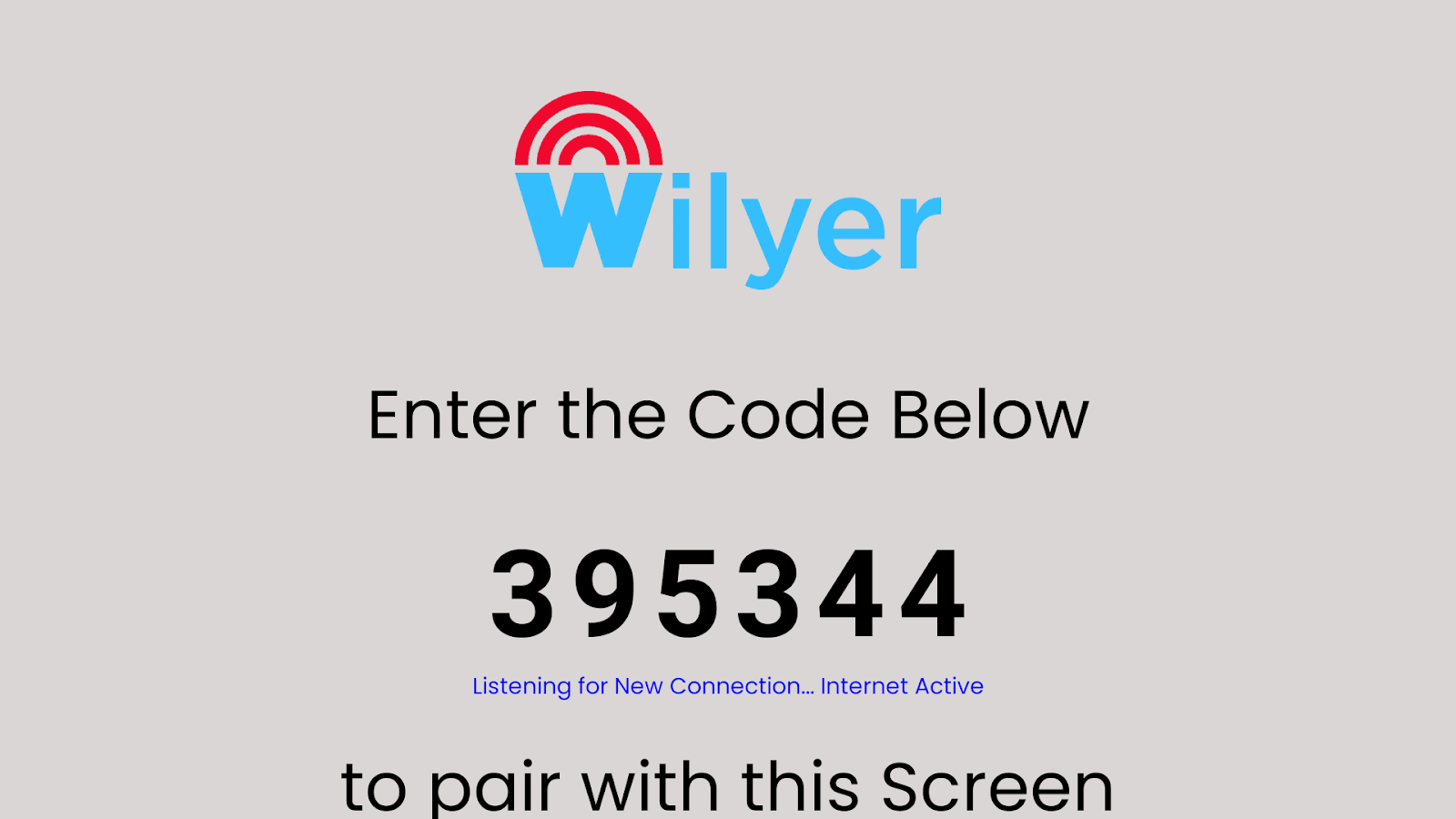
Ahora ve a tu laptop o dispositivos móviles para emparejar esta pantalla con el Software de Señalización de Gestión de Tablero de Menú Digital Wilyer en la Nube
Abre una nueva pestaña del navegador en tu dispositivo.
Visita https://www.wilyer.com/signup para crear tu cuenta de Wilyer.
Completa el proceso de registro o inicia sesión si ya tienes una cuenta.
Accede al panel de control de Wilyer para agregar y emparejar tu pantalla de Fire TV usando el código en pantalla.
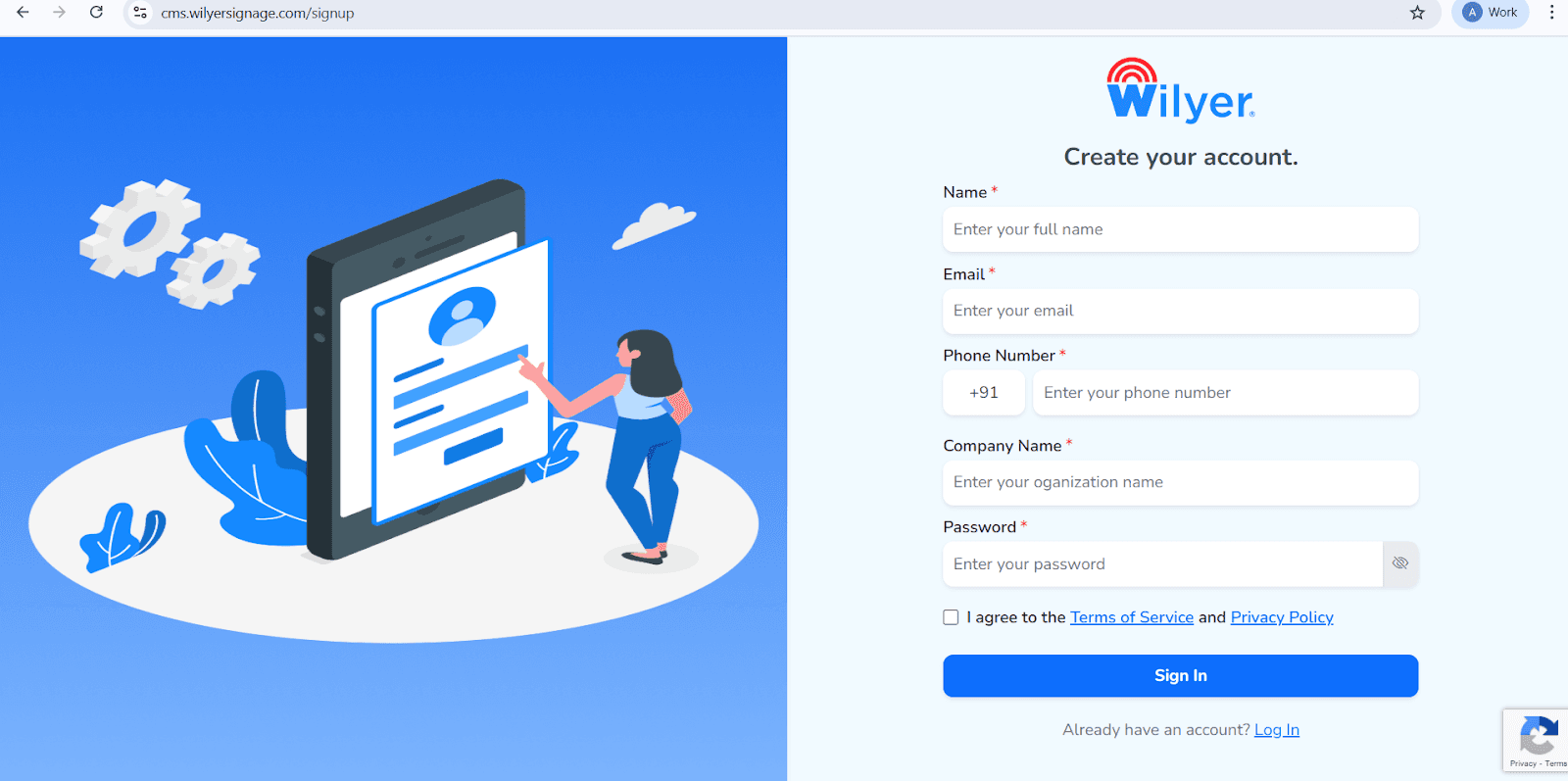
Abre la Página de Registro de Wilyer
Ve a la página oficial de registro de cms en la nube de Wilyer en la web para crear tu cuenta de señalización digital.
Ingresa tu Nombre Completo
Incluye tu nombre legal completo como el Usuario principal del panel de control de señalización.
Proporciona tu Dirección de Correo Electrónico
Ingresa un ID de correo electrónico existente que se utilizará únicamente para iniciar sesión, confirmar y recibir notificaciones de tu cuenta de Wilyer.
Ingresa tu Número de Teléfono
Incluye el número móvil desde el cual se gestionará esta cuenta, junto con el código internacional de país apropiado.
Completa el Nombre de tu Empresa
Completa el nombre de tu empresa u organización para que tu registro tenga una identidad profesional en tu red de señalización.
Crea una Contraseña Segura
Para proteger tu cuenta de Wilyer en todo momento, establece una contraseña provista para tu cuenta de señalización.
Acepta los Términos y la Política de Privacidad
Antes de enviar tu información para tu cuenta, marca la casilla para aceptar los Términos de Servicio de Wilyer y la Política de Privacidad de Wilyer.
Haz clic en el botón “Iniciar Sesión”
Una vez que hayas terminado de llenar el formulario de registro, haz clic en el botón azul "Iniciar Sesión" para completar la creación de tu cuenta de Wilyer y acceder a tu cuenta de Wilyer/Dashboard.
Empareja tu Pantalla de Fire TV con la Señalización en la Nube de Wilyer
Después de instalar y abrir el Reproductor de Señalización Digital Wilyer en tu Fire TV Stick, deja la aplicación abierta en el TV. Verás una pantalla de emparejamiento que muestra un código único de 6 dígitos. No cierres esta pantalla.
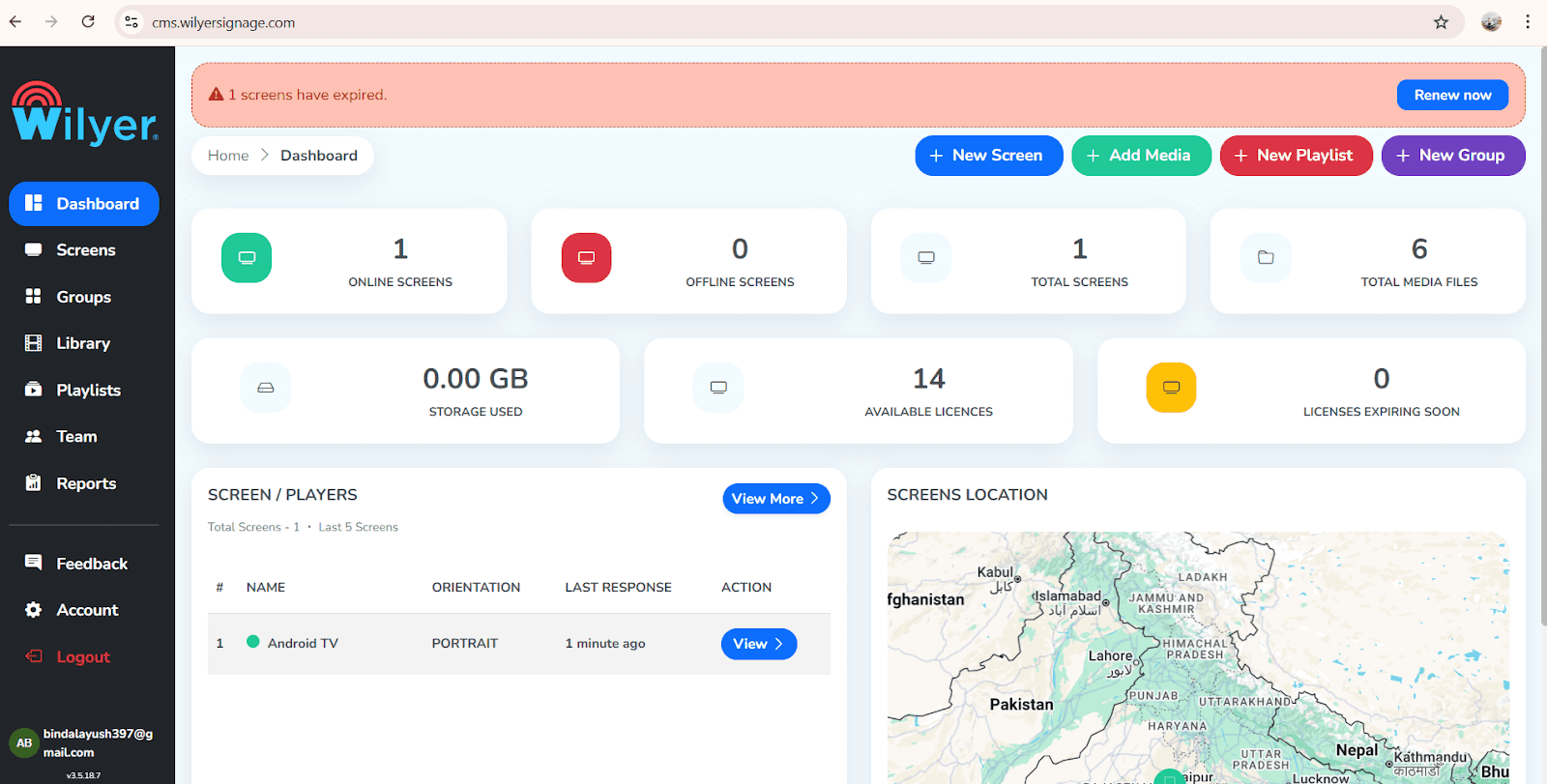
Una vez que hayas iniciado sesión, accede al Panel de Control de Wilyer.
Navega a la sección de Pantallas en el menú de la izquierda.
Haz clic en Agregar Pantalla o en el ícono “+”.
Ingresa el código de emparejamiento de 6 dígitos que se muestra en tu pantalla de Fire TV.
Nombra tu pantalla y agrega detalles de ubicación si es necesario.
Haz clic en Emparejar Pantalla para completar la conexión.
Cómo crear una lista de reproducción en Wilyer Digital Signage CMS
Wilyer proporciona un CMS de señalización digital simple, elegante y fácil de usar, adecuado tanto para aficionados como para expertos.
Cómo crear una lista de reproducción en Wilyer CMS:
Abre tu CMS
Ingresa al Panel de Control de Wilyer.
Inicia sesión en tu cuenta en la nube usando cualquier navegador.
Ve a la sección

