Señalización Digital en Tablet
Cómo convertir cualquier tableta en señalización digital inteligente a través de PlayStore
Una guía paso a paso para usar las aplicaciones de Play Store para señalización digital en tabletas
6 ene 2026
Introducción
Convertir una tableta en una pantalla de señalización digital es más fácil y eficiente de lo que muchas personas creen, especialmente al usar el software de señalización digital Wilyer. Si ya tienes una tableta que no se utiliza regularmente, puedes evitar invertir en costosas pantallas comerciales o hardware adicional.
Con el software de señalización digital correcto, una tableta puede convertirse en una pantalla profesional y fácil de gestionar para menús, promociones, anuncios, videos o contenido de marca. Ofrece una solución flexible y económica para negocios, restaurantes, oficinas e incluso entornos personales. En esta guía, te mostraremos cómo se puede transformar una tableta estándar en una poderosa pantalla digital que puedes gestionar y actualizar de forma remota en cualquier momento.
Esta solución es particularmente adecuada para empresas que buscan una opción rentable sin sacrificar la calidad. Las tabletas son compactas, eficientes en energía y simples de montar en paredes, mostradores o soportes. Al instalar una aplicación de señalización digital, puedes actualizar el contenido en tiempo real, programar la reproducción y bloquear el dispositivo en modo kiosco para un funcionamiento fiable y continuo. Si ya posees una tableta y estás considerando la señalización digital, este enfoque ofrece una configuración fácil, un bajo costo y máxima flexibilidad.
¿Por qué descargar Wilyer Digital Signage desde Google Play Store?
Descarga Segura y Confiable
Descargar aplicaciones a través de la Google Play Store oficial es una garantía de que se te está proporcionando la versión auténtica y confiable del reproductor de señalización digital Wilyer. A través de Google Play Protect, se verifica automáticamente el malware y las amenazas de seguridad en las aplicaciones para proporcionarte la tranquilidad de que tus datos y tu tableta están seguros.
Actualizaciones Automáticas
Una vez que instales Wilyer a través de la Play Store, siempre podrás estar seguro de tener las últimas funciones, correcciones de errores y actualizaciones de seguridad. La aplicación también te informará sobre cualquier actualización disponible para que puedas asegurarte de que tu sistema de señalización digital se mantenga actualizado con poco esfuerzo.
Proceso de Instalación Fácil
Es extremadamente fácil localizar, descargar e instalar aplicaciones con solo unos toques en la Play Store. No es necesario descargar archivos APK usando tus dedos, o considerar la compatibilidad, la Play Store hace todo eso automáticamente.
Reseñas y Calificaciones de Clientes Autenticadas.
Las reseñas pueden ser leídas por otros usuarios que han descargado Wilyer Digital Signage antes de la instalación, y esto te dará una idea de las características, rendimiento y experiencia del usuario de la aplicación. Tal transparencia ayuda a ganar confianza en la elección de la señalización digital.
¿Qué es Wilyer Digital Signage Player?
Wilyer Digital Signage Player es una aplicación de señalización digital basada en la nube que es producida por Wilyer Private Limited. Esta es una aplicación poderosa que es gratuita en la Google Play Store y puede convertir cualquier tableta Android en una pantalla digital totalmente funcional que puede ser controlada de forma remota en cualquier parte del mundo.
Características Clave:
Gestión de contenido en la nube - El panel web de Wilyer te dará la capacidad de actualizar tus pantallas desde cualquier lugar.
Control remoto de pantalla - controla múltiples pantallas con una sola cuenta.
Programación de contenido - Programa varios contenidos en diferentes momentos del día.
Inicio automático - Esto permite que la tableta se inicie automáticamente al encenderse.
Aplicación ligera - 21 MB es el tamaño de descarga.
Muestra imágenes y videos, etc. - Acepta diferentes tipos de contenido.
Monitoreo en tiempo real - Supervisa el estado de la conexión y la salud del dispositivo.
Planificación previa: lo que necesitas.
Requisitos para descargar e instalar Wilyer Digital Signage en la Play Store: para instalar Wilyer Digital Signage con éxito, necesitas:
Una tableta Android - Tableta Android que tenga Android 5.0 o más (la mayoría de las tabletas de los últimos 8-10 años son compatibles)
Buena Conexión Wi-Fi- Esto es necesario para descargar la aplicación en la Play Store, y para que la señalización digital funcione.
Cuenta de Google - Requerida para ingresar a la Google Play Store (puedes obtenerla (gratuitamente) en caso de que no tengas una)
Espacio de Almacenamiento Básico- 50 MB o más (la aplicación es solo de 21 MB)
Fuente de Energía - Asegúrate de mantener tu tableta cargada y preferiblemente conectada.
Guía Paso a Paso: Descargar Wilyer Digital Signage desde la Play Store
PARTE 1: Preparando tu Tableta y Conectándola a Wi-Fi
Paso 1: Enciende y Desbloquea tu Tableta
Primero que nada, necesitas encender tu tableta Android y desbloquearla para llegar a la pantalla de inicio. Asegúrate de que tu tableta esté completamente cargada o conectada a la fuente de energía para evitar inconvenientes en el proceso de descarga e instalación del software necesario.
Paso 2: Conexión Wi-Fi de tu Tableta.
Esto es porque se necesita una conexión a internet confiable para descargar las aplicaciones en la Play Store y también para que tu señalización digital funcione de manera efectiva. Para conectarte a Wi-Fi sigue los siguientes pasos:
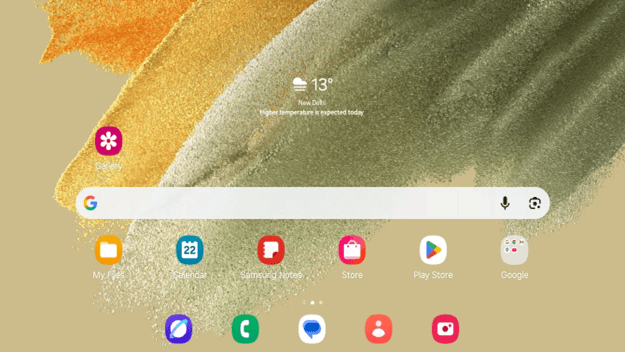
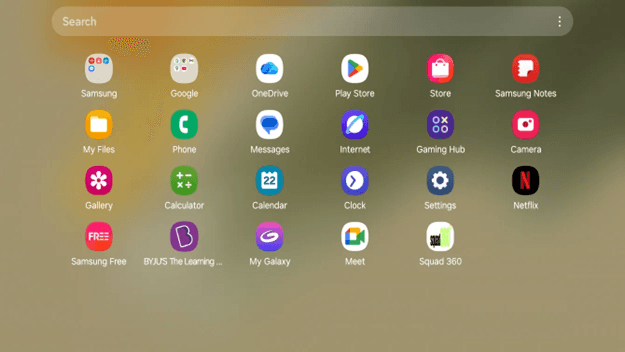
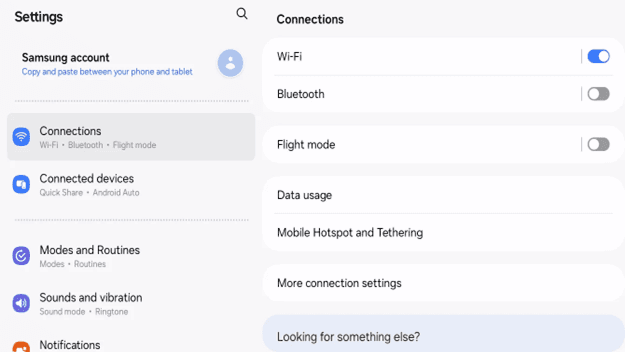
Lanza tu aplicación de configuraciones en tu pantalla de inicio o en el cajón de aplicaciones.
Toca las conexiones (o a veces se llama Red e Internet)
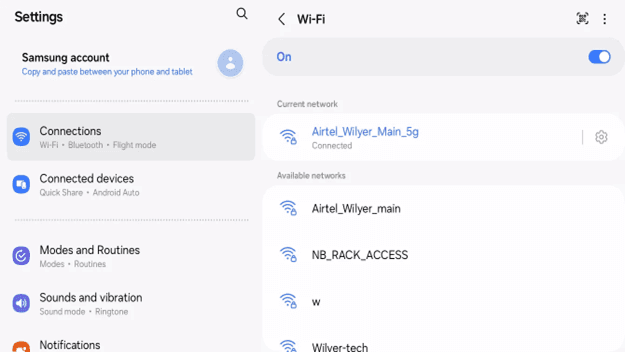
Selecciona "Wi-Fi"
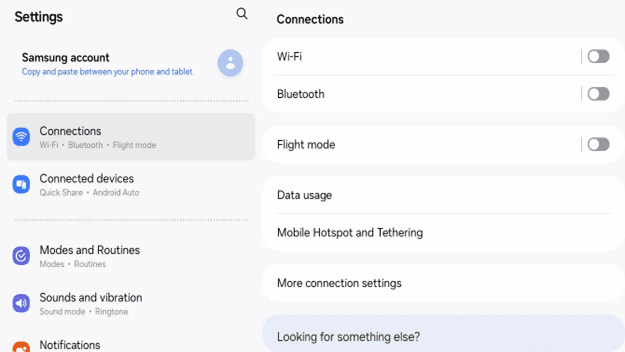
Activa el Wi-Fi en la posición "On" (cambiará a azul cuando esté encendido)
Espera un poco de tiempo hasta que tu tableta busque las redes disponibles.
Ingresa la contraseña de Wi-Fi donde sea necesario.
Toca "Conectar"
PARTE 2: Abriendo la Google Play Store.
Paso 3: Iniciar sesión en la aplicación Google Play Store.
Tu tableta ya está conectada a Wi-Fi, y ahora estás listo para ir a la Play Store:
Regresa a tu pantalla de inicio
Busca la aplicación Google Play Store (tiene un ícono de botón de reproducción en triángulo de varios colores)
Toca el ícono de la Play Store para acceder a ella.
Paso 4: Iniciar sesión en tu cuenta de Google.
En caso de que no estés conectado a la Play Store, tendrás que añadir tu cuenta de Google:
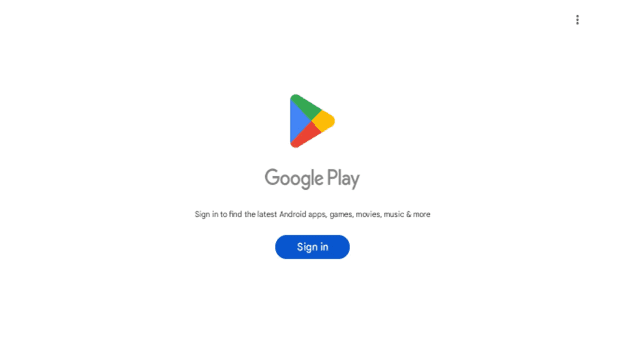
Una vez que la Play Store esté abierta, verás el botón Iniciar sesión.
Se abrirá la pantalla de inicio de sesión de Google.
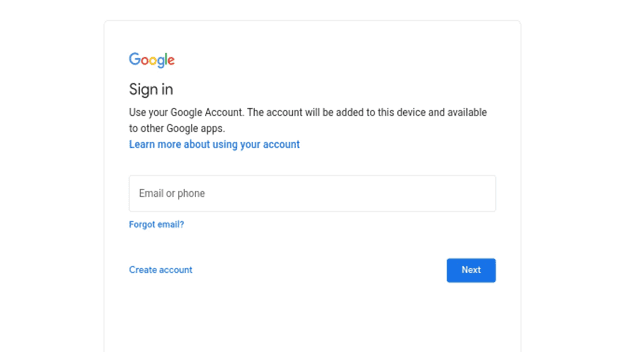
Ingresa tu dirección de correo electrónico o número de teléfono de tu cuenta de Google.
Toca "Siguiente"
La siguiente pantalla tiene un campo para ingresar la contraseña.
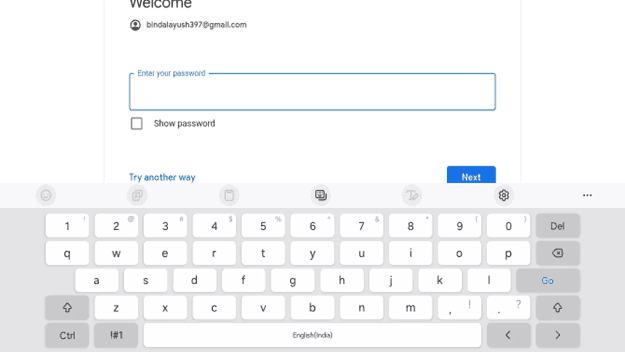
Toca "Siguiente" o "Iniciar sesión"
Confirma los Términos de Servicio y la Política de Privacidad de Google, cuando se te pida.
PARTE 3: Encontrando y Descargando Wilyer Digital Signage.
Paso 5: Encuentra tu camino en la pantalla de inicio de la Play Store.
Al iniciar sesión, verás la página de inicio de Google Play Store con aplicaciones recomendadas, juegos y aplicaciones populares.
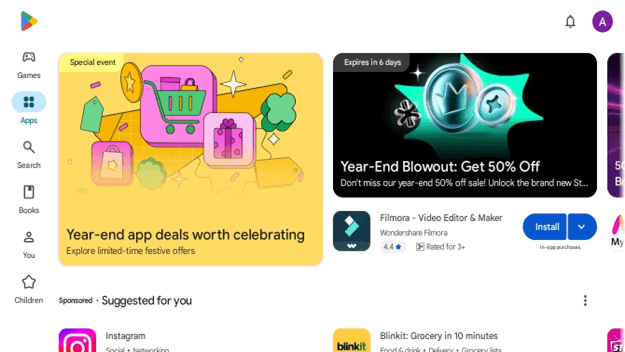
Paso 6: Busca Wilyer Digital Signage Player
Es hora de localizar la aplicación Wilyer Digital Signage en la Play Store:
Encuentra la caja de búsqueda en la parte superior de la pantalla (es "Buscar Apps y Juegos")
Toca la barra de búsqueda
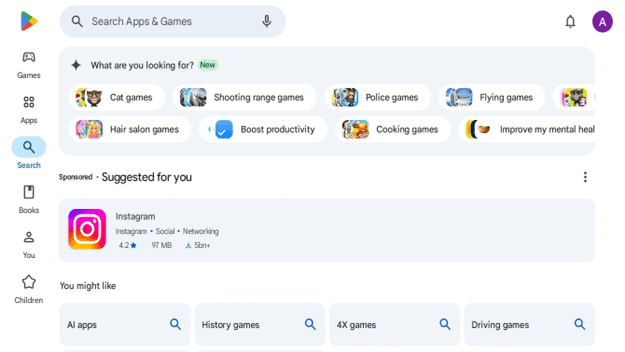
Escribe "wilyer digital signage player" o simplemente "wilyer"
La búsqueda mostrará sugerencias a medida que escribes
Paso 7: Encuentra la Aplicación Correcta en la Lista de Resultados de Búsqueda.
La búsqueda mostrará las aplicaciones que son relevantes para tu consulta de búsqueda. La genuina aplicación Wilyer Digital Signage Player puede ser reconocida de la siguiente manera:
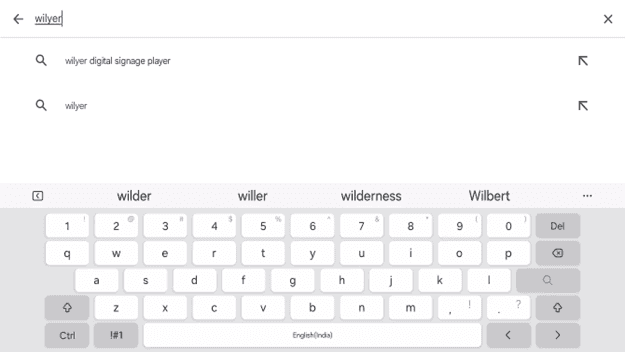
A continuación se presentan algunas de las características identificativas a observar:
Nombre de la aplicación: Wilyer Digital Signage Player.
Desarrollador: Wilyer Private Limited.
Clasificación: Reproductores de Video y Editores.
Ícono de la aplicación: logo azul y blanco de Wilyer con Wi-Fi.
Tamaño: 21 MB
Después de asegurarte de que esta es la aplicación correcta, tócala para acceder a la página de detalles de la aplicación.
Paso 8: Revisión de la Aplicación y Descarga.
La página de la aplicación se mostrará con los detalles importantes antes de la descarga:
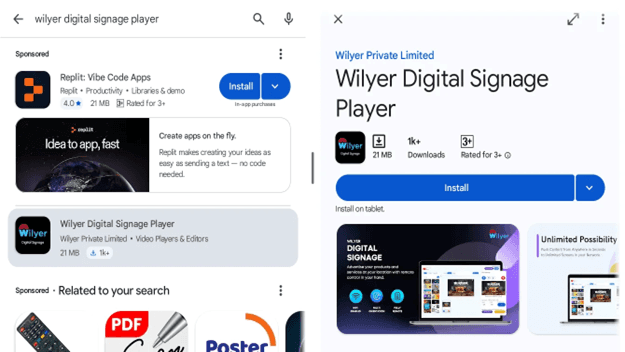
Capturas de pantalla de la aplicación - Vista general de la aplicación.
Conteo de descargas - muestra 1k descargas y más.
Descripción de la aplicación - Especificación de características y funcionalidad.
Para Descargar la Aplicación:
Haz clic en el botón azul en el lado derecho que dice instalar.
El botón mostrará el progreso de la descarga.
Espera hasta que la descarga finalice (esto no debería tomar más de unos minutos con una buena conexión Wi-Fi)
Al finalizar la descarga, la aplicación se instalará automáticamente.
Paso 9: Aplicación Instalada con Éxito
Después de que la instalación esté completa, el botón Instalar será reemplazado por el botón Abrir y la aplicación tendrá la insignia de Instalado.

Felicidades, Wilyer Digital Signage Player se ha descargado e instalado correctamente en la Google Play Store. La aplicación ahora puede ser utilizada en tu tableta.
También encontrarás una notificación en tu dispositivo para confirmar la instalación y el ícono de Wilyer ahora estará en tu cajón de aplicaciones.
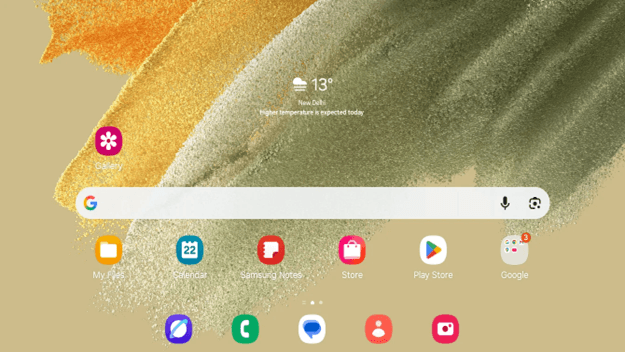
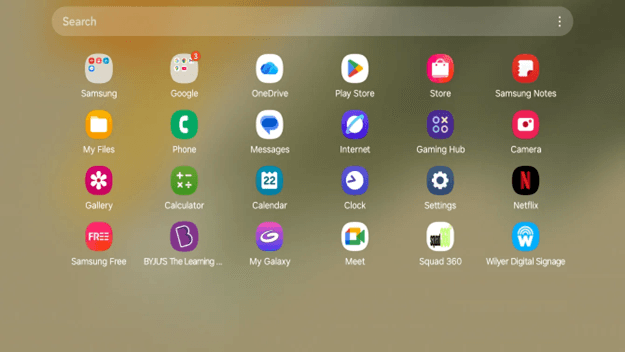
PARTE 4: Lanzando y Configurando Wilyer Digital Signage
Paso 10: Lanza Wilyer Digital Signage Player
La aplicación está instalada, y es hora de abrirla:
Toca el botón Abrir justo en la página de la aplicación de Play Store.
Toca el ícono de Wilyer Digital Signage (azul y con el logo de Wilyer) en tu pantalla de inicio o carpeta de aplicaciones.
La aplicación se abrirá y aparecerá la primera ventana de emparejamiento.
Paso 11: Entendiendo la Pantalla de Emparejamiento
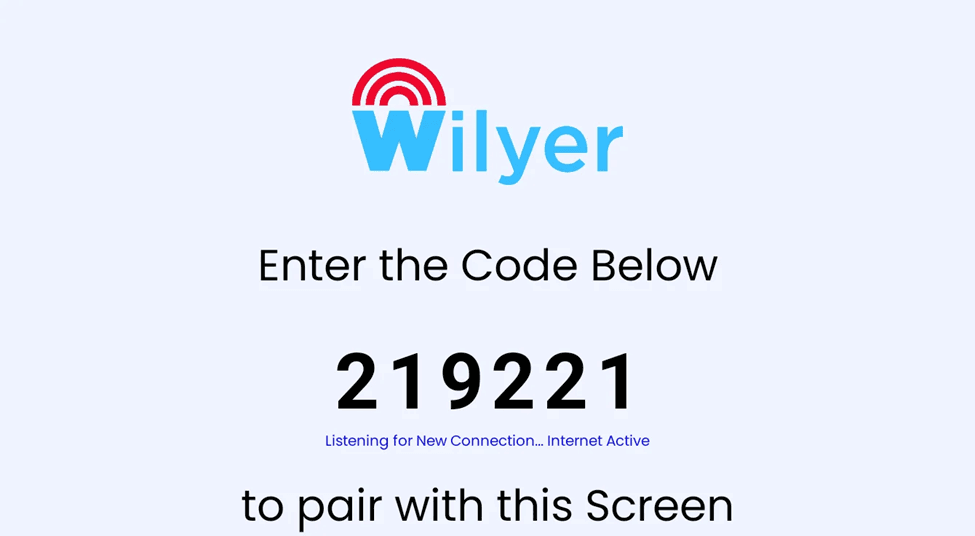
Al abrir Wilyer Digital Signage Player, la primera pantalla será la pantalla de emparejamiento. Es la interfaz principal con la ayuda de la cual puedes conectar tu tableta con tu cuenta de Wilyer en la nube para gestionarla de forma remota.
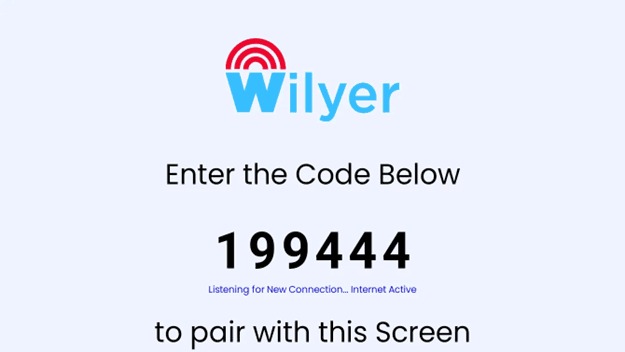
Logo de Wilyer - Se presenta en la parte superior con el icónico ícono de Wi-Fi rojo.
Código de Emparejamiento de 6 dígitos - Este es un código especial (en este caso: 199444) con el que emparejarás esta tableta con tu cuenta de Wilyer en la nube.
Estado de Conexión- Muestra: Escuchando Nueva Conexión. “Internet Activo” escrito en texto azul, y sabes que tu Wi-Fi está activo.
Instrucciones - Te pide que ingreses el siguiente Código para emparejar esta Pantalla.
Paso 12: Establecer permisos y configuraciones de la aplicación.
Antes de conectar tu tableta con la nube, debes personalizar los permisos de la aplicación para lograr el máximo rendimiento. El ícono del menú hamburguesa (tres líneas consecutivas) en el lado izquierdo de la pantalla de emparejamiento puede ser tocado para abrir el menú de configuraciones.
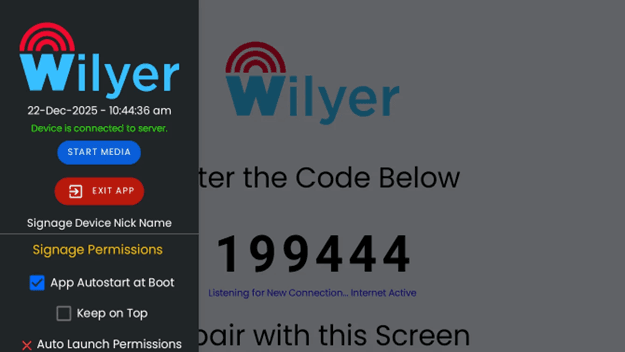
Estado de Conexión - Muestra la fecha/hora actual y el estado de conexión (verde - El dispositivo está conectado al servidor).
INICIAR MEDIOS - Haz clic para comenzar a mostrar tu contenido.
Cerrar la aplicación SALIR DE LA APLICACIÓN - Cierra la aplicación.
Apodo del Dispositivo de Señalización - Mi dispositivo de señalización un apodo para esta pantalla.
Permisos de Señalización - Elige configuraciones del comportamiento de la aplicación (marcadas en amarillo).
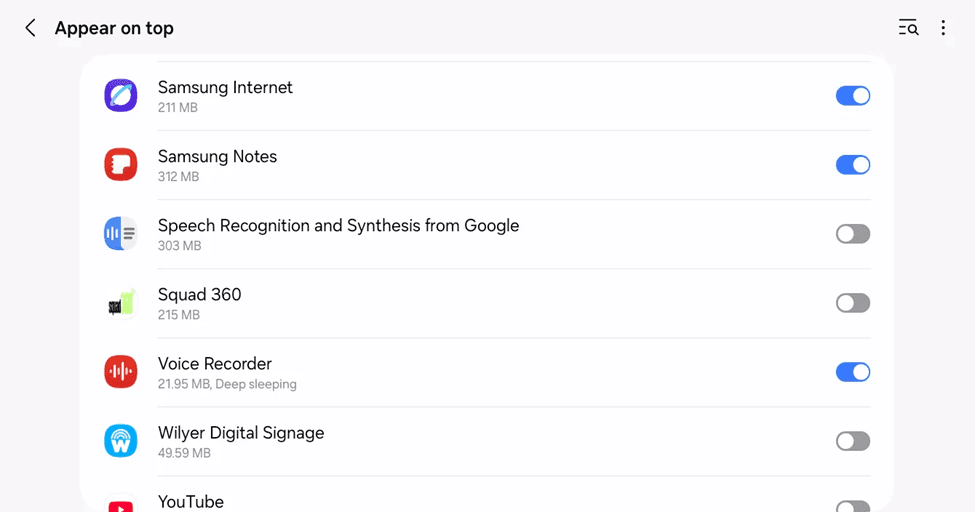
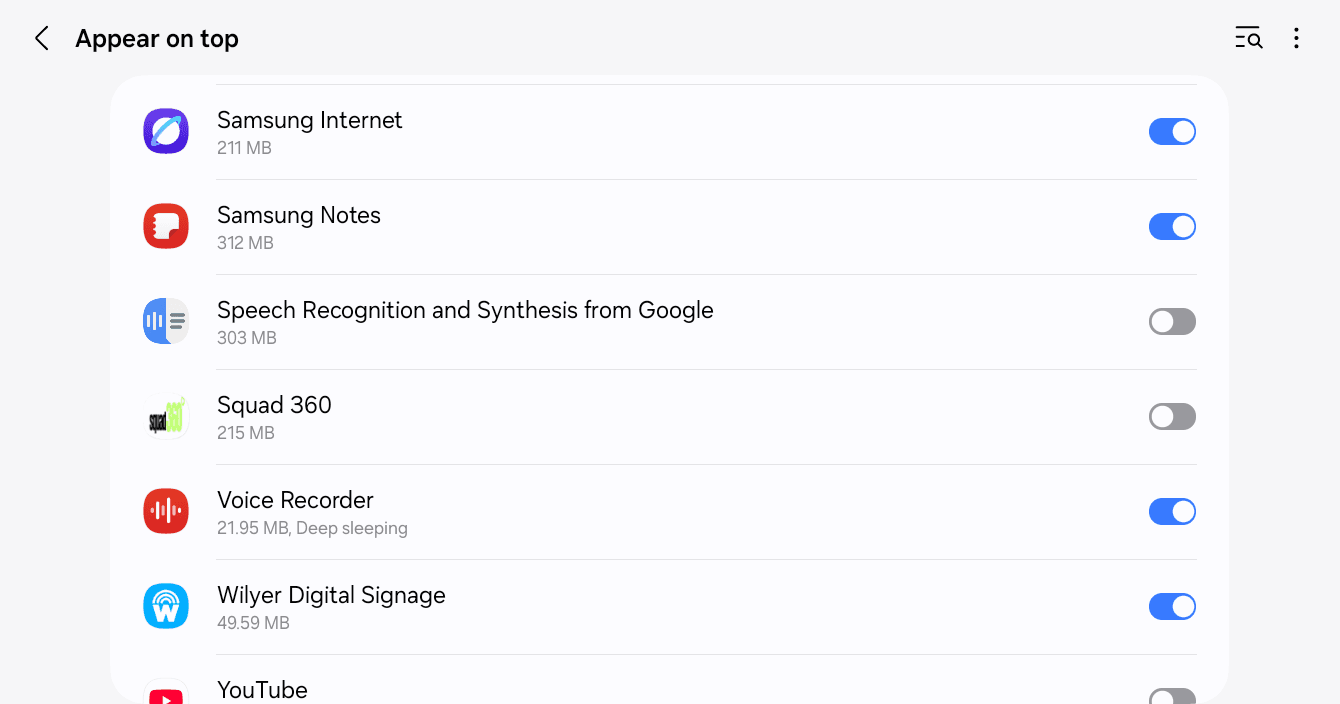
Para habilitar este permiso:
1. Toca "PERMITIR DIBUJAR SOBRE OTRAS APLICACIONES".
2. Android te redirigirá a la configuración del sistema.
3. Navega a: Configuración → Aplicaciones → Acceso Especial a Aplicaciones → Mostrar sobre Otras Aplicaciones.
4. Encuentra "Wilyer Digital Signage" en la lista.
5. Activa el permiso en "Permitir".
6. Regresa a la aplicación Wilyer.
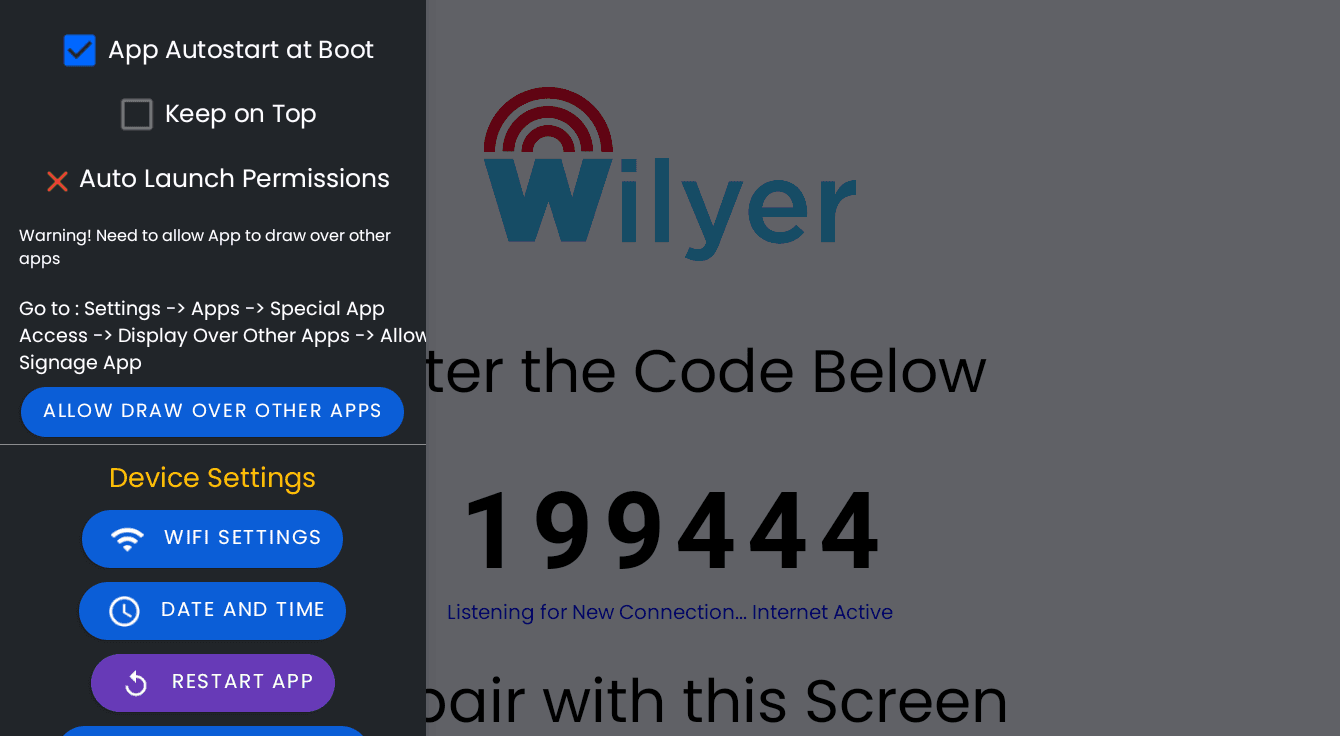
Configuración de Permisos de Señalización:
Toca Permisos de Señalización para habilitar configuraciones críticas importantes para operar la señalización digital profesional:
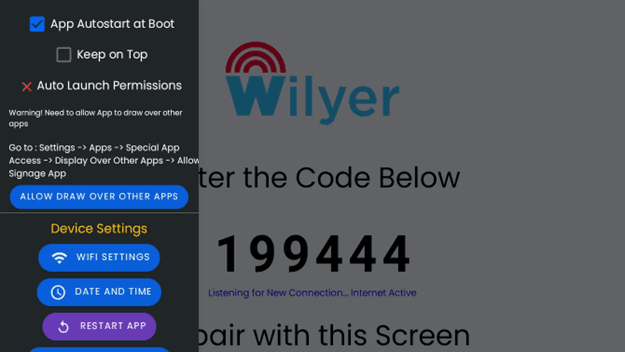
Autoinicio de la Aplicación al Arrancar - Cuando se inicia la tableta, o se reinicia, Wilyer se abre automáticamente. Esto será necesario para operar sin supervisión.
Mantenerse en la Parte Superior - No permite que otras aplicaciones llenen la pantalla de señalización. Importante para lucir profesional.
Permisos de Lanzamiento Automático - Este es un permiso que permite que la aplicación se inicie automáticamente. Necesario para funcionar automáticamente.
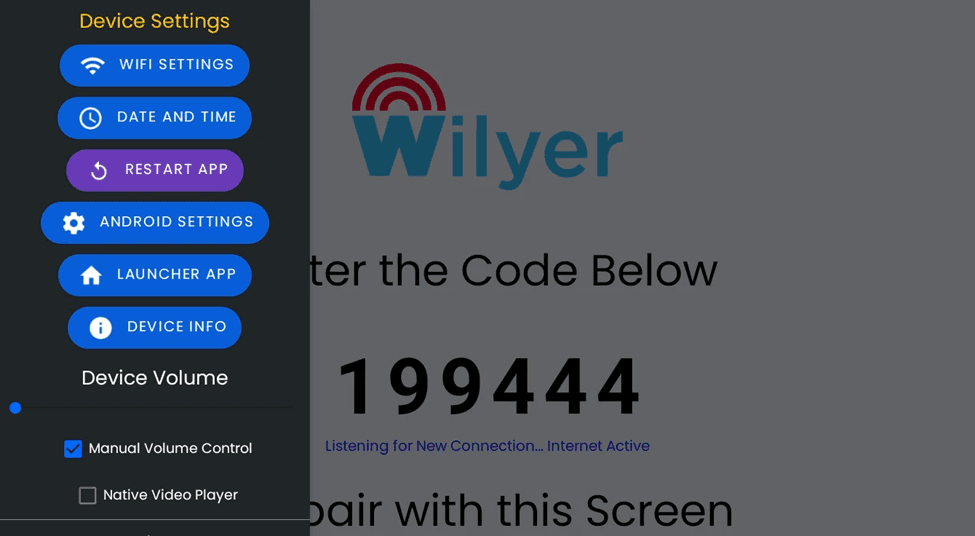
Configuraciones del Dispositivo:
Paso 5: Conceder Permisos del Sistema Operativo
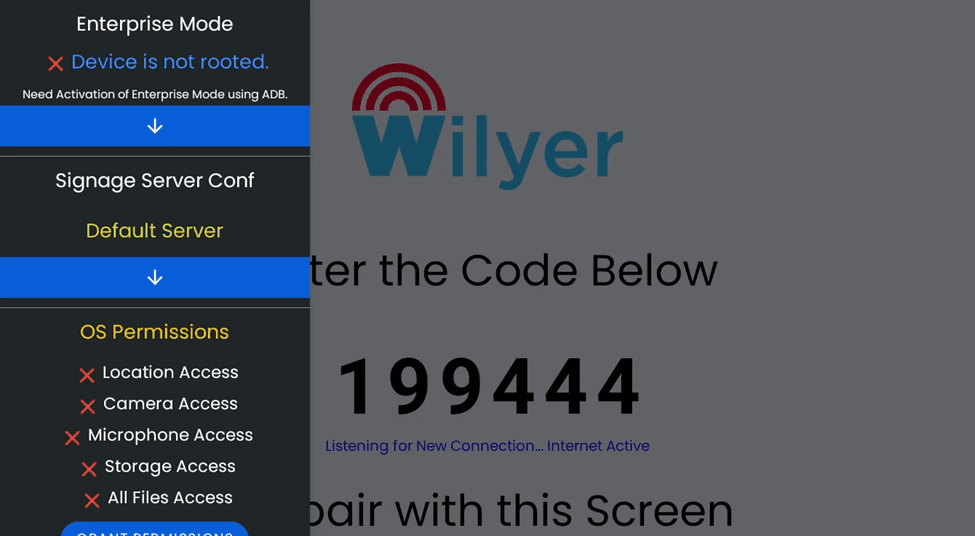
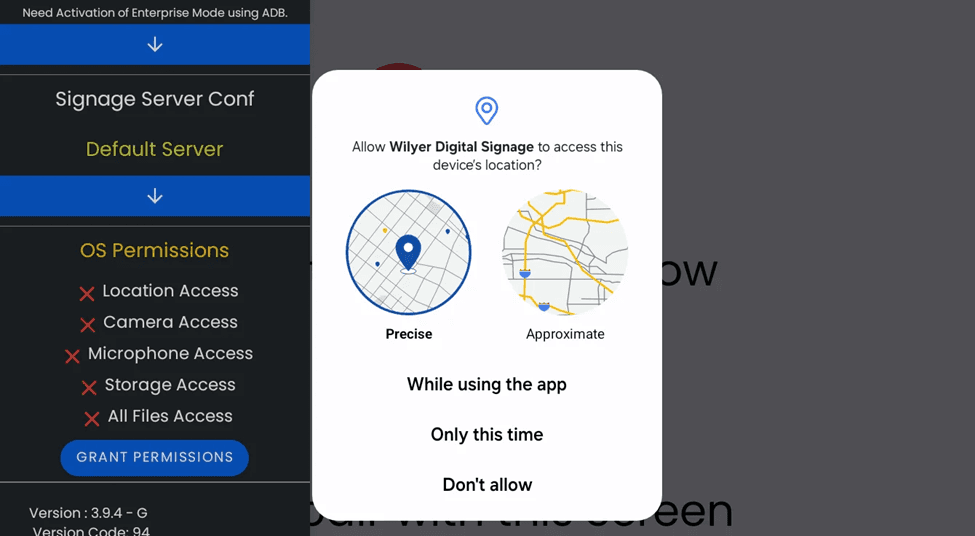
Desplázate a Permisos del SO y toca Conceder Permisos. Cuando se te pida:
Permitir Acceso a la Cámara (requerido para funciones de código QR o emparejamiento del dispositivo).
Permitir Acceso al Micrófono si se solicita.
Conceder Acceso a la Ubicación seleccionando Mientras usas la aplicación.
Permitir acceso a almacenamiento y archivos si es solicitado.
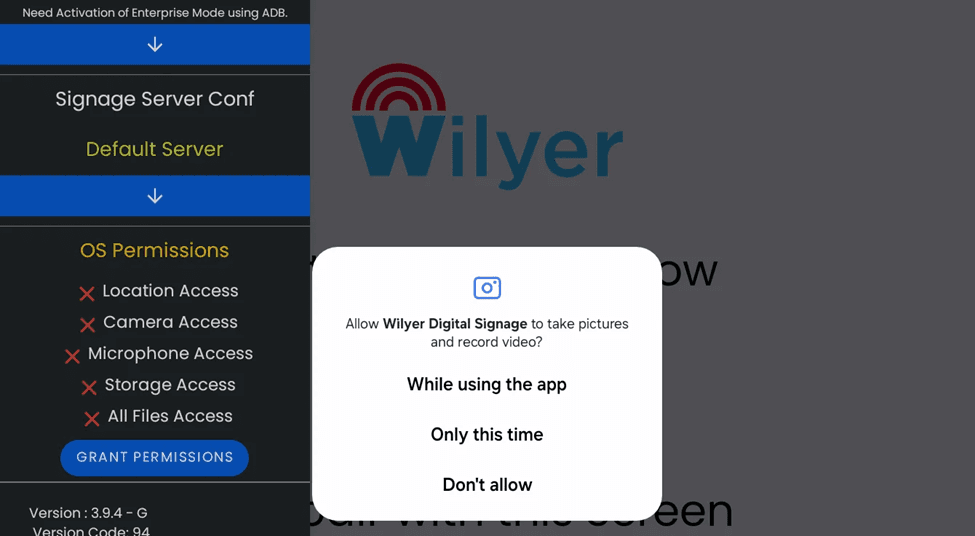
Paso 6: Verificar el Estado de los Permisos
Después de conceder acceso, confirma que todos los permisos requeridos muestran una marca de verificación verde. Cualquier indicador rojo restante debe resolverse tocando de nuevo Conceder Permisos.
Paso 5: Verificar el Estado de Lanzamiento Automático
Asegúrate de que los Permisos de Lanzamiento Automático estén habilitados. Esto permite que la aplicación Wilyer se inicie automáticamente y continúe funcionando sin interacción manual.
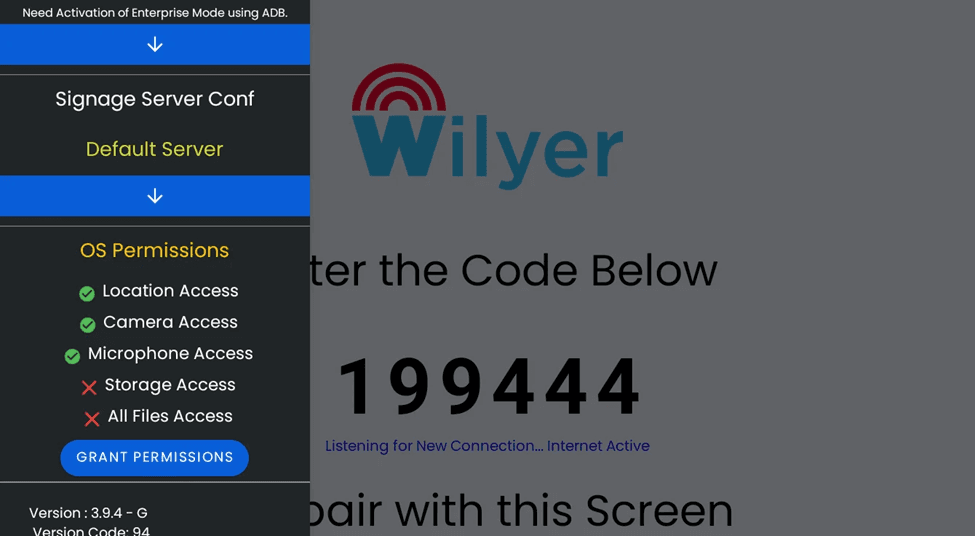
Haz clic en el botón Reiniciar Aplicación para actualizar la aplicación Wilyer Digital Signage. Esta acción aplica todos los cambios recientes de configuraciones y permisos, reinicia la aplicación de manera limpia y asegura que el dispositivo se reconecte correctamente a internet y al servidor Wilyer. Una vez reiniciada, la aplicación continuará ejecutándose sin problemas y mostrará la pantalla de emparejamiento o el contenido asignado sin interrupciones.
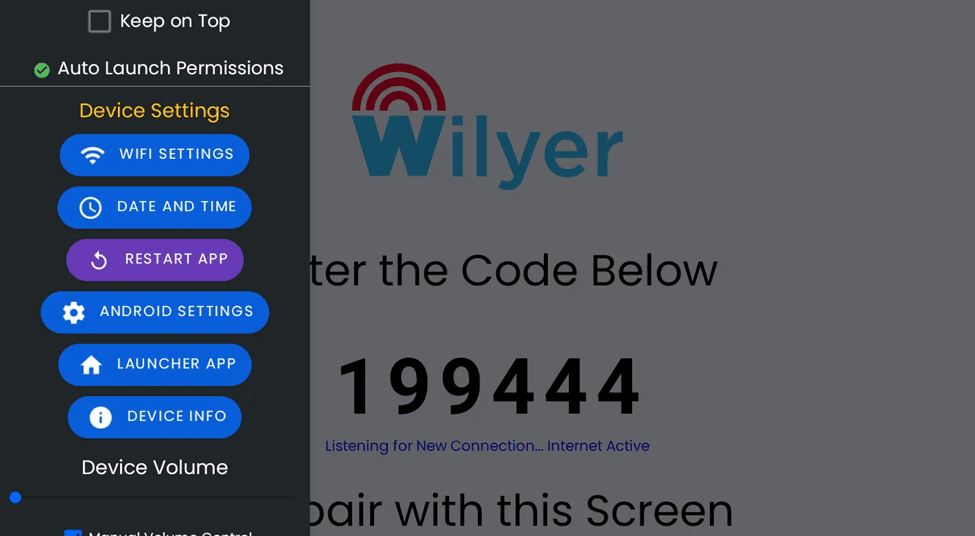
Haz clic en el botón Reiniciar Aplicación para generar un nuevo código de emparejamiento. Reiniciar la aplicación refresca la conexión con el servidor Wilyer y crea un nuevo código activo para el emparejamiento de la pantalla. Una vez que la aplicación se reinicia, aparecerá un nuevo código en la pantalla, confirmando que el dispositivo está en línea y listo para ser emparejado con el panel de control de Wilyer.
CONFIGURACIONES WIFI - Acceso rápido para cambiar redes.
FECHA y HORA - Asegúrate de la correcta programación de los contenidos.
REINICIAR APLICACIÓN - Reinicia la aplicación en caso de que sea necesario.
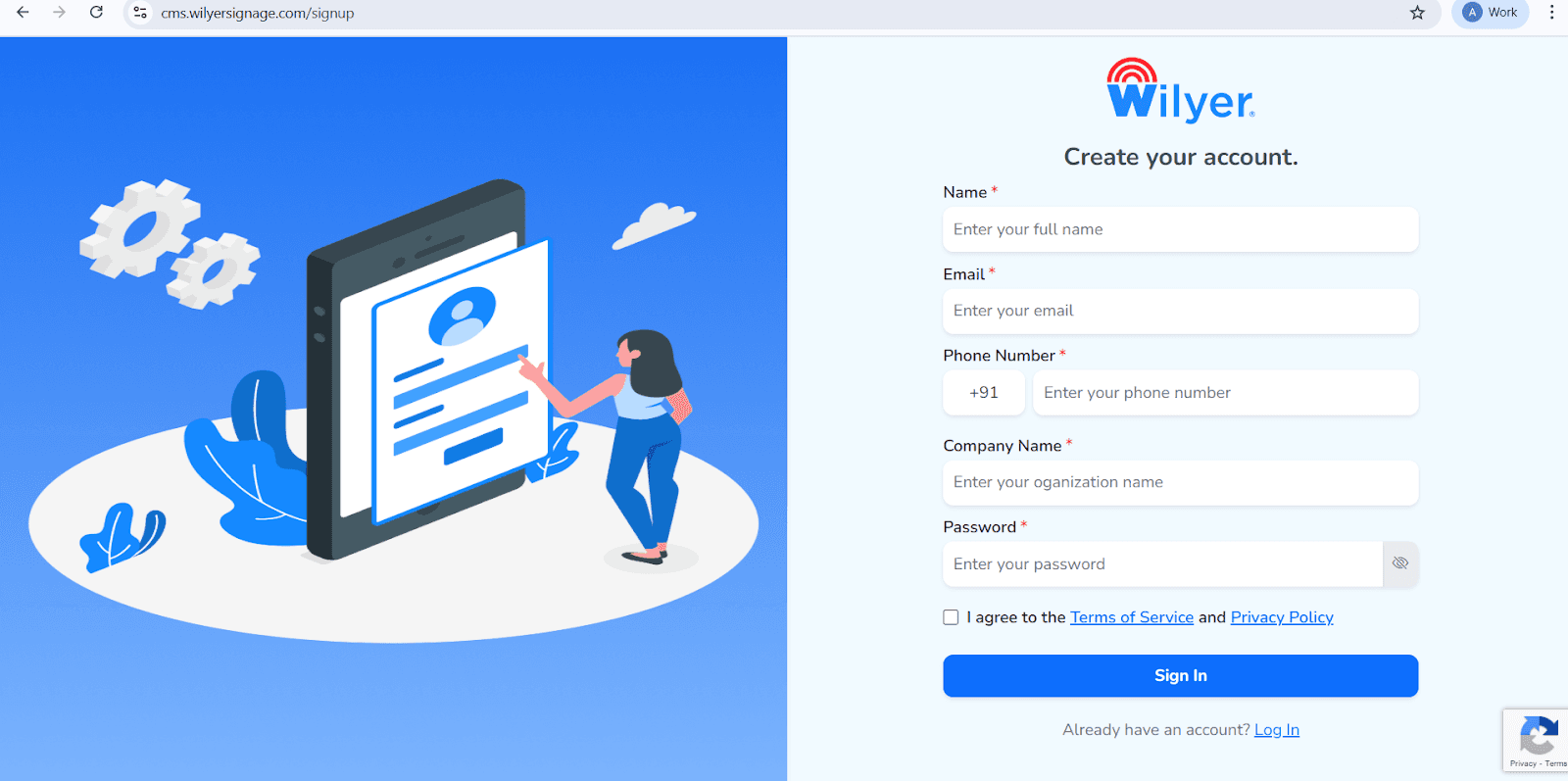
Abrir la Página de Registro de Wilyer
Accede a la página de registro oficial de Wilyer Cloud CMS para comenzar a crear tu cuenta de señalización digital.
Ingresa Tu Nombre Completo
Proporciona tu nombre legal completo, que será registrado como el administrador principal del panel de control de señalización.
Agrega Tu Dirección de Correo Electrónico
Ingresa una dirección de correo electrónico válida y activa. Esta se utilizará para el inicio de sesión, verificación y comunicaciones oficiales.
Proporciona Tu Número de Teléfono
Ingresa el número de teléfono móvil vinculado a la cuenta, incluyendo el código de país internacional correcto.
Ingresa Tu Nombre de Empresa
Especifica el nombre de tu negocio u organización para crear una presencia profesional dentro de la plataforma Wilyer.
Crea una Contraseña Fuerte
Elige una contraseña segura para proteger tu cuenta y datos de Wilyer.
Acepta los Términos y la Política de Privacidad
Revisa y acepta los Términos de Servicio y la Política de Privacidad de Wilyer seleccionando la casilla correspondiente.
Completar el Registro
Haz clic en el botón azul “Iniciar Sesión” para finalizar el registro y acceder al panel de control de Wilyer.
Paso 13: Empareja tu Tableta con el Panel de Control de Wilyer Cloud
Ahora es el momento de integrar tu tableta con la cuenta en la nube de Wilyer para que puedas gestionar tu contenido de forma remota:
Registra el código de emparejamiento de 6 dígitos que se muestra en tu tableta (ej. 199444).
Ve al sitio web de Wilyer en tu computadora o teléfono e inicia sesión en tu cuenta (o crea una cuenta gratuita en caso de que no tengas una).
Encontrarás la opción de agregar un dispositivo o emparejar la pantalla en tu panel de control.
Ingresa el código de 6 dígitos de tu tableta.
Nombra tu pantalla (ej. "Pantalla de Recepción" o "Menú 1" o "Pantalla de sala de conferencias").
Haz clic en "Emparejar" o "Conectar"
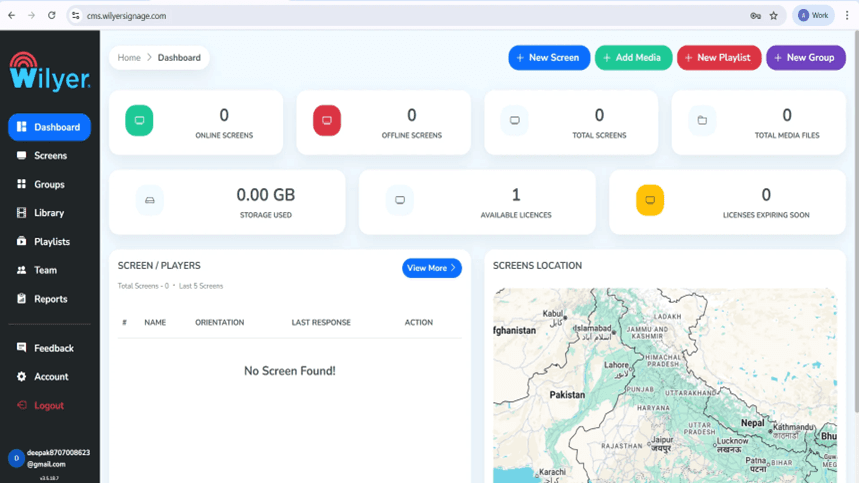
Paso 14: Iniciar sesión en el Panel de Control de Wilyer.
Una vez que inicies sesión, serás redirigido al Panel de Control de Wilyer, que es la interfaz principal de gestión de tu red de señalización digital. El panel te dará una vista completa de las pantallas en línea y fuera de línea, pantallas registradas, activos multimedia subidos, almacenamiento en uso y licencias disponibles. Es a través de esta interfaz que puedes monitorear y gestionar todo tu entorno de señalización fácilmente.
Paso 15: Empareja Tu Tableta Android
Para agregar una nueva pantalla, selecciona + Nueva Pantalla o Agregar Pantalla en el panel de control. Ingresa el pin de 6 dígitos utilizado en tu Tableta Android. Ingresa un nombre de pantalla claro y descriptivo, agrega etiquetas descriptivas, especifica la ubicación de instalación y también elige un plan de licencia adecuado. Haz clic en Emparejar Pantalla y luego el proceso de emparejamiento estará completo.
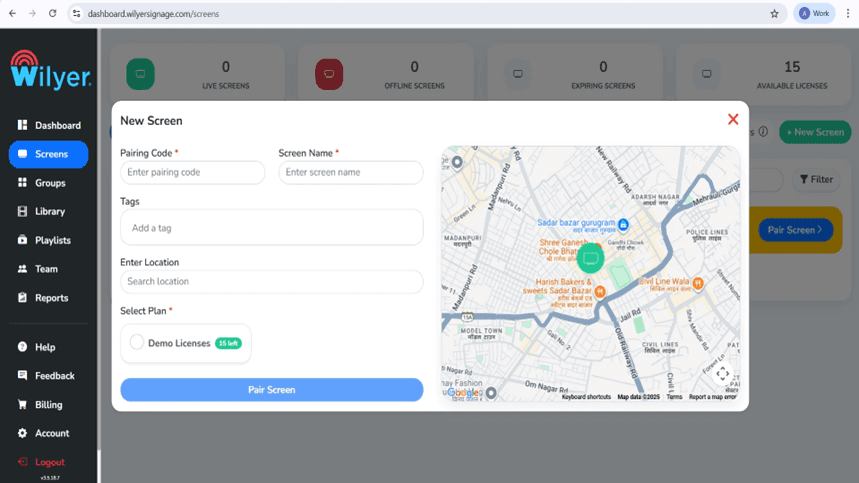
Paso 16: Completar el Emparejamiento de Pantalla a través del Panel de Control.
En el panel web de Wilyer, ve a Pantallas y luego, haz clic en Emparejar Pantalla. Inserta el código de emparejamiento que ves en la Tableta, verifica el nombre de la pantalla, inserta etiquetas, y elige el lugar de instalación. Elige un plan de licencia que esté disponible y presiona Emparejar Pantalla para configurarla y conectarla a la pantalla.
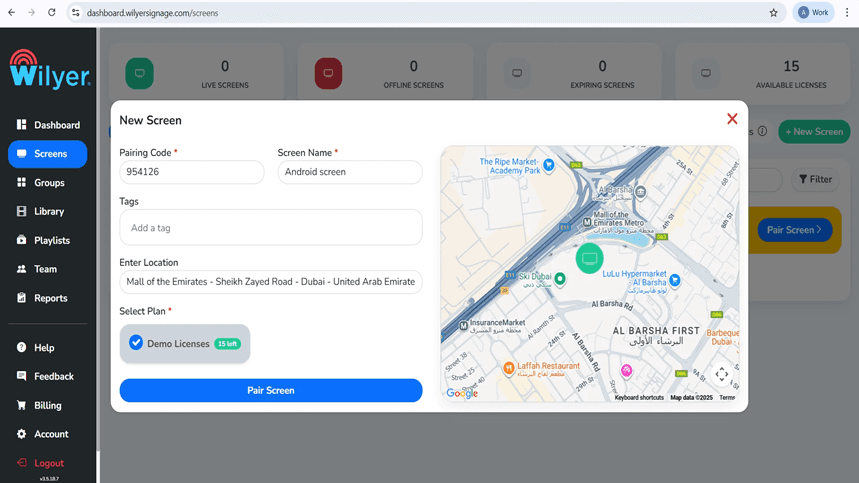
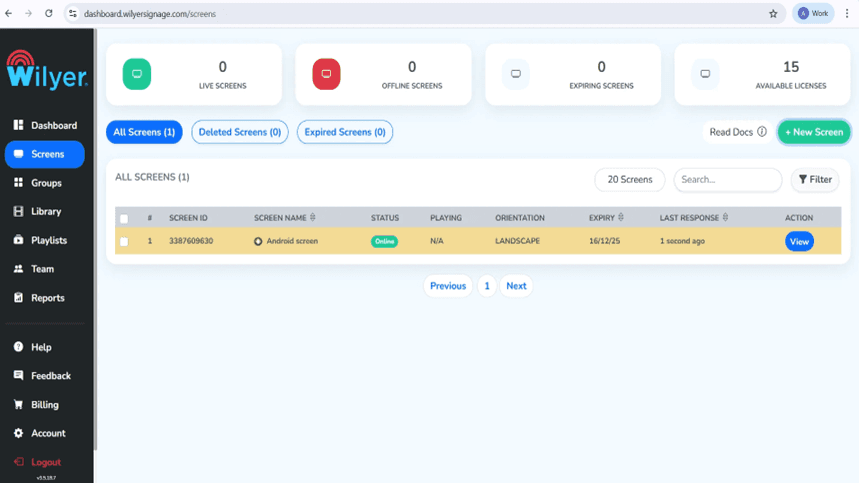
Paso 17: Emparejamiento de Pantalla Exitoso.
Después de que el emparejamiento esté completo, la pantalla aparecerá en la sección de Pantallas y tendrá un estado En Línea, lo que indicará una conexión exitosa. La información más importante (ID de Pantalla, orientación, fecha de expiración de la licencia y último tiempo de respuesta) también puede ser vista. La pantalla ahora está disponible para la asignación de listas de reproducción, configuración y visualización en tiempo real del rendimiento.
Produciendo Tu Negocio de Señalización Digital.
Paso 18: Subir Archivos Multimedia
En la sección de Biblioteca, hay un botón de Subir Multimedia que se utiliza para agregar imágenes, videos y otros archivos multimedia. El sitio permite varios formatos, como JPG, PNG y MP4. La biblioteca multimedia es la base para el desarrollo de listas de reproducción de señalización digital visualmente atractivas.

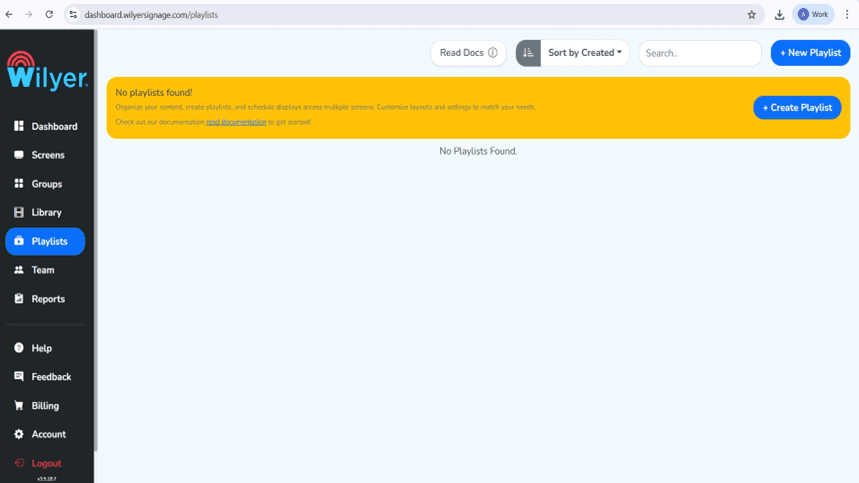
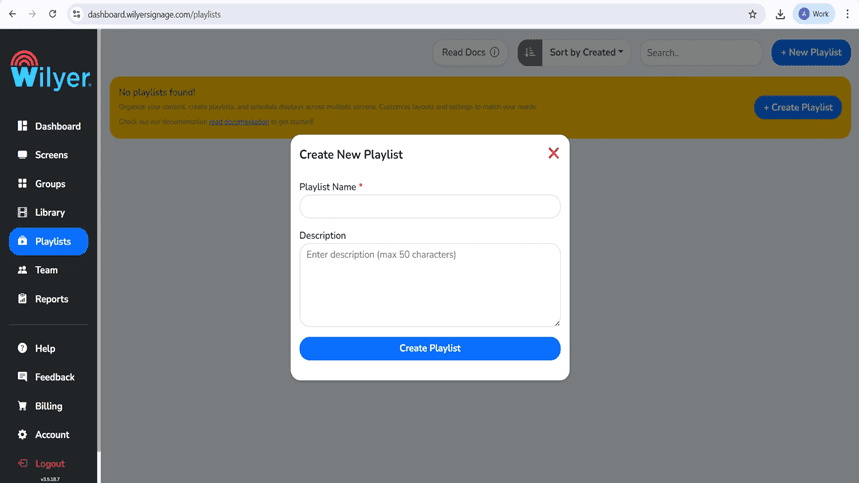
Paso 19: Crear Tu Primera Lista de Reproducción.
Ve a la sección, Listas de Reproducción y utiliza + Nueva Lista de Reproducción o Crear Lista de Reproducción. Ofrece un nombre descriptivo y una descripción opcional de la lista de reproducción. Esta lista de reproducción se utilizará para organizar y presentar el material en tus pantallas conectadas.
Paso 20: Elegir y Armar el Diseño de La Lista de Reproducción.
Organiza el contenido de tu lista de reproducción usando el editor de listas de reproducción seleccionando diseños Vertical, Horizontal o Personalizado. Arrastra y suelta archivos multimedia en la biblioteca al lienzo, establece las duraciones de las diapositivas y los efectos de las transiciones. Hay una función de vista previa que es en tiempo real que te permite ver el diseño a medida que diseñas.
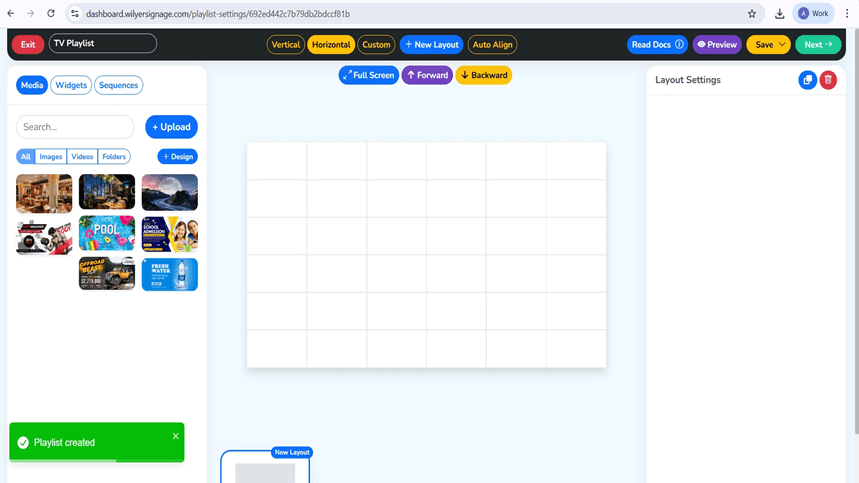
Paso 21: Configuración de Multimedia y Reproducción.
Inserta fotos o videos en las áreas específicas de los diseños. Cada archivo multimedia se convierte en una diapositiva en la lista de reproducción, con la capacidad de reproducirlo en cualquier orden, cambiando el tiempo de visualización y los efectos. La duración total de la lista de reproducción se actualiza automáticamente cuando se agrega o se retira música. El Modo de Vista Previa te permite previsualizar tu lista de reproducción y luego guardarla y hacerla disponible.
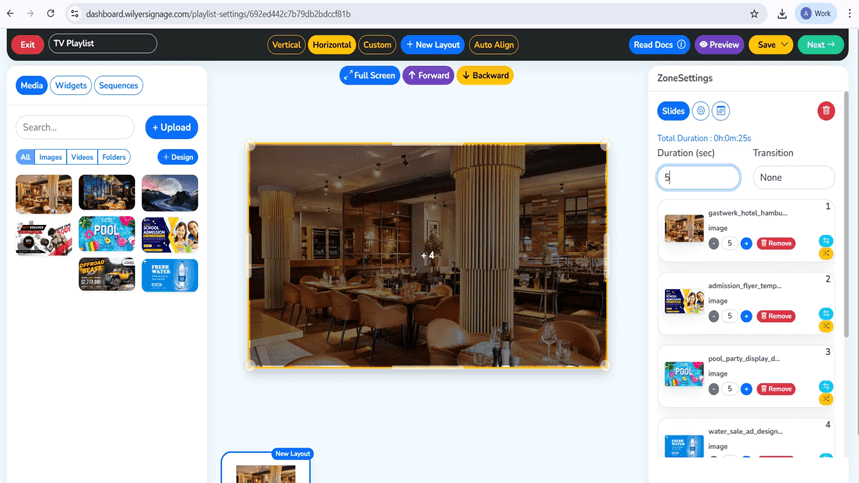
Paso 22: Previsualiza Tu Lista de Reproducción
Haz clic en Previsualizar para ver cómo será tu lista de reproducción en la pantalla. La alineación del diseño, la secuencia de medios, el tiempo y las transiciones se muestran en la vista previa. Revisa cada diapositiva para que sea precisa y tenga una consistencia visual, y luego continúa con la publicación.
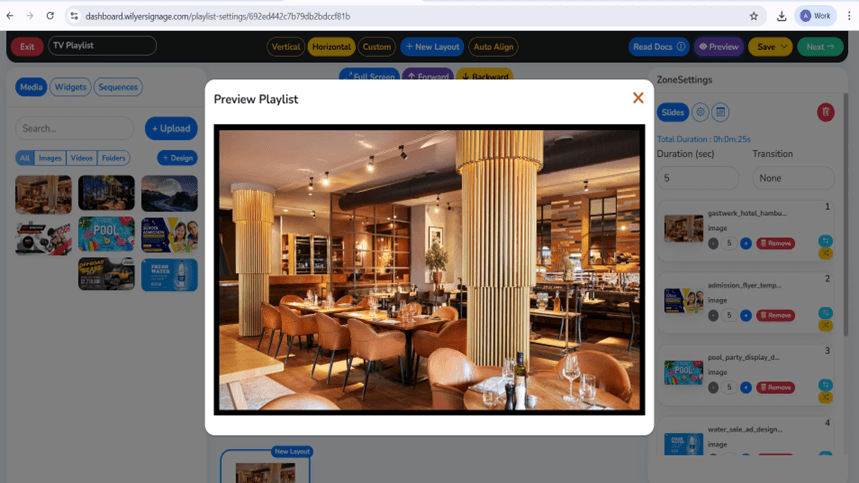
Paso 23: Publica Contenido en las Pantallas.
Después de agregar tu elección final de lista de reproducción a la lista de reproducción, haz clic en Siguiente y Publicar. Elige las pantallas de destino o grupos de pantallas en las que se debe mostrar el contenido. Nota: Asegúrate de haber seleccionado la lista de reproducción correcta para ser desplegada respecto a las pantallas.
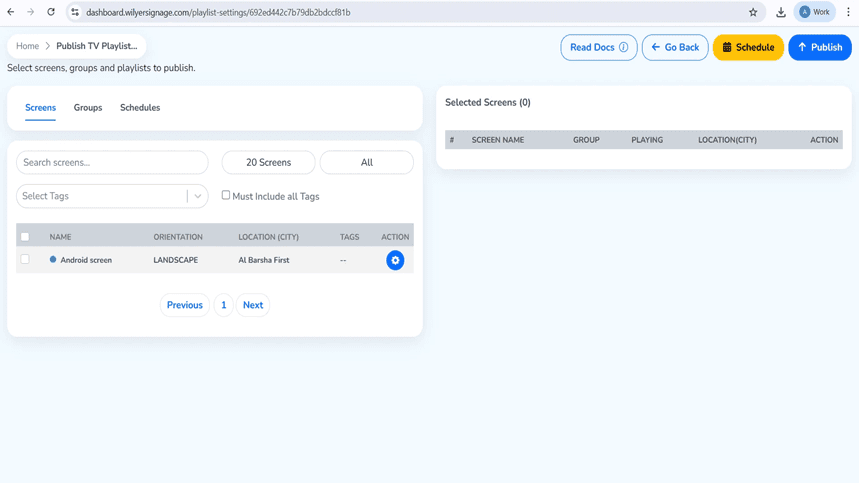
Paso 24: Publicar/ Programar la Lista de Reproducción.
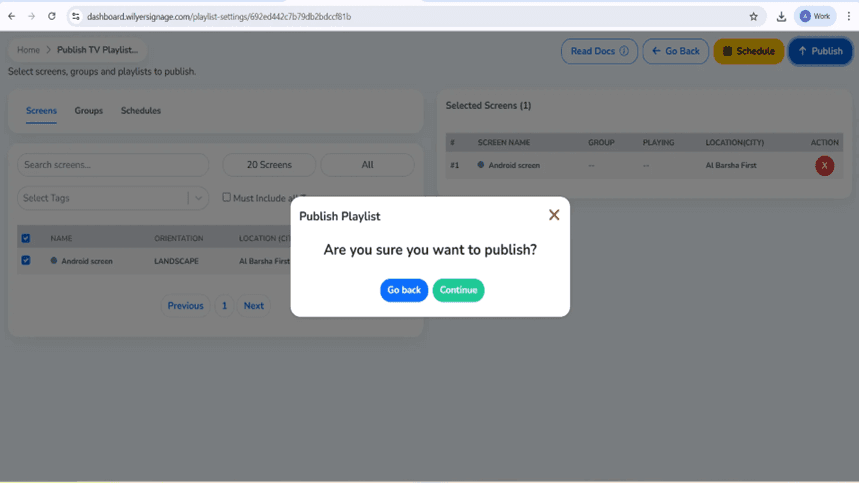
Selecciona la pantalla de destino o el grupo de pantallas en la página Publicar Lista de Reproducción de la Tableta. Puedes decidir reproducir la lista de reproducción en ese momento o programarla para que se reproduzca en una fecha y hora determinadas. Elige Publicar o Programar según tus necesidades de despliegue.
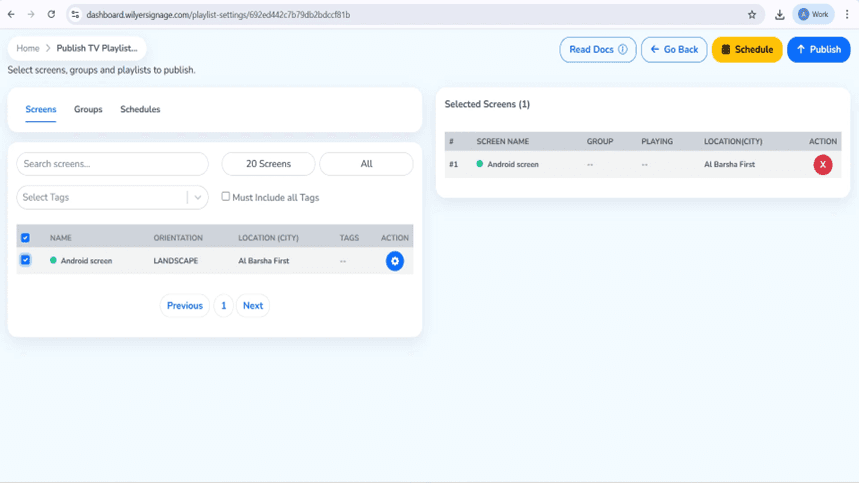
Paso 25: Confirmación de Publicación de Contenido.
Un diálogo de confirmación aparecerá antes del despliegue. Revisa los detalles. Cuando todo esté correcto, necesitas continuar para asegurarte de publicar. En caso de que necesites cambiarlo, elige Volver para editar la lista de reproducción o selección de pantalla.
Paso 26: Seguimiento del Reporte de Entrega de la Lista de Reproducción.
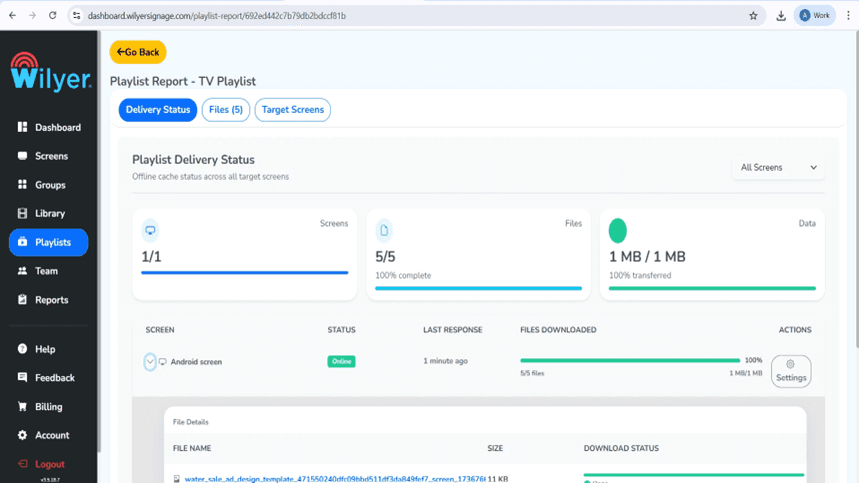
Una vez que se realice la publicación, sigue el progreso de entrega con la ayuda del Reporte de la Lista de Reproducción. El reporte muestra pantallas específicas, estado de la transferencia de datos y porcentaje de finalización. Un estado Exitoso indica que todos los archivos fueron entregados y que la pantalla está en línea. La reproducción comenzará después de que todos los requisitos de entrega hayan sido alcanzados.
Paso Final: Pantalla de Lista de Reproducción: Lista de Reproducción en Vivo.
Tu lista de reproducción ahora está publicada y se está reproduciendo en la pantalla conectada. El contenido se muestra en relación con el diseño elegido, el orden de reproducción y el tiempo, lo cual es útil para asegurar una funcionalidad impecable y fluida. Revisa los visuales, posicionamiento y transiciones para asegurarte de que tienes una apariencia profesional y buena para tu audiencia.

Beneficios de Descargar Wilyer desde la Play Store vs. Otros Métodos
Fuente Autorizada = Máxima Seguridad.
La versión oficial de Wilyer Digital Signage disponible en Google Play Store es la versión certificada por Wilyer Private Limited. Las aplicaciones de Play Store pasan por las comprobaciones de seguridad de Google en contraste con los archivos APK que se descargan en sitios web de terceros y están protegidos por Play Protect que constantemente busca malware y prácticas maliciosas.
Actualizaciones Sin Interrupciones
Los usuarios de Play Store se actualizan automáticamente cuando Wilyer lanza nuevas funciones, correcciones de errores o parches de seguridad. No tienes que descargar manualmente las actualizaciones y temer que estás usando software antiguo. Todo lo que necesitas hacer es en la configuración de tu Play Store, activar las actualizaciones automáticas y tu señalización digital obtendrá las últimas mejoras.
Aseguramiento de Compatibilidad
La Play Store verificará automáticamente si Wilyer es compatible con tu modelo particular de tableta y con qué versión de Android está permitido instalar. Esto evitará problemas de compatibilidad con el software y es muy probable que funcione en tu dispositivo.
Conclusión
Descargar Wilyer Digital Signage Player desde la Google Play Store es la forma más rápida, segura y confiable de transformar tu tableta Android en un sistema de pantalla digital profesional. En solo unos simples pasos, conectándose a Wi-Fi, iniciando sesión en la Play Store, buscando Wilyer y tocando Instalar, puedes tener una solución de señalización digital gestionada en la nube completamente funcional en minutos.
La versión de la Play Store te da tranquilidad con software verificado, actualizaciones automáticas y gestión fácil. Ya sea que estés dirigiendo un restaurante, tienda minorista, oficina, instalación de salud o cualquier otro negocio, esta aplicación gratuita convierte cualquier tableta en una herramienta de comunicación poderosa que puedes actualizar de manera remota desde cualquier parte del mundo.
No dejes que esa vieja tableta se quede sin uso—dirígete hoy a la Google Play Store, descarga Wilyer Digital Signage Player y comienza a involucrar a tu audiencia con contenido digital dinámico y profesional.

