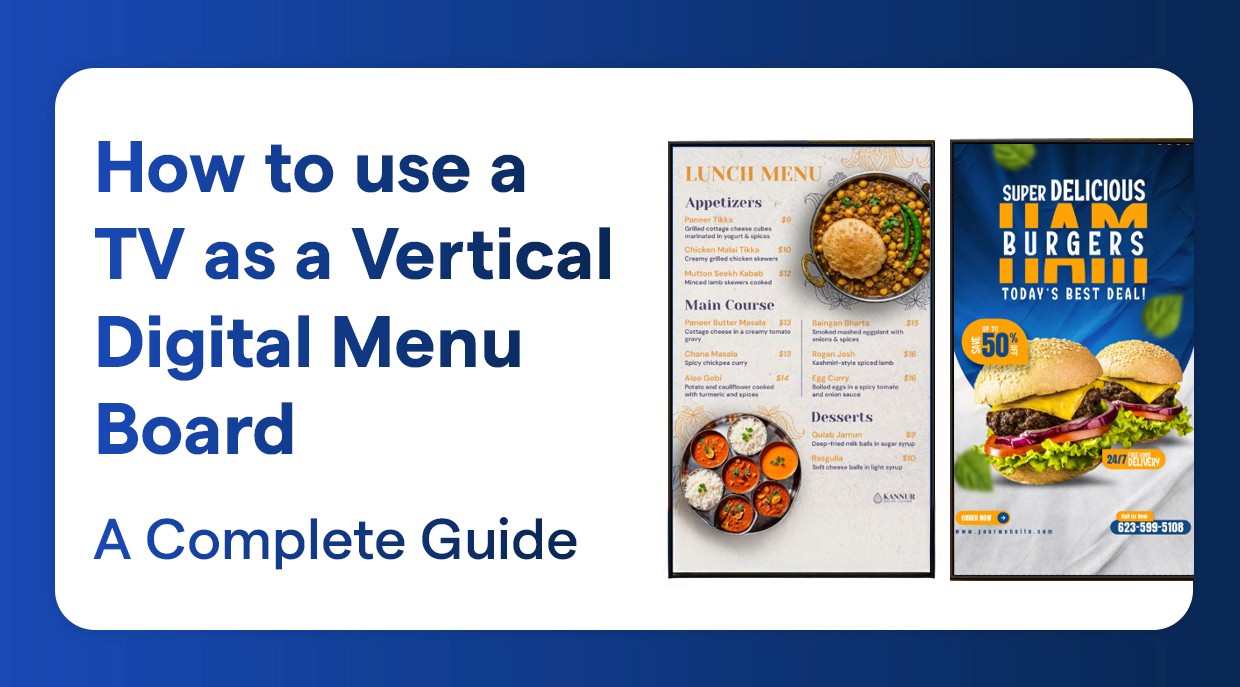
Tablero de Menú Digital
Cómo usar un televisor como un tablero digital de menú vertical
Convierte cualquier televisor en un menú digital vertical para restaurantes modernos
15 dic 2025
Las pantallas del menú digital se muestran en una orientación vertical o retrato, que es el estándar de la industria en tableros de menú digitales ya que hace el mejor uso del espacio de visualización y el restaurante se ve inmediatamente profesional. El software de señalización digital de Wilyer simplifica esto y utiliza tu televisión ya disponible y la capacidad basada en la nube para controlar la rotación.
¿Qué significa un tablero de menú digital vertical?
Un tablero de menú digital vertical es un tablero de menú dinástico, un tablero de menú electrónico en retrato que sustituye los tableros impresos por pantallas dinámicas y visualmente atractivas. Estos sistemas proporcionan a los restaurantes software de señalización digital que muestra artículos del menú, precios, ofertas, imágenes y animaciones en TVs o monitores que se han configurado para orientación de retrato o 1080x1920 (retrato) para que puedan ser escaneados rápidamente por los clientes.
Beneficios de usar un tablero de menú digital vertical
Al implementar un diseño alto y de estilo móvil que imita aplicaciones e Instagram, mejoras el compromiso del cliente.
Utilizar la mayor área de pantalla posible permite la máxima cantidad de artículos del menú, imágenes fotográficas de los artículos del menú, precios y promociones publicitarias.
Costos de impresión minimizados y permite actualizaciones más rápidas del menú a medida que ocurren.
Aumento de ventas a través del énfasis en ventas adicionales, ofertas combinadas y ofertas diarias especiales.
Crea un restaurante más modernizado y de aspecto profesional.
Te permite actualizar de manera remota múltiples ubicaciones bajo una sola cuenta utilizando el sistema de gestión de contenido (CMS) basado en la nube de Wilyer.
¿Por qué elegir Wilyer para tableros de menú digitales verticales?
Controla tu tablero de menú desde la nube: Con la capacidad de actualizar remotamente tu tablero de menú desde cualquier ubicación.
Fácil de usar: Utiliza una interfaz de arrastrar y soltar que se ha desarrollado específicamente para usuarios que no son técnicos.
Compatible con todos los TV: Wilyer funciona sin problemas con señalización digital Android TV, cajas Android y dispositivos Fire Stick sin requerir caros reproductores multimedia.
Modo retrato activo: Formatea automáticamente el contenido de la pantalla a modo retrato 1080×1920 (vertical).
Capacidad de bloqueo de kiosco: Mantiene el dispositivo bloqueado en la pantalla del tablero de menú para evitar cualquier salida no autorizada.
Actualizaciones en vivo: Cualquier cambio en precios o artículos del menú toma solo unos segundos para actualizar.
Visualización de contenido sin conexión: Tu contenido sigue mostrándose cuando no hay conexión a internet.
Capacidad multicanal: Esta es una gran aplicación para múltiples usuarios con el mismo tipo de pantallas (Ejemplo: cadenas de comida rápida, patios de comida, drive-thrus).
Solución asequible: No es necesario comprar reproductores multimedia costosos por separado o pagar por soporte técnico.
Requisitos técnicos para un funcionamiento fluido
Requisito para un proyecto en ejecución fluida
Se necesita una conexión a internet de al menos 5 Mbps para cada dispositivo.
Para proporcionar imágenes de alta calidad, debes tener una resolución de pantalla mínima de 1080 x 1920 píxeles.
El televisor necesita poder rotar en retrato (si no, entonces la caja Android debe tener esta capacidad).
Recomendado para brillantez: Restaurantes interiores 350 nits a 500 nits; Brillo para establecimientos comerciales 700+ nits para uso práctico con alta luz ambiental.
Introducción
Cómo convertir un televisor estándar en un tablero de menú digital vertical
Los tableros de menú digitales están reemplazando los menús de papel tradicionales en restaurantes y cafeterías en todas partes.
Son brillantes, fáciles de actualizar y llaman la atención del cliente.
El software moderno de señalización digital te permite voltear televisores horizontales estándar verticalmente (retrato) para ese aspecto clásico de tablero de menú.
En esta guía, te guiaremos sobre cómo configurar una pantalla para orientación vertical utilizando el CMS de señalización de Wilyer.
Paso 1: Selección del hardware apropiado
Instala un televisor inteligente Android con el menor esfuerzo
En el caso de televisores regulares, se puede conectar una caja android o Firestick.
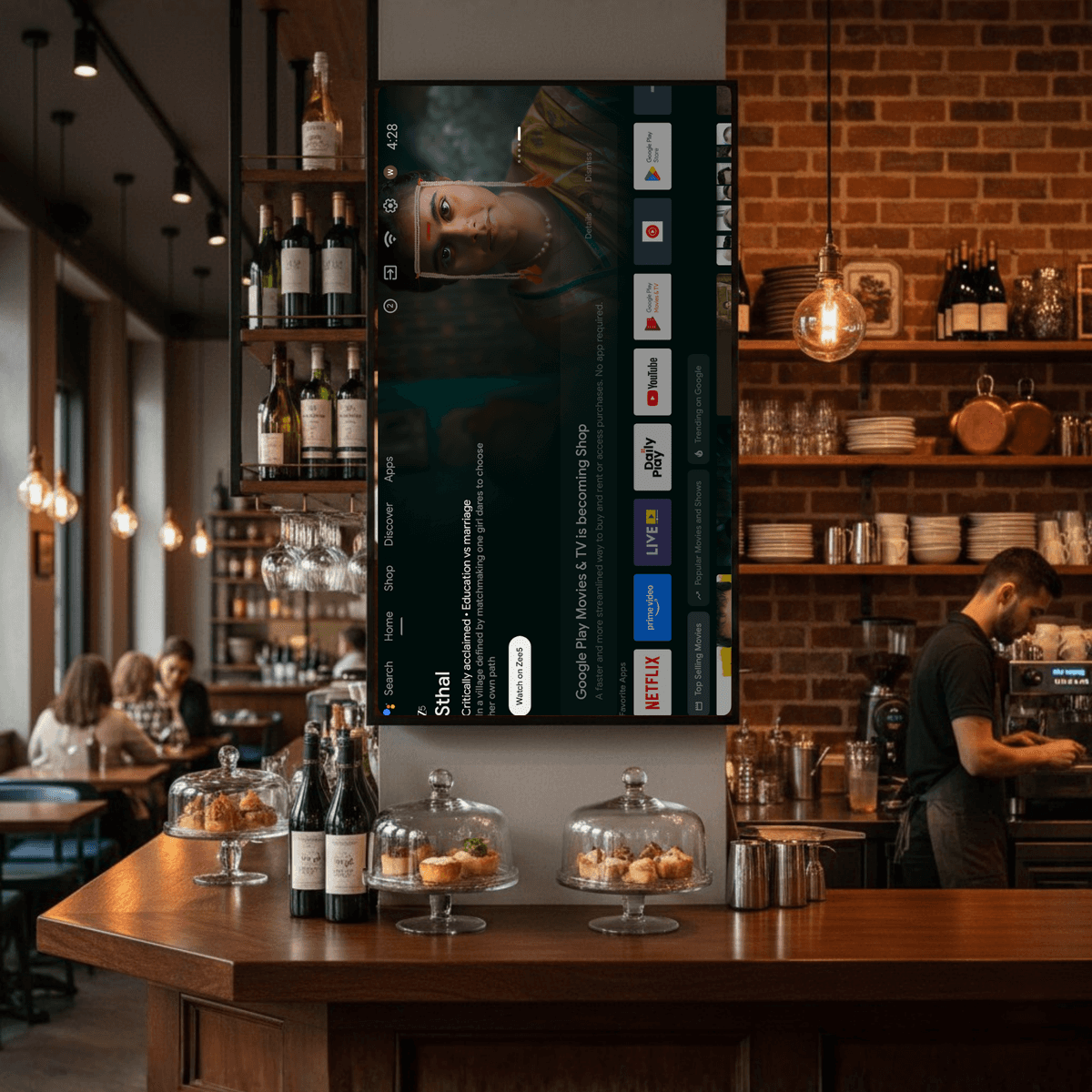
Paso 2: Requisitos de red
Asegúrate de que el internet de alta velocidad sea estable
Si es posible, utiliza ethernet porque es más confiable; WiFi es necesario solo en caso de necesidad.
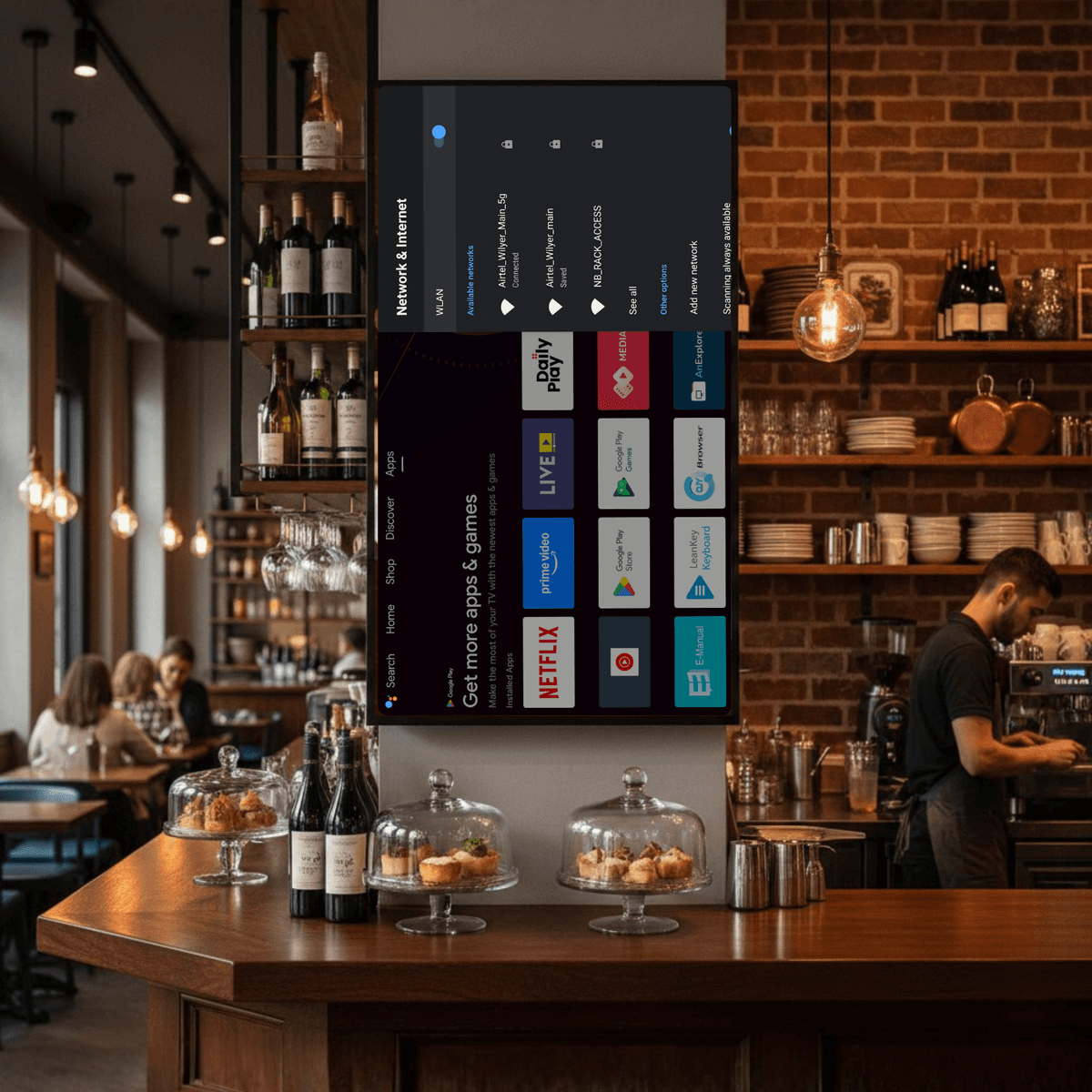
Paso 3: Instalar la aplicación Wilyer
Instalar a través de Google Play Store
Instalar usando APK USB
Instalar usando el navegador Chrome en el sitio oficial
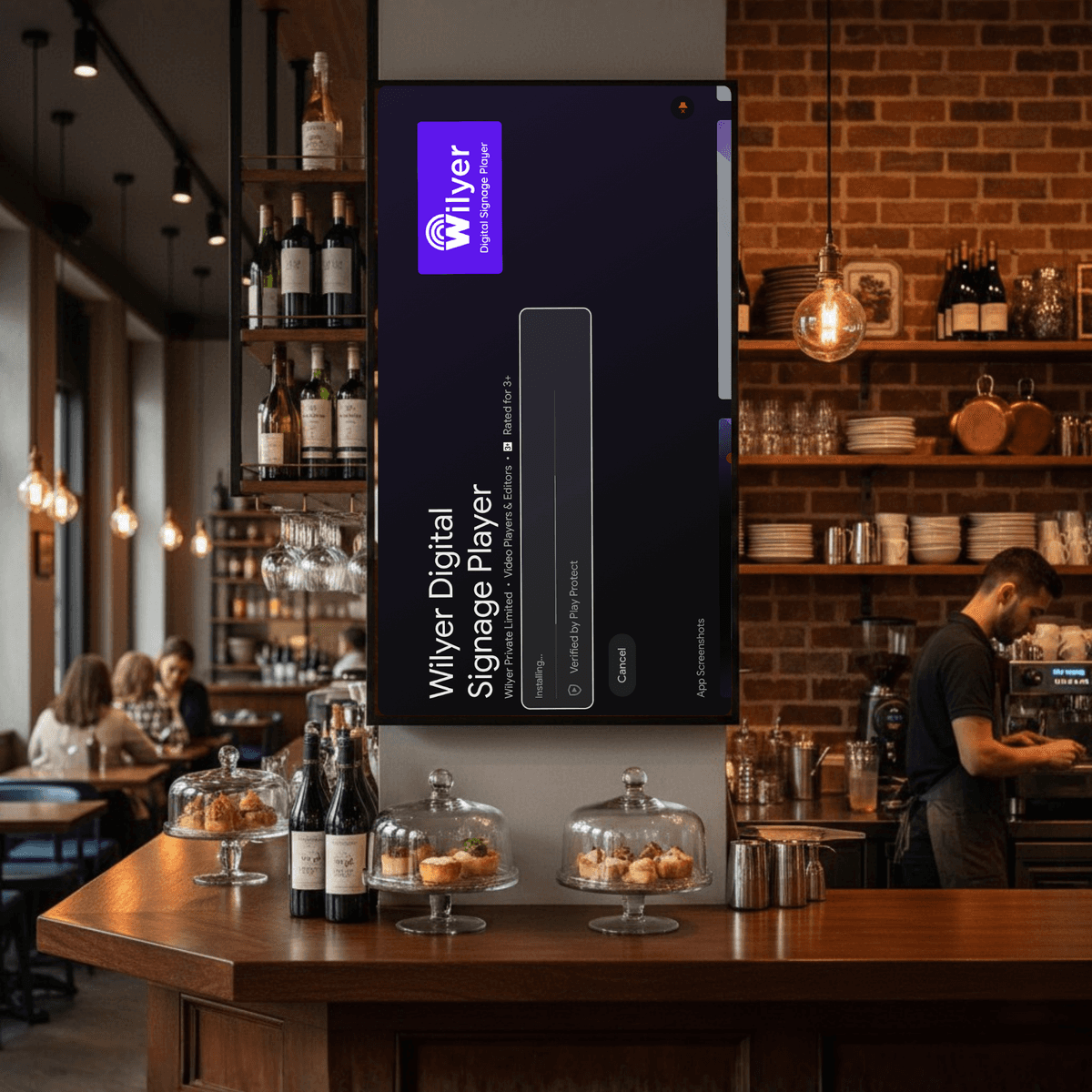
Paso 4: Vincular y crear cuenta
Abre una cuenta en Wilyer.com
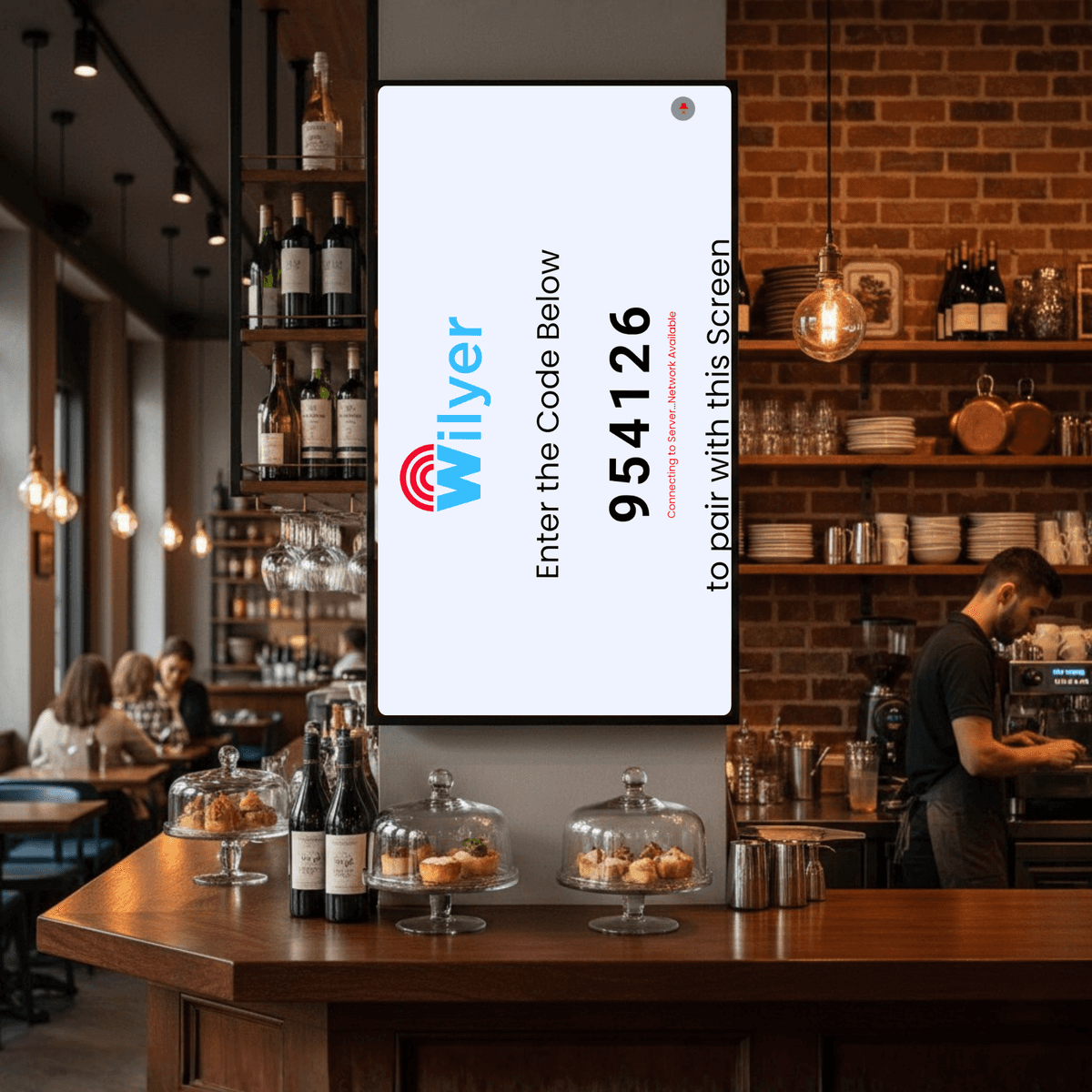
Agrega dispositivo en Wilyer - Escribe el código de TV de 6 dígitos
Nombra y agrupa el dispositivo para una gestión fácil.
Paso 5: Verificar estado del tablero
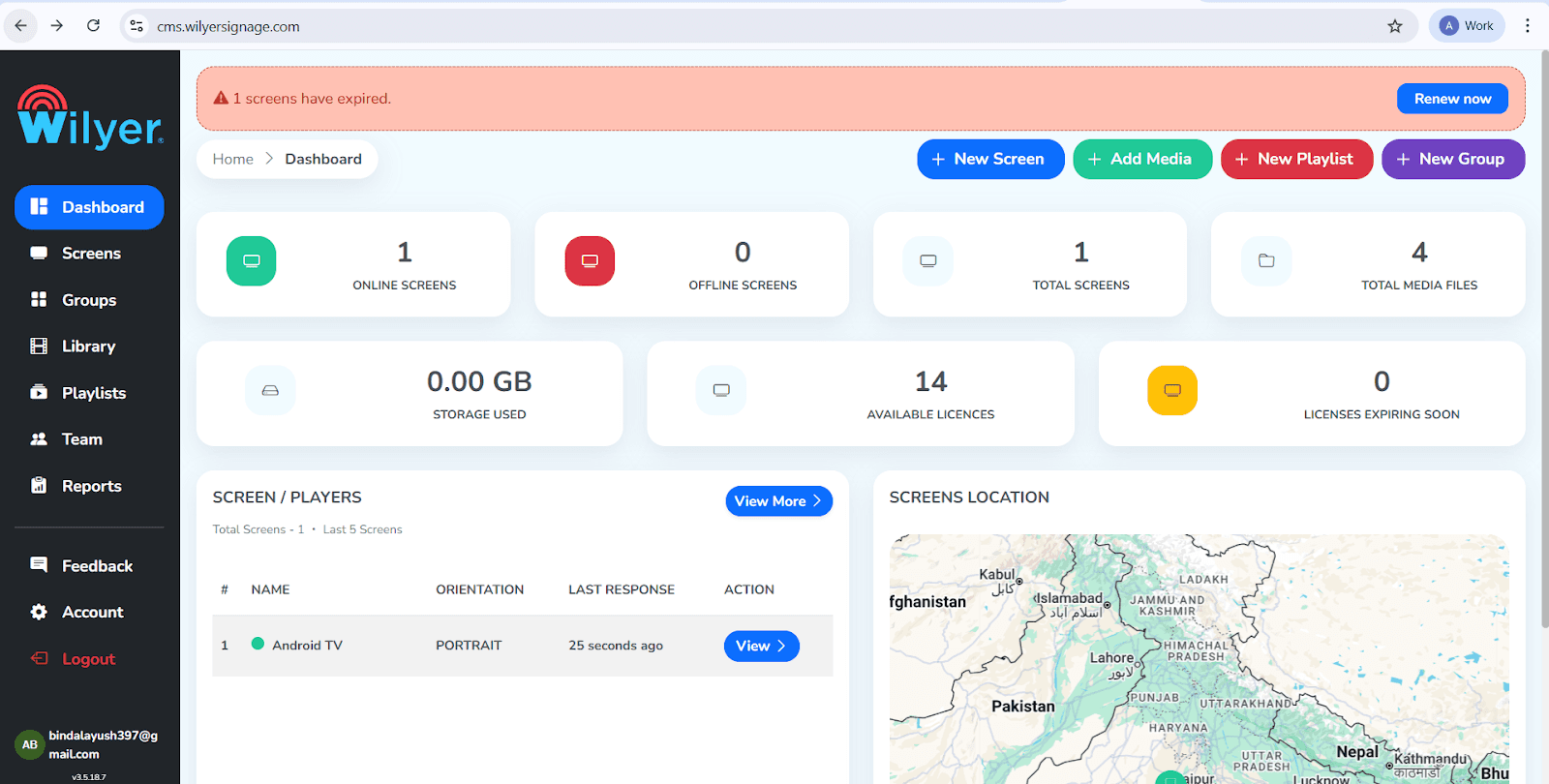
Asegúrate de que tu reproductor de pantalla esté en línea antes de comenzar la configuración.
Inicia sesión en tu tablero CMS de Wilyer
Localiza el indicador de estado de la pantalla
Verifica que el Android TV o Firestick esté marcado como ‘En línea’
Paso 6: Acceder a los detalles de la pantalla
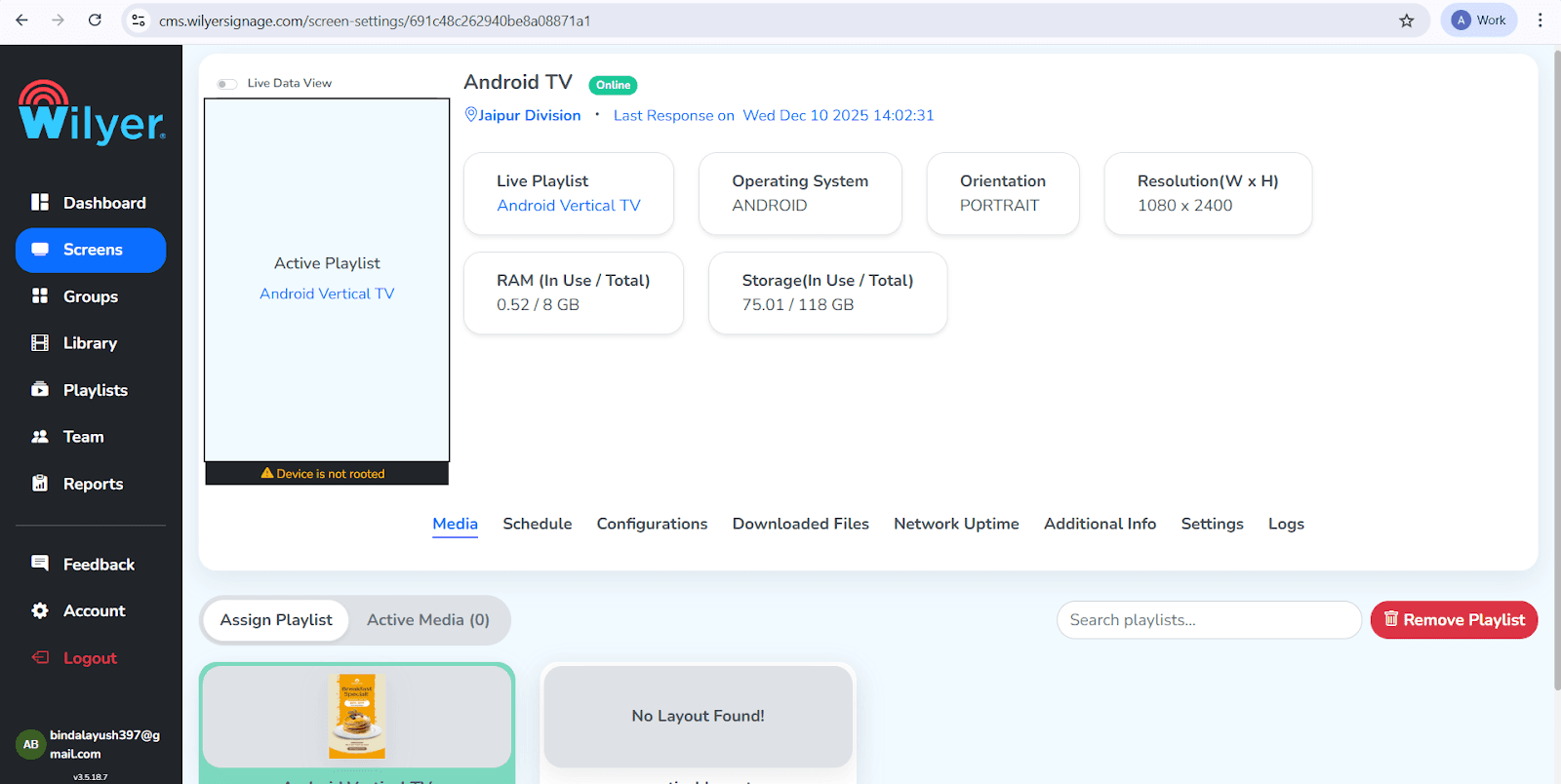
Navega a la configuración específica de la pantalla para verificar la orientación actual
Haz clic en la pestaña ‘Pantallas’ en la barra lateral izquierda
Selecciona la pantalla específica (por ejemplo, ‘Android TV’)
Ve a la pestaña ‘Media’ para ver el estado actual de la orientación
Paso 7: Ir a la configuración
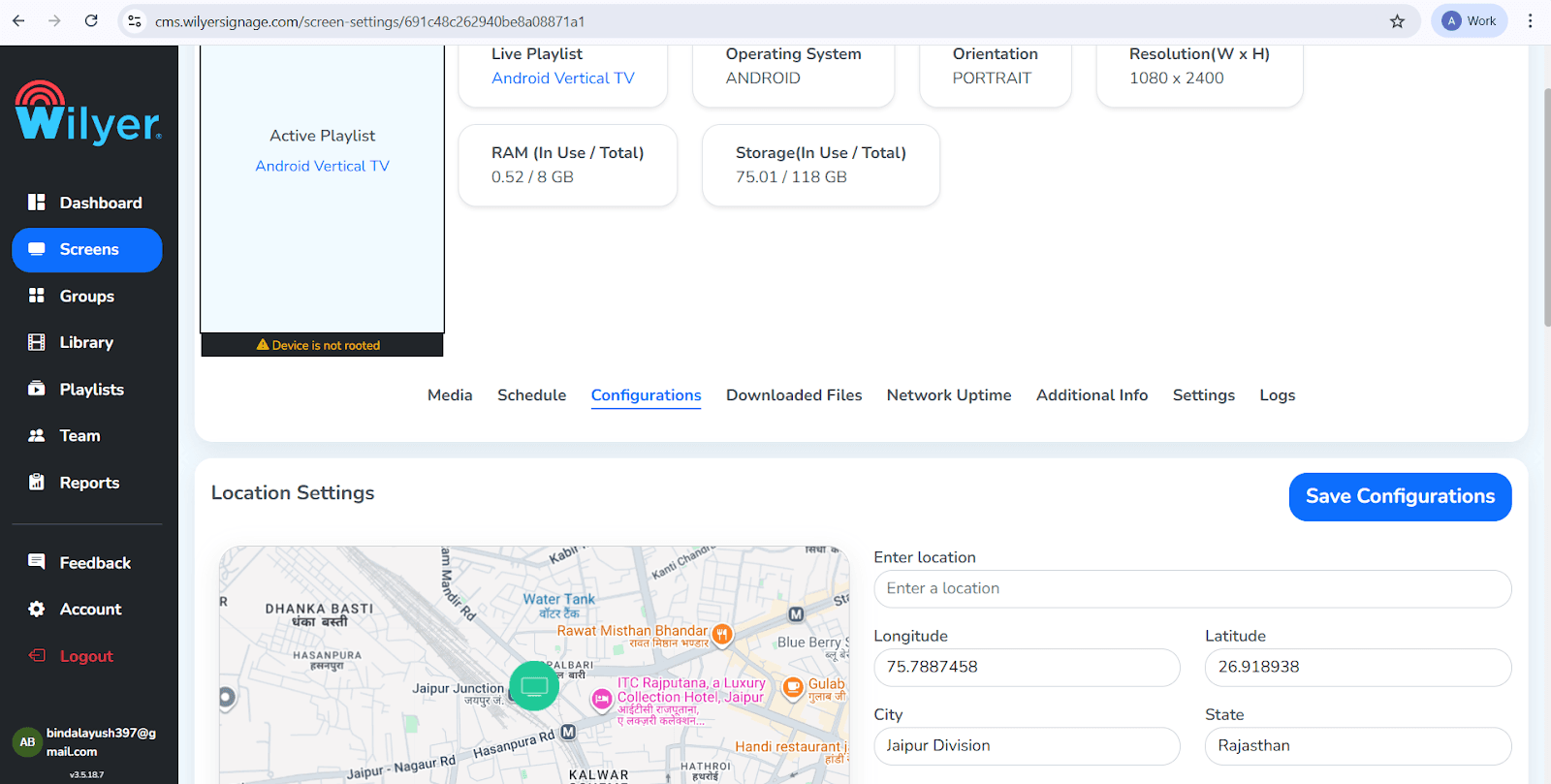
Accede al menú de configuración de hardware:
Localiza la pestaña ‘Configuraciones’ en el medio del menú de pantalla
Normalmente se encuentra entre ‘Programa’ y ‘Archivos descargados’
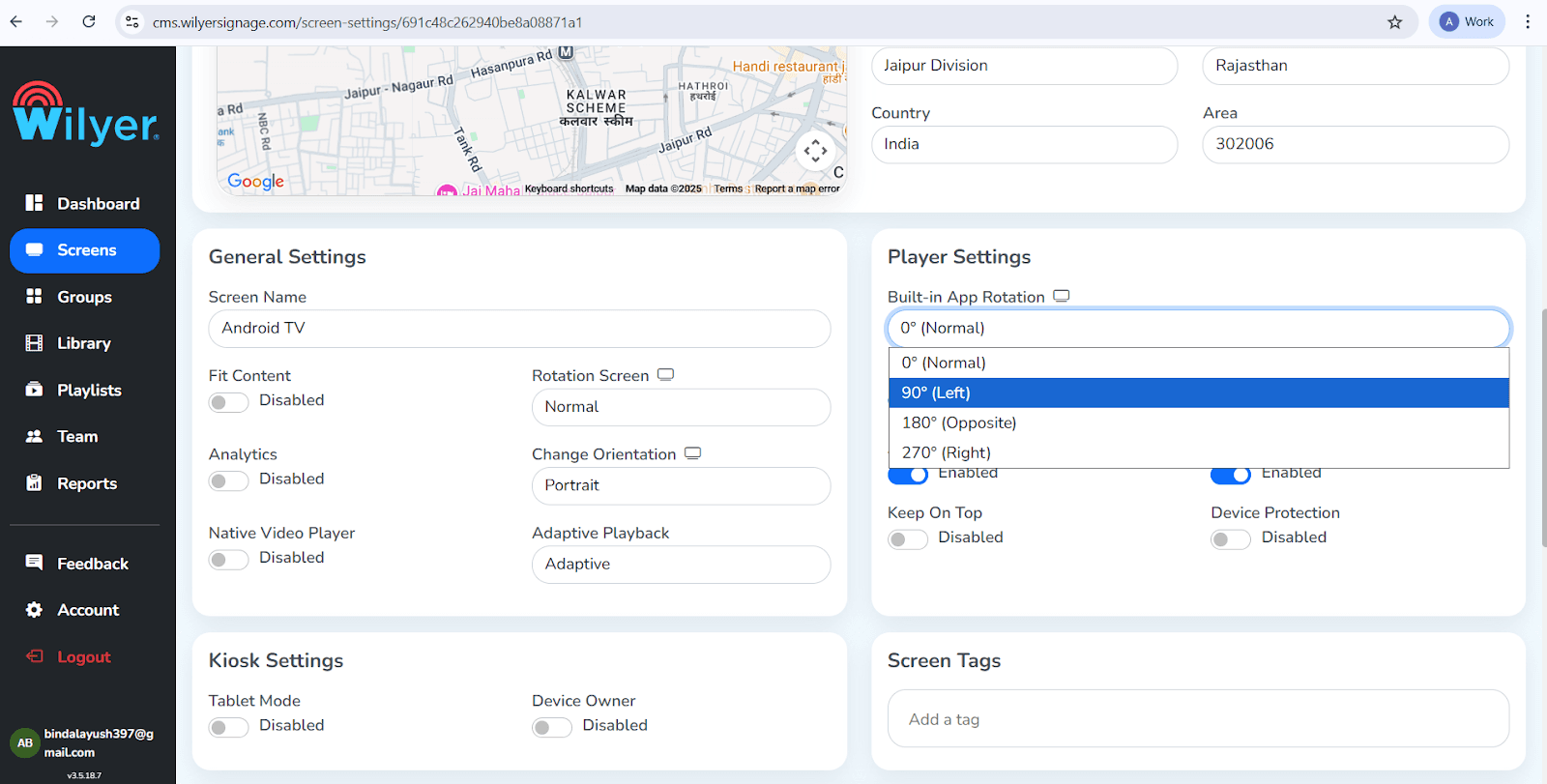
Paso 8: Cambiar la rotación del reproductor
Este es el paso más crítico para forzar la orientación vertical.
Desplázate a la configuración del reproductor
Encuentra ‘Rotación de aplicación integrada’ (el valor predeterminado es 0)
Selecciona 90 (Izquierda) o 270 (Derecha) según tu montaje.
Actualiza ‘Rotar pantalla’ si está disponible
Paso 9: Guardar configuración
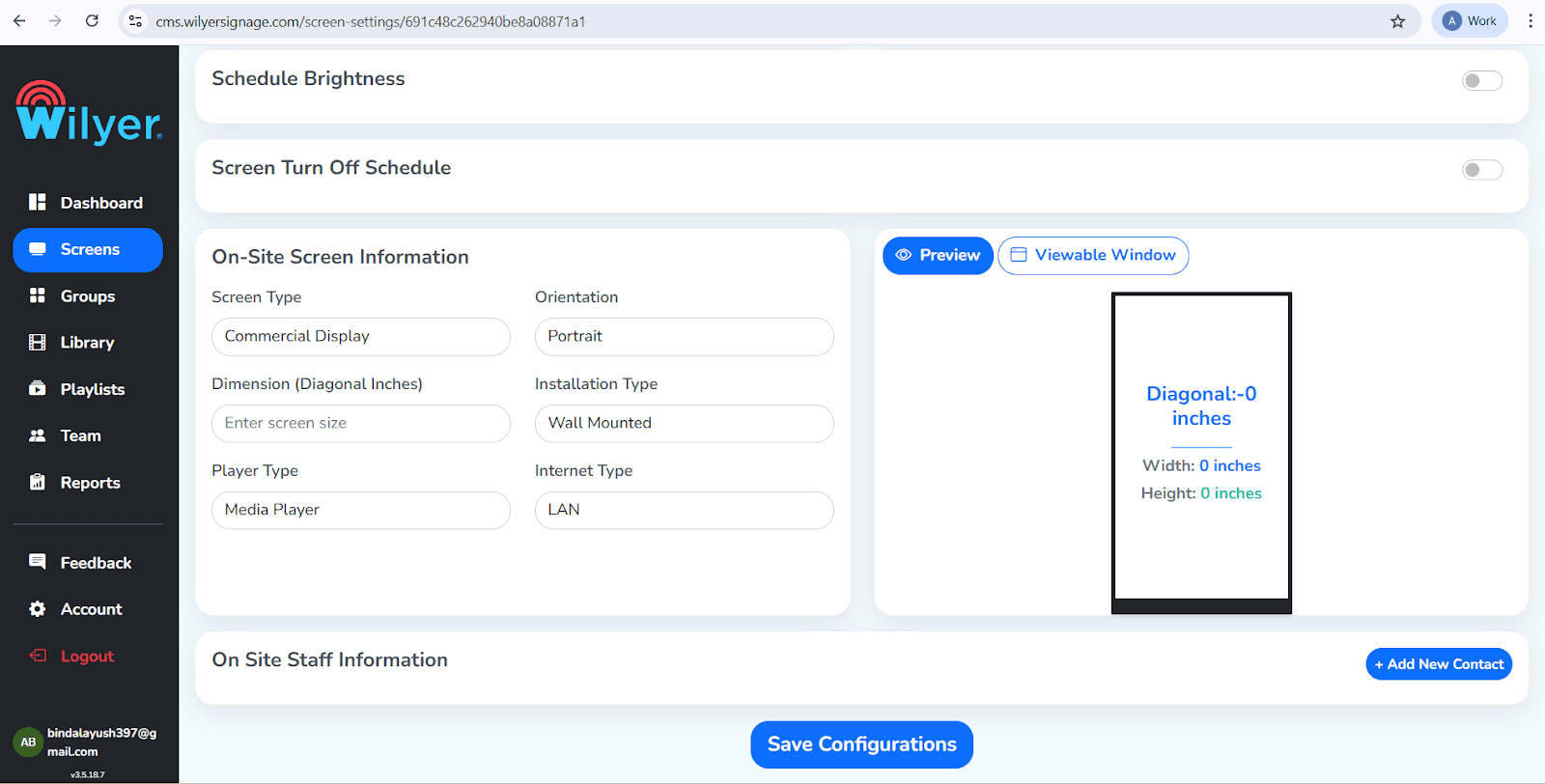
Aplica los cambios y reinicia la pantalla
Desplázate hacia abajo en la página
Configura la información de la pantalla 'En sitio' orientación a ‘Retrato’
Haz clic en el botón azul ‘Guardar configuración’
Paso 10: Resultado final
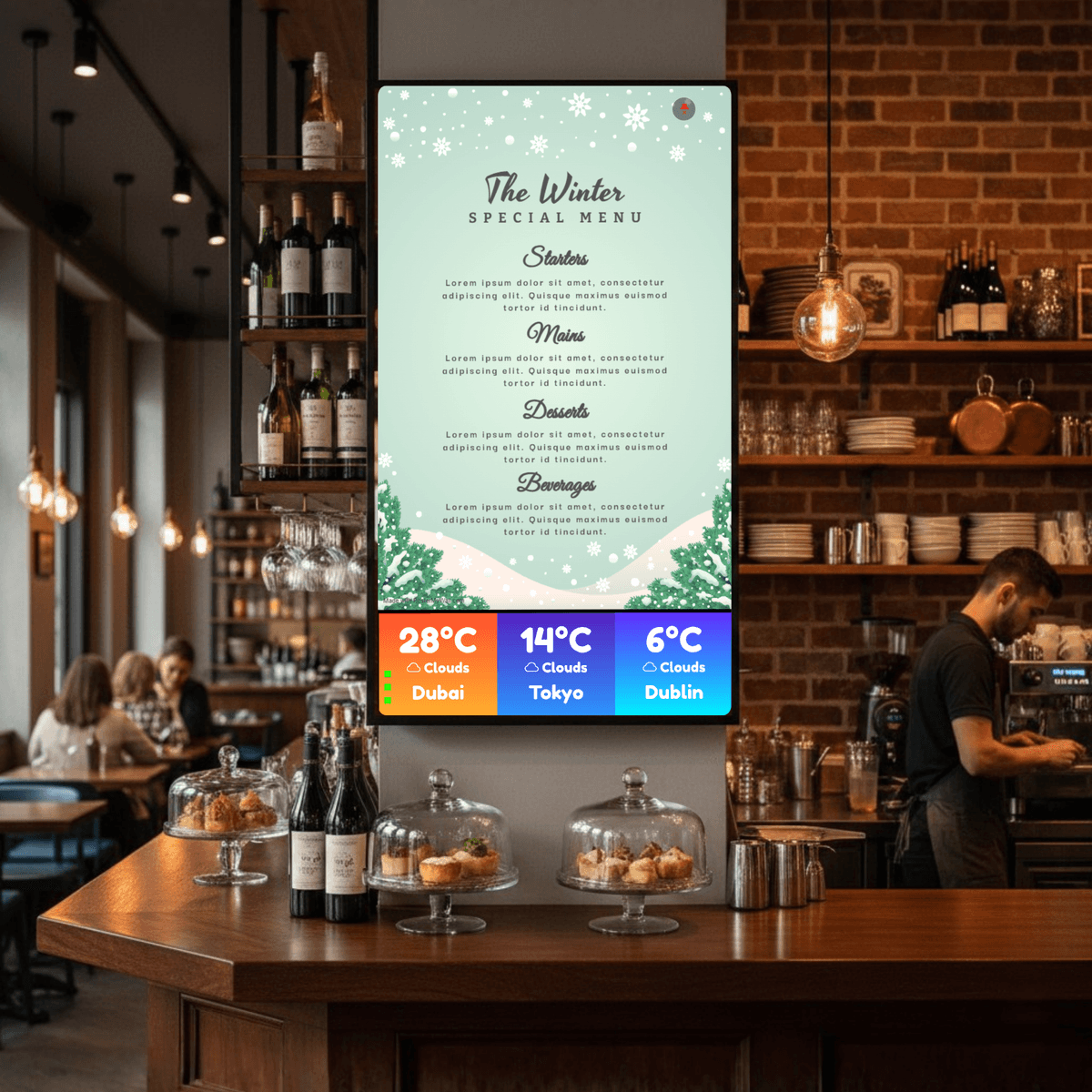
Verifica que la pantalla esté mostrando en modo retrato
Espera la actualización / reinicio
Asegúrate de que el contenido llene la pantalla de arriba a abajo
Sube tu diseño de menú vertical
Resumen:
Transforma cualquier televisor Android estándar en una pantalla de señalización digital profesional.
Usar un tablero de menú vertical es una gran manera de mostrar más artículos en un formato de lista, facilitando la lectura para los clientes.
Simplemente cambiando la rotación de la aplicación a 90 grados en la configuración de tu CMS, puedes transformar cualquier televisor Android estándar en una pantalla de señalización digital profesional.

