Cartelera Digital de Windows
Cómo usar una PC con Windows como reproductor de señalización digital
Una guía paso a paso para convertir una PC con Windows en un reproductor de señalización digital
9 ene 2026
Introducción
Puedes convertir tu PC, que ejecuta Windows, en un potente reproductor de señalización digital sin gastar dinero en el equipo especializado. Este tutorial detallado te guiará a través de todo el procedimiento de instalación de señalización digital basada en PC utilizando Wilyer Signage, que es uno de los softwares de señalización digital más seguros disponibles en Windows PC.
Si necesitas construir pizarras de menú digitales o pantallas de señalización digital de Windows o simplemente un sistema completo de señalización digital comercial, esta guía de instalación de señalización en Windows PC paso a paso te ayudará a estar operativo de manera rápida y efectiva.
En una PC con Windows, el software de señalización digital Wilyer puede instalarse utilizando dos métodos.
El primer método es descargar el software directamente a través del navegador Chrome, lo que permite una instalación rápida y sencilla con una conexión a Internet.
El segundo método es utilizando una memoria USB, donde el archivo de instalación se copia de otro dispositivo y luego se instala en la PC con Windows. Ambos métodos ofrecen flexibilidad según la disponibilidad de Internet y los requisitos de implementación.
Descargar el software de señalización digital Wilyer para Windows (a través de Chrome)
El software de señalización digital Wilyer se puede descargar directamente en una PC con Windows utilizando el navegador Chrome. Este método es ideal para nuevos clientes y configuraciones rápidas, ya que permite una instalación rápida con una conexión a Internet activa. Simplemente descarga el instalador, completa la configuración y conecta tu pantalla al panel de control en la nube de Wilyer para la gestión remota del contenido.
Enlace : https://app.wilyer.com/win/x64/wilyer-player.exe
Beneficios de descargar el software de señalización digital Wilyer en la PC con Windows
Al descargar el software de señalización digital Wilyer, puedes convertir tu dispositivo en una pantalla de señalización digital totalmente controlada en poco tiempo. Después de la instalación, uno puede gestionar contenido de forma remota en un único panel de control en la nube sin necesidad de desplazarse al sitio de la pantalla.
El software permite actualizaciones en tiempo real del contenido, por lo que promociones, menús o anuncios se pueden actualizar en tiempo real en una o múltiples pantallas. Esto ayuda a ahorrar tiempo, minimizar el uso de manuales y evitar el uso de materiales impresos.
El software de señalización Wilyer se puede instalar fácilmente y es compatible con diversas configuraciones de instalación, incluida la descarga por navegador o instalación mediante USB, lo que hace que el software sea compatible tanto con configuraciones de instalación pequeñas como en instalaciones a gran escala. También garantiza una reproducción estable, entrega de contenido programada y un guion estable.
En general, la descarga del software de señalización digital Wilyer ayuda a la empresa a controlar las pantallas de manera efectiva, expandirse con esfuerzos mínimos y asegurar una presencia profesional en pantalla.
Por qué una PC con Windows es una buena opción para nuevos clientes de señalización digital
La opción más simple para nuevos clientes que comienzan con la señalización digital es generalmente utilizar una PC con Windows, ya que la mayoría de los usuarios tienen un buen entendimiento de este sistema operativo, limitando la cantidad de capacitación necesaria después de la compra. Las computadoras de escritorio existentes o el hardware de mini-PC se pueden reutilizar sin necesidad de realizar compras adicionales.
Con una PC con Windows, puedes instalar el software de señalización digital Wilyer rápidamente y tener espacio para experimentar con diseños, contenido y horarios antes de escalar a reproductores multimedia dedicados. Por lo tanto, Windows es una excelente opción para implementaciones piloto introductorias.
A medida que aumentan los costos y cambian los requisitos, los clientes pueden cambiar suavemente a reproductores de medios Android y otros tipos de equipos sin tener que cambiar entre plataformas de Windows.
Una PC con Windows ofrece mayor RAM y capacidad de almacenamiento en comparación con los reproductores multimedia básicos. Soporta la reproducción de contenido de alta resolución, incluidos archivos superiores a 1080p. Además, una PC con Windows puede ser utilizada como un servidor local si deseas ejecutar tu configuración de señalización digital dentro de una red privada o local.
Guía de Instrucciones Completa: Instalación de señalización digital en Windows.
Estas instrucciones te ayudarán a convertir tu PC en un reproductor de señalización digital y comenzar a mostrar contenido unos minutos después. La guía incluye todos los pasos de la primera instalación y la publicación de tu primera lista de reproducción.
Paso 1: Prepara tu PC con Windows
Este formato de visualización de señalización digital es efectivo cuando tienes una PC que es adecuada para la señalización digital.
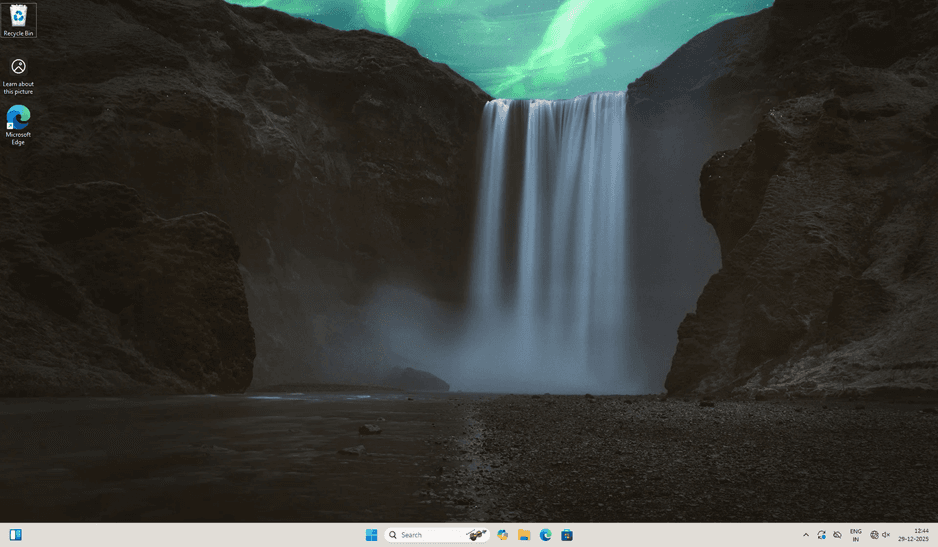
Paso 2: Accede a la configuración de Windows.
Haz clic en el botón de inicio para abrir el menú de Windows. Aquí es donde tienes la oportunidad de configurar tu PC como un reproductor de señalización digital.
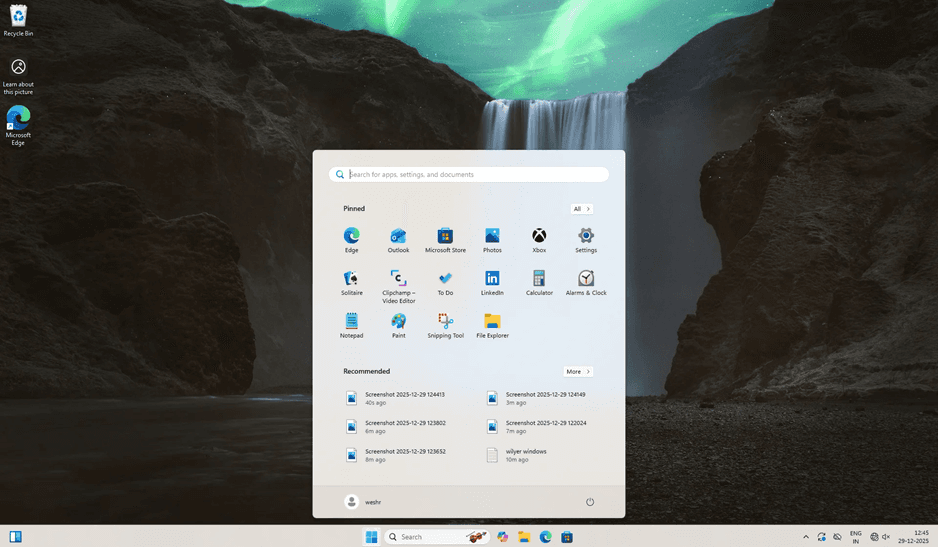
El menú de inicio de Windows incluirá todas las configuraciones de tu sistema que necesitarás para instalar el software de señalización digital en la PC con Windows.
Paso 3: Configuración de la red.
Dirígete a la configuración de Red e Internet Wi-Fi. Los servicios de señalización digital en la nube dependen en gran medida de una conexión a Internet sólida.
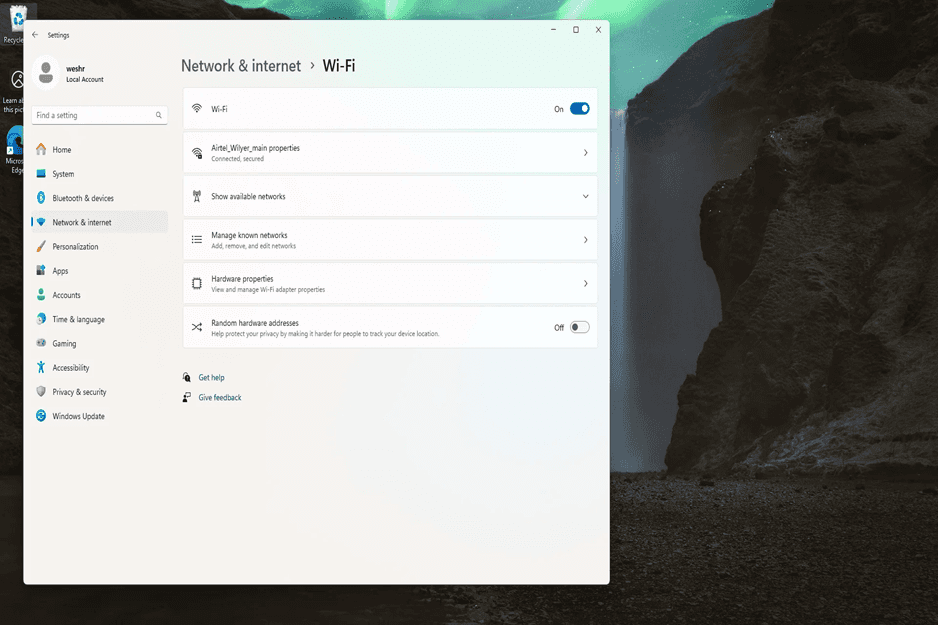
Asegúrate de que tu PC con Windows esté conectada a una buena red. Con instalaciones de señalización digital profesionales en Windows, se prefiere una conexión Ethernet por cable como la más estable.
Paso 4: Busca tu navegador
Ve a la búsqueda de Windows e ingresa "navegador" en el cuadro de búsqueda para encontrar tu navegador web. Esto se aplicará para obtener la aplicación de reproductor de señalización digital en Windows.
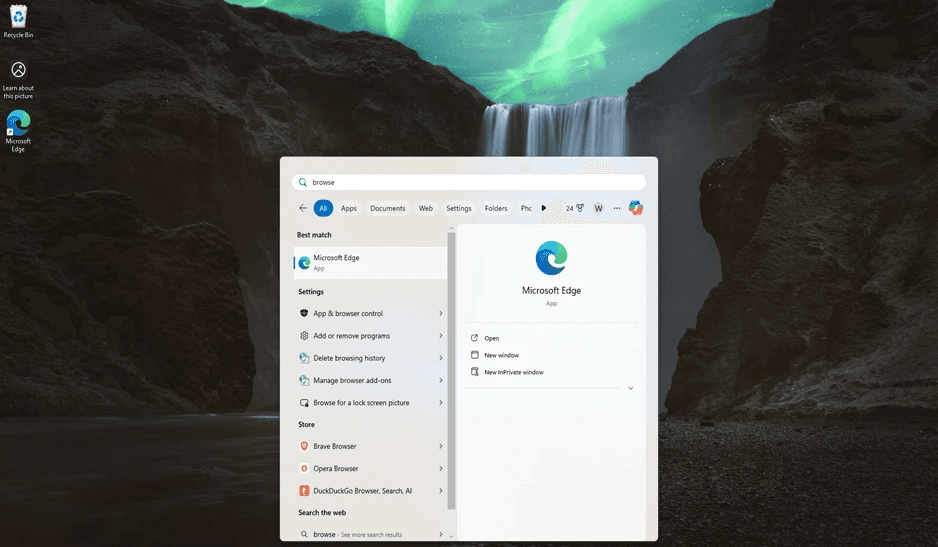
Cualquier navegador contemporáneo (Edge, Chrome, Firefox) se puede utilizar para descargar el software del reproductor de señalización digital para Windows.
Paso 5: Abre tu navegador
Haz clic y elige un navegador web de tu elección. Microsoft Edge ya está instalado en Windows y es el más adecuado para esta aplicación de señalización digital en Windows PC.
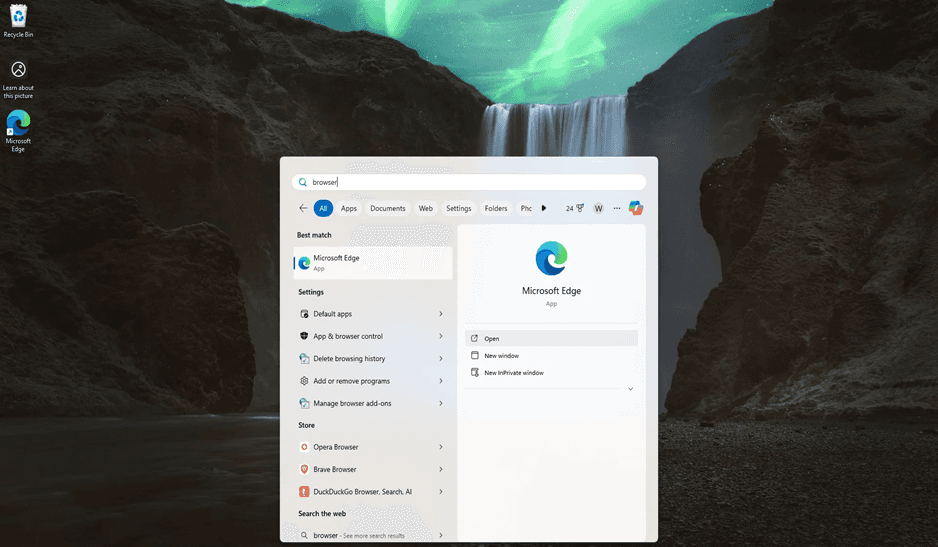
Tu navegador ahora está abierto, y ahora estás listo para descargar el reproductor de señalización digital Wilyer para la PC con Windows.
Paso 6: Visita el sitio web de Wilyer Signage.
Abre tu navegador y ve a app.wilyersignage.com. Wilyer es un CMS de señalización digital en la nube, basado en Windows, que simplifica y hace que la señalización digital basada en PC sea simple y lenta.
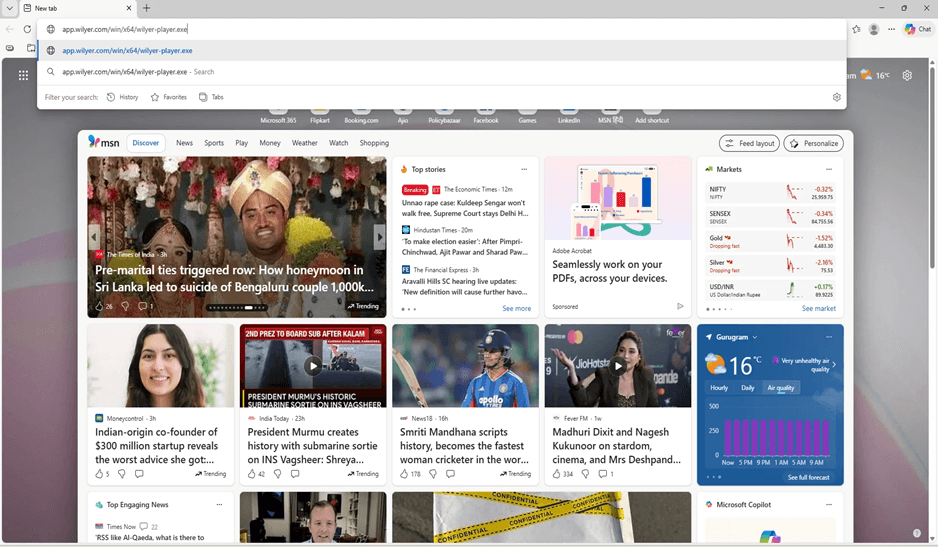
Wilyer Signage es un sistema de gestión de contenido de señalización digital fácil de usar, con una optimización específica para la señalización en PC con Windows.
Paso 7: Se ha descargado Wilyer Player.
Encuentra y elige el botón de descarga del reproductor de señalización digital para Windows. El tamaño de la descarga será un archivo (wilyer-player.exe) que se guardará automáticamente en la carpeta de Descargas.
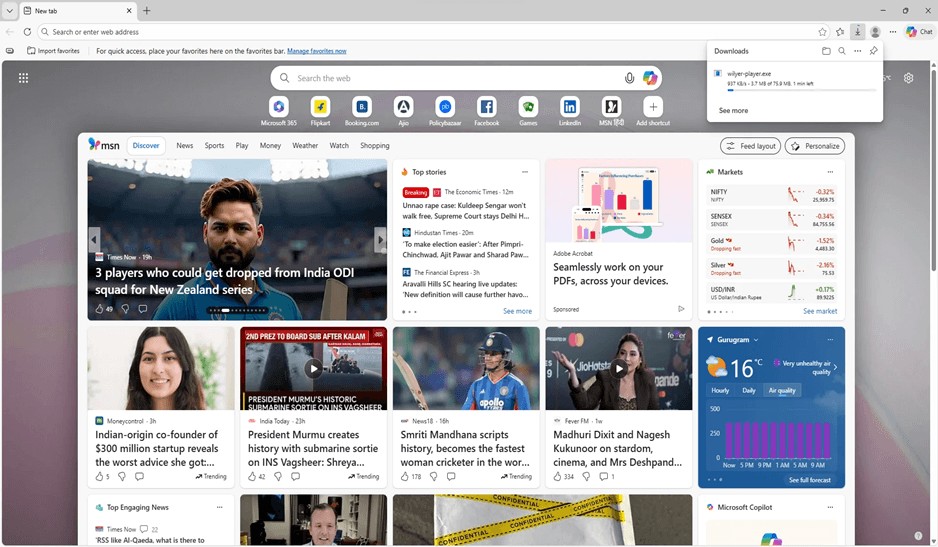
Paso 8: Manejar advertencias de seguridad.
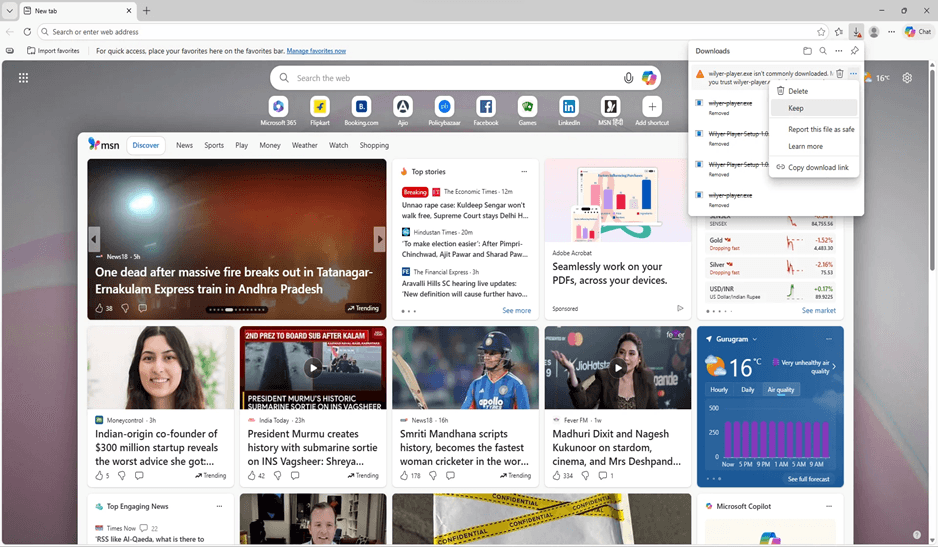
El archivo descargado podría llevar una alerta de seguridad en Windows. Haz clic en los tres puntos y luego en "Mantener" para que continúes usando tu reproductor de señalización digital con la computadora con Windows.
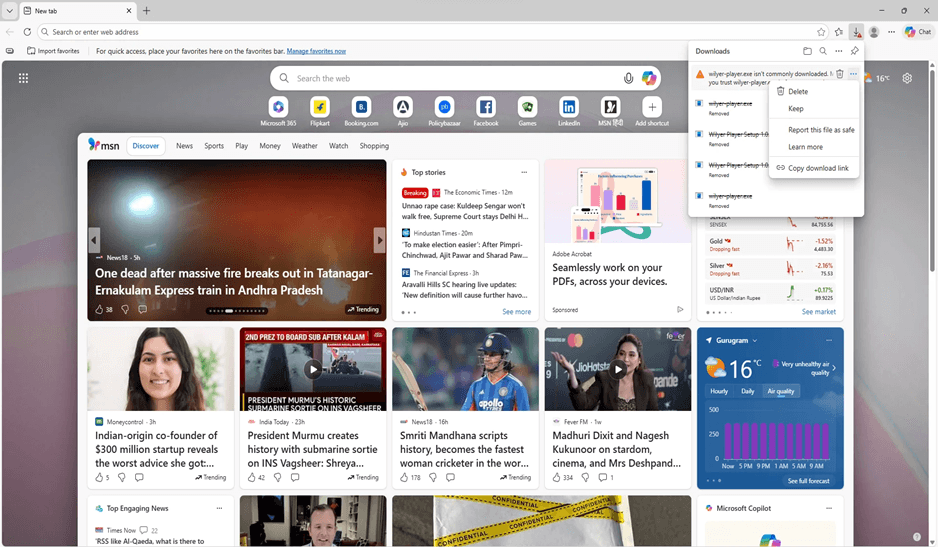
Esta es una seguridad predeterminada de Windows para programas descargados. Wilyer digital signage es un programa de PC con Windows que es totalmente inofensivo de instalar.
Paso 9: Confirmar descarga
Haz clic en "Mantener de todos modos" para verificar la descarga. Esto te permitirá continuar con la instalación del reproductor de señalización digital en tu PC con Windows.
Una vez confirmada, la aplicación del reproductor de señalización digital debería estar lista para ser instalada en tu PC con Windows.
Paso 10: Confirmar advertencia de seguridad.
Verifica la última confirmación de seguridad. Esta es la pantalla de seguridad de Windows Defender que protege tu PC. Sigue repitiendo haciendo clic para continuar con tu sistema de señalización digital en Windows.
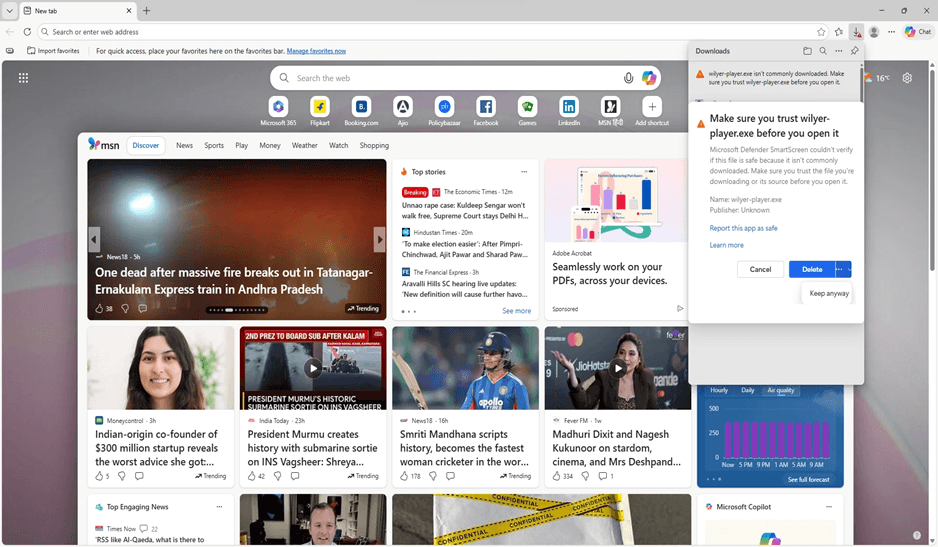
Confía en esta aplicación porque es un software de señalización digital válido dentro del entorno de PC de Windows.
Paso 11: Abre la carpeta de descargas
Haz clic en "Abrir archivo" o haz clic en una carpeta llamada "Descargas" para encontrar el archivo wilyer-player.exe. Este es tu instalador de señalización digital comercial de PC con Windows.
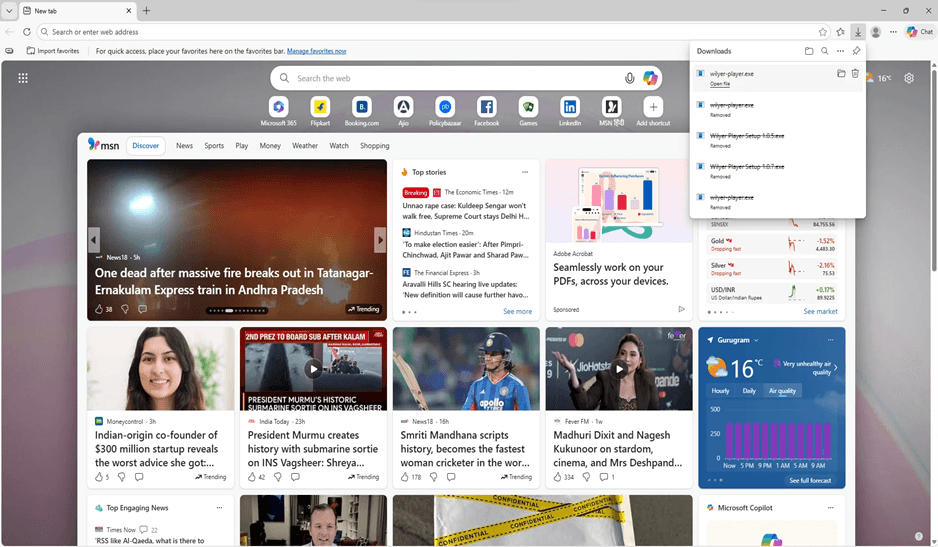
El archivo descargado es la clave para que tu PC sea convertida en una pantalla de señalización digital de Windows.
Paso 12: Encuentra el archivo descargado.
Localiza wilyer-player.exe en tus Descargas. Esta es la aplicación del reproductor de señalización digital para Windows, que se ejecutará en tu computadora personal.
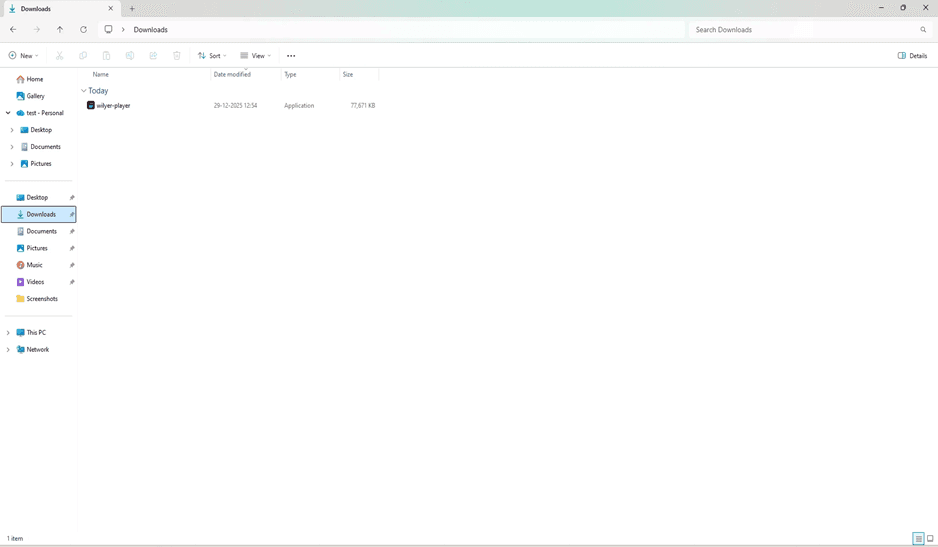
Para instalar la señalización en la PC con Windows, haz doble clic en el archivo.
Paso 13: Manejar Windows Defender SmartScreen (Primera Advertencia)
Windows Defender SmartScreen puede mostrar una advertencia de seguridad adicional que indica que una aplicación no reconocida ha sido bloqueada de ejecutarse, ya que podría poner en riesgo tu computadora. En esta pantalla, aparecerá un enlace etiquetado como “Más información” en la parte inferior, que se puede seleccionar para continuar con la instalación.
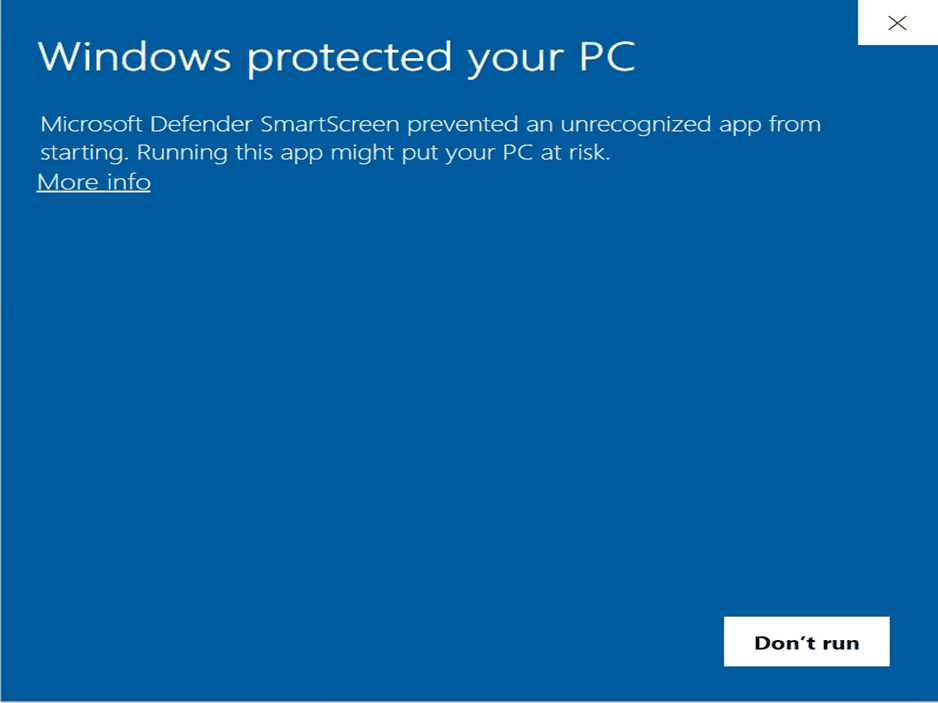
Si está disponible, selecciona “Más información” para revelar la opción “Ejecutar de todos modos”. Haz clic en este botón para continuar con la instalación. Estos mensajes de seguridad son estándar para aplicaciones legítimas que aún no han establecido una amplia historia de instalación dentro del sistema de seguridad basado en la reputación de Microsoft.
Paso 14: Manejar Windows Defender SmartScreen (Segunda Advertencia)
Cuando ejecutes el instalador, Windows Defender SmartScreen puede mostrar una advertencia que dice “Windows protegió tu PC.” Este mensaje proporciona detalles sobre la aplicación que se está instalando (wilyer-player.exe) y identifica al editor como “Editor Desconocido.” Esta es una medida de seguridad estándar para aplicaciones descargadas de Internet.
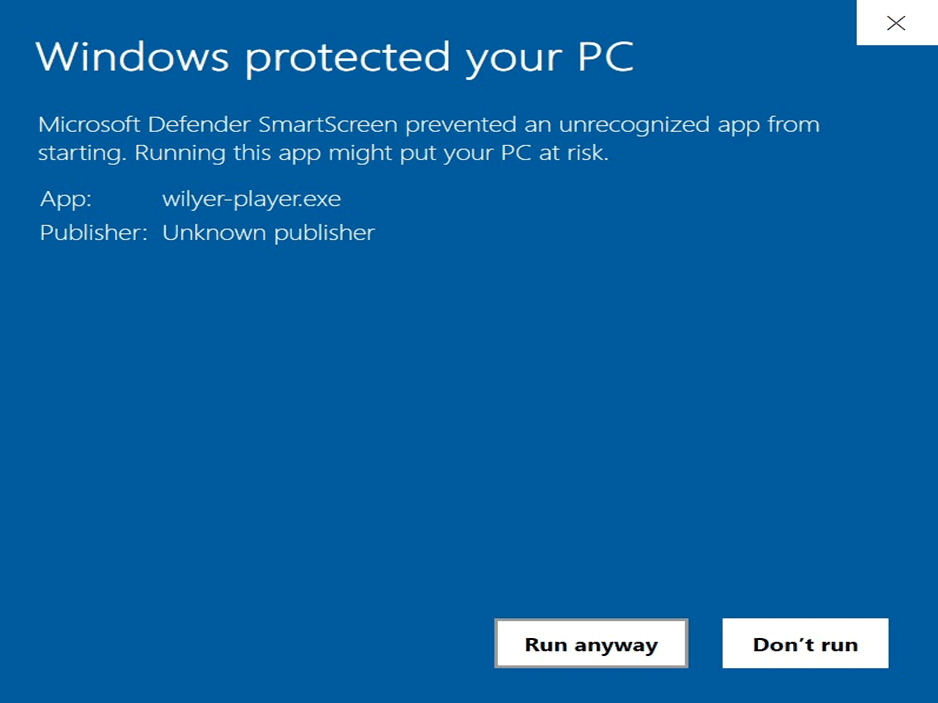
Paso 15: Ejecutar el instalador
La configuración de Wilyer Player se lanzará automáticamente. Sigue el asistente de instalación para completar la configuración e instalar el software de señalización digital en tu PC con Windows.
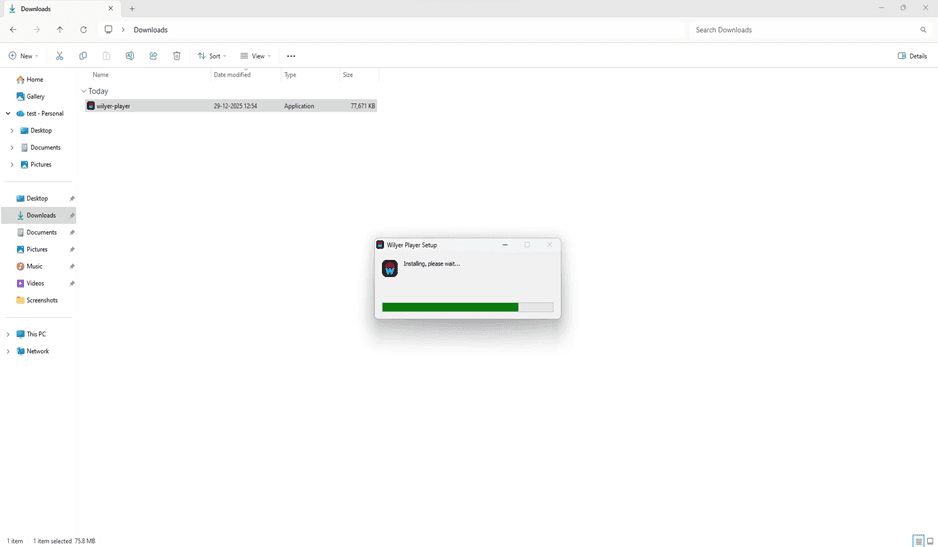
La instalación toma poco tiempo y es señalización digital basada en Windows, específicamente formulada para ser utilizada con PC con Windows.
Paso 16: Ver el código de emparejamiento
Una vez instalado, el Wilyer Player contendrá un código de emparejamiento único para el dispositivo. Este código de 6 dígitos identifica tu reproductor de señalización digital con Windows en tu panel de control en la nube.
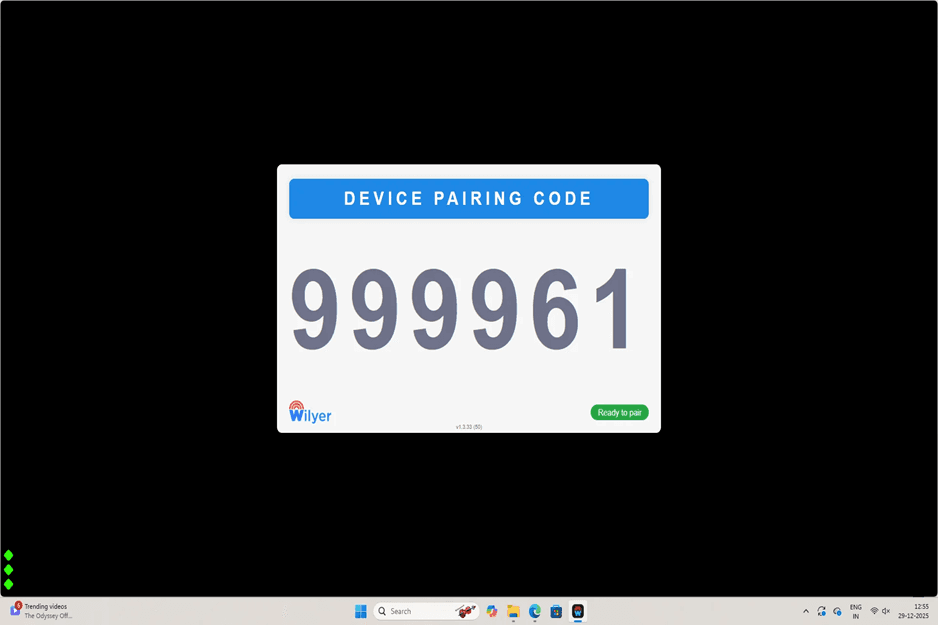
Prepara este código de emparejamiento - se requerirá al registrar tu PC con Windows como un reproductor de señalización digital en el CMS de Wilyer.
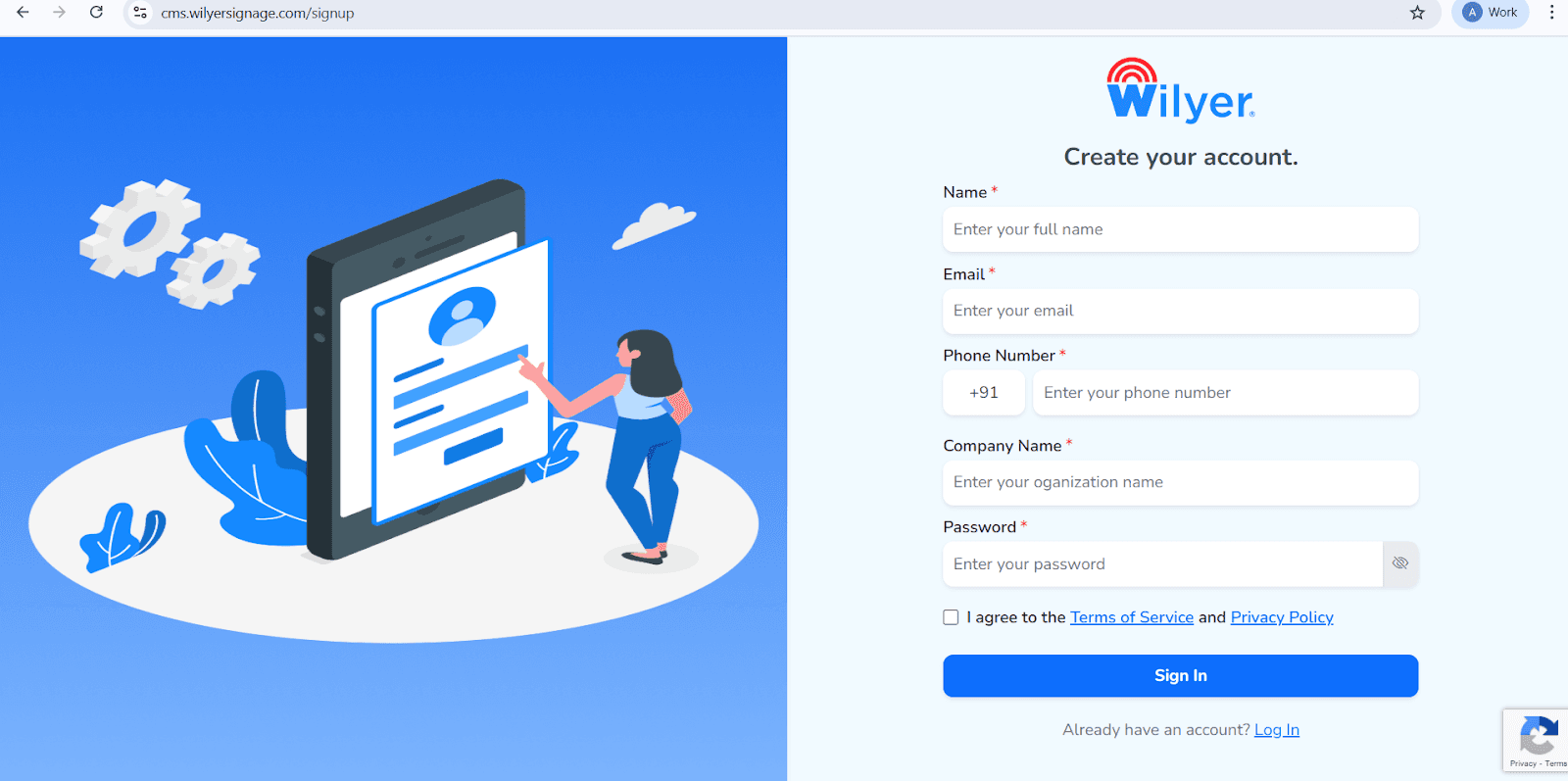
Abre la página de registro de Wilyer
Accede a la página oficial de registro del CMS en la nube de Wilyer para comenzar a crear tu cuenta de señalización digital.
Ingresa tu nombre completo
Proporciona tu nombre legal completo, que será registrado como el administrador principal del panel de control de señalización.
Agrega tu dirección de correo electrónico
Ingresa una dirección de correo electrónico válida y activa. Esta se usará para el inicio de sesión de la cuenta, verificación y comunicaciones oficiales.
Proporciona tu número de teléfono
Ingresa el número de móvil asociado a la cuenta, incluyendo el código de país internacional correcto.
Ingresa el nombre de tu empresa
Especifica el nombre de tu negocio u organización para crear una presencia profesional dentro de la plataforma Wilyer.
Crea una contraseña segura
Elige una contraseña segura para proteger tu cuenta y datos de Wilyer.
Acepta los términos y la política de privacidad
Revisa y acepta los Términos de servicio y la política de privacidad de Wilyer seleccionando la casilla de verificación.
Completa el registro
Haz clic en el botón azul “Iniciar sesión” para finalizar el registro y acceder al panel de control de Wilyer.
Paso 17: Inicia sesión en Wilyer CMS
Ve a tu navegador e inicia sesión en tu cuenta de Wilyer Signage en cms.wilyersignage.com. Este es tu panel de manejo de contenido de señalización en línea para controlar todos tus reproductores de PC con Windows.
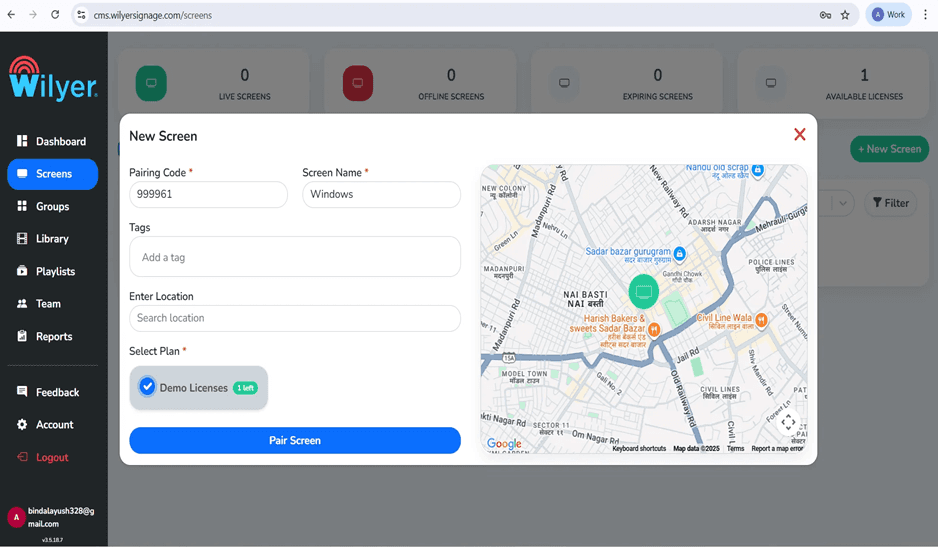
La interfaz de gestión de la PC de Windows en la nube de señalización digital te permite gestionar los contenidos, horarios y configuraciones de forma remota.
Paso 18: Agregar nueva pantalla
En el panel del CMS, en la sección Pantallas, presiona Nueva Pantalla para registrar tu pantalla de señalización digital de Windows.
Es un software de gestión de señalización en PC con Windows con el que puedes controlar numerosos reproductores de señalización digital utilizando un solo panel de control.
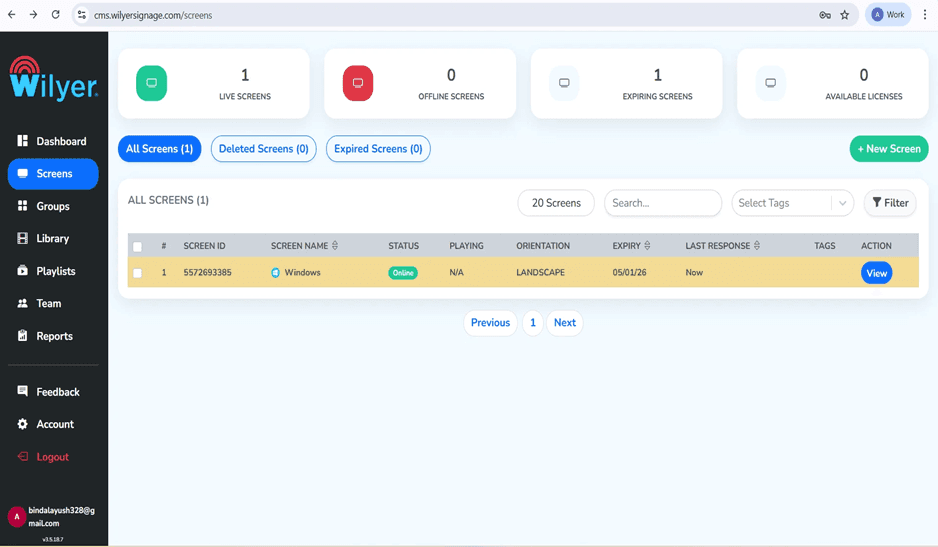
Paso 19: Ingresa los detalles de emparejamiento
Inserta el código de emparejamiento de 6 dígitos del Paso 14 y proporciona a tu pantalla un nombre descriptivo (por ejemplo, Windows). Elige tu plan y ubicación, cuando sea necesario.
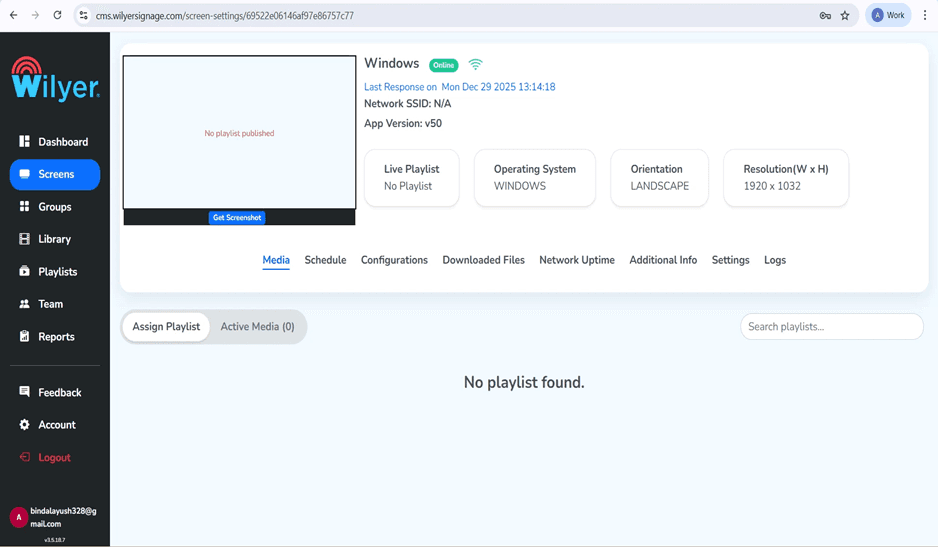
Esto empareja tu PC con la plataforma de señalización digital en la nube, lo que permite el control remoto sobre las soluciones de visualización digital en PC con Windows.
Paso 20: Configuración de la pantalla.
Después de emparejar, personaliza la configuración de tu pantalla de señalización digital de Windows, como orientación (Horizontales), resolución (1920 x 1032) y otras configuraciones de visualización de pantalla.
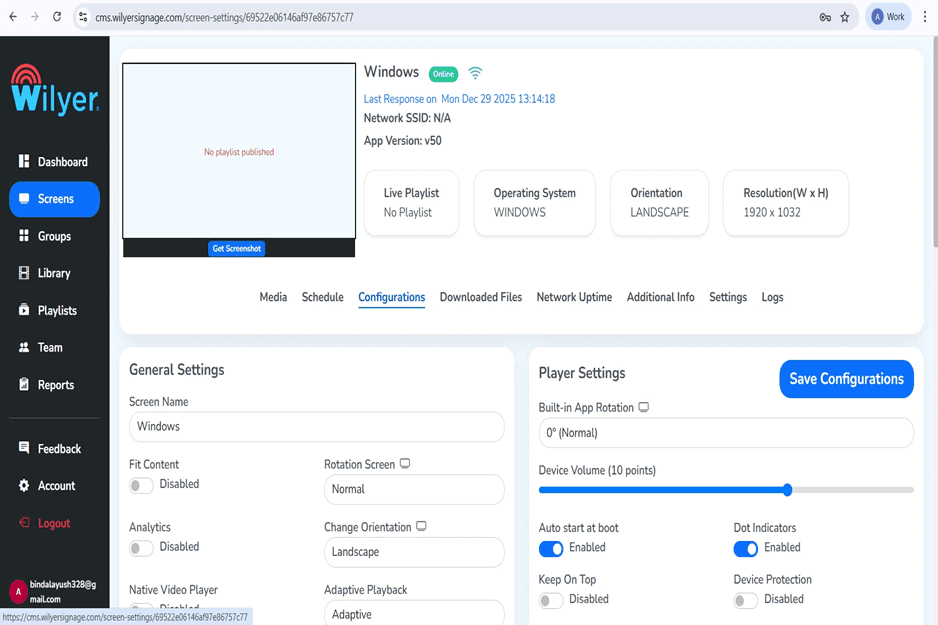
Estas son configuraciones que ajustan óptimamente tu reproductor de señalización digital de PC con Windows para proporcionar la mejor visualización en tu pantalla.
Paso 21: Establecer información de ubicación.
Utiliza la barra de desplazamiento para configurar la información de ubicación de tu sistema de señalización digital de Windows. Esto ayuda en la programación del contenido y la analítica.
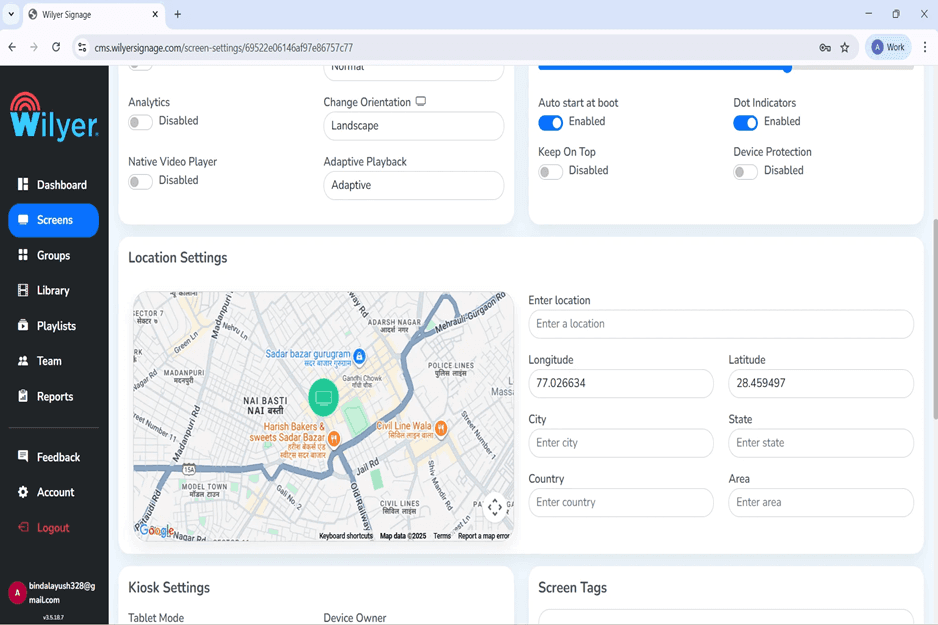
La información de ubicación permite las capacidades avanzadas de tu software de gestión de señalización en Windows, como contenido dirigido geográficamente.
Paso 22: Configurar opciones adicionales de pantalla
El modo Kiosco se utiliza para eliminar la barra de navegación del sistema y restringir el acceso a los controles del dispositivo. Cuando el modo Kiosco está habilitado, el Reproductor de señalización digital Wilyer se ejecuta en modo de pantalla completa, ocultando botones de navegación como Inicio, Volver y Aplicaciones recientes. Esto evita que los usuarios salgan de la aplicación de señalización o accedan a otras funciones del sistema.
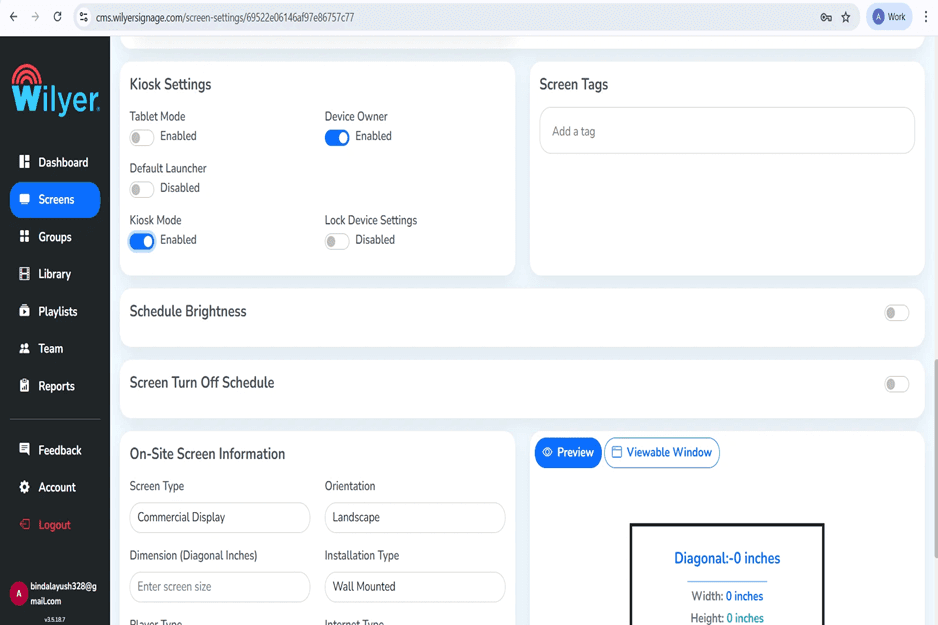
Paso 23: Terminar la configuración de la pantalla.
Mira la vista previa de una ventana que estás visualizando que indica tu tamaño. Haz clic en guardar configuraciones para completar la configuración de tu reproductor de señalización digital en la PC con Windows.
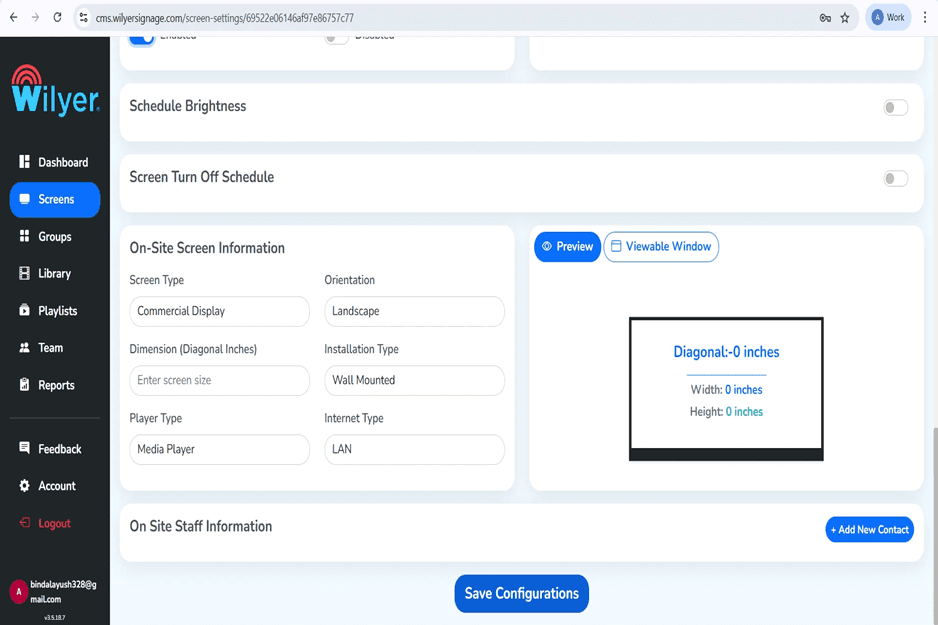
La ventana de vista previa te proporciona una vista precisa de lo que puedes ver en tu pantalla de señalización digital, lo que ayuda a verificar la configuración adecuada.
Paso 24: Verificar actualización de la configuración.
Una vez que hayas podido hacer clic en Guardar, se te presentará un mensaje de confirmación: Configuraciones guardadas con éxito. La PC con Windows está configurada exitosamente como un reproductor de señalización digital.
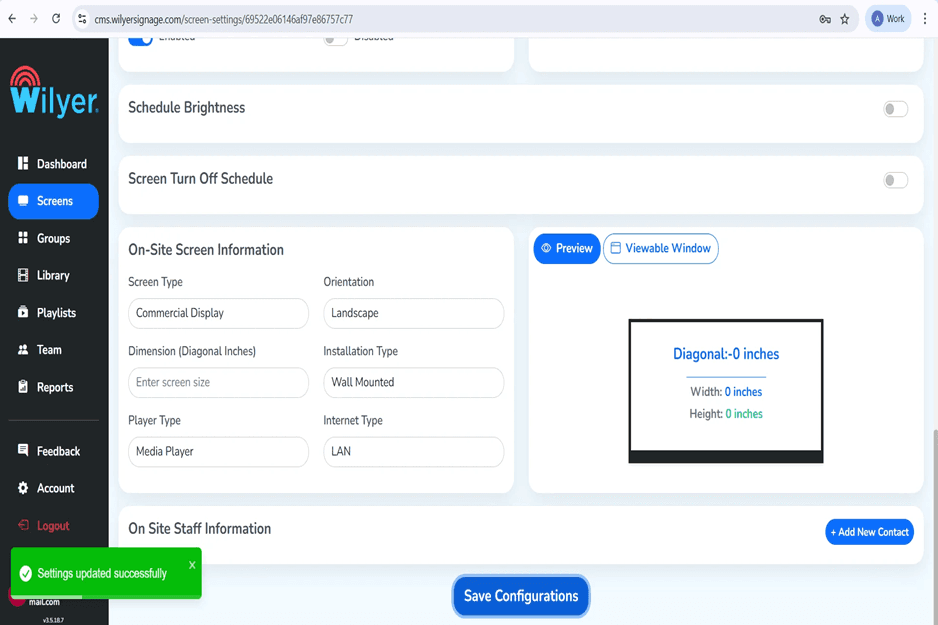
El sistema de señalización digital de Windows ahora está preparado para aceptar y mostrar contenido. Luego harás tu lista de reproducción inicial.
Cómo hacer y publicar tu primera lista de reproducción.
Después de configurar tu PC con Windows como un reproductor de señalización digital, es hora de preparar el contenido que aparecerá en tu pantalla. El CMS de Wilyer permite construir listas de reproducción agradables que incluyen imágenes, videos y contenido dinámico fácilmente.
Paso 25: Crea una nueva lista de reproducción
Ve a la sección de listas de reproducción del CMS de Wilyer y haz clic en + Nueva lista de reproducción antes de comenzar a crear tu menú digital o contenido promocional.
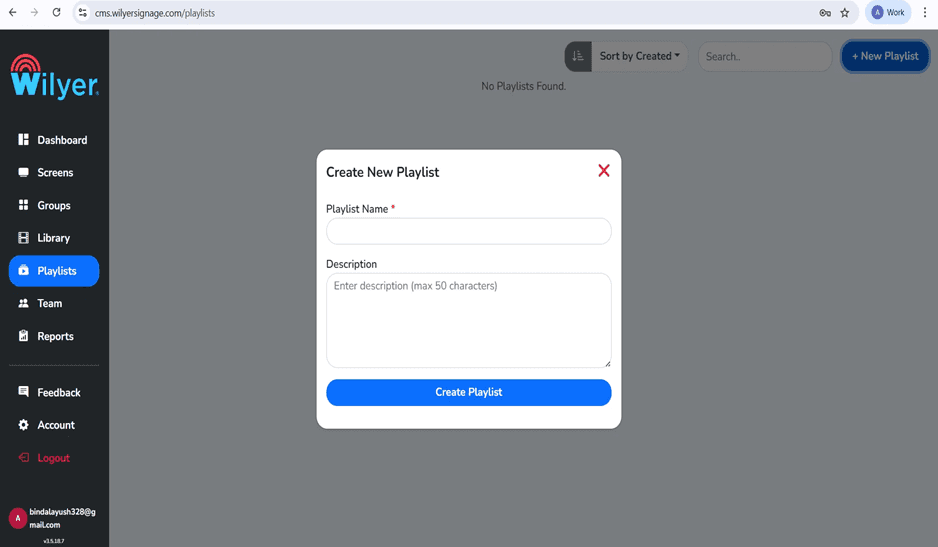
La señalización digital en Windows se basa en listas de reproducción. Estas te permiten planificar y organizar diversas piezas de información.
Paso 26: Nombra tu lista de reproducción
Nombra tu lista de reproducción (por ejemplo, Windows) y también puedes darle una descripción. Esto te ayuda a organizar varias listas de reproducción en tu software de gestión de señalización en PC con Windows.
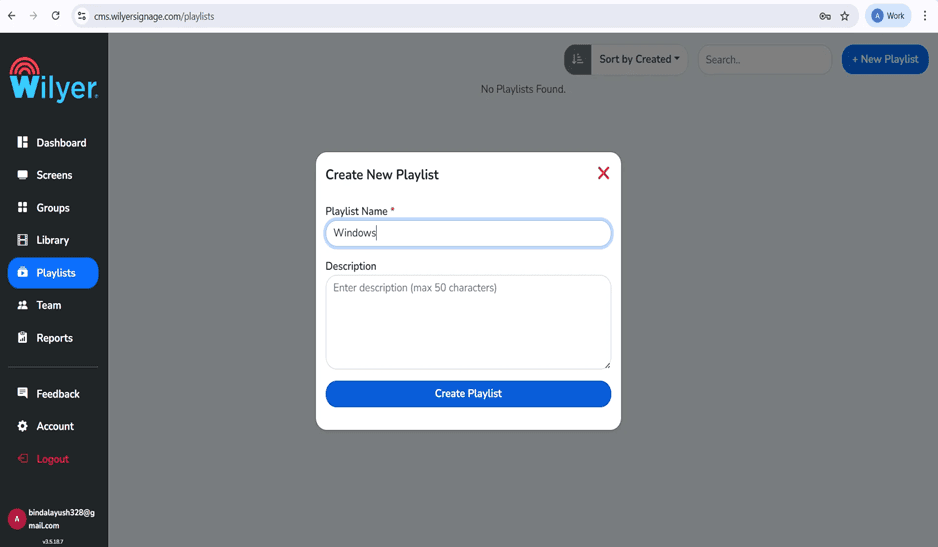
La claridad en las convenciones de nombres es útil cuando tienes varias listas de reproducción para diferentes ubicaciones o propósitos en tu red de señalización digital en Windows.
Paso 27: Selecciona el diseño de tu lista de reproducción.
Cuando hayas creado tu lista de reproducción, puedes encontrar el editor de listas de reproducción donde puedes seleccionar tu diseño. Selecciona diseño Vertical, Horizontal o Personalizado. También es posible tener múltiples diseños de estructura de contenido.
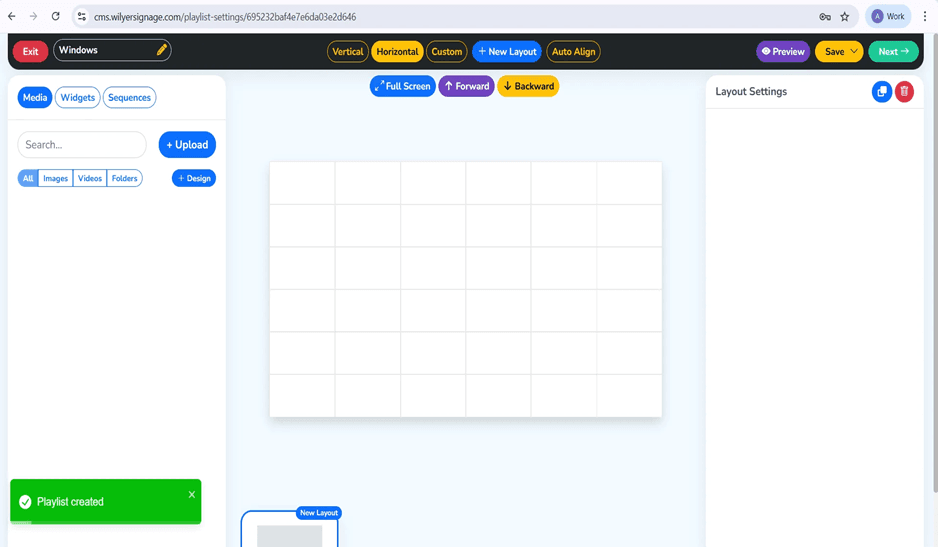
La interfaz del editor de listas de reproducción también ofrece actividades de arrastrar y soltar para gestionar fácilmente los contenidos en la pantalla de señalización digital de tu computadora con Windows.
Paso 28: Agregar contenido a tu lista de reproducción
Agrega medios a tu lista de reproducción, ya sea eligiéndolos de tu biblioteca o subiendo nuevos medios. En este caso, hemos incorporado un cartel de un evento de música jazz profesional para mostrar el poder visual del software de señalización digital de Windows.
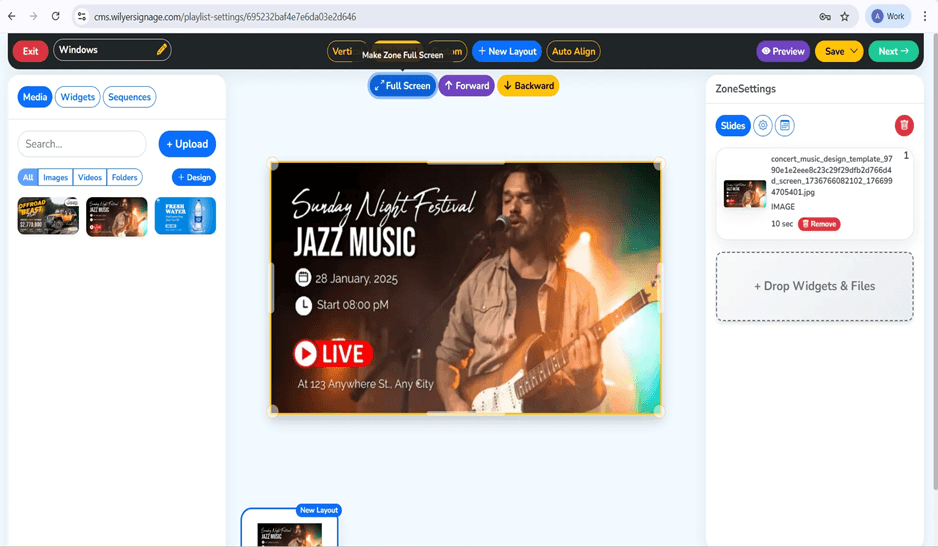
El CMS de Wilyer también permite diferentes tipos de contenido como imágenes, videos, páginas web y widgets, ideal para la creación de menús digitales de estilo dinámico en la PC con Windows.
Paso 29: Prepárate para publicar
Después de estar Contento con lo que estás haciendo, presiona el botón 'Siguiente' para llegar a la pantalla de publicación. Es el lugar donde elegirás tu lista de reproducción para tu reproductor de señalización digital de Windows.
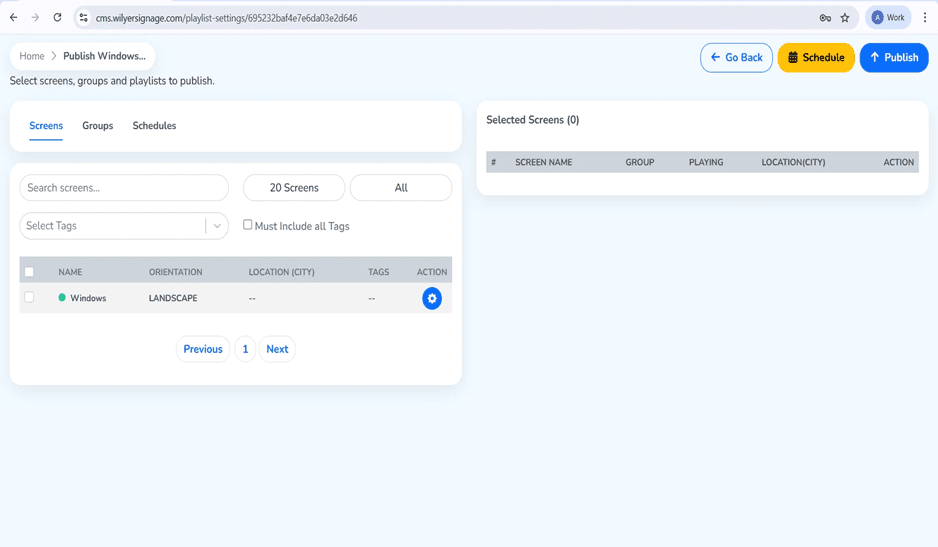
La interfaz de publicación te permite gestionar qué pantallas se utilizan para mostrar tu contenido, por lo que es sencillo gestionar varias pantallas de señalización digital en PC con Windows utilizando un solo panel.
Paso 30: Selecciona la pantalla objetivo
Marca la casilla junto a la pantalla de Windows que configuraste anteriormente. Cuando tengas una red de señalización digital de Windows más grande, podrás publicar en muchas pantallas al mismo tiempo.
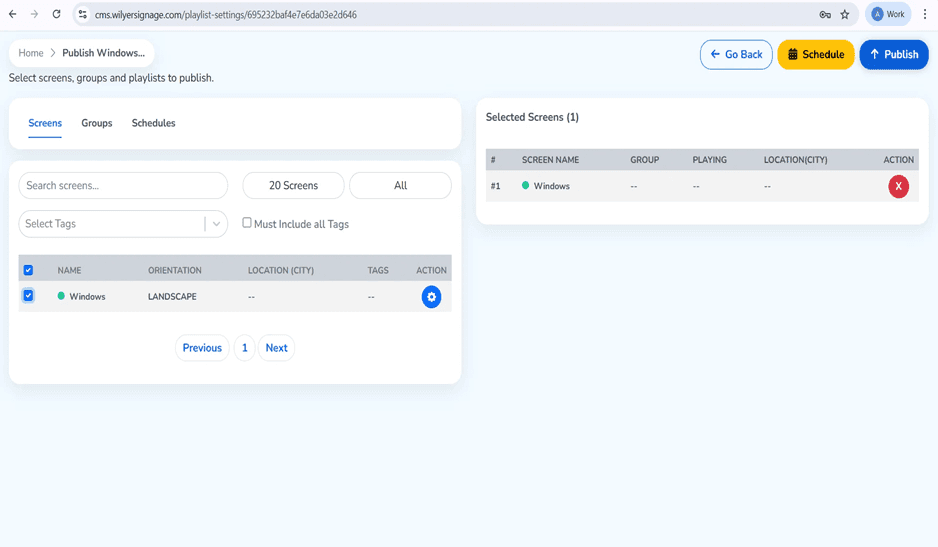
Todos tus displays preferidos se muestran en el panel seleccionado de pantallas. La solución de señalización digital en la nube de Windows PCs permite que la gestión del contenido tenga un lugar central en todas las ubicaciones.
Paso 31: Confirma la publicación
Haz clic en el botón de publicar y verifica cuando te pregunte si deseas publicar o no. Esto transmitirá tu contenido al reproductor de señalización digital de la PC con Windows.
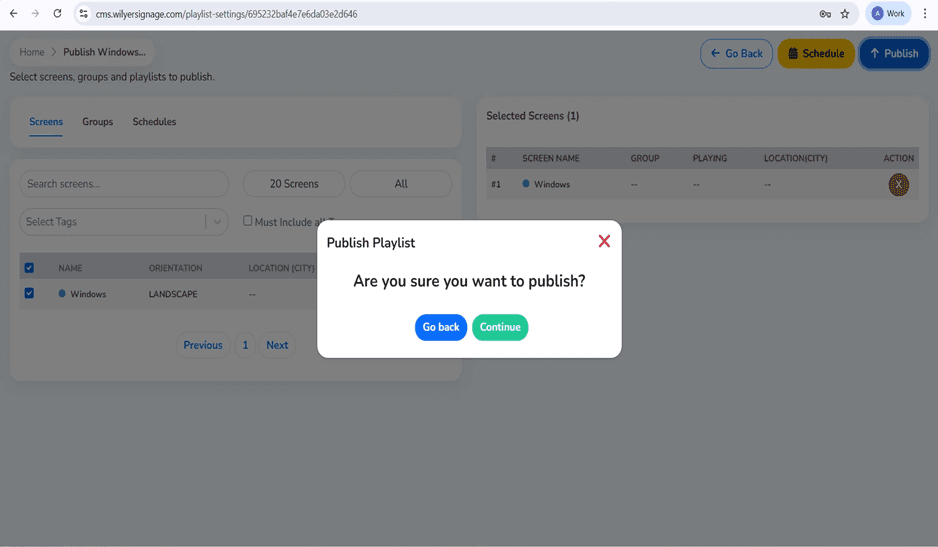
El cuadro de confirmación está en su lugar para que no publiques accidentalmente textos incompletos en tus señales digitales de Windows.
Paso 32: Lista de reproducción entregada en Monitoreo.
Una vez que se ha publicado, el Informe de lista de reproducción mostrará el estado de entrega. El panel muestra el progreso de la transferencia de archivos (71.68 KB / 71.68 KB) lo que prueba que lo que estás enviando se está transfiriendo a la PC con Windows.
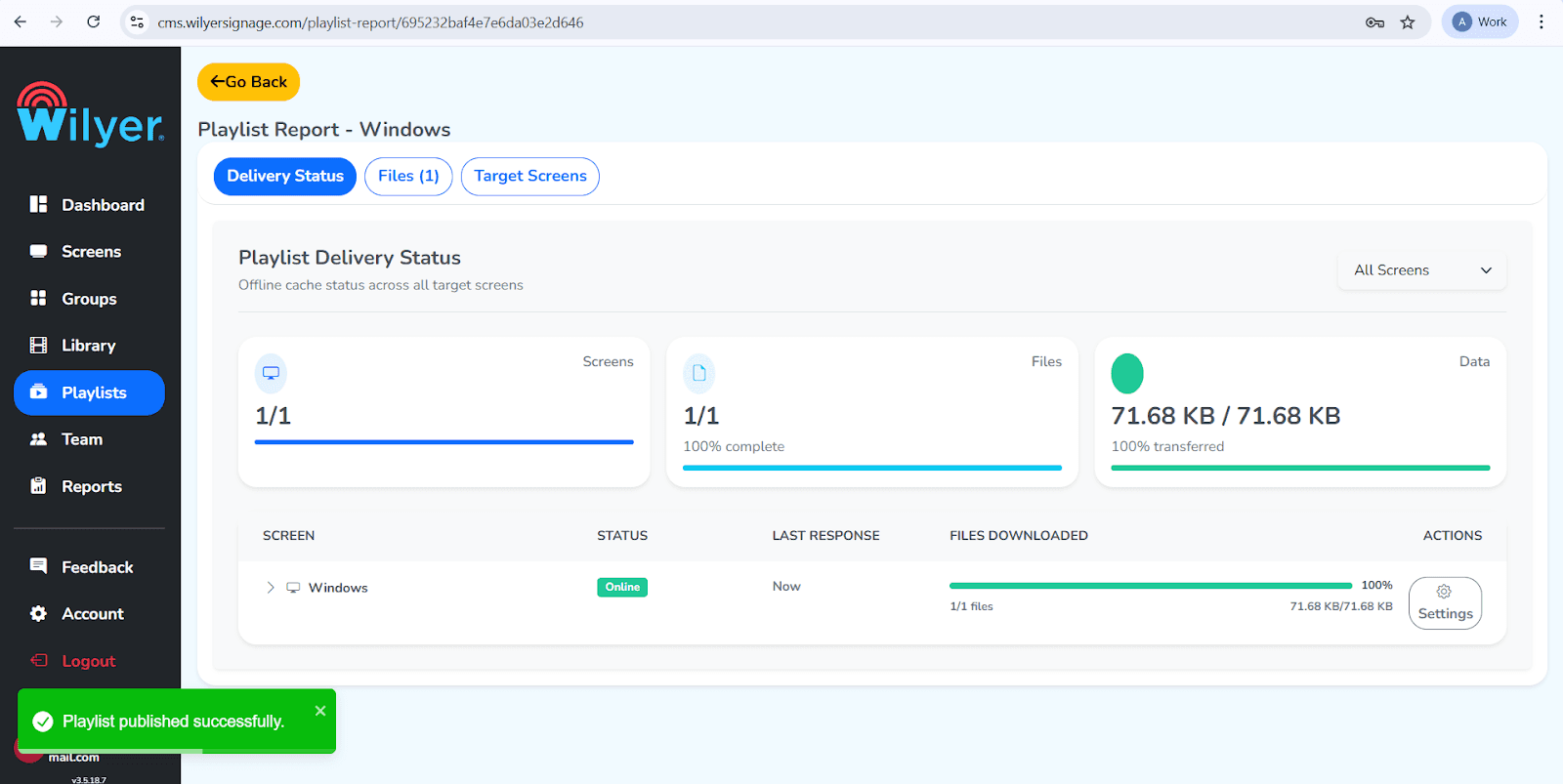
Tu reproductor de señalización digital de Windows está funcionando a plena capacidad, como lo muestra el estado de entrega que indica que 1/1 pantallas están en línea y 1/1 archivos han sido transferidos con éxito. Esto se confirma con el mensaje de éxito que dice que la lista de reproducción se publicó con éxito.
Último paso: Contenido ahora reproduciéndose
¡Ahora se está mostrando en tu señalización digital de PC con Windows! El cartel de los festivales de música jazz se muestra en modo de pantalla completa donde se puede alcanzar una calidad profesional utilizando señalización digital basada en PC.

¡Felicidades! Has logrado instalar una señalización digital completa usando Windows, incluida la instalación hasta que se muestra el contenido. Tu PC con Windows ahora está operando como un reproductor de señalización digital profesional y ahora puede interactuar con tu audiencia de manera dinámica.
Conclusión
La conversión de tu PC con Windows en un reproductor de señalización digital es una forma asequible de crear resultados profesionales y utilizar hardware específico sin gastar mucho en ello. Al utilizar la plataforma de señalización digital en la nube de Wilyer Signage, puedes acceder a las características de una empresa como la gestión remota, la programación de contenido y la coordinación de múltiples pantallas a un nivel de precios bastante bajo.
Ya sea una simple configuración de menú digital en PC con Windows o una red de señalización digital en múltiples ubicaciones, esta guía completa te ha dado todos los pasos para tener éxito. Dado que ahora puedes configurar y operar un sistema de señalización digital profesional en PC con Windows porque ya sabes cómo instalar y configurarlo de manera inicial, también puedes crear listas de reproducción interesantes y publicar contenido fácilmente.
Las PC con Windows son un gran activo para cualquier negocio que planee aplicar soluciones de señalización digital profesional, ya que la señalización digital basada en PC es flexible y tiene una potente gestión en la nube. Puedes usar tu reproductor de señalización digital de Windows para ofrecer servicios confiables a lo largo de los años con la configuración y el mantenimiento adecuados.