

لإنشاء قائمة طعام رقمية، خطط لعدد يتراوح بين 8 و10 أطباق في كل شاشة، واختر الوضع الأفقي أو العمودي بحسب الكاونتر. صمم القائمة من قالب جاهز، واجعل الأسعار كبيرة بما يكفي لتُقرأ من الطابور، وأضف علامات الطعام النباتي والأسعار بالروبية ₹. ثم أنشئ تخطيط الشاشة بمنطقة للقائمة وأخرى للعرض، وامنح كل وجبة مواعيدها الخاصة، وراجع القائمة من المكان الذي يقف فيه العملاء. يشرح هذا الدليل كل خطوة في Wilyer مع لقطات شاشة.
ماذا تعرض قائمة الطعام الرقمية الجيدة؟
الفئات وأسماء الأطباق والأسعار وصورة قوية لكل قسم ومنطقة صغيرة لعرض اليوم. والتوازن الجيد هو نحو ثلثين للنص وثلث للصور (بحسب Yodeck). اكتفِ بما بين 8 و10 أطباق في كل شاشة، وبدّل الفئات بدل حشر المزيد (بحسب Petpooja). ويجب أن يجد العميل الفئة والطبق وسعره في نحو ثلاث ثوانٍ.
الخطوة 1: خطط للأطباق والفئات
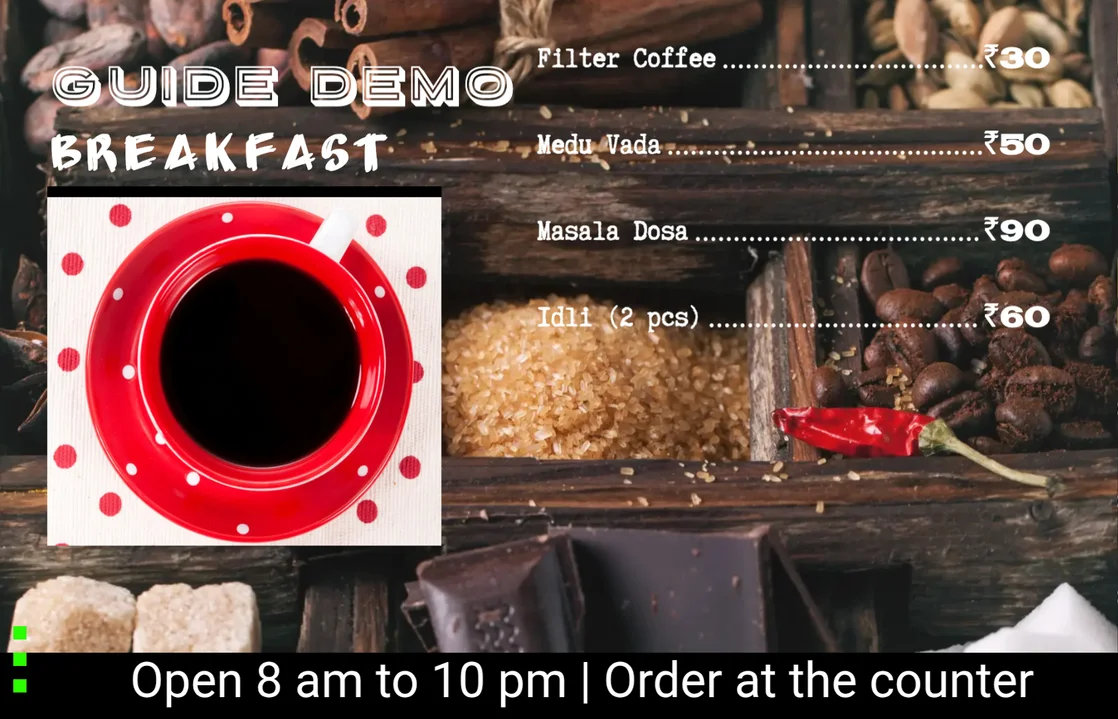
اختصر القائمة قبل أن تبدأ التصميم. خذ مقهى هنديًا مثالًا: الإفطار من جنوب الهند (قهوة مفلترة ومدو فادا وماسالا دوسا وإدلي)، والغداء أطباق ثالي ووجبات مجمعة، والمساء شاي ووجبات خفيفة. هذه ثلاث قوائم في كل منها من 6 إلى 10 أطباق، لا شاشة واحدة بثلاثين طبقًا. ضع الأطباق الأكثر مبيعًا والأعلى ربحًا أولًا في كل فئة، واختر لكل وجبة صورة رئيسية واحدة.
الخطوة 2: اختر الوضع الأفقي أو العمودي
استخدم الوضع الأفقي لكاونتر عريض أو لصف من الشاشات المتجاورة، والوضع العمودي لجدار ضيق أو مدخل أو قائمة مشروبات. وتنبيه واحد: تعليق تلفزيون منزلي بالوضع العمودي قد يؤثر في ضمانه، فتحقق من ذلك قبل الشراء أو استخدم شاشة تجارية (التلفزيون الذكي أم الشاشة التجارية). أما طريقة تدوير الشاشة نفسها فيشرحها دليل قائمة الطعام العمودية.
الخطوة 3: صمم القائمة من قالب
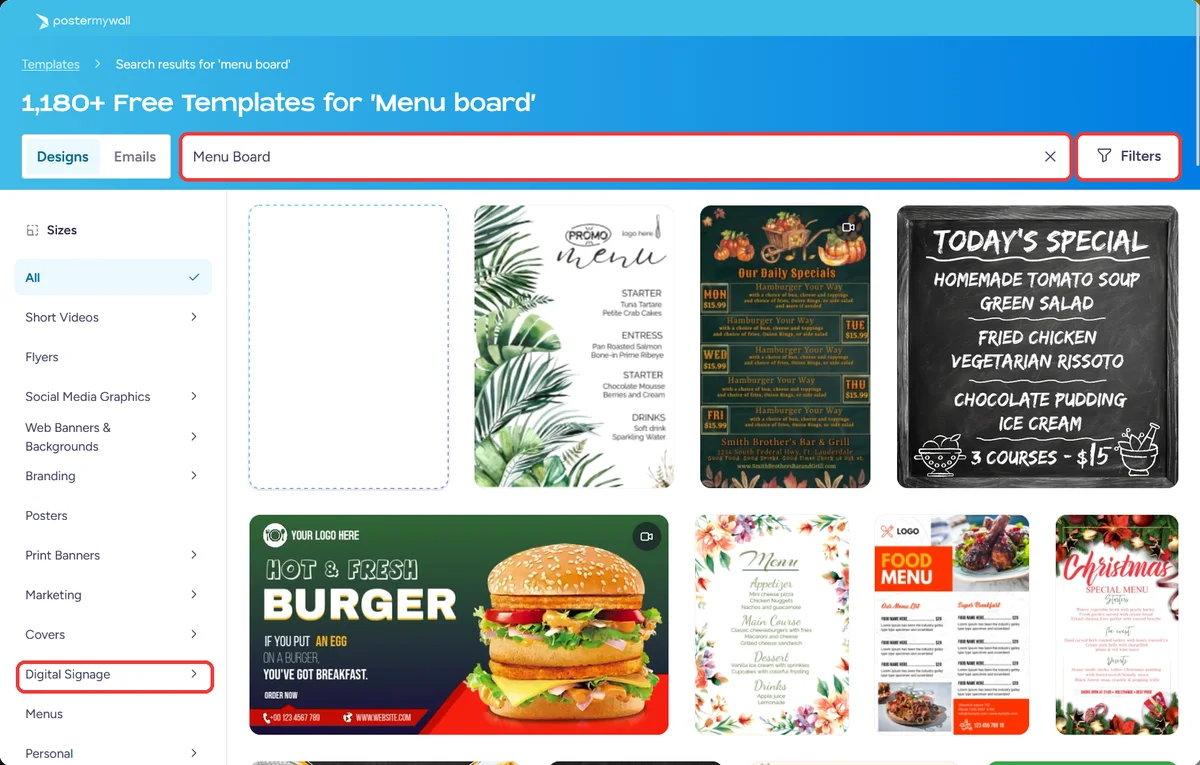
يضم Wilyer محرر تصميم مدمجًا يعمل بتقنية PosterMyWall، وفيه قوالب جاهزة لقوائم الطعام. اذهب إلى Library وانقر + Create Design وابحث عن menu board. ومن Filters اختر Images نوعًا (لتحصل على تصميم ثابت) وDigital Signage مقاسًا، ثم Digital Display (16:9) لتلفزيون أفقي.
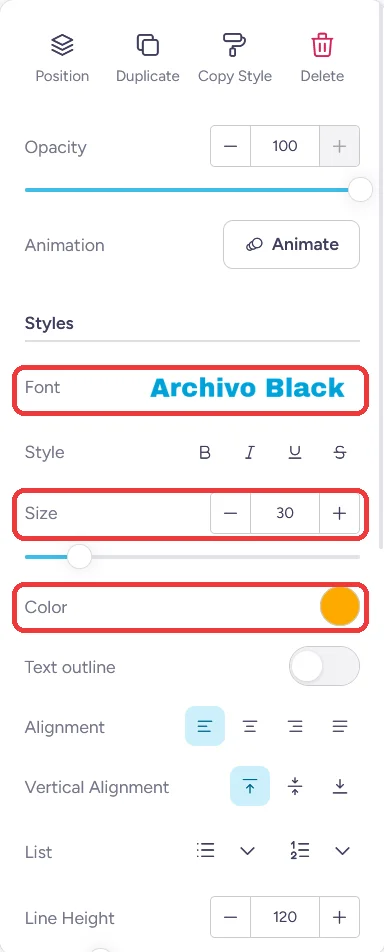
تستخدم قوالب كثيرة كتلة قائمة جاهزة. انقر عليها نقرًا مزدوجًا واختر Update Menu، ثم + Add item واكتب الاسم والسعر ووصفًا قصيرًا. ويمكنك كتابة علامة ₹ مباشرة في خانة السعر. وفي تبويب Selection حدد الأطباق التي ستعرضها هذه القائمة واسحبها لترتيبها، لأن الأطباق الجديدة تُضاف في الأعلى. ولتغيير شكل النص، حدده واضبط الخط والحجم واللون من اللوحة على اليمين.
عندما يصبح التصميم جاهزًا، انقر Export. فالتصدير هو طريقة الحفظ، إذ ينقل التصميم إلى مكتبتك في Wilyer. غيّر اسمه هناك لتجده لاحقًا (من المكتبة ثم عرض القائمة ثم أيقونة القلم).
الخطوة 4: اضبط حجم النص ليُقرأ من الطابور
احسب نحو 2.5 سم من ارتفاع الحرف لكل 3 أمتار بين الشاشة والعميل. وهذه قاعدة Yodeck التي تقول بوصة واحدة لكل عشرة أقدام، بعد تحويلها. اجعل الأسعار بحجم أسماء الأطباق، ولا تستخدم أكثر من خطين، وحافظ على تباين لا يقل عن 4.5:1 بين النص والخلفية (بحسب معيار WCAG للإتاحة). فالنص الفاتح على خلفية داكنة وبسيطة أفضل من النص الرمادي فوق صورة.
| المسافة إلى الشاشة | ارتفاع الحروف | على شاشة 43 بوصة بدقة 1920 × 1080 |
|---|---|---|
| متران (كاونتر مقهى صغير) | نحو 1.7 سم | نحو 34 بكسل |
| 3 أمتار (طابور عادي) | نحو 2.5 سم | نحو 50 بكسل |
| 4.5 متر (قاعة كبيرة) | نحو 3.8 سم | نحو 76 بكسل |
عمود البكسل هو تحويلنا الخاص لشاشة 43 بوصة يبلغ ارتفاع صورتها نحو 53.5 سم. وعلى شاشة أكبر تحتاج إلى بكسلات أقل للحصول على ارتفاع الحرف نفسه.
الخطوة 5: أضف الأسعار بالروبية وعلامات FSSAI
اكتب الأسعار أرقامًا بسيطة مع علامة ₹، وتأكد من أن خطك يحتوي على هذه العلامة. ويجب أن يحمل كل سطر في القائمة علامة الطعام النباتي أو غير النباتي قبل اسم الطبق. وإذا كان لنشاطك ترخيص مركزي أو 10 فروع أو أكثر، فإن قواعد FSSAI للملصقات تشترط أيضًا ذكر السعرات لكل حصة وحجم الحصة بجانب الاسم أو السعر، إضافة إلى معلومات مسببات الحساسية. كما تشترط عبارة مثل "يحتاج البالغ النشط في المتوسط إلى 2,000 سعرة حرارية يوميًا، لكن احتياجات السعرات قد تختلف" (بحسب مذكرة FSSAI الإرشادية). والشريط المتحرك أسفل الشاشة مكان مناسب لهذه العبارة. ويشرح دليل تكلفة قوائم الطعام الرقمية من تشملهم القاعدة.
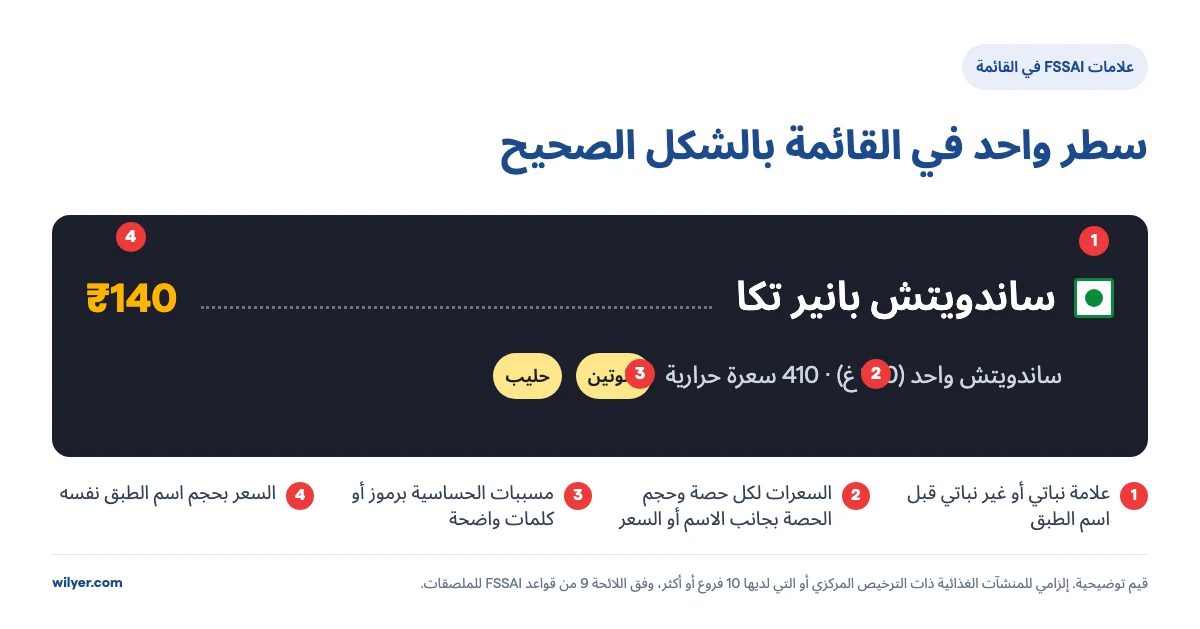
لا تعرض رسوم الخدمة على أنها إلزامية في القائمة. فمنذ عام 2022 تنص الإرشادات المركزية لحماية المستهلك على عدم جواز إضافة رسوم الخدمة تلقائيًا.
الخطوة 6: أنشئ تخطيط الشاشة بمنطقة للقائمة وأخرى للعرض
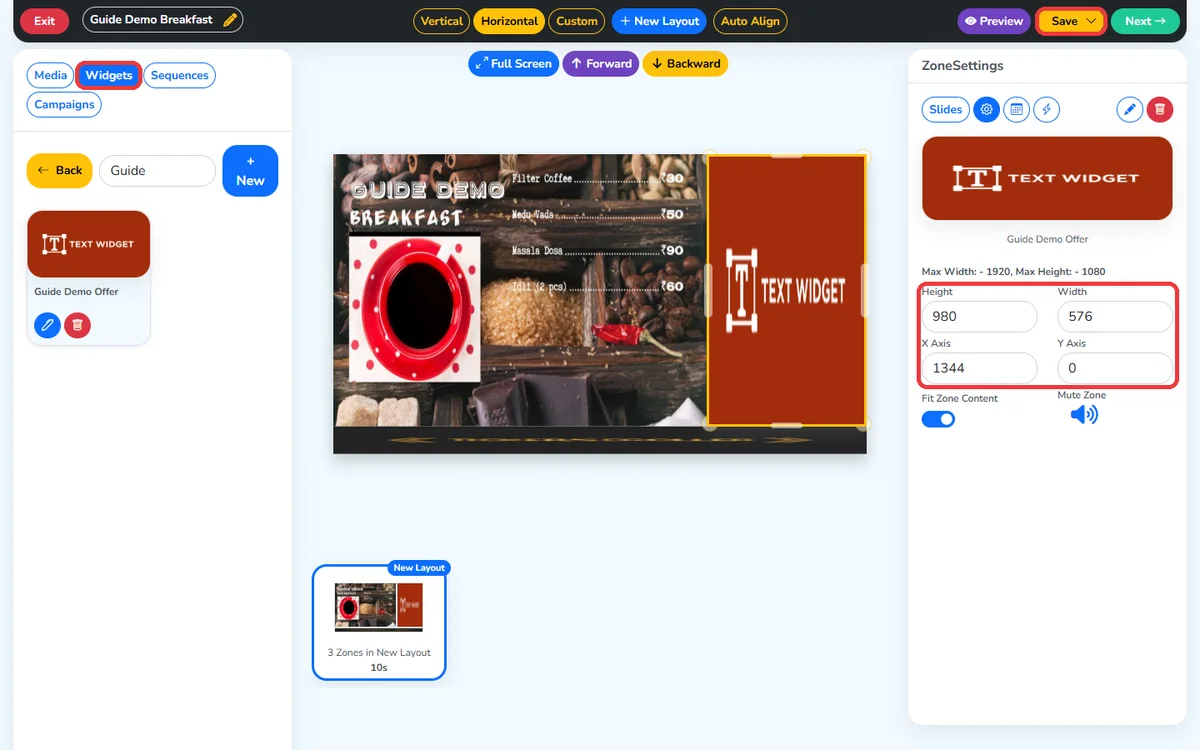
اذهب إلى Playlists وانقر + New Playlist وسمّها باسم الوجبة، مثل الإفطار. ستفتح مباشرة في محرر التخطيط بمقاس 1920 × 1080. اسحب تصميم القائمة إلى اللوحة الفارغة لإنشاء المنطقة الأولى، ثم اضبط مقاسها الدقيق من Zone Settings (أيقونة الترس): العرض والارتفاع وموضع المنطقة. وفعّل Fit Zone Content ليملأ التصميم المنطقة.
تخطيط يناسب معظم الكاونترات: تشغل القائمة نحو 70% من الشاشة بمقاس 1344 × 980 عند X 0, Y 0، ويظهر عرض اليوم على اليمين بمقاس 576 × 980 عند X 1344. ويمتد شريط متحرك أسفل الشاشة بمقاس 1920 × 100 عند Y 980. أنشئ العرض من Widgets ثم Text ثم + New، والشريط من Widgets ثم Ticker ثم + New، ثم اسحب كلًا منهما إلى جزء فارغ من اللوحة.
الخطوة 7: أضف لغة ثانية (اختياري)
يستطيع Wilyer عرض قائمتك بأكثر من لغة. ضع الهندية أو لغة ولايتك فوق الاسم الإنجليزي، واستخدم خطًا يدعم تلك الكتابة، وتحقق من النتيجة على الشاشة الفعلية، لأن بعض الخطوط تُسقط حروفًا في الكتابات الهندية.
الخطوة 8: جدول الإفطار والغداء والعشاء
أنشئ قائمة تشغيل لكل وجبة، ولكل منها تصميم قائمتها الخاص. وتحدد مواعيد كل منها عند نشرها: انقر Next في محرر التخطيط، واختر الشاشة، ثم انقر Schedule.
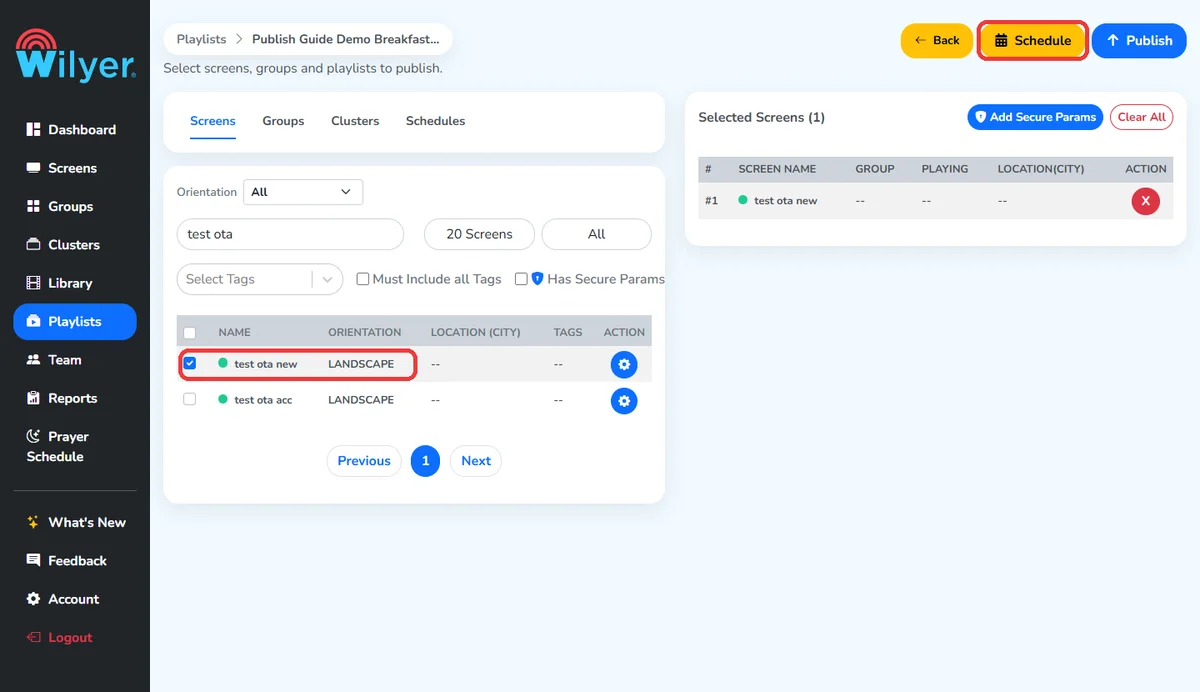
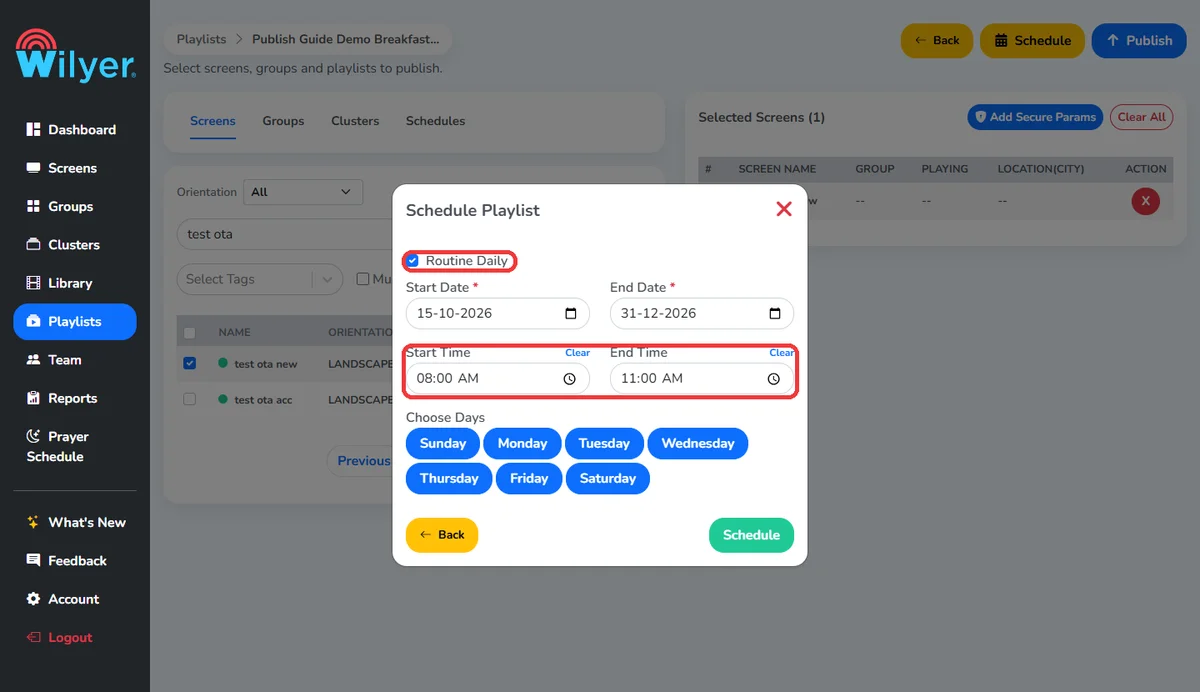
حدد Routine Daily، واضبط تاريخي البدء والانتهاء والساعات، مثل 8:00 إلى 11:00 للإفطار، و11:00 إلى 15:00 للغداء، و15:00 حتى الإغلاق لقائمة المساء. اختر الأيام، وانقر Schedule ثم Publish. وكرر ذلك لكل وجبة على الشاشة نفسها. ولقائمة المهرجانات، حدد تاريخ انتهاء لتتوقف من تلقاء نفسها: راجع أفكار قوائم ديوالي.
الخطوة 9: انشر واختبر من الطابور
قف حيث يقف عملاؤك وأجرِ اختبار الثواني الثلاث: هل تجد الفئة والطبق والسعر في نحو ثلاث ثوانٍ؟ تحقق من عدم قص أي جزء، ومن أن الصور غير ممطوطة، وأن العرض والشريط المتحرك واضحان. انشر أولًا على فرع واحد، ثم على مجموعة فروع عندما يبدو كل شيء صحيحًا.
يواصل تطبيق Wilyer عرض قائمتك من ذاكرة الشاشة إذا انقطع الإنترنت، ويعمل من تلقاء نفسه عند عودة الكهرباء. ويوضح دليل التكلفة ما تحتاج إلى رصده لانقطاع الكهرباء.
أخطاء شائعة يجب تجنبها
- أطباق كثيرة جدًا: أكثر من 10 في شاشة واحدة، فلا يُقرأ شيء.
- أسعار صغيرة: أسعار أصغر من أسماء الأطباق أو مخفية في زاوية.
- نص رمادي فوق الصور: لا يحقق تباين 4.5:1 على شاشة ساطعة.
- صور ممطوطة: صمم بنسبة 16:9 للوضع الأفقي وفعّل خيار Fit Zone Content.
- الإفلات فوق منطقة موجودة: يضيف شريحة إلى تلك المنطقة بدل إنشاء منطقة جديدة، فأفلت العناصر الجديدة على جزء فارغ من اللوحة.
- عروض مهرجانات بلا تاريخ انتهاء: يبقى عرض ديوالي ظاهرًا في يناير.
الأسئلة الشائعة
كم يستغرق إنشاء قائمة طعام رقمية؟
نحو 30 دقيقة للشاشة الأولى بعد ربط التلفزيون بحسب تجربتنا، ومعظم هذا الوقت لاختيار قالب وكتابة الأطباق والأسعار. وتحتاج قائمة كل وجبة إضافية إلى بضع دقائق أخرى.
هل يمكنني إنشاء قائمة طعام رقمية مجانًا؟
يمكنك تصميمها مجانًا في Canva أو PowerPoint وتشغيلها من ذاكرة USB، لكن كل تغيير في الأسعار يعني ملفًا جديدًا وزيارة للتلفزيون. أما تبديل القوائم بحسب الوقت وتحديث الشاشات عن بُعد فيحتاجان إلى برنامج لافتات رقمية. وتشمل التجربة المجانية من Wilyer عدد 15 شاشة لمدة 14 يومًا دون بطاقة.
ما المقاس المناسب لقائمة الطعام الرقمية بالبكسل؟
1920 × 1080 بكسل لشاشة Full HD أفقية، أو 1080 × 1920 للوضع العمودي. ويبدأ محرر التخطيط في Wilyer بمقاس 1920 × 1080 وفيه إعداد Vertical للشاشات العمودية.
هل يمكن أن تتغير القائمة تلقائيًا بحسب وقت اليوم؟
نعم. أنشئ قائمة تشغيل لكل وجبة وامنح كلًا منها موعدًا يوميًا خاصًا عند نشرها على الشاشة، مثل 8:00 إلى 11:00 للإفطار. وتبدّل الشاشة القوائم من تلقاء نفسها.
هل أحتاج إلى تلفزيون خاص؟
لا. يعمل أي تلفزيون ذكي عليه تطبيق Wilyer، أما التلفزيون غير الذكي فيحتاج إلى مشغل وسائط صغير. وإذا كانت الشاشة ستعمل 16 ساعة أو أكثر يوميًا أو ستُعلّق بالوضع العمودي، فالشاشة التجارية هي الخيار الأكثر أمانًا.
هل يجب أن أعرض السعرات الحرارية في قائمتي الرقمية؟
فقط إذا كان لنشاطك الغذائي ترخيص مركزي أو 10 فروع أو أكثر. فعندها تشترط قواعد FSSAI للملصقات ذكر السعرات لكل حصة وحجم الحصة، وعبارة عن 2,000 سعرة حرارية، ومعلومات مسببات الحساسية، وعلامة النباتي أو غير النباتي. وتعدّ إرشادات FSSAI المنشآت الأصغر ذات الترخيص الولائي معفاة.
كيف تبدأ
ابدأ بشاشة واحدة ووجبة واحدة، واختبرها من الطابور، ثم أضف البقية. شاهد فيديو قوائم الطعام الرقمية في دقيقتين لترى ذلك عمليًا، واعرف المزيد عن برنامج Wilyer لقوائم الطعام الرقمية، وابدأ تجربة مجانية تشمل 15 شاشة لمدة 14 يومًا، أو احجز عرضًا توضيحيًا. هل تشغّل قائمتك على جهاز Fire TV Stick؟ راجع دليل قائمة الطعام الرقمية على Fire TV.


