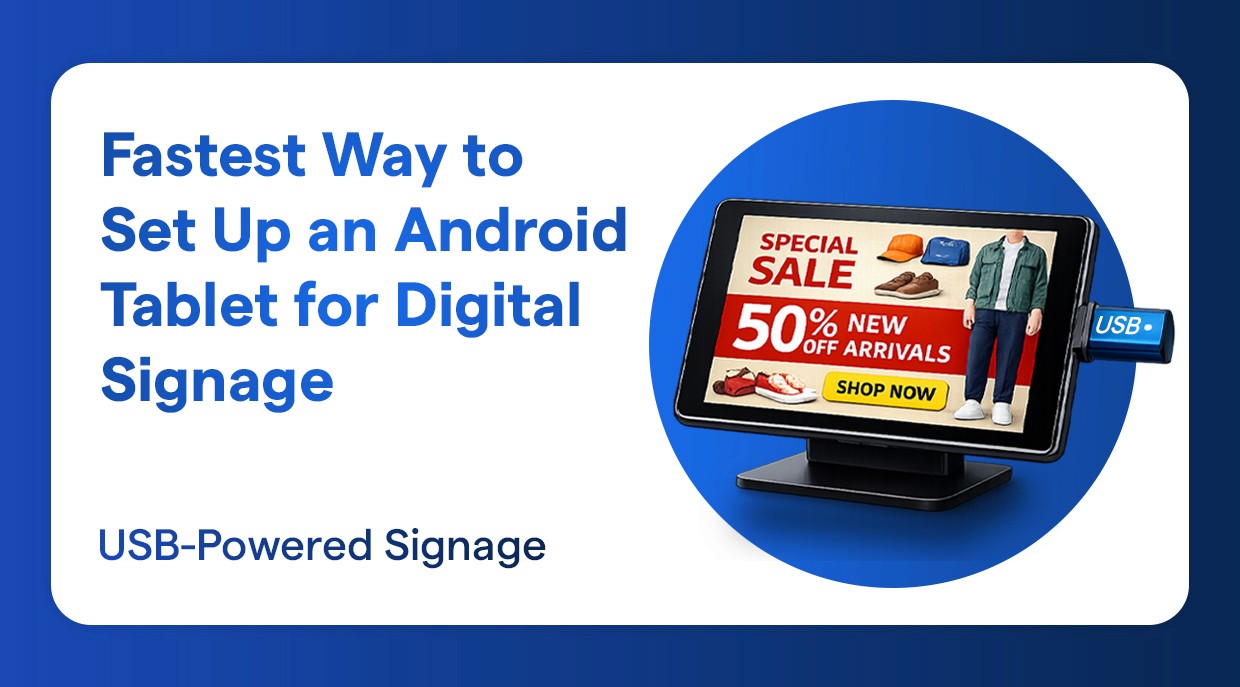
signage الرقمية الجدول
كيفية تحويل أي جهاز لوحي إلى لافتات رقمية ذكية عبر USB
دليل بسيط لاستخدام محرك USB لتشغيل اللافتات الرقمية على الأجهزة اللوحية
١٧ رجب ١٤٤٧ هـ
المقدمة
تحويل الجهاز اللوحي إلى شاشة عرض دعاية رقمية أسهل وأكثر عملية مما يدركه معظم الناس، خاصةً مع برنامج Wilyer للدعاية الرقمية. إذا كان لديك بالفعل جهاز لوحي غير مستخدم، فلا داعي للاستثمار في شاشات باهظة الثمن أو معدات متخصصة للبدء.
مع البرنامج المناسب للدعاية الرقمية، يمكن تحويل جهازك اللوحي إلى شاشة احترافية، وسهلة الإدارة لعرض القوائم، والعروض الترويجية، والإعلانات، ومقاطع الفيديو، أو رسائل العلامة التجارية. إنها حل موفر ومرن للأعمال التجارية، والمطاعم، والمكاتب، وحتى المساحات الشخصية. في هذا الدليل، سنوضح لك كيف يمكن لجهاز لوحي بسيط أن يصبح شاشة قوية يمكنك التحكم فيها وتحديثها في أي وقت، ومن أي مكان.
هذا الأسلوب مثالي للأعمال التي ترغب في حل فعال من حيث التكلفة دون التنازل عن الجودة. أجهزة اللوحية مدمجة، وموفرة للطاقة، وسهلة التركيب على الجدران، أو العدادات، أو الحوامل. من خلال تثبيت تطبيق للدعاية الرقمية، يمكنك إدارة وتحديث المحتوى عن بُعد في الوقت الفعلي، جدولة العروض، وإبقاء شاشتك مغلقة في وضع الكشك بحيث تعمل بشكل مستمر دون انقطاع. بالنسبة لأي شخص يبحث بالفعل عن دعاية رقمية ويمتلك جهاز لوحي، فإن هذه هي الطريقة الأكثر ذكاءً والأكثر تكلفة للبدء—إعداد بسيط، تكلفة منخفضة، ومرونة قصوى.
ثلاث طرق لتثبيت تطبيق الدعاية الرقمية على جهازك اللوحي:
استخدام متجر Google Play: للاستخدام التطبيق على أجهزة لوحيك، من الضروري الوصول إلى متجر Google Play باستخدام حساب Google نشط. تسجيل الدخول يسمح لك بتنزيل، وتثبيت، وتحديث تطبيق الدعاية الرقمية بسلاسة عبر جميع الأجهزة. وهذا يضمن تجربة سلسة ومتسقة، مما يمكّن جهازك اللوحي من تشغيل برنامج الدعاية بأمان وموثوقية. مع الوصول إلى متجر Play، تستفيد أيضًا من التحديثات التلقائية، واستقرار التطبيق، والتوافق، مما يسهل إدارة جهازك اللوحي كشاشة دعاية رقمية مخصصة دون أي تعقيد تقني.
استخدام Chrome: يحدث هذا عندما يتم تنزيل تطبيق عبر متصفح Chrome على الجهاز اللوحي. إنه مفيد للنشر الكبير، مما يمكّن من تثبيت سريع بالجملة، تكوينات متسقة، إدارة الإصدارات بشكل محكم، وتبسيط النشر عبر أجهزة متعددة في بيئات المؤسسات أو المواقع المتعددة.
استخدام USB (الأسرع): خزن تطبيق Wilyer Digital Signage لنظام Android على محرك USB ثم اتصل به في جهازك اللوحي باستخدام كابل USB OTG. قم بتثبيت التطبيق من مدير الملفات في الجهاز اللوحي.
Wilyer Latest APK: https://files.wilyer.com/apks/cloud/wilyer-signage-v3.9.6-nov-3-2025-c96-official-release.apk
يمكن تنزيل تطبيق الدعاية الرقمية Wilyer على اللابتوب باستخدام الرابط المقدم. بمجرد تنزيله، يمكن نقل ملف التطبيق إلى محرك أقراص فلاش، ويمكن إكمال خطوات التثبيت المتبقية من خلال اتباع التعليمات في منشور المدونة.
ما تحتاجه لإعداد دعاية رقمية على جهاز لوحي
لإعداد دعاية رقمية على جهازك اللوحي، ستحتاج إلى جهاز لوحي متصل عبر USB للحصول على طاقة مستمرة وتشغيل موثوق. يضمن الاتصال الثابت عبر USB عرضًا غير منقطع، ويمنع استنزاف البطارية، ويدعم الاستخدام طويل الأمد، مما يجعله مثاليًا لبيئات الدعاية الرقمية التي تعمل دائمًا.
قبل أن نبدأ، تأكد من أن لديك:
جهاز لوحي بنظام Android (أي طراز).
قرص فلاش USB يحتوي على تطبيق الدعاية الرقمية (ملف APK في حالة Android).
اتصال إنترنت Wi-Fi
5-10 دقائق من وقت الإعداد
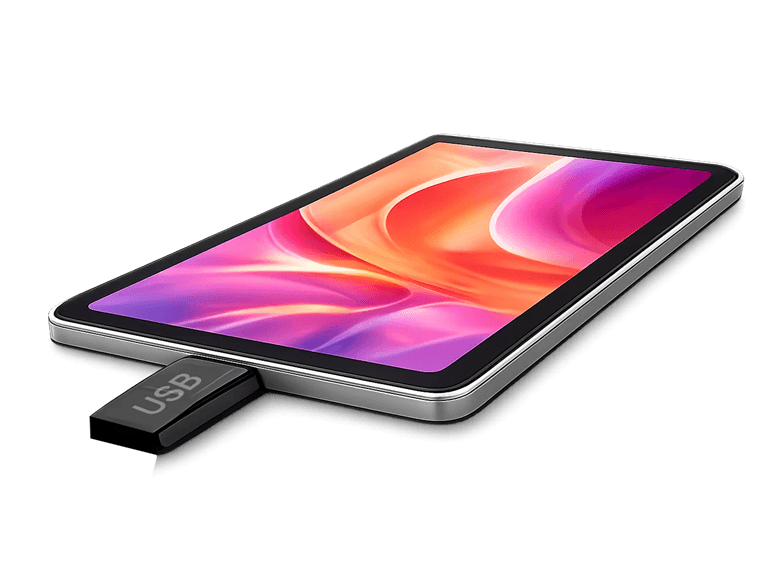
الخطوة 1: افتح ملفاتي وانتقل إلى درج التطبيقات.
في هذه المرحلة، يجب أن نحصل على مدير الملفات حتى نتمكن من تثبيت برنامج الدعاية الرقمية. لعرض درج التطبيقات (أي جميع التطبيقات التي لديك)، اسحب لأعلى من أسفل الشاشة الرئيسية لجهازك اللوحي.
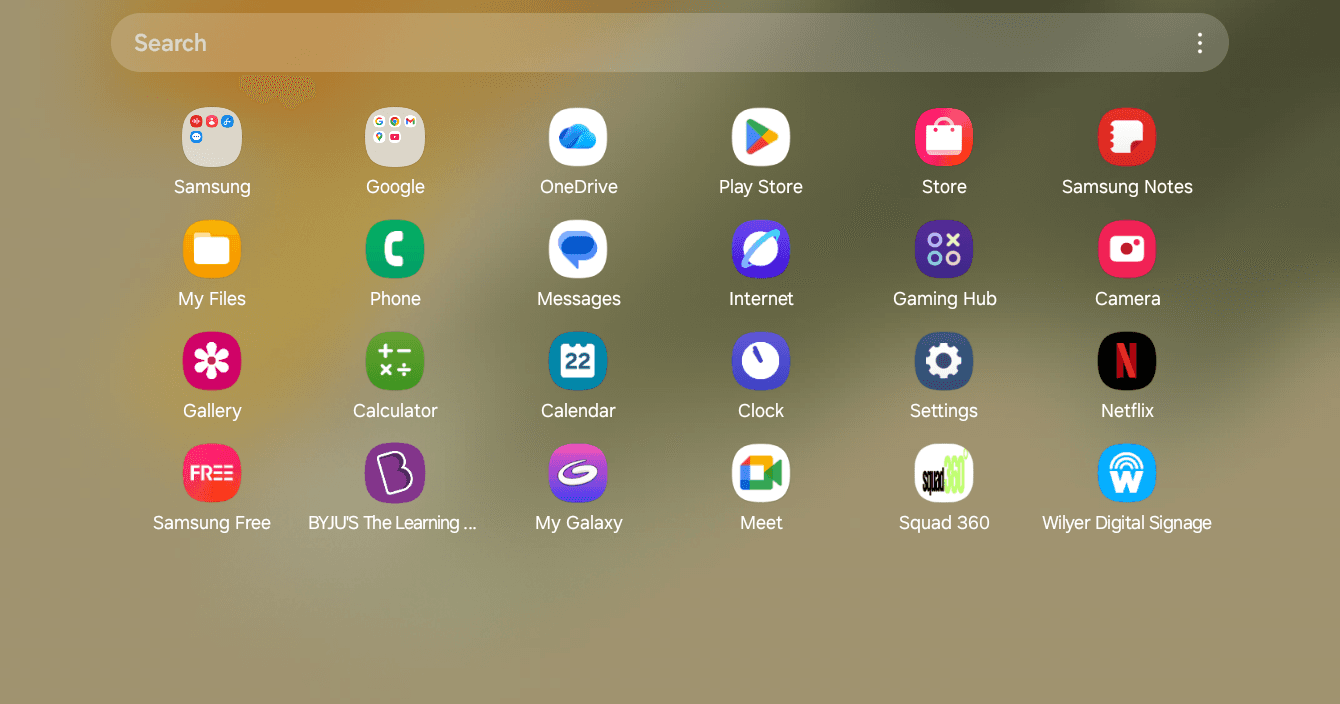
ابحث واضغط على تطبيق ملفاتي (مع شعار مجلد برتقالي على أجهزة Samsung). هذا هو تطبيق إدارة الملفات الذي سيوفر لك الوصول إلى التخزين وأي جهاز USB آخر متصل بجهازك اللوحي.
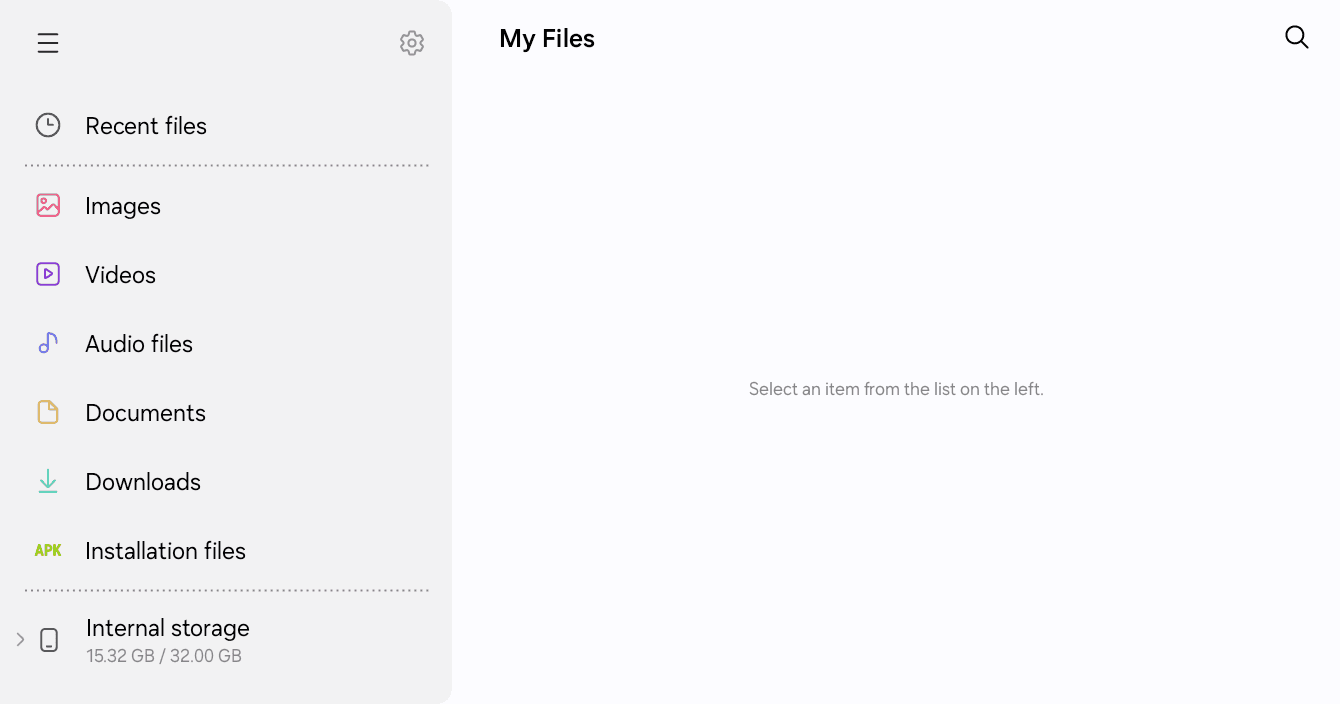
الخطوة 2: قم بتوصيل محرك USB وابحث عن تطبيق الدعاية الرقمية.
اختر محرك USB الخاص بك مع ملف APK لتطبيق Wilyer Digital Signage في منفذ USB لجهازك اللوحي. تم دعم USB OTG (On-The-Go) في معظم الأجهزة اللوحية الحديثة مما يمكّنها من الوصول إلى أجهزة تخزين USB.
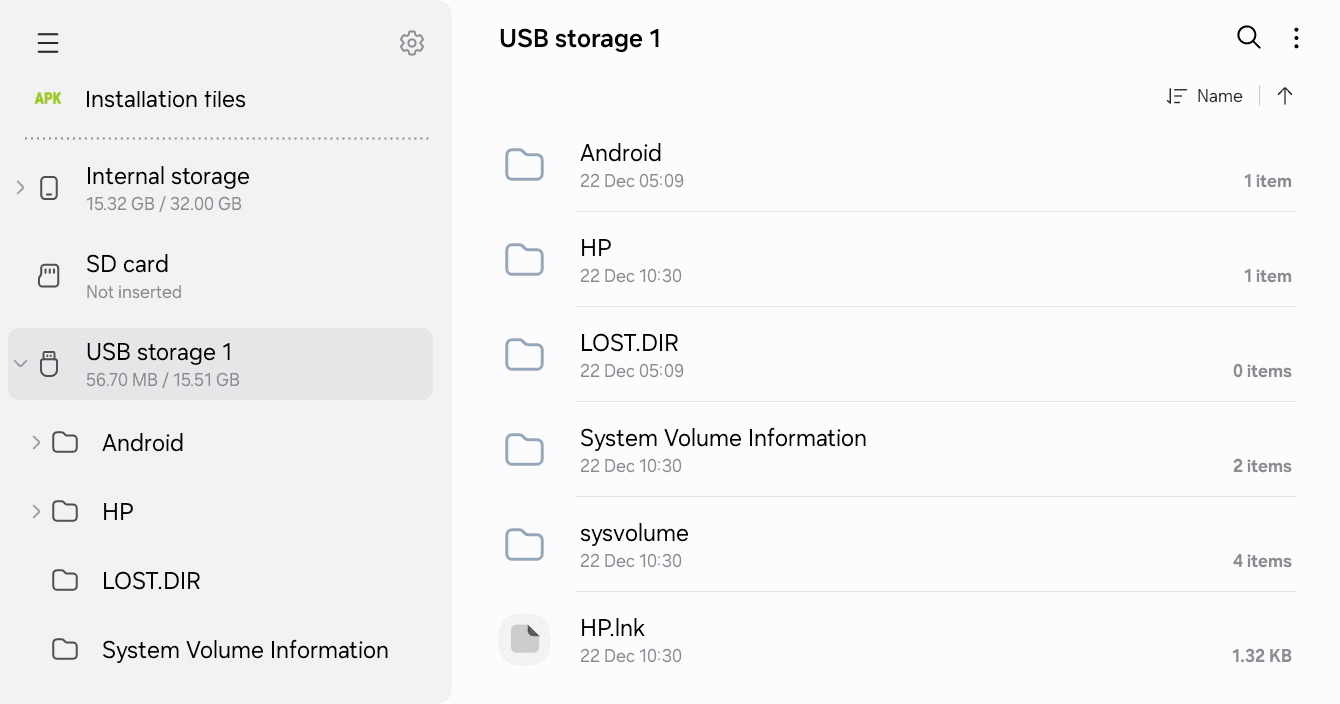
قم بالتصفح عبر المجلدات حتى تجد مجلد "تطبيق Wilyer". الملف الذي تجده في هذا المجلد هو ملف التثبيت لبرنامج مشغل الدعاية في جهازك اللوحي.
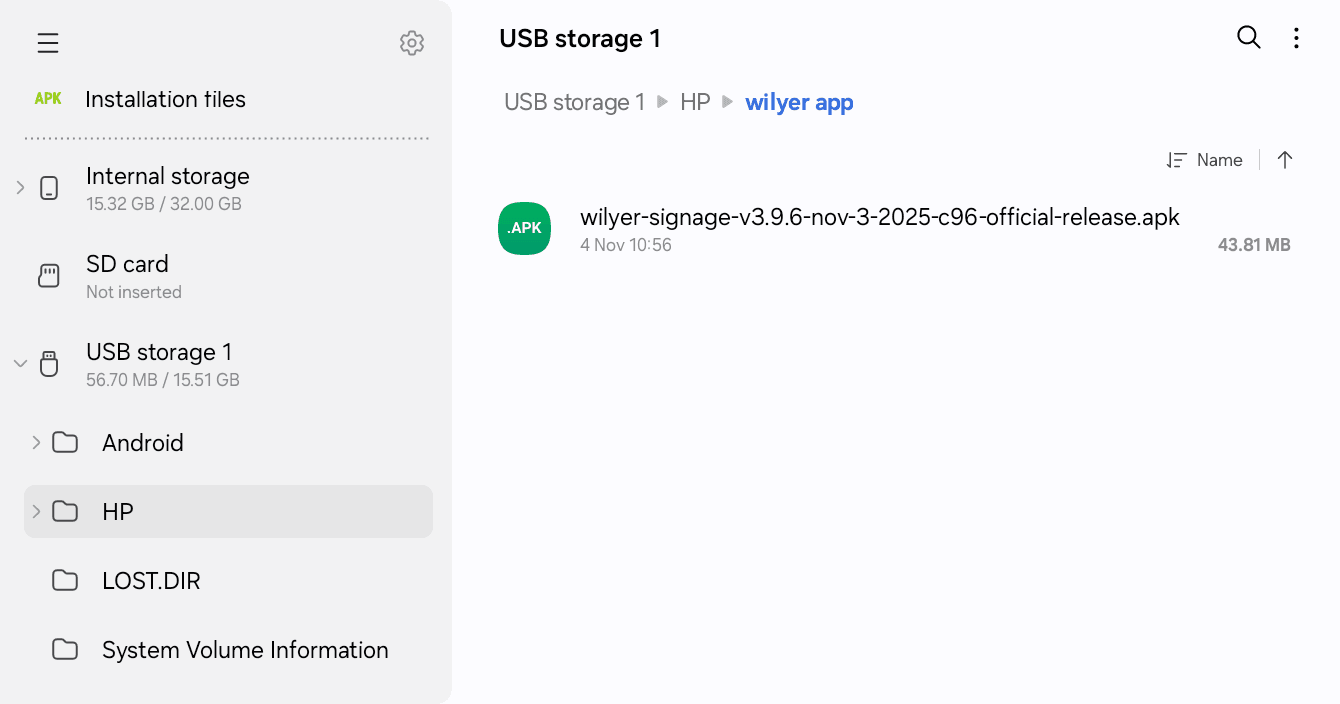
الخطوة 3: تثبيت تطبيق الدعاية الرقمية (APK)
اذهب إلى مجلد تطبيق Wilyer واضغط على ملف APK المسمى wilyer-signag...al-release.apk. حزمة تطبيق الدعاية الرقمية لنظام Android.
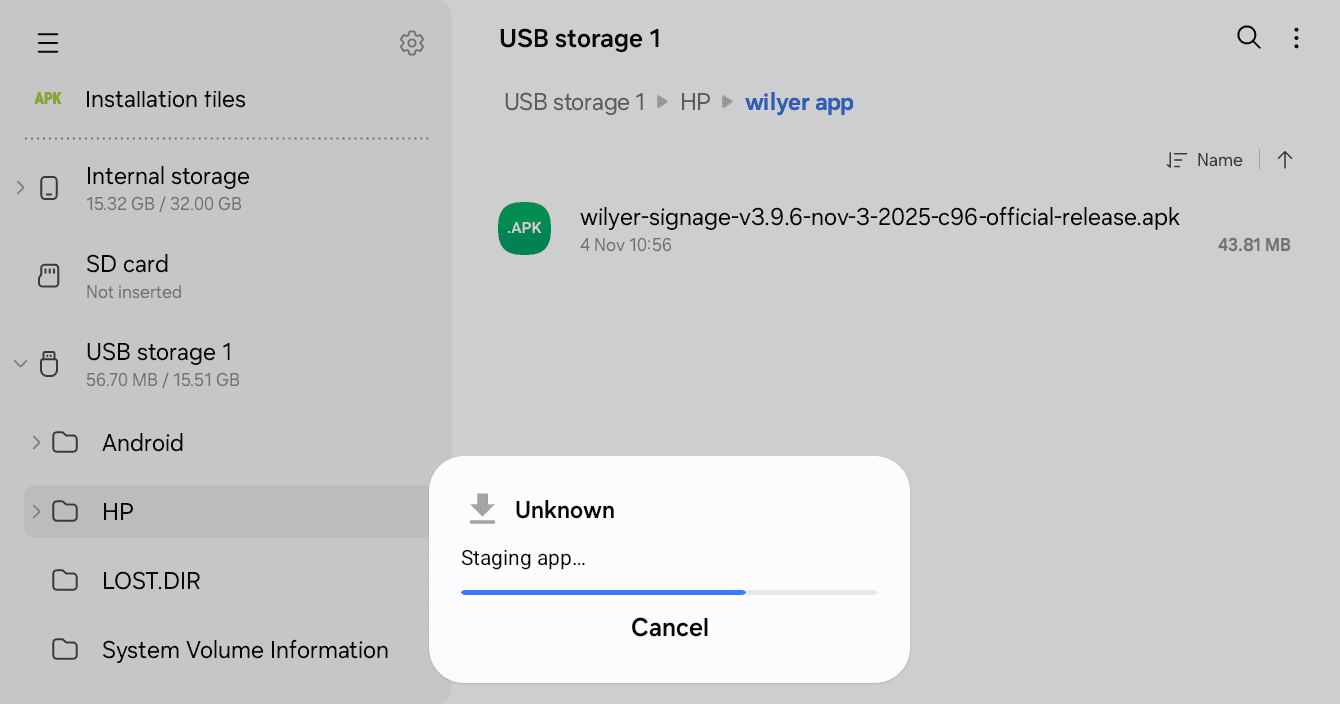
سيبدأ التطبيق في التحضير للتثبيت على جهازك اللوحي. أول ملصق سترى هو ملصق غير معروف والنظام يحقق في التطبيق.
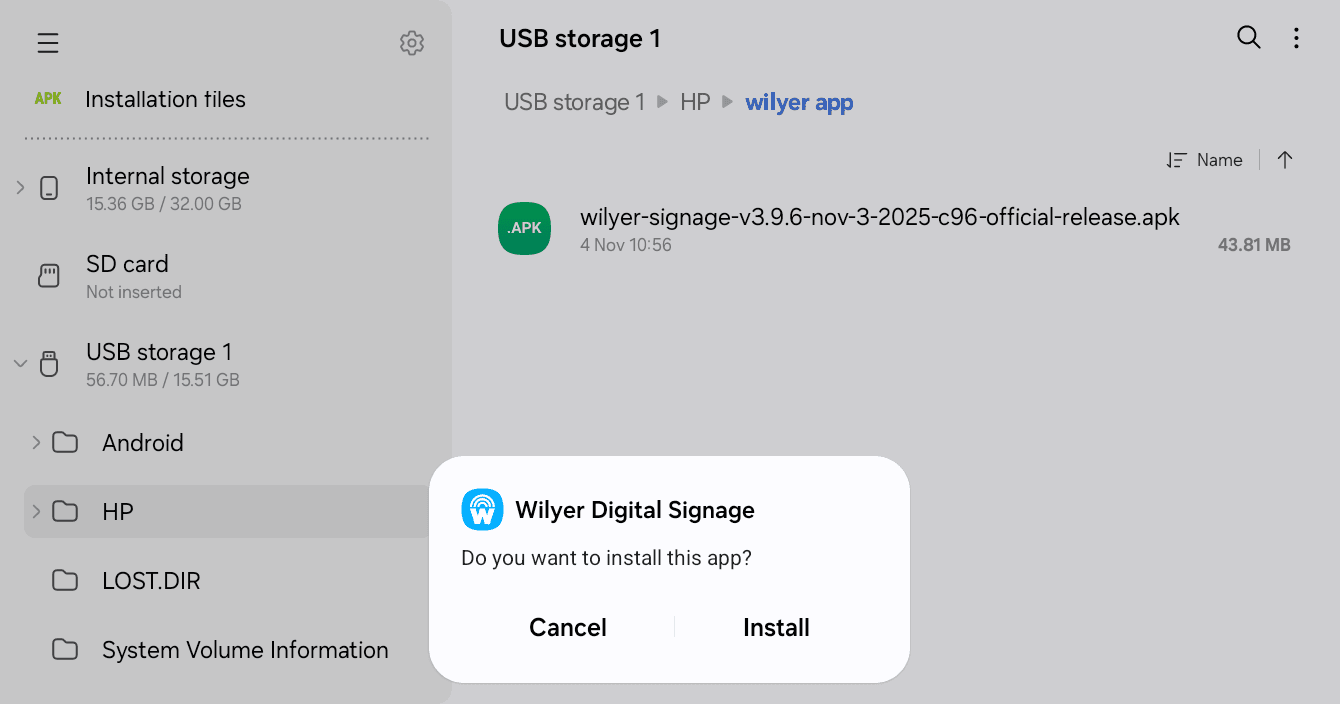
سيظهر نافذة منبثقة باسم التطبيق وهو Wilyer Digital Signage. إنه منتج إدارة دعاية جهازك اللوحي الذي سيجعل جهازك يبدو احترافيًا ورقميًا.
التثبيت اضغط على تثبيت لبدء عملية التثبيت. سيقدم لك النظام سؤالًا: هل ترغب في تثبيت هذا التطبيق؟
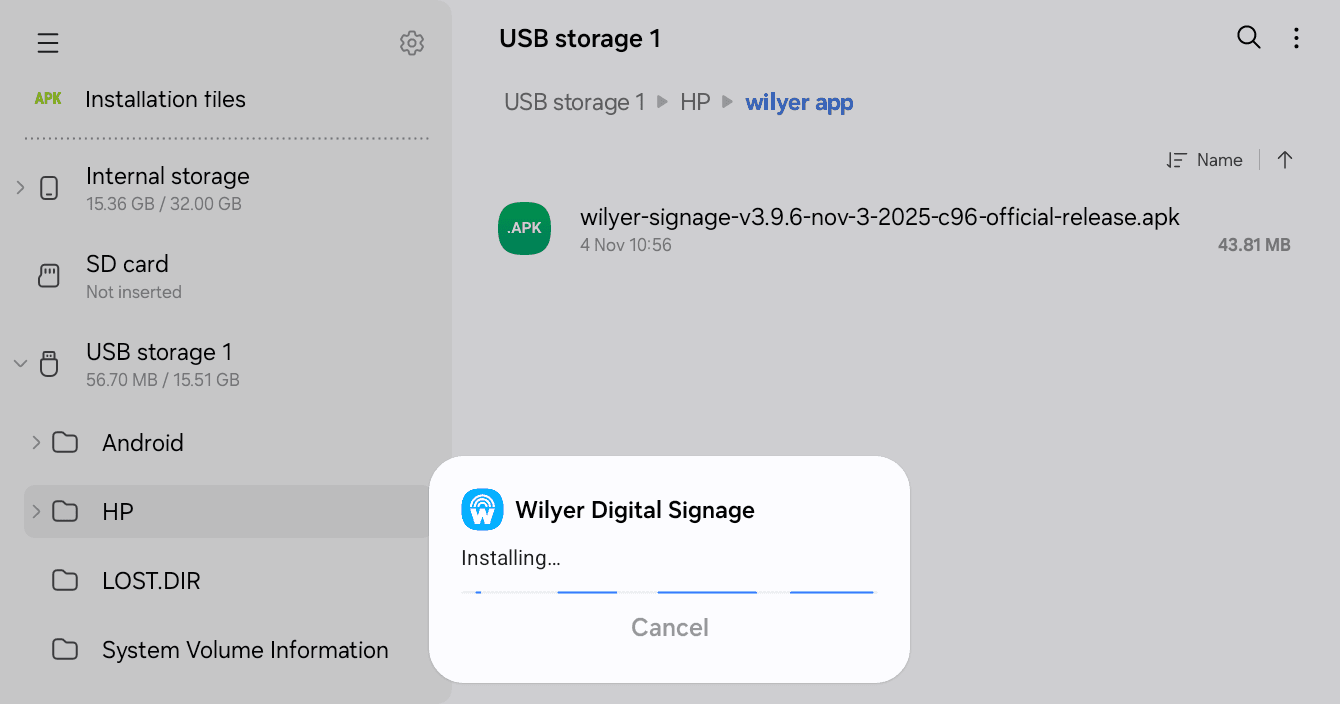
ستظهر شريط التقدم وسيتم عرض تقدم التثبيت. لأن التطبيق الخاص بالدعاية الرقمية يتم تثبيته على جهازك.
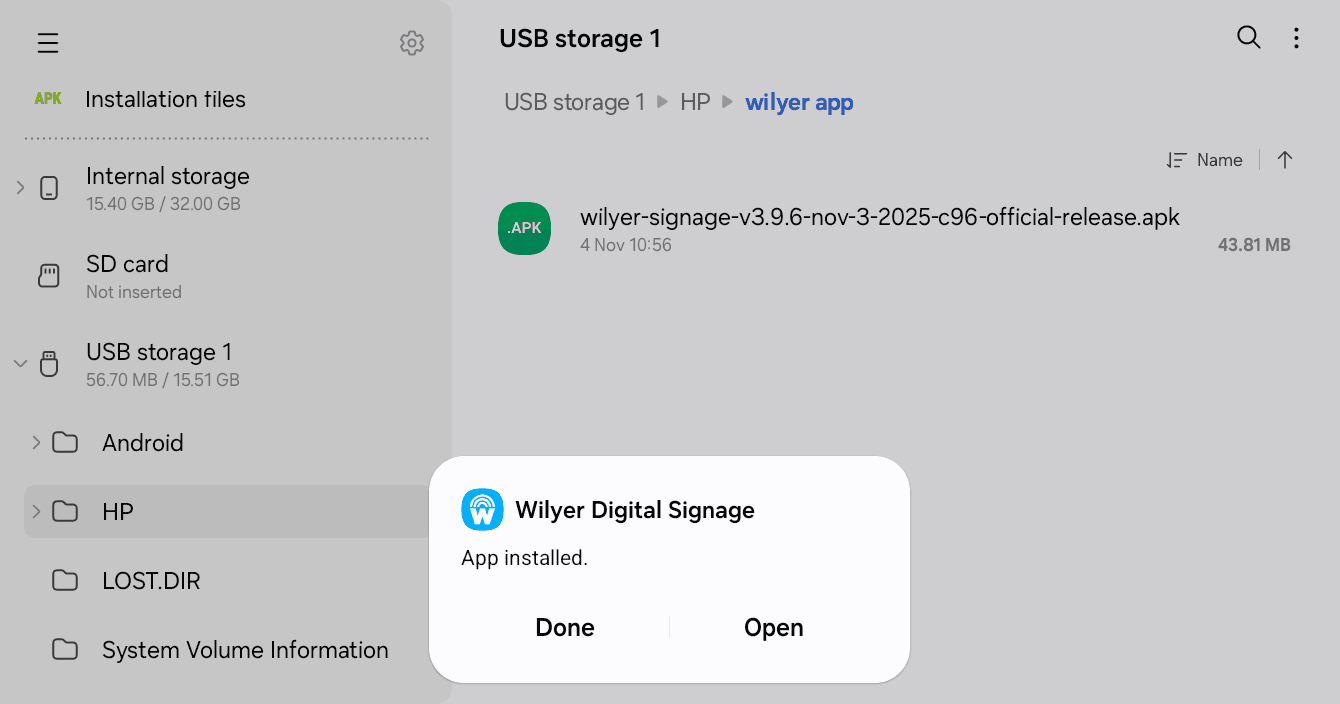
ستظهر عبارة "التطبيق مثبت" عند الانتهاء من التثبيت. رسالتين للاختيار: تم وفتح. افتح وابدأ نظام الدعاية الرقمية لجهازك اللوحي الجديد على الفور.
الخطوة 4: ابدأ وكوّن جهاز العرض الرقمي لجهازك اللوحي
رمز تطبيق Wilyer Digital Signage موجود حاليًا في درج التطبيقات لديك. لديه رمز أزرق وشعار Wilyer، والذي يسهل التعرف عليه بين التطبيقات الأخرى.
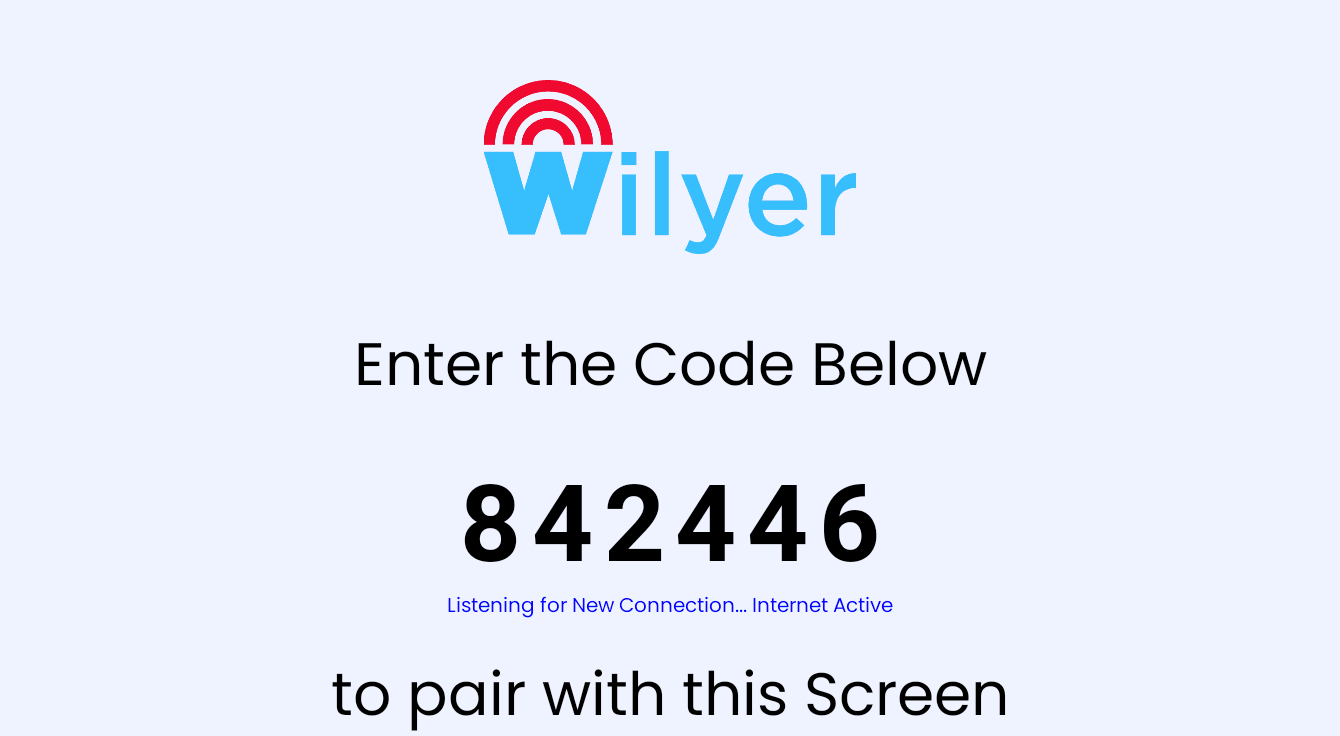
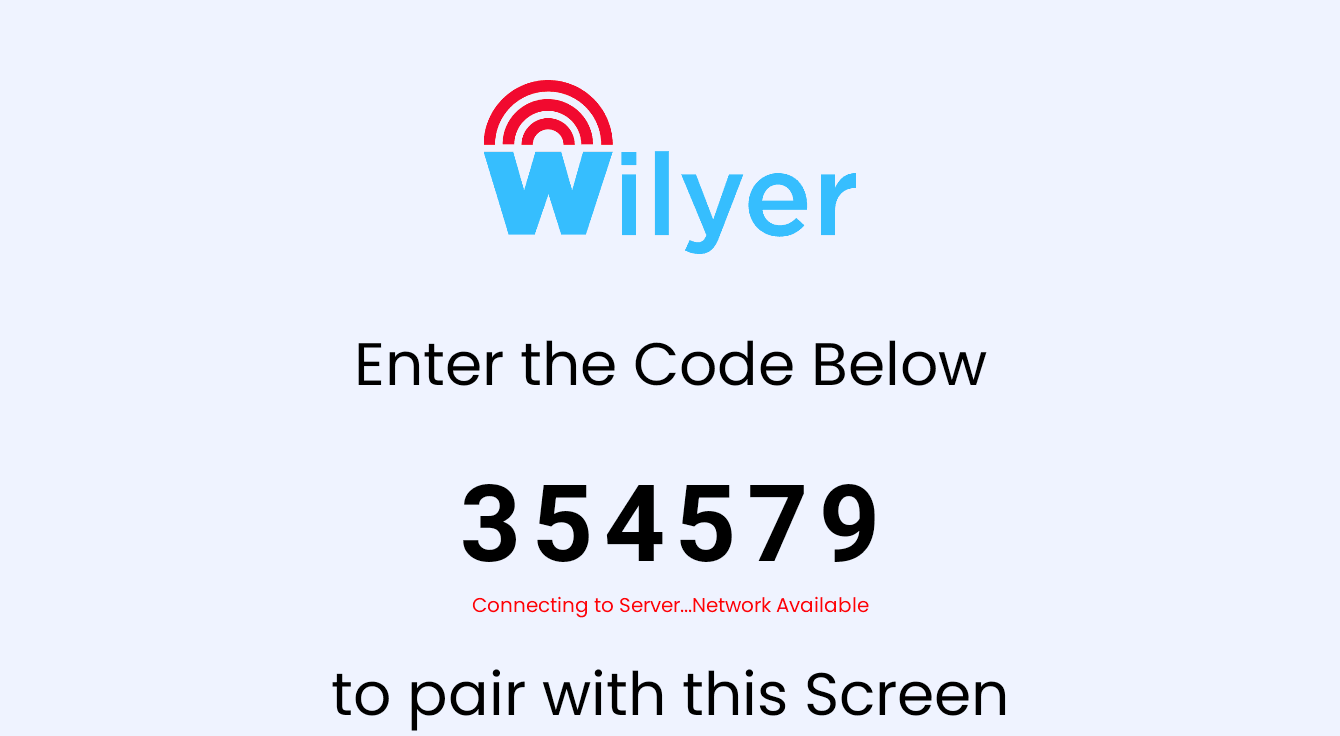
أول شيء تراه عند فتح التطبيق لأول مرة هو شاشة الاقتران. هذه هي واجهة إدارة شاشة الدعاية لجهازك اللوحي. تظهر الشاشة أيضًا رمز الاقتران المكون من 6 أرقام والذي ستستخدمه لربط جهازك اللوحي بمنصة إدارة محتوى الدعاية الرقمية السحابية.
الخطوة 5: الاتصال بشبكة Wi-Fi
العملية الأولى لتثبيت نظام الدعاية الرقمية لجهازك اللوحي هي الحصول على اتصال بالإنترنت. يجب أن يكون لديك اتصال Wi-Fi لجهازك اللوحي للتفاعل مع منصة إدارة محتوى الدعاية الرقمية السحابية.
عند وجودك في الشاشة الرئيسية لجهازك اللوحي، تحتاج إلى السحب لأسفل للحصول على لوحة إعدادات سريعة.
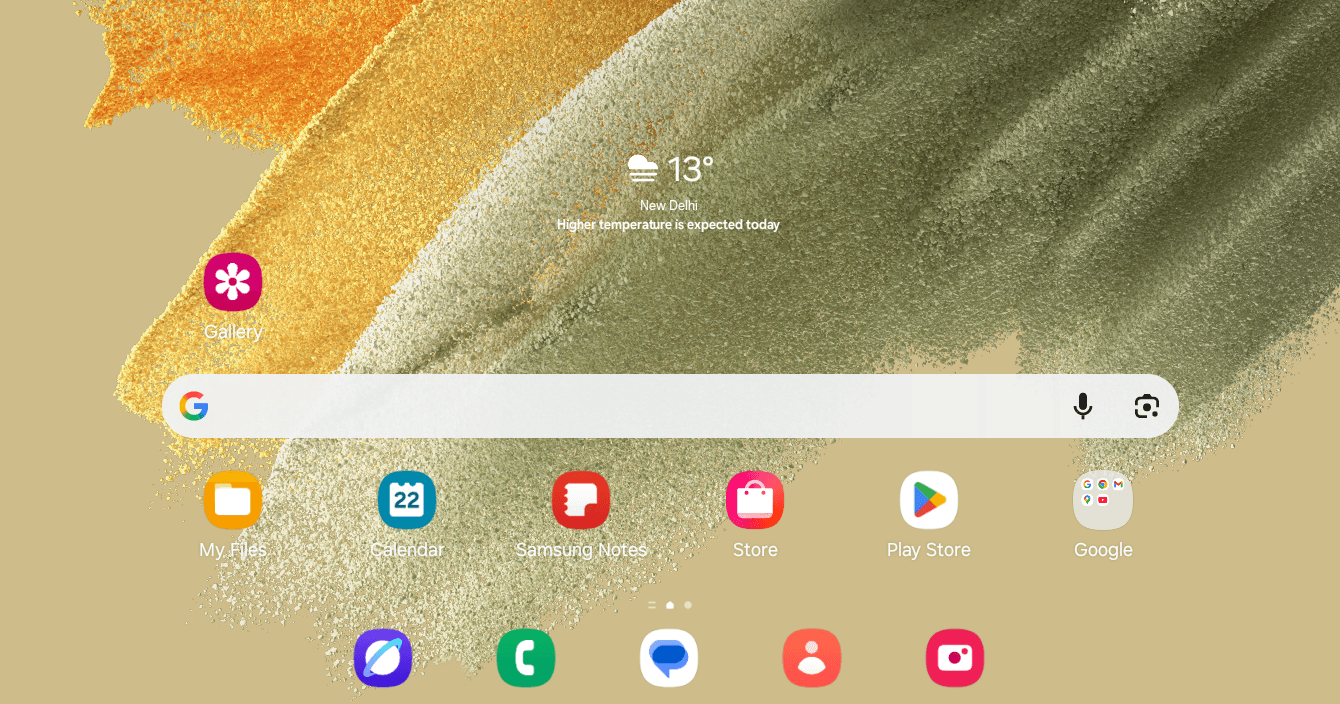
المس رمز Wi-Fi وقم بتفعيل الاتصال بشبكة Wi-Fi. في رسالة الحالة، سيكون لديك حالة تشغيل الواي فاي حيث يتم تشغيل المحول اللاسلكي.
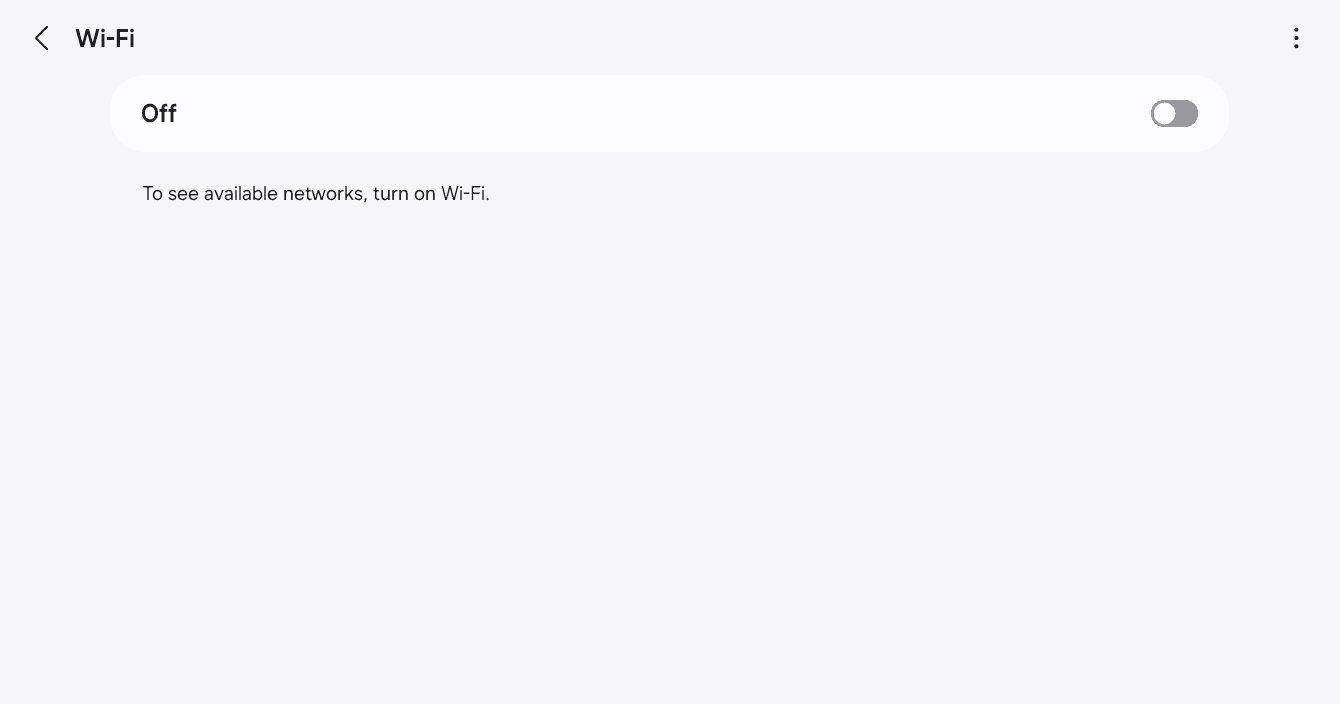
بعد تشغيل الواي فاي، سيبحث جهازك اللوحي عن الشبكات المتاحة. اختر نوع الشبكة التي ترغب في الاتصال بها من الشبكات الموجودة. هنا نحن متصلون بشبكة الاتصال الحالية.
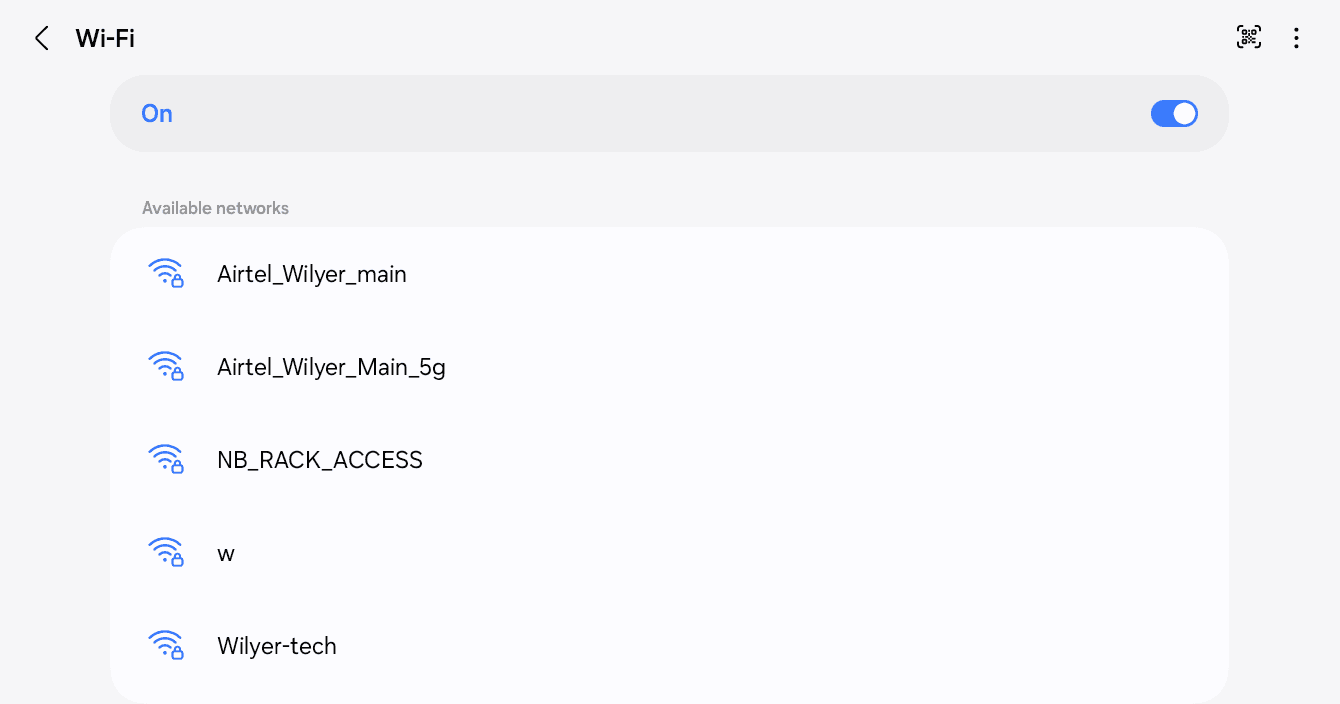
اضغط على تم للانتهاء من الاتصال بشبكة Wi-Fi. الآن متصل بالإنترنت وقد خطوت خطوة واحدة نحو أن تصبح عرض دعاية رقمية ذكي.
الصق رمز الاقتران هذا في لوحة التحكم الخاصة بحساب Wilyer الخاص بك وقم بربط الجهاز وابدأ في التحكم بمحتواك عن بُعد. الرسالة الصوتية هي "استماع... اتصال جديد... الإنترنت نشط" تأكد من أن جهازك اللوحي قد تم اقترانه.
الخطوة 6: تكوين أذونات التطبيق لأفضل أداء
لكي يعمل نظام الدعاية الرقمية لجهازك اللوحي بسلاسة، ستحتاج إلى تكوين بعض الأذونات. انتقل إلى الشاشة الرئيسية واذهب إلى الإعدادات.
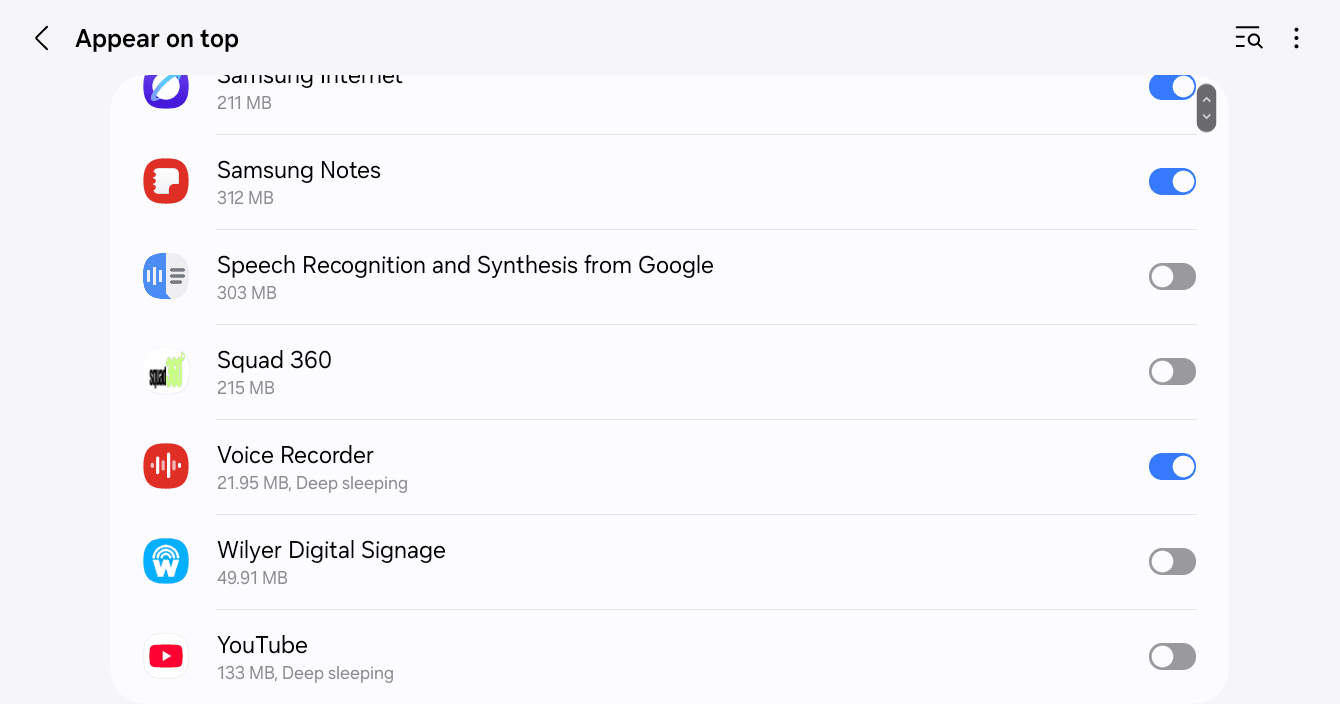
افتح الإعدادات واذهب إلى الاتصالات للتأكد من أنك لديك واي فاي مفعل. تحتاج الدعاية الرقمية في السحاب إلى اتصال إنترنت موثوق.
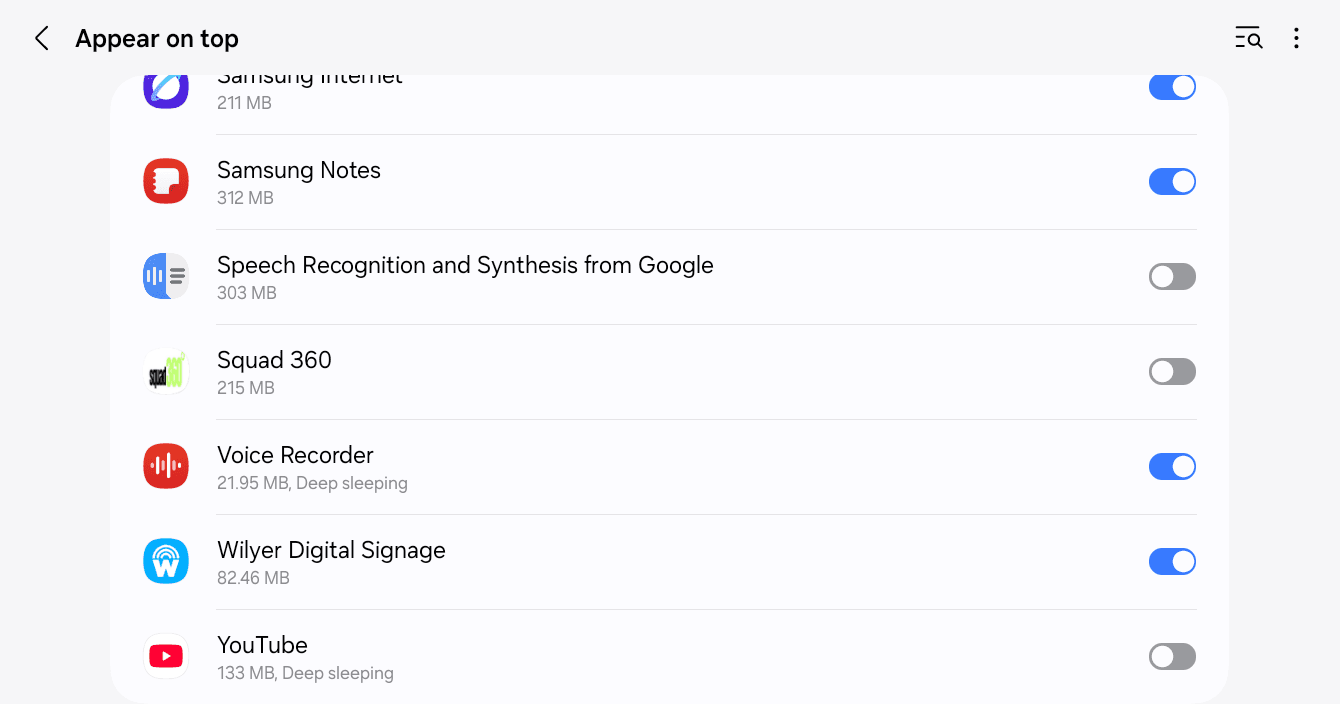
تظهر الشاشة التي تعبر عن "الظهور على القمة" تفيد بأن: هذا الإذن سيمكن ظهور تطبيق على قمة التطبيقات الأخرى التي تستخدمها. قد يتضارب هذا مع استخدام التطبيقات الأخرى.
ابحث عن تطبيق Wilyer Digital Signage في قائمة التطبيقات. سترى المفتاح في هذه اللحظة مغلقًا (باللون الرمادي).
للسماح بهذا، اضغط على مفتاح التبديل بجوار Wilyer Digital Signage. سيتغير المفتاح إلى اللون الأزرق، مما يعني أنه قد تم الموافقة عليه الآن.
هذا ضروري لحل عرض جهازك اللوحي لأن ذلك سيمكن تطبيق الدعاية من البقاء في قمة جميع التطبيقات الأخرى، وبالتالي يمكن رؤية محتواك في جميع الأوقات، ولن يسمح للمستخدم بالوصول إلى التطبيقات الأخرى عن طريق الخطأ.
الخطوة 8: اضغط على قائمة إعدادات التطبيق داخل التطبيق.
اذهب إلى الصفحة الرئيسية الخاصة بك وافتح تطبيق Wilyer Digital Signage مرة أخرى. في هذه المرحلة يجب أن تقوم بتكوين إعدادات معينة تطبيق معينة لضمان الحصول على أفضل أداء للعلامات الرقمية لجهازك اللوحي.
عند فتح التطبيق، ستحصل على الشاشة الرئيسية مع رمز الاقتران. على الشاشة، يوجد قائمة إعدادات داخل التطبيق يمكن الضغط عليها. هناك شريط جانبي ينزلق إلى اليسار يحتوي على خيارات تكوين مفصلة تتعلق بعرض الدعاية الذكي لجهازك اللوحي.
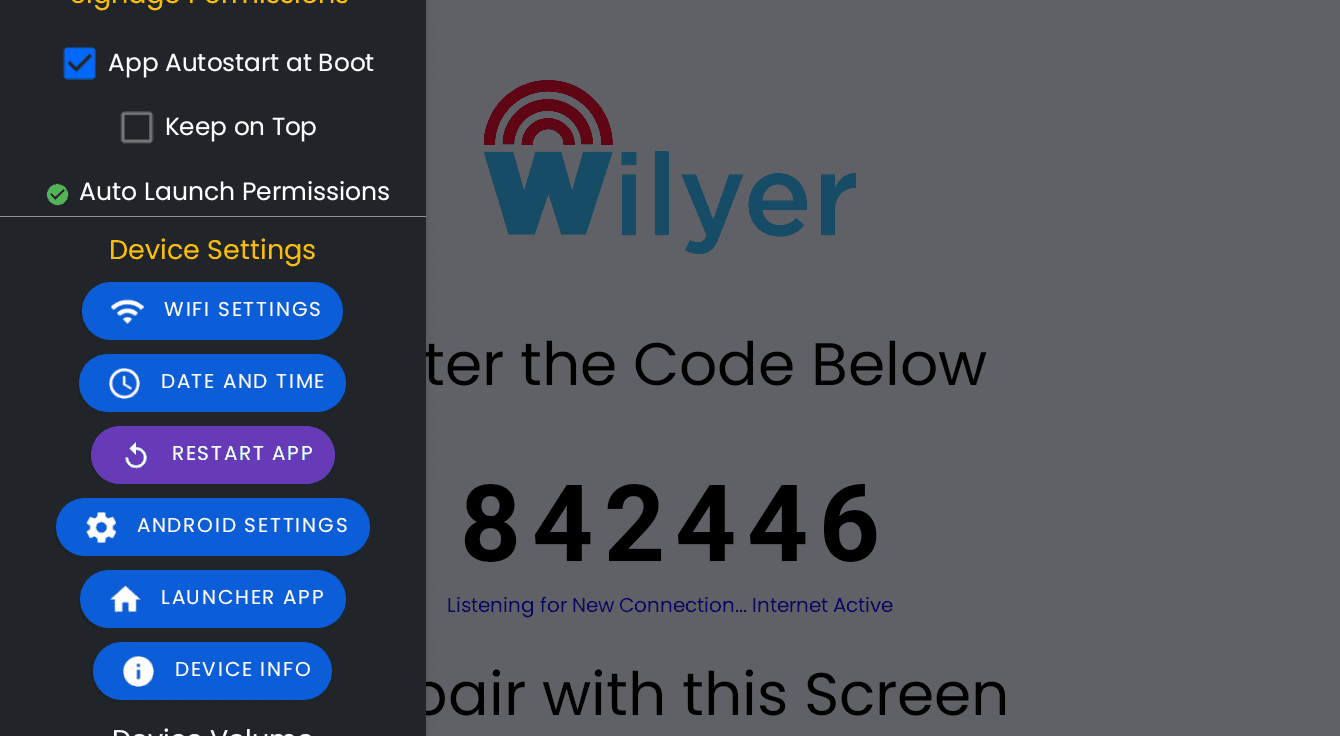
تحتوي قائمة الإعدادات على هيكل هرمي وتتكون من أقسام مختلفة:
تخصيص اسم جهاز العرض - تخصيص اسم جهازك.
أذونات العرض تكوين بدء تشغيل التطبيق تلقائيًا وإعدادات العرض.
إعدادات الجهاز - الوصول السهل إلى الواي فاي، وتاريخ/وقت وإعدادات Android.
الصوت على الجهاز - التحكم في صوت الفيديو.
أذونات النظام - منح الأذونات المطلوبة لنظام Android.
الخطوة 9: تكوين أذونات النظام.
توجه إلى قائمة إعدادات أذونات النظام. هذه هي النقطة التي ستوفر فيها الأذونات المطلوبة لنظام Android ليعمل عرض الدعاية التجارية لجهازك اللوحي بشكل جيد.
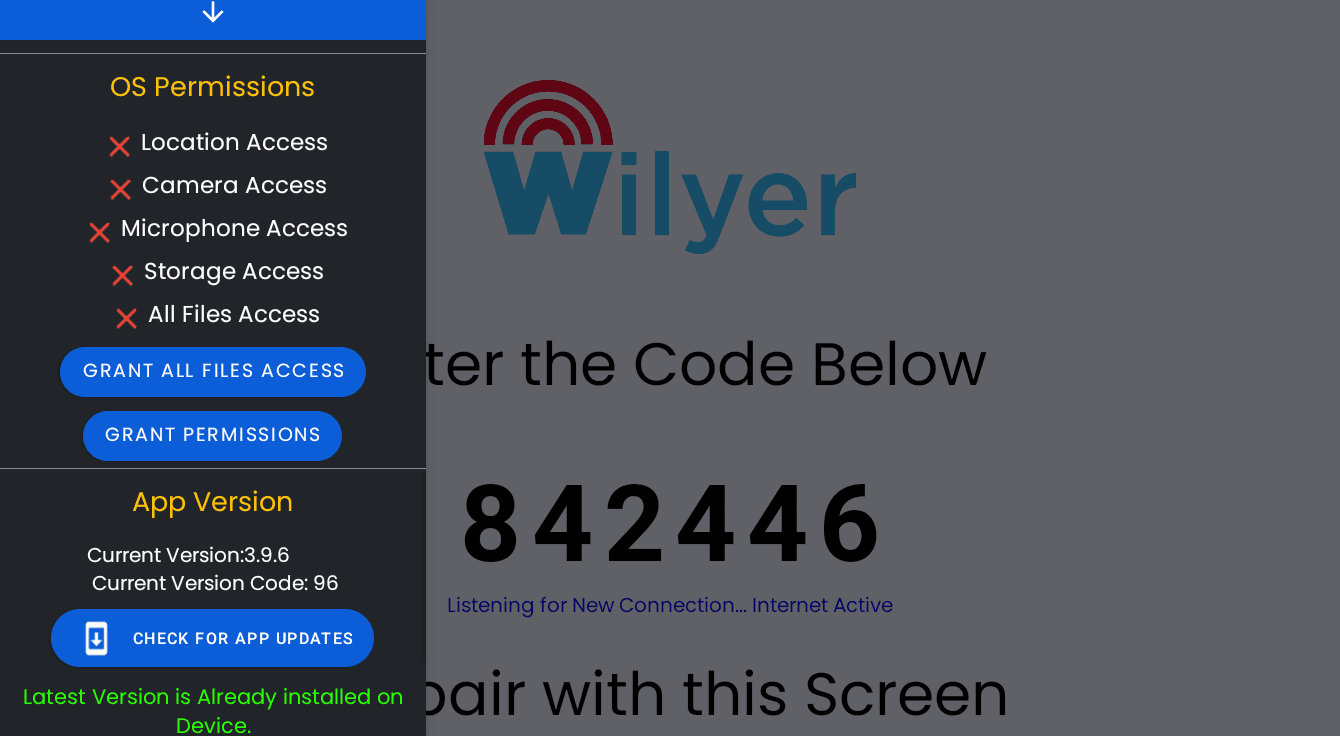
ستجد قائمة بالأذونات التي تحمل علامات أكس حمراء مما يعني أنها لم تُمنح بعد:
الوصول إلى الموقع
الوصول إلى الكاميرا
الوصول إلى الميكروفون
الوصول إلى التخزين
الوصول إلى كل الملفات
اضغط على الزر الأزرق منح الأذونات في الأسفل. سيساعدك التطبيق في السماح لكل إذن بشكل منفصل.
اضغط على "أثناء استخدام التطبيق" عند سؤالك للحصول على إذن الوصول إلى الكاميرا. سيمكنك هذا من التقاط الصور أو تسجيل مقاطع الفيديو لما تلتقطه برنامج الدعاية الرقمية على الأجهزة اللوحية في حالة ما إذا كانت استراتيجية محتواك تتضمن التفاعل.
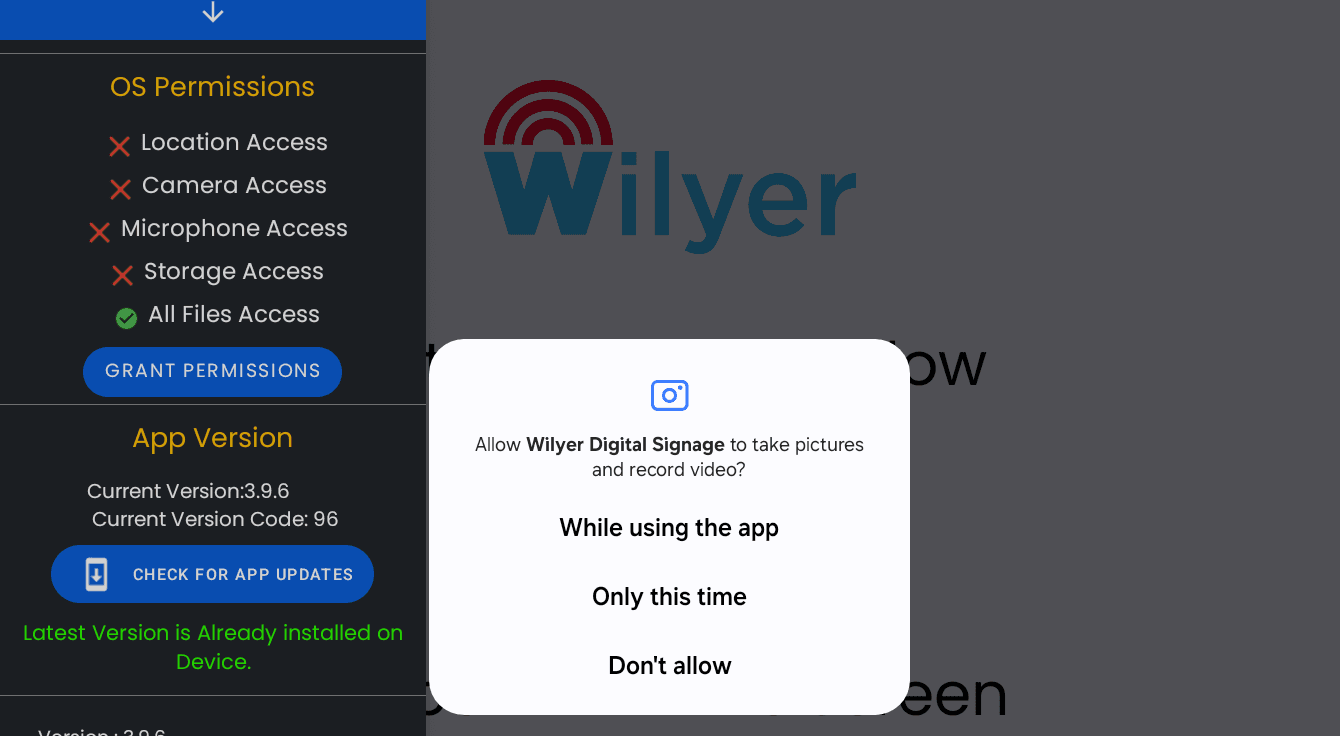
تمسك بالتوجيهات المعروضة على الشاشة لمنح بقية الأذونات. توفر هذه الأذونات وصولاً كبيرًا إلى جميع ميزات نظام الدعاية الرقمية لجهازك اللوحي، ليكون لديك الوصول إلى جميع الميزات الأساسية لذلك الجهاز لعرض محتوى وسائط متعددة غني.
الخطوة 10: تحقق من الإعداد وابدأ باستخدام دعاية الجهاز اللوحي الرقمية لديك
مع الانتهاء من جميع الأذونات المطلوبة، يكون نظام الدعاية الرقمية لجهازك اللوحي قد تم تكوينه وجاهزًا للاستخدام! سيعود التطبيق إلى الشاشة الرئيسية مع رمز الاقتران وحالة الاتصال.
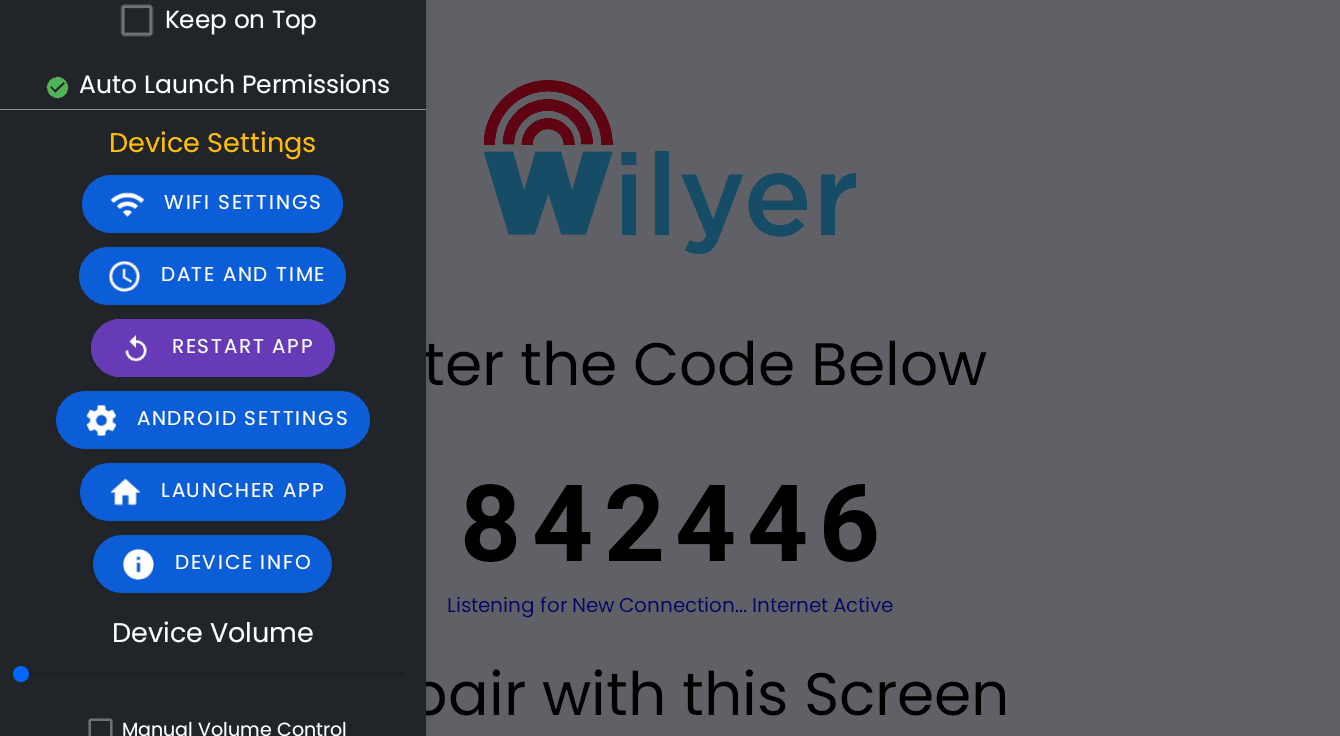
على شاشتك، ستتلقى إشعارًا بجميع النقاط المهمة:
شعار Wilyer في الأعلى
رسالة الحالة المعروضة باللون الأخضر: السيرفر متصل.
هناك زرّان للقيام بعملين، أحدهما "بدء الوسائط" والآخر "خروج من التطبيق"
رمز الاقتران الفريد الخاص بك (مثل "354579")
الحالة: الاستماع إلى اتصال جديد... الإنترنت نشط.
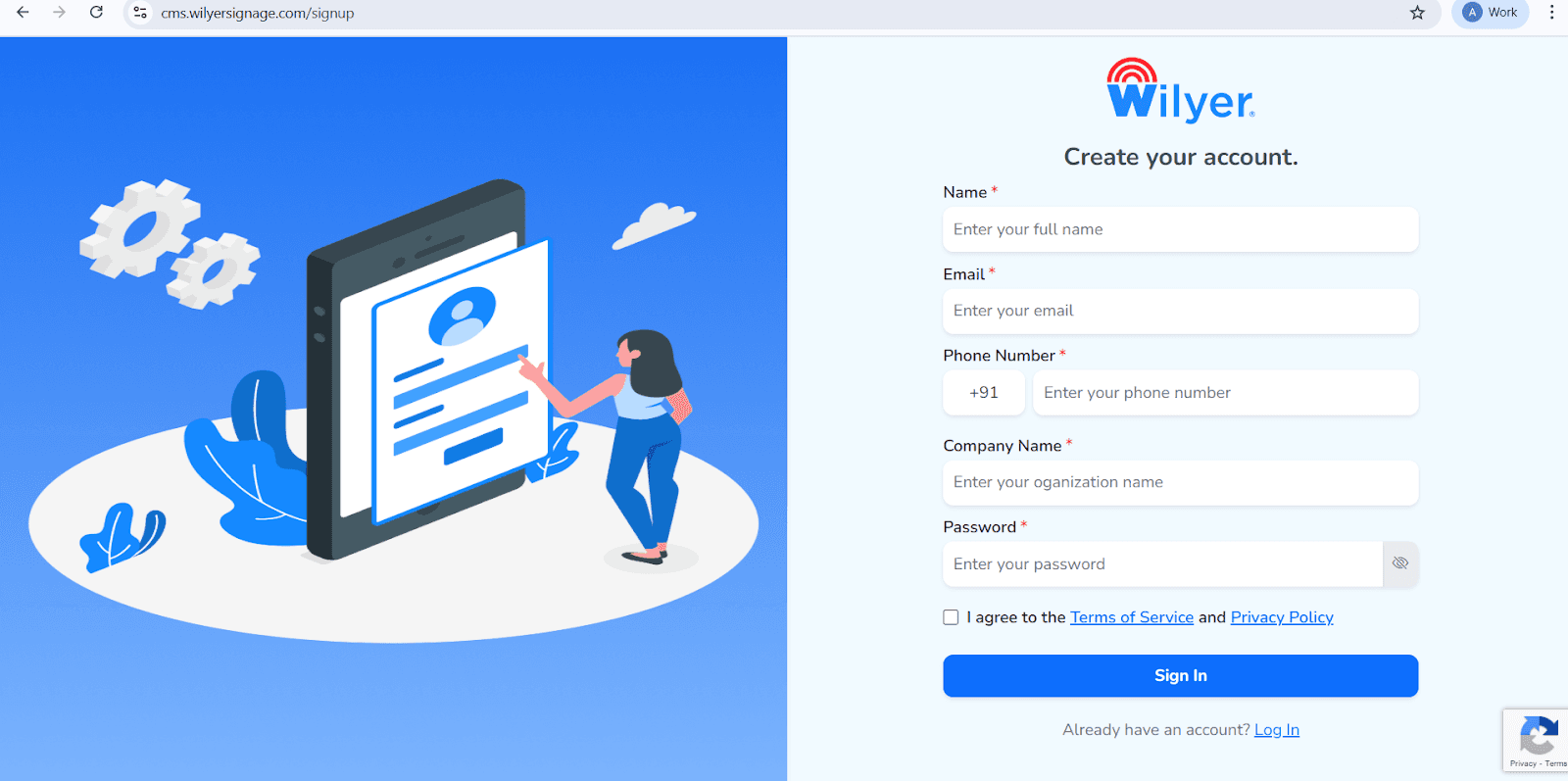
فتح صفحة التسجيل لدى Wilyer
زيارة الصفحة الرسمية لتسجيل Wilyer Cloud CMS لبدء إنشاء حساب الدعاية الرقمية الخاص بك.
أدخل اسمك الكامل
قدم اسمك القانوني الكامل، والذي سيتم استخدامه كمستخدم أساسي لإدارة لوحة التحكم الخاصة بالدعاية.
قدم عنوان بريدك الإلكتروني
أدخل عنوان بريد إلكتروني صالح ونشط. سيتم استخدام هذا البريد لتسجيل الدخول، والتحقق من الحساب، والإشعارات المهمة.
أدخل رقم هاتفك
أضف رقم الهاتف المحمول الذي سيتم ربطه بهذا الحساب، بما في ذلك رمز الدولة الدولي الصحيح.
املأ اسم شركتك
أدخل اسم شركتك أو مؤسستك لإنشاء هوية احترافية داخل شبكة دعاية Wilyer.
قم بإنشاء كلمة مرور آمنة
عيّن كلمة مرور قوية وآمنة لضمان سلامة حساب Wilyer الخاص بك.
اقبل الشروط وسياسة الخصوصية
راجع واقبل شروط خدمة Wilyer وسياسة الخصوصية من خلال تحديد خانة التأكيد.
اضغط على زر “تسجيل الدخول”
بعد إكمال نموذج التسجيل، اضغط على زر “تسجيل الدخول” الأزرق لإنشاء حسابك والوصول إلى لوحة معلومات Wilyer.
الخطوات التالية لتفعيل جهازك اللوحي للدعاية الرقمية
ابدأ بالتسجيل أو تسجيل الدخول إلى لوحة معلومات الدعاية الرقمية Wilyer باستخدام الكمبيوتر، أو اللابتوب، أو أي جهاز آخر. بمجرد تسجيل الدخول، انتقل إلى قسم إضافة جهاز لتسجيل جهازك اللوحي كشاشة دعاية. أدخل رمز الاقتران المعروض على جهازك اللوحي لربطه بأمان بحسابك.
ثم، عيّن اسم جهاز واضح مثل عرض المطعم الرئيسي أو عداد الاستقبال لسهولة التعرف عليه في شبكة الدعاية لديك. يمكنك بعد ذلك ربط قوائم تشغيل أو محتوى وسائط تم إنشاؤه خصيصًا لدعاية جهازك اللوحي. أخيرًا، اضغط على زر "بدء الوسائط" على الجهاز اللوحي لبدء تشغيل الدعاية وعرض محتواك على الفور.
الجهاز اللوحي الخاص بك الآن، في الأساس، عبارة عن عرض دعاية رقمية عالية الجودة يقوم بتنزيل وتقديم المحتوى الذي تعينه باستخدام منصة إدارة محتوى الدعاية الرقمية السحابية على الأجهزة اللوحية. سيكون الجهاز في وضع الكشك بحيث لا يمكن الوصول إليه من قبل أشخاص غير مخولين، وسيضمن ذلك عرض محتواك بشكل مستمر.
الخطوة 11: تسجيل الدخول إلى لوحة معلومات Wilyer.
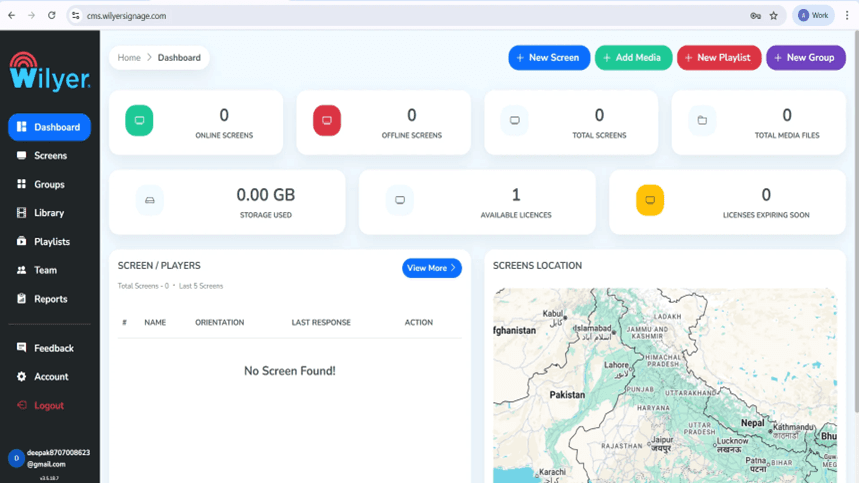
عند تسجيل الدخول، ستكون لوحة معلومات Wilyer هي لوحة التحكم الخاصة بك لإدارة المحتوى. ستوفر لك الصورة الكاملة لشبكة الدعاية الرقمية الخاصة بك، والعروض عبر الإنترنت وغير المتصلة، وعدد العروض المسجلة، وعدد الوسائط المرفوعة، واستخدام التخزين والتراخيص المتاحة. باستخدام هذه اللوحة، يمكنك مراقبة والسيطرة على كل بيئة الدعاية لديك.
الخطوة 12: اقتران جهازك اللوحي بنظام Android
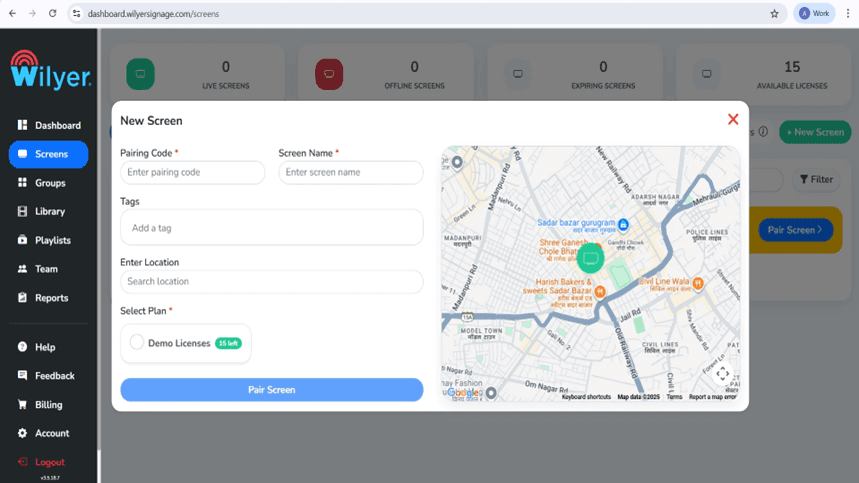
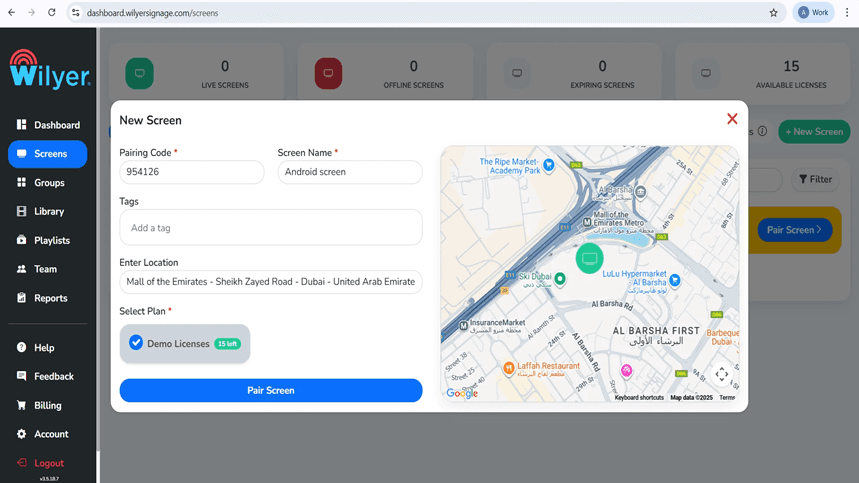
تسجيل عرض جديد اختيار إنشاء عرض جديد من لوحة التحكم، اختر + شاشة جديدة أو إضافة شاشة. استخدم رمز الاقتران المكون من 6 أرقام الموجود على جهازك اللوحي. أدخل اسم شاشة وصفي، وأنشئ علامات ذات صلة، وحدد موقع التثبيت، واختر خطة ترخيص مناسبة. لإكمال الاتصال، انقر على اقتران الشاشة.
الخطوة 13: انتهاء اقتران الشاشة عبر لوحة التحكم.
انتقل إلى علامة تبويب الشاشات في لوحة معلومات Wilyer على الويب، واضغط على اقتران الشاشة. أدخل الرمز المعروض على التلفاز الخاص بك والذي يقترن ويؤكد اسم الشاشة، وأضف العلامات وموقعك. اختر خطة الترخيص المتاحة واضغط على اقتران الشاشة لبدء الاتصال.
الخطوة 14: نجاح اقتران الشاشة.
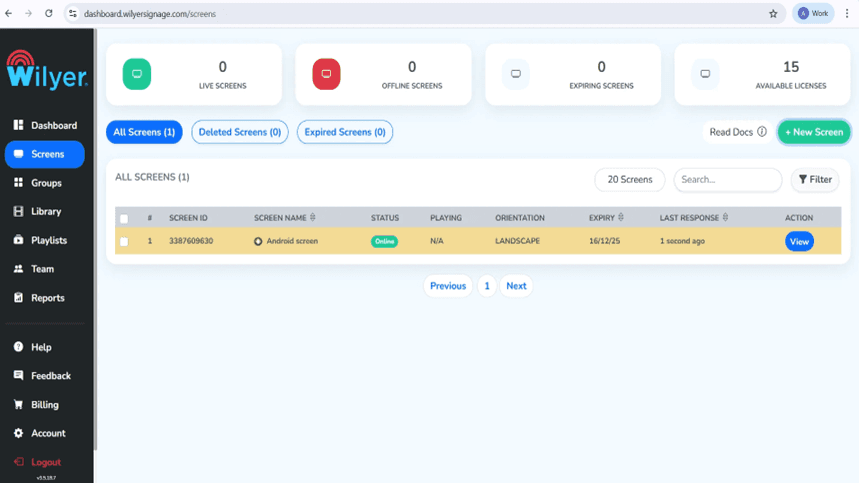
بعد الاقتران، يتم عرض الشاشة في قسم الشاشات تحت الحالة المتصلة التي تثبت الاتصال الناجح. يمكنك رؤية بعض المعلومات المهمة (معرف الشاشة، الاتجاه، تاريخ انتهاء الترخيص ووقت الاستجابة الأخير). تم ترك الشاشة الآن لإسناد قائمة التشغيل، التكوين، والمراقبة في الوقت الفعلي للأداء.
إنتاج محتوى الدعاية الرقمية الخاصة بك.
الخطوة 15: تحميل ملفات الوسائط
انتقل إلى المكتبة واضغط على زر تحميل الوسائط لإضافة الصور ومقاطع الفيديو وملفات المحتوى الأخرى. تعمل المنصة مع مجموعة متنوعة من التنسيقات، مثل JPG، PNG، وMP4. مكتبة الوسائط هي مكان يتم فيه إنشاء قوائم التشغيل بناءً على جاذبيتها البصرية.

الخطوة 16: أنشئ قائمة التشغيل الأولى الخاصة بك.
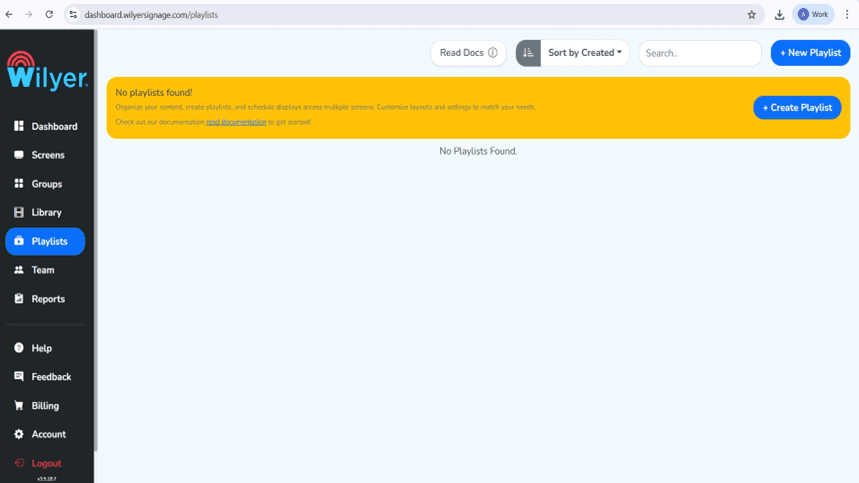
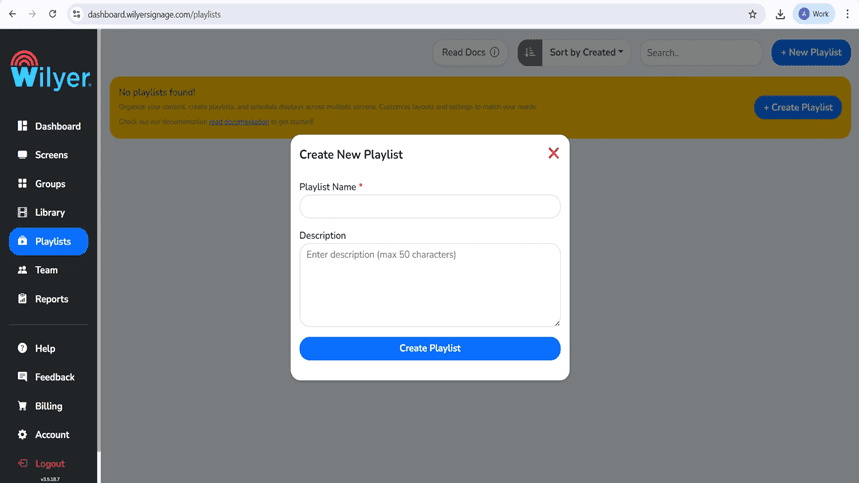
في قسم قوائم التشغيل، اضغط على + قائمة تشغيل جديدة أو إنشاء قائمة تشغيل. أضف اسمًا وصفيًا لقائمة التشغيل مع وصف واضح. سيتم استخدام قائمة التشغيل هذه لترتيب وعرض المواد في جميع شاشاتك المرتبطة.
الخطوة 17: تحديد وإنشاء تخطيط قائمة التشغيل.
التخطيطات الرأسية، والأفقية، والمخصصة متاحة كخيارات عند تنظيم محتواك باستخدام محرر قائمة التشغيل. تحتوي المكتبة على ملفات الوسائط السحب والإفلات على القماش، وتعيين أطوال الشرائح، وإضافة تأثيرات انتقال. يحتوي المحرر على خيار المعاينة في الوقت الحقيقي للرؤية.
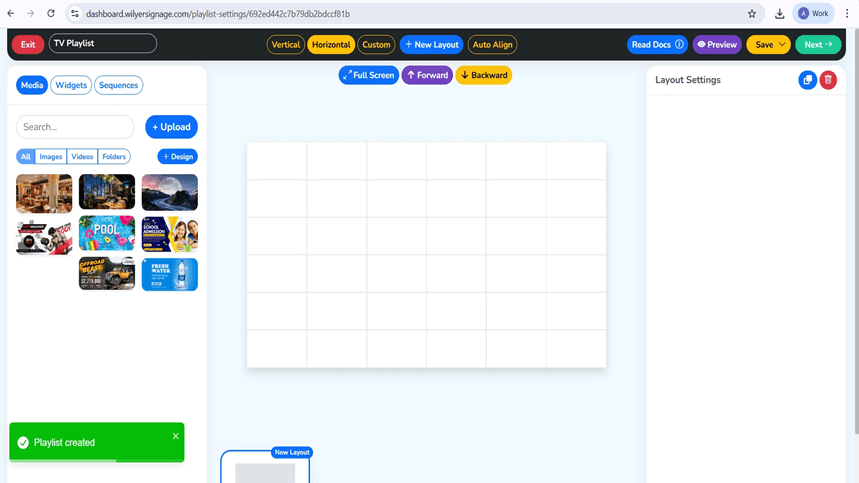
الخطوة 18: إعدادات الوسائط والتشغيل.
اسحب الصور أو مقاطع الفيديو إلى مناطق التخطيط المحددة. يتم تحويل كل ملف وسائط إلى شريحة في قائمة التشغيل مما يمنحك القدرة على إدارة الشخصيات، وتسلسل التشغيل، والانتقالات. سيتم تحديث مدة قائمة التشغيل تلقائيًا عند إضافة بعض المحتوى وحذفه. وضع المعاينة عاين قائمة التشغيل قبل حفظها وإصدارها.
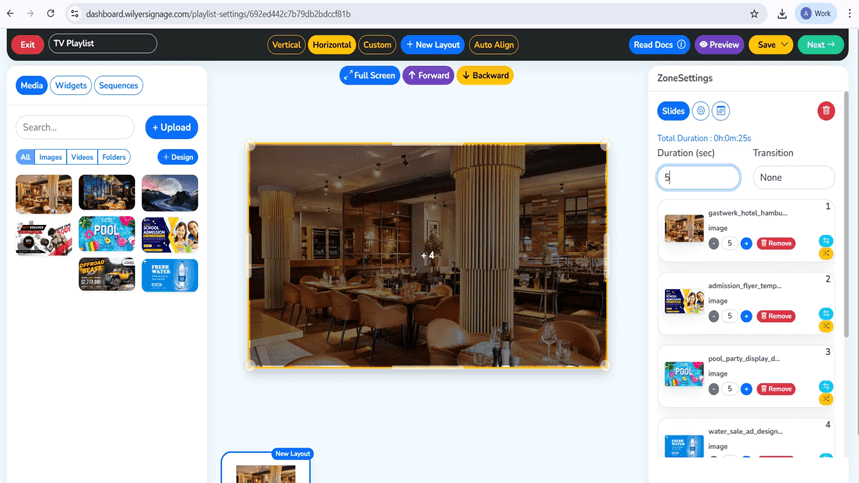
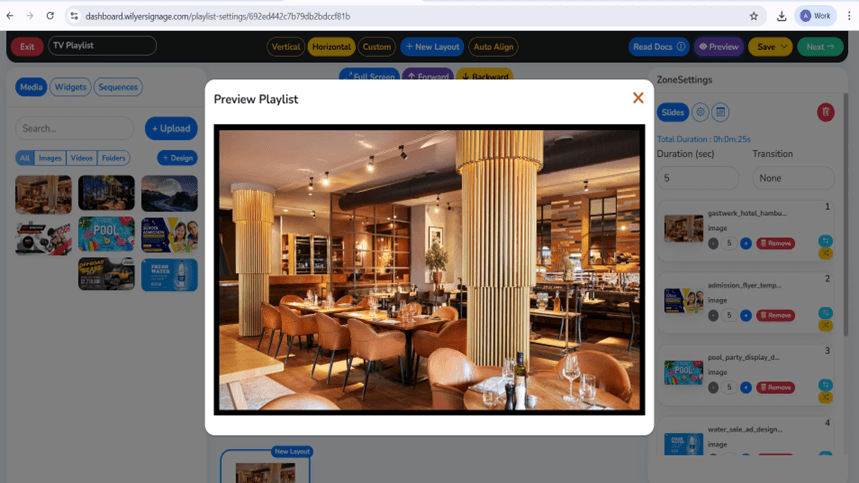
الخطوة 19: عاين قائمة التشغيل الخاصة بك
اضغط على معاينة لمعاينة الطريقة التي ستظهر بها قائمة التشغيل على الشاشة. يتم عرض محاذاة التخطيط، وتسلسل الوسائط، والتوقيت، والانتقالات في المعاينة. تحقق من كل شريحة حرفيًا للتأكد من أن الصور، والتوقيت، والانتقالات صحيحة ثم انتقل إلى النشر.
الخطوة 20: الشاشات: نشر المحتوى.
بعد الانتهاء من قائمة التشغيل الخاصة بك، يجب عليك النقر على التالي ونشر. اختر الشاشات المستهدفة أو مجموعات الشاشات التي سيتم عرض المحتوى فيها. اختر خيارك لقائمة التشغيل المعروضة على الشاشات المحددة.
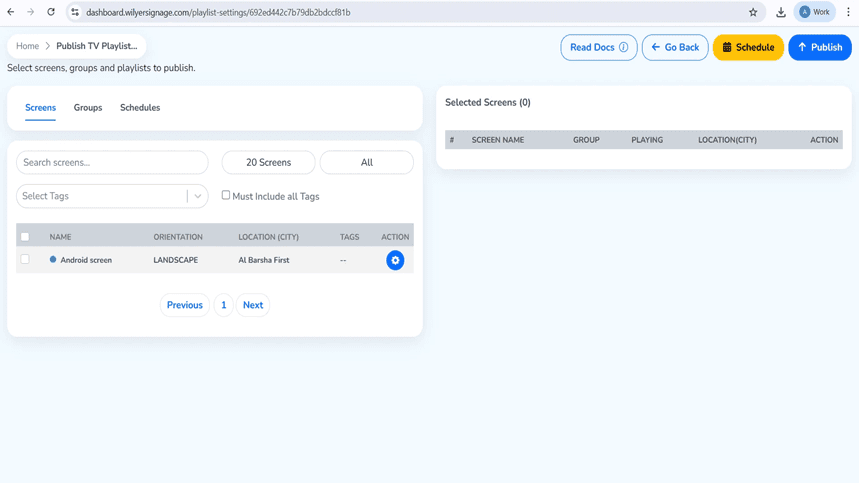
الخطوة 21: نشر أو جدولة قائمة التشغيل.
في صفحة نشر قائمة تشغيل التلفاز، اختر العرض أو مجموعة العروض. يمكنك نشر قائمة التشغيل الآن أو نشرها لتلعب في وقت وتاريخ معين. اختر نشر أو جدولة وفقًا لخيارات النشر الخاصة بك.
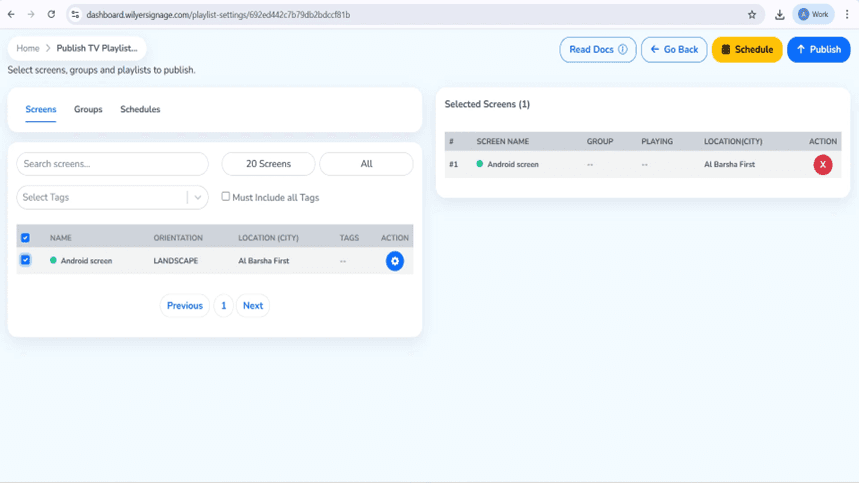
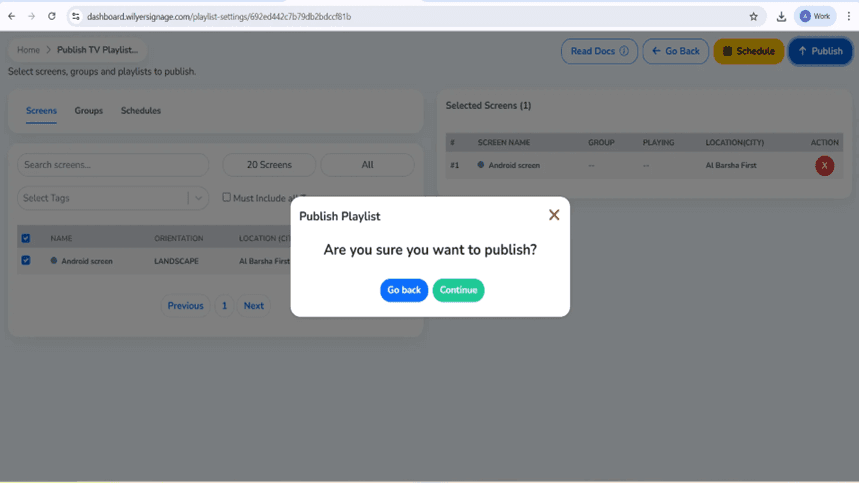
الخطوة 22: تأكيد نشر المحتوى.
سيتم استخدام مربع حوار تأكيد قبل النشر. اقرأ المعلومات بعناية. عندما يكون كل شىء صحيحًا، انقر على متابعة للنشر. في حالة وجود أي تغييرات ضرورية، اختر العودة لتغيير قائمة التشغيل أو اختيار الشاشة.
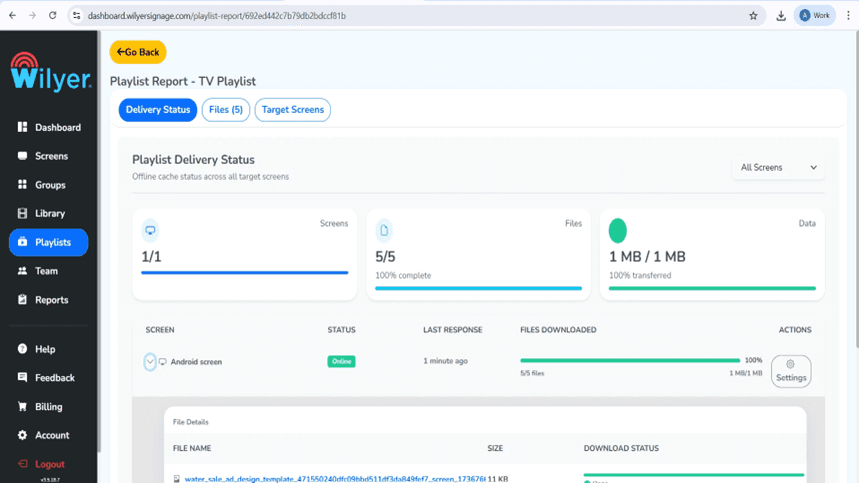
الخطوة 23: تتبع تقدم تسليم قائمة التشغيل.
يمكن تتبع تقدم التسليم أثناء استخدام تقرير قائمة التشغيل بعد النشر. يوضح التقرير الشاشات المحددة ومعلومات النقل ونسبة الاكتمال. يتم الحصول على حالة ناجحة عند تسليم جميع الملفات وتكون الشاشة متصلة بالإنترنت. لن يتم توفير التشغيل حتى يتم الوفاء بجميع المتطلبات.
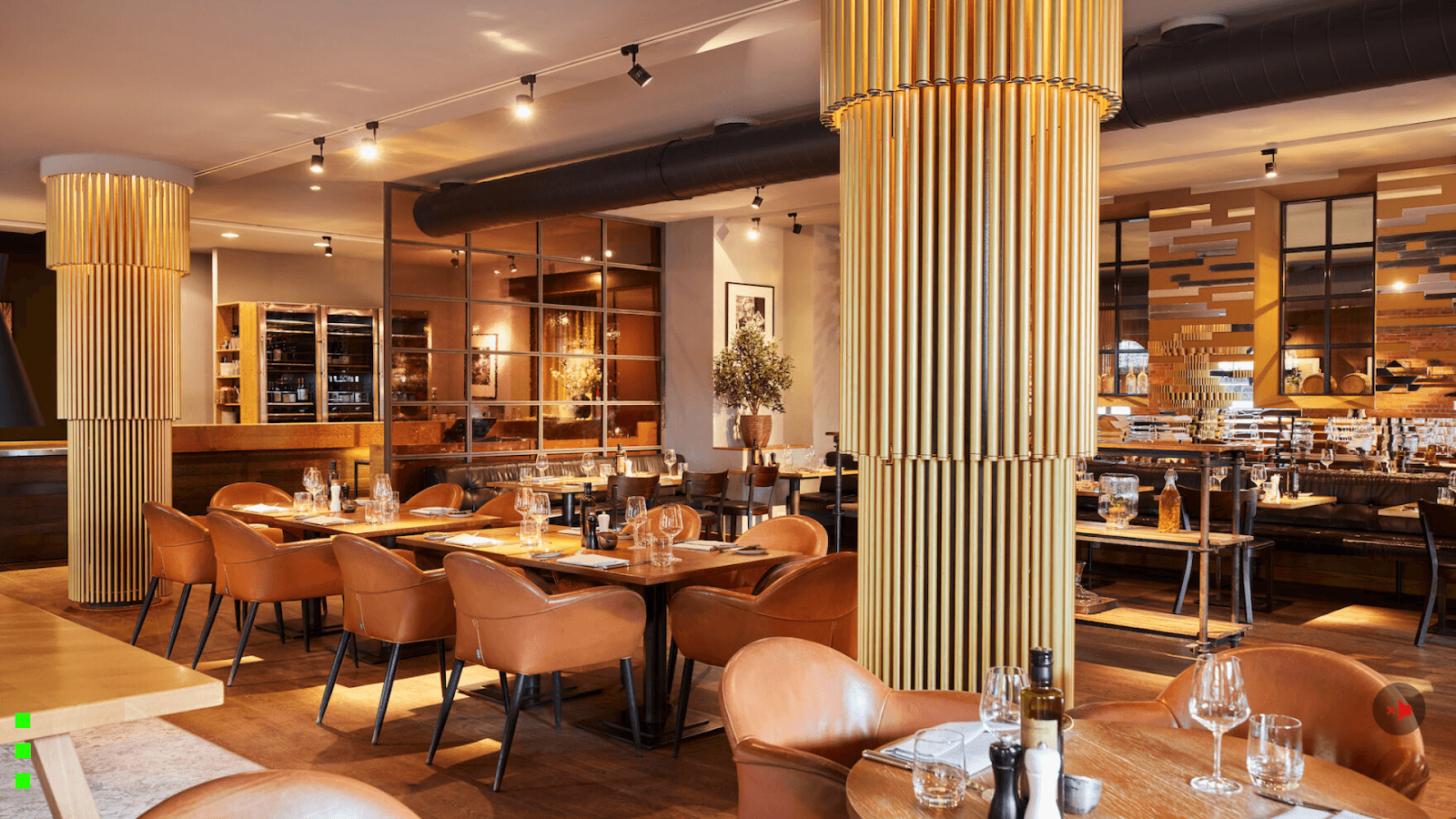
الخطوة النهائية: العيش على الشاشة في النهاية.
تم نشر قوائم التشغيل الخاصة بك وهي الآن تعمل على العرض المتصل. يتم عرض المحتوى بناءً على التخطيط المختار، والترتيب الذي يتم فيه تشغيله، والتوقيت لضمان تنفيذ سلس وخالي من الأخطاء. تحقق من المرئيات، والتخطيط والانتقالات، لضمان تقديم عرض احترافي ومميز لجمهورك.
الفوائد الرئيسية للدعاية الرقمية المعتمدة على الأجهزة اللوحية
مع وضع نظام الدعاية الرقمية الجديد مع الأجهزة اللوحية في مكانه، فيما يلي الفوائد التي يمكنك التطلع إليها:
حل موفر للتكلفة
إعادة توظيف الأجهزة اللوحية الحديثة لإنشاء شاشات دعاية رقمية تجارية دون الحاجة لشراء معدات باهظة الثمن. سيتم توفير آلاف الدولارات من خلال استخدام هذه الاستراتيجية المعتمدة على الأجهزة اللوحية بدلاً من حلول الدعاية الرقمية التقليدية.
إدارة المحتوى في السحاب.
تسمح لك منصة إدارة محتوى الدعاية الرقمية لتحديث محتواك من أي مكان باستخدام جهاز لوحي. إدارة وجدولة المحتوى، وإنشاء قوائم التشغيل، والتحكم في عدة شاشات كلها باستخدام لوحة تحكم واحدة.
تطبيقات متعددة الاستخدامات
مثالي عند استخدامه كلوحات قوائم رقمية، وشاشات متاجر التجزئة، وإعلانات المكتبية، ولافتات الأحداث، وشاشات غرف الانتظار، وما إلى ذلك. تعتبر دعاية الأجهزة اللوحية مرنة ومناسبة لذلك الشركات الكبيرة والصغيرة.
سهولة الإعداد والصيانة
اكتملت عملية تثبيت الدعاية بأكملها في أقل من 10 دقائق كما هو موضح في هذا الدليل حول تثبيت الدعاية على الأجهزة اللوحية. لا مهارات تقنية مطلوبة، والنظام سهل الخدمة.
قابلية النقل
يمكن إعادة توطين حلول عرض الأجهزة اللوحية بسهولة على عكس العرض الثابت لذا فهي مثالية في العروض المتنقلة، والعروض المؤقتة أو مواد الترويج الدوارة في مواقع متفرقة.
حالات الاستخدام الشائعة للدعاية الرقمية على الأجهزة اللوحية
المطاعم والمقاهي
صمم لوحات قوائم تفاعلية على الإنترنت يتم تحديثها تلقائيًا. قدم العروض اليومية، والعروض والمنتجات الموسمية مع صور جذابة.
متاجر التجزئة
عرض تفاصيل المنتجات، والأسعار، ومقاطع الفيديو الترويجية والشهادات. تحديث المعلومات الحية في المتاجر على الفور في عدة مواقع.
المكاتب الشركات
عرض إعلانات الشركة، جدول الاجتماعات، تفاصيل الزوار، والرسائل الداخلية على لوحات دعاية الأجهزة اللوحية في جميع أنحاء المكتب.
المرافق الصحية
عرض أوقات الانتظار، ونصائح صحية، وتذكيرات بالمواعيد، ومعلومات التوجيه ضمن مناطق الانتظار والأماكن العامة الأخرى.
التعليم
الإعلانات، جدول الدروس المشتركة، الأخبار حول الفعاليات، وتنبيهات الطوارئ في جميع أنحاء الحرم الجامعي من خلال الاستفادة من دعاية الأجهزة اللوحية الذكية.
أفضل الممارسات لنظام دعاية أجهزة لوحية محسَّن.
الحفاظ على شحن الأجهزة اللوحية
ابقِ جهازك اللوحي متصلاً بالتيار الكهربائي بحيث يكون متاحًا 24/7. فكر في تركيب آمن مع شحن مدمج.
تحسين الأجهزة اللوحية.
إنشاء محتوى مخصص للأجهزة اللوحية، بحجم الشاشة، واتجاه الشاشة. تحسين جودة الصور والخطوط الواضحة للحصول على أفضل تجربة بصرية.
التحديثات المنتظمة للمحتوى
استخدم نظام إدارة محتوى عرض الأجهزة اللوحية الخاص بك لتحديث المحتوى بحيث يظل دائمًا حديثًا وملائمًا. التغييرات المتكررة تجعل المشاهدين مهتمين.
تركيب آمن
اشتري حوامل أو صناديق جيدة الجودة للأجهزة اللوحية لتجنب السرقة والأضرار. ويعتبر ذلك ذا أهمية خاصة في العروض التي تواجه الجمهور.
مراقبة الأداء
للتأكد من أن جهازك متصل، ويعمل، وأنه متصل، تابع باستخدام برنامج إدارة الدعاية الرقمية.
الخاتمة
تهانينا! لقد تمكنت للتو من تحويل الجهاز اللوحي إلى عرض دعاية رقمية ذكية واحترافية. هذه الحلول للدعاية الرقمية المستندة إلى الأجهزة اللوحية هي افضل الحلول التي تجمع بين قلة التكلفة، والمرونة، والوظائف لأي عمل بغض النظر عن حجمه.
توفر الدعاية الرقمية المعتمدة على الأجهزة اللوحية الأدوات التي تحتاجها لتحقيق النجاح، سواء كنت تدير مقهى صغيرًا يحتاج إلى العثور على حل منخفض التكلفة للوحة قائمة رقمية، أو لديك متجر تجزئة يرغب في تحديث عروضه، أو مكتب يتطلب اتصالات داخلية أكثر كفاءة.
تمنحك منصة الدعاية الرقمية السحابية فرصة السيطرة على المحتوى على شاشات متنوعة في أي موقع بحيث لا يتطلب الأمر صعوبة لضمان أن رسالتك تبقى ملائمة ومثيرة للاهتمام. مع هذا الإعداد البسيط، ستكون قادرًا على إضافة المزيد والمزيد من الأجهزة اللوحية إلى شبكة دعاية الرقمية الخاصة بك كلما زادت الحاجة للتوسع.
ابدأ في إنتاج محتوى قوي، واختبره على تخطيطات وجدول زمني مختلفة، وانظر إلى كيفية تغيير نظام الدعاية الرقمية لجهازك اللوحي الطريقة التي تتواصل بها مع جمهورك. خيارات العرض الرقمية لا حصر لها باستخدام هذا الحل القوي والرخيص السعر.

