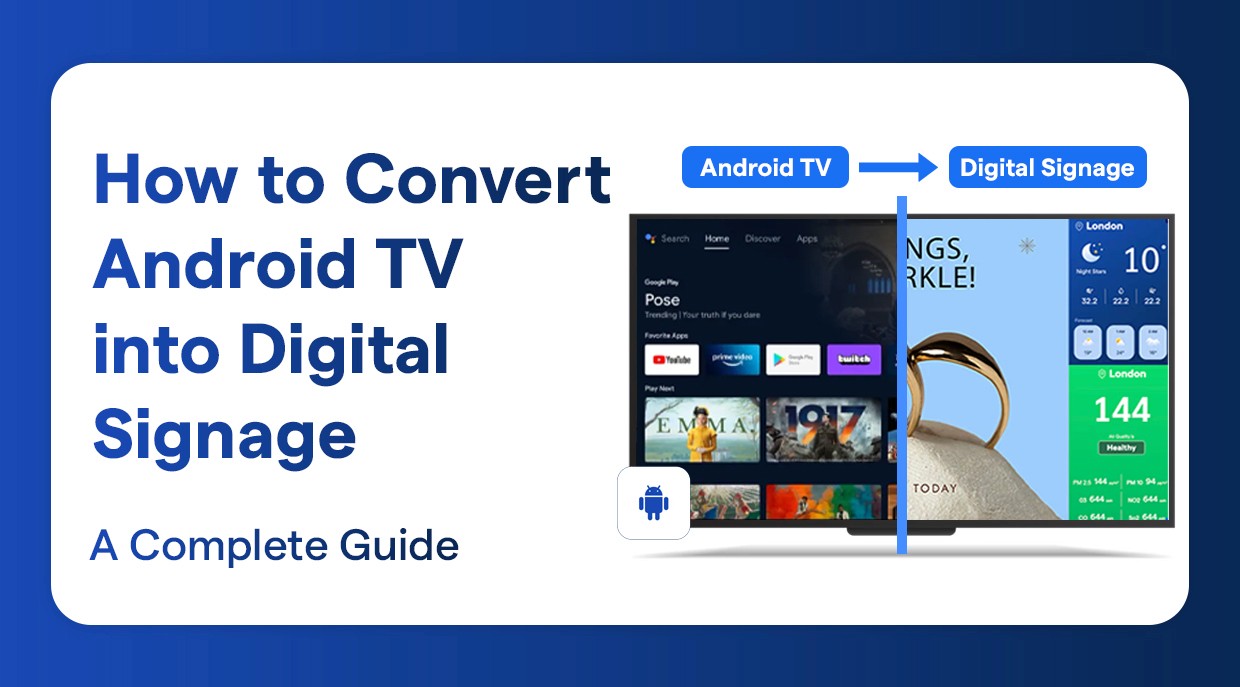
إعلانات رقمية عبر أندرويد تي في
كيفية تحويل تلفاز أندرويد إلى لافتة رقمية
دليل خطوة بخطوة لتحويل تلفاز أندرويد إلى شاشة عرض رقمية
١٧ رجب ١٤٤٧ هـ
المقدمة
في عالم التكنولوجيا الرقمية الحديث والسريع، تحتاج الشركات بشكل مستمر إلى شيء جديد ومنعش لجذب انتباه الجمهور، وتقديم رسائل محددة، وتجربة علامة تجارية لا تُنسى. أصبحت الإعلانات الرقمية واحدة من أقوى وسائل الاتصال التجاري الحالية التي غيرت الطريقة التي تتواصل بها الشركات مع العملاء، والموظفين، والزوار. ستوضح هذه الدورة الكاملة كيف يمكنك تحويل أي تلفاز أندرويد إلى شاشة إعلانات رقمية قوية باستخدام مشغل الإعلانات الرقمية Wilyer.
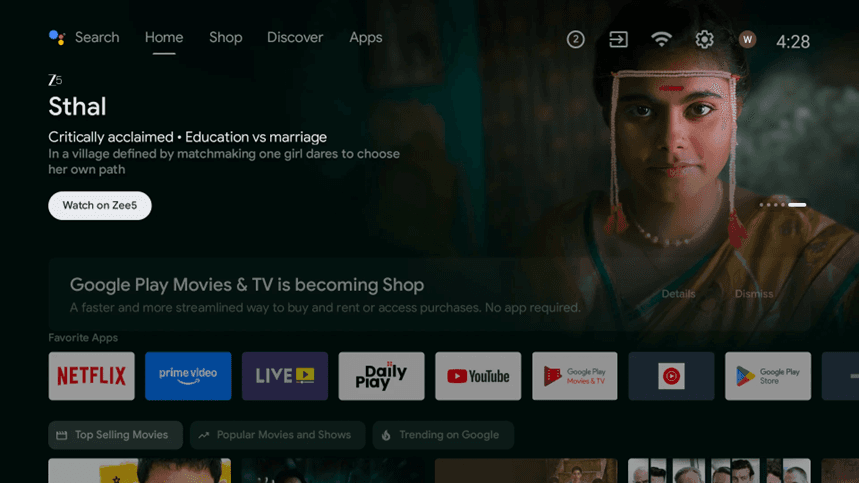
فهم إعلانات التلفاز الرقمية بنظام أندرويد
تحول الإعلانات الرقمية بتقنية أندرويد التلفاز العادي القائم على أندرويد إلى نظام عرض تجاري. بمساعدة برامج خاصة مثل Wilyer، يمكنك فتح الإمكانيات التجارية لأجهزة المستهلك، والتي تكلف 60-80% أقل من عرض تجاري متطور ولكن مع ميزات احترافية.
لماذا تختار مشغل الإعلانات الرقمية Wilyer؟
مشغل الإعلانات الرقمية Wilyer هو منتج فريد من تصميم Wilyer Private Limited يحتوي على تحكم عن بعد مهيأ للواي فاي، وإدارة شاشة متعددة الاتجاهات، وإدارة شاشة غير محدودة، وبنية تحتية قائمة على السحابة، ومراقبة وتحليلات في الوقت الحقيقي.
دليل التثبيت: دليل خطوة بخطوة كامل.
الخطوة 1: الاتصال بشبكة الواي فاي
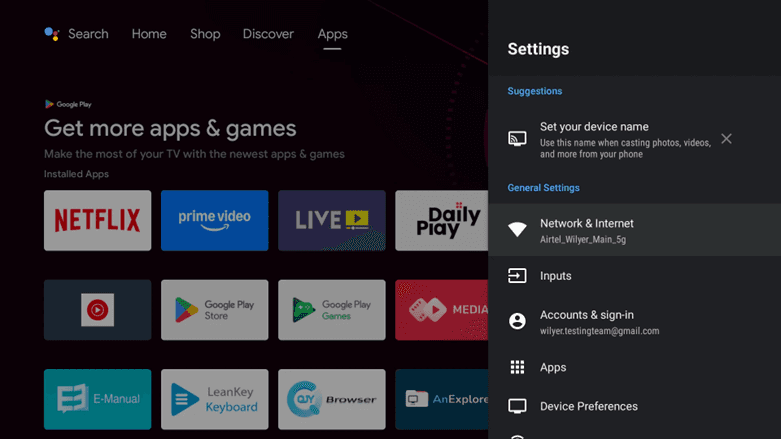
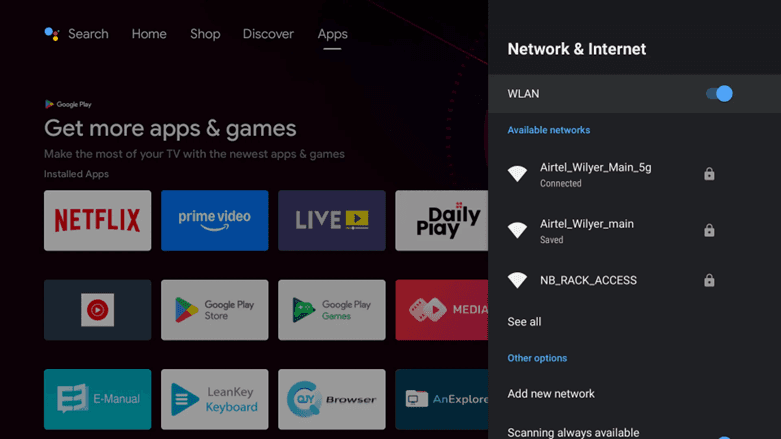
لإعداد الواي فاي على الجهاز، افتح إعدادات الجهاز وانتقل إلى "الشبكة والإنترنت". ثم، اختر شبكة الواي فاي المرغوبة من قائمة الشبكات المتاحة. سيتعين عليك بعد ذلك إدخال وتأكيد كلمة المرور الصحيحة من أجل الاتصال. بعد الاتصال بالشبكة، يرجى الانتظار لحظة بينما يقوم الجهاز بإقامة اتصال بالشبكة. من المهم التحقق من أن قوة إشارة الواي فاي جيدة وأن الاتصال بالواي فاي يشير إلى "متصل" في إعدادات الجهاز. يجب أن يكون للجهاز اتصال موثوق بالإنترنت لتنزيل التحديثات، ومزامنة المحتوى مع الأجهزة الأخرى لتمكين الوصول إلى خدمات السحابة، وتشغيل تطبيق الإعلانات الرقمية دون انقطاع أو مشاكل أخرى.
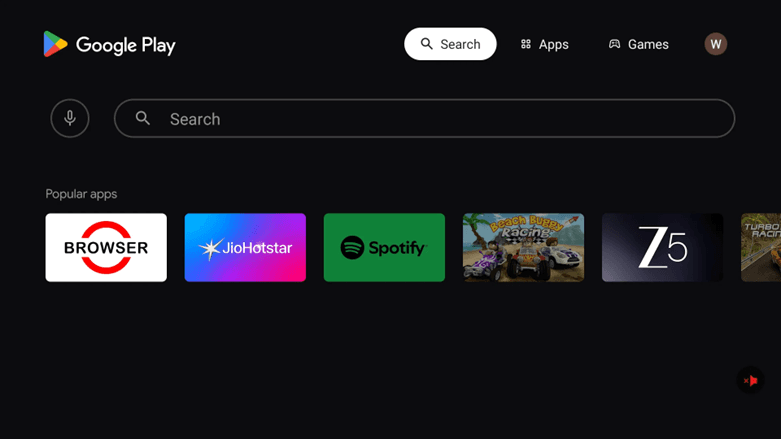
الخطوة 2: الوصول إلى متجر جوجل بلاي.
ستحتاج للتحقق من تطبيقات جهازك والدخول إلى متجر جوجل بلاي على تلفازك الأندرويد. إذا رأيت رسالة تطلب منك تسجيل الدخول إلى حساب جوجل، قم بذلك لاستخدام متجر التطبيقات. بعد تسجيل الدخول إلى حساب جوجل الخاص بك، ستتمكن من تصفح متجر التطبيقات، والبحث عن التطبيقات، وتنزيلها على تلفازك الأندرويد. تأكد من تسجيل الدخول بشكل صحيح إلى متجر التطبيقات، أو قد لا تتمكن من الوصول إلى التحديثات الخاصة بالتطبيقات أو أي وظائف تتطلب تسجيل الدخول.
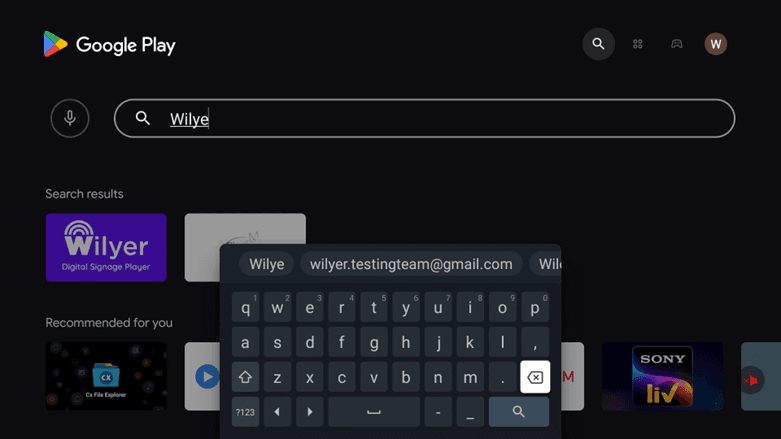
الخطوة 3: البحث عن مشغل الإعلانات الرقمية Wilyer
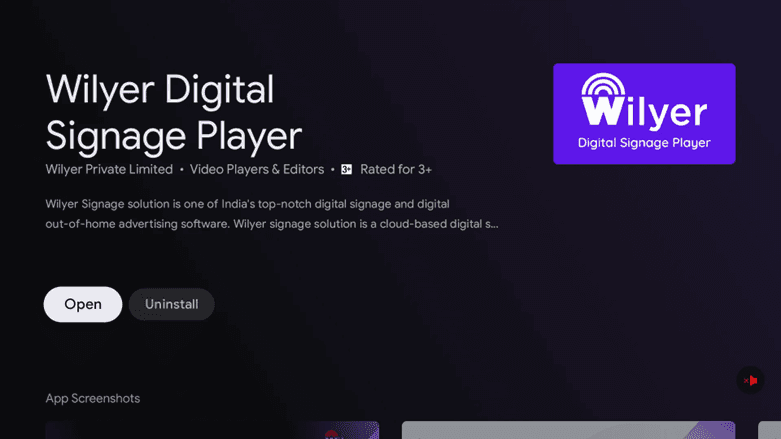
اضغط على زر البحث وابحث عن Wilyer أو مشغل الإعلانات الرقمية Wilyer. تطبيق Wilyer الخاص هو التطبيق الرسمي بشعار Wilyer بنفسجي.
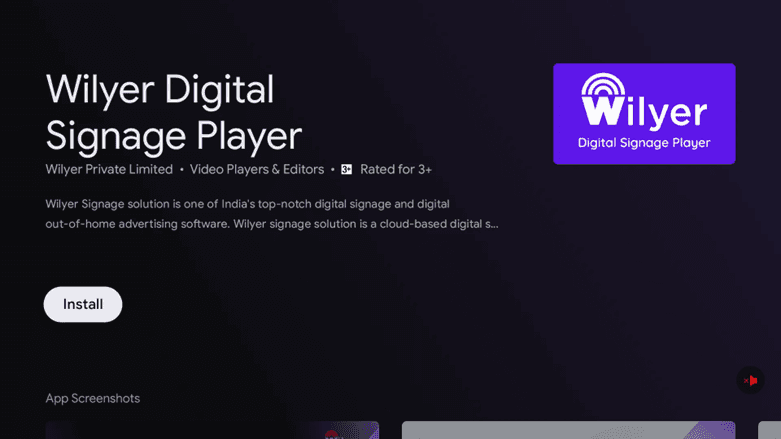
الخطوة 4: تثبيت التطبيق.
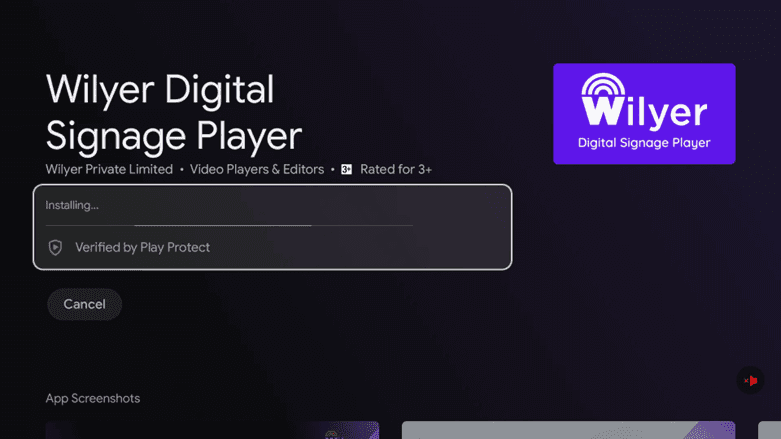
اضغط على تثبيت وانتظر حتى يكتمل التنزيل والتثبيت (عادةً 1-2 دقيقة). لقد تحقق متجر جوجل بلاي من الشركة.
الخطوة 5: تشغيل تطبيق Wilyer
من قائمة التطبيقات المثبتة، حدد Wilyer وافتحه باستخدام جهاز التحكم عن بعد الخاص بك (لتشغيل Wilyer استخدم جهاز التحكم عن بعد الخاص بك). إذا قمت باختيار التطبيق بشكل صحيح، ستظهر لك الأيقونة الزرقاء/البنفسجية المستخدمة من قبل هذا التطبيق.
الخطوة 6: راجع رمز الاقتران الخاص بك
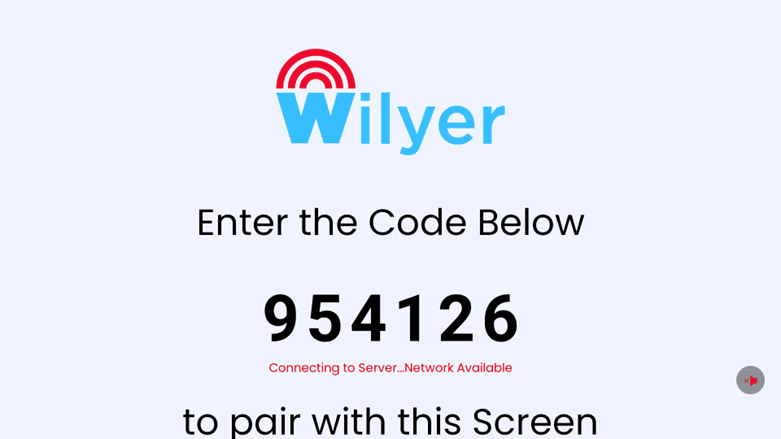
عند تشغيل تطبيق Wilyer، سيعرض التطبيق رمز اقتران خاص من ستة أرقام. قم بتدوين هذا الرقم بعناية، لأنك ستحتاج إليه لتوصيل تلفازك بلوحة التحكم على الويب الخاصة بـ Wilyer. هذه العملية آمنة وتسمح بإدارة ومزامنة عرض التلفاز مع المحتوى المعين له من أماكن أخرى.
إعداد لوحة تحكم Wilyer الخاصة بك
الخطوة 7: تسجيل حساب Wilyer الخاص بك.
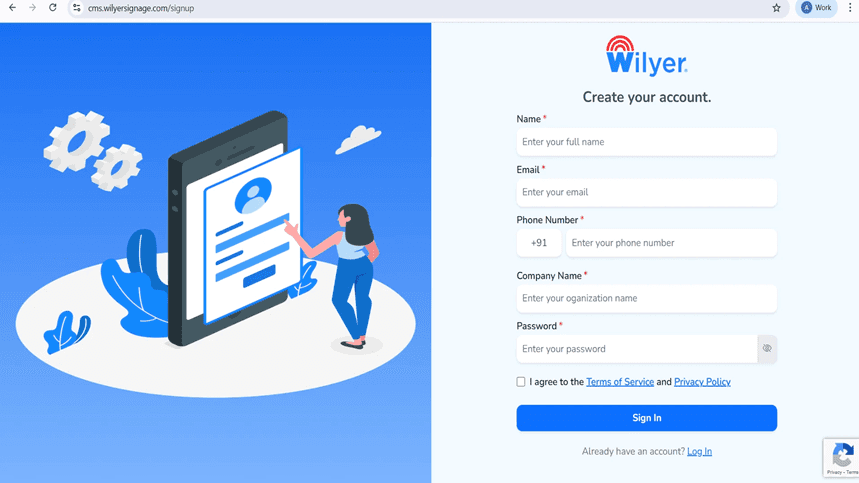
قم بزيارة cms.wilyersignage.com/signup على جهاز الكمبيوتر أو الكمبيوتر المحمول الخاص بك. أدخل اسمك، البريد الإلكتروني، رقم الهاتف، اسم الشركة وقم بإنشاء كلمة مرور. وافق على شروط الخدمة وسياسة الخصوصية واستمر في إنشاء حسابك بالضغط على تسجيل الدخول.
الخطوة 8: الوصول إلى لوحة التحكم الخاصة بك
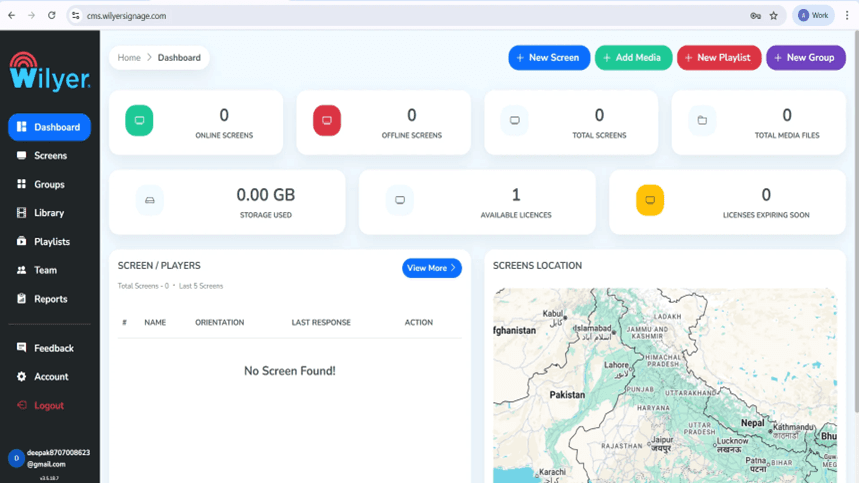
بمجرد تسجيل الدخول، ستجد لوحة التحكم الخاصة بـ Wilyer التي تعرض الشاشات المتصلة/غير المتصلة، العدد الإجمالي للشاشات، ملفات الوسائط، مساحة التخزين المستخدمة والعناصر المرخصة المتاحة. توفر لوحة التحكم لك التصور الكامل لشبكة الإعلانات الرقمية الخاصة بك.
الخطوة 9: اقتران تلفاز أندرويد الخاص بك
أضف شاشة من خلال النقر على لوحة التحكم + شاشة جديدة أو إضافة شاشة. أدخل رمز الاقتران المكون من 6 أرقام لتلفازك، وخصص لشاشتك اسمًا وصفيًا (مثل شاشة أندرويد)، ويمكنك إضافة علامات، إدخال الموقع، واستخدام خطة. قم بالضغط على اقتران الشاشة لإنهاء الاتصال.
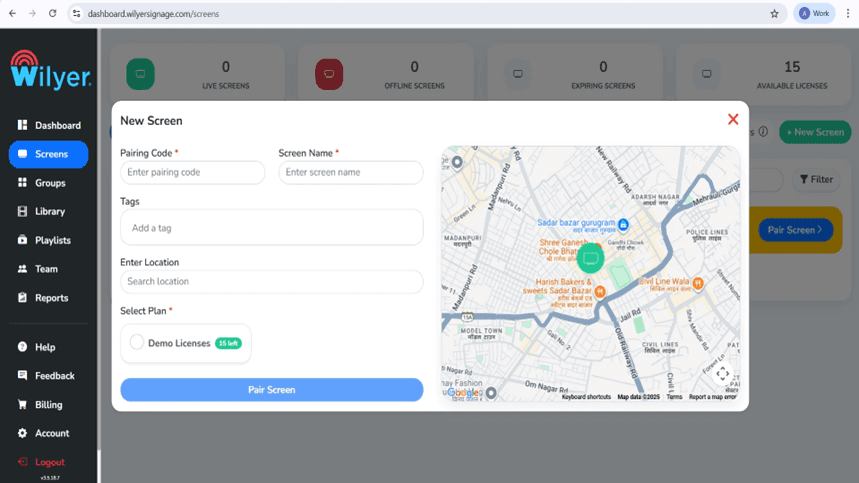
الخطوة 10: اقتران الشاشة على لوحة تحكم Wilyer
قم بتسجيل الدخول إلى لوحة التحكم على الويب الخاصة بـ Wilyer وانتقل إلى قسم الشاشات. انقر على اقتران الشاشة لإضافة عرض جديد. أدخل رمز الاقتران المكون من 6 أرقام المعروض على تلفازك، قم بتخصيص اسم الشاشة، وأضف علامات ذات صلة، وحدد موقع التثبيت. اختر خطة ترخيص متاحة، ثم انقر على اقتران الشاشة للاتصال وتفعيل عرضك بنجاح.
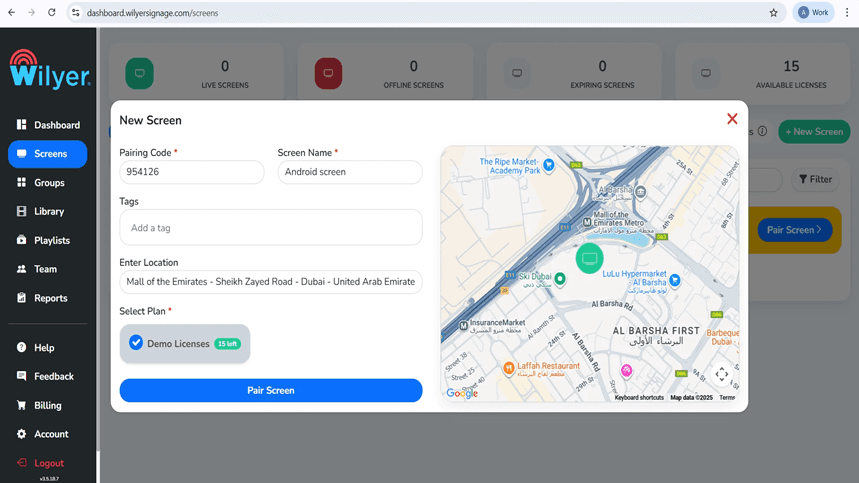
الخطوة 11: اقتران الشاشة بنجاح
بعد إكمال اقتران جهازك بنجاح، ستظهر الشاشة ضمن قسم “الشاشات” في لوحة تحكم Wilyer مع حالة عرضها “متصل” (مما يشير إلى أنها متصلة بنجاح). بعد ذلك، ستتمكن من رؤية معرف الشاشة، والاتجاه، وتاريخ الانتهاء، وآخر زمن استجابة. الآن بعد أن قمت بإقران جهازك بنجاح، يمكنك البدء في تخصيص قوائم التشغيل، وإدارة الإعدادات، ومراقبة أداء الشاشة في الوقت الحقيقي.
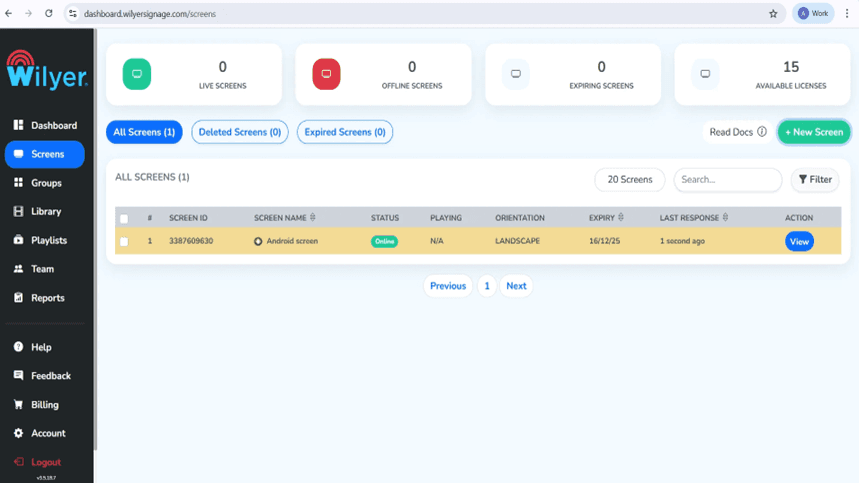
إنشاء محتوى الإعلانات الرقمية الخاصة بك.
الخطوة 12: تحميل ملفات الوسائط
انتقل إلى قسم المكتبة. انقر على رفع الوسائط وقم بإضافة الصور ومقاطع الفيديو والملفات الأخرى التي تحتوي على المحتوى. يقبل Wilyer تنسيقات مختلفة مثل JPG و PNG و MP4، إلخ. تجعل مكتبة الوسائط الخاصة بك نقطة البداية لبناء قائمة تشغيل مثيرة.

الخطوة 13: قائمة التشغيل الأولى الخاصة بك.
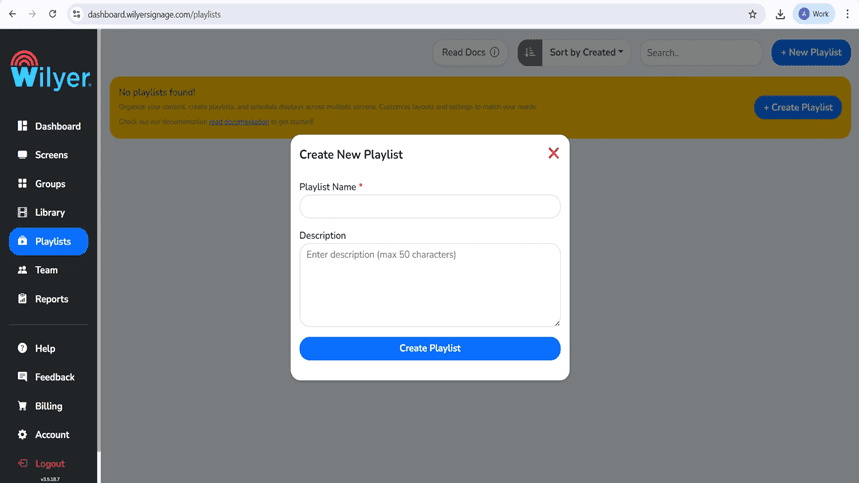
يرجى الذهاب إلى قوائم التشغيل والنقر على + قائمة تشغيل جديدة أو + إنشاء قائمة تشغيل. قم بتسمية قائمة التشغيل الخاصة بك وترك وصف. ستقوم هذه القائمة بترتيب العرض على شاشاتك.
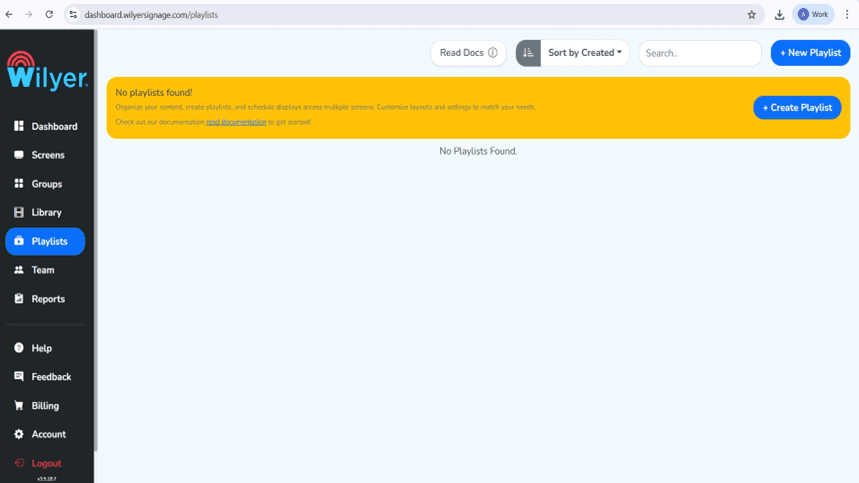
الخطوة 14: اختر تصميم قائمة التشغيل الخاصة بك.
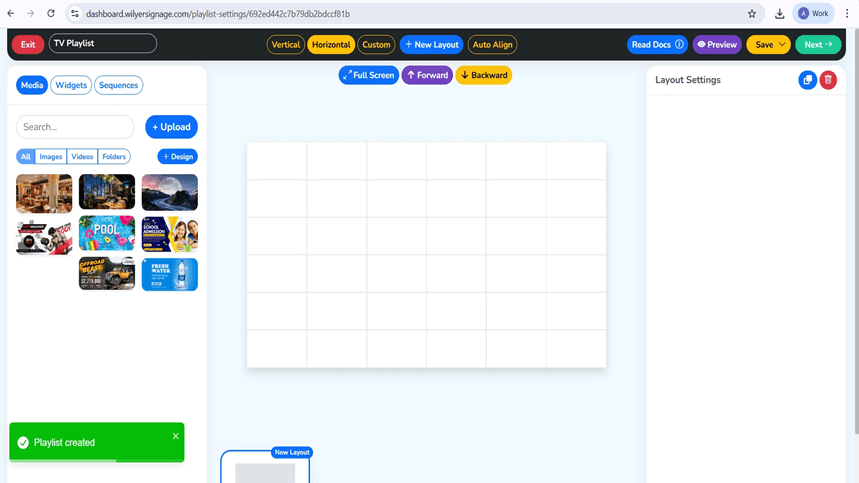
يمكن تنظيم العروض باستخدام محرر قوائم التشغيل. اختر تنسيق عمودي، تنسيق أفقي أو تنسيق مخصص. أضف وسائل الإعلام إلى اللوحة عن طريق سحب وإفلات الملفات من مكتبتك. حدد حدًا زمنيًا للشرائح الفردية وأدرج انتقالات. يقدم المحرر خدمات المعاينة المباشرة.
الخطوة 15: إضافة الوسائط وتكوين مدة الشريحة
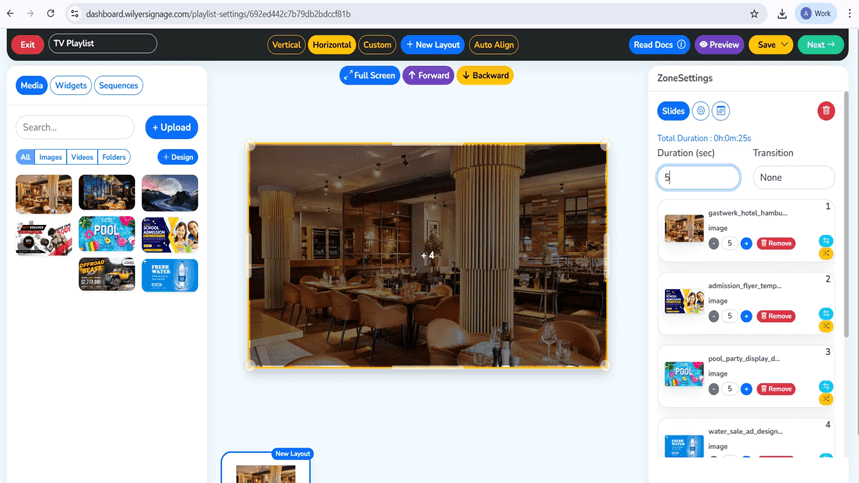
لإدخال المواد المرئية في منطقة معينة من تخطيط محدد، اسحب إما صور أو مقاطع فيديو من مكتبة الوسائط إلى المنطقة المناسبة في التخطيط. سيصبح كل ملف تم استيراده تلقائيًا شريحة في قائمة التشغيل الخاصة بك؛ لذا، يمكنك تكوين الملفات التي ستكون مرئية على الشاشة خلال فترة عرض معينة (أي المدة الزمنية)، وكذلك ترتيب ظهور الشرائح، وإذا رغبت بذلك، يمكنك إنشاء تأثيرات انتقال بين هذه الملفات. ستتم تحديث مدة قائمة التشغيل الإجمالية تلقائيًا في كل مرة تضيف أو تزيل ملف. استخدم وضع المعاينة لمراجعة محتواك، ثم احفظ تغييراتك وانشر المنتج النهائي على واجهتك.
الخطوة 16: معاينة قائمة التشغيل الخاصة بك
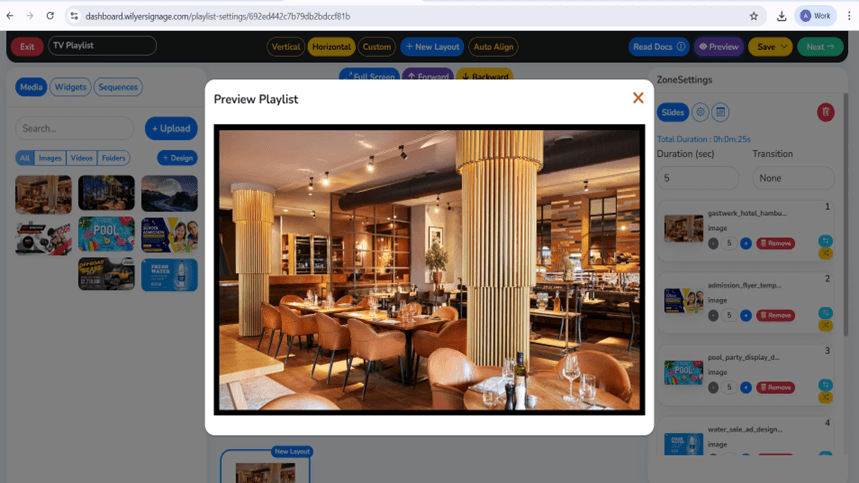
لمعرفة كيف ستبدو قائمة التشغيل الخاصة بك على التلفاز، انقر على زر المعاينة. ستظهر لك المعاينة بالضبط كيف سيتم عرض المحتوى، بما في ذلك تخطيط قائمة التشغيل وترتيب الوسائط والأوقات التي ستعرض فيها. قبل حفظ ونشر قائمة التشغيل الخاصة بك، يجب عليك فحص جميع الشرائح في المعاينة للتأكد من دقة المرئيات، ومدة كل شريحة، والانتقالات.
الخطوة 17: النشر على شاشاتك
عندما تكون جاهزًا مع قائمة التشغيل الخاصة بك، انقر على التالي ثم نشر. اختر الشاشات التي ترغب في عرض هذا المحتوى عليها. يمكن اختيار شاشات فردية أو مجموعات. انقر على 'نشر' وأكد. سيبدأ المحتوى بعد ذلك على الفور على الشاشات التي اخترتها.
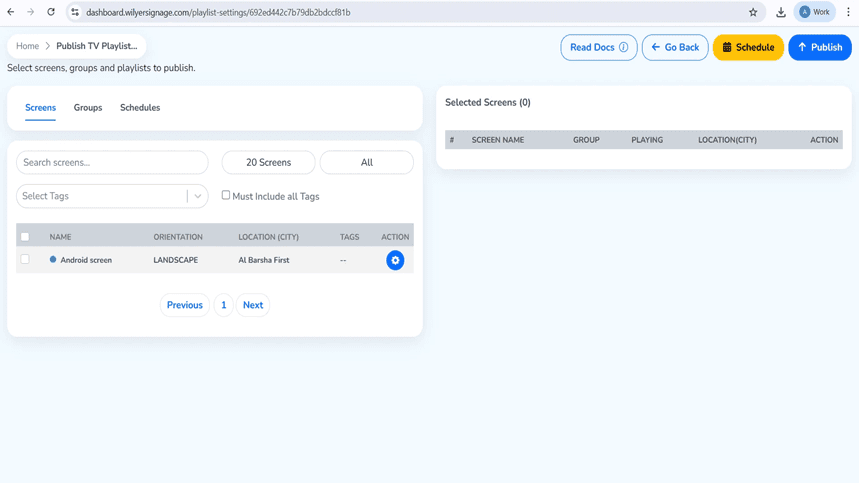
الخطوة 18: نشر قائمة التشغيل على الشاشة
عندما تكون جاهزًا لنشر قائمة التشغيل الخاصة بالملأ، انتقل إلى صفحة نشر قائمة تشغيل التلفاز، وحدد العرض المستهدف (من القائمة المتاحة)، وحدد أيضًا أي شاشات كمجموعات أو استخدم أي جداول زمنية تنطبق. عندما تحدد العرض المستهدف لديك، انقر على نشر للنشر الفوري أو جدول لتحديد زمن عرض قائمة التشغيل.
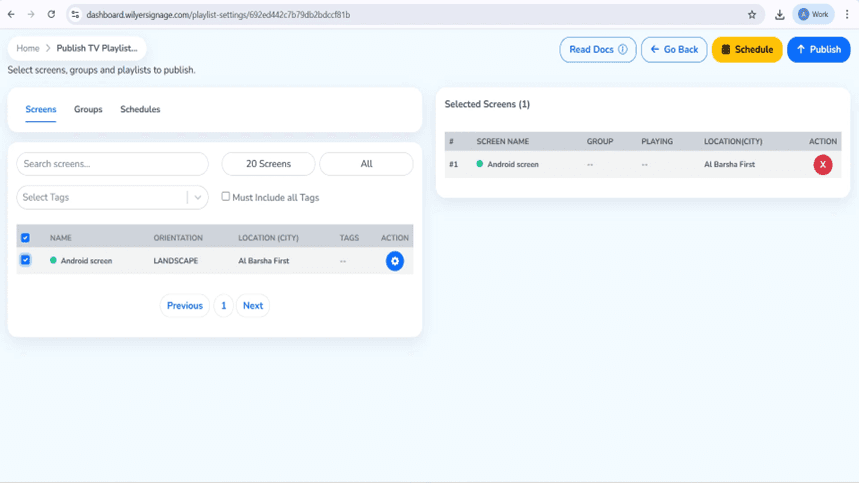
الخطوة 19: تأكيد نشر قائمة التشغيل
بعد النقر على نشر، تفتح مربع حوار لتأكيد الإجراء. يجب عليك التأكد من أن المعلومات المعروضة تتطابق مع ما تتوقعه. إذا كانت كل شيء يبدو جيدًا، انقر على متابعة للتأكيد ونشر قائمة المسارات إلى التسجيل المحدد؛ ومع ذلك، إذا لم تكن مستعدًا للمتابعة، انقر على العودة للقيام بالتغييرات أولاً.
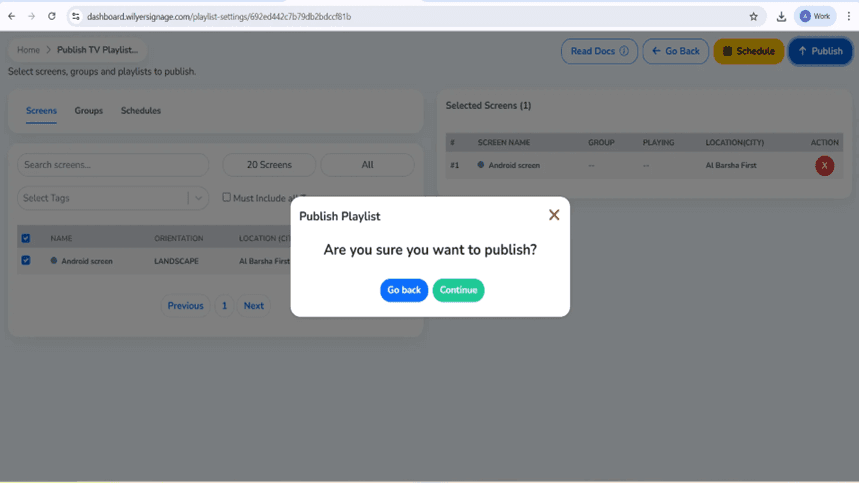
الخطوة 20: حالة تسليم قائمة التشغيل
بمجرد نشر قائمة التشغيل، يمكن استخدام تقرير قائمة التشغيل لتتبع تقدم التسليم من خلال عرض عدد الشاشات المستهدفة، وكمية البيانات المنقولة، وإجمالي البيانات المنقولة. إذا كان تقرير قائمة التشغيل يشير إلى حالة ناجحة، فهذا يعني أنه قد تم تنزيل جميع الملفات، وأن النقل الكامل 100% مكتمل، وتم تعليم الشاشة على أنها "متصلة". إذا لم يتم تحقيق أي من هذه الشروط، فإن قائمة التشغيل لم يتم تسليمها بنجاح ولا يمكن تشغيلها على الشاشة.
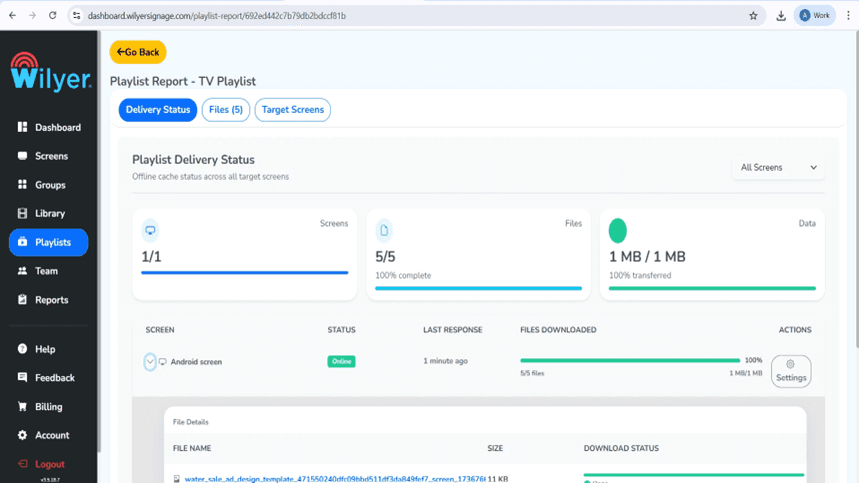
الخطوة النهائية: قائمة التشغيل حية على الشاشة
الآن، تم نشر قائمة التشغيل، وهي الآن تعرض على شاشة العرض المتصلة بك. تم ترتيب قائمة التشغيل وفقًا للتخطيط المحدد، والتوقيت، وتسلسل الوسائط، وتعرض قائمة التشغيل الآن على الشاشة دون أي أخطاء. يجب عليك التحقق من أن جميع المرئيات، والاتجاهات، وجريان العرض يتم بالطريقة التي كنت تنوي عرضها على جمهورك.

مزايا الإعلانات الرقمية المهمة.
توفير في التكلفة: استخدم أجهزة التلفاز الأندرويد الحالية لتوفير ما يصل إلى 70% مقارنة بعرض تجاري مكلف.
إدارة سحابية: يمكنك إدارة عدد غير محدود من الشاشات في أي مكان كنت فيه شريطة أن يكون لديك الوصول إلى الإنترنت من خلال لوحة تحكم واحدة.
تحديثات حية: سيتم تحديث المحتوى التلقائي في الوقت الحقيقي على جميع الشاشات.
أدوات التصميم الاحترافية: قم بإنشاء محتوى رائع باستخدام محرر التصميم المدمج وآلاف القوالب.
حل قابل للتوسع: يمكن أن يتم توسيع شاشة واحدة إلى مئات من الشاشات دون أي حدود.
الخاتمة
يمكن اعتبار تحويل تلفاز أندرويد الخاص بك إلى نظام إعلانات رقمية احترافي باستخدام Wilyer من أكثر الاستثمارات كفاءة في التكنولوجيا بتكلفة معقولة جدًا. لا تتطلب عملية الإعداد الكاملة أكثر من 30 دقيقة وبعد ذلك ستعمل شبكة الإعلانات الرقمية الخاصة بك بشكل ذاتي مع تحكم كامل عبر السحابة.
بغض النظر عن حجمك، فإن تحديث اتصالات العملاء سواء كشركة صغيرة أو كبرى تعني توحيد رسائل العملاء عبر مواقع مختلفة، تقدم Wilyer المرونة والموثوقية وقابلية التوسع التي تسهم في النجاح في عالم الرقمنة اليوم.

