إل جي ويب أو إس
كيفية تثبيت برنامج signage الرقمي على نظام LG webOS
دليل خطوة بخطوة لإعداد لافتات رقمية على شاشات LG webOS
٢٠ رجب ١٤٤٧ هـ
مقدمة
يمكن لنظام الإشارات الرقمية LG WebOS تحويل تلفاز LG Smart TV الخاص بك إلى منصة عرض تجارية فعالة. يمكنك إنشاء لوحة قائمة أو كشك معلومات، أو عرض مؤسسي، لكن في كلتا الحالتين، ستجد أن هذه الدليل هو أسهل طريقة للمرور بعملية إعداد الإشارات بناءً على LG WebOS. بمجرد أن تكون جاهزًا للاستخدام المهني لعرض الإشارات التجارية الخاص بك بعد أول تشغيل، الاتصال بالشبكة، فستعرف كيف تقوم بإعداد إشاراتك.
لماذا تختار LG WebOS للإشارات الرقمية؟
يقدم LG WebOS العديد من المزايا لتطبيقات الإشارات الرقمية:
برنامج الإشارات المدمج في WebOS لا يحتاج إلى مشغلات خارجية.
يمكن إدارة الإشارات الرقمية على LG WebOS عن بُعد.
قابلية التوسع في نظام إدارة عرض LG WebOS، بمواصفات المؤسسة.
نظام إدارة محتوى إشارات احترافي مع جدولة زمنية LG WebOS.
إشارات رقمية على LG WebOS مع ميزات وضع الكشك.
المتطلبات الأساسية
يرجى ملاحظة أنه قبل بدء تثبيت تطبيق إشارات LG WebOS، لديك:
تلفاز كبير أو تلفاز بشاشة كبيرة أو شاشة تجارية من نوع LG WebOS.
الوصول إلى كلمة مرور الشبكة اللاسلكية.
جهاز التحكم عن بُعد (Remote Control) من LG
معرفة بسيطة ببيئة الشبكة.
ما هو LG WebOS؟
يعد LG webOS (نظام التشغيل Web) نظام تشغيل قائم على لينكس يهدف إلى الأجهزة الذكية والمُدمجة، وأولويته الرئيسية هي سهولة الاستخدام. يُعتبر WebOS واجهة شعبية جدًا في تلفاز LG الذكي والإشارات الرقمية مع تصميم موجه نحو المحتوى وواجهة تطبيقات مبسطة يمكن التنقل بها بسهولة. وهو متوافق مع تقنيات الويب الحديثة (JavaScript وHTML5) ويسمح بتطوير تطبيقات مرنة وقابلة للتوسع، ولهذا السبب هو مناسب تمامًا لمنصات الإشارات الرقمية، مثل Wilyer.
دليل التثبيت: خطوة بخطوة.
هذه هي الإجراءات المحددة التي تحتاج إلى اتباعها من أجل تثبيت إشارات رقمية على تلفاز LG WebOS الخاص بك. تحتوي كل خطوة على لقطة شاشة لتوجيهك حول كيفية القيام بذلك.
الخطوة 1: تشغيل تلفاز LG الخاص بك
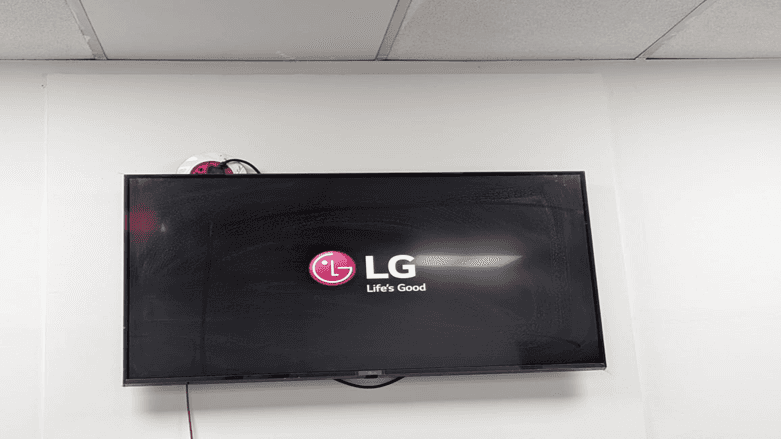
ابدأ بتعيين إشارات LG WebOS الخاصة بك عن طريق تشغيل تلفاز LG الخاص بك. سيقوم النظام بالتمهيد مع شعار LG المعروف وعبارة "الحياة جيدة". هذه هي الشاشة الرئيسية عند استخدام WebOS في عملية إعداد مشغل الإشارات الرقمية.
الخطوة 2: شاشة تحميل WebOS
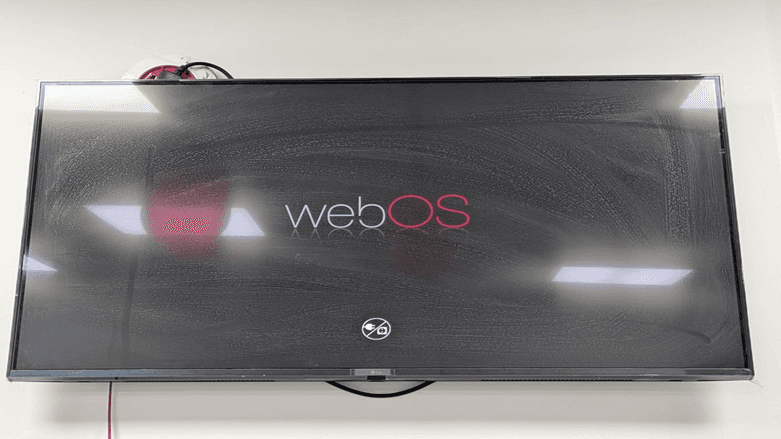
سيتم تحميل نظام LG WebOS. في أسفل الشاشة، سيكون هناك شعار WebOS ومؤشر تحميل. تتم هذه العملية لضبط إشارات LG WebOS.
الخطوة 3: اختيار وضع التكوين.
جاهز للاستخدام، يحتوي برنامج الإشارات الرقمية على تلفاز LG Smart TV على أربعة إعدادات يمكن اختيارها تحت إعداد "جاهز للاستخدام":
بدء سريع / تكوين عادي: إعداد بسيط مع اللغة والموقع وإعدادات الشبكة والمدخلات (يجب على معظم المستخدمين اختيار هذا الخيار)
انقر على الإعدادات: للخيارات المتقدمة للإعداد.
تهيئة استنساخ البيانات: لاستعادة البيانات التي تم تثبيتها مسبقًا عبر USB.
إعدادات المؤسسة: لتنفيذ إعدادات خاصة بالعميل.
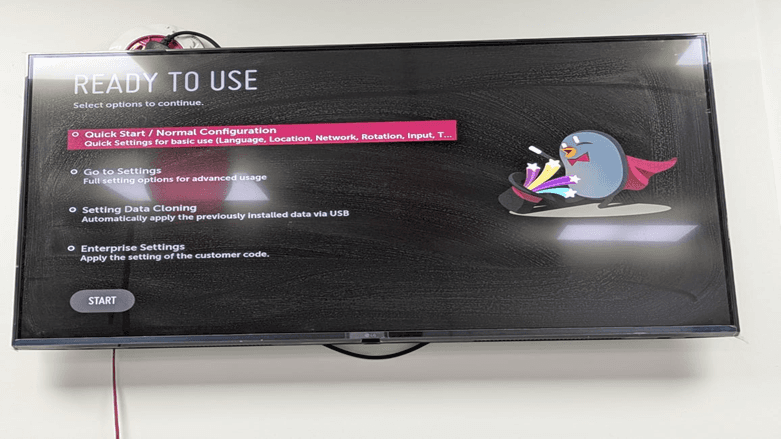
الخطوة 4: تأكيد اختيار التكوين
اختر خيار بدء سريع / تكوين عادي ثم اضغط على زر البدء في أسفل الشاشة للمتابعة بإعداد نظام إدارة محتوى LG WebOS الخاص بك وانقر على زر "ابدأ".
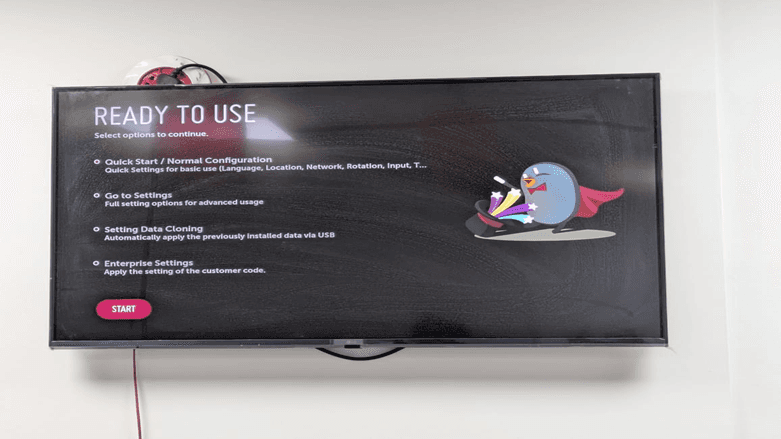
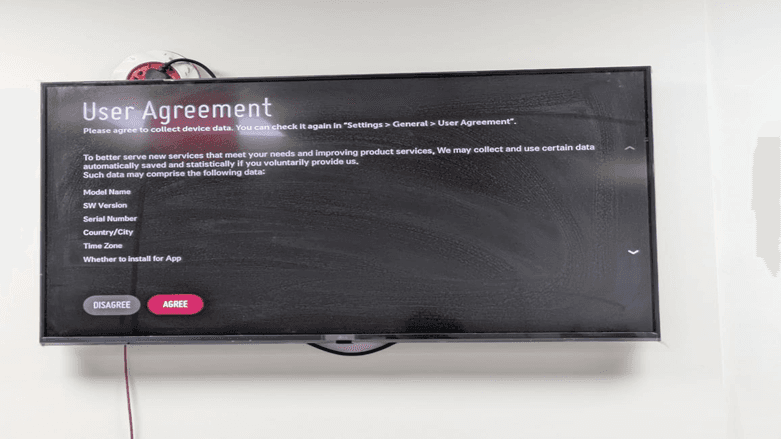
الخطوة 5: مراجعة اتفاقية المستخدم
تظهر سياسة جمع بيانات LG على شاشة اتفاقية المستخدم. وهي افتراضية من تثبيت تطبيق LG WebOS للإشارات. تحقق من الشروط وواصل بالنقر على "موافق". توضح الاتفاقية نوع بيانات الجهاز التي يمكن الحصول عليها (اسم الطراز، إصدار SW، الرقم التسلسلي، الدولة/المدينة، المنطقة الزمنية، وتفضيلات تثبيت التطبيق) لتحسين الخدمات.
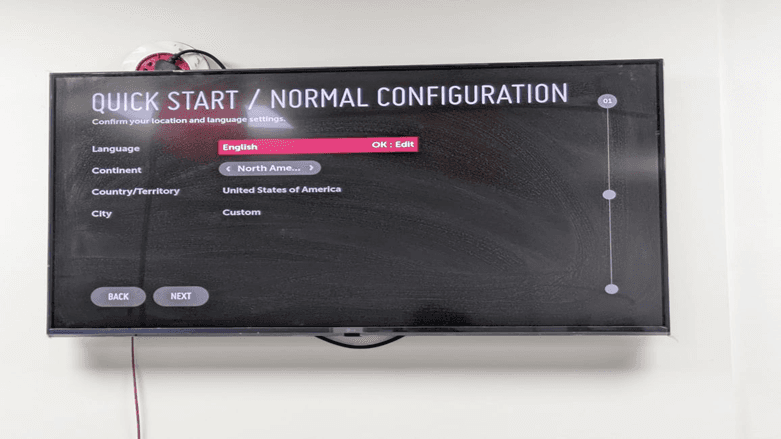
الخطوة 6: تكوين اللغة والموقع.
غيّر اللغة والقارة والدولة/الإقليم والمدينة لشاشتك. هذا مهم من أجل ضبط منطقتك الزمنية بشكل صحيح في لوحة القائمة الرقمية الخاصة بك على LG WebOS. الاختيارات الافتراضية هي:
اللغة: الإنجليزية
القارة: أمريكا الشمالية
الدولة/الإقليم: الولايات المتحدة الأمريكية.
المدينة: مخصصة
الخطوة 7: تحقق من إعدادات الموقع.
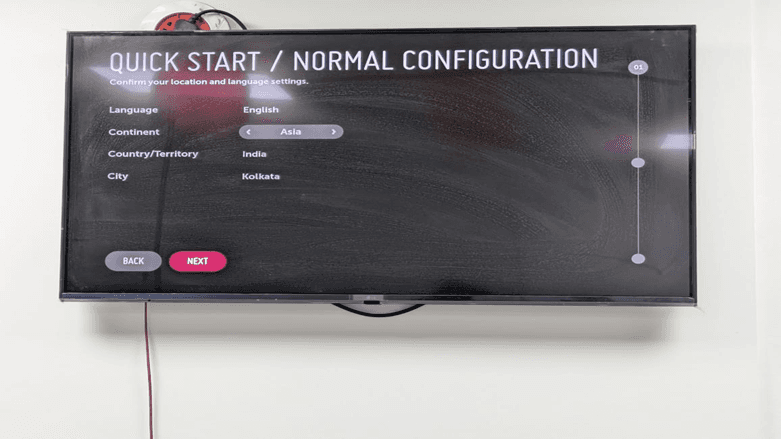
بمجرد أن تختار بلدك، سيتغير النظام ليظهر آسيا كقارة والهند كدولة. ستكون يريفان هي الموقع الافتراضي للمدينة. يعد هذا الإعداد مهمًا في التحكم في المحتوى عن بُعد على LG WebOS.
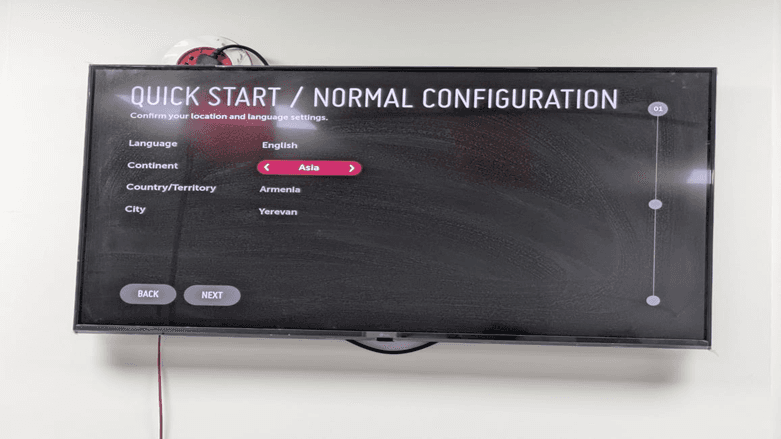
الخطوة 8: اختر دولتك
سيكون هناك قائمة منسدلة من الدول المتاحة. في هذه الحالة، سنختار الهند كحل للإشارات المهنية من LG WebOS. يحتوي جهاز التحكم عن بُعد الخاص بك على مفاتيح السهم التي يمكنك استخدامها للتنقل واختيار البلاد.
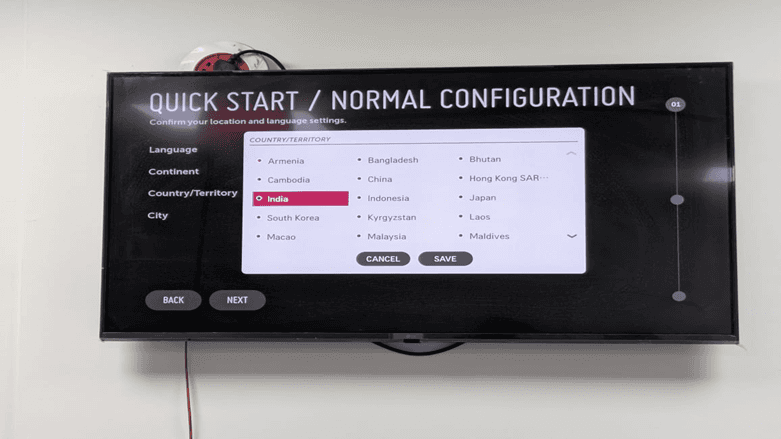
الخطوة 9: ضبط إعدادات المدينة
انقر على زر "موافق: تحرير" بجانب حقل الدولة/الإقليم لاختيار قائمة المدينة المنسدلة. اختر مدينتك المحددة لضمان أن إعلانك الرقمي على تلفاز LG WebOS يتم في الوقت المحدد. لقد اخترنا كولكاتا في هذا المثال.
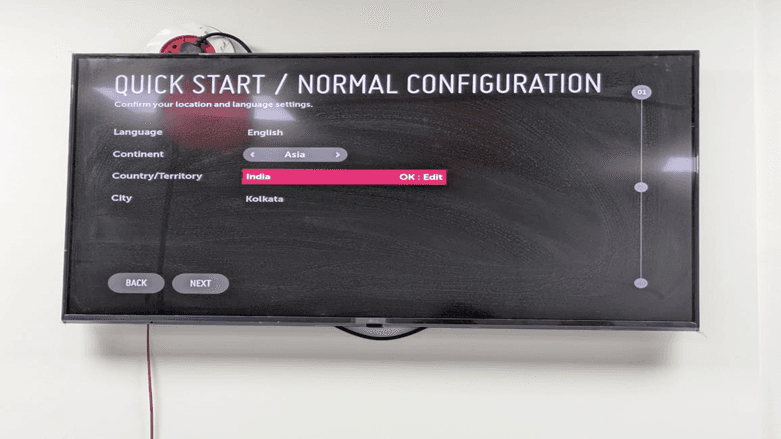
الخطوة 10: إنهاء إعداد الموقع.
يتم الآن تقديم تكوين موقعك الكامل على الشاشة:
اللغة: الإنجليزية
القارة: آسيا
الدولة/الإقليم: الهند
المدينة: كولكاتا
انقر على "التالي" الذي ينقلك بعد ذلك إلى خطوة إعداد الشبكة.
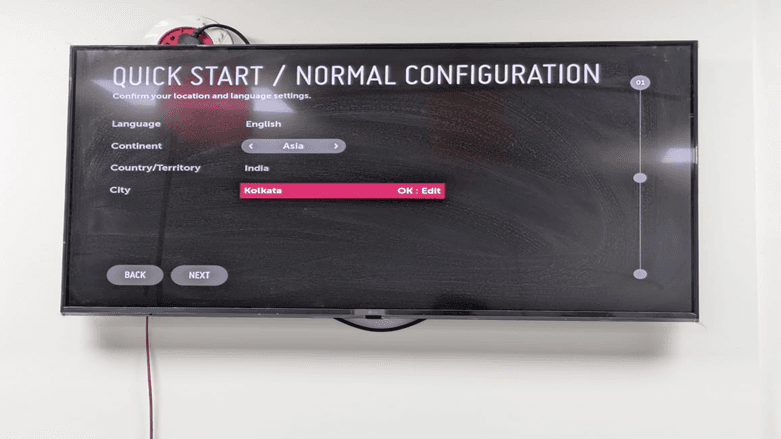
الخطوة 11: تحقق من الموقع واستمر.
تحقق من إعدادات موقعك مرة أخرى. يشير شريط التقدم على اليمين إلى أنك في الخطوة 01 من عملية الإعداد. انقر على التالي للانتقال إلى إعدادات الشبكة.
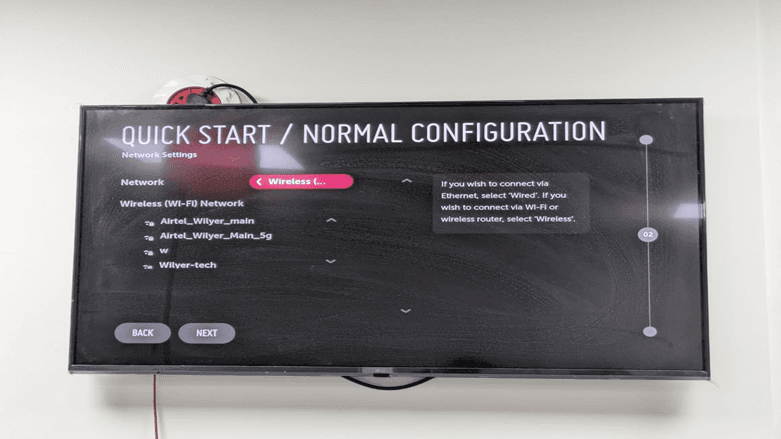
الخطوة 12: نظرة عامة على نظام الشبكة.
يتم توفير الاتصال من خلال شاشة إعداد الشبكة (الخطوة 02). يمكنك الاختيار من بين:
لاسلكي: عبر الواي فاي (يجب استخدامه في معظم التركيبات)
سلكي: استخدم كابل Ethernet (أفضل في التركيبات الدائمة)
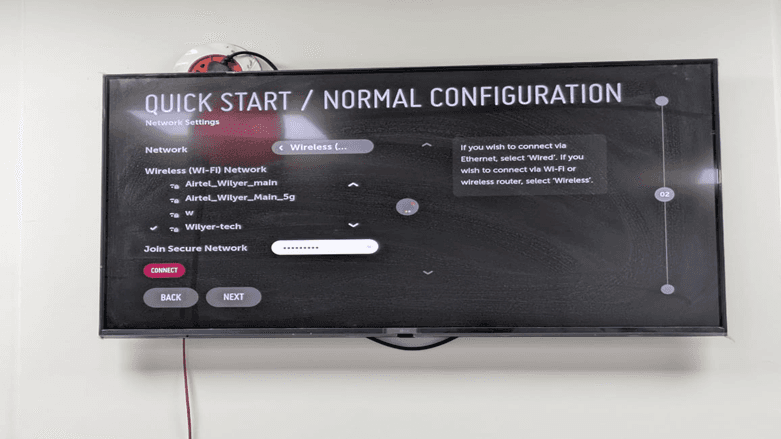
تحت خيار نوع الشبكة، ستكون هناك شبكات لاسلكية متاحة. هذه هي متطلبات الاتصال بلاعب إشارات WebOS الرقمي.
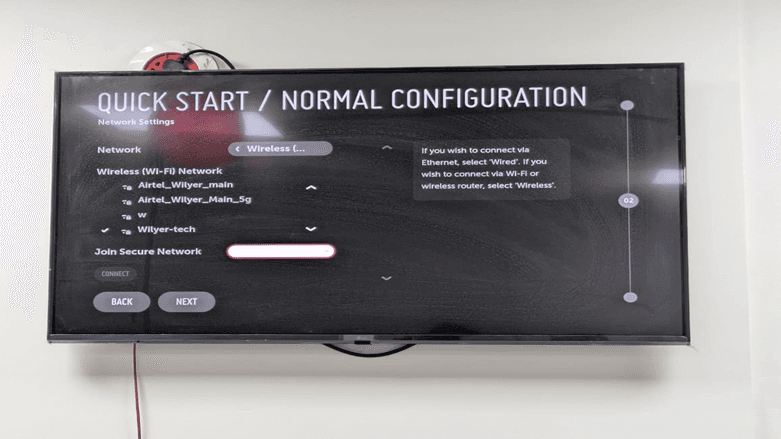
الخطوة 13: اختر شبكة الواي فاي الخاصة بك.
اختر شبكة الواي فاي الخاصة بك من قائمة الشبكات المتاحة. في هذه الحالة، تم اختيار اسم Wilyer-tech. تظهر الشاشة صندوق إدخال كلمة مرور للوصول إلى شبكة آمنة، وهو أمر ضروري في إشارات LG WebOS الآمنة.
الخطوة 14: أدخل كلمة مرور الشبكة
أدخل كلمة مرور الواي فاي في حقل الانضمام إلى شبكة آمنة. لضمان الأمان، ستكون كلمة المرور على شكل نقاط. استخدم جهاز التحكم عن بُعد الخاص بك واذهب إلى لوحة المفاتيح على الشاشة وأدخل كلمة المرور. انقر على "اتصل" عند الانتهاء.
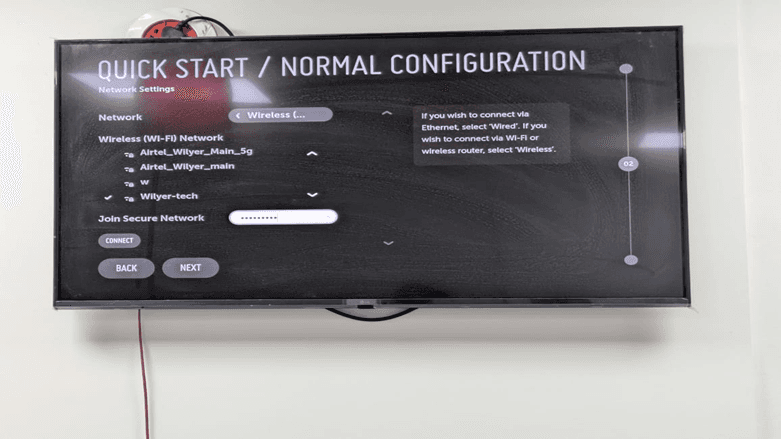
الخطوة 15: بدء الاتصال
بمجرد إدخال كلمة المرور الخاصة بك، سيتم تمييز زر "اتصل". يمكن النقر عليه لتعيين اتصال الشبكة الخاص بإشارات وضع الكشك من LG WebOS. ستظهر خيار تحميل عندما يكون النظام متصلًا بشبكتك.
الخطوة 16: التحقق من اتصال الشبكة.
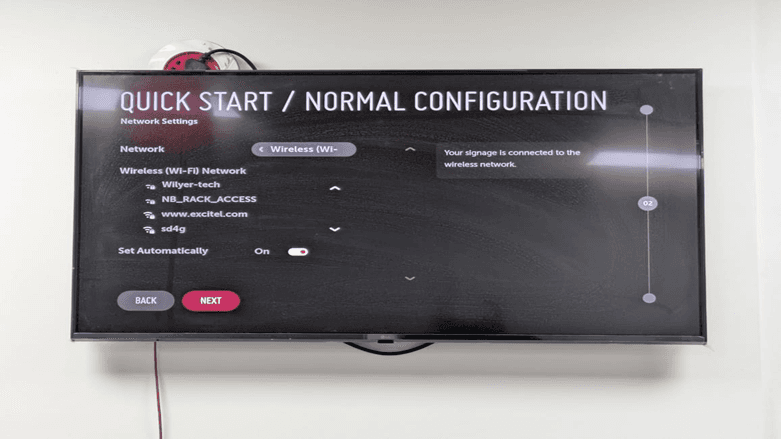
سيظهر اتصال ناجح برسالة: تم توصيل إشاراتك بالشبكة اللاسلكية. تم تعيينها على الوضع التلقائي، وسيتلقى العرض إعدادات الشبكة تلقائيًا. هذا ذات صلة بتشخيص إشارات LG WebOS. انقر على "التالي" لتستمر.
الخطوة 17: إعدادات المدخل والوقت.
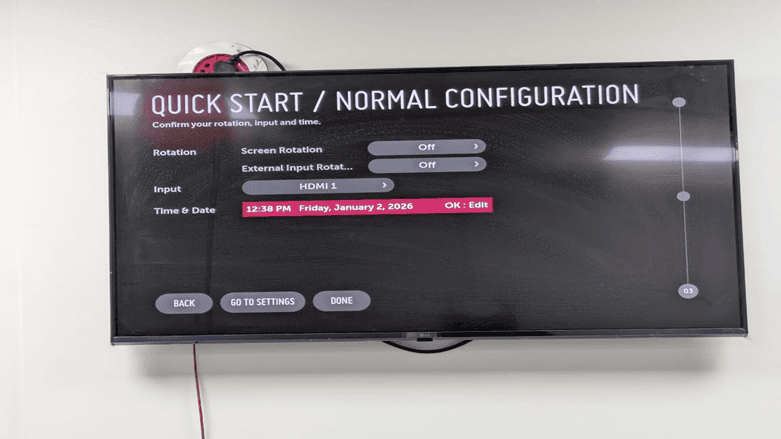
تسمح لك شاشة التكوين النهائية (الخطوة 03) بتكوين:
الدوران: دوران الشاشة (مغلق)
دوران المدخل الخارجي (مغلق افتراضيًا): دوران المدخلات الخارجية.
المدخل: مصدر الإدخال الافتراضي HDMI 1 في هذه الحالة.
الوقت والتاريخ: توقيت النظام وتاريخه (يتم تحديثه تلقائيًا حسب المكان)
تعتبر هذه الإعدادات أيضًا ضرورية لوظائف نظام تشغيل الوسائط الخاص بك في LG WebOS. بجوار الوقت والتاريخ، اضغط على زر "موافق: تحرير" في حال كانت لديك حاجة لإجراء بعض التعديلات اليدوية.
الخطوة 18: أكمل الإعداد الأولي
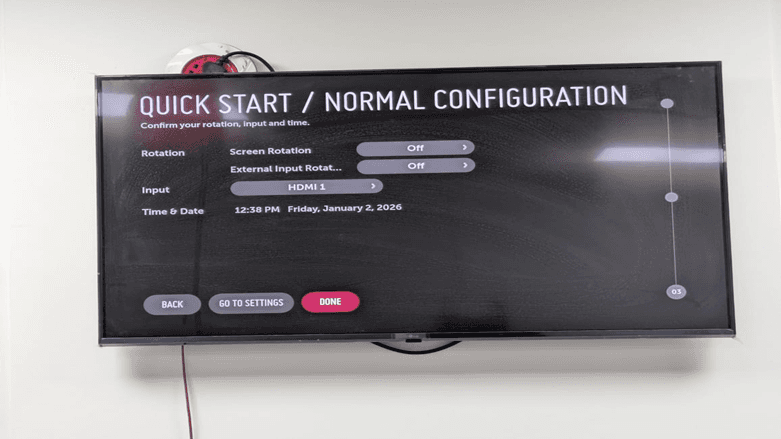
تحقق من آخر مرة كل إعدادات التكوين لديك:
دوران الشاشة: مغلق
دوران المدخل الخارجي: مغلق
المدخل: HDMI 1
الوقت والتاريخ: 12:38 ظهراً يوم الجمعة، 2 يناير 2026
عندما تكون راضيًا عن جميع الإعدادات، انقر على "تم" لإنهاء إعداد إشارات LG WebOS الأساسية. يسمح لك أيضًا بالذهاب إلى الإعدادات بالنقر على "اذهب إلى الإعدادات" أو العودة إلى الشاشات السابقة بالنقر على "عودة".
الخطوة 19: مزامنة النظام.
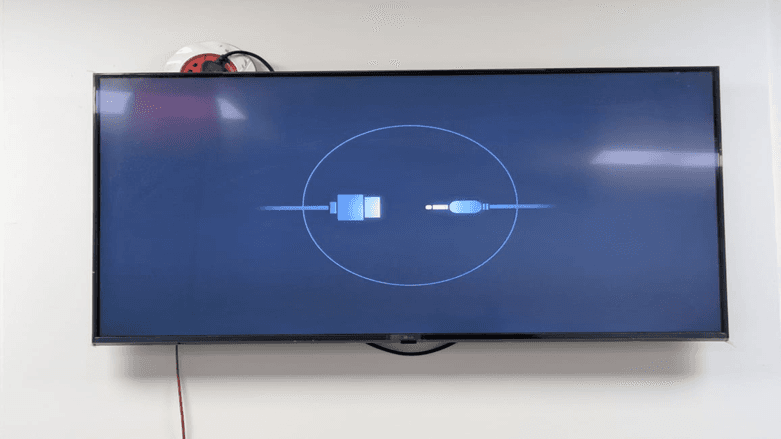
بمجرد النقر على "تم"، سيظهر النظام شاشة مزامنة. هذا هو ما يجعل عرضك مستعدًا لقبول واجهة إدارة محتوى الإشارات الرقمية. تصور الرسوم المتحركة للمزامنة كابل USB واتصال جهاز مما يعني أن النظام على وشك تسليم المحتوى.
الخطوة 20: الوصول إلى لوحة التحكم
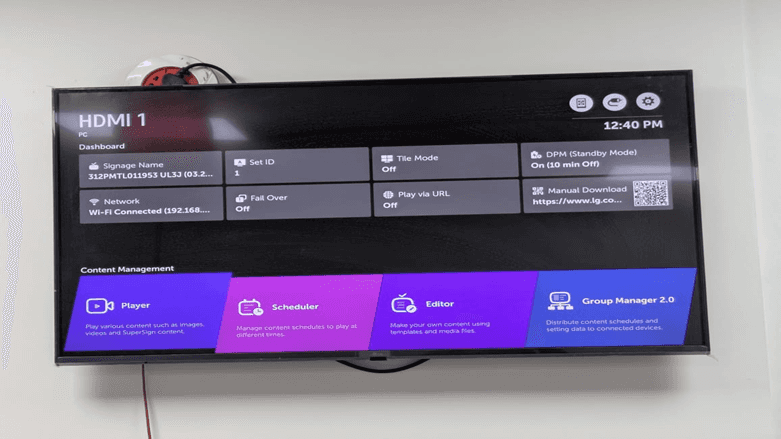
تهانينا، لقد أصبحت إشاراتك الرقمية على LG WebOS متصلة الآن بالإنترنت. تعرض لوحة التحكم:
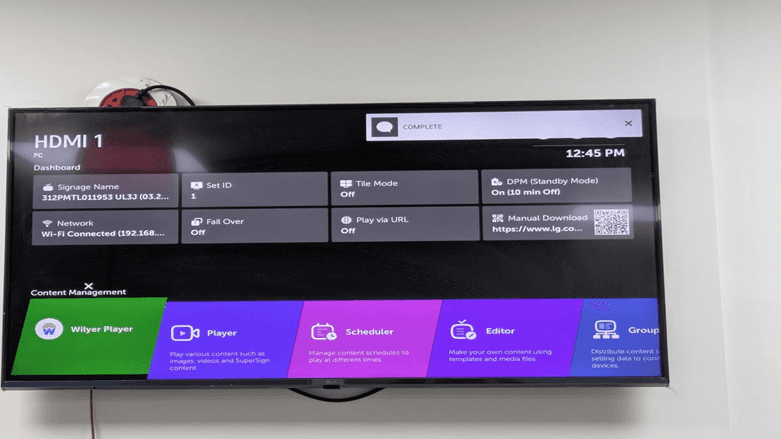
تظهر الشاشة التالية لوحة تحكم LG webOS للإشارات، وهي المكان الذي يتم فيه التعامل مع إعدادات الجهاز والمحتوى المهمة. إنه يعرض المصدر المدخل الحالي (HDMI 1)، حالة اتصال الشبكة، اسم الإشارات وإعدادات النظام بما في ذلك وضع البلاط، والتجاوز، ووضع الاستعداد. الجزء السفلي يحتوي على وصول إلى أدوات إدارة المحتوى، مثل المشغل، المجدول، المحرر، ومدير المجموعة الذي يتيح لك تشغيل المحتوى، وترتيب قوائم التشغيل، والتصميم، وإدارة عدة شاشات. تعد هذه اللوحة بمثابة لوحة تحكم لاستخدام وإدارة عروض LG webOS الرقمية.
الجزء 2: إعداد خادم SI المتقدم.
بمجرد الانتهاء من الإعداد الأولي، فإن الشيء الثاني والأهم هو توصيل شاشة LG WebOS الخاصة بك بخادم SI (تكامل الإشارات). يتيح ذلك إدارة المحتويات في السحاب، وتحديثها عن بُعد والتحكم فيها مركزيًا على أكثر من شاشة واحدة. يوضح هذا الجزء عملية إعداد منصة الإشارات الرقمية Wilyer كحالة CMS.
الخطوة 21: الوصول إلى لوحة التحكم
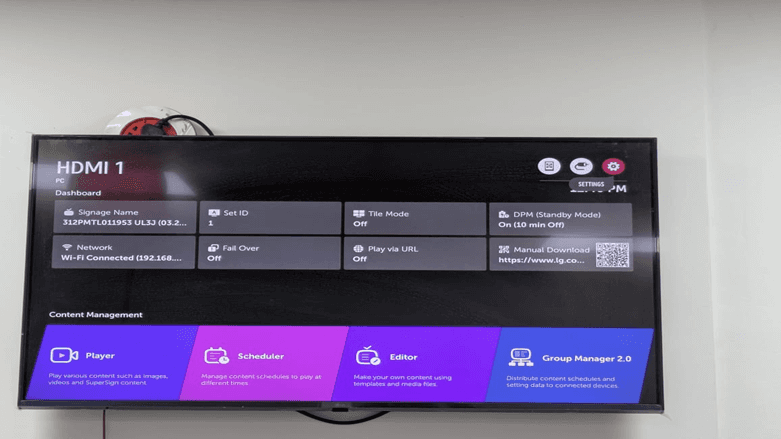
استنادًا إلى لوحة التحكم الرئيسية، تتوفر جميع التفاصيل الرئيسية عن عرضك مثل اسم الإشارات، ورقم التعريف المخصص، وحالة الشبكة، وخيارات إدارة المحتوى. يتم استخدام ثلاثة رموز في الزاوية اليمنى العليا للوصول إلى إعدادات أخرى. عندما يكون لديك رمز الإعدادات (رمز الترس)، ستظهر لك قائمة بالإعدادات المتقدمة.
الخطوة 22: شاشة عدم وجود إشارة
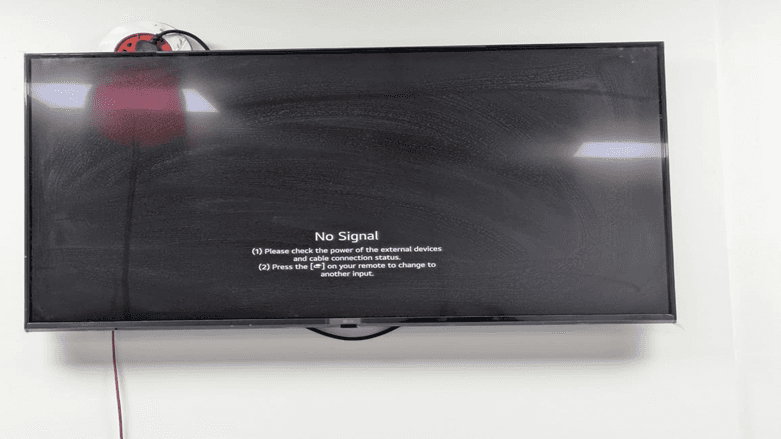
يتم عرض "لا توجد إشارة" عندما يكون لا يوجد أي شيء خارجي متصل بـ HDMI. هذا شائع في عملية إعداد العرض ليستخدم مع الإشارات الرقمية. تظهر الشاشة لك رسالة للتحقق من الطاقة واتصال الكابل في الأجهزة الخارجية أو اضغط على زر الإدخال في جهاز التحكم عن بُعد لتبديل المصادر. سنقوم بإعداده ليكون لديه إشارات رقمية مدمجة؛ لذا سنذهب للوصول إلى قائمة الإعدادات.
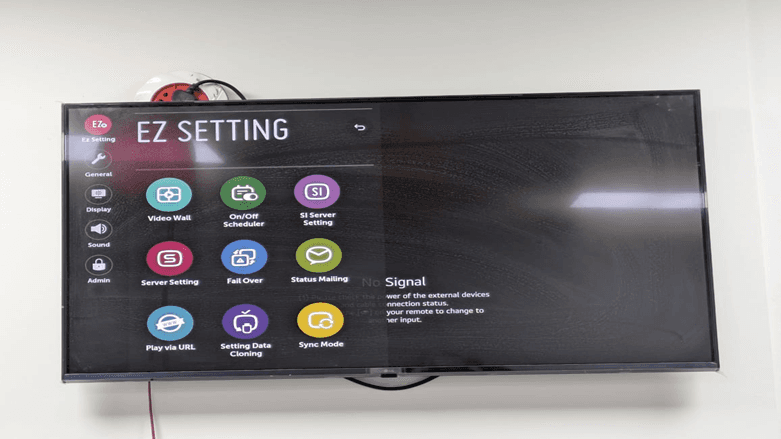
الخطوة 23: فتح قائمة الإعدادات السريعة EZ
ادخل إلى قائمة الإعدادات السريعة EZ عن طريق الضغط على زر الإعدادات في جهاز التحكم عن بُعد. تتيح لك هذه القائمة الوصول السريع والسهل إلى تكوين الإشارات الحيوية. يتم تقسيم واجهة إعداد EZ إلى فئات قليلة تظهر على الشريط الجانبي الأيسر:
عام: تفضيلات العرض الرئيسية.
الشاشة: تخطيط الجدار وشاشة العرض.
الصوت: إعدادات الصوت
المدير: تفويض إداري متفوق.
تحتوي اللوحة الرئيسية على 9 مربعات تكوين مثل جدار الفيديو، جدول التشغيل، إعدادات خادم SI، إعداد الخادم، تجاوز، البريد الإلكتروني للحالة، التشغيل عبر URL، إعداد استنساخ البيانات، ووضع المزامنة. للاتصال بخادم CMS مستند إلى السحاب، سنركز على خيار إعداد خادم SI.
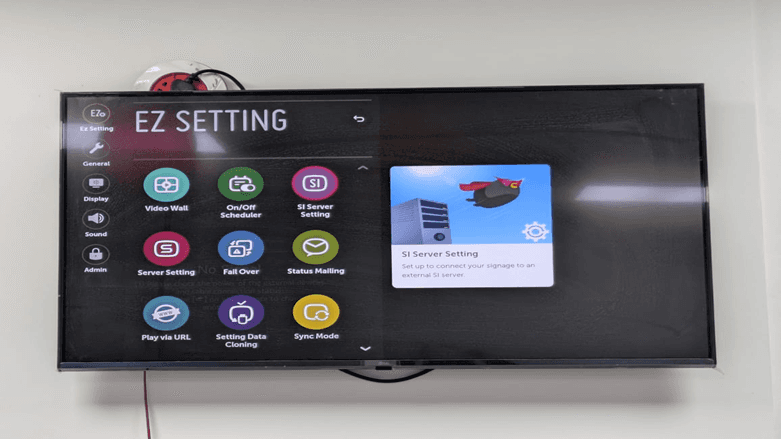
الخطوة 24: اختيار إعداد خادم SI.
يمكنك البدء بالنقر على مربع إعداد خادم SI وبدء ضبط الاتصال بمنصة الإشارات الرقمية الخاصة بك في السحاب. هناك نص توضيحي يشير إلى: "قم بإعداد لتوجيه إشاراتك نحو خادم SI آخر. هذا إلزامي لتطبيقات الإشارات الرقمية المؤسسية لـ LG WebOS التي يجب أن تكون لها إدارة مركزية.
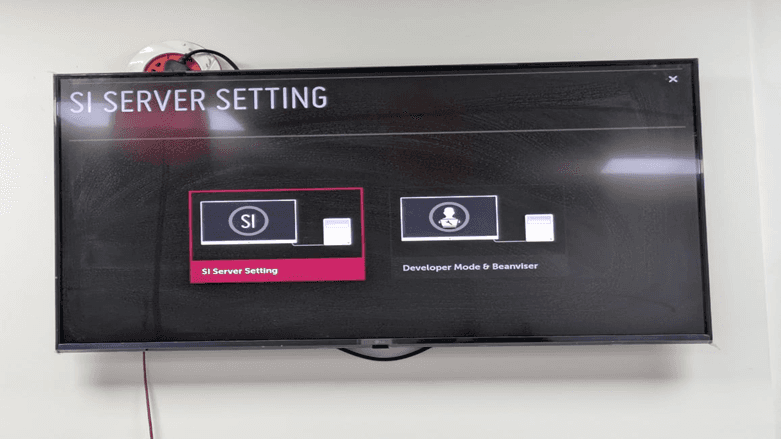
الخطوة 25: اختر طريقة التكوين.
يوجد خياران للتكوين في شاشة إعداد خادم SI:
إعداد خادم SI: لاستخدام خوادم SI القياسية سواء بأسماء النطاق أو عناوين IP.
وضع التطوير و Beanviser: لتطوير واختبار المنتج.
اختر إعداد خادم SI (المُميز باللون الوردي) للاستمرار مع إعداد الخادم التقليدي الذي سيتم استخدامه في الإنتاج.
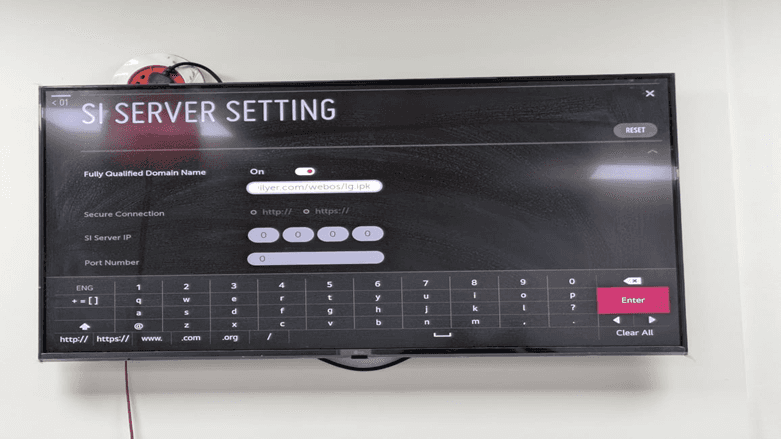
الخطوة 26: أدخل اسم نطاق الخادم.
تظهر عدة حقول بارزة في شاشة إعداد إعداد خادم SI:
اسم النطاق المؤهل بالكامل: قم بتعيين هذا على "ON" وأدخل نطاق CMS الخاص بك (مثل wilyer.com/ webos/lg.ipk)
الاتصال الآمن: اختر إما بروتوكول http أو بروتوكول https.
عنوان IP لخادم SI: يجب كتابة عنوان IP للخادم (الصيغة: 0.0.0.0)
رقم المنفذ: أدخل رقم المنفذ للتواصل.
تتيح لوحة المفاتيح على الشاشة إدخال تفاصيل خادمك. في الحالة المقدمة، نقوم بإعداد منصة Wilyer للإشارات الرقمية.
الخطوة 27: تكوين عنوان URL للخادم
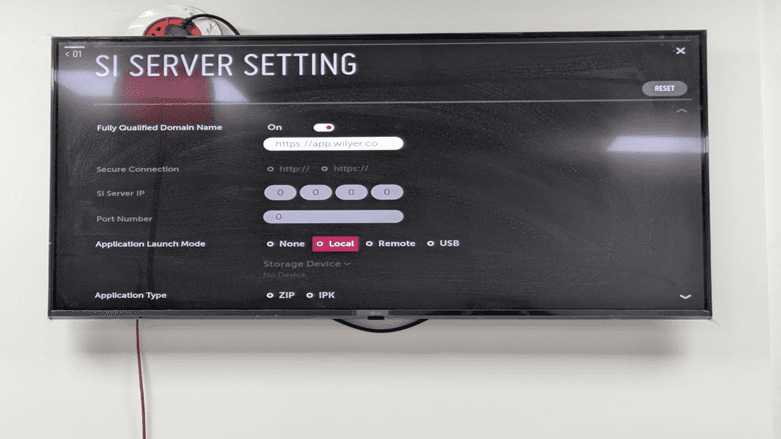
املأ تكوين عنوان URL للخادم بكتابة مسار النطاق بالكامل. سيكون عنوان URL، في هذه الحالة، "https://app.wilyer.co...". هذا هو عنوان الموقع (العنوان الكامل هو (https://app.wilyer.com/webos/lg.ipk). الآن، هناك المزيد من خيارات التكوين التي تشمل أدناه حقل النطاق:
وضع إطلاق التطبيق: اختر بين لا شيء، محلي، عن بُعد أو USB.
جهاز التخزين: اختر موقع التخزين (لا جهاز افتراضي)
نوع التطبيق: اختر ZIP أو IPK. النص.
الخطوة 28: اختر نوع التطبيق
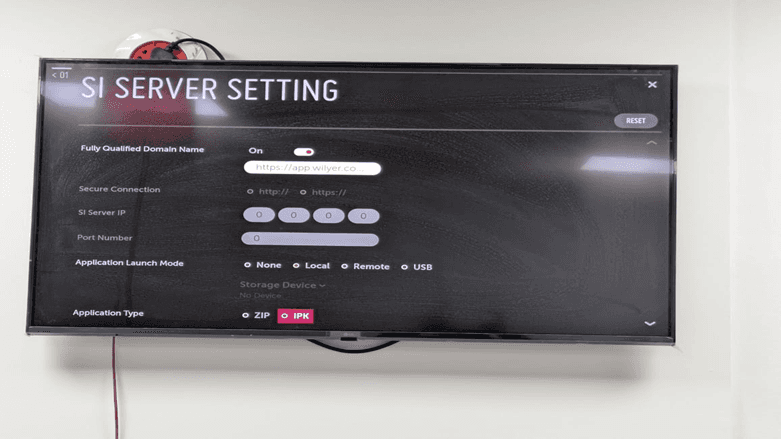
اختر نوع تطبيق برنامج الإشارات الرقمية لديك. الخياران هما:
ZIP: تطبيقات مستندة إلى الويب يتم توزيعها كملفات ZIP.
IPK: تطبيقات محلية لنظام WebOS (أداء أفضل).
أفضل أداء مع معظم منصات الإشارات الرقمية السحابية هو اختيار IPK كما هو موضح في لقطة الشاشة.
الخطوة 29: تكوين إعدادات ترقية التطبيق
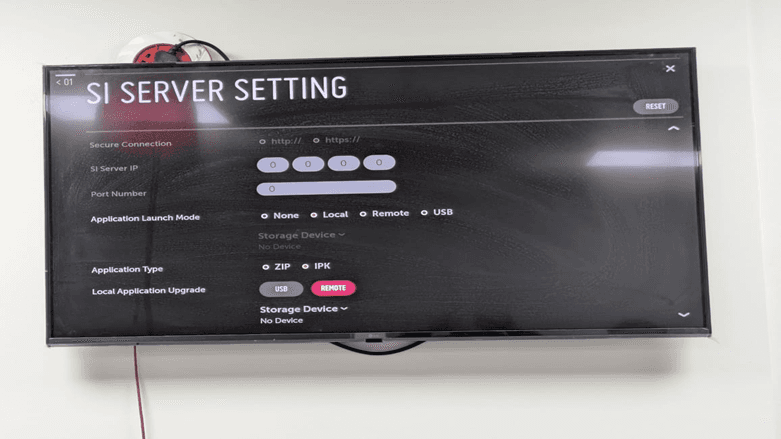
استمر في التمرير لرؤية المزيد من خيارات التكوين. توفر منطقة ترقية التطبيق المحلي لديك فرصة لاختيار كيف سيتم تحديث تطبيق الإشارات:
USB: تحديث USB (لا يستخدم في المواقع عبر الإنترنت، ولكن مفيد في المواقع غير المتصلة)
عن بُعد: تحديث خادم السحاب (لا يُوصى به عند وجود مدير عن بُعد)
انقر فوق خيار عن بُعد (المُميز باللون الوردي) الذي يسمح لك بتحديث CMS الخاص بك المستند إلى السحاب تلقائيًا. تسرد قائمة جهاز التخزين عدم وجود جهاز لأننا نستخدم التحديثات عن بُعد.
الخطوة 30: تأكيد ترقية التطبيق.
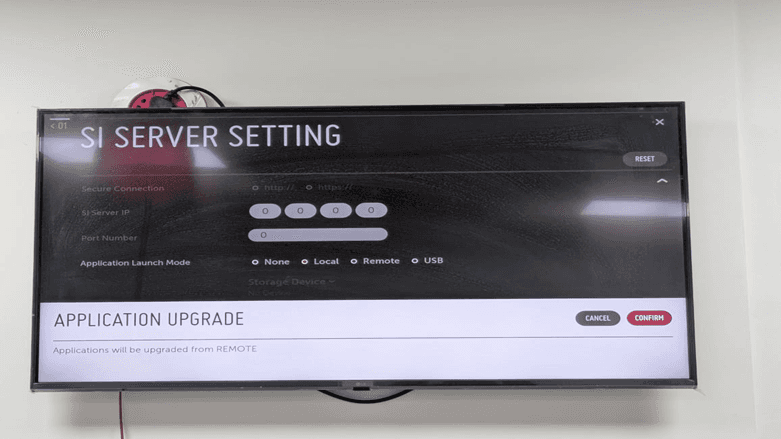
تظهر مربع تأكيد يفيد بأن التطبيقات ستقوم بالترقية، كما هو الحال مع الخيار عن بُعد. تشير هذه الرسالة إلى أنه سيتم تنزيل وتثبيت تطبيقات الإشارات باستخدام خادم السحاب المعطى. لديك خيارات:
إلغاء: العودة إلى إعدادات سابقة.
تأكيد: تثبيت التطبيق عن بُعد.
عند الدخول: انقر على زر "تأكيد" (المُميز باللون الوردي الداكن) من أجل المتابعة مع إعداد ترقية عن بُعد.
الخطوة 31: ترقية التطبيق قيد التقدم.
يظهر النظام رسالة: ترقية التطبيقات عن بُعد مع الرسالة: يرجى عدم فصل الكابل، وانتظر حتى تكتمل العملية. هذا يعني أن شاشة LG WebOS تعمل حاليًا على تنزيل وتثبيت تطبيق الإشارات في خادم السحاب الخاص بك.
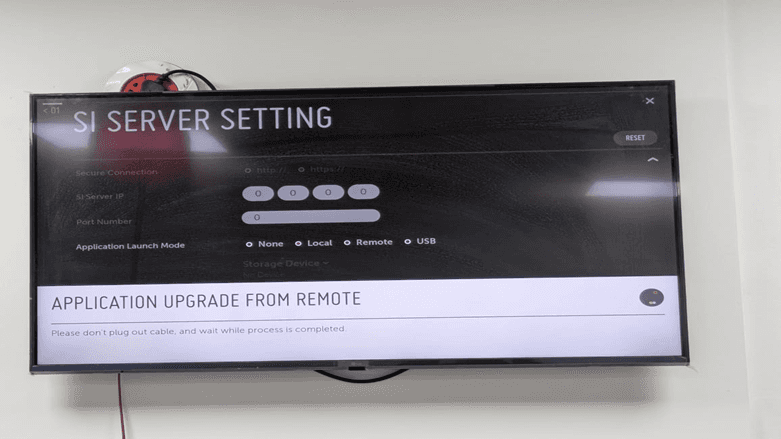
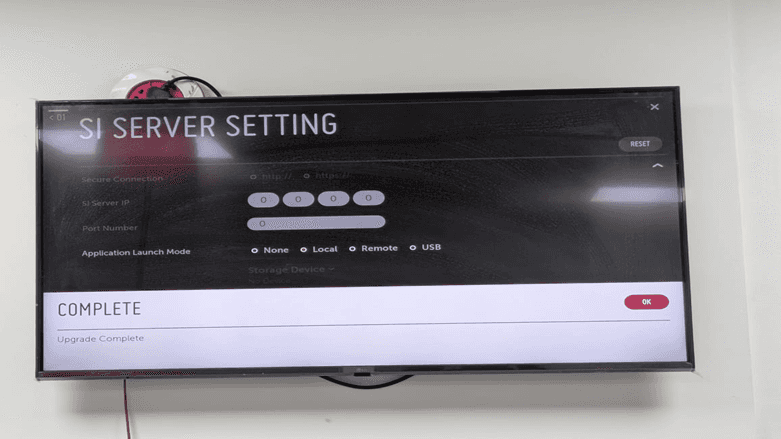
الخطوة 32: اكتمال الترقية
تظهر رسالة نجاح تفيد بأن الترقية اكتملت مع الرسالة "اكتملت". تم الآن تثبيت تطبيق الإشارات الرقمية بنجاح وتنزيله في عرضك LG مع WebOS. لإغلاق الإشعار، انقر على "حسناً" وانتقل إلى الخطوة التالية.
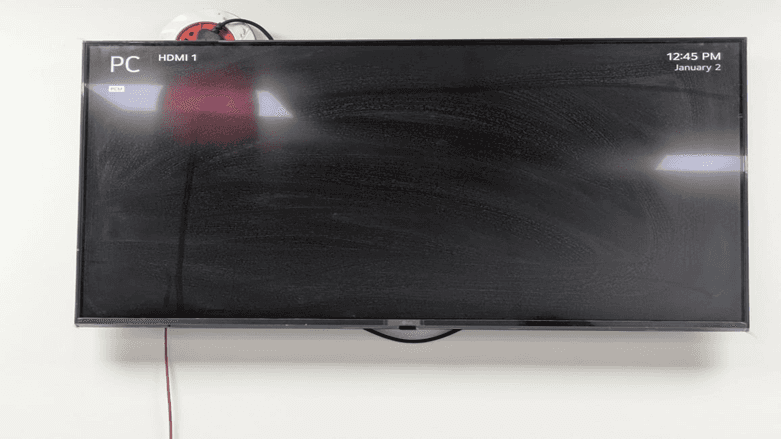
الخطوة 33: إعادة تشغيل التلفاز
بمجرد الانتهاء من ترقية التطبيق، سيظهر العرض مع شاشة مصدر الإدخال (PC HDMI 1 في هذه الحالة) وسيكون الوقت الحالي موجوداً في الزاوية اليمنى العليا (12:45 ظهراً 2 يناير). يجب أن تعيد تشغيل تلفاز LG الخاص بك باستخدام التطبيق المُثبت حديثًا. يمكن القيام بذلك عن طريق:
محاولة استخدام زر الطاقة على جهاز التحكم عن بُعد لتشغيل التلفاز وإيقافه.
الذهاب إلى قائمة الإعدادات والنقر على إعادة التشغيل.
فصل كابل الطاقة وتشغيله مرة أخرى (عندما لا توجد خيارات أخرى)
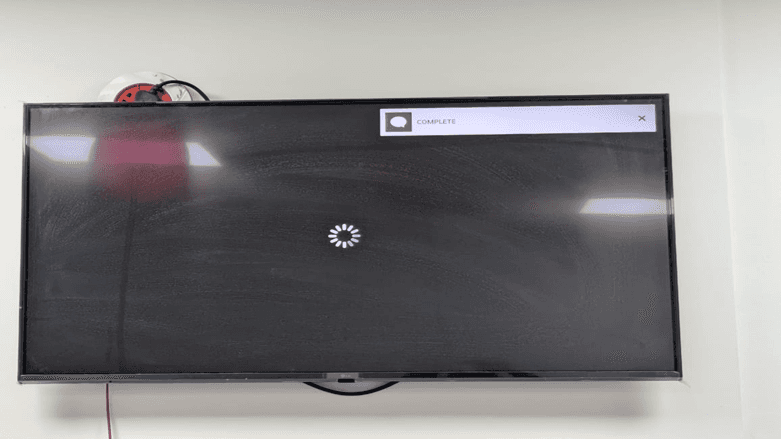
الخطوة 34: تحميل التطبيق
عند تشغيل التلفاز مرة أخرى، يظهر إشعار "اكتمل" لفترة وجيزة في أعلى الشاشة بعد ذلك تظهر دائرة تحميل في الوسط. هذا يعني أن تطبيق الإشارات الرقمية الجديد قد بدأ للتو. النظام يستعد لتقديم واجهة إدارة المحتوى المعتمدة على السحاب.
الخطوة 35: تم إطلاق التطبيق - تمت إضافة مشغل Wilyer.
نجاح، تم تنفيذ تطبيق الإشارات وتم تقديم عهدة جديدة تحت اسم مشغل Wilyer في قسم إدارة المحتوى في لوحة التحكم. تظهر لوحة التحكم الآن:
مشغل Wilyer: المشغل المتصل بالسحاب الجديد (المميز بالأخضر).
المشغل: مشغل الوسائط المدمج.
جدولة: جدولة المحتوى.
المحرر: إنشاء المحتوى.
مدير المجموعة: إدارة عرض متعدد.
يتم تعريف مشغل Wilyer كالتالي: "شاهد أنواعًا مختلفة من المحتوى، مثل الصور ومقاطع الفيديو ومحتوى SuperSign. هذا مشغل متصل بالسحاب يوفر إدارة محتوى عن بُعد باستخدام منصة CMS من Wilyer.
الخطوة 36: رمز إقران الجهاز
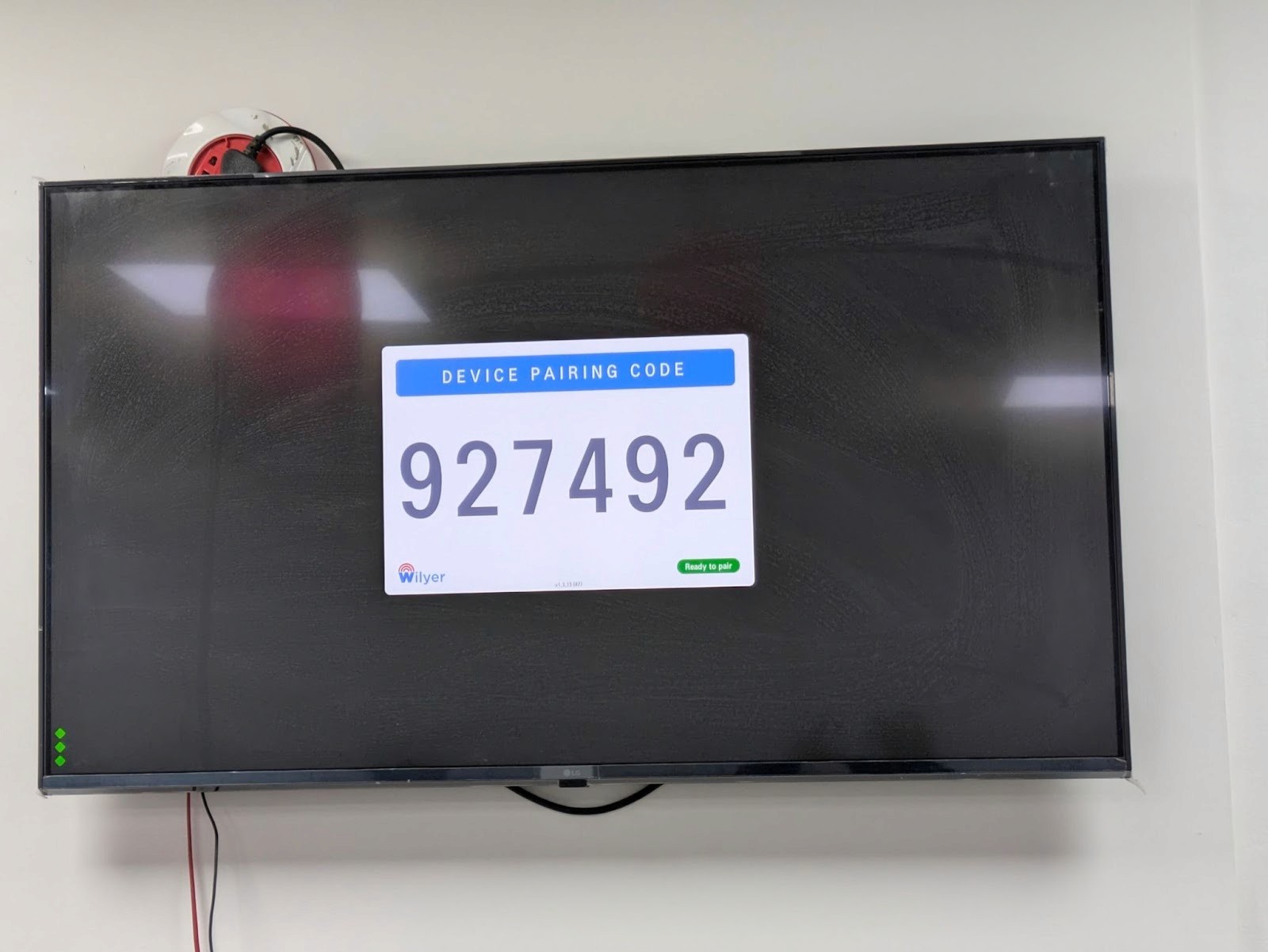
انقر على مربع مشغل Wilyer لبدء تشغيله. يظهر رمز مكون من 6 أرقام (927492 في الحالة الحالية) على شاشة التطبيق كرمز "إقران الجهاز". يُستخدم رمز هذا الإقران لربط عرض LG المادي الخاص بك بحساب CMS المستند إلى السحاب. تظهر الشاشة:
رمز اقتران الجهاز: رقم مكون من 6 أرقام كبير (927492)
اسم العلامة التجارية: شعار Wilyer.
مؤشر الحالة: "جاهز للإقران" باللون الأخضر
قم بتدوين النقاط الثلاث الخضراء في الزاوية اليسرى السفلية التي تظهر أن التطبيق قيد التشغيل وينتظر الإقران. سيكون عليك إدخال هذا الرمز في منصة CMS الخاصة بك (الخطوات التالية) لإكمال عملية الإقران والسماح بالتحكم عن بُعد.
الجزء 5: إضافة وإدارة أجهزة متعددة
تُعتبر واحدة من المزايا الرئيسية للإشارات الرقمية المعتمدة على السحاب هي القدرة على إدارة شاشات متعددة من واجهة واحدة. يوضح هذا القسم كيفية إضافة جهازين LG WebOS إلى الشبكة الخاصة بك ونشر محتوى مختلف على شاشات مختلفة.
الخطوة 37: إضافة شاشة ثانية
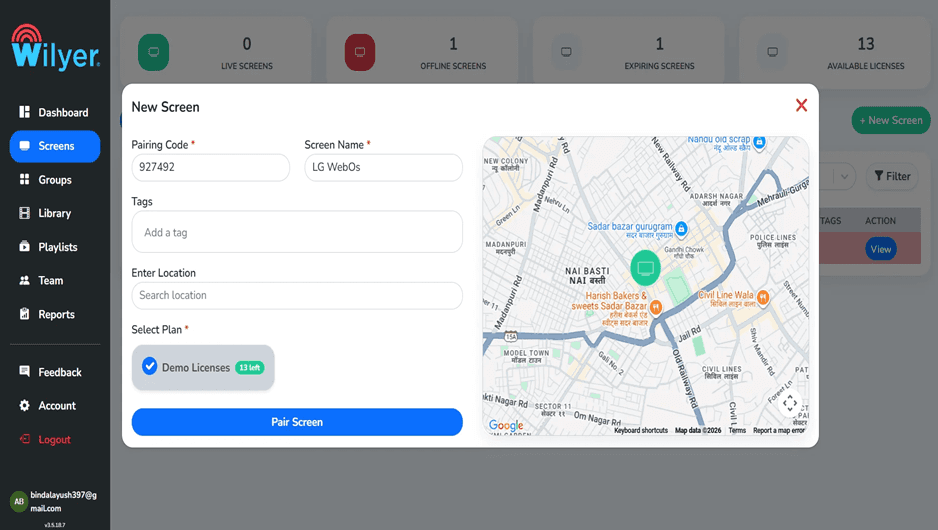
كرر زر + شاشة جديدة لإضافة جهاز آخر إلى نظامك. هذه المرة سنضيف شاشة LG WebOS الثانية باستخدام رمز الإقران 927492. أدخل تفاصيل الشاشة:
رمز الإقران: 927492
اسم الشاشة: LG WebOS
العلامات: (اختياري)
الموقع: واجهة خريطة مشابهة للتتبع الفعلي.
انقر على "رخص التجربة" (13 على اليسار) ثم انقر على اقتران الشاشة.
الخطوة 38- لوحة توزيع الشاشات المتعددة.
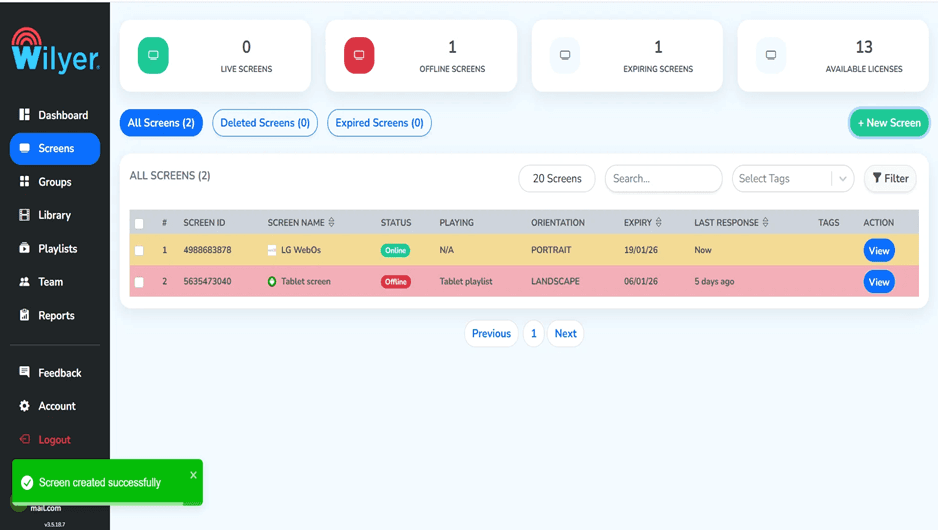
بمجرد إقران الجهاز الثاني، تمت الآن تحديث لوحة الشاشات الخاصة بك لعرض الاسم جميع الشاشات (2) وتظهر كلا الشاشتين:
الشاشة 1 - LG WebOS:
معرف الشاشة: 4988683878
الحالة: متصل (مؤشر أخضر)
يشغل: N/A
الاتجاه: عمودي
تاريخ الانتهاء: 19/01/26
رد الفعل الأخير: الآن
الخطوة 39: إنشاء قائمة تشغيل جديدة.
من أجل توضيح إدارة محتوى الشاشات المتعددة، سنقوم بتصميم قائمة تشغيل ثانية للشاشة. انقر على + قائمة تشغيل جديدة وستظهر الحوار التي تعرفها. في هذه الحالة، اترك حقل اسم القائمة فارغًا في بداية النموذج لعرض تحقق نموذجي.
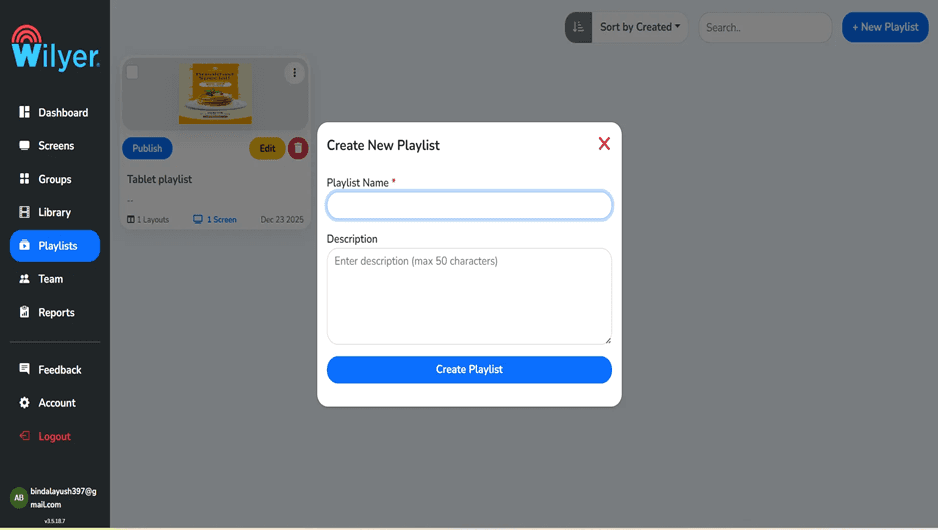
الخطوة 40: قم بتسمية قائمة التشغيل الجديدة
قم بتسمية قائمة التشغيل باسم LG WebOS لتظهر على الشاشة لضمان سهولة التعرف على المحتوى الذي يتم نقله إلى أي شاشة. تُعتبر هذه قاعدة جيدة لتسمية الأشياء عند التعامل مع محتوى مختلف في شاشات متعددة. انقر على زر إنشاء قائمة التشغيل وانتقل إلى المحرر.
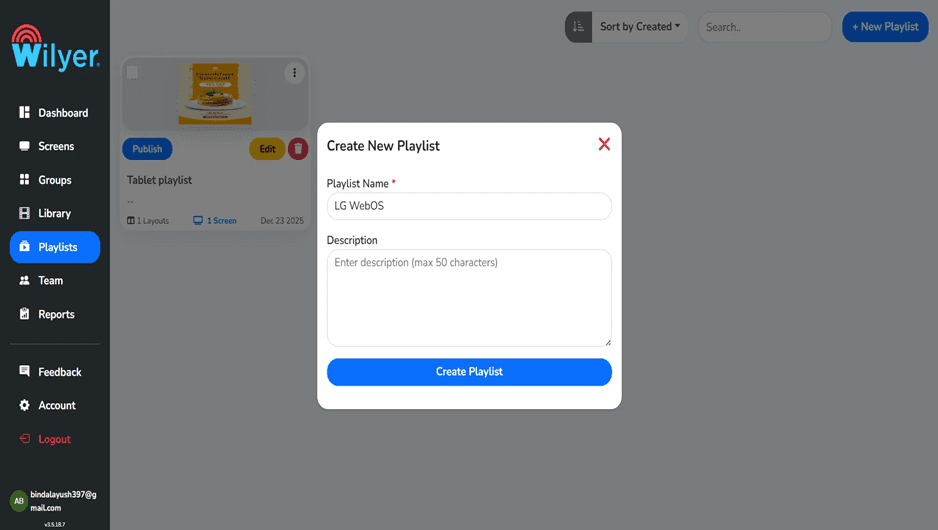
الخطوة 41: بناء محتوى قائمة التشغيل.
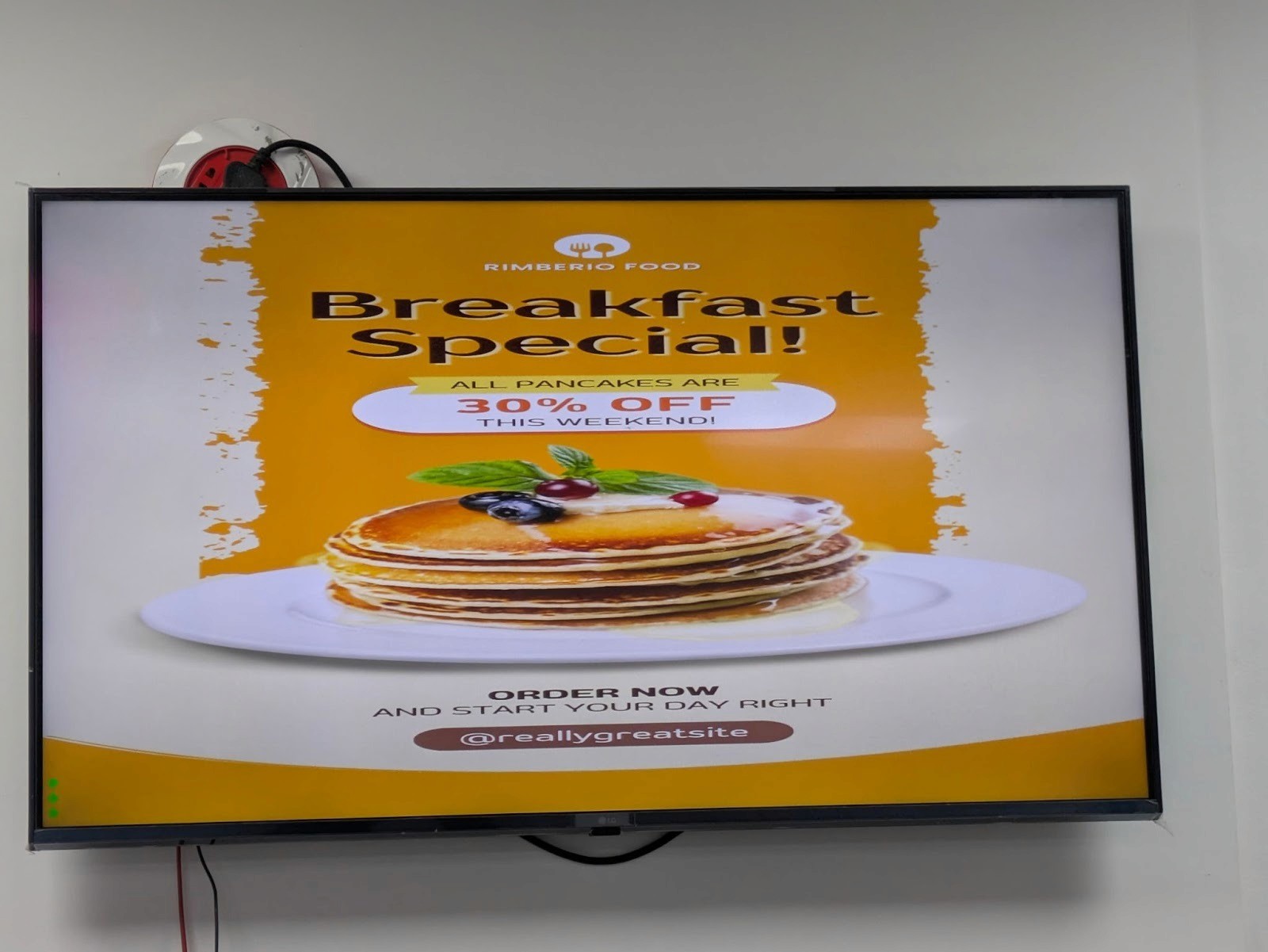
تعتبر لوحة القماش هي أول قماش في محرر قوائم التشغيل. ستجد عرض خاص بالإفطار في مكتبة الوسائط على اليسار. سيتم استخدام هذه المقالة في قائمة التشغيل هذه. هذا ليس نفس المحتوى مثل ملصق موسيقى الجاز في قائمة التشغيل الأولى مما يظهر أن الشاشات المختلفة يمكن استخدامها لعرض مواد ترويجية مختلفة. الصورة هي إعلان عن عرض الإفطار من RIMBERIO FOOD مع خصم 30% على جميع الفطائر في نهاية هذا الأسبوع. تؤكد الرسالة الناجحة الخضراء إنشاء قائمة التشغيل.
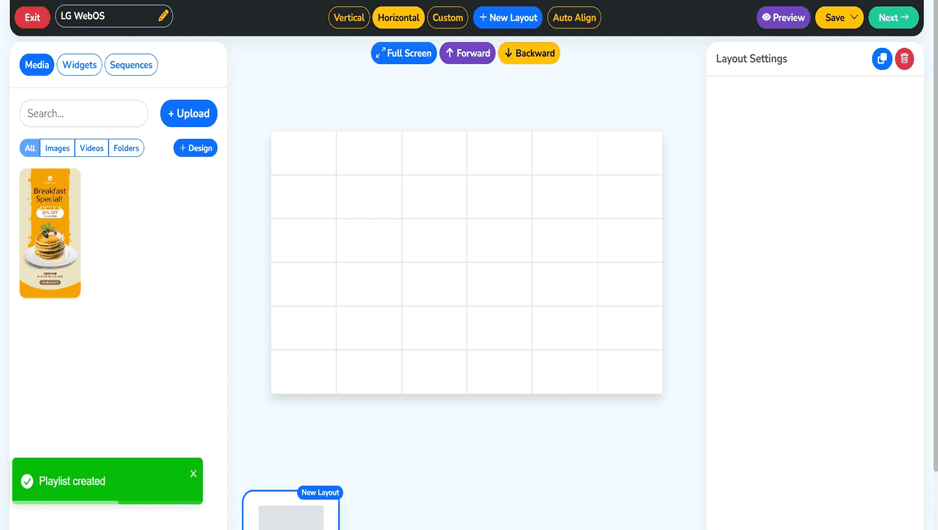
الخطوة 42: إضافة محتوى الإفطار
يعرض هذا العرض محرر تخطيط شاشة عرض الإشارات الرقمية من LG webOS. في لوحة القماش الوسطى، يوجد ملصق للعرض الترويجي للإفطار الذي تم وضعه كصورة تحمل إطار زمني قدره 10 ثوانٍ. تتيح لك اللوحة اليسارية البحث والبحث وأيضًا رفع وسائطك بما في ذلك الصور ومقاطع الفيديو، أو إنشاء تصاميم جديدة. يمنحك شريط الأدوات في الأعلى الوصول لتغيير التخطيطات إلى عمودية أو أفقية أو مخصصة بالإضافة إلى التحكم في المحاذاة والمعاينة. تساعد لوحة إعدادات المنطقة الموجودة على اليمين المستخدمين في التحكم في الشرائح، وتعيين الإعدادات، أو حذف المحتوى. باستخدام هذه الواجهة، يمكن للمستخدمين بسهولة تصميم وتنظيم واختبار محتوى الإشارات الرقمية الاحترافية قبل النشر.
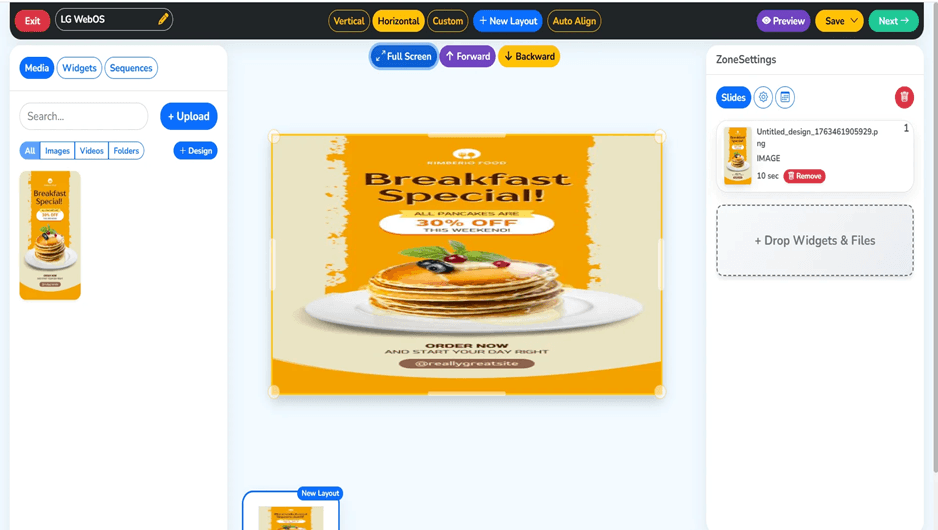
الخطوة 43: اختر الشاشة المستهدفة للنشر
اذهب إلى الزر الأخضر "التالي" للمتابعة في النشر. تم الآن عكس شاشة اختيار الشاشة المتاحة (20 شاشة في المجموع):
LG WebOS - الوضع الأفقي، متصل.
على اليمين توجد لوحة تسمى الشاشات المختارة (0) التي لا تحتوي على محتوى. تحقق من خانة الاختيار الخاصة بجهاز LG WebOS لنشر محتوى الإفطار على تلك الشاشة.
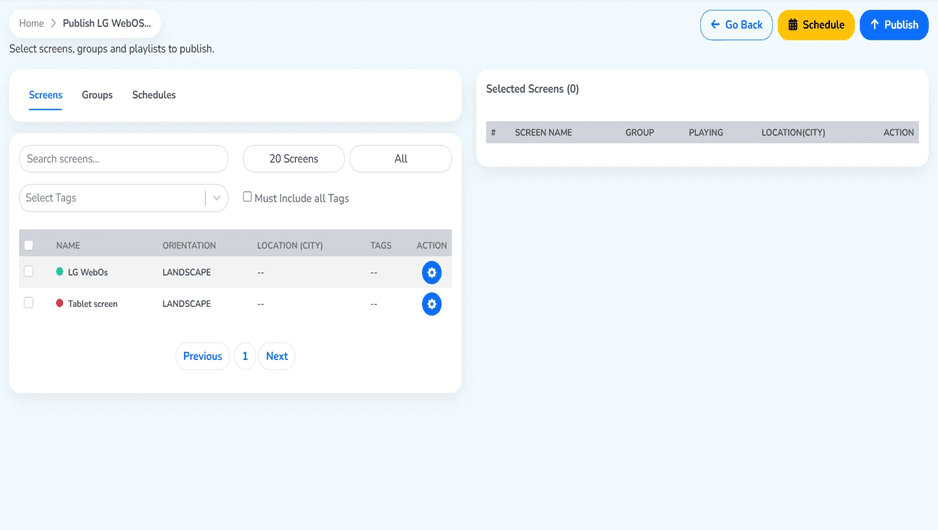
الخطوة 44: تأكد من أنك قد اخترت الشاشة.
بعد اختيار شاشة LG WebOS، يتم عرض هذه الشاشة في لوحة الشاشة المختارة (1) كما يلي:
الموقع #1
اسم الشاشة: LG WebOS (مؤشر أخضر متصل).
الفئة:
يشغل:
الموقع (المدينة):
الإجراء: X (زر إلغاء التحديد عند الرغبة)
وبعد اختيار الشاشة المستهدفة، أنت الآن مستعد للنشر. من المهم ملاحظة أنه يمكنك اختيار كلتا الشاشتين في حال كنت ترغب في عرض نفس المحتوى على عرض أو عندما تريد نشر أكثر تقدمًا باستخدام علامات ومخططات الجداول.
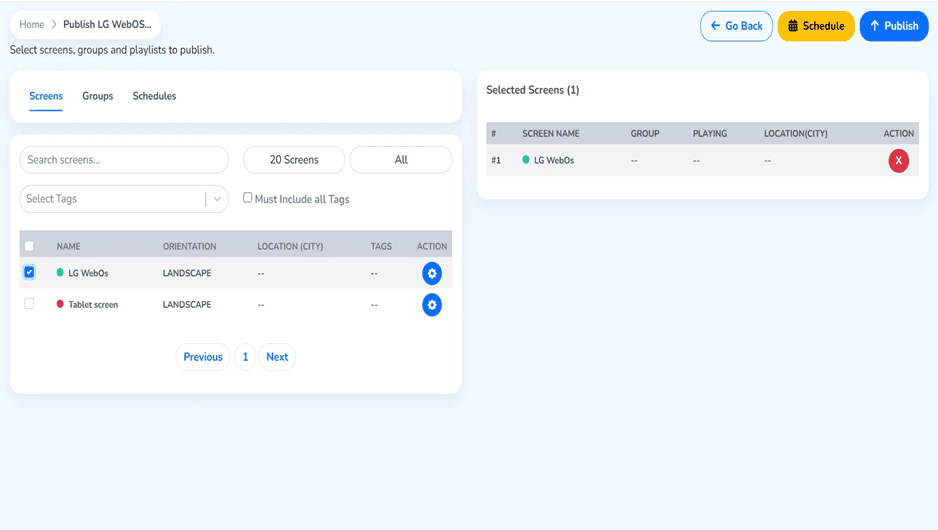
الخطوة 46: تحقق النهائي للنشر.
انقر على زر النشر وتظهر مربع التأكيد: هل أنت متأكد أنك تريد النشر؟ ستضمن هذه الخطوة أنه لا يوجد ما تنشره على الشاشات الخاطئة. اختر بالزر الأخضر متابعة لنشر عرض الإفطار على شاشة LG WebOS أو زر الأزرق للعودة لإجراء أي تعديلات.
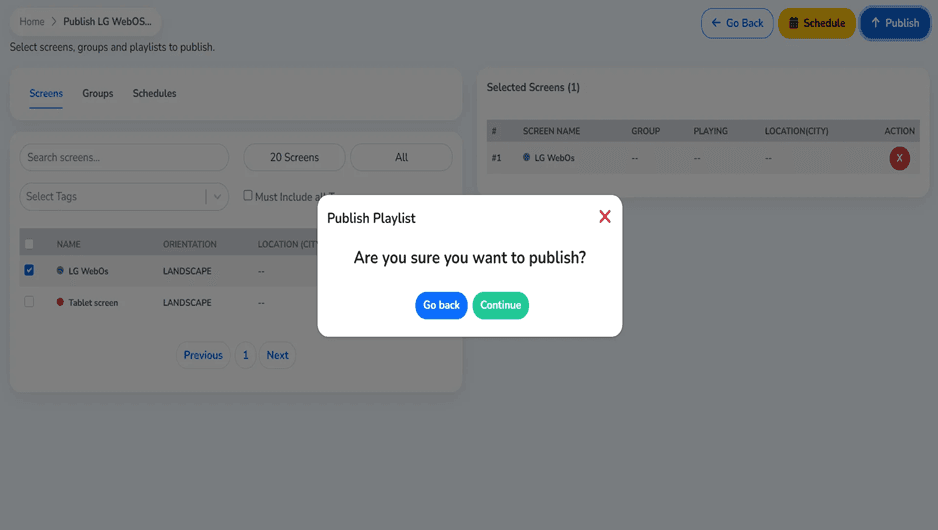
الخطوة 47: تتبع تشغيل قائمة التشغيل على LG webOS
راقب نشر قائمة التشغيل من خلال تقرير قائمة التشغيل. حالة ناجحة تؤكد أن جميع المحتويات قد تم تسليمها بشكل صحيح وأن شاشة LG webOS متصلة وجاهزة للتشغيل.
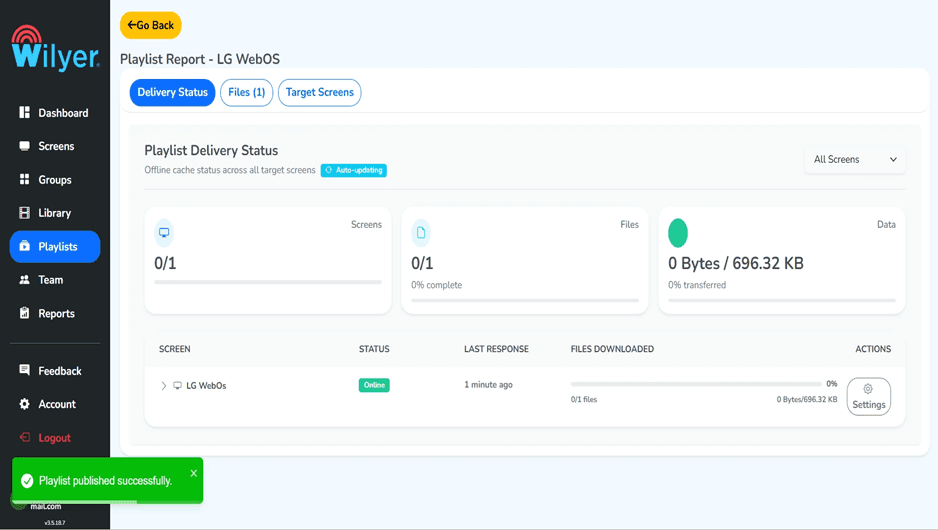
الخطوة النهائية: قائمة التشغيل حية على شاشة LG webOS
تكون قائمة التشغيل الآن حية وتعرض على شاشة LG webOS المتصلة. يُعرض المحتوى وفقًا للتخطيط المختار، وتسلسل التشغيل، وإعدادات التوقيت. تحقق من المرئيات، والمحاذاة، والانتقالات لضمان تجربة مشاهدة سلسة ومتناسقة ومهنية.
الميزات المتقدمة لتلفاز LG Web OS في الإشارات الرقمية
معمارية النظام على الشريحة (SoC)
تمتلك شاشات LG webOS التجارية مشغل وسائط مدمج (SoC) ولا تتطلب أي أجهزة إضافية.
الفوائد:
أقل أعطال على مستوى الأجهزة
تركيبات أنظف
تقليل تكلفة النشر والصيانة.
تشغيل سريع واستقرار في التشغيل.
دعم تطبيقات الإشارات الرقمية الأصلية
تطبيقات مشغل الإشارات الرقمية (بما في ذلك Wilyer) في نظام الإشارات الرقمية من LG يمكن تثبيتها مباشرة في WebOS.
الفوائد:
تنفيذ التطبيقات بشكل مُحسّن وآمن.
توافق CMS بدون عقبات.
أداء مماثل بين الشاشات.
إدارة الأجهزة عن بُعد المركزة.
يمكن أن يتم العثور على ضوابط المستوى المتطورة مع CMS:
إعادة التشغيل وبدء التشغيل عن بُعد
جدولة تشغيل/إيقاف تشغيل
التحكم في الصوت والمدخلات
دوران الشاشة عمودي/أفقي.
إدارة تحديثات البرامج والتطبيقات.
جدولة المحتوى الذكية والأتمتة.
يدعم WebOS الأتمتة المعتمدة على الوقت والقواعد مثل:
قوائم التشغيل الساعية واليومية.
محتوى خاص بالموقع
جدولة على أساس الحملات
تبديل تلقائي للمحتوى.
تخطيطات متعددة المناطق ووسائط متعددة.
تتيح ميزات التخطيط المتقدمة تقسيم شاشة واحدة إلى عدة مناطق:
منطقة الفيديو
منطقة الصور أو العروض الترويجية
شريط نصي أو إعلانات.
البيانات الحية (الأحوال الجوية، الأخبار، القوائم) العناصر.
تخزين محتوى التشغيل في وضع عدم الاتصال.
بعد تنزيل المحتوى، يمكن لإشارات LG webOS:
التشغيل بدون الإنترنت.
المزامنة التلقائية عند استعادة الاتصال.
تكامل CMS بسلاسة (مثال: Wilyer)
يمكن أن يتم دمج LG webOS مع منصات مثل Wilyer، وذلك لتوفير:
تحكم محتوى قائم على السحاب
مراقبة الشاشة المباشرة
تقارير تسليم وتشغيل.
إدارة متعددة المواقع يمكن توسيعها.
لماذا يعتبر LG webOS متقدمًا للإشارات الرقمية
تم بناؤه كمنتج تجاري ومؤسسي.
مستوى عالٍ من الاستقرار والأمان لأنظمة التشغيل
مدير سحابي بالكامل
يمكن توسيعه بسهولة بين شاشة واحدة و 10,000 شاشة أو أكثر.
تحديد المشكلات واستكشاف الأخطاء وإصلاحها
مشكلات اتصال الشبكة.
المشكلة: مشكلة في الاتصال بالواي فاي.
الحلول:
تأكد من أن كلمة مرور الواي فاي صحيحة.
تأكد من وجود شبكة 2.4GHz أو 5GHz (حسب طراز التلفاز الخاص بك)
تأكد من أن جهاز التوجيه داخل النطاق ويعمل.
بدلاً من ذلك، يمكنهم استخدام اتصال Ethernet سلكي.
مشكلات عرض المحتوى
المشكلة: المعلومات غير مرئية عادة.
الحلول:
إجراءات التحقق من أنواع الملفات المدعومة (JPEG، PNG، MP4، إلخ).
تحقق من أن حدد ما إذا كانت ملفات العرض تساوي قدرات الشاشة.
تأكد من أن لديك مساحة كافية في الجهاز.
أعد تشغيل العرض وحاول مرة أخرى تحميل المحتوى.
مشكلات المزامنة الزمنية.
المشكلة: عرض وقت خاطئ.
الحلول:
تحقق من دقة الموقع (القارة، الدولة، المدينة).
تأكد من أن اتصال الشبكة يعمل لمزامنة الوقت.
يمكن تعيين الوقت يدويًا في حالة فشل المزامنة التلقائية.
تحديد ما إذا كانت الجدار الناري تمنع طلبات بروتوكول وقت الشبكة (NTP).
أفضل الممارسات للإشارات الرقمية من LG WebOS.
تحسين المحتوى
استخدم الدقة الأصلية: تطابق دقة المحتوى مع الدقة الأصلية للشاشة لتحقيق أعلى جودة.
ضغط الملفات بالطريقة الصحيحة: اعثر على توازن بين الجودة وحجم الملف لتشغيله بدون مشاكل.
التوافق مع ملفات الوسائط: عاين جميع ملفات الوسائط قبل النشر.
احتفظ بمكتبة محتوى: قم بتحديث المحتوى بشكل دوري وازالة المحتوى الذي يصعب اتباعه.
تكوين الشبكة
اتصالات Ethernet: Ethernet أكثر موثوقية من الواي فاي.
ضبط عناوين IP: إعادة تعيين عناوين IP الثابتة: تسهل الإدارة عن بُعد.
اتصالات النسخ الاحتياطي: تكوين المرافق الاحتياطية للشاشات الحيوية.
تحقق من عرض النطاق: يجب أن يكون عرض النطاق كافياً لعدد من الشاشات.
صيانة منتظمة
تثبيت البرامج: حافظ على تحديث WebOS.
تنظيف الشاشات: استخدم أدوات تنظيف سليمة على الشاشات.
تحقق من صحة عرض الشاشة: تحقق من مشكلة حرق الشاشة أو مشاكل أخرى.
قم بإيقاف تشغيل الشاشات عند عدم الاستخدام: سيزيد هذا من عمر العرض.
تدابير الأمان
تغيير كلمات المرور الافتراضية: يجب دائمًا تغيير كلمات المرور الافتراضية.
السماح باتصال معتمد: نقل المحتوى باستخدام HTTPS حيثما أمكن ذلك.
تقييد الوصول الفيزيائي: قفل الشاشات والاتصالات.
تدقيق دوري للأمان: يجب مراجعة سجلات الوصول والإعدادات بشكل دوري.
الخلاصة
تعد عملية تثبيت الإشارات الرقمية على LG WebOS سهلة وتفتح أمامك فرصًا رائعة لإدارة المحتوى والتحكم في العرض. من خلال هذا الدليل الكامل ، تمكنت من إعداد الإشارات الرقمية الخاصة بك على LG WebOS منذ بداية التشغيل الأول، حتى الاتصال بالشبكة وتسجيل الدخول إلى لوحة التحكم.
تأتي منصة WebOS بميزات على مستوى المؤسسات مثل الإدارة المعتمدة على السحابة، والجدولة المرنة، والتزامن بين الشاشات المتعددة، ووسائل تسليم المحتوى القوية. يوفر LG WebOS الميزات والاستقرار اللازمين للعمل مع الآلاف من الشاشات في الشبكة أو نشر شاشة واحدة لتحقيق حلول إعلانات رقمية احترافية.
كلما طورت نظام الإشارات الخاص بك على LG WebOS، زادت اكتشافك لمثل هذه القدرات المتقدمة مثل مدير المجموعة 2.0 للتحكم في العديد من الشاشات مرة واحدة، والمحرر لإنشاء محتواك الخاص، والمجدول لجدولة المحتوى. ستساعدك هذه على تطوير عروض إعلامية جذابة يمكن أن تجذب الانتباه وتنقل رسالتك.
من المهم أن نتذكر أن تبقي نظامك محدثًا، وأن تقوم بعمل نسخ احتياطية لمحتواك وإعداداتك بانتظام وأن تمارس أفضل ممارسات الأمان لضمان تشغيل نظام موثوق. يمكن اعتبار إشارات LG WebOS منتجًا موثوقًا وطويل الأمد مع الإعداد والصيانة الصحيحة.