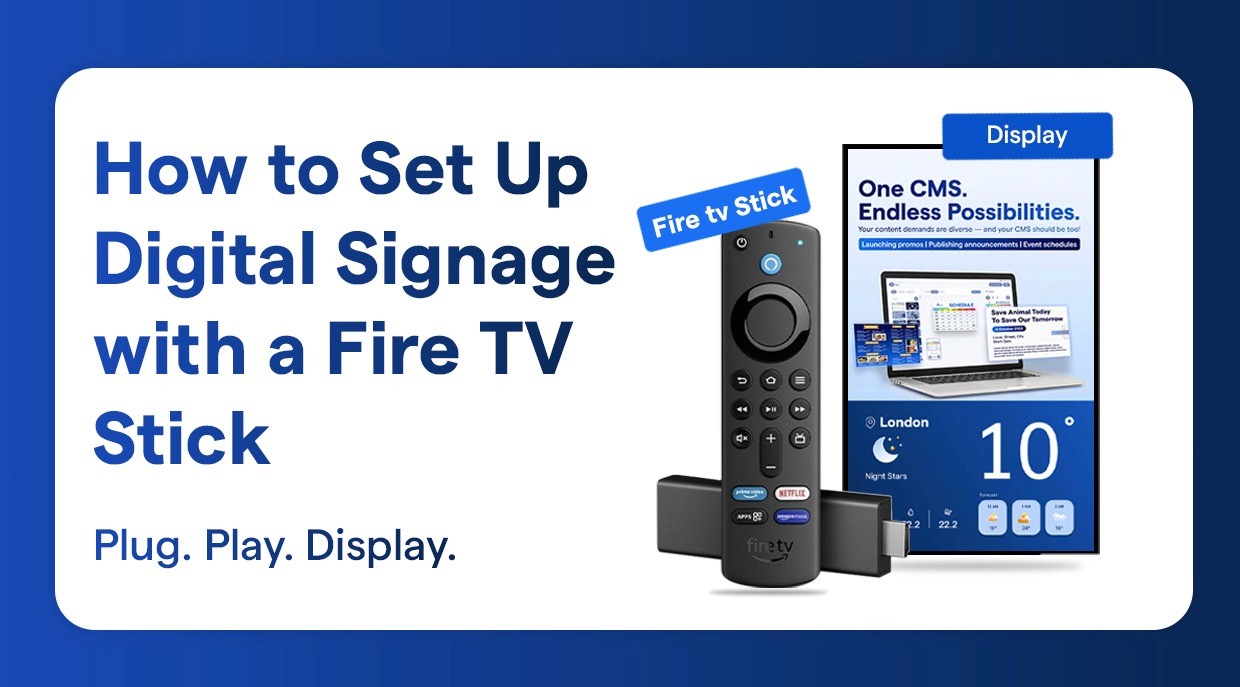
فاتورة جهاز التلفاز Fire
كيفية إعداد اللافتات الرقمية باستخدام جهاز Fire TV Stick
دليل كامل لتحويل جهاز Fire TV Stick إلى شاشة لافتات رقمية يتم إدارتها عن بُعد.
٢ رجب ١٤٤٧ هـ
حوّل جهاز Amazon Fire TV Stick الخاص بك إلى مشغل لافتات رقمية.
أصبح Fire TV Stick هو المشغل المفضل الرخيص للافتات الرقمية بين الشركات في الأعمال التجارية العالمية. توفر حل Firestick، الذي يضم لافتات سحابية من Wilyer، لأي منظمة تثبيت أجهزة HDMI احترافية في غضون دقائق. هذه دليل خطوة بخطوة لعملية إعداد لافتات Firestick الرقمية بالكامل.
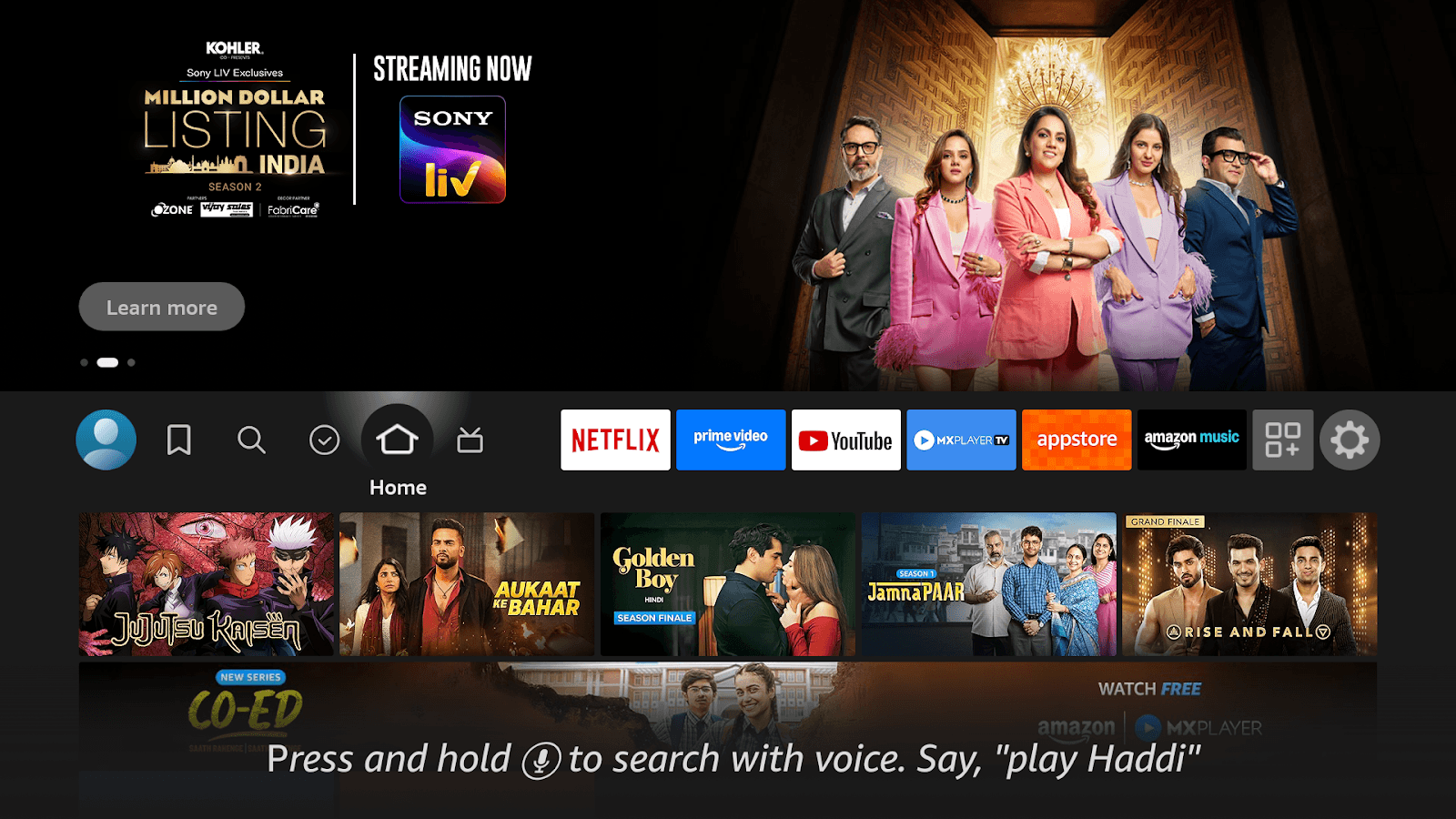
لماذا تختار Fire TV Stick للافتات الرقمية؟
جهاز HDMI المثالي للافتات.
أكثر الحلول تكلفة
يعتبر Fire TV Stick أرخص لافتة لمشغل وسائط Firestick بسعر يتراوح بين 29-59 دولارًا. لا تحتاج إلى معدات باهظة الثمن - كل ما عليك فعله هو توصيل أي نافذة HDMI وأنت جاهز.
إدارة قائمة على السحابة
تقدم لافتات Firestick السحابية من Wilyer إدارة كاملة عن بعد لميزة لافتات Firestick. تحكم من لوحة واحدة يحتوي على عروض غير محدودة، وتحديثات محتوى في الوقت الحقيقي، ومراقبة عن بعد لكل شاشة.
لاصق اللافتات الرقمية الجاهز لنظام Fire OS.
نظام Fire OS، الذي يعمل على Android، متوافق مع برامج لافتات رقمية قوية على Firestick. المنصة قوية، مستقرة ولديها أداء مُحسن يعمل على مدار الساعة.
مثالي من أجل:
الإعلانات والتسويق داخل المتجر.
إعلانات المكاتب الشركات.
لوحات قوائم المطاعم
غرف انتظار الرعاية الصحية
معارض العقارات.
معارض في المؤسسات التعليمية.
لافتات الفنادق والضيافة.
ما تحتاجه لإعداد Firestick TV للافتات الرقمية
الأجهزة:
جهاز Amazon Fire TV Stick (أي طراز: 29-59)
منفذ HDMI (شاشة تلفاز أو شاشة عرض).
اتصال إنترنت قوي (اتصال WiFi أو Ethernet)
منفذ كهرباء
البرمجيات:
مشغل Wilyer للافتات الرقمية (تطبيق لافتات Firestick مجاني).
حساب Wilyer السحابي (تجربة مجانية لمدة 14 يومًا على wilyer.com)
دليل الإعداد الكامل
الخطوة 1: إعداد Fire TV Stick للشاشات الرقمية
الخطوة الأولى في التحضير لاستخدام Fire TV Stick هي إنشاء اتصال مع التلفاز أو جهاز العرض بالإضافة إلى إعداد كل شيء للأداء الأمثل قبل إطلاق أي من محتوى اللوحات الرقمية.
إعداد الأجهزة
أولاً، عليك توصيل Fire TV Stick بالأجهزة المادية لتلفازك أو جهاز العرض. إليك كيفية القيام بذلك:
قم بتوصيل Fire TV Stick بأي منفذ HDMI متاح على التلفاز أو أي شاشة تجارية أخرى.
قم بتوصيل كابل الطاقة USB بمأخذ الحائط القياسي باستخدام مزود الطاقة المرفق.
قم بتشغيل التلفاز أو جهاز العرض الآخر وقم بالتبديل إلى دخل HDMI الذي يتوافق مع المكان الذي قمت بتوصيل Fire TV Stick فيه.
يجب أن يتم تشغيل Fire TV Stick تلقائيًا وفتح واجهة المستخدم الخاصة به.
تكوين الجهاز الأولي
لاستكمال تكوين الجهاز بعد تشغيله، اتبع التعليمات على الشاشة:
اختر لغتك المفضلة.
اتصل بشبكتك اللاسلكية أو LAN السلكية.
تسجيل الدخول باستخدام حساب Amazon الخاص بك أو إنشاء حساب جديد إذا لزم الأمر.
قم بتعيين الدقة المناسبة ومقياس العرض.
تجاوز أي من خدمات الترفيه أو الاقتراحات الاختيارية للحفاظ على تركيز Fire TV Stick على استخدام اللافتات الرقمية.
بمجرد الانتهاء، سيكون Fire TV Stick جاهزًا بالكامل لاستخدامه في لوحة قائمة مطاعم عملك أو تثبيت اللافتات.
الخطوة 2: تحسين Fire TV للافتات الرقمية
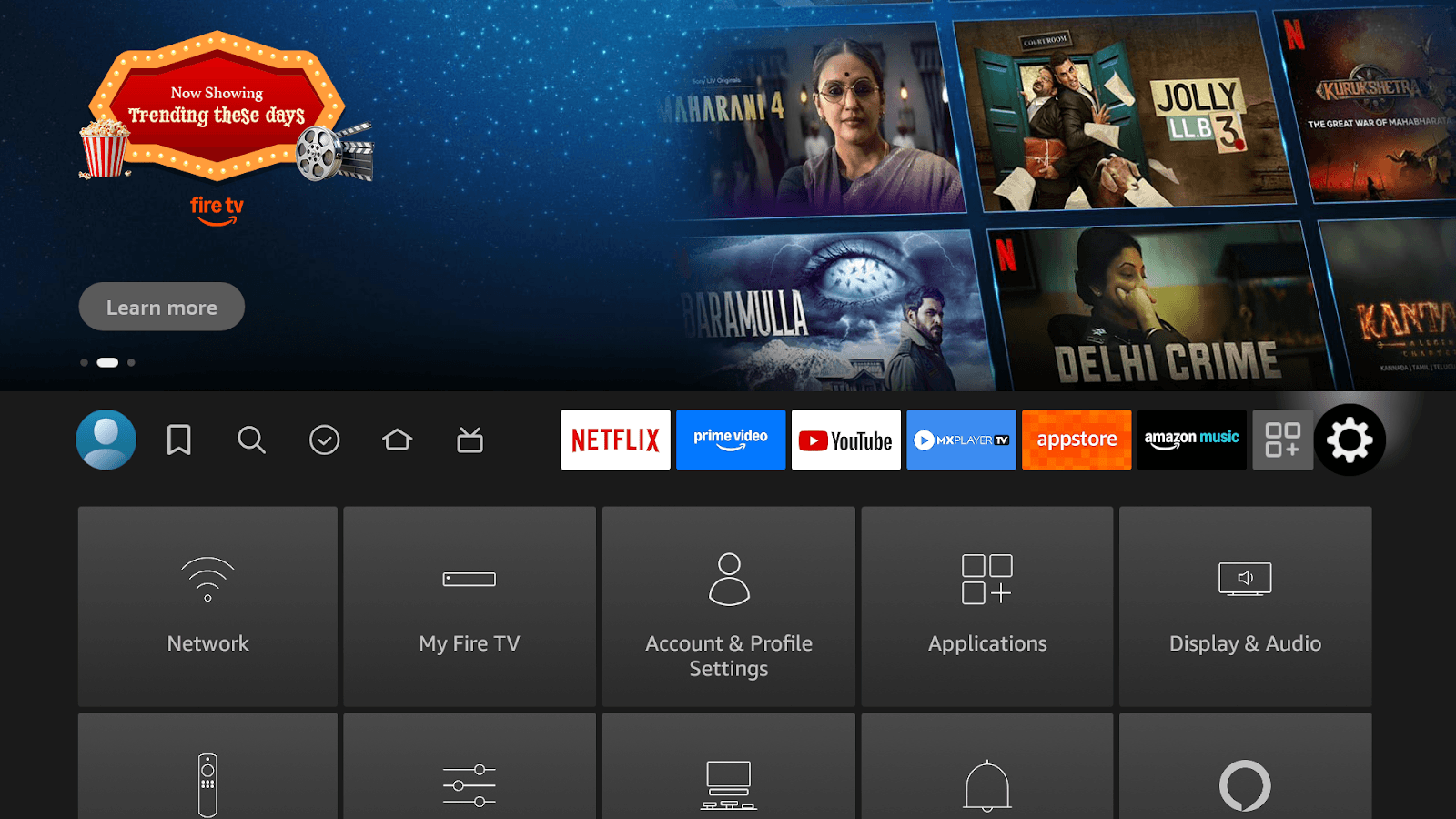
الوصول إلى الإعدادات:
عن بُعد Fire TV ، اضغط على زر الإعدادات (رمز الترس).
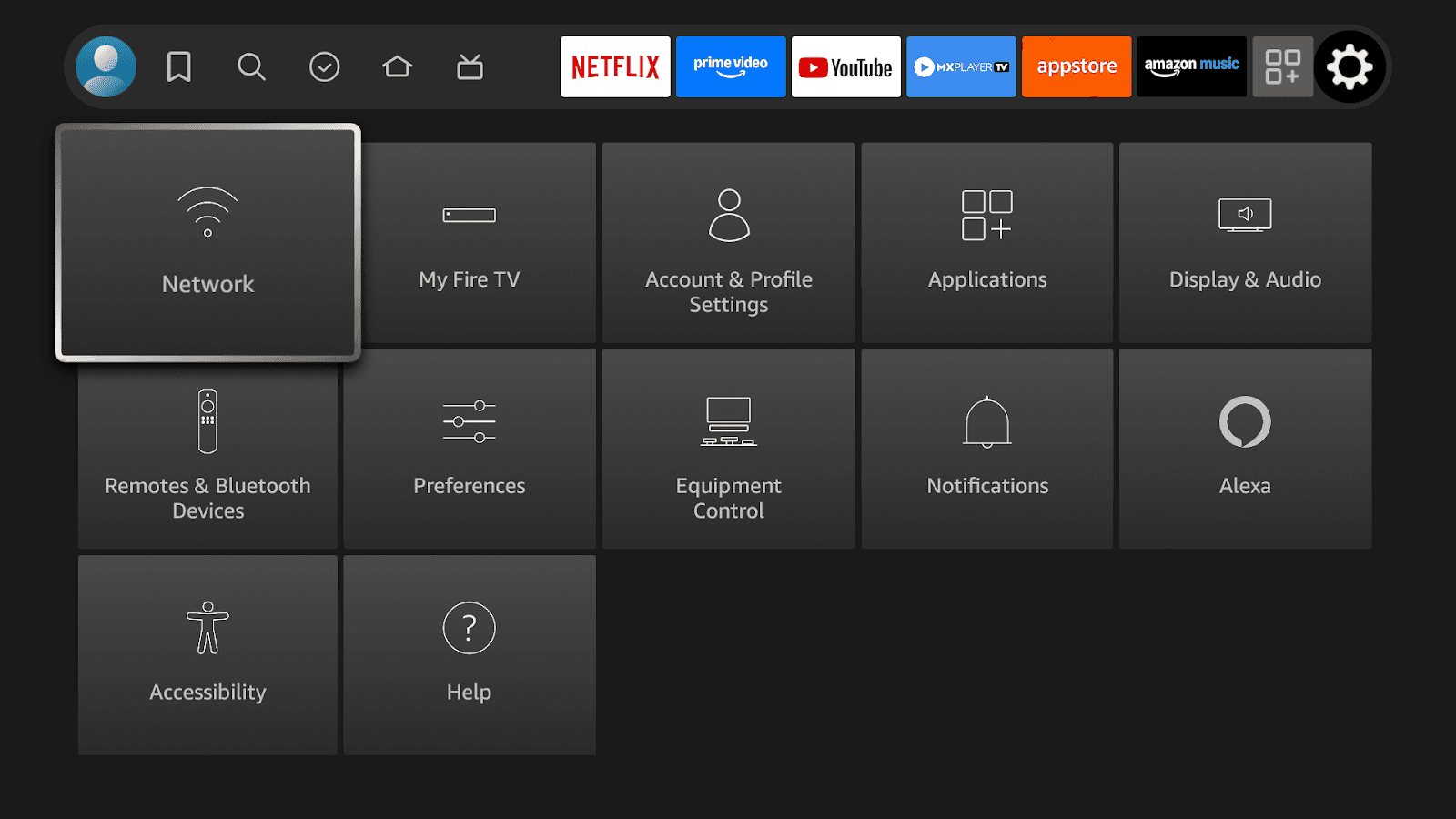
التنقل إلى الإعدادات الرئيسية:
الشبكة: تأكد من اتصال WiFi/ Ethernet كفوء.
الوصول إلى إعدادات النظام في Fire TV.
التطبيقات: إدارة التطبيقات.
العرض/الصوت: استخدم إعدادات العرض لتحسين إعدادات العرض.
التحسينات الحرجة:
إعدادات العرض:
قم بإيقاف تشغيل شاشة التوقف.
قم بتعيين نوم الشاشة إلى "أبداً"
قم بإيقاف تشغيل سطوع التكيف.
قم بزيادة سطوع الشاشة إلى الحد الأقصى
إدارة الطاقة:
قم بإيقاف تشغيل جميع خيارات توفير الطاقة.
قم بإيقاف تشغيل مؤقتات النوم
قم بتعطيل الإيقاف التلقائي
قم بتمكين وضع "ابق مستيقظًا"
إعدادات التطبيقات:
قم بإلغاء تثبيت التطبيقات غير الضرورية
قم بإيقاف تشغيل التحديثات التلقائية للتطبيقات أثناء العمل.
قم بإيقاف تشغيل الإخطارات
قم بإيقاف تشغيل محتوى التشغيل التلقائي
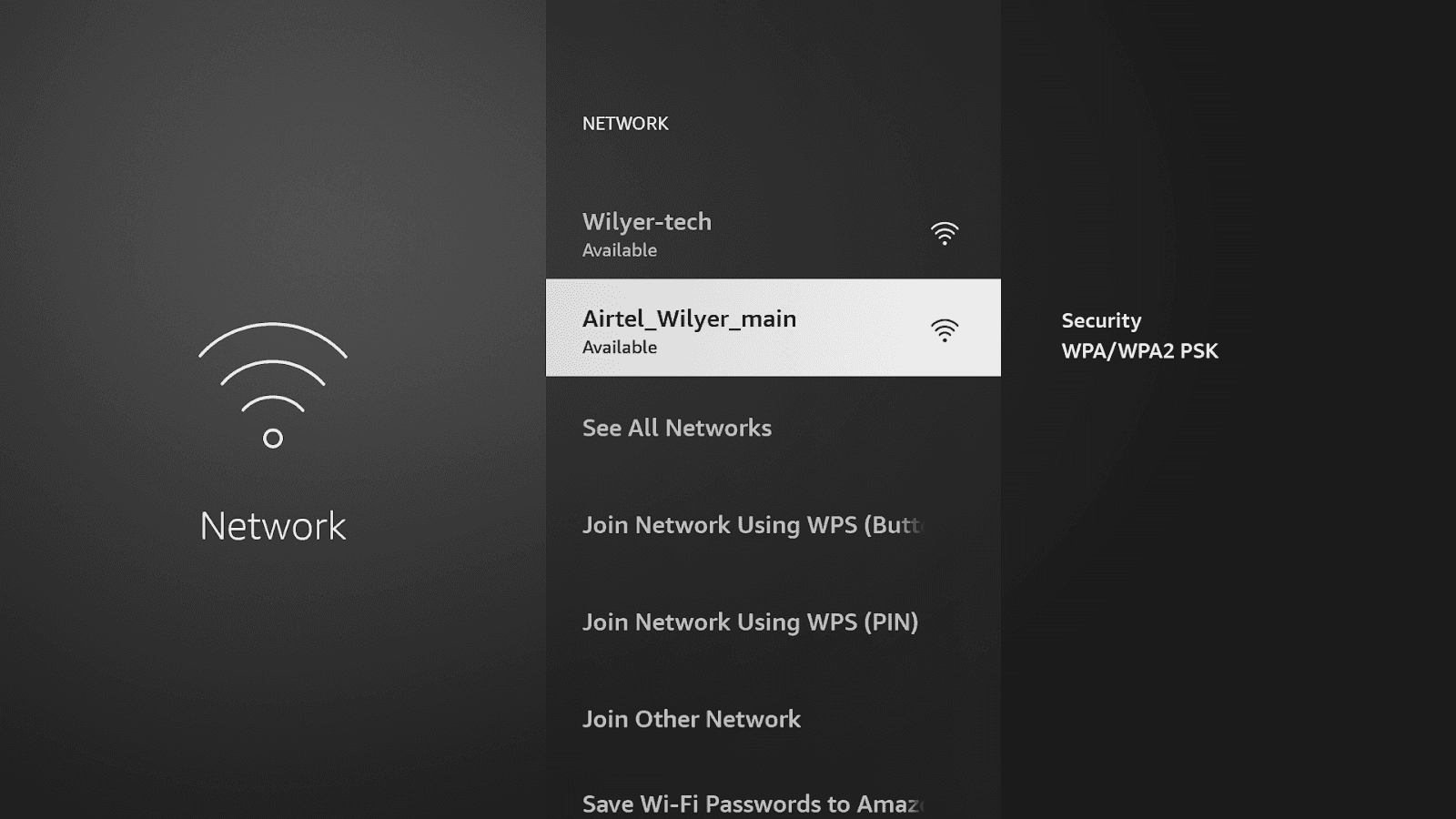
تكوين الشبكة:
اتصل بشبكة WiFi خاصة بالأعمال.
أو استخدم محول Ethernet ليكون الأكثر موثوقية.
احصل على سرعة اتصال دنيا تبلغ 5 ميغابت في الثانية.
قم بتعيين IP ثابت عند الحاجة في إدارة الشبكة.
هذا أمر حاسم في عرضة المستهلكين والتشغيل غير المنقطع على Firestick.
انتقل إلى قسم التطبيقات على جهازك، وابحث عن متجر التطبيقات، افتحه، واستعد لتحميل تطبيق Wilyer Digital Signage لإعداد شاشتك
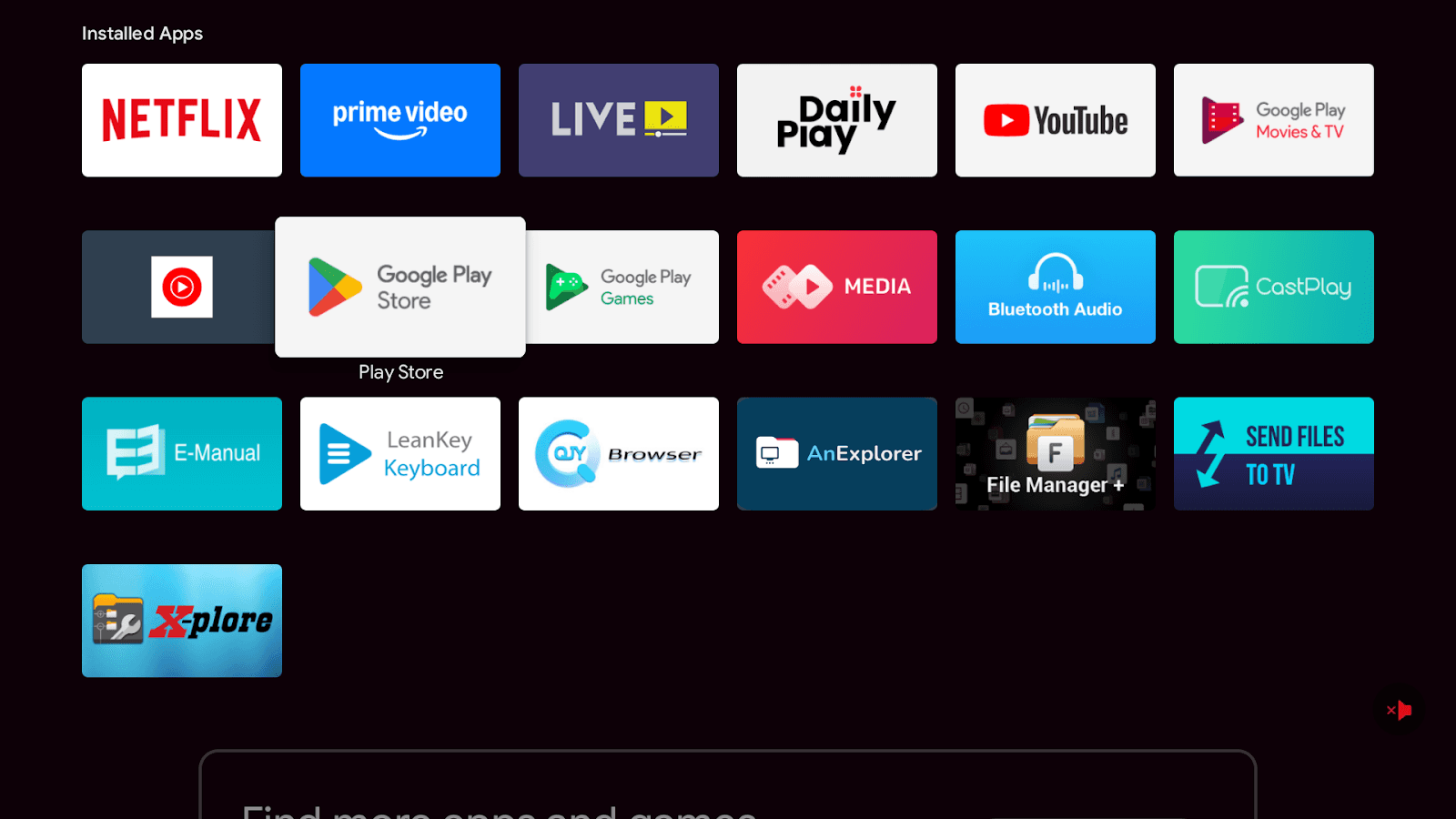
الخطوة 3: تثبيت تطبيق Wilyer للافتات
ابحث عن Wilyer:
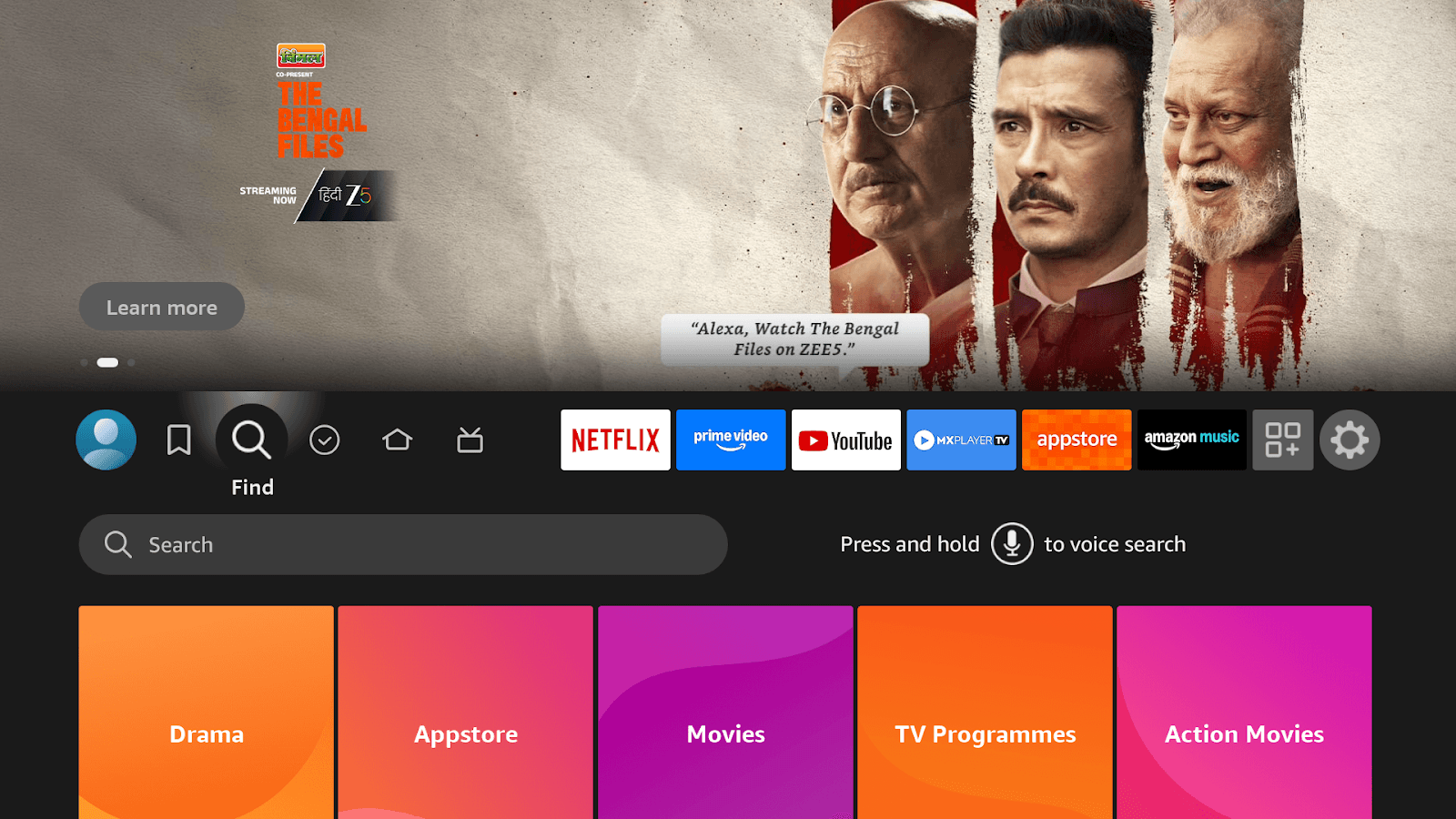
زر الصفحة الرئيسية عن بُعد Fire TV.
انتقل إلى أيقونة البحث (عدسة مكبرة).
اختر "بحث"
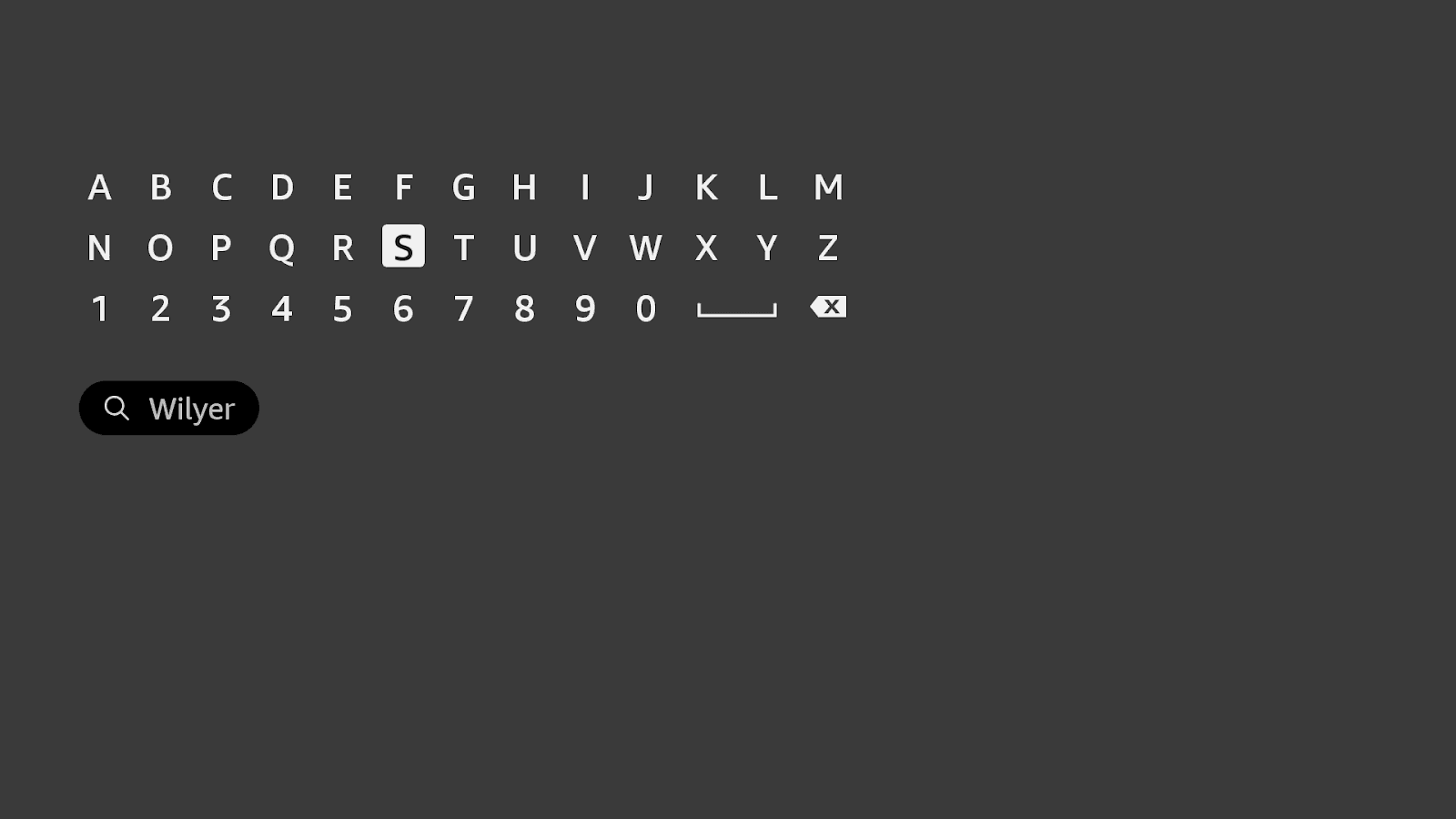
اكتب "Wilyer" على لوحة المفاتيح على الشاشة.
أو اضغط على زر الميكروفون: "Alexa، ابحث عن Wilyer Digital Signage Player"
ابحث عن التطبيق:
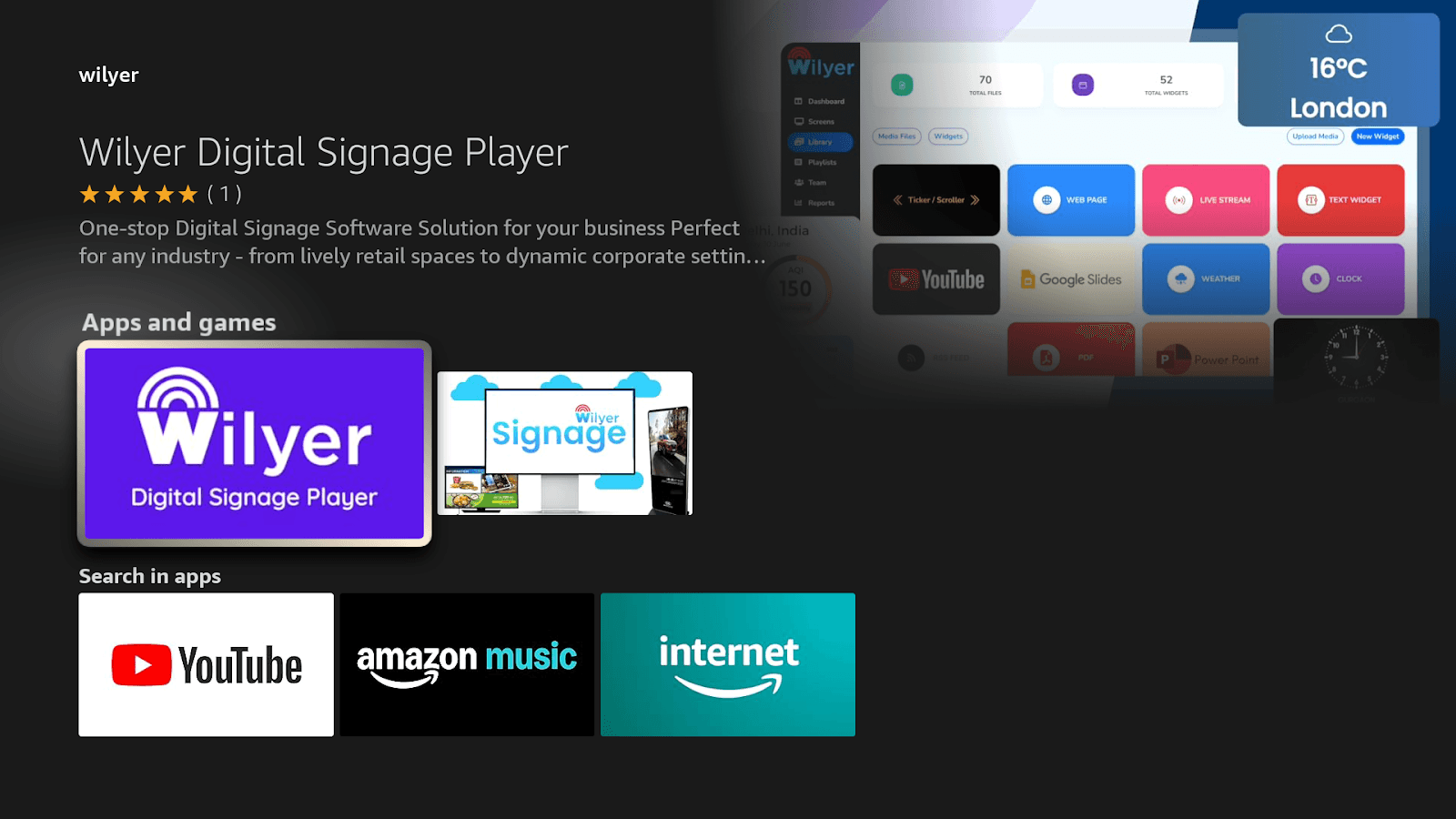
يظهر تطبيق Wilyer Digital Signage مع:
حل برمجيات اللافتات الإلكترونية لعملك في مكان واحد.
أيقونة التطبيق مع شعار Wilyer
المطور: Wilyer
يتوافق مع جهاز التحكم عن بُعد Fire TV
تحميل وتثبيت:
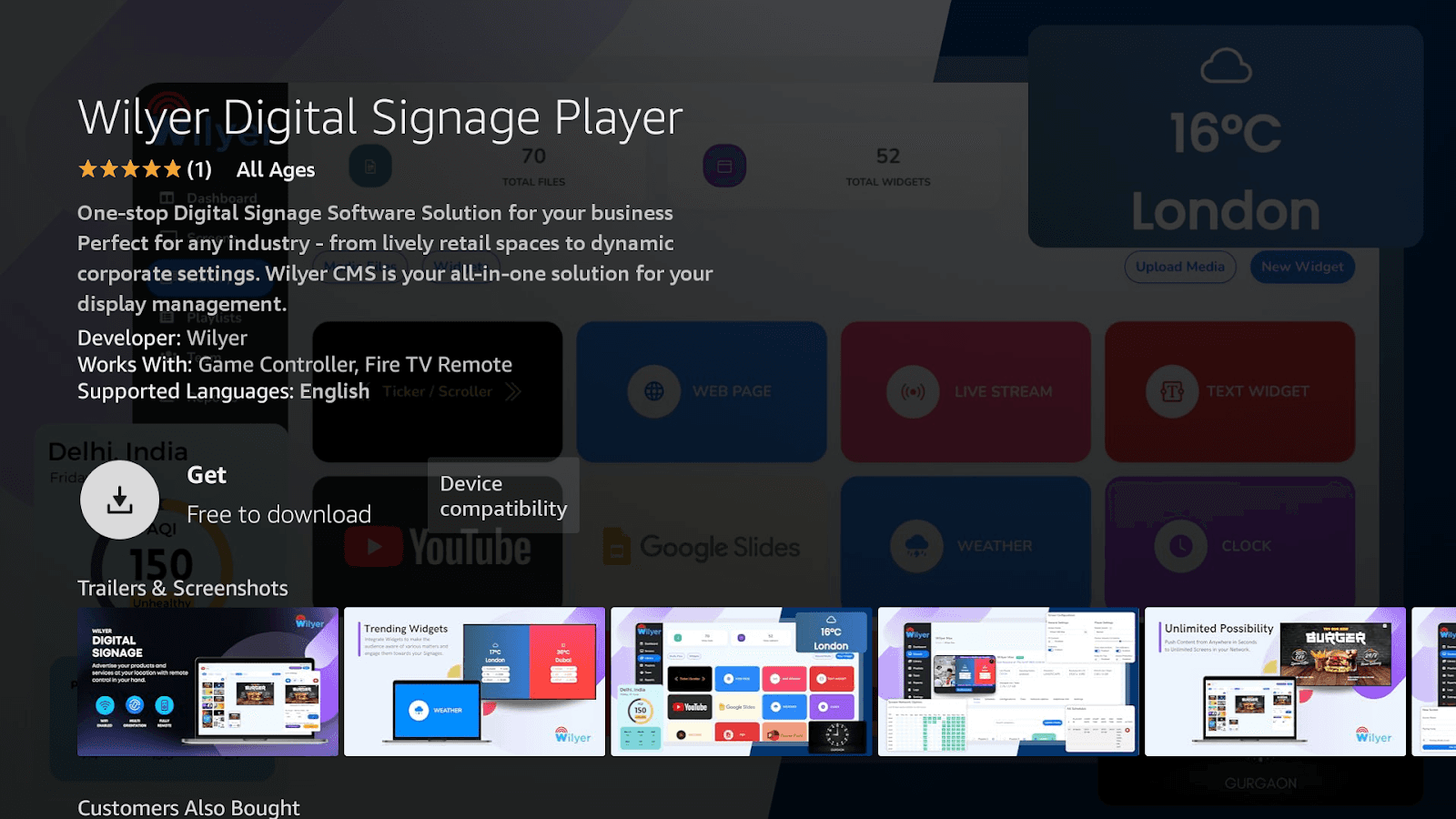
مشغل Wilyar للافتات الرقمية.
اختر زر الحصول (مجاني للتنزيل)
راجع تفاصيل التطبيق:
المطور: Wilyer
الألعاب المدعومة: وحدة التحكم في الألعاب، جهاز التحكم عن بُعد Fire TV.
اللغات المدعومة: الإنجليزية
تم التحقق من توافق الأجهزة.
انتظر للتنزيل (1-2 دقيقة)
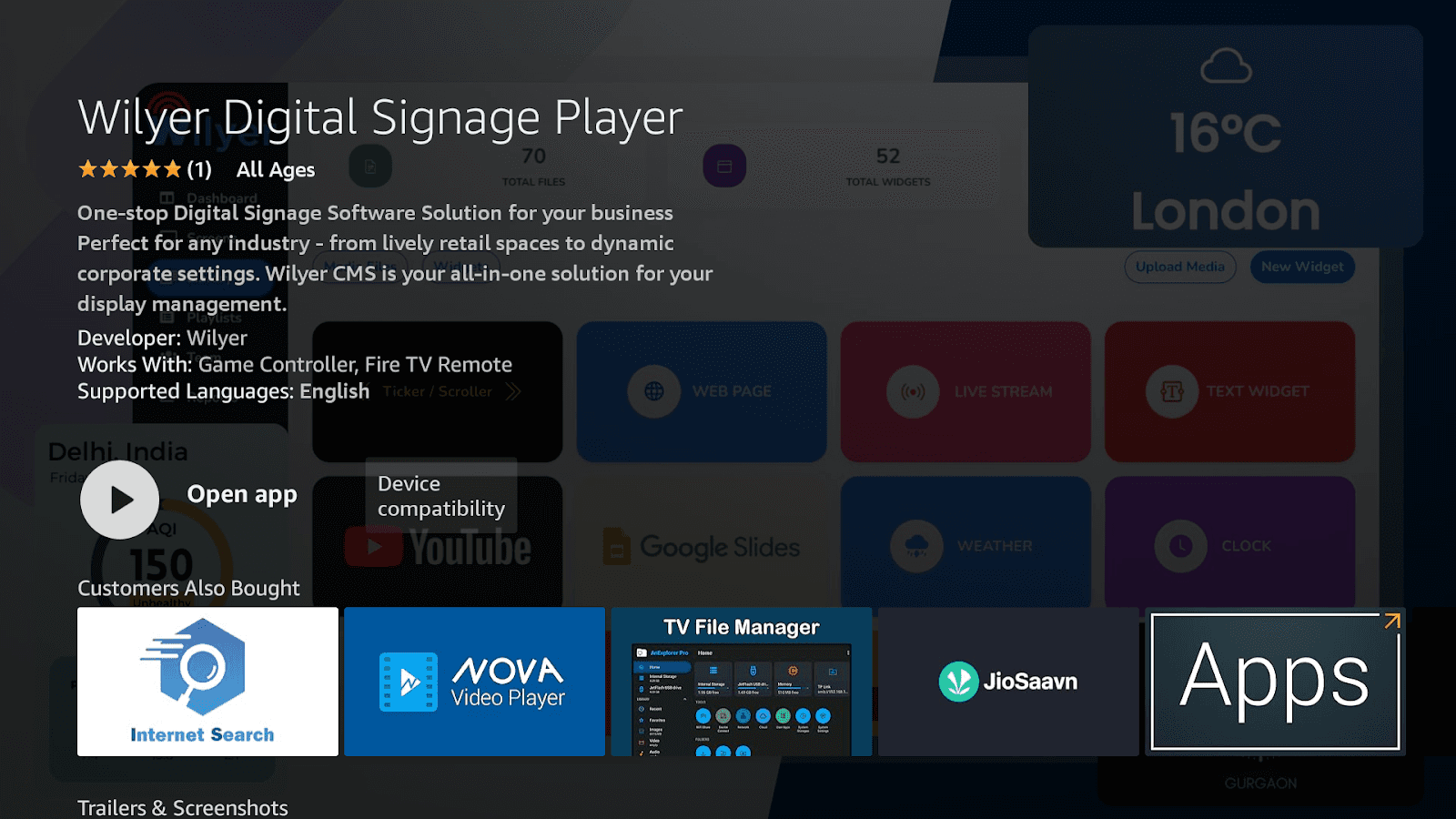
عند تثبيته، انقر فوق فتح التطبيق.
ابحث في قسم "التطبيقات والألعاب".
الخطوة 4: ابدأ وخصص عرض لافتاتك.
افتح تطبيق Wilyer:
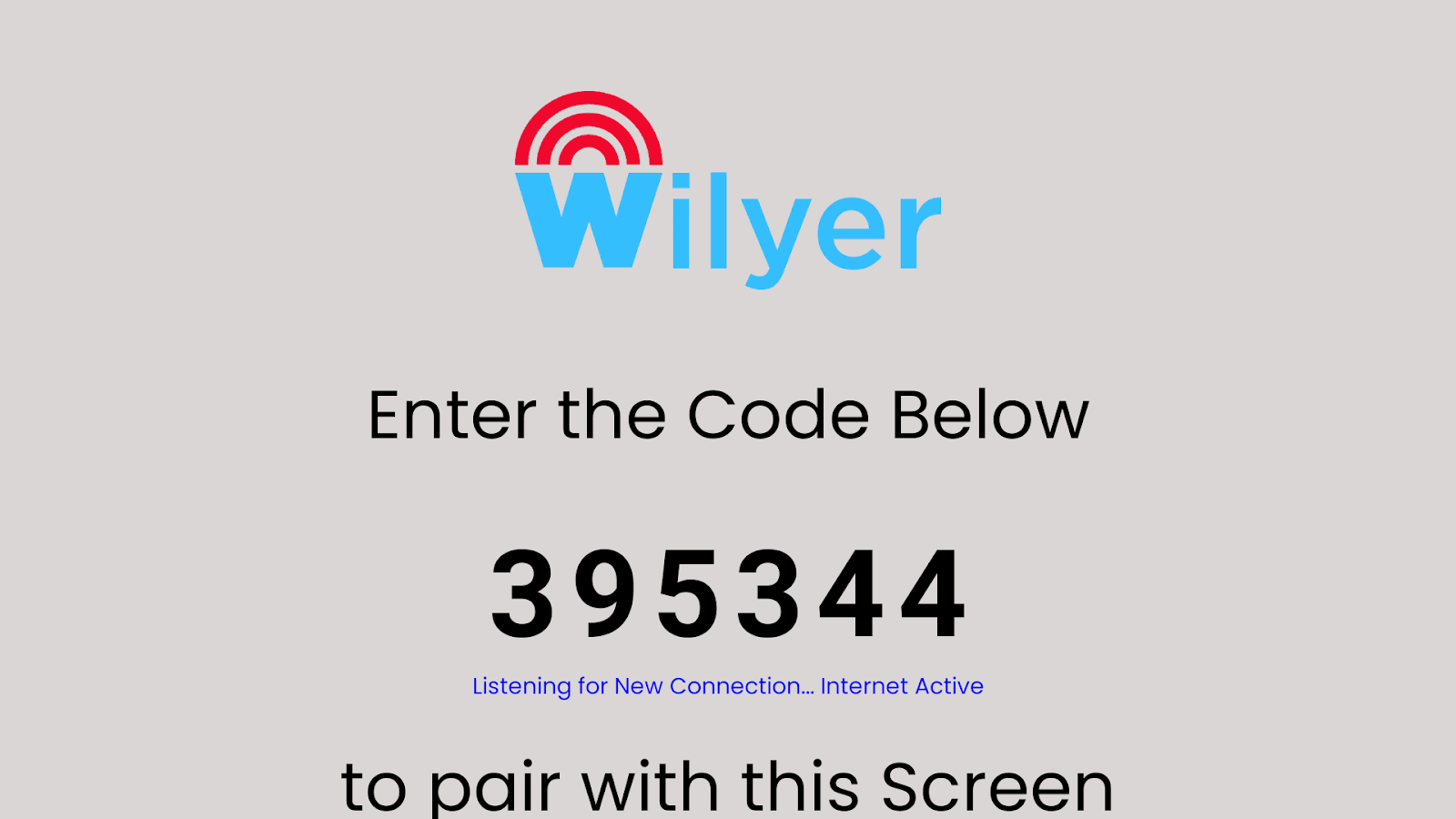
عند فتح Wilyer، ستحصل على شاشة الاقتران التالية:
شعار Wilyer في الأعلى
رمز اقتران كبير مكون من 6 أرقام (مثل 395344)
نص: "أدخل الرمز أدناه"
الحالة: الاستماع إلى اتصال جديد... الانترنت نشط"
الاتجاه: لمطابقة مع هذه الشاشة.
تركت هذه الشاشة على شاشة Fire TV الخاصة بك.
إنشاء حساب Wilyer:
على جهازك اللوحي، أو الهاتف الذكي، أو الكمبيوتر:
قم بزيارة wilyer.com
انقر على بدء التجربة المجانية / التسجيل.
املأ تفاصيل عملك:
اسم الشركة/ العمل
اسمك وبريدك الإلكتروني
إنشاء كلمة مرور
تفاصيل الموقع
انقر على "إنشاء حساب"
تحقق من عنوان البريد الإلكتروني
تسجيل الدخول إلى لوحة معلومات Wilyer
تعيين الاقتران: عرض لافتات Fire TV:
في لوحة معلومات Wilyer:
اضغط على الشاشات في القائمة الجانبية.
انقر على "إضافة شاشة" أو زر "+"
أدخل رمز الاقتران المكون من 6 أرقام Fire TV (395344).
سمّ شاشتك:
أضف العنوان (العنوان أو رقم الغرفة)
أضف علامات إذا لزم الأمر (اختياري)
انقر على "اقتران الشاشة" أو "إضافة"
اسمح بفترة انتظار تتراوح بين 5 إلى 10 ثوانٍ.
يجب أن يرى العملاء "متصل بنجاح" على شاشة Fire TV الخاصة بهم وسيظهر كمتصل على لوحة التحكم الخاصة بك.
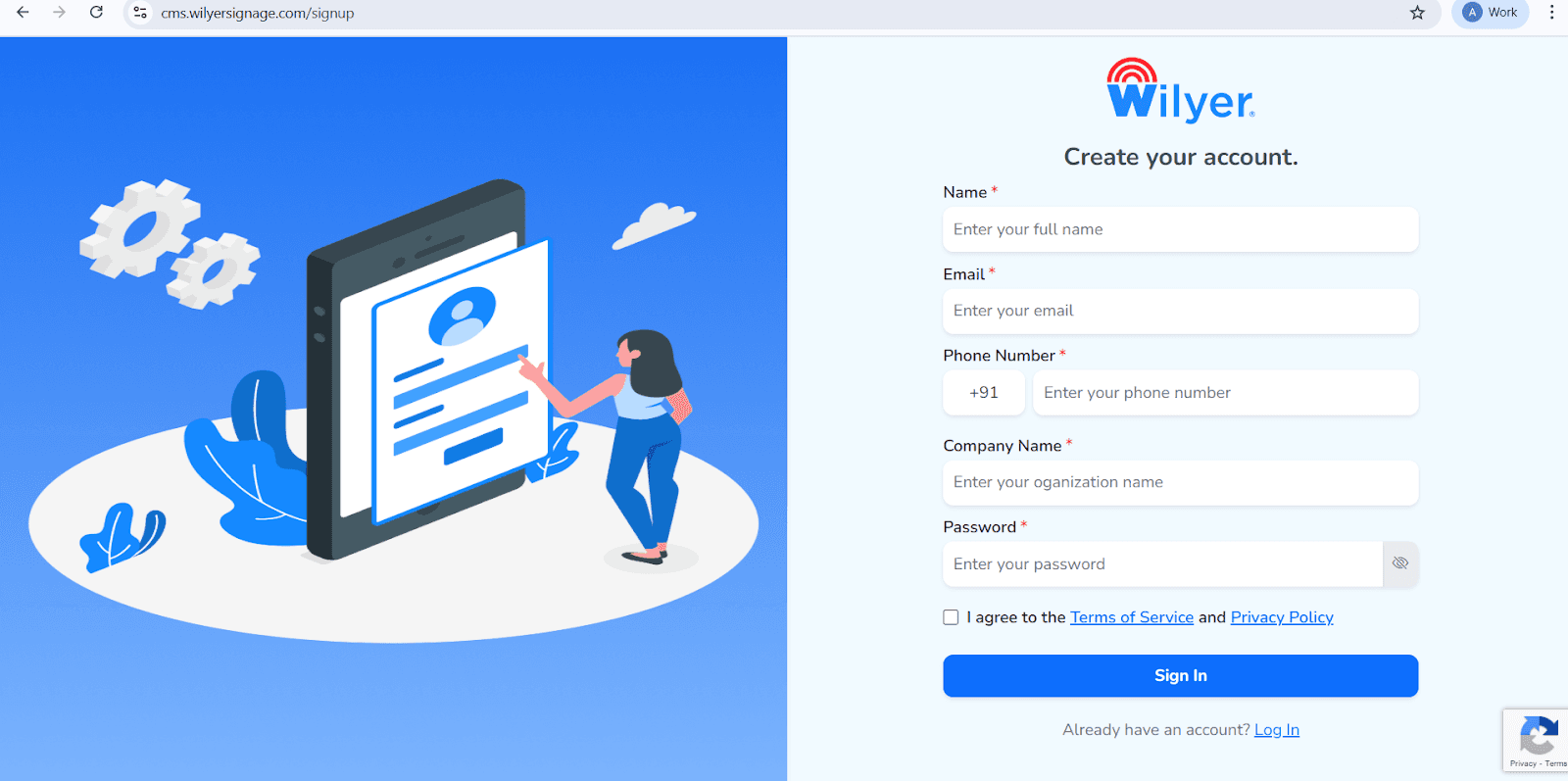
افتح صفحة تسجيل Wilyer
قم بالدخول إلى صفحة تسجيل Wilyer Cloud CMS الرسمية لبدء إعداد حساب لافتاتك الرقمية.
أدخل اسمك الكامل
قدم اسمك القانوني الكامل، الذي سيستخدم كمالك الحساب الرئيسي لإدارة لوحة معلومات اللافتات.
قدم عنوان بريدك الإلكتروني
أدخل عنوان بريد إلكتروني صالح ونشط. سيتم استخدام هذا لتسجيل الدخول، والتحقق من الحساب، واستلام التحديثات المهمة.
أدخل رقم هاتفك
أضف رقم الهاتف المحمول المرتبط بالحساب، بما في ذلك رمز الدولة الدولي المناسب.
أدخل اسم شركتك
قدم اسم شركتك أو مؤسستك لإنشاء هوية احترافية ضمن منصة لافتات Wilyer.
أنشئ كلمة مرور آمنة
اختر كلمة مرور قوية لحماية حسابك وضمان الوصول الآمن في جميع الأوقات.
اقبل الشروط وسياسة الخصوصية
استعرض بعناية ووافق على شروط خدمة Wilyer وسياسة الخصوصية عن طريق تحديد مربع التأكيد.
انقر على زر "تسجيل الدخول"
بمجرد إكمال جميع التفاصيل، انقر على زر "تسجيل الدخول" الأزرق لإنهاء إنشاء حسابك والوصول إلى لوحة معلومات Wilyer.
الآن، تم إقران Fire TV Stick الخاص بك كعرض لافتات رقمية
الخطوة 5: الدخول إلى لوحة معلومات Wilyer.
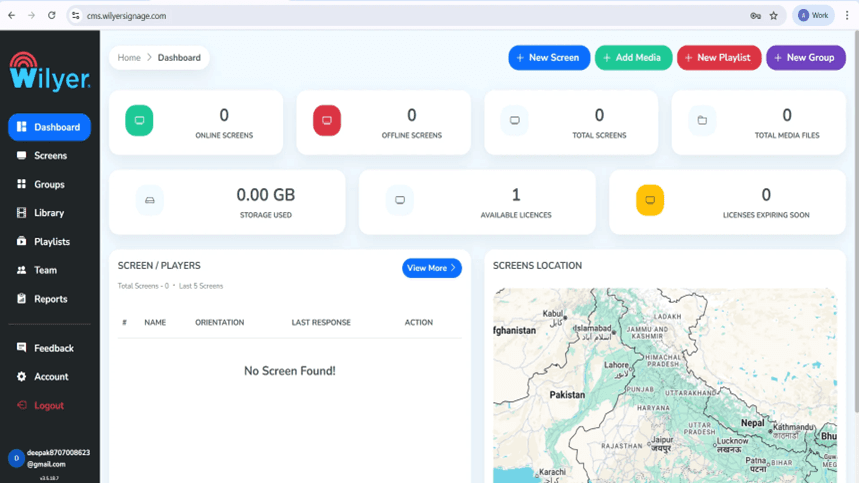
عند تسجيل الدخول، ستظهر لوحة معلومات Wilyer. هذه لوحة تحكم مركزية تعطيك رؤية كاملة لشبكة لافتاتك الرقمية المتكونة من الشاشات المتصلة وغير المتصلة، ومجموع العروض المسجلة، والملفات الإعلامية المحملة، واستخدام التخزين والتراخيص المتاحة. يمكن رؤية بيئة لافتاتك والتحكم بها في لوحة المعلومات.
الخطوة 6: اقتران Android TV.
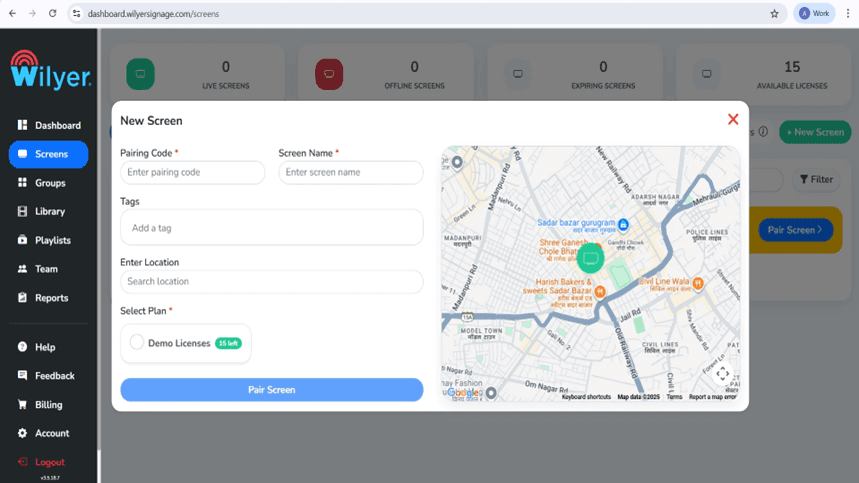
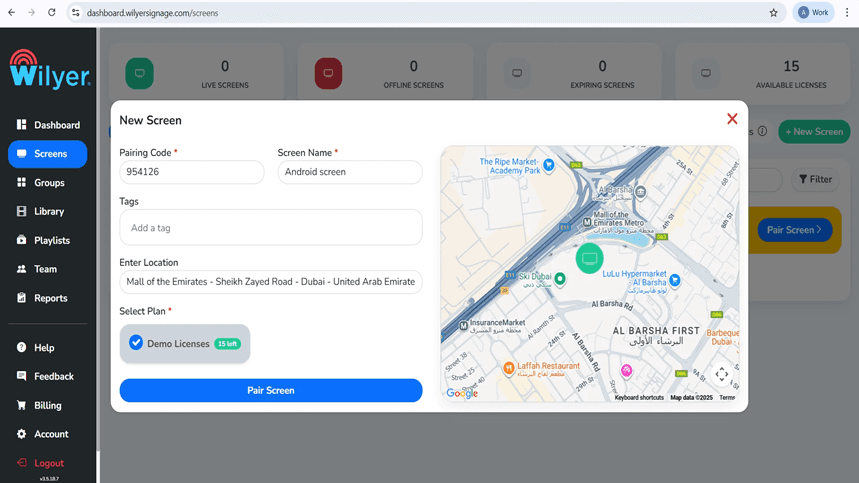
سيؤدي النقر على "+ شاشة جديدة" أو "إضافة شاشة" في لوحة التحكم إلى إضافة شاشة جديدة. أدخل رمز الاقتران المكون من 6 أرقام على Android TV. أدخل اسم الشاشة، علامات، موقع التثبيت، وخطة ترخيص مناسبة. اضغط على "اقتران الشاشة" لإكمال الاتصال.
الخطوة 7: مطابقة الشاشة عبر لوحة معلومات Wilyer.
الخطوة الثانية هي الذهاب إلى قسم الشاشات في لوحة معلومات Wilyer واختيار "اقتران الشاشة". أضف رمز الاقتران المكون من 6 أرقام على التلفاز، اختر اسم الشاشة، أضف علامات وحدد موقع العرض. اختر خطة ترخيص متاحة، ثم انقر على "اقتران الشاشة" لتفعيل الاتصال.
الخطوة 8: الاقتران الناجح للعملاء.
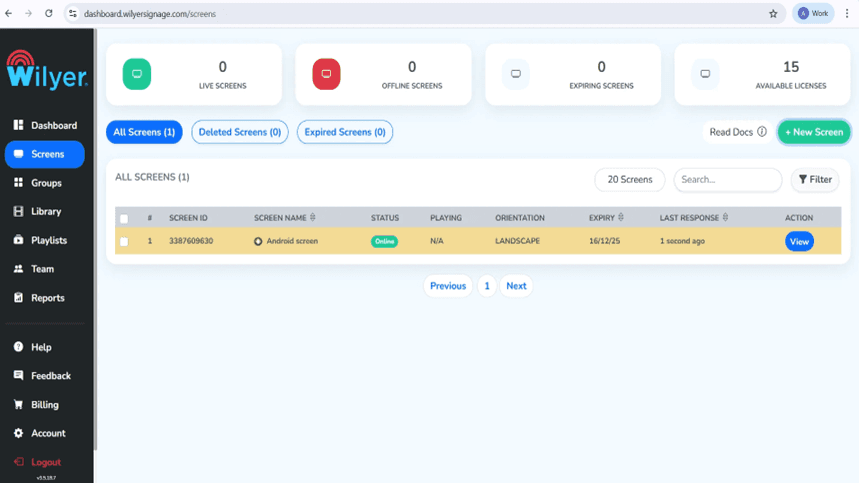
بعد عملية الاقتران، ستظهر الشاشة في الشاشات بحالة "متصلة" مما يشير إلى نجاح الاتصال. سيتمكن الشخص من رؤية هوية الشاشة، الاتجاه، تاريخ انتهاء الترخيص، ووقت الاستجابة الأخير، وهي فقط بعض من أهم التفاصيل التي يمكنك رؤيتها. الشاشة الآن معدة للتكليف، التكوين ومراقبة الأداء الفعلي.
إنشاء محتوى لافتاتك الرقمية.
الخطوة 9: تحميل ملفات الوسائط
في المكتبة، انتقل إلى "تحميل الوسائط" وقم بتحميل الصور، مقاطع الفيديو، وملفات المحتوى الأخرى. يستطيع دعم تنسيقات متنوعة مثل JPG، PNG، وMP4. المكتبة الإعلامية هي أساس إنشاء قوائم التشغيل المرئية.

الخطوة 10: إنشاء قائمة التشغيل الأولى الخاصة بك.
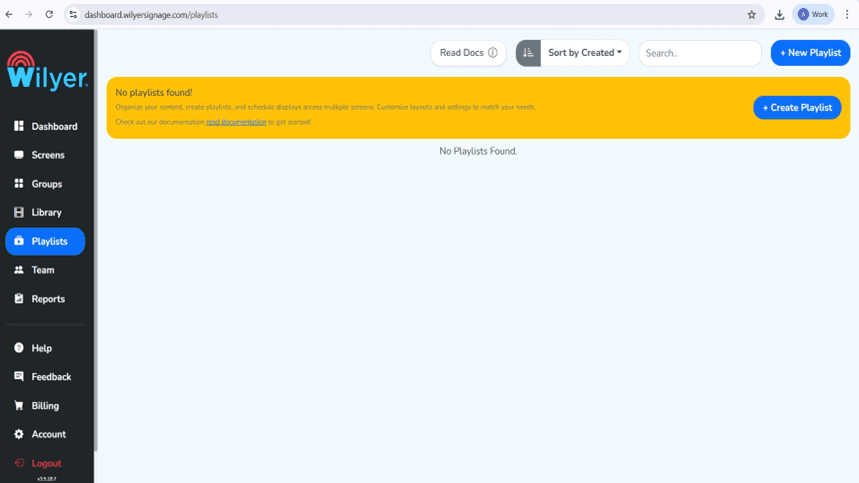
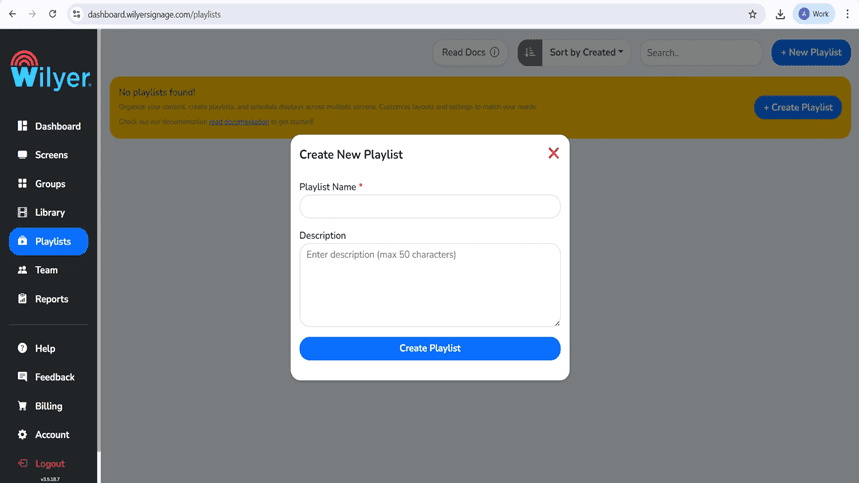
انتقل إلى خيار قوائم التشغيل واضغط على "+ قائمة تشغيل جديدة" أو "إنشاء قائمة تشغيل". اكتب عنوانًا وصفيًا لقائمة التشغيل ووصفًا اختياريًا. سيتم استخدام هذه القائمة لتشغيل وعرض المحتوى على الشاشات المتصلة المناسبة.
الخطوة 11: كيفية اختيار وتصميم تخطيط قائمة التشغيل الخاصة بك.
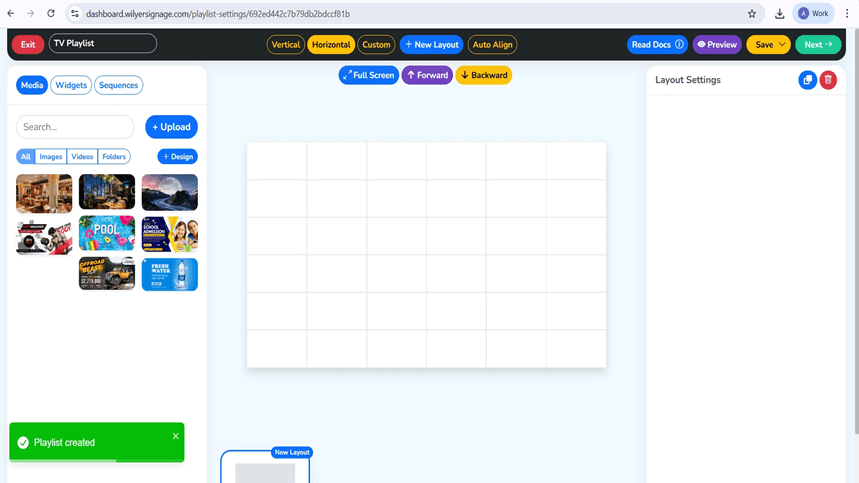
محرر قائمة التشغيل يتنظم محتواك. اختيار بين التخطيطات الرأسية، الأفقية والمخصصة. أضف ملفات الوسائط في المكتبة إلى اللوحة وضبط مدة الشرائح وإضافة الانتقالات. يحتوي المحرر على خيار معاينة حية حتى تتمكن من رؤية تصميمك مباشرة.
الخطوة 12: إضافة الوسائط وإعدادات التشغيل.
اسحب الصور أو مقاطع الفيديو إلى منطقة التخطيطات. تتحول ملفات الوسائط بعدئذٍ إلى شريحة في قائمة التشغيل ويمكنك ضبط وقت العرض، ترتيب التشغيل، والتأثيرات. مدة قائمة التشغيل بأكملها تتغير تلقائيًا عند إضافة محتوى جديد أو إزالته. وضع المعاينة موجود حتى يمكنك عرض قائمة التشغيل الخاصة بك قبل حفظها ونشرها.
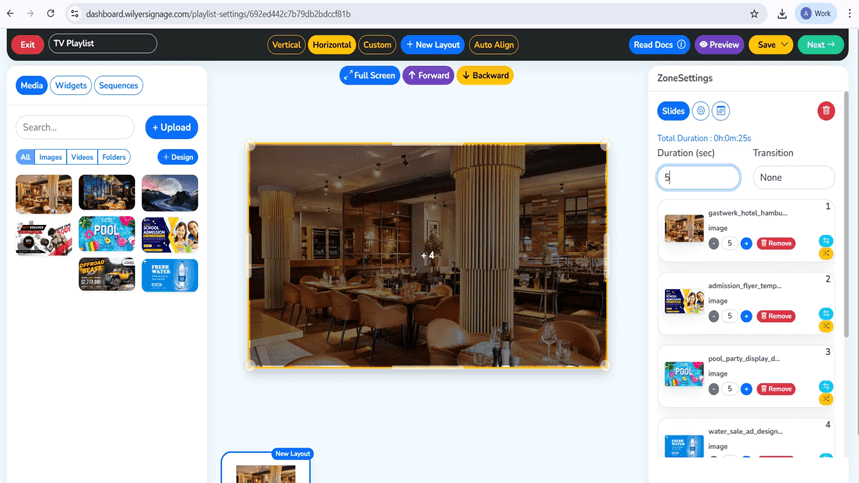
الخطوة 13: معاينة قائمة التشغيل الخاصة بك
اضغط على زر المعاينة لعرض كيفية ظهور قائمة التشغيل على الشاشة. تعكس المعاينة ترتيب التصميم، تسلسل الوسائط، الجدول الزمني، والتغيير. هذا يتم عن طريق مراجعة جميع الشرائح بعناية للتأكد من أن لديك المرئيات الصحيحة، الأوقات، والانتقالات قبل الانتقال إلى الضغط.
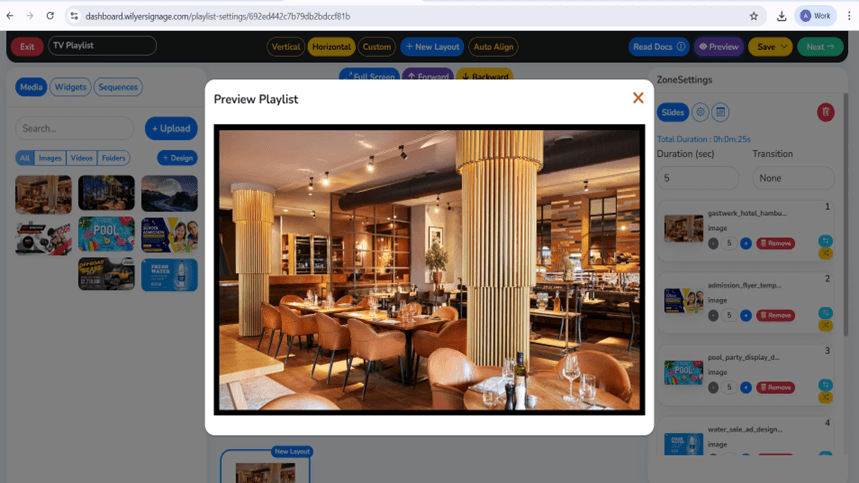
الخطوة 14: نشر محتوى الشاشة.
بعد إنشاء قائمة بالأغاني، اضغط على "التالي" و"نشر". اختر الشاشات المستهدفة أو مجموعات الشاشات التي يجب عرض المحتويات عليها. تحقق من اختيارك وستقوم هذه القائمة تلقائيًا بالتركيب على الشاشات المحددة.
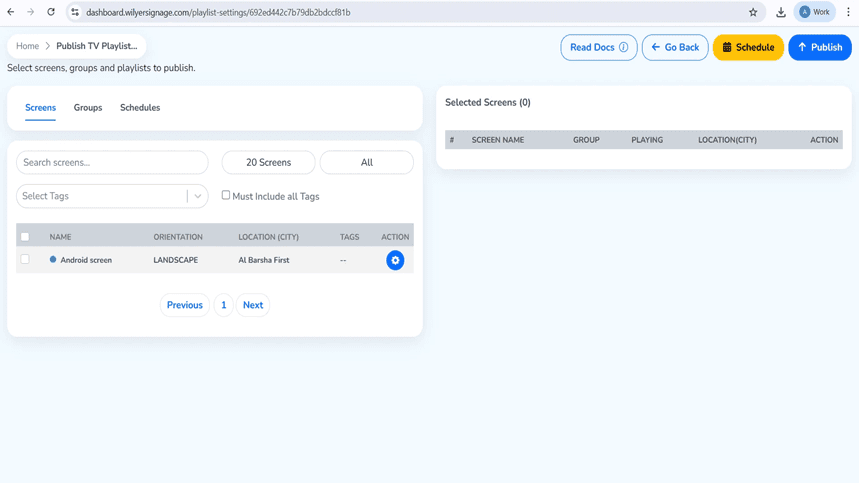
الخطوة 15: نشر قائمة التشغيل على الشاشة.
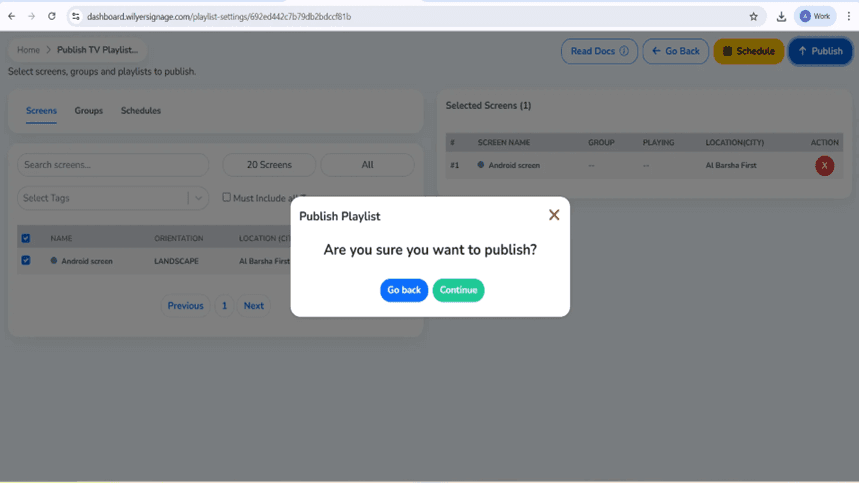
في صفحة نشر قائمة تشغيل التلفاز، اختر مجموعة العرض أو مجموعة الشاشة المستهدفة. يمكنك نشر قائمة التشغيل على الفور أو يمكن جدولتها لتلعب في وقت معين. انشر أو برنامج وفقًا لتفضيلاتك في النشر.
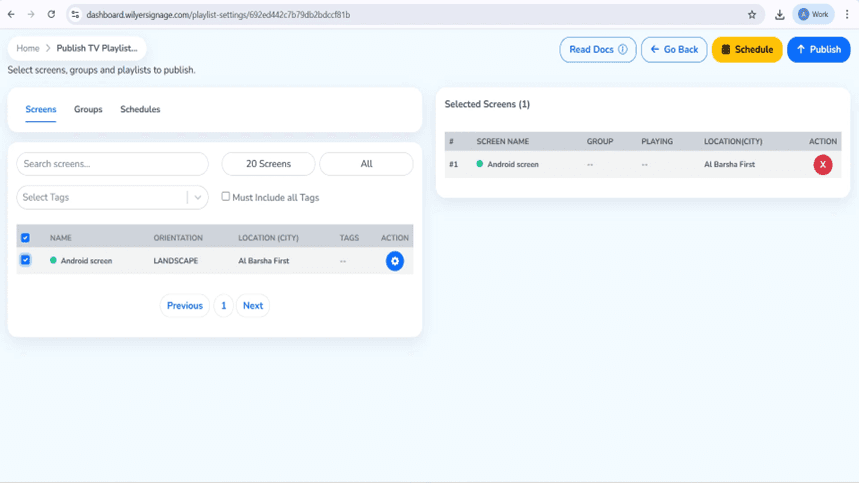
الخطوة 16: تأكيد نشر قائمة التشغيل.
سيتم عرض حوار تأكيد قبل النشر الفعلي. استعرض التفاصيل. إذا كان كل شيء على ما يرام، استمر للتحقق من النشر. إذا كنت بحاجة إلى تغيير أي شيء، اختر "العودة إلى قائمة التشغيل" أو "اختيار الشاشة".
الخطوة 17: تتبع تقدم تسليم قائمة التشغيل.
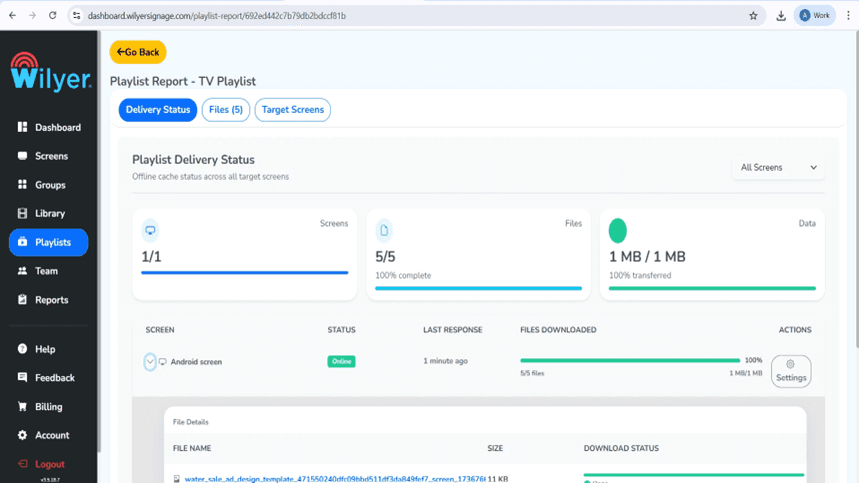
بمجرد النشر، سيساعدك تقرير قائمة التشغيل في مراقبة تقدم التسليم. يظهر التقرير عدد الشاشات المستهدفة، حالة نقل البيانات ونسبة الاكتمال. تُستخدم الحالة الناجحة لإثبات أن الملفات قد تم تنزيلها وأن الشاشة متصلة بالإنترنت. إذا لم يكتمل التسليم، فلن تعمل قائمة التشغيل حتى تحقق جميع المتطلبات.
الخطوة النهائية: قائمة التشغيل مباشرة على الشاشة.
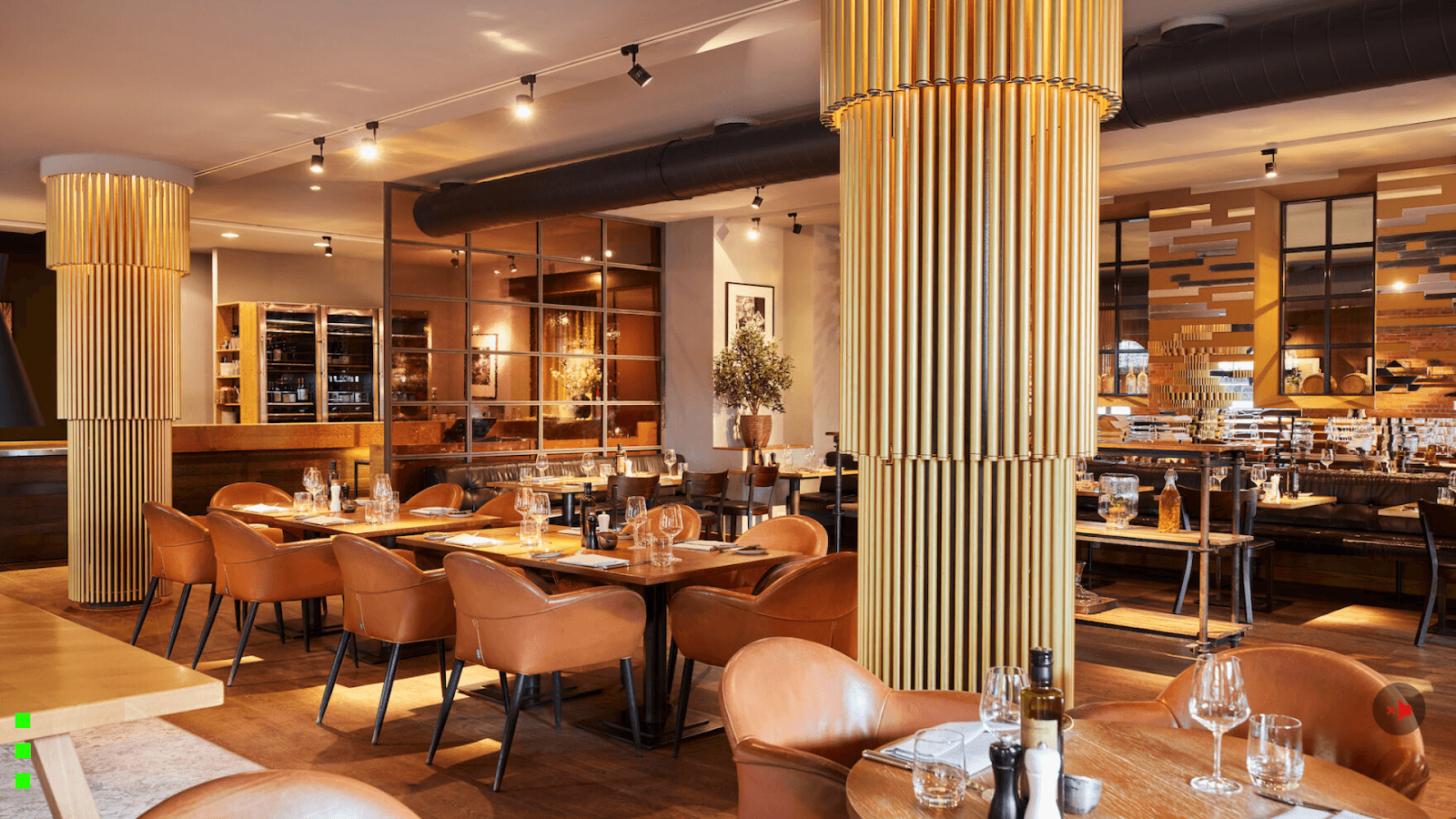
تم نشر قائمة التشغيل الخاصة بك بنجاح وتم وضعها على الشاشة المتصلة. يتم تشغيل المحتوى وفقًا لتسلسل التخطيط المختار، تسلسل التوقيت وكذلك تسلسل الوسائط، ويتم التشغيل بسلاسة دون أخطاء. تحقق من الصور، المواضع، والتأثيرات لضمان أن العرض سيظهر بمظهر جيد واحترافي لجمهورك.
استكشاف الأخطاء وإصلاحها
عدم اتصال Fire TV بالـ WiFi:
تحقق من كلمة مرور WiFi
حرك الموجه أقرب
استخدم محول Ethernet ليكون أكثر موثوقية.
أعد تشغيل الموجه و Fire TV
تطبيق Wilyer لا يطلق تلقائيًا:
قم بتمكين إذن بدء تشغيل التطبيقات عند تشغيل الجهاز.
تحقق من تطبيق تشغيل Fire TV.
تأكد من عدم وجود تطبيقات متعارضة
أعد تشغيل Fire TV للاختبار
المحتوى لا يحدث تحديثات:
تأكد من أن Fire TV متصل بالإنترنت (علامة خضراء على لوحة التحكم).
تحقق من اتصال الإنترنت
قم بفرض المزامنة من لوحة التحكم
أعد تشغيل تطبيق Wilyer
الشاشة تذهب إلى النوم:
قم بإيقاف تشغيل جميع إعدادات شاشات التوقف.
قم بتعيين نوم الشاشة إلى "أبداً"
قم بإيقاف تشغيل أوضاع توفير الطاقة
تحقق من إعدادات Fire TV وكذلك التلفاز.
التكلفة والعائد على الاستثمار
الاستثمار:
Fire TV Stick: 29-59 دولار (مرة واحدة)
اشتراك Wilyer يُفرض بناءً على كل شاشة شهريًا.
الإجمالي للإعداد: أقل من 100 دولار للبدء
التوفير:
القضاء على تكاليف الطباعة: 2000-10000 دولار/سنة.
توفير وقت الموظفين: 10-20 ساعة/شهر
نشر الأخبار: لا حاجة لطباعة جديدة.
أثر الإيرادات:
زيادة مبيعات العناصر المعروضة: 15-30%
تحسين تفاعل العملاء
صورة علامة تجارية احترافية
فترة السداد: 1-3 شهور
لماذا تختار لافتات Wilyer Fire TV Stick
سهل الاستخدام
لا يحتاج إلى مهارات تقنية. ستعمل خدمات اللافتات السحابية من حل Firestick بمقاييس التحكم المستخدم بسهولة.
مناسبة للميزانية
أرخص نموذج من حيث التكلفة هو إعداد عرض Fire TV Stick التجاري. نقل شاشة واحدة إلى مئات بدون خرق الميزانية.
موثوق
التشغيل التلقائي، الفيديو غير المتصل والشغل على مدار الساعة سيضمن تشغيل اللافتات لديك في جميع الأوقات.
قابل للتطوير
ابدأ بجهاز Fire TV واحد، وتوسع إلى مواقع متعددة. إدارة كل شيء من خلال منصة برمجيات قائمة على السحابة.
الدعم الكامل
مركز المساعدة مع أدلة
الدعم عبر البريد الإلكتروني والدردشة
توفير المساعدة في التثبيت
تدريب لفريقك
الختام
يجمع برنامج Wilyer لللافتات الرقمية لجهاز Amazon Fire TV Stick (Firestick) التوازن المثالي بين السعر والجودة والوظائف. يمكن للشركات الصغيرة والكبيرة استخدام هذا المشغل المجاني للافتات الرقمية بسهولة لتثبيت اللافتات الرقمية باستخدام شاشة Firestick.
من استخدام وضع الكشك في Firestick للتشغيل بدون حضور حتى توفير نظام إدارة عن بعد كامل لأجهزة اللافتات عبر Firestick، تقدم Wilyer جميع القدرات اللازمة لإنشاء منصة لافتات رقمية احترافية باستخدام أجهزة Firestick المدعومة بـ HDMI. يسهل نظام إدارة المحتوى (CMS) من Wilyer عبر السحابة على المستخدمين إدارة ونشر المحتوى على شاشات اللافتات الرقمية الخاصة بهم. بالإضافة إلى ذلك، يمكن أن يُطلق تطبيق Firestick تلقائيًا عند بدء التشغيل وإعادة التشغيل تلقائيًا عند انقطاع الطاقة. توفر جميع جوانب نظام Wilyer للافتات الرقمية مستوى عالٍ من الخدمة والدعم للعملاء، فضلاً عن موثوقية على مدار الساعة في إدارة محتوى اللافتات الرقمية.

