إشارات رقمية للتابلت
كيفية تحويل أي جهاز لوحي إلى لافتة رقمية ذكية عبر متجر التطبيقات
دليل خطوة بخطوة لاستخدام تطبيقات متجر Play لعلامات الرقمية على الأجهزة اللوحية
١٧ رجب ١٤٤٧ هـ
مقدمة
تحويل جهاز لوحي إلى شاشة لافتات رقمية أسهل وأكثر كفاءة مما يدركه العديد من الأشخاص، خاصة عند استخدام برنامج Wilyer للافتات الرقمية. إذا كان لديك جهاز لوحي لم يعد قيد الاستخدام المنتظم، يمكنك تجنب الاستثمار في شاشات تجارية باهظة الثمن أو أجهزة إضافية.
مع برنامج اللافتات الرقمية المناسب، يمكن تحويل جهاز لوحي إلى شاشة احترافية وسهلة الإدارة للقوائم، الترويجات، الإعلانات، الفيديوهات، أو المحتوى المعتمد. يوفر حلاً مرنًا وصديقًا للميزانية للأعمال، والمطاعم، والمكاتب، وحتى البيئات الشخصية. في هذا الدليل، سنوضح لك كيف يمكن تحويل جهاز لوحي قياسي إلى عرض رقمي قوي يمكنك إدارته وتحديثه عن بُعد في أي وقت.
هذه الحلول مناسبة بشكل خاص للأعمال التي تبحث عن خيار اقتصادي دون التنازل عن الجودة. تعتبر الأجهزة اللوحية مدمجة، وتستهلك طاقة أقل، وسهلة التركيب على الجدران أو الطاولات أو الحوامل. من خلال تثبيت تطبيق اللافتات الرقمية، يمكنك تحديث المحتوى في الوقت الفعلي، جدولة التشغيل، وتأكيد الجهاز في وضع الكشك للحصول على تشغيل موثوق دون انقطاع. إذا كنت تمتلك جهازًا لوحيًا وتفكر في اللافتات الرقمية، فإن هذه الطريقة تقدم إعدادًا سهلاً، وتكلفة منخفضة، ومرونة قصوى.
لماذا تحميل Wilyer Digital Signage من متجر Google Play؟
تحميل آمن ومضمون
التحميل من التطبيقات عبر متجر Google Play الرسمي يضمن لك الحصول على النسخة الأصلية والموثوقة من مشغل Wilyer للافتات الرقمية. من خلال Google Play Protect، يتم فحص البرامج الضارة والتهديدات الأمنية تلقائيًا على التطبيقات لتوفير راحة البال بأن بياناتك وجهازك اللوحي آمنة.
تحديثات تلقائية
بمجرد تثبيت Wilyer عبر متجر Play، يمكنك دائمًا أن تتأكد من الحصول على الميزات الأحدث، وإصلاح الأخطاء، وتحديثات الأمان. سيعلمك التطبيق أيضًا عن أي تحديثات متاحة حتى يمكنك التأكد من أن نظام اللافتات الرقمية لديك يظل محدثًا مع القليل من الجهد.
عملية تثبيت سهلة
من السهل جدًا تحديد، تحميل، وتثبيت التطبيقات فقط من خلال بضع نقرات في متجر Play. لا تحتاج إلى تحميل ملفات APK باستخدام يديك، أو التفكير في التوافق، فمتجر Play يقوم بكل ذلك تلقائيًا.
مراجعات العملاء المعتمدة والتقييمات.
يمكن قراءة المراجعات من قبل مستخدمين آخرين قاموا بتحميل Wilyer Digital Signage قبل التثبيت، وهذا سيعطيك فكرة عن الميزات، والأداء، وتجربة المستخدم للتطبيق. مثل هذه الشفافية تساعد على كسب الثقة في اختيار اللافتات الرقمية.
ما هو مشغل Wilyer Digital Signage؟
مشغل Wilyer للافتات الرقمية هو تطبيق احترافي قائم على السحابة للافتات الرقمية تم إنتاجه بواسطة Wilyer Private Limited. هذا تطبيق قوي ومجاني على متجر Google Play ويمكنه تحويل أي جهاز لوحي يعمل بنظام أندرويد إلى شاشة عرض رقمية كاملة يمكن التحكم فيها عن بُعد من أي مكان في العالم.
الميزات الرئيسية:
إدارة المحتوى السحابية - سيمنحك لوحة التحكم الإلكترونية من Wilyer القدرة على تحديث العروض في أي مكان.
التحكم عن بُعد في الشاشة - تحكم في عدة شاشات من حساب واحد.
جدولة المحتوى - جدولة محتويات متنوعة في أوقات مختلفة من اليوم.
بدء التشغيل التلقائي - يمكن أن يبدأ الجهاز اللوحي تلقائيًا عند التشغيل.
تطبيق خفيف الوزن - 21 ميجابايت هو فقط حجم التنزيل.
يعرض الصور والفيديوهات، إلخ. - يقبل أنواعًا مختلفة من المحتوى.
المراقبة في الوقت الفعلي - تتبع حالة الاتصال وصحة الجهاز.
التخطيط المسبق: ماذا تحتاج.
المتطلبات لتنزيل وتثبيت Wilyer Digital Signage على متجر Play لتثبيت Wilyer Digital Signage بنجاح، تحتاج إلى:
جهاز لوحي يعمل بنظام أندرويد - جهاز لوحي يعمل بنظام أندرويد 5.0 أو أكثر (معظم الأجهزة اللوحية في السنوات 8-10 الماضية متوافقة)
اتصال Wi-Fi جيد- هذا ضروري لتنزيل التطبيق في متجر Play، ولعمل اللافتات الرقمية بشكل فعال.
حساب Google - مطلوب لدخول متجر Google Play (يمكنك الحصول عليه (مجاني) إذا لم يكن لديك واحد)
مساحة تخزينية أساسية- 50 ميجابايت أو أكثر (حجم التطبيق هو فقط 21 ميجابايت)
مصدر طاقة - تأكد من أن جهازك اللوحي مشحون ويفضل أن يكون موصولًا بالكهرباء.
دليل خطوة بخطوة: تحميل Wilyer Digital Signage من متجر Play
الجزء 1: تجهيز جهازك اللوحي والاتصال بـ Wi-Fi
الخطوة 1: تشغيل وإلغاء قفل جهازك اللوحي
أولاً وقبل كل شيء، تحتاج إلى تشغيل جهازك اللوحي الذي يعمل بنظام أندرويد وإلغاء قفله للوصول إلى الشاشة الرئيسية. تأكد من أن جهازك اللوحي مشحون بالكامل أو متصل بمصدر الطاقة لتجنب أي انقطاع أثناء عملية تنزيل وتثبيت البرنامج المطلوب.
الخطوة 2: اتصال Wi-Fi لجهازك اللوحي.
هذا لأن اتصال إنترنت موثوق مطلوب لتنزيل التطبيقات في متجر Play وأيضًا لجعل اللافتات الرقمية تعمل بشكل فعال. للاتصال بشبكة Wi-Fi اتبع الخطوات التالية:
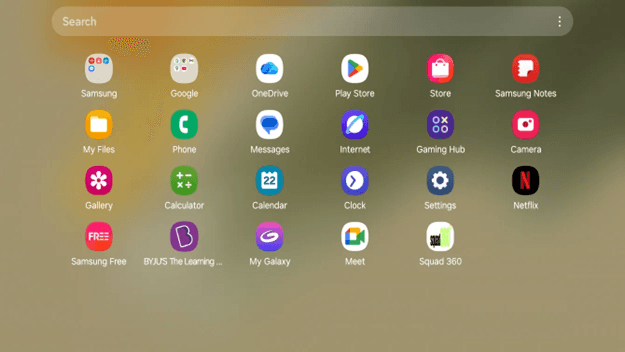
افتح تطبيق الإعدادات في شاشتك الرئيسية أو سلة التطبيقات.
اضغط على الاتصالات (أو أحيانًا يسمى الشبكة والإنترنت)
اختر "Wi-Fi"
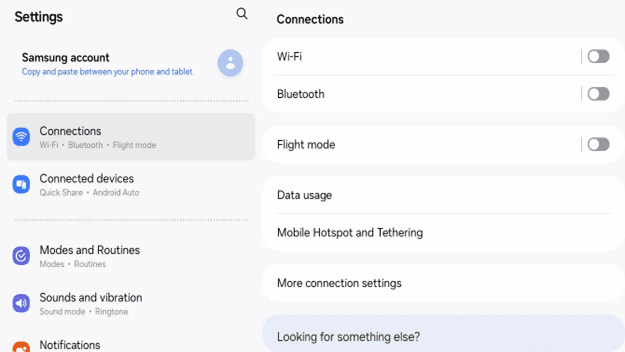
قم بتشغيل Wi-Fi إلى وضع "تشغيل" (سيتغير إلى اللون الأزرق عند التشغيل)
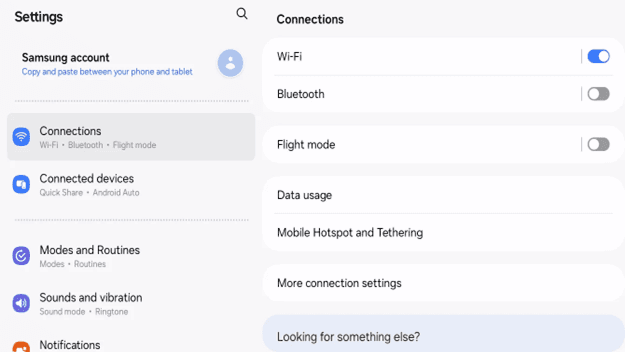
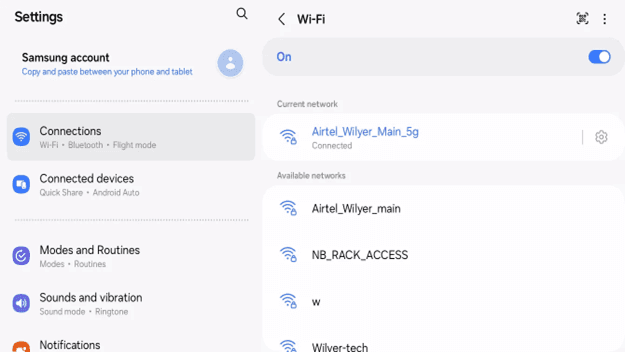
انتظر قليلاً حتى يبحث جهازك اللوحي عن الشبكات المتاحة.
أدخل كلمة المرور الخاصة بشبكة Wi-Fi عند الحاجة.
اضغط على "اتصال"
الجزء 2: فتح متجر Google Play.
الخطوة 3: تسجيل الدخول إلى تطبيق متجر Google Play.
جهازك اللوحي متصل بالفعل بـ Wi-Fi، والآن أنت جاهز للذهاب إلى متجر Play:
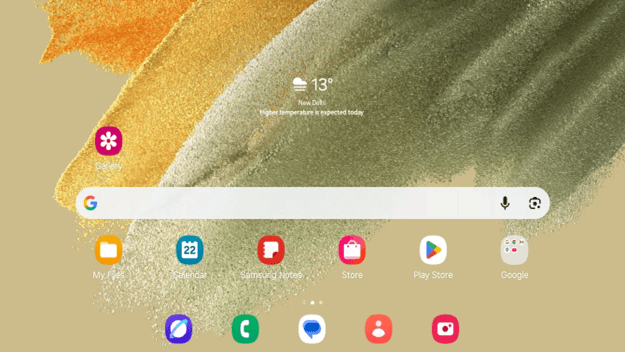
عد إلى الشاشة الرئيسية
ابحث عن تطبيق متجر Google Play (يمتلك أيقونة زر تشغيل مثلث بألوان متنوعة)
لمس الأيقونة الخاصة بمتجر Play للوصول إليها.
الخطوة 4: تسجيل الدخول إلى حسابك على Google.
في حال كنت لم تسجل الدخول إلى متجر Play، يجب عليك إضافة حسابك على Google:
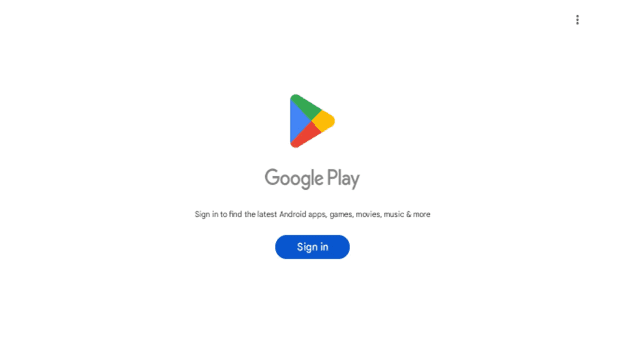
بمجرد فتح متجر Play، سترى زر تسجيل الدخول.
ستظهر الشاشة الخاصة بتسجيل الدخول إلى Google.
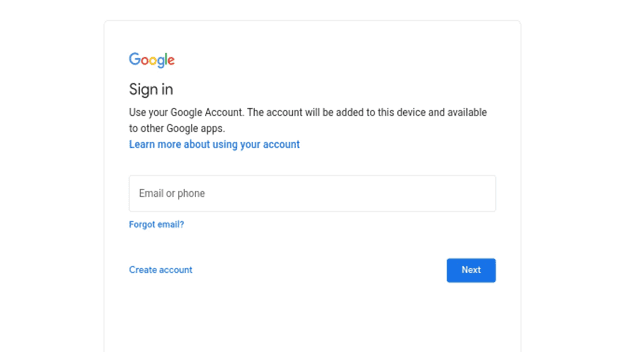
اكتب عنوان بريدك الإلكتروني أو رقم هاتفك على حساب Google.
اضغط على "التالي"
ستظهر الشاشة التالية لطلب إدخال كلمة المرور.
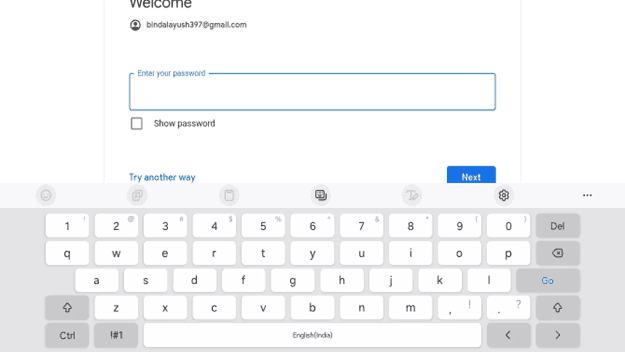
اضغط على "التالي" أو "تسجيل الدخول"
تأكيد شروط الخدمة وسياسة الخصوصية الخاصة بـ Google عند الطلب.
الجزء 3: العثور على Wilyer Digital Signage وتنزيله.
الخطوة 5: الوصول إلى الشاشة الرئيسية لمتجر Play.
عند تسجيل الدخول، سترى الصفحة الرئيسية لمتجر Google Play مع التطبيقات المتوصى بها، والألعاب، والتطبيقات الشائعة.
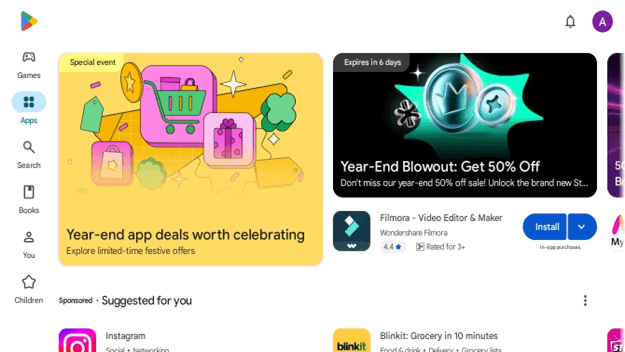
الخطوة 6: البحث عن مشغل Wilyer Digital Signage
حان الوقت الآن لتحديد تطبيق Wilyer Digital Signage في متجر Play:
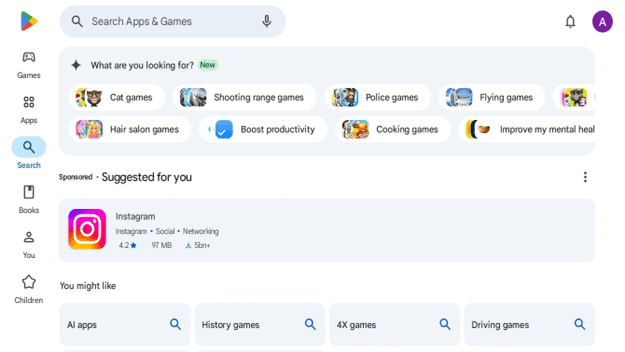
ابحث عن صندوق البحث في أعلى الشاشة (هو "البحث عن التطبيقات والألعاب")
اضغط على شريط البحث
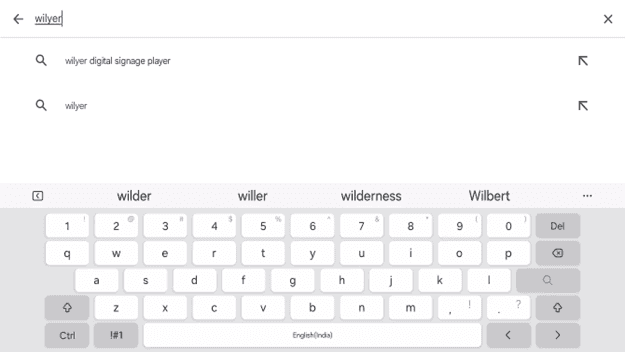
اكتب "مشغل Wilyer للافتات الرقمية" أو ببساطة "Wilyer"
سيظهر البحث اقتراحات أثناء الكتابة
الخطوة 7: العثور على التطبيق الصحيح في قائمة نتائج البحث.
سيظهر البحث التطبيقات المتعلقة باستفسارك. يمكن التعرف على تطبيق Wilyer Digital Signage الأصلي بالطرق التالية:
وهذه هي بعض الميزات المميزة للنظر إليها:
اسم التطبيق: مشغل Wilyer للافتات الرقمية.
المطور: Wilyer Private Limited.
التصنيف: مشغلات الفيديو والمحررين.
أيقونة التطبيق: شعار Wilyer باللون الأزرق والأبيض بما في ذلك Wi-Fi.
الحجم: 21 ميجابايت
بعد التأكد من أن هذا هو التطبيق الصحيح، اضغط عليه للوصول إلى صفحة تفاصيل التطبيق.
الخطوة 8: مراجعة التطبيق والتنزيل.
ستعرض لك صفحة التطبيق التفاصيل الضرورية قبل التنزيل:
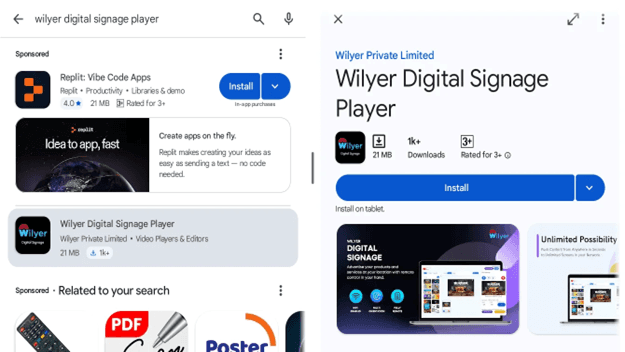
لقطات شاشة التطبيق - نظرة عامة على التطبيق.
عدد التنزيلات - يعرض 1000 تنزيل وما فوق.
وصف التطبيق - مواصفات حول الميزات والوظائف.
لتنزيل التطبيق:
اضغط على الزر الأزرق الموجود على الجانب الأيمن والذي يقول "تثبيت".
سيقوم الزر بتحميل التقدم.
انتظر حتى ينتهي التنزيل (لا يجب أن يستغرق هذا أكثر من بضع دقائق مع اتصال Wi-Fi جيد)
عند الانتهاء من التنزيل، سيتم تثبيت التطبيق تلقائيًا.
الخطوة 9: تم تثبيت التطبيق بنجاح
بعد الانتهاء من التثبيت، سيتم استبدال زر التثبيت بزر الفتح وسيكون للتطبيق شارة "تم التثبيت".

تهانينا، تم تحميل Wilyer Digital Signage Player وتثبيته بنجاح في متجر Google Play. يمكن الآن استخدام التطبيق على جهازك اللوحي.
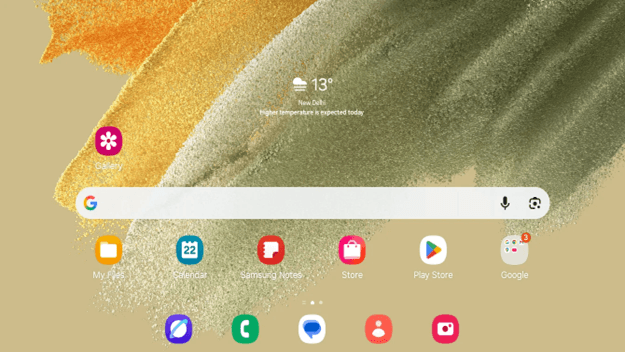
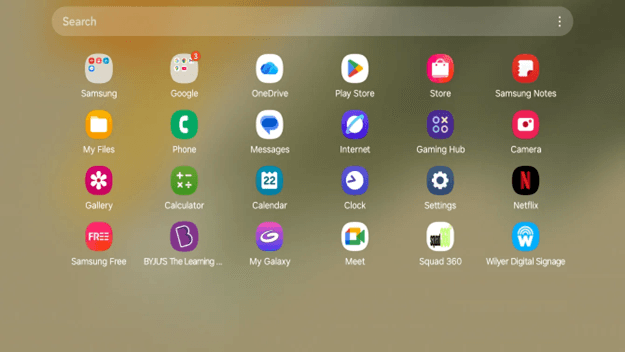
ستجد أيضًا إشعارًا على جهازك لتأكيد التثبيت وسيكون رمز Wilyer الآن في سلة التطبيقات الخاصة بك.
الجزء 4: إطلاق وتكوين Wilyer Digital Signage
الخطوة 10: إطلاق Wilyer Digital Signage Player
تم تثبيت التطبيق، وآن الأوان لفتحه:
اضغط على زر الفتح مباشرة في صفحة تطبيق متجر Play.
اضغط على أيقونة Wilyer Digital Signage (بالأزرق والتي تحمل شعار Wilyer) في شاشتك الرئيسية أو مجلد التطبيقات.
سيتم فتح التطبيق وستظهر نافذة الاقتران الأولى.
الخطوة 11: فهم شاشة الاقتران
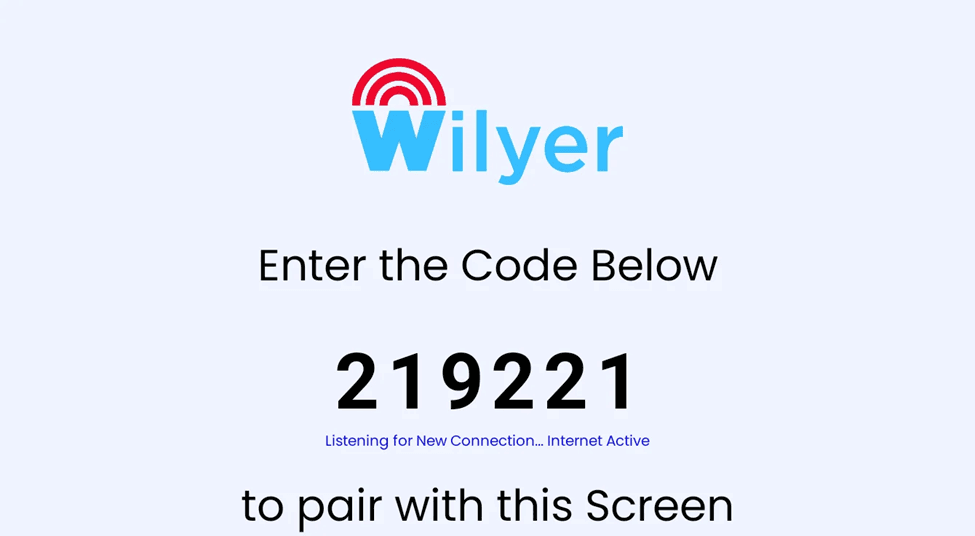
عند فتح Wilyer Digital Signage Player، ستكون الشاشة الأولى هي شاشة الاقتران. إنها الواجهة الرئيسية التي تساعدك على ربط جهازك اللوحي بحساب Wilyer السحابي الخاص بك لإدارته عن بُعد.
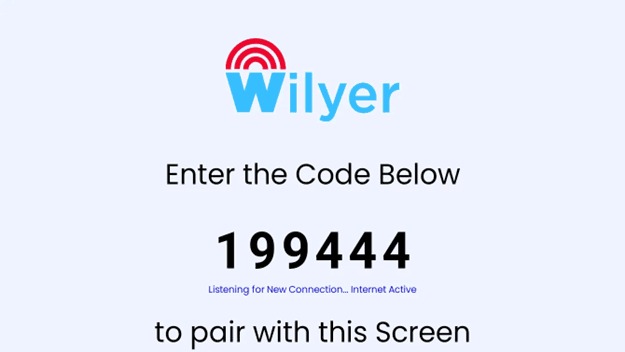
شعار Wilyer - يظهر في الأعلى مع أيقونة Wi-Fi الحمراء الفريدة.
رمز الاقتران المكون من 6 أرقام - هذا رمز خاص (في هذه الحالة: 199444) يمكنك من اقتران هذا الجهاز اللوحي بحساب Wilyer السحابي الخاص بك.
حالة الاتصال- تعرض: تنتظر اتصالاً جديداً. “الإنترنت نشط” مكتوب باللون الأزرق، وتعلم أن الواي فاي الخاص بك نشط.
إرشادات - يطلب منك إدخال الرمز التالي ليطابق هذه الشاشة.
الخطوة 12: تعيين أذونات التطبيق والإعدادات.
قبل أن تقوم بربط جهازك اللوحي بالسحاب، يجب عليك تخصيص أذونات التطبيق لتحقيق أقصى أداء. يمكن النقر على أيقونة قائمة الهامبرغر (ثلاثة خطوط متتالية) على الجانب الأيسر من شاشة الاقتران لفتح قائمة الإعدادات.
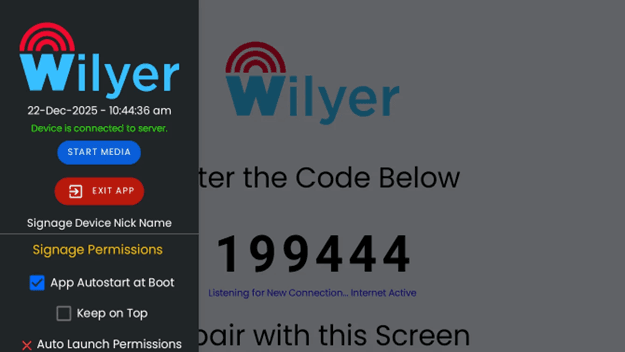
حالة الاتصال - تعرض التاريخ/الوقت الحالي وحالة الاتصال (أخضر- الجهاز متصل بالخادم)
بدء الوسائط - اضغط لبدء عرض المحتوى الخاص بك
إغلاق التطبيق- اغلاق التطبيق - أغلق التطبيق
اسم الجهاز المعني بالإعلانات - أعد تعيين جهاز الإعلانات هذا بلقب.
أذونات الإعلانات - اختر إعدادات سلوك التطبيق (مميزة بالأصفر)
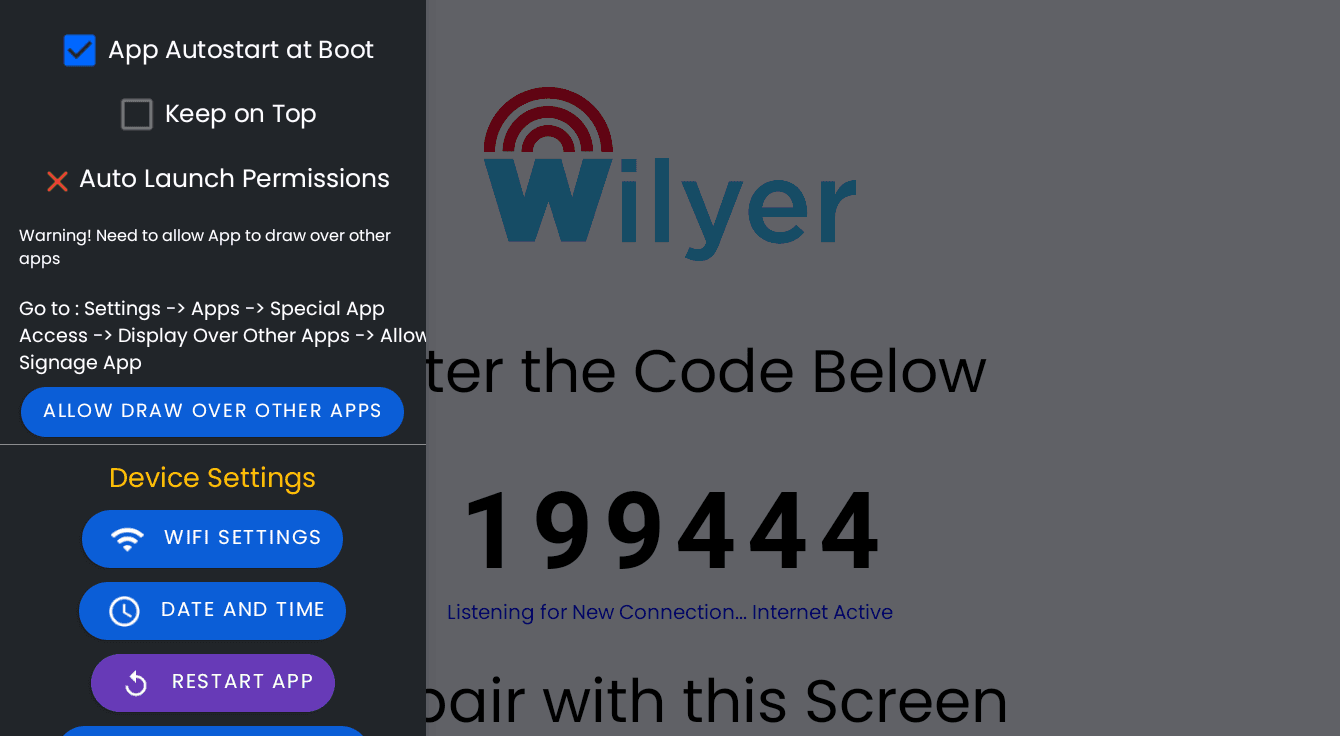
لتفعيل هذا الإذن:
1. اضغط على "السماح بالعرض فوق التطبيقات الأخرى"
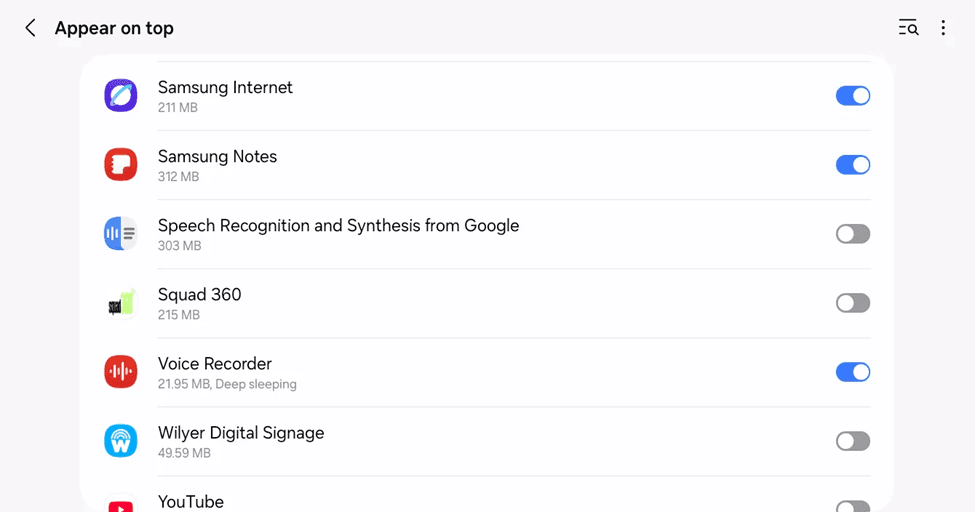
2. سيعيد Android توجيهك إلى إعدادات النظام
3. انتقل إلى: الإعدادات → التطبيقات → الوصول الخاص للتطبيقات → عرض فوق التطبيقات الأخرى
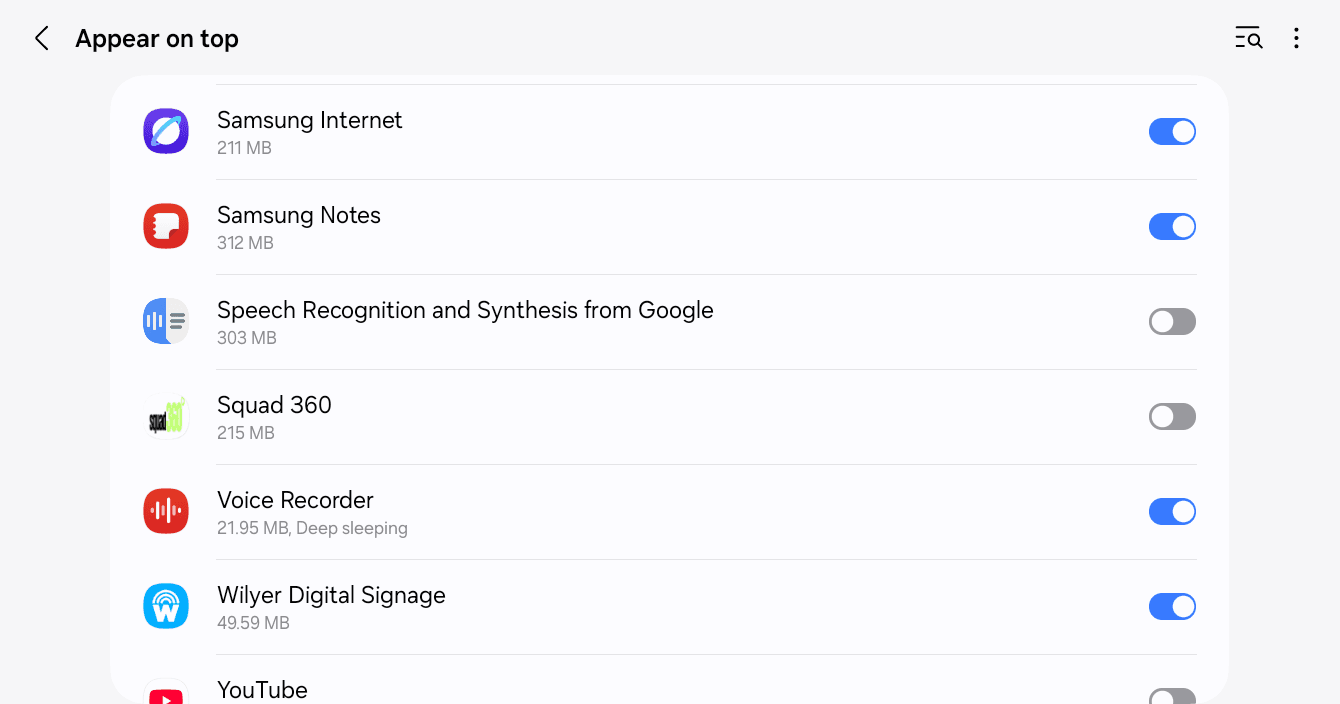
4. ابحث عن "Wilyer Digital Signage" في القائمة
5. قم بتبديل الإذن إلى "سماح"
6. عد إلى تطبيق Wilyer
تعيين أذونات الإعلانات:
اضغط على أذونات الإعلانات لتفعيل الإعدادات الحرجة اللازمة لتشغيل لافتات رقمية احترافية:
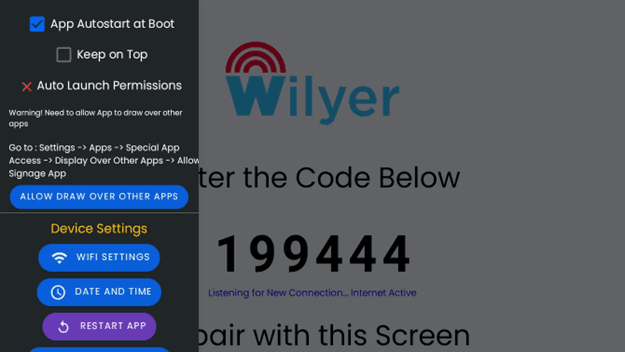
تشغيل التطبيق تلقائيًا عند الإقلاع - عندما يتم تشغيل الجهاز اللوحي، أو إعادة تشغيله، يتم فتح Wilyer تلقائيًا. هذا ضروري من أجل التشغيل بدون مراقبة.
البقاء في الأعلى - لا يسمح للتطبيقات الأخرى بملء شاشة العرض. مهم في إبقاء المظهر احترافيًا.
إذن التشغيل التلقائي - هذا الإذن يسمح لتطبيق أن يتم تشغيله تلقائيًا. مطلوب للعمل تلقائيًا.
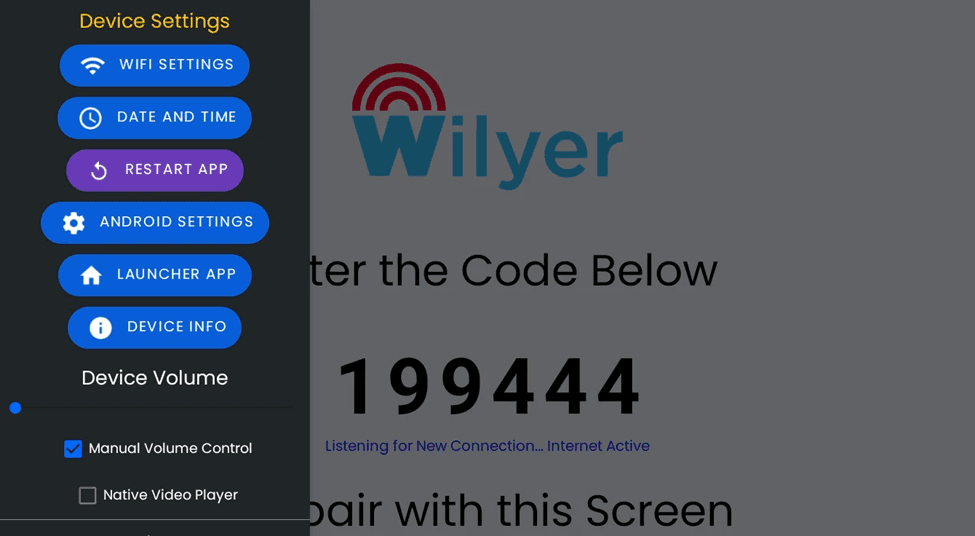
إعدادات الجهاز:
الخطوة 5: منح أذونات النظام
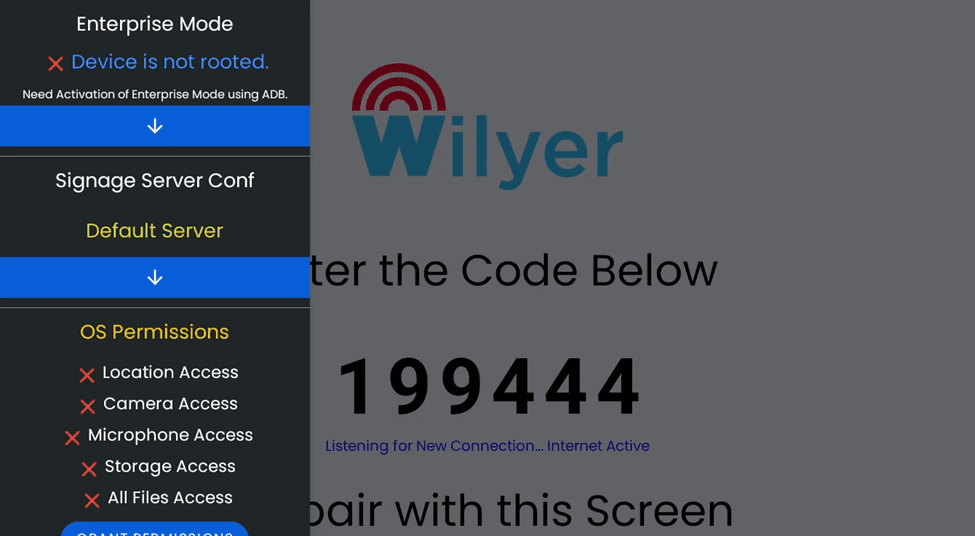
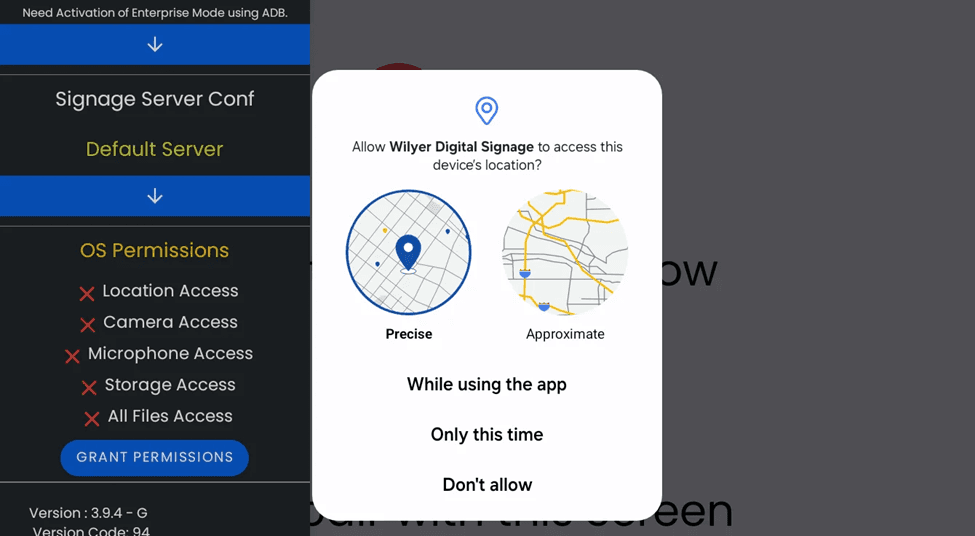
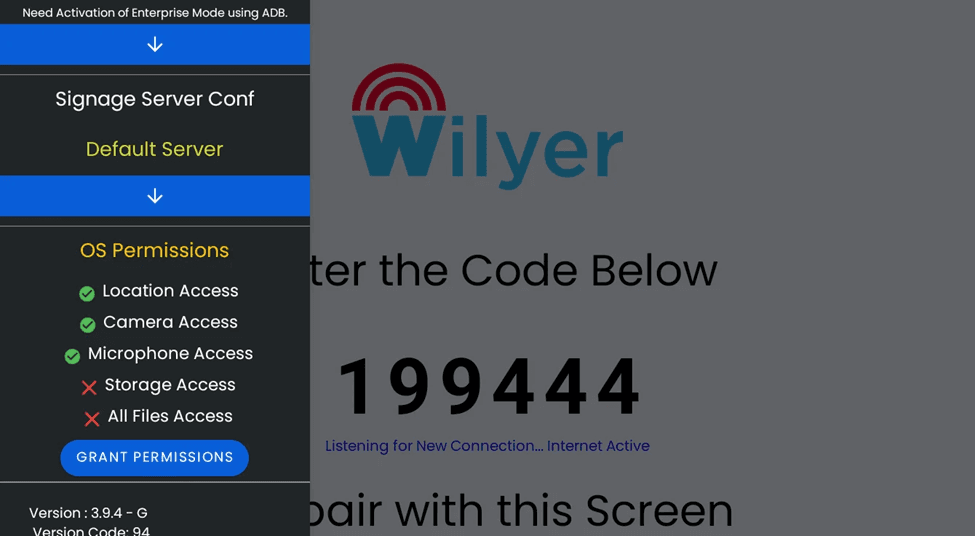
قم بالتمرير إلى أذونات النظام واضغط على منح الأذونات. عند الطلب:
السماح بالوصول إلى الكاميرا (مطلوب لميزات رمز الاستجابة السريعة أو اقتران الجهاز)
السماح بالوصول إلى الميكروفون إذا طلب
منح الوصول إلى الموقع عن طريق الاختيار أثناء استخدام التطبيق
السماح بالوصول إلى التخزين والملفات إذا طُلب
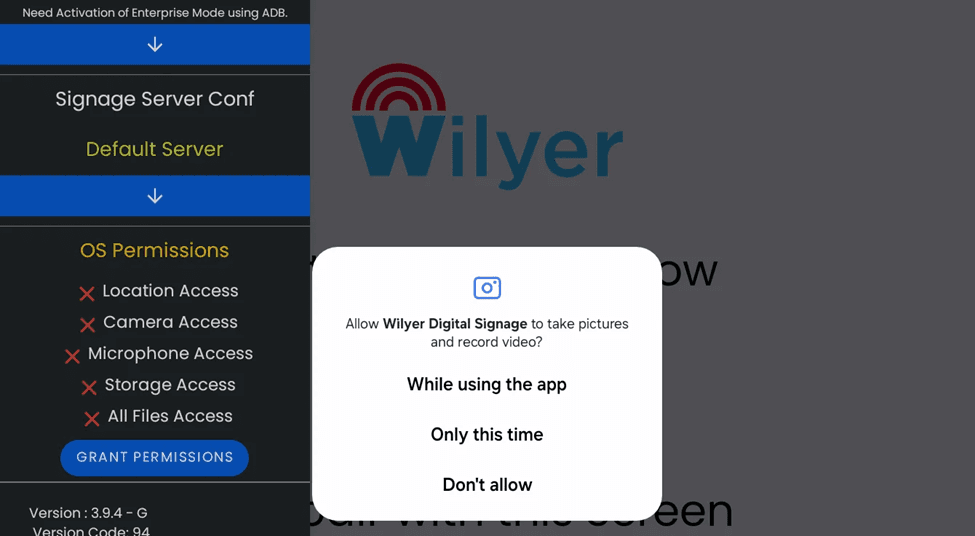
الخطوة 6: التحقق من حالة الأذونات
بعد منح الوصول، تأكد من أن جميع الأذونات المطلوبة تظهر علامة اختيار خضراء. يجب حل أي مؤشرات حمراء متبقية من خلال النقر على منح الأذونات مرة أخرى.
الخطوة 5: تحقق من حالة التشغيل التلقائي
تأكد من أن أذونات التشغيل التلقائي مفعلّة. هذا يسمح لتطبيق Wilyer بالبدء تلقائيًا والاستمرار في العمل دون تفاعل يدوي.
اضغط على زر إعادة تشغيل التطبيق لتحديث تطبيق Wilyer Digital Signage. هذا الإجراء ينطبق على جميع التحديثات الأخيرة وإعدادات الأذونات، ويعيد تشغيل التطبيق بشكل نظيف، ويضمن أن الجهاز يتصل بشكل صحيح بالإنترنت وخادم Wilyer. بمجرد إعادة التشغيل، سيستمر التطبيق في العمل بسلاسة وعرض شاشة الاقتران أو المحتوى المعين دون انقطاع.
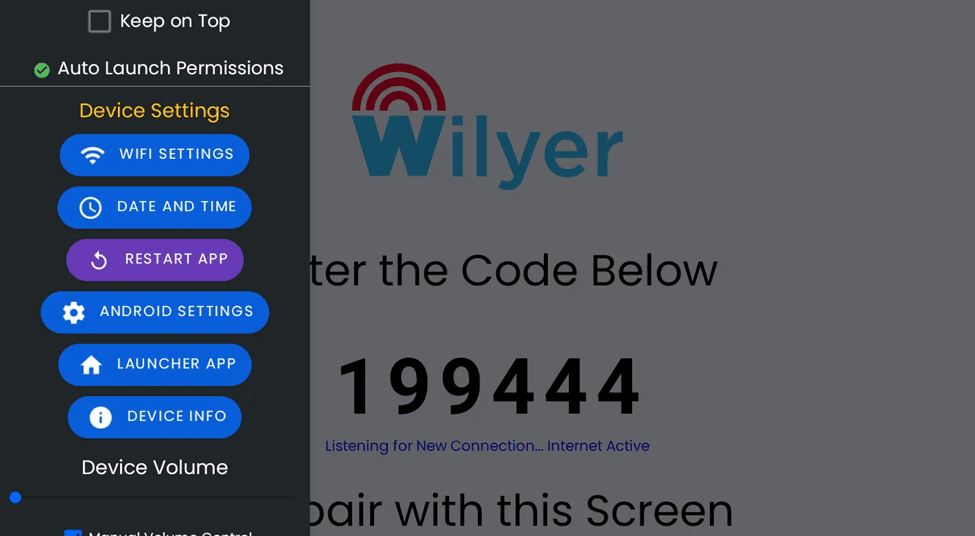
اضغط على زر إعادة تشغيل التطبيق لإنشاء رمز اقتران جديد. يعد إعادة تشغيل التطبيق لتحديث الاتصال مع خادم Wilyer وإنشاء رمز نشط جديد لاقتران الشاشة. بمجرد إعادة تشغيل التطبيق، سيظهر رمز جديد على الشاشة يؤكد أن الجهاز متصل بالإنترنت وجاهز ليتم اقترانه مع لوحة معلومات Wilyer.
إعدادات Wi-Fi - وصول سريع للتبديل الشبكي.
التاريخ والوقت - تأكد من الجدولة الصحيحة للمحتويات.
إعادة تشغيل التطبيق - أعد تشغيل التطبيق في حال كان ذلك ضروريًا.
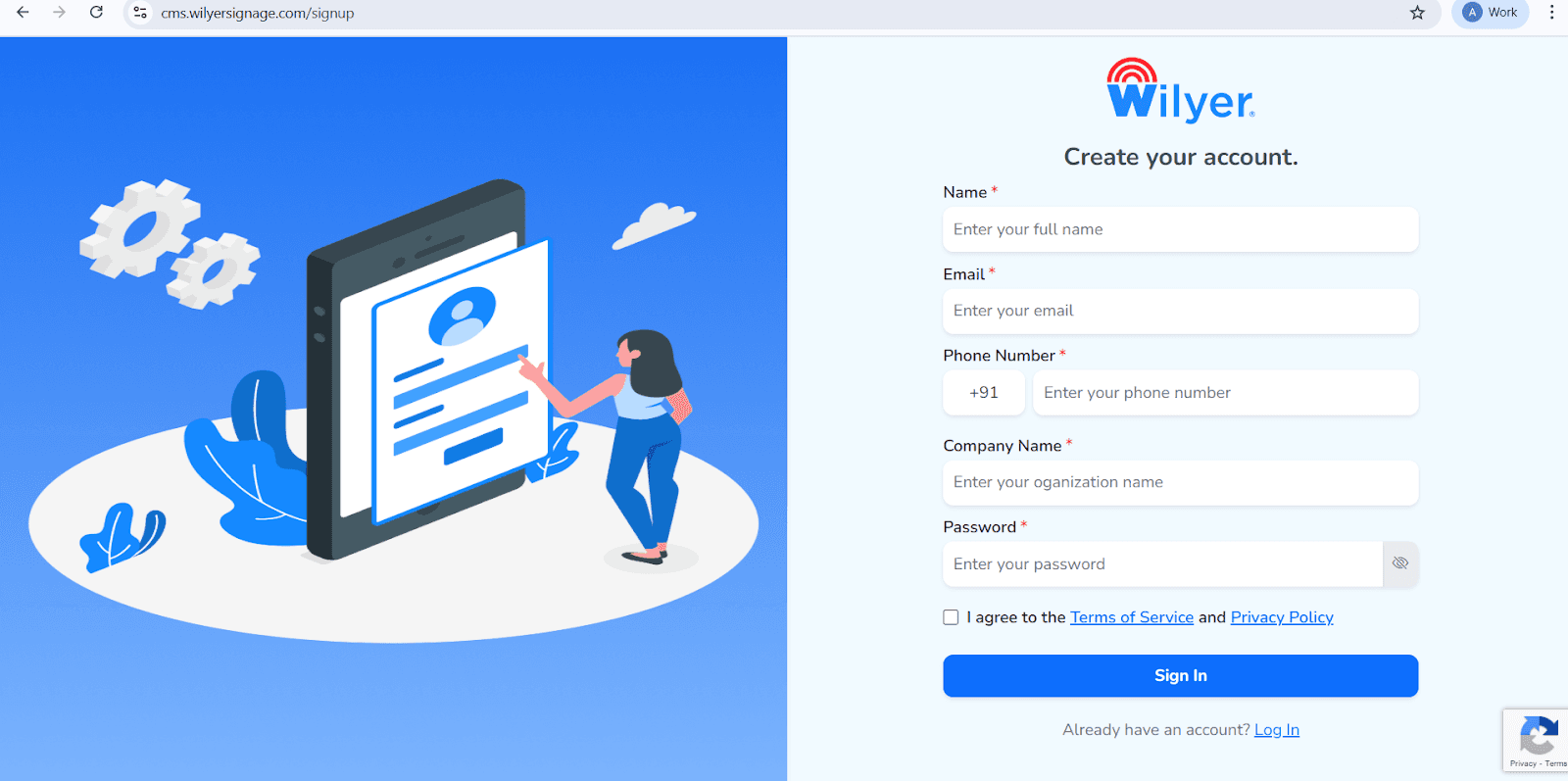
فتح صفحة تسجيل Wilyer
الوصول إلى صفحة التسجيل الرسمية لـ Wilyer Cloud CMS لبدء إنشاء حساب لافتاتك الرقمية.
أدخل اسمك الكامل
قدم اسمك القانوني الكامل، الذي سيتم تسجيله كمدير رئيسي للوحة تحكم اللافتات.
أضف عنوان بريدك الإلكتروني
أدخل عنوان بريد إلكتروني صالح ونشط. سيتم استخدامه لتسجيل الدخول للحساب، والتحقق، والاتصالات الرسمية.
قدم رقم هاتفك
أدخل رقم الهاتف المحمول المرتبط بالحساب، بما في ذلك رمز الدولة الدولي الصحيح.
أدخل اسم شركتك
حدد اسم عملك أو منظمتك لإنشاء وجود احترافي ضمن منصة Wilyer.
إنشاء كلمة مرور قوية
اختر كلمة مرور آمنة لحماية حساب Wilyer وبياناتك.
قبول الشروط وسياسة الخصوصية
راجع ووافق على شروط الخدمة وسياسة الخصوصية الخاصة بـ Wilyer عن طريق تحديد خانة الاختيار.
إكمال التسجيل
انقر على زر "تسجيل الدخول" الأزرق لإتمام التسجيل والوصول إلى لوحة معلومات Wilyer.
الخطوة 13: اقتران جهازك اللوحي مع لوحة تحكم سحابة Wilyer
حان الوقت الآن لدمج جهازك اللوحي مع حساب Wilyer السحابي حتى تتمكن من إدارة المحتوى الخاص بك عن بُعد:
قم بتدوين رمز الاقتران المكون من 6 أرقام الذي يظهر على جهازك اللوحي (على سبيل المثال 199444).
انتقل إلى موقع Wilyer على الكمبيوتر أو الهاتف الخاص بك وقم بتسجيل الدخول إلى حسابك (أو أنشئ حسابًا مجانيًا إذا لم يكن لديك واحد)
ستجد خيار إضافة جهاز أو اقتران الشاشة في لوحة التحكم الخاصة بك.
أدخل رمز الاقتران المكون من 6 أرقام لجهازك اللوحي.
قم بتسمية شاشتك (على سبيل المثال، "عرض الاستقبال" أو "لوحة القائمة 1" أو "شاشة غرفة المؤتمرات")
انقر على "اقتران" أو "اتصال"
الخطوة 14: تسجيل الدخول إلى لوحة تحكم Wilyer.
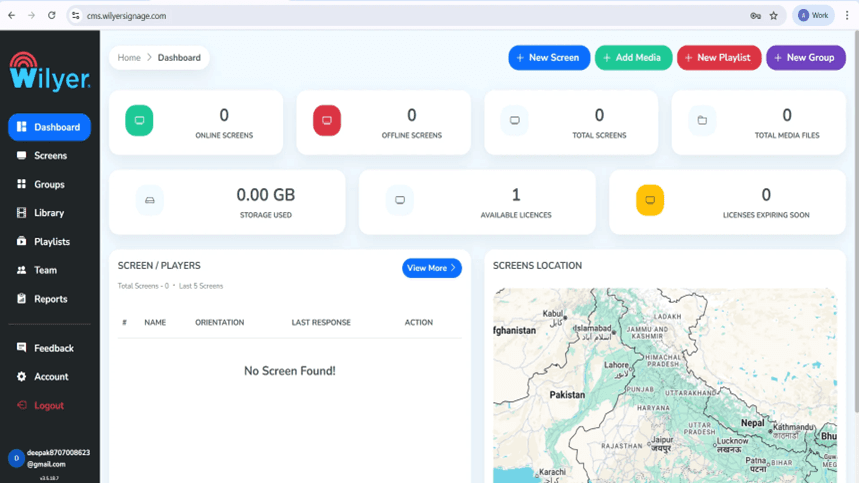
بمجرد تسجيل الدخول، سيتم توجيهك إلى لوحة تحكم Wilyer التي هي الواجهة الرئيسية لإدارة شبكة اللافتات الرقمية الخاصة بك. ستوفر لوحة التحكم عرضًا كاملًا للشاشات المتصلة وغير المتصلة، إجمالي الشاشات المسجلة، الأصول الإعلامية المحملة، التخزين المستخدم، والتراخيص المتاحة. ومن خلال هذه الواجهة تكون قادرًا على مراقبة وإدارة بيئة اللافتات الخاصة بك بسهولة.
الخطوة 15: اقتران جهاز لوحي يعمل بنظام أندرويد
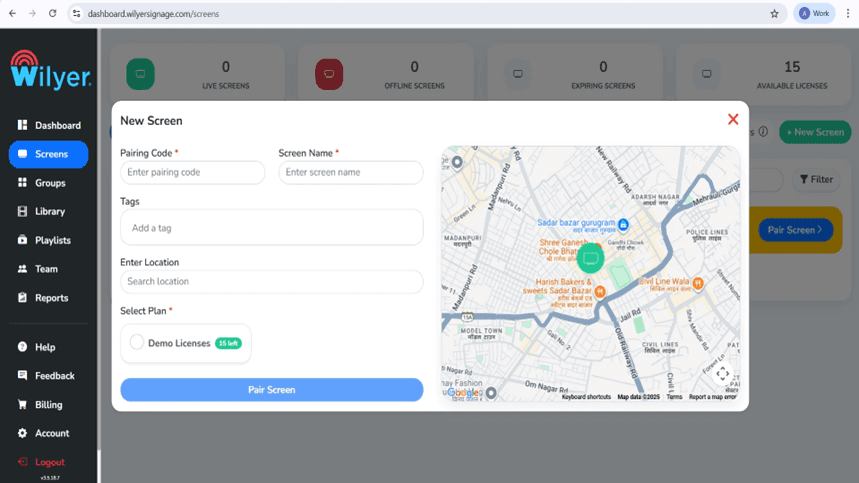
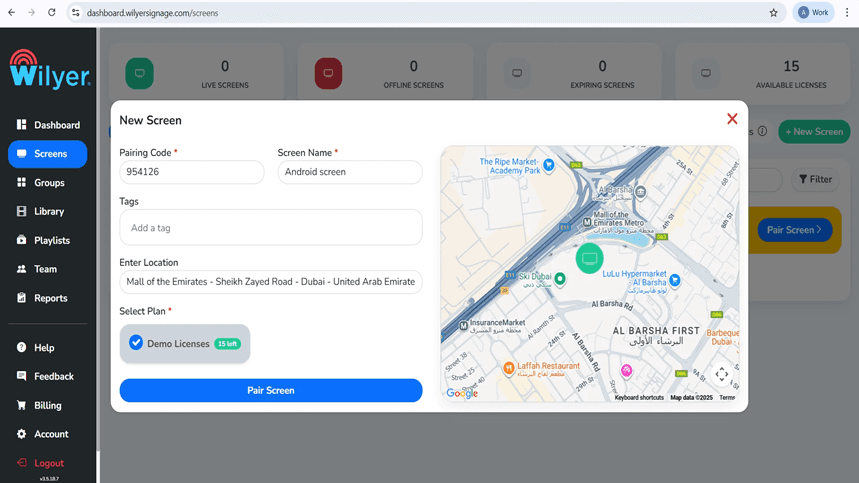
لإضافة عرض جديد، اختر + شاشة جديدة أو إضافة شاشة على لوحة التحكم. أدخل رقم التعريف الشخصي المكون من 6 أرقام الذي تم استخدامه على جهازك اللوحي بنظام أندرويد. أدخل اسم شاشة واضح ووصفية، أضف علامات وصفية، حدد موقع التثبيت، واختر خطة ترخيص مناسبة. انقر على اقتران الشاشة ثم يتم الانتهاء من عملية الاقتران.
الخطوة 16: إنهاء اقتران الشاشة عبر لوحة التحكم.
في لوحة التحكم الخاصة بـ Wilyer، انتقل إلى الشاشات، ثم انقر على اقتران الشاشة. أدخل رمز الاقتران الذي تراه على الجهاز اللوحي، تحقق من اسم الشاشة، أدخل العلامات، واختر مكان التثبيت. اختر خطة الترخيص المتاحة واضغط على اقتران الشاشة لإعدادها والاتصال بالعرض.
الخطوة 17: نجاح اقتران الشاشة.
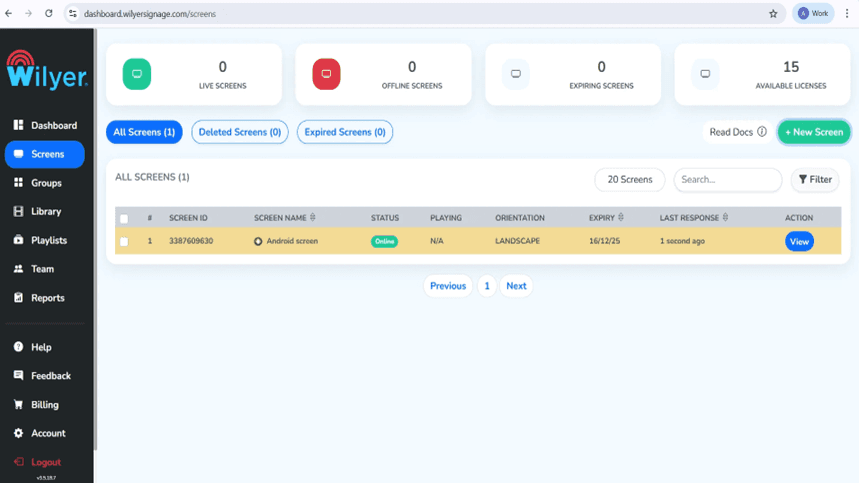
بعد الانتهاء من الاقتران، ستظهر الشاشة في قسم الشاشات وستكون لديها حالة متصلة تشير إلى اتصال ناجح. يمكن عرض المعلومات الأكثر أهمية (معرف الشاشة، الاتجاه، تاريخ انتهاء الترخيص، وآخر وقت استجابة). الشاشة الآن متاحة لتعيين قائمة التشغيل، والتكوين، والعرض الفوري للأداء.
إنتاج عملك في مجال اللافتات الرقمية.
الخطوة 18: تحميل ملفات الوسائط
في قسم المكتبة، يوجد زر تحميل الوسائط الذي يتم استخدامه لإضافة الصور، الفيديوهات، وملفات الوسائط الأخرى. يسمح الموقع بتنسيقات مختلفة، مثل JPG و PNG و MP4. مكتبة الوسائط هي الأساس لتطوير قوائم تشغيل جذابة بصريًا للافتات الرقمية.

الخطوة 19: إنشاء قائمة التشغيل الأولى الخاصة بك.
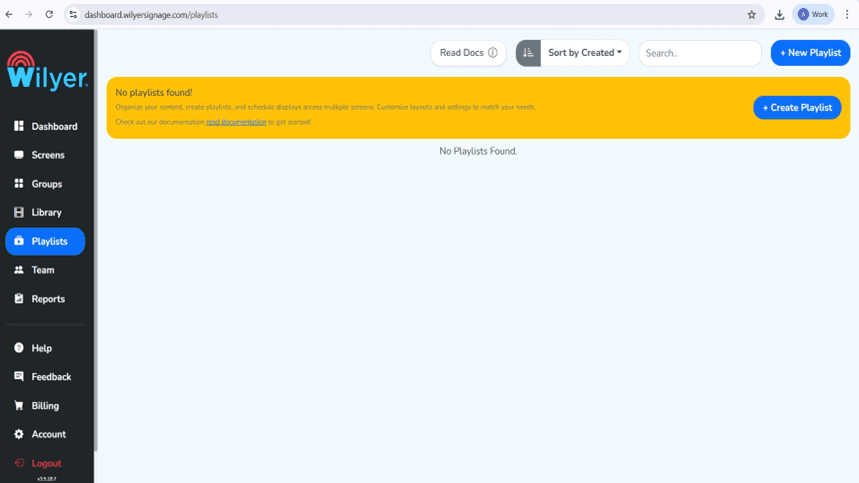
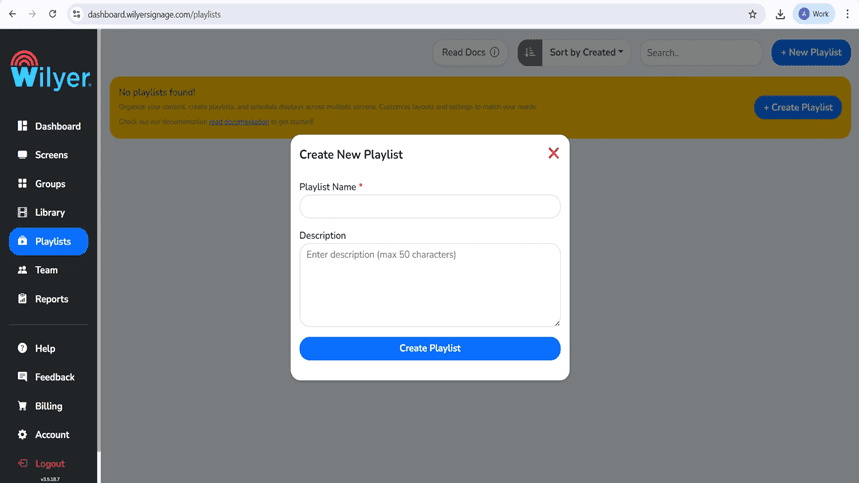
انتقل إلى قسم قوائم التشغيل واستخدم + قائمة تشغيل جديدة أو إنشاء قائمة تشغيل. قدّم اسمًا وصفيًا ووصفًا لقائمة التشغيل. ستستخدم هذه القائمة في تنظيم وتقديم المواد على الشاشات المتصلة.
الخطوة 20: اختر وقم بتكوين تخطيط قائمة التشغيل.
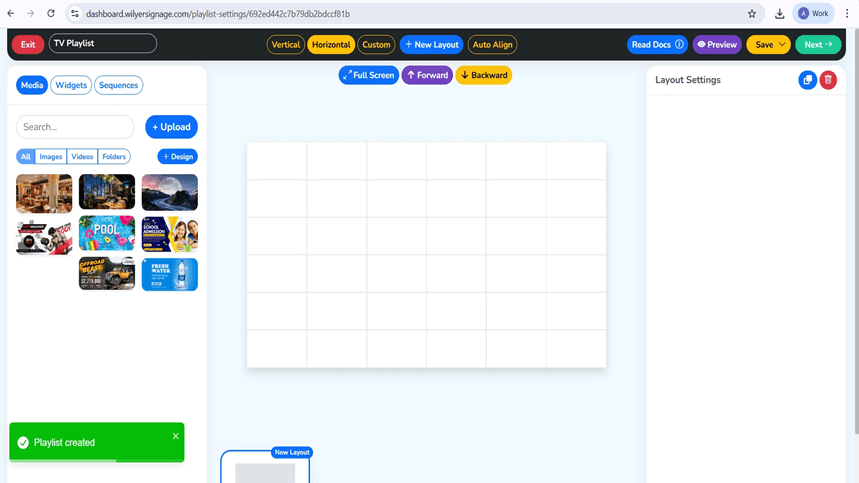
قم بترتيب محتوى قائمة التشغيل الخاصة بك باستخدام محرر القائمة عن طريق اختيار التخطيطات العمودية، الأفقية أو المخصصة. اسحب وأسقط ملفات الوسائط في المكتبة إلى اللوحة، وحدد مدة الشرائح وتأثيرات الانتقالات. يوجد ميزة المعاينة في الوقت الحقيقي تسمح لك برؤية التخطيط في أثناء التصميم.
الخطوة 21: إعدادات الوسائط والتشغيل.
أدخل الصور أو الفيديوهات في المناطق المحددة من التخطيطات. يتم تحويل كل ملف وسائط إلى شريحة في قائمة التشغيل، مع القدرة على تشغيلها بأي ترتيب، مع تغيير زمن العرض والتأثيرات. يتم تحديث المدة الإجمالية لقائمة التشغيل تلقائيًا عند إضافة الموسيقى أو إزالتها. تتيح لك وضع المعاينة معاينة قائمة التشغيل الخاصة بك ثم حفظها وجعلها متاحة.
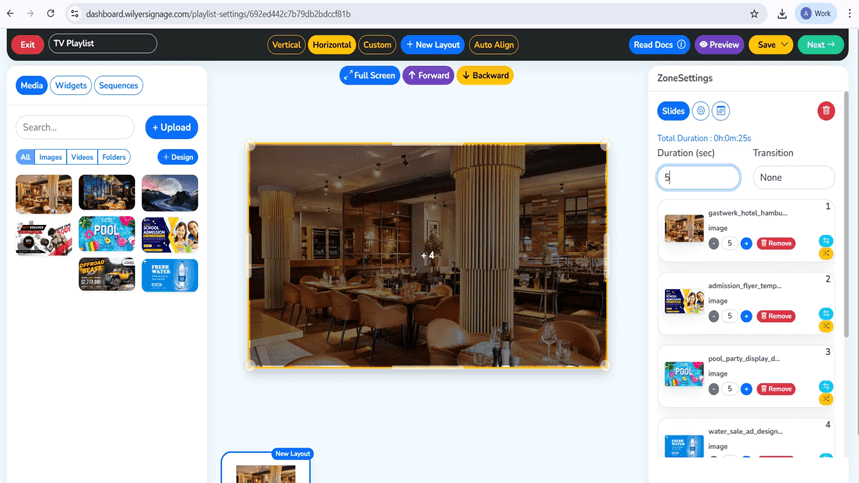
الخطوة 22: معاينة قائمة التشغيل الخاصة بك
اضغط على معاينة لرؤية كيف ستظهر قائمة التشغيل الخاصة بك على الشاشة. يتم عرض محاذاة التخطيط، تسلسل الوسائط، التوقيت، والانتقالات في المعاينة. تحقق وقم بمراجعة كل شريحة لتكون دقيقة ولها اتساق بصري، ثم انتقل إلى النشر.
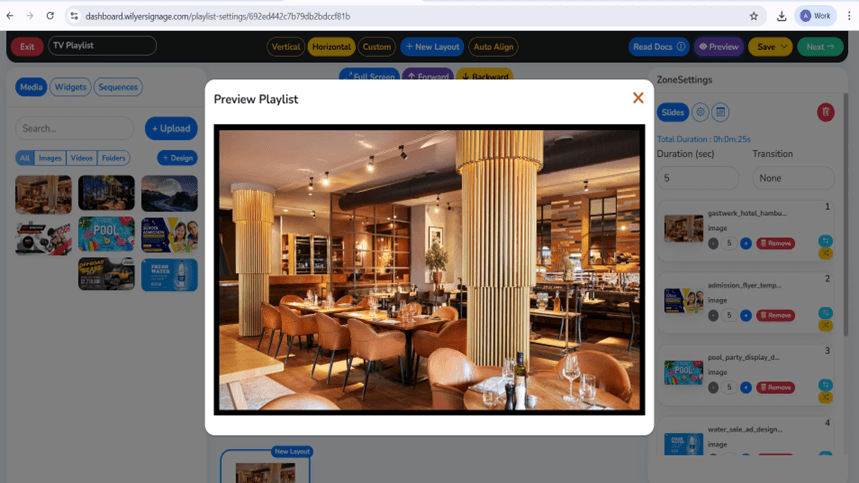
الخطوة 23: نشر المحتوى على الشاشات.
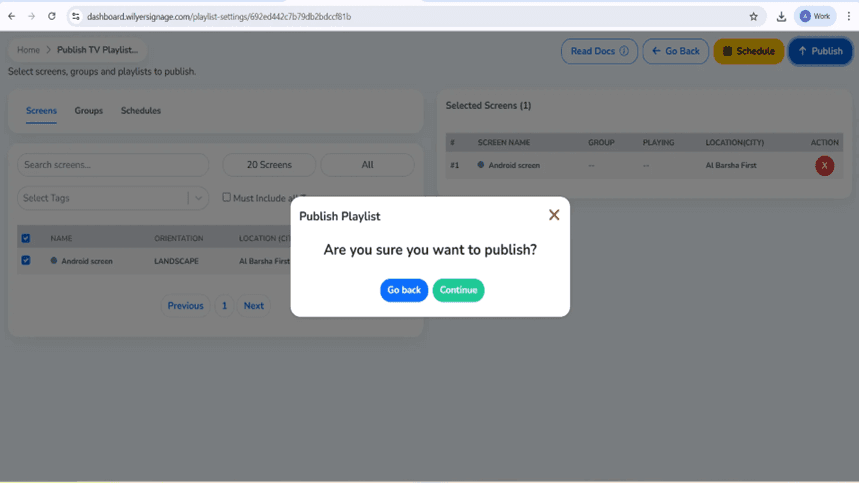
بعد إضافة اختيارك النهائي من قائمة التشغيل إلى القائمة، اضغط على التالي ونشر. اختر الشاشات المستهدفة أو مجموعات الشاشات التي يجب عرض المحتوى عليها. ملاحظة: تأكد من أنك قد حددت قائمة التشغيل الصحيحة المراد نشرها بالنسبة للشاشات.
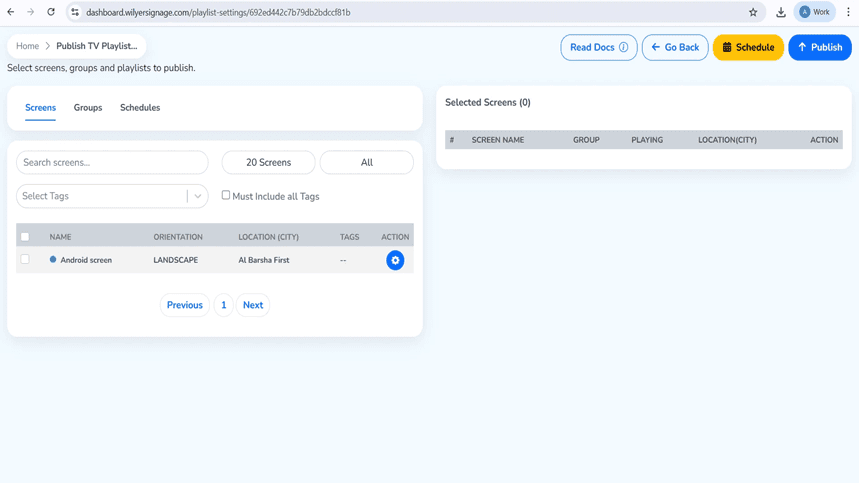
الخطوة 24: نشر/جدولة قائمة التشغيل.
حدد العرض المستهدف أو مجموعة الشاشة في صفحة نشر قائمة التشغيل الخاصة بالجهاز اللوحي. يمكنك إما أن تقرر تشغيل قائمة التشغيل في الوقت الحالي أو تعيينها لتُعرض في تاريخ ووقت معين. اختر نشر أو جدول حسب احتياجات نشر المحتوى الخاصة بك.
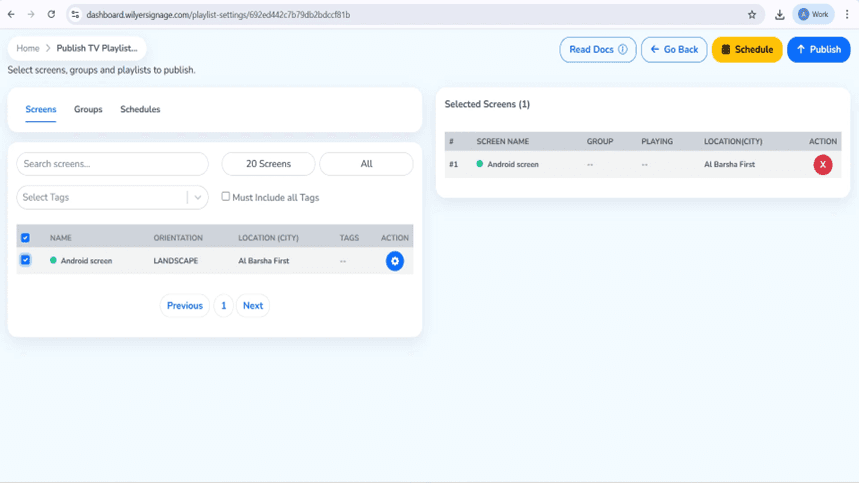
الخطوة 25: تأكيد نشر المحتوى.
ستظهر حوار تأكيد قبل النشر. اطلع على التفاصيل. عندما يكون كل شيء صحيحًا، تحتاج إلى الاستمرار للتأكد من النشر. في حالة الحاجة إلى تغييره، اختر العودة لتعديل قائمة التشغيل أو اختيار الشاشة.
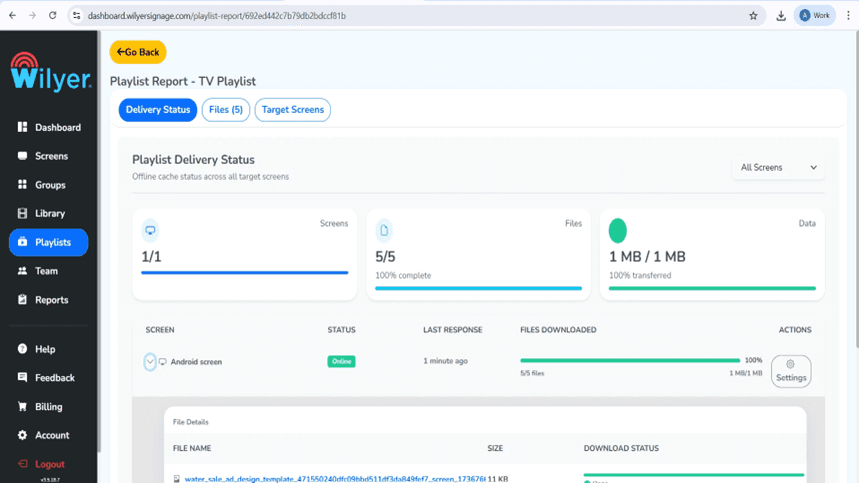
الخطوة 26: تتبع تقرير تسليم قائمة التشغيل.
بمجرد النشر، تتبع تقدم التسليم بمساعدة تقرير قائمة التشغيل. يظهر التقرير الشاشات المحددة، حالة نقل البيانات، ونسبة الإنجاز. حالة ناجحة تشير إلى أنه قد تم تسليم جميع الملفات وأن الشاشة متصلة بالإنترنت. ستبدأ عملية التشغيل بعد استيفاء جميع متطلبات التسليم.
الخطوة النهائية: قائمة التشغيل على الشاشة: قائمة التشغيل الحية.
قائمة التشغيل الخاصة بك الآن منشورة وتعمل على الشاشة المتصلة. المحتوى معروض وفقًا للتخطيط المحدد، ترتيب التشغيل، والوقت، مما يساعد على ضمان الوظائف السلسة والفعالة. تحقق من المرئيات، والمراكز، والانتقالات للتأكد من أن لديك مظهر احترافي وجيد لجمهورك.

فوائد تنزيل Wilyer من متجر Play مقابل طرق أخرى
مصدر موثوق = أقصى أمان.
النسخة الرسمية من Wilyer Digital Signage المتاحة في متجر Google Play هي النسخة المعتمدة من قبل Wilyer Private Limited. تطبيقات متجر Play تمر بفحوصات الأمان من Google على عكس ملفات APK التي تم تنزيلها على مواقع الطرف الثالث، وهي محمية بواسطة Play Protect الذي يبحث باستمرار عن البرامج الضارة والممارسات الخبيثة.
تحديثات سهلة
يتم تحديث مستخدمي متجر Play تلقائيًا عندما تصدر Wilyer ميزات جديدة، وإصلاحات أخطاء، أو تصحيحات أمنية. لا تحتاج إلى تنزيل التحديثات يدويًا والخوف من أنك تستخدم برنامجًا قديمًا. كل ما عليك فعله هو في إعدادات متجر Play، تأكد من تفعيل التحديثات التلقائية وستحصل على أحدث تحسينات على نظام اللافتات الرقمية لديك.
ضمان التوافق
سيتحقق متجر Play تلقائيًا مما إذا كان Wilyer متوافقًا مع طراز جهازك اللوحي المحدد ومع إصدار Android المسموح له بالتثبيت. سيتجنب ذلك مشاكل التوافق مع البرنامج ومن المرجح أن يعمل على جهازك.
الخاتمة
تحميل Wilyer Digital Signage Player من متجر Google Play هو أسرع، وأكثر أمانًا، وأفضل وسيلة لتحويل جهازك اللوحي الذي يعمل بنظام Android إلى نظام عرض رقمي احترافي. في بضع خطوات بسيطة، يمكنك الاتصال بشبكة Wi-Fi، تسجيل الدخول إلى متجر Play، البحث عن Wilyer، والضغط على تثبيت، وستكون لديك حل لافتات رقمية مُدارة عبر السحابة ووظيفة بالكامل في دقائق.
تمنحك نسخة متجر Play راحة البال مع برنامج موثوق، تحديثات تلقائية، وإدارة سهلة. سواء كنت تدير مطعمًا، أو متجرًا تجاريًا، أو مكتبًا، أو منشأة صحية، أو أي عمل آخر، فإن هذا التطبيق المجاني يحول أي جهاز لوحي إلى أداة تواصل قوية يمكنك تحديثها عن بُعد من أي مكان في العالم.
لا تدع ذلك الجهاز اللوحي القديم يبقى بلا استخدام—توجه إلى متجر Google Play اليوم، وحمّل Wilyer Digital Signage Player، وابدأ بالتفاعل مع جمهورك بمحتوى رقمي ديناميكي واحترافي.

