
مقدمة
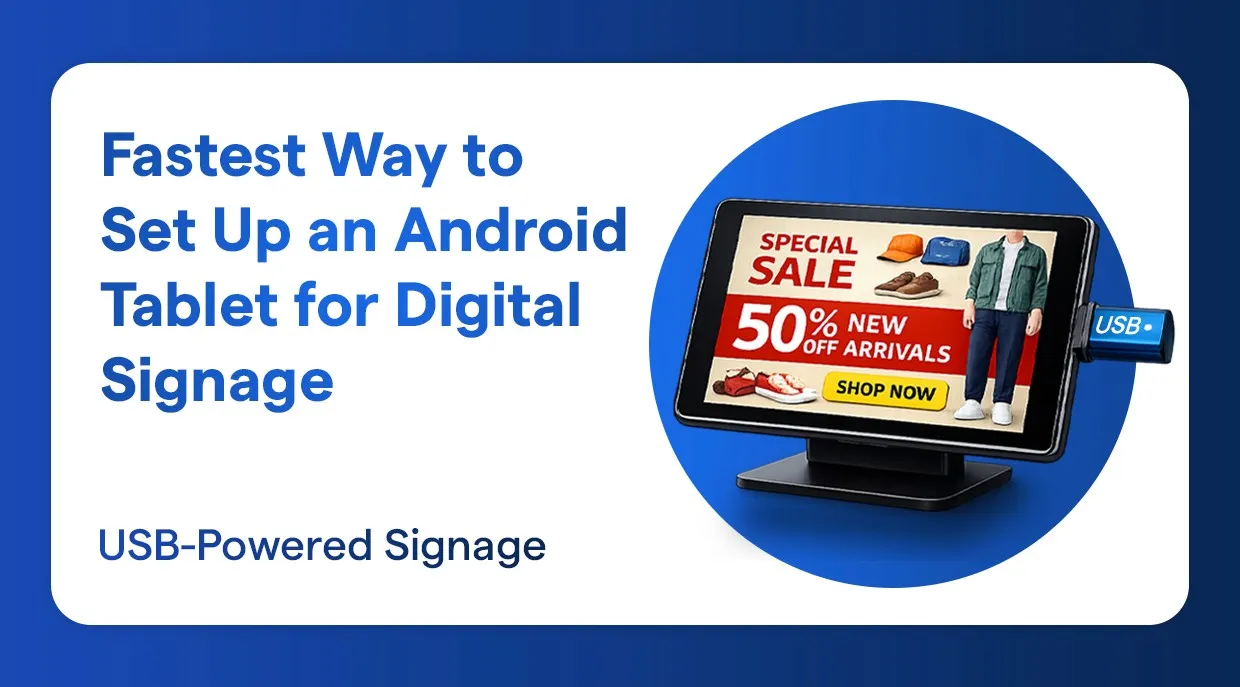
تحويل الجهاز اللوحي إلى شاشة لافتات رقمية أسهل وأكثر عملية مما يظن معظم الناس، خاصة مع برمجيات Wilyer للافتات الرقمية. فإذا كان لديك جهاز لوحي غير مستخدم، فلا حاجة إلى الاستثمار في شاشات باهظة الثمن أو أجهزة متخصصة لتبدأ.
باستخدام برمجيات اللافتات الرقمية المناسبة، يمكن تحويل جهازك اللوحي إلى شاشة احترافية سهلة الإدارة لعرض القوائم والعروض الترويجية والإعلانات ومقاطع الفيديو ورسائل العلامة التجارية. إنه حل منخفض التكلفة ومرن للشركات والمطاعم والمكاتب، وحتى للمساحات الشخصية. وفي هذا الدليل نوضح لك كيف يصبح جهاز لوحي بسيط شاشة قوية يمكنك التحكم فيها وتحديثها في أي وقت ومن أي مكان.
هذا الأسلوب مثالي للشركات التي تريد حلًا اقتصاديًا دون التنازل عن الجودة. فالأجهزة اللوحية صغيرة الحجم وموفرة للطاقة وسهلة التثبيت على الجدران أو منصات الخدمة أو الحوامل. وبتثبيت تطبيق للافتات الرقمية، يمكنك إدارة المحتوى وتحديثه عن بُعد لحظة بلحظة، وجدولة العروض، وإبقاء الشاشة مقفلة في وضع الكشك لتعمل باستمرار دون انقطاع. ولكل من يبحث عن اللافتات الرقمية ويملك جهازًا لوحيًا، هذه أذكى طريقة وأقلها تكلفة للبدء: إعداد بسيط، وتكلفة محدودة، ومرونة كبيرة.
ثلاث طرق لتثبيت تطبيق اللافتات الرقمية على جهازك اللوحي:
- عبر Google Play Store: لاستخدام التطبيق على أجهزتك اللوحية، لا بد من الوصول إلى Google Play Store بحساب Google مفعّل. يتيح لك تسجيل الدخول تنزيل تطبيق اللافتات الرقمية وتثبيته وتحديثه بسهولة على جميع الأجهزة. ويضمن ذلك تجربة متسقة دون مشكلات، فتعمل برمجيات اللافتات على أجهزتك اللوحية بأمان وموثوقية. ومع الوصول إلى Play Store تستفيد أيضًا من التحديثات التلقائية واستقرار التطبيق وتوافقه، ما يسهّل إدارة أجهزتك اللوحية كشاشات مخصصة للافتات الرقمية دون أي تعقيد تقني.
- عبر Chrome: تُستخدم هذه الطريقة عند تنزيل التطبيق من متصفح Chrome على الجهاز اللوحي. وهي مفيدة في عمليات النشر الكبيرة، إذ تتيح تثبيتًا جماعيًا أسرع، وإعدادات موحدة، وإدارة مضبوطة للإصدارات، وتعميمًا أسهل على أجهزة متعددة في بيئات المؤسسات أو الفروع المتعددة.
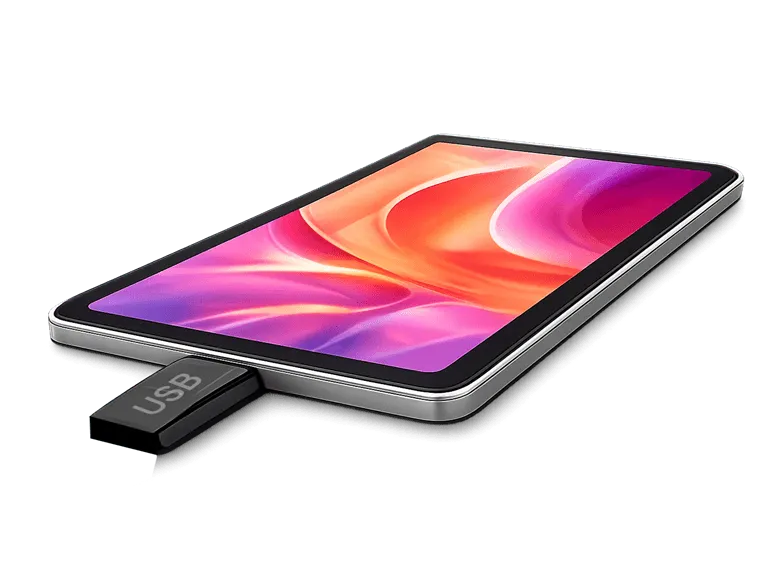
- عبر USB (الطريقة الأسرع): احفظ تطبيق Wilyer Digital Signage لنظام Android على ذاكرة USB، ثم صِلها بجهازك اللوحي بكابل USB OTG. وثبّت التطبيق من مدير الملفات في الجهاز اللوحي.
أحدث ملف APK من Wilyer: https://files.wilyer.com/apks/cloud/wilyer-signage-v3.9.6-nov-3-2025-c96-official-release.apk
يمكن تنزيل تطبيق Wilyer للافتات الرقمية على حاسوب محمول من الرابط أعلاه. وبعد التنزيل، انقل ملف التطبيق إلى ذاكرة فلاش، وأكمل بقية خطوات التثبيت باتباع التعليمات في هذا المقال.
ما تحتاجه لإعداد اللافتات الرقمية على جهاز لوحي
لإعداد اللافتات الرقمية على جهاز لوحي، ستحتاج إلى جهاز لوحي موصول عبر USB ليحصل على طاقة مستمرة ويعمل بموثوقية. فالاتصال المستقر عبر USB يضمن عرضًا دون انقطاع، ويمنع نفاد البطارية، ويدعم الاستخدام لفترات طويلة، ما يجعله مثاليًا لبيئات اللافتات الرقمية التي تعمل باستمرار.
قبل أن نبدأ، تأكد من توفر ما يلي:
- جهاز لوحي بنظام Android (أي طراز).
- ذاكرة فلاش USB تحتوي على تطبيق اللافتات الرقمية، وهو ملف APK في حالة Android.
- اتصال إنترنت عبر Wi-Fi
- من 5 إلى 10 دقائق لإتمام الإعداد
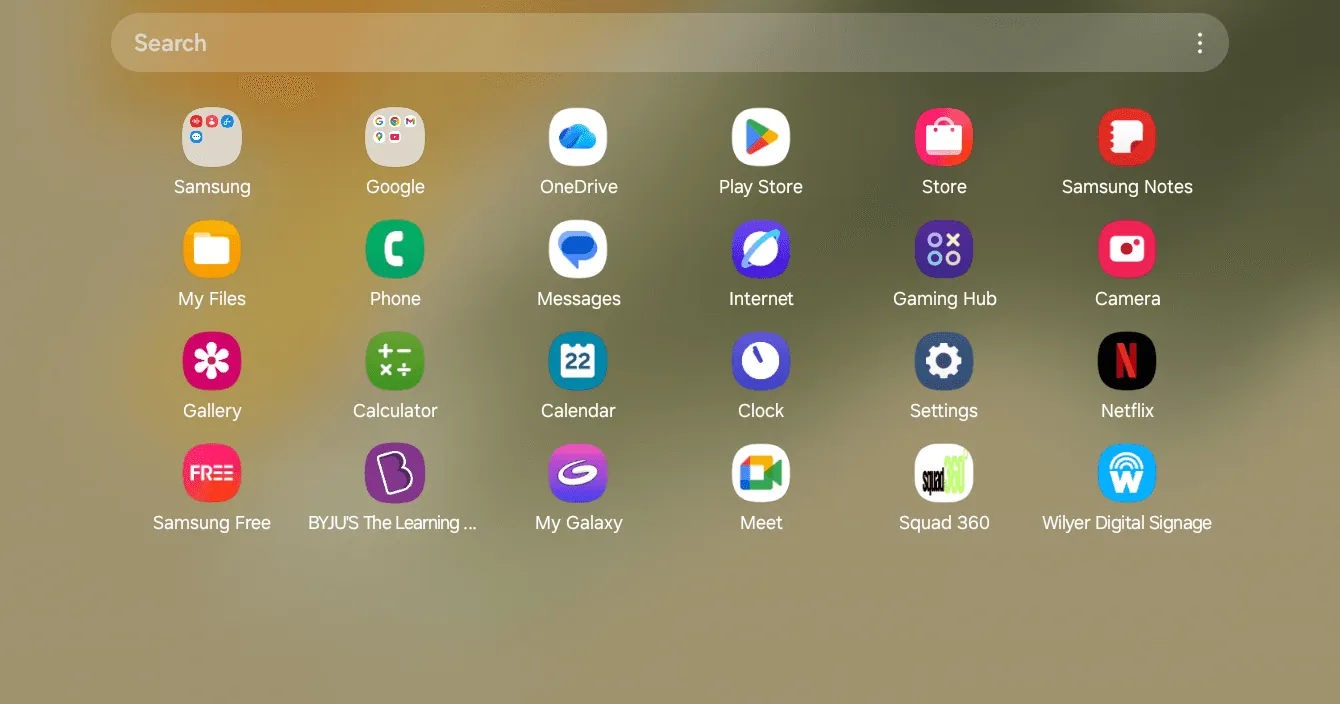
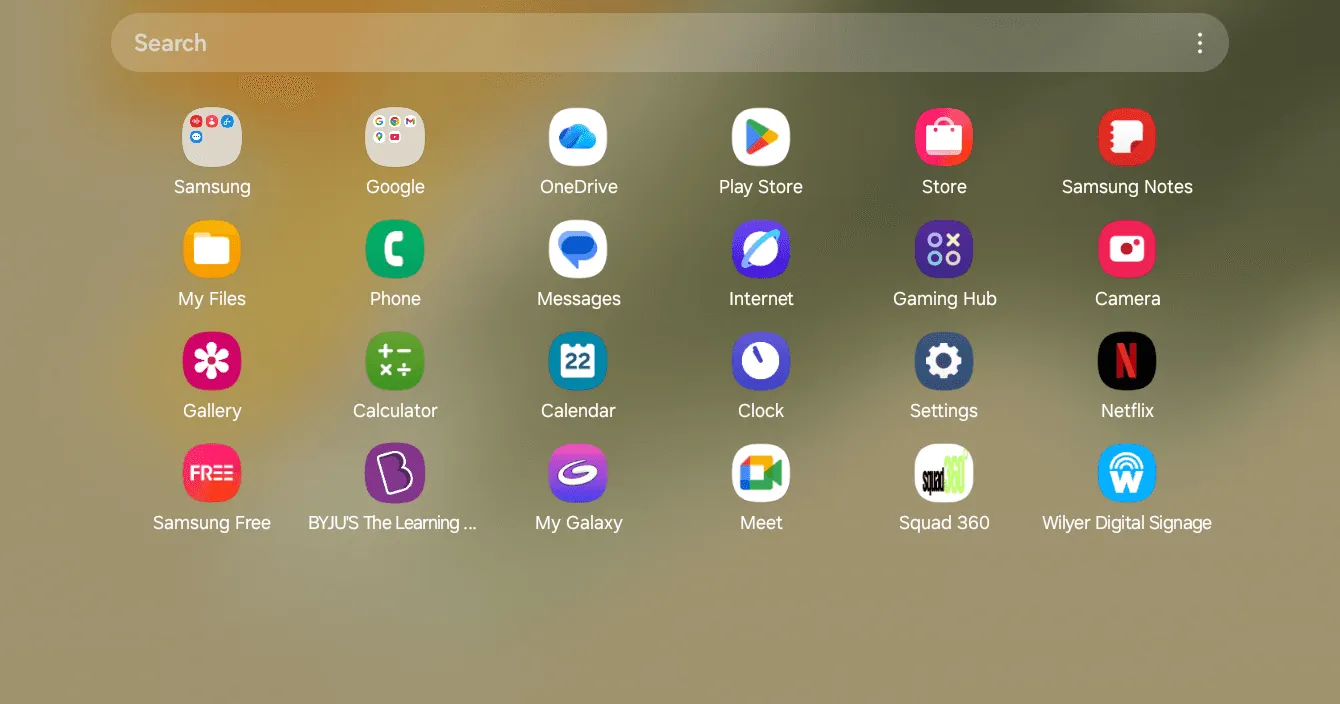
الخطوة 1: افتح «My Files» (ملفاتي) وانتقل إلى درج التطبيقات
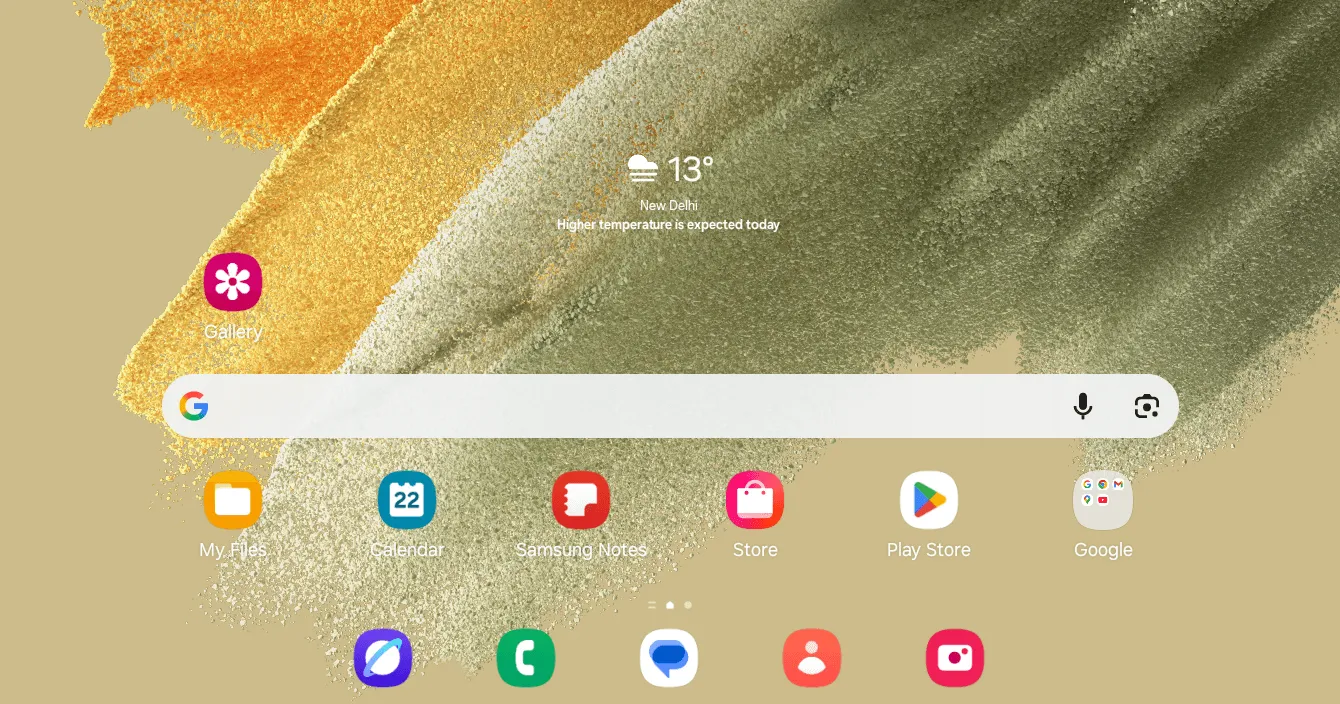
نحتاج الآن إلى فتح مدير الملفات لتثبيت برمجيات اللافتات الرقمية. ولعرض درج التطبيقات (أي جميع التطبيقات الموجودة لديك)، اسحب لأعلى من أسفل الشاشة الرئيسية في جهازك اللوحي.
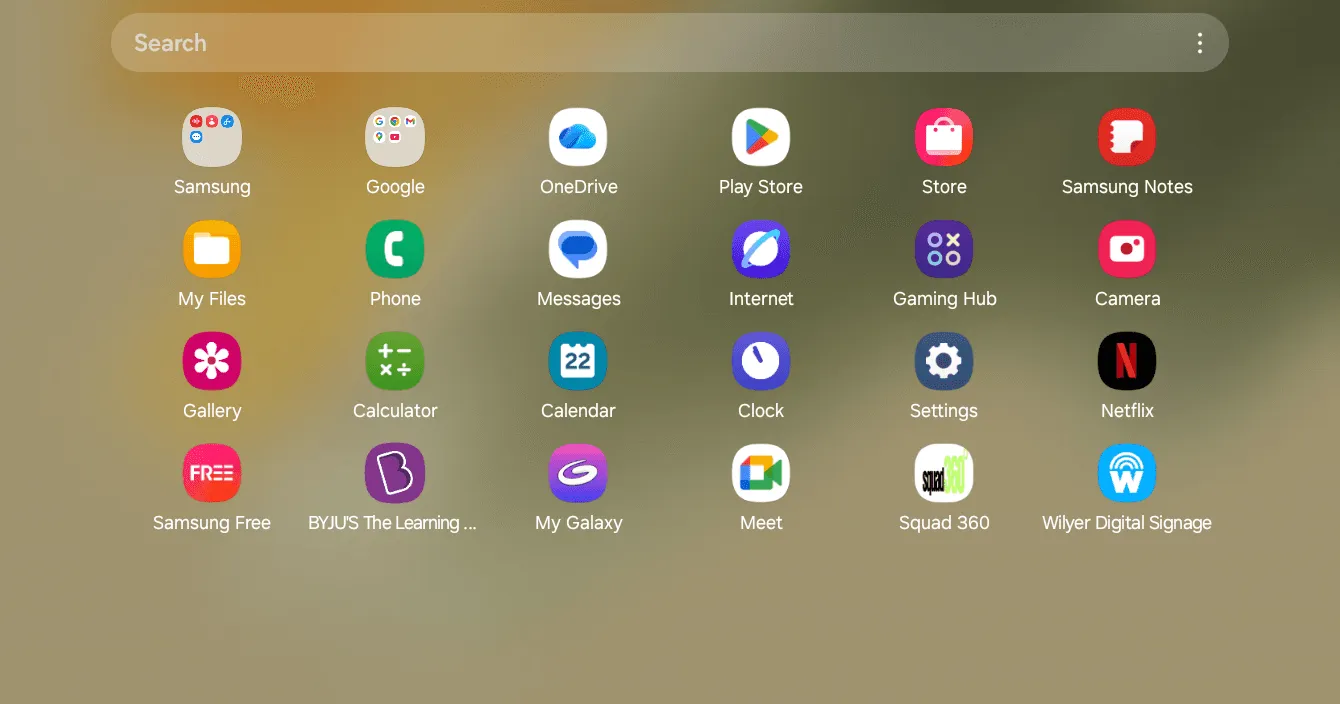
ابحث عن تطبيق «My Files» (ملفاتي) واضغط عليه، ورمزه مجلد برتقالي على أجهزة Samsung. هذا التطبيق مخصص لإدارة الملفات، ويتيح لك الوصول إلى وحدة التخزين وأي جهاز USB آخر موصول بجهازك اللوحي.
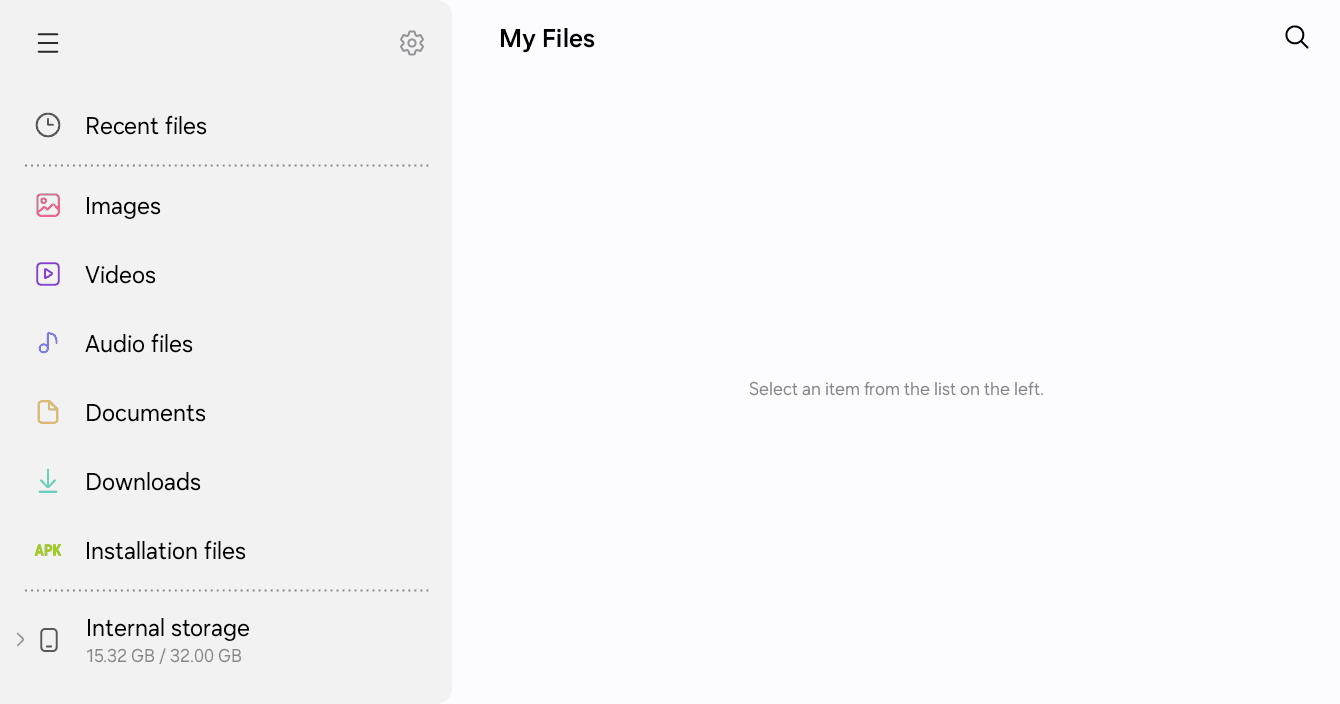
الخطوة 2: صِل ذاكرة USB وابحث عن تطبيق اللافتات الرقمية
أدخل ذاكرة USB التي تحتوي على ملف APK الخاص بتطبيق Wilyer Digital Signage في منفذ USB بجهازك اللوحي. فمعظم الأجهزة اللوحية الحديثة تدعم تقنية USB OTG (أي الاتصال المباشر أثناء التنقل)، ما يتيح لها الوصول إلى أجهزة التخزين عبر USB.
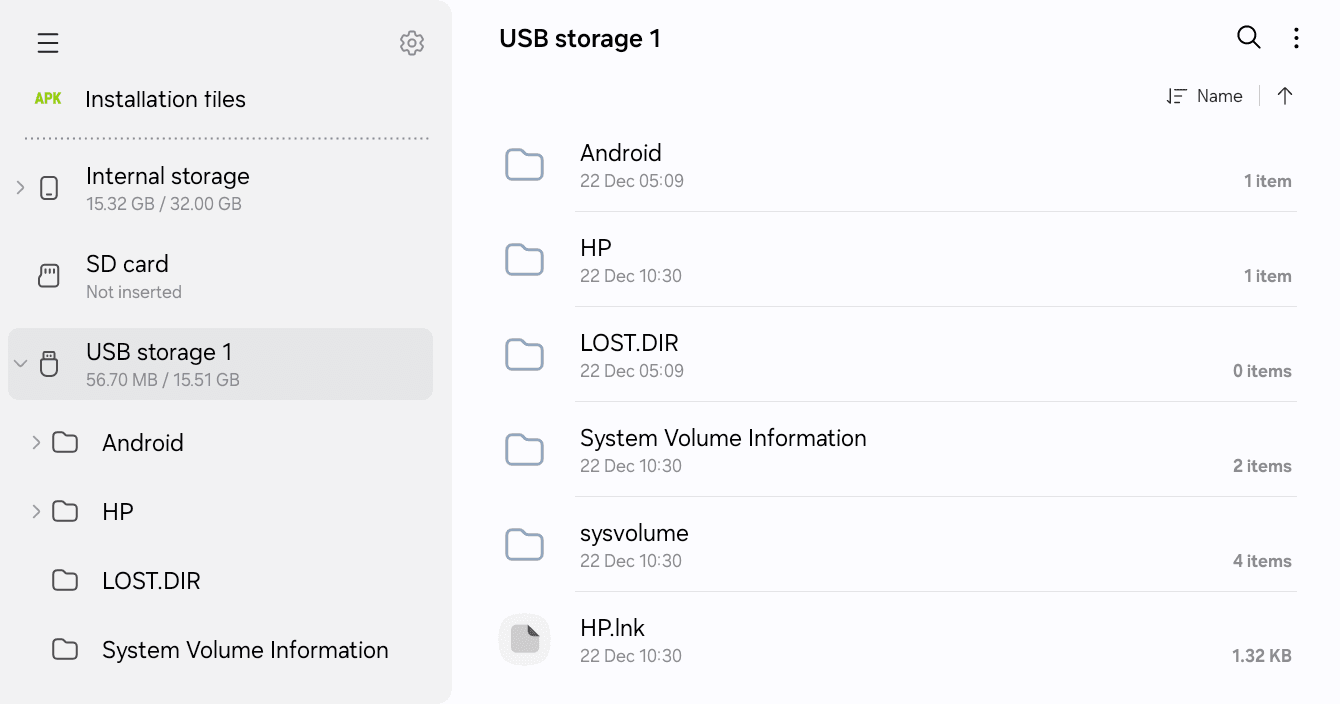
تنقّل بين المجلدات حتى تجد مجلد «Wilyer app» (مجلد التطبيق). الملف الموجود في هذا المجلد هو ملف تثبيت برنامج مشغّل اللافتات على جهازك اللوحي.
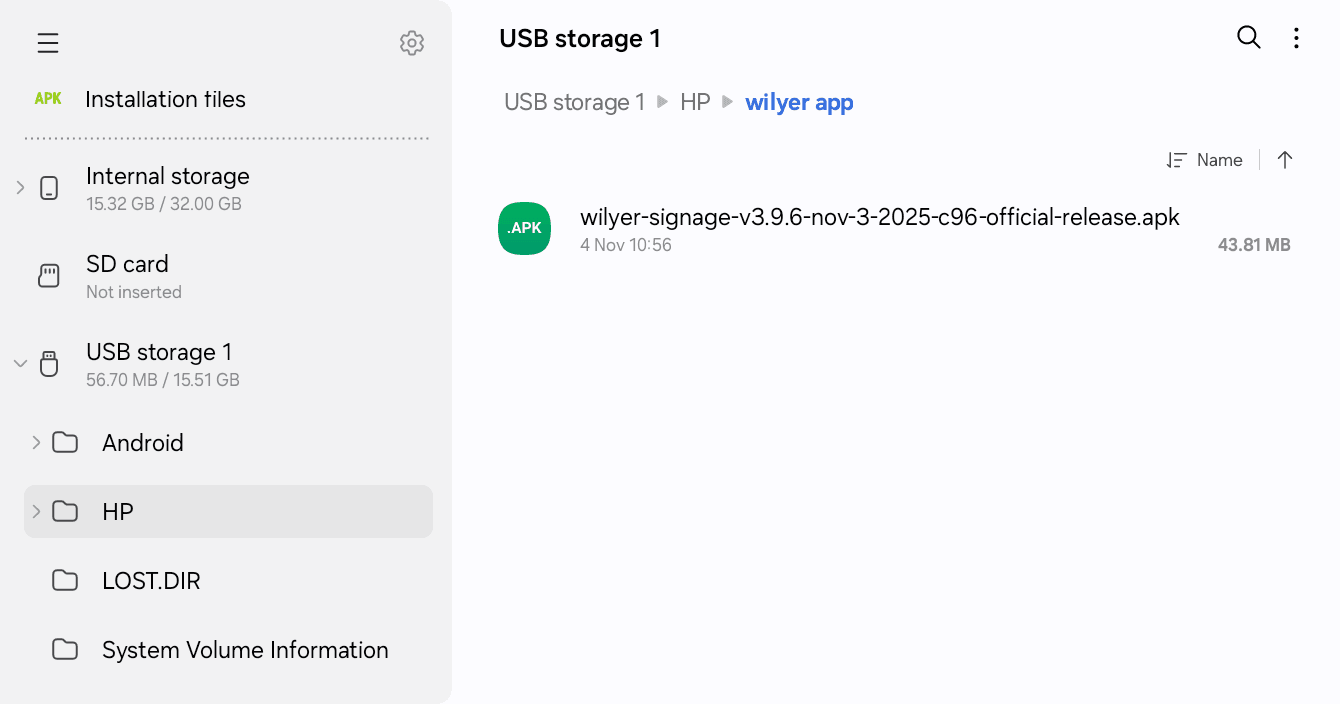
الخطوة 3: تثبيت ملف APK لتطبيق اللافتات الرقمية
افتح مجلد «Wilyer app» (مجلد التطبيق) واضغط على ملف APK المسمى «wilyer-signag...al-release.apk». وهو حزمة تطبيق اللافتات الرقمية للأجهزة اللوحية العاملة بنظام Android.
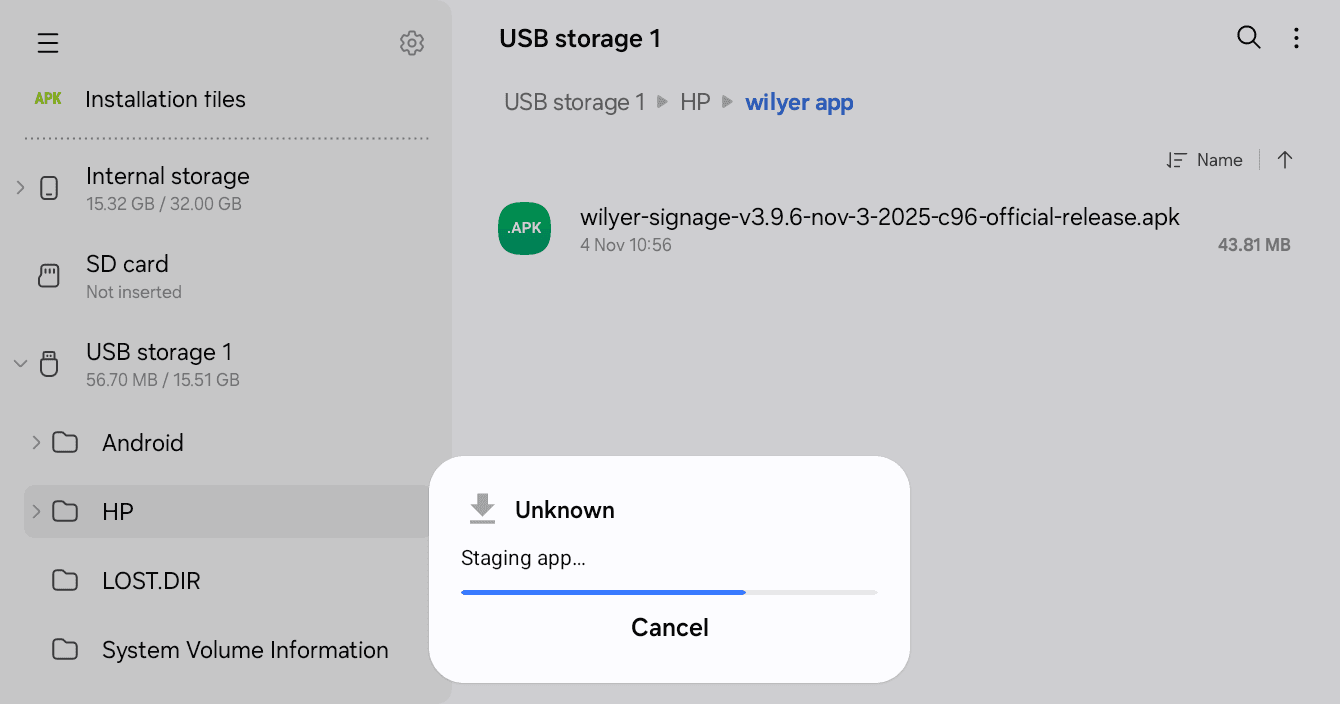
يبدأ تجهيز التطبيق للتثبيت على جهازك اللوحي. وأول ما ستراه هو التسمية «Unknown» (غير معروف) بينما يتحقق النظام من التطبيق.
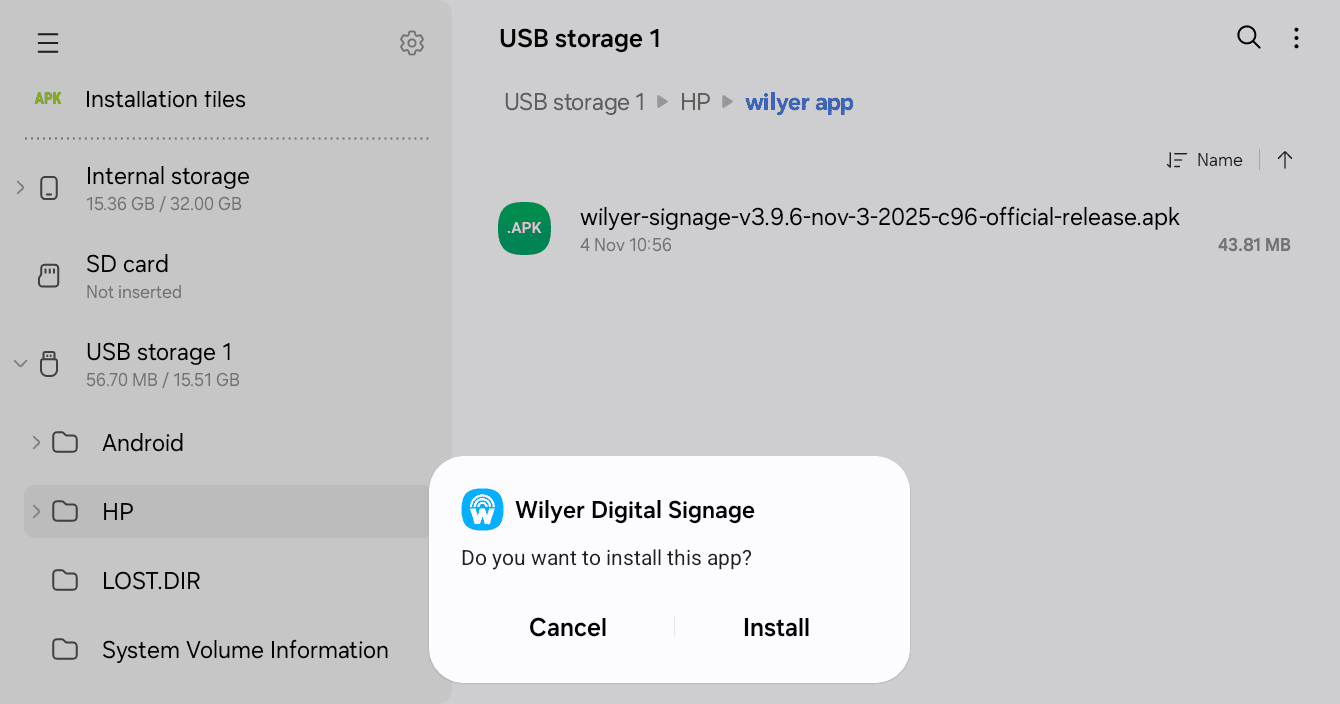
ستظهر نافذة منبثقة باسم التطبيق Wilyer Digital Signage. هذا هو منتج إدارة اللافتات على جهازك اللوحي الذي سيمنح جهازك مظهرًا رقميًا احترافيًا.
التثبيت: اضغط «Install» (تثبيت) لبدء عملية التثبيت. وسيطرح النظام السؤال: «Do you want to install this app?» (هل تريد تثبيت هذا التطبيق؟)
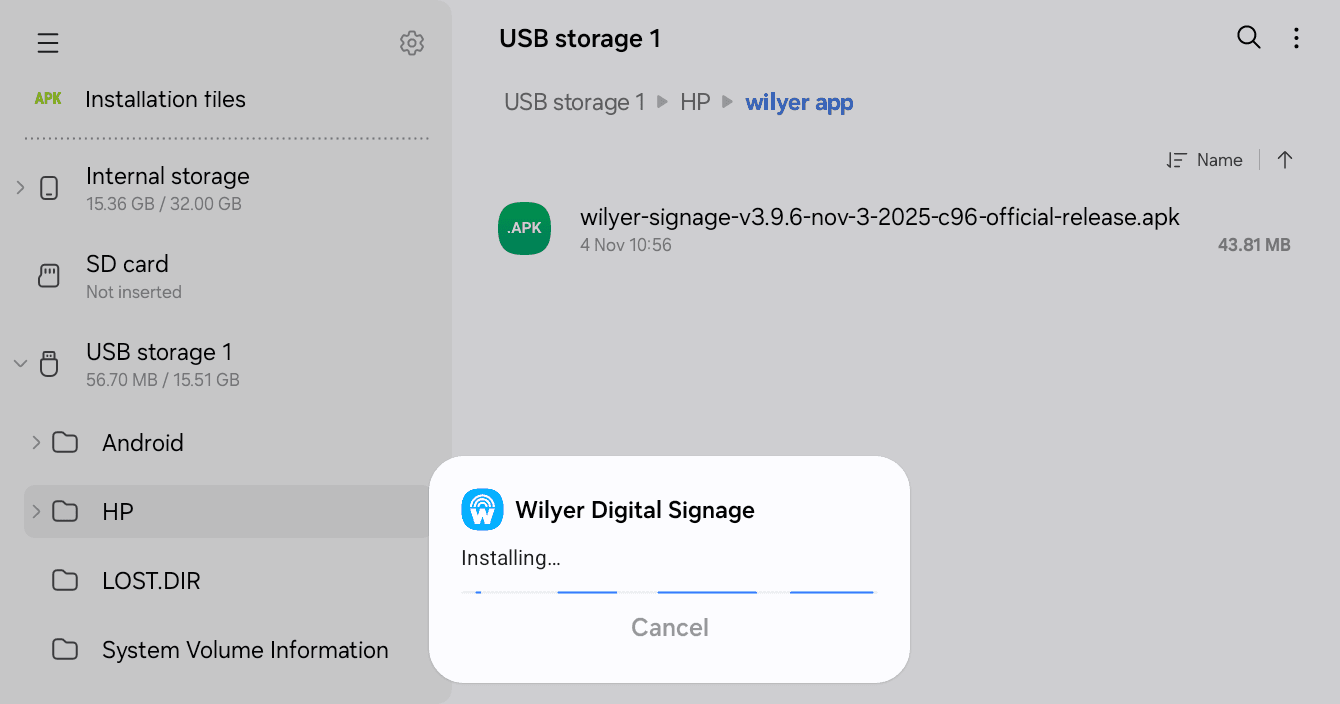
سيظهر شريط التقدم ويعرض مراحل التثبيت أثناء تثبيت تطبيق اللافتات الرقمية على جهازك اللوحي.
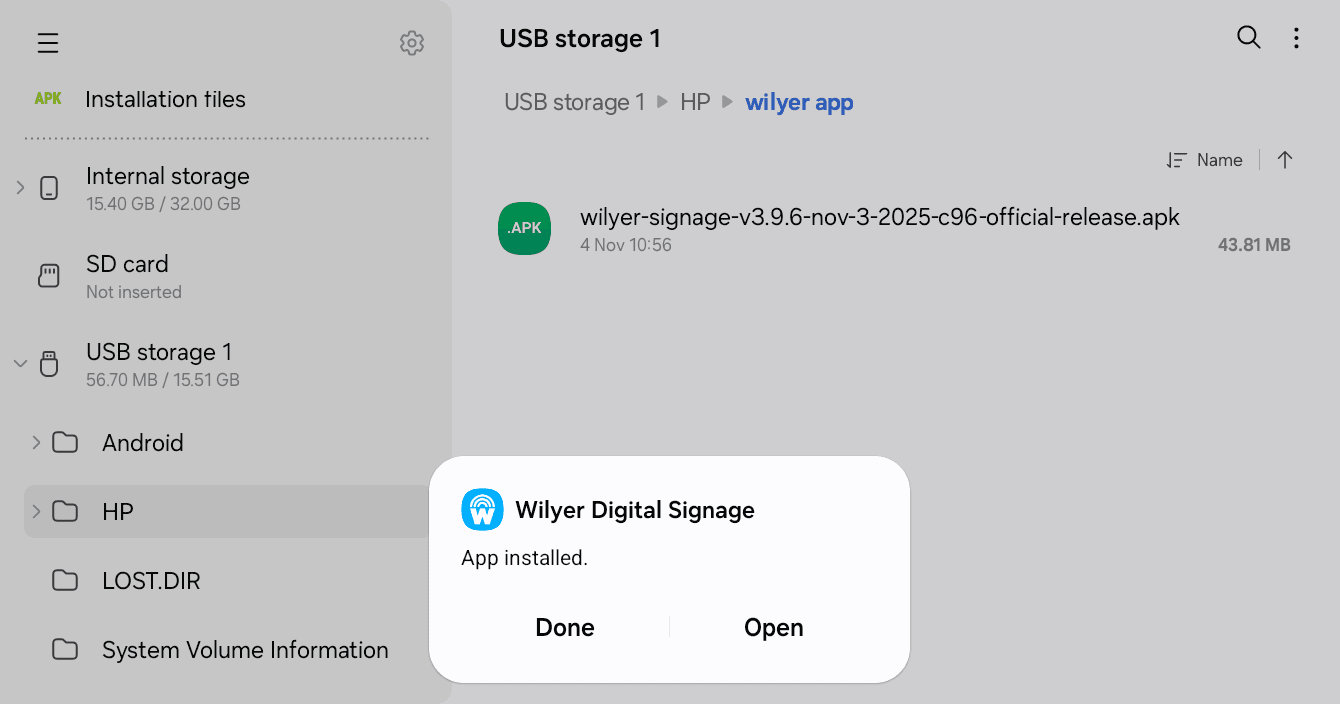
عند اكتمال التثبيت تظهر رسالة «App installed» (تم تثبيت التطبيق) مع خيارين: «Done» (تم) و«Open» (فتح). اضغط «Open» (فتح) وابدأ تشغيل نظام اللافتات الرقمية الجديد على جهازك اللوحي فورًا.
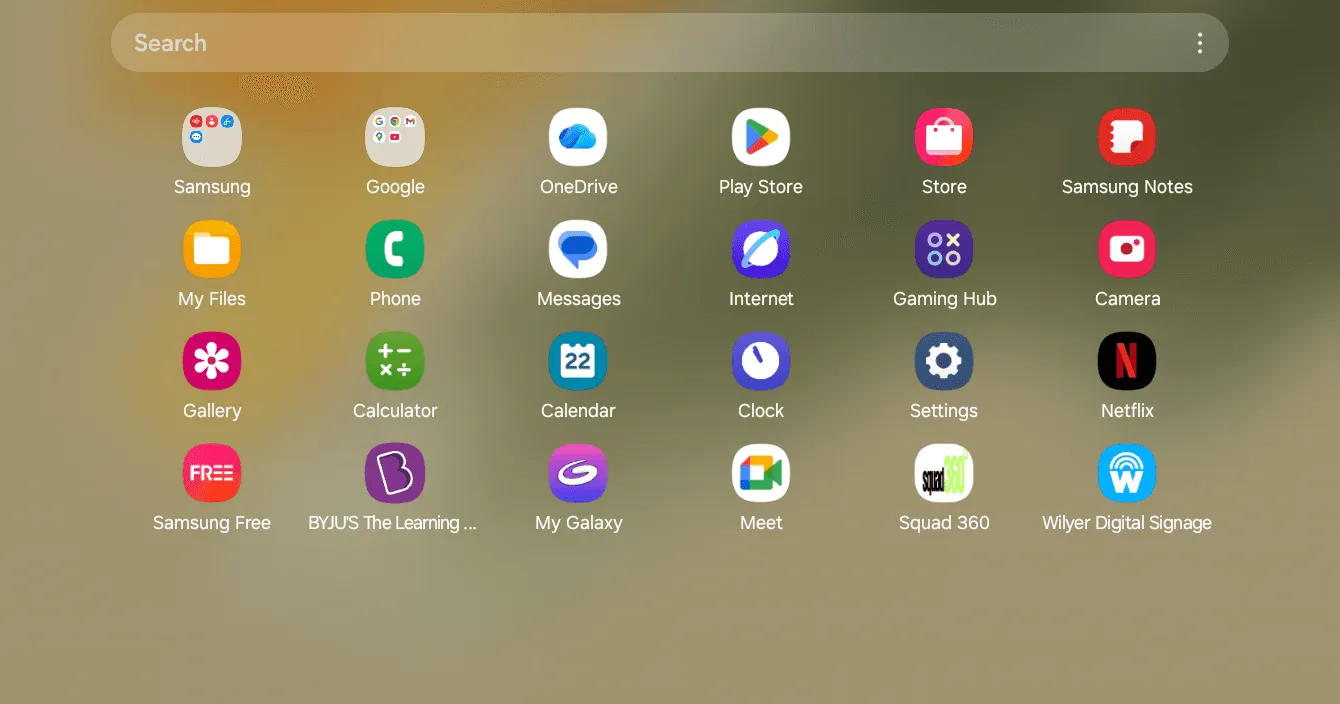
الخطوة 4: تشغيل اللافتات الرقمية على جهازك اللوحي وإقرانها
أصبحت أيقونة تطبيق Wilyer Digital Signage موجودة الآن في درج التطبيقات. وهي أيقونة زرقاء تحمل شعار Wilyer، ويسهل تمييزها بين التطبيقات الأخرى.
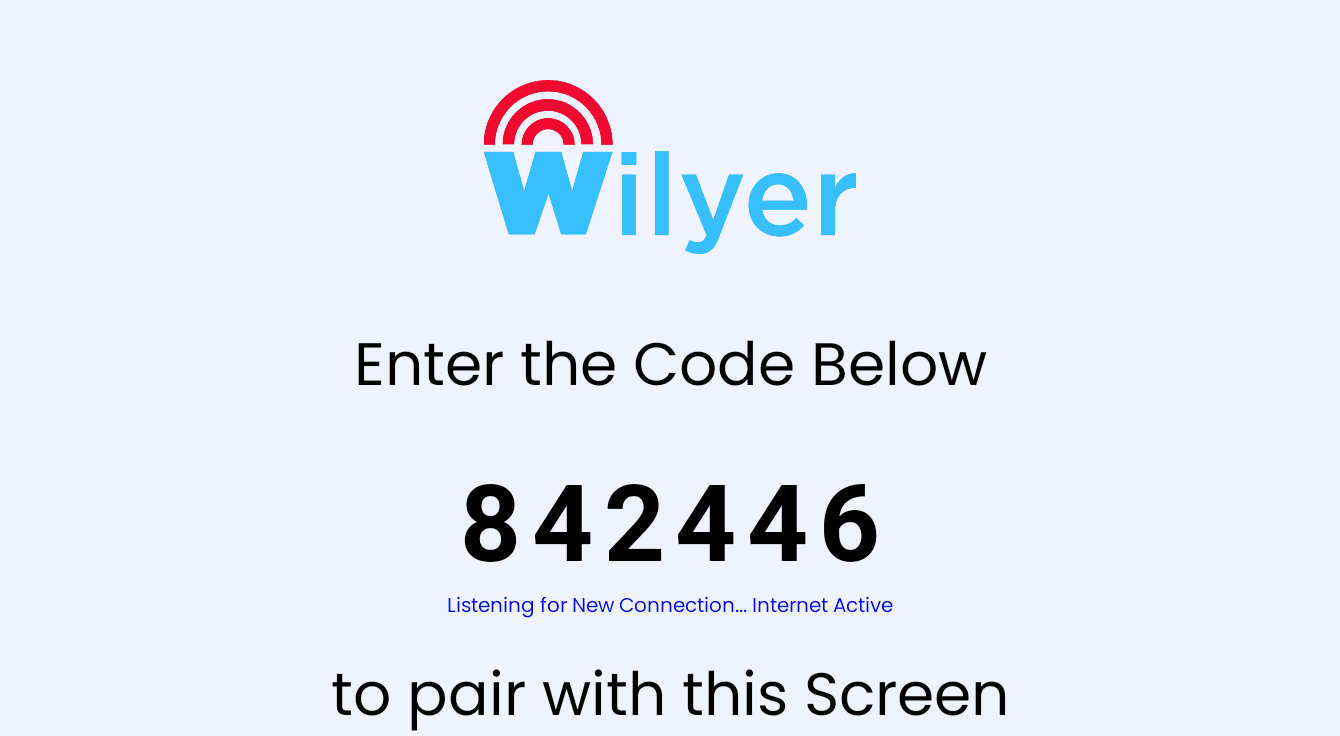
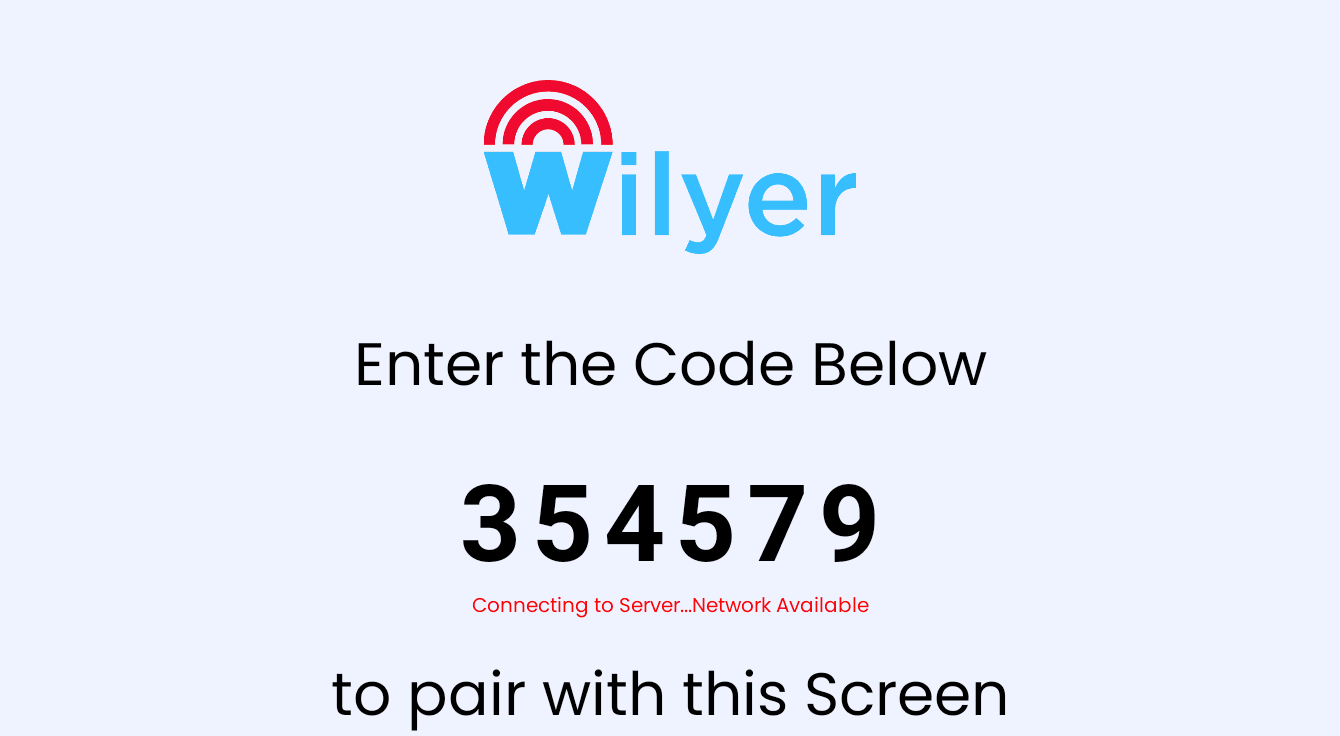
أول ما تراه عند فتح التطبيق للمرة الأولى هو شاشة الاقتران، وهي واجهة إدارة اللافتات على جهازك اللوحي. وتعرض الشاشة أيضًا رمز اقتران من 6 أرقام ستستخدمه لربط جهازك اللوحي بنظام إدارة المحتوى السحابي للافتات الرقمية.
الخطوة 5: الاتصال بشبكة Wi-Fi
أول ما يلزم لإعداد نظام اللافتات الرقمية على جهازك اللوحي هو الاتصال بالإنترنت. يجب أن يتصل جهازك اللوحي بشبكة Wi-Fi ليتواصل مع منصة اللافتات الرقمية السحابية.
من الشاشة الرئيسية لجهازك اللوحي، اسحب لأسفل لفتح لوحة الإعدادات السريعة.
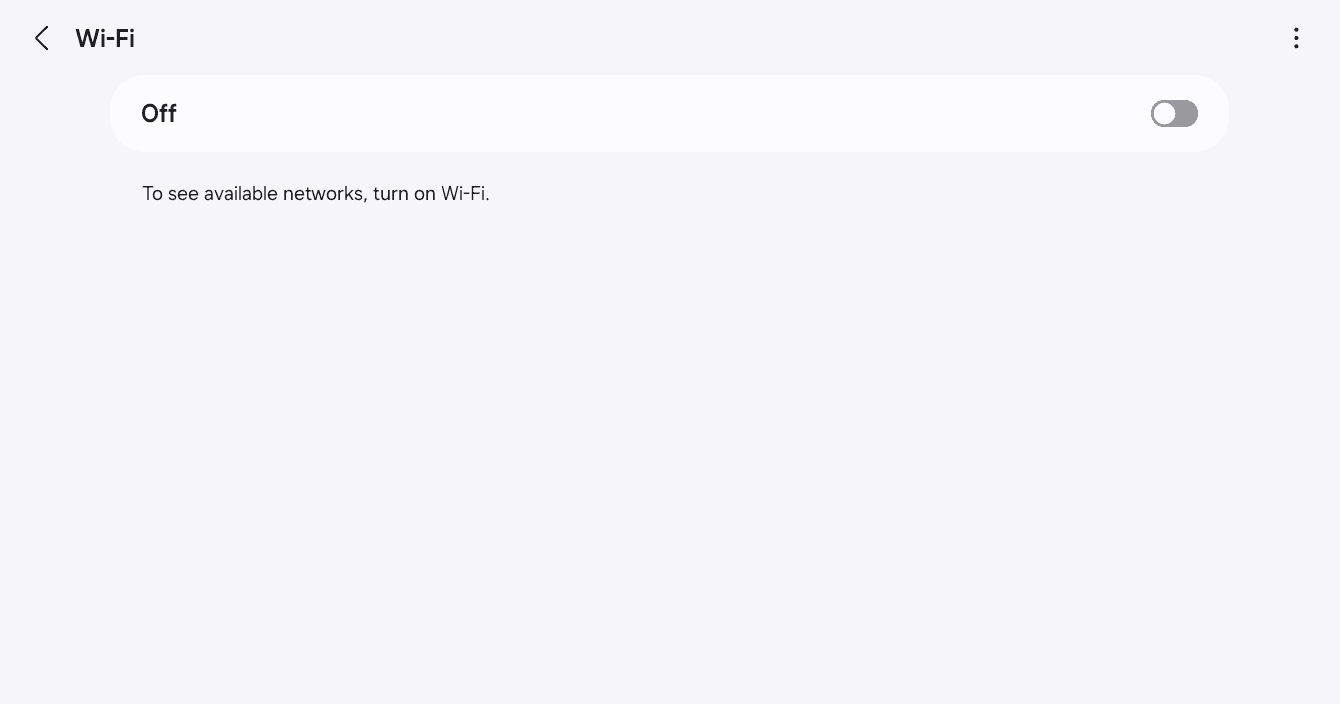
المس أيقونة Wi-Fi وفعّل الاتصال. ستظهر في رسالة الحالة عبارة «Turning on» (جارٍ التشغيل) أثناء تشغيل محوّل الشبكة اللاسلكية.
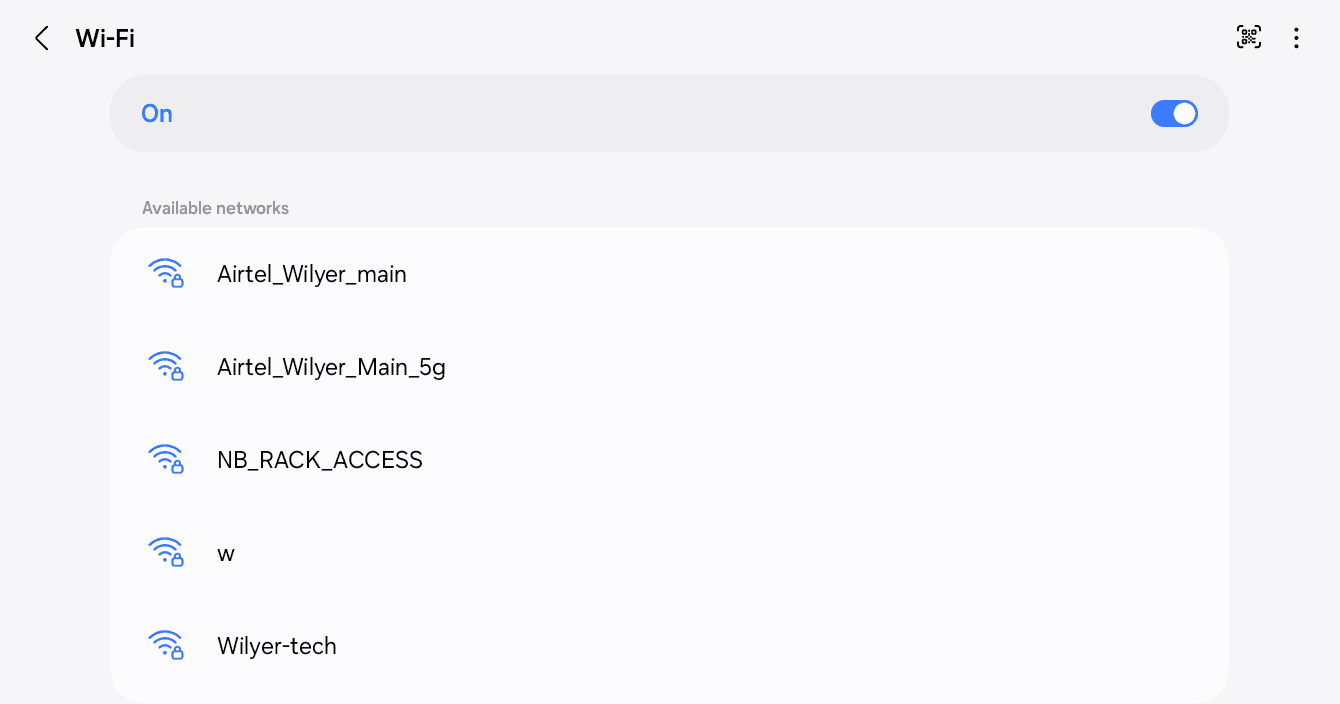
بعد تشغيل Wi-Fi، يبحث جهازك اللوحي عن الشبكات المتاحة. اختر الشبكة التي تريدها من بين الشبكات الموجودة. وفي هذا المثال نتصل بشبكة «Your Network» (شبكتك)، وهي الشبكة الحالية.
اضغط «Done» (تم) لإنهاء إعداد Wi-Fi. أصبح الجهاز الآن متصلًا بالإنترنت، وصرت على بُعد خطوة من تحويله إلى شاشة لافتات رقمية ذكية.
أدخل رمز الاقتران هذا في لوحة تحكم حسابك في Wilyer لربط الجهاز والبدء في التحكم في المحتوى عن بُعد. وتؤكد الرسالة «Listening... New Connection... Internet Active» (جارٍ الاستماع... اتصال جديد... الإنترنت نشط) أن جهازك اللوحي قد اقترن.
الخطوة 6: ضبط أذونات التطبيق لأفضل أداء
لكي يعمل نظام اللافتات الرقمية على جهازك اللوحي دون مشكلات، ستحتاج إلى ضبط بعض الأذونات. انتقل إلى الشاشة الرئيسية ثم افتح «Settings» (الإعدادات).
افتح الإعدادات وانتقل إلى «Connections» (الاتصالات) للتأكد من أن Wi-Fi يعمل. فاللافتات الرقمية السحابية تحتاج إلى اتصال إنترنت موثوق.
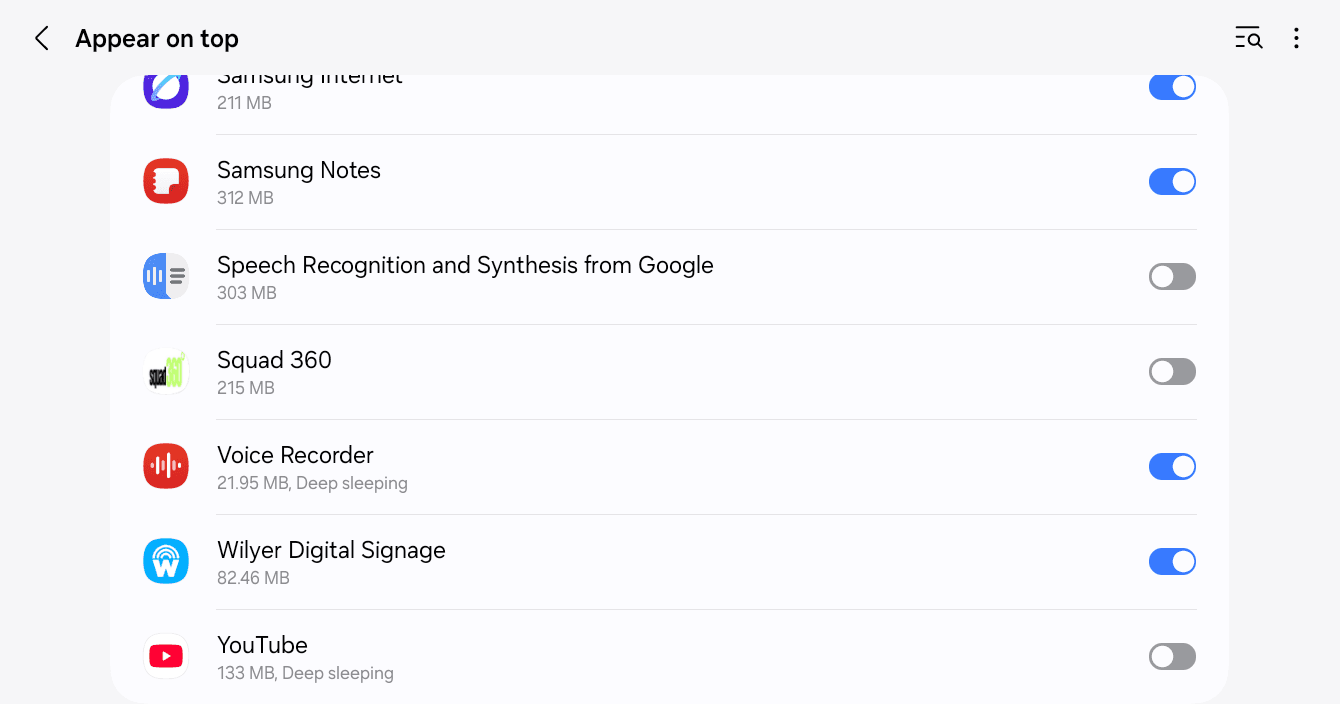
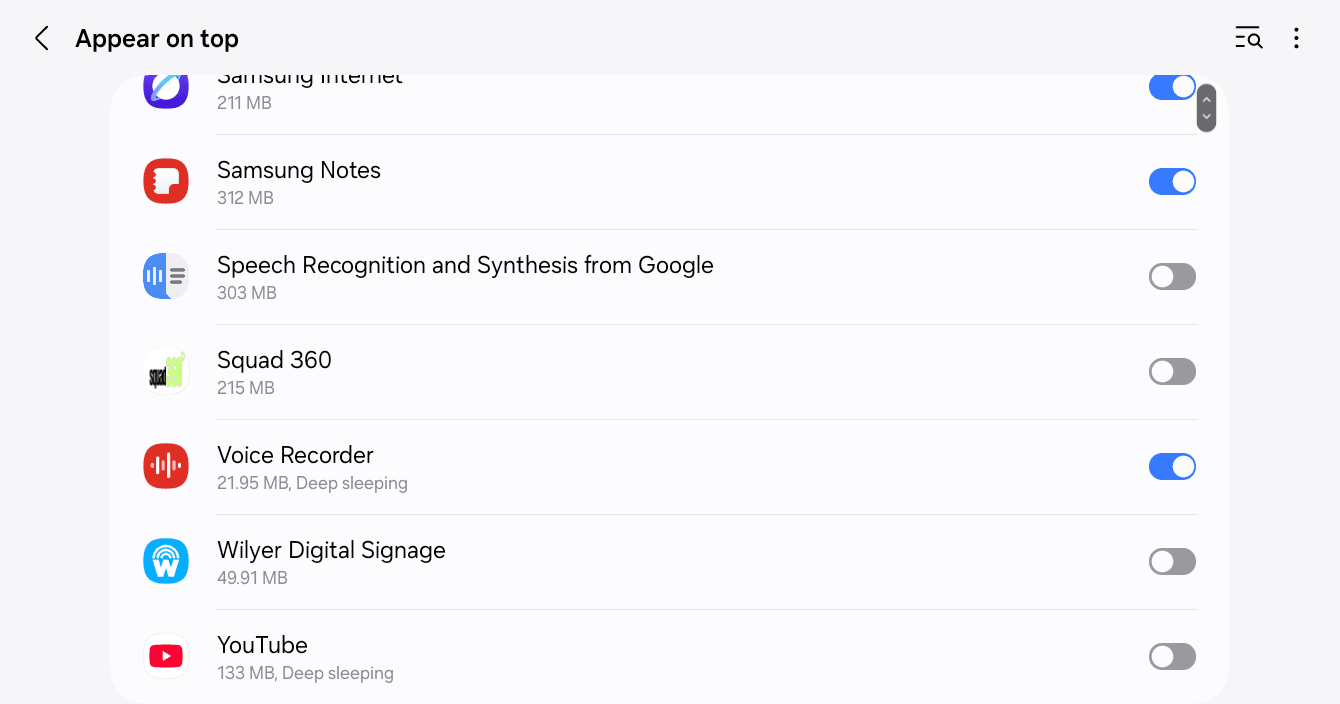
تذكر شاشة «Appear on top» (الظهور في الأعلى) ما يلي: يسمح هذا الإذن بظهور التطبيق فوق التطبيقات الأخرى التي تستخدمها، وقد يتعارض ذلك مع استخدام التطبيقات الأخرى.
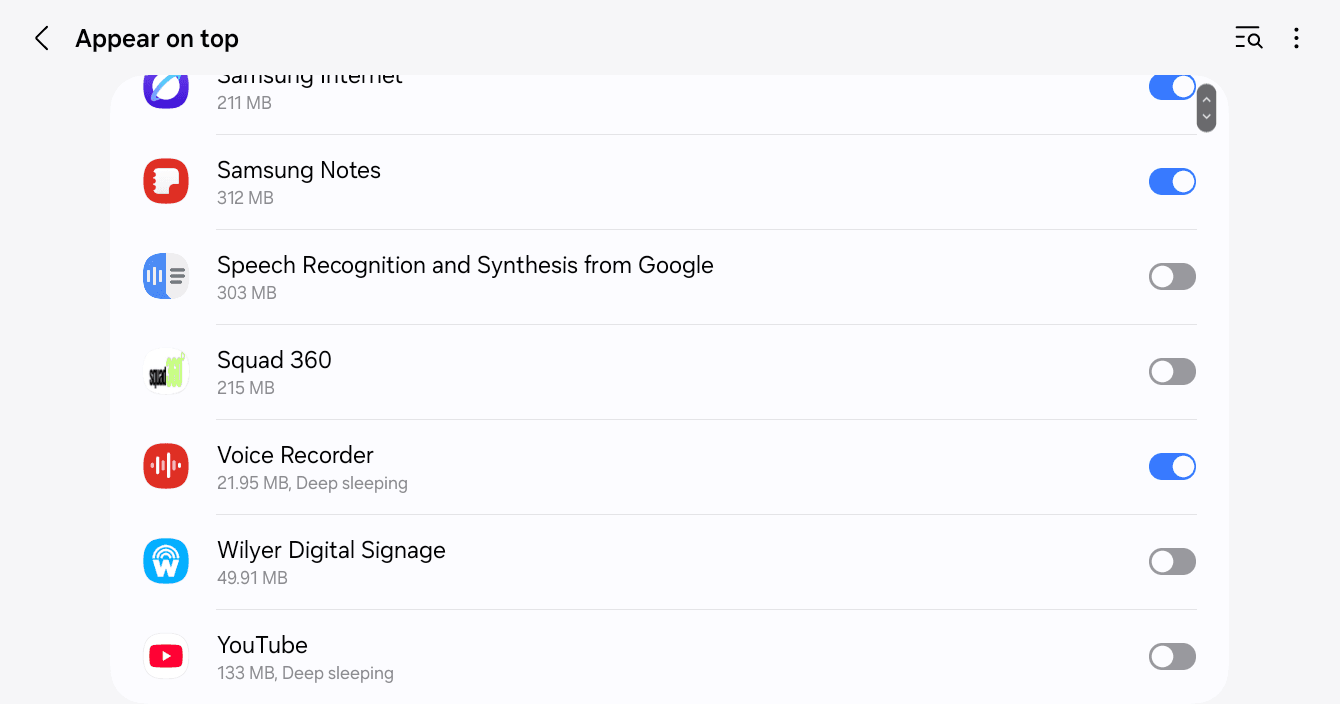
ابحث عن Wilyer Digital Signage في قائمة التطبيقات. ستلاحظ أن مفتاح التبديل متوقف حاليًا (باللون الرمادي).
لمنح هذا الإذن، اضغط مفتاح التبديل بجوار Wilyer Digital Signage. سيتحول المفتاح إلى اللون الأزرق، ما يعني أن الإذن قد مُنح.
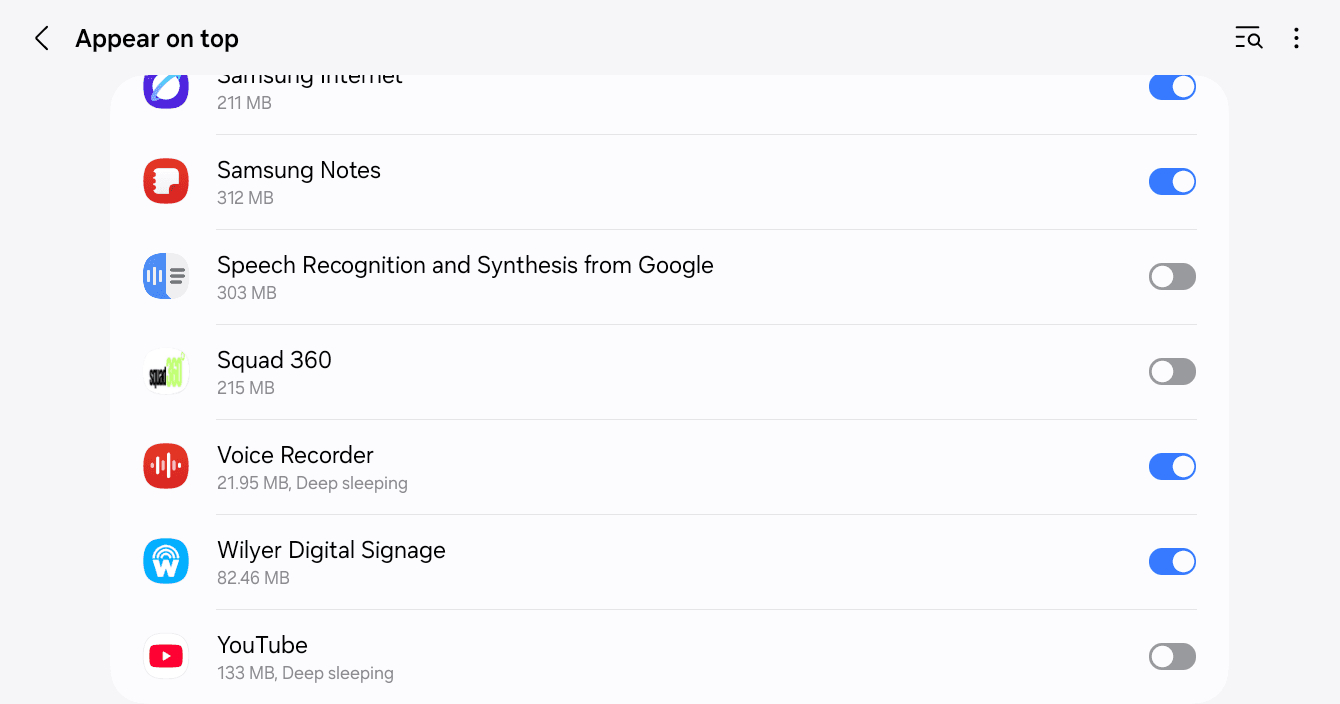
هذا الإذن ضروري لحل العرض الرقمي على جهازك اللوحي، لأنه يُبقي تطبيق اللافتات فوق جميع التطبيقات الأخرى، فيظل المحتوى ظاهرًا طوال الوقت ولا يتمكن أي مستخدم من فتح تطبيقات أخرى عن طريق الخطأ.
الخطوة 8: اضغط على قائمة الإعدادات داخل التطبيق
عُد إلى الشاشة الرئيسية وافتح تطبيق Wilyer Digital Signage مرة أخرى. عليك الآن ضبط الإعدادات الخاصة بالتطبيق لتحقيق أفضل أداء للافتات على جهازك اللوحي.
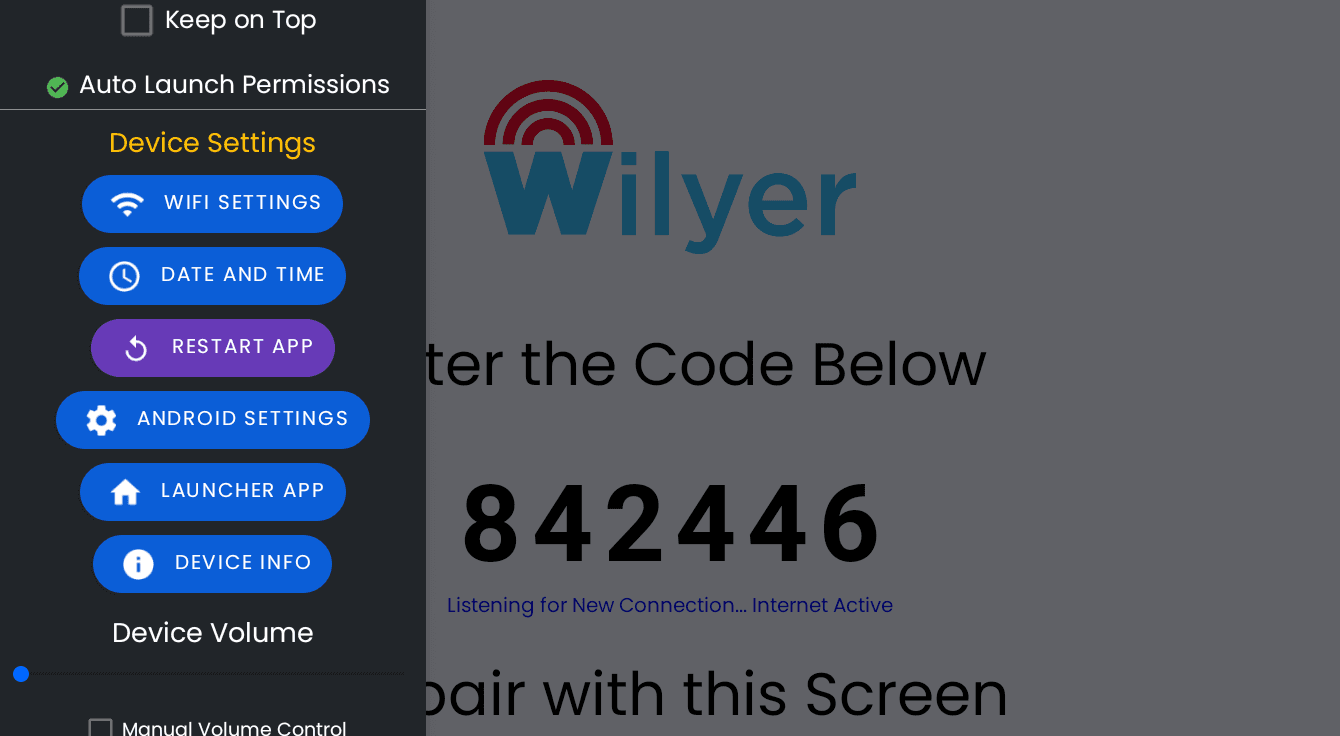
عند فتح التطبيق، تظهر الشاشة الرئيسية مع رمز الاقتران. وتوجد على الشاشة قائمة إعدادات داخل التطبيق يمكنك الضغط عليها، فينزلق شريط جانبي من اليسار يضم خيارات تهيئة مفصلة للافتات الرقمية الذكية على جهازك اللوحي.
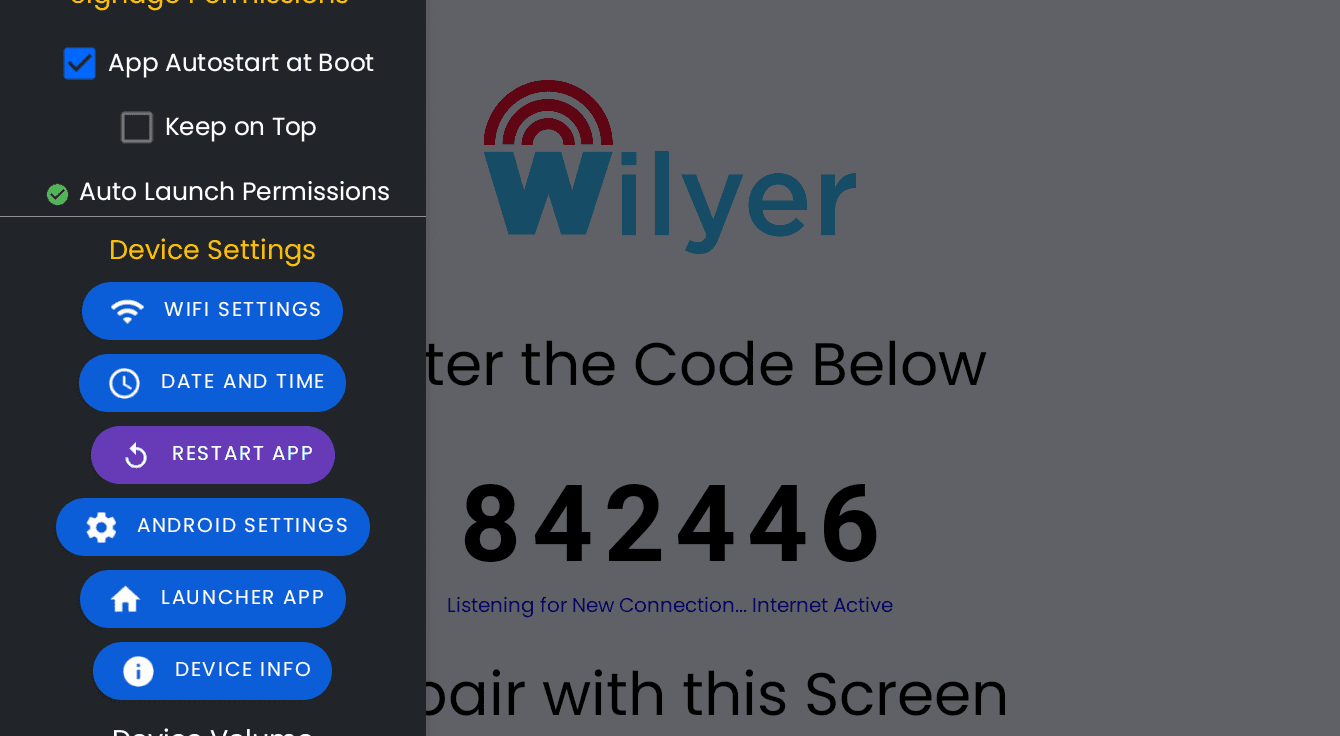
تتخذ قائمة الإعدادات بنية هرمية وتتكون من عدة أقسام:
- «Customize Signage Device Nick Name» (تخصيص الاسم المستعار لجهاز اللافتات): خصّص اسم جهازك.
- «Signage Permissions» (أذونات اللافتات): اضبط التشغيل التلقائي للتطبيق وإعدادات العرض.
- «Device Setting» (إعدادات الجهاز): وصول سهل إلى إعدادات Wi-Fi والتاريخ والوقت وإعدادات Android.
- «Volume on the device» (مستوى صوت الجهاز): التحكم في صوت الفيديو.
- «OS Permissions» (أذونات نظام التشغيل): امنح أذونات نظام Android المطلوبة.
الخطوة 9: ضبط «OS Permissions» (أذونات نظام التشغيل)
مرّر قائمة الإعدادات للأسفل حتى تصل إلى «OS Permissions» (أذونات نظام التشغيل). هنا تمنح أذونات نظام Android المطلوبة لكي تعمل اللافتات الرقمية التجارية على جهازك اللوحي بشكل جيد.
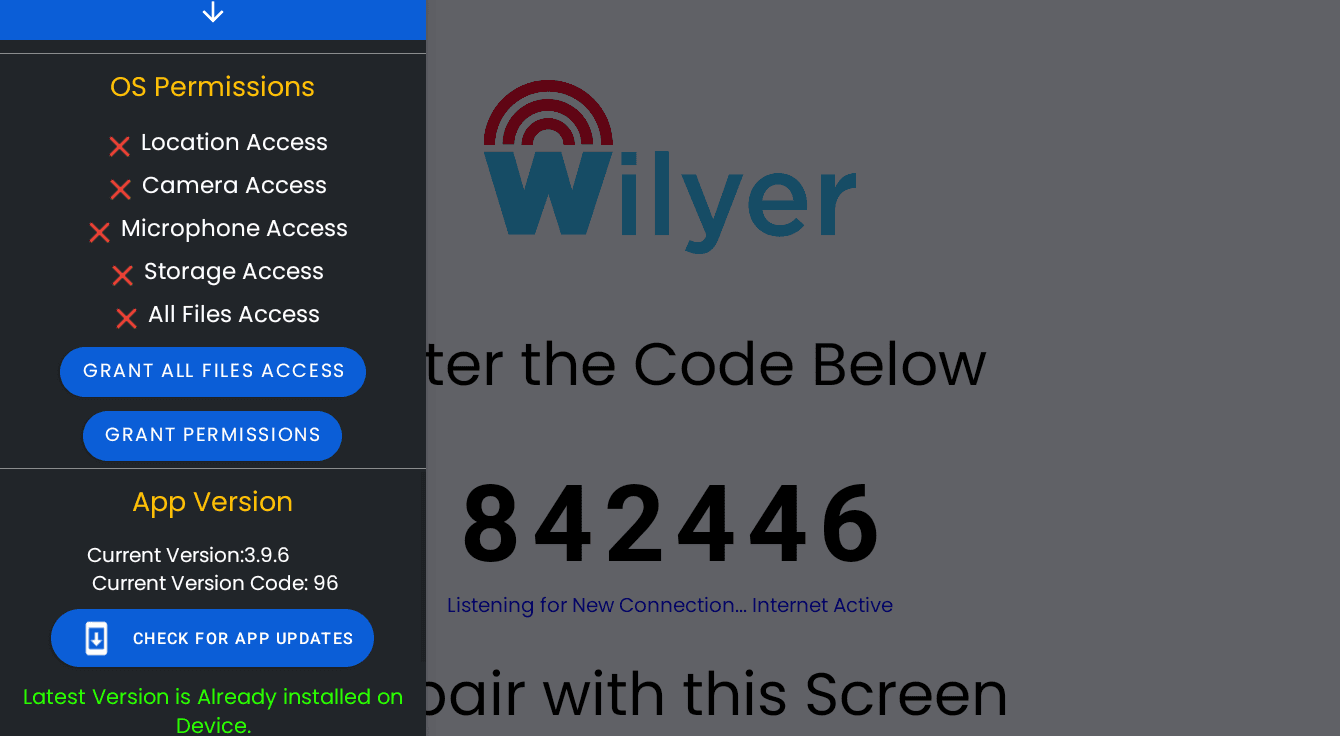
ستجد قائمة بالأذونات وعليها علامات X حمراء، ما يعني أنها لم تُمنح بعد:
- «Location Access» (الوصول إلى الموقع)
- «Camera Access» (الوصول إلى الكاميرا)
- «Microphone Access» (الوصول إلى الميكروفون)
- «Storage Access» (الوصول إلى وحدة التخزين)
- «All Files Access» (الوصول إلى جميع الملفات)
انقر الزر الأزرق «GRANT PERMISSIONS» (منح الأذونات) في الأسفل. سيرشدك التطبيق خلال منح كل إذن على حدة.
اضغط «While using the app» (أثناء استخدام التطبيق) عند طلب الوصول إلى الكاميرا. يتيح ذلك لبرمجيات اللافتات الرقمية على جهازك اللوحي التقاط الصور أو تسجيل الفيديو إذا كانت استراتيجية المحتوى لديك تتضمن عناصر تفاعلية.
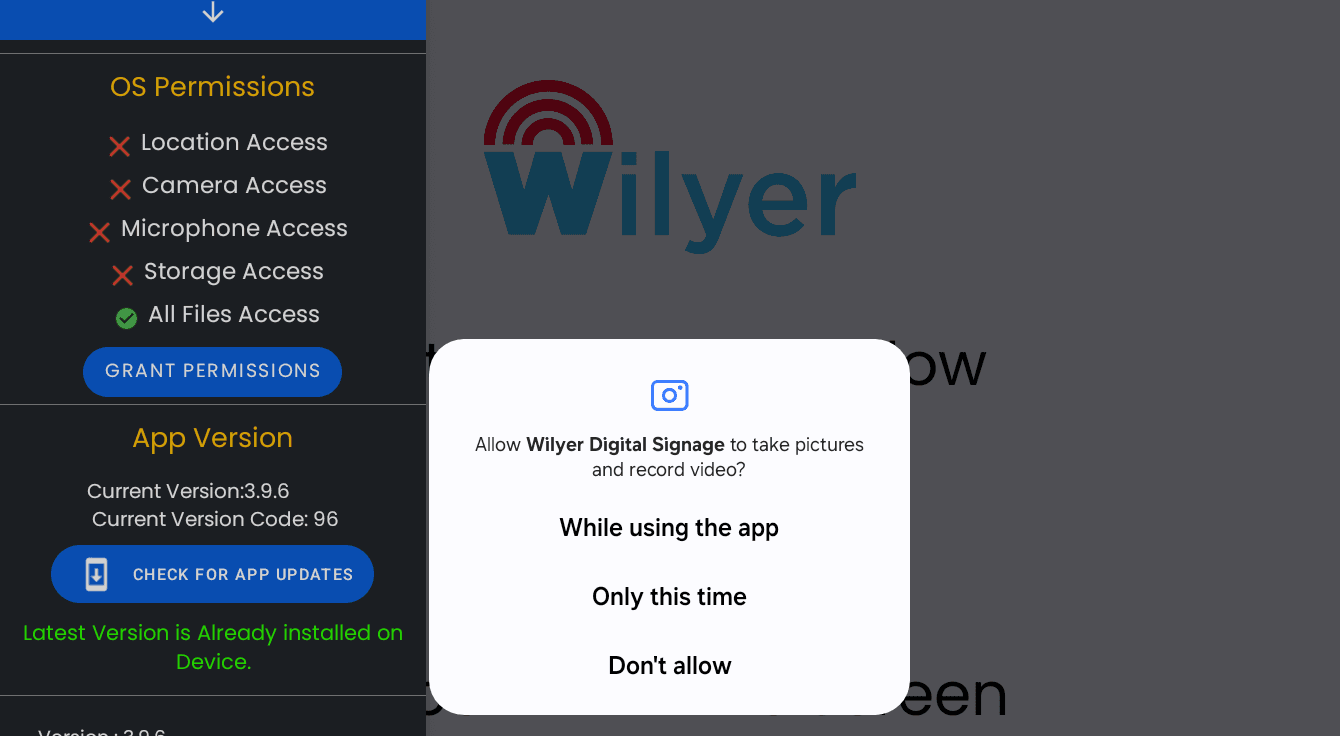
اتبع التعليمات الظاهرة على الشاشة لمنح بقية الأذونات. تمنح هذه الأذونات نظام اللافتات الرقمية على جهازك اللوحي وصولًا كاملًا إلى ميزاته، وإلى جميع الميزات الأساسية في الجهاز، لعرض محتوى غني بالوسائط المتعددة.
الخطوة 10: تحقق من الإعداد وابدأ استخدام اللافتات الرقمية على جهازك اللوحي
بعد منح جميع الأذونات المطلوبة، اكتملت تهيئة نظام اللافتات الرقمية على جهازك اللوحي وأصبح جاهزًا للاستخدام! وسيعود التطبيق إلى الشاشة الرئيسية التي تعرض رمز الاقتران وحالة الاتصال.
تعرض لك الشاشة جميع المعلومات المهمة:
- شعار Wilyer في الأعلى
- رسالة حالة باللون الأخضر: «server connected» (الخادم متصل).
- زرّان للإجراءات: «START MEDIA» (بدء الوسائط) و«EXIT APP» (الخروج من التطبيق)
- رمز الاقتران الفريد الخاص بك، مثل «354579»
- الحالة: «Listening to New Connection... Internet Active» (جارٍ انتظار اتصال جديد... الإنترنت نشط)
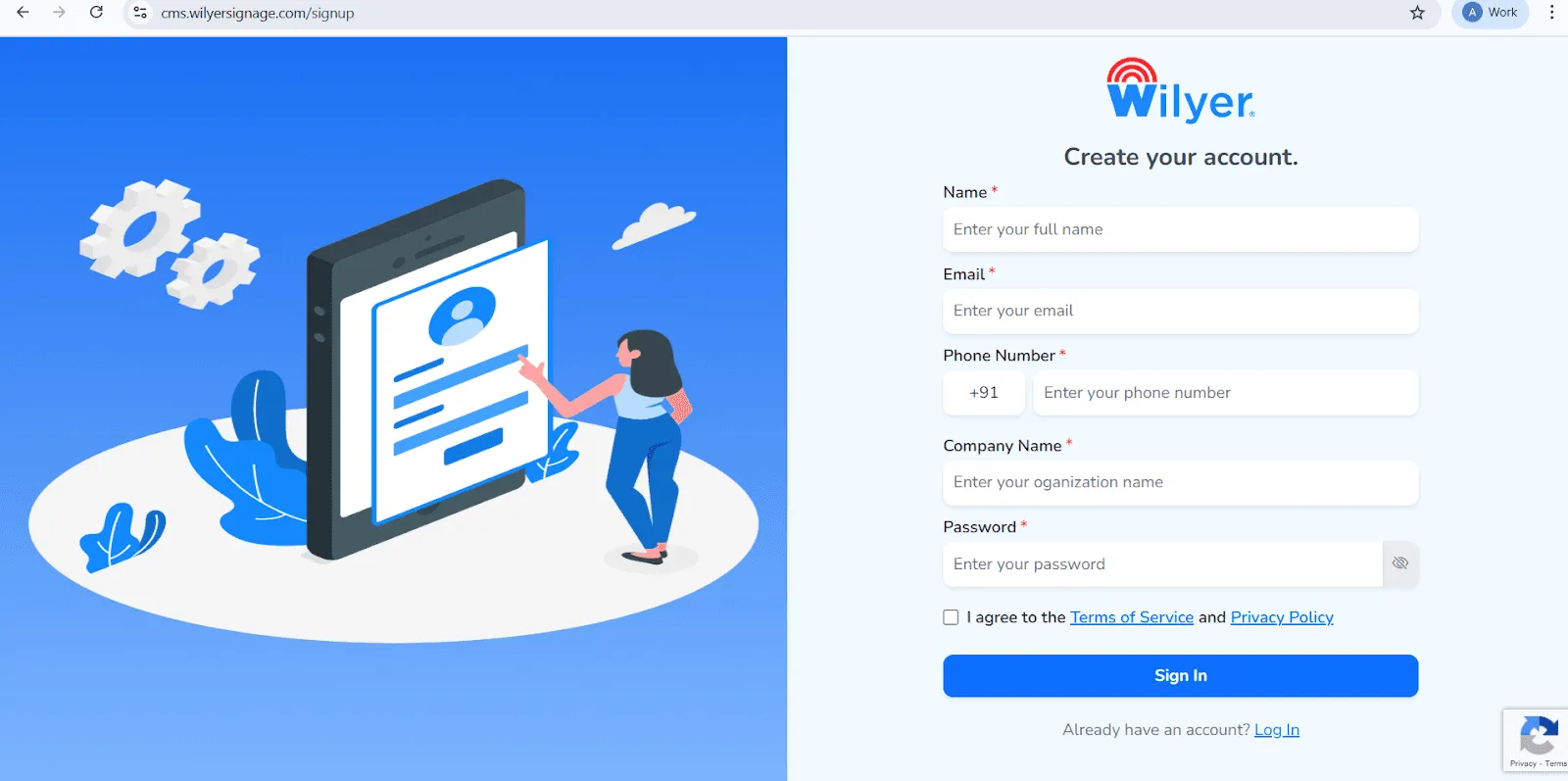
افتح صفحة التسجيل في Wilyer: زُر صفحة التسجيل الرسمية في Wilyer Cloud CMS لبدء إنشاء حساب اللافتات الرقمية الخاص بك.
أدخل اسمك الكامل: اكتب اسمك القانوني الكامل، وسيُستخدم بوصفه المستخدم الرئيسي لإدارة لوحة تحكم اللافتات.
أدخل عنوان بريدك الإلكتروني: اكتب عنوان بريد إلكتروني صالحًا ومفعّلًا. سيُستخدم هذا البريد لتسجيل الدخول والتحقق من الحساب وتلقي الإشعارات المهمة.
أدخل رقم هاتفك: أضف رقم الهاتف المحمول الذي سيرتبط بهذا الحساب، مع رمز الدولة الدولي الصحيح.
اكتب اسم شركتك: أدخل اسم شركتك أو مؤسستك لتكوين هوية مهنية داخل شبكة Wilyer للافتات.
أنشئ كلمة مرور آمنة: اختر كلمة مرور قوية وآمنة لضمان سلامة حسابك في Wilyer.
اقبل الشروط وسياسة الخصوصية: راجع شروط الخدمة وسياسة الخصوصية في Wilyer واقبلها بتحديد مربع التأكيد.
انقر زر «Sign In» (تسجيل الدخول): بعد ملء نموذج التسجيل، انقر الزر الأزرق «Sign In» (تسجيل الدخول) لإنشاء حسابك والدخول إلى لوحة تحكم Wilyer.
الخطوات التالية لتفعيل جهازك اللوحي للافتات الرقمية
- ابدأ بالتسجيل أو بتسجيل الدخول إلى لوحة تحكم Wilyer للافتات الرقمية من حاسوب مكتبي أو محمول أو أي جهاز آخر. بعد تسجيل الدخول، انتقل إلى قسم «Add Device» (إضافة جهاز) لتسجيل جهازك اللوحي كشاشة لافتات. ثم أدخل رمز الاقتران الظاهر على جهازك اللوحي لربطه بحسابك بأمان.
- بعد ذلك، امنح الجهاز اسمًا واضحًا مثل «الشاشة الرئيسية للمطعم» أو «مكتب الاستقبال» ليسهل التعرف عليه في شبكة اللافتات. ويمكنك بعدها ربط قوائم تشغيل أو محتوى وسائط أُعدّ خصيصًا للافتات الرقمية على جهازك اللوحي. وأخيرًا، اضغط زر «START MEDIA» (بدء الوسائط) على الجهاز اللوحي لتشغيل اللافتات وبدء عرض المحتوى فورًا.
أصبح جهازك اللوحي الآن في الواقع شاشة لافتات رقمية عالية الجودة، تنزّل المحتوى الذي تعيّنه وتعرضه تلقائيًا عبر نظام إدارة المحتوى السحابي للافتات الرقمية على الأجهزة اللوحية. وسيعمل الجهاز في وضع الكشك، فلا يستطيع غير المصرح لهم الوصول إليه، ما يضمن تشغيل المحتوى باستمرار.
الخطوة 11: تسجيل الدخول إلى لوحة تحكم Wilyer
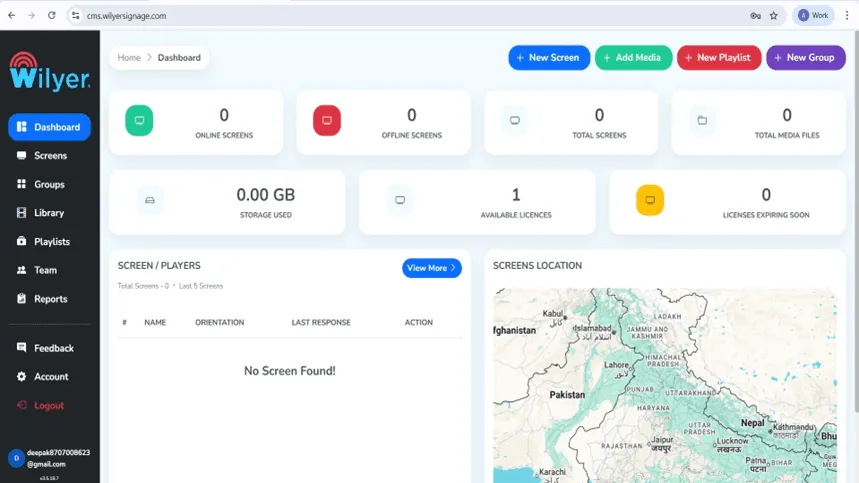
بعد تسجيل الدخول، تصبح لوحة تحكم Wilyer لوحة الإدارة الخاصة بك. فهي تمنحك صورة كاملة عن شبكة اللافتات الرقمية: الشاشات المتصلة وغير المتصلة، وعدد الشاشات المسجلة، وعدد ملفات الوسائط المرفوعة، واستخدام التخزين، والتراخيص المتاحة. ومن خلال هذه اللوحة تستطيع مراقبة بيئة اللافتات كلها والتحكم فيها.
الخطوة 12: إقران جهاز Android اللوحي
تسجيل شاشة جديدة: لإضافة شاشة جديدة من لوحة التحكم، اختر «+ New Screen» (شاشة جديدة) أو «Add Screen» (إضافة شاشة). استخدم رمز الاقتران المكوّن من 6 أرقام الظاهر على جهاز Android اللوحي. أدخل اسمًا وصفيًا للشاشة، وأنشئ الوسوم المناسبة، وحدّد مكان التركيب، واختر خطة ترخيص مناسبة. ولإكمال الربط، انقر «Pair Screen» (إقران الشاشة).
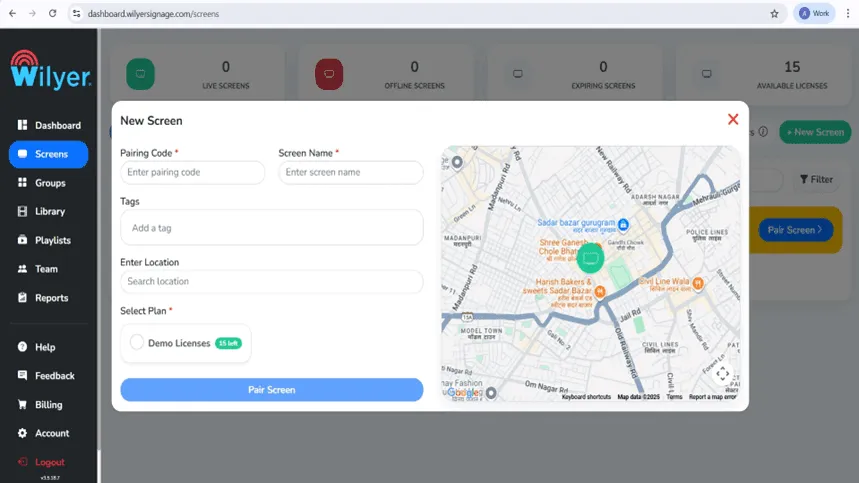
الخطوة 13: إكمال إقران الشاشة من لوحة التحكم
انتقل إلى علامة التبويب «Screens» (الشاشات) في لوحة تحكم Wilyer على الويب، واضغط «Pair Screen» (إقران الشاشة). أدخل الرمز الظاهر على شاشة جهازك، وأكّد اسم الشاشة، وأضف الوسوم والموقع. اختر خطة ترخيص متاحة، ثم انقر «Pair Screen» (إقران الشاشة) لتشغيل الشاشة وربطها.
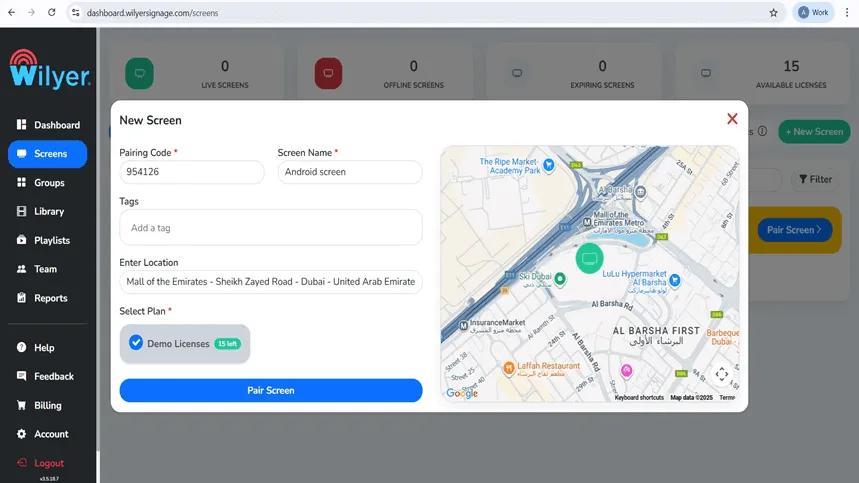
الخطوة 14: نجاح إقران الشاشة
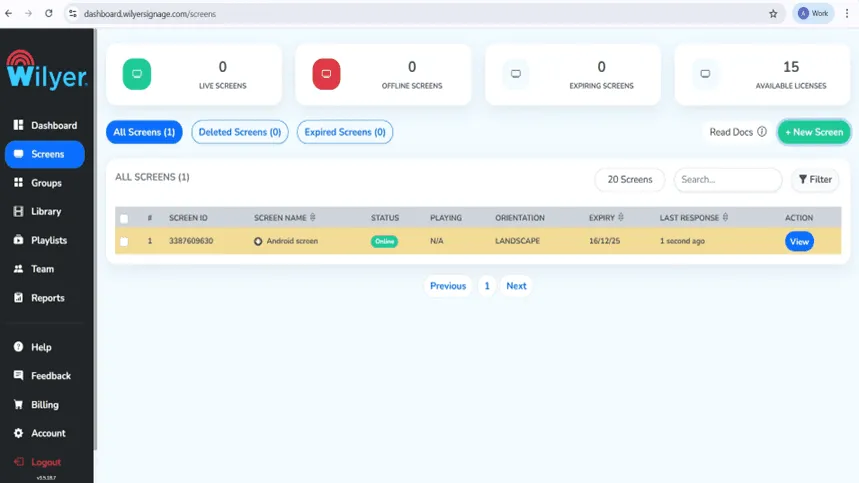
بعد الاقتران، تظهر الشاشة في قسم «Screens» (الشاشات) بحالة «Online» (متصلة)، ما يؤكد نجاح الاتصال. ويمكنك رؤية معلومات مهمة (معرّف الشاشة، والاتجاه، وتاريخ انتهاء الترخيص، ووقت آخر استجابة). وأصبحت الشاشة الآن جاهزة لتعيين قوائم التشغيل والتهيئة ومراقبة الأداء لحظة بلحظة.
إعداد محتوى اللافتات الرقمية
الخطوة 15: رفع ملفات الوسائط
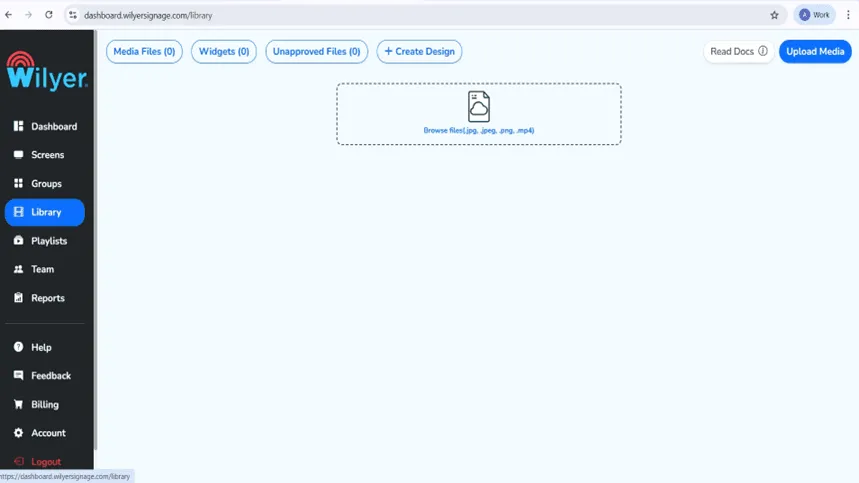
انتقل إلى «Library» (المكتبة) واضغط زر «Upload Media» (رفع الوسائط) لإضافة الصور ومقاطع الفيديو وملفات المحتوى الأخرى. تعمل المنصة مع صيغ متعددة مثل JPG وPNG وMP4. ومكتبة الوسائط هي المكان الذي تُبنى منه قوائم التشغيل الجذابة بصريًا.
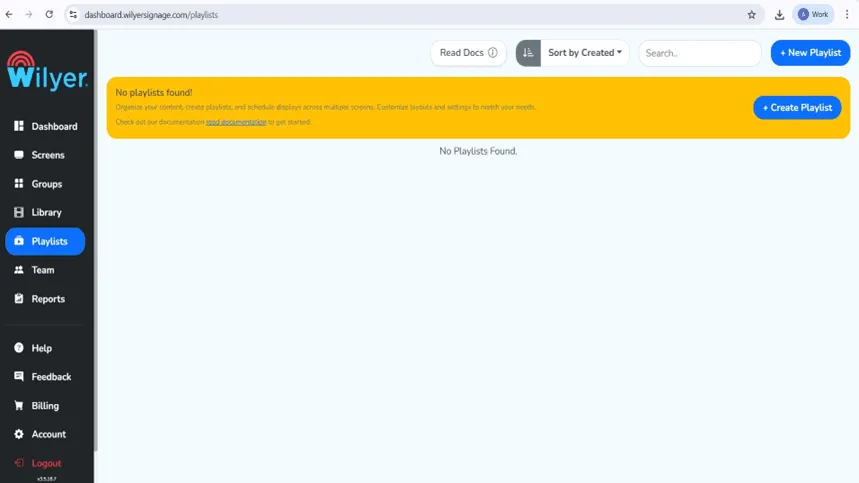
الخطوة 16: أنشئ قائمة التشغيل الأولى
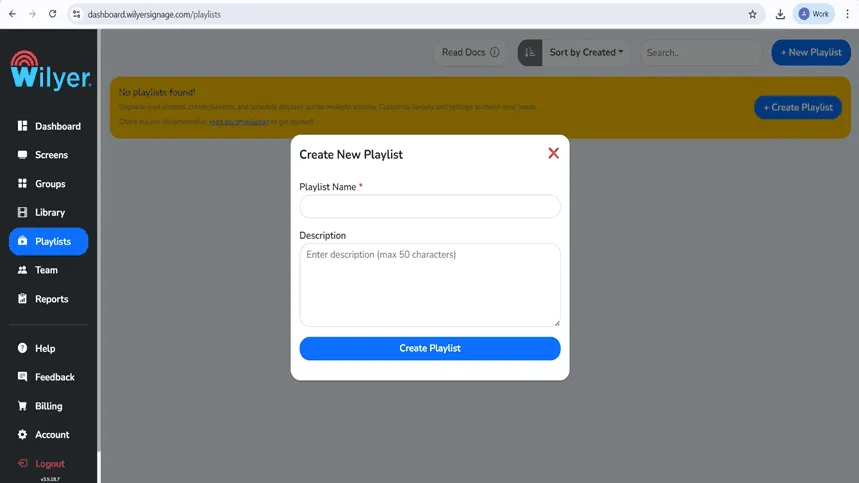
في قسم «Playlists» (قوائم التشغيل)، انقر «+ New Playlist» (قائمة تشغيل جديدة) أو «Create Playlist» (إنشاء قائمة تشغيل). أضف اسمًا وصفيًا لقائمة التشغيل مع وصف واضح. وستُستخدم هذه القائمة لترتيب المحتوى وعرضه على جميع الشاشات المرتبطة.
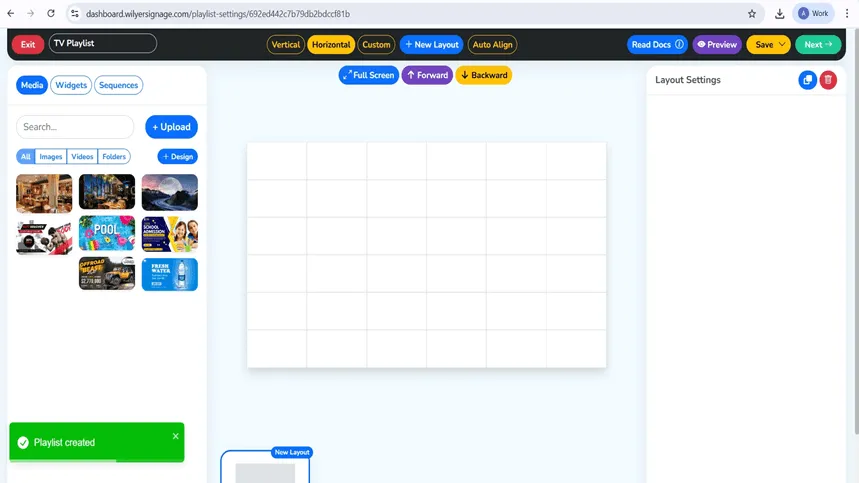
الخطوة 17: تحديد تخطيط قائمة التشغيل وإنشاؤه
عند تنظيم المحتوى في محرر قائمة التشغيل، تتوفر تخطيطات «Vertical» (عمودي) و«Horizontal» (أفقي) و«Custom» (مخصص). اسحب ملفات الوسائط من المكتبة وأفلتها على مساحة التصميم، واضبط مدة كل شريحة، وأضف تأثيرات الانتقال. ويتضمن المحرر خيار معاينة فورية لرؤية النتيجة.
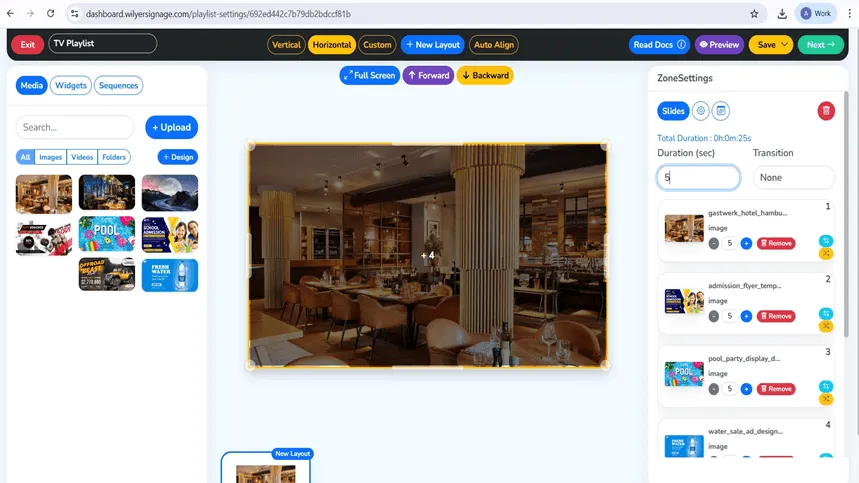
الخطوة 18: إعدادات الوسائط والتشغيل
اسحب الصور أو مقاطع الفيديو إلى مناطق التخطيط المحددة. يتحول كل ملف وسائط إلى شريحة في قائمة التشغيل، فتتمكن من التحكم في خصائص العرض وترتيب التشغيل والانتقالات. وتتحدّث مدة قائمة التشغيل تلقائيًا عند إضافة محتوى أو حذفه. وضع المعاينة: عاين قائمة التشغيل قبل حفظها ونشرها.
الخطوة 19: معاينة قائمة التشغيل
انقر «Preview» (معاينة) لترى كيف ستظهر قائمة التشغيل على الشاشة. تعرض المعاينة محاذاة التخطيط وترتيب الوسائط والتوقيت والانتقالات. افحص كل شريحة بدقة للتأكد من صحة الصور والتوقيت والانتقالات، ثم انتقل إلى النشر.
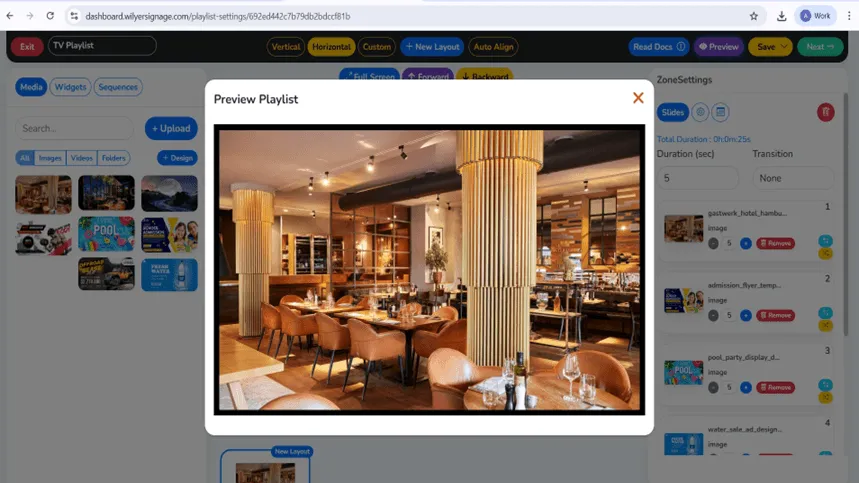
الخطوة 20: نشر المحتوى على الشاشات
بعد إكمال قائمة التشغيل، انقر «Next» (التالي) ثم «Publish» (نشر). اختر الشاشات المستهدفة أو مجموعات الشاشات التي سيُعرض عليها المحتوى. ثم حدّد خيارك لإرسال قائمة التشغيل إلى الشاشات المختارة.
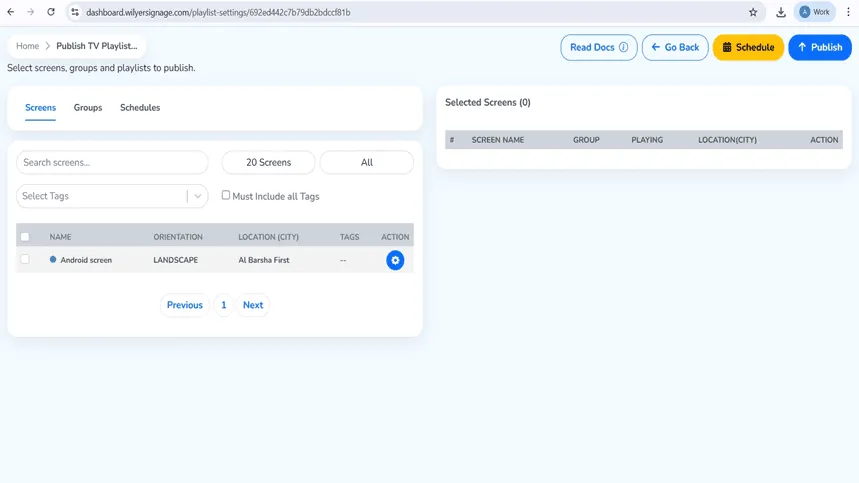
الخطوة 21: نشر قائمة التشغيل أو جدولتها
في صفحة «Publish TV Playlist» (نشر قائمة تشغيل التلفاز)، اختر الشاشة أو مجموعة الشاشات. يمكنك نشر قائمة التشغيل الآن أو جدولتها لتعمل في وقت وتاريخ محددين. اختر «Publish» (نشر) أو «Schedule» (جدولة) حسب طريقة النشر التي تريدها.
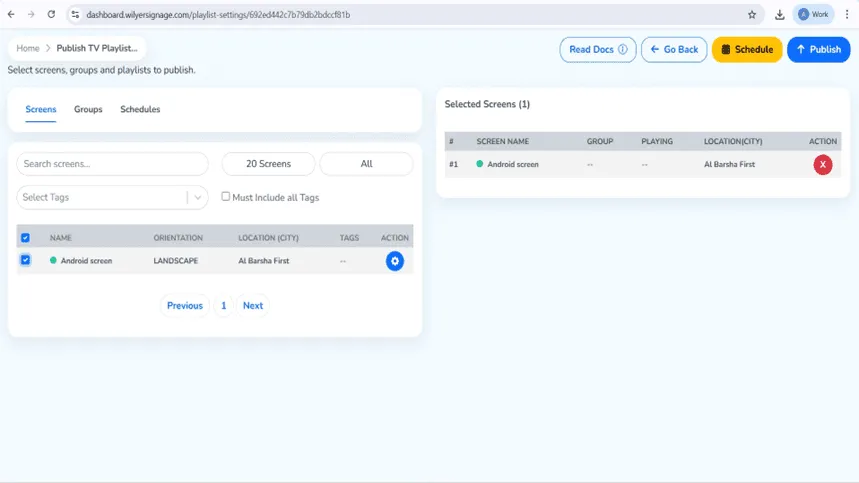
الخطوة 22: تأكيد نشر المحتوى
تظهر نافذة تأكيد قبل النشر. اقرأ المعلومات بعناية. إذا كان كل شيء صحيحًا، فانقر «Continue» (متابعة) للنشر. وإذا احتجت إلى أي تغيير، فاختر «Go Back» (رجوع) لتعديل قائمة التشغيل أو الشاشات المختارة.
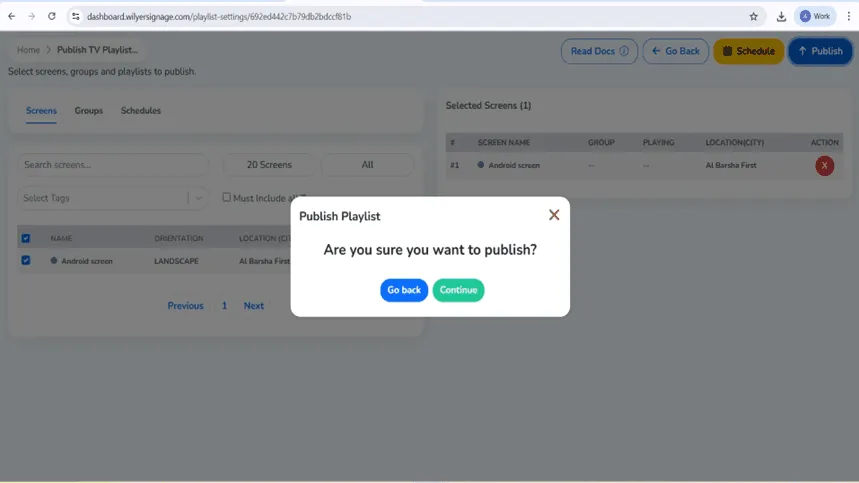
الخطوة 23: تتبّع تقدم تسليم قائمة التشغيل
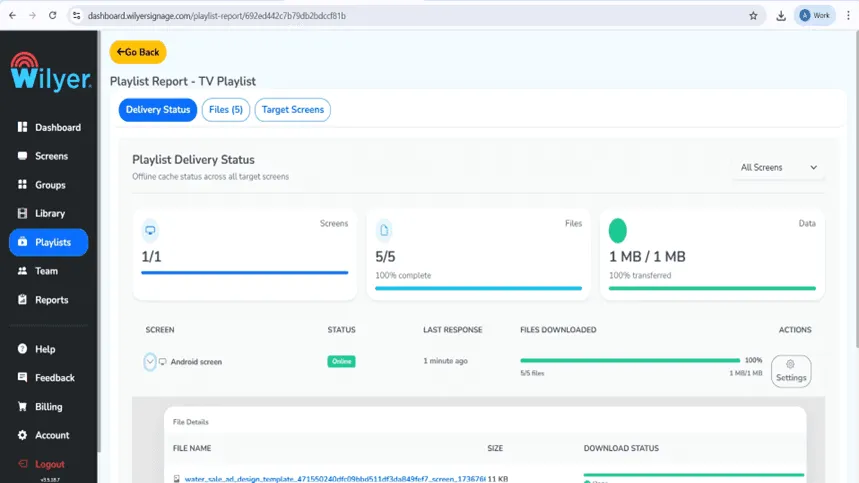
بعد النشر، يمكنك تتبّع تقدم التسليم باستخدام «Playlist Report» (تقرير قائمة التشغيل). يعرض التقرير كل شاشة على حدة وحالة نقل البيانات ونسبة الإنجاز. وتظهر الحالة «Successful» (ناجح) عند تسليم جميع الملفات واتصال الشاشة. ولن يبدأ التشغيل قبل استيفاء جميع المتطلبات.
الخطوة الأخيرة: المحتوى يُعرض على الشاشة أخيرًا
نُشرت قوائم التشغيل وهي تعمل الآن على الشاشة المتصلة. ويُعرض المحتوى وفق التخطيط المختار وترتيب التشغيل والتوقيت، ليعمل بانتظام ودون أخطاء. تحقق من العناصر المرئية ومواضعها والانتقالات، لتقدّم لجمهورك عرضًا احترافيًا متقنًا.

أهم مزايا اللافتات الرقمية على الأجهزة اللوحية
بعد تجهيز نظام اللافتات الرقمية الجديد على الأجهزة اللوحية، إليك المزايا التي يمكنك أن تتوقعها:
حل منخفض التكلفة
أعد توظيف الأجهزة اللوحية الحديثة لإنشاء شاشات لافتات رقمية تجارية دون شراء أجهزة مخصصة مرتفعة التكلفة. فاعتماد اللافتات الرقمية على الأجهزة اللوحية بدلًا من حلول اللافتات الرقمية التقليدية يوفّر آلاف الدولارات.
إدارة المحتوى سحابيًا
يتيح لك نظام إدارة المحتوى للافتات الرقمية تحديث محتوى أجهزتك اللوحية من أي مكان. أدر المحتوى وجدوِله، وأنشئ قوائم التشغيل، وتحكّم في عدة شاشات، وكل ذلك من لوحة تحكم واحدة.
تطبيقات متنوعة
مثالية عند استخدام الأجهزة اللوحية كلوحات قوائم رقمية، أو شاشات في متاجر التجزئة، أو لإعلانات المكاتب، أو لافتات الفعاليات، أو شاشات غرف الانتظار، وغيرها. فاللافتات على شاشات الأجهزة اللوحية مرنة، ولذلك تناسب الشركات الكبيرة والصغيرة على حد سواء.
سهولة الإعداد والصيانة
يكتمل تثبيت اللافتات بالكامل في أقل من 10 دقائق، كما يوضح هذا الدليل لتثبيت اللافتات على الأجهزة اللوحية. لا حاجة إلى مهارات تقنية، وصيانة النظام بسيطة.
سهولة النقل
يمكن نقل حلول العرض الرقمي على الأجهزة اللوحية بسهولة، على عكس الشاشات الثابتة، لذا فهي مثالية لنقاط العرض المؤقتة والمنصات المنبثقة، أو لتدوير المواد الترويجية بين مواقع مختلفة.
حالات الاستخدام الشائعة للافتات الرقمية على الأجهزة اللوحية
المطاعم والمقاهي
صمّم لوحات قوائم تفاعلية متصلة بالإنترنت تتحدّث تلقائيًا. واعرض أطباق اليوم والعروض والمنتجات الموسمية بصور جذابة.
متاجر التجزئة
اعرض تفاصيل المنتجات والأسعار ومقاطع الفيديو الترويجية وآراء العملاء. وحدّث المعلومات داخل المتاجر فورًا في مواقع متعددة.
مكاتب الشركات
اعرض إعلانات الشركة وجداول الاجتماعات وبيانات الزوار والرسائل الداخلية على لوحات لافتات الأجهزة اللوحية في أرجاء المكتب.
المنشآت الصحية
اعرض أوقات الانتظار والنصائح الصحية وتذكيرات المواعيد ومعلومات الإرشاد إلى الاتجاهات في مناطق الانتظار وغيرها من المناطق المشتركة.
التعليم
الإعلانات وجداول الحصص المشتركة وأخبار الفعاليات وتنبيهات الطوارئ في أرجاء الحرم التعليمي، باستخدام اللافتات الرقمية الذكية على الأجهزة اللوحية.
أفضل الممارسات لنظام لافتات فعّال على الأجهزة اللوحية
أبقِ الأجهزة اللوحية مشحونة
أبقِ جهازك اللوحي موصولًا بالكهرباء دائمًا ليبقى متاحًا 24/7. وفكّر في حامل آمن مزود بشحن مدمج.
تحسين المحتوى للأجهزة اللوحية
أنشئ محتوى مخصصًا للأجهزة اللوحية يناسب حجم الشاشة واتجاهها. واستخدم صورًا عالية الجودة وخطوطًا واضحة للحصول على أفضل تجربة بصرية.
تحديث المحتوى بانتظام
استخدم نظام إدارة محتوى اللافتات على جهازك اللوحي لتحديث المحتوى، ليبقى حديثًا ومناسبًا دائمًا. فالتغييرات المتكررة تحافظ على اهتمام المشاهدين.
تثبيت آمن
اشترِ حوامل أو أغلفة عالية الجودة للأجهزة اللوحية لتجنب السرقة والأضرار. وهذا مهم بشكل خاص في الشاشات المواجهة للجمهور.
مراقبة الأداء
تابع حالة جهازك اللوحي باستخدام برمجيات إدارة اللافتات الرقمية، للتأكد من أنه متصل بالإنترنت ويعرض المحتوى.
الخلاصة
تهانينا! لقد نجحت في تحويل جهازك اللوحي إلى شاشة لافتات رقمية ذكية واحترافية. وهذا الحل للافتات الرقمية على الأجهزة اللوحية هو الأفضل لأنه يجمع بين التكلفة المنخفضة والمرونة والوظائف العملية، ويناسب أي نشاط تجاري مهما كان حجمه.
توفّر اللافتات الرقمية القائمة على الأجهزة اللوحية الأدوات التي تحتاجها للنجاح، سواء كنت تدير مقهى صغيرًا يحتاج إلى حل منخفض التكلفة للوحات القوائم الرقمية، أو متجر تجزئة يريد تحديث شاشاته، أو مكتبًا يحتاج إلى تواصل داخلي أكثر كفاءة.
تمنحك منصة اللافتات الرقمية السحابية القدرة على التحكم في المحتوى على شاشات متعددة في أي موقع، فيسهل عليك إبقاء رسائلك مناسبة ومثيرة للاهتمام. وبهذا الإعداد البسيط نفسه، يمكنك إضافة المزيد من الأجهزة اللوحية إلى شبكة اللافتات الرقمية كلما زادت حاجتك إلى التوسع.
ابدأ في إنتاج محتوى مؤثر، وجرّب تخطيطات وجداول مختلفة، وشاهد كيف يغيّر نظام اللافتات الرقمية على جهازك اللوحي طريقة تواصلك مع جمهورك. فخيارات العرض الرقمي لا حدود لها مع هذا الحل القوي منخفض التكلفة.


