Introducción
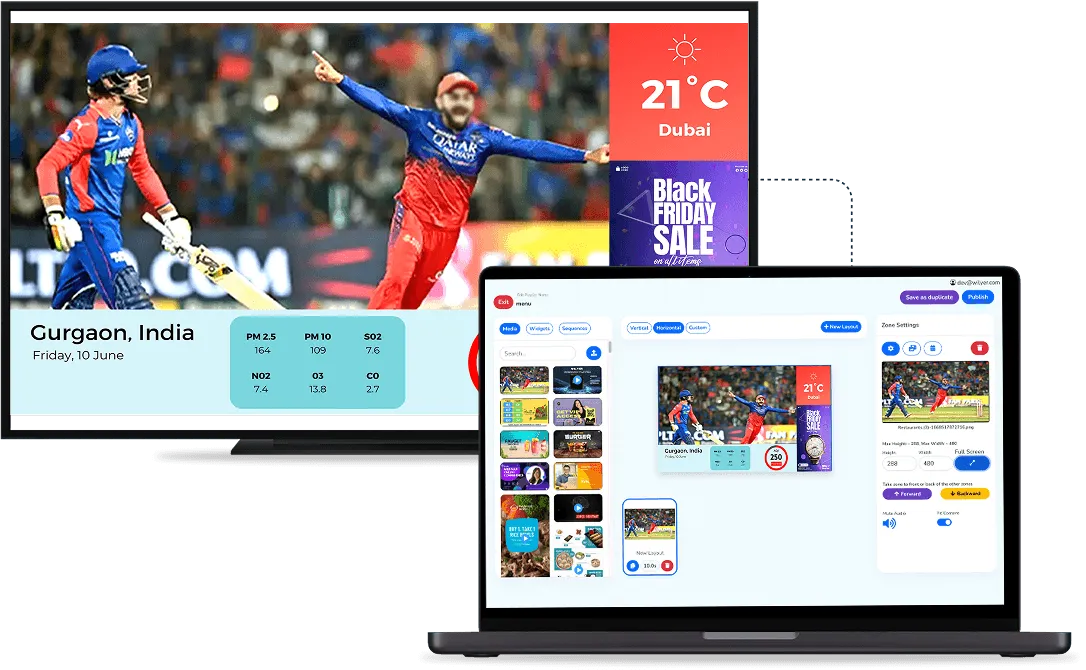
Puedes convertir tu PC con Windows en un potente reproductor de señalización digital sin gastar dinero en equipo especializado. Este tutorial detallado te guiará por todo el proceso de instalación de señalización digital basada en PC con Wilyer Signage, uno de los programas de señalización digital más confiables que hay para PC con Windows.
Ya sea que necesites crear menús digitales, pantallas de señalización digital con Windows o un sistema completo de señalización digital comercial, esta guía paso a paso de instalación en una PC con Windows te ayudará a ponerlo en marcha de forma rápida y eficaz.
En una PC con Windows, el software de señalización digital de Wilyer se puede instalar de dos maneras.
- El primer método consiste en descargar el software directamente desde el navegador Chrome, lo que permite una instalación rápida y sencilla con una conexión a internet.
- El segundo método consiste en usar una memoria USB: el archivo de instalación se copia desde otro dispositivo y luego se instala en la PC con Windows. Ambos métodos te dan flexibilidad según la disponibilidad de internet y las necesidades de cada implementación.
Descarga el software de señalización digital de Wilyer para Windows (desde Chrome)
El software de señalización digital de Wilyer se puede descargar directamente en una PC con Windows desde el navegador Chrome. Este método es ideal para clientes nuevos y configuraciones rápidas, ya que permite instalarlo en poco tiempo con una conexión activa a internet. Solo descarga el instalador, completa la configuración y conecta tu pantalla al panel de control en la nube de Wilyer para gestionar el contenido de forma remota. Enlace: https://app.wilyer.com/win/x64/wilyer-player.exe
Beneficios de descargar el software de señalización digital de Wilyer en una PC con Windows
Al descargar el software de señalización digital de Wilyer, puedes convertir tu dispositivo en una pantalla de señalización digital totalmente controlada en poco tiempo. Después de la instalación, puedes gestionar el contenido de forma remota desde un solo panel de control en la nube, sin tener que ir hasta donde está la pantalla.
El software permite actualizar el contenido en tiempo real, así que puedes cambiar promociones, menús o anuncios al momento en una o varias pantallas. Esto ahorra tiempo, reduce el trabajo manual y evita el uso de materiales impresos.
El software de señalización de Wilyer se instala fácilmente y es compatible con distintas formas de instalación, como la descarga desde el navegador o la instalación por USB, lo que lo hace adecuado tanto para instalaciones pequeñas como para implementaciones a gran escala. También garantiza una reproducción estable, la entrega del contenido según la programación y un funcionamiento estable de la pantalla.
En resumen, descargar el software de señalización digital de Wilyer ayuda a la empresa a controlar sus pantallas de forma eficaz, crecer con poco esfuerzo y mantener una presencia profesional en pantalla.
Por qué una PC con Windows es una buena opción para nuevos clientes de señalización digital
Para los clientes nuevos que empiezan con la señalización digital, la opción más sencilla suele ser una PC con Windows, ya que la mayoría de los usuarios conoce bien este sistema operativo y eso reduce la capacitación necesaria después de la compra. Puedes reutilizar computadoras de escritorio o mini PC que ya tengas, sin comprar nada más.
Con una PC con Windows, puedes instalar el software de señalización digital de Wilyer rápidamente y tener margen para experimentar con diseños, contenido y programaciones antes de pasar a reproductores multimedia dedicados. Por eso, Windows es una excelente opción para proyectos piloto iniciales.
A medida que aumentan los costos y cambian los requisitos, los clientes pueden pasar sin complicaciones a reproductores multimedia Android y otros tipos de equipo, sin tener que cambiar entre plataformas Windows.
Una PC con Windows ofrece más memoria RAM y más capacidad de almacenamiento que los reproductores multimedia básicos. Admite la reproducción de contenido de alta resolución, incluidos archivos de más de 1080p. Además, una PC con Windows puede funcionar como servidor local si quieres ejecutar tu sistema de señalización digital dentro de una red privada o local.
Guía completa de instrucciones: instalación de señalización digital en Windows
Estas instrucciones te ayudarán a convertir tu PC en un reproductor de señalización digital y empezar a mostrar contenido en pocos minutos. La guía incluye todos los pasos, desde la primera instalación hasta la publicación de tu primera lista de reproducción.
Paso 1: Prepara tu PC con Windows
Este formato de señalización digital funciona bien cuando tienes una PC dedicada a la señalización digital.
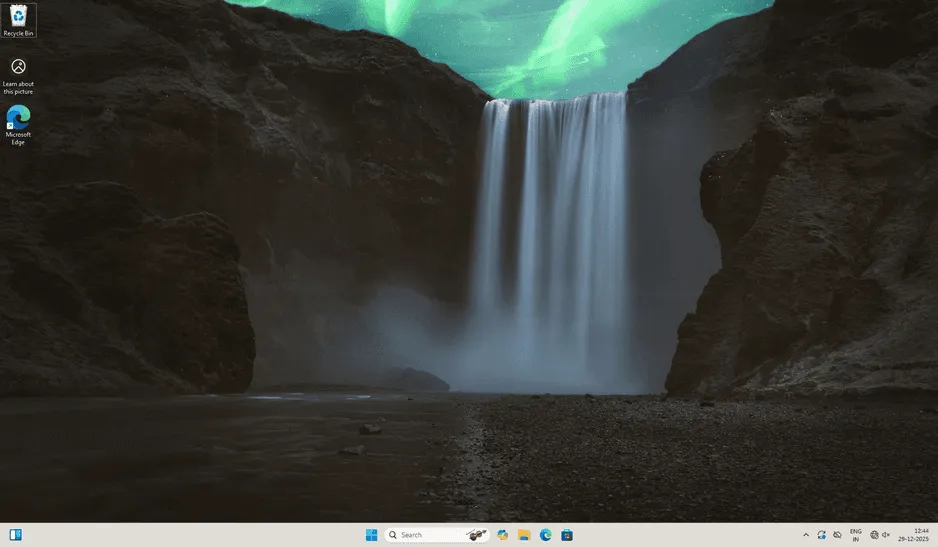
Paso 2: Accede a la configuración de Windows
Haz clic en el botón «Start» (Inicio) para abrir el menú de Windows. Desde aquí puedes empezar a configurar tu PC como reproductor de señalización digital.
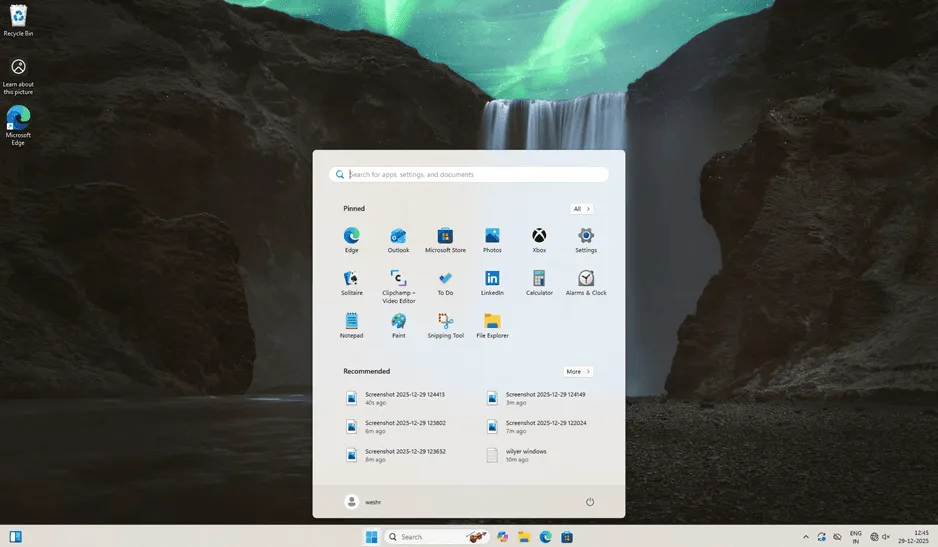
El menú «Start» (Inicio) de Windows reúne toda la configuración del sistema que vas a necesitar para instalar tu software de señalización digital en la PC con Windows.
Paso 3: Configura la red
Ve a «Settings» (Configuración) > «Network and Internet» (Red e internet) > «Wi-Fi». Los servicios de señalización digital en la nube dependen mucho de una conexión a internet sólida.
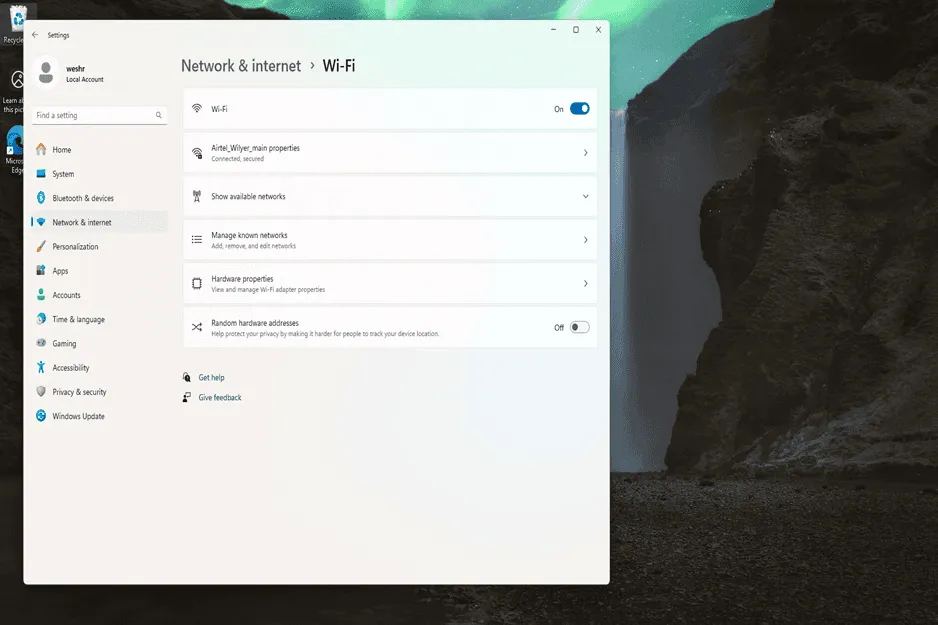
Asegúrate de que tu PC con Windows esté conectada a una buena red. En las instalaciones profesionales de señalización digital con Windows se prefiere una conexión por cable Ethernet, porque es la más estable.
Paso 4: Busca tu navegador
Ve a la búsqueda de Windows y escribe el nombre del navegador en el cuadro de búsqueda para encontrar tu navegador web. Lo usarás para descargar la app del reproductor de señalización digital en Windows.
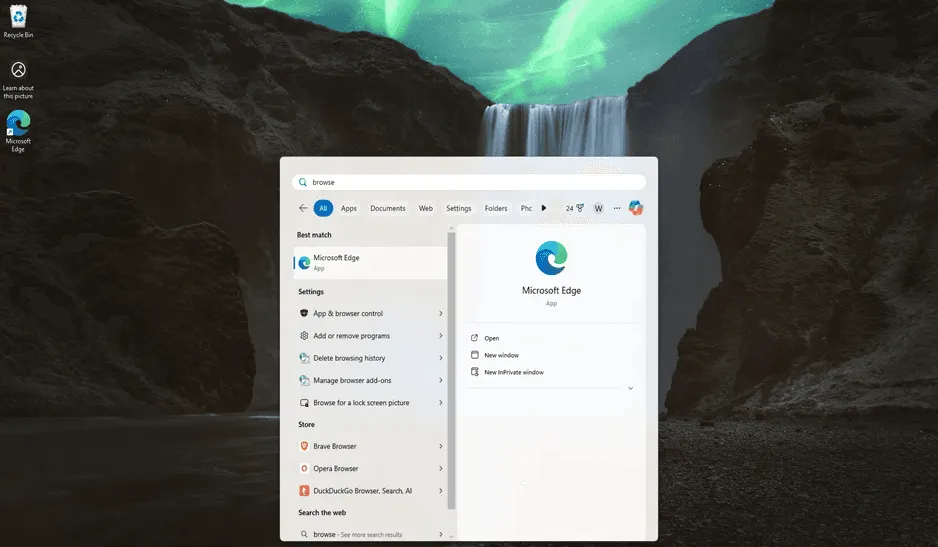
Puedes usar cualquier navegador actual (Edge, Chrome, Firefox) para descargar el software del reproductor de señalización digital para Windows.
Paso 5: Abre tu navegador
Haz clic en el navegador web que prefieras. Microsoft Edge ya viene instalado en Windows y es el que mejor se adapta a esta aplicación de señalización digital para PC con Windows.
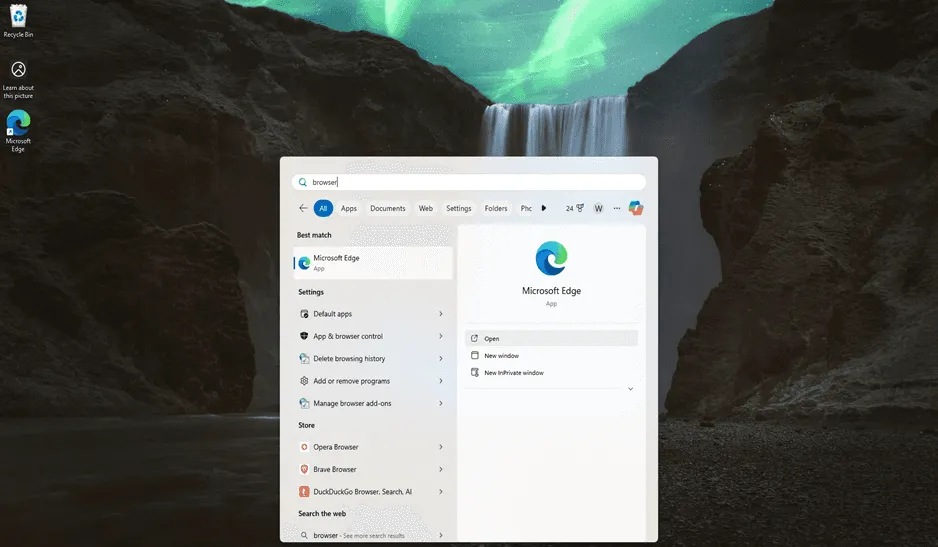
Tu navegador ya está abierto y estás listo para descargar el reproductor de señalización digital de Wilyer para PC con Windows.
Paso 6: Visita el sitio web de Wilyer Signage
Abre tu navegador y ve a app.wilyersignage.com. Wilyer es uno de los principales CMS de señalización digital en la nube, compatible con Windows, y simplifica la señalización digital basada en PC.
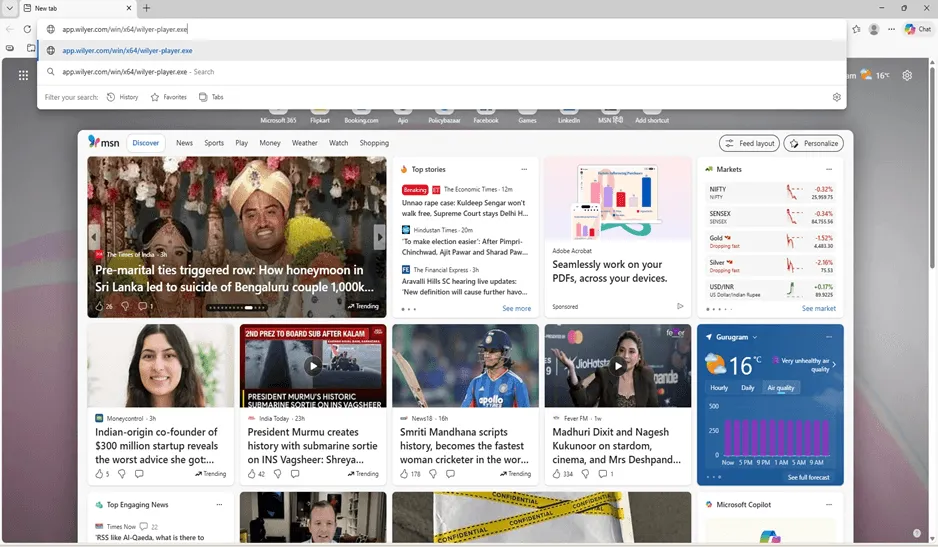
Wilyer Signage es un sistema de gestión de contenido de señalización digital fácil de usar, optimizado específicamente para la señalización en PC con Windows.
Paso 7: Descarga Wilyer Player
Busca y selecciona el botón de descarga del reproductor de señalización digital para Windows. Se descargará un archivo (wilyer-player.exe) que se guardará automáticamente en la carpeta «Downloads» (Descargas).
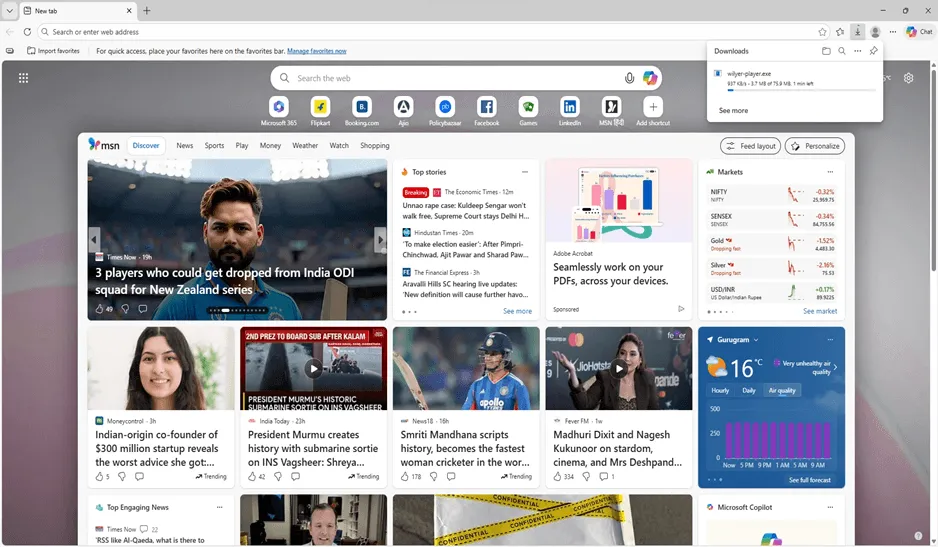
Paso 8: Atiende las advertencias de seguridad
Es posible que Windows muestre una alerta de seguridad sobre el archivo descargado. Haz clic en los tres puntos y luego en «Keep» (Conservar) para seguir con la instalación de tu reproductor de señalización digital en la computadora con Windows.
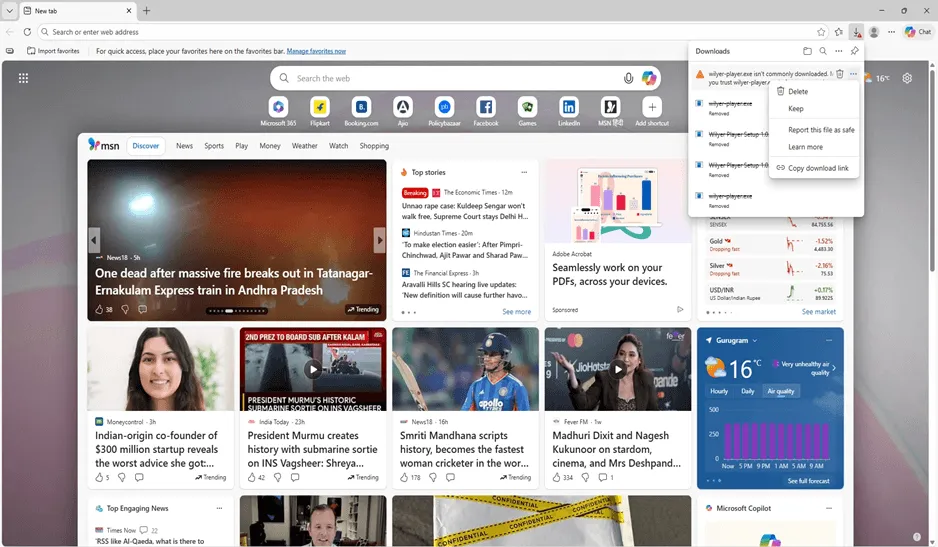
Esta es la protección de seguridad predeterminada de Windows para los programas descargados. El software de señalización digital de Wilyer es un programa para PC con Windows totalmente seguro de instalar.
Paso 9: Confirma la descarga
Haz clic en «Keep anyway» (Conservar de todos modos) para confirmar la descarga. Así podrás continuar con la instalación del reproductor de señalización digital en tu PC con Windows.
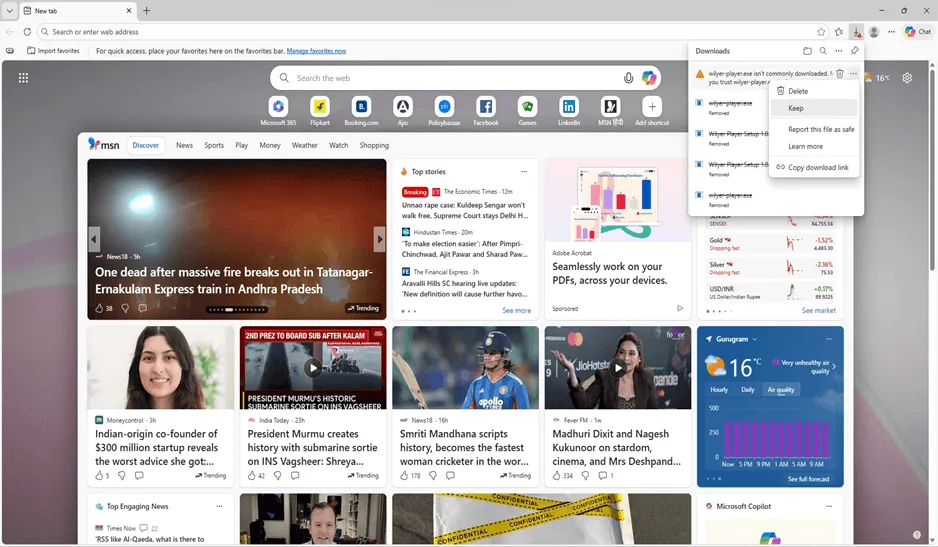
Después de confirmar, la aplicación del reproductor de señalización digital quedará lista para instalarse en tu PC con Windows.
Paso 10: Confirma la advertencia de seguridad
Revisa la última confirmación de seguridad. Es Windows Defender SmartScreen protegiendo tu PC. Sigue haciendo clic en las opciones para continuar con tu sistema de señalización digital en Windows.
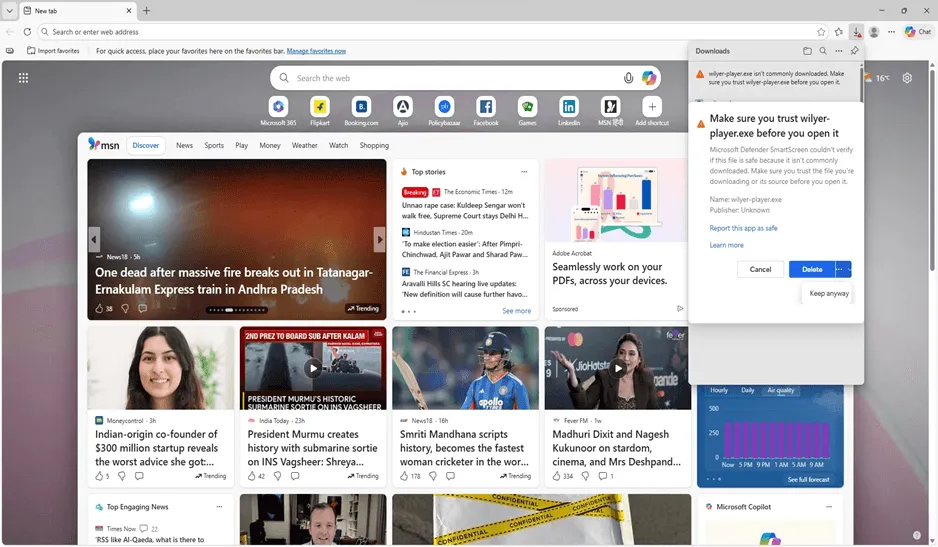
Puedes confiar en esta aplicación, porque es un software de señalización digital legítimo para PC con Windows.
Paso 11: Abre la carpeta de descargas
Haz clic en «Open file» (Abrir archivo) o en la carpeta «Downloads» (Descargas) para encontrar el archivo wilyer-player.exe. Este es el instalador de señalización digital comercial para tu PC con Windows.
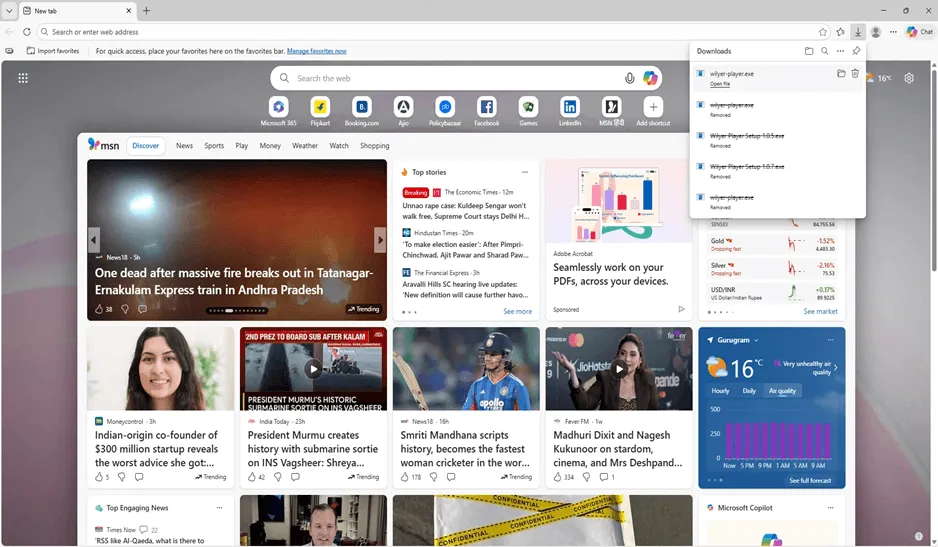
El archivo descargado es la clave para convertir tu PC en una pantalla de señalización digital con Windows.
Paso 12: Encuentra el archivo descargado
Localiza wilyer-player.exe en tu carpeta «Downloads» (Descargas). Esta es la aplicación del reproductor de señalización digital para Windows que se ejecutará en tu computadora.
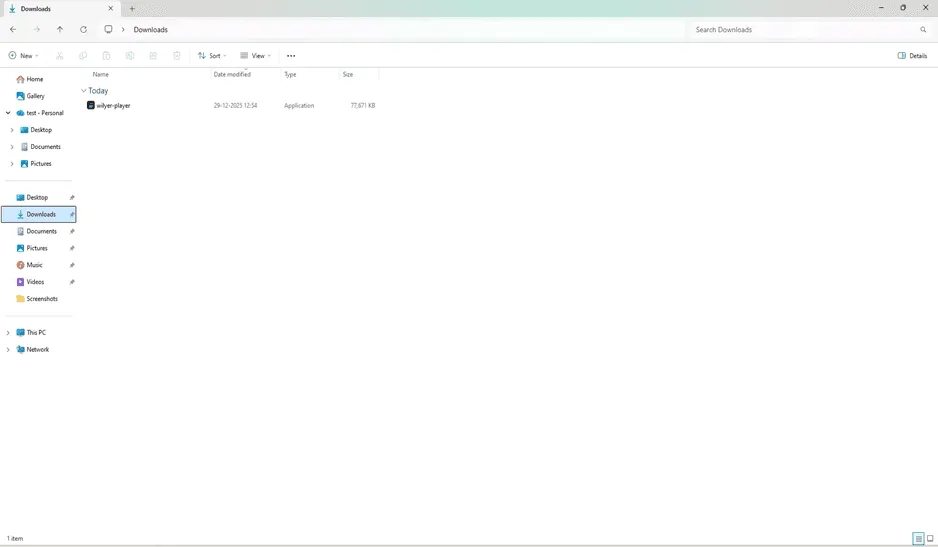
Para instalar la señalización en tu PC con Windows, haz doble clic en el archivo.
Paso 13: Responde a Windows Defender SmartScreen (primera advertencia)
Windows Defender SmartScreen puede mostrar una advertencia de seguridad adicional que indica que se impidió ejecutar una aplicación no reconocida porque podría poner en riesgo tu computadora. En la parte inferior de esta pantalla aparecerá un enlace llamado «More info» (Más información), que puedes seleccionar para continuar con la instalación.
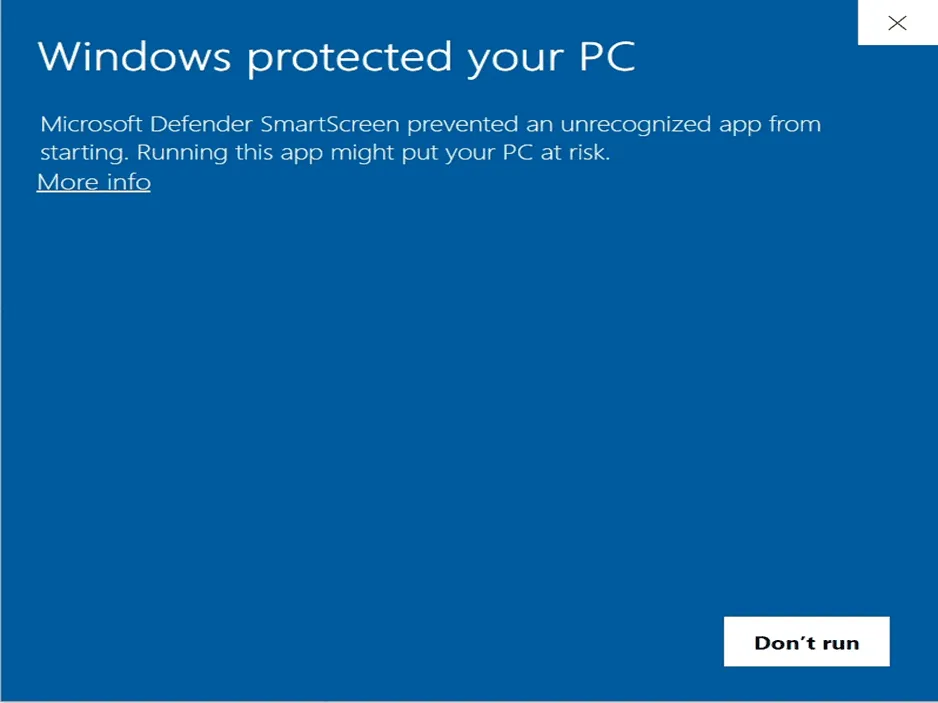
Si está disponible, selecciona «More info» (Más información) para que aparezca la opción «Run anyway» (Ejecutar de todas formas). Haz clic en este botón para continuar con la instalación. Estos avisos de seguridad son normales en aplicaciones legítimas que todavía no tienen un historial amplio de instalaciones en el sistema de seguridad basado en reputación de Microsoft.
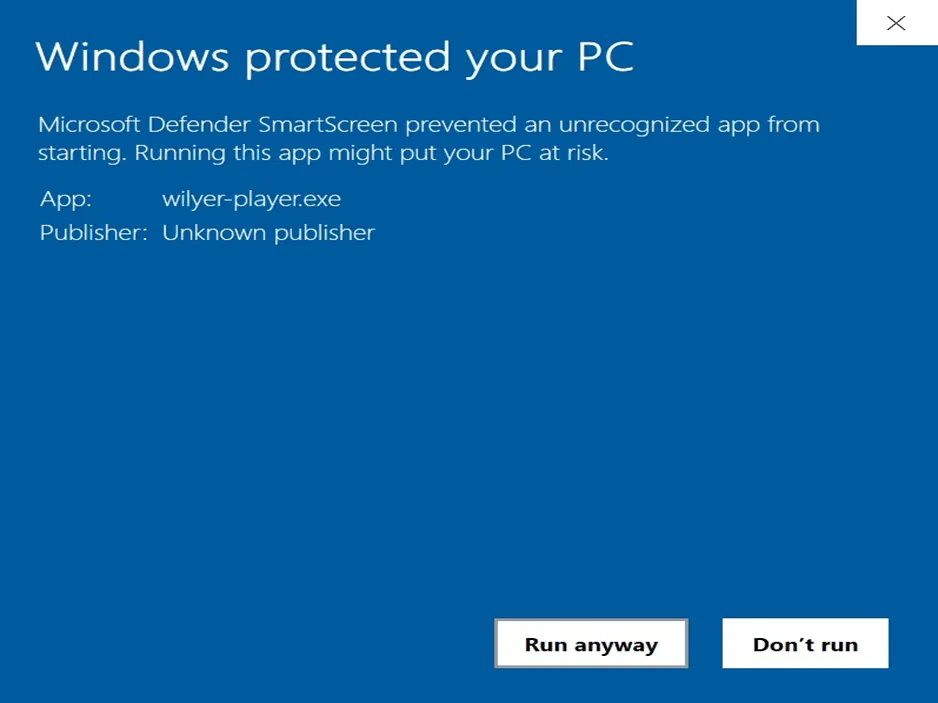
Paso 14: Responde a Windows Defender SmartScreen (segunda advertencia)
Al ejecutar el instalador, Windows Defender SmartScreen puede mostrar la advertencia «Windows protected your PC» (Windows protegió tu PC). Este mensaje muestra los datos de la aplicación que se está instalando (wilyer-player.exe) e identifica al editor como «Unknown Publisher» (Editor desconocido). Es una medida de seguridad estándar para las aplicaciones descargadas de internet.
Paso 15: Ejecuta el instalador
La instalación de Wilyer Player se iniciará automáticamente. Sigue el asistente de instalación para completar la configuración e instalar el software de señalización digital en tu PC con Windows.
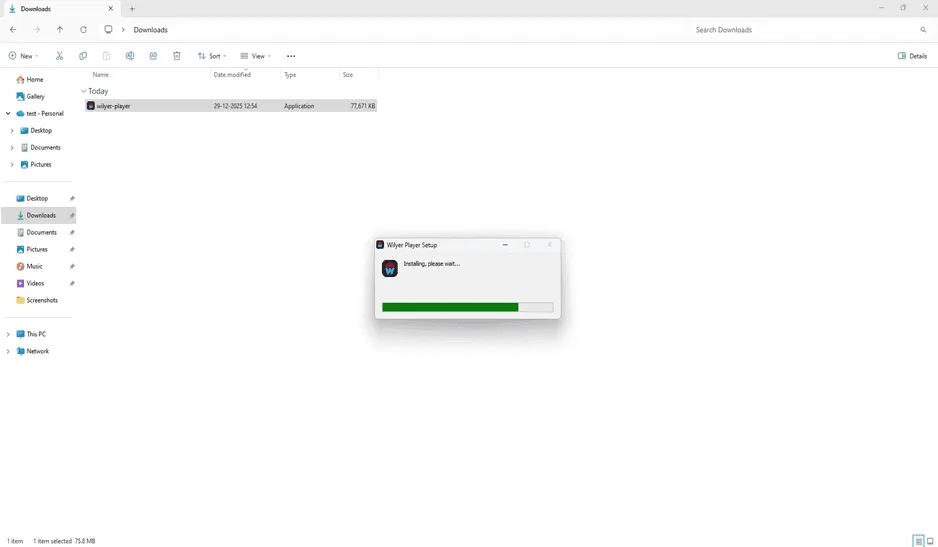
La instalación tarda poco: es señalización digital basada en Windows, diseñada específicamente para usarse en una PC con Windows.
Paso 16: Mira el código de vinculación
Al terminar la instalación, Wilyer Player mostrará un código de vinculación único del dispositivo. Este código de 6 dígitos vincula tu reproductor de señalización digital con Windows a tu panel de control en la nube.
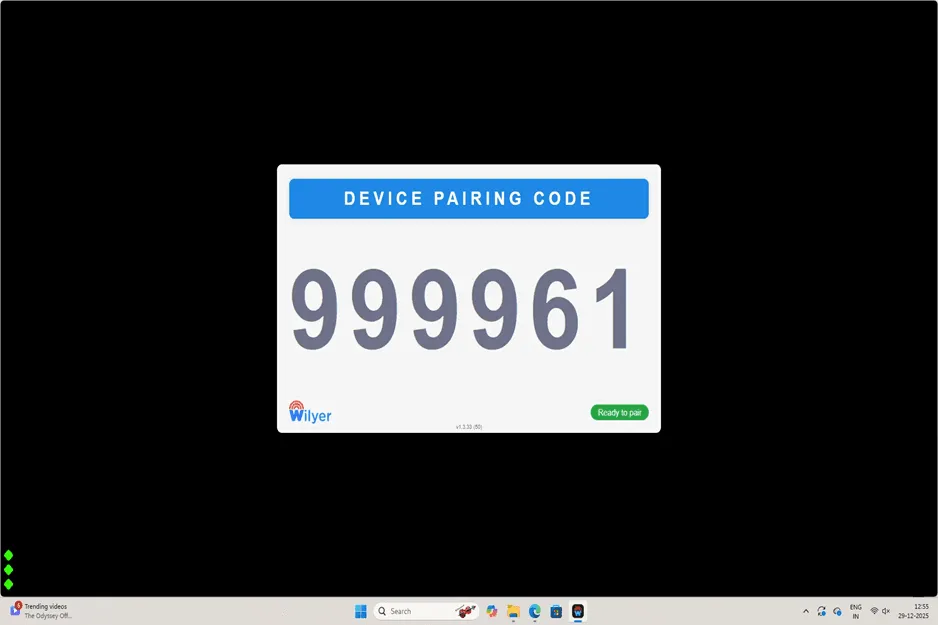
Ten a la mano este código de vinculación: lo necesitarás para registrar tu PC con Windows como reproductor de señalización digital en el CMS de Wilyer.
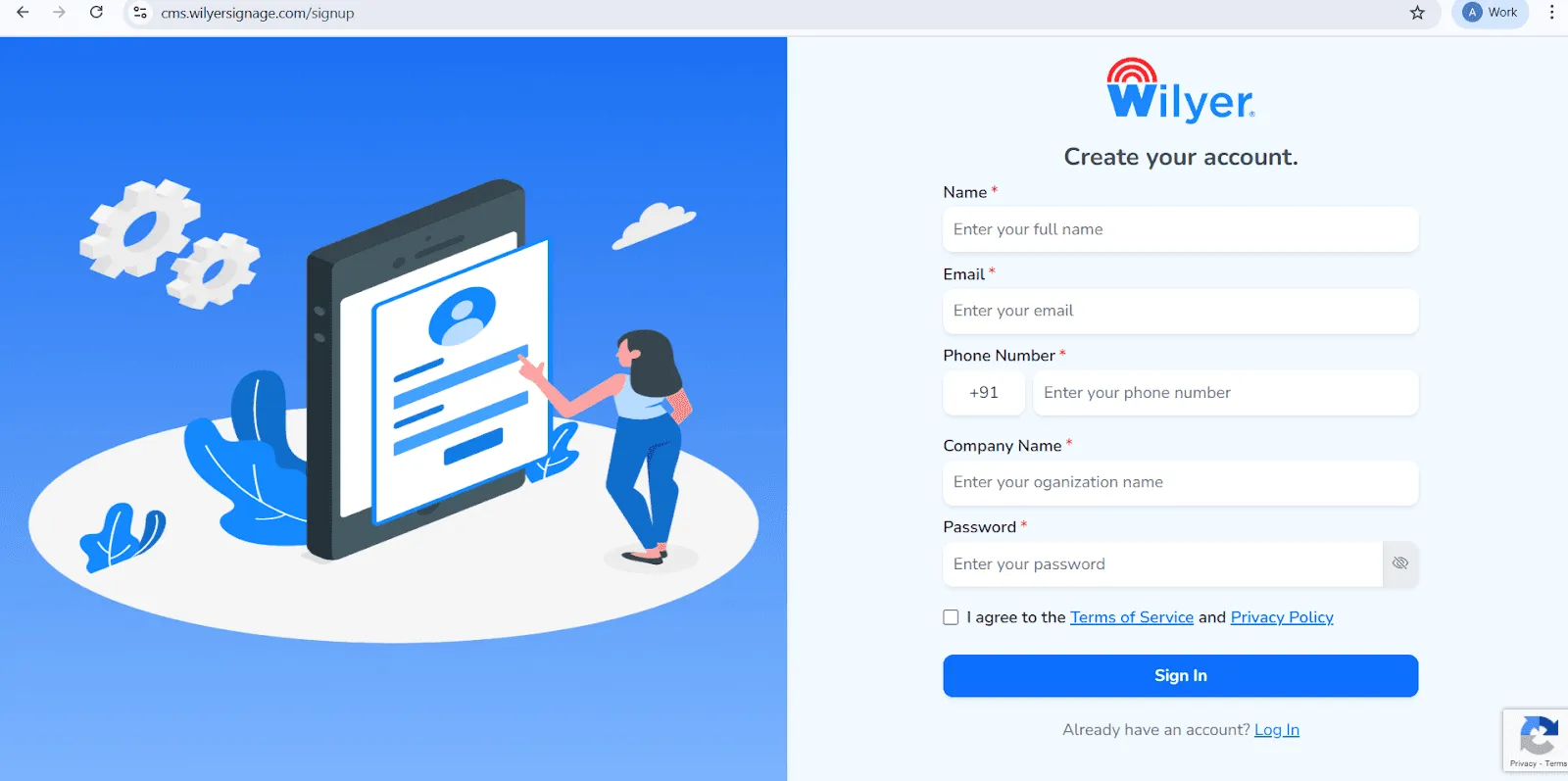
Abre la página de registro de Wilyer: entra a la página oficial de registro del CMS en la nube de Wilyer para empezar a crear tu cuenta de señalización digital.
Ingresa tu nombre completo: escribe tu nombre legal completo, que quedará registrado como el administrador principal del panel de control de señalización.
Agrega tu correo electrónico: ingresa una dirección de correo válida y activa. Se usará para iniciar sesión en la cuenta, para la verificación y para las comunicaciones oficiales.
Proporciona tu número de teléfono: ingresa el número de celular vinculado a la cuenta, con el código internacional de país correcto.
Ingresa el nombre de tu empresa: indica el nombre de tu negocio u organización para crear una presencia profesional dentro de la plataforma de Wilyer.
Crea una contraseña segura: elige una contraseña difícil de adivinar para proteger tu cuenta y tus datos de Wilyer.
Acepta los Términos y la Política de privacidad: revisa y acepta los Términos de servicio y la Política de privacidad de Wilyer marcando la casilla.
Completa el registro: haz clic en el botón azul «Sign In» (Iniciar sesión) para finalizar el registro y acceder al panel de control de Wilyer.
Paso 17: Inicia sesión en el CMS de Wilyer
Abre tu navegador e inicia sesión en tu cuenta de Wilyer Signage en cms.wilyersignage.com. Este es tu panel de control en línea de gestión de contenido de señalización, desde donde controlas todos tus reproductores en PC con Windows.
La interfaz de gestión de señalización digital en la nube para PC con Windows te permite administrar el contenido, las programaciones y la configuración de forma remota.
Paso 18: Agrega una pantalla nueva
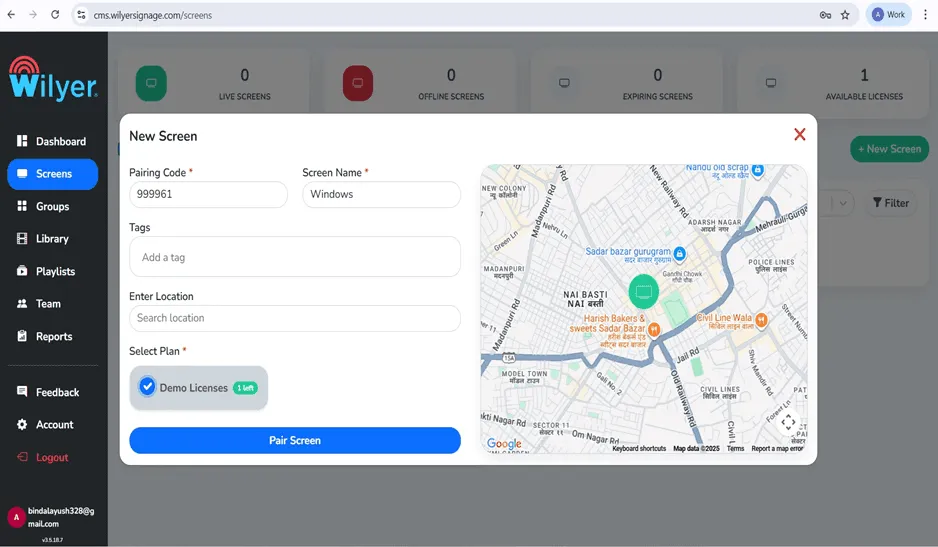
En el panel de control del CMS, en la sección «Screens» (Pantallas), haz clic en «New Screen» (Nueva pantalla) para registrar tu pantalla de señalización digital con Windows.
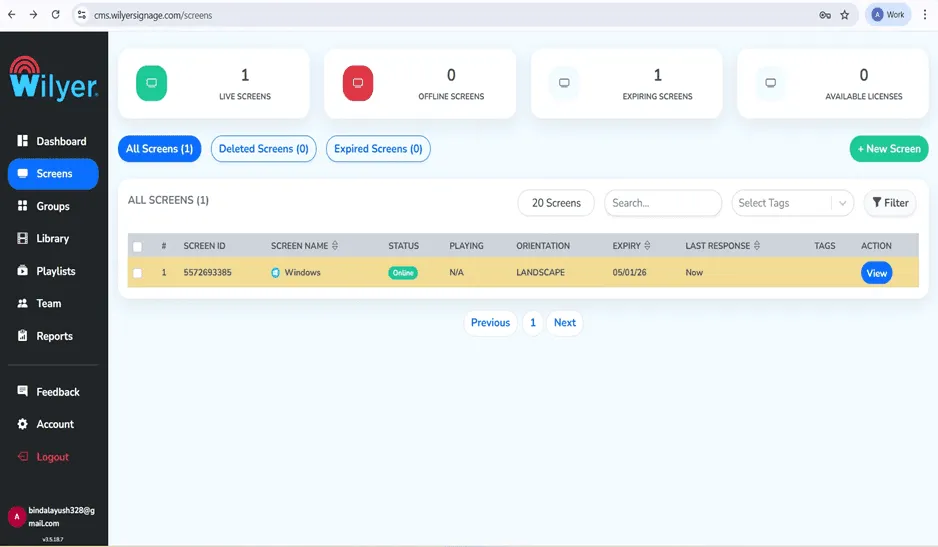
Es un software de gestión de señalización para PC con Windows con el que puedes controlar muchos reproductores de señalización digital desde un solo panel de control.
Paso 19: Ingresa los datos de vinculación
Ingresa el código de vinculación de 6 dígitos del paso 14 y ponle a tu pantalla un nombre descriptivo (p. ej., Windows). Elige tu plan y tu ubicación, si hace falta.
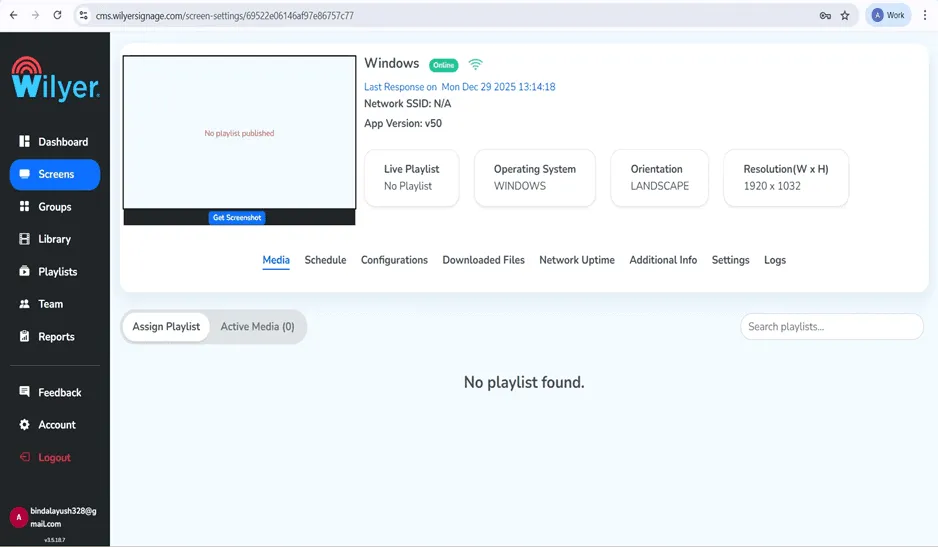
Esto vincula tu PC con la plataforma de señalización digital en la nube, lo que permite controlar de forma remota las soluciones de pantallas digitales en PC con Windows.
Paso 20: Configura la pantalla
Después de la vinculación, personaliza la configuración de tu pantalla de señalización digital con Windows, como la orientación «Landscape» (Horizontal), la resolución (1920 x 1032) y otras opciones de visualización.
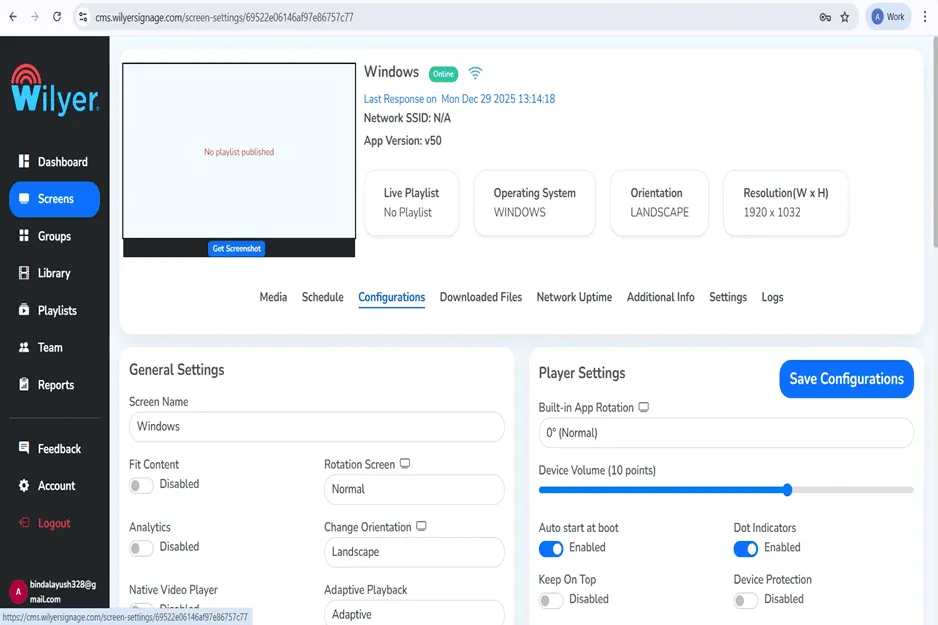
Estos ajustes afinan tu reproductor de señalización digital en la PC con Windows para que el contenido se vea de forma óptima en tu pantalla.
Paso 21: Define la información de ubicación
Usa la barra de desplazamiento para configurar la ubicación de tu sistema de señalización digital en la PC con Windows. Esto ayuda con la programación del contenido y con las analíticas.
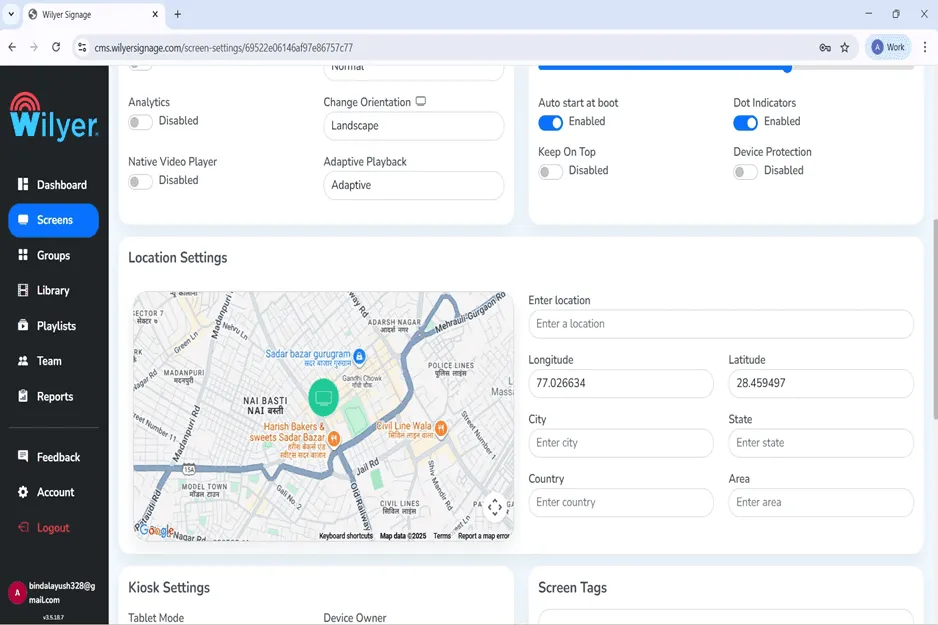
La información de ubicación habilita funciones avanzadas de tu software de gestión de señalización para PC con Windows, como el contenido segmentado por ubicación geográfica.
Paso 22: Configura opciones adicionales de la pantalla
El «Kiosk Mode» (Modo quiosco) sirve para quitar la barra de navegación del sistema y restringir el acceso a los controles del dispositivo. Con el modo quiosco activado, el reproductor de señalización digital de Wilyer se ejecuta en pantalla completa y oculta botones de navegación como «Home» (Inicio), «Back» (Atrás) y «Recent Apps» (Apps recientes). Así se evita que los usuarios salgan de la app de señalización o entren a otras funciones del sistema.
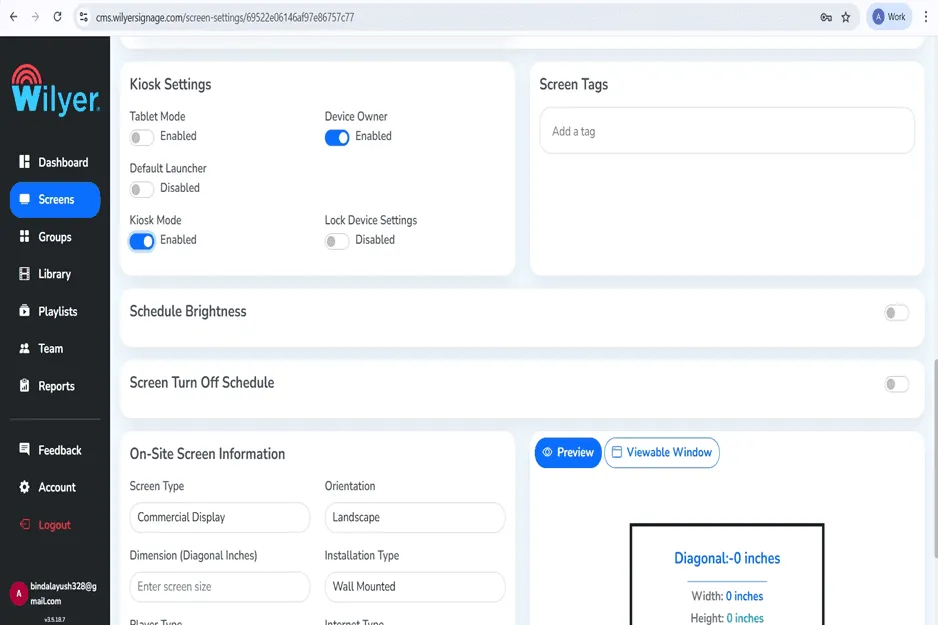
Paso 23: Termina de configurar la pantalla
Revisa la ventana de vista previa, que muestra el tamaño de tu pantalla. Haz clic en guardar la configuración para completar los ajustes de tu reproductor de señalización digital en la PC con Windows.
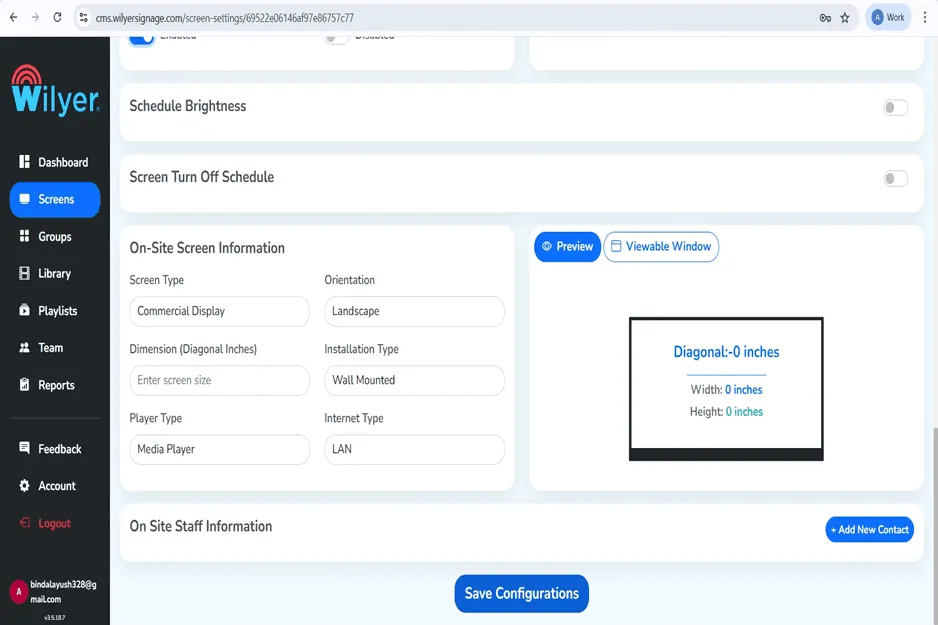
La ventana de vista previa te muestra con precisión lo que se verá en tu pantalla de señalización digital, lo que ayuda a comprobar que la configuración sea correcta.
Paso 24: Comprueba que la configuración se actualizó
Después de hacer clic en guardar, verás un mensaje de confirmación: «Settings saved successfully» (Configuración guardada correctamente). Tu PC con Windows quedó configurada correctamente como reproductor de señalización digital.
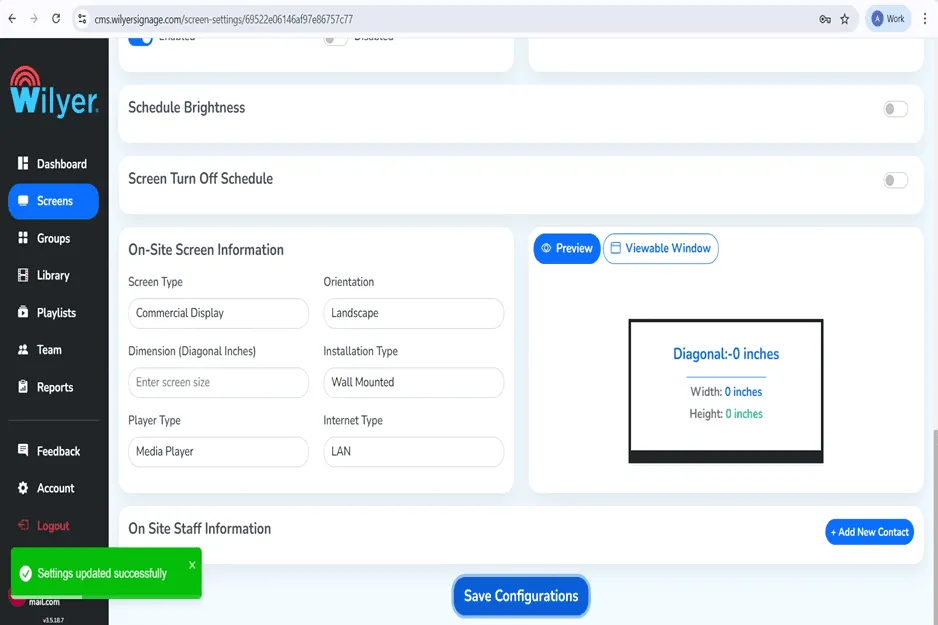
Tu sistema de señalización digital con Windows ya está listo para recibir y mostrar contenido. Ahora vas a crear tu primera lista de reproducción.
Cómo crear y publicar tu primera lista de reproducción
Después de configurar tu PC con Windows como reproductor de señalización digital, es momento de preparar el contenido que aparecerá en tu pantalla. El CMS de Wilyer te permite crear fácilmente listas de reproducción atractivas con imágenes, videos y contenido dinámico.
Paso 25: Crea una lista de reproducción nueva
Ve a la sección de listas de reproducción del CMS de Wilyer y haz clic en «+ New Playlist» (Nueva lista de reproducción) para empezar a crear tu menú digital o tu contenido promocional.
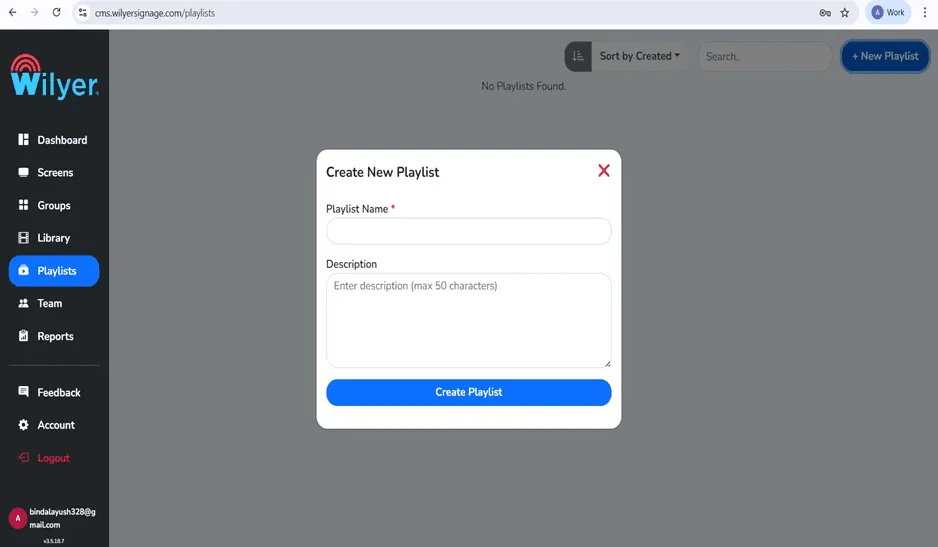
La señalización digital en Windows se basa en listas de reproducción. Te permiten planificar y organizar distintos contenidos.
Paso 26: Ponle nombre a tu lista de reproducción
Ponle nombre a tu lista de reproducción (p. ej., Windows) y, si quieres, agrégale una descripción. Esto te ayuda a organizar varias listas de reproducción en tu software de gestión de señalización para PC con Windows.
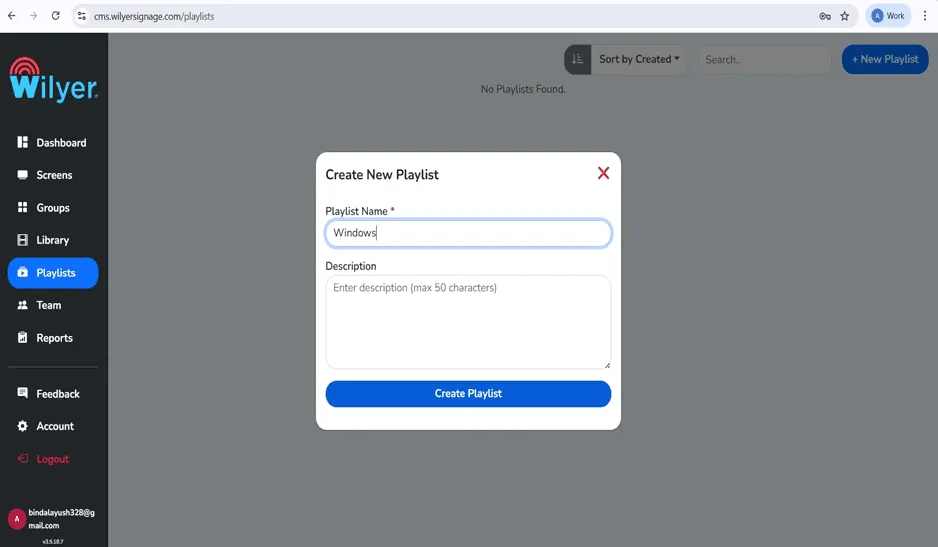
Usar nombres claros resulta muy útil cuando tienes varias listas de reproducción para distintas ubicaciones o fines en tu red de señalización digital con Windows.
Paso 27: Elige el diseño de tu lista de reproducción
Cuando hayas creado tu lista de reproducción, entrarás al editor de listas de reproducción, donde puedes elegir el diseño. Selecciona el diseño «Vertical», «Horizontal» o «Custom» (Personalizado). También puedes combinar varios diseños para estructurar el contenido.
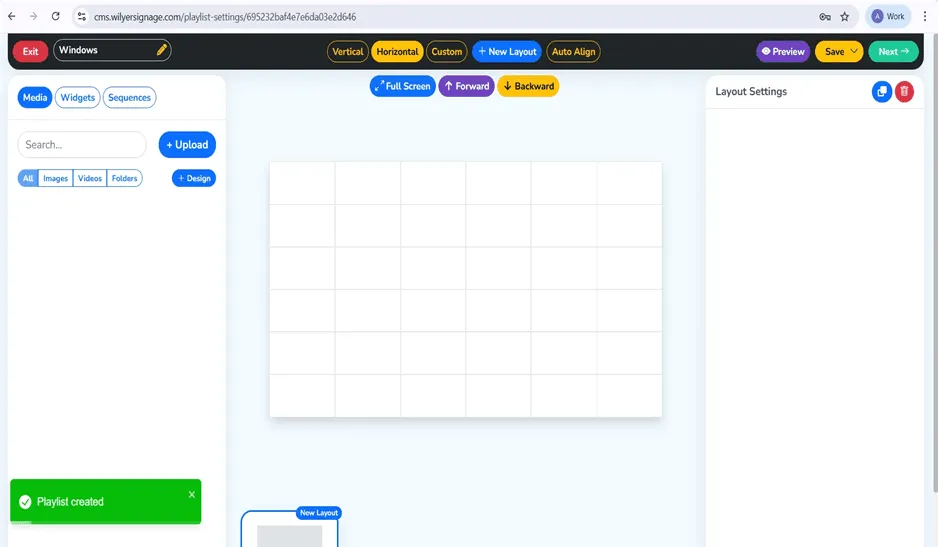
La interfaz del editor de listas de reproducción también permite arrastrar y soltar para organizar fácilmente el contenido en tu pantalla de señalización digital con Windows.
Paso 28: Agrega contenido a tu lista de reproducción
Agrega contenido multimedia a tu lista de reproducción, ya sea eligiéndolo de tu biblioteca o subiendo archivos nuevos. En este ejemplo agregamos el póster de un evento profesional de música jazz para mostrar el impacto visual del software de señalización digital en Windows.
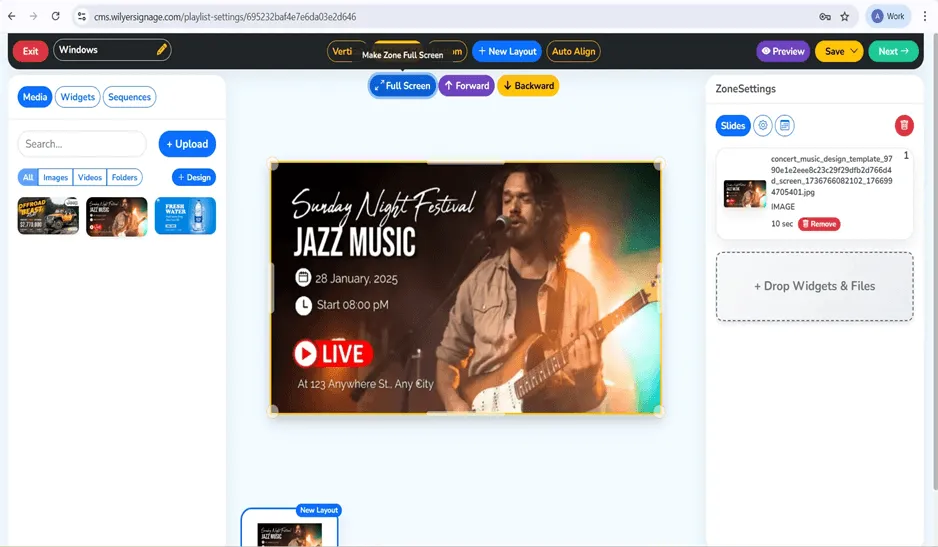
El CMS de Wilyer también admite distintos tipos de contenido, como imágenes, videos, páginas web y widgets, ideales para crear menús digitales dinámicos en una PC con Windows.
Paso 29: Prepárate para publicar
Cuando estés conforme con el contenido, haz clic en el botón «Next» (Siguiente) para ir a la pantalla de publicación. Ahí elegirás la lista de reproducción para tu reproductor de señalización digital con Windows.
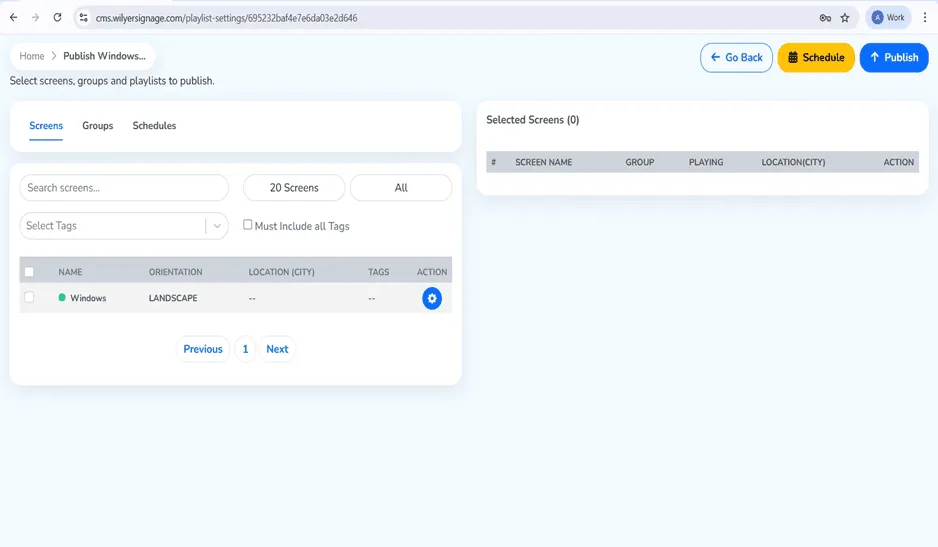
La interfaz de publicación te permite elegir en qué pantallas se muestra tu contenido, así que es sencillo gestionar varias pantallas de señalización digital en PC con Windows desde un solo panel de control.
Paso 30: Selecciona la pantalla de destino
Marca la casilla junto a la pantalla con Windows que configuraste antes. Si tienes una red de señalización digital con Windows más grande, puedes publicar en muchas pantallas al mismo tiempo.
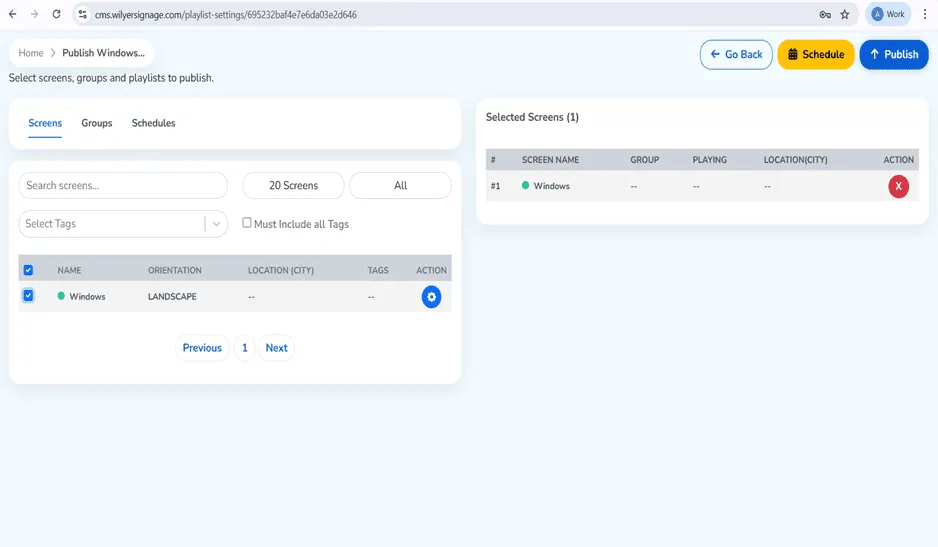
Todas las pantallas que elijas aparecen en el panel de pantallas seleccionadas. La solución de señalización digital en la nube para PC con Windows permite gestionar el contenido de forma centralizada en todas las ubicaciones.
Paso 31: Confirma la publicación
Haz clic en el botón «Publish» (Publicar) y confirma cuando te pregunte si quieres publicar. Así se enviará tu contenido al reproductor de señalización digital en la PC con Windows.
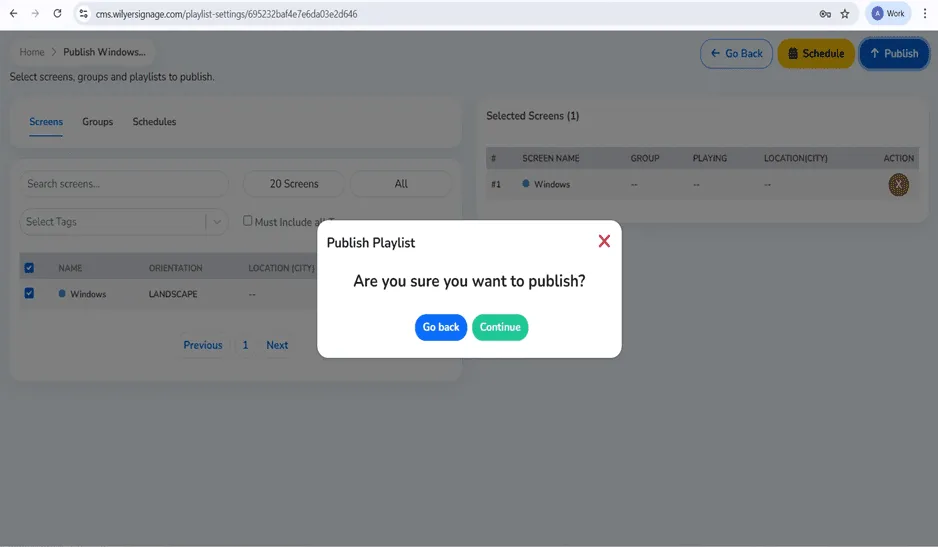
El cuadro de confirmación está ahí para que no publiques por accidente contenido sin terminar en tus pantallas de señalización digital con Windows.
Paso 32: Supervisa la entrega de la lista de reproducción
Una vez publicada, el «Playlist Report» (Informe de la lista de reproducción) mostrará el estado de entrega. El panel de control muestra el progreso de la transferencia de archivos (71.68 KB / 71.68 KB), lo que comprueba que tu contenido se está transfiriendo a la PC con Windows.
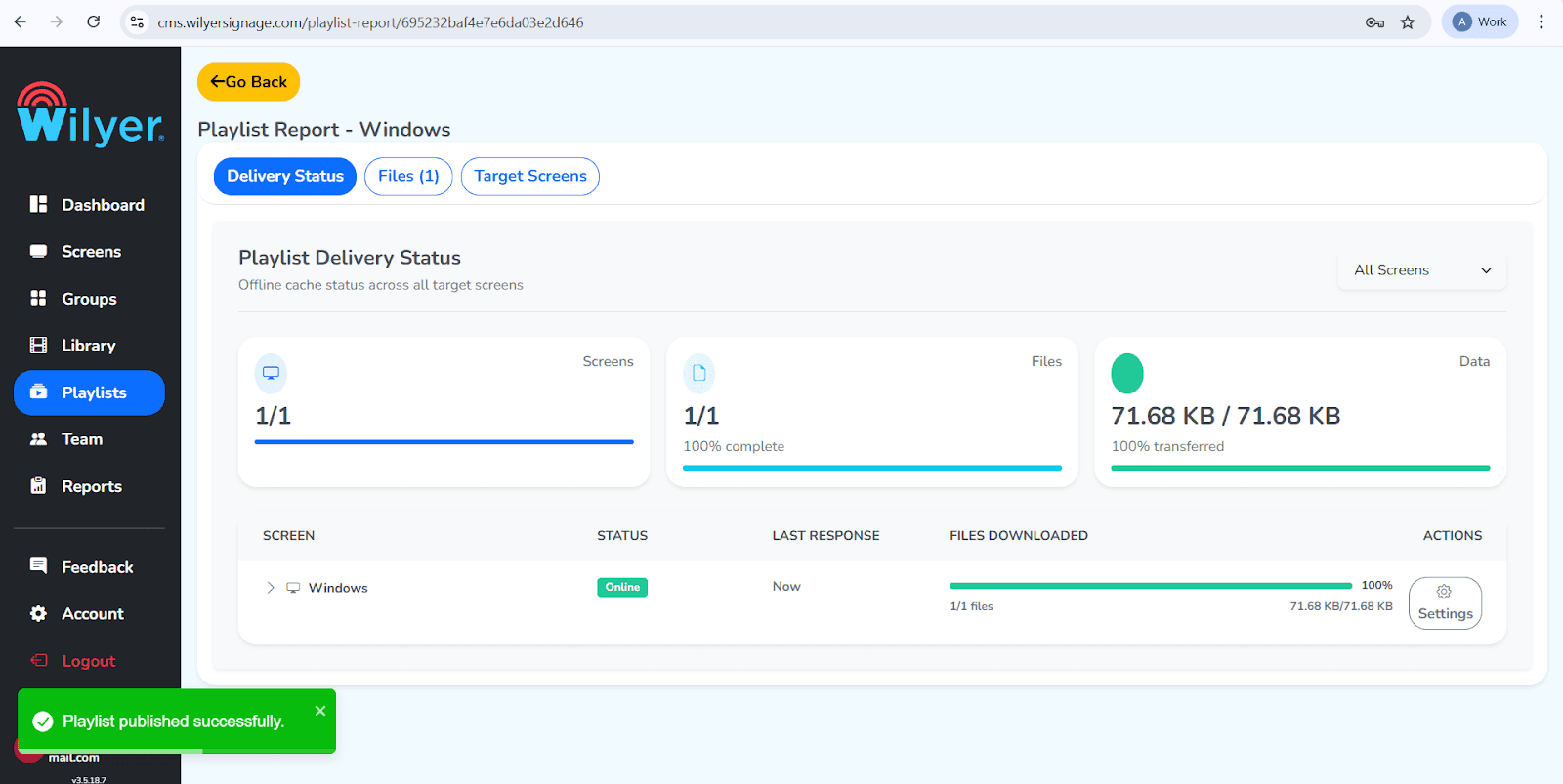
El estado de entrega indica que 1/1 pantallas están en línea y que 1/1 archivos se transfirieron correctamente, lo que demuestra que tu reproductor de señalización digital con Windows funciona a plena capacidad. El mensaje de éxito lo confirma: la lista de reproducción se publicó correctamente.
Paso final: el contenido ya se está reproduciendo
¡Tu contenido ya se muestra en la señalización digital de tu PC con Windows! El póster del festival de música jazz aparece en pantalla completa, con la calidad profesional que se puede lograr con la señalización digital basada en PC.

¡Felicidades! Lograste instalar un sistema completo de señalización digital con Windows, desde la instalación hasta mostrar el contenido. Tu PC con Windows ya funciona como un reproductor profesional de señalización digital y puede interactuar con tu público de forma dinámica.
Conclusión
Convertir tu PC con Windows en un reproductor de señalización digital es una forma económica de obtener resultados profesionales sin gastar mucho en equipo especializado. Con la plataforma de señalización digital en la nube de Wilyer Signage tienes acceso a funciones de nivel empresarial, como la gestión remota, la programación de contenido y la coordinación de varias pantallas, a un precio bastante bajo.
Ya sea un solo menú digital en una PC con Windows o una red de señalización digital con Windows en varias ubicaciones, esta guía completa te dio todos los pasos para lograrlo. Ahora que sabes hacer la instalación inicial y la configuración, puedes montar y operar un sistema profesional de señalización digital en PC con Windows, además de crear listas de reproducción atractivas y publicar contenido fácilmente.
Las PC con Windows son un gran recurso para cualquier negocio que quiera implementar soluciones profesionales de señalización digital, ya que la señalización digital basada en PC es flexible y cuenta con una potente gestión en la nube. Con la configuración y el mantenimiento adecuados, tu reproductor de señalización digital con Windows te dará un servicio confiable durante años.