
Para hacer un menú digital, planea de 8 a 10 platos por pantalla y elige horizontal o vertical según tu mostrador. Diseña el menú a partir de una plantilla, ajusta los precios para que se lean desde la fila y agrega las marcas vegetarianas y los precios en ₹. Luego arma el diseño de la pantalla con una zona para el menú y otra para la oferta, dale a cada comida su propio horario y revisa el tablero desde donde se forman tus clientes. Esta guía hace cada paso en Wilyer, con capturas de pantalla.
¿Qué muestra un buen menú digital?
Categorías, nombres de platos, precios, una buena foto por sección y una zona pequeña para la oferta del día. Un buen equilibrio es más o menos dos tercios de texto y un tercio de imágenes (Yodeck). Limita cada pantalla a 8 a 10 platos y rota las categorías en lugar de meter más (Petpooja). Un cliente debería encontrar la categoría, el plato y su precio en unos tres segundos.
Paso 1: planea tus platos y categorías
Recorta la lista antes de diseñar. Toma como ejemplo una cafetería en India: el desayuno es del sur de India (café filtrado, medu vada, masala dosa, idli), la comida son thalis y combos, y la tarde es chai con botanas. Son tres menús de 6 a 10 platos cada uno, no una sola pantalla con 30 platos. Pon primero tus platos más vendidos y de mayor margen en cada categoría, y dale a cada comida una foto principal.
Paso 2: elige horizontal o vertical
Usa horizontal para un mostrador ancho o una fila de pantallas lado a lado. Usa vertical para una pared angosta, una entrada o un menú de bebidas. Una advertencia: colgar una TV de casa en vertical puede afectar su garantía, así que revísalo antes de comprar o usa una pantalla comercial (smart TV o pantalla comercial). Cómo girar la pantalla se explica en nuestra guía de menú digital vertical.
Paso 3: diseña el menú a partir de una plantilla
Wilyer tiene un editor de diseño integrado, con tecnología de PosterMyWall y plantillas de menú listas. Ve a Library, haz clic en + Create Design y busca "menu board". En Filters, elige Images como tipo (para obtener un diseño fijo) y Digital Signage como tamaño, y luego Digital Display (16:9) para una TV horizontal.
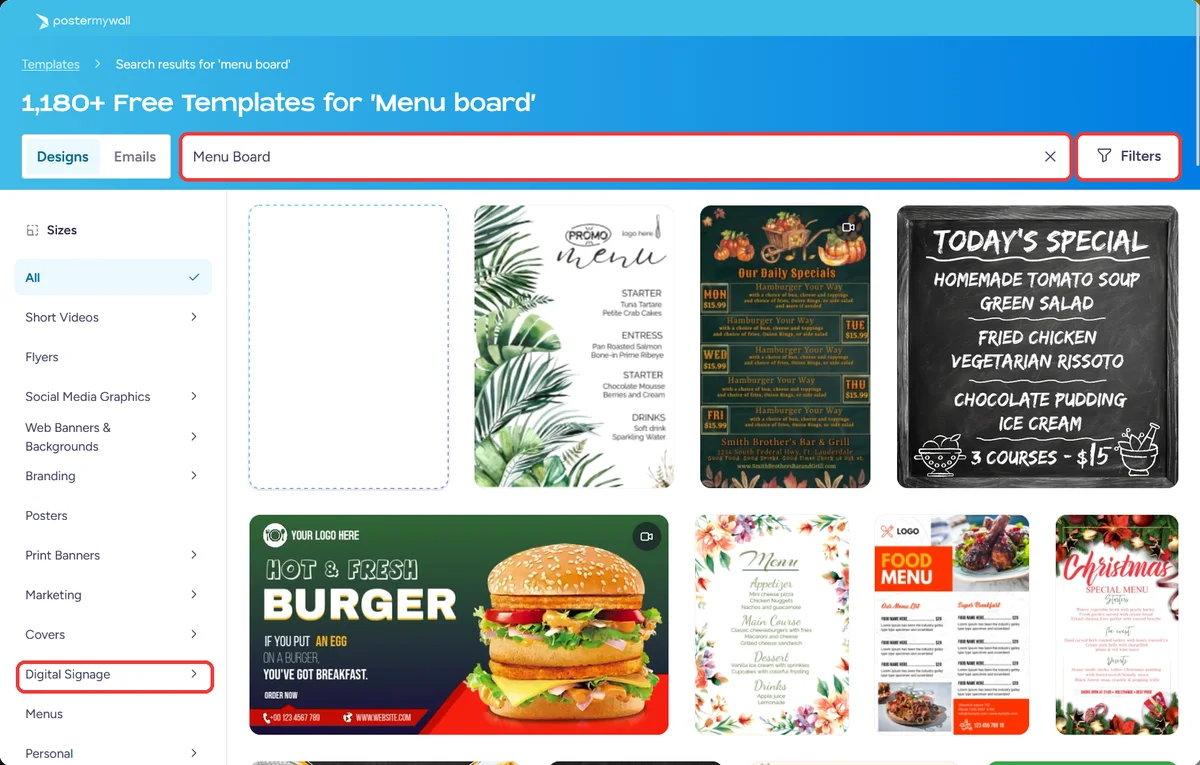
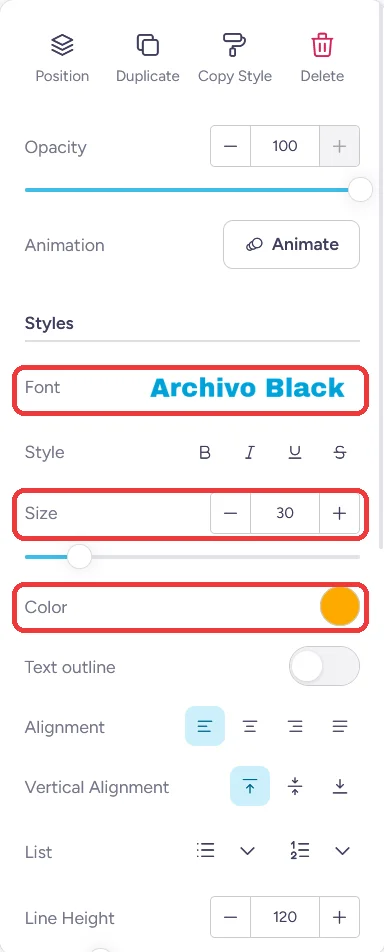
Muchas plantillas de menú usan un bloque de menú listo. Haz doble clic en él, elige Update Menu, luego + Add item y escribe el nombre, el precio y una descripción corta. Puedes escribir el signo ₹ directo en el precio. En la pestaña Selection, marca los platos que debe mostrar este tablero y arrástralos para ordenarlos, porque los nuevos se agregan arriba. Para cambiar el aspecto del texto, selecciónalo y ajusta la fuente, el tamaño y el color en el panel de la derecha.
Cuando el diseño esté listo, haz clic en Export. Exportar es la forma de guardar: el diseño pasa a tu biblioteca de Wilyer. Cámbiale el nombre ahí para encontrarlo después (Library, vista de lista, el ícono del lápiz).
Paso 4: ajusta el texto para que se lea desde la fila
Calcula unos 2.5 cm de altura de letra por cada 3 metros entre la pantalla y el cliente. Es la regla de Yodeck de una pulgada por cada diez pies, convertida. Haz los precios tan grandes como los nombres de los platos, usa como máximo dos fuentes y mantén un contraste de 4.5:1 o más entre el texto y el fondo (WCAG). El texto claro sobre un fondo oscuro y liso funciona mejor que el texto gris sobre una foto.
| Distancia a la pantalla | Altura de la letra mayúscula | En una pantalla de 43 pulgadas de 1920 × 1080 |
|---|---|---|
| 2 metros (el mostrador de una cafetería pequeña) | Unos 1.7 cm | Unos 34 píxeles |
| 3 metros (una fila típica) | Unos 2.5 cm | Unos 50 píxeles |
| 4.5 metros (un salón grande) | Unos 3.8 cm | Unos 76 píxeles |
La columna de píxeles es nuestra propia conversión para una pantalla de 43 pulgadas, cuya imagen mide unos 53.5 cm de alto. En una pantalla más grande necesitas menos píxeles para la misma altura de letra.
Paso 5: agrega los precios en ₹ y las marcas de FSSAI
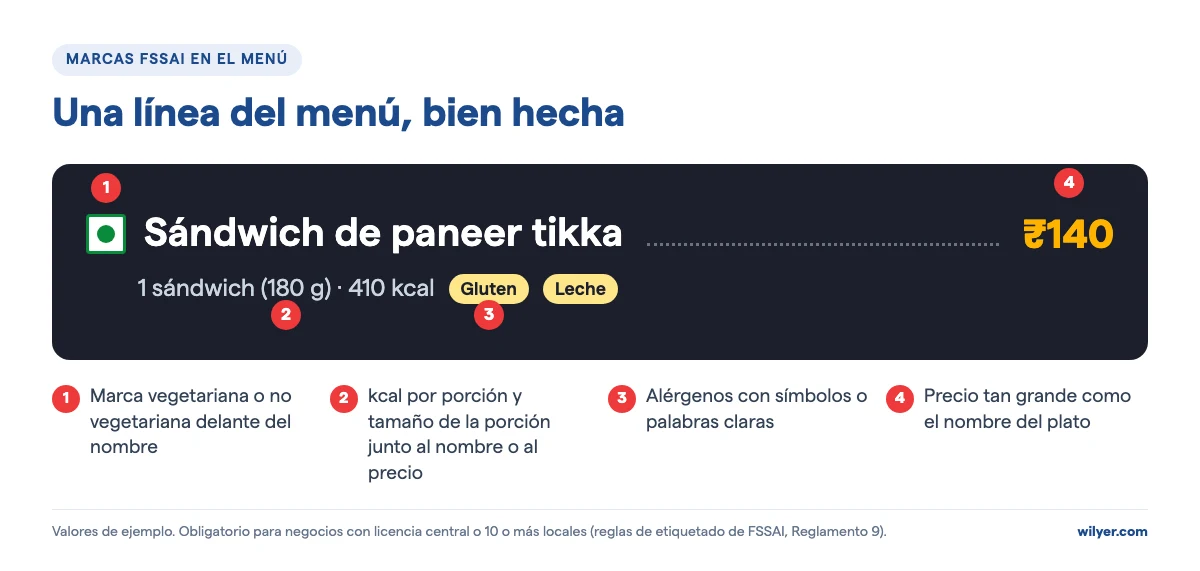
Escribe los precios como números simples con el signo ₹ y revisa que tu fuente tenga ese símbolo. Cada línea del menú debe llevar la marca vegetariana o no vegetariana delante del nombre del plato. Si tu negocio tiene licencia central o 10 o más locales, las reglas de etiquetado de FSSAI también exigen las kcal por porción y el tamaño de la porción junto al nombre o al precio, además de la información de alérgenos. También exigen una frase como "Un adulto activo promedio necesita 2,000 kcal de energía al día, aunque las necesidades de calorías pueden variar" (nota de orientación de FSSAI). Un ticker en la parte inferior es un buen lugar para esa frase. Nuestra guía de costos de menús digitales explica a quién aplica la regla.
No muestres un cargo por servicio como obligatorio en el tablero. Desde 2022, las directrices centrales de protección al consumidor dicen que no se puede agregar un cargo por servicio de forma predeterminada.
Paso 6: arma la pantalla con una zona para el menú y otra para la oferta
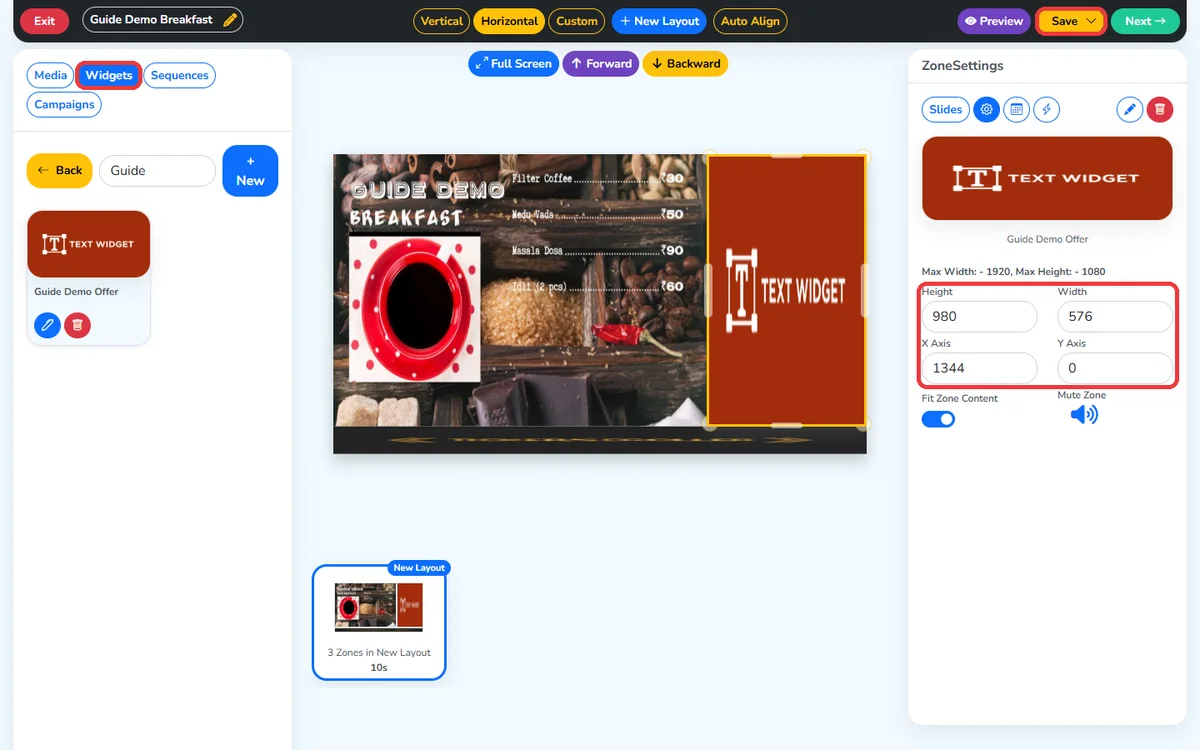
Ve a Playlists, haz clic en + New Playlist y ponle el nombre de la comida, por ejemplo Desayuno. Se abre directo en el editor de diseño, a 1920 × 1080. Arrastra el diseño de tu menú al lienzo vacío para crear la primera zona y luego ajusta su tamaño exacto en Zone Settings (el ícono del engrane): ancho, alto y la posición X y Y. Activa Fit Zone Content para que el diseño llene la zona.
Un diseño que funciona en la mayoría de los mostradores: el menú ocupa cerca del 70% de la pantalla (1344 × 980 en X 0, Y 0) y la oferta del día va a la derecha (576 × 980 en X 1344). Un ticker corre en la parte inferior (1920 × 100 en Y 980). Crea la oferta en Widgets, Text, + New, y el ticker en Widgets, Ticker, + New, y arrastra cada uno a una parte vacía del lienzo.
Paso 7: agrega un segundo idioma (opcional)
Wilyer puede mostrar tu menú en más de un idioma. Pon el hindi o el idioma de tu estado arriba del nombre en inglés, usa una fuente que incluya esa escritura y revisa el resultado en la pantalla real, porque algunas fuentes pierden letras en las escrituras de India.
Paso 8: programa el desayuno, la comida y la cena
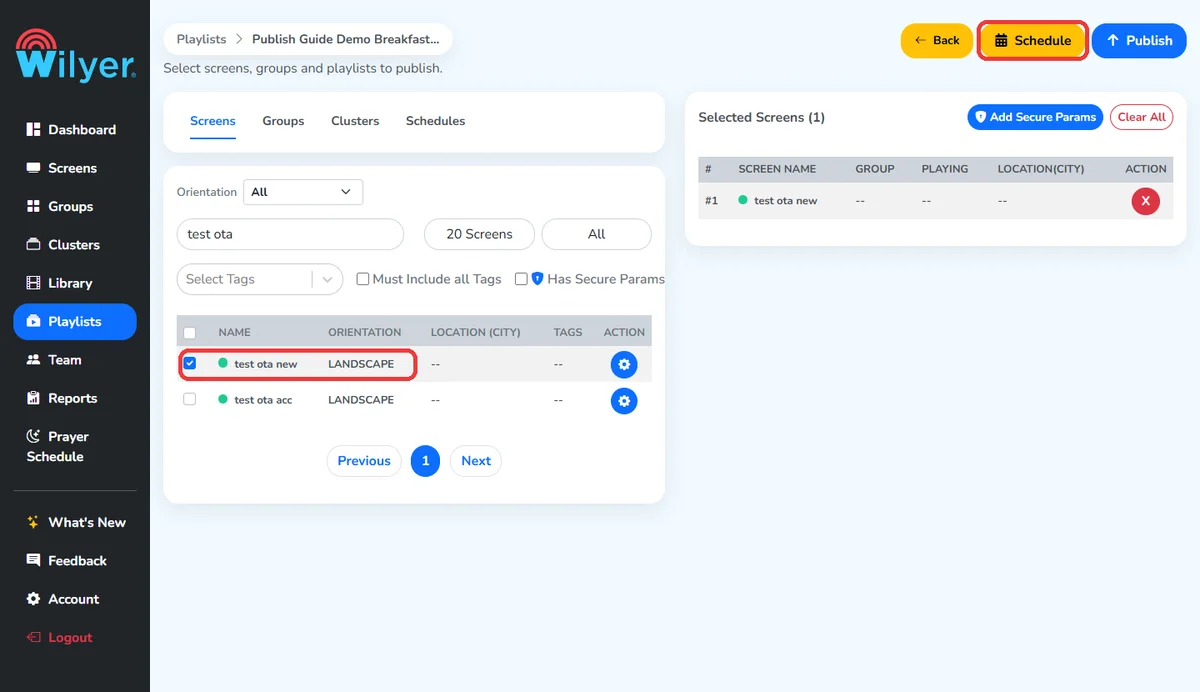
Haz una playlist por cada comida, cada una con su propio diseño de menú. Le das su horario a cada una al publicarla. Haz clic en Next en el editor de diseño, selecciona la pantalla y haz clic en Schedule.
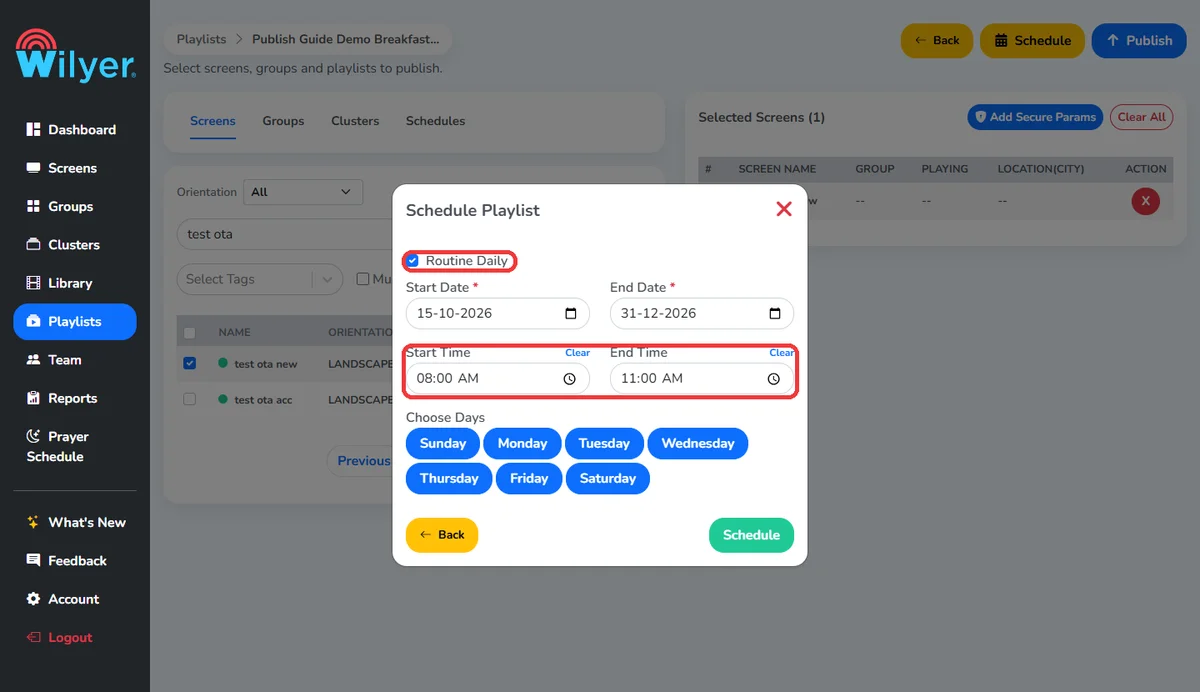
Marca Routine Daily, define las fechas de inicio y fin, y el horario, por ejemplo de 8:00 a 11:00 para el desayuno, de 11:00 a 15:00 para la comida y de 15:00 al cierre para el menú de la tarde. Elige los días, haz clic en Schedule y luego en Publish. Repite para cada comida en la misma pantalla. Para un menú de festival, pon una fecha de fin para que se detenga solo: consulta nuestras ideas de menú para Diwali.
Paso 9: publica y prueba desde la fila
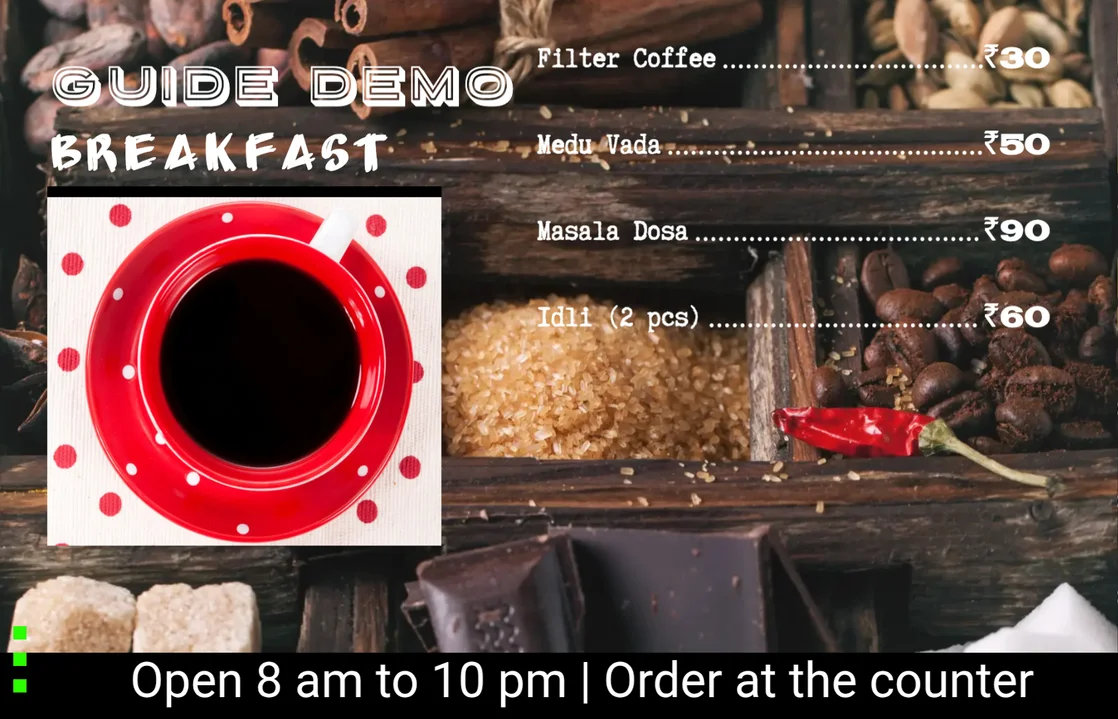
Párate donde se paran tus clientes y haz la prueba de los tres segundos: ¿encuentras la categoría, el plato y el precio en unos tres segundos? Revisa que nada esté cortado, que las fotos no estén estiradas y que la oferta y el ticker se lean bien. Publica primero en un local y después en un grupo de locales cuando se vea bien.
La app de Wilyer sigue reproduciendo tu menú desde el almacenamiento de la pantalla si se cae el internet, y vuelve a arrancar sola cuando regresa la luz. La guía de costos explica qué presupuestar para los cortes de luz.
Errores comunes que debes evitar
- Demasiados platos: más de 10 en una pantalla, así que no se lee nada.
- Precios pequeños: precios más chicos que los nombres de los platos, o escondidos en una esquina.
- Texto gris sobre fotos: no pasa la prueba de contraste de 4.5:1 en una pantalla brillante.
- Imágenes estiradas: diseña en 16:9 para horizontal y activa Fit Zone Content.
- Soltar sobre una zona existente: agrega una diapositiva a esa zona en lugar de crear una nueva, así que suelta los elementos nuevos en el lienzo vacío.
- Ofertas de festival sin fecha de fin: el combo de Diwali sigue apareciendo en enero.
Preguntas frecuentes
¿Cuánto tiempo toma hacer un menú digital?
Unos 30 minutos para la primera pantalla una vez vinculada la TV, según nuestra experiencia: casi todo ese tiempo es elegir una plantilla y escribir tus platos y precios. El menú de cada comida adicional toma unos minutos más.
¿Puedo hacer un menú digital gratis?
Puedes diseñarlo gratis en Canva o PowerPoint y reproducirlo desde una memoria USB, pero cada cambio de precio significa un archivo nuevo y una visita a la TV. Cambiar de menú según la hora del día y actualizar las pantallas a distancia requiere software de señalización. La prueba gratis de Wilyer incluye 15 pantallas por 14 días, sin tarjeta.
¿De qué tamaño en píxeles debe ser un menú digital?
1920 × 1080 píxeles para una pantalla Full HD horizontal, o 1080 × 1920 para vertical. El editor de diseño de Wilyer empieza en 1920 × 1080 y tiene un ajuste Vertical para pantallas verticales.
¿El menú puede cambiar solo según la hora del día?
Sí. Haz una playlist por cada comida y dale a cada una su propio horario diario al publicarla en la pantalla, por ejemplo de 8:00 a 11:00 para el desayuno. La pantalla cambia de menú sola.
¿Necesito una TV especial?
No. Una smart TV con la app de Wilyer funciona, y una TV que no es inteligente necesita un pequeño reproductor multimedia. Si la pantalla va a funcionar 16 horas o más al día o se va a colgar en vertical, una pantalla comercial es la opción más segura.
¿Tengo que mostrar las calorías en mi menú digital?
Solo si tu negocio de comida tiene licencia central o 10 o más locales. En ese caso, las reglas de etiquetado de FSSAI exigen las kcal por porción y el tamaño de la porción, una frase sobre las 2,000 kcal, la información de alérgenos y la marca vegetariana o no vegetariana. La guía de FSSAI considera exentos a los locales más pequeños con licencia estatal.
Cómo empezar
Empieza con una pantalla y una comida, pruébala desde la fila y luego agrega el resto. Mira nuestro video de dos minutos sobre menús digitales para verlo en acción, conoce más sobre el software de menús digitales de Wilyer, empieza una prueba gratis con 15 pantallas por 14 días o agenda una demo. ¿Usas tu menú en un Fire TV Stick? Consulta la guía de menú digital con Fire TV.


