

Introducción
Ya sea que administres una oficina corporativa con varias zonas horarias, el vestíbulo de un hotel que recibe visitantes internacionales, un tablero de aeropuerto o una tienda minorista, agregar el widget de reloj digital a tu pantalla de señalización digital la vuelve más inteligente, más profesional y de utilidad inmediata para tu público.
El software de señalización digital de Wilyer incluye una función llamada «Clock Widget» (Widget de reloj) que permite mostrar uno o varios relojes - incluido el reloj mundial con zonas horarias internacionales - en la misma pantalla de señalización digital. En este documento aprenderás exactamente cómo usar esta función en solo unos minutos.
Por qué usar un widget de reloj en tu pantalla de señalización
Agregar el widget de reloj a tu pantalla de señalización digital tiene varias ventajas:
- Conciencia del tiempo real: tus visitantes, empleados o clientes pueden saber la hora al instante sin necesidad de sacar el celular.
- Reloj para oficinas globales: muestra varios relojes con distintas zonas horarias al mismo tiempo. Es especialmente útil para empresas con equipos internacionales.
- Presentación profesional: un widget de reloj en tu pantalla le indica a tu público que el contenido está activo y bien mantenido.
- Widget de reloj multizona horaria: coordina agendas de trabajo entre varios equipos internacionales de forma simultánea.
- Widget de reloj internacional: ideal para aeropuertos, hoteles, salas de operaciones bursátiles, vestíbulos corporativos o cualquier negocio que atienda a clientes internacionales.
Antes de empezar
Asegúrate de contar con lo siguiente:
- Una cuenta activa de Wilyer (regístrate en wilyer.com )
- Una pantalla de señalización digital registrada en tu panel de control de Wilyer
- Familiaridad básica con la interfaz de Wilyer: no se requiere experiencia técnica.
Paso a paso: cómo agregar un widget de reloj digital
Sigue estos pasos para configurar y publicar tu widget de reloj digital en tus pantallas de señalización digital:
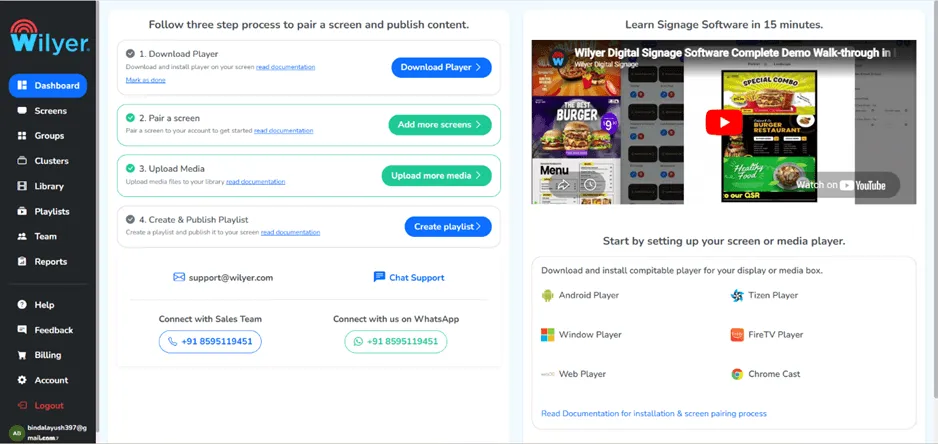
Paso 1: entra al panel de control de Wilyer
Primero, inicia sesión en tu cuenta de Wilyer y accede al panel de control principal. Es el área central de la interfaz de Wilyer, desde donde controlas y accedes a todo lo relacionado con tus pantallas de señalización digital. Tómate un momento para familiarizarte con el menú de navegación de la izquierda, ya que lo usarás durante todo el proceso de configuración.
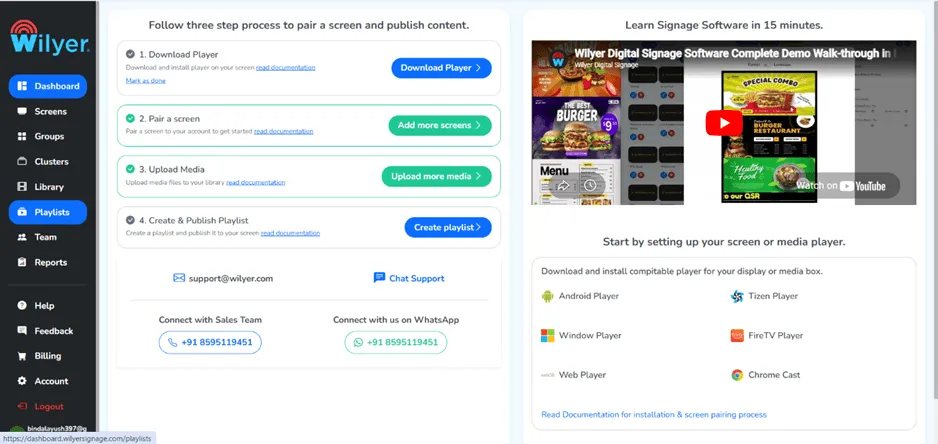
Paso 2: ve a la sección de listas de reproducción
En el menú de navegación de la izquierda, haz clic en la sección «Playlist» (Lista de reproducción). Esta sección es el núcleo de Wilyer, porque te permite agrupar widgets en listas para mostrarlos sin fricción en tus pantallas digitales. Todas las listas que crees aparecerán aquí.
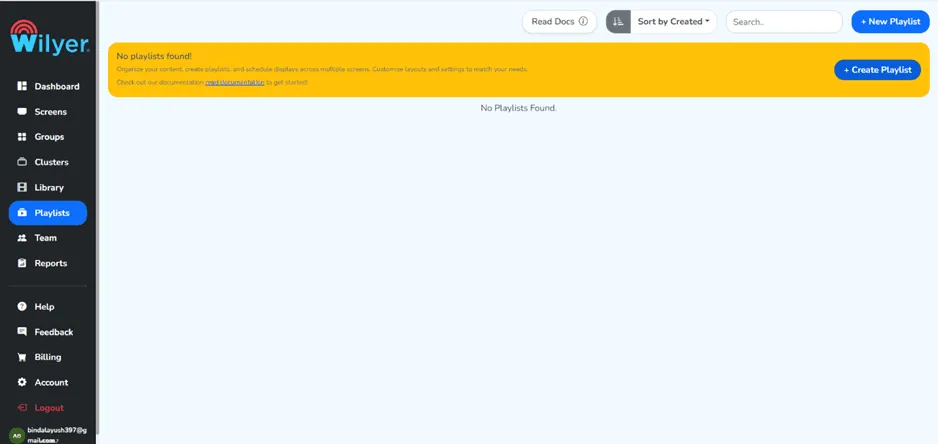
Paso 3: haz clic en el botón «+ Create Playlist»
Dentro de la sección de listas de reproducción, haz clic en el botón «+ Create Playlist» (Crear lista de reproducción) para empezar a armar la tuya. Esta lista contendrá tu widget de reloj y cualquier otro contenido que quieras mostrar en tus pantallas de señalización digital.
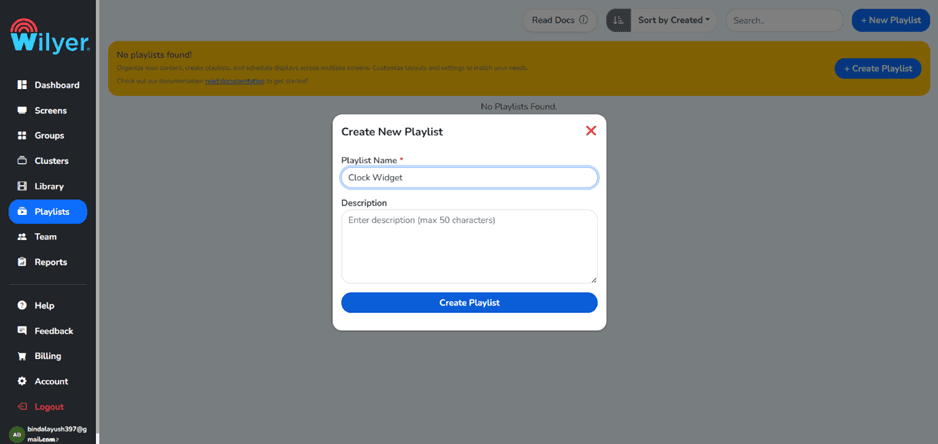
Paso 4: completa los datos y crea tu lista de reproducción
Se abrirá un formulario que te pedirá la información de la lista. Escribe un nombre descriptivo y fácil de entender, por ejemplo «Reloj de oficina» o «Pantalla de reloj mundial», y completa el resto de los campos.
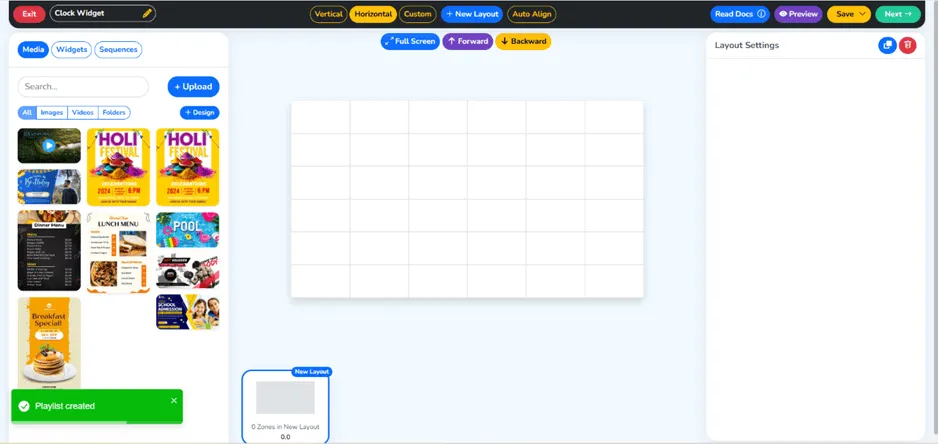
Paso 5: tu lista de reproducción ha sido creada
Una vez completado el formulario, verás tu lista de reproducción en la sección correspondiente, lo que confirma que se creó correctamente.
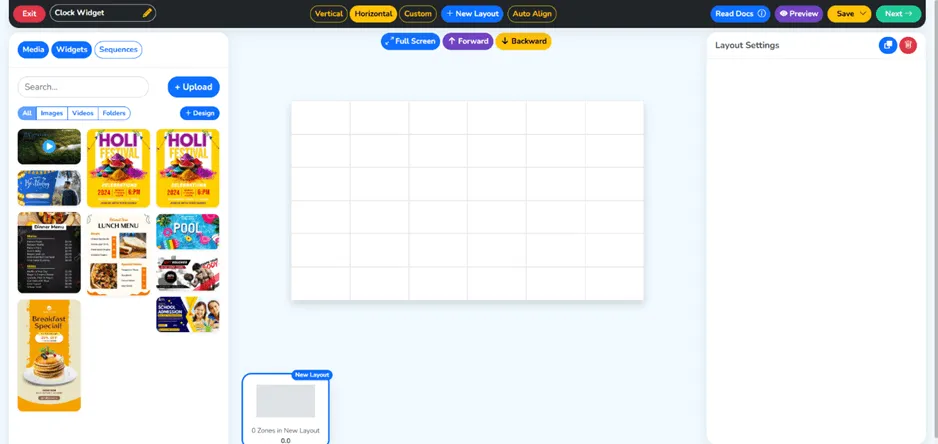
Paso 6: ve a la sección de widgets
Desde el menú de navegación izquierdo, entra a la sección de widgets. Ahí están todos los widgets de contenido que ofrece Wilyer, incluidos el ticker de noticias, los widgets de redes sociales, el widget del clima y el widget de reloj. Explora los distintos widgets que puedes mostrar en tus pantallas además del reloj.
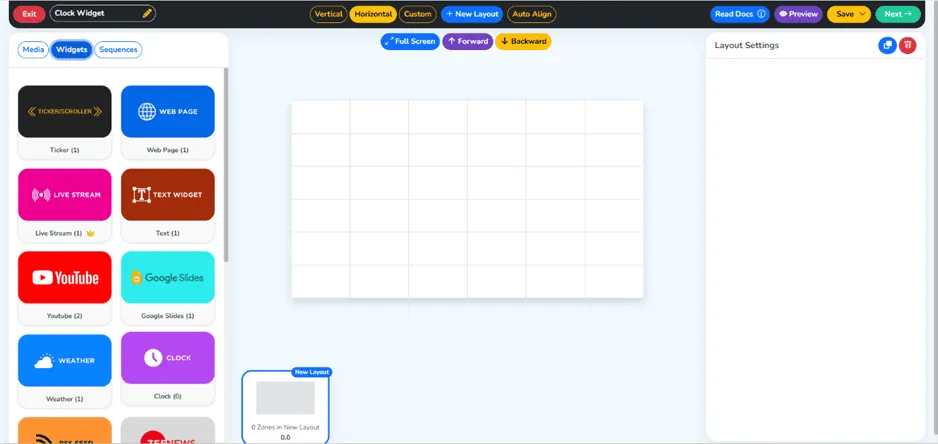
Paso 7: haz clic en el widget de reloj
El siguiente paso es hacer clic en el widget de reloj dentro de la sección de widgets. Es un widget muy versátil, porque puede mostrar distintos formatos de reloj. Así se adapta a diferentes escenarios, desde un reloj local hasta un widget de reloj internacional que muestra varias zonas horarias a la vez en una sola pantalla para públicos globales.
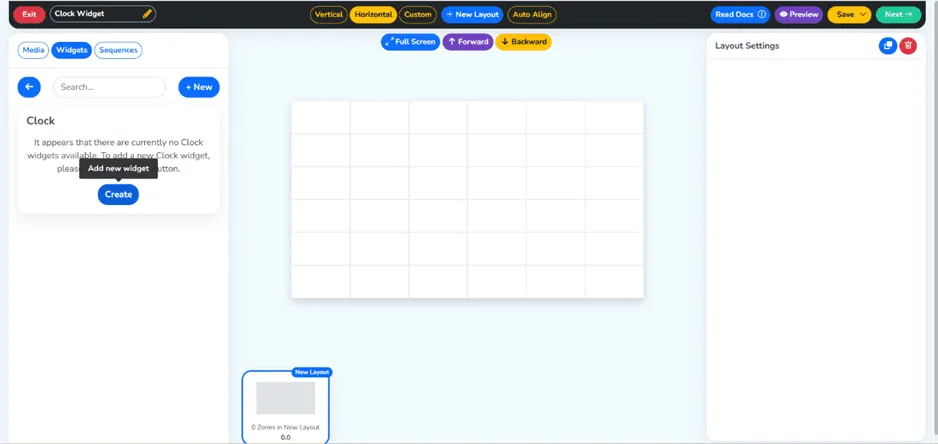
Paso 8: crea un widget nuevo
Después de seleccionar el widget de reloj, haz clic en la opción para crear un widget nuevo. Eso te dará acceso a los ajustes del widget, donde podrás personalizar tu reloj por completo según tus necesidades.
Paso 9: completa los datos y haz clic en el botón Save
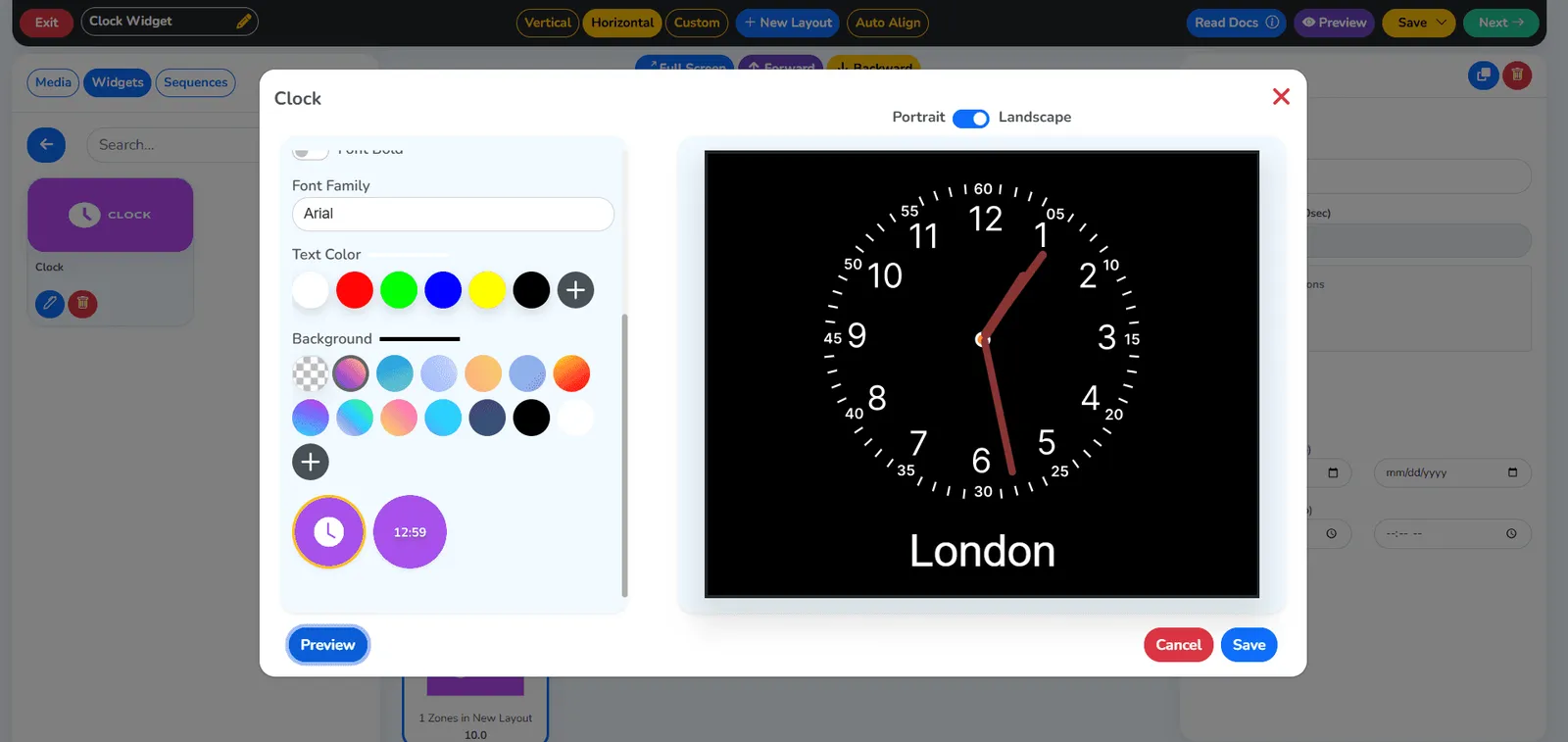
El siguiente paso es completar tus preferencias en los campos disponibles para la creación del widget de reloj. Por ejemplo, puedes elegir la zona horaria para un widget de reloj de una sola zona, optar entre formato de 12 o 24 horas y personalizar el estilo del reloj. Cuando hayas completado todo, haz clic en el botón «Save» (Guardar).
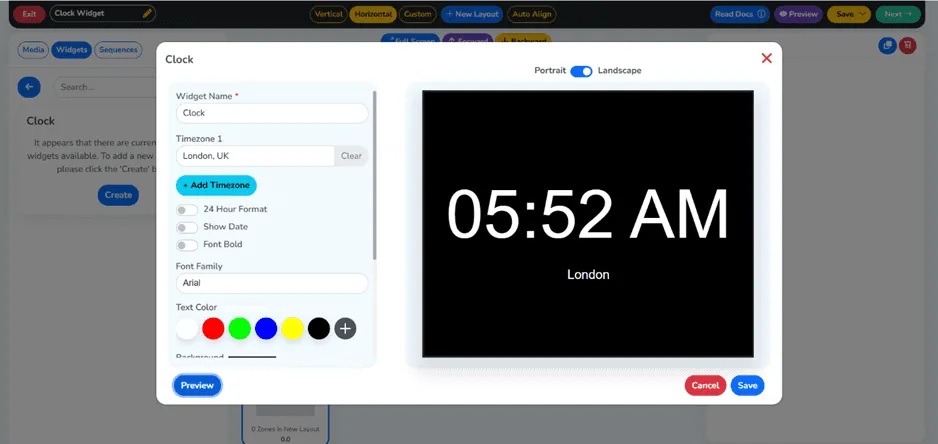
Elige el estilo de reloj que prefieras según lo que necesites mostrar. Usa un reloj analógico para un atractivo visual clásico, o un reloj digital para una lectura precisa de la hora. Ambas opciones enriquecen tu señalización porque entregan información clara y en tiempo real con un formato profesional.
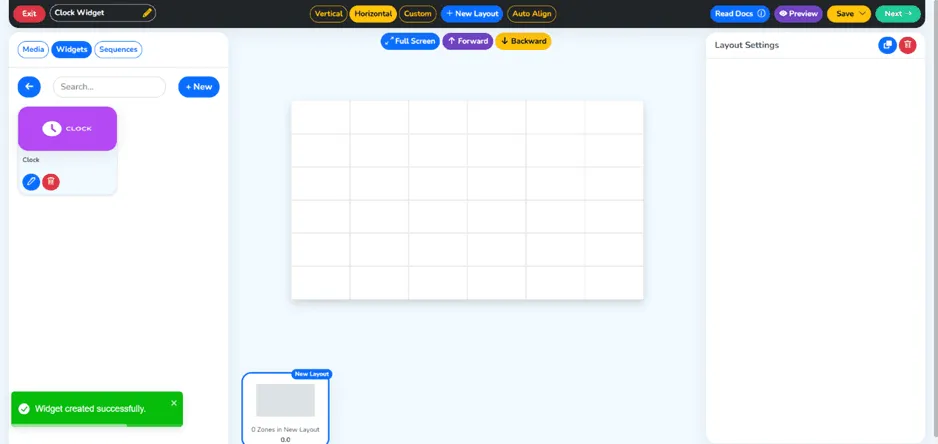
Paso 10: tu widget se creó correctamente
Después de completar tus preferencias en los campos disponibles, verás un mensaje que indica que tu widget de reloj se creó correctamente. Puedes crear widgets de reloj adicionales para distintas zonas horarias o estilos de visualización y agregarlos a la misma lista de reproducción o a otras.
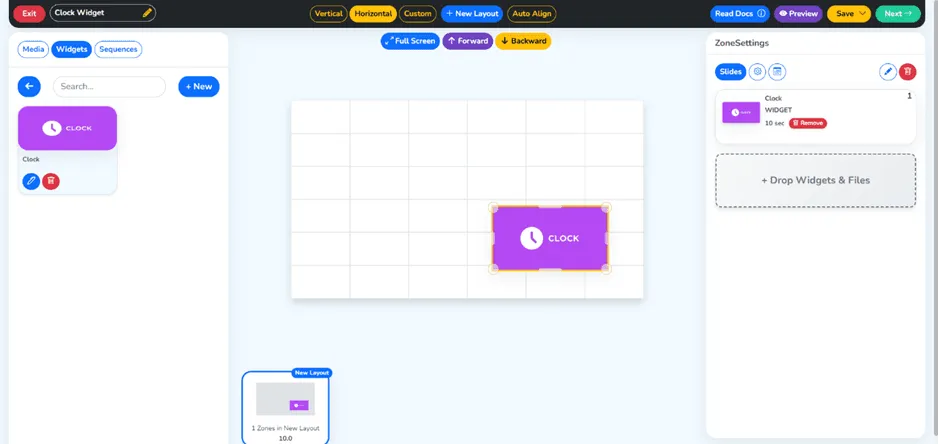
Paso 11: arrastra y suelta el widget de reloj en la lista de reproducción
Luego vuelve a tu lista de reproducción y agrega el widget de reloj arrastrándolo desde la biblioteca de widgets y soltándolo dentro de la lista. Puedes mover el widget dentro de la lista y ubicarlo junto a otros elementos de contenido para armar tu pantalla de señalización digital completa.
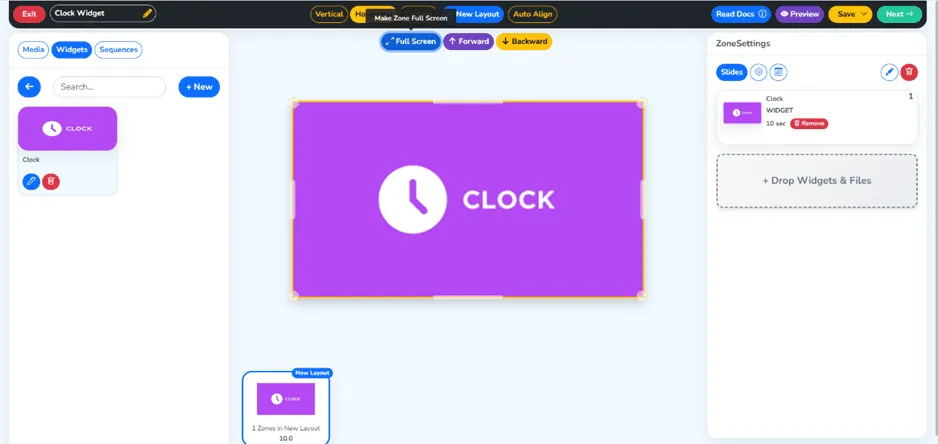
Paso 12: haz clic en pantalla completa y en el botón verde «Next» de arriba a la derecha
Una vez creada tu lista de reproducción, haz clic en el botón de vista previa a pantalla completa para ver exactamente cómo se mostrará tu widget de reloj en la pantalla de señalización digital. Tómate el tiempo de revisar el tamaño de la carátula, la presentación de la hora, las etiquetas de zona y el aspecto general. Hecho eso, haz clic en el botón «Next» (Siguiente) en la esquina superior derecha.
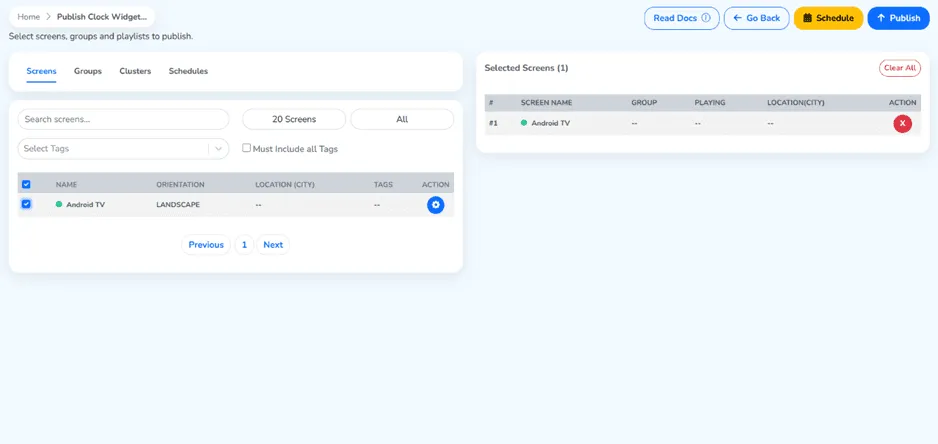
Paso 13: elige tu pantalla y haz clic en el botón Publish
En esta etapa deberás elegir la pantalla de señalización digital donde quieres publicar tu lista de reproducción con el reloj. Selecciónala de la lista de pantallas registradas en tu cuenta de Wilyer. Después de confirmar que la pantalla elegida es la correcta, haz clic en el botón «Publish» (Publicar) para publicar la lista.
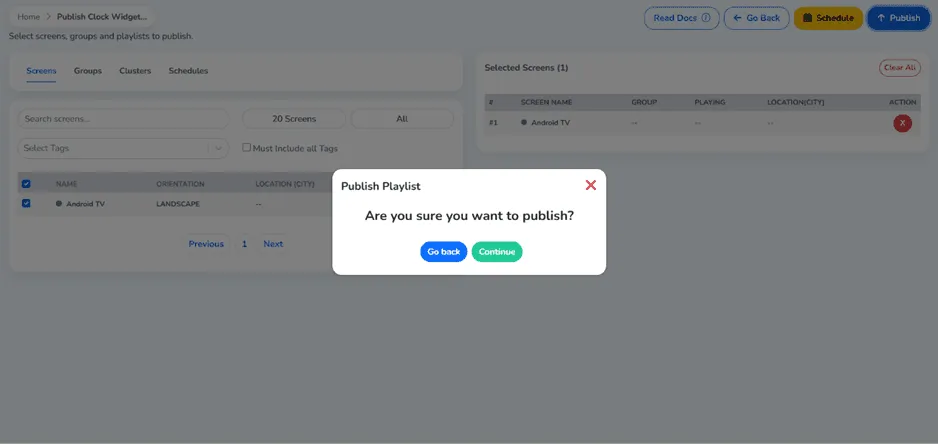
Paso 14: haz clic en el botón «Continue» y luego en el botón azul «Publish»
En esta etapa aparecerá un aviso que confirma la decisión de publicar la lista de reproducción en la pantalla de señalización digital elegida. Después de confirmar los detalles, haz clic en el botón «Continue» (Continuar) para publicar con éxito tu lista con el reloj en esa pantalla.
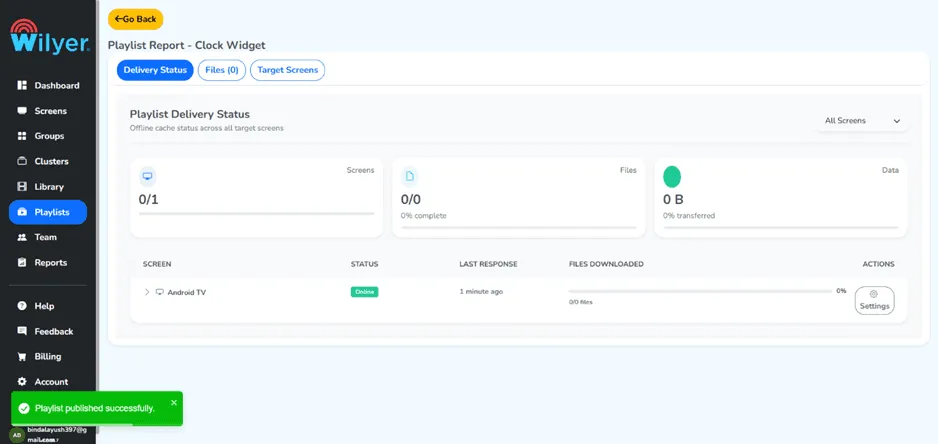
Paso 15: tu lista de reproducción se publicó correctamente
Felicitaciones: tu lista de reproducción con el reloj se publicó correctamente en la pantalla de señalización digital. Tu widget de reloj ya está en vivo y se actualiza de forma continua. Puedes mostrar un reloj simple en tu pantalla, mostrar la hora de distintas partes del mundo o crear un reloj de oficina que aparezca en otra pantalla de señalización digital.
Paso final: tu widget de reloj está en vivo en tu pantalla
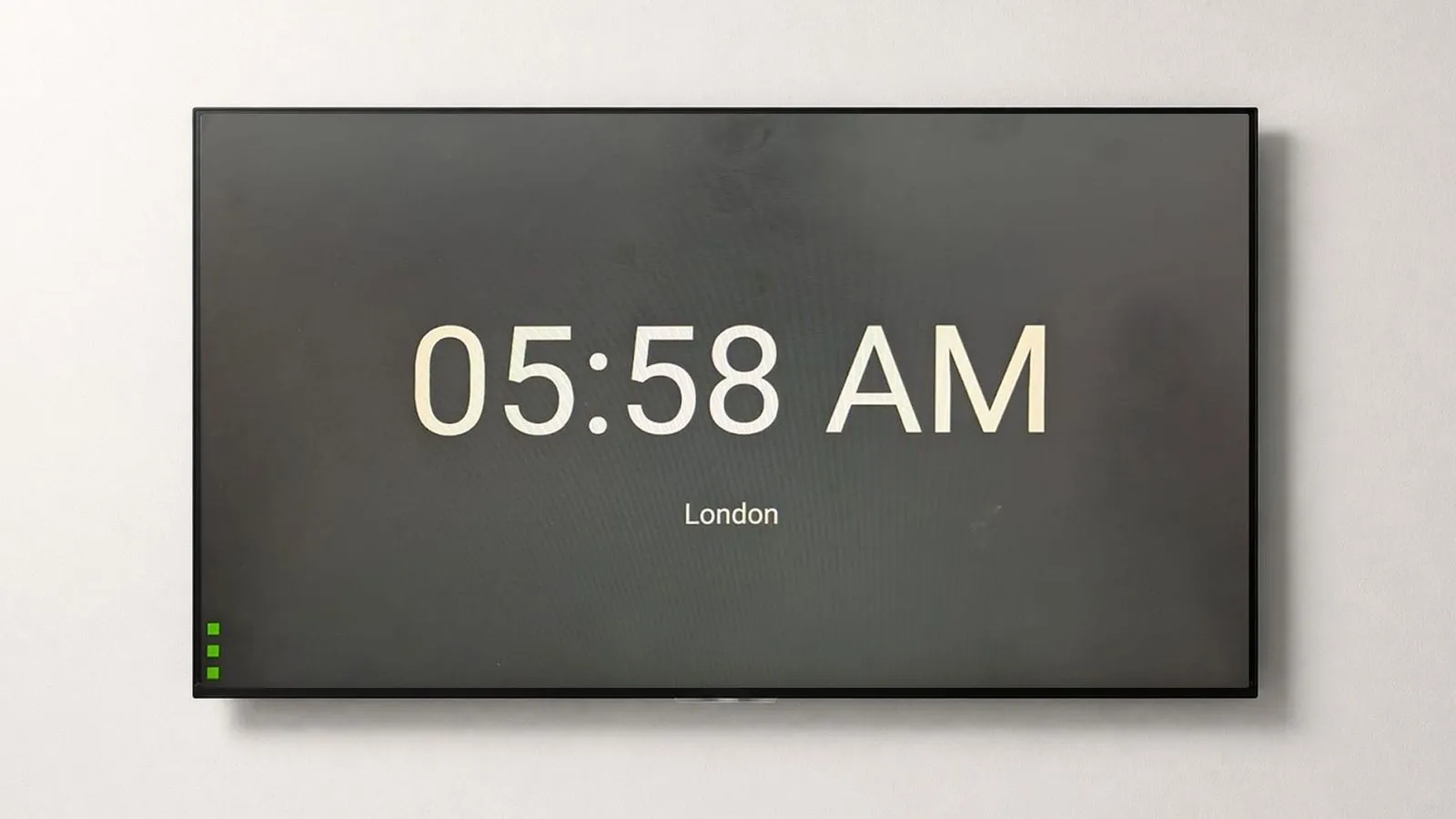
Aquí ves cómo se verá tu pantalla de señalización digital con el widget de reloj en vivo y funcionando. Ya sea que hayas elegido un solo reloj para un público local o un reloj mundial para un público global, tu pantalla mostrará ahora la hora en vivo con un formato limpio y profesional.
Conclusión
Agregar un reloj digital a tu pantalla de señalización digital acaba de volverse más fácil. Con nuestro widget de reloj para señalización digital puedes sumar un reloj a tu pantalla en cuestión de minutos, sin necesidad de conocimientos técnicos.
Ya sea que quieras mostrar un solo reloj para un público local, un reloj mundial para un público global o incluso un widget de reloj multizona horaria, Wilyer te cubre.


