
Introducción
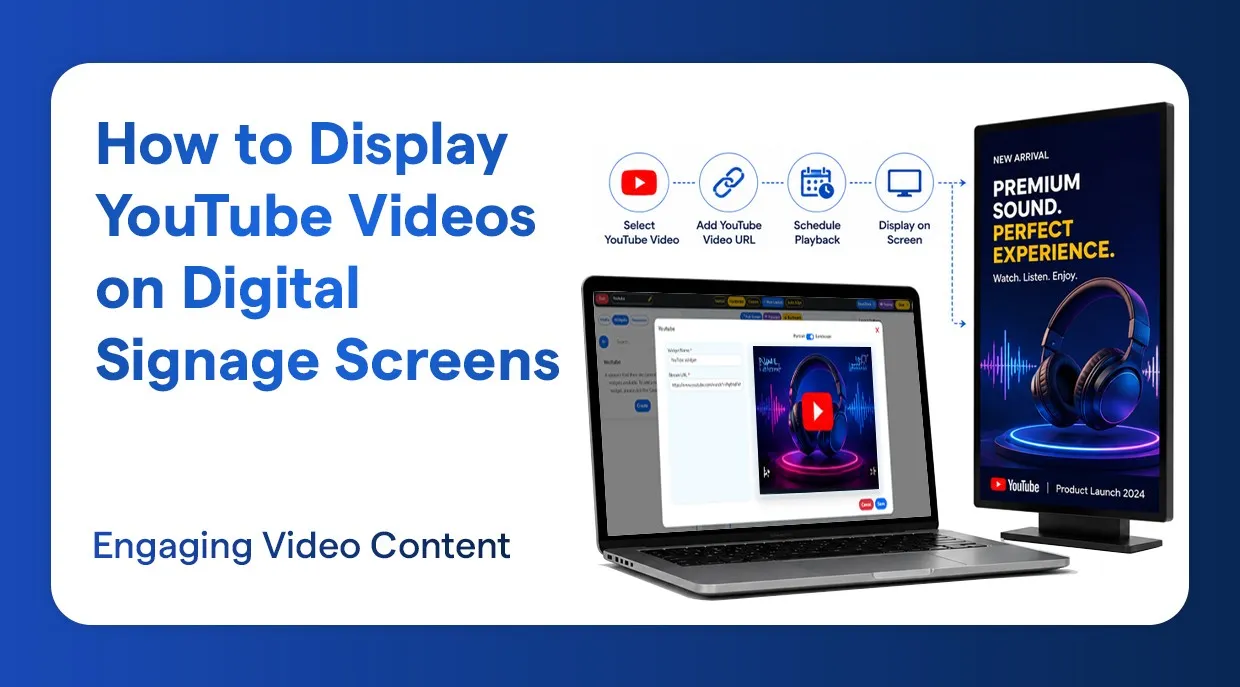
La señalización digital ha transformado la forma en que los negocios se comunican con su público. Ya sea que manejes una tienda minorista, una oficina corporativa, un restaurante o un hotel, mostrar contenido de video en tus pantallas mantiene a los visitantes interesados e informados. YouTube es la plataforma de video más grande del mundo y es una fuente enorme de videos promocionales, tutoriales, transmisiones en vivo y demostraciones de producto.
Este tutorial explica paso a paso cómo agregar videos de YouTube a tus pantallas de señalización digital con la ayuda de un CMS de señalización moderno. Al terminar sabrás cómo crear listas de reproducción, cómo crear widgets de YouTube y cómo publicar contenido en tus pantallas sin necesidad de conocimientos técnicos.
¿Para qué sirve usar videos de YouTube en señalización digital?
Antes de entrar en el detalle de los pasos, conviene repasar brevemente por qué integrar YouTube con la señalización digital es una estrategia tan dinámica.
- Usa contenido de video dinámico para captar a tu público, en lugar de imágenes estáticas.
- Aprovecha la enorme biblioteca de YouTube para encontrar contenido aplicable a tu empresa.
- Reproduce listas de YouTube en bucle continuo para una pantalla sin interrupciones.
- Muestra demostraciones de producto, tutoriales, videos de marca y mucho más.
- Ahorra tiempo incrustando las transmisiones de YouTube directamente: no hace falta descargar y volver a subir los videos.
Enlaces de YouTube no compatibles con la señalización digital
Al integrar contenido de video de YouTube en tu configuración de señalización digital, es importante tener en cuenta que no todos los enlaces de YouTube son compatibles con el CMS o el reproductor de señalización.
Por ejemplo, las URL estándar de la página de reproducción como https://www.youtube.com/watch?v=-8K3J-tPDL4 pueden no funcionar correctamente en algunos casos, según la compatibilidad del CMS, la configuración del widget o las restricciones de reproducción.
Ahora sí, empecemos con la configuración.
Paso a paso: cómo mostrar videos de YouTube en tu pantalla de señalización
Paso 1: ve a la sección del panel de control
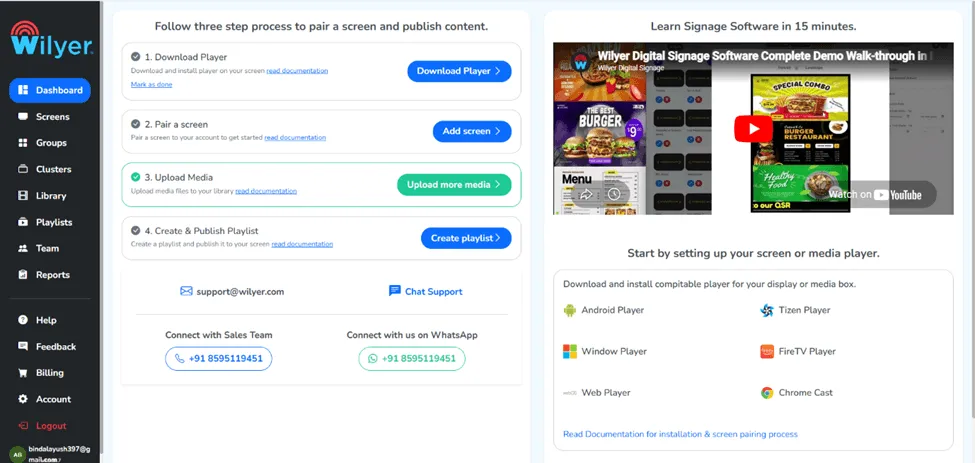
Empieza por iniciar sesión en tu CMS de señalización digital. Lo primero que verás después de entrar es el panel de control (Dashboard). Es tu centro principal, desde donde controlas todas tus pantallas, listas de reproducción y widgets. Tómate un momento para familiarizarte con el panel de navegación del lado izquierdo: es tu herramienta principal para moverte entre secciones.
Paso 2: ve a la sección de listas de reproducción
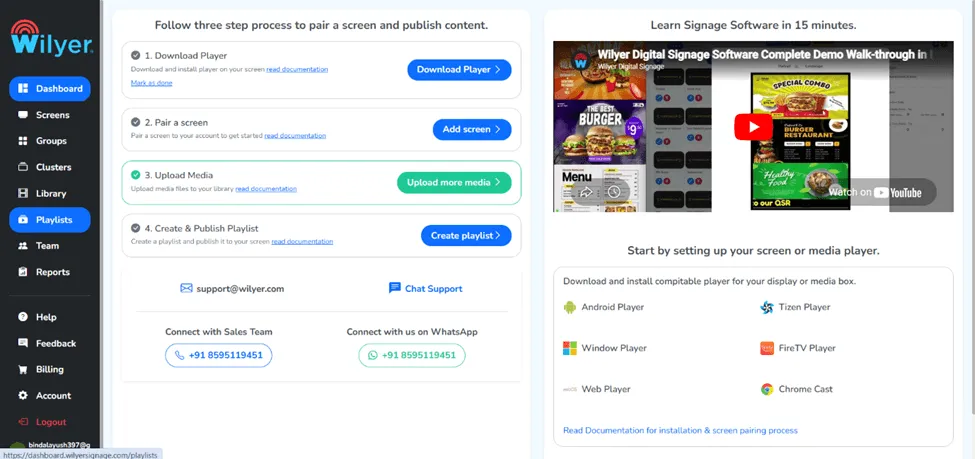
En el panel de control, ubica «Playlist» (Lista de reproducción) en el menú de navegación del lado izquierdo y pulsa. Las listas de reproducción son el soporte principal de tu contenido de señalización: son las que te permiten programar y ordenar distintas piezas de contenido en una secuencia y un horario determinados. Ahí se guardarán todas tus secuencias de video de YouTube antes de enviarlas a tus pantallas.
Paso 3: selecciona el botón «Create Playlist»
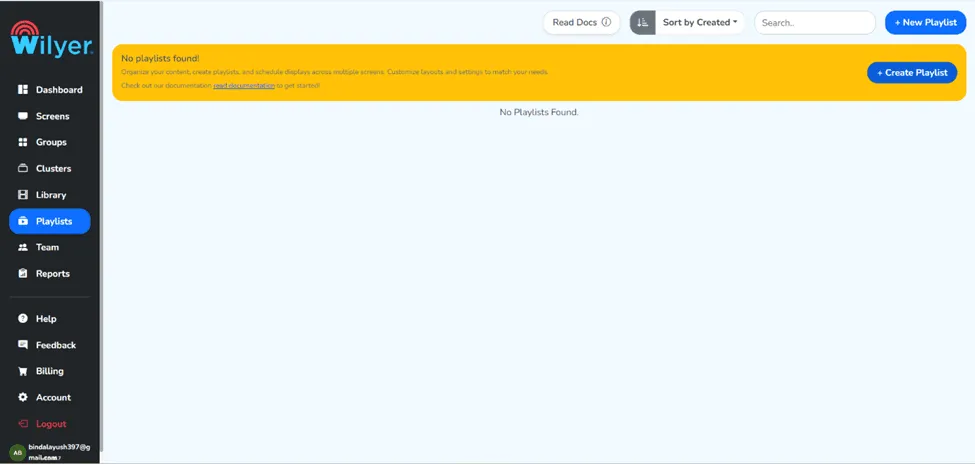
En la sección de listas de reproducción hay un botón «Create Playlist» (Crear lista de reproducción) en la esquina superior derecha de la página. Haz clic ahí para empezar a agregar una lista nueva. Armar una lista específica para tu contenido de YouTube te ayudará a mantenerlo en orden, sobre todo si trabajas con varias pantallas o distintos tipos de contenido.
Paso 4: completa los datos y crea la lista de reproducción
Aparecerá un formulario o cuadro de diálogo que te pedirá la información de tu lista de reproducción. Escribe los ajustes necesarios, como el nombre de la lista y cualquier otra opción pertinente, como la resolución o la orientación de la pantalla. Cuando hayas ingresado todos los datos requeridos, pulsa el botón «Create Playlist» para guardar tu lista. Tu widget de YouTube se insertará dentro de ella.
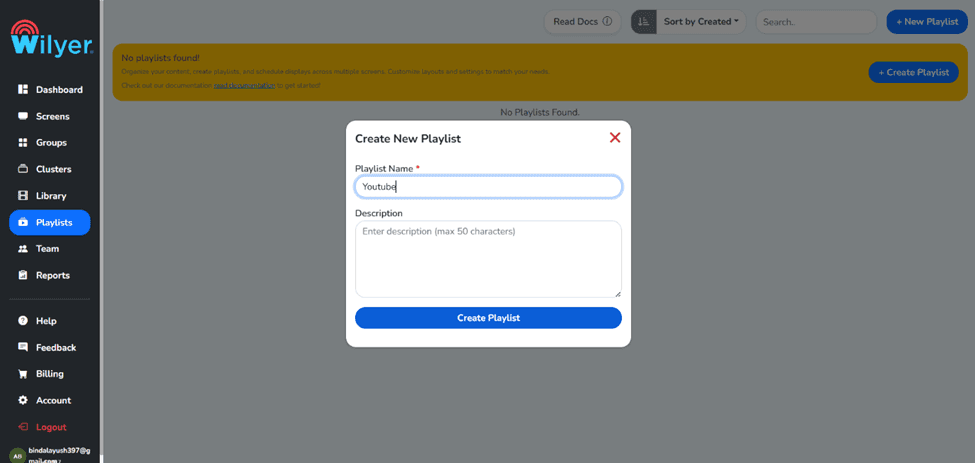
Paso 5: ya creaste tu lista de reproducción.
¡Felicitaciones! Tu nueva lista de reproducción está lista y aparecerá en tu sección de listas. En esta etapa está vacía: en los siguientes pasos le agregaremos el widget de video de YouTube. Piénsalo como un lienzo en blanco que pronto se llenará con tu contenido de YouTube.
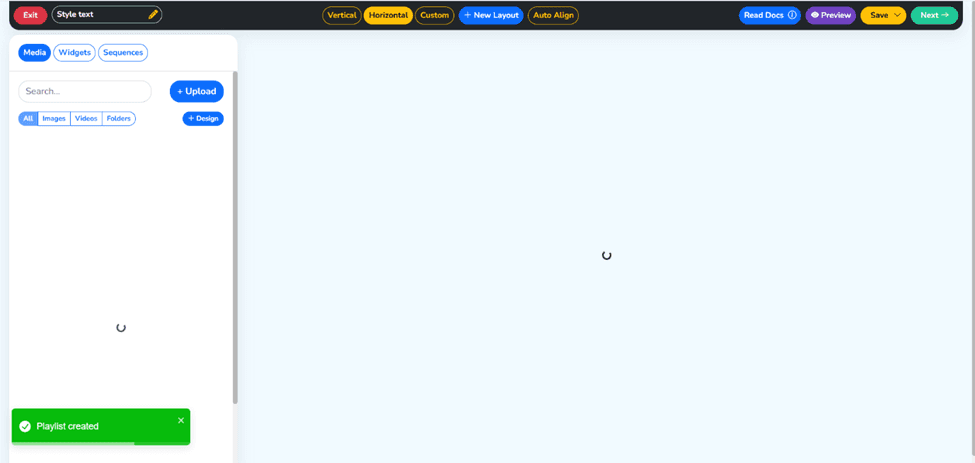
Paso 6: ve a la sección de widgets
Ahora entra a la pestaña «Widgets» del menú izquierdo. Los widgets son bloques individuales de contenido que puedes agregar a tus listas de reproducción. Por lo general, el CMS de señalización ofrece varios widgets: reloj, clima, feed RSS y, sobre todo, un widget de YouTube o de transmisión de video. Aquí es donde crearemos tu inserción de YouTube.
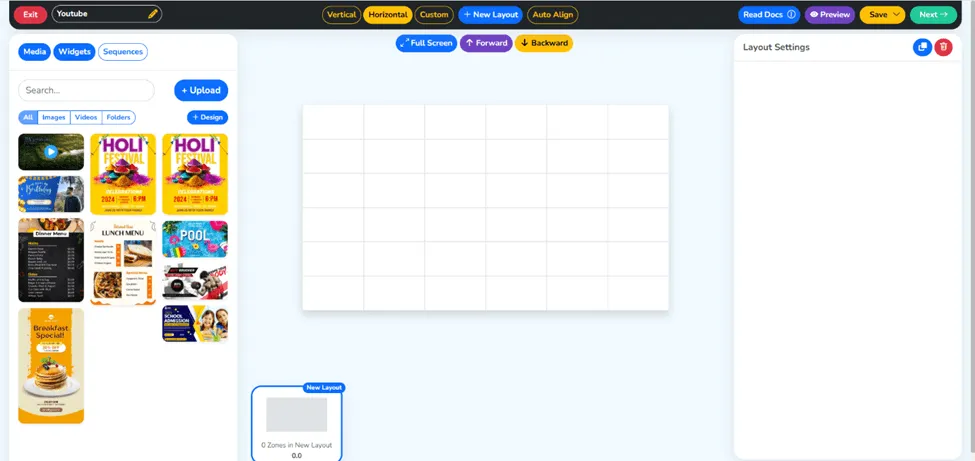
Paso 7: crea tu nuevo widget
Dentro de la sección de widgets hay una opción para crear un widget nuevo. Se te ofrecerá una lista de tipos de widget posibles. Busca el widget de YouTube, el widget de transmisión de video o alguna opción similar según tu CMS. Haz clic para empezar a configurar tu bloque de contenido de YouTube.
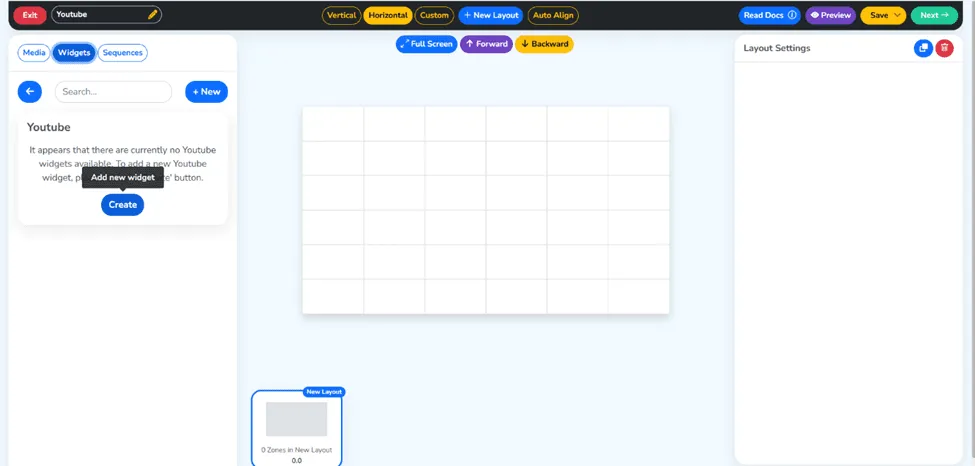
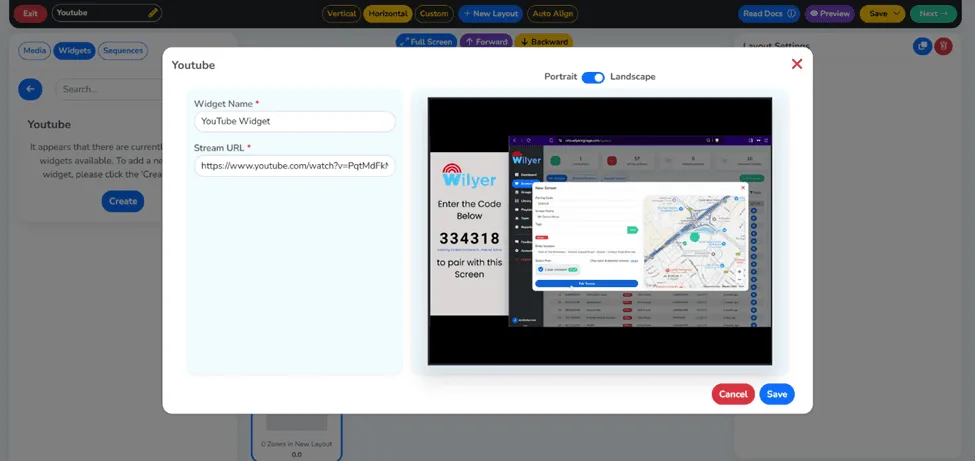
Paso 8: escribe el nombre del widget y la URL de la transmisión, y haz clic en el botón azul de guardar
Es hora de configurar tu widget de YouTube. Escribe un nombre descriptivo (por ejemplo, «Promo de producto en YouTube») para reconocerlo con facilidad más adelante. En el campo Stream URL, ingresa la URL del video o de la lista de reproducción de YouTube que quieres mostrar. Cuando hayas completado toda la información, guarda la configuración de tu widget con el botón azul.
Enlace: https://www.youtube.com/watch?v=PqtMdFkMVXQ
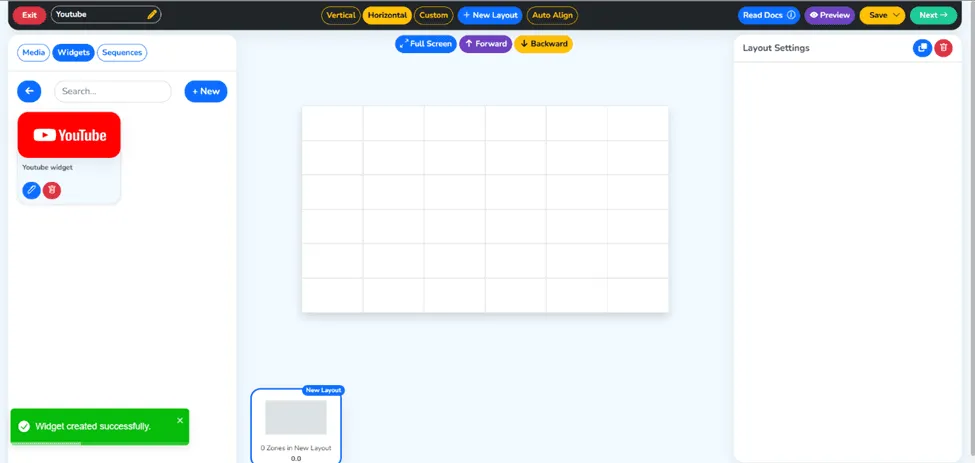
Paso 9: el widget de YouTube se creó correctamente
Después de guardar, tu widget de YouTube aparecerá en la biblioteca de widgets. Verás una confirmación o el widget quedará visible en el panel de widgets. Ya está listo para incluirse en tu lista de reproducción y llegar a tus pantallas de señalización digital.
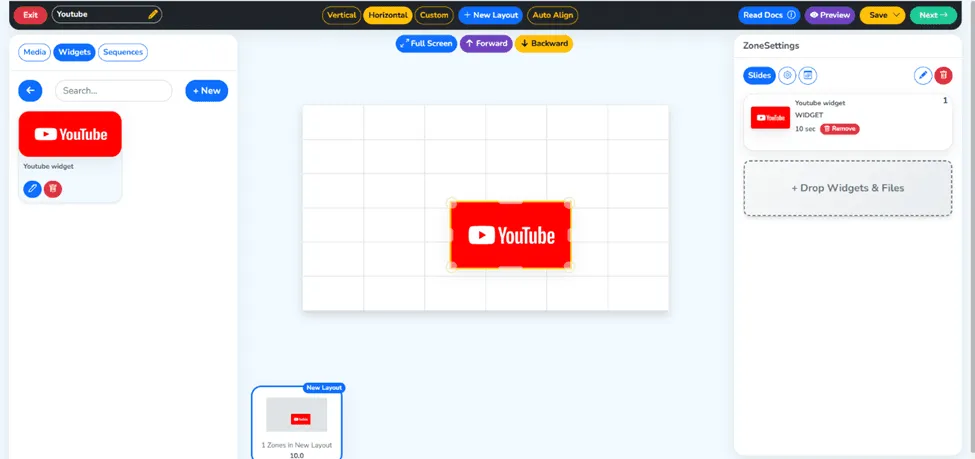
Paso 10: arrastra y suelta el widget en tu lista de reproducción
Vuelve a tus listas de reproducción y abre la que creaste antes. El siguiente paso es ubicar tu nuevo widget de YouTube y simplemente arrastrarlo y soltarlo sobre la línea de tiempo o el área de contenido de tu lista. Eso es lo que incorpora el video de YouTube a la lista para poder programarlo y publicarlo.
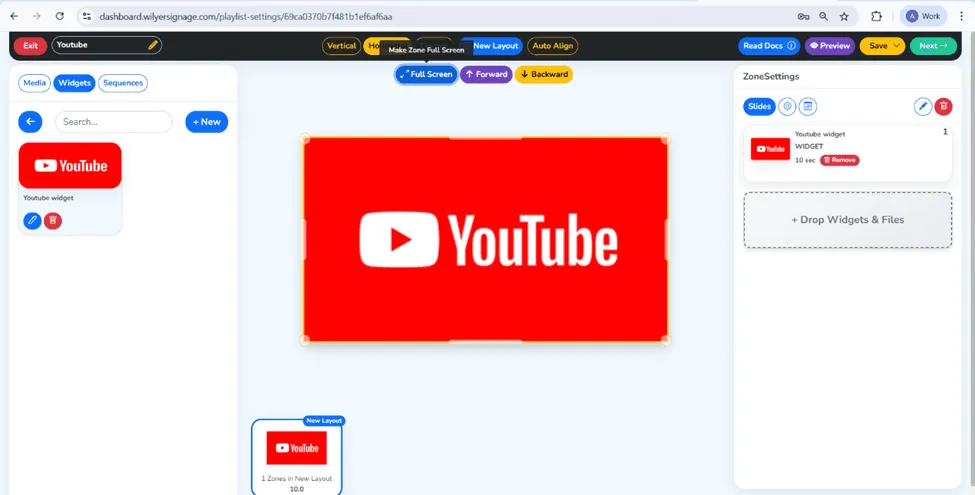
Paso 11: haz clic en el botón de pantalla completa y luego en «Next»
Una vez que agregaste el widget a tu lista de reproducción, tendrás que definir cómo debe aparecer. Busca la opción «Full Screen» (Pantalla completa) o los ajustes de visualización. La pantalla completa hará que tu video de YouTube ocupe toda la pantalla para lograr el mayor impacto visual. Cuando hayas configurado la visualización, haz clic en el botón «Next» (Siguiente) para pasar a la etapa de publicación.
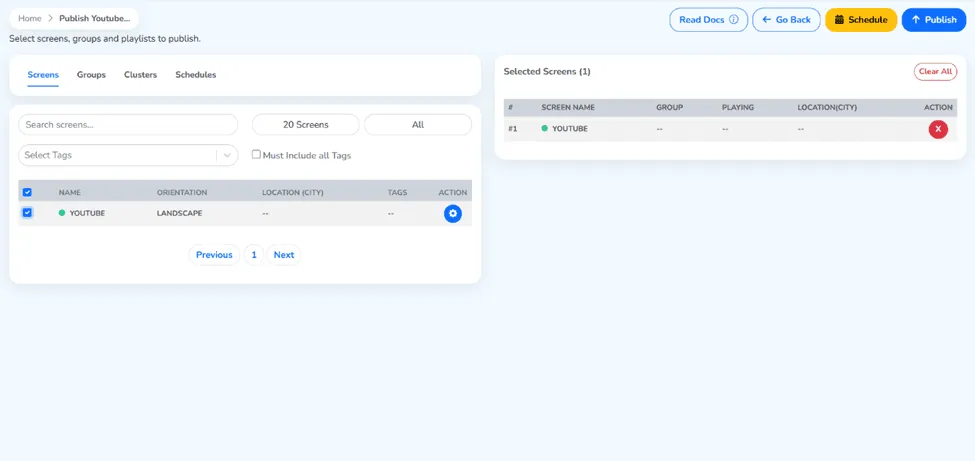
Paso 12: elige tu pantalla y haz clic en el botón «Publish»
En este paso asignarás tu lista de reproducción a una pantalla o a un grupo de pantallas. Selecciona la o las pantallas de destino de la lista disponible: son las pantallas físicas de señalización digital que conectaste a tu CMS. Cuando hayas elegido la pantalla correcta, haz clic en el botón «Publish» (Publicar), ubicado en la parte superior derecha de la página, para iniciar la publicación.
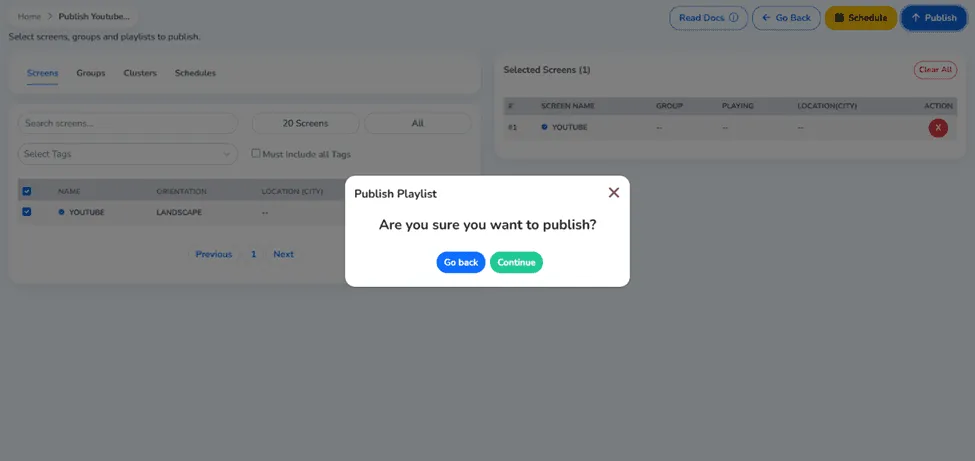
Paso 13: haz clic en el botón «Continue»
Recibirás un cuadro de confirmación donde deberás revisar tus ajustes de publicación. Verifica una vez más los detalles: la pantalla asignada, el nombre de la lista de reproducción y si está programada o no. Cuando estés listo, haz clic en el botón «Continue» (Continuar) para finalizar y enviar tu contenido a la pantalla.
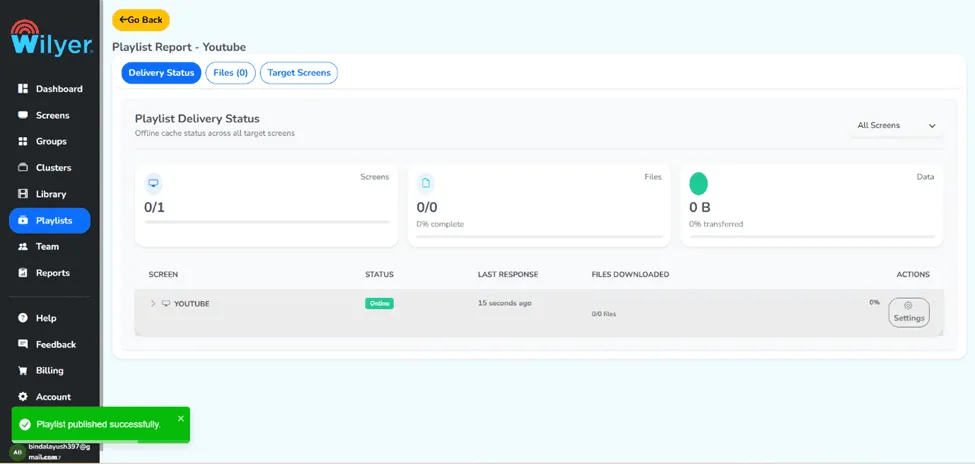
Paso 14: tu lista de reproducción se publicó correctamente
Excelente: tienes un mensaje de éxito que confirma que tu lista de reproducción se publicó. Tu contenido de video de YouTube ya está en la o las pantallas de señalización digital que elegiste. Según la configuración de tu CMS, el contenido empezará a reproducirse en el horario programado o de inmediato.
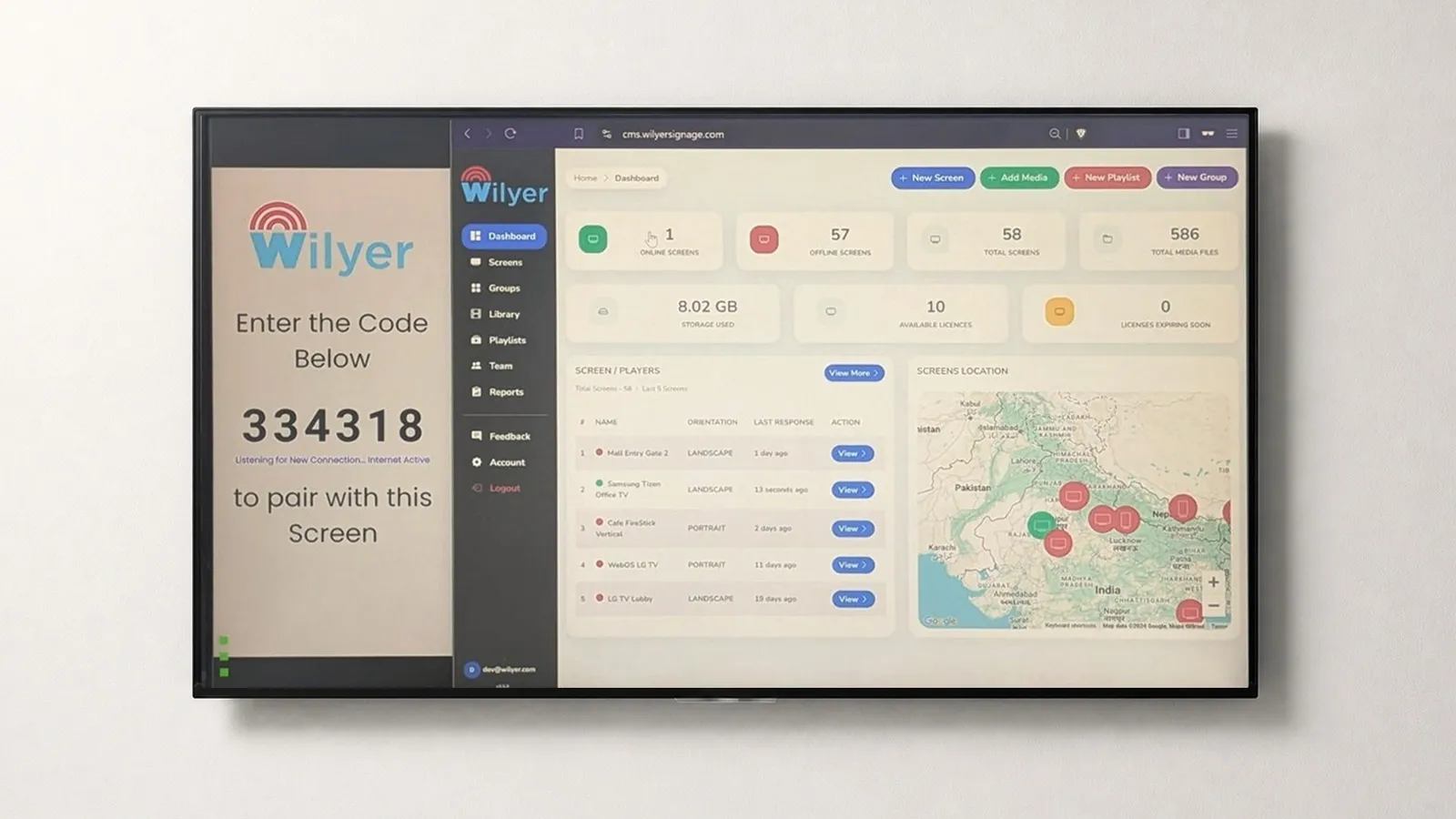
Paso final: revisa tu pantalla en vivo
El último paso es verificar que todo funcione correctamente. Mira tu pantalla física de señalización digital y comprueba que el video de YouTube se esté reproduciendo como esperabas. Si usaste la URL de una lista de reproducción de YouTube, los videos deberían repetirse automáticamente, lo que mantiene tu contenido de señalización fresco y atractivo las 24 horas.
Conclusión
La mejor forma de conectar con tu público en las pantallas de señalización digital es mostrar videos de YouTube en movimiento, que aportan contenido dinámico y profesional. Con este tutorial paso a paso - que va desde crear una lista de reproducción y un widget de YouTube hasta publicar y revisar tu pantalla en vivo - ya tienes todo lo necesario para poner en marcha tu señalización digital con YouTube.
Ya sea que configures una pantalla de señalización con video de YouTube para una sola sede o una red entera de pantallas, el proceso es sencillo y se puede repetir. Empieza usando una lista de reproducción de video de YouTube y cambia la forma en que tu público experimenta tu marca.


