
Introducción
En el mundo acelerado de hoy, mantener a tu público informado e interesado nunca fue tan importante. Ya sea que administres señalización digital en una tienda minorista, un edificio de oficinas, la sala de espera de un hospital o el pasillo de una escuela, mostrar información meteorológica en tiempo real tiene un valor inmediato. Un widget de clima en vivo en tu pantalla de señalización digital mantiene a quienes miran al tanto de las condiciones actuales, todo en tiempo real y sin tener que sacar el celular ni consultar otra aplicación.
Con el CMS de la aplicación de señalización digital de Wilyer, agregar un panel de clima en tiempo real a tu señalización nunca fue tan fácil. En este tutorial paso a paso te guiamos por todo lo que necesitas saber, desde iniciar sesión en el CMS de señalización digital de Wilyer hasta ver tu pantalla de clima en vivo funcionando.
Por qué agregar un widget de clima a tu señalización digital
Antes de empezar, repasemos brevemente por qué configurar una pantalla de clima en vivo es una decisión inteligente para tu red de señalización digital.
- Valor inmediato: quienes miran se benefician al instante de tener información pertinente y en tiempo real a la vista.
- Mayor interacción: el clima es un tema universal y hace que la gente mire tus pantallas por más tiempo.
- Aspecto profesional: mostrar el clima en vivo le da a tu contenido de señalización digital una apariencia más profesional.
- Sin actualizaciones manuales: tu señalización digital se actualiza en tiempo real, sin esfuerzo del personal.
- Flexibilidad: funciona sin fricciones junto a tu otro contenido, sean promociones, avisos, imágenes o videos.
Qué necesitarás antes de empezar
- Una cuenta activa del CMS de señalización digital de Wilyer.
- Un dispositivo o pantalla conectados a tu red
- El nombre de la o las ciudades que quieres mostrar en tu pantalla de clima en vivo
- Una conexión a internet de alta velocidad.
Paso a paso: cómo configurar tu widget de clima en vivo
Paso 1: entra al panel de control de Wilyer
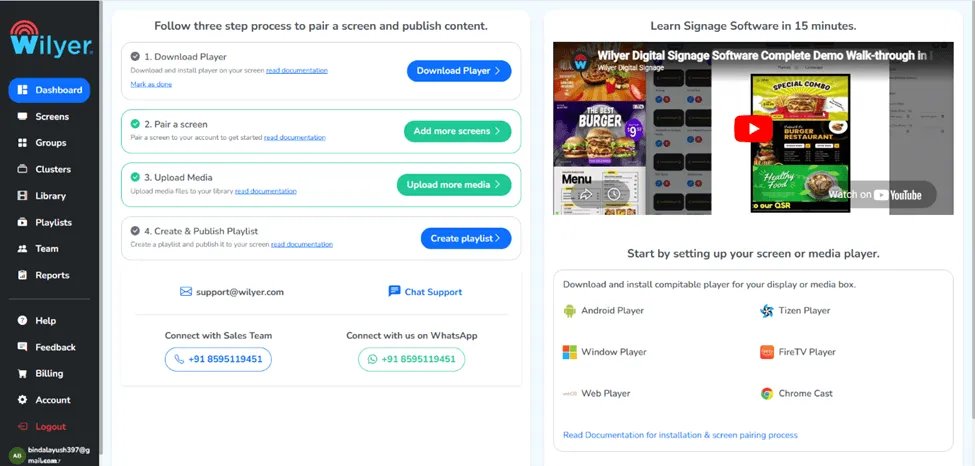
El primer paso es iniciar sesión en el panel de control del sistema de gestión de contenido (CMS) de señalización digital de Wilyer. Necesitas ingresar tus datos como usuario registrado. Después de eso llegarás al panel principal, desde donde podrás empezar a administrar todas tus pantallas, listas de reproducción y widgets.
Paso 2: ve a la sección de listas de reproducción
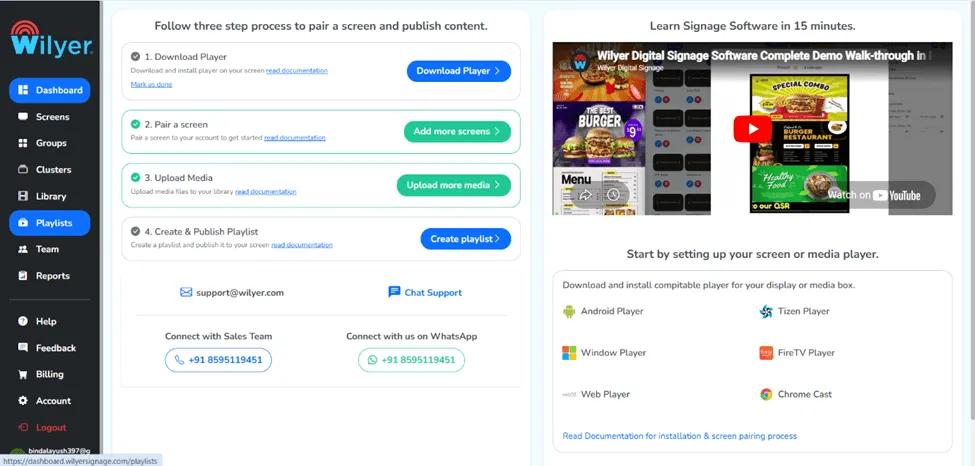
Debes ir a la sección «Playlist» (Lista de reproducción), ubicada en la parte izquierda de la barra de menú. Las listas de reproducción son los componentes principales que contienen todo tu contenido de señalización digital, incluidas imágenes, videos y otros widgets. Haz clic en el botón «Playlist» para entrar a esta sección, donde podrás ver las listas existentes o crear nuevas.
Paso 3: haz clic en el botón «+ Create Playlist»
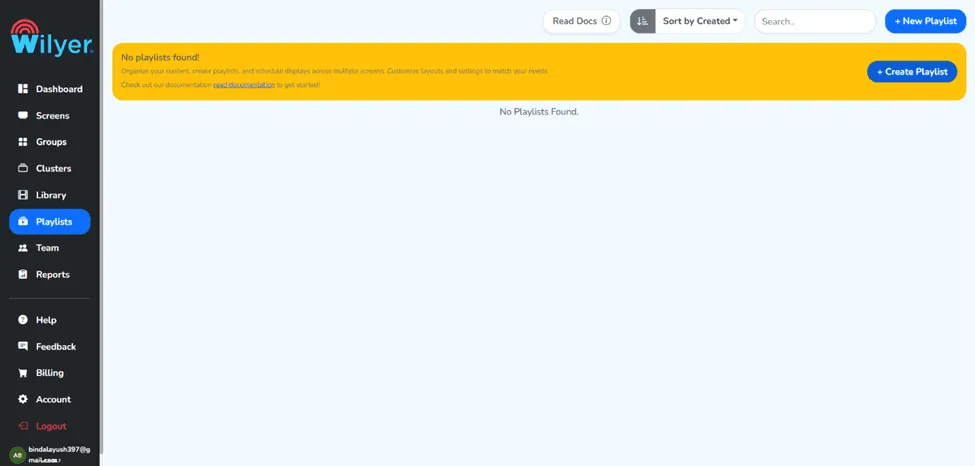
Debes hacer clic en el botón «+ Create Playlist» (Crear lista de reproducción), que se encuentra dentro de la sección de listas. Es el área desde donde puedes empezar a crear una lista nueva para tu contenido de señalización digital, incluidos el widget de clima y cualquier otro contenido que quieras mostrar en tus pantallas.
Paso 4: completa los datos y haz clic en el botón «Create Playlist»
Debes ingresar los datos requeridos en el formulario que se te presenta después de hacer clic en el botón «+ Create Playlist». Cuando hayas completado todo lo necesario, haz clic en el botón «Create Playlist» para crear una lista nueva y vacía que podrá contener tu widget de clima y el resto del contenido que quieras mostrar.
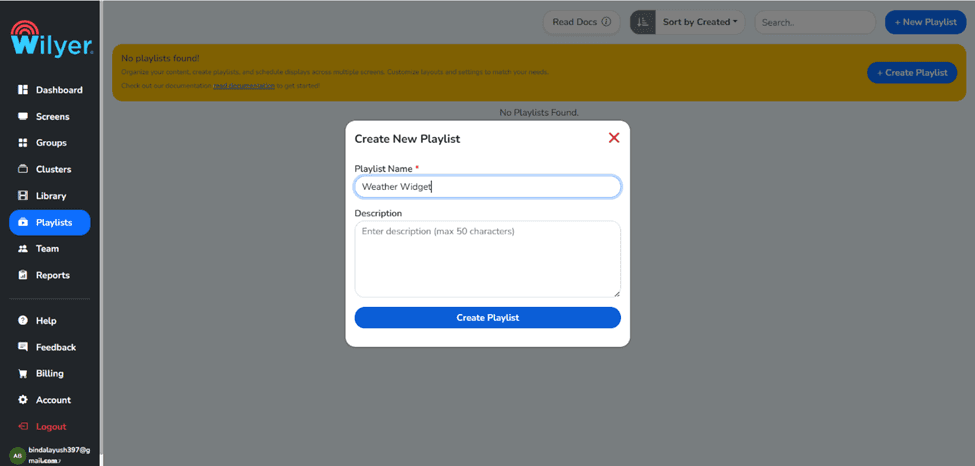
Paso 5: tu lista de reproducción ha sido creada
Una vez que hagas clic en «Create Playlist», recibirás una confirmación de que tu lista se creó correctamente. Ahora podrás verla en el área de listas de reproducción. Tu lista ya está lista para llenarse de contenido, incluido el widget de clima en vivo que estamos por configurar. Piénsalo como preparar el escenario para la configuración de tu señalización con widget de clima.
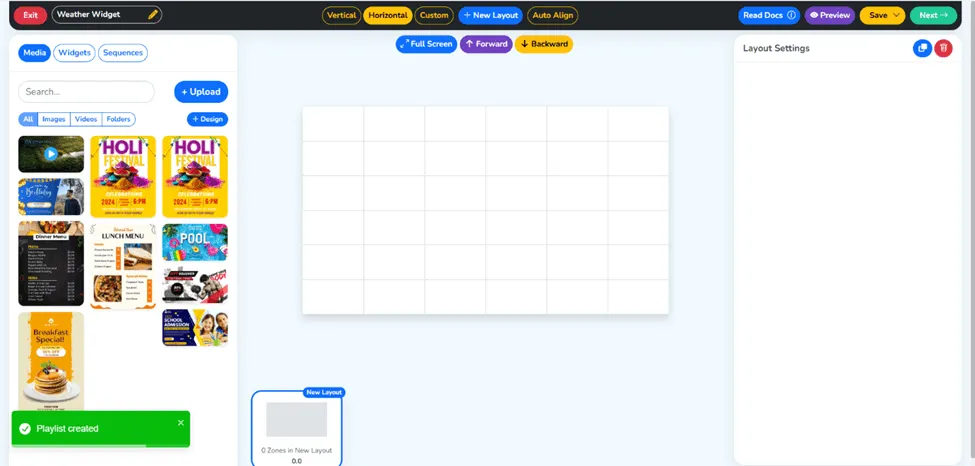
Paso 6: ve a la sección de widgets
Es hora de explorar la sección de widgets. Como se explicó antes, la sección de widgets del CMS de Wilyer ofrece una variedad de contenido predefinido que puede insertarse en una lista de reproducción. Ve ahora a la sección de widgets desde la barra de menú. Encontrarás varios widgets distintos para insertar en tu lista, incluidos redes sociales, un reloj, una cuenta regresiva y el widget de clima para tu señalización.
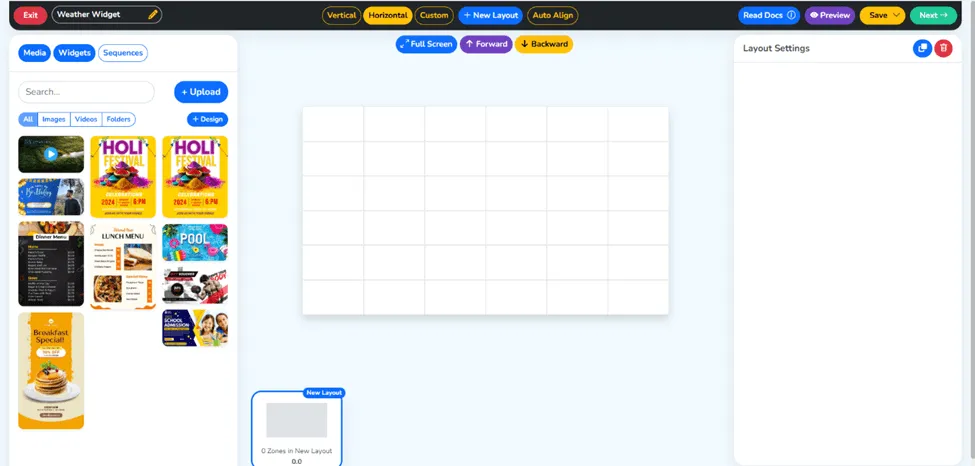
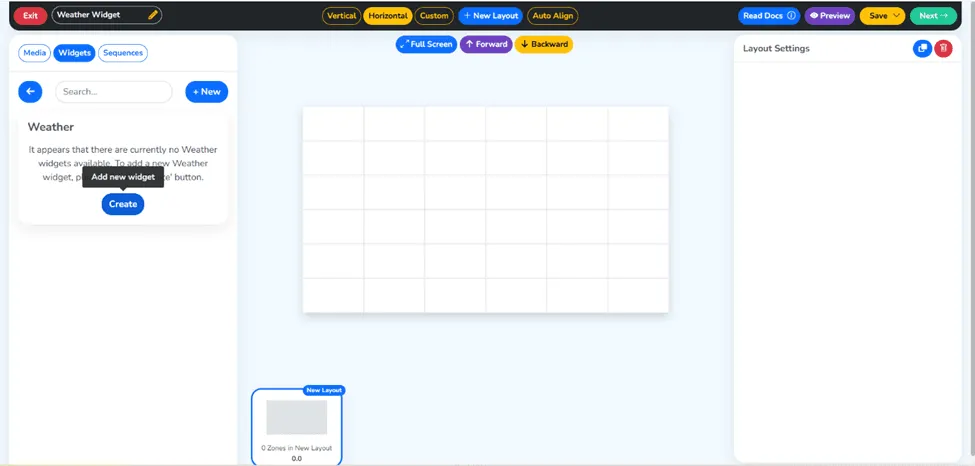
Paso 7: haz clic en la sección del widget de clima
Ahora ve a la sección del widget de clima y haz clic en ella. La encontrarás dentro de la sección de widgets, y al hacer clic llegarás al área del widget de clima, donde podrás editar un widget existente o crear uno nuevo. La función de widget de clima para señalización digital está diseñada para traer contenido en vivo directamente desde el servicio meteorológico y mostrarlo de forma atractiva en tu pantalla.
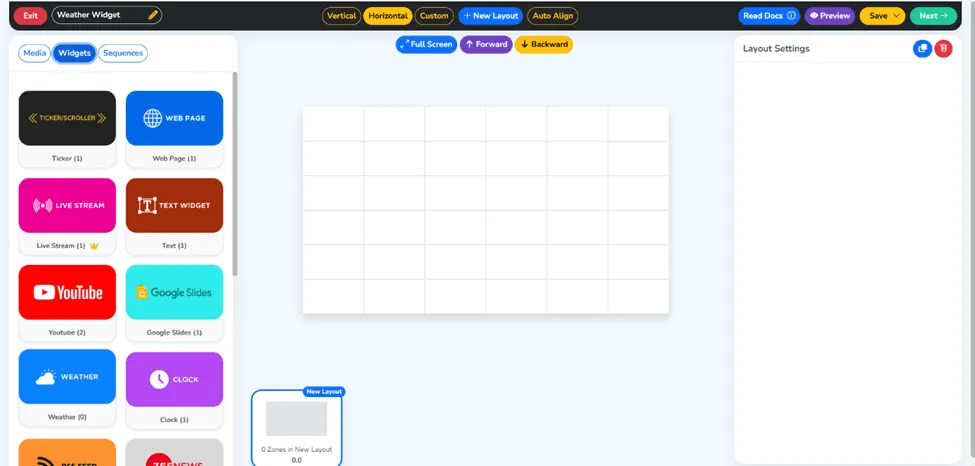
Paso 8: agrega un widget de clima nuevo
Haz clic en el botón para agregar un widget de clima nuevo. Se abrirá una pantalla de configuración donde podrás ajustar tu widget. Aquí ingresarás los detalles de tu pantalla de clima en vivo: tendrás que especificar la ubicación de la que se tomarán los datos meteorológicos y también cómo se llamará tu widget.
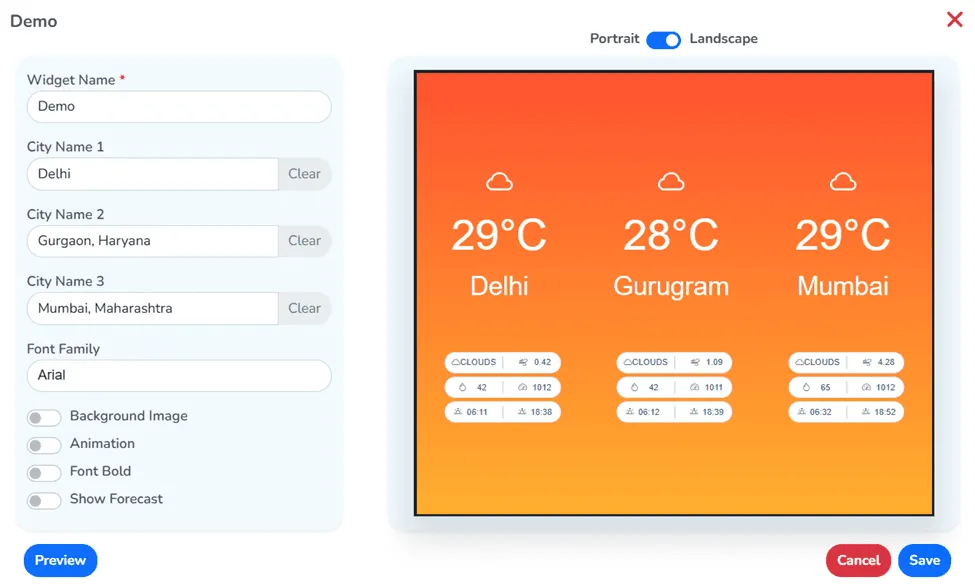
Paso 9: completa el widget y las ciudades
Tendrás que completar algunos datos en la pantalla que aparece al agregar un widget de clima nuevo. Debes llenar dos campos:
- Nombre del widget: debes ponerle un nombre a tu widget de clima. Podrías llamarlo, por ejemplo, «Clima de la oficina» o «Widget de clima del vestíbulo».
- Nombre de la o las ciudades: debes especificar las ciudades que se mostrarán en la pantalla. Tienes la opción de indicar más de una, según el tipo de solución de CMS con widget de clima que estés usando.
Haz clic en el botón «Save» (Guardar) para guardar tu widget de clima.
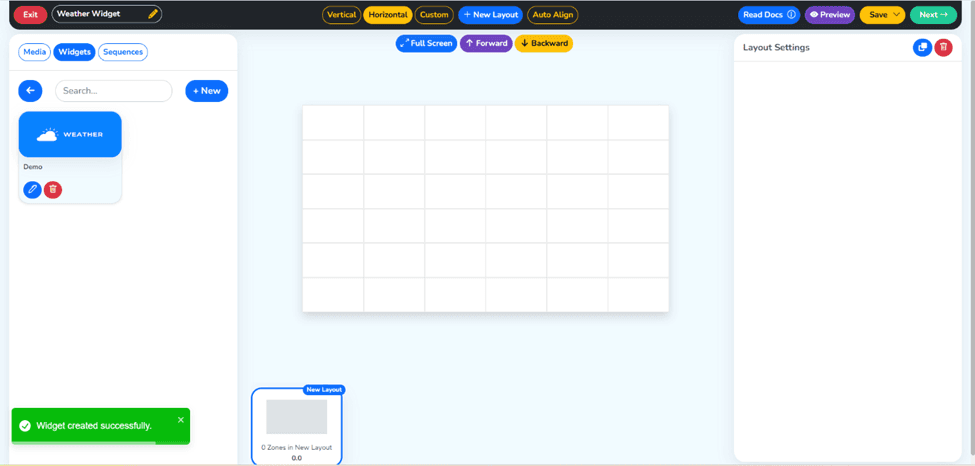
Paso 10: tu widget se creó correctamente
Una vez guardado el widget, el CMS de Wilyer mostrará un mensaje que confirma que tu widget de clima se creó correctamente. Ya puedes verlo en tu biblioteca de widgets.
El widget nuevo está creado y puede agregarse a cualquier lista de reproducción de tu configuración de señalización digital, lo que permite usarlo en distintas configuraciones de pantalla, como una instalación de señalización digital con widget de clima.
Paso 11: arrastra y suelta el widget de clima en tu lista de reproducción
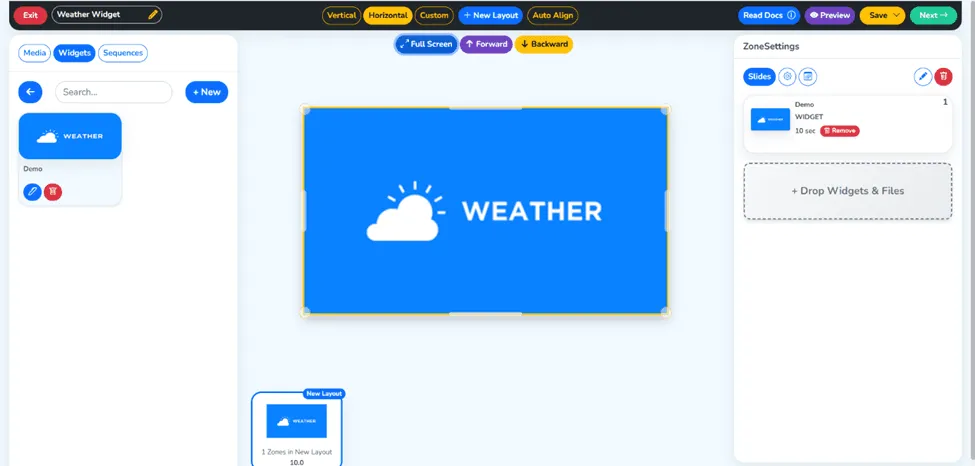
Ya estás listo para agregar tu widget de clima a la lista de reproducción. Puedes hacerlo abriendo la lista y luego arrastrando y soltando el nuevo widget dentro de ella. Usa esta interfaz para armar tu nueva pantalla de clima.
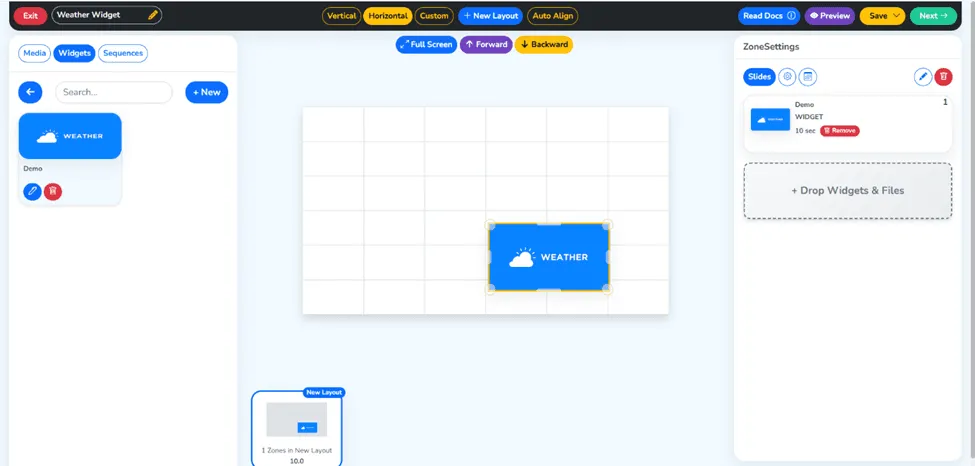
Paso 12: haz clic en la sección «Full Screen» y pulsa el botón «Next»
Una vez que el widget esté agregado a tu lista de reproducción, haz clic en el botón «Full Screen» (Pantalla completa) y luego continúa con el botón verde «Next» (Siguiente). Ya puedes avanzar. Esto te lleva por el flujo de publicación: confirma el orden del contenido de tu lista y lo prepara para asignarlo a una pantalla concreta. Es un paso clave para completar la configuración de tu pantalla de clima en vivo.
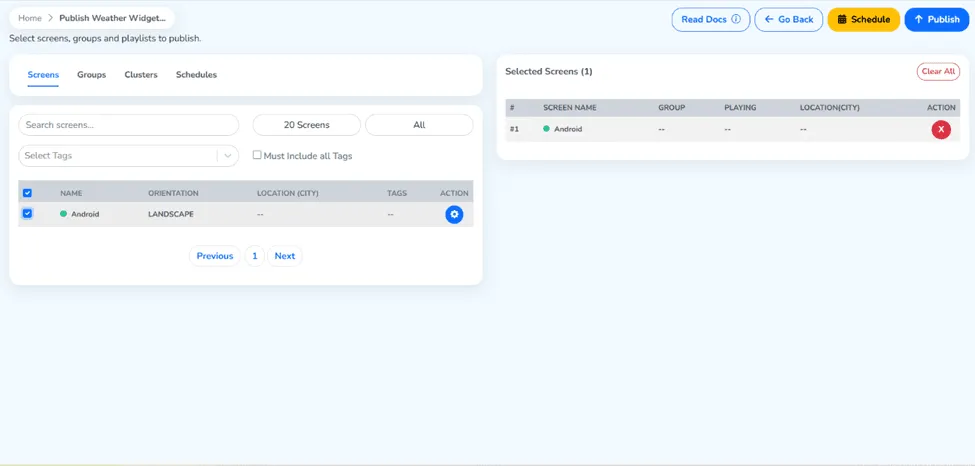
Paso 13: elige tu pantalla y haz clic en Publish
A continuación debes elegir la pantalla en la que quieres publicar tu lista de reproducción. Selecciónala de la lista de dispositivos registrados. Ahí es donde tu pantalla de clima en vivo entrará en funcionamiento. Después de elegir la pantalla correcta, haz clic en el botón «Publish» (Publicar) para publicar el contenido con el widget de clima en esa pantalla.
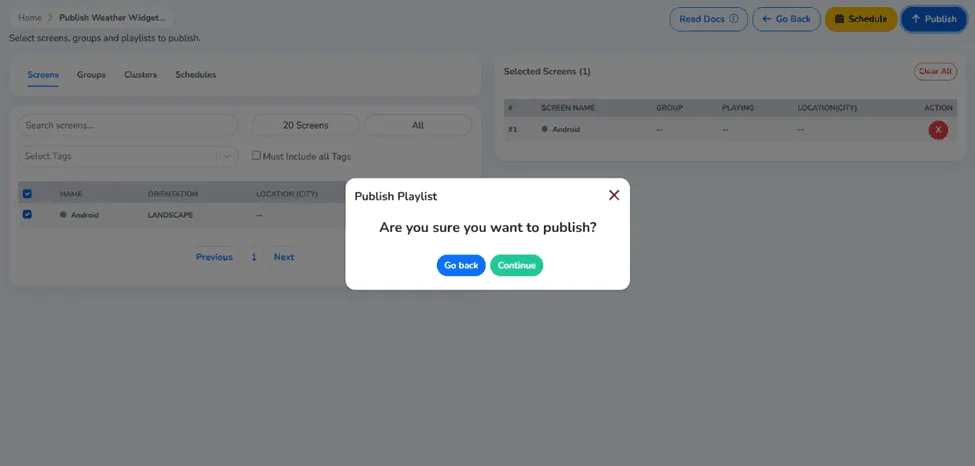
Paso 14: haz clic en el botón «Continue»
Es posible que aparezca un cuadro o una pantalla de confirmación. Debes hacer clic en el botón «Continue» (Continuar) para seguir con la publicación. Esto confirma que estás listo para publicar el contenido del widget de clima en la pantalla que designaste.
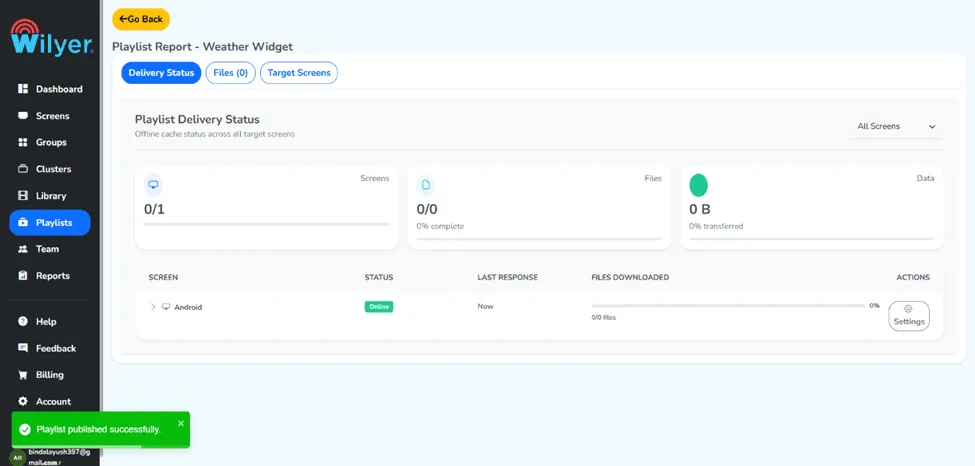
Paso 15: tu lista de reproducción se publicó correctamente
Felicitaciones por llegar hasta aquí: el CMS de Wilyer confirmará que tu lista de reproducción, con el widget de clima en vivo incluido, se publicó correctamente en la pantalla. Tu pantalla de señalización digital ya está mostrando información meteorológica en vivo. Tu pantalla de clima en tiempo real está operativa y refleja automáticamente los cambios que ocurren en el clima.
Paso final: mira el resultado en tu pantalla
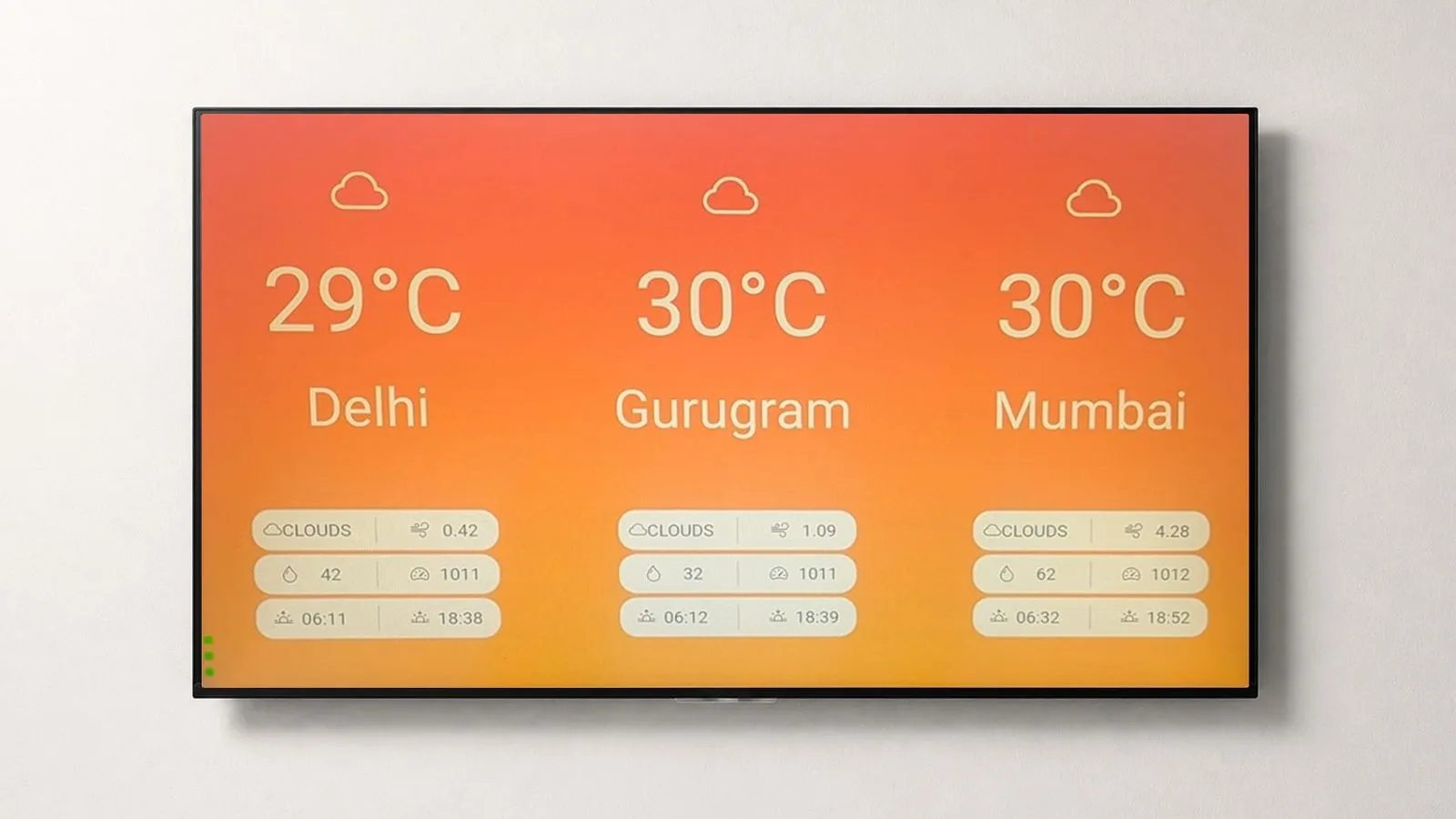
Adelante, echa un vistazo a tu pantalla para comprobar que tu widget de clima en vivo está funcionando. Tu pantalla de señalización muestra información meteorológica en vivo de la ciudad o las ciudades que elegiste. Esta es tu pantalla de clima en vivo entregando información meteorológica actualizada a tu público.
Conclusión
Con la ayuda del sistema CMS de Wilyer, ahora puedes integrar un widget de clima en vivo a tu pantalla de señalización digital como nunca antes, porque ya puedes hacerlo en unos pocos pasos sencillos.
Sea cual sea la pantalla de señalización digital que quieras mejorar con la función de widget de clima de Wilyer, ahora puedes hacerlo con facilidad y profesionalismo.
A lo largo de esta guía te llevamos por todo el proceso de configurar el widget de clima en pantallas de señalización digital con el sistema de Wilyer. Ahora depende de ti sacarle el máximo provecho.


