
Introducción
En el mundo acelerado de hoy, mantener informado a tu público en tiempo real es más importante que nunca. Ya sea en un vestíbulo corporativo, la sala de espera de un hospital, el pasillo de una escuela o una tienda minorista, no hay nada más efectivo que unos titulares de noticias en vivo en tus pantallas para captar la atención de quienes miran y aportarles valor.
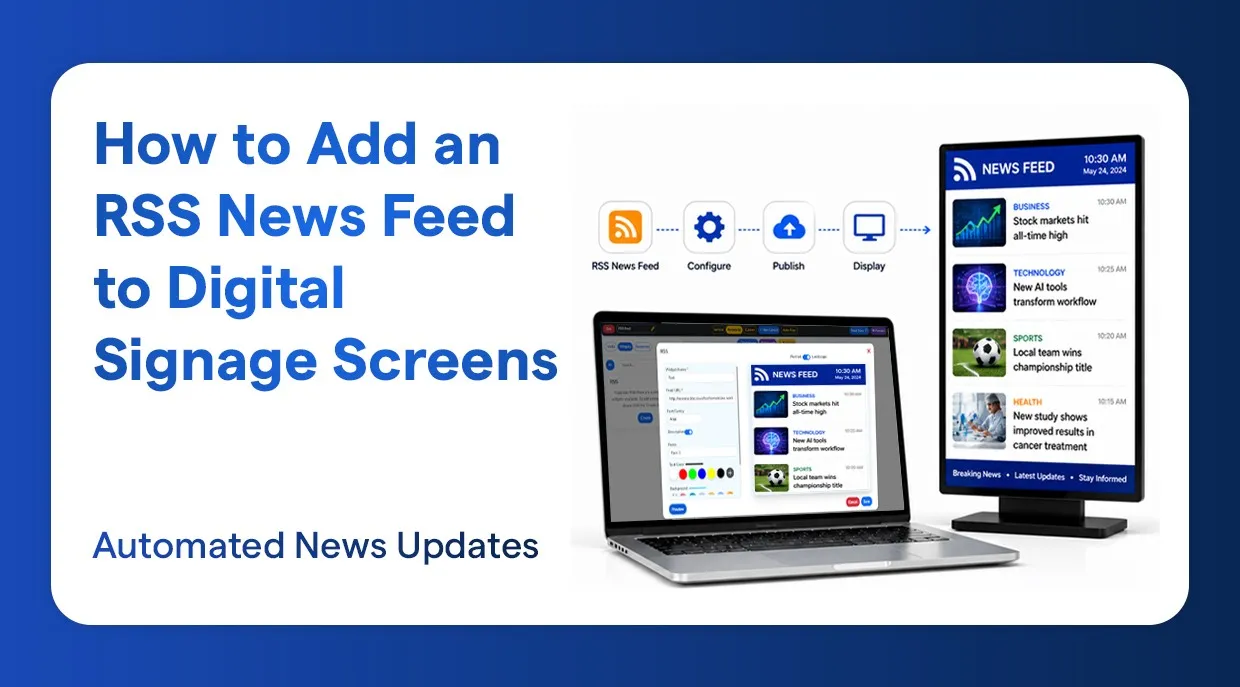
El feed RSS (Really Simple Syndication) te permite llevar contenido en vivo y de actualización automática desde medios de noticias directamente a tus pantallas de señalización digital, sin necesidad de actualizaciones manuales. Esta guía te lleva por todo el procedimiento para crear un widget de feed de noticias RSS y publicarlo en tus pantallas de señalización digital usando un CMS de señalización.
Por qué usar feeds RSS en tu señalización digital
Usar un feed de noticias RSS en vivo en tus pantallas de señalización digital tiene varias ventajas:
- Actualizaciones automáticas del contenido: no hace falta refrescar ni cambiar nada a mano.
- Los titulares en tiempo real mantienen a tu público siempre informado.
- Apariencia profesional: los tickers en vivo y las noticias deslizantes se ven pulidos y dinámicos.
- Aumenta el tiempo de permanencia: el contenido noticioso atractivo hace que la gente mire más tiempo
- Configuración sencilla desde el CMS con widget RSS: no se necesita experiencia técnica.
Qué necesitas antes de empezar
Antes de comenzar la configuración de tu señalización digital con RSS, ten listo lo siguiente:
- Acceso a un CMS de señalización digital con widgets RSS.
- Una URL válida de un feed RSS de la fuente de noticias que elijas (por ejemplo, BBC o CNN)
- Una o más pantallas de señalización digital en servicio conectadas a tu CMS.
- Usuario y contraseña de tu cuenta de señalización digital.
Paso a paso: cómo agregar un feed de noticias RSS a la señalización digital
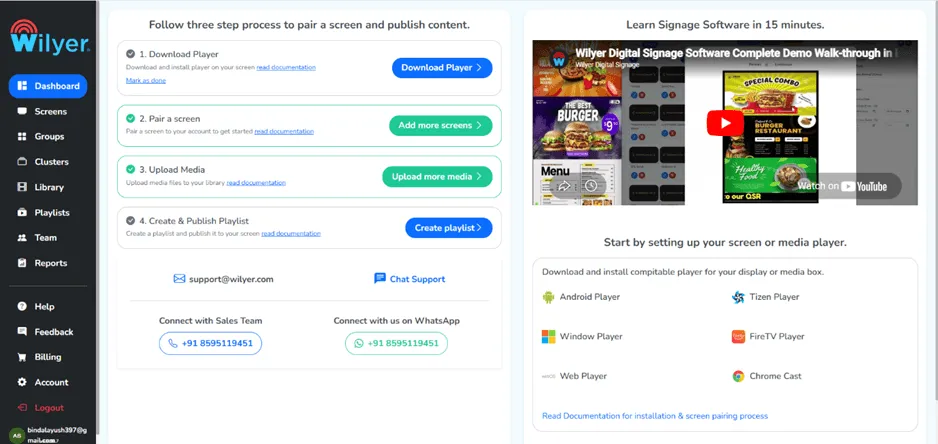
Paso 1: ve a la sección del panel de control
Inicia sesión en tu CMS de señalización digital y entra al panel de control principal. El panel es tu plataforma central, desde donde controlas pantallas, listas de reproducción y widgets, entre otras cosas. Todo empieza aquí a la hora de configurar pantallas con noticias RSS en vivo.
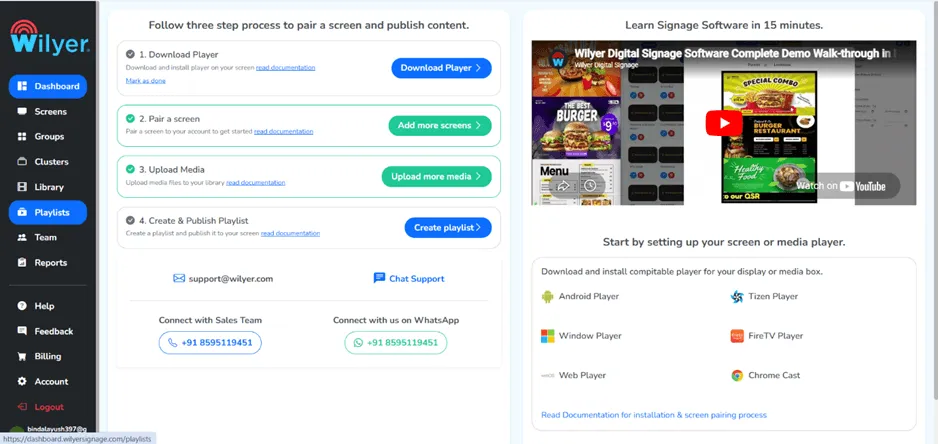
Paso 2: ve a la sección de listas de reproducción
En el panel de control, ubica y pulsa el botón «Playlist» (Lista de reproducción) en la barra lateral izquierda o en el menú de navegación. Las listas de reproducción son conjuntos de materiales - diapositivas, imágenes, videos y widgets - que se programan y se muestran en tus pantallas.
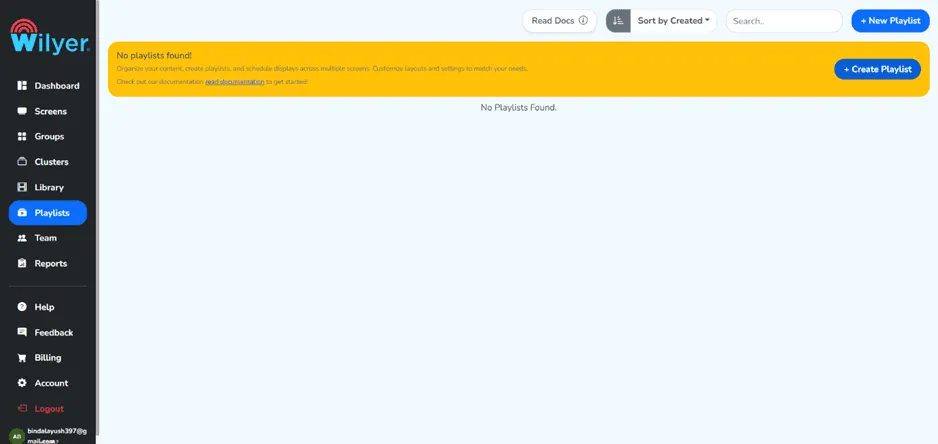
Paso 3: pulsa el botón «+ Create Playlist»
Dentro de la sección de listas de reproducción hay un botón que dice «+ Create Playlist» (Crear lista de reproducción) y sirve para crear una lista nueva. Necesitarás una lista específica donde guardar tu widget de feed de noticias RSS antes de publicarlo en tu pantalla.
Paso 4: ingresa tus datos y haz clic en «Create Playlist».
Se mostrará un formulario donde tendrás que ponerle nombre a tu lista de reproducción y completar otros datos relacionados. Escribe un nombre descriptivo - por ejemplo, «Feed de noticias RSS» o «Titulares en vivo» - y completa los campos necesarios. Después confirma la creación haciendo clic en el botón «Create Playlist».
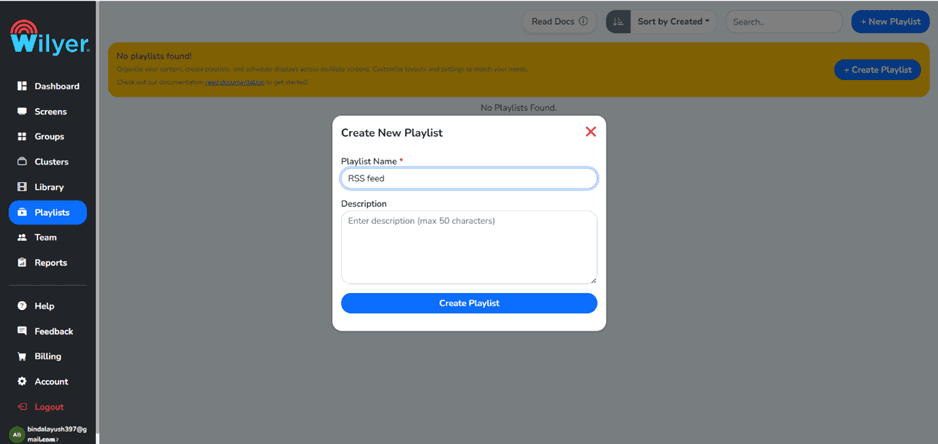
Paso 5: tu lista de reproducción ha sido creada
Recibirás una confirmación de que tu lista de reproducción se creó. Ya figura en tu listado de listas. Tu widget RSS para señalización digital irá dentro de esta lista.
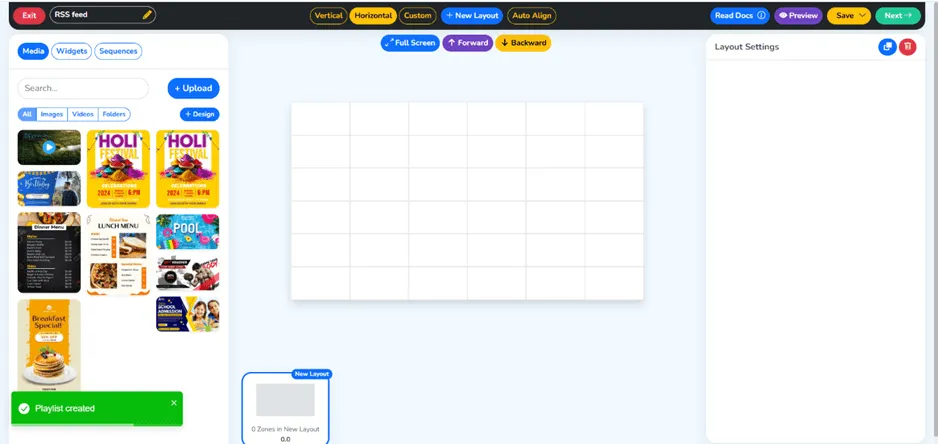
Paso 6: ve a la sección de widgets
Ahora entra a la sección de widgets. A las listas de reproducción se les pueden agregar widgets, que son bloques de contenido interactivos y dinámicos. Aquí es donde encontrarás el widget de feed RSS para configurar tu feed de noticias en señalización digital.
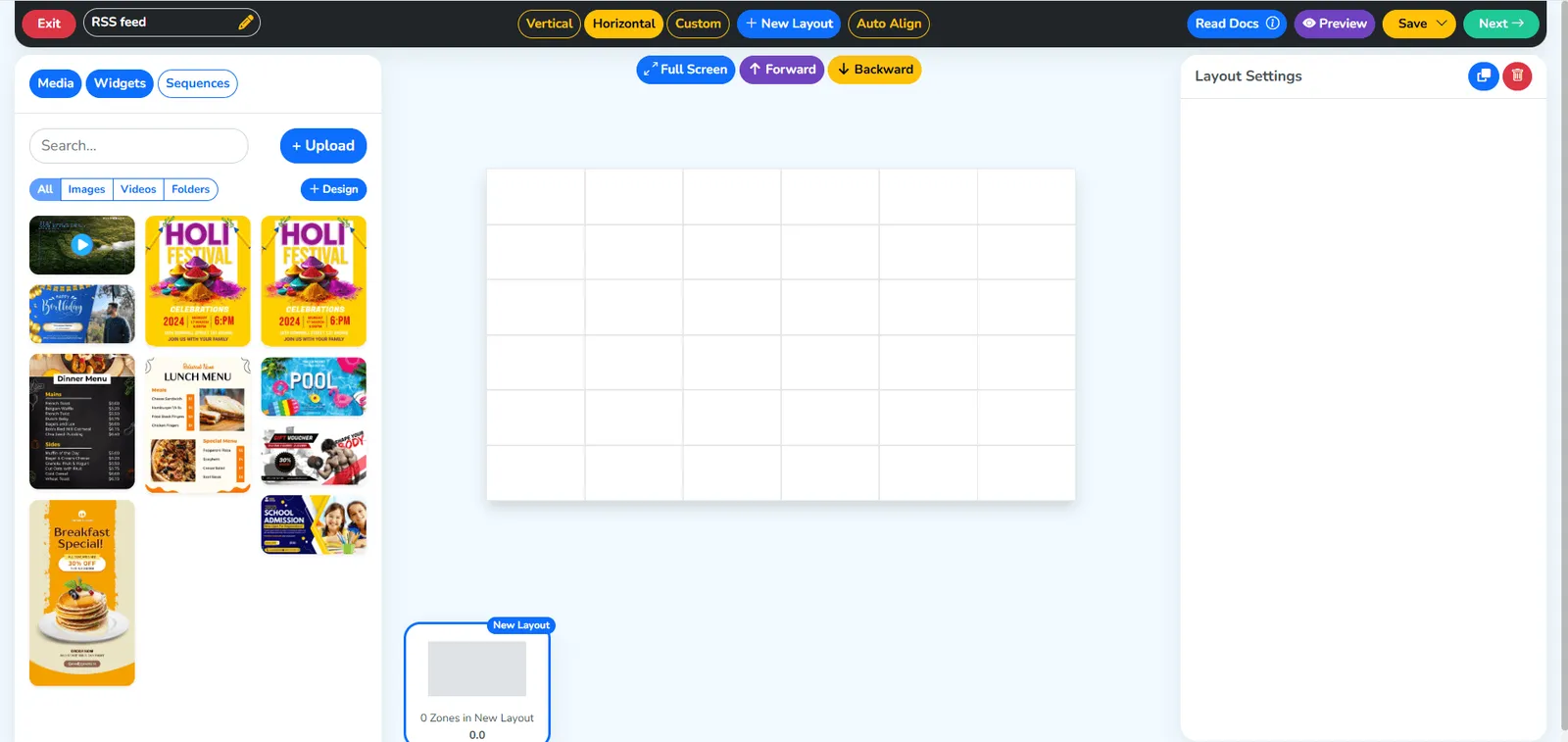
Paso 7: haz clic en el widget de feed RSS
Recorre la lista de widgets disponibles y ubica el widget de feed RSS. En él encontrarás un botón de configuración. Es un widget creado específicamente para traer contenido de noticias RSS en vivo a tus pantallas.
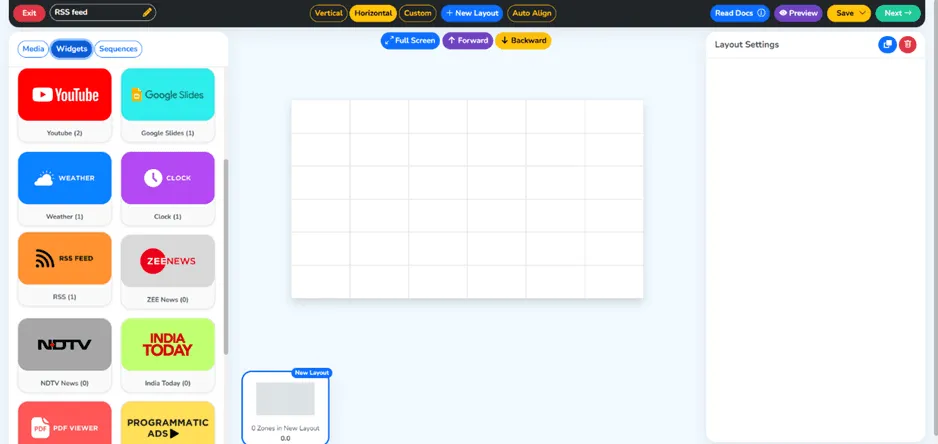
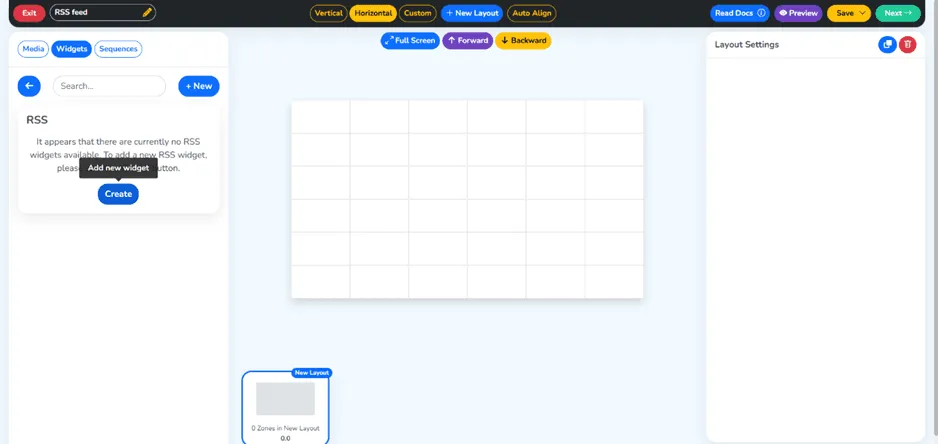
Paso 8: crea un widget nuevo
Elige la opción de crear un widget nuevo. Esto abrirá un formulario de configuración donde podrás personalizar tu widget RSS dentro de tu CMS de señalización digital. Te pedirá la URL del feed RSS y otras opciones de visualización.
Paso 9: completa los datos y haz clic en «Save»
Ingresa los datos necesarios, como la URL de tu feed RSS (por ejemplo, el feed de noticias de la BBC), y las opciones de visualización: velocidad de desplazamiento, mostrar titulares, tamaño del texto y cualquier otra opción disponible en el widget. Cuando hayas completado todos los campos, pulsa el botón «Save» (Guardar) para guardar la configuración de tu widget RSS.
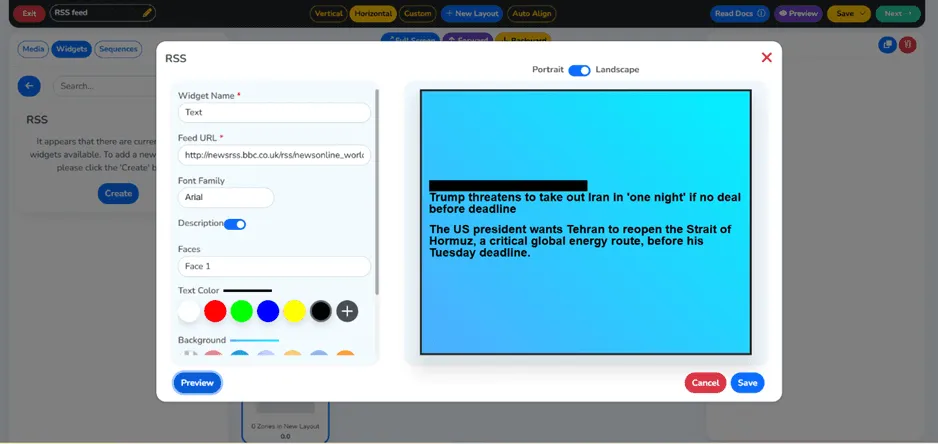
Asegúrate de que la URL de tu feed RSS sea de acceso público. Puedes probarla pegándola en un navegador: si abre una página XML con entradas de noticias, entonces está funcionando correctamente.
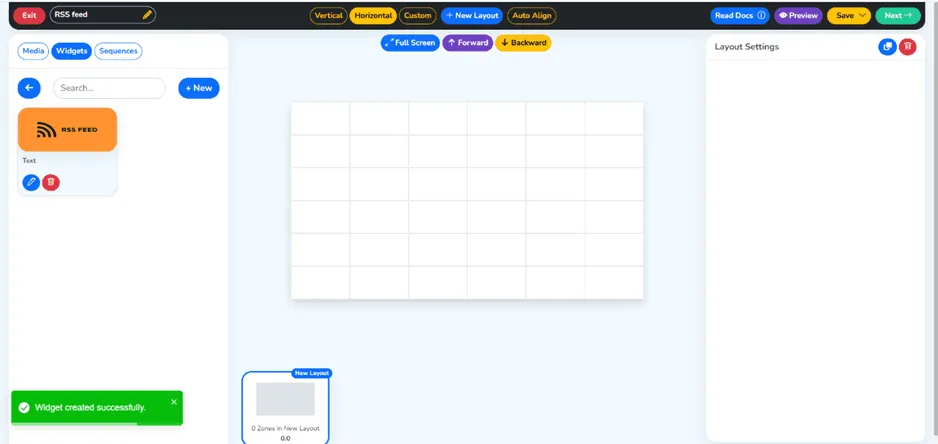
Paso 10: tu widget se creó correctamente
Verás un mensaje de éxito que confirma que tu widget de feed RSS se creó. Quedó guardado en tu biblioteca de widgets para usarlo en cualquier lista de reproducción. Este es uno de los hitos principales en la configuración de tu señalización digital con RSS.
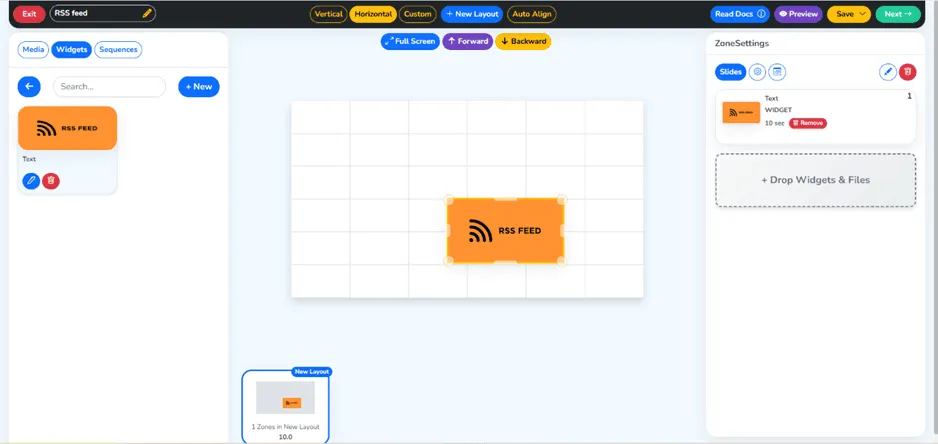
Paso 11: widget de feed RSS: arrástralo y suéltalo en tu lista de reproducción
Vuelve a tu lista de reproducción y suelta en el editor el widget de feed RSS recién creado. Puedes ubicarlo en cualquier punto de la secuencia de la lista. Así es como vinculas el widget con la rotación de contenido de tu pantalla de señalización.
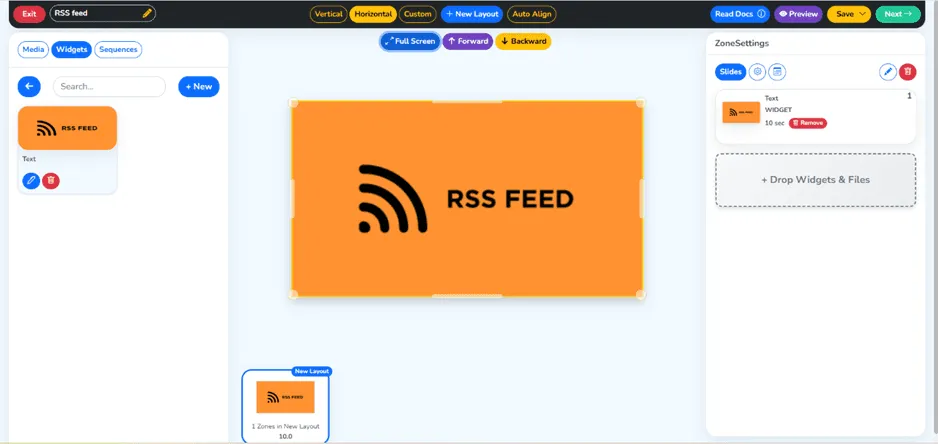
Paso 12: haz clic en el botón de pantalla completa y en el botón verde «Next»
Después de agregar tu widget a la lista de reproducción, previsualízalo haciendo clic en el botón «Full screen» (Pantalla completa) para verlo tal como se mostrará. Cuando estés conforme con el diseño y la apariencia, el botón verde «Next» (Siguiente) te llevará a la página de publicación.
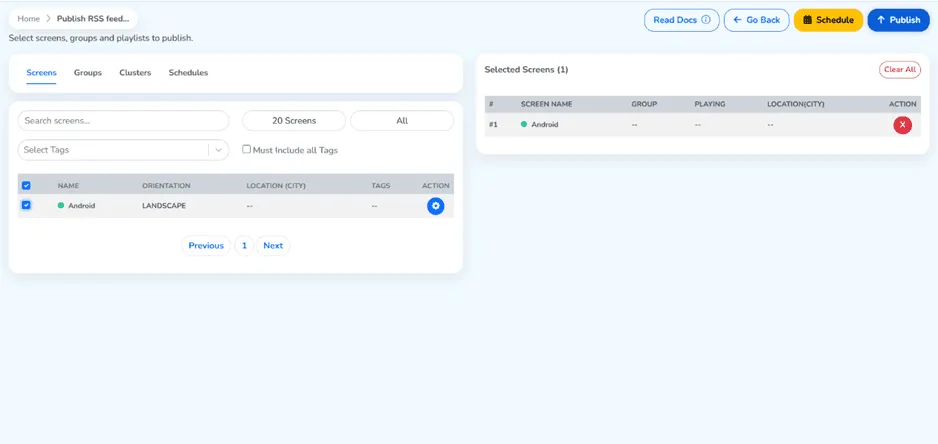
Paso 13: elige tu pantalla y haz clic en «Publish».
En este punto se te presentará la lista de pantallas en las que puedes publicar esta lista de reproducción. Selecciona la pantalla o el conjunto de pantallas de destino. Después de elegir, pulsa el botón «Publish» (Publicar) para iniciar la publicación de tu pantalla de noticias RSS en vivo.
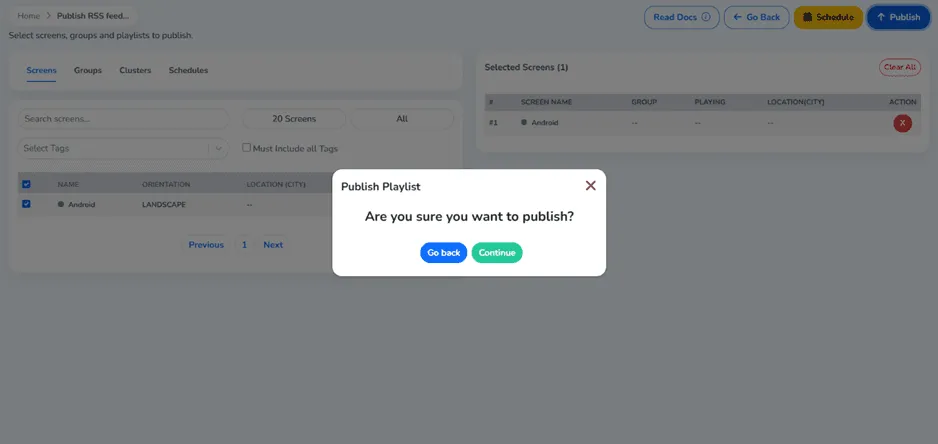
Paso 14: haz clic en el botón verde «Continue» para publicar la lista de reproducción
Se mostrará un cuadro de confirmación. Revisa los detalles de publicación y pulsa el botón verde «Continue» (Continuar) para completar el proceso. La lista de reproducción que estás usando, con el widget de feed de noticias RSS incluido, se enviará ahora a tu pantalla de señalización digital.
Paso 15: tu lista de reproducción se publicó correctamente
Tras publicar la lista de reproducción recibirás la notificación de éxito. Ya agregaste noticias RSS en vivo a la pantalla de señalización digital. El contenido se actualizará automáticamente incorporando los titulares de la fuente RSS.
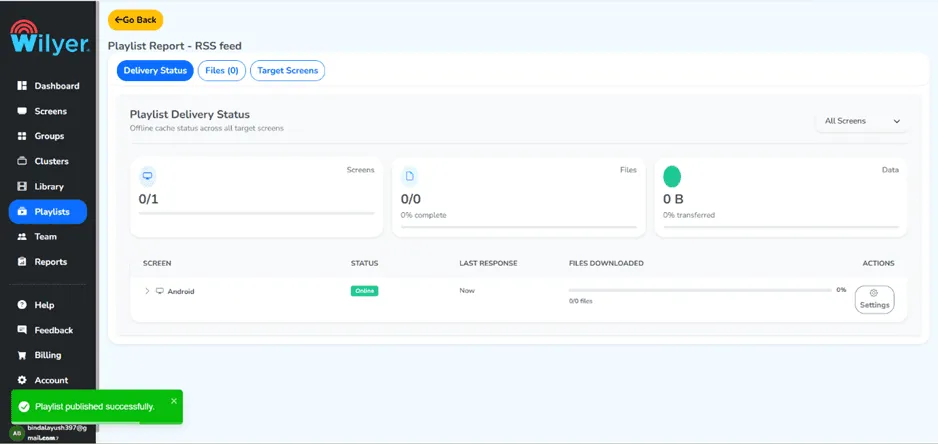
¡Felicitaciones! Tu propio feed de noticias ya está en tu pantalla de señalización digital. No requiere actualizaciones manuales: se actualiza solo.
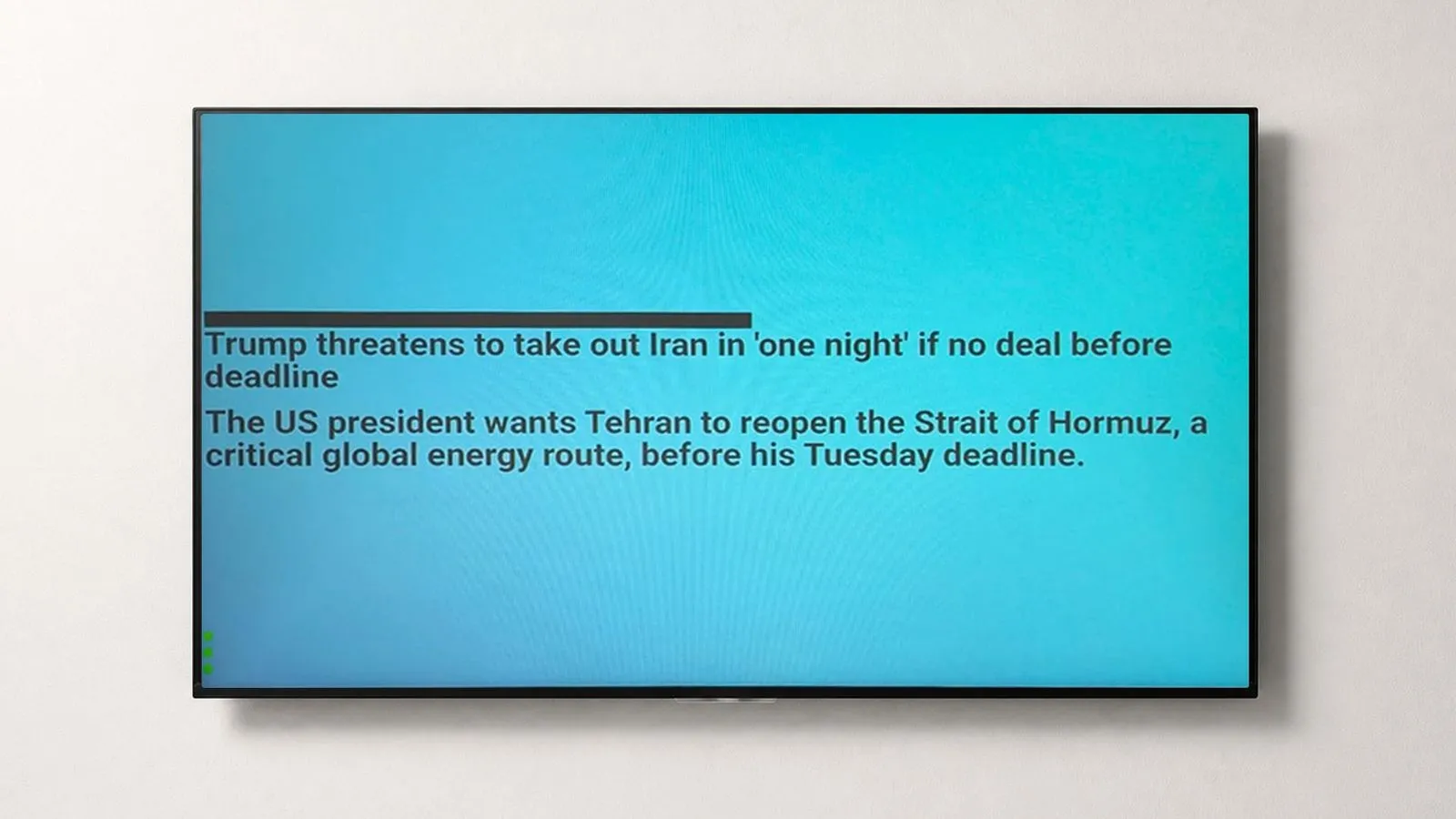
Paso final: feed de noticias RSS en vivo en tu pantalla
Así se verá tu pantalla de señalización digital cuando tu feed de noticias RSS funcione correctamente. El ticker de titulares en vivo se desplaza con fluidez, lo que significa que puedes alimentar a tu público con noticias actualizadas de forma interesante y profesional.
Consejos para obtener los mejores resultados con señalización digital y RSS
- Puedes conseguir titulares confiables y actualizados con frecuencia recurriendo a fuentes RSS de prestigio como BBC News, Associated Press o Google News.
- Ajusta la velocidad de desplazamiento del widget RSS según dónde esté la pantalla: lenta en salas de espera, rápida en lugares de mucho movimiento.
- Combina tu feed de noticias RSS con otro contenido, como widgets de clima, avisos de la empresa o diapositivas promocionales, para lograr una lista de reproducción equilibrada.
- Puedes usar las opciones de programación de tu CMS para que la lista con el RSS se reproduzca en horarios determinados.
- Verifica cada tanto que la URL de tu feed RSS siga funcionando: algunos proveedores cambian sus URL de feed.
Conclusión
La forma más eficiente de ofrecer contenido en tiempo real que le interese a quien mira es configurar un feed de noticias RSS en tus pantallas de señalización digital, sin ningún esfuerzo adicional después. Siguiendo los pasos propuestos en esta guía - crear una lista de reproducción, configurar tu widget RSS en el CMS de señalización y publicar en tus pantallas - puedes tener una pantalla de noticias en vivo profesional funcionando en pocos minutos.
Ya sea que lo uses para comunicación interna, pantallas externas o pantallas informativas de cara al público, configurar señalización con feed RSS es un asunto sencillo que termina recompensándote en atención del público y en entrega de información.


