
Introducción
Mantener informada a tu audiencia nunca ha sido tan sencillo. Con una plataforma de señalización digital puedes publicar las noticias de India Today en vivo en tus pantallas, sea en un entorno corporativo, una oficina, el vestíbulo de un hotel, una sala de espera, una tienda de retail o cualquier otro lugar donde se reúna gente. Este tutorial recorre todo el procedimiento para instalar un widget de noticias de India Today en tus pantallas de señalización digital, incluido cómo crear una lista de reproducción y publicar el resultado final.
Por qué usar India Today en señalización digital
India Today es una de las marcas de noticias más confiables y seguidas de India. Mostrar su feed de noticias en vivo en tus pantallas digitales ofrece varias ventajas:
- Las noticias en tiempo real mantienen a la gente informada y entretenida durante todo el día.
- La integración de India Today con señalización digital es adecuada para vestíbulos corporativos, áreas de espera y contenido de recepción.
- Es un sistema de pantalla en vivo que permite a las pantallas de India Today seguir mostrando contenido nuevo y pertinente.
- En una oficina, la pantalla con India Today da una apariencia profesional a tu espacio de trabajo.
- La configuración sencilla del widget de India Today te permite ponerlo en marcha en minutos.
Guía de configuración paso a paso
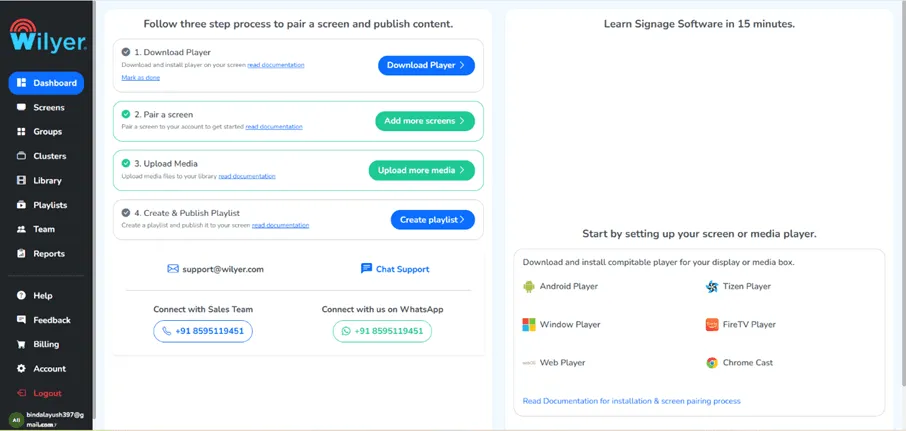
Paso 1: entra a la sección Dashboard
Empieza iniciando sesión en tu plataforma de señalización digital. Al entrar llegarás a la interfaz principal. En el menú principal, ve al Dashboard. El Dashboard te da una vista completa de todas tus pantallas, listas de reproducción y widgets que están funcionando en tu red de señalización digital.
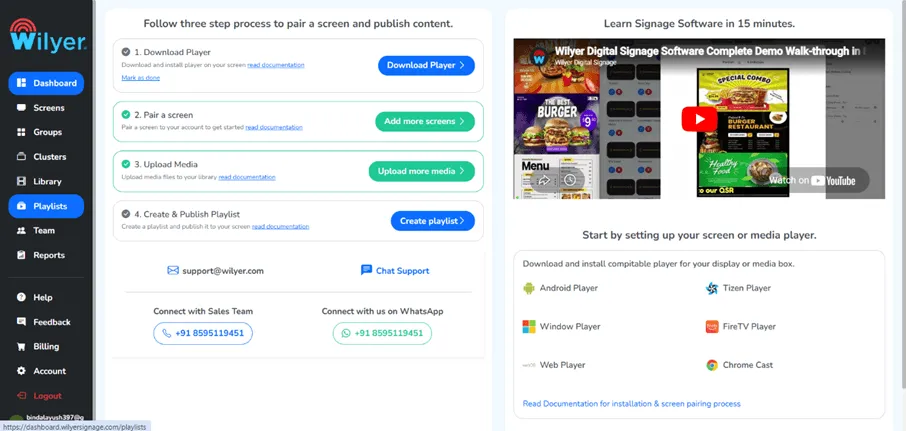
Paso 2: entra a la sección Playlist
Desde el Dashboard, busca y haz clic en Playlist en la barra lateral izquierda o en el menú principal. Las listas de reproducción son el elemento más esencial de tu señalización digital: determinan qué contenido se muestra en tus pantallas y en qué orden. Ahí es donde configurarás tu feed de noticias de India Today y cualquier otro contenido que quieras mostrar.
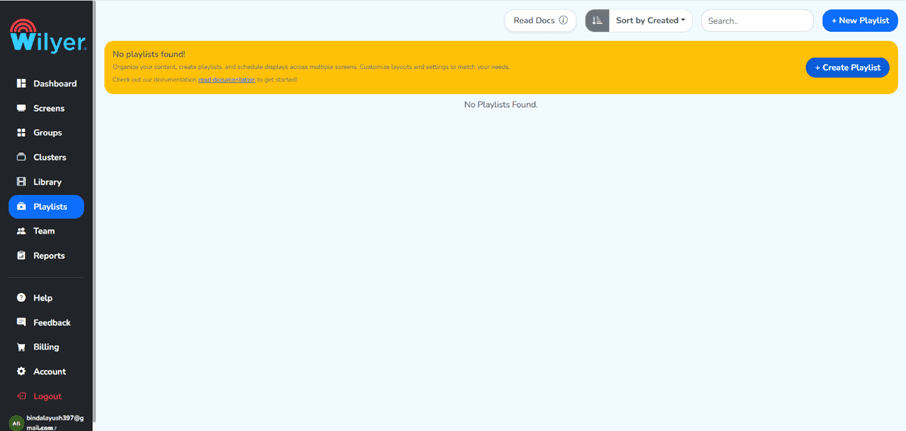
Paso 3: haz clic en el botón “+ Create Playlist”
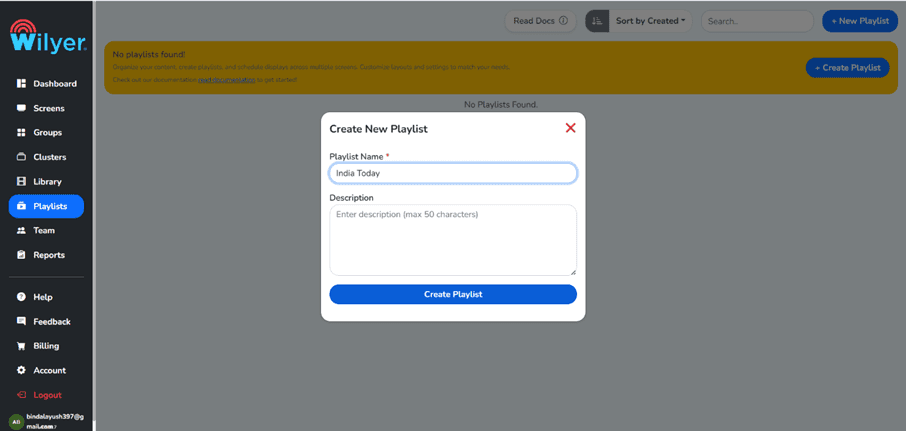
Dentro de la sección de listas de reproducción, haz clic en el botón “+ Create Playlist” para empezar a crear una nueva. Se abrirá un formulario donde podrás definir el nombre, la configuración y el contenido de tu nueva lista. Para gestionar el contenido de tus noticias de India Today conviene crear una lista dedicada, así el contenido queda limpio y ordenado.
Paso 4: completa los datos y haz clic en Create Playlist
Escribe el nombre de la lista y cualquier otra opción que aparezca en el formulario. Tras agregar toda la información requerida, presiona el botón “Create Playlist” para confirmar la creación de tu nueva lista. Ponle un nombre descriptivo para poder identificarla después; esto es especialmente importante cuando gestionas varias pantallas o ubicaciones.
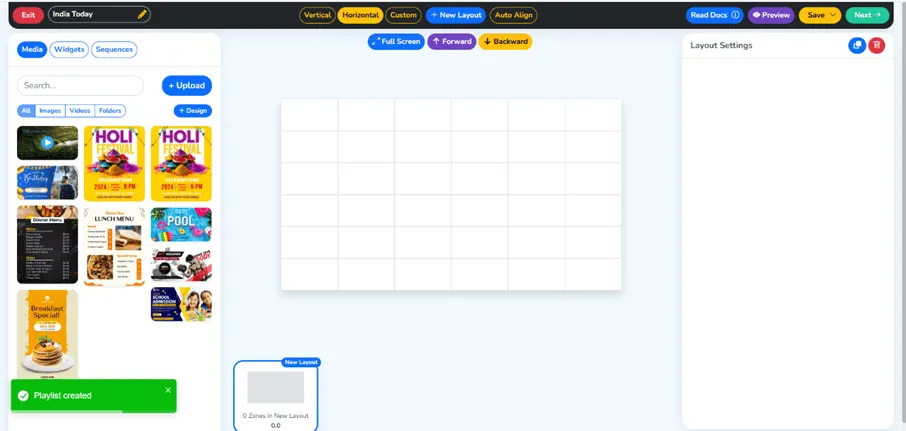
Paso 5: tu lista de reproducción se creó correctamente
Aparecerá un mensaje de confirmación de que tu lista se creó correctamente. Tu nueva lista se mostrará ahora en la sección Playlist. Esta lista será el contenedor de tu widget de noticias de India Today. Ya puedes empezar a agregarle contenido.
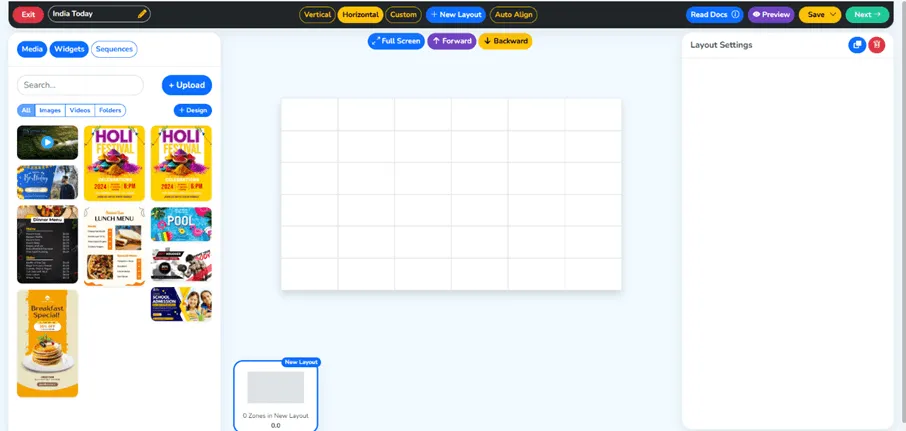
Paso 6: entra a la sección Widget
Luego ve a la sección Widget del software de señalización. Los widgets son módulos de contenido preconstruidos que te permiten tener ciertos tipos de medios o feeds de datos en vivo en tus pantallas. El widget de India Today está diseñado específicamente para traer y mostrar contenido de noticias en vivo de India Today directamente en tus pantallas de señalización digital.
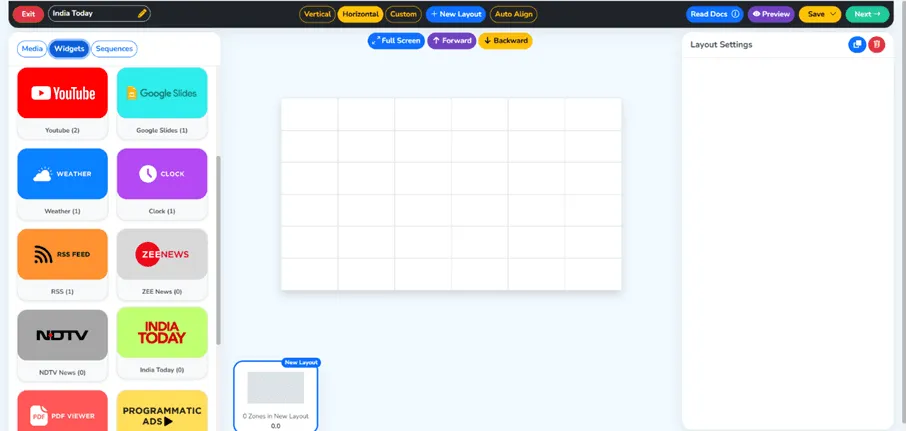
Paso 7: haz clic en el widget de India Today
Dentro de Widget, revisa los widgets disponibles y busca el widget de India Today. Haz clic en él para iniciar el proceso de configuración. Este widget está adaptado para mostrar contenido de noticias en tiempo real de India Today, lo que lo vuelve ideal para vestíbulos, oficinas, áreas de espera y cualquier otra pantalla pública donde se necesiten novedades de interés.
Paso 8: crea tu nuevo widget
Al seleccionar el widget de India Today se te pedirá crear una nueva instancia del widget. Esto te permitirá ajustar su configuración según tus pantallas. Dale a tu widget un nombre descriptivo y fácil de recordar, para poder gestionarlo y reconocerlo sin problema en tu biblioteca de widgets.
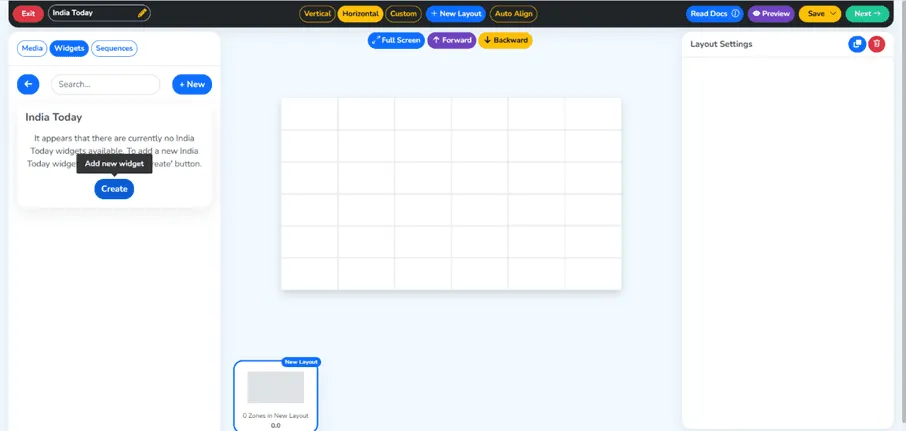
Paso 9: completa tus datos
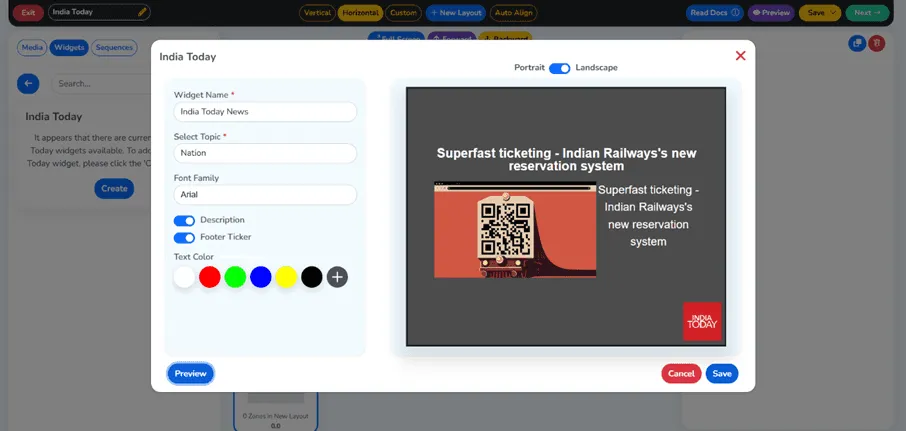
Ingresa tus datos y ajusta la configuración del widget según lo que necesites. Esto puede incluir elegir el tipo de feed de contenido de India Today, las preferencias de visualización, la configuración de idioma o cualquier clave de API si la plataforma la requiere. Completa todos los campos con cuidado para que el widget funcione correctamente y muestre el contenido de noticias de India Today previsto.
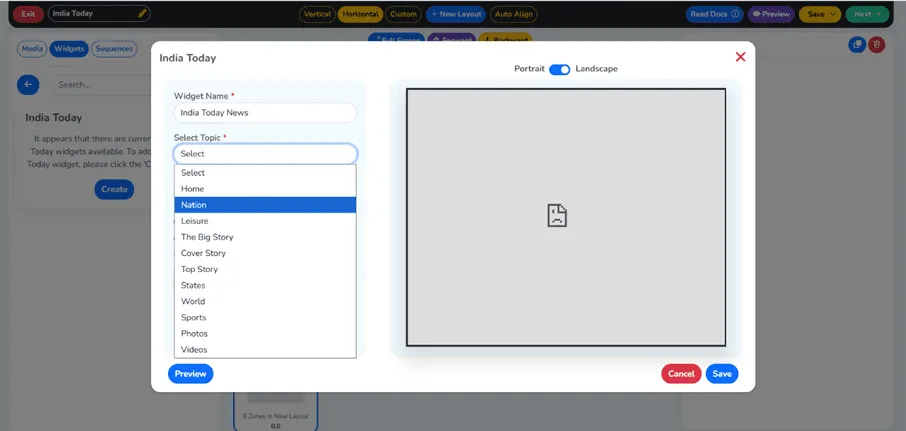
Paso 10: haz clic en el botón Save
Después de ingresar toda tu configuración y tus datos, presiona el botón Save para guardar la configuración del widget. Al guardar se conservarán todos tus ajustes personalizados y el widget quedará listo para agregarse a tu lista de reproducción. Revisa siempre tu configuración antes de guardar para evitar errores.
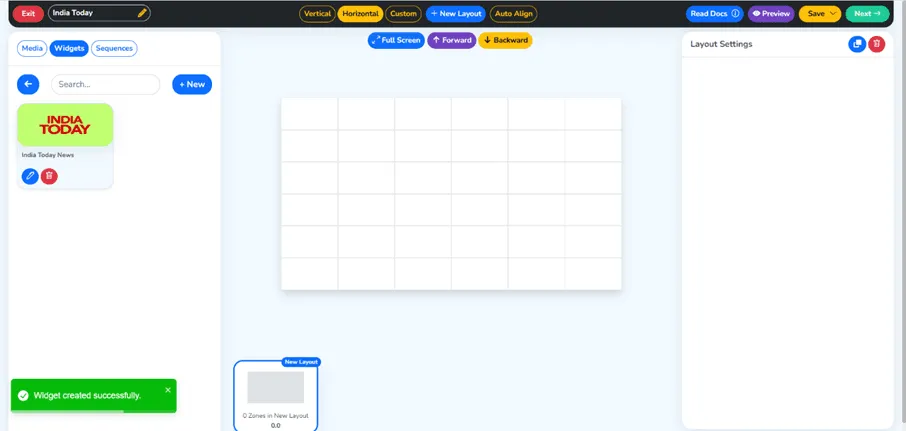
Paso 11: tu widget se creó correctamente
Tras crear un widget de India Today aparecerá un aviso de éxito. Este widget se agregó a tu biblioteca de widgets y ya puede añadirse a cualquier lista de reproducción. El widget traerá y mostrará continuamente noticias en vivo de India Today, para que tus pantallas de señalización digital siempre muestren los titulares y las novedades más recientes.
Paso 12: arrastra y suelta el widget
Ahora es momento de incluir el widget de India Today en tu lista de reproducción. Vuelve a tu lista y usa la función de arrastrar y soltar para agregar el widget. Esta función intuitiva facilita ordenar varios elementos de contenido en la secuencia en que quieres que aparezcan en pantalla. Coloca el widget de India Today en el punto del orden que prefieras.
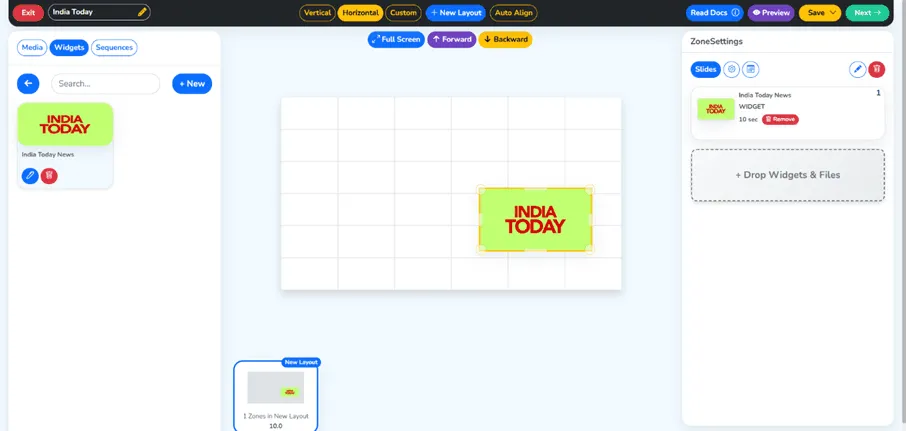
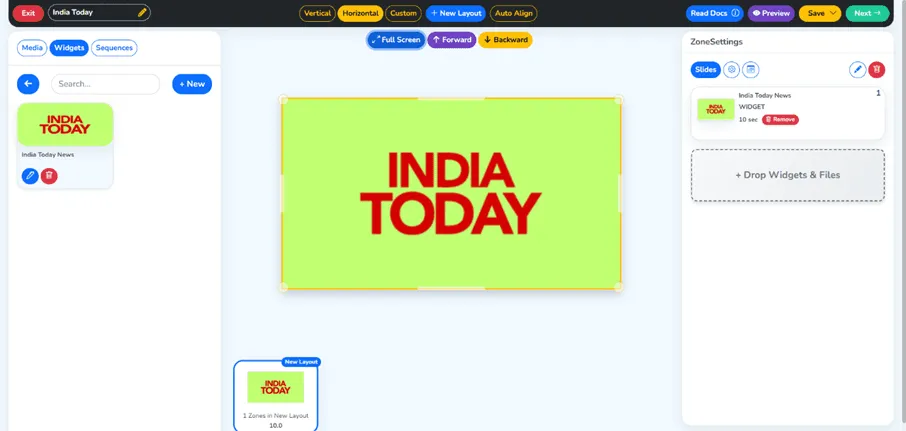
Paso 13: haz clic en el botón de pantalla completa y en el botón verde Next
Tras agregar tu widget a la lista, puedes presionar el botón de pantalla completa para ver cómo se mostrará el contenido en tus pantallas. Cuando estés conforme con la composición y la configuración, haz clic en el botón verde Next para pasar a la etapa de publicación. Este paso te permite hacer los últimos ajustes antes de que tu contenido salga al aire.
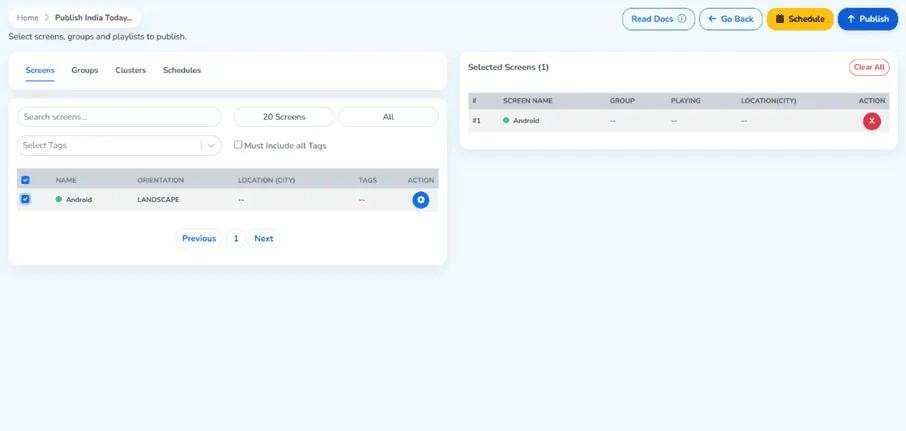
Paso 14: elige tu pantalla y haz clic en el botón Publish
Elige la pantalla o las pantallas donde quieras publicar tu lista de reproducción. Puedes seleccionar pantallas concretas por su nombre o su ubicación, algo útil para controlar tus pantallas en distintos sitios como recepción, salas de reunión, pasillos o televisores del vestíbulo. Tras elegir la pantalla o pantallas de destino, tu lista saldrá al aire al hacer clic en el botón Publish.
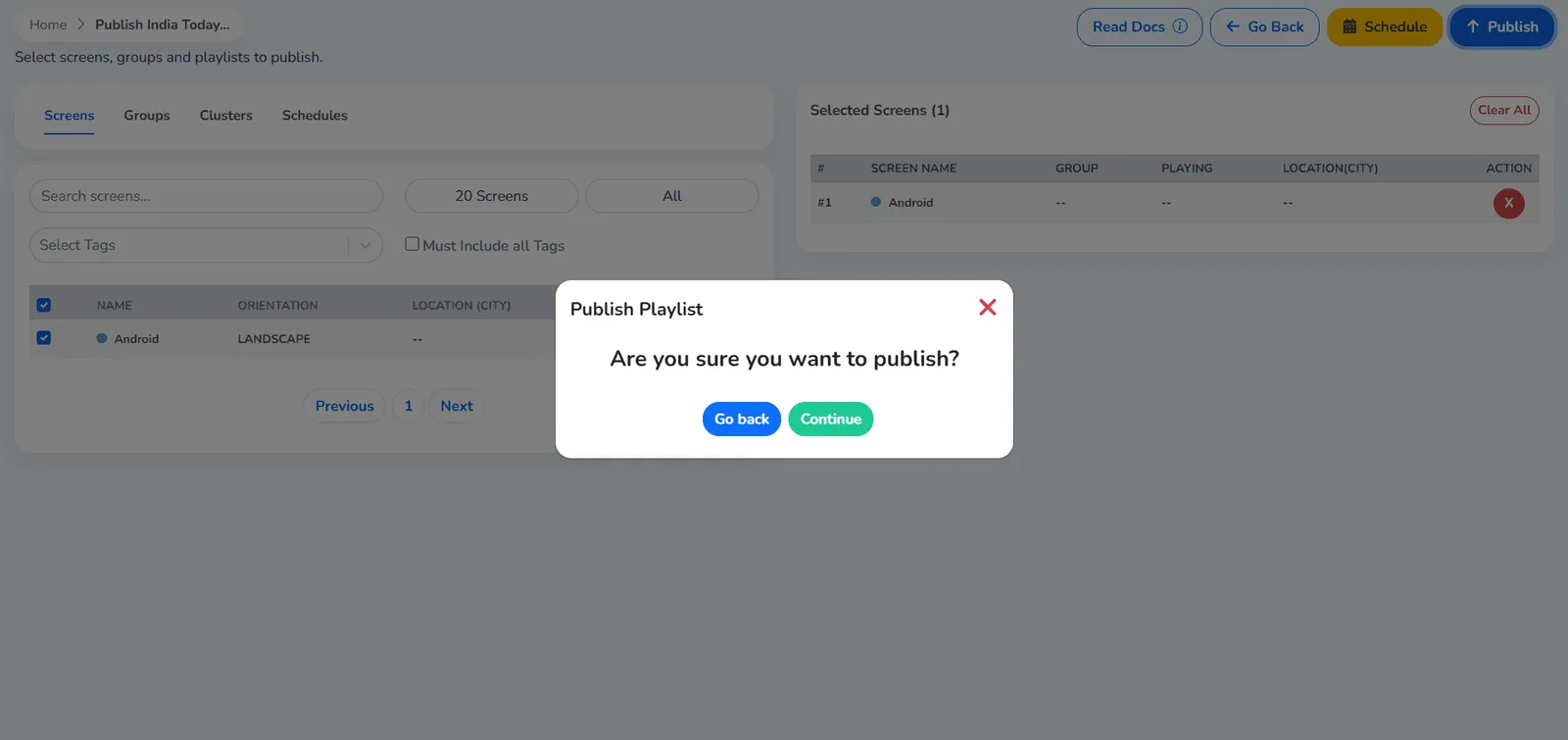
Paso 15: haz clic en el botón verde Continue
Aparecerá un cuadro de confirmación. Haz clic en el botón verde Continue para finalizar el proceso de publicación. Con esta acción confirmas que quieres enviar tu lista de noticias de India Today a las pantallas elegidas. La plataforma empezará a sincronizar el contenido con esas pantallas de inmediato.
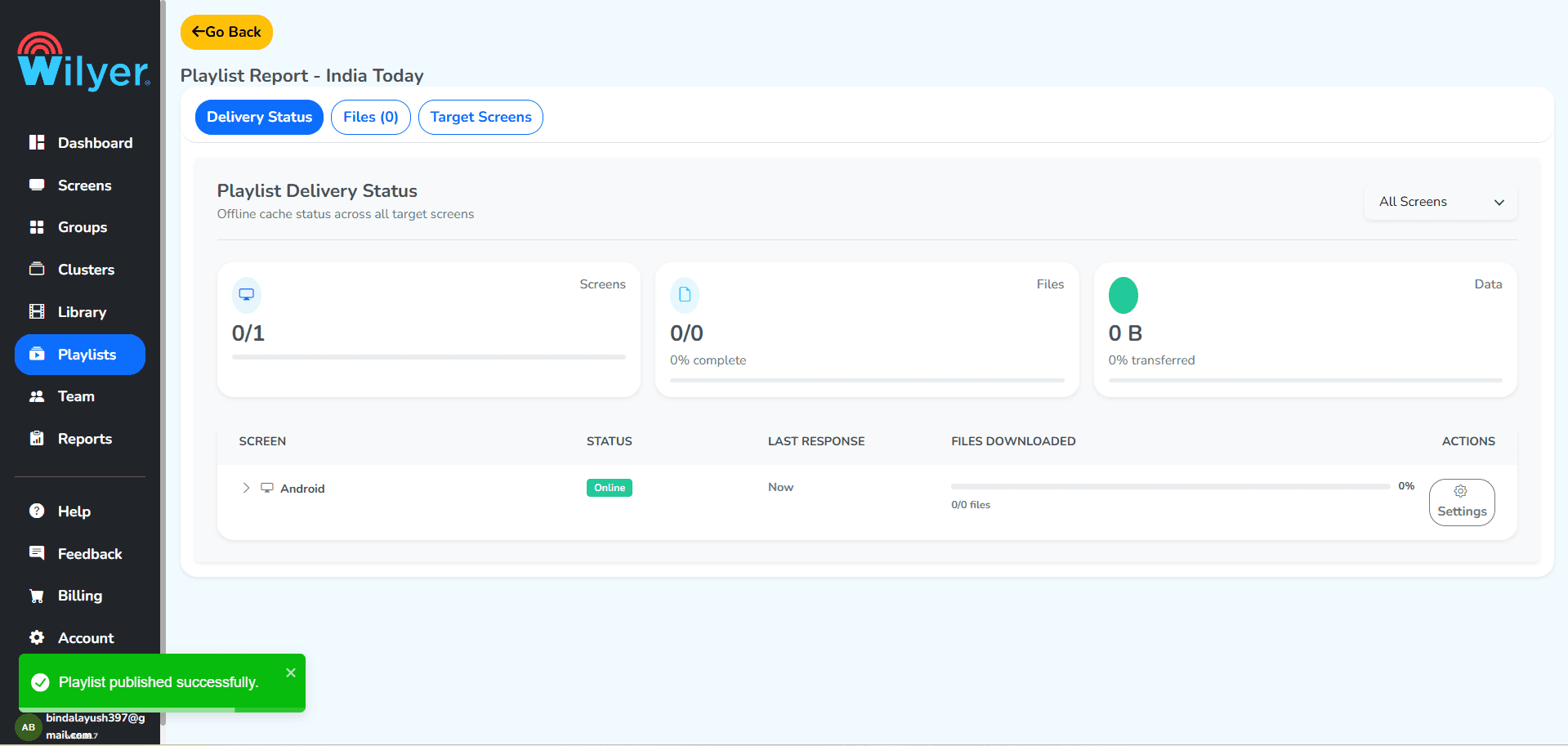
Paso 16: tu lista de reproducción se publicó correctamente
¡Felicidades! Recibirás un mensaje de confirmación de que tu lista se publicó correctamente. Tu widget de noticias de India Today ya está funcionando en las pantallas de señalización digital que elegiste. Las pantallas empezarán a mostrar contenido de noticias en tiempo real de India Today y mantendrán a tu audiencia al día con lo más reciente.
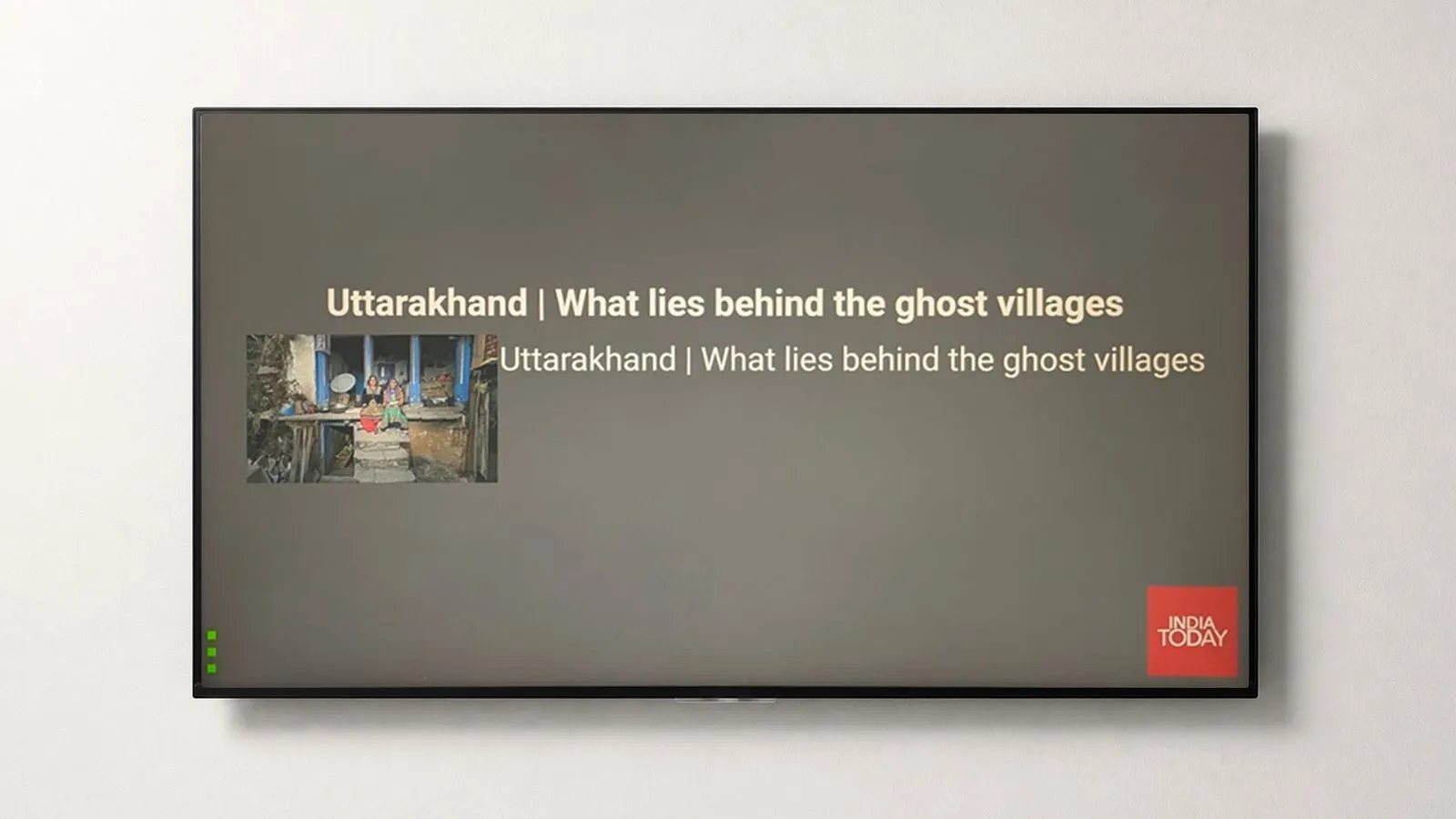
Resultado final: India Today en vivo en tu pantalla de señalización digital
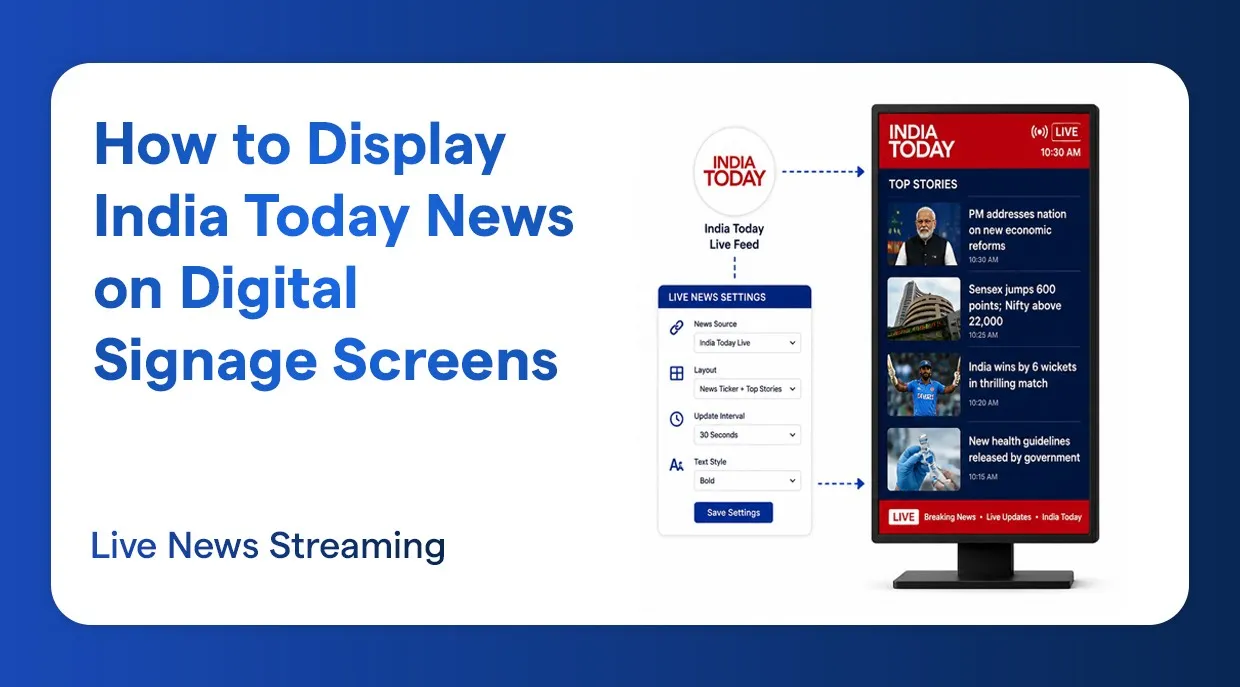
Tus pantallas de señalización digital ya están configuradas correctamente para mostrar las noticias de India Today en tiempo real. La pantalla final muestra el feed de noticias en vivo funcionando sin fricciones en tu display. Sea en el vestíbulo de una empresa, un centro comercial, una escuela o en la calle, tus pantallas entregarán ahora noticias actualizadas de India Today las 24 horas.
Conclusión
India Today se configura con mucha facilidad en tus pantallas de señalización digital, y el impacto es notablemente fuerte. Con esta guía de configuración puedes convertir cualquier pantalla en un feed de noticias dinámico que mantenga a tu audiencia informada sobre las últimas noticias, novedades de negocios, deportes y más. Ya sea un televisor de vestíbulo con el feed de India Today, una pantalla de sala de juntas o un display de retail, esta plataforma hace que todo el flujo sea fluido, desde crear la lista de reproducción hasta publicar en las pantallas.
En unos pocos clics tendrás pantallas de señalización con el feed de India Today en marcha, así puedes tener la certeza de que tu espacio nunca se sienta desactualizado ni desconectado del mundo. La configuración de señalización digital para India está disponible hoy mismo y puedes probarla para llevar noticias en vivo a todas las pantallas de tu organización.


