
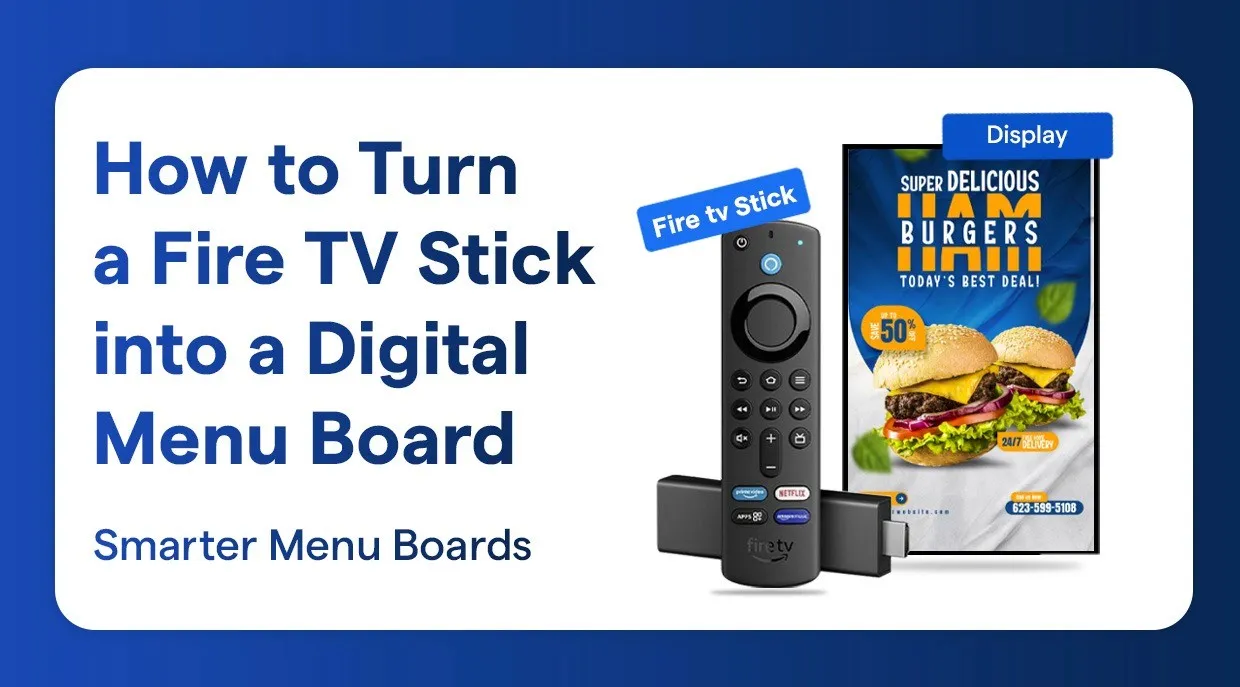
Convierte tu Fire TV Stick en una pantalla de menú digital profesional para restaurantes con Wilyer.
La revolución del menú digital con Firestick ya llegó. Los restaurantes pueden armar su propia pantalla de menú en la nube con el software de menú para Firestick de Wilyer, convirtiendo cualquier Amazon Fire TV Stick en una pantalla de menú de restaurante efectiva en cuestión de minutos. Esta guía paso a paso te llevará a instalar tu menú digital en el Fire TV Stick.
¿Por qué elegir Fire TV Stick para un menú digital?
El dispositivo de señalización por HDMI definitivo.
Solución de menú digital de bajo costo
El Fire TV Stick es uno de los reproductores de señalización digital más costo-eficientes, con un precio de entre 29 y 59 dólares. Elimina la necesidad de hardware propietario costoso: solo conéctalo a cualquier pantalla con HDMI y empieza a mostrar señalización al instante.
Gestión en la nube del menú digital en el Firestick
La señalización digital en Firestick basada en la nube de Wilyer permite una gestión remota completa desde un único panel. Administra pantallas ilimitadas, envía actualizaciones de contenido en tiempo real y monitorea cada pantalla de forma remota con facilidad.
Señalización digital lista para Fire OS. Menús digitales con Fire OS para restaurantes inteligentes
Fire OS, construido sobre Android, admite aplicaciones potentes de señalización digital en el Firestick. El sistema es confiable, estable y está diseñado para funcionar de forma continua 24/7.
Hardware:
- Amazon Fire TV Stick (cualquier modelo: 29-59)
- Pantalla con puerto HDMI (televisor o monitor).
- Conectividad a internet sólida (WiFi o ethernet)
- Toma de corriente
Software:
- Wilyer Digital Signage Player (la app de señalización para Firestick).
- Cuenta en la nube de Wilyer (14 días de prueba gratuita en wilyer.com)
Cómo convertir cualquier televisor en un menú digital con el Amazon Fire Stick
Paso 1: configuración inicial del Fire TV Stick.
Conexión física:
- Inserta el Fire TV Stick en el puerto HDMI de tu pantalla.
- Conecta la alimentación USB a la toma eléctrica.
- Enciende tu pantalla
- Cambia a la entrada HDMI correcta
- El Fire TV arranca automáticamente
Configuración inicial:
- Selecciona el idioma
- Conéctate a la red WiFi
- Inicia sesión en Amazon (o crea una cuenta)
- Confirma la resolución de pantalla
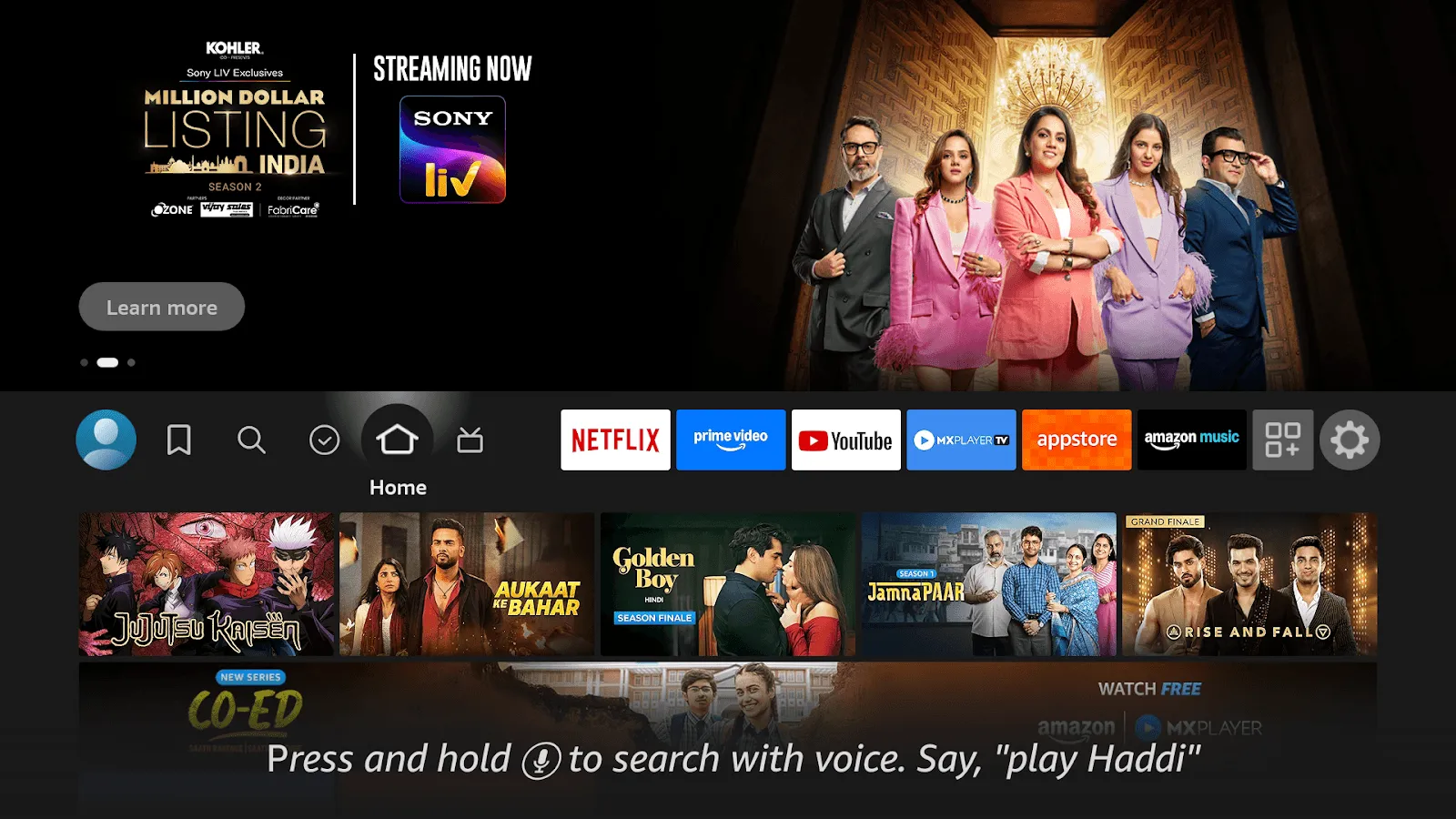
- Omite las recomendaciones de aplicaciones de entretenimiento.
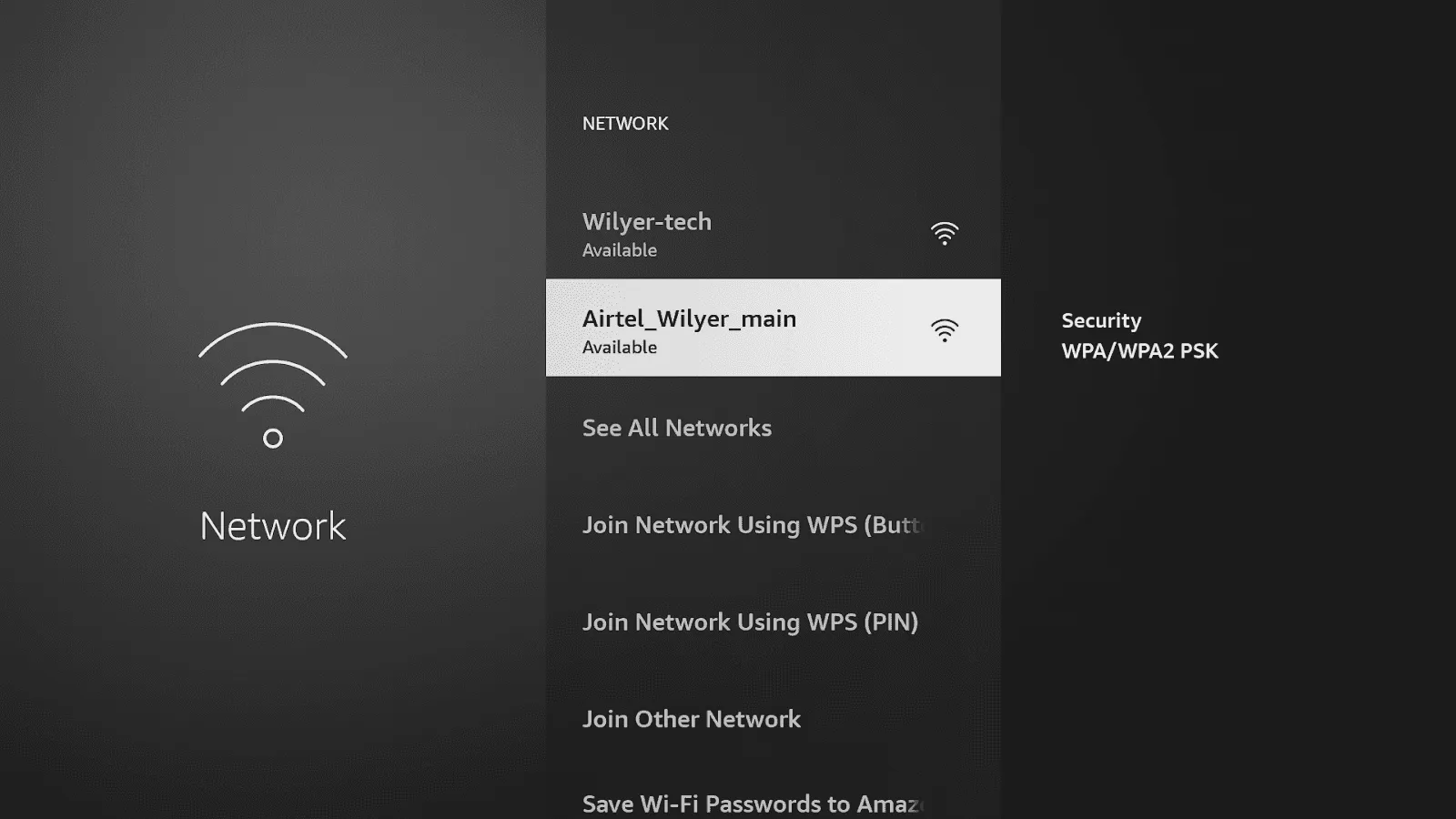
Paso 2: configura la conectividad Wi-Fi para la señalización digital en Firestick
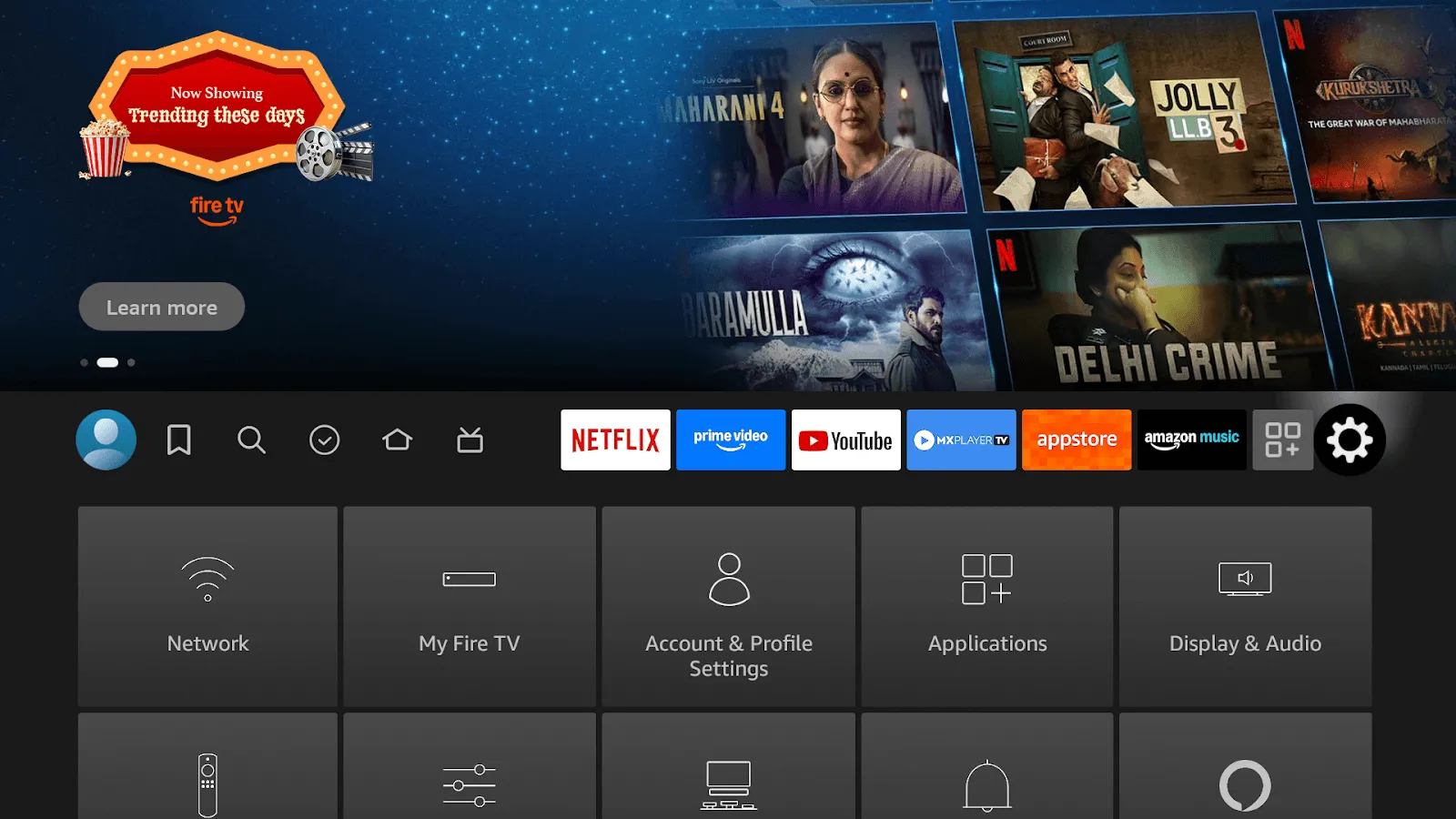
Entra a los ajustes:
En el control remoto del Fire TV, pulsa el botón de ajustes (ícono de engranaje).
- Red: contar con una conexión WiFi solvente.
Entra a los ajustes del sistema de tu Fire TV para administrar aplicaciones, optimizar la configuración de imagen y audio, y establecer una conexión de red o internet estable que permita una reproducción de señalización digital sin interrupciones.
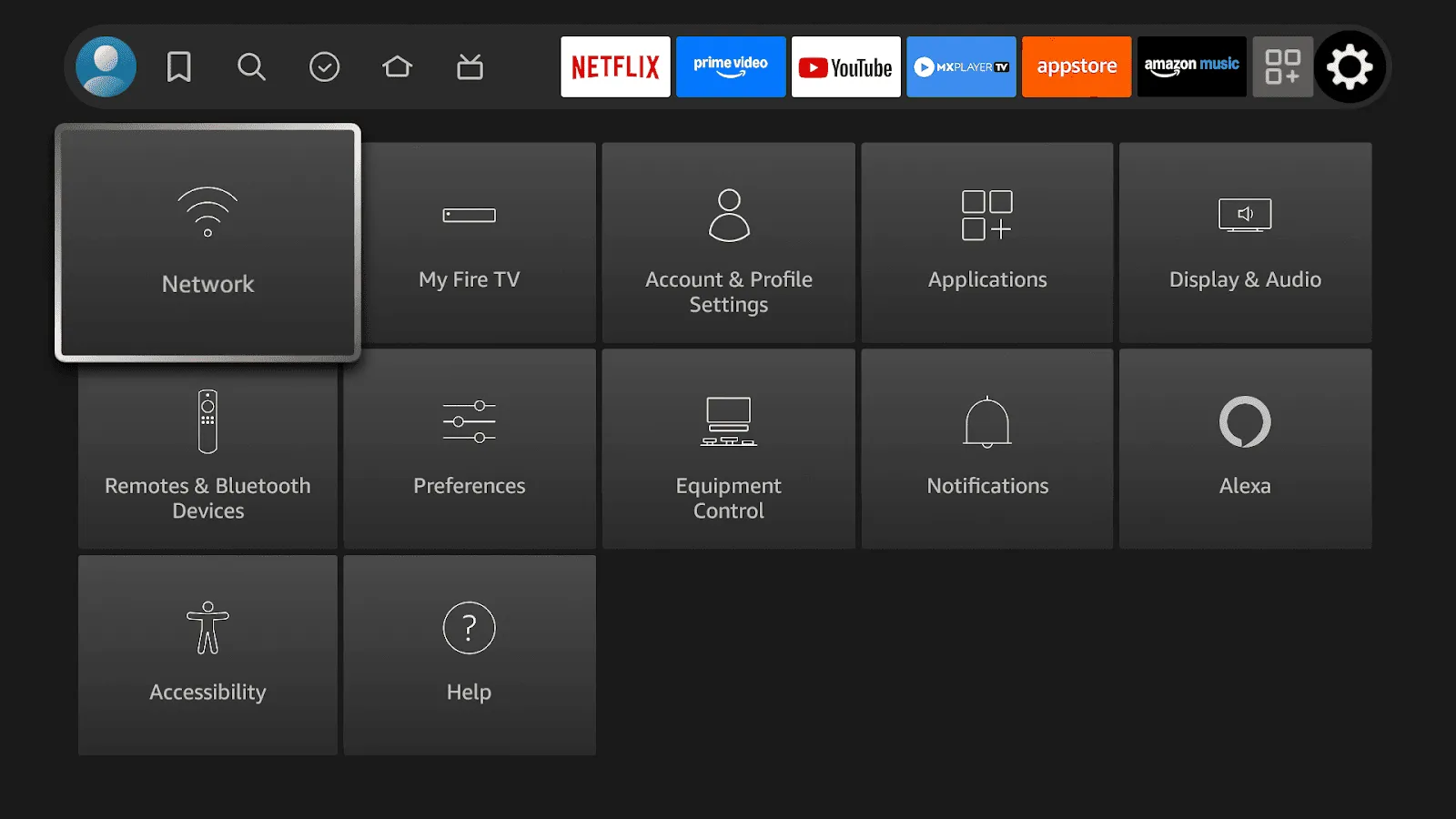
- Configuración de red:
Conéctate al WiFi propio del restaurante para lograr la conexión más confiable. La estabilidad de la conexión es un requisito para que tu menú en el Firestick se refleje de inmediato.
Paso 3: instala la app de señalización digital de Wilyer
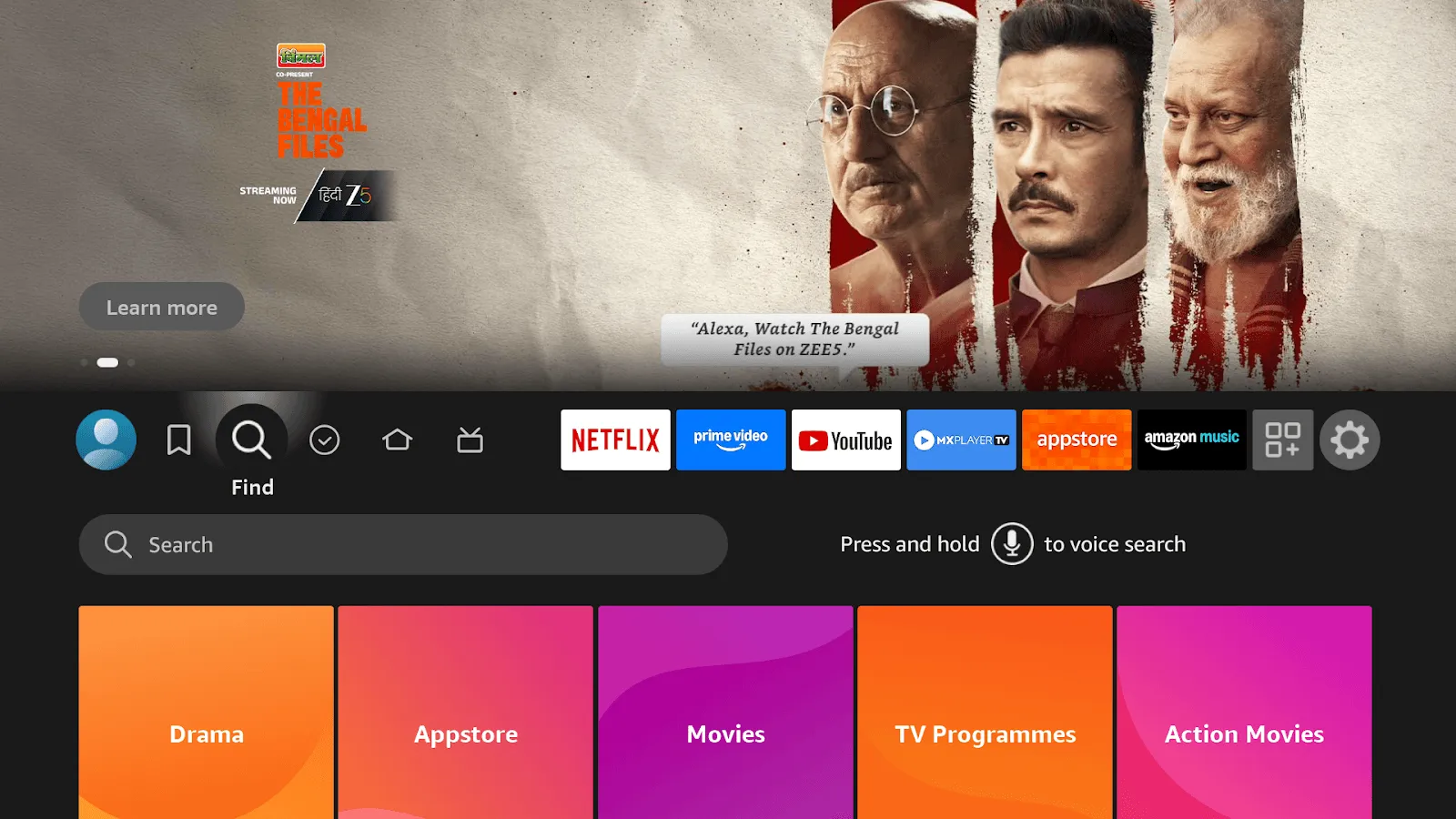
Busca Wilyer en la Amazon App Store. Pulsa el botón de inicio en tu control remoto del Fire TV, abre la Amazon App Store y haz clic en «Find» (Buscar) para buscar el Wilyer Digital Signage Player.
- Selecciona «Search» (Buscar)
(Pulsa el botón de inicio en tu control remoto del Fire TV, haz clic en «Find» y selecciona «Search» para empezar a ubicar la app de señalización digital de Wilyer)
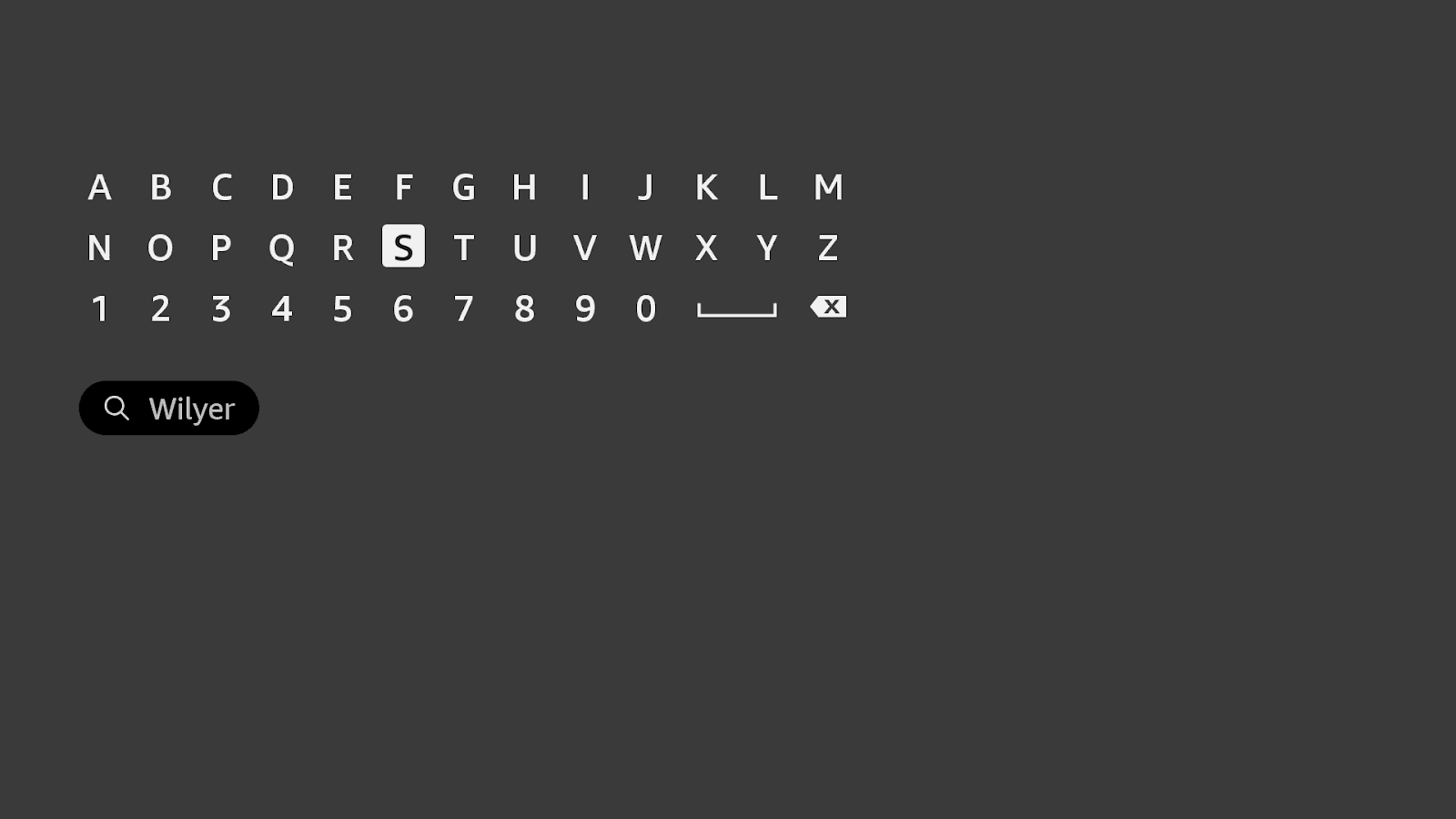
- Escribe con el teclado en pantalla
- Escribe «Wilyer»
- O di: «Alexa, find Wilyer Digital Signage Player»
(Usa el teclado en pantalla para escribir «Wilyer» o simplemente di «Alexa, find Wilyer Digital Signage Player» para buscar y ubicar rápido la app en tu Firestick)
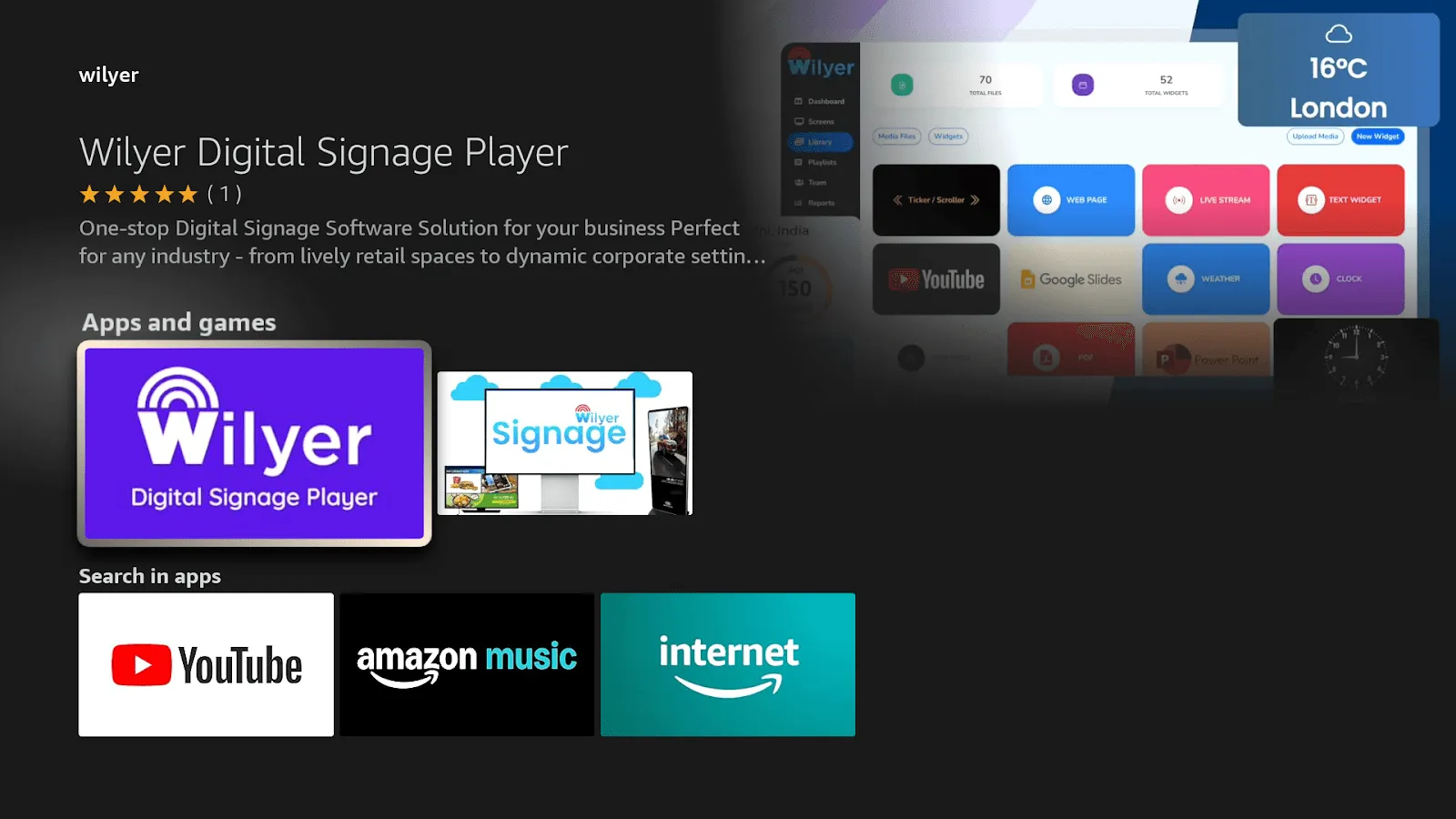
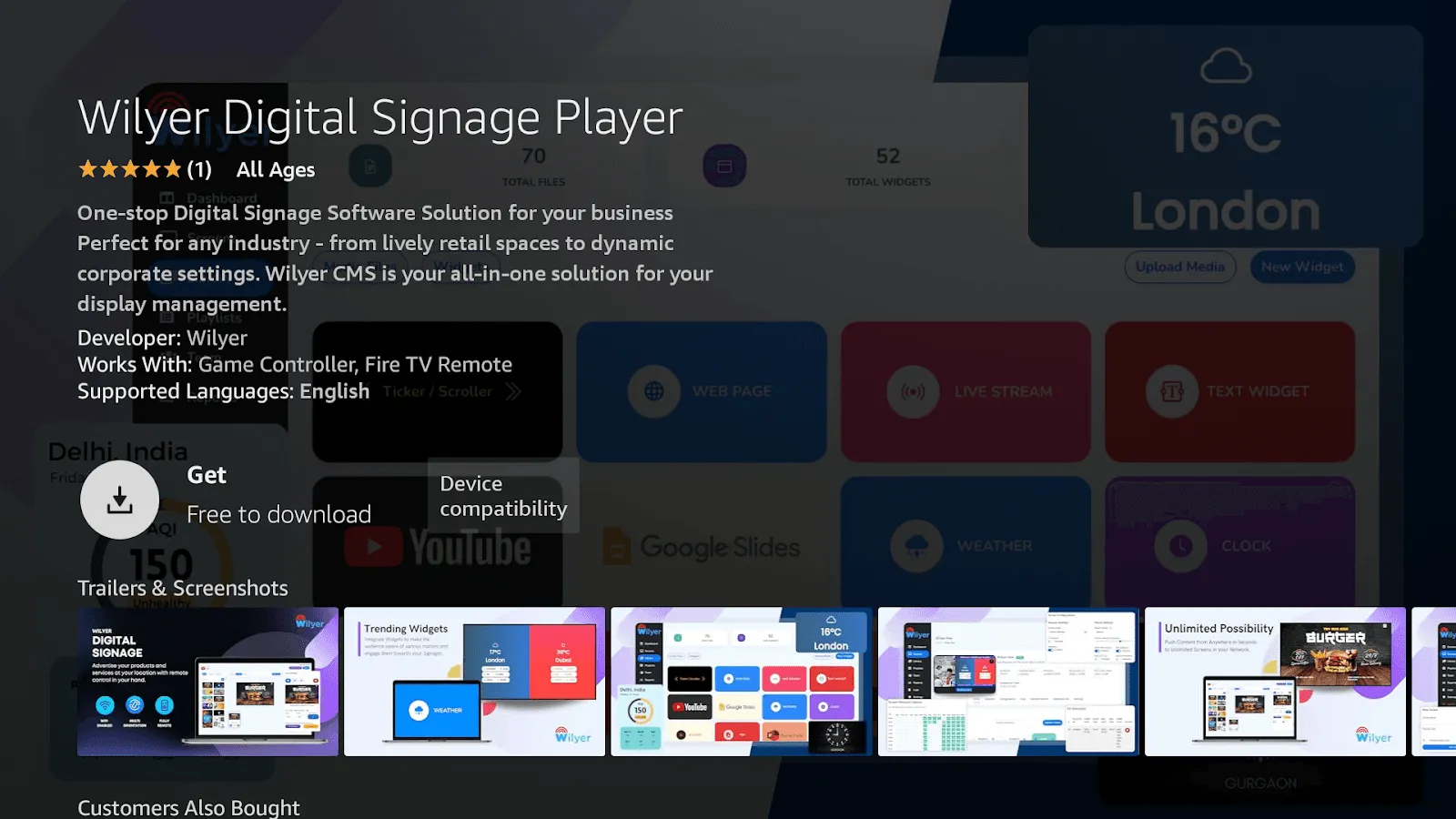
Encuentra la app: el Wilyer Digital Signage Player se muestra con:
- Calificación de 5 estrellas
- Solución integral de software de señalización digital para tu negocio.
- La señalización digital que un restaurante necesita en el Firestick.
- Desarrollador: Wilyer
- Funciona con el control remoto del Fire TV
Descarga e instalación:
- Elige el Wilyer Digital Signage Player.
- Haz clic en el botón «Get» (Obtener), la descarga es gratuita
- Revisa los detalles:
- Desarrollador: Wilyer
- Funciona con el control remoto del Fire TV
- Idiomas admitidos: inglés.
- Compatibilidad de dispositivos establecida.
- La instalación tomaría entre 1 y 2 minutos.
Una vez completada la instalación y cuando aparezca la opción «Open App» (Abrir app) en tu pantalla, solo haz clic para iniciar el Wilyer Digital Signage Player. Eso confirma que la configuración fue exitosa y te permite empezar a usar la aplicación de inmediato.
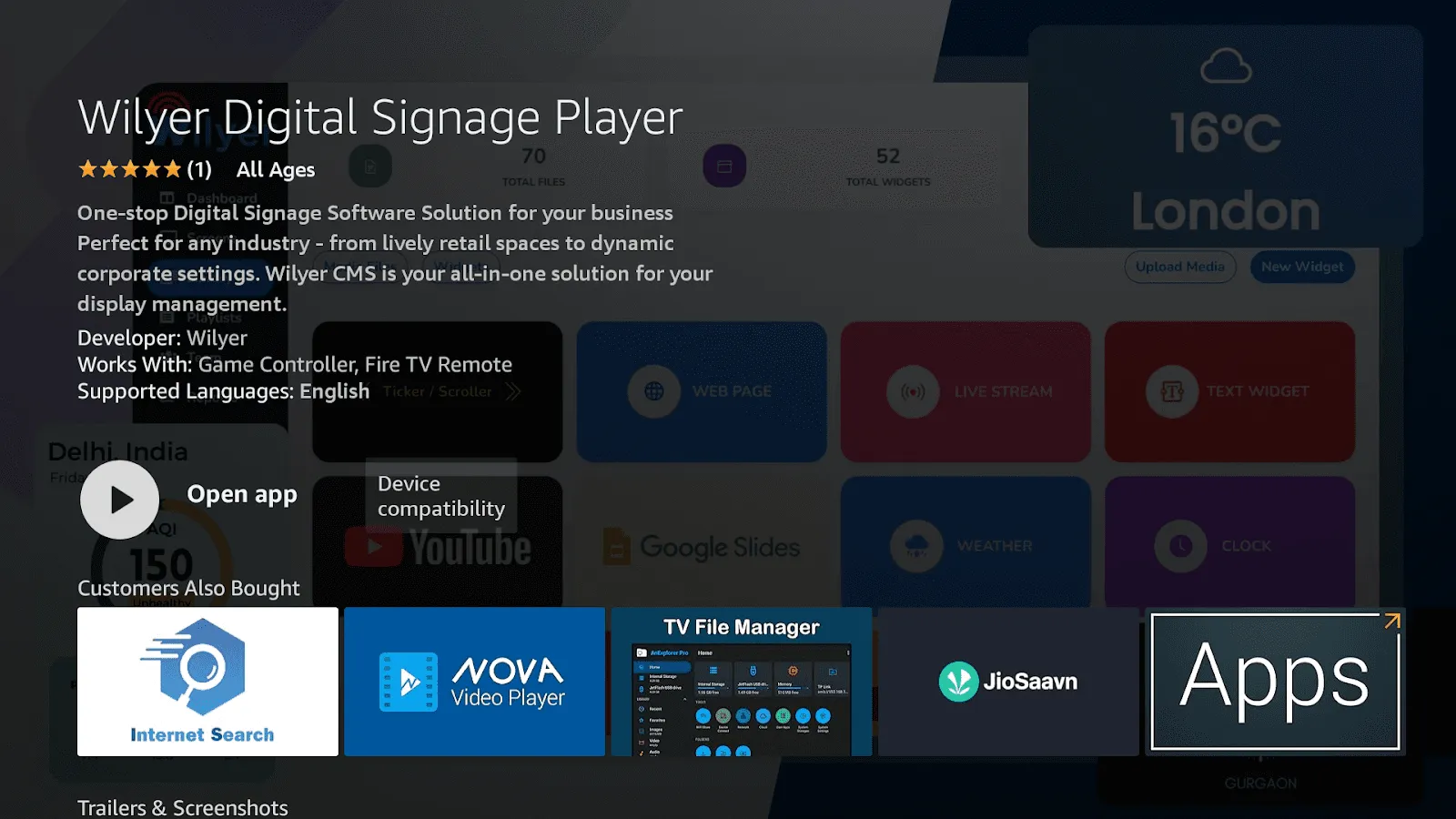
El software del reproductor de menú digital de Wilyer ya está instalado directamente en tu Firestick.
Después de instalar la app, vuelve a la pantalla de inicio del Fire TV, abre «My Apps» (Mis aplicaciones) o la sección de aplicaciones, ubica el Wilyer Digital Signage Player y selecciónalo para iniciar la aplicación cuando quieras.
Paso 4: vincula tu pantalla de menú
Abre la app de Wilyer:
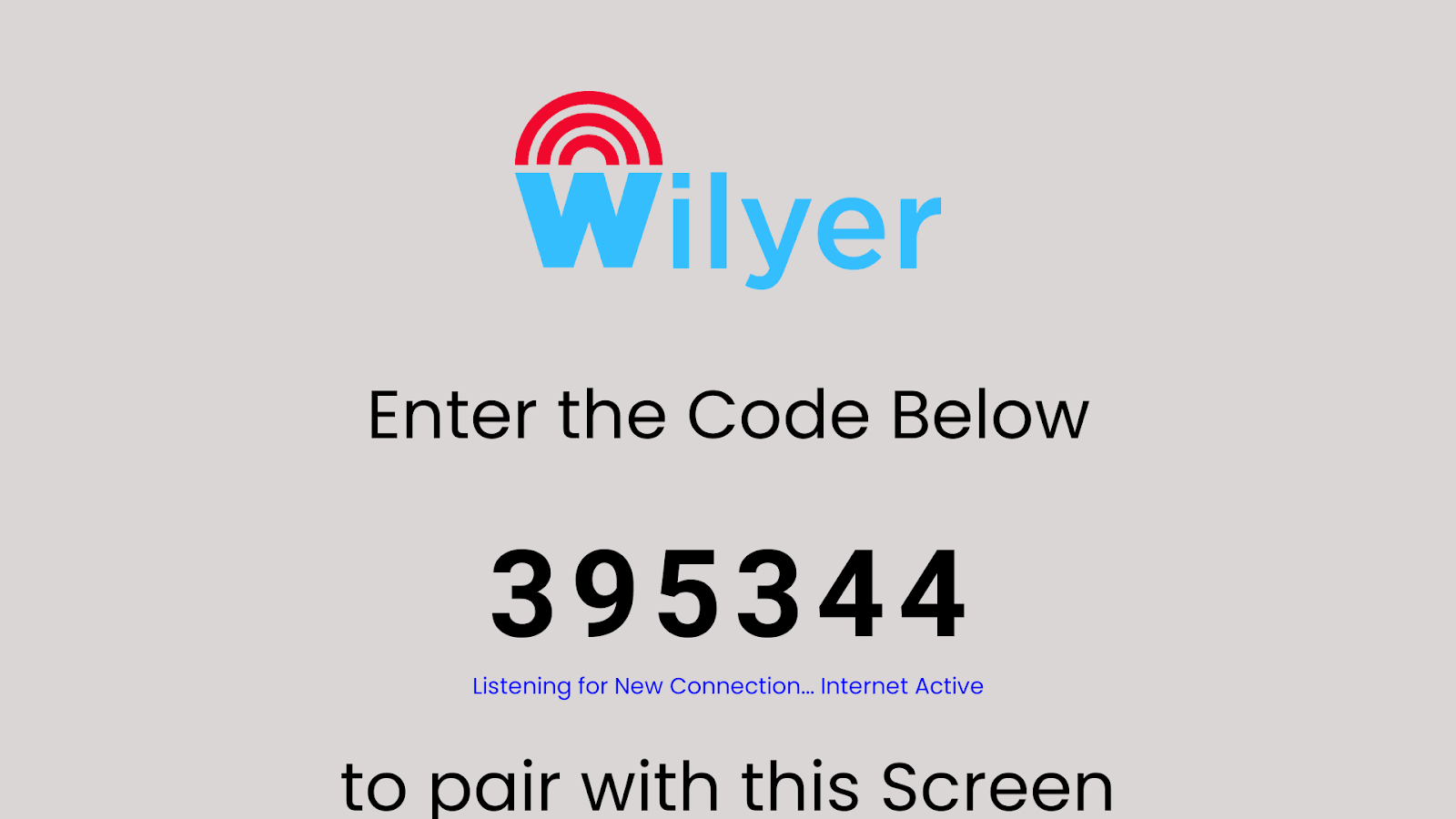
Al abrir Wilyer, la pantalla de vinculación muestra:
- El logotipo de Wilyer
- Un código de vinculación de 6 dígitos (por ejemplo: 395344)
- «Enter the Code Below» (Ingresa el código de abajo)
- Escuchando…
- estableciendo una nueva conexión… Internet activo»
- «para vincular esta pantalla»
Nunca cierres esta pantalla en tu Fire TV.
Ahora ve a tu computadora portátil o tu celular para vincular esta pantalla con el software de señalización en la nube de gestión de menús digitales de Wilyer.
- Abre una nueva pestaña del navegador en tu dispositivo.
- Entra a https://wilyer.com/signup/ para crear tu cuenta de Wilyer.
- Completa el proceso de registro o inicia sesión si ya tienes una cuenta.
- Entra al panel de Wilyer para agregar y vincular tu pantalla de Fire TV con el código que aparece en ella.
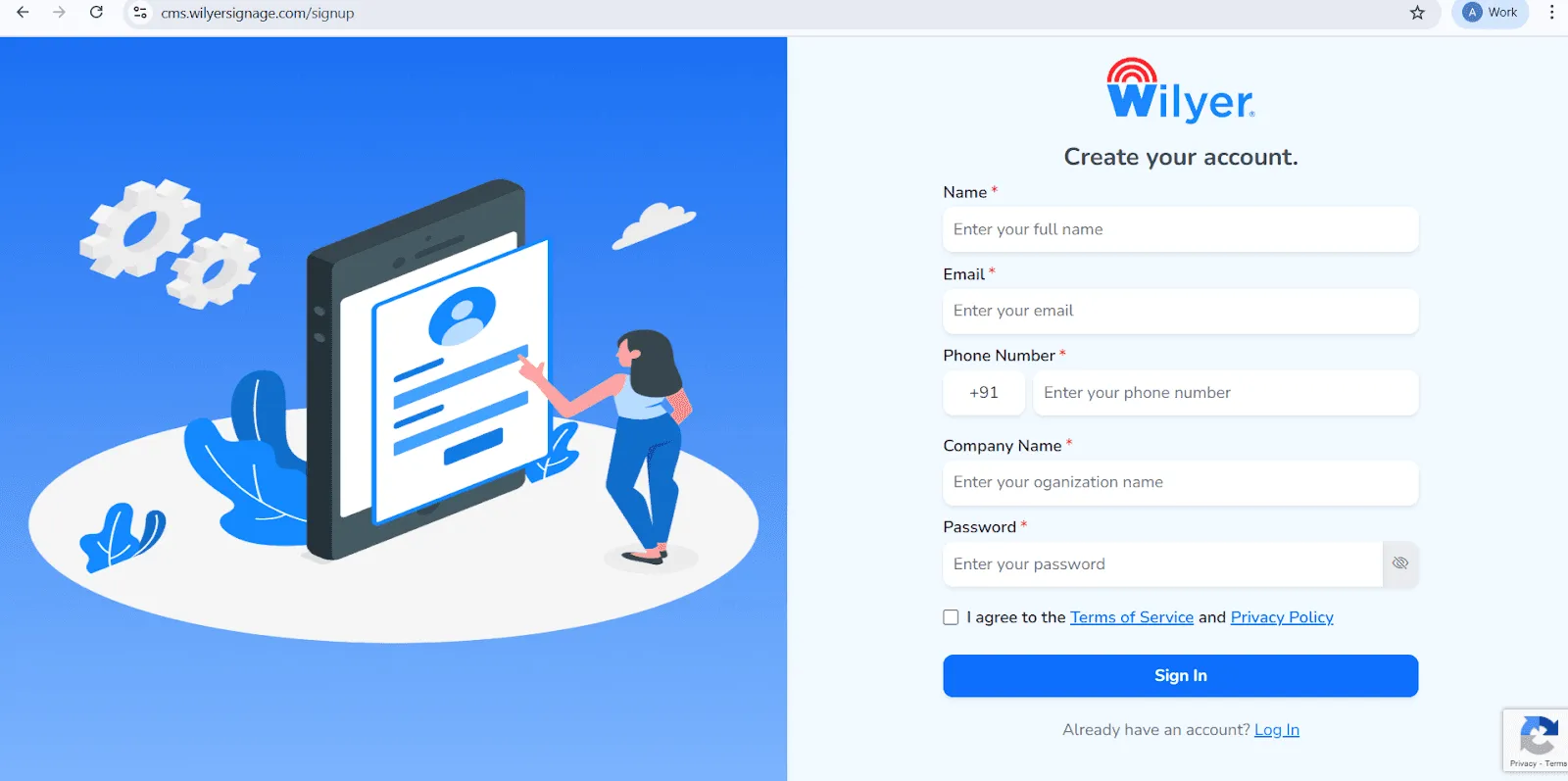
- Abre la página de registro de Wilyer
Entra a la página oficial de registro del CMS en la nube de Wilyer para crear tu cuenta de señalización digital.
- Escribe tu nombre completo
Incluye tu nombre legal completo como usuario principal del panel de señalización.
- Indica tu dirección de correo electrónico
Ingresa un correo electrónico vigente y en uso, que será el único con el que inicies sesión, confirmes tu cuenta y recibas notificaciones de Wilyer.
- Escribe tu número de teléfono
Incluye el número de celular desde el que se administrará esta cuenta, junto con el código internacional de país correspondiente.
- Completa el nombre de tu empresa
Escribe el nombre de tu empresa u organización para que tu registro tenga una identidad profesional dentro de tu red de señalización.
- Crea una contraseña segura
Para proteger tu cuenta de Wilyer en todo momento, establece una contraseña para tu cuenta de señalización.
- Acepta los términos y la política de privacidad
Antes de enviar la información de tu cuenta, marca la casilla para aceptar los Términos del servicio y la Política de privacidad de Wilyer.
- Haz clic en el botón «Sign In»
Una vez que hayas terminado de completar el formulario de registro, haz clic en el botón azul «Sign In» (Iniciar sesión) para finalizar la creación de tu cuenta de Wilyer y acceder a tu panel.
Vincula tu pantalla de Fire TV con la señalización en la nube de Wilyer
Después de instalar y abrir el Wilyer Digital Signage Player en tu Fire TV Stick, deja la app abierta en el televisor. Verás una pantalla de vinculación con un código único de 6 dígitos. No cierres esa pantalla.
- Una vez que hayas iniciado sesión, entra al panel de Wilyer.
- Ve a la sección de pantallas desde el menú de la izquierda.
- Haz clic en «Add Screen» (Agregar pantalla) o en el ícono «+».
- Escribe el código de vinculación de 6 dígitos que aparece en tu pantalla de Fire TV.
- Ponle nombre a tu pantalla y agrega los datos de ubicación si hace falta.
- Haz clic en «Pair Screen» (Vincular pantalla) para completar la conexión.
Cómo crear una lista de reproducción en el CMS de señalización digital de Wilyer
Wilyer ofrece un creador de listas de reproducción simple, pulido y fácil de usar, adecuado tanto para principiantes como para expertos.
Cómo crear una lista de reproducción en el CMS de Wilyer:
- Abre tu CMS
- Entra al panel de control de Wilyer.
- Inicia sesión en tu cuenta en la nube desde cualquier navegador.
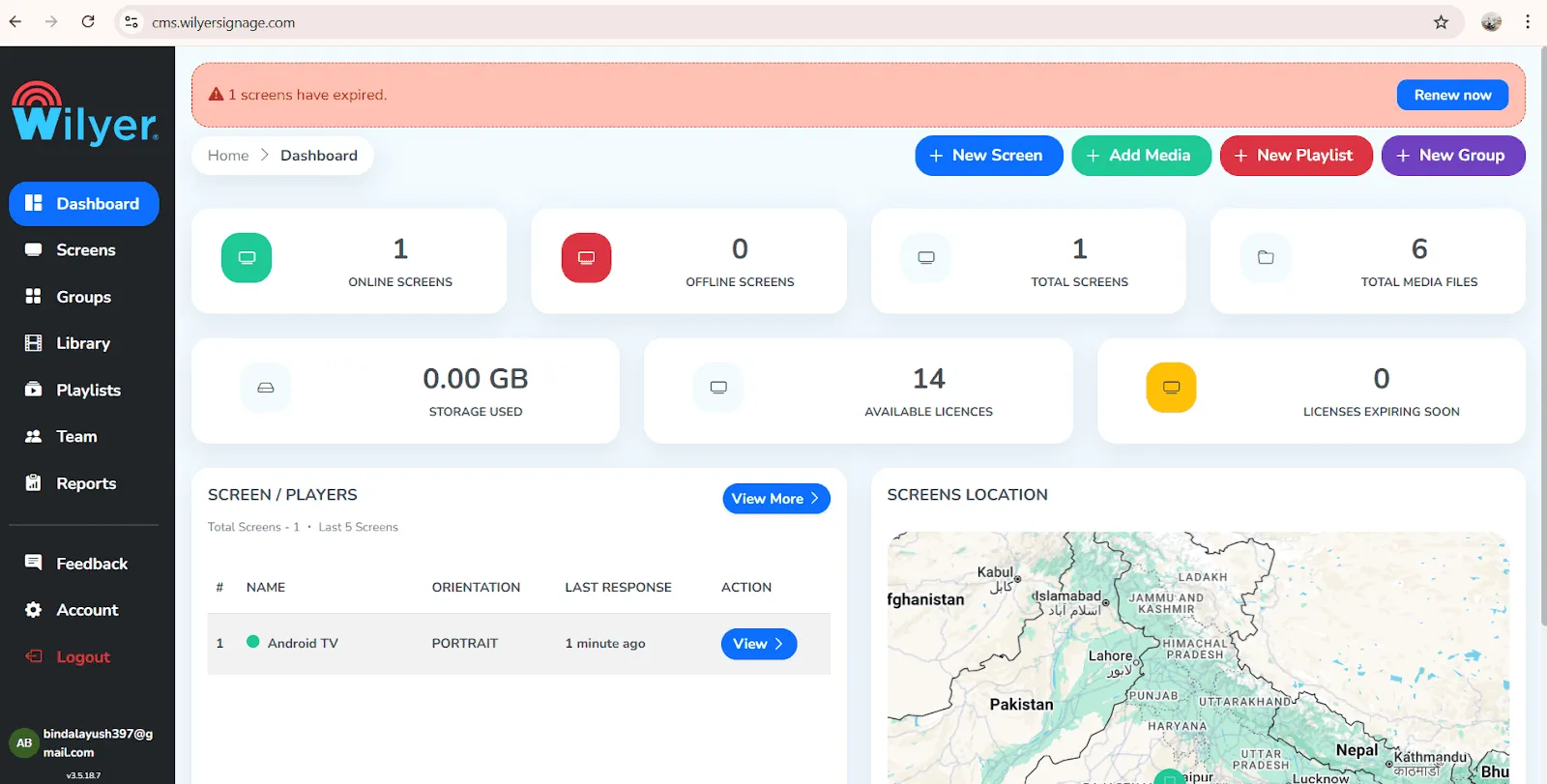
Ve a la sección «Playlists» (Listas de reproducción)
- Los ciclos que creas se generan y se guardan aquí de forma segura, lo que te da acceso eficiente, gestión fluida y un control ordenado de tu contenido para agilizar el flujo de trabajo.
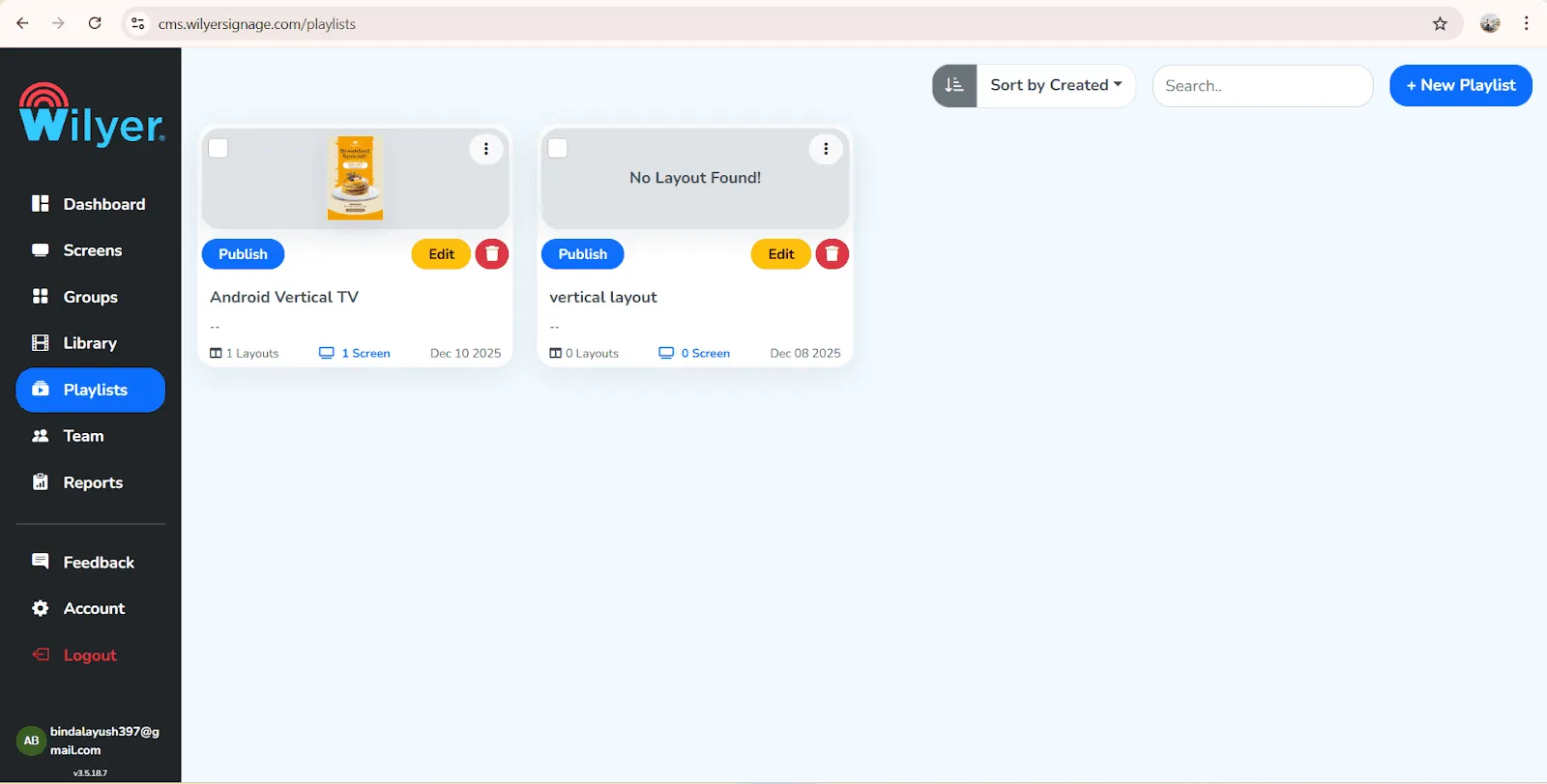
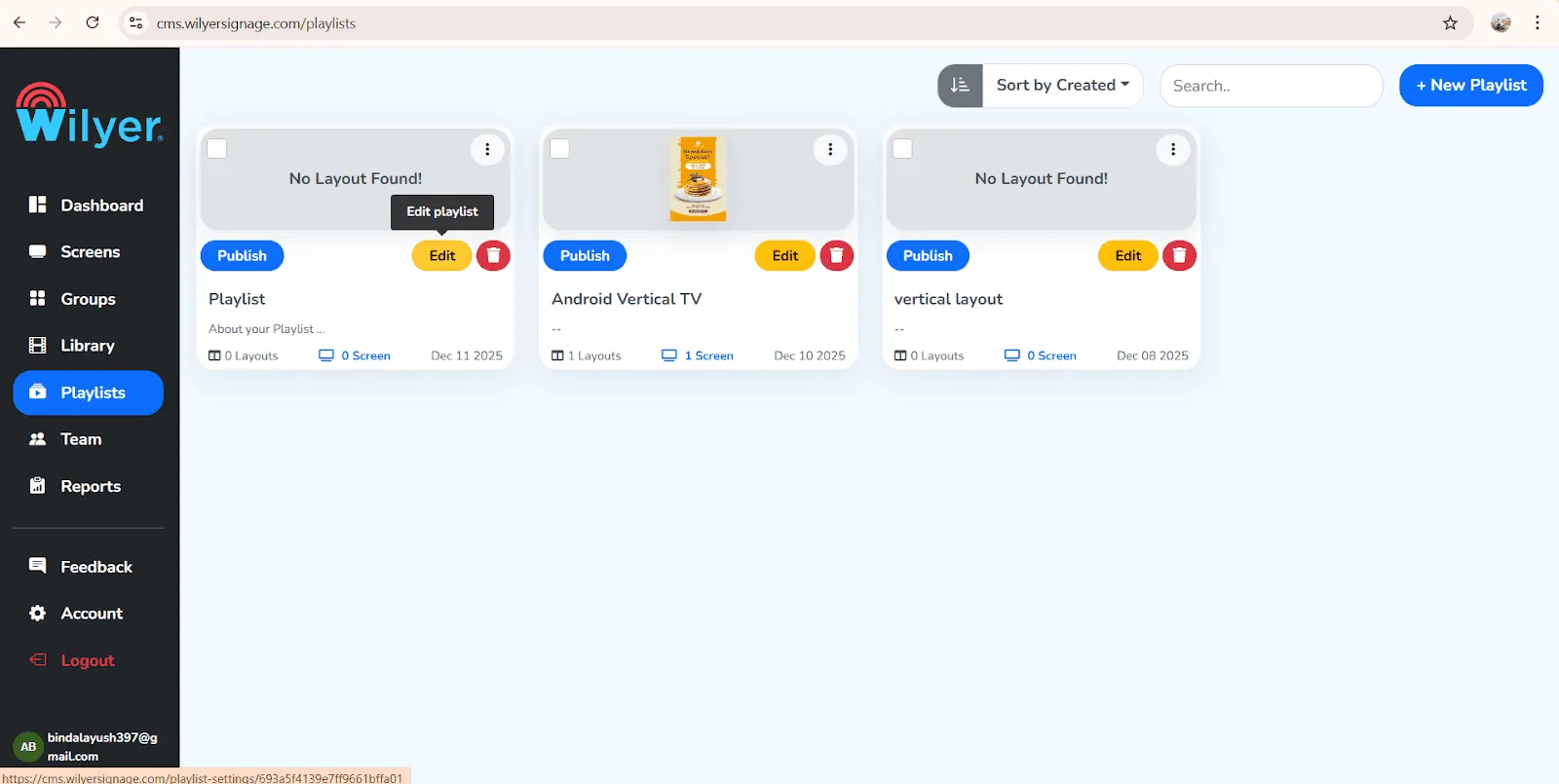
Haz clic en «Create Playlist» (Crear lista de reproducción)
- Haz clic en nueva lista de reproducción en la parte superior derecha
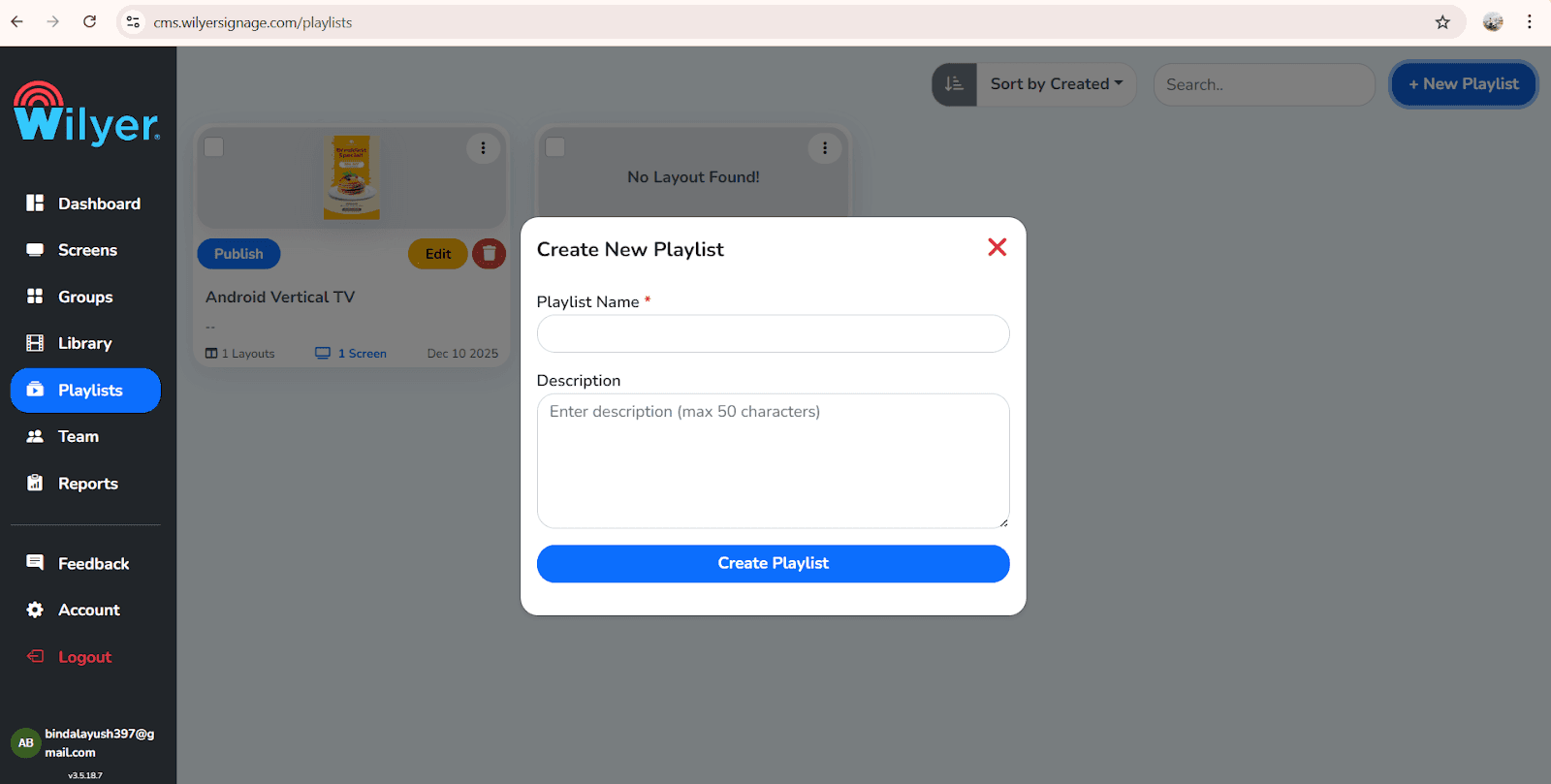
- Ponle a tu lista un nombre con sentido, como Menú del restaurante, Promociones o Avisos corporativos, y haz clic en «Create Playlist».
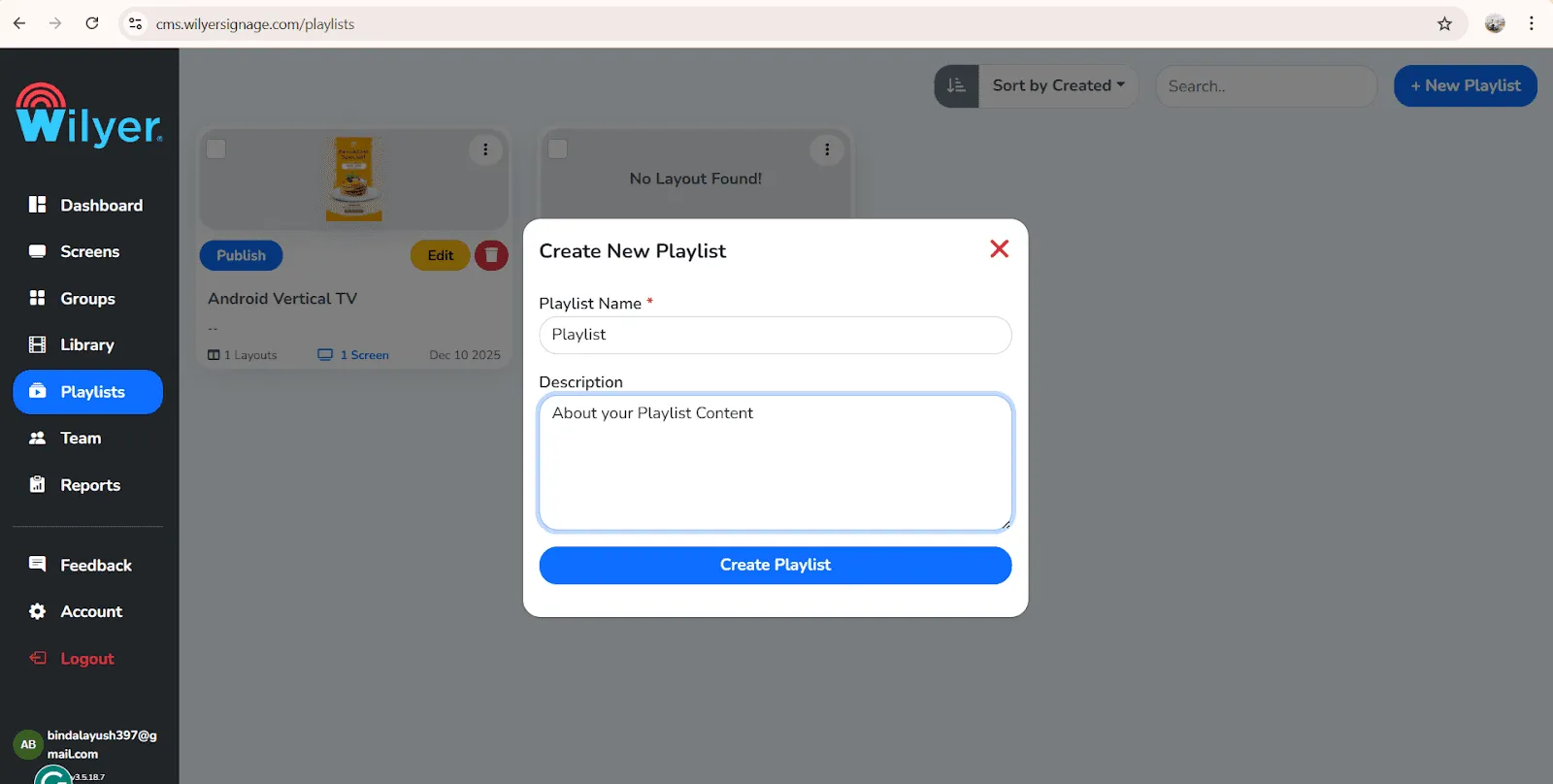
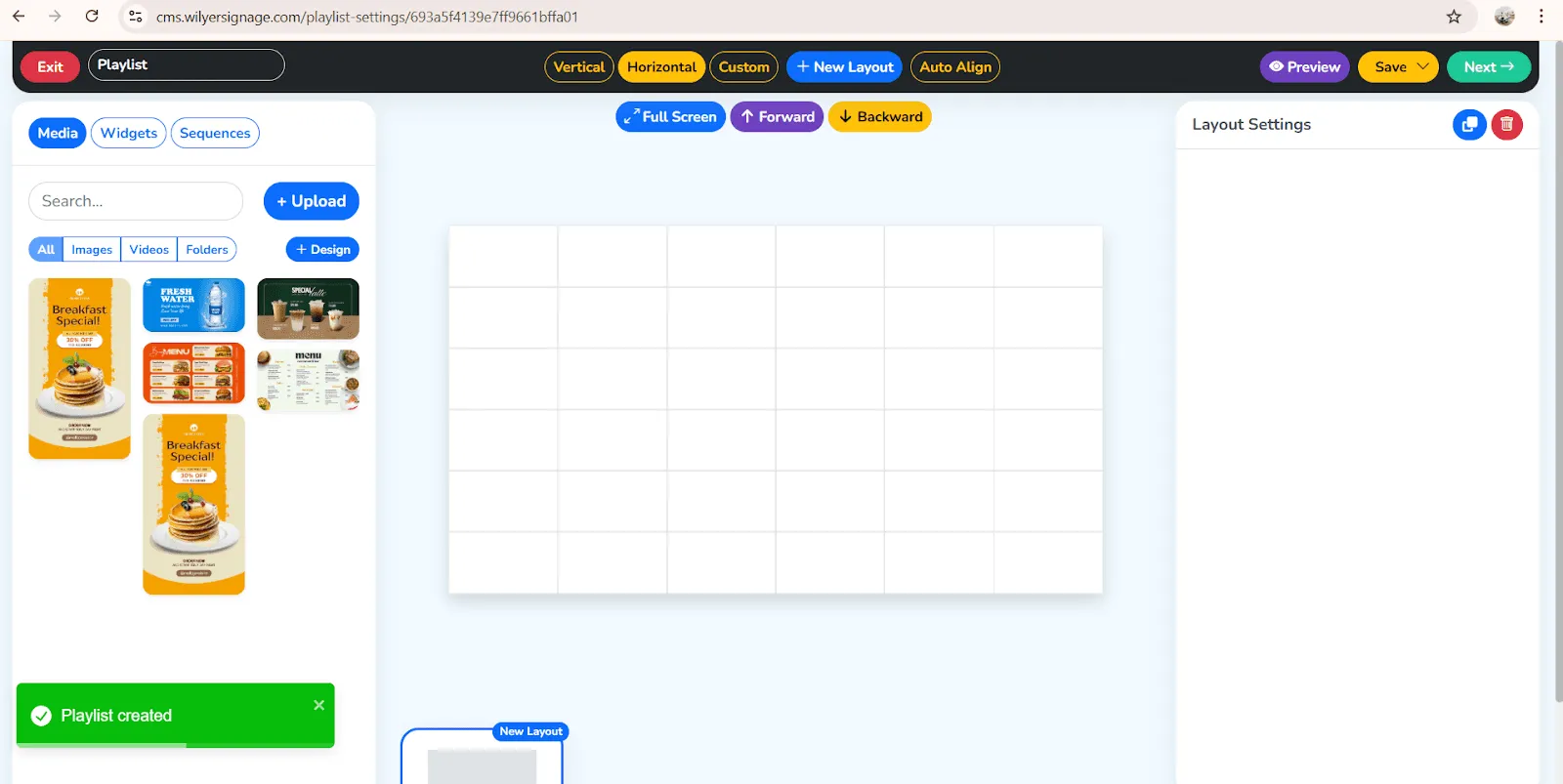
Elige la orientación o el diseño
- Wilyer detecta y optimiza automáticamente tus listas de reproducción tanto para pantallas horizontales como verticales, lo que garantiza una orientación correcta, una reproducción fluida y una experiencia de visualización consistente en todas las pantallas.
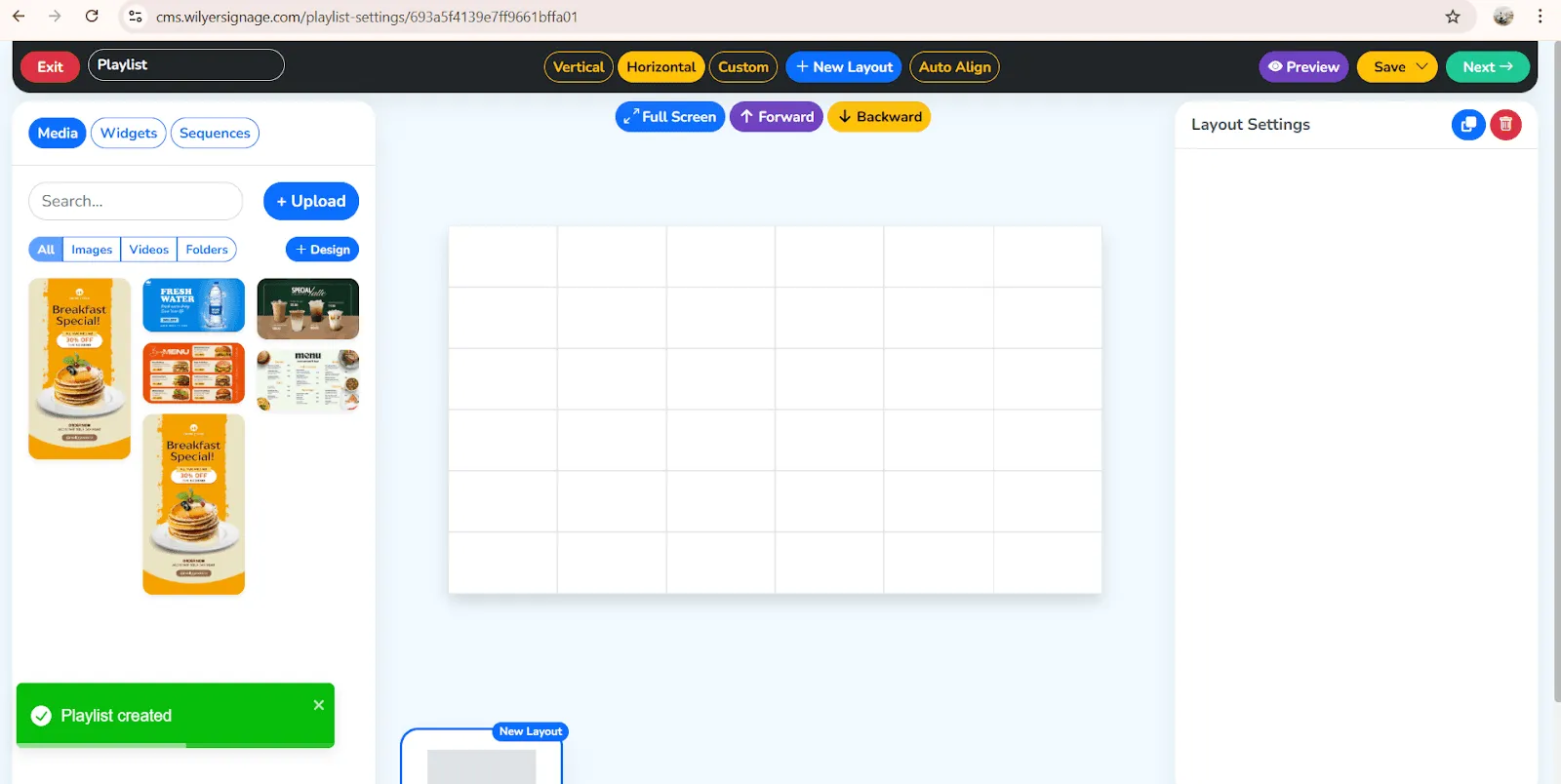
Diseña el contenido del menú de tu restaurante.
Paso 5: sube las imágenes del menú
En el panel de Wilyer:
- Haz clic en «Library» (Biblioteca)
- Haz clic en «Upload» (Subir) o «+ Add Media» (Agregar medios)
- Sube las imágenes del menú:
- Menús (se recomienda 1920x1080)
- Fotos de los platillos
- Gráficas promocionales
- Especiales del día
Buenas prácticas de diseño de menús:
- Fotografía de alimentos en alta resolución.
- Precios en tipografía grande (más de 72 pt).
- Uso de colores de alto contraste para facilitar la lectura.
- Presentación apetitosa
- Identidad de marca profesional
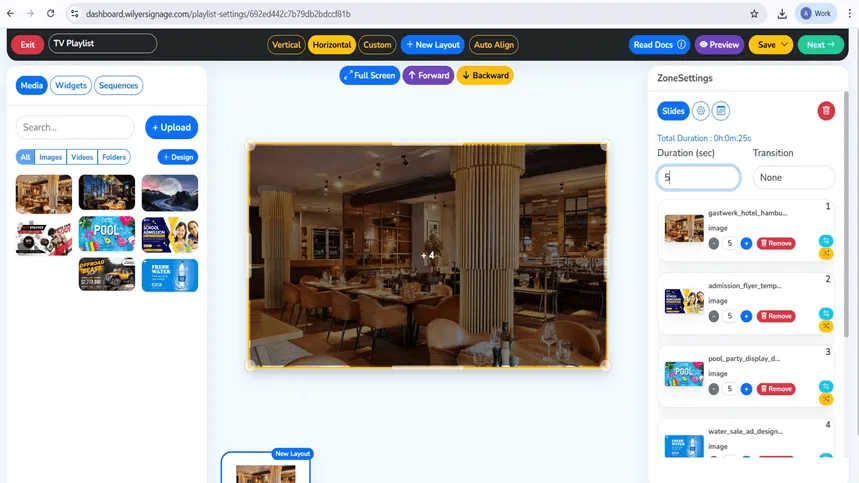
Paso 6: arma las listas de reproducción del menú
Crea menús por franja horaria:
La plantilla del sistema de menú para Firestick es un sistema fácil de organizar:
Lista de reproducción del menú de desayuno:
- Haz clic en «Playlists» y luego en «Create New» (Crear nueva)
- Nombre: «Menú de desayuno»
- Desayuno, café, especiales de la mañana.
- Tiempo en pantalla: 20-30 segundos.
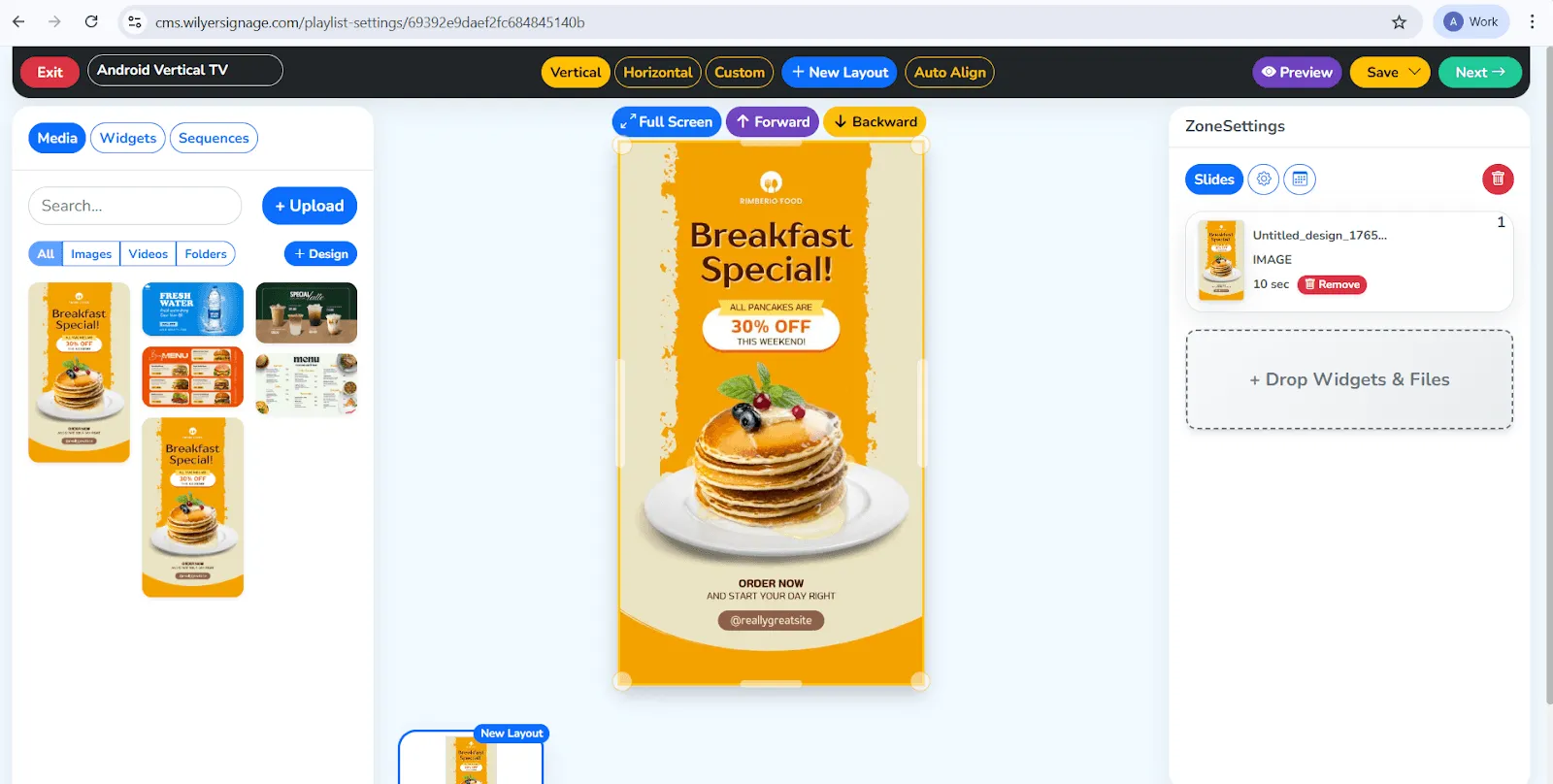
Lista de reproducción del menú de almuerzo:
- Crea la lista «Menú de almuerzo»
- Agrega los platos principales del almuerzo, los combos y las bebidas.
- Suma materiales publicitarios.
Lista de reproducción del menú de cena:
- Crea la lista «Menú de cena»
- Postres especiales, plato destacado de la cena, especiales.
- Agrega promociones nocturnas
Tiempos del contenido:
- Pantallas de menú estáticas: 20-30 segundos
- Videos promocionales: 10-15 segundos
- Especiales del día: 15 segundos
- Ciclo total: lo ideal son 2-3 minutos
Programación avanzada:
- Especiales durante el happy hour (de 16 a 19 h, 5 días por semana)
- Menús de brunch de fin de semana
- Menús de días festivos
- Ofertas de temporada
- Promociones por tiempo limitado
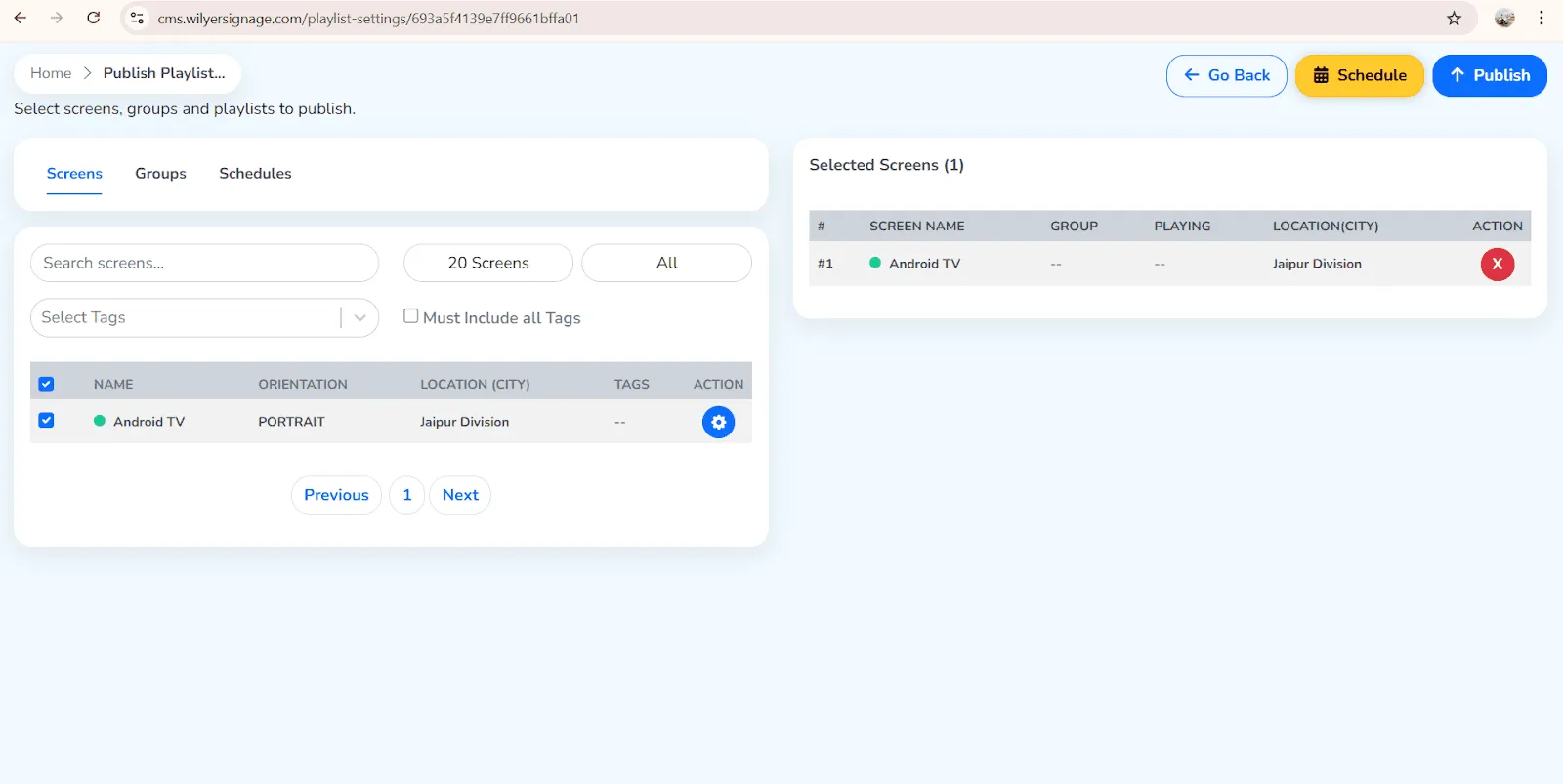
Paso 7: confirma y publica el contenido de tu menú
Después de hacer clic en «Continue» (Continuar) para completar el proceso de implementación, tu menú en el Fire TV Stick pasará al formato correspondiente en la pantalla de inicio del dispositivo. La lista de reproducción que seleccionaste se enviará automáticamente a tu Fire TV Stick desde el sistema de señalización en la nube casi de inmediato al terminar la implementación. Segundos después del envío, el contenido del menú diseñado profesionalmente aparecerá en la pantalla digital del restaurante. No hace falta ninguna conexión física por cable para manejar esta tecnología ni para actualizar los menús digitales de forma remota, porque las soluciones de menú digital de tu restaurante se conectan sin fricciones al sistema de señalización en la nube y permiten administrarlos a distancia y con rapidez cuando sea necesario.
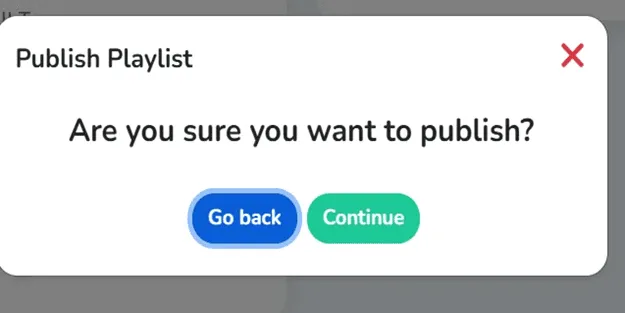
Paso final: la lista de reproducción en vivo en pantalla
Ahora que tu lista de reproducción está publicada, se reproducirá automáticamente en la pantalla conectada. La información contenida en tus archivos subidos se mostrará según las especificaciones de tus diseños, el orden de medios que seleccionaste y los tiempos de espera configurados. Verifica que tus elementos visuales, la orientación de pantalla y las transiciones de reproducción automática funcionen correctamente, para asegurarte de que tu público vea lo que querías mostrarle.
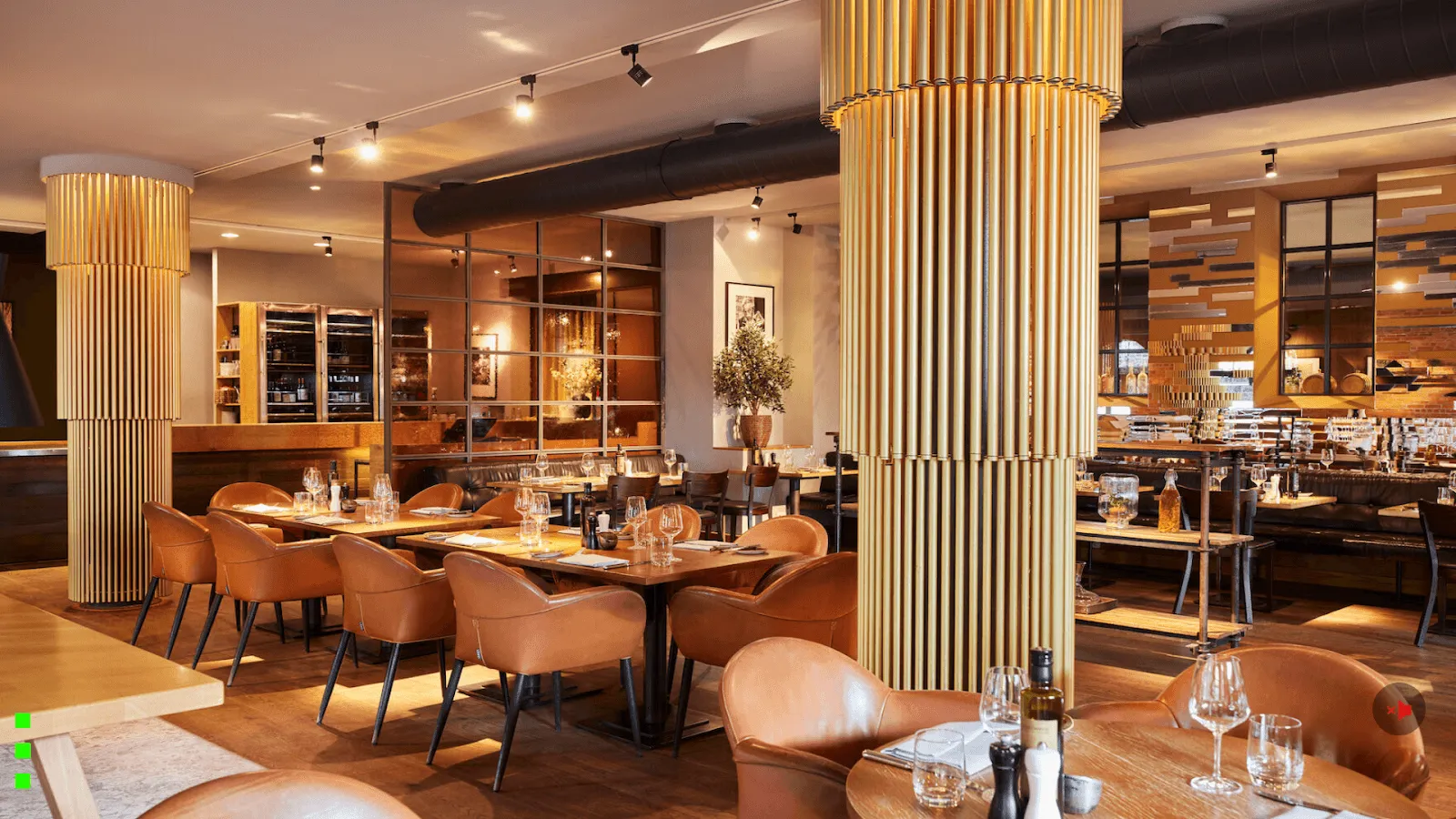
Verifica la pantalla:
- Menú físico: contenido reproduciéndose.
- Visualización remota: usa «Preview» (Vista previa) en el panel
- Confirma el estado en línea (marca verde)
Tu señalización digital con Firestick para restaurante ya está funcionando.
Funciones avanzadas del menú digital
Actualizaciones de precios dinámicas
Menú de precios dinámicos en Firestick:
Actualizaciones inmediatas de precios en todas las sedes:
- Edita la imagen del menú en Wilyer
- Cambia los precios
- Guarda y publica
- Cada menú cambia en cuestión de segundos.
Perfecto para:
- Cambios de precios de happy hour
- Ajustes de precios por alta demanda
- Actualizaciones de precios por temporada
- Precios según el mercado
Gestión multisede
Para cadenas de restaurantes:
Actualizaciones remotas del menú en Firestick:
- Controla cada sede desde un único panel.
- Envía notificaciones a todos los restaurantes al mismo tiempo.
- O adapta el menú sede por sede.
- Flexibilidad local con control centralizado.
Gestión de la cadena:
- La casa central controla las normas de marca.
- Los franquiciados ajustan los precios locales.
- Variaciones regionales del menú
- Esfuerzo promocional sincronizado.
Diseño de menús basado en plantillas
Menú con formato de plantilla para Firestick:
Wilyer ofrece plantillas para restaurantes:
- Diseños de combos para comida rápida
- Menús de bebidas para cafeterías
- Pantallas para pizzerías
- Menús de restaurantes de servicio completo.
- Vitrinas de productos de panadería
- Formatos de menú para autoservicio
Plantillas listas para usar o diseño de plantillas propias.
El Fire TV Stick no se conecta a internet
Si tienes problemas para conectar tu Fire TV Stick a internet, tu menú digital no se sincronizará con el CMS en la nube de Wilyer. Estas son algunas cosas que puedes probar para resolverlo:
1. Verifica que los datos de tu Wi-Fi sean correctos
Asegúrate de que el nombre de tu red Wi-Fi (SSID) y la contraseña que ingresaste en el Fire TV Stick sean correctos. Al escribir la contraseña, ten en cuenta que distingue mayúsculas de minúsculas. Revisa dos veces las mayúsculas, los números y cualquier carácter especial. Quizá convenga volver a escribir la contraseña.
2. Revisa la conexión a internet de tu router
Comprueba que tu router funcione correctamente intentando conectar otro dispositivo (como tu celular o tu computadora portátil) a la misma red inalámbrica. Si no logras conectar ningún otro dispositivo, reinicia el router y luego intenta reconectar el Fire TV después de darle tiempo suficiente a la conexión para estabilizarse.
3. Reinicia tu Fire TV Stick y tu router de internet
- Desconecta el Fire TV Stick de la fuente de alimentación
- Apaga el router durante 30-60 segundos
- Vuelve a encender el router y espera a que internet esté completamente activo
- Reconecta y reinicia el Fire TV Stick
4. Usa un adaptador de ethernet para estabilizar la conexión de red
Si tus menús digitales necesitan mantenerse conectados a internet de forma continua, el Wi-Fi no siempre es la mejor solución. Usar un adaptador de ethernet te da una conexión más estable y sin interferencias entre tu Fire TV Stick y tu router. Es lo recomendado para restaurantes, tiendas minoristas, señalización y aplicaciones similares que deben funcionar 24/7 sin interrupciones.
El contenido del menú no se actualiza:
- Comprueba que el Fire TV esté en internet (estado verde)
- Verifica la velocidad de internet
- Fuerza la sincronización desde el panel
- Reinicia la app de Wilyer
Problemas de calidad de imagen:
- Usa una resolución mínima de 1920x1080
- Optimiza la compresión de las imágenes
- Revisa los ajustes de imagen del televisor
- Ajusta la conexión HDMI
La app no se inicia automáticamente:
- Habilita los permisos de la aplicación
- Otorga el permiso de mostrarse sobre otras aplicaciones.
- Revisa el entorno de arranque del Fire TV
- Pruébalo con un reinicio manual
Costo y retorno de la inversión para restaurantes
Inversión:
- Fire TV Stick: $29-59
- Suscripciones de Wilyer: por pantalla y por mes.
- Total para poner en marcha: menos de $100 por menú digital.
Ahorros:
- Elimina la impresión del menú: 500-2000 por actualización.
- Nunca más costos de reimpresión
- Cambios de precios instantáneos
- Tiempo del personal ahorrado: 5-10 horas por semana
Impacto en los ingresos:
- Pon al frente un platillo de alto margen.
- Aumenta la venta de combos: 20-30 %
- Vende postres y bebidas como complemento.
- Promociona los especiales del día
- El aspecto profesional atrae a los clientes.
Recuperación promedio: de 1 a 2 meses en la mayoría de los restaurantes.
¿Por qué Wilyer para menús digitales en Fire TV?
Solución pensada para restaurantes:
- Solución de menú digital para Fire OS.
- Programación por franja horaria incorporada.
- Diseños basados en plantillas
- Optimizada para comida rápida y cafeterías
Fácil de usar:
- No se requieren conocimientos técnicos
- CMS en la nube para menús digitales.
- Panel intuitivo
- Configuración rápida en 30 minutos
Confiable:
- Capacidad de operación 24/7
- Recuperación automática ante cortes de luz.
- Reproducción sin conexión
- Menús siempre en pantalla
Escalable:
- Empieza con la pantalla de menú de cocina en Firestick.
- Expándete a cientos de pantallas de menú de comida rápida en Firestick.
- Todo se puede operar desde un único panel.
- Uniforme en todas las sedes.
Conclusión
El software de señalización digital para Firestick de Wilyer, sobre el Fire TV Stick, ofrece el equilibrio ideal entre bajo costo, simplicidad y funcionalidad de un menú digital para restaurantes. Desde cafeterías independientes hasta cadenas nacionales de comida rápida, este menú digital en Fire TV Stick brinda pantallas de menú dinámicas gestionadas con el software de menú en la nube para Firestick.
Ya necesites una sola pantalla de menú de restaurante en Firestick o mil menús digitales para comida rápida, Wilyer te lo ofrece todo: programación del material del menú en Firestick, actualizaciones remotas del menú en Firestick, menú de precios dinámicos en Firestick y un CMS en la nube completo para menús digitales, todo desde un único panel fácil de usar.


