
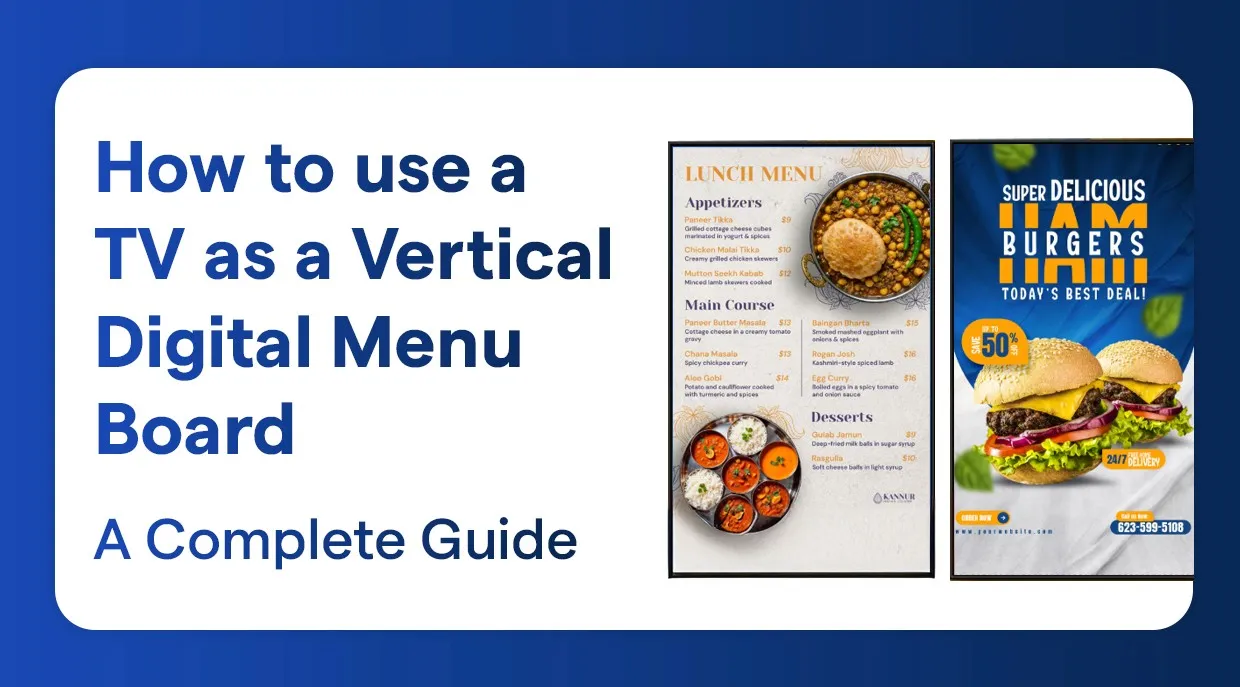
Las pantallas de menú digital se muestran en orientación vertical, o retrato, que es el estándar de la industria en los menús digitales porque aprovecha al máximo el espacio de la pantalla y hace que el restaurante se vea profesional de inmediato. El software de señalización digital para menús de Wilyer simplifica todo esto: usa el televisor que ya tienes y controla la rotación desde la nube.
¿Qué significa un menú digital vertical?
Un menú digital vertical es un menú electrónico en formato retrato que sustituye los tableros impresos por pantallas dinámicas y visualmente atractivas. Estos sistemas le dan al restaurante un software de señalización digital que muestra platillos, precios, promociones, fotos y animaciones en televisores o monitores configurados en orientación retrato o 1080x1920 (vertical), de modo que el cliente los recorra con la vista en segundos.
Beneficios de usar un menú digital vertical
- Al adoptar un diseño alto de estilo móvil, parecido al de las apps e Instagram, mejoras la interacción con el cliente.
- Aprovechar la mayor superficie de pantalla posible permite mostrar más platillos, fotografías de los productos, precios y promociones publicitarias.
- Reduce los costos de impresión y permite actualizar el menú en el momento en que cambia.
- Aumenta las ventas al destacar el upselling, los combos y las ofertas del día.
- Da al restaurante una apariencia más moderna y profesional.
- Te permite actualizar varias sucursales de forma remota desde una sola cuenta con el CMS en la nube de Wilyer.
Por qué elegir Wilyer para menús digitales verticales
- Controla tu menú desde la nube: puedes actualizar el menú de forma remota desde cualquier lugar.
- Fácil de usar: una interfaz de arrastrar y soltar pensada para usuarios sin perfil técnico.
- Compatible con todos los televisores: Wilyer funciona sin fricciones con la señalización digital en Android TV, las cajas Android y los dispositivos Fire Stick, sin necesidad de reproductores multimedia costosos.
- Modo retrato activo: da formato automáticamente al contenido para el modo retrato de 1080×1920 (vertical).
- Bloqueo tipo quiosco: mantiene el dispositivo fijo en la pantalla del menú para impedir cualquier salida no autorizada.
- Actualizaciones en vivo: cualquier cambio de precio o de platillo se refleja en segundos.
- Reproducción sin conexión: tu contenido se sigue mostrando aunque no haya internet.
- Capacidad multipantalla: ideal para quien maneja varias pantallas del mismo tipo (por ejemplo: cadenas de comida rápida, plazas de comidas, ventanillas de autoservicio).
- Solución accesible: no hace falta comprar reproductores multimedia costosos por separado ni pagar soporte de TI.
Requisitos técnicos para una operación estable
- Requisitos para que el proyecto funcione sin problemas
- Se necesita una conexión a internet de 5 Mbps como mínimo para cada dispositivo.
- Para obtener imágenes de alta calidad, necesitas una resolución de pantalla mínima de 1080 x 1920 píxeles.
- El televisor debe poder rotar a retrato (si no puede, la caja Android debe tener esa capacidad).
- Brillo recomendado: de 350 a 500 nits en restaurantes de interior; más de 700 nits en locales comerciales con mucha luz ambiental.
Introducción
Cómo convertir un televisor común en un menú digital vertical
- Los menús digitales están reemplazando a las cartas de papel en restaurantes y cafeterías de todas partes.
- Son luminosos, fáciles de actualizar y atraen la mirada del cliente.
- El software de señalización digital actual te permite girar televisores horizontales comunes a vertical (retrato) para lograr ese formato clásico de menú.
- En esta guía te mostramos cómo configurar una pantalla en orientación vertical con el CMS de Wilyer Signage.
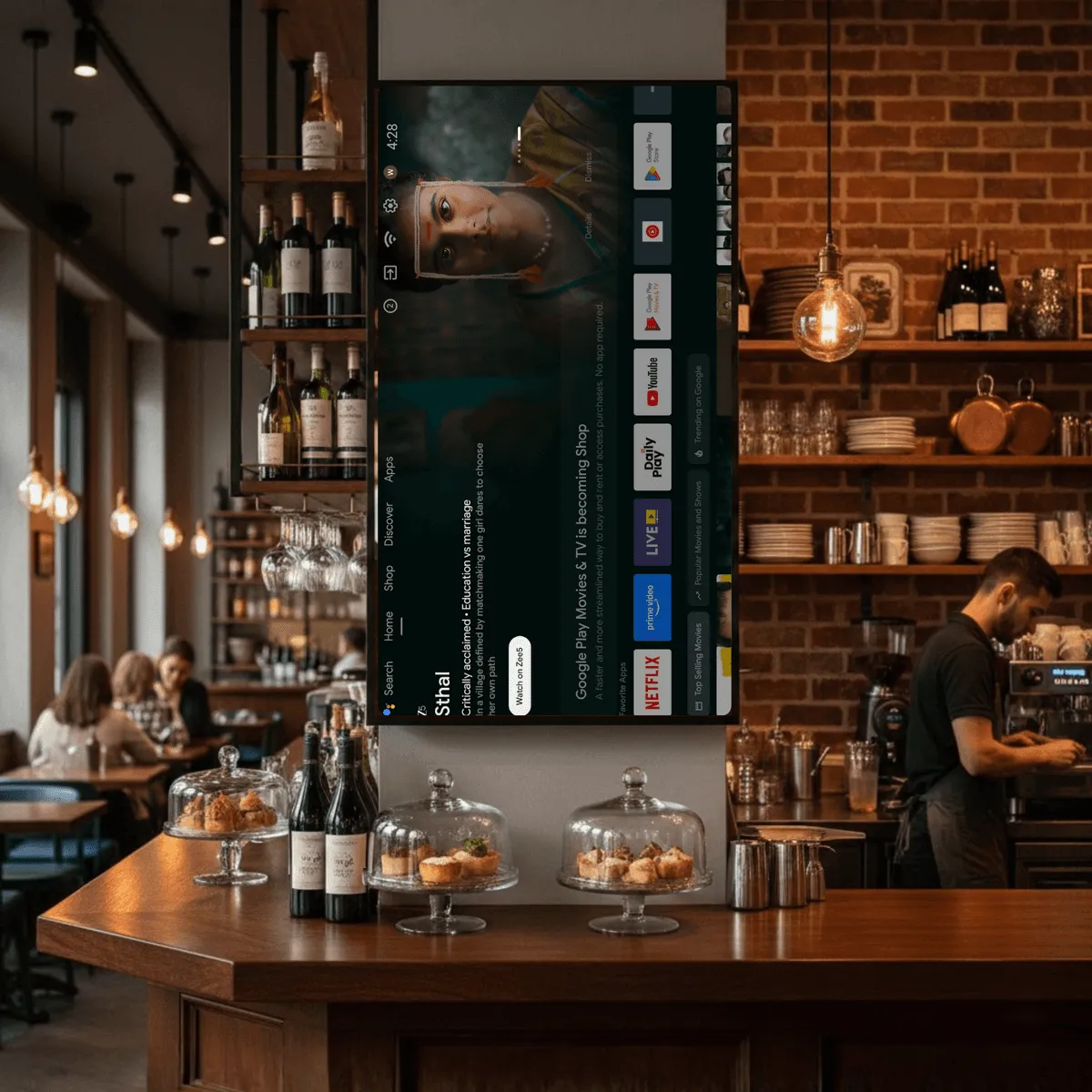
Paso 1: elegir el hardware adecuado
- Instálalo en un Android Smart TV: es la vía con menos esfuerzo.
- En el caso de televisores comunes, puedes conectar una caja Android o un Firestick.
Paso 2: requisitos de red
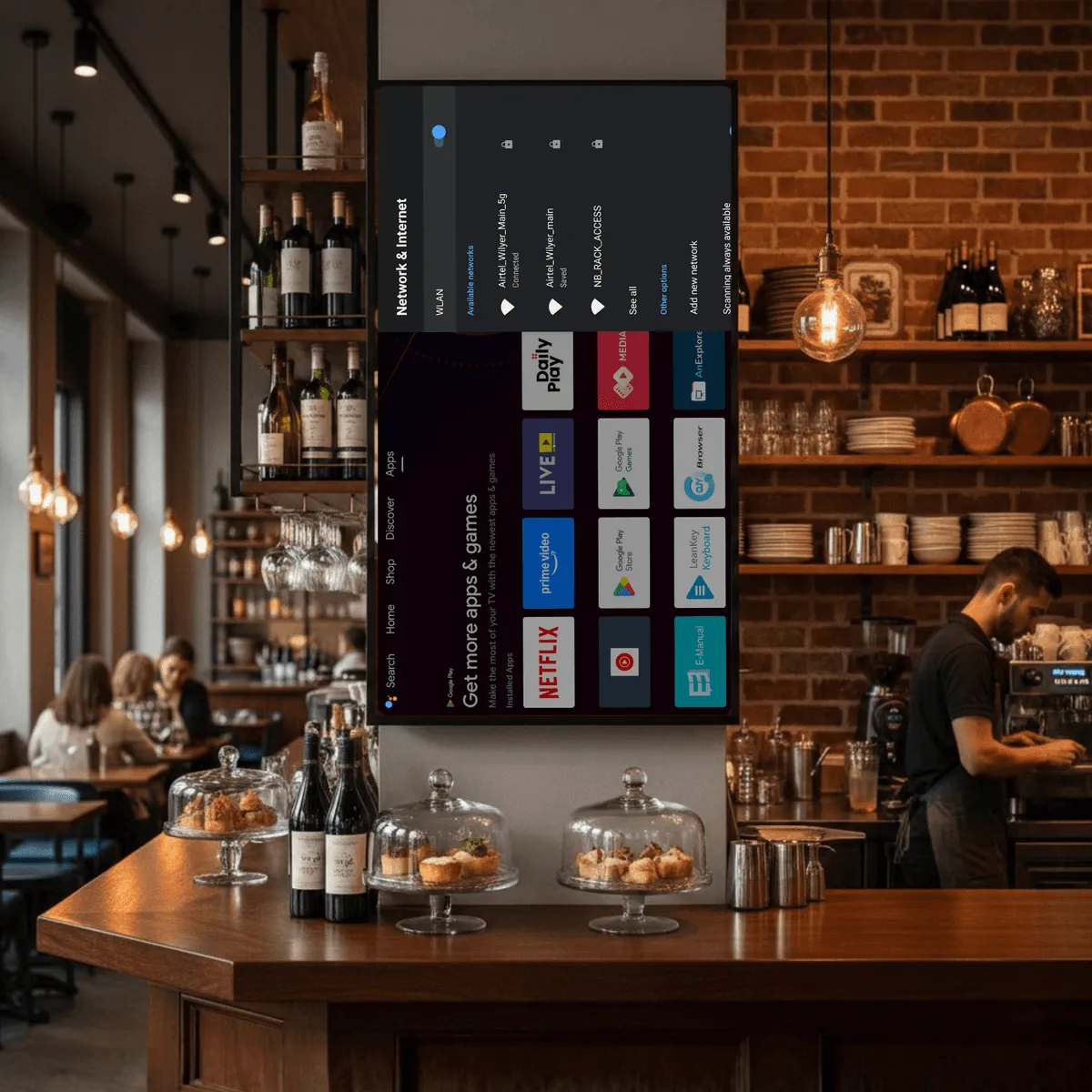
- Asegúrate de contar con internet estable y de alta velocidad.
- Si es posible, usa ethernet porque es más confiable; recurre al WiFi solo cuando sea necesario.
Paso 3: instalar la aplicación de Wilyer
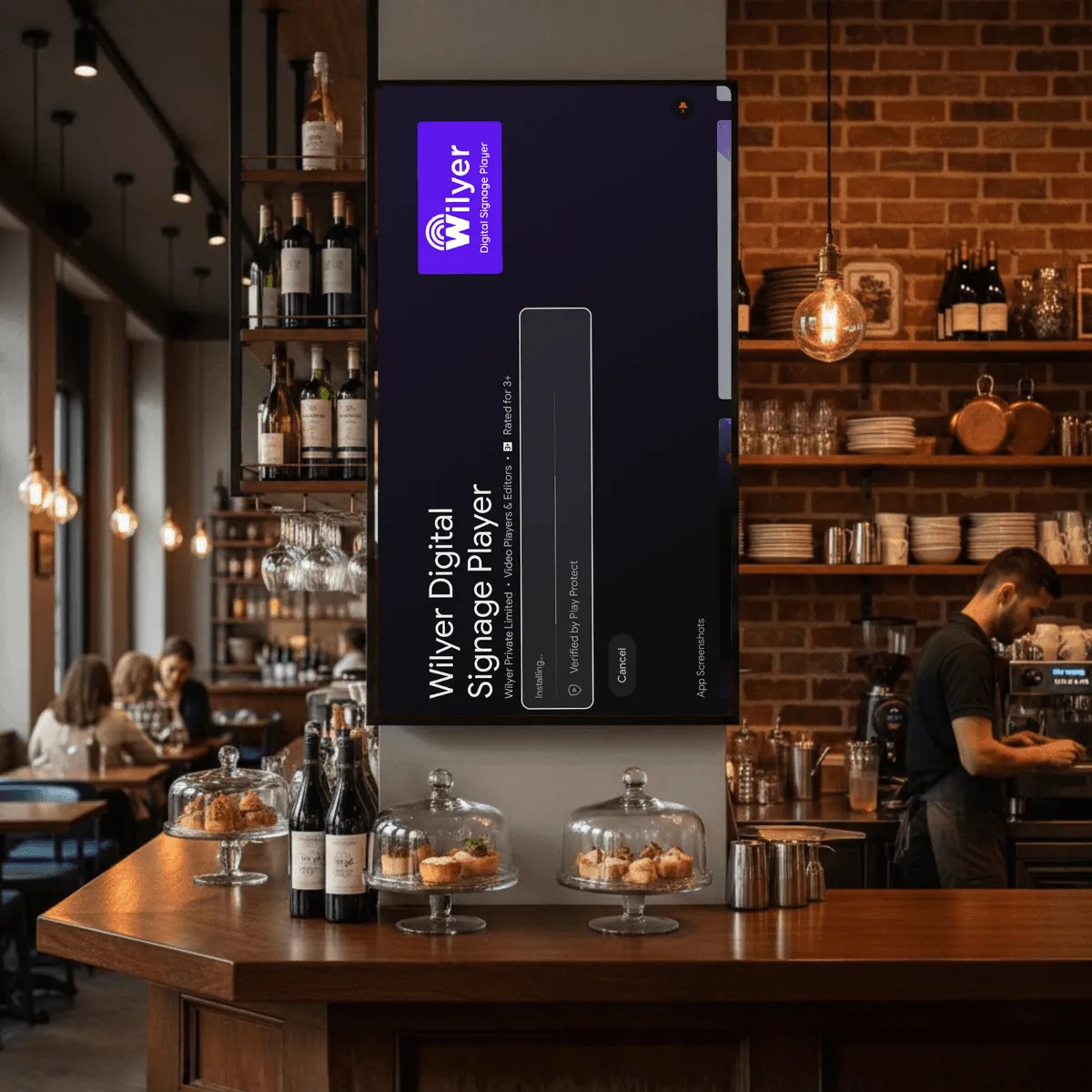
- Instálala desde Google Play Store
- Instálala con el APK por USB
- Instálala desde el navegador Chrome en el sitio oficial
Paso 4: vincular el dispositivo y crear la cuenta
- Abre una cuenta en Wilyer.com
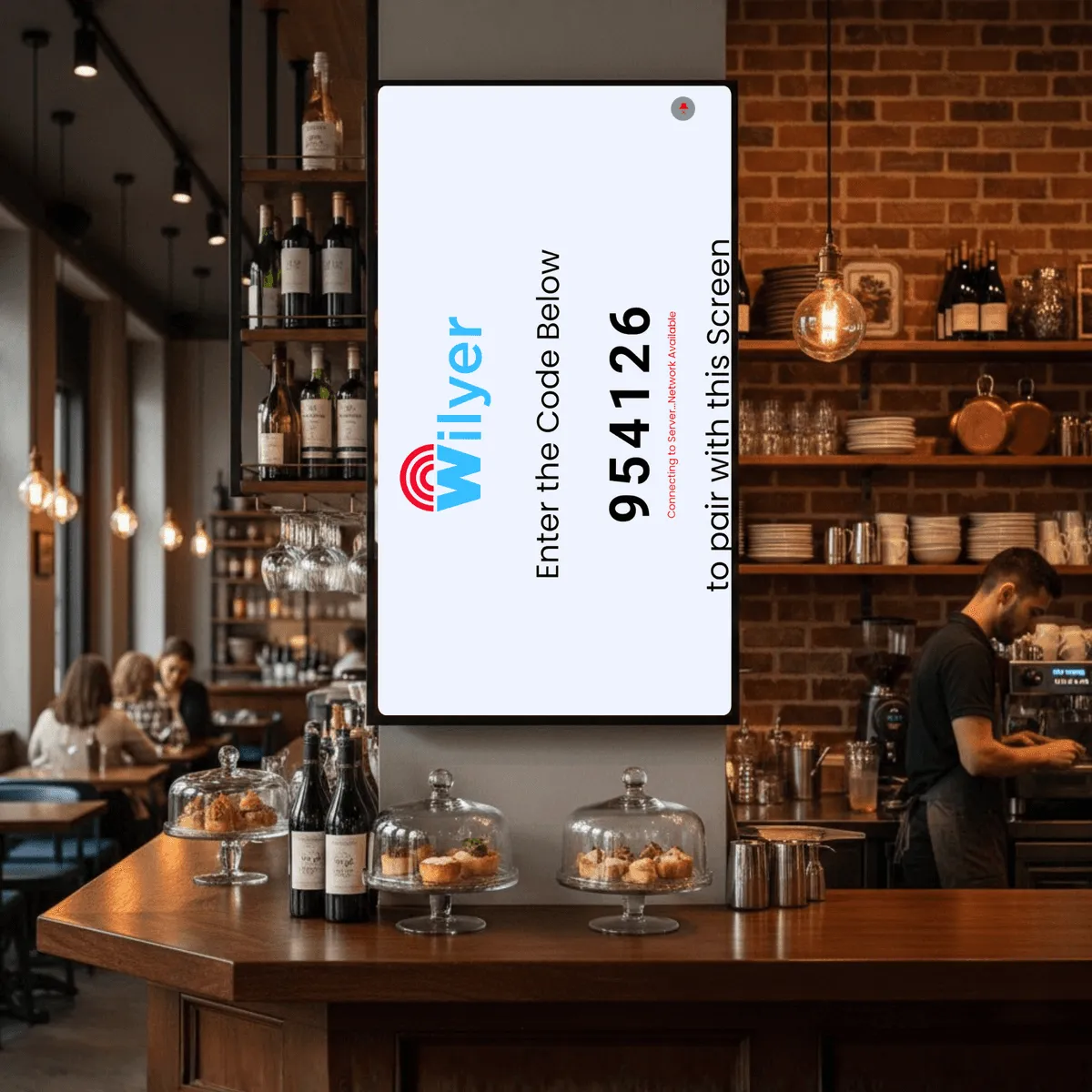
- Agrega el dispositivo en Wilyer: escribe el código de 6 dígitos que aparece en el televisor
- Ponle nombre al dispositivo y agrúpalo para administrarlo con facilidad.
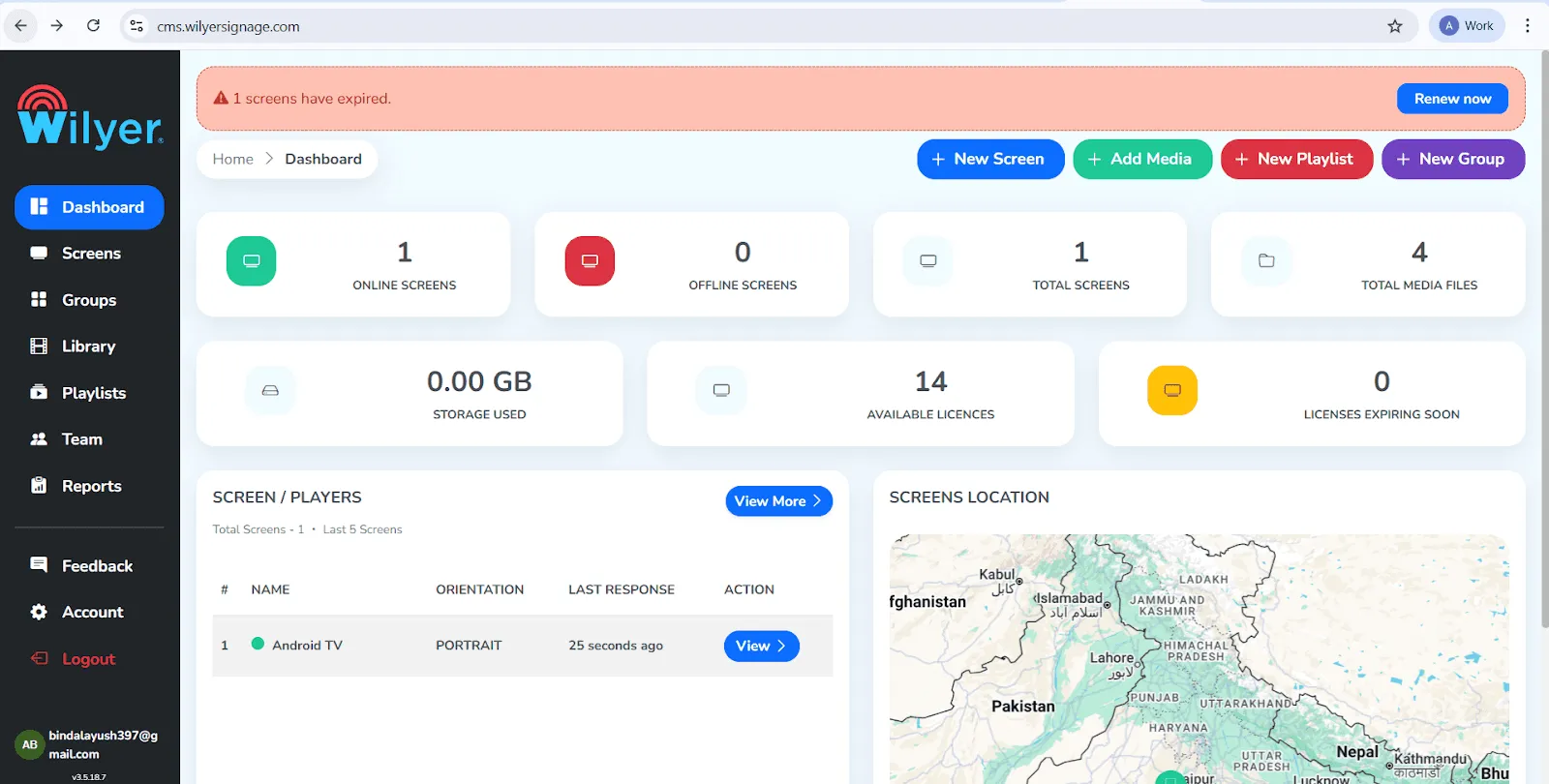
Paso 5: verificar el estado en el panel de control
Confirma que tu reproductor de pantalla esté en línea antes de comenzar la configuración.
- Inicia sesión en tu panel de control del CMS de Wilyer
- Ubica el indicador de estado de la pantalla
- Verifica que el Android TV o el Firestick aparezca como «Online»
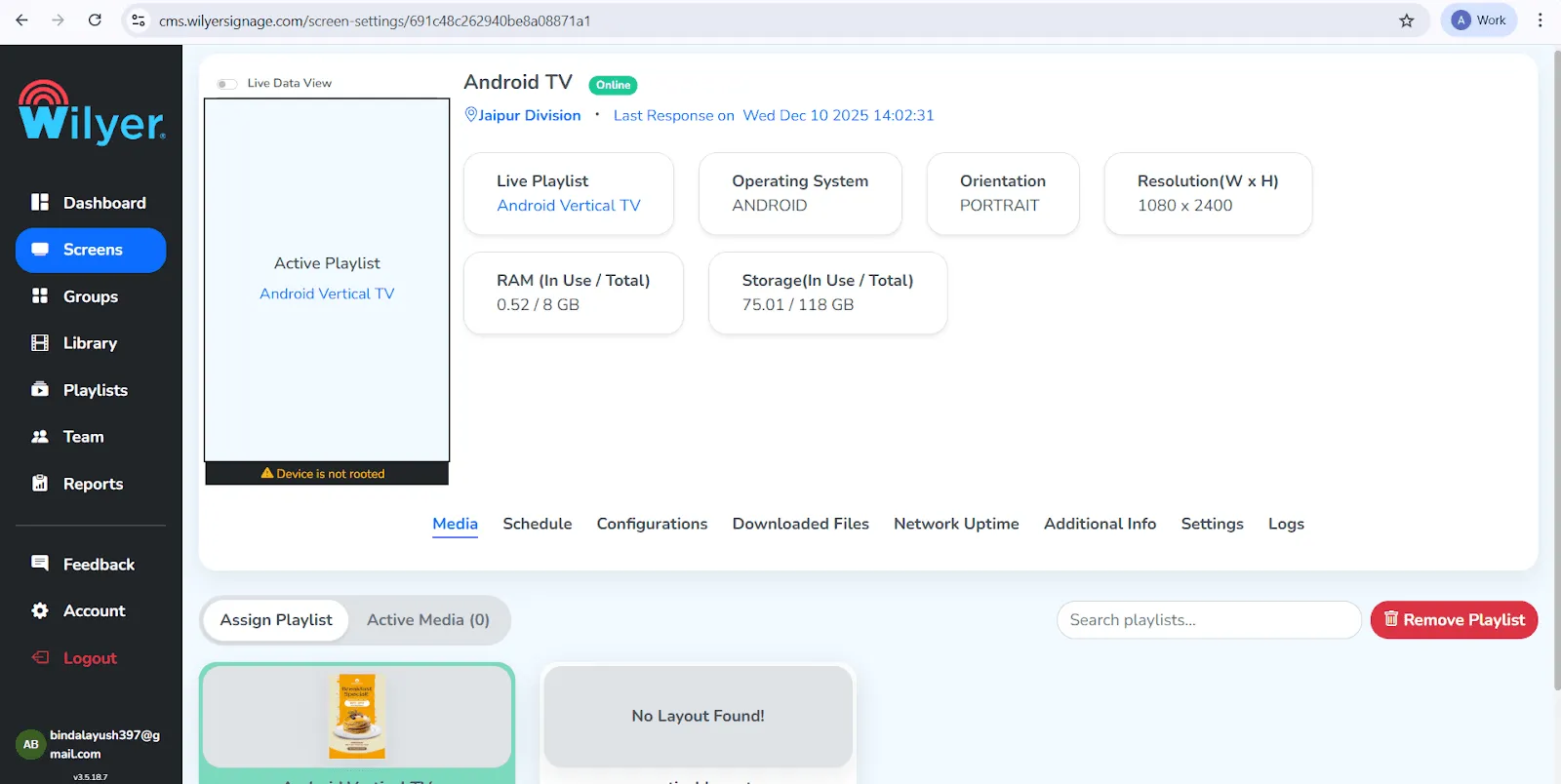
Paso 6: entrar a los detalles de la pantalla
Ve a la configuración propia de esa pantalla para revisar la orientación actual
- Haz clic en la pestaña «Screens» (Pantallas) de la barra lateral izquierda
- Selecciona la pantalla en cuestión (por ejemplo, «Android TV»)
- Abre la pestaña «Media» para ver el estado de orientación actual
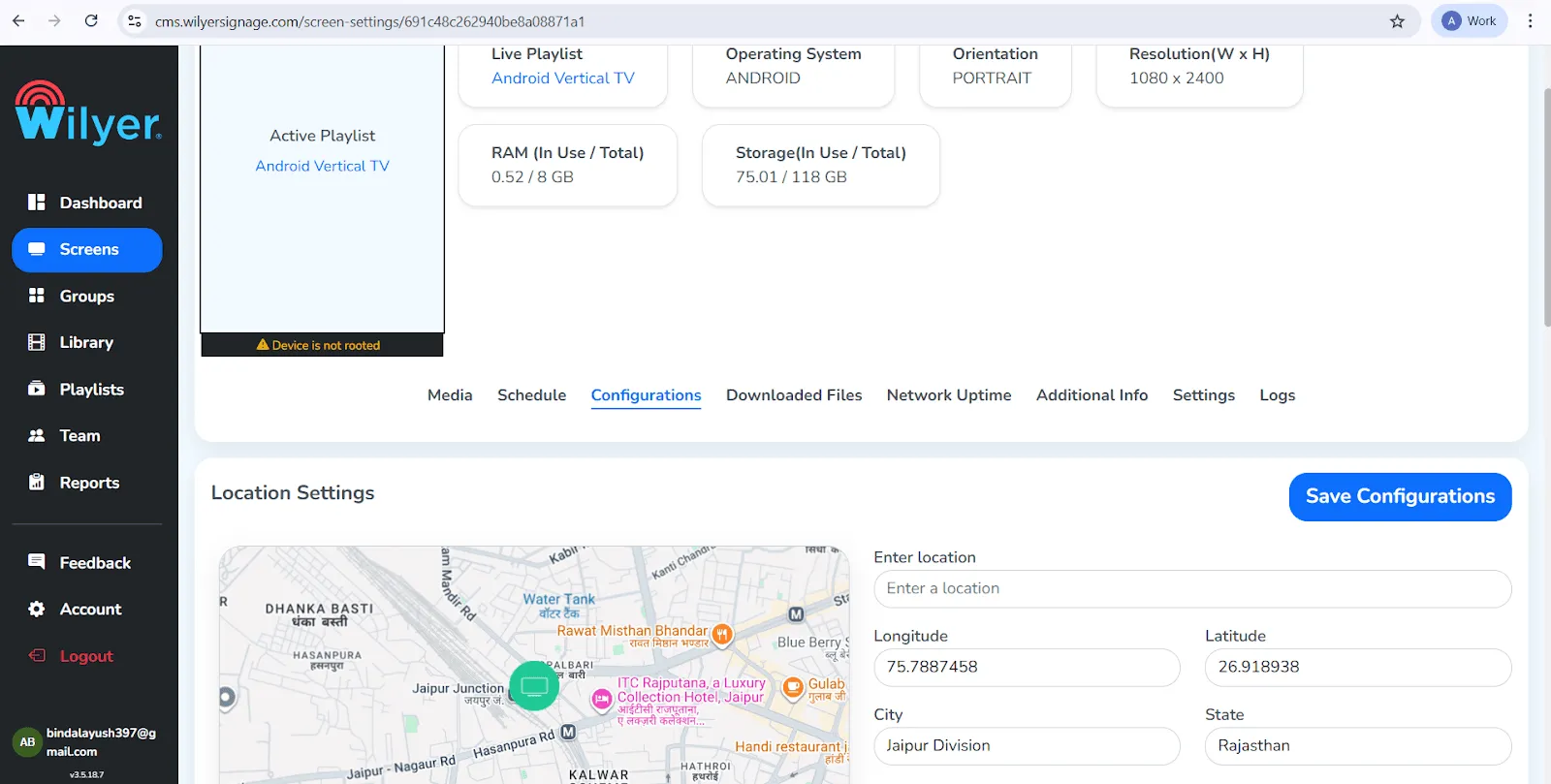
Paso 7: ir a Configuraciones
Entra al menú de configuración del hardware:
- Ubica la pestaña « Configurations» (Configuraciones) en la parte central del menú de la pantalla
- Suele estar entre «Schedule» (Programación) y «Downloaded Files» (Archivos descargados)
Paso 8: cambiar la rotación del reproductor
Este es el paso más importante para forzar la orientación vertical.
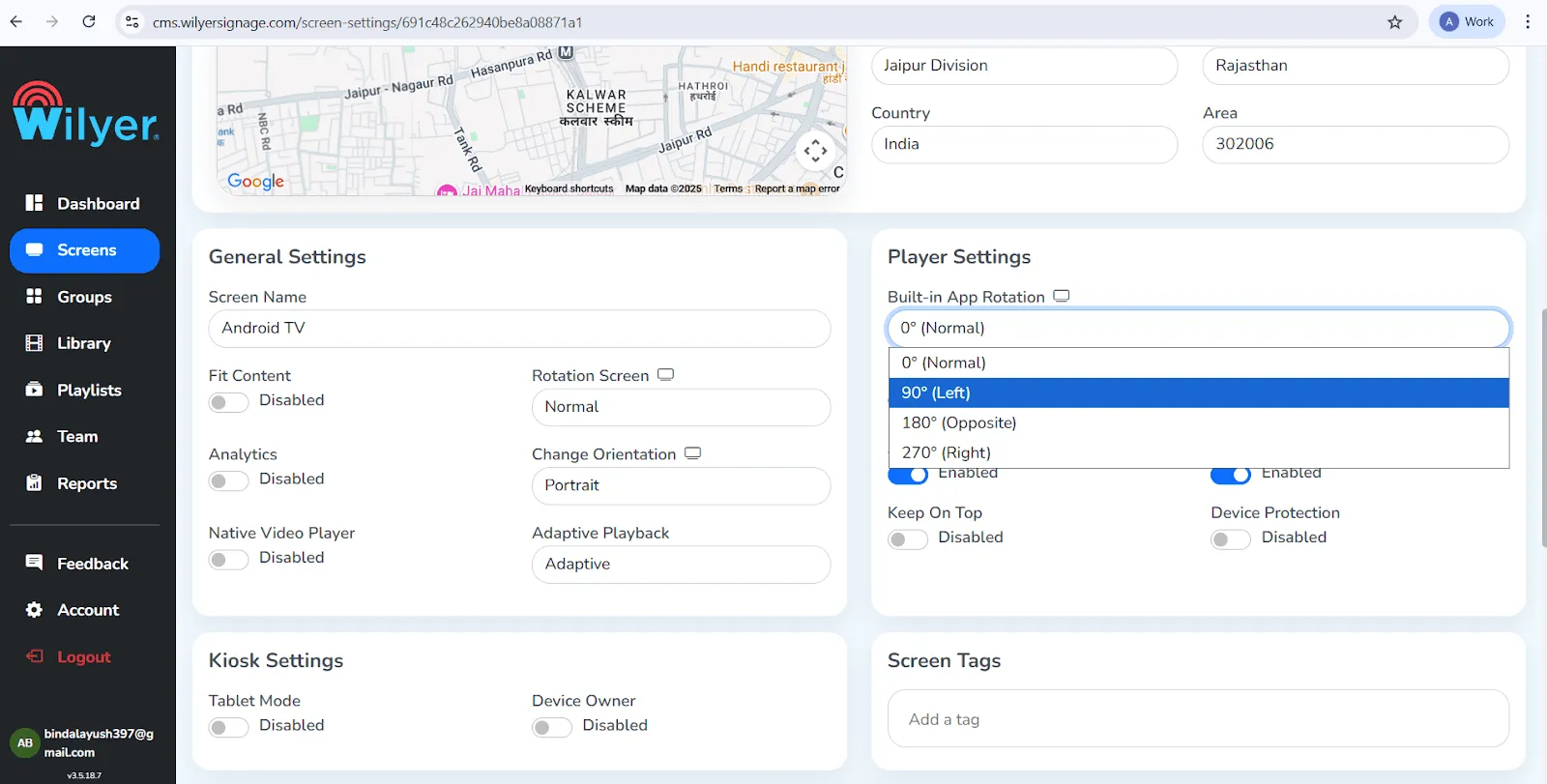
- Desplázate hasta Player Setting (Ajustes del reproductor)
- Busca «Built in App Rotation» (Rotación de la app integrada), cuyo valor por defecto es 0
- Selecciona 90 (izquierda) o 270 (derecha) según tu soporte de montaje.
- Actualiza «Rotate Screen» (Rotar pantalla) si está disponible
Paso 9: guardar la configuración
Aplica los cambios y reinicia la pantalla
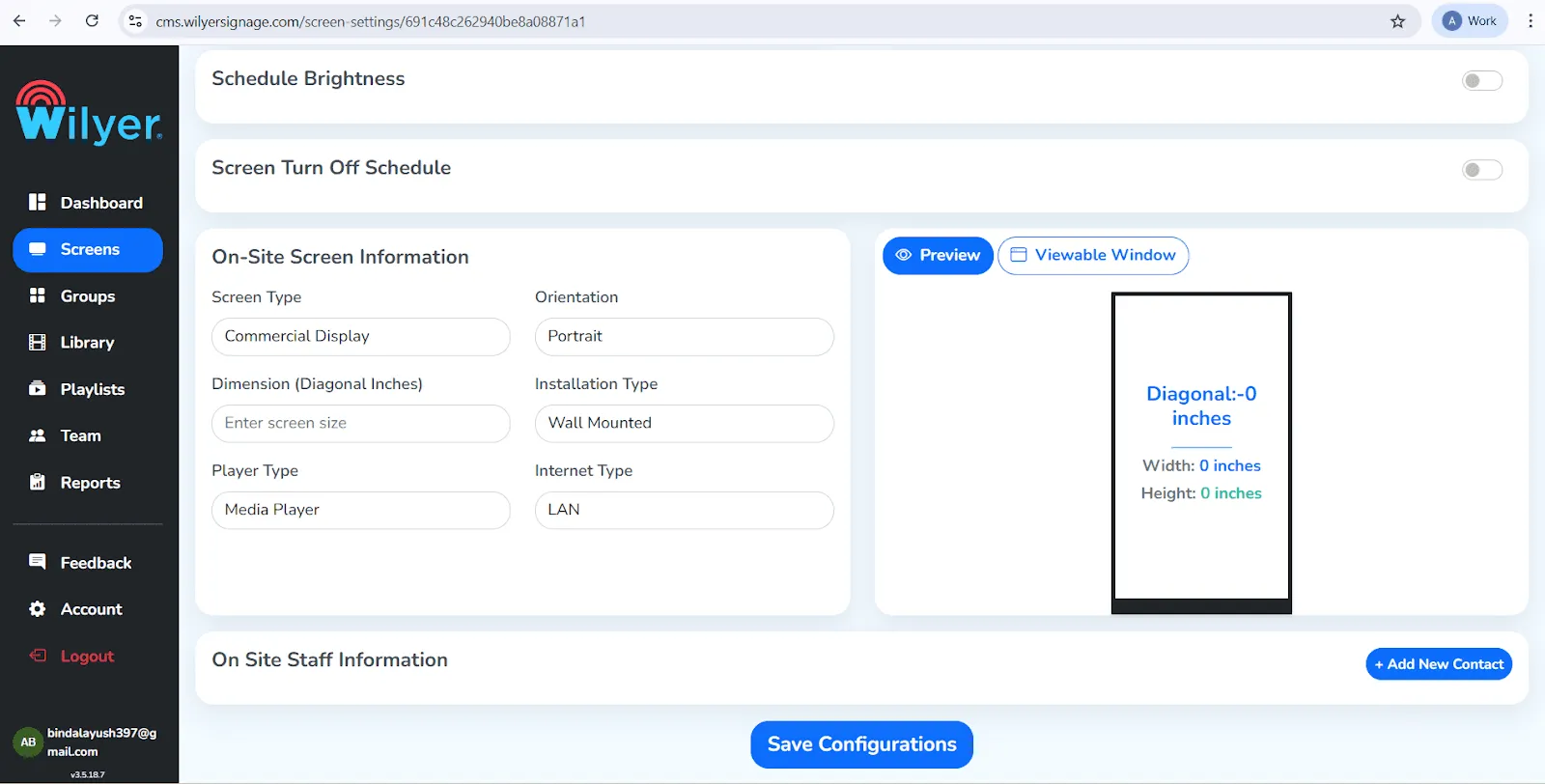
- Desplázate hasta el final de la página
- Ajusta la orientación en «On Site Screen Information» (Información de la pantalla en sitio) a «Portrait» (Retrato)
- Haz clic en el botón azul «Save Configuration» (Guardar configuración)
Paso 10: resultado final
Comprueba que la pantalla se esté mostrando en modo retrato
- Espera a que termine la actualización o el reinicio
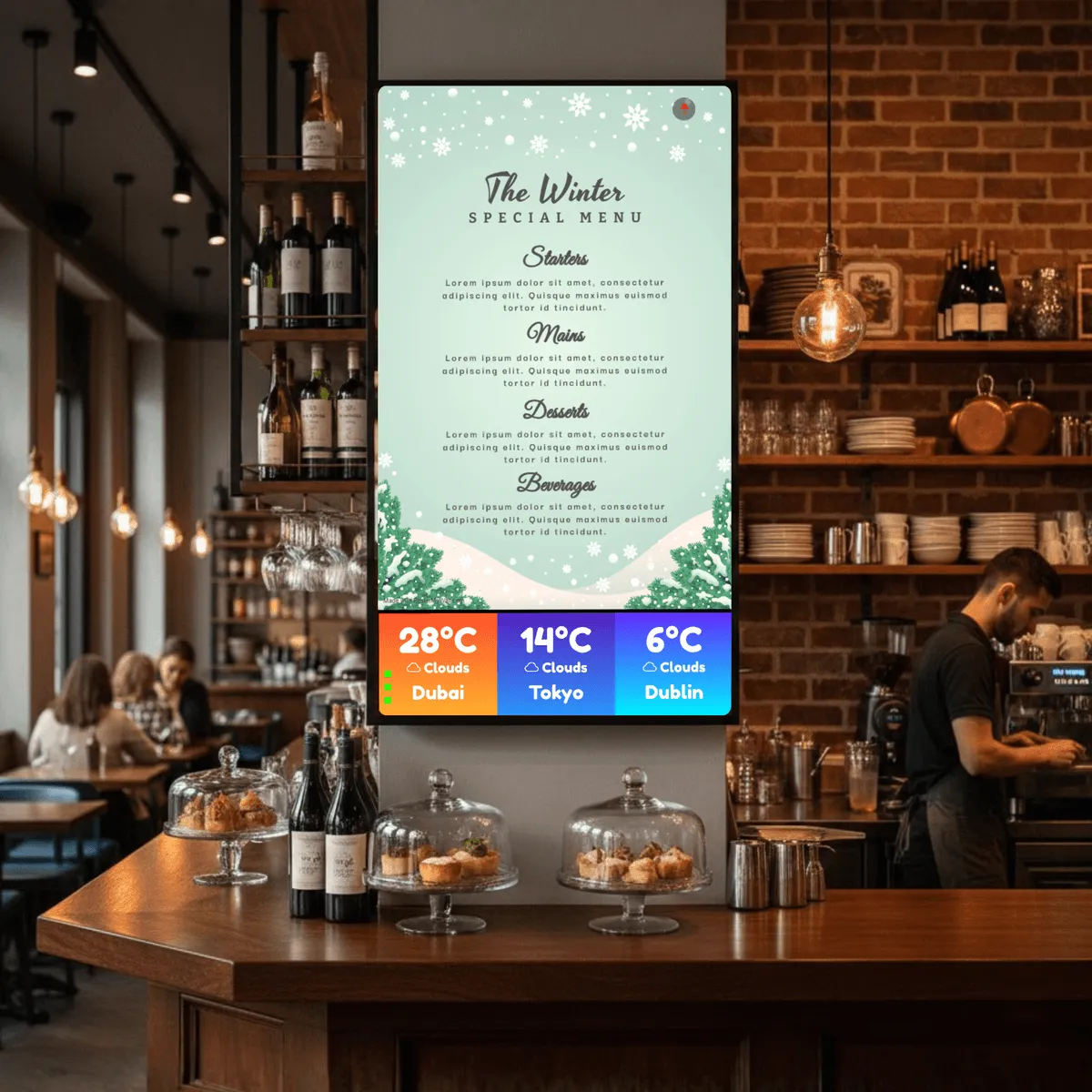
- Verifica que el contenido llene la pantalla de arriba abajo
- Sube el diseño de tu menú vertical
Resumen:
Convierte cualquier Android TV común en una pantalla de señalización digital profesional.
- Usar un menú vertical es una excelente forma de mostrar más platillos en formato de lista, lo que facilita la lectura al cliente.
- Con solo cambiar la rotación de la app a 90 grados en los ajustes de tu CMS, conviertes cualquier Android TV común en una pantalla de señalización digital profesional.


